
En perfekt idé dyker upp i huvudet mitt i en promenad eller pendlingsresa... och du tänker: "Jag borde be AI om hjälp med det här." Men sedan kommer du ihåg att du måste skriva en hel miniuppsats som prompt, och du tänker: "Jag får ta itu med det en annan gång."
Att skriva långa, detaljerade kommandon kan vara jobbigt för många av oss. Det är långsamt, det bryter vårt flöde och om du är på språng är det ärligt talat ganska jobbigt.
Och den lilla friktionen är viktigare än vi tror. Den räcker ofta för att du ska överge en bra idé innan du ens hunnit få ut den ur huvudet och in i verktyget.
Det är här Gemini Voice to Text kommer in i bilden.
I den här guiden går vi igenom hur du använder Gemini röst till text på både datorn och mobilen, samt vad den kan (och inte kan) göra – så att du kan fånga tankar snabbare, hålla fokus och spendera mindre tid på att skriva in kommandon som om det vore en läxa.
Vad är Gemini Voice to Text?
Gemini Voice to Text är en funktion i Googles AI-assistent Gemini som omvandlar dina talade ord direkt till text. Istället för att skriva hela texten, talar du bara högt. Geminis taligenkänning bearbetar din röst i realtid och visar den transkriberade texten i inmatningsfältet så att du kan granska och skicka den. Funktionen är tillgänglig både i din stationära webbläsare och via Geminis mobilapp för Android och iOS.
Hur skiljer sig Gemini röst-till-text från Gemini Live?
Medan Gemini Voice to Text hjälper dig att "diktat en prompt" för Gemini, är Gemini Live utformat för kontinuerliga, ömsesidiga röstkonversationer med AI.
Här är en sammanfattning av skillnaderna:
| Funktion | Gemini röst-till-text | Gemini Live |
|---|---|---|
| Vad är det? | Röstinmatning som omvandlas till en skriven prompt | Realtids-röstkonversation fram och tillbaka |
| Hur det känns | Som att diktat ett meddelande till Gemini | Som att prata i telefon med Gemini |
| Huvudsyfte | Snabbare skapande av promptar utan att skriva | Naturlig, kontinuerlig konversation och samarbete |
| Interaktionsstil | Tala → det omvandlas till text → Gemini svarar | Tala ↔ Gemini svarar direkt (live-dialog) |
| Bäst för | Hjärndumpning, långa uppmaningar, snabba förfrågningar medan du multitaskar | Brainstorma, coacha, planera högt, förfina idéer i realtid |
| Hastighet och flöde | Snabbare än att skriva, men fortfarande "promptbaserat" | Snabbaste + smidigaste eftersom det är helt konversationsbaserat |
Hur du använder Gemini Voice to Text på datorn
Du är djupt försjunken i ditt arbete vid skrivbordet och behöver ett snabbt svar från din AI. Att avbryta arbetet för att skriva en lång fråga stör din koncentration. Och det kostar dig värdefull fokus och tid – särskilt skadligt när den upprätthållna uppmärksamheten har sjunkit till 40 sekunder.
Genom att använda Gemini Voice to Text på din dator kan du fortsätta arbeta utan avbrott och ställa frågor när du vill.
Så här får du det att fungera med bara några klick.
Steg 1: Öppna Gemini i din webbläsare
Först måste du öppna Gemini-gränssnittet. Gå till gemini.google.com i en webbläsare som stöds, till exempel Chrome, Edge, Firefox eller Safari. Om du inte redan är inloggad kommer du att uppmanas att logga in med ditt Google-konto.
När du har loggat in ska du se huvudchattfönstret där du kan börja interagera med AI:n.
Steg 2: Aktivera mikrofonåtkomst
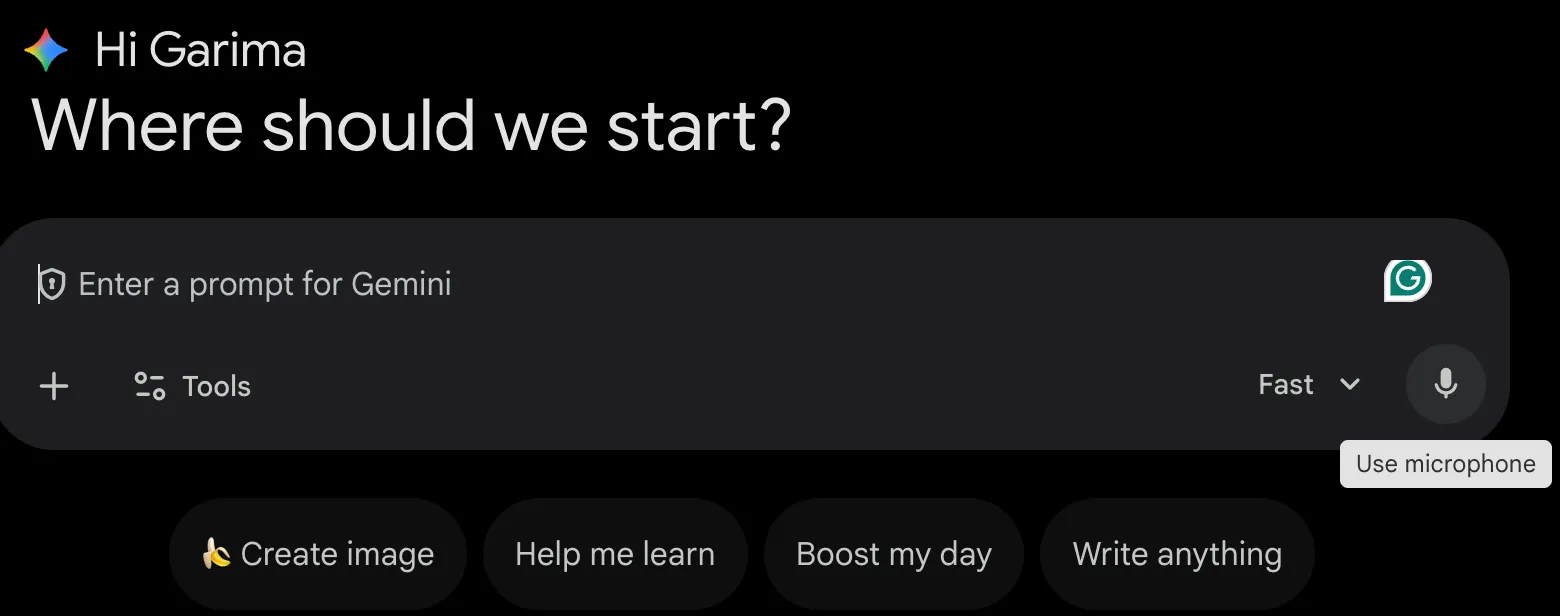
För att kunna använda röstinmatning behöver Gemini tillstånd att använda din dators mikrofon. Första gången du klickar på mikrofonikonen visas ett popup-fönster i webbläsaren där du ombeds ge tillstånd. Klicka bara på ”Tillåt” för att ge tillstånd.
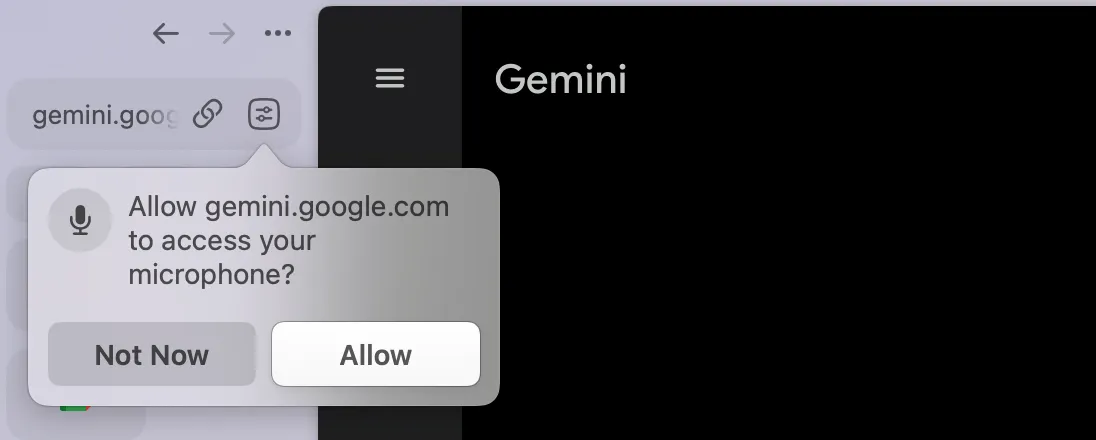
Om du tidigare har blockerat den av misstag kan du enkelt aktivera den igen. I de flesta webbläsare kan du gå till webbläsarens inställningar, hitta avsnittet för sekretess eller webbplatsinställningar och leta reda på mikrofonbehörigheterna för att ge Gemini åtkomst.
Steg 3: Tryck på mikrofonikonen och tala
När du har beviljat behörigheter är du redo att börja. Leta efter mikrofonikonen i textinmatningsfältet längst ned i Gemini-chattfönstret. Klicka på den för att starta inspelningen.
Tala tydligt och i naturlig takt. Du kommer att se Gemini göra en realtidstranskription av ditt tal och omvandla dina ord till text direkt i inmatningsrutan.
Steg 4: Granska och redigera din transkription
När du har talat klart avslutas inspelningen och din transkriberade text visas i inmatningsfältet. Ta dig en stund att läsa igenom den och kontrollera om det finns några fel, särskilt när det gäller namn eller tekniska termer. Du kan klicka i textrutan och göra korrigeringar med tangentbordet.
När du är nöjd med prompten trycker du bara på Enter eller klickar på skicka-knappen för att skicka den till Gemini.
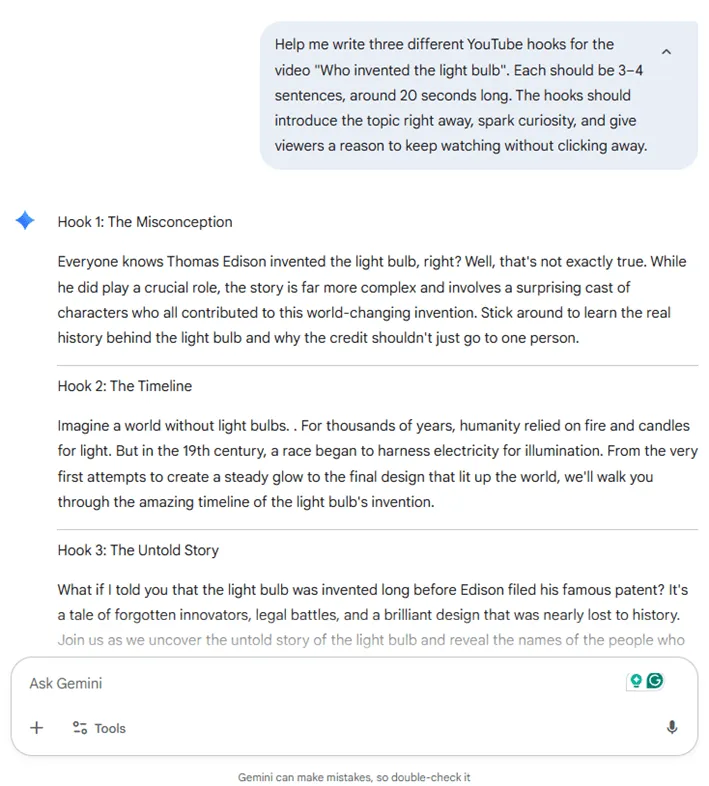
🧠 Kul fakta: Google började lansera röstsökning på Google.com för Chrome redan 2011. Det är ganska otroligt hur snabbt röststyrning gick från att vara en "cool demo" till att bli "standardbeteende", särskilt nu när människor dikterar meddelanden, sökfrågor och till och med hela e-postmeddelanden utan att tänka två gånger.
Hur du använder Gemini Voice to Text på mobilen
Inspirationen kommer sällan när du sitter stilla vid skrivbordet. Den kommer när du går, pendlar eller tränar. Att försöka skriva ner en briljant idé på telefonen är ett säkert sätt att glömma den.
Mobilappen Gemini ger dig samma röst-till-text-funktion på din telefon, vilket gör det enkelt att fånga upp idéer direkt när de dyker upp. Den finns tillgänglig för både Android och iOS.
Kom igång med dessa enkla steg:
Steg 1: Ladda ner Gemini-appen
Gå till Google Play Store på din Android-enhet eller Apple App Store på din iPhone och sök efter Gemini-appen. När du har hittat den laddar du ner och installerar den.
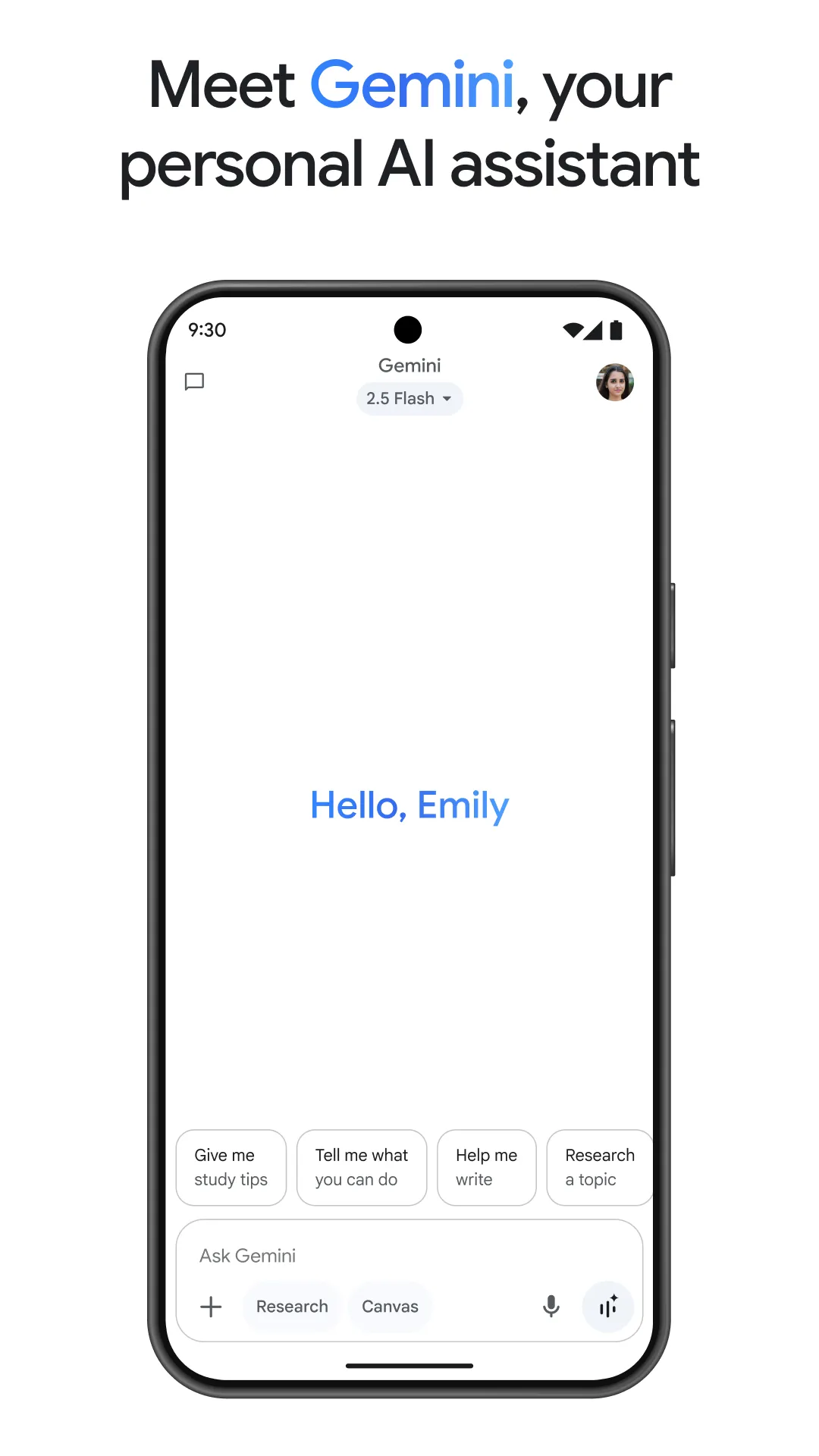
På Android har du möjlighet att ställa in Gemini som din standard-AI-personliga assistent, som ersätter Google Assistant. Detta resulterar i ännu tätare integration och handsfree-aktivering. Efter att du har installerat appen öppnar du den för att påbörja installationsprocessen.
Steg 2: Logga in och bevilja behörigheter
Appen kommer att be dig logga in med ditt Google-konto. Efter inloggningen måste du ge appen tillgång till mikrofonen. Denna behörighet är nödvändig för att röstinmatningsfunktionen ska fungera, så se till att godkänna den. Du kan också välja att aktivera aviseringar om du vill bli meddelad när Gemini har ett svar till dig.
Steg 3: Tryck på mikrofonen för att börja tala
Att använda röstinmatning i mobilappen är lika enkelt som på datorn. Tryck på mikrofonikonen, som du hittar i chattens inmatningsfält. Appen börjar omedelbart lyssna.
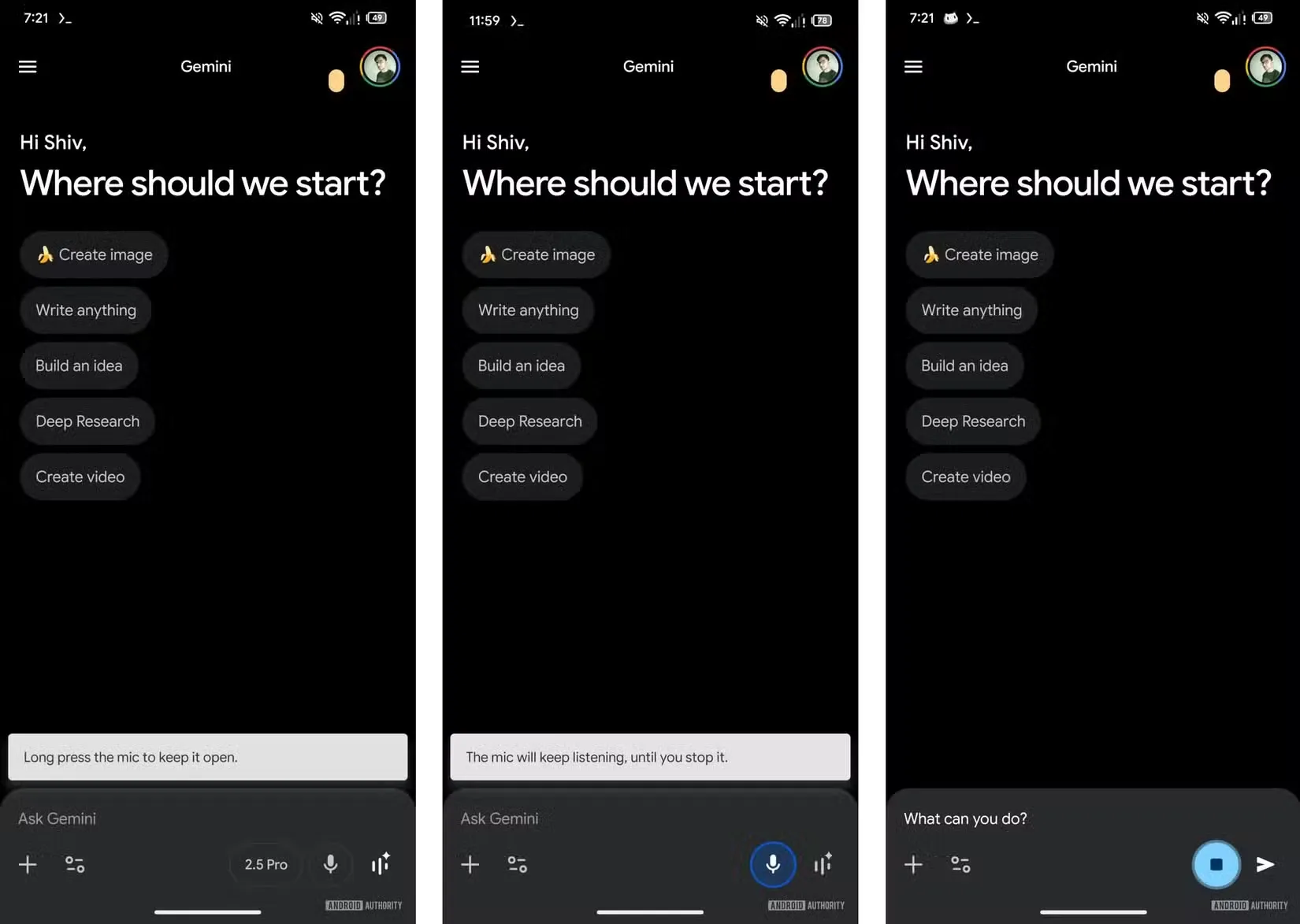
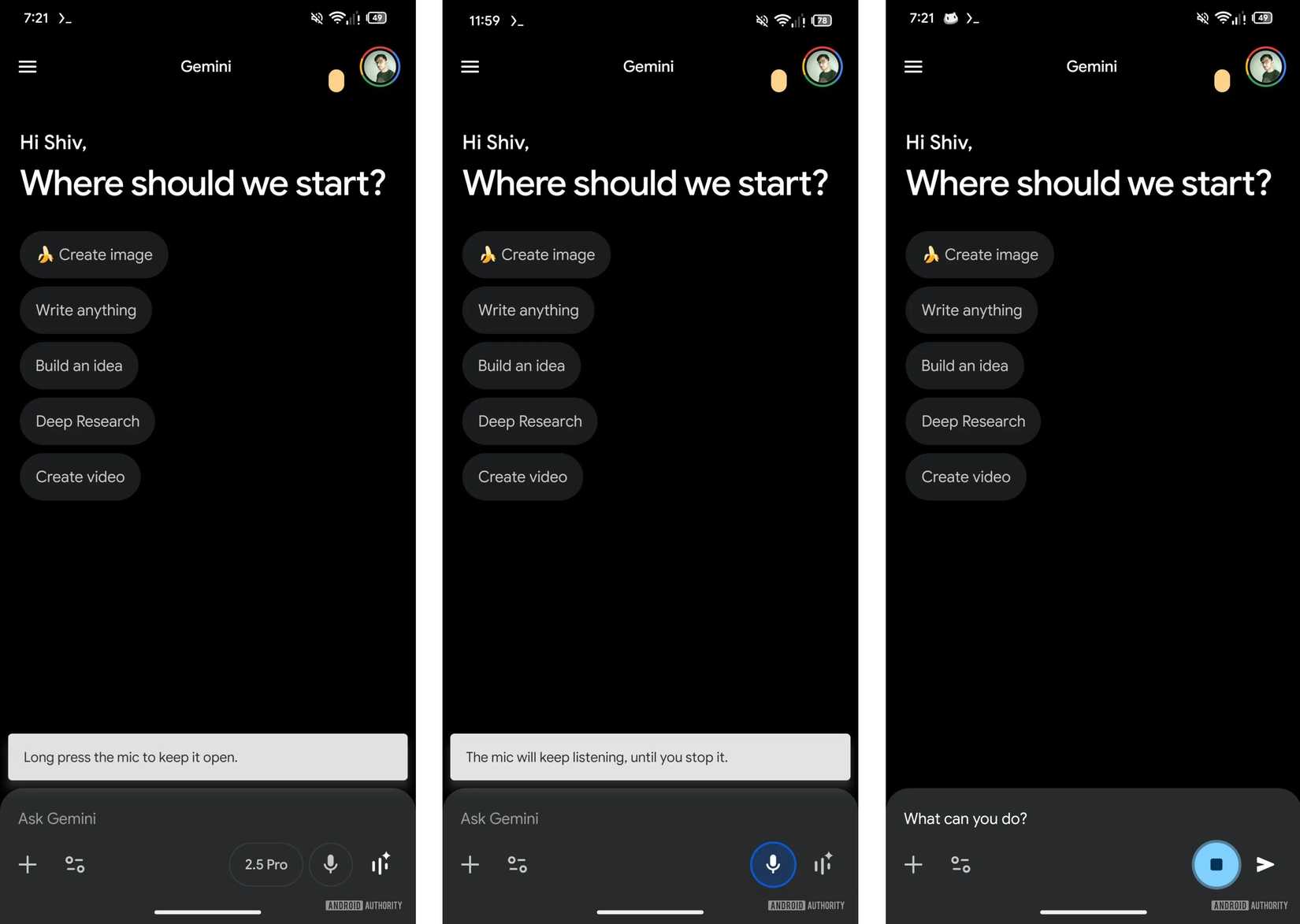
Säg din prompt så visas dina ord transkriberade på skärmen. På vissa enheter kan du också hålla mikrofonknappen intryckt för att fortsätta inspelningen och få mer detaljerade prompts.
Steg 4: Använd röstkommandon för handsfree-kontroll
Om du använder en Android-enhet och har ställt in Gemini som din standardassistent kan du använda funktionen helt handsfree. Säg bara ”Hey Google” för att aktivera Gemini utan att röra din telefon.
Därefter kan du använda uppföljande röstkommandon för att fortsätta konversationen. Det är extremt praktiskt i situationer där du verkligen måste multitaska, till exempel när du kör bil, lagar mat eller tränar och inte har händerna fria.
🧠 Kul fakta: I början av 1960-talet byggde IBM en taligenkänningsenhet som kallades IBM Shoebox. Den kunde känna igen totalt 16 talade ord, inklusive siffrorna 0–9.
Hur du använder Gemini Live för röstkonversationer
En enda röstkommando är utmärkt för att ställa snabba frågor, men vad händer om du behöver utforska en idé mer ingående? Att starta ett nytt kommando för varje uppföljningsfråga känns klumpigt och onaturligt och bryter flödet i en kreativ brainstorming-session. Denna fragmenterade process gör det svårt att bygga vidare på idéer i en konversation.
Välkommen till Gemini Live. Det är en funktion i Gemini-appen som möjliggör ett realtids-samtal med AI.
- Så här fungerar det: Till skillnad från vanlig röstinmatning som bara transkriberar en prompt i taget, skapar Gemini Live en flytande, talad dialog. Du kan tala, lyssna på Geminis svar och till och med avbryta det mitt i en mening för att be om förtydligande eller ta konversationen i en ny riktning.
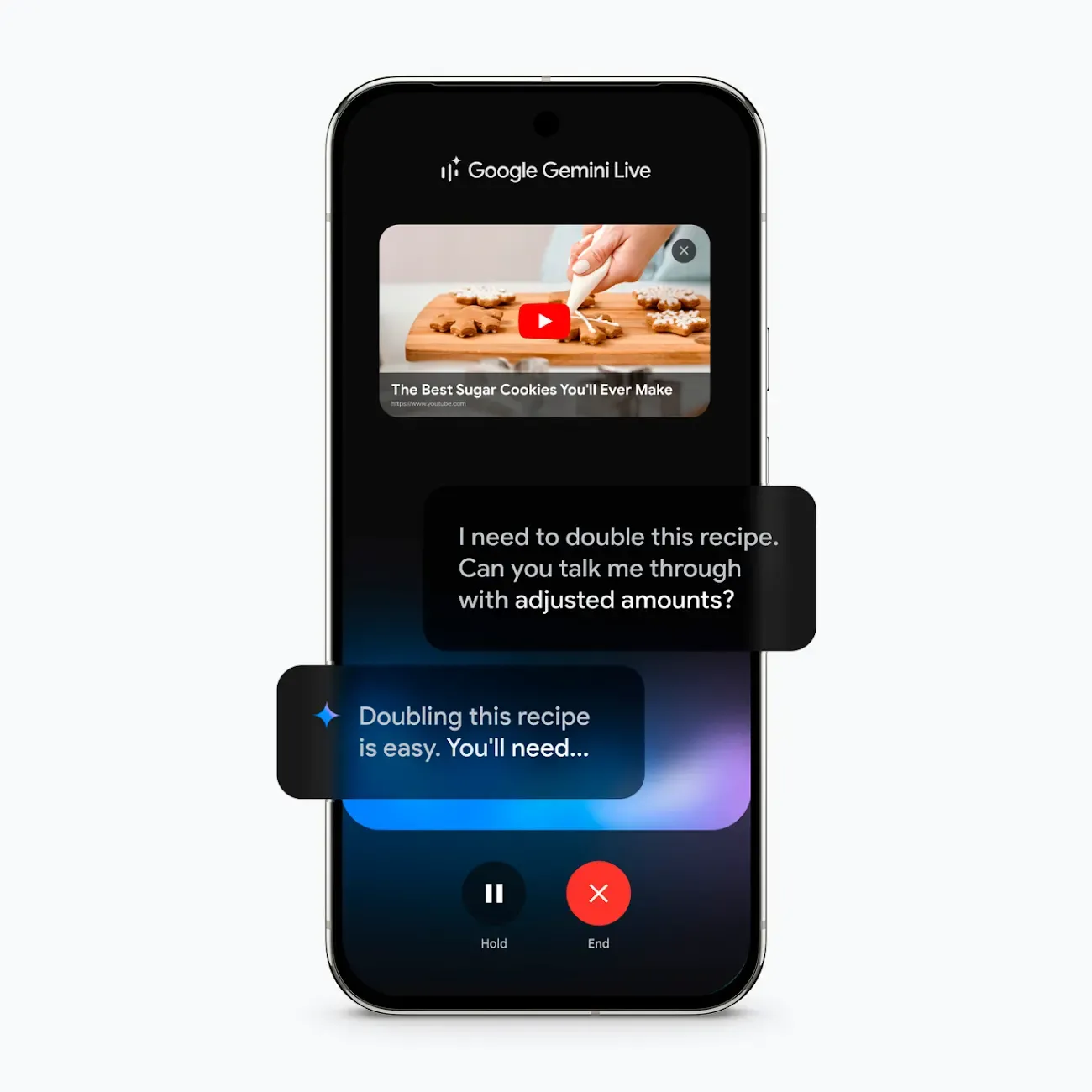
- Så här kommer du åt funktionen: För att starta en konversation öppnar du Gemini-appen och trycker på Gemini Live-ikonen, som ser ut som en ljudvåg. Då hamnar du omedelbart i konversationsläge.
- Tillgänglighet: Tänk på att Gemini Live fortfarande håller på att rullas ut till alla användare och att det i vissa regioner kan krävas ett Gemini Advanced-abonnemang för full tillgång.
Nyfiken på hur det fungerar? Kolla in den här videon från Google!
Hur du ändrar Gemini röstinställningar
Alla standardröster för AI är inte trevliga att lyssna på. Om du tycker att rösten är irriterande eller helt enkelt inte faller dig i smaken kan det göra att hela upplevelsen känns mindre hjälpsam. Det är uppenbart att du är mycket mindre benägen att använda en röstfunktion om du inte tål ljudet av den. 🤷🏻♀️
Lyckligtvis kan du anpassa rösten som Gemini använder när den talar till dig. Detta gör att du kan välja en ton och stil som du tycker är mer tilltalande.
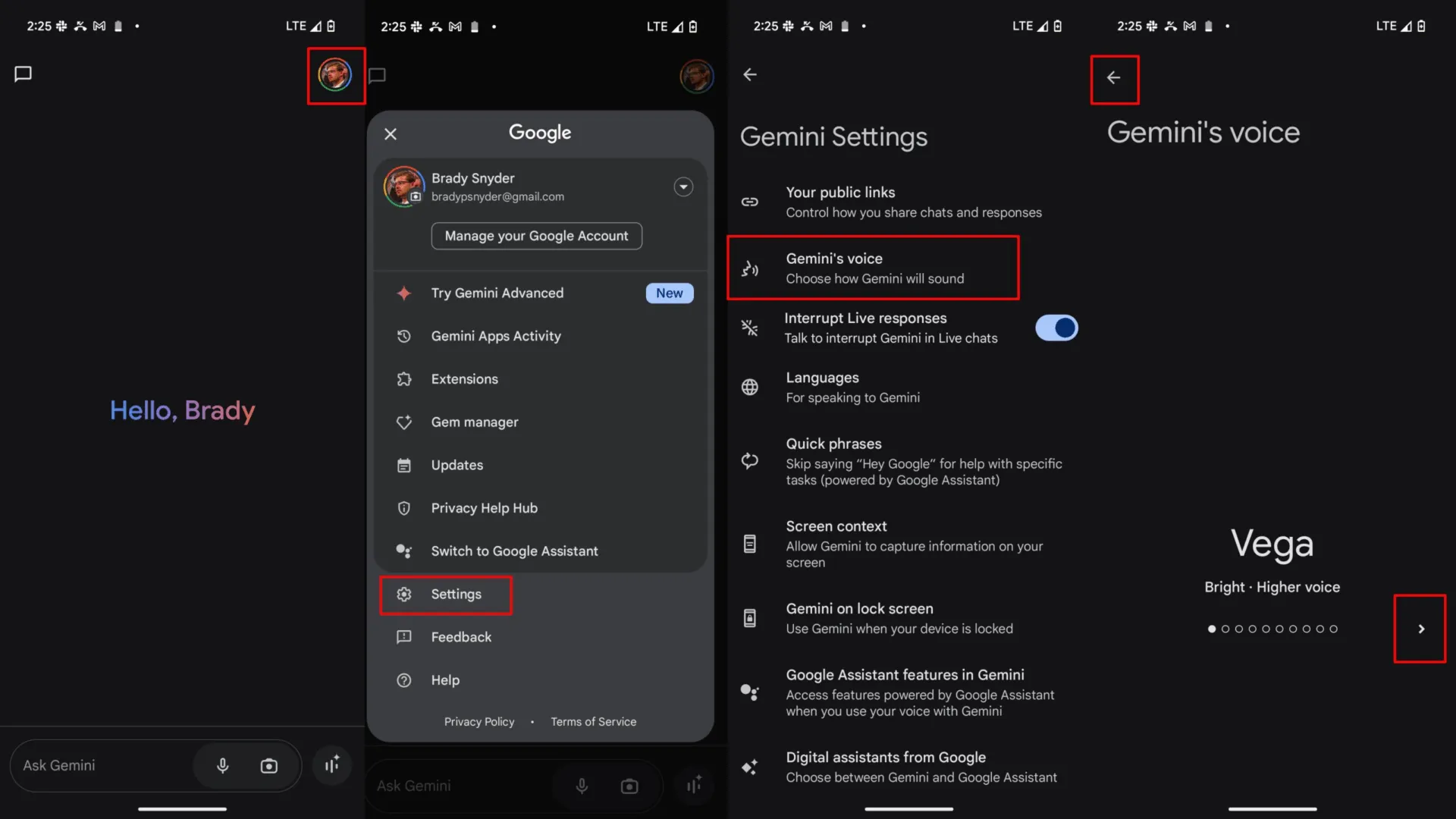
För att ändra rösten öppnar du Gemini-appen och navigerar till inställningarna. Där hittar du alternativet ”Gemini’s voice” (Geminis röst) som du trycker på. Du får då se ett urval av olika röster som du kan välja mellan. Du kan förhandsgranska varje röst innan du gör ditt slutgiltiga val.
De bästa sätten att använda Gemini Voice to Text i arbetet
Okej, nu vet du hur du använder Gemini röst-till-text. Att ställa enkla frågor till Gemini verkar ganska enkelt, kanske till och med ett roligt tidsfördriv.
Men tänk om du också kunde använda den för att bli mer produktiv? Låt oss visa dig några viktiga effektivitetsvinster som du kan uppnå med Gemini röst-till-text utan att behöva anstränga dig särskilt mycket. 🛠️
Skriv utkast till meddelanden och e-postmeddelanden snabbare
Om du skriver fyra långa e-postmeddelanden om dagen och varje meddelande tar sex minuter att skriva, lägger du redan 24 minuter om dagen på att skriva in ord i en textruta. Är formatering, backspace och omskrivning av meningar verkligen ett bra sätt att använda den tiden?
Tänk dig nu att du använder röst-till-text-funktionen i Gemini. Du kan diktera utkast till meddelanden, uppföljningar och meddelanden.
📌 Du kan till exempel säga: ”Skriv ett artigt men bestämt uppföljningsmejl till designteamet om de försenade tillgångarna för Q4-kampanjen.” Gemini genererar ett utkast som du snabbt kan granska och redigera innan du skickar det.
Låt oss säga att du minskar tiden till tre minuter per e-postmeddelande. Du har just sparat 12 minuter om dagen utan att arbeta snabbare, multitaska hårdare eller offra kvaliteten.
Det blir snabbt mycket tid. Du sparar en timme varje vecka. Det blir fyra timmar varje månad. Och 48 timmar om året. Du får tillbaka en hel arbetsvecka bara genom att tala istället för att skriva! 🤯
Fånga upp idéer under brainstorming-sessioner
Dina bästa idéer kommer ofta när du pratar, inte när du skriver. Använd Gemini som en brainstormingpartner. Uttryck dina tankar fritt och låt AI fånga upp allt.
När du är klar kan du be den att organisera dina spridda idéer i en strukturerad översikt, identifiera viktiga teman eller till och med föreslå nästa steg.
📌 Till exempel: ”Jag brainstormar slogans för vår nya miljövänliga produktlinje. Här är några grova idéer... kan du förfina dessa och föreslå fem ytterligare alternativ?”
Sök och sammanfatta information snabbt
När du behöver sätta dig in i ett ämne snabbt kan du använda röstkommandon för att ställa forskningsfrågor. Det går mycket snabbare än att skriva komplexa frågor, särskilt när du har andra uppgifter att göra samtidigt.
📌 Försök fråga: ”Vilka är de tre viktigaste marknadstrenderna inom förnybar energi för i år?” Gemini kan sammanställa sammanfattningar, jämföra begrepp och leverera viktig information direkt, vilket sparar dig timmar av manuell research.
💡 Proffstips: Om du överlämnar arbete till någon annan kan det kännas betungande att skriva en detaljerad brief. Att säga det högt är oftast snabbare och mer naturligt.
Prova att diktera:
- Målet (”hur det ska se ut”)
- sammanhang (”varför vi gör detta”)
- Krav (”måste inkludera/måste undvika”)
Låt sedan din teamkamrat utföra uppgiften utan 18 uppföljningsfrågor.
Tips för bättre Gemini-rösttranskription
Det är verkligen irriterande när du försöker använda röst-till-text-funktionen och den förvandlar din helt normala mening till en kaotisk ordsallad. 😅 Plötsligt sitter du och raderar, rättar konstiga skiljetecken och ersätter slumpmässiga ord som funktionen självklart har hittat på... och du inser att du kunde ha skrivit hela texten snabbare själv.
Efter ett par sådana upplevelser är det ganska lätt att helt ge upp funktionen och tänka: ”Okej, det här är helt enkelt inte tillräckligt tillförlitligt för att kunna användas.”
Den goda nyheten? Med några enkla vanor kan du avsevärt förbättra noggrannheten i din Gemini-transkription.
- Tala tydligt: Du behöver inte tala som en robot, men undvik att mumla. Att tala i en måttlig, jämn takt hjälper AI:n att förstå dig bättre.
- Hitta en lugn plats: Gissa vad som är den största fienden för en korrekt transkription? Ja, det är bakgrundsljud. För en mer korrekt transkription, flytta till en lugnare plats eller använd ett headset med brusreducerande mikrofon.
👀 Visste du att? En rapport från MIT CSAIL visar att felprocenten för brusig talupptagning ökar med cirka 20 % i deras utvärdering (från 49,1 % till 59,0 %).
- Använd verbala signaler för skiljetecken: Om du behöver specifika skiljetecken kan du ofta bara säga det. Om du till exempel säger ”komma” eller ”punkt” läggs motsvarande skiljetecken till (även om detta ibland kan variera).
- Gör alltid en snabb genomgång: Innan du trycker på skicka, gå igenom den transkriberade texten en gång. Var särskilt uppmärksam på egennamn, akronymer och branschspecifik jargong som AI-systemet kan misstolka.
Begränsningar vid användning av Gemini för röst-till-text
Tänk dig följande: du har en inspelning från ett viktigt möte – kanske ett kundsamtal, ett teamsynkroniseringsmöte eller något du verkligen inte vill lyssna på igen. Du tänker: ”Perfekt, jag laddar bara upp den till Gemini och får en transkription på några minuter. ”
Och sedan... fungerar det inte. 🙃
Det är inte ditt fel. Du fick bara inte veta i förväg vad verktyget kan (och inte kan) göra.
När du förstår Geminis begränsningar kan du spara massor av tid (och undvika den där varför fungerar det inte-spiralen):
- Standard- vs. avancerad transkription av ljudfiler: Medan standardknappen för röst-till-text endast är avsedd för live-tal, kan Gemini Advanced-användare nu ladda upp befintliga ljudfiler (MP3, WAV, AAC, etc. ) direkt i chatten. Gemini kan "lyssna" på dessa filer för att tillhandahålla sammanfattningar eller fullständiga transkriptioner, även om det saknar den professionella formateringen (som tidsstämpling) som finns i dedikerad transkriptionsprogramvara.
- Kräver internetanslutning: Eftersom all röstbearbetning och multimodal analys sker i Googles moln måste du vara online för att både live-transkription och filuppladdningar ska fungera.
- Variabel noggrannhet: Kvaliteten beror i hög grad på källan. Gemini 3 är utmärkt på att filtrera bort bakgrundsljud, men starka dialekter eller flera personer som pratar samtidigt kan fortfarande resultera i ”hallucinerade” ord eller utelämnade meningar.
- Begränsad kontroll över skiljetecken: Gemini lägger till skiljetecken automatiskt, men det blir inte alltid perfekt. Du kan behöva lägga till eller korrigera kommatecken och punkt manuellt.
Även om Gemini röst-till-text fungerar perfekt finns det ett annat problem som väntar runt hörnet: AI-spridning. AI-spridning är vad som händer när ditt team fortsätter att lägga till ”bara ett till” AI-verktyg för att lösa ”bara ett till” problem… och plötsligt ser ditt arbetsflöde ut så här:
- Du brainstormar i en AI-chatt
- Du dikterar anteckningar i en AI-driven anteckningsapp
- Du sammanfattar möten i ett annat verktyg
- Du tilldelar arbete någon annanstans
- Du spårar projekt på en separat plattform
Du letar efter den slutgiltiga versionen av allt på fem olika ställen... och ändå ligger du fortfarande efter. 😭 Det är inte förvånande att företag idag i genomsnitt använder 101 SaaS-appar.
Ironin är brutal: AI skulle minska arbetsbördan, men AI-spridningen kan faktiskt skapa mer arbete – eftersom du nu inte bara hanterar dina uppgifter, utan också dina verktyg.
Det är precis här som ClickUp blir det bättre alternativet än att lägga till ännu ett AI-verktyg eller en AI-modell till din stack.
📮ClickUp Insight: Kontextväxlingar tär tyst på ditt teams produktivitet. Vår forskning visar att 42 % av störningarna på jobbet beror på att man måste jonglera mellan olika plattformar, hantera e-post och hoppa mellan möten. Tänk om du kunde eliminera dessa kostsamma avbrott?
ClickUp förenar dina arbetsflöden (och chatt) under en enda, strömlinjeformad plattform. Starta och hantera dina uppgifter från chatt, dokument, whiteboards och mer – samtidigt som AI-drivna funktioner håller sammanhanget sammankopplat, sökbart och hanterbart!
Hur ClickUp Talk to Text förbättrar röst-till-text för team
Eliminera denna frustrerande överlämning med ClickUps funktion Talk to Text.
Som världens första konvergerade AI-arbetsyta – en enda plattform där projekt, dokument, konversationer och kontextuell AI samverkar – förenar ClickUp ditt arbete och din AI. Istället för att bara transkribera dina ord omvandlar den dem omedelbart till praktiska åtgärder, allt på ett och samma ställe.
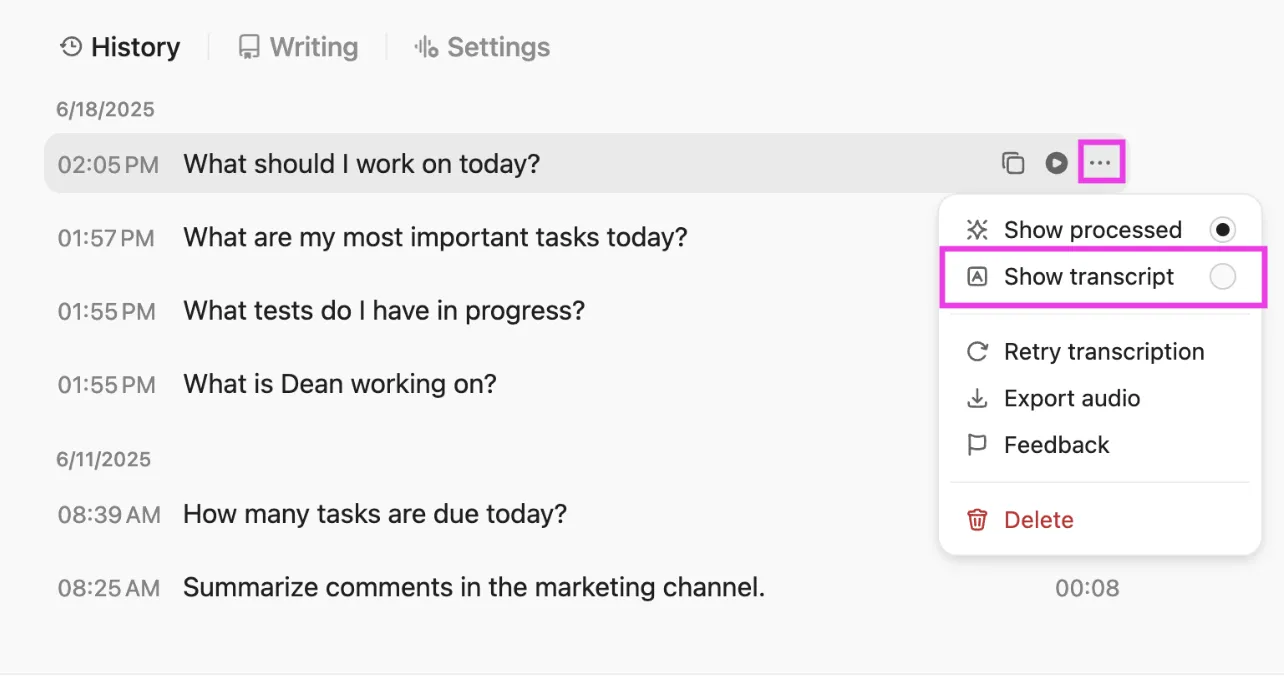
Omvandla röstanteckningar till uppgifter och dokument direkt
Sluta låta dina röstmemon dö i en slumpmässig app. Med ClickUps Talk to Text kan du tala in en idé och omedelbart omvandla den till en ClickUp-uppgift eller en sida i ett ClickUp-dokument. Dina talade ord omvandlas direkt till strukturerade arbetsuppgifter, komplett med ansvariga och förfallodatum.
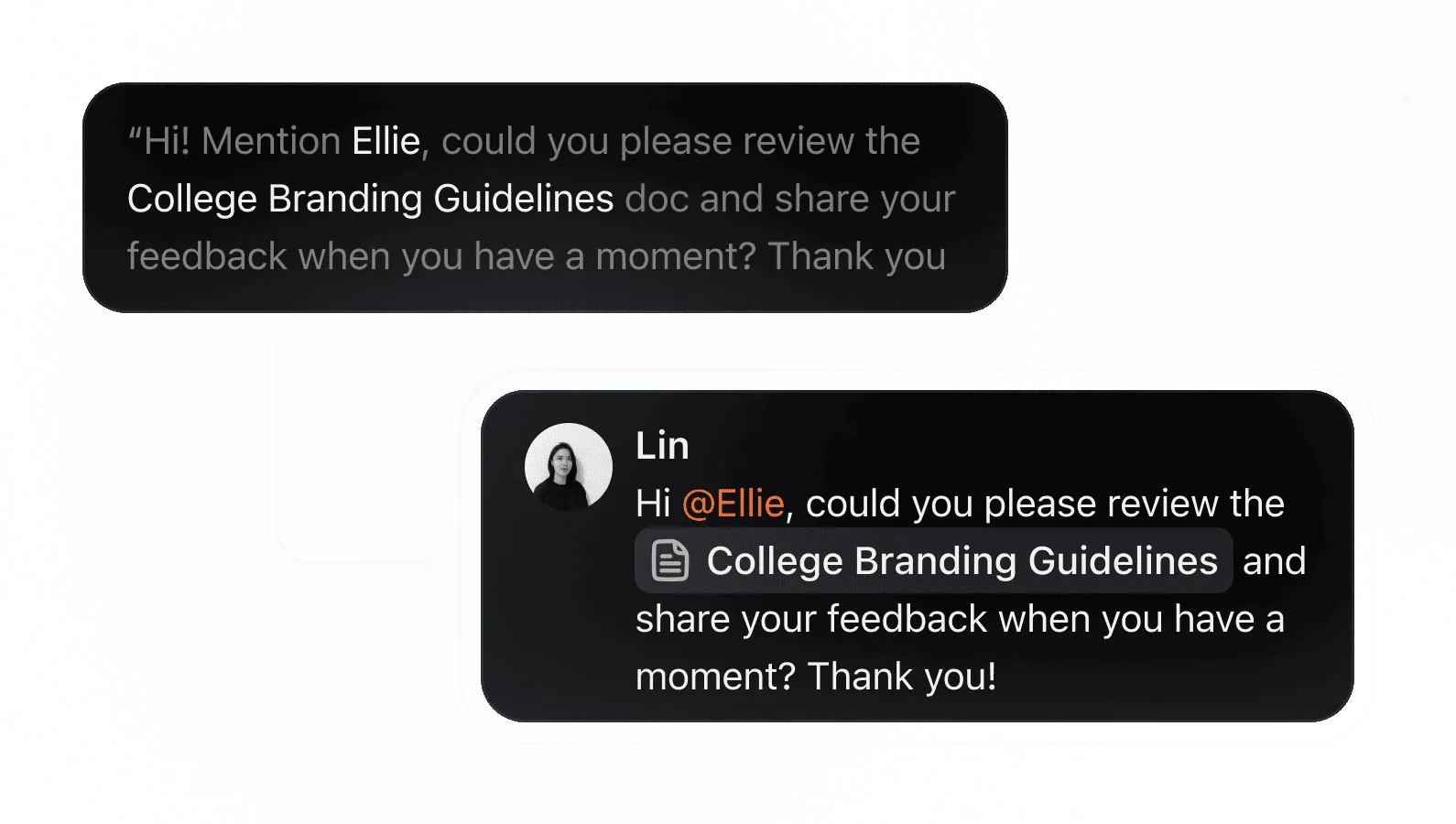
Och det går fyra gånger snabbare än att skriva dem för hand!
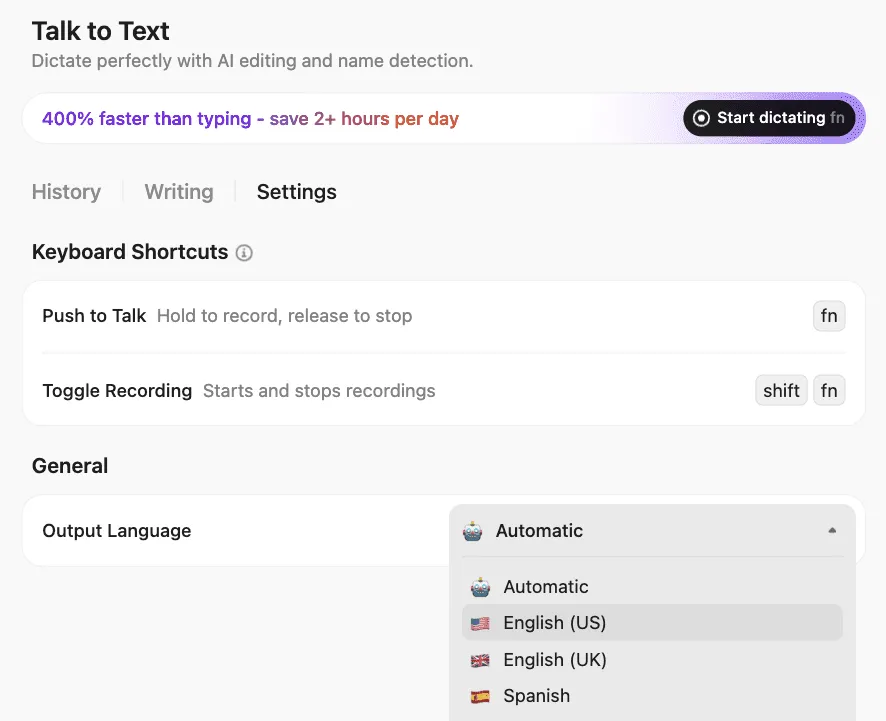
Du kan till exempel säga: ”Skapa en uppgift för att utarbeta prestationsrapporten för tredje kvartalet, tilldela den till Sarah och ange nästa fredag som förfallodatum.” Uppgiften visas i ditt arbetsflöde, redo att bearbetas – utan att du behöver kopiera och klistra in. Detta minskar avståndet mellan att fånga en idé och att agera på den.
Obs! För att kunna använda ClickUps Talk to Text på datorn behöver du antingen
- BrainGPT-datorprogrammet för Mac eller Windows eller
- BrainGPT-tillägget för Chrome
Funktionen för röst-till-text är för närvarande inte tillgänglig i webbläsarversionen av ClickUp, så se till att du använder datorappen om du vill diktera uppmaningar, uppgifter eller anteckningar utan att använda händerna.
Transkribera möten med ClickUp AI Notetaker
Sitter du i ett möte och försöker frenetiskt skriva anteckningar? Chansen är stor att du inte är helt engagerad i samtalet. Men om du inte tar mötesanteckningar glöms viktiga beslut och åtgärder bort så fort mötet är slut. ClickUp AI Notetaker löser detta dilemma genom att fungera som ditt teams dedikerade sekreterare.

AI Notetaker kan delta i dina virtuella möten, tillhandahålla en fullständig transkription och till och med generera en sammanfattning med markerade åtgärdspunkter. Eftersom den är integrerad i din arbetsyta länkas mötesanteckningarna automatiskt till relevanta projekt och uppgifter.
Det bästa av allt? Varje transkription är 100 % sökbar. Be bara ClickUp Brain, ClickUps inbyggda och kontextuella AI-assistent, att visa svaren i naturligt språk. Då har du alla viktiga slutsatser, beslut och nästa steg till hands!
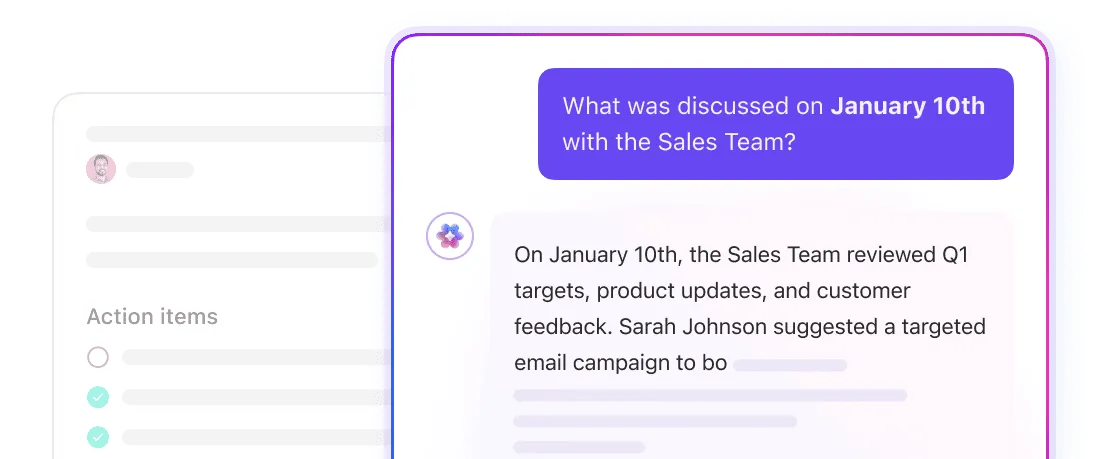
Sök efter rösttranskriptioner i hela ditt arbetsområde
ClickUp Brain kan inte bara transkribera dina möten, utan också hjälpa dig att söka igenom transkriptioner av dina skärminspelningar och röstanteckningar i ClickUp. Dessa spelas in som ClickUp-klipp.
Du behöver inte längre oroa dig för osammanhängande information. ClickUp Brain skapar en sökbar kunskapsbas av allt ditt arbete, precis där du arbetar.
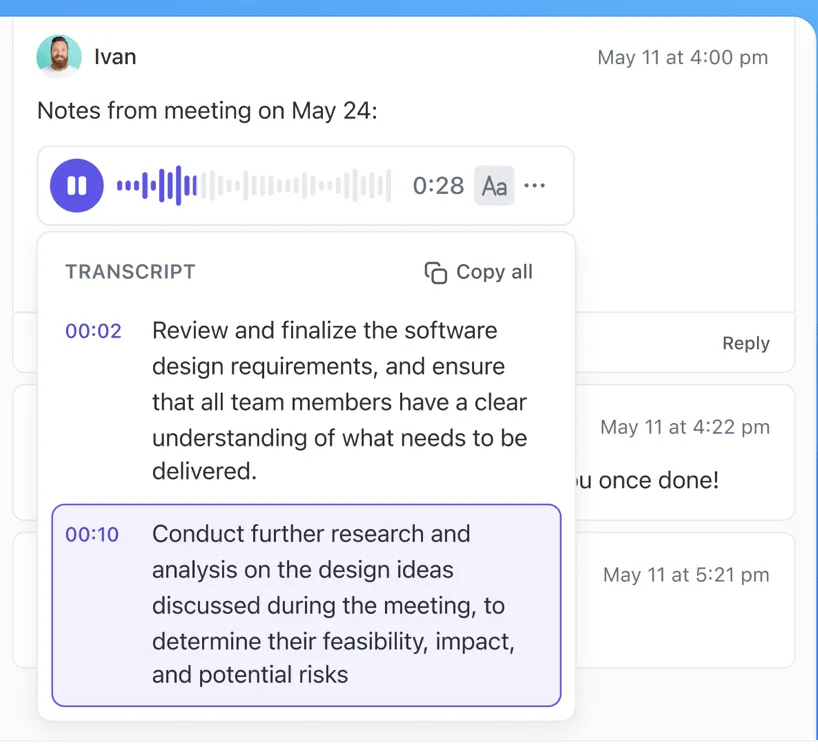
Mer än transkription: där din röst faktiskt driver arbetet framåt
Gemini Voice to Text är ett utmärkt verktyg för personlig produktivitet som gör att du snabbt kan fånga upp idéer och ställa frågor utan att behöva skriva.
För team kommer dock den verkliga kraften i röstfunktionen från att integrera den direkt i ditt arbetsflöde. När dina talade ord omedelbart kan omvandlas till uppgifter, uppdatera projekt och bidra till en gemensam kunskapsbas, går du från enkel transkription till verklig produktivitet.
Är du redo att sluta kopiera och klistra in och omvandla din röst till handling? Kom igång gratis med ClickUp. ✨
Vanliga frågor (FAQ)
Om du använder gratisversionen är du i allmänhet begränsad till live-mikrofoninmatning. Gemini Advanced-användare kan nu dock ladda upp befintliga ljudfiler (MP3, WAV, AAC, etc.) direkt i chatten. Gemini kan "lyssna" på dessa filer för att tillhandahålla sammanfattningar eller fullständiga transkriptioner.
Gemini röstinmatning transkriberar en enskild talad prompt till text. Gemini Live, å andra sidan, möjliggör en kontinuerlig, ömsesidig röstkonversation med AI.
Team kan använda röst-till-text för att skriva utkast till meddelanden, brainstorma idéer och anteckna mötesnoteringar. Integrerade verktyg som ClickUps Talk to Text tar det ett steg längre genom att omvandla dessa röstinmatningar direkt till genomförbara uppgifter och sökbara dokument.
Ja, Gemini stöder röstinmatning på många olika språk. Vilka språk som är tillgängliga kan variera beroende på din enhet och region.
Du kan använda Gemini Voice to Text i de flesta webbläsare på datorn genom att besöka gemini.google.com, samt i Gemini-appen för både Android- och iOS-enheter.