
Din dag kanske börjar med en snabb skärmdump, en länk till en mockup och en kort genomgångsvideo för en kund, allt innan du öppnar ditt huvudprojekt. För distansarbetande team, frilansare och kreatörer är delning av filer och skärminspelningar numera en del av det dagliga arbetet.
Haken? Dessa länkar finns ofta i en app, medan dina projekt, uppgifter och statusuppdateringar finns i en annan.
Enligt Microsofts Work Trend Index tillbringar anställda som använder Microsoft 365 cirka 57 % av sin tid med att kommunicera i möten, e-post och chatt. När du införlivar ytterligare verktyg för fildelning och feedback ökar sannolikheten för att sammanhanget förbises.
Vissa samarbetsverktyg fokuserar på att vara det snabbaste sättet att dela videor och filer. Andra lutar åt projektledningsprogramvara som samlar kommunikation, uppgifter och statusuppdateringar på ett ställe.
Denna blogg beskriver hur du kan hantera fildelning, skärminspelningar och daglig samverkan, så att du kan bestämma vilken metod som passar ditt teams arbetsstil.
Jumpshare vs. ClickUp SyncUps i korthet
När det gäller skärminspelning, fildelning och att hålla projektuppföljningen på ett ställe, så här jämför vi ClickUp SyncUps och Jumpshare sida vid sida.
ClickUp SyncUps vs. Jumpshare
| Funktion | ClickUp SyncUps | Jumpshare |
| Skärminspelningar och asynkrona genomgångar | Stöder snabba SyncUps och delning av klipp i ditt arbetsområde så att uppdateringar hålls nära uppgifter och projekt. | Spelar in och delar skärminspelningar snabbt med direktlänkar, skapade för enkla asynkrona förklaringar. |
| Skärmdumpar och visuell feedback | Spara skärmdumpar och filer kopplade till uppgifter och dokument så att feedbacken förblir kopplad till utförandet. | Gör skärmdumpar enkelt med inbyggda anteckningar för snabb, kundvänlig feedback. |
| Fildelning och länkkontroller | Centraliserar fildelning inom projektutrymmen, uppgifter och chatt för bättre sammanhang | Delar filer via länkar med alternativ som lösenordsskydd och länkens giltighetstid. |
| Projekt- och uppgiftshantering | Kopplar samman uppdateringar till uppgiftsuppföljning och projektledning över flera projekt med tydliga ägare och tidsplaner. | Fokuserar på delning och feedback, inte på komplett projektledningsprogramvara. |
| Statusuppdateringar och teamkoordinering | Kör lättviktiga SyncUps från listor och utrymmen så att teamen kan dela statusuppdateringar utan att lämna arbetet. | Använder delade videor och kommentarer för uppdateringar, men uppföljningen kräver fortfarande andra verktyg. |
| AI-stöd för snabbare uppdatering | Använder ClickUp Brain för att sammanfatta uppdateringar och markera åtgärdspunkter inom arbetsytan. | Använder Jumpshare AI för att generera videosammanfattningar, transkriptioner och kapitel för snabbare visning. |
| Bäst för | Team som vill ha skärmdelning, uppdateringar och projektledning på en och samma plattform | Individer och små team som behöver snabba skärminspelningar, skärmdumpar och enkel fildelning |
📖 Läs också: Hur du förbättrar din videokonferensutrustning
Vad är ClickUp?
ClickUp är världens första konvergerade AI-arbetsyta där projektledning, uppgiftshantering, dokument, chatt, whiteboards och lätta möten som ClickUp SyncUps samlas på ett och samma ställe.
Istället för att jonglera med flera verktyg, såsom fristående inspelnings- eller delningsappar, kan teamen planera projekt, tilldela uppgifter, lägga in länkar eller uppladdningar och diskutera arbetet på en central plats. Det gör det lättare att se vad som är på gång, vad som är blockerat och vilken uppdatering eller skärmdump ett beslut baserades på.
ClickUp är avsiktligt utformat för att minska arbetsbelastningen. Uppdateringar från chattar, kommentarer och SyncUps rullar in i ClickUp Tasks med tydliga ägare, förfallodatum och sammanhang, så att ditt team kan se vad som har delats och vad som behöver göras härnäst utan att byta app.
Med ClickUp Brain ovanpå kan du sammanfatta långa uppdateringar, plocka ut åtgärdspunkter från mötesanteckningar och utarbeta uppföljningar direkt i ditt arbetsutrymme, vilket hjälper ditt team att spendera mindre tid på att skriva om information och mer tid på att faktiskt leverera arbete.
👀 Kul fakta: Idén om en ”allt-i-ett”-samarbetslösning är inte ny. Den 9 december 1968 visade Douglas Engelbart upp sitt berömda ”Mother of All Demos”, ett tidigt system som inkluderade mus, hypertext, samarbetsredigering och till och med videokonferenser – en förvånansvärt tidig blueprint för hur moderna team delar kontext, diskuterar arbete och agerar på det i ett enda flöde.
En G2-recensent säger:
Jag älskar ClickUp för dess automatiseringsfunktioner och AI-verktyg. Dashboarden är intressant och jag gillar det visuella utseendet. De bästa funktionerna är de olika sektionerna för tilldelade jobb, slutförda jobb och kundrecensioner etc.
Jag älskar ClickUp för dess automatiseringsfunktioner och AI-verktyg. Instrumentpanelen är intressant och jag gillar det visuella utseendet. Olika sektioner för tilldelade jobb, slutförda jobb och kundrecensioner etc. är de bästa funktionerna.
Läs också: Bästa chattplattformar
ClickUp-funktioner
ClickUp samlar din kommunikation och ditt arbete i samma arbetsyta, så att ditt team inte behöver jonglera mellan olika appar för chatt, fildelning, skärminspelning och projektledning.
I nästa avsnitt tittar vi på hur ClickUp hjälper team att dela uppdateringar, granska genomgångar och omvandla dessa konversationer till tydligt, spårbart arbete.
Funktion nr 1: Chatt inbyggd i arbetsytan
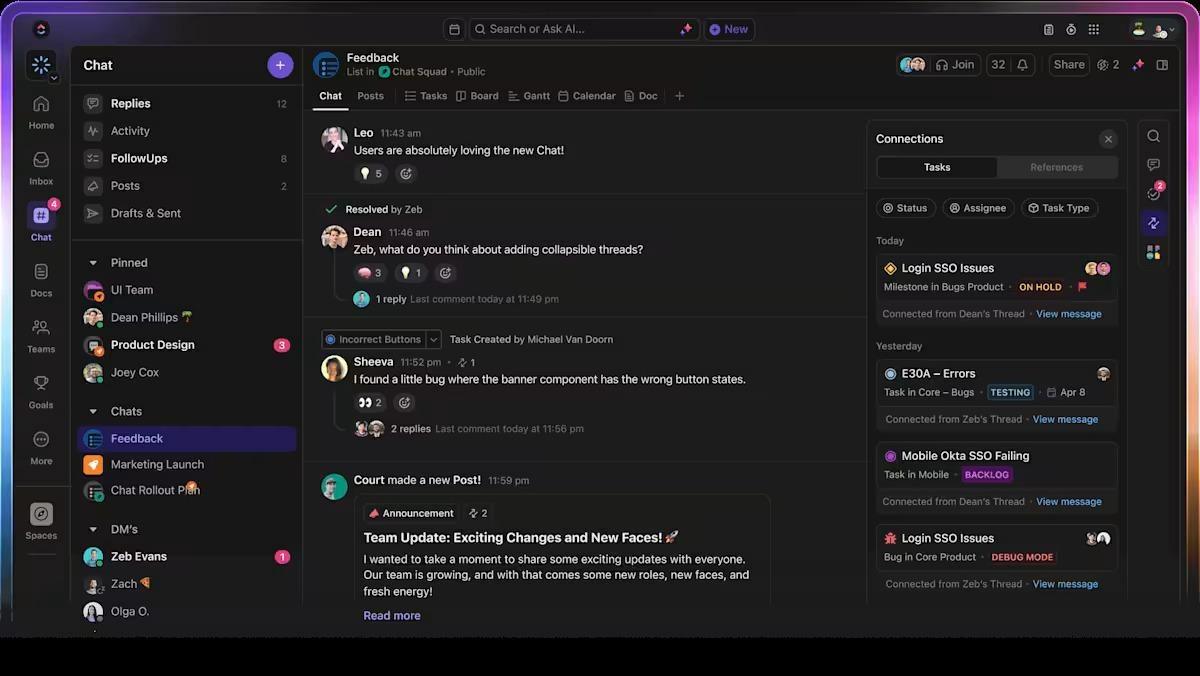
De flesta team fastnar inte på grund av brist på samarbetsverktyg. De fastnar eftersom diskussionerna och arbetet sker på olika platser. Någon delar en länk för fildelning eller skärmdumpar i chatten, beslut fattas i en sidotråd och sedan måste en teammedlem manuellt flytta allt till projektledningsprogrammet så att det faktiskt blir till uppgifter.
ClickUp Chat håller dessa konversationer i samma arbetsyta som dina projekt, uppgifter och dokument. Du kan lägga till chattvyer bredvid listorna och utrymmena som ditt team redan använder, @nämna personer, reagera och hålla det dagliga teamsamarbetet kopplat till arbetet istället för en separat app.
📌 Exempel: Dina design- och produktteam delar en ClickUp Chat-vy för en ny funktion. Designerna lägger in snabba skärminspelningar och länkar, produktteamet lägger till kommentarer, och när något behöver åtgärdas skapar du en uppgift från det meddelandet med ett enda klick. Ansvarig, förfallodatum och sammanhang läggs till automatiskt, så du kan gå från att chatta om ändringar till att spåra dem utan att lämna plattformen.
📖 Läs också: Hur man förbättrar samarbetet på arbetsplatsen
Funktion nr 2: Snabba samtal från din arbetsplats via ClickUp SyncUps

När dina konversationer ligger närmare dina uppgifter är nästa huvudvärk statusuppdateringar. Många team sitter fortfarande igenom långa videosamtal eller återkommande standups där hälften av gruppen lyssnar på uppdateringar som inte påverkar dem, och någon måste fortfarande omvandla allt det där pratet till uppgifter i din projektledningsprogramvara.
ClickUp SyncUps ger dig ett enklare sätt att hantera denna process inom din arbetsyta. Du skapar korta, strukturerade check-in-samtal som är explicit kopplade till ett specifikt utrymme, en mapp eller en lista, så att mötets omfattning definieras av själva arbetet, inte av en kalendertitel. När SyncUp startar öppnar deltagarna samma live-uppgiftsuppsättning, med status, ägare, prioriteringar, anpassade fält och förfallodatum redan synliga.
Under samtalet sker uppdateringar på plats. Uppgifter kan skapas, omfördelas eller omprioriteras i realtid. Statusändringar, kommentarer och fältuppdateringar sparas direkt i källan, inte sammanfattas senare i ett dokument eller en chattråd. Resultatet är en tät återkopplingsloop: diskussion → beslut → genomförande, utan något översättningslager däremellan.
Det är detta som gör SyncUps så smidigt. De genererar inga nya artefakter som måste hanteras. De fungerar direkt på befintligt arbete, så mötet i sig blir ett tillfälle för systemanpassning, inte ytterligare en sak som måste justeras efteråt.

📽️ Titta på en video: EOS Level 10-ramverket ger ditt team en tydlig 90-minutersstruktur för prioriteringar, mätvärden, problem och nästa steg. I den här videon får du se hur du genomför en korrekt Level 10-agenda och hur ClickUp-verktygen kan hjälpa dig att hålla beslut och åtgärdspunkter kopplade till det verkliga arbetet istället för att de går förlorade i chattar eller spridda anteckningar:
Funktion nr 3: Intelligenta insikter från ClickUp Brain
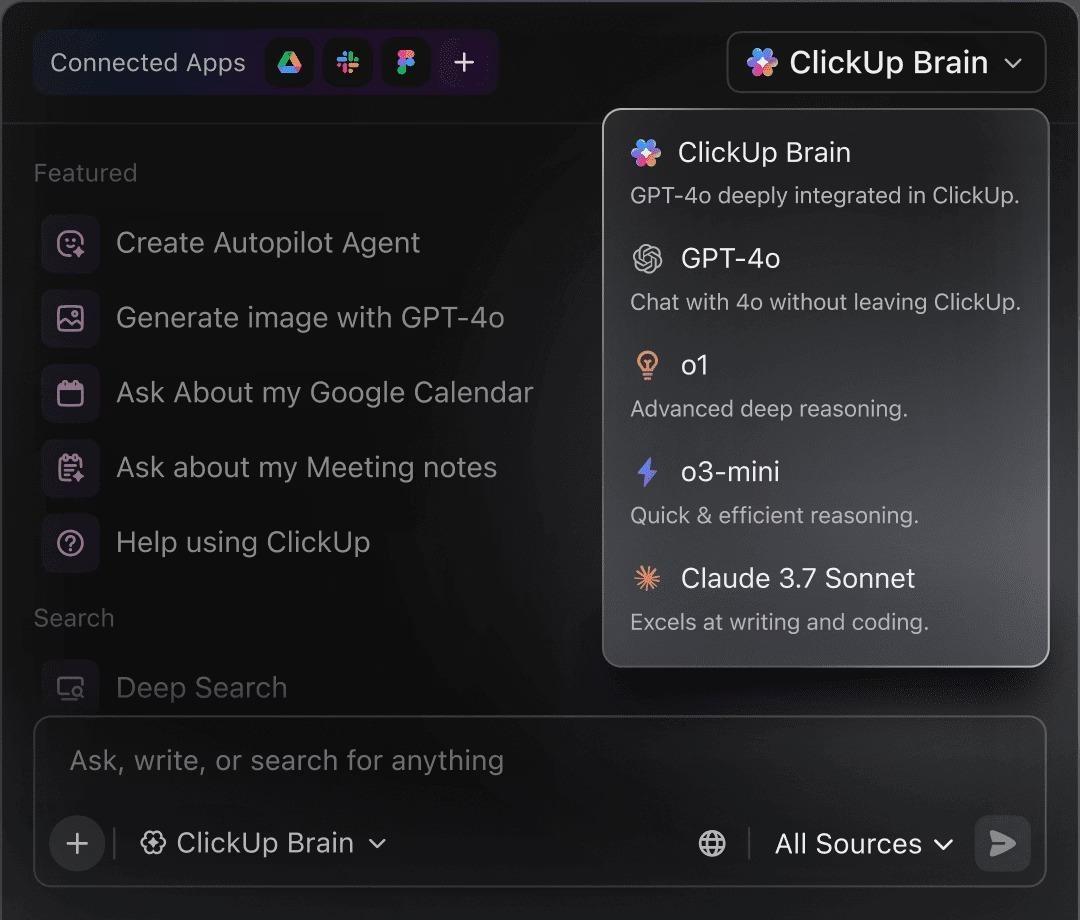
När dina uppdateringar finns tillgängliga bredvid arbetet är nästa hinder att hålla reda på allt. Statusanteckningar, mötesreferat och kommentartrådar staplas snabbt upp, och någon måste fortfarande läsa allt, plocka ut åtgärdspunkter och skriva om det för teamet.
ClickUp Brain ligger ovanpå din arbetsyta som ett AI-lager som kan sammanfatta långa trådar eller SyncUp-uppdateringar, extrahera nästa steg från mötesanteckningar och utarbeta uppföljningsmeddelanden eller sammanfattningar baserat på de uppgifter och dokument du redan har, utan att behöva hoppa till ett externt verktyg.
📌 Exempel: Efter en vecka med asynkrona SyncUps och ett par ad hoc-standups ber din chef ClickUp Brain om en sammanfattning av ett viktigt projekt. Det sammanfattar snabbt relevanta uppgifter och kommentarer, markerar slutförda och riskfyllda poster och ger en kort uppdatering för ledningen, vilket eliminerar behovet av att spela upp samtal eller läsa om trådar.
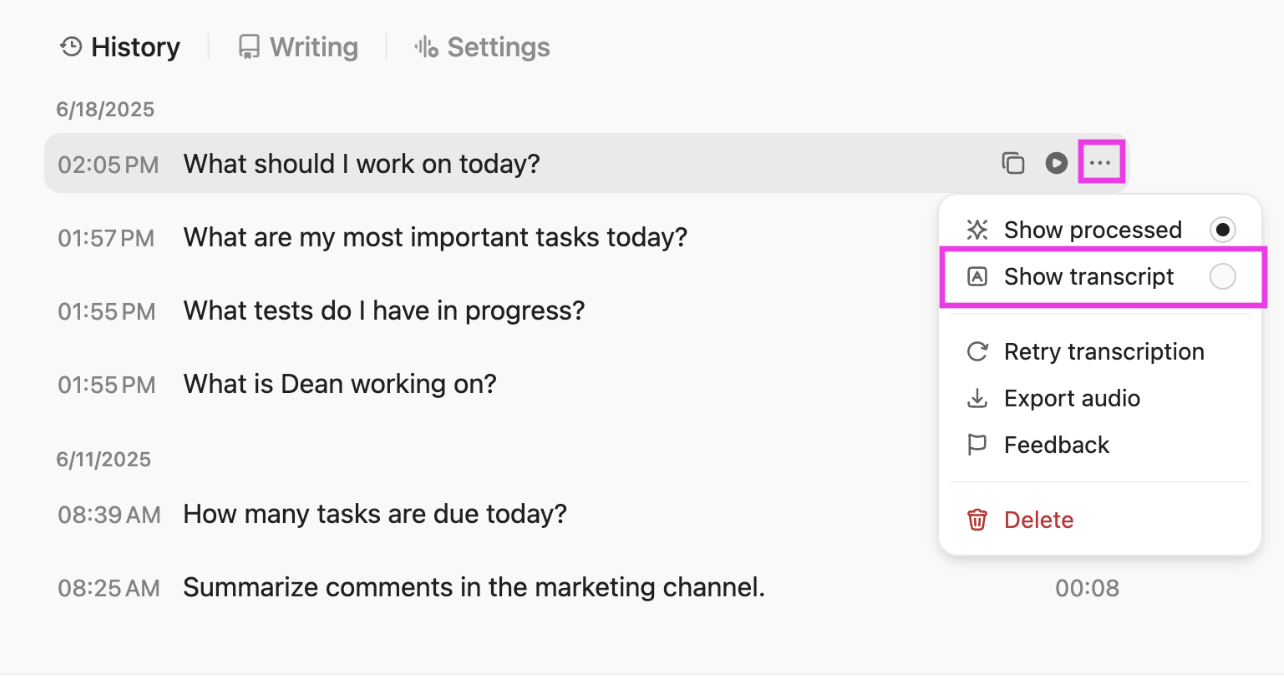
💡 Proffstips: Om du arbetar med flera projekt eller stora team, ta en titt på ClickUp BrainGPT. Be helt enkelt om det du behöver via funktionen Talk-to-Text, så skannar den listor och utrymmen åt dig. Använd den för att samla in statusuppdateringar och markera mönster som återkommande hinder eller försenade uppgifter, så att du inte behöver jaga varje ägare för att få ett snabbt svar på frågan ”vad händer här?”.
📖 Läs också: Hur man använder AI i videosamtal
Funktion nr 4: Smidiga överlämningar via ClickUp Automations och Super Agents
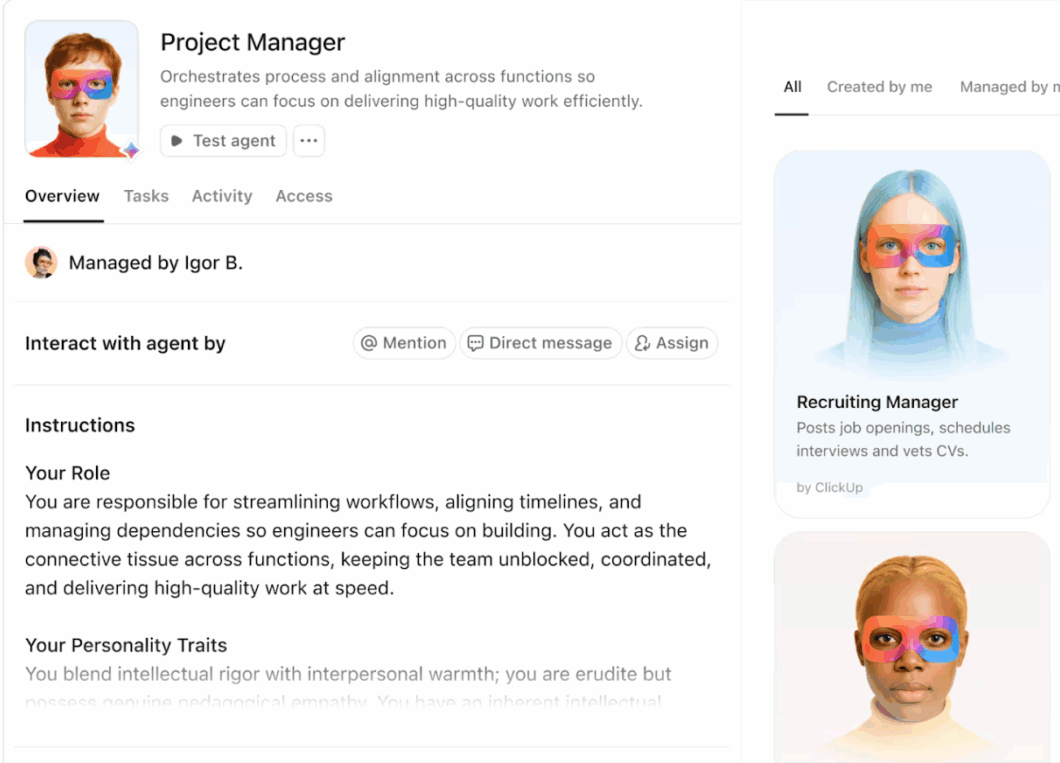
Även med positiva synpunkter och tydliga uppgifter går en stor del av din dag fortfarande åt till små uppdateringar. Du byter ansvariga, flyttar uppgifter mellan listor, kontaktar personer för statusuppdateringar eller justerar fält efter varje överlämning. Gör du det i stora team tar det tyst och stilla tid som du kunde ha ägnat åt det verkliga projektarbetet.
Med ClickUp Automations och Super Agents kan du ställa in enkla regler och autonoma arbetsflöden så att arbetsytan uppdateras automatiskt. Du väljer utlösare och åtgärder, till exempel att flytta en uppgift när dess status ändras, omfördela den när förfallodatumet ändras eller lägga upp en kommentar när något markeras som riskabelt. Ställ in dessa på Space-, Folder- eller List-nivå och låt ClickUp hantera de repetitiva uppgifterna i bakgrunden.
📌 Exempel: Ditt kundonboardingteam skapar en automatisering så att när en uppgift flyttas till "Redo för granskning" omfördelas den automatiskt till kundansvarig, lägger till en checklista och publicerar en kommentar med en begäran om godkännande. Istället för att jaga varje överlämning kan teamet fokusera på att hjälpa kunderna att snabbare få ut värde.
Funktion nr 5: Visuell kontextfångst med ClickUp Clips
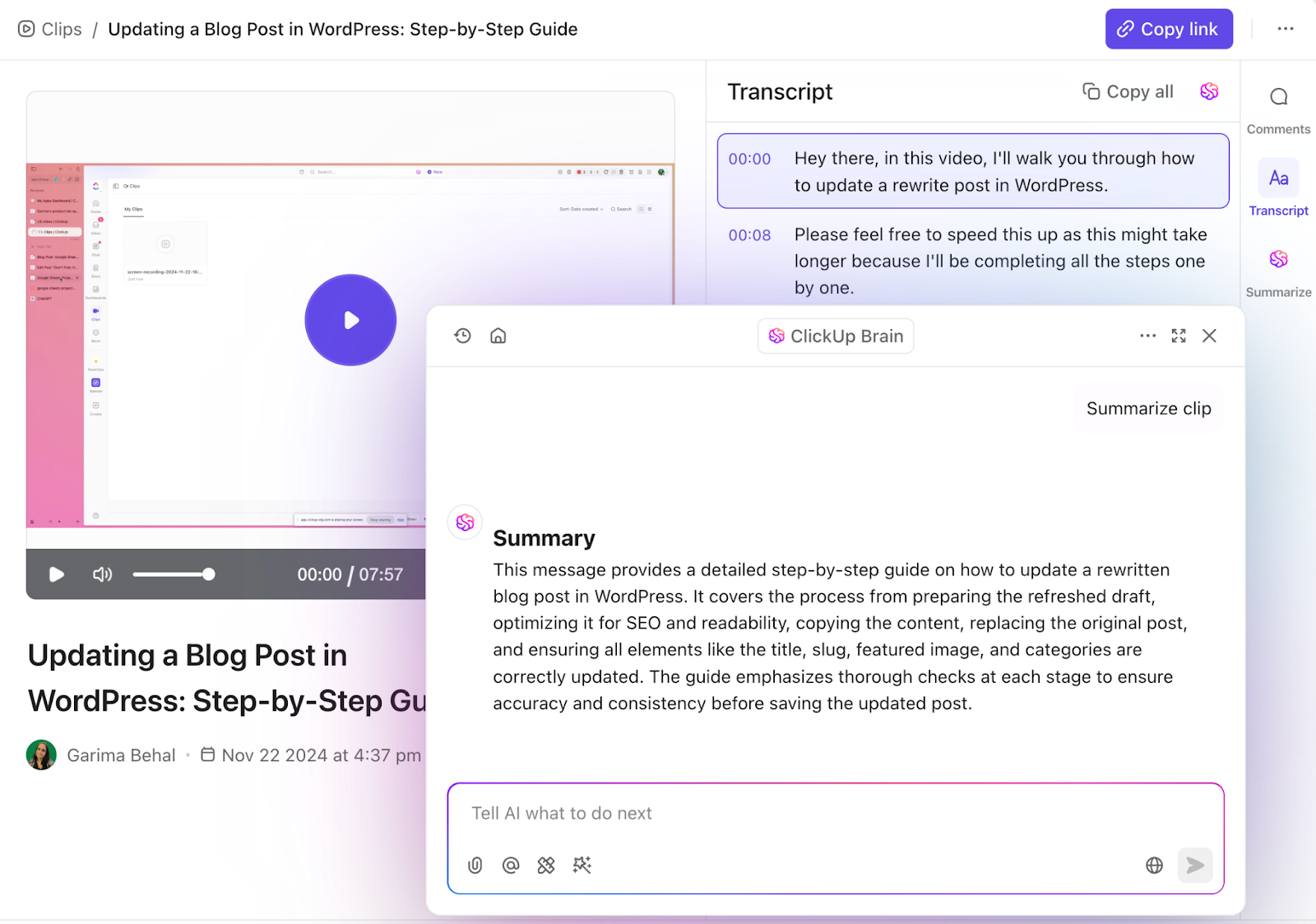
Även med välstrukturerade uppgifter och automatiseringar är det svårt att uttrycka vissa sammanhang i text. En genomgång av designen, en buggreproduktion eller nyanserad feedback kan snabbt förvandlas till långa kommentartrådar eller upprepade förklaringar.
Med ClickUp Clips kan du spela in korta skärm- eller kameravideor direkt från arbetsytan och bifoga dem till uppgifter, kommentarer eller dokument. Varje klipp transkriberas automatiskt av ClickUp Brain, som omvandlar muntliga förklaringar till sökbar text som finns tillsammans med videon. Det innebär att avsikten bakom arbetet fångas både i visuell och skriftlig form, utan extra ansträngning.
Eftersom klipp och deras transkriptioner är kopplade till källuppgiften går inte sammanhanget förlorat i chatten eller externa verktyg. Alla som tar över arbetet kan titta på klippet, skumma igenom transkriptionen eller söka efter specifika moment senare. Resultatet blir tydligare överlämningar, färre klargörande möten och ett hållbart sammanhang som sträcker sig över team och tid.
Priser för ClickUp
📮ClickUp Insight: Resultaten från vår undersökning om mötes effektivitet visar att kunskapsarbetare kan spendera nästan 308 timmar per vecka på möten i en organisation med 100 personer! Men tänk om du kunde minska denna mötestid? ClickUps enhetliga arbetsyta minskar dramatiskt antalet onödiga möten!
💫 Verkliga resultat: Kunder som Trinetix uppnådde en 50-procentig minskning av möten genom att centralisera projektdokumentationen, automatisera arbetsflöden och förbättra synligheten mellan teamen med hjälp av vår allt-i-ett-app för arbete. Tänk dig att du kan återfå hundratals produktiva timmar varje vecka!
Vad är Jumpshare?
Tänk på senaste gången du behövde förklara något på din skärm. Kanske behövde du visa en kund en design, visa en kollega ett fel eller svara på en snabb fråga om var man ska klicka.
Med Jumpshare trycker du på inspelning, spelar in din skärm eller tar en skärmdump, och en delbar länk är klar så snart du är klar. Den andra personen kan öppna länken, titta och svara utan att ladda ner något.
Jumpshare beskriver sig själv som en plattform för visuell kommunikation och fildelning som kombinerar skärminspelningar, skärmdumpar, GIF-bilder och uppladdningar i en app. Du kan spela in din skärm med eller utan webbkamera och ljud, kommentera skärmdumpar, lägga till call-to-action-knappar och spåra när människor visar eller laddar ner det du har delat.
Allt laddas upp till ditt onlinebibliotek automatiskt, och Jumpshare kopierar en säker länk till ditt urklipp så att du kan klistra in den i e-post, chatt eller andra plattformar på några sekunder.
Jumpshare-funktioner
Jumpshare är uppbyggt kring visuell kommunikation. Det kombinerar skärminspelningar, skärmdumpar, GIF-bilder och fildelning på ett och samma ställe så att du kan visa vad du menar, dela det snabbt och behålla feedbacken i sitt sammanhang istället för att sprida den över olika verktyg.
Funktion nr 1: Skärminspelningar med länkar för omedelbar delning
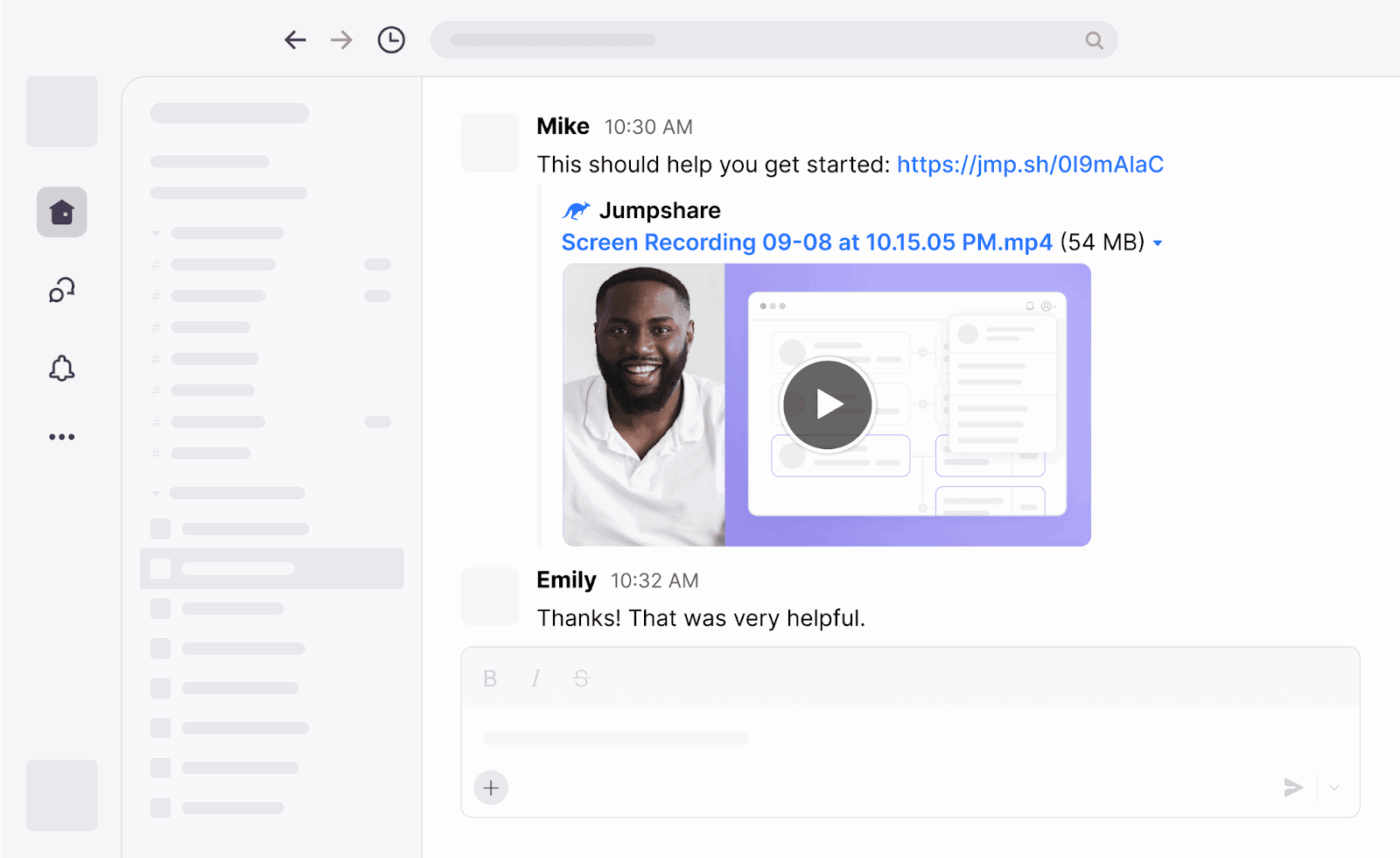
Att skriva långa förklaringar om ett arbetsflöde, ett fel eller ett koncept kan bromsa alla. Med Jumpshare kan du starta en skärminspelning från skrivbordsappen, spela in din skärm med eller utan webbkamera och ljud, och visa någon exakt vad du ser.
Så snart du slutar spelas videon upp till ditt Jumpshare-bibliotek och en delbar länk kopieras till ditt urklipp, så att du kan klistra in den i e-post, chatt eller anslagstavlor utan att behöva leta efter en fil.
Med Jumpshare kan du också rita på skärmen medan du spelar in, klippa klipp och använda klick-spårning så att tittarna lättare kan följa med. I onlinevisaren kan du aktivera lösenordsskydd, lägga till en uppmaningsknapp och se grundläggande analyser som visningar och nedladdningar, vilket är praktiskt om du regelbundet delar videor med kunder eller externa team.
📌 Exempel: En produktdesigner behöver visa en utvecklare hur en prototyp går sönder. De spelar in en kort Jumpshare-video, ritar runt problemområdena på skärmen och delar länken i teamkanalen. Utvecklaren spelar upp klippet, pausar där det behövs och börjar fixa utan att schemalägga ett nytt möte eller be om fler skärmdumpar.
Funktion: 2: Skärmdumpar och skärmbilder med anteckningar
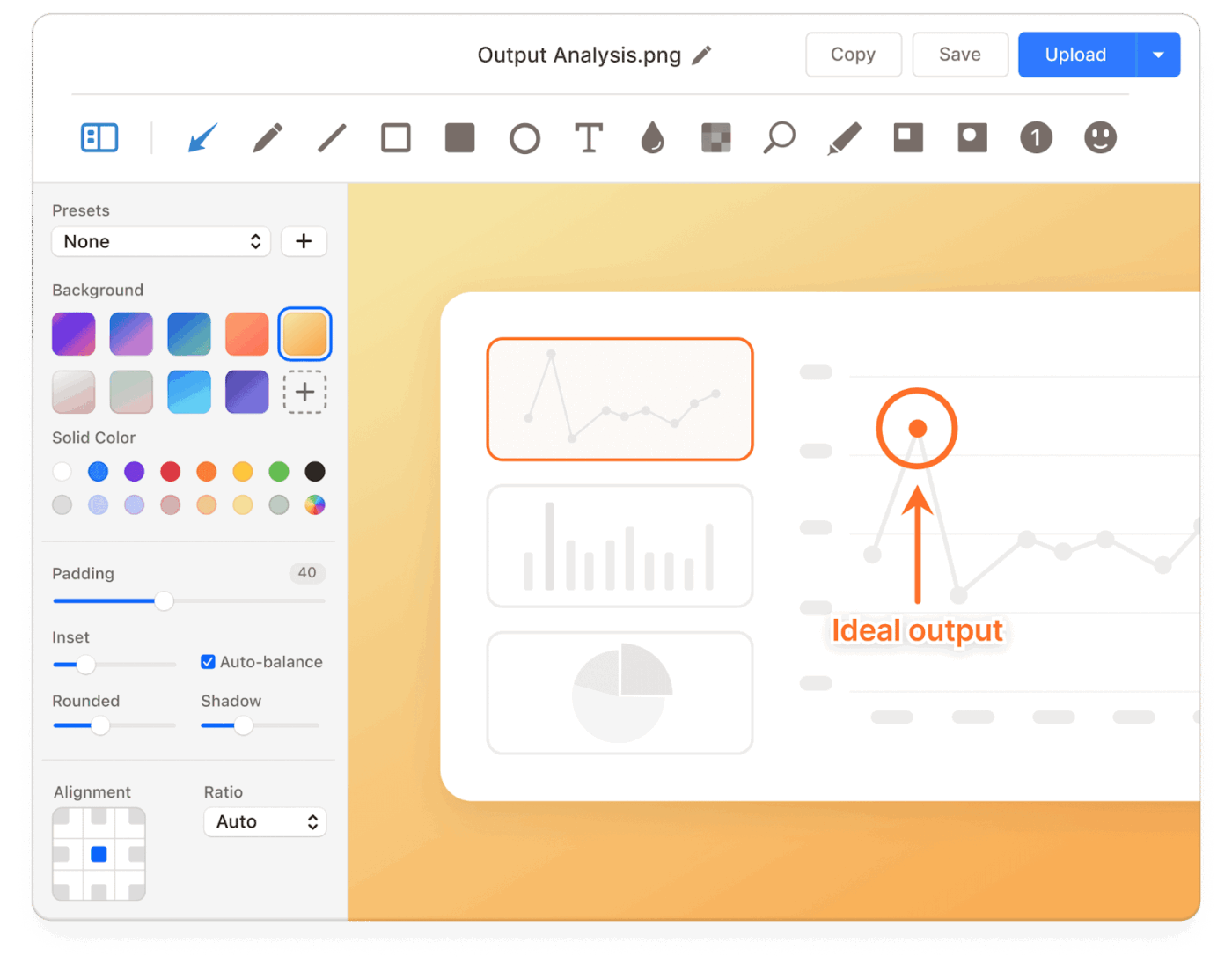
Ibland behöver du inte en hel video. Du behöver bara fånga ett ögonblick på skärmen, markera det och skicka det vidare. Med Jumpshare kan du ta snabba skärmdumpar eller skrollande skärmdumpar från skrivbordsappen och sedan omedelbart lägga till anteckningar som pilar, text och suddiga områden för att markera det som är viktigt och dölja det som inte är det.
Den redigerade bilden laddas upp direkt och Jumpshare kopierar en delbar länk så att du kan klistra in den var som helst där ditt team arbetar.
Du kan också spara dessa skärmdumpar i organiserade mappar, återanvända dem i framtida dokumentation och kombinera dem med andra filer i en enda delningslänk. För designgranskningar, kvalitetskontroller eller enkla frågor som "är det här vad du menade?" gör skärmdumpar med anteckningar ofta feedbacken tydligare än en lång meddelandetråd.
📌 Exempel: En QA-testare upptäcker ett layoutproblem på en staging-webbplats. De tar en skärmdump med Jumpshare, lägger till en pil och en kort anteckning direkt på bilden och delar sedan länken i projektkanalen. Utvecklaren öppnar skärmdumpen, ser exakt vad som behöver ändras och uppdaterar uppgiften utan att be om ytterligare förtydliganden.
👀 Kul fakta: GIF-formatet går tillbaka till 1987, då det skapades av CompuServe för effektiv bilddelning. Senare blev animerade GIF-filer mainstream med webbläsarstöd i mitten av 90-talet – ett litet men viktigt steg mot de snabba visuella uppdateringar som vi nu delar i moderna samarbetsverktyg.
Funktion nr 3: Fildelning och rik visningsupplevelse
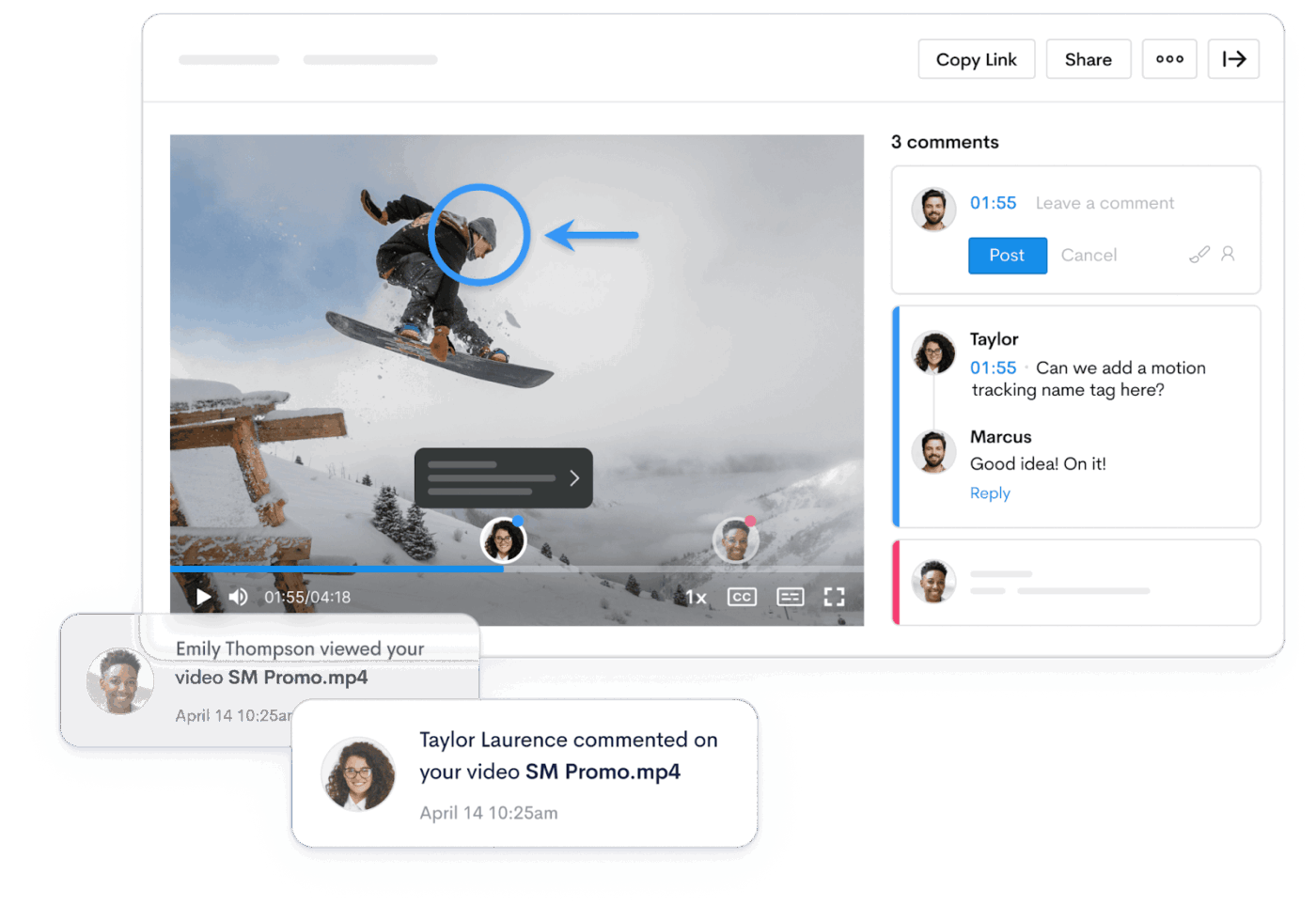
Ibland behöver du bara skicka en fil snabbt och veta om någon faktiskt har öppnat den. Med Jumpshare kan du dra och släppa filer i skrivbordsappen eller webbpanelen, och sedan genereras omedelbart en delbar länk istället för att du tvingas bifoga stora filer till ett e-postmeddelande.
Du kan samla flera filer eller mappar under en länk, vilket är användbart när du vill att kunder eller medarbetare ska kunna se allt på ett enda, centraliserat ställe.
På mottagarsidan öppnar Jumpshare många filtyper direkt i webbläsaren, inklusive bilder, videor, dokument och mer, så att användarna kan förhandsgranska, kommentera och ladda ner utan extra appar. Du kan aktivera lösenordsskydd, ställa in giltighetstid för länkar och visa grundläggande engagemangsdetaljer som vem som har visat eller laddat ner innehållet, vilket är till hjälp när du delar arbete externt och behöver lite mer kontroll.
📌 Exempel: En frilansare skickar ett projektleveranspaket som innehåller designfiler, en kort genomgångsvideo och en PDF-sammanfattning. Istället för tre separata e-postmeddelanden laddar de upp allt till Jumpshare och delar en länk med lösenordsskydd. Kunden förhandsgranskar filerna i webbläsaren, lämnar kommentarer och laddar ner det de behöver, medan frilansaren kan se att länken öppnades före nästa granskningssamtal.
👀 Kul fakta: PNG-filformatet skapades i mitten av 1990-talet som ett royaltyfritt alternativ till GIF efter att utvecklare motsatte sig licensavgifter kopplade till GIF:s LZW-komprimering. Det är en liten påminnelse om att även vardagliga filformat kan formas av samarbete, standarder och ja – priskonflikter.
Funktion nr 4. Kommentarer, feedback och versionshistorik
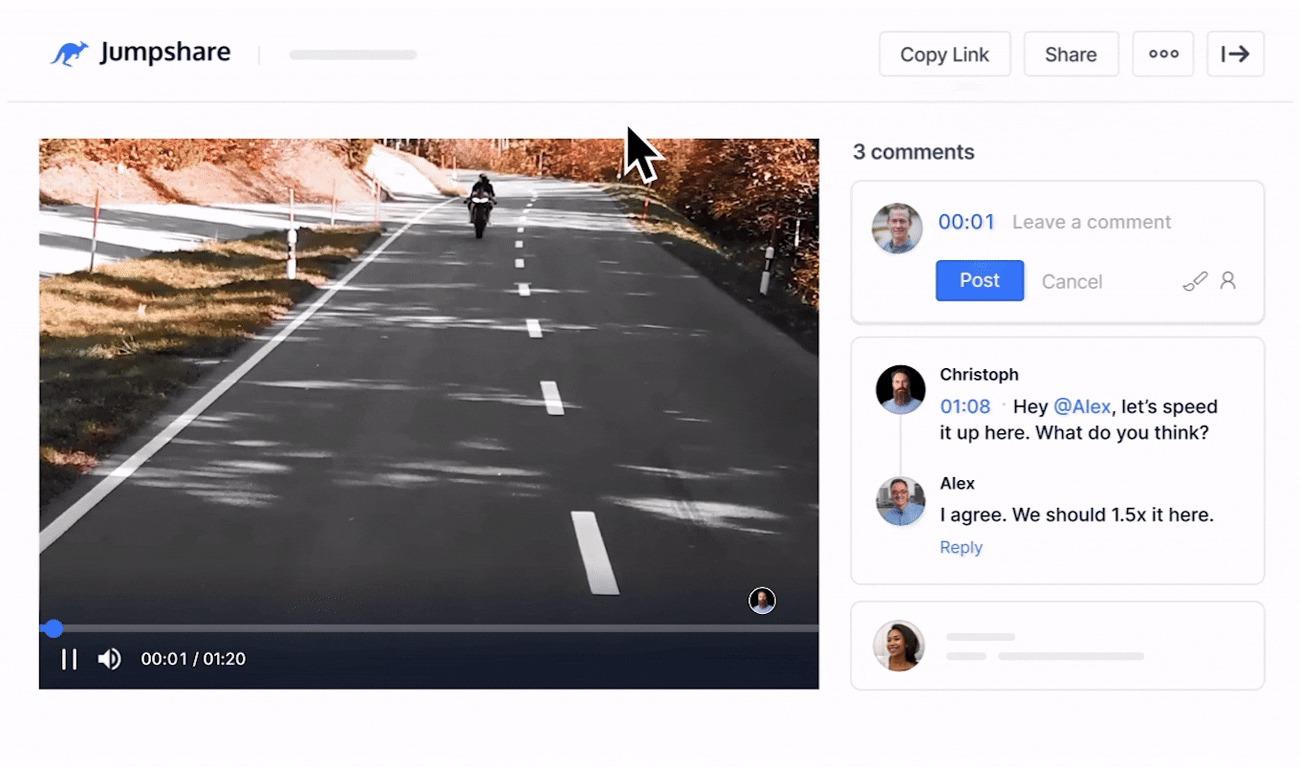
Att dela en fil är en sak. Att få tydlig feedback på den är en annan sak. Om kommentarer finns i e-postmeddelanden och nya versioner cirkulerar som separata bilagor är det svårt att veta vilken version som är den slutgiltiga eller vad som har ändrats.
Jumpshare låter tittare kommentera direkt på delade filer och videor i webbläsaren, så att feedbacken förblir kopplad till arbetet istället för att hamna i en separat tråd. Kommentarer i realtid är tillgängliga, och du kan @nämna individer för att säkerställa att rätt teammedlem får en avisering.
Dessutom sparar Jumpshare en versionshistorik för filer som stöds. När du laddar upp en ny version sparas äldre versioner med sina redigeringar, kommentarer och markeringar, och du kan granska eller återställa dem senare. I kombination med analyser av visningar och nedladdningar ger denna funktion dig ett enkelt sätt att se hur en fil har utvecklats och vem som har arbetat med den, utan att behöva växla mellan andra plattformar.
📌 Exempel: En marknadsföringschef delar ett utkast till en kampanjvideo med intressenterna via en Jumpshare-länk. Istället för att skicka långa e-posttrådar lämnar granskarna kommentarer och förslag med tidsstämpel direkt på videon. Efter en omgång redigeringar laddar chefen upp en ny version, men kan fortfarande gå tillbaka till tidigare versioner och deras feedback i versionshistoriken om frågor uppstår senare.
Funktion nr 5: Jumpshare AI för snabbare videöverlämningar
När du har delat några skärminspelningar uppstår ett nytt problem. Folk har inte alltid tid att titta på hela klippet direkt, särskilt i små team som jonglerar med flera projekt. Du slutar ändå med att förklara samma sak igen i chatten eller skriva en sammanfattning.
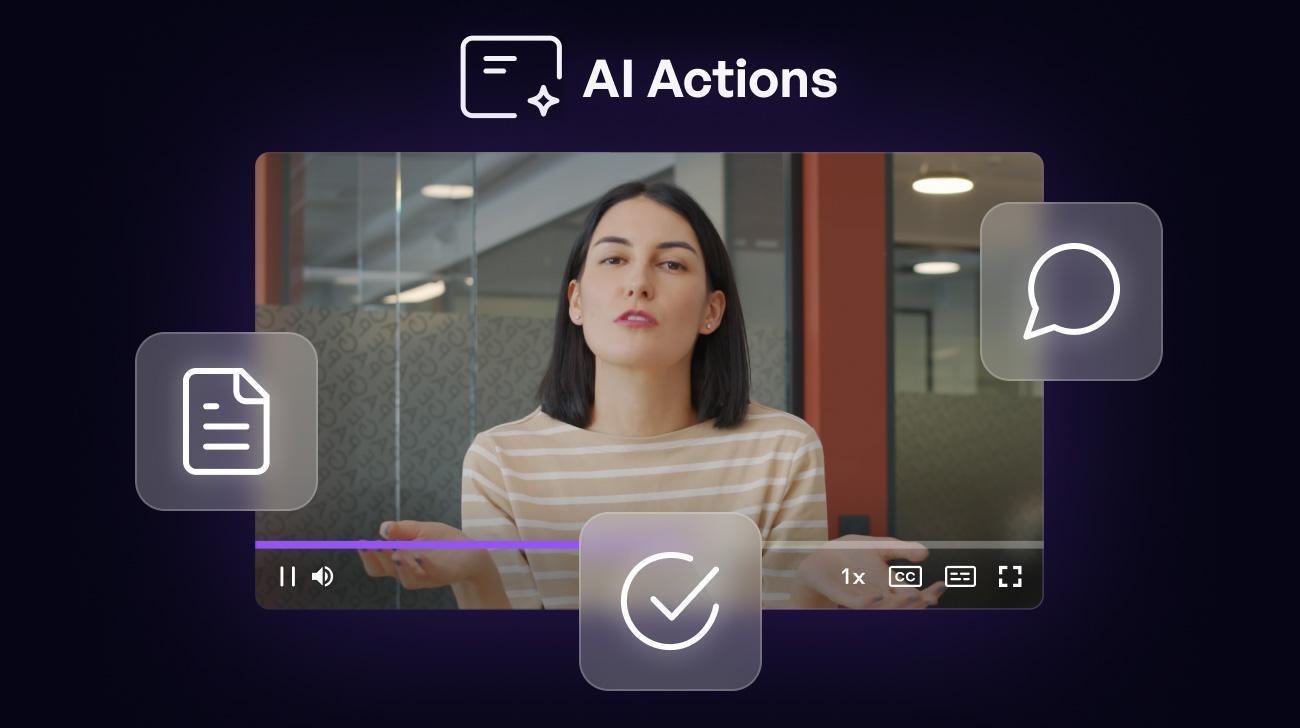
Jumpshare AI hjälper till att göra överlämningen smidigare. När du laddar upp eller spelar in en video kan den automatiskt generera en slagkraftig titel, skapa en sammanfattning, producera en transkription och lägga till kapitel så att tittarna snabbt kan hoppa till rätt del. Denna funktion är användbar när du delar videor med kunder eller en upptagen teammedlem som behöver de viktigaste punkterna utan att behöva se igenom hela genomgången.
📌 Exempel: En designer spelar in en fem minuter lång genomgång av ett nytt UI-flöde och delar länken med teknikavdelningen. Jumpshare AI genererar en tydlig titel, en kort sammanfattning och kapitel. Utvecklaren skummar först igenom sammanfattningen, hoppar till det avsnitt som förklarar specialfallet och börjar arbeta utan att be om en separat skriftlig sammanfattning.
Jumpshare-priser
- Grundläggande: Gratis
- Plus: 15 $/månad per användare
- Företag: 20 $/månad per användare
- Företag: Anpassad prissättning
ClickUp vs. Jumpshare: Jämförelse av funktioner
Du har redan sett de unika funktionerna som ClickUp och Jumpshare erbjuder.
Låt oss nu undersöka deras respektive tillvägagångssätt för daglig delning, feedback och uppföljning för team som hanterar verkligt arbete i ett eller flera projekt.
Funktion nr 1: Snabba skärminspelningar och asynkrona genomgångar
ClickUp
ClickUp SyncUps är bäst när din genomgång är en del av ett aktivt projekt. Du kan dela uppdateringar nära de uppgifter som ditt team redan spårar, så att konversationen och nästa steg finns samlade på samma ställe. Om ditt team redan använder ClickUp för projektledning håller denna metod statusuppdateringar, ägare och deadlines kopplade till samma arbetsflöde.
Om du vill dela en snabb inspelning fungerar ClickUp Clips bäst.
Jumpshare
Jumpshare är byggt för snabbhet. Du spelar in, laddar upp och delar videor med en länk på några sekunder, vilket är perfekt för frilansare, små team och snabba feedbackcykler. Om ditt huvudmål är att dela videor utan att skapa en tung projektstruktur, gör Jumpshare det enkelt.
🏆 Vinnare: ClickUp vinner med mångsidiga erbjudanden som SyncUp-samtal och klipp.
Funktion nr 2: Skärmdumpar, skärmbildstagning och visuell feedback
ClickUp
ClickUp stöder delning av filer och bilder inom uppgifter och dokument, så att feedbacken förblir kopplad till arbetet. Detta är användbart när ditt team behöver en tydlig dokumentation av vad som har ändrats och varför, särskilt när flera teammedlemmar granskar samma tillgång.
Jumpshare
Jumpshare gör visuell feedback enkelt. Dess skärmdumpnings- och anteckningsverktyg är utformade för snabba markeringar, fram- och återgående redigeringar och kundvänlig delning. Det är ett starkt alternativ när ditt arbetsflöde är beroende av snabba förtydliganden baserade på skärmdumpar.
🏆 Vinnare: Jumpshare vinner för sin lätta, skärmdumpsbaserade feedback med hög volym.
Funktion nr 3: Omvandla delad kontext till uppgiftsuppföljning
ClickUp
Det är här ClickUp känns som mer än ett delningsverktyg. När du har delat feedback eller en inspelning kan du med ClickUp skapa uppgifter, tilldela dem, ange förfallodatum och spåra framsteg – allt inom samma plattform. För projektledare som hanterar komplexa arbetsflöden eller stora team minskar appen risken för att sammanhanget går förlorat mellan externa verktyg.
Jumpshare
Jumpshare hjälper dig att kommunicera tydligt, men ersätter inte projektledningsprogramvara. Du behöver fortfarande ett annat system för att hantera uppgifter, tidrapportering, resurshantering eller strukturerade processer över flera projekt.
🏆 Vinnare: ClickUp vinner när det gäller projektledning och uppgiftsuppföljning.
📖 Läs också: De bästa allt-i-ett-appen för meddelanden
Funktion nr 4: Flera vyer och synlighet över olika projekt
ClickUp
ClickUp ger dig flera vyer, som Kanban-tavlor, kalendervyer, tidslinjevyer och Gantt-diagram, vilket gör det enklare att hantera prioriteringar och beroenden i stora team. Du kan också skapa anpassade instrumentpaneler för att spåra framsteg och tidsspårning i olika projekt på ett och samma ställe.
Jumpshare
Jumpshare är inte utformat för att ge den typen av synlighet för projektdata. Det används bäst som ett fokuserat lager för skärminspelningar, skärmdumpar och fildelning snarare än ett system för hantering av komplexa projekt.
🏆 Vinnare: ClickUp vinner när det gäller överskådlighet och hantering av arbete i stor skala.
Funktion nr 5: AI-stöd för snabbare förståelse
ClickUp
ClickUp Brain hjälper team att sammanfatta uppdateringar, extrahera åtgärdspunkter och påskynda uppföljningen inom arbetsytan. Det passar bäst när din AI behöver ansluta till pågående uppgifter, dokument och projekthistorik.
För live-samtal kan ClickUp AI Notetaker registrera anteckningar och åtgärdspunkter och sedan hålla dem nära de uppgifter som ditt team behöver skapa eller uppdatera.
📖 Läs också: Hur tar man automatiskt anteckningar i Zoom-möten?
Jumpshare
Jumpshare AI gör det enklare att ta del av delade videor. Sammanfattningar, transkriptioner och kapitel är användbara när du vill att tittarna ska förstå poängen snabbt utan att behöva titta på hela inspelningen.
🏆 Vinnare: Oavgjort. Jumpshare AI är utmärkt för arbetsflöden där video står i centrum. ClickUp Brain är starkare när AI behöver driva projektgenomförandet.
📖 Läs också: De bästa verktygen för teamsamarbete
ClickUp vs. Jumpshare på Reddit
Redditors tenderar att beskriva ClickUp som en plats där konversationer och uppdateringar kan omvandlas till verklig projektledning utan att man behöver lämna arbetsytan. Det är viktigt om ditt team försöker minska antalet verktygsbyten samtidigt som det hanterar flera projekt och dagliga uppgifter.
För ClickUp framhåller användarna den integrerade chatten och uppföljningen:
Jag bytte till det för mitt lilla företag med tre anställda och vi är nöjda med det... det är bra att kunna referera till uppgifter direkt i appen.
Jag bytte till det för mitt lilla företag med tre anställda och vi är nöjda med det... det är trevligt att kunna referera till uppgifter direkt i appen.
När det gäller ClickUp uppskattar användarna också snabba visuella element som leder direkt till handling:
Att skapa uppgifter från en kort video utan att lämna ClickUp är fantastiskt!
Att skapa uppgifter från en kort video utan att lämna ClickUp är fantastiskt!
När det gäller Jumpshare uppskattar Redditors den enkla, smidiga delningsupplevelsen:
Jag är ett fan av Jumpshare... det verkade helt enkelt passa min stil bäst.
Jag är ett fan av Jumpshare... det verkade helt enkelt passa min stil bäst.
En liten varning som gäller verktyg i denna kategori, inklusive appar av Jumpshare-typ, är att gratis- eller instegsnivåerna kan kännas begränsande när du utökar användningen.
En berättigad fråga som dyker upp på Reddit när det gäller dedikerade verktyg för fildelning och skärminspelning är hur ofta villkoren för gratispaket kan ändras över tid:
Både Droplr och CloudApp har ändrat sina policyer flera gånger... Jag förstod inte riktigt poängen med det, eftersom det är de som ger dig möjlighet att använda deras gratistjänst och sedan klandrar dig för att du inte betalar för de dyrare tjänsterna.
Både Droplr och CloudApp har ändrat sina policyer flera gånger... Jag förstod inte riktigt poängen med det, eftersom det är de som ger dig möjlighet att använda deras gratistjänst och sedan klandrar dig för att du inte betalar för de dyrare tjänsterna.
Sammantaget stämmer Reddit överens med vad vi har sett hittills. Jumpshare passar bra om du främst behöver snabba skärminspelningar, skärmdumpar och enkel fildelning.
ClickUp fungerar bättre när du vill ha dessa uppdateringar på en central plats där ditt team kan skapa uppgifter, tilldela ägare och hålla projekten igång utan att behöva förlita sig på extra externa verktyg.
Vilket samarbetsverktyg är bäst?
Jumpshare gör delning av filer, skärmdumpar och skärminspelningar snabbt och smidigt. Om ditt huvudsakliga mål är att skicka en länk till en genomgång eller samla in kortfattad feedback, klarar det det med mycket lite inställningar.
ClickUp, å andra sidan, kopplar samman delad kontext med verklig projektledning. Med ClickUp Chat, ClickUp SyncUps och ClickUp Brain i samma arbetsyta kan ditt team omvandla uppdateringar till uppgifter med tydliga ägare och tidsplaner.
Båda verktygen har sina styrkor, men om du vill ha en central plats som stöder teamsamarbete över flera projekt är ClickUp det bättre valet på lång sikt.
Starta SyncUps i ClickUp gratis för att samla uppdateringar och genomförande på ett och samma ställe.