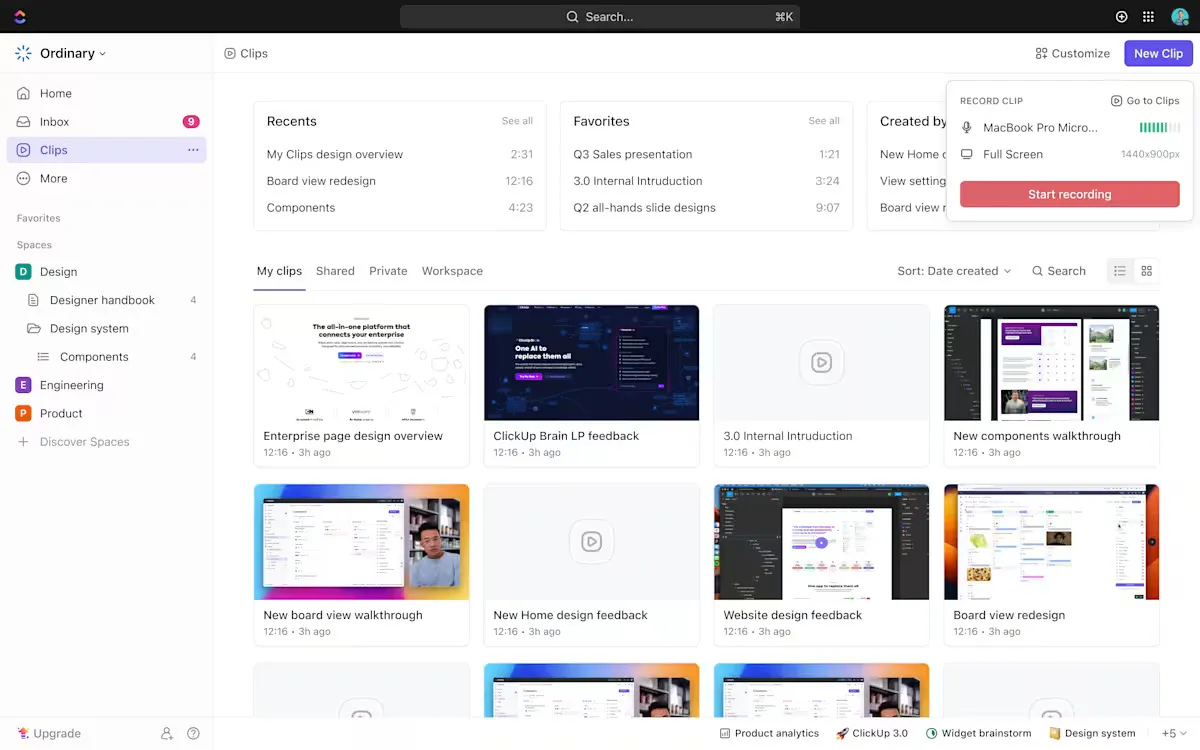

Skärminspelning är ett av de mest värdefulla verktygen för modern innehållsskapande. Hur skulle du annars förklara hur en app fungerar för dina tekniskt okunniga vänner eller guida ditt nyanställda team genom ett verktygs funktioner?
Textinstruktioner räcker ofta inte till, och det är opraktiskt för alla att hoppa på ett videosamtal var tionde minut.
Tänk på denna Reddit-användares dilemma:
Jag spelar ett spel och vill spela in mitt spelande (cirka 15 minuter) för att sedan se det igen senare. Jag letar bara efter ett enkelt, okomplicerat och smidigt sätt att spela in videor snabbt och enkelt. Jag behöver inte fantastisk kvalitet eller massor av anpassningsmöjligheter – jag tittar på videon en gång och raderar den sedan.
Jag spelar ett spel och vill spela in mitt spelande (cirka 15 minuter) för att sedan se det igen senare. Jag letar bara efter ett enkelt, okomplicerat och smidigt sätt att spela in videor snabbt och enkelt. Jag behöver inte fantastisk kvalitet eller massor av anpassningsmöjligheter – jag tittar på videon en gång och raderar den sedan.
Deras önskemål är enkelt: ett pålitligt verktyg för skärminspelning som enkelt fångar upp innehåll.
Men det är just det – oavsett om du spelar in spel, skapar handledningar eller förklarar processer, förtjänar du ett skärminspelningsverktyg som låter dig justera videohastigheten, anpassa uppspelningen och njuta av premiumfunktioner som videoredigering.
För att hjälpa dig har vi sammanställt alla steg för att effektivt påskynda en skärminspelning. Låt oss börja! 🎥
Varför det är viktigt att snabba upp en skärminspelning
Innan vi går in på hur man snabbar upp en skärminspelning är det viktigt att förstå varför det är viktigt. Här är några scenarier där långsamma video- och ljudklipp påverkar din publik negativt:🚩 Utan att snabba upp dina videoklipp blir långa tutorials monotona, vilket gör att tittarna tappar intresset eller hoppar över viktiga steg helt🚩 Långa skärminspelningar av spel drar ut på tiden, vilket får tittarna att överge ditt innehåll. Kom ihåg: höjdpunkter från spel bör alltid vara slagkraftiga och lätta att dela🚩 Inspelade möten eller presentationer som spelas upp i normal hastighet slösar bort tittarnas tid, försvagar viktiga budskap och leder till bristande engagemang.
När du istället snabbar upp eller saktar ner dina skärminspelningar får du följande fördelar:
✅ Förbättrar tittarnas engagemang: Snabbar upp repetitiva eller onödiga åtgärder, vilket håller tittarna intresserade utan att förlora viktig kontext✅ Sparar lagringsutrymme: Minskar storleken på foto- och videofiler, vilket förenklar lagring, delning och uppladdning✅ Förbättrar redigeringseffektiviteten: Snabba upp redigeringen genom att snabbt hoppa över repetitiva eller slow motion-delar, vilket skapar en polerad redigerad video snabbare✅ Framhäver viktigt innehåll: Riktar tittarnas uppmärksamhet mot viktiga funktioner, processer eller ögonblick, vilket säkerställer att viktig information inte förbises✅ Lägger till underhållningsvärde: Skapar humor eller komisk timing genom att justera uppspelningshastigheten, vilket förbättrar den totala tittarupplevelsen
💡 Proffstips: Har du svårt att förklara komplexa steg under ett samtal? Lär dig hur du visuellt kan demonstrera lösningar genom att följa vår guide om hur du spelar in din webbläsarskärm för smidig asynkron felsökning!
Metoder för att påskynda en skärminspelning
Låt oss utforska olika metoder så att du kan hitta en som passar dina behov och ditt arbetsflöde.
1. Använda inbyggda videoredigerare (Windows och Mac)
Din enhet har troligen inbyggda videoredigerare, vilket gör det enkelt att spela in och redigera dina skärminspelningar. För att snabba upp en skärminspelning med inbyggda redigerare följer du dessa enkla steg:
Mac (iMovie-appen):
- Öppna iMovie: Starta iMovie-appen på din Mac.
- Importera videon: Importera din skärminspelning till iMovies mediebibliotek.
- Välj klippet: I tidslinjen trycker du på det videoklipp du vill justera för att välja det.
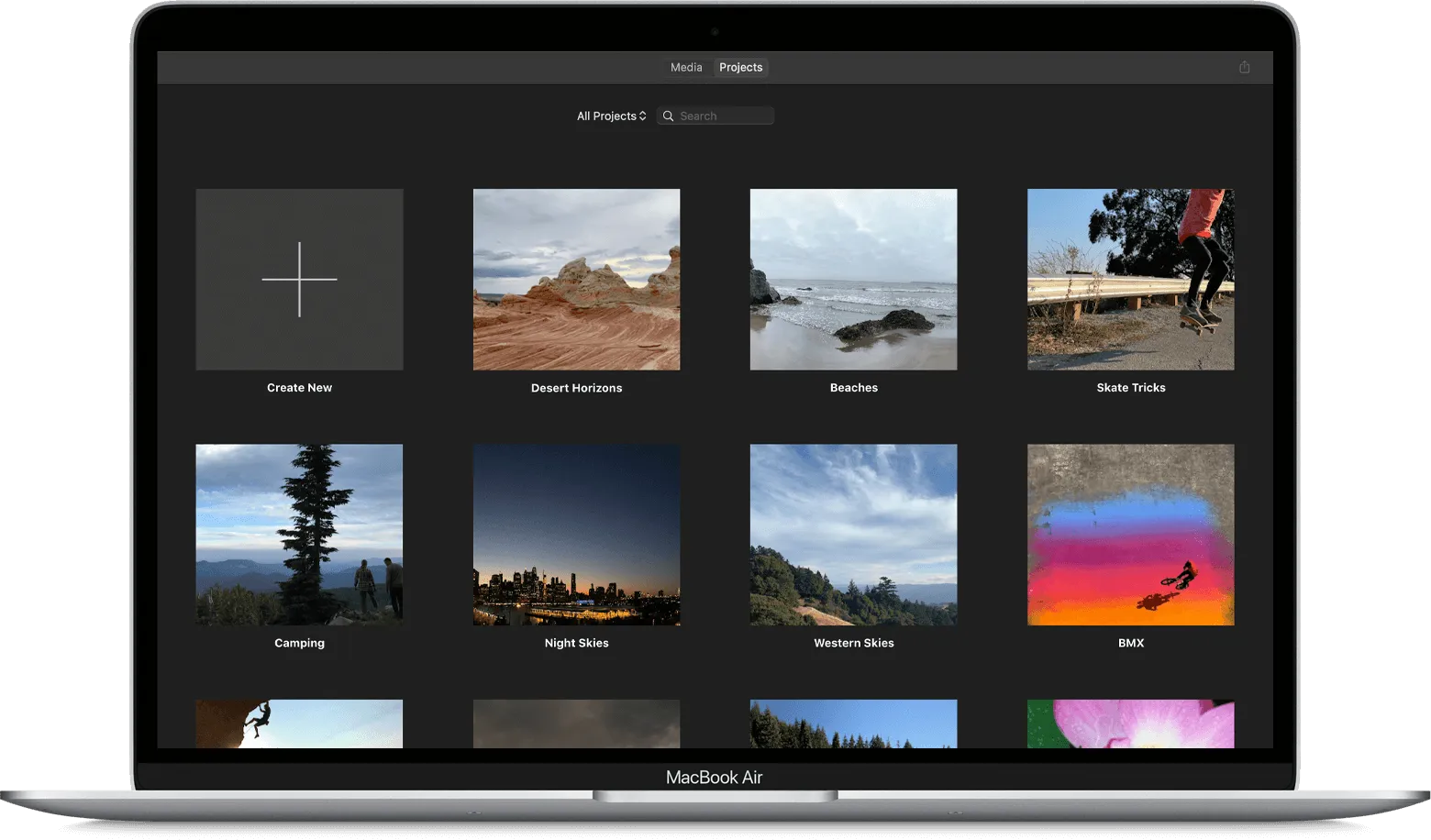
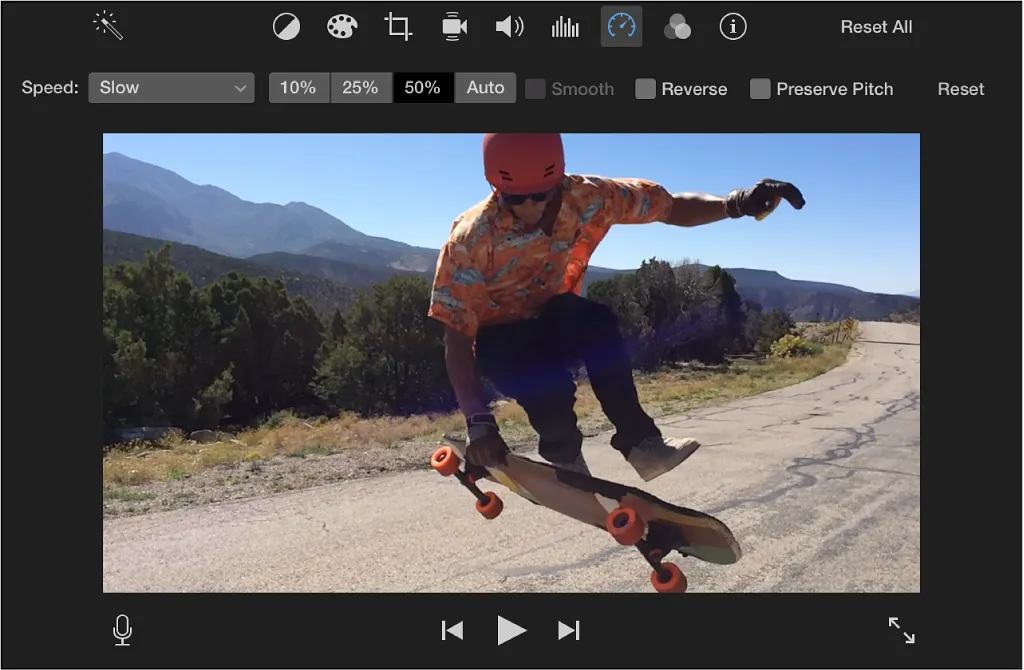
- Åtkomst till hastighetskontroller: Klicka på hastighetsknappen ovanför visaren för att visa hastighetsreglaget.
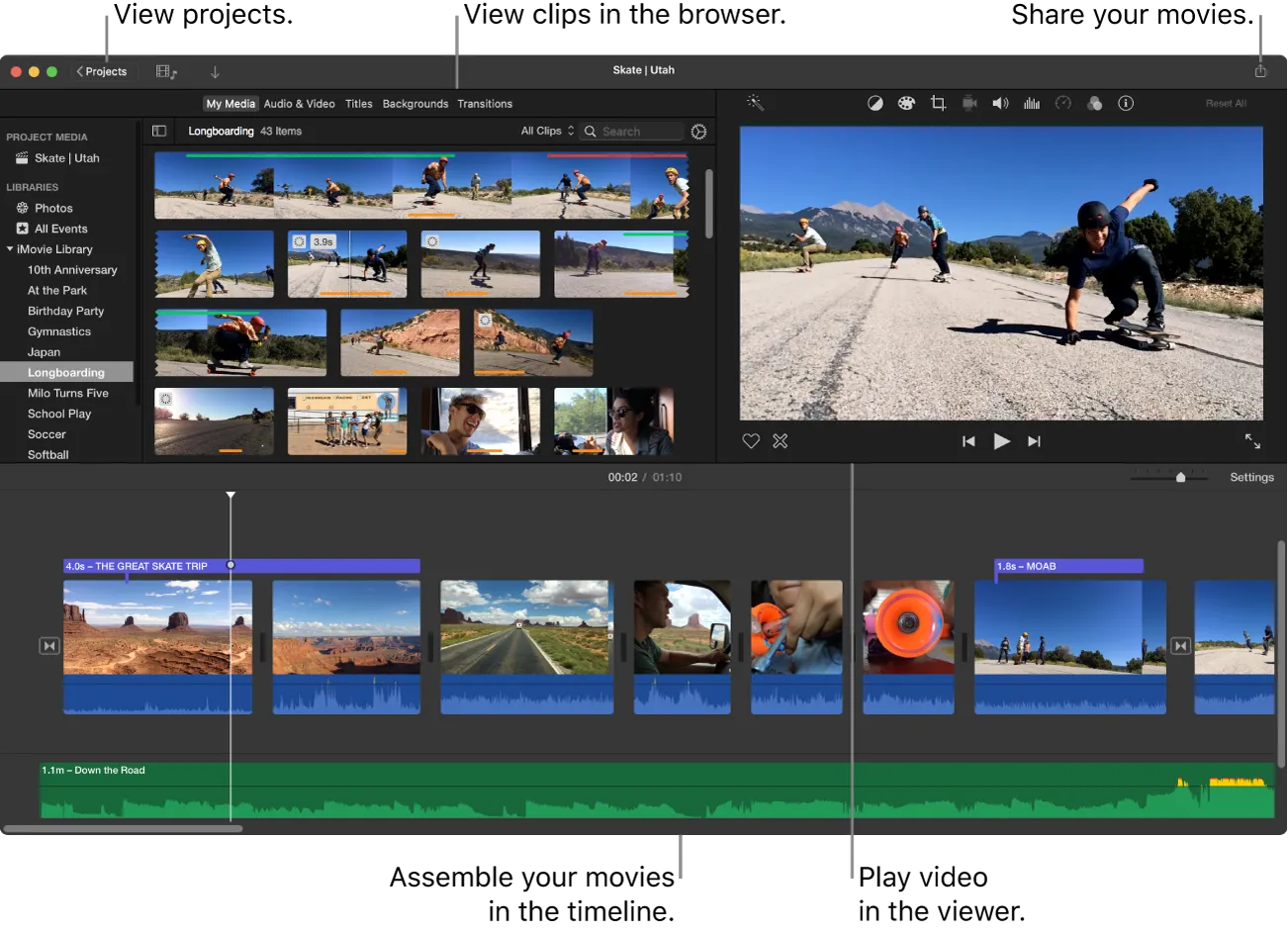
- Justera videohastigheten: Välj "Snabb" (eller långsam) i popup-menyn och välj sedan önskad uppspelningshastighet.
💡 Proffstips: Undvik frustrationen med ljudlösa inspelningar! Följ vår guide om hur du enkelt skärminspelar på Mac med ljud – för att fånga både systemljud och mikrofonljud utan problem.
Windows (Windows Media Player/Video Editor):
- Öppna din video: Starta din videofil i Windows Media Player eller Windows Video Editor.
- Öppna inställningarna för uppspelningshastighet: Högerklicka i uppspelningsområdet, välj "Förbättringar" och sedan "Inställningar för uppspelningshastighet".
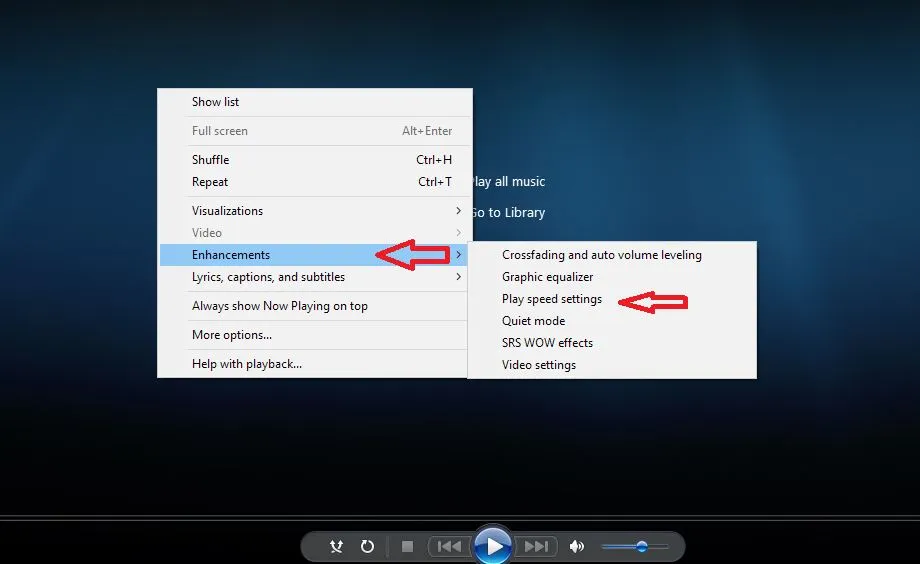
- Justera hastigheten: Använd hastighetsreglaget för att enkelt snabba upp eller sakta ner din video efter önskemål.
💡 Proffstips: Vill du att dina tutorials ska se snygga och professionella ut? Läs vår guide ”Hur man beskär en skärminspelning för bättre videokvalitet” för att enkelt ta bort störande element och göra dina videor skarpare.
2. Påskynda videor i onlineverktyg
Ett annat effektivt sätt att snabba upp en skärminspelning är att använda ett onlineverktyg. Så här kan du enkelt göra det med Canva:
Steg 1: Öppna Canva
Besök Canva och välj en videomall eller starta ett tomt videoprojekt.
Steg 2: Ladda upp din videofil
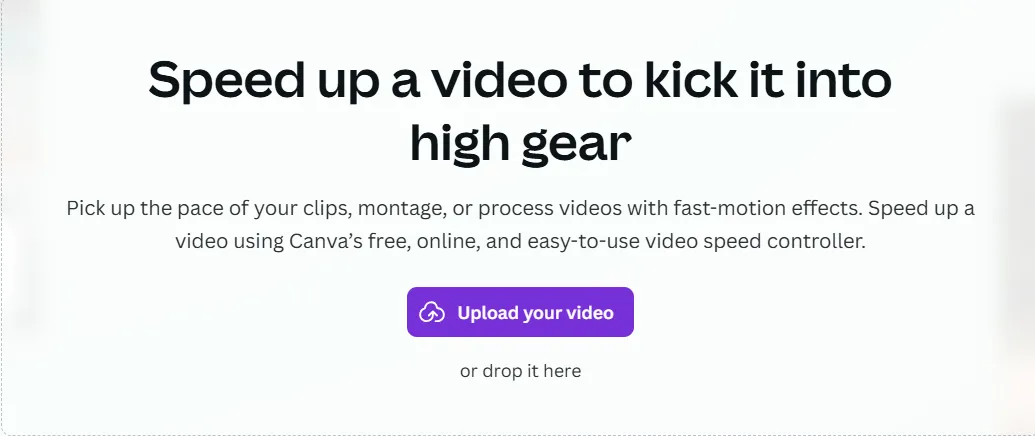
Klicka på "Ladda upp", välj din skärminspelning eller tidslinje, eller dra och släpp helt enkelt dina bilder och videoklipp till Canvas arbetsyta.
Steg 3: Justera hastigheten
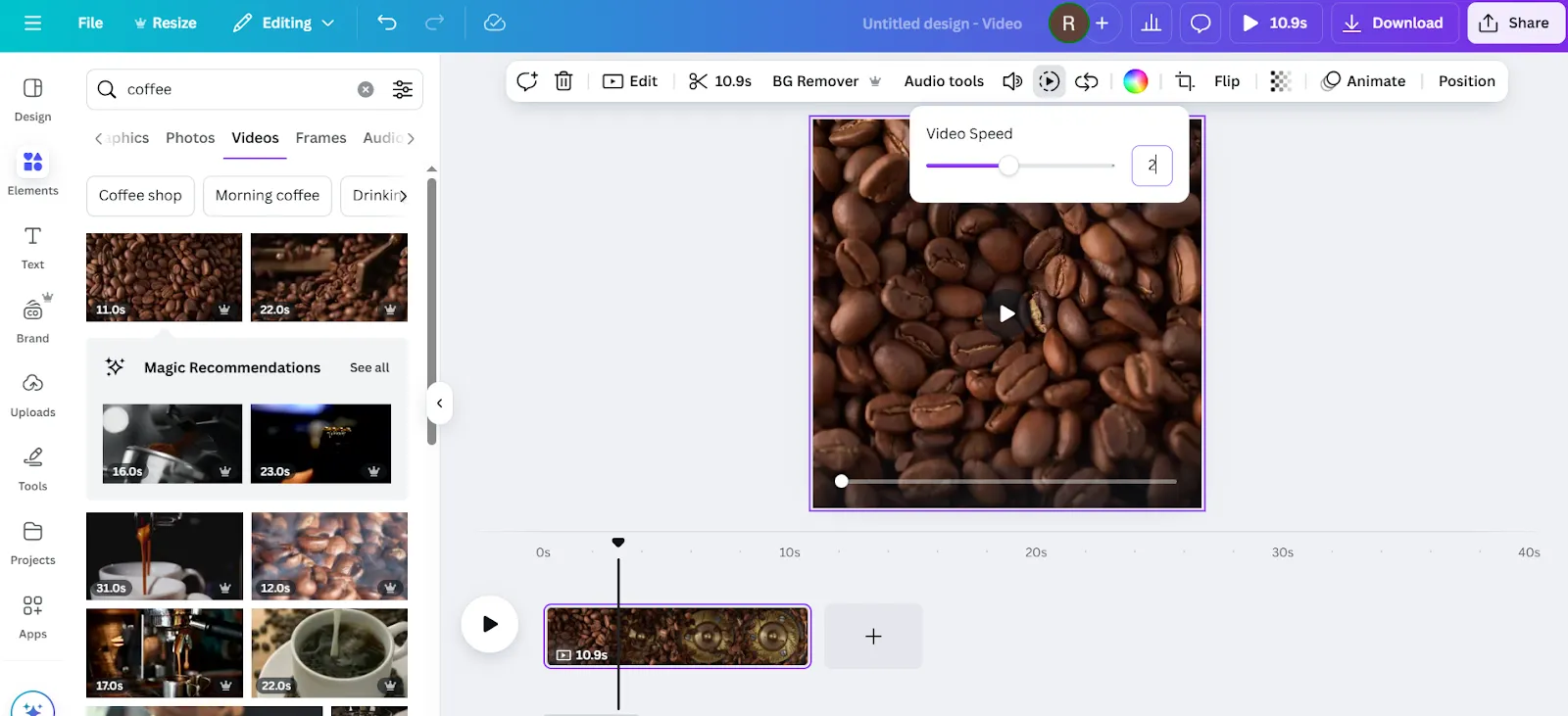
Välj klippet på tidslinjen, klicka på "Uppspelning" och använd hastighetsreglaget för att enkelt snabba upp eller sakta ner din video.
Steg 4: Förbättra din video
Om du vill kan du finputsa din redigerade video genom att klippa bort onödiga delar, lägga till text eller bilder, använda filter eller lägga till bakgrundsmusik från Canvas mediebibliotek.
Steg 5: Ladda ner din video
När du är nöjd exporterar du din påskyndade video som en MP4-fil utan vattenstämpel, redo att delas direkt på plattformar som YouTube eller dina sociala mediekanaler.
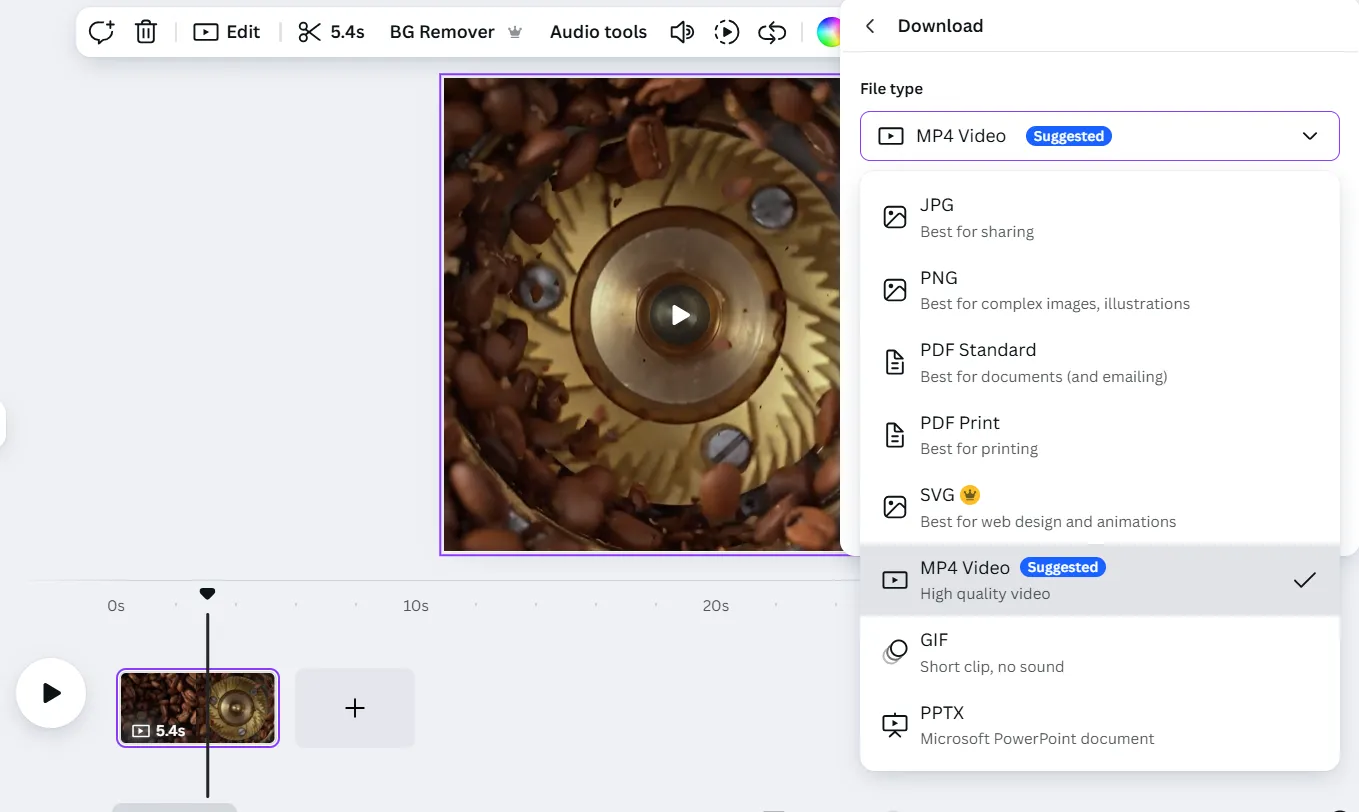
3. Justera uppspelningshastigheten i videoredigeringsprogram
Plattformar som Filmora erbjuder mångsidiga alternativ för att enkelt påskynda dina skärminspelningar, vilket möjliggör dynamiska justeringar direkt i din tidslinje.
Här är en steg-för-steg-genomgång av Filmoras viktigaste metoder:
Använda enhetlig hastighet i Filmora
Steg 1: Öppna panelen Uniform Speed (Enhetlig hastighet)
Dubbelklicka på videoklippet i tidslinjen, välj "Hastighet" och välj sedan "Enhetlig hastighet". Alternativt kan du högerklicka på klippet och välja Enhetlig hastighet direkt.
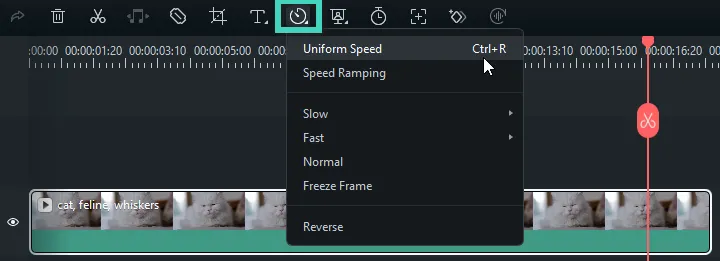
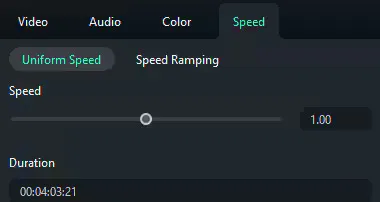
Steg 2: Justera videohastigheten
Dra hastighetsreglaget åt höger för att snabba upp din film eller åt vänster för att sakta ner din klipp. Du kan också manuellt ställa in önskad längd för precision.
🧠 Kul fakta: Technicolor, som introducerades i filmer 1932, revolutionerade filmskapandet genom att lägga till livfulla färger i filmer. Ikoniska filmer som Trollkarlen från Oz och Fantasia använde denna teknik i slutet av 1930-talet, vilket gav oss oförglömliga bilder.
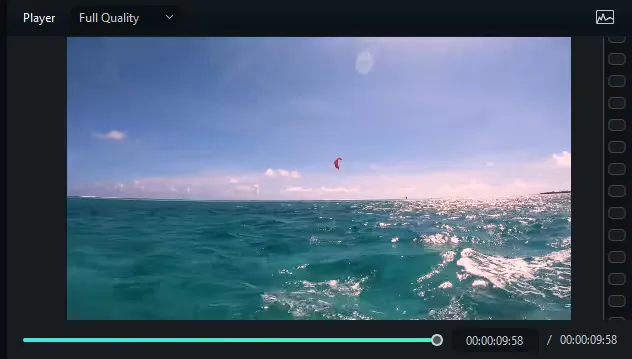
Steg 3: Förhandsgranska och spara
Tryck på "Spela" eller mellanslagstangenten för att förhandsgranska dina ändringar. När du är nöjd klickar du på OK för att tillämpa dem.
Hastighetsramping (variabla uppspelningshastigheter)
Steg 1: Öppna panelen Speed Ramping
Välj ditt videoklipp på tidslinjen, klicka på ikonen Hastighet och välj "Hastighetsökning".
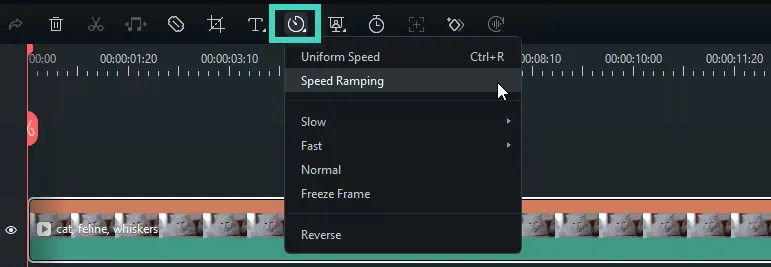
Steg 2: Välj och anpassa förinställningar
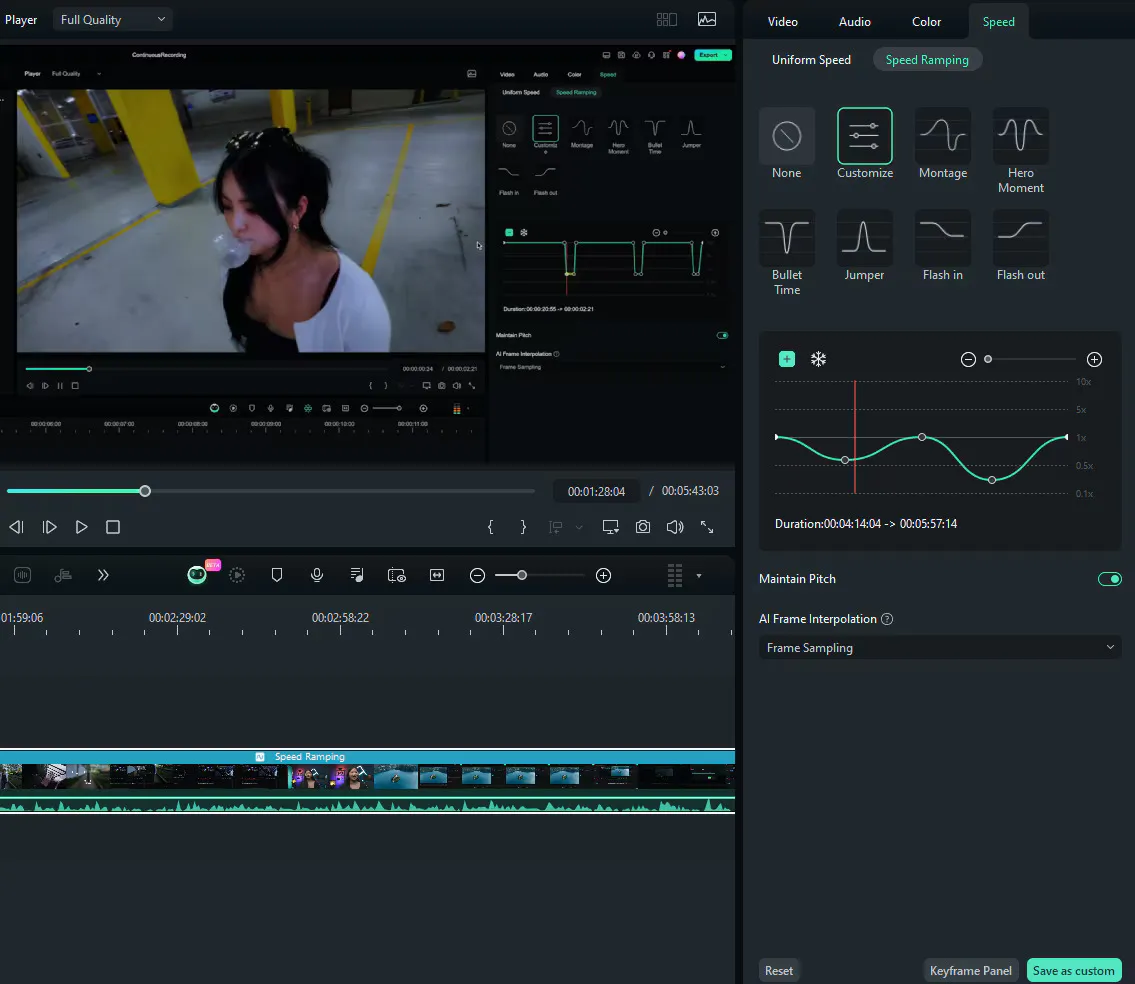
Välj mellan förinställningar som Montage, Hero Moment eller Bullet Time. Anpassa hastigheter genom att dra punkter på tidslinjen eller lägga till nya hastighetspunkter för att skapa exakta hastighetsförändringar.
💡 Proffstips: Vill du göra dina presentationer mer engagerande? Lär dig hur du ritar medan du spelar in skärmen för att förklara komplexa idéer visuellt och hålla din publik intresserad.
Steg 3: Förhandsgranska och spara
Förhandsgranska ditt videoklipp genom att trycka på "Spela" eller mellanslagstangenten. Klicka på "Spara som anpassad" om du vill återanvända dessa inställningar senare.
📮 ClickUp Insight: Den genomsnittliga yrkesverksamma personen spenderar mer än 30 minuter om dagen på att söka efter arbetsrelaterad information – det är över 120 timmar om året som går förlorade på att söka igenom e-postmeddelanden, Slack-trådar och spridda filer. En intelligent AI-assistent inbyggd i din arbetsyta kan ändra på det. Presentation av ClickUp Brain. Det ger omedelbara insikter och svar genom att visa rätt dokument, konversationer och uppgiftsdetaljer på några sekunder – så att du kan sluta söka och börja arbeta.
💫 Verkliga resultat: Team som QubicaAMF har sparat över 5 timmar per vecka med hjälp av ClickUp – det är över 250 timmar per person och år – genom att eliminera föråldrade processer för kunskapshantering. Tänk vad ditt team skulle kunna åstadkomma med en extra produktiv vecka varje kvartal!
ClickUp som ett arbetsflödesverktyg för hantering av skärminspelningar
Vi har undersökt flera effektiva metoder för att snabba upp en skärminspelning, men är de produktiva?
Att förlita sig på externa verktyg skapar ofta luckor i arbetsflödet, vilket gör det svårt för tvärfunktionella team att samarbeta effektivt. Utan en enhetlig plattform kan det snabbt bli besvärligt att dela feedback, hantera redigeringar och spåra framsteg.
ClickUp hanterar dessa utmaningar genom att tillhandahålla en integrerad, AI-driven arbetsyta där du smidigt kan spela in, redigera och dela dina skärminspelningar direkt med intressenter.
Istället för att sprida innehållet över flera appar centraliserar ClickUp dina videoredigeringsarbetsflöden, så att teammedlemmarna kan samarbeta smidigt på ett och samma ställe.
Låt oss förstå hur detta fenomen fungerar exakt.
Loom är fantastiskt – men det är inte det enda alternativet som finns. Oavsett om du letar efter gratis skärminspelare, mer lagringsutrymme, kraftfullare samarbetsverktyg eller ett billigare abonnemang finns det många Loom-alternativ som är värda att prova! 🎥
Den här videon visar hur ClickUp Clips står sig i jämförelse med de bästa alternativen för skärminspelning och varför det är så smidigt att ha allt i ClickUp.
📖 Läs också: Regler för virtuella möten: bästa praxis för arbetet
Använd ClickUp Clips för effektiv inspelning och delning
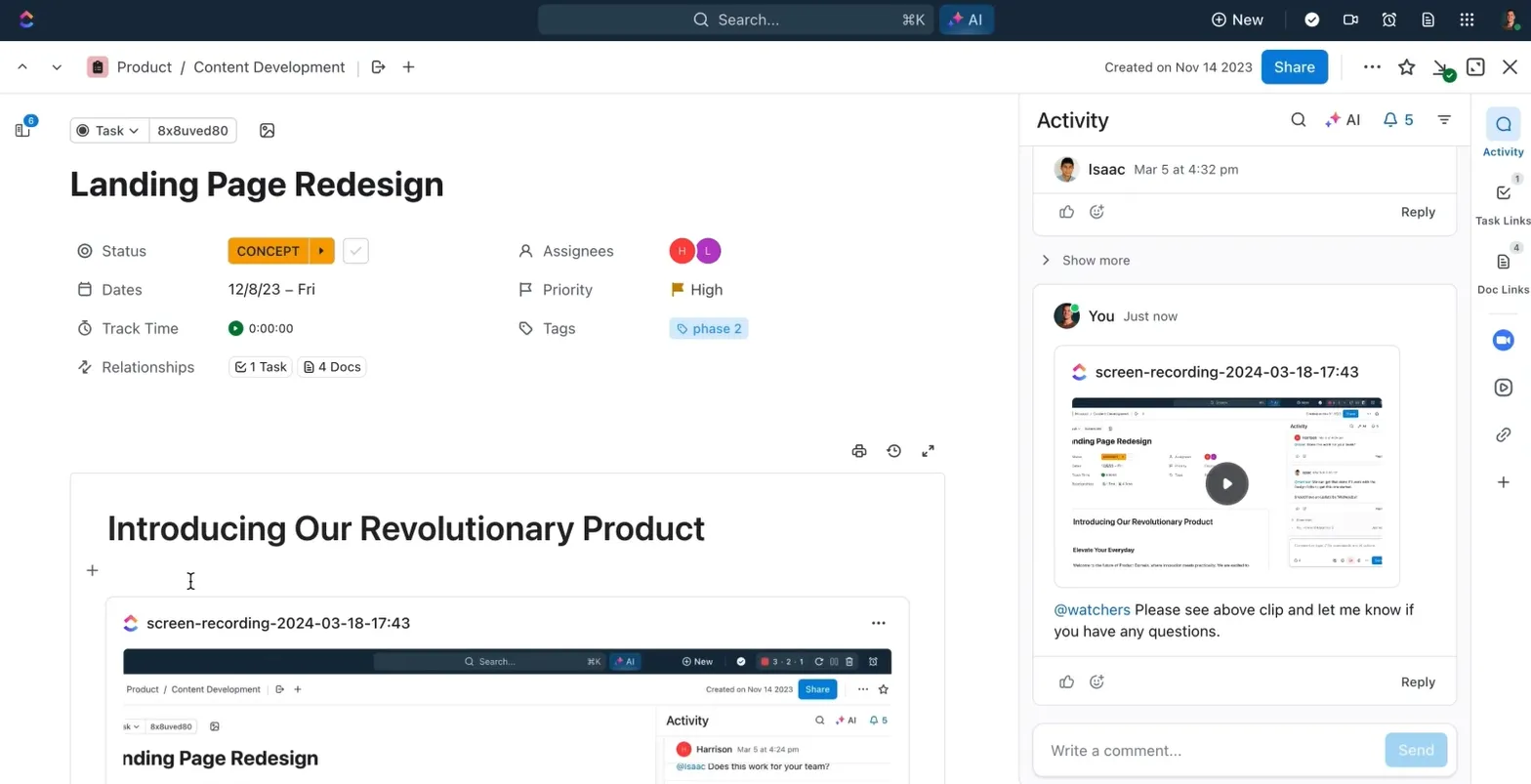
Först och främst är det bästa med att arbeta i ClickUp dess inbyggda Clips-funktion.
Med ClickUp Clips kan du enkelt spela in, redigera, skapa videor och samarbeta på dina skärminspelningar – allt i samma app. Ännu bättre är att dessa klipp kan bäddas in direkt i uppgifter, dokument och chattar, vilket ger ett intuitivt arbetsflöde. Så här hjälper det:
✅ Centralisera hela ditt arbetsflöde för skärminspelning i ClickUp och slipp kaoset med att växla mellan separata appar för inspelning och samarbete✅ Fånga upp idéer, ge precis projektfeedback och demonstrera komplexa processer visuellt utan långa textförklaringar✅ Möjliggör smidigt samarbete på arbetsplatsen med flera delningsalternativ – bädda in klipp direkt i uppgifter och dokument, skapa offentliga länkar eller ladda ner för extern användning✅ Förbättra tydligheten och minska kommunikationsfriktionen med exakt precisa kommentarer som är förankrade med tidsstämpel och exakt videoplats✅ Minska onödiga möten, långa e-postmeddelanden och repetitiva förklaringar för att spara ditt teams värdefulla tid och resurser
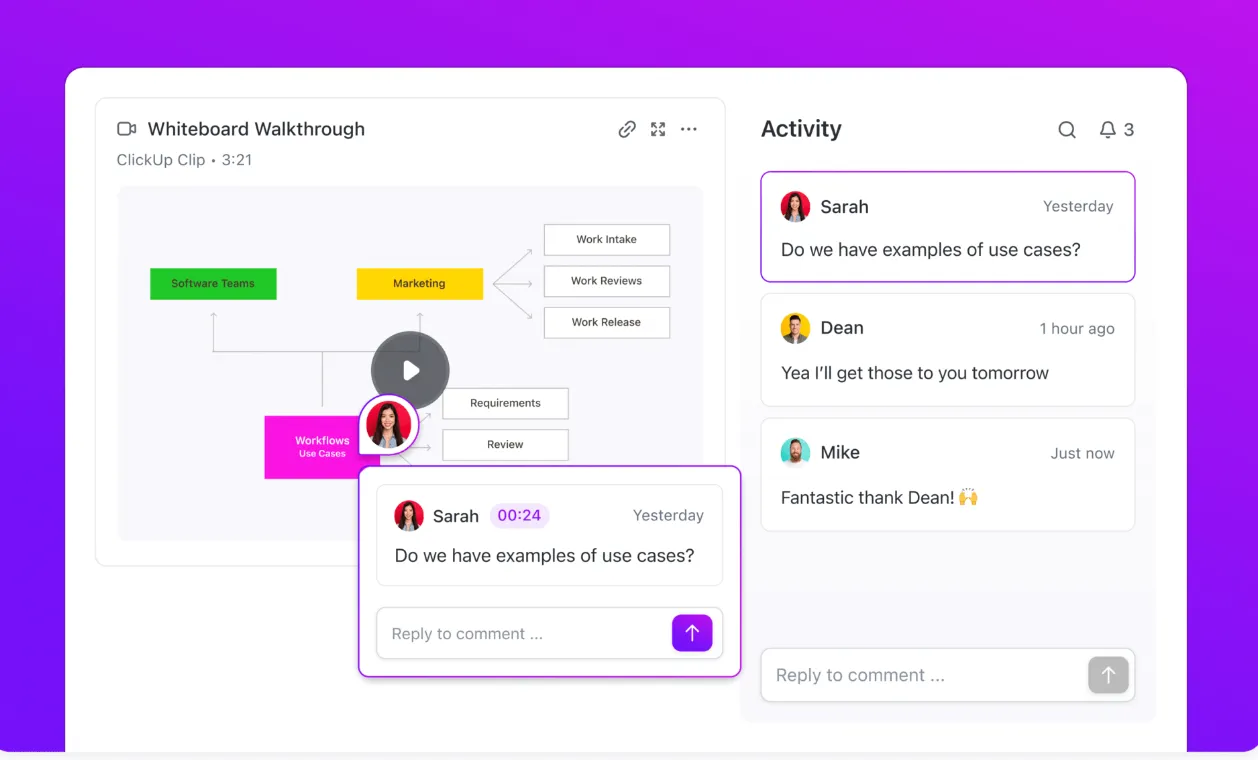
Se hur ClickUp Clips låter dig spela in, förklara och samarbeta kring videofeedback utan att någonsin lämna din arbetsyta.
Här är en steg-för-steg-guide om hur du kommer igång:
- Klicka på din arbetsplatsavatar → Appar → ClickApps och aktivera sedan Clip: Spela in och dela.
- Öppna en uppgiftskommentar eller använd ClickUps globala åtgärdsfält och klicka på videoikonen.
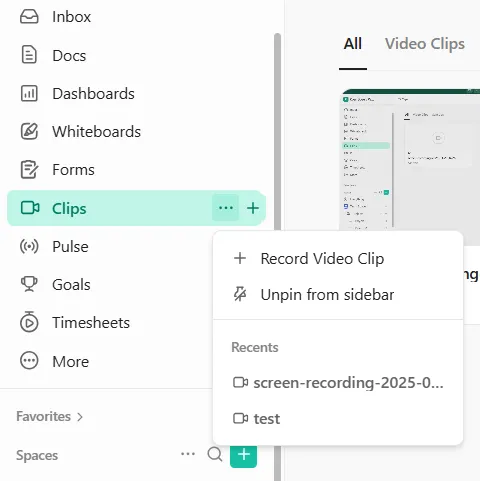
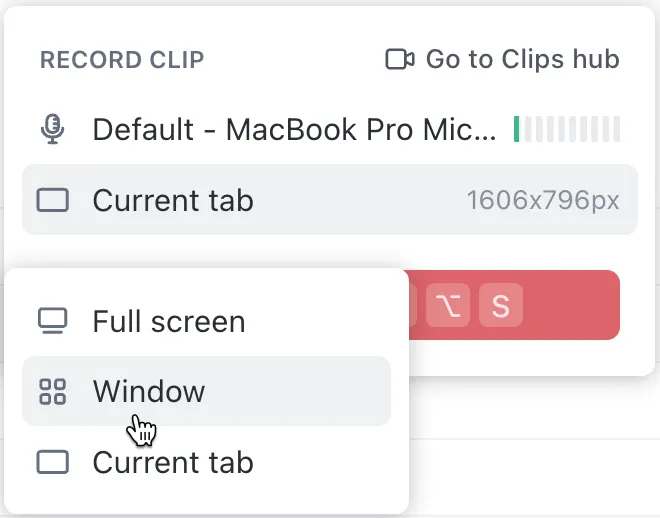
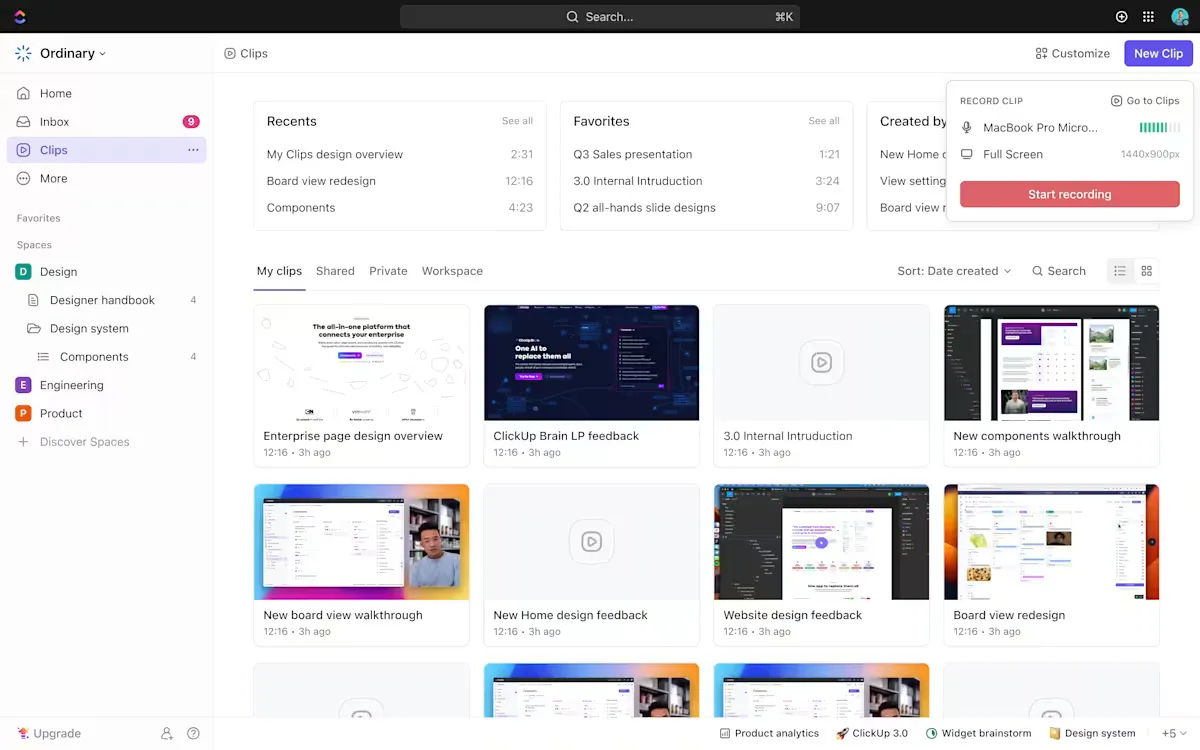
- Välj mikrofon och inspelningsalternativ (helskärm, fönster eller flik) och klicka på "Starta inspelning".
- Efter inspelningen bifogas din klipp automatiskt till uppgiften och lagras också i din centraliserade Clips Hub, redo att delas.
Justera uppspelningshastigheten när du granskar inspelningar
Att granska långa inspelningar kan snabbt bli tråkigt, vilket gör det lätt att missa viktiga insikter och förlora värdefull produktivitet.
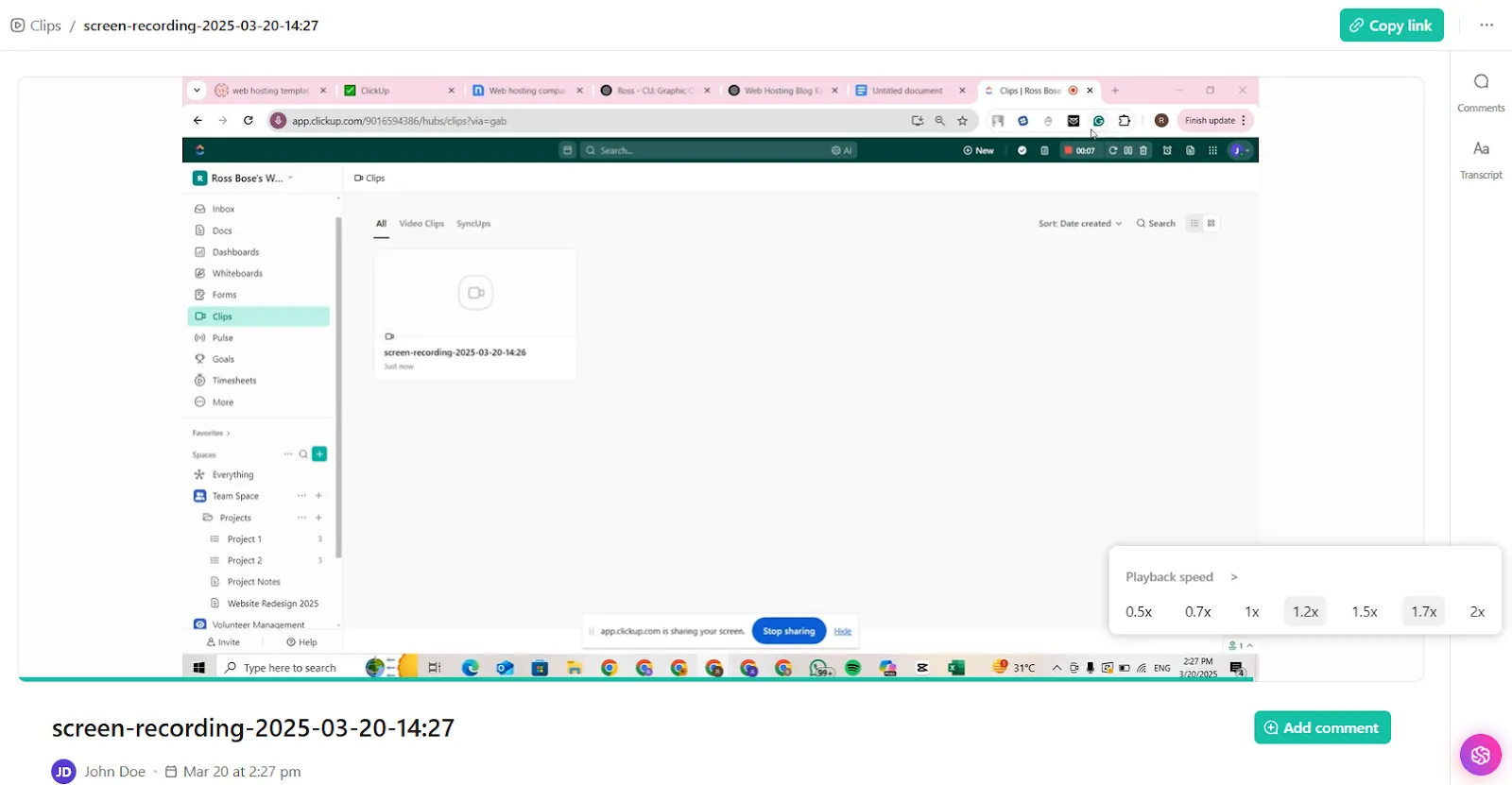
ClickUp löser detta dilemma genom att erbjuda justerbara uppspelningshastigheter direkt i Clips. Detta gör att ditt team kan bläddra igenom videor snabbt och driva uppgifterna framåt på ett effektivt sätt.
Ditt team kan nu snabbt skanna igenom videor, identifiera relevanta punkter och fokusera enbart på viktiga diskussioner.
🧠 Rolig fakta: ScreenCam, som utvecklades i början av 1990-talet, var ett av de första verktygen för skärminspelning, vilket gjorde det möjligt för användare att skapa programvarudemonstrationer och handledningar genom att spela in Video Procedure Calls (VPC) på Windows 95.
Så här justerar du uppspelningshastigheten i ClickUp Clips:
- Öppna ditt klipp direkt i ClickUp (uppgiftskommentarer eller Clips Hub).
- Spela upp videon och välj alternativet för uppspelningshastighet från kontrollerna.
- Justera till önskad hastighet (till exempel 1,25x, 1,5x eller 2x) för att effektivt skanna igenom din inspelning.
⭐️ Bonus: Vill du lägga till en kommentar eller en kort anteckning till din video innan du delar den? Med Chrome-tillägget eller desktop-appen ClickUp Brain MAX kan du använda den AI-drivna funktionen Talk to Text för att snabbt konvertera dina röstanteckningar eller muntliga sammanfattningar till text – helt utan att använda händerna.
Efter att du har spelat in din skärm berättar du bara om viktiga punkter eller instruktioner, så transkriberar och finslipar Brain MAX ditt tal till tydlig, delbar text. Detta är perfekt för att skapa snabba sammanfattningar, skriva briefs eller utarbeta uppföljningsmejl direkt efter en skärminspelning – vilket sparar tid och ökar produktiviteten.
Utnyttja ClickUps AI för automatisk transkription och sammanfattningar.
ClickUp tar dina skärminspelningar bortom enkla bilder genom att integrera AI-drivna automatiska transkriptioner och sammanfattningar.
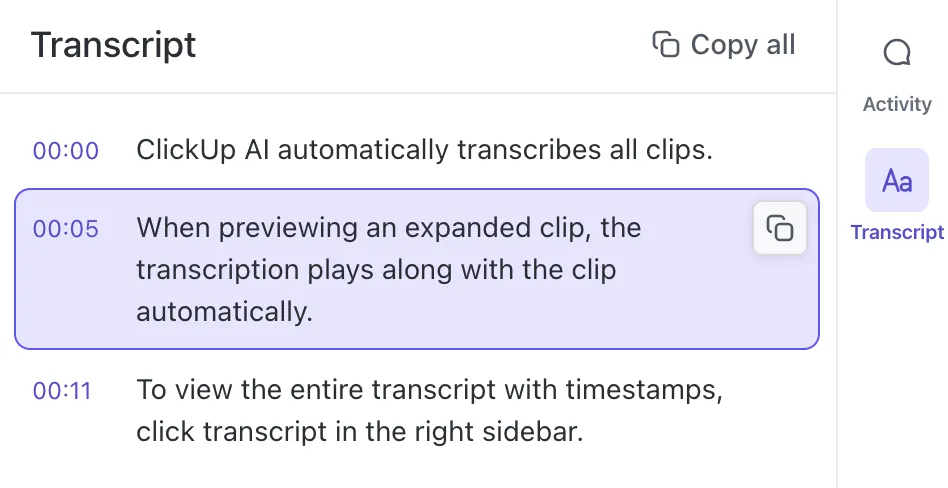
Clips drivs av ClickUp Brain och transkriberar automatiskt dina videor, vilket gör dem sökbara och omedelbart användbara.
Denna funktion gör det möjligt för dig och ditt team att snabbt skanna igenom långa videor utan att behöva spela upp dem i sin helhet, vilket dramatiskt förbättrar produktiviteten. Transkriptioner fungerar också som värdefulla projektresurser och säkerställer att inga viktiga punkter förbises.
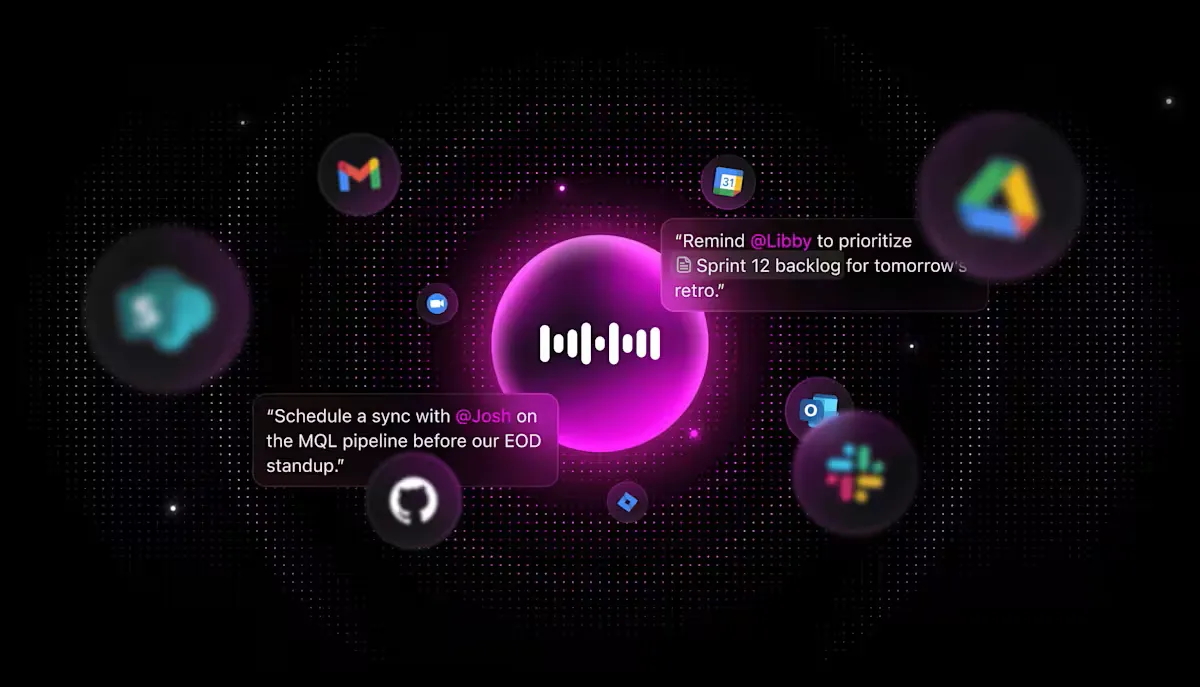
Proffstips: Med ClickUps AI-drivna Enterprise Search kan du omedelbart hämta viktiga insikter, uppgifter eller sammanfattningar från hela ditt arbetsområde och anslutna appar som Google Drive, Notion etc. Resultatet är en organiserad och intelligent kunskapsbas som du har till hands, vilket gör det möjligt för ditt team att samla in, behålla och agera på viktig information.
Hur man använder ClickUp AI-transkriptioner:
- Efter inspelningen transkriberas ditt klipp automatiskt av ClickUp Brain.
- Öppna ditt klipp och klicka på alternativet Transkript för att visa hela texten.
- Klicka på transkriptsutdrag för att direkt hoppa till specifika tidsstämplar i videon.
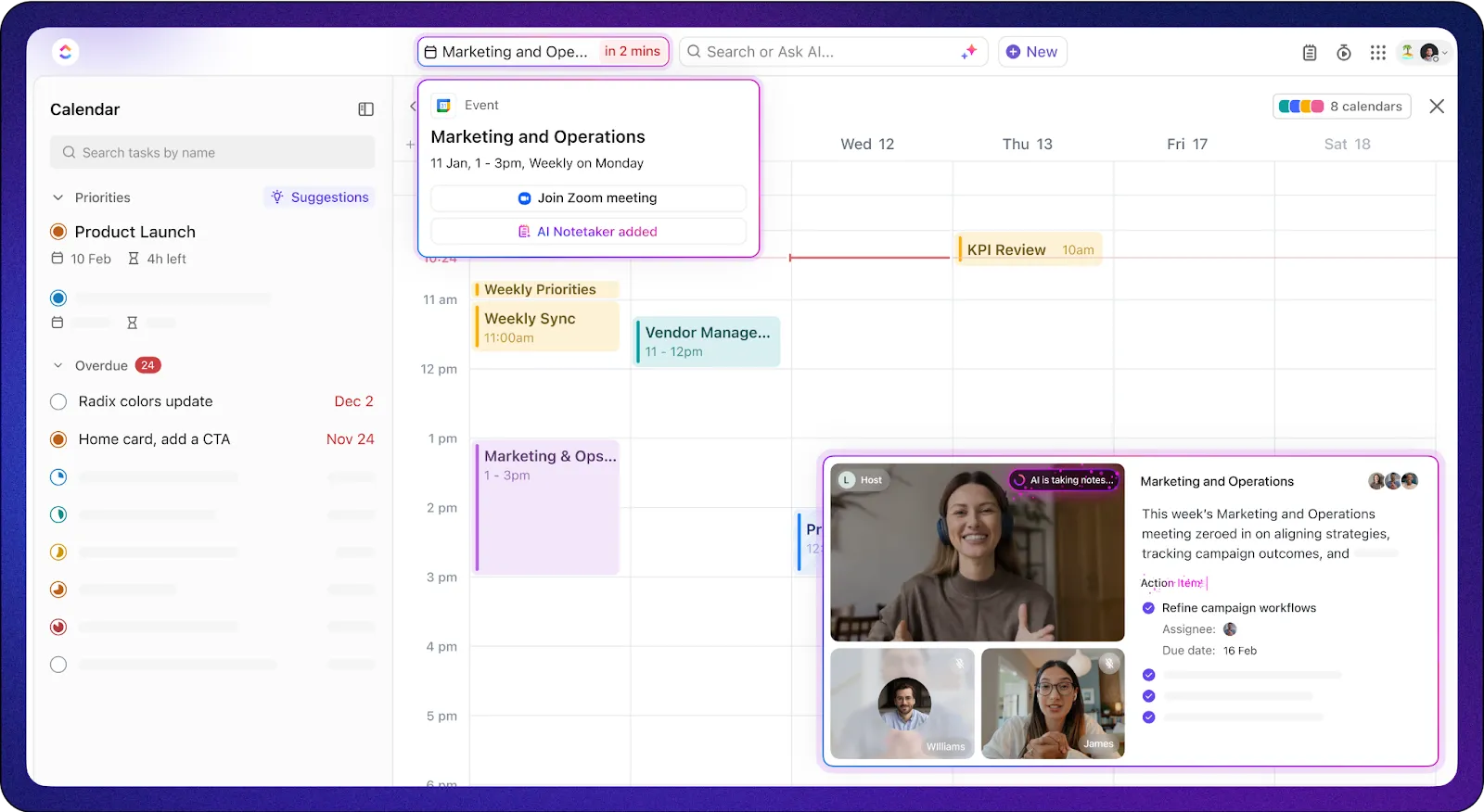
En annan pärla för upptagna team som sitter fast på virtuella mötesplattformar och har möten i rad är ClickUp AI Notetaker.
Det transkriberar automatiskt konversationer, genererar smarta sammanfattningar och omvandlar åtgärdspunkter till spårbara uppgifter.
ClickUp dokumenterar allt i bakgrunden, så att teamen kan fokusera på samtalet istället för att frenetiskt ta anteckningar eller försöka komma ihåg viktiga beslut.
Dessutom erbjuder de automatiskt genererade sammanfattningarna en snabb TL;DR för dem som missade samtalet.
Proffstips: Automatisera dina arbetsflöden efter inspelningen med ClickUps AI-agenter. När du har avslutat en skärminspelning kan en AI-agent automatiskt upptäcka när en ny inspelningsfil sparas i en specifik mapp (till exempel din projektmapp). Agenten kan sedan:
- Ladda upp inspelningen till ditt teams delade enhet
- Skapa en sammanfattning eller transkription
- Meddela relevanta teammedlemmar i ClickUp eller via e-post.
Detta eliminerar manuella steg, påskyndar delningen och säkerställer att dina inspelningar är omedelbart tillgängliga och användbara för ditt team.
Begränsningar och överväganden när du snabbar upp videor
Det är ett faktum att snabbare skärminspelningar kan öka effektiviteten avsevärt. Innan du accelererar dina video- eller ljudklipp för bekvämlighetens skull är det dock viktigt att överväga några potentiella nackdelar.
För att få ut mesta möjliga nytta av justerade ljuduppspelningshastigheter bör du tänka på följande:
- Alltför höga uppspelningshastigheter (t.ex. 2x eller snabbare) kan försämra förståelsen, vilket gör att tittarna missar viktiga detaljer eller missförstår komplexa ämnen.
- Accelererat ljud kan skapa kognitiv belastning, vilket kräver extra mental ansträngning från tittarna och potentiellt minskar den långsiktiga minnesförmågan.
- Nya eller ovana tittare kan ha svårt att anpassa sig till ökade uppspelningshastigheter, vilket kan orsaka frustration och upprepade spolningar bakåt, vilket motverkar produktivitetsvinsterna.
- Ökad uppspelningshastighet kan påverka ljudkvaliteten negativt och eventuellt störa viktiga kommunikationssignaler som betoning, humor och emotionellt sammanhang.
- Snabba bilder från accelererad uppspelning kan öka belastningen på ögonen eller trötthet, vilket påverkar tittarupplevelsen negativt, särskilt för längre videor.
- Konsekvent användning av snabbare uppspelningshastigheter kan göra att tittarna blir otåliga med innehåll i normal hastighet, vilket minskar engagemanget i realtidspresentationer eller diskussioner.
💡 Snabbtips: Lär dig hur du får ljud på skärminspelningen för att skapa tydligare och mer engagerande innehåll utan ansträngning.
Klicka upp, öka hastigheten, nå nästa nivå!
ClickUp Clips erbjuder användarna ett unikt sätt att samla visuell information på ett centralt ställe så att hela företaget har tillgång till den.
Den verkliga kraften ligger dock i ClickUps förmåga att samla allt på ett ställe – genom att kombinera projektledning, kunskapsdelning, uppgiftsuppföljning och smidig samverkan i en och samma plattform. Trevor Bekolay, seniorforskare och medgrundare av Applied Brain Research, berättar:
Vi bytte från Jira till ClickUp och är mycket nöjda med bytet, eftersom vi nu kan utföra fler av våra processer direkt i ClickUp, till exempel underhålla en intern kunskapsbas, genomföra och registrera resultaten av Scrum-evenemang samt spåra mål och tid. ClickUp är också betydligt snabbare och mer responsivt än Jira.
Vi bytte från Jira till ClickUp och är mycket nöjda med bytet, eftersom vi nu kan utföra fler av våra processer direkt i ClickUp, till exempel underhålla en intern kunskapsbas, genomföra och registrera resultaten av Scrum-evenemang samt spåra mål och tid. ClickUp är också betydligt snabbare och mer responsivt än Jira.
Med AI-driven transkription, smarta sammanfattningar och smidig uppgiftshantering gör ClickUp det möjligt för team att arbeta smartare, snabbare och mer effektivt – allt inom ett enda ekosystem. Prova själv; skapa ett gratis konto på ClickUp idag!