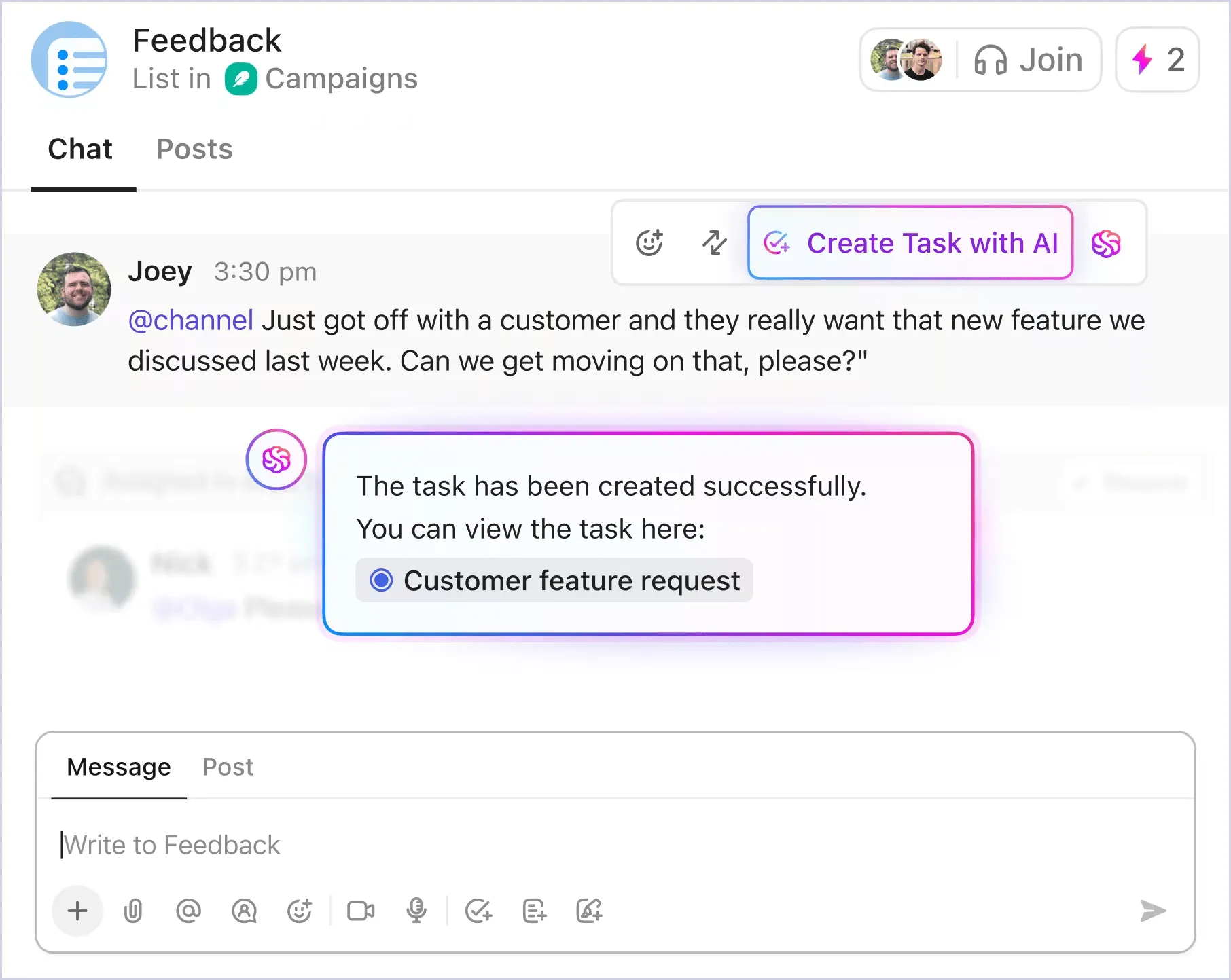

Här är en djärv åsikt: Dagens arbetsliv är trasigt.
Över 60 % av vår tid går åt till att dela, söka efter och uppdatera projektdata mellan olika verktyg som inte är kopplade till varandra. Resultatet? Förlorad tid och lägre produktivitet.
Genom att integrera projektledningsverktyg med plattformar för snabbmeddelanden kan du skapa en sammankopplad arbetsplats som centraliserar uppdateringar, uppgifter och konversationer.
Tänk dig att kunna få uppdateringar om projektets tidsplan, status eller hinder bara genom att ställa en fråga. Det är verkligen bekvämt!
I den här artikeln undersöker vi hur man integrerar projektledningsverktyg med meddelandeplattformar och beskriver stegen i processen.
Varför det är viktigt att integrera projektverktyg med meddelandeplattformar
Följande Reddit-utbyte mellan en start-up-grundare och en professionell person belyser bristerna i modern projektledning.
Ja, uppgifter i meddelanden går förlorade. Men frågan är snarare hur du kan undvika det. Till exempel får jag ett iMessage med något jag ska göra. Hur ser ditt arbetsflöde ut för att flytta det från iMessages till en app?
Ja, uppgifter i meddelanden går förlorade. Men frågan är snarare hur du kan undvika det. Till exempel får jag ett iMessage med något jag ska göra. Hur ser ditt arbetsflöde ut för att flytta det från iMessages till en app?
Det här är den dagliga klyftan som projektledare identifierar mellan kommunikationsverktyg och projektledningsprogramvara, vilket leder till att viktiga åtgärder fastnar i chattrådar.
Lösningen på detta problem är att integrera ditt projektledningsverktyg med meddelandeplattformar, vilket löser tre stora problem:
✅ Centralisera all kommunikation i dedikerade kanaler, vilket gör det enklare att följa framstegen och hålla sig uppdaterad.
✅ Minska kontextväxlingar genom att hantera uppdateringar, skapa projektplaner, tilldela uppgifter och komma åt filer utan att lämna din kommunikationsplattform.
✅ Vidarebefordra automatiska aviseringar från din projektledningsprogramvara till meddelandeappar för att hålla dig uppdaterad om deadlines, minska repetitiva uppgifter, hinder eller ändringar i uppgifter.
✅ Förbättra intressenternas engagemang genom att ge dem insyn i projektets framsteg och hantera projektuppdateringar direkt via välbekanta kanaler.
✅ Främja samarbete på arbetsplatsen genom att ge hela teamet tillgång till delade uppdateringar och dokument på ett och samma ställe.
📮 ClickUp Insight: Cirka 41 % av yrkesverksamma föredrar snabbmeddelanden för teamkommunikation. Även om det erbjuder snabba och effektiva utbyten, sprids meddelanden ofta över flera kanaler, trådar eller direktmeddelanden, vilket gör det svårare att hämta information senare.
Med en integrerad lösning som ClickUp Chat kopplas dina chattråd till specifika projekt och uppgifter, så att dina konversationer hålls i sitt sammanhang och är lättillgängliga. Se hur det fungerar här. 👇🏼
Vanliga meddelandeplattformar att integrera med
Chattar har större värde än vi ofta tror.
Det här är utrymmen där planer ändras, prioriteringar utvecklas och projektmål omdefinieras. När dessa konversationer inte dokumenteras skapas en klyfta mellan teamen och ledningen.
Det är därför det är viktigt att integrera de mest effektiva meddelandeplattformarna för samordning i realtid. Här är de vanligaste plattformarna att fokusera på:
1. Microsoft Teams (bäst för enhetliga Microsoft 365-arbetsflöden)
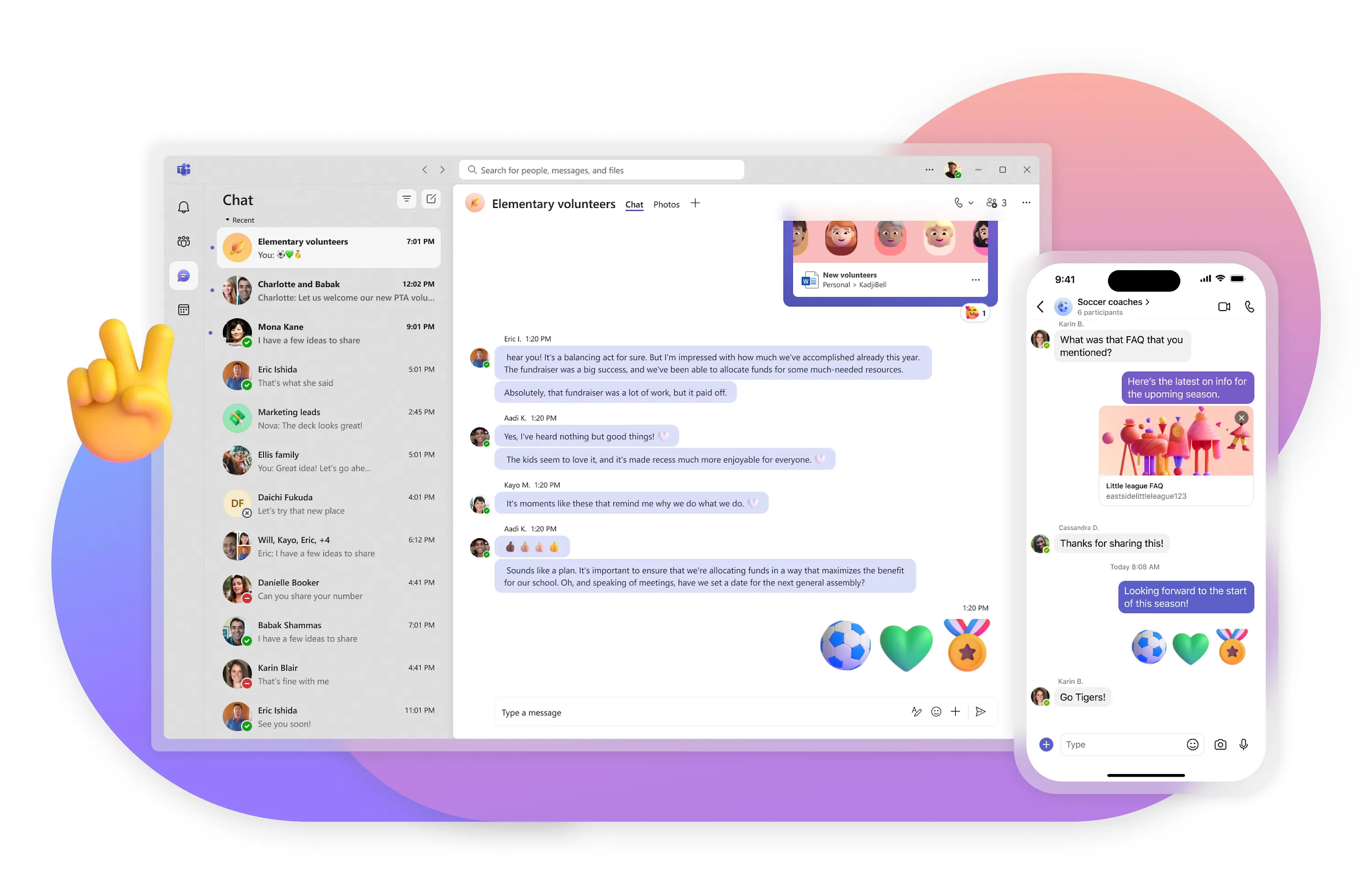
För företag som använder Microsofts ekosystem erbjuder Teams den mest omfattande integrationsnivån. För att integrera med verktyg som Project for the web eller Planner lägger du helt enkelt till dem som en ny flik direkt i en Team-kanal.
Detta förvandlar kanalen till en verklig projekthubb där din fillagring (OneDrive/SharePoint), konversationer och den officiella uppgiftslistan finns på samma skärm. Målet är total enhetlighet: du behöver aldrig lämna Teams-gränssnittet för att uppdatera en uppgiftsstatus eller kontrollera en färdplan.
De bästa funktionerna i Microsoft Teams
- Djup M365-integration för smidig samskrivning av filer och kalendersynkronisering med Outlook
- Säkerhets- och efterlevnadsfunktioner av företagsklass som krävs av reglerade branscher
- Enhetlig kommunikation som kombinerar kontinuerlig chatt, videokonferenser och en komplett molnbaserad telefonilösning (med Teams Phone)
- AI-driven produktivitet via Microsoft Copilot för mötesreferat och automatisk extrahering av åtgärdspunkter
Begränsningar i Microsoft Teams
- Brant inlärningskurva på grund av den komplexa flernivåstrukturen med team, kanaler och chattar
- Applikationen kan vara resurskrävande, vilket kan leda till långsammare prestanda och högre minnesanvändning.
- Den bästa upplevelsen kräver ofta att du använder desktop-appen, eftersom webbläsarversionen kan ha begränsad funktionalitet.
- Den kostnadsfria versionen har strikta tidsbegränsningar för gruppmöten och lägre lagringsgränser.
Priser för Microsoft Teams
- Tillgängligt som en del av Microsoft 365-prenumerationen
Betyg och recensioner för Microsoft Teams
- G2: 4,4/5 (över 10 000 recensioner)
- Capterra: 4,5/5 (över 6 000 recensioner)
Vad säger verkliga användare om Microsoft Teams?
En användarrecension säger:
Med denna plattform kan du ringa videosamtal och hålla möten för både arbete och skola. Den låter dig också dela filer, hantera uppgifter och samordna kalendrar med dina kollegor, allt inom en enda applikation. Enligt min mening är den särskilt väl lämpad för att schemalägga arbetsmöten när ett team behöver träffas på distans, vilket eliminerar behovet av att resa till kontoret. Det är särskilt användbart när deltagarna befinner sig i olika delar av världen, eftersom det sparar både tid och pengar. Microsoft Teams är ganska lätt att använda och har ett snyggt utseende.
Med denna plattform kan du ringa videosamtal och hålla möten för både arbete och skola. Den låter dig också dela filer, hantera uppgifter och samordna kalendrar med dina kollegor, allt inom en enda applikation. Enligt min mening är den särskilt väl lämpad för att schemalägga arbetsmöten när ett team behöver träffas på distans, vilket eliminerar behovet av att resa till kontoret. Det är särskilt användbart när deltagarna befinner sig i olika delar av världen, eftersom det sparar både tid och pengar. Microsoft Teams är ganska lätt att använda och har ett snyggt utseende.
💡 Proffstips: Vill du förbättra kommunikationen och samarbetet i ditt team? Bloggen Microsoft Teams Pros and Cons går igenom vad som fungerar och vad du bör tänka på för att du ska kunna välja rätt plattform med självförtroende.
2. Slack (bäst för att omvandla konversationer till uppgifter)
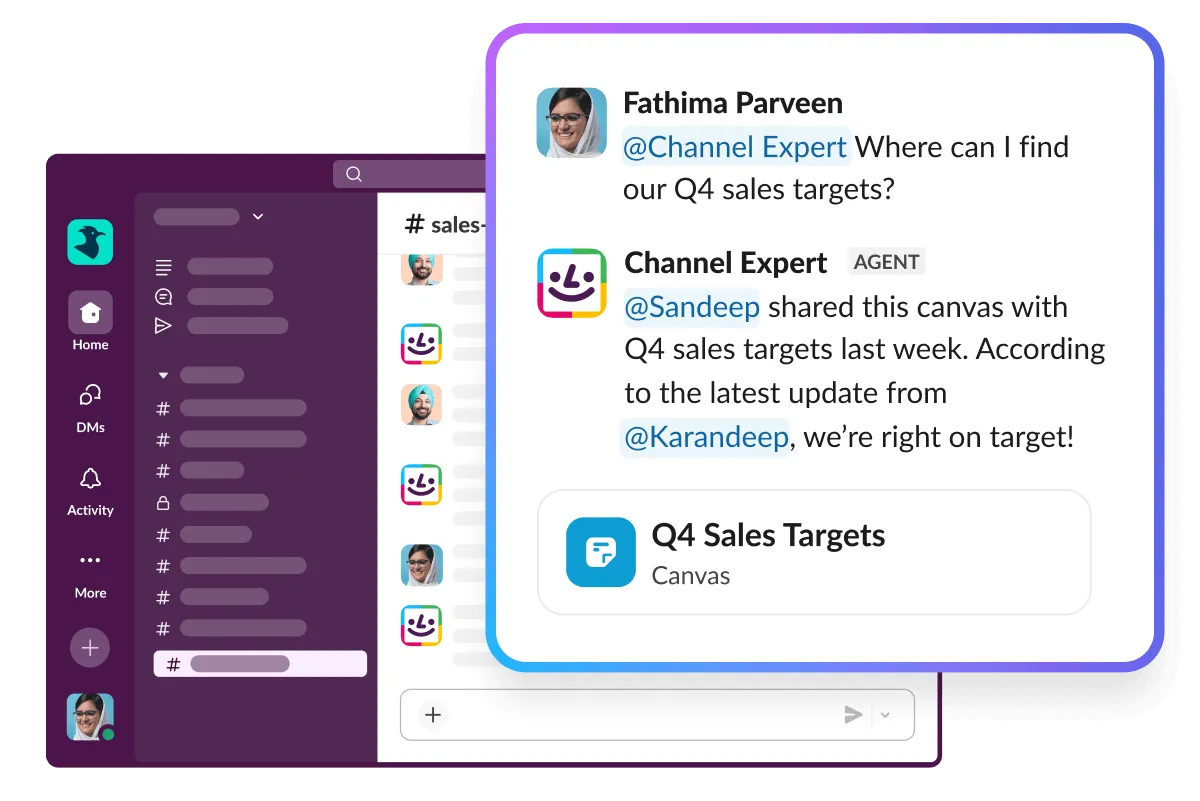
Slack är mycket populärt för sina integrationer eftersom verktyget är utformat för att fungera som ett centralt nervsystem för alla dina separata appar. Integration med projektledningsverktyg som Asana, ClickUp eller Jira görs vanligtvis via App Directory, vilket bara tar några klick.
Det bästa användningsfallet är att omvandla chatt till handling: en teammedlem kan använda ett genvägskommando eller en emoji-reaktion för att omedelbart omvandla ett meddelande ("Kan någon följa upp kundens offert?") till ett uppgiftskort, vilket säkerställer att alla åtgärder registreras utan att lämna konversationstråden.
Slacks bästa funktioner
- Kanaler och trådar för organiserade, fokuserade diskussioner om projekt och ämnen
- Omfattande appintegrationer med tusentals tredjepartsapplikationer och en robust Workflow Builder för automatisering
- Slack Connect möjliggör säkra, dedikerade kanaler för smidigt samarbete med externa partners.
- Huddles och Clips möjliggör spontana ljudmöten och snabba, inspelningsbara video-/ljudmeddelanden.
Slacks begränsningar
- Den kostnadsfria planen begränsar meddelandehistoriken till 90 dagar, vilket gör äldre konversationer otillgängliga utan uppgradering.
- Den stora mängden meddelanden i aktiva kanaler kan leda till informationsöverbelastning och distraktion.
- Kvaliteten på inbyggda röst- och videosamtal anses ibland vara mindre robust än dedikerade verktyg som Zoom.
Priser för Slack
- Gratis: 0 dollar per användare/månad
- Pro: 8,75 dollar per användare/månad
- Business+: 15 USD per användare/månad
- Enterprise Grid: Anpassad prissättning
Slack-betyg och recensioner
- G2: 4,5/5 (över 30 000 recensioner)
- Capterra: 4,7/5 (över 25 000 recensioner)
Vad säger verkliga användare om Slack?
En användarrecension säger:
Slack erbjuder en avancerad, modern och samarbetsinriktad kommunikation som kopplar samman grupper/team av alla storlekar som behöver en lättillgänglig plattform för daglig chattkommunikation. Den enkla integrationen var en viktig anledning till att vi valde Slack. Vi kopplar ihop Slack med Asana för att samordna projektsamarbeten, spåra slutförda uppgifter och hantera projektets tidsplan. Kundsupporten ger hjälpsamma riktlinjer för att implementera programvaran på flera enheter, såsom arbetsdatorer och privata telefoner, vilket ger flexibel åtkomst varifrån som helst. Att använda Slack varje dag ger flera fördelar, såsom korrekt nyhets- och informationsdelning, säker filöverföring och snabbare kommunikation.
Slack erbjuder en avancerad, modern och samarbetsinriktad kommunikation som kopplar samman grupper/team av alla storlekar som behöver en lättillgänglig plattform för daglig chattkommunikation. Den enkla integrationen var en viktig anledning till att vi valde Slack. Vi kopplar ihop Slack med Asana för att samordna projektsamarbeten, spåra slutförda uppgifter och hantera projektets tidsplan. Kundsupporten ger hjälpsamma riktlinjer för att implementera programvaran på flera enheter, såsom arbetsdatorer och privata telefoner, vilket ger flexibel åtkomst varifrån som helst. Att använda Slack varje dag ger flera fördelar, såsom korrekt nyhets- och informationsdelning, säker filöverföring och snabbare kommunikation.
📖 Läs också: För- och nackdelar med Slack på jobbet
3. Zoom Chat (bäst för att se projektstatus mellan möten)
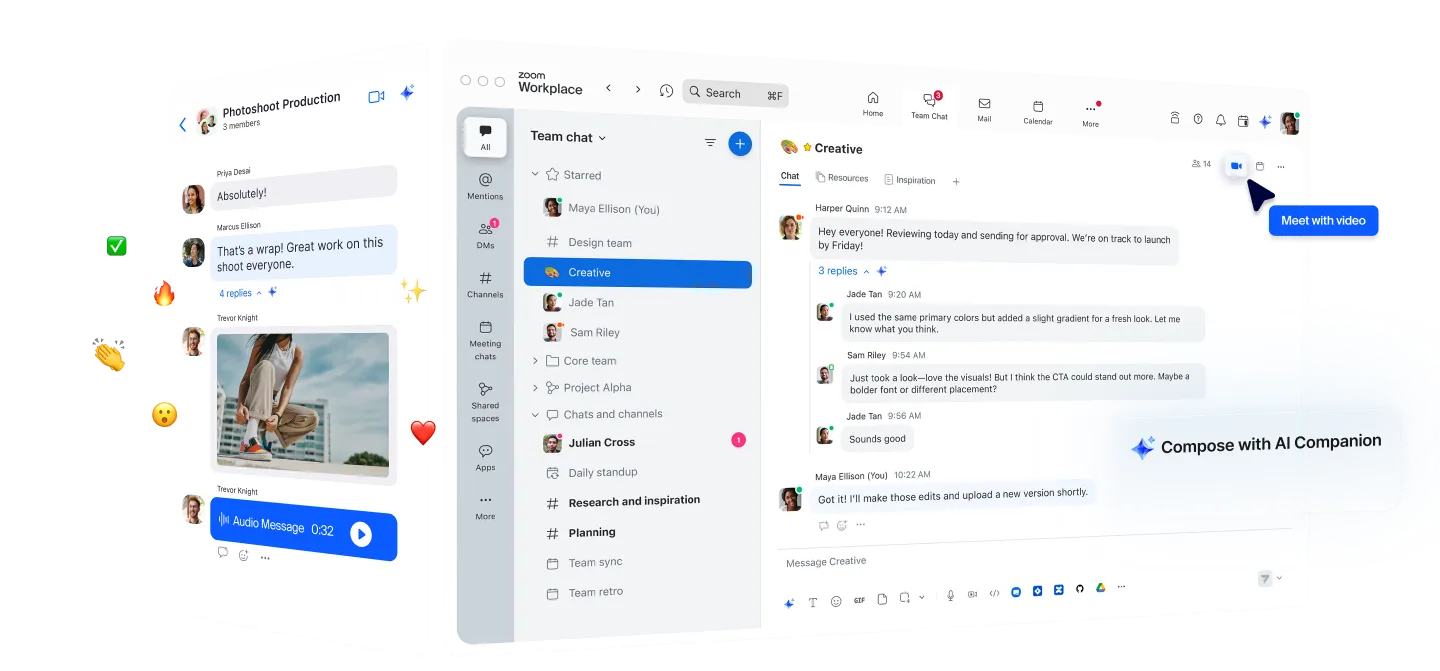
Zoom är känt för sina videofunktioner, men dess chattfunktion är utformad för att hålla igång diskussionen även efter mötet. Integrationen med projektledningsverktyg sker via Zoom App Marketplace.
Det enklaste sättet att integrera är att använda Zoom Chat som en meddelandehub: du ansluter appar som Trello eller Asana så att uppdateringar om uppgifter (t.ex. ”Uppgift X är klar” eller ”Deadline ändrad”) visas som realtidsmeddelanden direkt i din projektspecifika chattkanal. På så sätt hålls projektstatusen synlig där ditt team redan chattar.
Zoom Chats bästa funktioner
- Sömlös mötesintegration för att omedelbart uppgradera alla chattar till videomöten eller telefonsamtal
- Permanenta chattar och kanaler för organiserade konversationer med full sökbarhet och trådade svar
- AI Companion-integration för AI-drivna sammanfattningar av långa chattråd och automatiserade åtgärdspunkter
- Integration med Zoom Docs och Tasks, vilket gör det möjligt att konvertera chattmeddelanden direkt till samarbetsprojekt.
Begränsningar för Zoom Chat
- Meddelandefunktionen är som mest effektiv och kostnadseffektiv när den kombineras med eller används tillsammans med andra Zoom Workplace-verktyg.
- App-ekosystemet är mindre omfattande och mindre utvecklat jämfört med de bibliotek som erbjuds av konkurrenter som Slack och Teams.
- Det uppfattas fortfarande främst som ett videokonferensverktyg, vilket leder till lägre användningsgrad för dess chattfunktion.
Priser för Zoom Chat
- Grundläggande (gratis)
- Pro: 13,33 dollar per användare/månad
- Företag: 18,32 dollar per användare/månad
- Business Plus / Enterprise: Anpassad prissättning
Zoom Chat-betyg och recensioner
- G2: 4,5/5 (över 40 000 recensioner)
- Capterra: 4,6/5 (över 10 000 recensioner)
Vad säger verkliga användare om Zoom Chat?
En användarrecension säger:
Inom vår organisation har vi gjort Zoom Workplace till kärnan i vårt digitala samarbete. Plattformen gör det möjligt för oss att smidigt växla mellan videomöten, delade arbetsytor och projektledningsuppgifter, samtidigt som vi behåller sammanhanget i våra diskussioner. Tack vare denna integration slipper vi nu den fragmentering av verktyg som tidigare störde vår produktivitet.
Inom vår organisation har vi gjort Zoom Workplace till kärnan i vårt digitala samarbete. Plattformen gör det möjligt för oss att smidigt växla mellan videomöten, delade arbetsytor och projektledningsuppgifter, samtidigt som vi behåller sammanhanget i våra diskussioner. Tack vare denna integration slipper vi nu den fragmentering av verktyg som tidigare störde vår produktivitet.
👋🏾 Vill du lära dig hur du kan hålla bättre koll på dina uppgifter? Kolla in den här videon!
4. Discord (Bäst för enkla, omedelbara statusvarningar för distribuerade team)
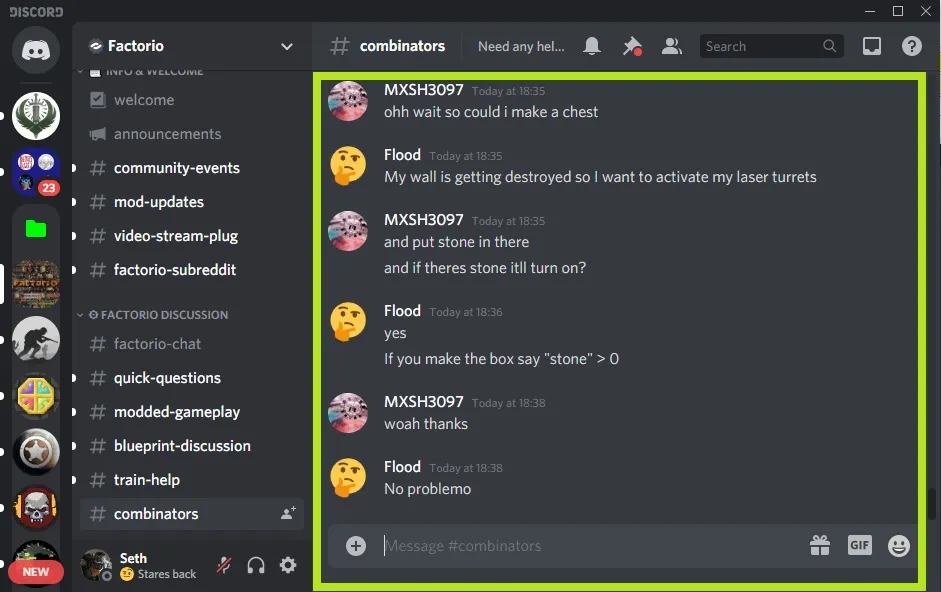
Discord är informellt men kraftfullt för snabb kommunikation, och dess integrationsväg bygger vanligtvis på automatiseringsverktyg som Zapier eller anpassade Webhooks.
Eftersom Discord inte har samma enorma, inbyggda appkatalog som Slack innebär integration ofta att man skapar en enkelriktad kommunikation: när en uppgift uppdateras i ditt projektverktyg (som ProjectManager eller Trello) skickas automatiskt ett enkelt meddelande till en specifik Discord-kanal.
Detta är perfekt för decentraliserade team som behöver lätta, omedelbara statusvarningar på sin föredragna kommunikationsplattform.
Discords bästa funktioner
- Med alltid aktiva röstkanaler kan användare snabbt hoppa in för samarbete eller snabba frågor.
- Obegränsad meddelandehistorik i gratispaketet, en viktig fördel jämfört med konkurrenterna
- Community-first-verktyg som använder ett sofistikerat rollsystem för att hantera stora grupper och tilldela detaljerade behörigheter.
- Högkvalitativ mediedelning som stöder HD-streaming och skärmdelning med låg latens
Begränsningar i Discord
- Bristande affärsfokus innebär att varumärket, terminologin och atmosfären ofta är olämpliga för formella sammanhang.
- Begränsade officiella affärsintegrationer med centrala CRM-, HR- och projektledningsverktyg
- Filstorleksbegränsningarna är låga i gratispaketet (25 MB) och begränsade även i betalda paket.
- Säkerhets- och efterlevnadsfunktionerna är inte på samma nivå som verktyg för företag som Slack och Teams.
Priser för Discord
- Gratis
- Nitro basic: 2,99 $ per månad
- Nitro: 9,99 dollar per månad
Betyg och recensioner för Discord
- G2: 4,6/5 (över 1 200 recensioner)
- Capterra: 4,7/5 (över 100 recensioner)
Vad säger verkliga användare om Discord?
En användarrecension säger:
Discord är en port till oändliga möjligheter. Det finns bokstavligen tusentals servrar som du kan ansluta dig till, med programmet som centrum för allt. Jag garanterar att det finns en server för allt du är intresserad av. Spel, sport, musik – det finns en server för allt. Detta är verkligen den andliga efterföljaren till snabbmeddelanden! Du kan koppla upp dina sociala medier. Du kan koppla upp din e-post. Discord erbjuder support till dem som behöver det OCH det är enkelt att använda. Allt detta är helt gratis! Du behöver inte betala något för att använda Discord!
Discord är en port till oändliga möjligheter. Det finns bokstavligen tusentals servrar som du kan ansluta dig till, med programmet som centrum för allt. Jag garanterar att det finns en server för allt du är intresserad av. Spel, sport, musik – det finns en server för allt. Detta är verkligen den andliga efterföljaren till snabbmeddelanden! Du kan koppla upp dina sociala medier. Du kan koppla upp din e-post. Discord erbjuder support till dem som behöver det OCH det är enkelt att använda. Allt detta är helt gratis! Du behöver inte betala något för att använda Discord!
5. Google Chat (bäst för att skapa kontextuella uppgifter inom Google Workspace)
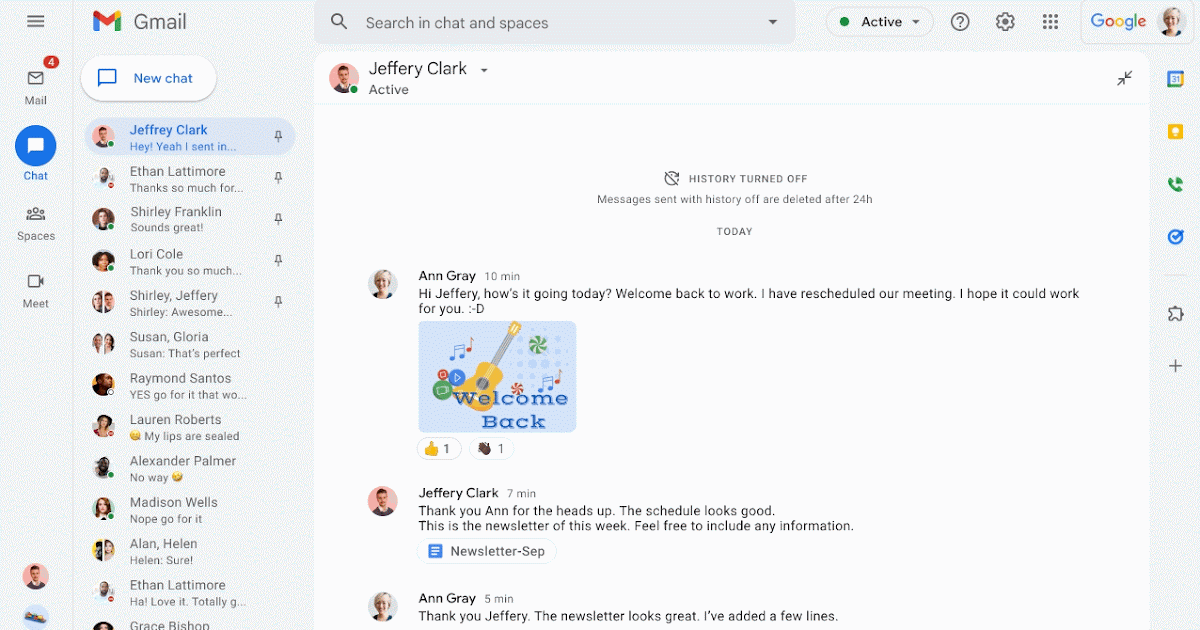
Integrationen med Google Chat är starkast när du utnyttjar automatiseringsfunktionerna som finns i Google Workspace eller ansluter via verktyg som Zapier. Syftet är att hålla projektdiskussionerna kopplade till dina dokument och uppgifter. Du kan skapa "Spaces" (gruppchattar) för specifika projekt och bjuda in "Bots" för att hantera integrationerna.
Den viktigaste funktionen är datasynkronisering: en bot kan automatiskt uppdatera en uppgift i Asana när ett kommando ges i chattrummet, eller skicka ett meddelande när ett viktigt dokument ändras i Google Drive, så att konversationen och arbetet alltid är kopplade till varandra.
De bästa funktionerna i Google Chat
- Inbyggd Google Workspace-integration för omedelbar anslutning till Drive, Docs och Meet
- Enhetlig Gmail-upplevelse innebär att chatten kan bäddas in direkt i Gmail-webbfliken.
- Med den alltid aktiva meddelandehistoriken får du obegränsad, sökbar konversationshistorik utan extra kostnad.
- AI-driven sökning och sammanfattningar använder Gemini AI för att tillhandahålla sammanfattningar av konversationer och förbättra sökfunktionen.
Begränsningar för Google Chat
- Begränsat fristående värde eftersom dess fulla potential är starkt beroende av att användaren även använder andra Google Workspace-produkter.
- App-ekosystemet är betydligt mindre och mindre utvecklat jämfört med det som erbjuds av Slack och Teams.
- Gränssnittet anses ofta vara mer praktiskt och mindre anpassningsbart eller visuellt tilltalande än Slacks.
- Extern gästsamverkan måste ske i ett separat ”utrymme” istället för i huvudchatten.
Priser för Google Chat
- Gratis
- Business Starter: 6 dollar per användare/månad
- Business Standard: 12 USD per användare/månad
- Business Plus: 18 USD per användare/månad
Betyg och recensioner för Google Chat
- G2: 4,5/5 (över 1 500 recensioner)
- Capterra: 4,6/5 (över 350 recensioner)
Vad säger verkliga användare om Google Chat?
Jag gillar verkligen hur allt i Google Workspace är sammankopplat och så enkelt att använda. Att ha Gmail, Drive, Docs, Google Meet och Kalender på en och samma plattform gör samarbetet så mycket smidigare. Det jag gillar mest är att flera personer kan redigera filer i realtid och att allt sparas automatiskt i molnet. Det hjälper mig också att organisera arbetet med mitt team.
Jag gillar verkligen hur allt i Google Workspace är sammankopplat och så enkelt att använda. Att ha Gmail, Drive, Docs, Google Meet och Kalender på en och samma plattform gör samarbetet så mycket smidigare. Det jag gillar mest är att flera personer kan redigera filer i realtid och att allt sparas automatiskt i molnet. Det hjälper mig också att organisera arbetet med mitt team.
💡 Proffstips: Om växlingen mellan Google Chat och andra appar saktar ner ditt team, presenterar Google Chat Alternatives to Scale Up Team Communication snabbare, mer integrerade verktyg som hjälper distansarbetande team att hantera uppdateringar, feedback och filer på ett och samma ställe.
6. RingCentral (Bäst för att koppla kundsamtal + sammanhang till interna uppgifter)
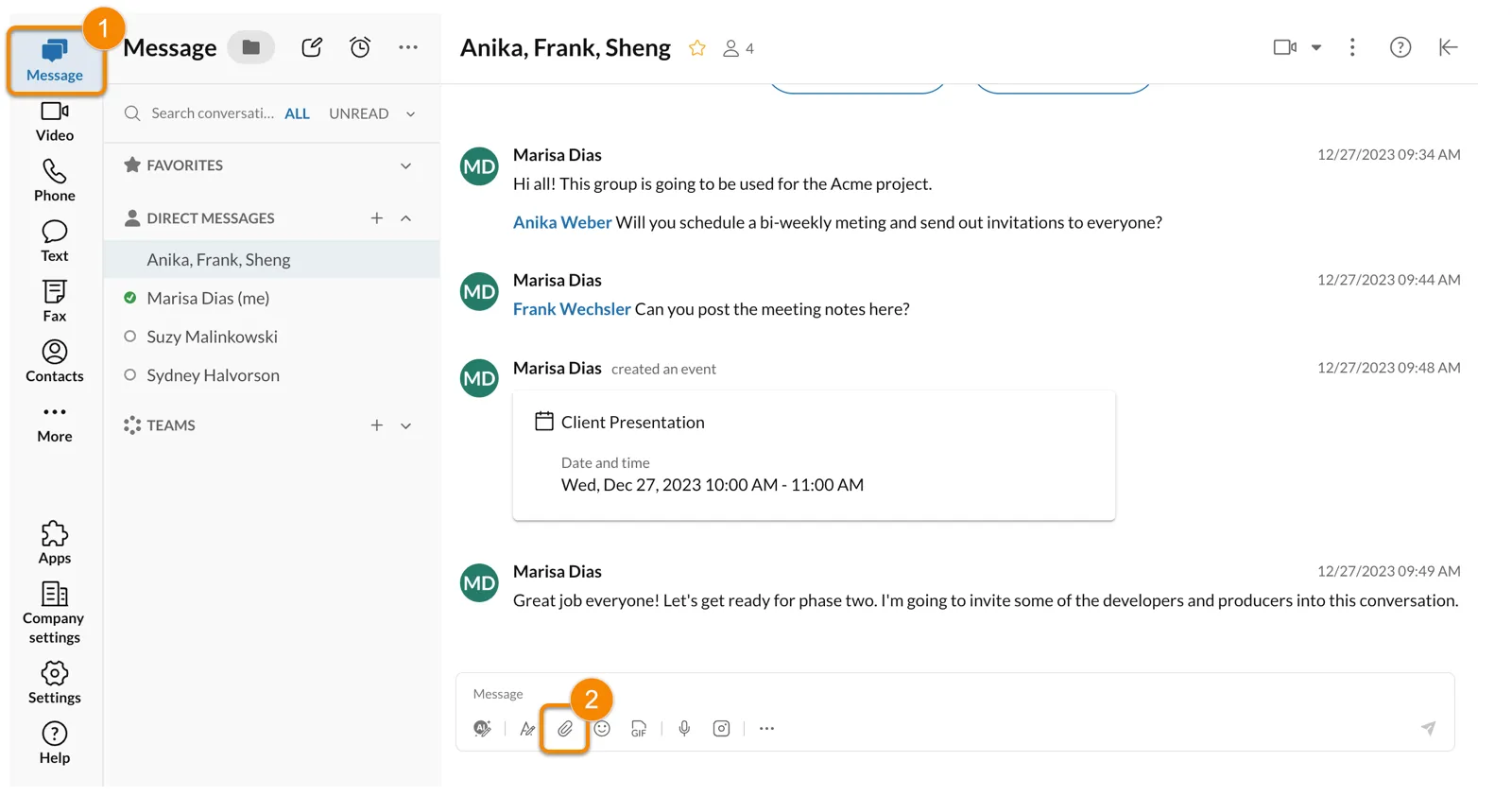
RingCentrals styrka är att samla all extern och intern kommunikation (telefon, video och chatt). Målet med integrationen är att säkerställa att kommunikation med kunder eller potentiella kunder via telefon eller SMS aldrig kopplas bort från den interna uppgiftshanteringen.
Du ansluter RingCentral till projekt- och CRM-verktyg som Jira eller ClickUp så att åtgärder loggas automatiskt: till exempel kan ett projektrelaterat röstmeddelande utlösa en ny uppgift i Jira, eller en anteckning som gjorts under ett kundsamtal kan loggas som en kommentar till en uppgift i ClickUp. Detta sluter cirkeln mellan extern dialog och interna åtgärdspunkter.
RingCentrals bästa funktioner
- Äkta enhetlig kommunikation som kombinerar ett komplett företagstelefonsystem (VoIP), teammeddelanden och HD-videomöten i en enda plattform.
- Telefonfunktioner för företag, inklusive avancerad samtalshantering, IVR, samtalsövervakning och fullständig affärsanalys.
- Integrerad uppgifts- och anteckningshantering för att skapa och tilldela uppgifter direkt i teamchattar
- Högkvalitativ video och AI-funktioner som live-transkription, realtidsinsikter och whiteboard.
RingCentrals begränsningar
- Högre startkostnad eftersom det inte finns något riktigt gratisabonnemang, och betalda abonnemang börjar i allmänhet med ett högre pris per användare.
- Chatgränssnittet anses ofta vara mindre polerat och intuitivt än det hos dedikerade chattplattformar som Slack.
- Nivåindelad tillgång till funktioner innebär att viktiga affärsfunktioner som CRM-integrationer är strikt reserverade för de dyrare Advanced- och Ultra-abonnemangen.
RingCentrals prissättning
- Kärnfunktion: 20 USD per användare/månad
- Avancerat: 25 USD per användare/månad
- Ultra: 35 USD per användare/månad
RingCentral-betyg och recensioner
- G2: 4,4/5 (över 150 recensioner)
- Capterra: Inte tillräckligt med recensioner
Vad säger verkliga användare om RingCentral?
En användarrecension säger:
Med uppgiftshanteraren kan jag effektivt övervaka arbetsflöden mellan olika avdelningar och team. Mötesfunktionerna är precis vad vi behöver för att upprätthålla momentum på affärssidan. Jag gillar verkligen chattfunktionen, och GIF-filerna ger en rolig och lättsam touch. Tack vare tillgången till ett brett utbud av telefon- och IVR-alternativ kan vi fortsätta växa utan att missa ett enda samtal. Kundsupporten är bara ett telefonsamtal eller en supportärende bort. Alltid vänlig och noggrann.
Med uppgiftshanteraren kan jag effektivt övervaka arbetsflöden mellan olika avdelningar och team. Mötesfunktionerna är precis vad vi behöver för att upprätthålla momentum på affärssidan. Jag gillar verkligen chattfunktionen, och GIF-filerna ger en rolig och lättsam touch. Tack vare tillgången till ett brett utbud av telefon- och IVR-alternativ kan vi fortsätta växa utan att missa ett enda samtal. Kundsupporten är bara ett telefonsamtal eller en supportärende bort. Alltid vänlig och noggrann.
Observera: Alla ovanstående plattformar stöds inom ClickUps över 1 000 integrationer, vilket gör det enklare att koppla samman konversationer, möten och projektdata på ett och samma ställe.
ClickUps allt-i-ett-programvara hjälper projektteam att förbättra teamsamarbetet och omvandlar alla meddelanden till uppgifter med en ansvarig person, deadline och sammanhang direkt från Slack, Microsoft Teams eller andra verktyg.
Det är oerhört viktigt för oss att ha projektöversikt på ett sätt som passar alla inlärningsstilar och preferenser. ClickUp har också möjliggjort integrationer med Slack och Gmail som gör vårt arbete smidigt mellan olika plattformar.
Det är oerhört viktigt för oss att ha projektöversikt på ett sätt som passar alla inlärningsstilar och preferenser. ClickUp har också möjliggjort integrationer med Slack och Gmail som gör vårt arbete smidigt mellan olika plattformar.
📖 Läs också: De bästa allt-i-ett-meddelandeapparna
Hur man integrerar projektledningsverktyg med meddelandeplattformar
Du kan koppla samman konversationer med åtgärder och upprätthålla samarbete i realtid mellan hela teamet med några få smarta steg. Så här integrerar du ett uppgiftshanteringsverktyg med en meddelandeplattform utan att behöva göra en komplett teknisk ombyggnad.
Steg 1: Välj rätt projektledningsverktyg
Innan du överväger integrationer är det första steget att välja ett effektivt projektledningsverktyg som ger ditt team förutsättningar för långsiktig projektsuccé. Detta beslut avgör hur väl ditt team kan samarbeta och anpassa sig när prioriteringarna förändras.
Enligt Project Management Institutes rapport Pulse of the Profession betonar högpresterande team konsekvent tre saker: starka projektledningsmetoder, ledningens engagemang och agil resursplanering 🏆.
Hur ser det ut i praktiken?
- Dina projektledare är utrustade med verktyg som stöder beslut i realtid.
- Intressenterna har insyn i projektdata, uppdateringar och risker.
- Hela teamet kan snabbt omfördela resurser eller uppdatera prioriteringar utan att förlora sammanhanget.
Allt börjar med att välja ett verktyg som möjliggör den typen av mognad. En bra projektledningsprogramvara bör erbjuda:
✅ Realtidskommunikation och aviseringar när projektets tidsplan ändras eller en uppgift slutförs
✅ Möjlighet att tilldela uppgifter, lämna kommentarer och tagga teammedlemmar direkt i uppgifterna
✅ Inbyggda integrationer med verktyg som ditt team redan använder, som Microsoft Teams, Slack och Google Chat
✅ Automatiseringar som minskar behovet av manuella uppföljningar och statuskontroller
Hur gör man detta med ClickUp? ClickUp är utformat med denna flexibilitet i åtanke. Med ClickUp-Slack-integrationen kan du skapa uppgifter direkt från ett meddelande, automatiskt skicka uppdateringar om uppgiftsstatus till Slack-kanaler och länka konversationer till den exakta uppgift som diskuteras.
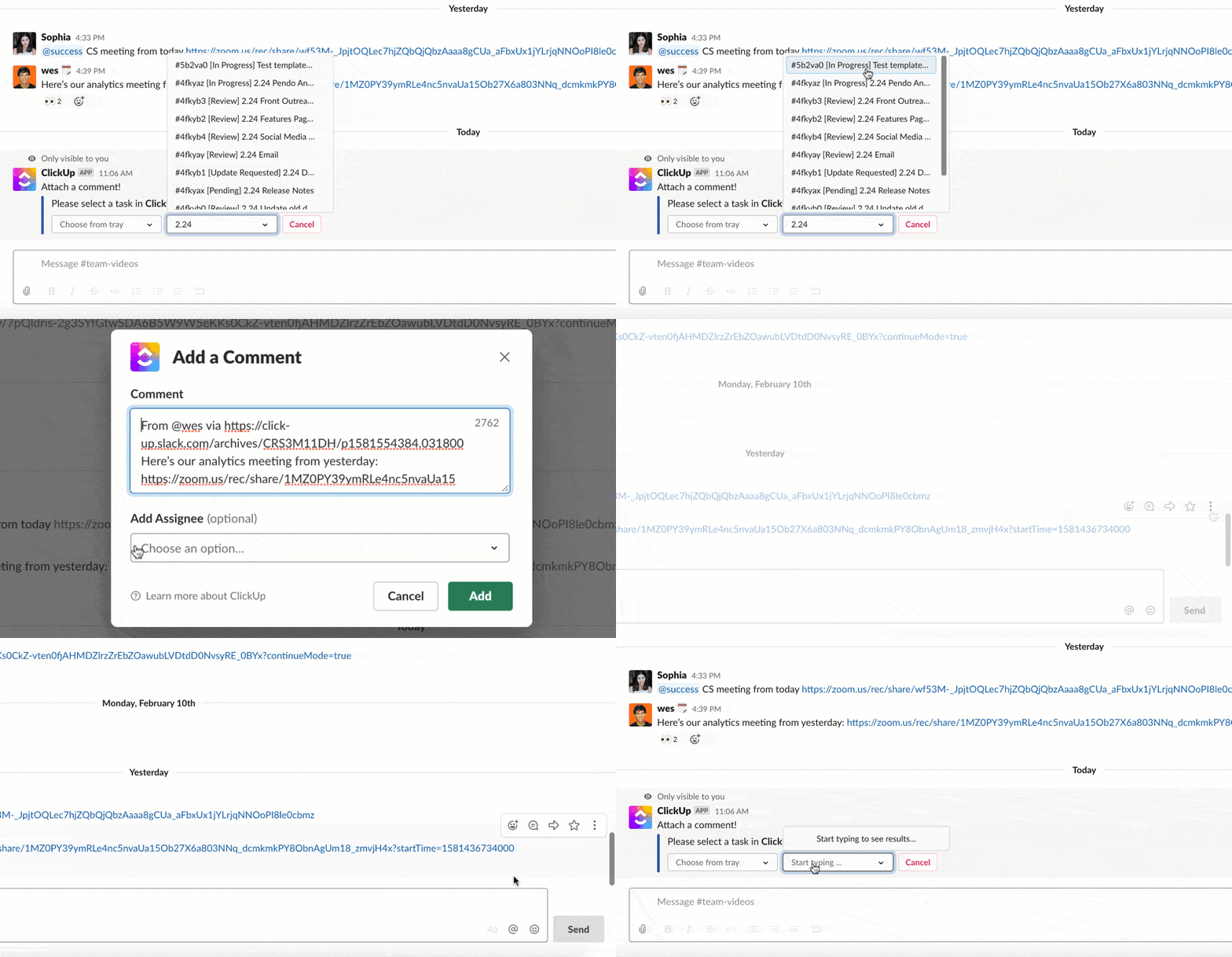
För Microsoft-användare som integrerar ClickUp i Microsoft Teams kan du visa uppgiftsdetaljer, publicera uppdateringar och till och med hämta en lista över dina tilldelade uppgifter utan att lämna chatten. Med ClickUps Google Chat-integration får teamen projektmeddelanden direkt i sitt arbetsutrymme, så att du aldrig missar en projektuppdatering.

👀 Rolig fakta: NASA förlorade en gång en Mars-orbiter värd 125 miljoner dollar eftersom ett team använde brittiska mått medan ett annat använde metriska mått, vilket bevisar att även team med höga insatser kan fallera utan samordning i kommunikationen.
Steg 2: Konfigurera integrationen
Enkelheten i inbyggda integrationer, såsom att koppla ett projektledningsverktyg till en meddelandeplattform, är en av deras mest tilltalande funktioner. Den grundläggande installationsprocessen följer några universella steg, oavsett vilka verktyg du kopplar ihop:
- Synkronisera och aktivera: När reglerna är inställda aktiverar du integrationen, och aktiviteten börjar synkroniseras mellan plattformarna.
- Auktorisera anslutningen: Du måste först gå till avsnittet Integrationer eller App Marketplace på din primära plattform (t.ex. ditt PM-verktyg) och välja den meddelandeplattform du vill länka.
- Bevilja behörigheter: Du godkänner att de två plattformarna delar data genom att logga in på den sekundära plattformen (t.ex. Slack eller Teams). Detta ger behörighet för åtgärder som att skapa uppgifter eller skicka aviseringar.
- Definiera omfattning (kanalval): Du väljer de specifika kanaler eller arbetsytor där du vill att uppdateringar, påminnelser eller åtgärder ska visas.
- Definiera åtgärder (funktionalitetsmappning): Du bestämmer vad du vill att meddelandeplattformen ska göra. Vill du till exempel att en ny uppgift skapas när ett meddelande innehåller en specifik emoji? Eller vill du bara få en avisering när en deadline inte hålls?
Låt oss titta på stegen i detalj med ett exempel: Om du till exempel vill integrera ClickUp med Slack:
- Gå till ClickUps integrationssida och välj Slack.
- Auktorisera det arbetsutrymme du vill ansluta
- Välj de Slack-kanaler där du vill att uppdateringar om uppgifter eller åtgärder ska visas.
- Bestäm vad du vill att Slack ska göra (skapa nya uppgifter, skicka påminnelser eller visa projektuppdateringar)
Synkronisera din aktivitet mellan plattformarna
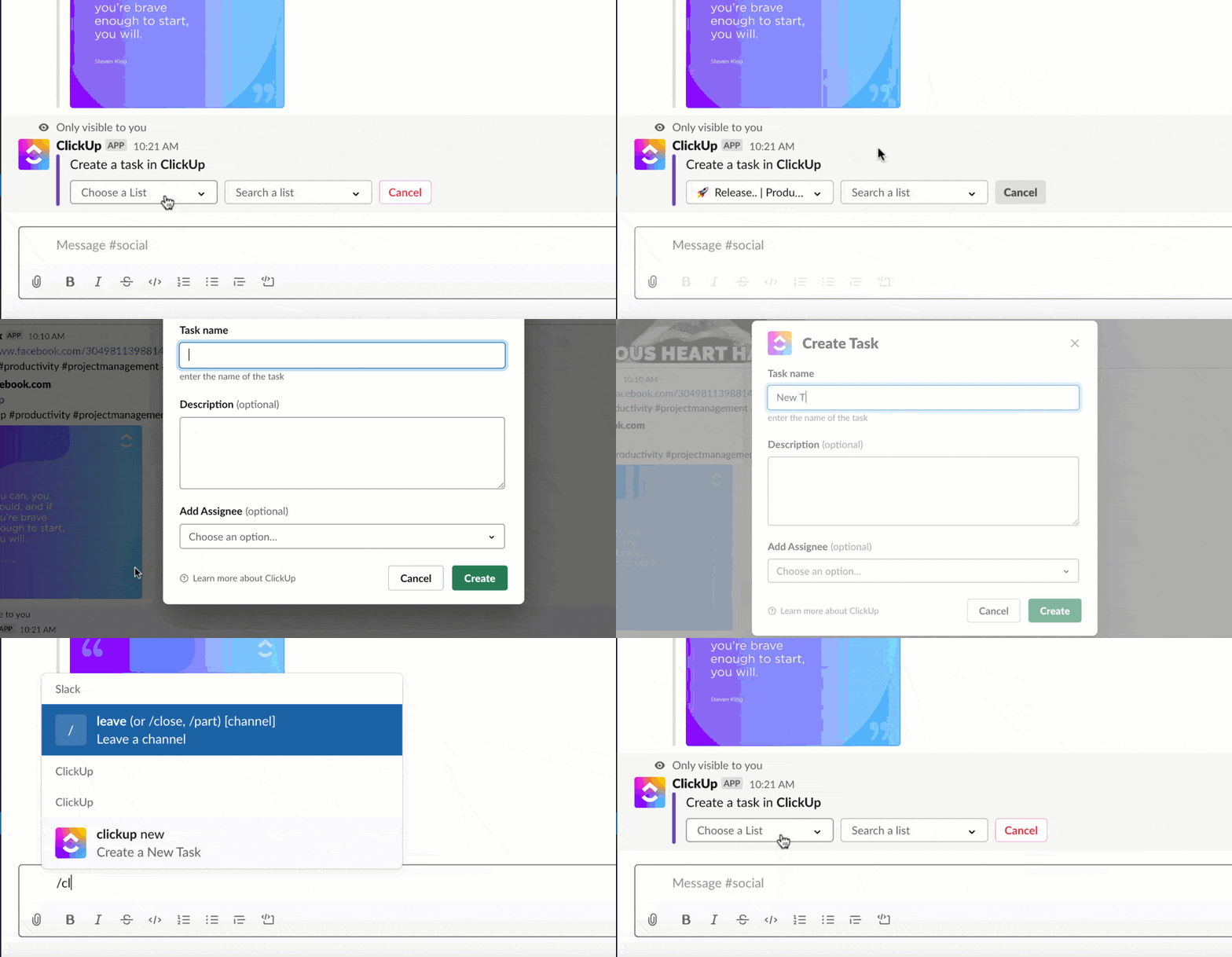
När integreringen är klar kan du skriva /clickup new i valfri Slack-kanal för att välja vilka aktiviteter som ska synkroniseras: när en uppgift skapas, när en kommentar läggs till eller när något är försenat. Du bestämmer själv vad som är viktigt. Det innebär mindre störningar, mer fokus och ett team som alltid är uppdaterat.
Ställ in smarta triggers för att automatisera uppdateringar
Den verkliga fördelen visar sig när du konfigurerar triggare.
Du behöver inte skicka varje uppdatering till chatten. Istället kan du välja specifika utlösare, till exempel:
- En ny uppgift skapas i ett projekt
- Ett förfallodatum uppdateras eller missas
- Någon lägger till en ny kommentar eller fil
- En uppgift flyttas till en ny status (t.ex. ”Under granskning” eller ”Blockerad”)
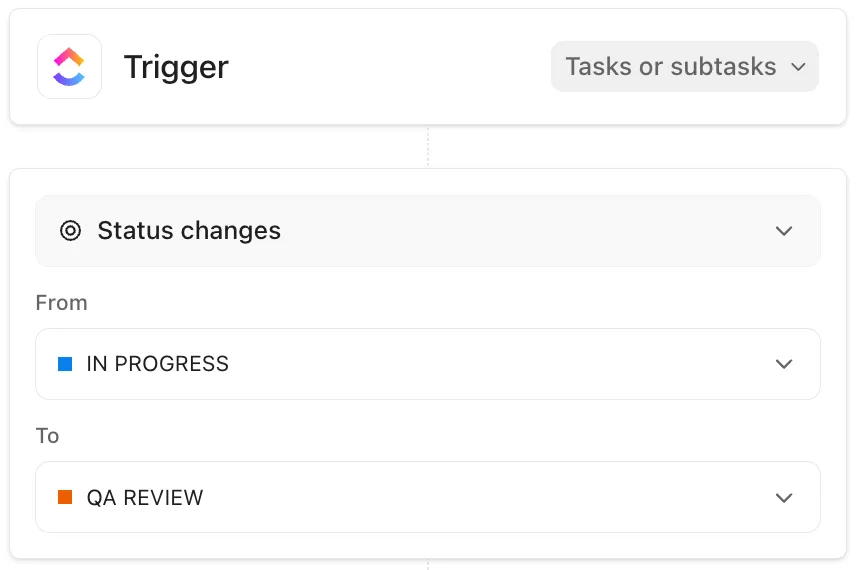
Dessa triggers hjälper ditt team att hålla sig informerat utan att översvämma chatten med bakgrundsljud. Vid produktlanseringar kan till exempel endast brådskande hinder eller försenade uppgifter utlösa varningar i en särskild #lanseringskanal.
Koppla kanaler till projekttyper för bättre kontroll
För att undvika överbelastning av aviseringar kan du koppla Slack-kanaler till specifika projektutrymmen eller uppgiftstyper.
Ett företag kan vidarebefordra all kreativ feedback till en särskild kanal för designgranskning, medan kundkritiska uppdateringar vidarebefordras privat till #kund-x. På så sätt ser varje team bara det som är relevant.
Med den här funktionen kan du hantera komplexa projekt, samordna mellan avdelningar och hålla projektkommunikationen strukturerad och sökbar.
💡 Proffstips: Om Slacks brist på inbyggd uppgiftshantering saktar ner ditt team, kolla in de bästa Slack-konkurrenterna för att hitta verktyg som låter dig chatta, tilldela uppgifter och spåra framsteg.
Steg 3: Anpassa aviseringar och arbetsflöden
För många aviseringar kan bromsa ett team. Så fort din meddelandeplattform blir en ständig ström av ping-ljud slutar folk att vara uppmärksamma.
Automatisera kommunikationsrutiner för realtidsöversikt
Effektiv projektledning kräver att teamet har realtidsöverblick utan att distraheras av konstant brus. Du måste konfigurera din integration så att den hanterar rutinuppdateringar automatiskt.
När du till exempel hanterar veckovis sprintplanering är den allmänna bästa praxisen att se till att utvecklare har en tydlig överblick över statusförändringar utan att behöva växla mellan flikar. Med ClickUp kan du enkelt konfigurera plattformen så att statusförändringar för uppgifter publiceras direkt i en delad Slack- eller Teams-kanal, vilket säkerställer att dina utvecklare automatiskt får den realtidsöverblicken.
Vill du ha en påminnelse varje måndag morgon om att förbereda dig för ditt standup-möte? Ett robust projektledningsverktyg bör kunna hantera det. I ClickUp lägger du helt enkelt till en automatisering som skapar en checklista, tilldelar ägare och skickar ett meddelande till #sprint-planning innan standup-mötet börjar.
Här är en snabb visuell förklaring av hur ClickUp gör automatisering av arbetsflöden enkelt:
Dessa integrationer är mer än bara uppdateringar – de är också interaktiva. De bästa verktygen låter dig driva arbetet från konversationen. I Slack eller Teams kan du använda enkla kommandon som /clickup new för att skapa uppgifter, tilldela ägare eller ställa in förfallodatum – allt inom chattfönstret.
👀 Rolig fakta: Boston Big Dig är ett klassiskt exempel på dålig hantering av projektomfattning. Stadens underjordiska motorväg tog 9 år extra att bygga, kostade 12 miljarder dollar mer än beräknat och blev ett fallstudie inom projektledning om hur man inte ska hantera ändringsbegäranden.
Omvandla feedback till strukturerat arbete
För kreativa team eller byråer är kundfeedback ofta utspridd över chattar, e-postmeddelanden och telefonsamtal. Den allmänna utmaningen är att omvandla spontan kommunikation till en strukturerad, prioriterad uppgift. Många team använder till exempel Discord för community-drivna produktidéer.
Lösningen är att samla in konversationer och omvandla dem till strukturerat arbete.
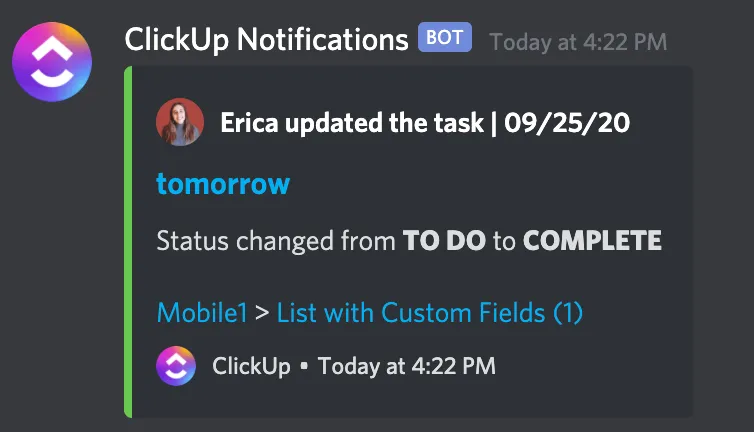
Genom att ansluta anpassade bots till ClickUp kan du omvandla utvalda Discord-meddelanden till strukturerade uppgifter, var och en med förfallodatum, sammanhang och prioritet. Detta hjälper dina team att hålla sig fokuserade på det som är viktigast.
Samla arbete och chatt i ett och samma utrymme
Det ultimata målet med integrationen är att eliminera kontextväxling – behovet av att hoppa mellan din chattapp och din arbetsapp.
Med ClickUp Chat kan du kombinera dina projektrelaterade uppgifter, teamuppdateringar och kommunikation på en enda plattform.
Med ClickUp Chat kan du hantera dina arbetsrelaterade uppgifter och din kommunikation i ett AI-drivet gränssnitt. Istället för att hoppa mellan chatt och arbete samlar du allt på ett ställe, vilket gör att upplevelsen av ClickUp vs Slack känns mindre som en kompromiss och mer som en uppgradering.
Det bästa med ClickUp Chat? Du kan ta vilket meddelande som helst och omvandla det till en uppgift med ett enda klick.
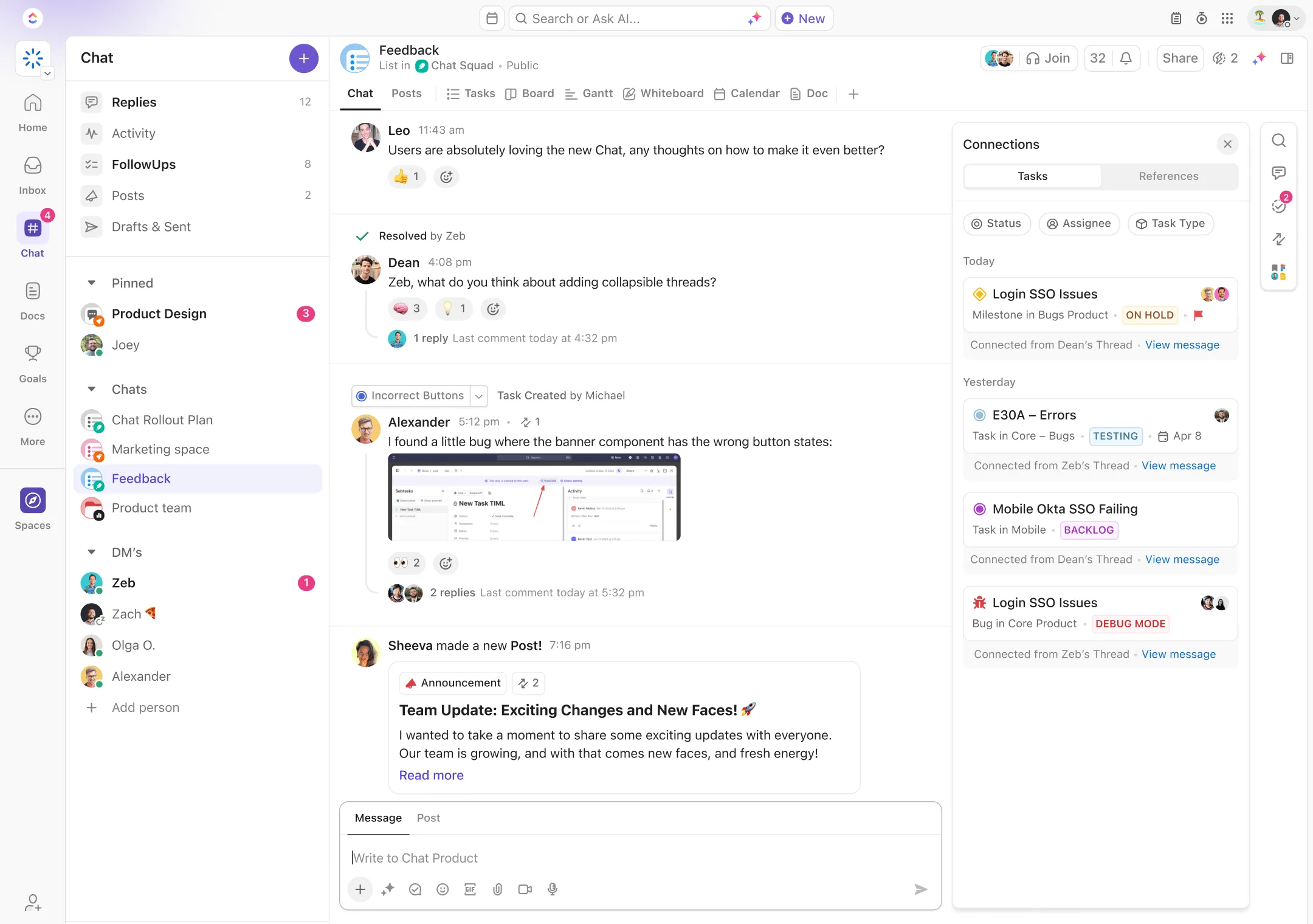
Tänk dig följande: ditt produktteam upptäcker ett kritiskt fel under en chatt. Med ClickUp Chat kan du omedelbart omvandla det meddelandet till en felkorrigeringsuppgift och skicka automatiska uppdateringar direkt till din Teams QA-kanal.
Detta hjälper testare att hålla sig uppdaterade utan att någon behöver kopiera och klistra in uppdateringar mellan olika verktyg. Det är en liten förändring som eliminerar onödigt arbete och håller alla samordnade, allt på en och samma arbetsplats.
Dessutom kan du länka trådar till uppgifter, tagga teammedlemmar och till och med låta ClickUp Brain föreslå uppföljningar, sammanfatta konversationer och automatiskt skapa åtgärdspunkter.
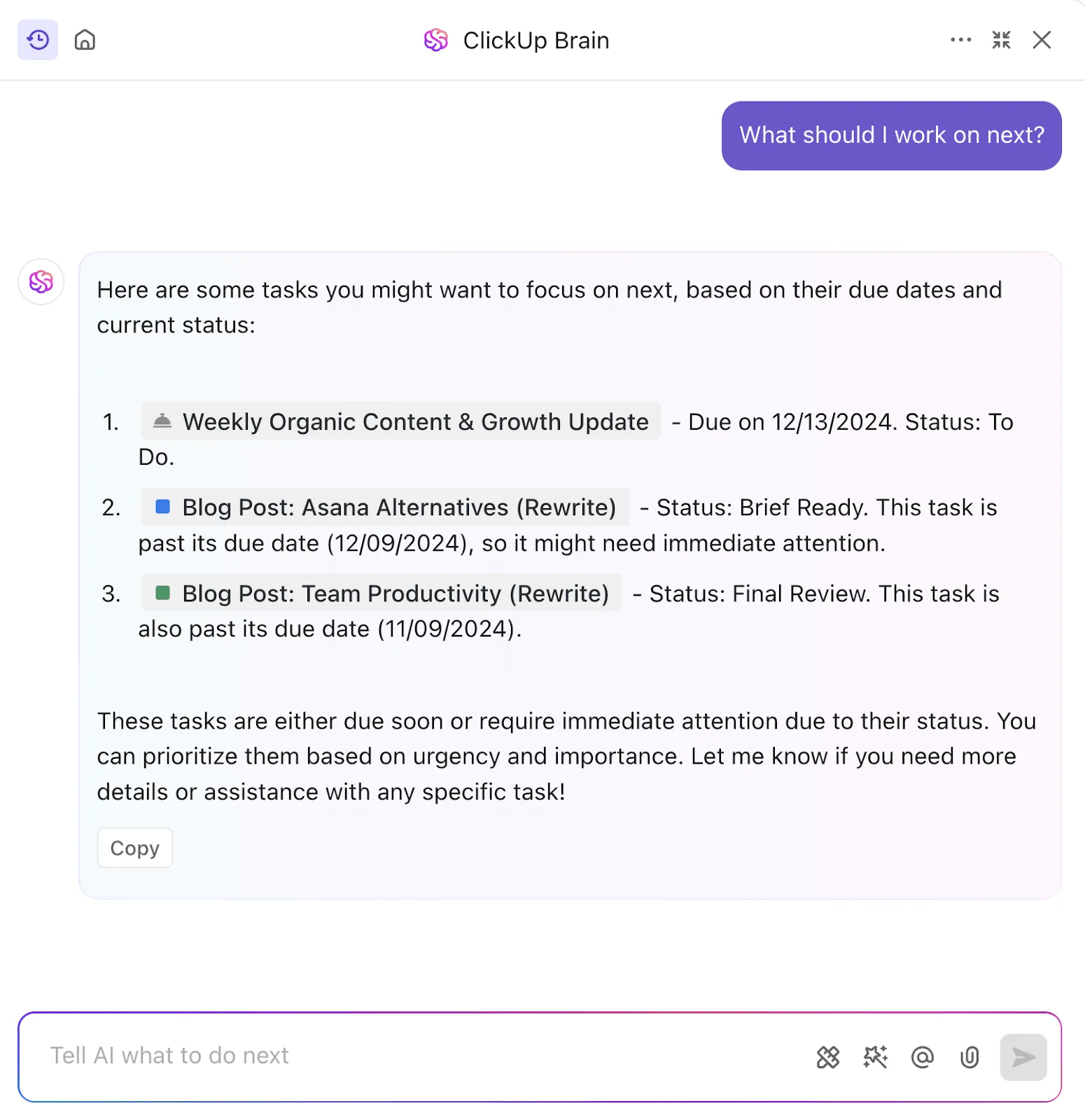
Du kan också organisera chattar efter team eller utrymmen, så att relaterade diskussioner och dokument samlas på ett ställe. Om någon nämner en fil eller en missad deadline i chatten kan du omedelbart hämta den relaterade uppgiften och uppdatera dess status.
Konfigurera AI-agenter för att hantera återkommande processer
Vill du automatisera alla ovanstående processer ännu mer? De mest avancerade projektverktygen använder nu AI för att driva arbetet framåt utan mänsklig inblandning.
AI-agenterna i ClickUp har utvecklats just för att hantera detta och mycket mer:
- Sammanfatta konversationer och dokument: Få omedelbart en överblick över långa trådar eller dokument.
- Skapa åtgärdspunkter automatiskt: Förvandla mötesanteckningar eller chattmeddelanden till genomförbara uppgifter med ett klick.
- Föreslagna uppföljningar: ClickUp Brain rekommenderar nästa steg baserat på dina konversationer.
- Automatisera repetitiva arbetsflöden: AI-agenter kan tilldela uppgifter, uppdatera status och skicka aviseringar automatiskt.
- Svara på frågor om arbetsytan: Fråga ClickUp Brain om projektstatus, deadlines eller till och med bästa praxis för arbetsytan.
📖 Läs också: Hur man använder Slack för projektledning
Vanliga utmaningar och hur man övervinner dem
Att integrera projektledningsverktyg med meddelandeplattformar för företag, såsom Slack eller Microsoft Teams, kan också ha några nackdelar. Dessa problem kan bromsa teamen om de inte åtgärdas.
Så här upptäcker du problemen.
Informationsöverflöd
När varje uppgiftskommentar, statusändring och projektavslutning utlöser en avisering i huvudchattkanalen, får den genomsnittliga teammedlemmen hundratals irrelevanta aviseringar per dag. Detta leder till aviseringsutmattning, där viktiga varningar om blockerade uppgifter eller missade deadlines ignoreras helt.
✅ Lösning: Ställ in filtrerade aviseringar och använd dedikerade kanaler endast för projektuppdateringar, så att kommunikationen förblir fokuserad och störande ljud minskas.
Förlust av sammanhang
Om ett beslut om en designändring fattas i ett direktmeddelande och filerna delas i ett separat e-postmeddelande, förlorar projektledaren 15–20 minuters produktiv tid på att försöka rekonstruera konversationstråden. Detta skapar kunskapssilos och försenar avsevärt introduktionen av nya teammedlemmar som inte enkelt kan hitta historisk kontext.
✅ Lösning: Integrera meddelandetrådar direkt med relevanta projektuppgifter genom att använda uppgiftshanteringsprogram som ClickUp för att länka diskussioner till uppgifter, filer och dokument.
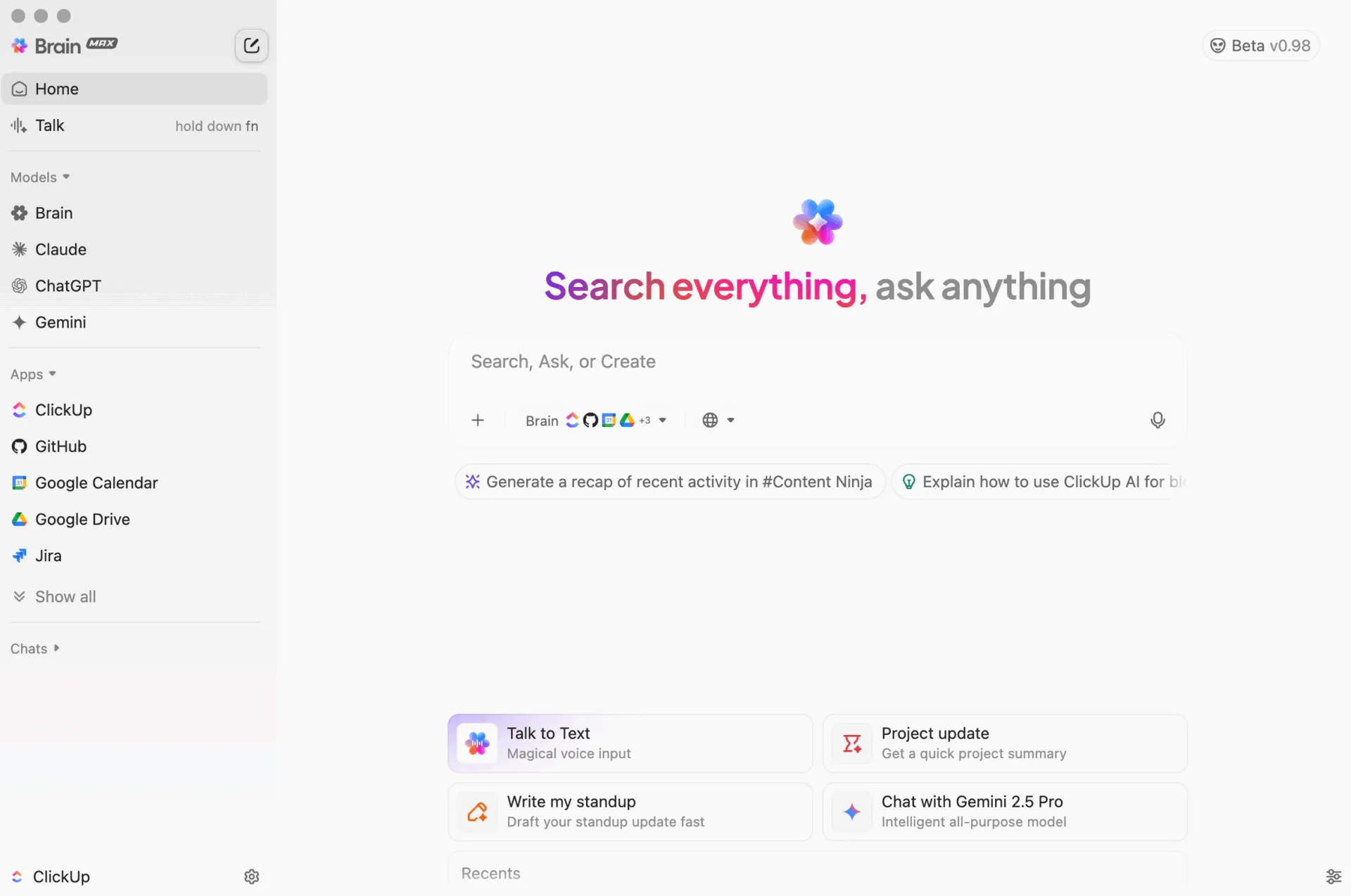
Brain MAX är till exempel din AI-drivna desktopkompanjon som gör det enklare att hantera och interagera med integrationer mellan dina projektledningsverktyg och meddelandeplattformar.
Använd Talk-to-Text för att snabbt fånga upp instruktioner, be om projektuppdateringar eller skriva utkast till meddelanden, så kommer Brain MAX att ge kontextmedvetna förslag, sammanfatta uppdateringar och hjälpa dig att automatisera rutinmässiga aviseringar eller uppföljningar.
Med djup integration och stöd för flera AI-modeller effektiviserar Brain MAX ditt arbetsflöde, håller ditt team samordnat och säkerställer att kommunikation och projektuppföljning förblir synkroniserade – allt från en enda enhetlig desktop-app.
Minskat fokus
Studier visar att en enda avisering kan bryta koncentrationen i upp till 23 minuter. När kritiskt tekniskt eller kreativt arbete ständigt avbryts av onödiga chattmeddelanden, skadas teamets förmåga att producera högkvalitativt arbete under koncentrerade tidsperioder allvarligt, vilket leder till fel och förseningar.
✅ Lösning: Använd asynkron kommunikation och schemalägg aviseringar vid viktiga tillfällen, till exempel statusändringar eller projektmilstolpar.
📖 Läs också: Gratis mallar för projektkommunikationsplaner
Integrationens komplexitet
Att förlita sig på anpassad kod eller komplexa Zapier-arbetsflöden för att överbrygga kommunikationsgap skapar ”integrationsbräcklighet”. När en plattform uppdaterar sin API bryts den anpassade anslutningen, vilket kräver tid av utvecklare för att fixa och lämnar teamet ur synk i timmar eller dagar. Detta förvandlar integrationen från en tidsbesparing till en belastning.
✅ Lösning: Välj ett projektledningsverktyg som ClickUp med över 1 000 integrationer och förinstallerat stöd för Slack, Teams och Discord för att undvika problem med installationen. Se hur smidigt projektgenomförandet är i ClickUp. 👇🏼
Säkerhetsfrågor
Om åtkomstbehörigheterna inte kontrolleras noggrant kan synkronisering av en uppgift till en offentlig chattkanal leda till att konfidentiella kundnamn, interna budgetuppgifter eller företagshemlig information exponeras för obehöriga användare. Detta är en allvarlig risk för regelefterlevnaden, särskilt för branscher som omfattas av regleringar som HIPAA eller GDPR.
✅ Lösning: Tillämpa åtkomstkontroller, begränsa behörigheter och använd pålitliga kommunikationsappar för team som prioriterar säkerhet.
👀 Rolig fakta: Japans officiella kapitulation under andra världskriget kommunicerades felaktigt till vissa trupper, som inte fick meddelandet och fortsatte att kämpa i flera dagar. Tydlig kommunikation räddar verkligen liv.
Bristande ansvarstagande
När en produktchef godkänner en åtgärd i en chattråd, men den åtgärden inte omedelbart omvandlas till en uppgift med en ansvarig person, kan sannolikheten för att arbetet någonsin kommer att slutföras minska avsevärt. Detta leder till missade leveranser, skuldbeläggande och slöseri med tid under uppföljningsmöten för att försöka ta reda på vem som har misslyckats.
✅ Lösning: Tilldela uppgifter och följ upp framstegen direkt från meddelanden, så att varje uppgift har en ansvarig, ett slutdatum och synlighet i projektledningsverktyget.
Inkonsekventa data
Om en projektledare uppdaterar statusen för en uppgift i ClickUp, men meddelandet som landar i Slack är försenat eller ofullständigt, börjar teammedlemmarna agera på gammal information. Detta resulterar i att utvecklare arbetar med en uppgift som redan är slutförd eller att chefer rapporterar ett projekt som försenat när statusen faktiskt har åtgärdats, vilket leder till internt kaos och felallokering av resurser.
✅ Lösning: Använd integrationer som erbjuder synkronisering i realtid mellan plattformar så att projektledare och team alltid har tillgång till uppdaterad projektinformation.
📖 Läs också: Bästa Slack-appintegrationer
Håll ditt team uppkopplat med ClickUp
Verktyg som inte är kopplade till varandra bromsar teamen. När dina meddelandeappar och projektledningsverktyg inte kommunicerar med varandra står mycket på spel.
Genom att integrera meddelandeplattformar som Slack, Teams eller Discord med dina projektledningsarbetsflöden ger du ditt team den tydlighet, snabbhet och samordning de behöver för att arbeta snabbare.
ClickUp är utformat för att göra denna integrationsprocess enkel. Med över 1 000 integrationer, inklusive inbyggt stöd för alla större meddelandeappar, låter ClickUp dig hantera projekt, kommunicera med ditt team och automatisera arbetsflöden.
Oavsett om det handlar om att skapa uppgifter från chatten, synkronisera projektuppdateringar eller använda AI för att sammanfatta och tilldela åtgärdspunkter, hjälper ClickUp dig att gå från oorganiserat till organiserat.
Är du redo att samla ditt arbete och din kommunikation på ett ställe? Registrera dig för ClickUp idag!
Vanliga frågor (FAQ)
De bästa verktygen för Slack-integration är de som erbjuder uppdateringar i realtid, visuell uppgiftshantering och interaktiva funktioner direkt i chatten. ClickUp är ett utmärkt alternativ eftersom det låter dig skapa och hantera uppgifter utan att lämna Slack. Det minskar behovet av att växla mellan flikar och håller ditt team samlat på en och samma arbetsplats.
Med ClickUp kan du förvandla vilket meddelande som helst till en uppgift genom att skriva slash-kommandot /clickup new i Slack. På så sätt kan du tilldela ägare, ange deadlines och lägga till detaljer utan att lämna chatten. Du kan också göra samma sak i ClickUp Chat med ett enda klick.
Ja, ClickUp låter dig koppla flera Slack-kanaler eller meddelandeutrymmen till olika projekt och uppgiftstyper. Du kan koppla specifika kanaler till kundarbete, interna uppdateringar eller tvärfunktionella team. Den här metoden säkerställer att rätt information når rätt personer vid rätt tidpunkt.
Den bästa plattformen är en som kombinerar kommunikation, uppgifter, dokument och mål på ett och samma ställe. ClickUp samlar allt från projektplanering till meddelanden i realtid så att teamen kan hålla kontakten och vara produktiva. Den stöder också integrationer med Slack, Teams och Discord för att passa ditt teams arbetssätt.