
Ibland får man en ström av idéer. Det sista man vill göra är att pausa för att skriva eller tappa tråden medan man letar efter penna och papper för att skriva ner idéerna.
ChatGPT röst-till-text är perfekt för att brainstorma dessa idéer.
Eller när du är på ett möte kan du be ChatGPT:s röst-till-text-funktion om omedelbar feedback på halvfärdiga idéer medan du säger dem högt.
Prata igenom de grova koncepten, så kommer ChatGPT att fånga upp, organisera och till och med utveckla dem i realtid.
Det underlättar livet, eller hur?
Låt oss se hur man använder ChatGPT röst-till-text för att fånga idéer.
Vad är ChatGPT:s röst-till-text-funktion?
ChatGPT:s röst-till-text-funktion (kallad Voice Mode) låter dig tala istället för att skriva, och omvandlar dina talade ord till skriftlig text i realtid. Med hjälp av automatisk taligenkänning (ASR) fångar den upp vad du säger och omvandlar det till uppmaningar eller anteckningar som ChatGPT kan förstå och svara på.
När du skriver måste du pausa för att strukturera dina tankar. Men röstinmatning (eller röstkommandon) håller jämna steg med ditt naturliga tankesätt. Du kan tala i fullständiga meningar, ändra dig mitt i en fras eller prata fritt om dina första idéer utan att behöva tänka på skiljetecken eller stavning.
Kort sagt känns ChatGPT röst-till-text mindre som att prata med en chattbot och mer som att konversera med en expert.
Som du har sett ovan används röstinmatning i AI-verktyg i snabba situationer som möten och brainstorming.
Om du vill veta mer om hur du använder AI för mötesanteckningar, titta på den här videon.
ChatGPT röstläge vs. att skriva
Så här står röstinmatning sig mot traditionell inmatning med tangentbordet när man använder ChatGPT:
| Aspekt | Röstinmatning | Skrivning |
| Hastighet | Fångar upp tankar medan du talar, snabbare än att skriva. | Långsammare; begränsat av hur snabbt du kan skriva |
| Idéflöde | Håller dig i nuet; inget behov av att byta kontext. | Kan störa flödet när man växlar mellan att tänka och skriva. |
| Ansträngning | Handsfree och med liten ansträngning | Kräver ständig manuell inmatning |
| Tonfall och uttryck | Naturlig, konversationell ton kommer fram | Mer formell eller redigerad ton som standard |
| Spontan registrering | Perfekt för flyktiga idéer och live-diskussioner. | Svårare att fånga snabba tankar |
| Användningsfall | Möten, brainstorming, snabba anteckningar | Detaljerade redigeringar, strukturerat långformat skrivande, tekniska uppmaningar, kodning, formateringsintensivt innehåll, tysta miljöer |
👀 Visste du att? ASR-tekniken bearbetar tal mycket snabbare än människor kan skriva. Moderna taligenkänningssystem bearbetar över 200 ord per minut, medan den genomsnittliga skrivhastigheten för människor är cirka 40–60 ord per minut.
Systemkrav för ChatGPT Voice Mode
Hatar du att fastna i felsökning? Innan du börjar använda röst-till-text i ChatGPT, kontrollera om din teknik uppfyller grundkraven:
- Kontrollera kompatibiliteten med dina Windows-/Mac-/Android-/iOS-enheter. Du kan antingen använda den senaste versionen av ChatGPT-appen eller en webbläsare som stöds, till exempel Google Chrome eller Microsoft Edge.
- En fungerande mikrofon är nödvändig. En inbyggd mikrofon är bra, men hörlurar eller en extern mikrofon fungerar utmärkt för ett klarare ljud.
- För en smidig upplevelse, ladda ner och installera ChatGPT-appen (dator/mobil). Om en webbläsare fungerar bättre för dig är det inga problem, eftersom ChatGPT också har lanserat röstchatt på datorn.
- En stabil internetanslutning är obligatorisk. ChatGPT röstinmatning baseras på molnbaserad AI. Vid eventuella fördröjningar störs realtidsigenkänningen av tal.
- Desktop-användare måste ha Windows 10 eller senare eller den senaste versionen av Mac OS.
- Om du använder Chrome eller Edge kan webbläsartillägg som Voice Control for ChatGPT hjälpa dig att starta en direkt konversation utan några nedladdningar.
👀 Visste du att? ChatGPT:s röstläge använder Whisper för taligenkänning, medan en separat text-till-tal-modell (TTS) omvandlar GPT:s svar tillbaka till ljud.
Hur man aktiverar röstinmatning i ChatGPT
ChatGPT:s röstinmatning fungerar i mobilappen (iOS och Android) och i webbläsaren på datorn, men den är inte aktiverad som standard. Du måste se till att den är aktiverad:
1. Öppna ChatGPT-inställningarna
På mobilen: tryck på din profilbild och gå till inställningar.
På webben: klicka på ditt namn eller profilikon och gå till inställningar.
2. Gå till röstinställningarna
Välj Röst eller Tal under ”Funktioner” eller ”Betafunktioner” (detta kan visas som Röstläge).
3. Välj en röst
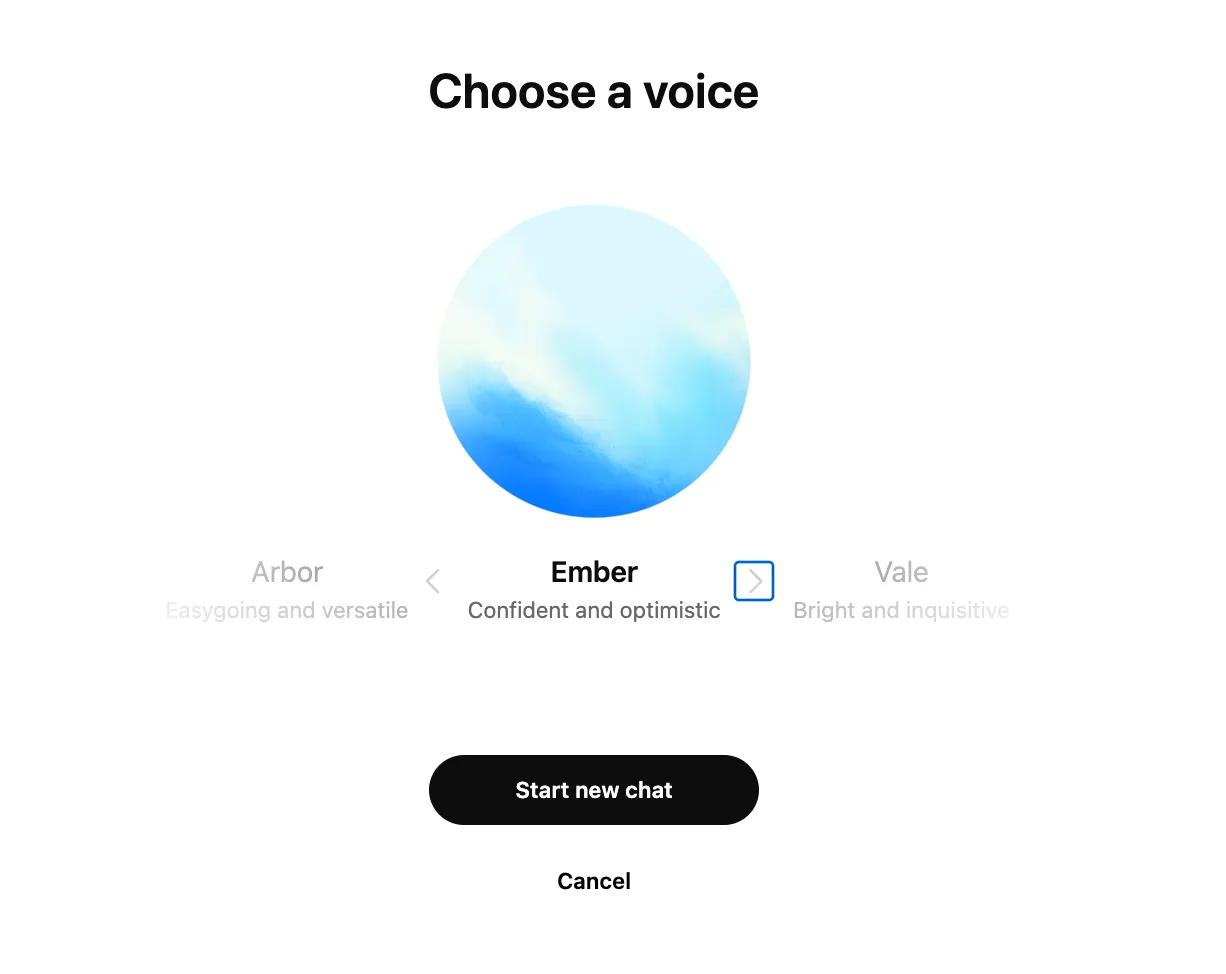
Välj en av de tillgängliga rösterna (t.ex. Ember, Breeze, Cove, Juniper, Sky).
4. Bekräfta mikrofonåtkomst
Ge ChatGPT tillstånd att använda din enhets mikrofon.
När funktionen är aktiverad visas en hörlursikon (på mobilen) eller en mikrofonikon (på webben) för att starta ett röstsamtal.
👀 Visste du att? ChatGPT har sett en massiv förskjutning mot personlig användning. En studie av cirka 1,5 miljoner förfrågningar under en period på cirka 13 månader visade att över 70 % av förfrågningarna är för icke-arbetsrelaterad, personlig användning, en ökning från cirka 53 %.
📚 Läs också: Kan ChatGPT transkribera ljud?
Hur man använder röstinmatning i ChatGPT Mobile och webbappar
I mobilappen (iOS/Android)
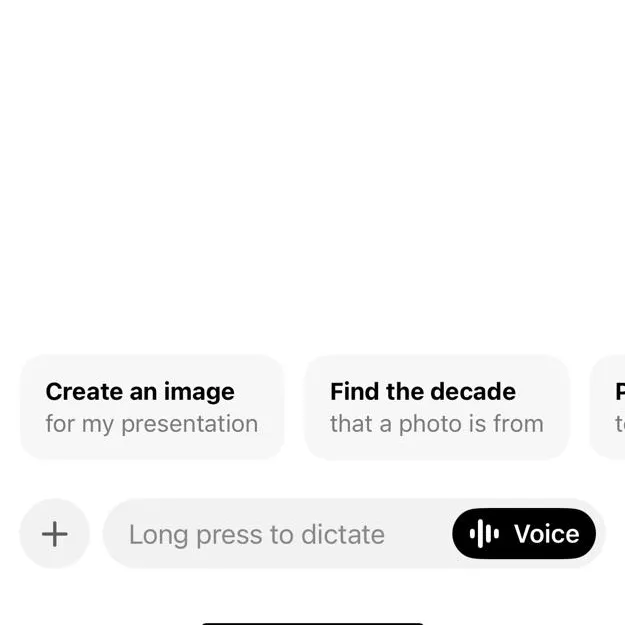
1. Öppna ChatGPT-appen och tryck på hörlursikonen i det nedre högra hörnet av skärmen.
2. Välj en röst bland de nio tillgängliga alternativen.
3. Börja prata när appen uppmanar dig. ChatGPT transkriberar din röst i realtid och svarar högt om du vill.
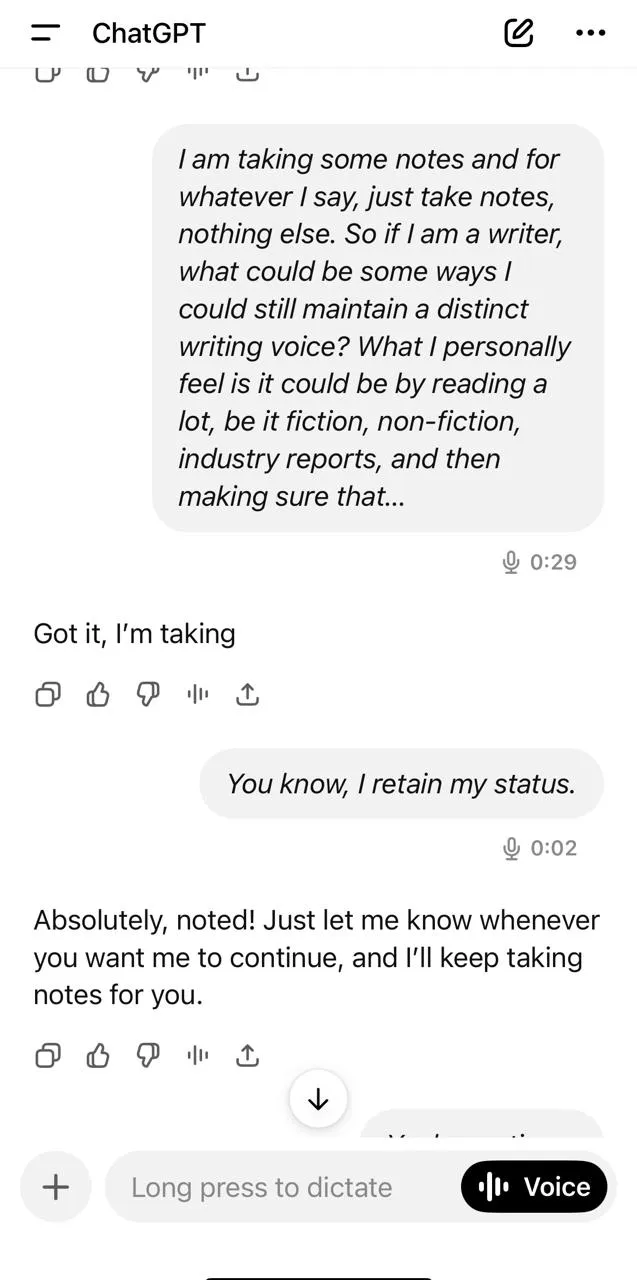
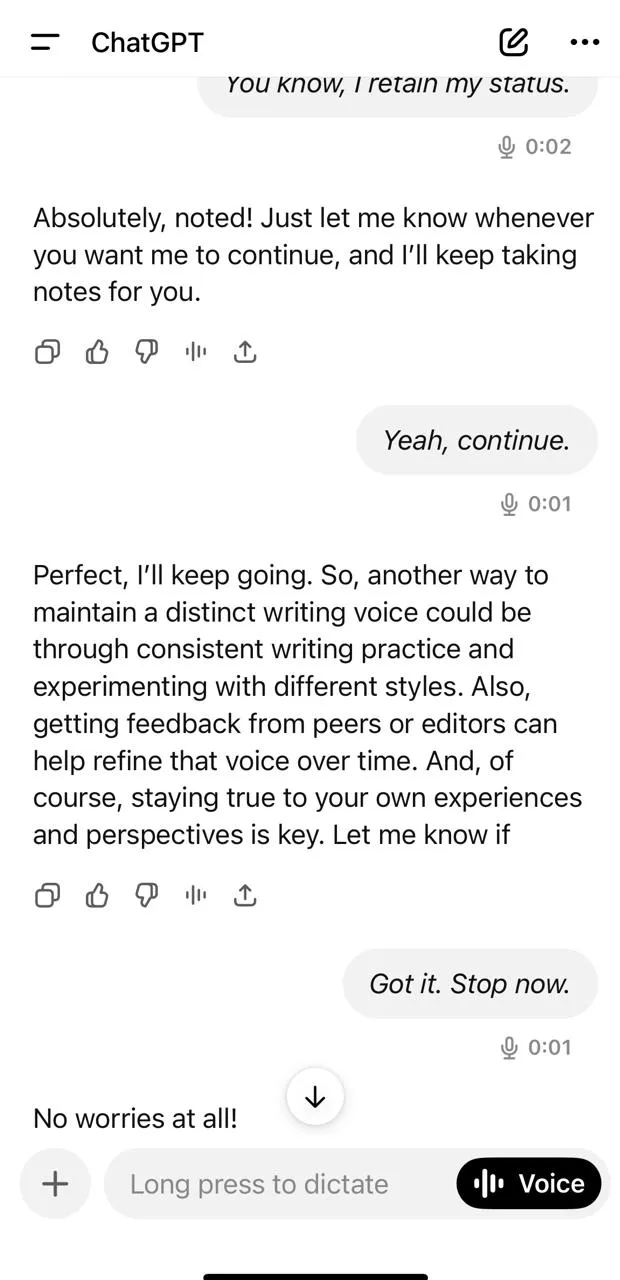
4. Du kan till och med be boten att fortsätta där du behöver mer input.
I webbappen
1. Öppna ChatGPT i din webbläsare och klicka på mikrofonikonen i meddelandefältet.
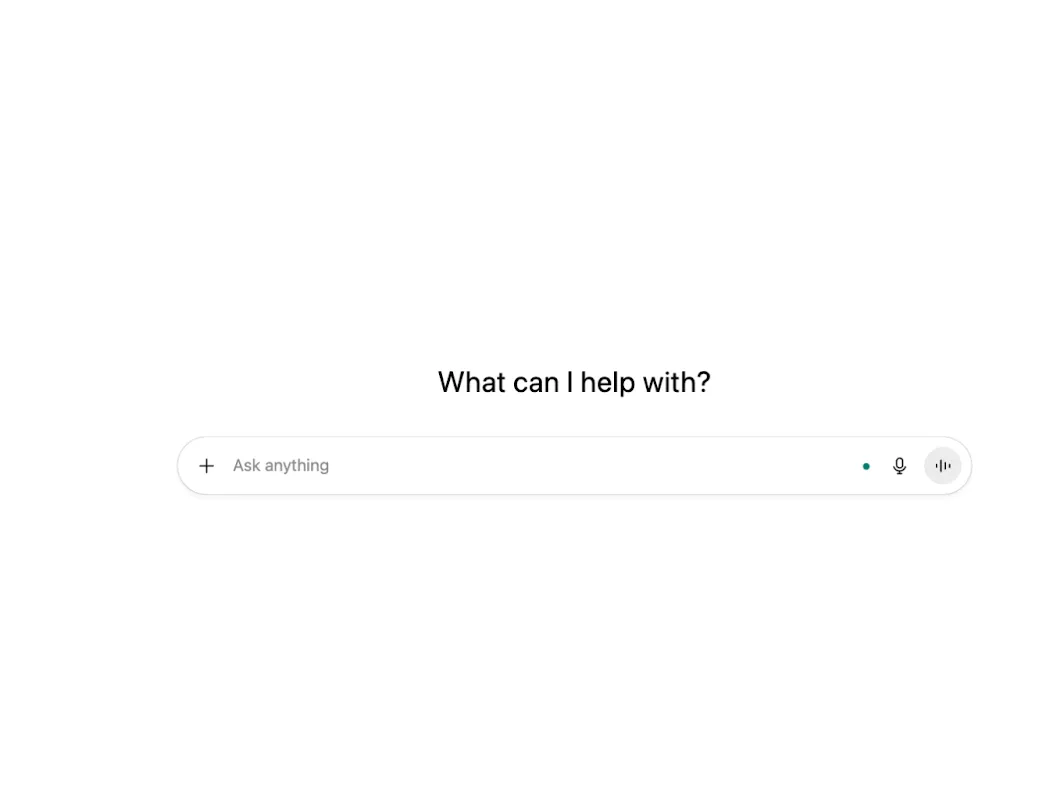
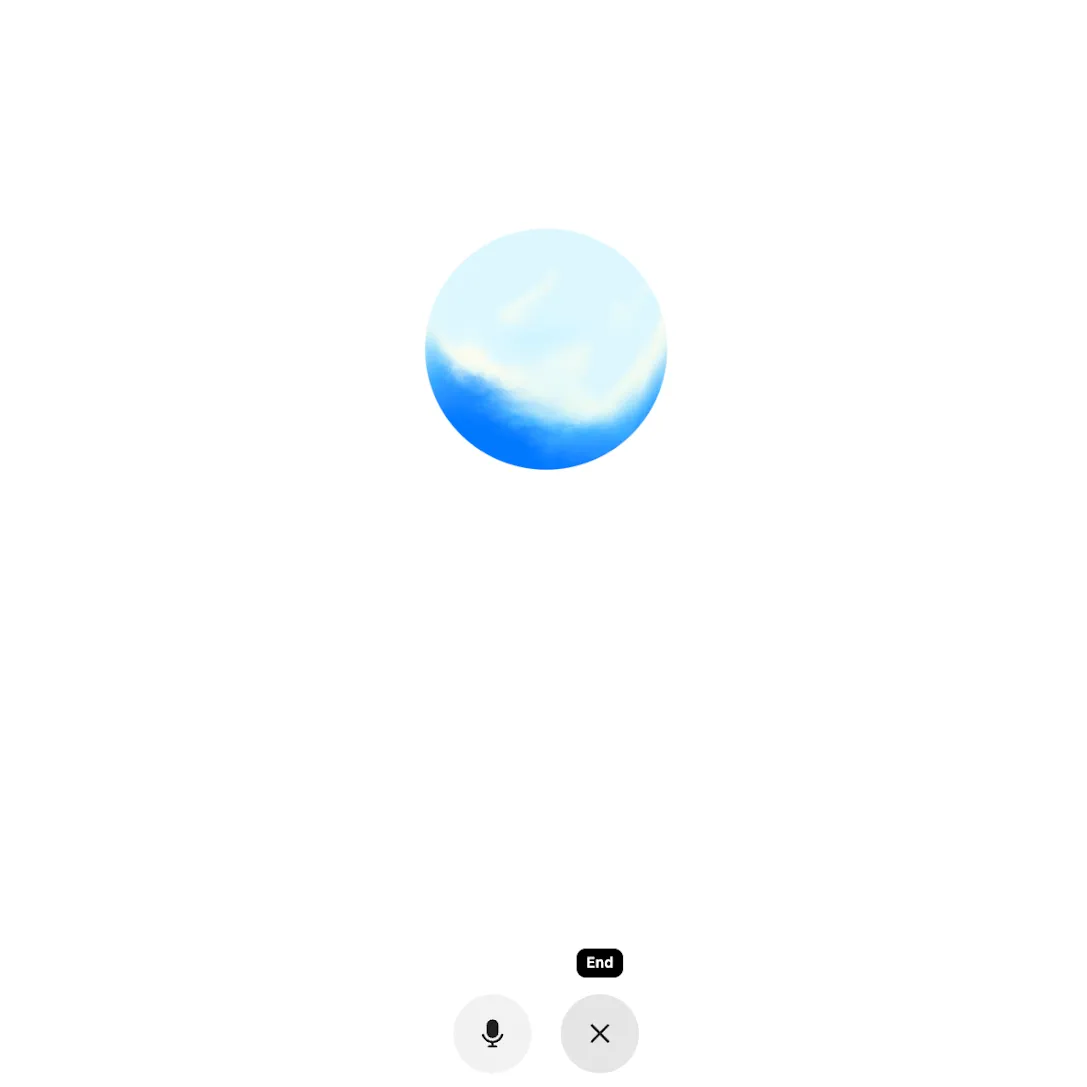
2. Säg din prompt så visas den som text. ChatGPT svarar som vanligt.
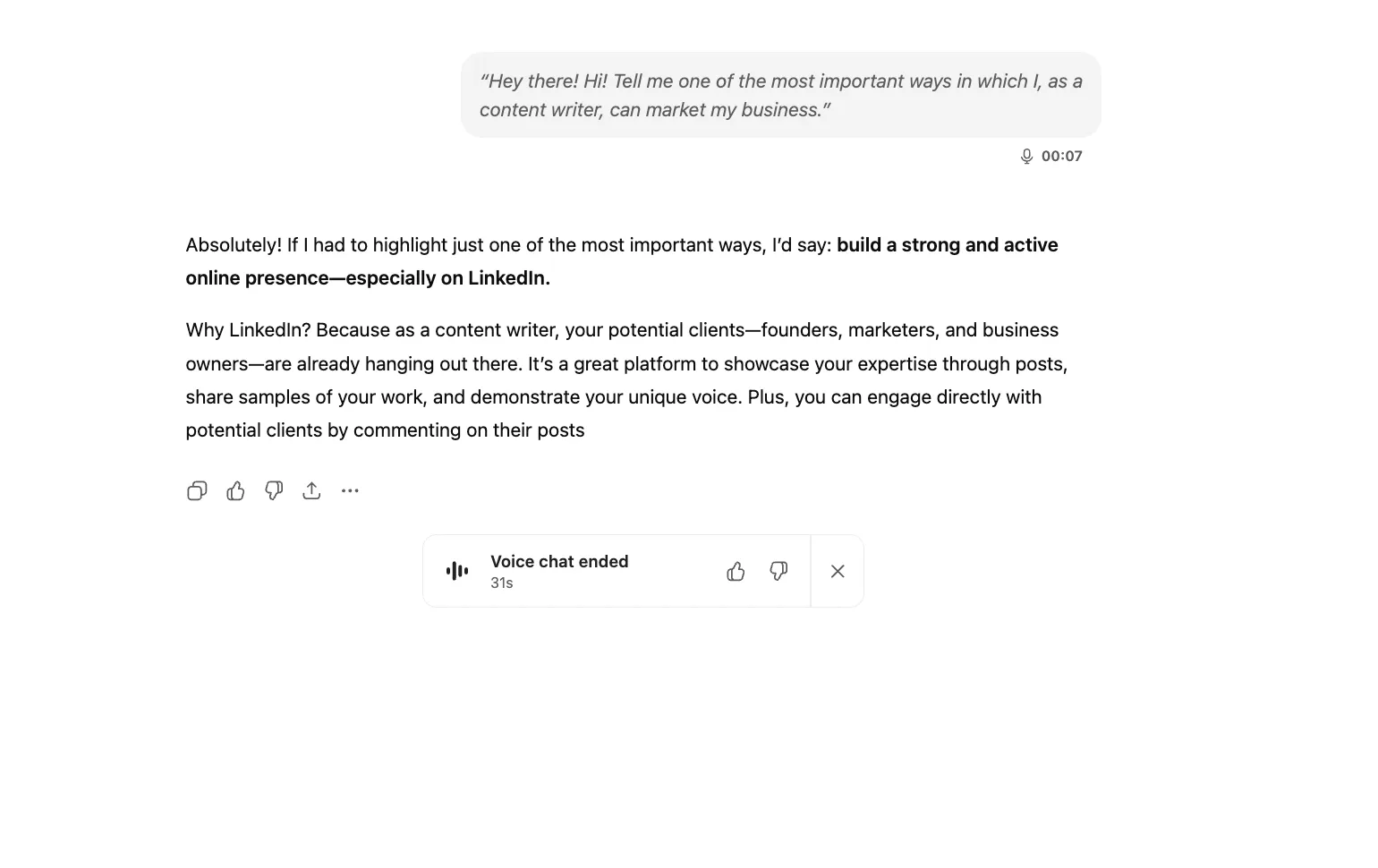
3. När chatten är avslutad får du en transkriberad version av chatten.
📚 Läs också: Hur lägger man till en röstkommentar till en video?
Hur kan man förbättra ChatGPT:s röstigenkänningsnoggrannhet?
ChatGPT gör ett utmärkt jobb med resultatet i de flesta fall, men röstigenkänningen kan ibland svika dig.
Så, hur förbättrar man röstigenkänningens noggrannhet? Låt oss se hur:
- Tala i korta sekvenser: En Reddit-användare noterar att det fungerar mycket bra att använda korta sekvenser på 15–20 sekunder, ibland även längre.
- Kontrollera dina språkinställningar: Se till att ChatGPT är inställt på det språk du talar. Whisper kan hantera många språk, men felaktiga inställningar kan minska noggrannheten.
- Undvik överlappande röster: Om flera personer pratar samtidigt bör endast en person prata åt gången för bästa resultat.
- Röstisoleringsläge för mikrofon: Om du använder röstläget på iOS kan du aktivera röstisoleringsläget för mikrofonen för att undvika avbrott och förbättra tydligheten.
- Använd skiljetecken: När du skriver anteckningar eller innehåll från möten, säg "komma", "punkt" eller "frågetecken" om du vill ha strukturerad text.
👀 Visste du att? ChatGPT överträffar crowdworkers i vissa textannoteringar. I en studie var ChatGPT bättre än MTurk-crowdworkers på uppgifter som ståndpunktsdetektering, ämnesdetektering etc., både när det gäller noggrannhet och överensstämmelse. Kostnaden per annotering var mycket lägre (~0,003 USD).
Bästa användningsfall för ChatGPT röstinmatning
I situationer där skrivandet saktar ner dig eller avbryter ditt tänkande är ChatGPT:s röstinmatning ett utmärkt val.
Här är några sätt att använda det i din vardag, utöver det mest uppenbara: att fånga idéer.
1. Intervjuövning med AI
Tänk om du hade en coach som kunde simulera intervjufrågor? Någon att öva med, som skulle ge dig feedback i realtid?
Så här kan du göra det med hjälp av AI.
Börja till exempel med att lägga till information om rollen och rekryteringschefen (arbetsbeskrivning, företagsinformation, chefens utmaningar och intervjufrågor) och ladda upp ditt CV till ChatGPT. Be sedan programmet att generera intervjufrågor.
Nu byter du till röstgränssnittet. Varför börja i det textbaserade gränssnittet och inte direkt i röstläget? Eftersom text låter dig:
- Klistra in arbetsbeskrivningen, CV:t och företagskontexten utan dikteringsfel.
- Definiera intervjuarens persona och utvärderingsrubrik (färdigheter, kultur, rollspecifika kompetenser)
- Skapa tillgångar som du kan återanvända – frågebank, uppföljningar, poängblad och exempel på svar.
- Lås in dessa i chatten så att de är lätta att referera till.
Att göra det med rösten är felbenäget och svårare att redigera.
Byt sedan till röst för realistisk övning. Be ChatGPT att "agera som intervjuare".
💡 Proffstips: Efter varje fråga, be den att ge dig tre punkter med feedback (tydlighet, struktur och effekt) och en uppföljningsfråga.
2. Lär dig ett nytt språk med realtidsöversättning
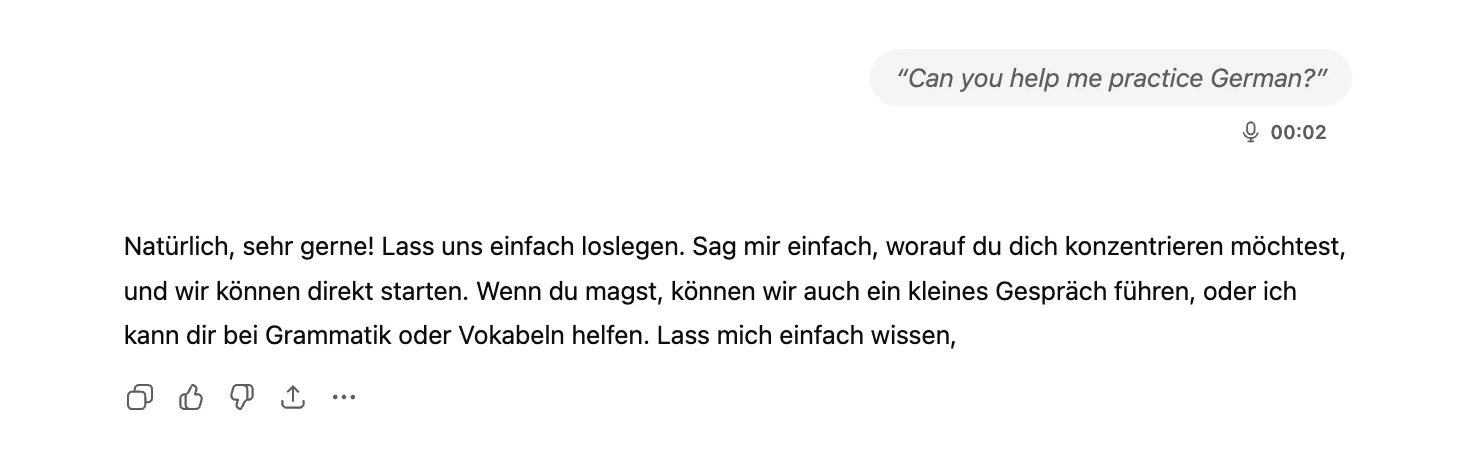
Du kan tala på ett språk, till exempel engelska, och få ChatGPT att svara på ett annat språk, komplett med uttalstips.
Säg bara ”Kan du hjälpa mig att öva [språk]?” så guidar det dig med konversationsstartare, grundläggande ordförråd eller siffror.
Eftersom det kommer ihåg var du slutade känns det som att ha en personlig språklärare. Du behöver inte Duolingo.
📚 Läs också: Hur man transkriberar röstmemon
3. Få svar om objekt i den verkliga världen
Med Advanced Voice kan du använda ChatGPT:s multimodala funktioner för att prata om det du ser. Du kan prova detta direkt från ChatGPT:s webbplats eller mobilapp.
Öppna kameran i röstläget, rikta den mot ett objekt och ställ din fråga.
Oavsett om det gäller att identifiera en målning eller en växtart kan ChatGPT känna igen vad som finns i synfältet och berätta vad det är på några sekunder.
💡 Proffstips: När ChatGPT har identifierat vad som finns i sikte, stanna inte där; utnyttja dess minnesliknande förmågor.
Säg till exempel: ”Sammanfatta den här konversationen så att jag kan spara den som anteckningar. ” På så sätt känner du inte bara igen objekt, utan omvandlar också omedelbart dessa insikter till användbara, organiserade resultat, liknande en AI-röstinspelare som skapar färdiga transkriptioner.
4. Tillgänglighet för olika behov
Röstläget gör ChatGPT mer tillgängligt för personer med nedsatt syn eller dyslexi.
Du kan ställa dina frågor muntligt och höra svaren läsas upp i önskad takt. Det krävs bara ett tryck för att starta eller stoppa, så att du kan navigera och lära dig utan att behöva använda tangentbordet.
5. Snabbare brainstorming
När idéerna kommer snabbare än du hinner skriva, håller röstläget jämna steg. ChatGPT blir ditt bollplank. Du kan kasta fram idéer, och röstläget konverserar med dig och hjälper dig att utveckla dina tankar.
Eftersom det svarar direkt, tappar du inte fart. Du kan fortsätta vara kreativ tills idén känns helt färdig.
6. Snabba påminnelser och uppgifter
Röstinmatning gör det enkelt att logga små uppgifter så fort de dyker upp. Genom att säga saker som "Skicka rapporten senast klockan 5" eller "Följ upp med Sam" kan du fånga upp uppgifter innan du glömmer dem, vilket är användbart när du multitaskar.
⚒️ Produktivitetstips: Om alla dina projekt finns i ClickUp behöver du ingen separat app för att skapa dokumentation. Använd ClickUp Brain som din kontextuella AI-skrivassistent för att utarbeta alla dessa dokument.
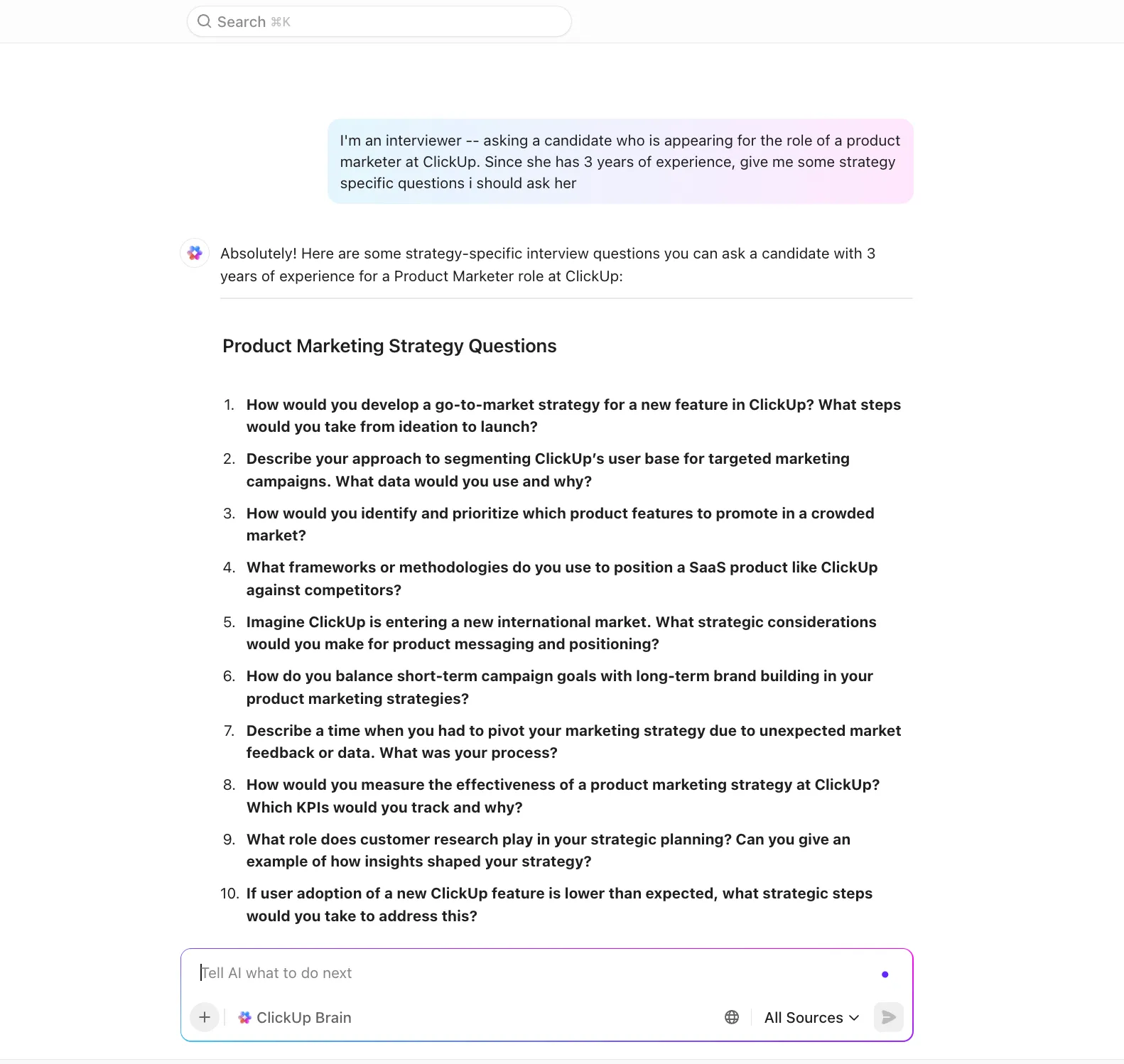
Du kan till och med be Brain att omvandla dem till uppgifter med förfallodatum och ansvariga.
7. Möten och diskussioner
Efter ett möte är det enklare att tala in dina anteckningar än att skriva dem från grunden. Du kan snabbt diktera beslut, åtgärdspunkter eller sammanfattningar medan detaljerna fortfarande är färska, och därmed vara närvarande i samtalet istället för att begravas i anteckningar.
📚 Läs också: Hur man använder AI för mötesanteckningar
📮 ClickUp Insight: Enligt vår undersökning om mötes effektivitet tycker 12 % av de tillfrågade att mötena är överfulla, 17 % säger att de pågår för länge och 10 % anser att de oftast är onödiga.
I en annan ClickUp-undersökning erkände 70 % av de tillfrågade att de gärna skulle skicka en ersättare eller ombud till mötena om de kunde.
ClickUps integrerade AI Notetaker kan vara din perfekta mötesproxy! Låt AI fånga varje viktig punkt, beslut och åtgärd medan du fokuserar på mer värdefullt arbete. Med automatiska mötesreferat och uppgiftskapande med hjälp av ClickUp Brain missar du aldrig viktig information, även om du inte kan delta i ett möte.
💫 Verkliga resultat: Team som använder ClickUps möteshanteringsfunktioner rapporterar en minskning med hela 50 % av onödiga konversationer och möten!
Felsökning av problem med ChatGPT:s röstigenkänning
Även om ChatGPT:s röstläge drivs av Whisper och vanligtvis är korrekt, kan det ibland misshöra ord, lagga eller misslyckas med att fånga upp ljud. De flesta av dessa problem är snabba att åtgärda.
❗ Om röstläget inte startar eller hela tiden bryts, starta om appen eller webbläsarfliken och kontrollera att din internetanslutning är stabil. Kontrollera också att du har gett mikrofonbehörighet i enhetens inställningar.
❗ Ibland kan transkriberingen byta språk oväntat. I så fall måste du manuellt ställa in det språk du vill använda innan du talar igen. Om ingenting hjälper kan du prova att logga ut och in igen, eller installera om appen för att återställa röstläget helt.
❗ Undvik överlappande röster. Om flera personer pratar samtidigt kan Whisper blanda ihop orden. Låt bara en person prata åt gången.
❗ Stäng av andra ljudappar. Musik eller video som spelas i bakgrunden kan konkurrera om mikrofonen och minska igenkänningsnoggrannheten.
⭐ Bonus: ChatGPT Voice Mode är utmärkt för att omvandla tal till text, men det stannar vid transkribering. ClickUps AI-agenter omvandlar dem till handling.
- Förkonfigurerade agenter hanterar vanliga uppgifter som att planera projekt, sammanfatta anteckningar, skapa uppdateringar eller utarbeta deluppgifter – redo att användas direkt.
- Anpassade agenter kan skräddarsys för din arbetsplats och tränas på dina dokument och uppgifter för att generera kontextmedvetna resultat.
Istället för att bara fånga ord hjälper de dig att automatiskt konvertera transkriptioner till uppgifter, planer och uppföljningar.
ChatGPT jämfört med andra röstassistenter
Till skillnad från traditionella röstassistenter som återställs efter varje fråga kan ChatGPT bygga vidare på dina tankar. Här är en jämförelse av deras styrkor.
| Funktion | ChatGPT | Siri | Alexa | Google Assistant |
| Konversationens djup | Håller långa, flerstegskonversationer med sammanhang | Mestadels korta, enkla kommandon | Korta kommandon, glömmer sammanhanget | Begränsad uppföljning, förlorar ofta sammanhanget |
| Kreativitet och resonemang | Genererar idéer, analyserar information och brainstormar i realtid. | Minimal resonemang, förskrivna svar | Begränsad resonemangsförmåga, uppgiftsfokuserad | Viss resonemang, främst faktaåtergivning |
| Svarsstil | Mänskliga, uttrycksfulla röster | Robotliknande, formell ton | Robotliknande, förutsägbar ton | Robotlikt, något mer naturligt |
| Kunskapsbas | Hämtar från GPT:s omfattande träningsdata | Förlitar sig på Apples kunskapsbas | Hämtar från Amazons tjänster och funktioner | Hämtar från Google Sök och tjänster |
| Multimodala förmågor | Kan analysera bilder, dokument och text under röstchattar. | Endast röst | Endast röst | Röst först med begränsade visuella kopplingar |
| Uppföljning och förståelse | Förstår vaga eller föränderliga uppmaningar och bygger vidare på dem. | Begränsat minne | Inget riktigt minne | Begränsat minne |
| Användningsfall | Brainstorming, möten, idéinsamling, språkinlärning | Ställa in påminnelser, snabba uppslag | Smart hemkontroll, inköpslistor | Snabba sökningar, smart enhetskontroll |
📚 Läs också: Bästa transkriptionsprogram (gratis och betalda)
Begränsningar vid användning av ChatGPT:s röstläge
Även om röst-till-text gör ChatGPT snabbare och mer naturligt att använda, finns det några begränsningar att tänka på:
- Begränsad redigeringskontroll medan du talar: Du kan inte enkelt gå tillbaka och justera specifika ord mitt i en mening som du skulle kunna göra när du skriver, och misstag glöms ofta bort tills transkriptet har genererats (till exempel kan vibe coding bli white coding 😂).
- Långa texter kan bli röriga: Röstinmatning fångar upp dina tankar, men inte alltid med perfekt interpunktion eller formatering, så längre svar behöver ofta redigeras manuellt.
- Svårare att använda i delade eller tysta utrymmen: Röstinmatning är inte idealiskt på kontor, bibliotek eller i kollektivtrafiken, där det kan vara störande eller opraktiskt att tala högt.
- Ingen offlinefunktion: ChatGPT:s röst-till-text-funktion fungerar inte utan internetuppkoppling, till skillnad från inbyggda röstdikteringsverktyg som kan köras lokalt på enheter.
- Inte lämpligt för komplexa formateringsuppgifter: Det har svårt med uppgifter som kräver en precis struktur, som kod, tabeller eller långa dokument, eftersom röst inte är särskilt bra på att förmedla layout- eller formateringsinstruktioner.
- Säkerhetsfrågor: Enligt OpenAI används inte ljud från röstkonversationer för att träna modeller om du inte uttryckligen väljer att dela det, men transkriptionerna lagras fortfarande i din chattlogg. Om du hanterar konfidentiellt arbetsmaterial kanske detta inte uppfyller strikta policyer för datahantering.
Om du behöver röstinmatning för att mata in direkt i uppgifter och dokumentation och förbättra samarbetet mellan teamen har vi ett bättre alternativ än ChatGPT röst-till-text.
⚠️ Sekretessvarning: Visste du att ett enda ”förgiftat” dokument kan lura ChatGPT att läcka känslig information? Säkerhetsforskare har upptäckt att genom att bädda in dolda instruktioner i en delad Google Drive-fil kan ChatGPT manipuleras till att avslöja API-nycklar och skicka ut dem automatiskt.
OpenAI har åtgärdat det specifika problemet, men fallet visar varför det är riskabelt att dela konfidentiella data i anslutna dokument utan skyddsåtgärder.
ClickUp AI-röstfunktioner: Ett alternativ till ChatGPT-röstläge
När du använder ChatGPT:s röstläge måste du fortfarande göra det tunga arbetet när orden väl finns på sidan.
ClickUp har en annan approach. Som den ultimata appen för arbete väver den in röstinmatningen i ett produktivitetssystem.
Vad betyder det för dig?
Med ClickUps AI-drivna röstfunktioner kan du diktera instruktioner, spela in möten, transkribera dem automatiskt, sammanfatta viktiga punkter, tilldela uppgifter direkt från transkriptioner och organisera allt inom samma arbetsyta.
Omvandla röst till text och idéer till handling
ClickUps Talk to Text- funktion, som drivs av ClickUp Brain MAX, förändrar ditt sätt att arbeta genom att låta dig kommunicera i tankens hastighet.
Tala bara, så omvandlas dina ord omedelbart till en polerad, professionell text – oavsett om du skriver utkast till uppgifter, skickar e-post eller antecknar mötesnoteringar.
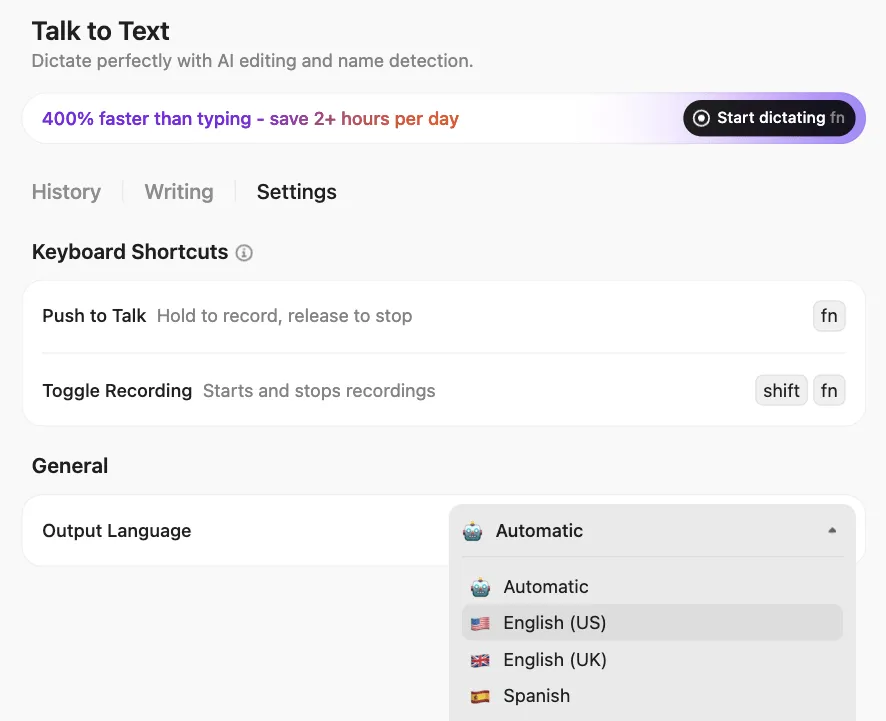
Med stöd för flera språk, kontextmedveten tonjustering och sömlös integration i alla dina favoritappar eliminerar Talk to Text flaskhalsar vid skrivning och håller dig i ditt arbetsflöde.
Det är mer än bara diktering; det är en intelligent skrivassistent som lär sig din stil och hjälper dig att omsätta idéer i handling, vilket gör produktiviteten enkel för varje team.
Kommunicera effektivt även när du är på språng
Använd röstklipp i uppgiftskommentarer för att påskynda feedbackloopar.
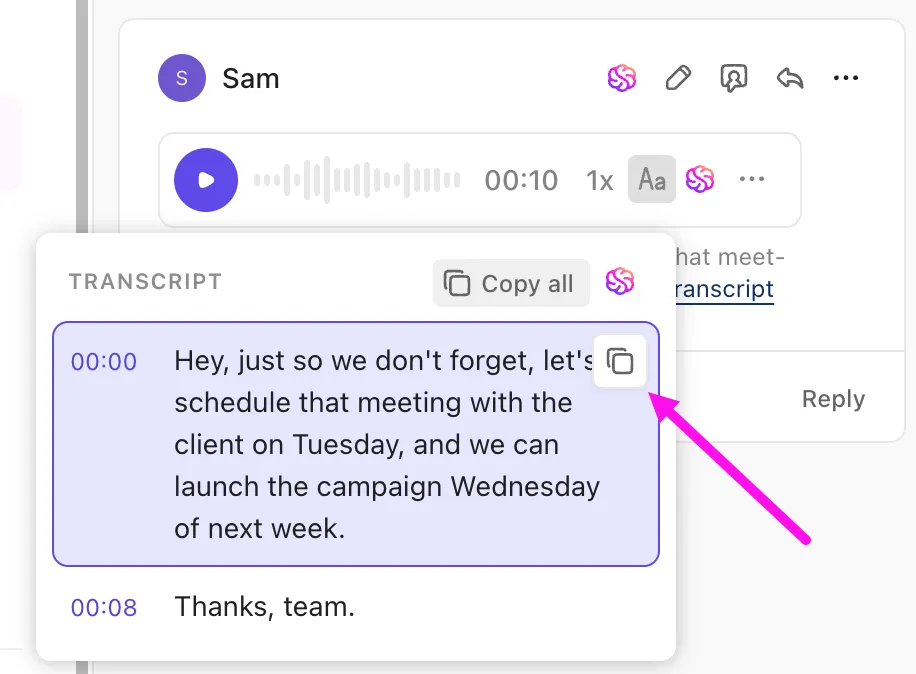
Spela bara in och skicka ljudmeddelanden direkt i uppgiftskommentarer, både på webben och i mobilen. Detta är perfekt för snabba uppdateringar, för att dela feedback eller när det inte är praktiskt att skriva.
Om din arbetsplats har ClickUp AI transkriberas ljudet automatiskt och transkriptet visas under kommentaren. AI:n kan också sammanfatta röstklippet, extrahera åtgärdspunkter eller till och med skapa uppgifter eller dokument från transkriptet för snabb uppföljning.
💡 Proffstips: När uppgifterna har skapats från transkriptionerna kan du använda ClickUps Enterprise Search för att hämta dem tillsammans med de ursprungliga mötesanteckningarna, dokumenten eller chattarna.
Skriv bara in ”Q3 launch tasks” eller ”client feedback from demo” så visar Enterprise Search både uppgiften och dess transkriptkontext. På så sätt hålls utförandet nära kopplat till de diskussioner som format det.
Fånga möten medan de pågår och agera snabbt.
ClickUps AI Notetaker fångar upp vad som händer under möten nästan automatiskt. Du behöver inte dela din uppmärksamhet mellan att delta och ta anteckningar.
När du har anslutit din Google- eller Outlook-kalender och aktiverat AI Notetaker i ClickUps Planner kan boten delta i dina möten i Zoom, Microsoft Teams eller Google Meet.
💡 Proffstips: När du har aktiverat ClickUps Zoom-integration och molninspelning kan du starta Zoom-samtal direkt från dina uppgifter. När mötet är slut lägger ClickUp automatiskt in länkar till inspelningen och transkriptionen direkt i uppgiftens kommentarer och aktivitetsfält.
Efter mötet genererar AI Notetaker automatiskt ett privat dokument i ClickUp med allt du behöver.
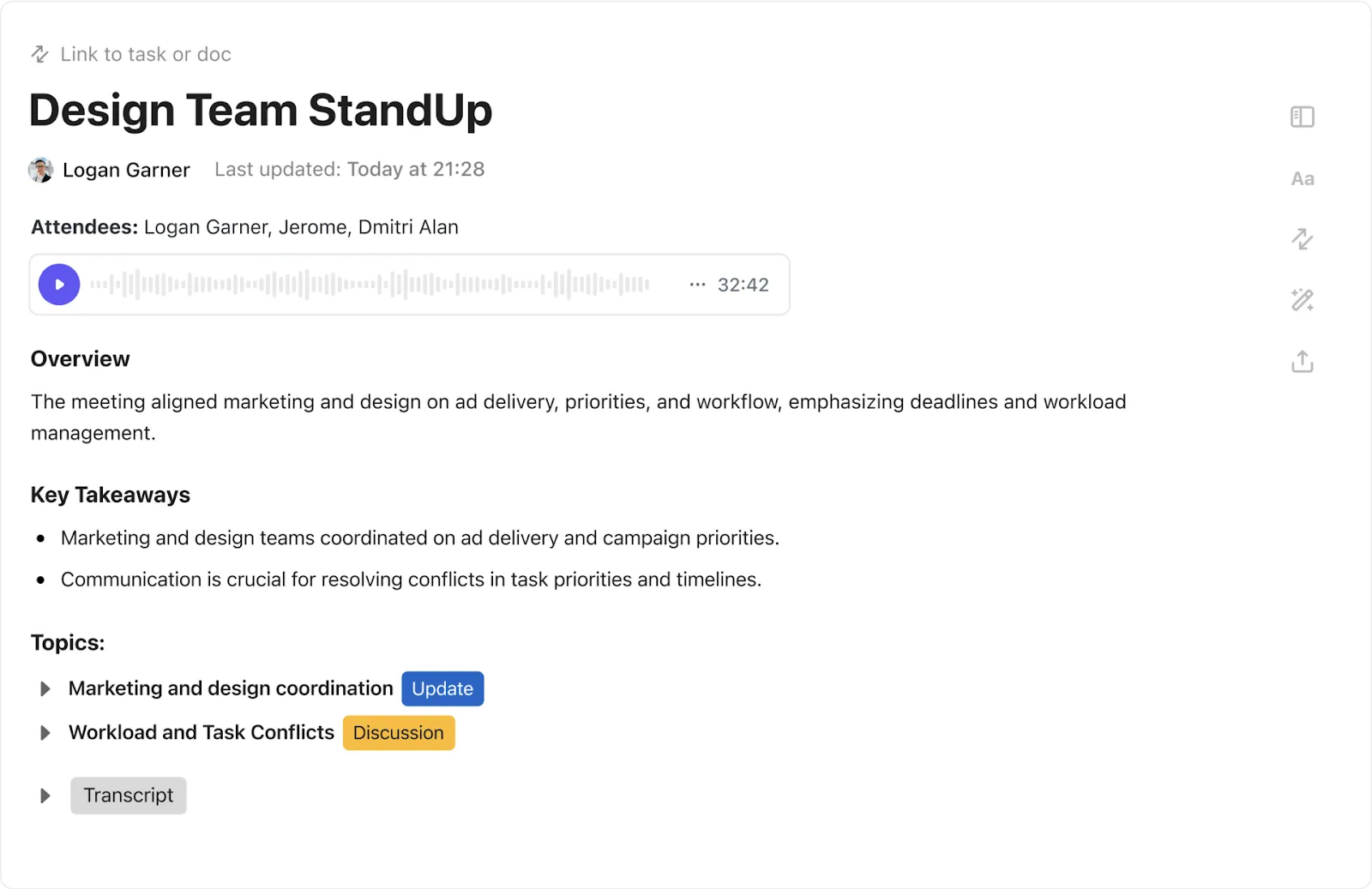
Här är varför det går långt utöver den tal-till-text-programvara som finns tillgänglig idag:
- Kortfattade sammanfattningar: Istället för långa textväggar får du tydliga sammanfattningar av viktiga insikter och beslut, vilket sparar dig från att manuellt behöva gå igenom långa transkriptioner.
- Nästa steg: AI identifierar åtgärder, komplett med förslag på ansvariga och deadlines. Dessa kan omedelbart konverteras till tilldelade uppgifter i ClickUp, vilket säkerställer ansvarsskyldighet. Du kan även bifoga det ursprungliga transkriptet till uppgiften för att ge sammanhang.
- Intelligenta transkriptioner: Den fullständiga transkriptionen ingår, med markeringar av vem som sa vad. Detta skapar en tydlig, sökbar historik över alla beslut, som du kan referera till när som helst och även dela med dina teammedlemmar.
Dokumenten innehåller även versionshistorik och detaljerade behörigheter, så att du säkert kan spåra ändringar och kontrollera vem som har tillgång till känsliga transkriptioner (som kundintervjuer eller interna strategisamtal).
⚒️ Produktivitetstips: Spara alla dina mötesutskrifter i en delad dokumentmapp och använd slash-kommandon (/link) för att koppla varje dokument till relaterade uppgifter eller projekt.
Titta på den här videon för att utforska kraften i ClickUps AI Notetaker, som känner till ditt arbete.
Tror du inte på oss? Lyssna på vad en av Reddit-användarna har att säga:
Det är intressant, tack för att du delar med dig! Jag har haft motsatt erfarenhet när det gäller viktiga slutsatser och åtgärdspunkter, jag tycker att de är extremt detaljerade och tydliga. Jag gillar också att de taggar/tilldelar åtgärdspunkter till individer direkt i dokumentet.
Det är intressant, tack för att du delar med dig! Jag har haft motsatt erfarenhet när det gäller viktiga slutsatser och åtgärdspunkter, jag tycker att de är extremt detaljerade och tydliga. Jag gillar också att de taggar/tilldelar åtgärdspunkter till individer direkt i dokumentet.
⚒️ Produktivitetstips: När transkriptet från ditt möte har genererats kan du ställa frågor till ClickUp Brain MAX, till exempel ”Sammanfatta mötet i fem punkter” eller ”Lista alla åtgärder med ansvariga”. Som AI-transkriptsammanfattare skannar den transkriptet och hämtar omedelbart strukturerade svar, så att du slipper läsa igenom hela dokumentet.
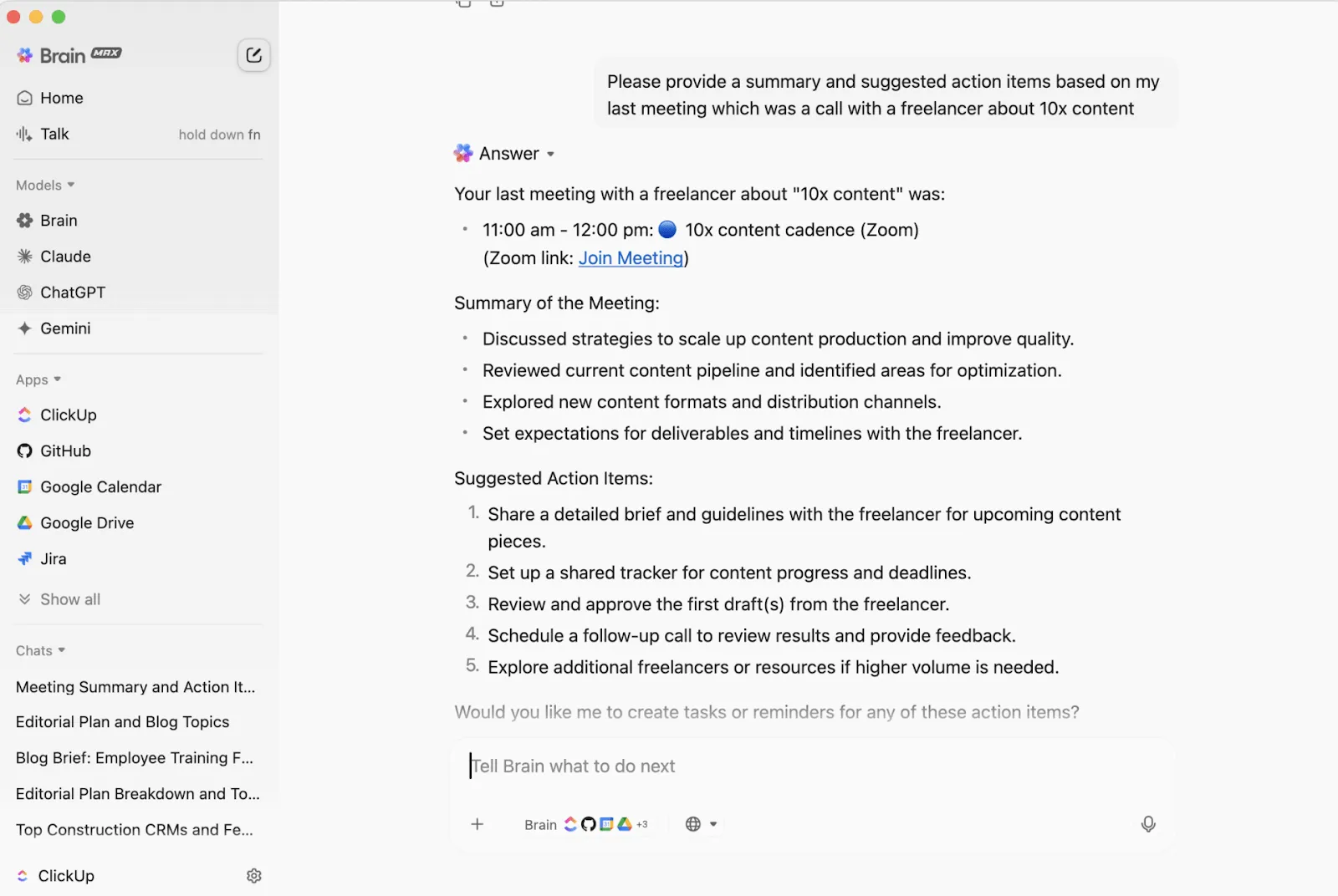
Förlora aldrig information eller sammanhang, oavsett var du arbetar.
Eftersom ClickUp är en konvergerad AI-arbetsplats där allt ditt arbete finns, har ClickUp Brain, den integrerade AI-assistenten, fullständig överblick över allt ditt arbete.
Ställ frågor på naturligt språk, till exempel ”Vad sa Priscila om lanseringstidpunkten?” eller ”Lista de nästa stegen vi kom överens om för produktdemonstrationen”, så hämtar den exakta svar direkt från din arbetsyta.
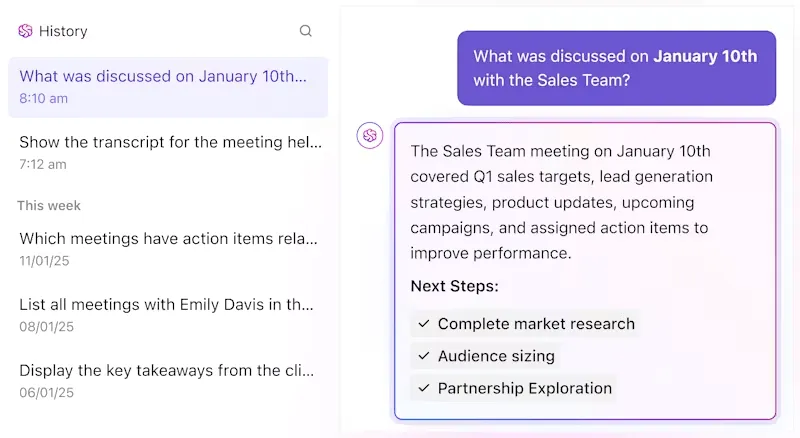
Genom att hämta realtidsinsikter från ditt arbete överbryggar Brain klyftan mellan konversation → tydlighet → utförande, något som ChatGPT röst-till-text inte kan göra på egen hand.
Den här videon visar mer om kraften i ClickUp Brain för arbete.
Överbryggar klyftan mellan röst och handling med ClickUp
ChatGPT:s röst-till-text-funktion visar oss hur naturliga konversationer med AI kan fånga idéer i stunden.
ClickUps AI-röstfunktioner tar dig dock från idé till genomförande och insikter. Varje möte, brainstorming eller snabb anteckning flödar direkt in i uppgifter och projekt, vilket förbättrar produktiviteten för hela teamet.
Om du är redo att arbeta i samma tempo som din röst, är det dags att prova. Registrera dig gratis på ClickUp för att komma igång.