
Röstanteckningar är de osungna hjältarna i en hektisk vardag.
Oavsett om du vill fånga en inspirerande idé, spela in ett möte eller dokumentera en intervju när du är på språng, gör röstanteckningar det enkelt att tala nu och ta itu med detaljerna senare.
Men vad händer efter att du tryckt på inspelningsknappen?
Att bläddra igenom ljudklipp för att hitta viktiga punkter är inte särskilt effektivt, särskilt om du har flera projekt eller deadlines att hantera. Det är där transkription kommer in. Genom att omvandla röstmemon till text blir dina idéer sökbara, delbara och genomförbara.
I den här bloggen går vi igenom hur du transkriberar röstmemon på iPhone, Android och dator – plus hur verktyg som ClickUp kan hjälpa dig att hantera allt från rå ljudfil till färdiga uppgifter, allt på ett och samma ställe.
Låt oss göra transkribering av röstmemon till en barnlek. 😉
Varför transkribera röstanteckningar?
Att spela in röstmemon kan kännas snabbt och bekvämt.
Men att lyssna igenom ett 10-minutersklipp för att hitta en viktig mening? Inte så mycket. 🙄
Genom att transkribera dessa (ibland irriterande) röstanteckningar omvandlas dina talade ord till text, vilket ger en rad praktiska fördelar:
- Sökbarhet: Behöver du hitta den briljanta idén du spelade in förra veckan? Med text kan du söka efter den på några sekunder.
- Delbarhet: Det är mycket enklare att kopiera, klistra in eller vidarebefordra en transkription än en ljudfil.
- Tillgänglighet: Skriven text är lättare att granska, skumma igenom eller översätta – perfekt för teammedlemmar som föredrar att läsa eller behöver hjälp med tillgänglighet.
- Produktivitet: För yrkesverksamma, studenter, journalister och innehållsskapare sparar skriftliga anteckningar tid och effektiviserar arbetsflödet. Tänk på mötesanteckningar, citat från intervjuer, podcast-utkast – vad som helst.
Slutsats: Om du regelbundet använder röstmemon för att fånga upp tankar eller information kan transkribering göra dem mycket mer effektiva och lätta att arbeta med.
Hur man transkriberar röstmemon på iPhone
Om du använder en iPhone har du redan några inbyggda verktyg – och några kraftfulla alternativ från tredje part – som gör det ganska enkelt att transkribera röstanteckningar. Låt oss gå igenom dina alternativ:
Alternativ 1: Använd Apples röstmemon + diktering (manuellt)
Det här är DIY-metoden. Efter att du har spelat in ditt memo i appen Voice Memos kan du spela upp det medan du använder iPhone-funktionen Dictation för att transkribera.
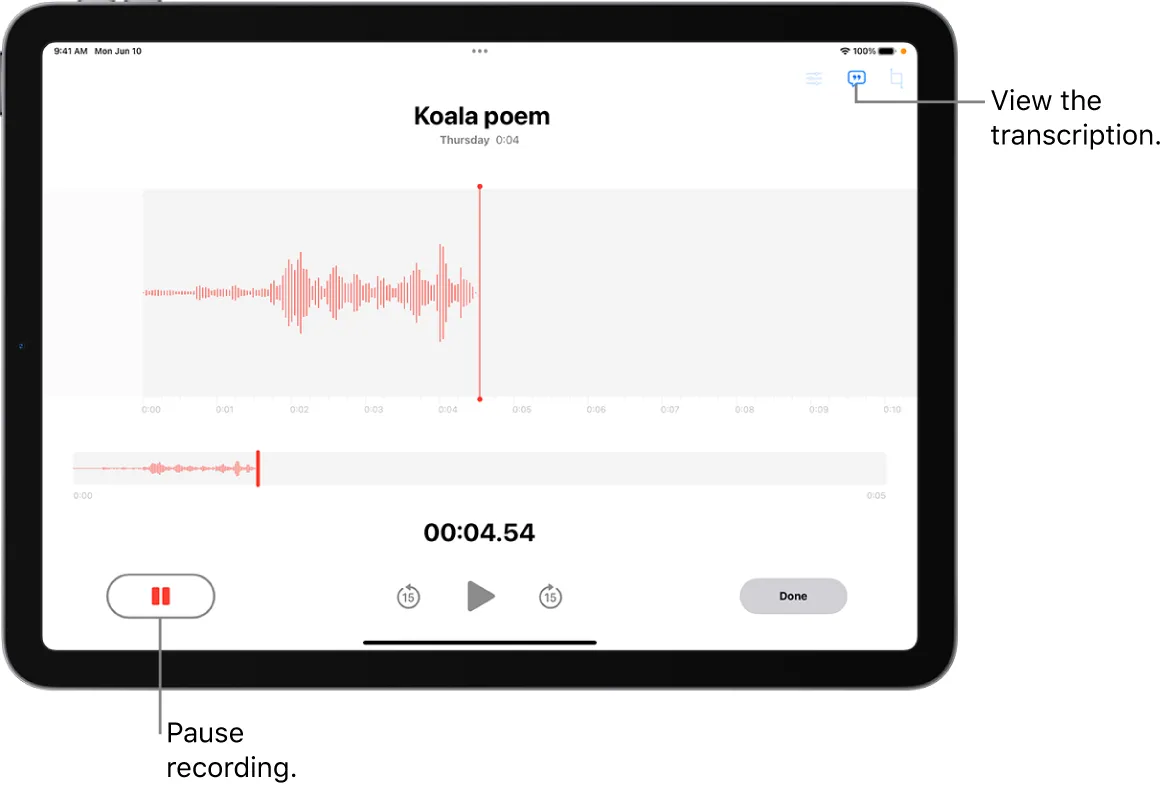
Så här gör du:
- Öppna en tom anteckning eller ett dokument där du vill att texten ska visas.
- Tryck på mikrofonikonen på tangentbordet (Diktering)
- Spela upp ditt röstmemo högt – din telefon transkriberar ljudet när den hör det.
Observera: Denna metod fungerar bäst i tysta miljöer och med tydligt ljud. Du kan behöva göra vissa redigeringar, särskilt om inspelningen innehåller bakgrundsljud eller flera talare.
🧠 Visste du att? Artister som Taylor Swift spelade in låtsnuttar med hjälp av Voice Memos – till och med hennes låt ”I Wish You Would (Voice Memo)” på 1989 (Deluxe) började på det sättet.
Alternativ 2: Använd Apple Notes med inbyggd tal-till-text-funktion
Om du hellre vill diktera medan du spelar in kan Apple Notes hjälpa dig med tal-till-text-delen. Så här gör du:
- Öppna en ny anteckning i appen Anteckningar.
- Tryck på mikrofonikonen på tangentbordet.
- Tala ditt memo – Notes transkriberar dina ord i realtid.
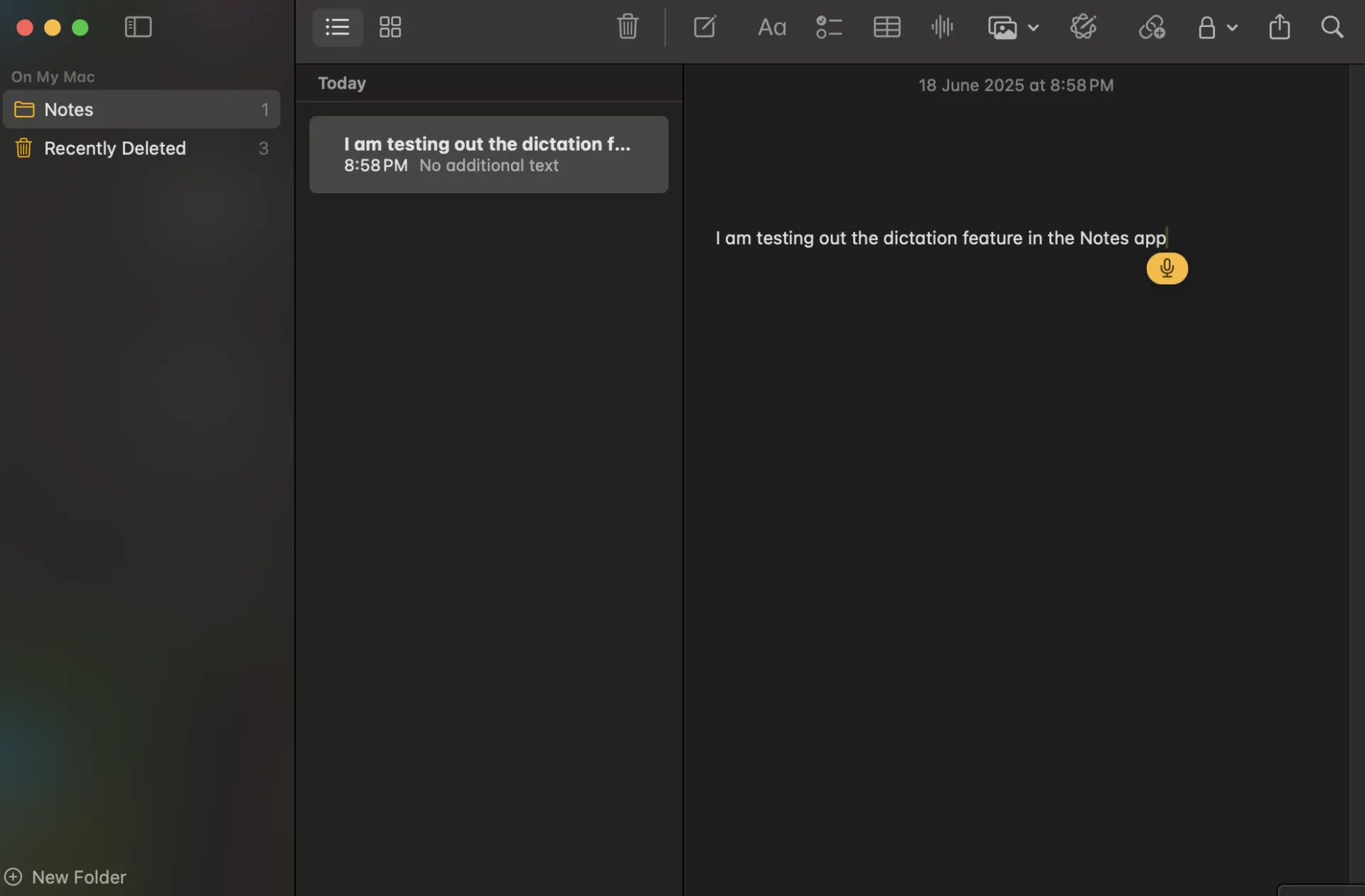
Denna metod är utmärkt för snabba tankar eller att-göra-listor, men fungerar inte för att transkribera förinspelade röstmemon. Det är ändå ett praktiskt knep om du vill hoppa över inspelningen och gå direkt till texten.
📮ClickUp Insight: 92 % av arbetstagarna använder inkonsekventa metoder för att spåra åtgärdspunkter, vilket resulterar i missade beslut och försenad genomförande.
Oavsett om du skickar uppföljningsanteckningar eller använder kalkylblad är processen ofta splittrad och ineffektiv.
ClickUps lösning för uppgiftshantering säkerställer smidig konvertering av konversationer till uppgifter, så att ditt team kan agera snabbt och hålla sig samordnat.
Alternativ 3: Använd appar från tredje part
För mer avancerad transkribering – särskilt om du arbetar med längre inspelningar eller behöver bättre noggrannhet – kan appar från tredje part vara ett genombrott:
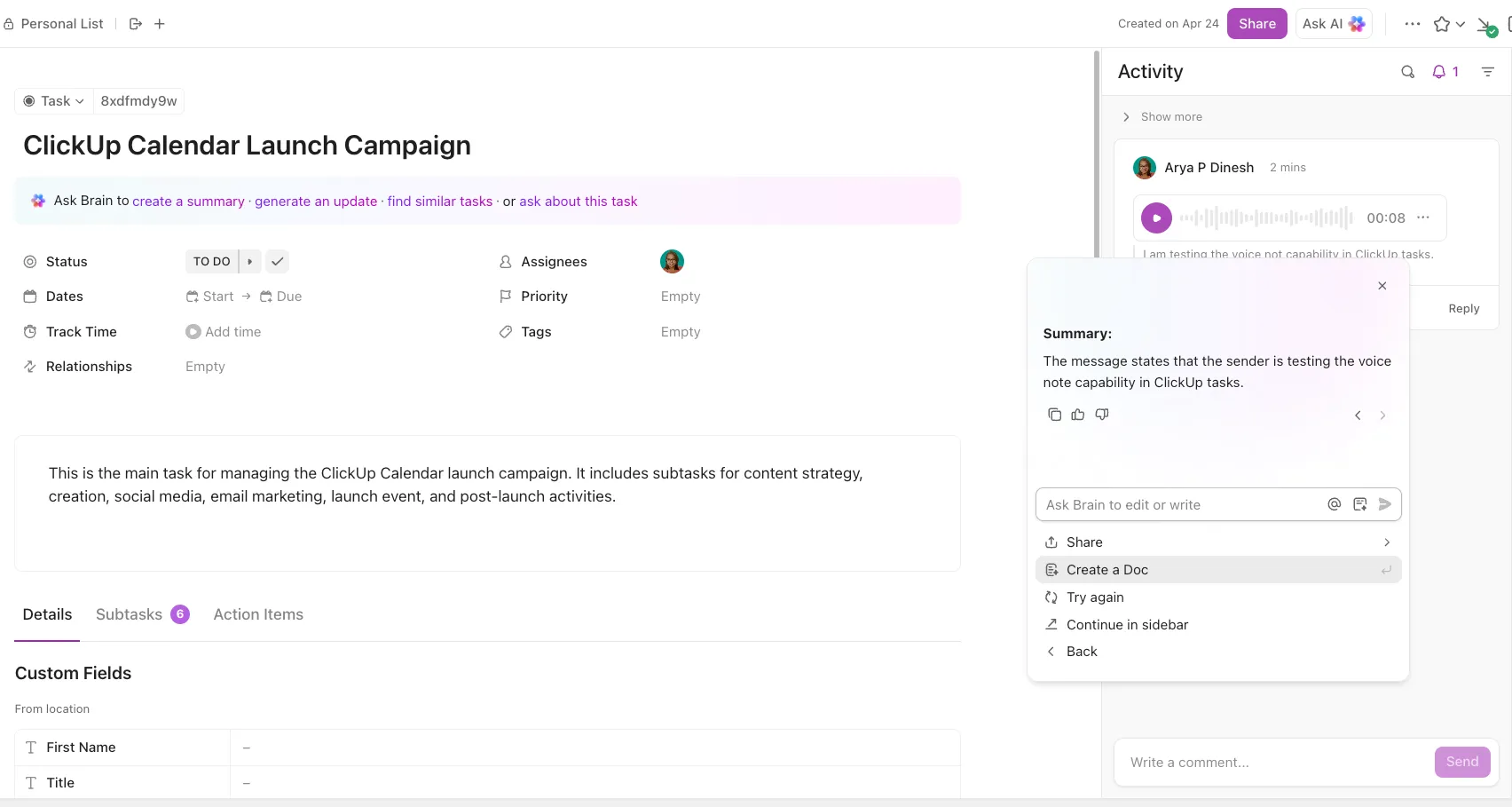
- ClickUp: Molnbaserad plattform som är tillgänglig via alla webbläsare på macOS, med dedikerade iOS-appar.
- Otter.ai: Webapp plus inbyggd iOS-app; fungerar bra på macOS via webbläsare
- Rev Voice Recorder & Transcription: iOS-app för inspelning; transkriptionsprogramvara tillgänglig via webbläsare på macOS
- Descript: Inbyggd macOS-datorapp plus webbplattform
Dessa verktyg från tredje part är särskilt användbara för möten, intervjuer eller andra situationer där transkribering är en del av ditt arbetsflöde.
Hur man transkriberar röstanteckningar på Android
Android-användare kan välja mellan flera transkriptionsappar när det gäller röstmemon. Oavsett om du använder en Pixel-enhet eller en annan Android-telefon finns det flera effektiva sätt att konvertera ljud till text.
Alternativ 1: Använd Google Recorder (Pixel-telefoner)
Om du har en Google Pixel-telefon har du tur. Appen Google Recorder är ett av de bästa gratisverktygen för automatisk transkription.
Så här fungerar det:
- Öppna appen Recorder och börja spela in ditt röstmemo.
- Appen transkriberar dina ord i realtid – utan internetuppkoppling.
- När du är klar kan du redigera, söka och exportera transkriptionen direkt från appen.
Det är förvånansvärt exakt och perfekt för intervjuer, möten eller brainstorming-sessioner på språng. Den enda haken? Det är exklusivt för Pixel-telefoner (för tillfället).
Alternativ 2: Använd röstskrivning i Google Docs
Behöver du ett enkelt sätt att transkribera på en Android-enhet som inte är Pixel? Prova att använda Google Docs med röstskrivning:
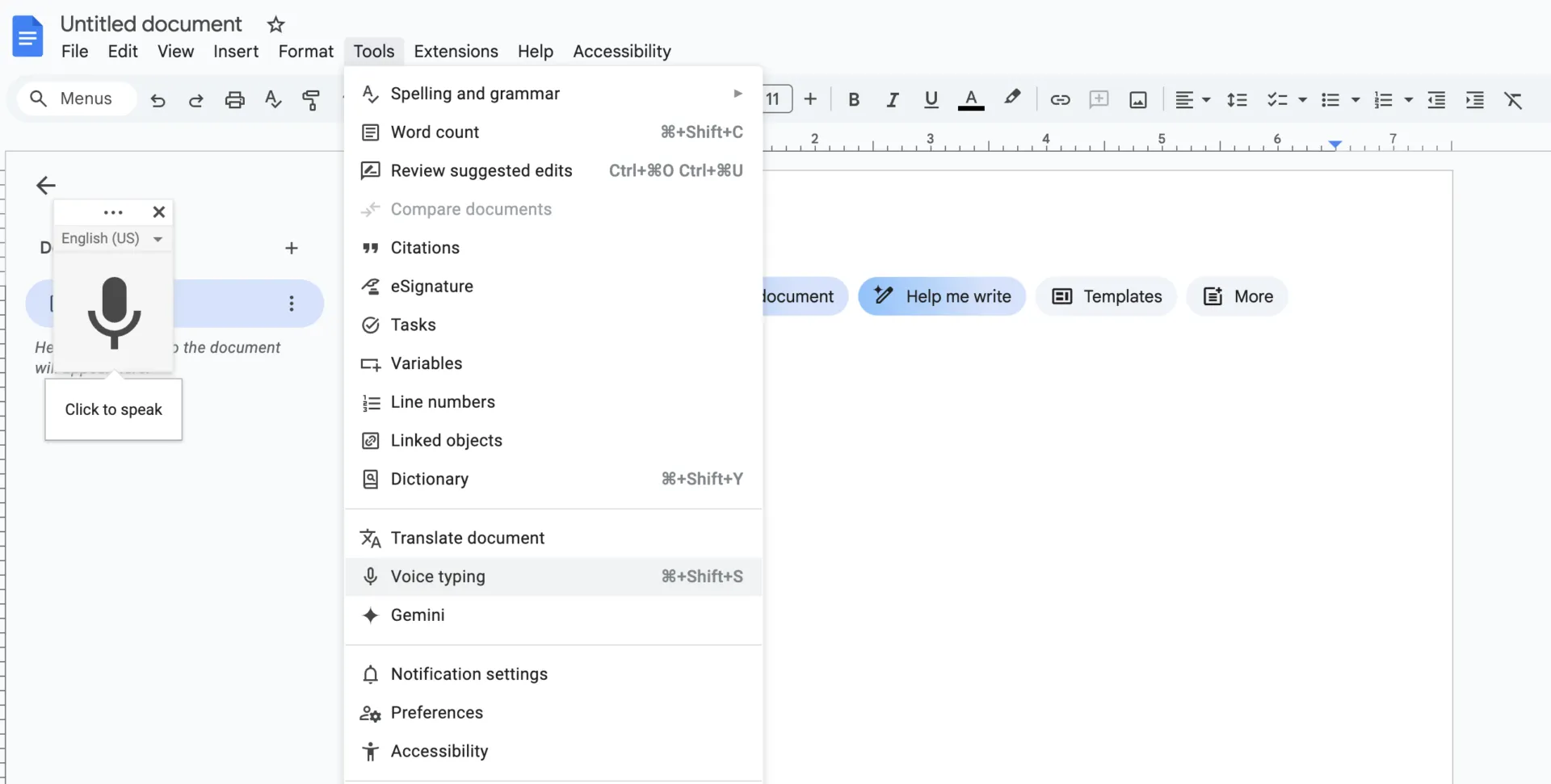
- Öppna Google Docs i Chrome (desktopversion) på din telefon eller dator.
- Gå till Verktyg > Röstskrivning
- Tryck på mikrofonikonen och spela upp ditt röstmemo nära enhetens mikrofon.
Precis som på iPhone fungerar detta bäst med tydligt ljud och minimalt bakgrundsljud. Det är inte lika enkelt som automatiserade verktyg, men det fungerar bra för kortare inspelningar.
Alternativ 3: Använd transkriptionsappar
För Android-användare som letar efter pålitliga transkriptionsverktyg, särskilt för längre inspelningar eller bättre noggrannhet, är dessa appar de bästa valen:
- ClickUp: Molnbaserad plattform som är tillgänglig via alla webbläsare på Android, med dedikerade Android- och iOS-appar.
- Temi: Webbaserad transkription tillgänglig i Android-webbläsare med en enkel redigerare
- Trint: Molnbaserad transkriptionsplattform som kan användas via en Android-webbläsare
- Sonix: Automatiserad transkription på flera språk tillgänglig via webbläsare på Android-enheter
Detta är perfekt för alla som hanterar flera röstmemon och behöver ett sätt att hålla allt organiserat och användbart.
Hur man transkriberar röstmemon på datorn
Ibland är det enklare att arbeta från datorn, särskilt om du hanterar längre inspelningar, redigerar transkriptioner eller organiserar dem i projekt.
Den goda nyheten? Genom att transkribera röstanteckningar på en stationär dator får du tillgång till kraftfullare verktyg och bättre multitasking-alternativ.
Så här gör du:
Överför röstanteckningar till din dator
Flytta först dina inspelningar från din telefon till din dator:
- iPhone: Använd AirDrop, iCloud Drive eller e-post för att skicka filen.
- Android: Överför via USB-kabel, Google Drive eller e-post.
När memot finns på din dator är du redo att transkribera.
Använd verktyg som ClickUp (särskilt för anteckningar och uppgifter)
Om ditt mål inte bara är att transkribera utan också att organisera anteckningar eller uppföljningar kan ett verktyg som ClickUp spara dig mycket tid.
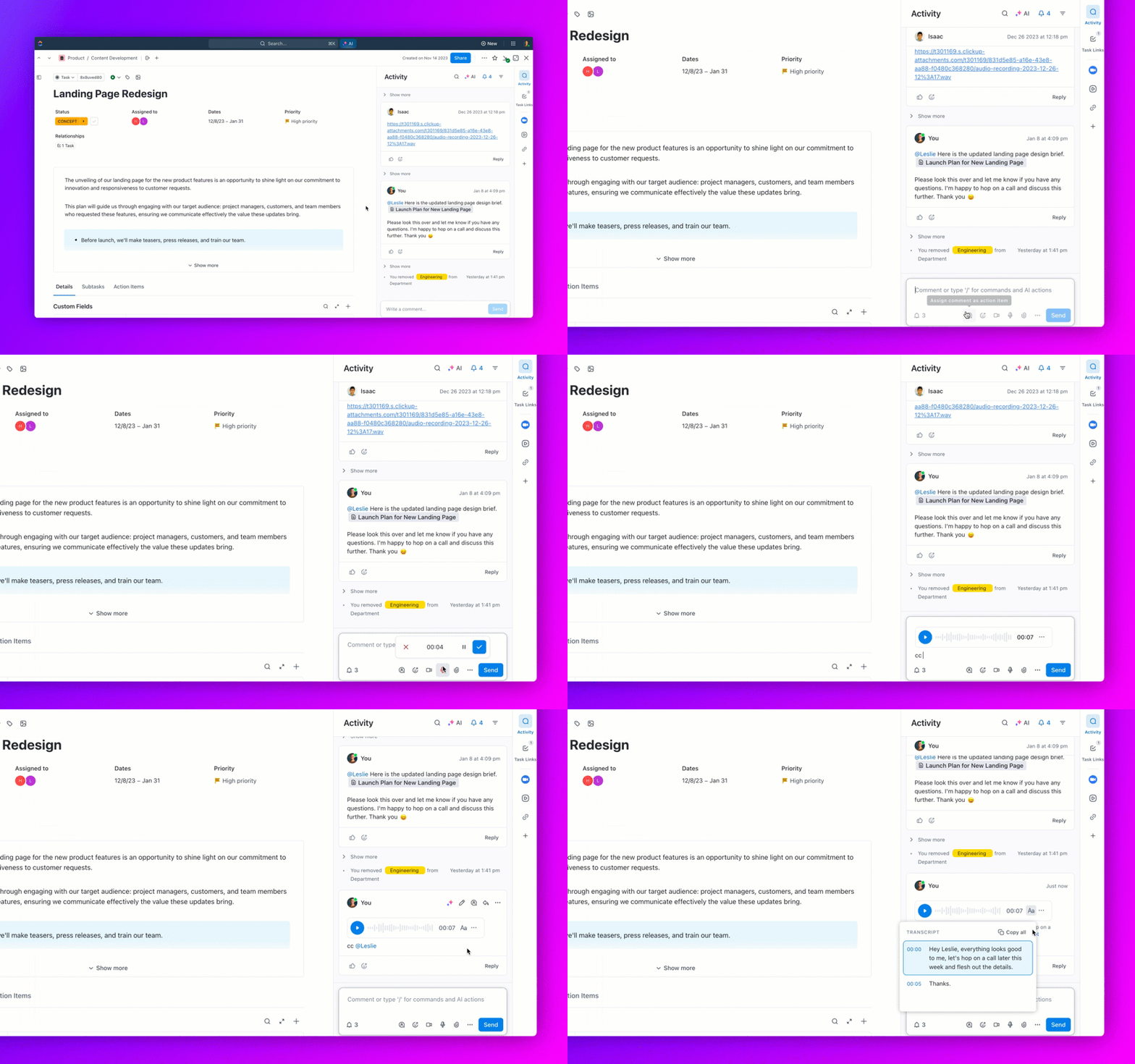
Med ClickUp på datorn kan du:
- Ladda upp ditt röstmemo direkt till en uppgift eller ett dokument
- Använd ClickUp AI för att transkribera inspelningen på några sekunder.
- Markera viktiga punkter, tilldela åtgärder eller länka transkriptionen till projekt.
Det är särskilt användbart för team som samarbetar i möten, forskning eller kreativa projekt – allt förblir sammankopplat, sökbart och delbart.
💟 Rolig fakta: Konceptet att spela in röstmemon går tillbaka till de tidiga dikteringsmaskinerna på 1900-talet! Thomas Edison uppfann fonografen 1877, som ursprungligen användes för att spela in röstanteckningar.
Andra alternativ för stationära datorer
Du kan också använda kompatibel programvara på en stationär dator, till exempel:
- Otter. ai eller Descript för högkvalitativ transkribering och redigering
- Microsoft Words dikteringsfunktion (i Office 365) om du vill ha en grundläggande lösning för röst-till-text.
Men om du redan använder ClickUp för att hantera arbete eller idéer är det en självklarhet att integrera transkription i ditt befintliga arbetsflöde.
Hur man använder ClickUp för att transkribera och hantera röstanteckningar
Som den ultimata appen för arbete gör ClickUp det enkelt att transkribera och organisera dina röstanteckningar – utan att behöva växla mellan olika verktyg och med all information samlad på ett ställe.
Oavsett om du hanterar intervjuer, möten eller brainstorming-sessioner hjälper ClickUps AI-funktioner dig att omvandla ljud till användbara insikter utan att missa något.
Så här håller ClickUp ditt arbetsflöde smidigt och sammankopplat:
Använd ClickUp AI för att transkribera eller sammanfatta röstmemon eller videoklipp.
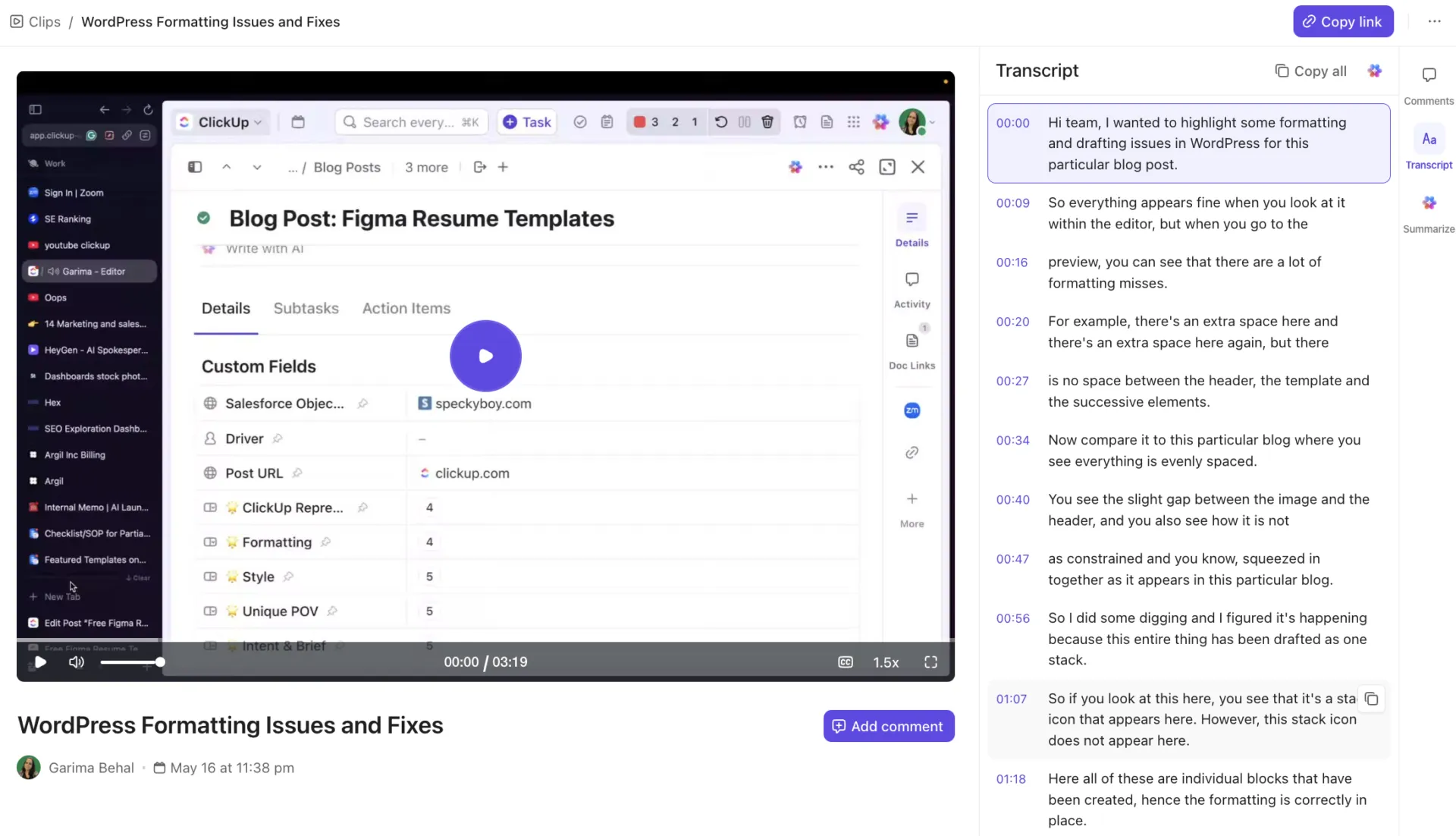
Med ClickUp kan du ladda upp din röstmemo-fil direkt till en uppgift, ett dokument eller ett projekt – utan att behöva jonglera mellan flera appar eller tappa bort var din information finns. ClickUp AI tar sedan över och gör transkriberingen och organiseringen smidig:
- Automatisk transkribering: Ladda upp din ljudfil så omvandlar ClickUp AI den till ren, redigerbar text på några ögonblick. Inget mer manuellt skrivande eller gissande.
- Smarta sammanfattningar: Har du ont om tid? ClickUp AI kan skapa snabba sammanfattningar som fångar de viktigaste punkterna – perfekt för upptagna proffs som vill ha sammanfattningen utan hela transkriptionen.
- Extrahering av åtgärdspunkter: Förvandla ord till arbete! AI-tekniken markerar viktiga uppgifter eller beslut från transkriptionen och hjälper dig att skapa genomförbara uppgifter, så att ingenting faller mellan stolarna.
Dessa AI-drivna funktioner sparar tid, minskar fel och gör det enkelt att dela anteckningar och insikter med ditt team eller dina intressenter.
Använd ClickUps AI Notetaker för transkribering av live-möten

Vill du helt slippa inspelning och uppladdning? ClickUps AI Notetaker ansluter sig till dina live-möten och spelar in allt åt dig i realtid:
- Automatisk inspelning och transkribering: Notetaker spelar in och transkriberar dina möten medan de pågår, så att du aldrig behöver oroa dig för att missa viktiga detaljer eller stressa med att ta anteckningar.
- Detaljerade mötesanteckningar och sammanfattningar: Efter mötet genererar ClickUp automatiskt omfattande anteckningar och smarta sammanfattningar via ClickUp Docs, vilket gör det enkelt att granska vad som diskuterades och dela med ditt team.
- Omedelbar uppgiftskapande: Notetaker kan identifiera åtgärdspunkter och beslut under mötet och hjälpa dig att skapa uppgifter och tilldela uppföljningar direkt i ClickUp. Detta håller ditt team samordnat och säkerställer att ingenting faller mellan stolarna.
- Ingen växlingsskatt: Eftersom allt registreras och organiseras i ClickUp behöver du inte växla mellan appar eller riskera att förlora information i e-posttrådar eller chattloggar.
Med AI Notetaker kan du fokusera på konversationen medan ClickUp sköter anteckningarna och åtgärdsplaneringen bakom kulisserna.
Samla anteckningar, transkriptioner och uppgifter på ett ställe för smidig samverkan.
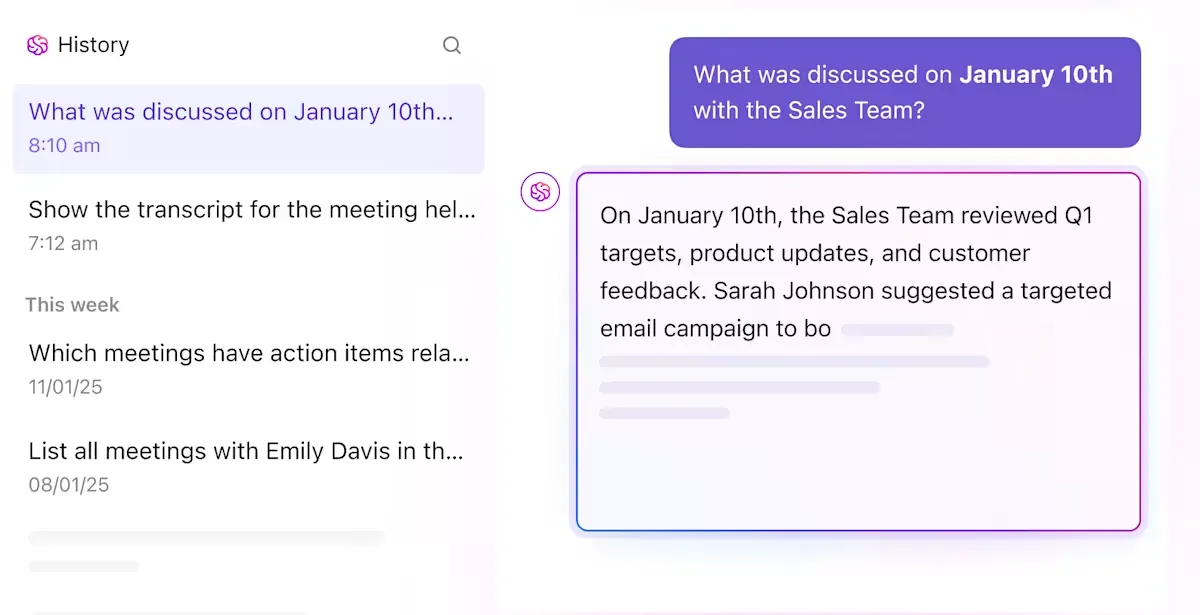
Det magiska med ClickUp är att det samlar allt på ett ställe:
- Enhetlig arbetsyta: Ljudfiler, transkriptioner, anteckningar och uppgifter finns samlade i ClickUp. Du kan bifoga en röstmemo-fil till en uppgift, länka den till ett dokument eller spara den med dina projektanteckningar – allt förblir organiserat och tillgängligt.
- Samarbetsredigering: Teammedlemmar kan kommentera, redigera och samarbeta på transkriptioner i realtid. Oavsett om du granskar en intervju, brainstormar idéer eller planerar nästa steg, håller alla samma nivå.
- Ansluten sökning: Sök direkt efter transkriptioner, röstmemoinspelningar eller annat skriftligt innehåll i hela ditt arbetsområde med hjälp av ClickUps AI-assistent och ansluten sökning. Hitta det du behöver – oavsett om det är ett specifikt citat, en åtgärdspost eller en mötesreferat – utan att behöva leta igenom oändliga mappar eller e-postmeddelanden.
- Kontextuell länkning: Länka din transkriberade text eller mötesanteckningar direkt till relaterade uppgifter, projekt eller dokument. På så sätt samlas all relevant information på ett ställe, så att du alltid har en helhetsbild och aldrig tappar bort viktiga detaljer.
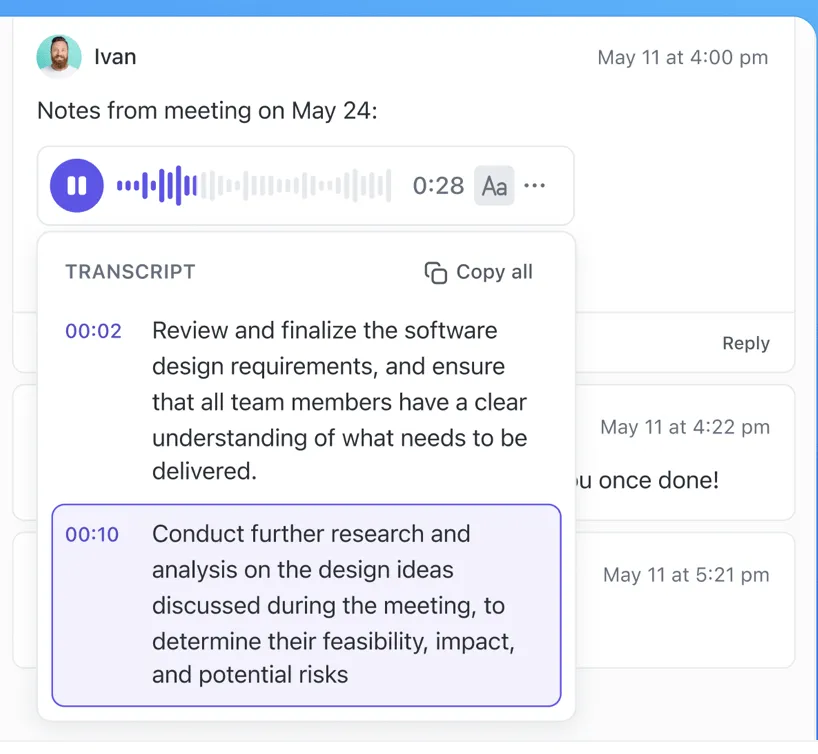
Oavsett om du hanterar möten, projektplanering, intervjuer eller innehållsskapande håller ClickUp allt sammankopplat med AI-drivna anteckningsverktyg – så att du aldrig tappar sammanhanget, slösar tid på att växla mellan verktyg eller riskerar att missa viktig information.
Bästa metoder för att transkribera röstanteckningar
För att få så exakta och användbara resultat som möjligt när du transkriberar ljud, tänk på följande tips:
- Börja med en pålitlig röstinspelningsapp för att spela in tydliga röstmemon.
- Organisera dina röstmemo-filer genom att märka dem med talarens namn eller ämnen.
- För viktiga personliga anteckningar bör du överväga manuell transkribering för större noggrannhet.
- Utnyttja de inbyggda funktionerna i din röstmemo-app, till exempel "visa transkription" eller menyn med tre punkter, för att enkelt transkribera ljud.
- Se till att identifiera talarnas namn i din transkriberade text för bättre tydlighet.
- Granska och redigera transkriberad text för att upptäcka eventuella fel eller saknade detaljer.
- Lagra ditt skriftliga innehåll på ett säkert sätt och dela personliga anteckningar efter behov.
- Konvertera röstmemon till skriftligt innehåll för att öka din produktivitet och hålla informationen tillgänglig.
➡️ Läs mer: Hur man delar och samarbetar på anteckningar
Gör dina röstanteckningar betydelsefulla med ClickUp
Genom att transkribera röstanteckningar omvandlas dina råa ljudfiler till sökbar, delbar och användbar text. Det är viktigt för att göra ditt arbetsflöde smidigare, oavsett om du är professionell, student, journalist eller innehållsskapare.
Oavsett om du använder inbyggda verktyg på din iPhone eller Android eller kraftfulla datorprogram, sparar du tid och håller ordning på dina idéer med hjälp av korrekta transkriptioner. Men varför stanna där?
Med ClickUp är transkribering bara början. ClickUps AI-drivna verktyg hjälper dig att automatiskt transkribera, sammanfatta och till och med extrahera åtgärdspunkter från dina röstmemon – plus att hålla allt snyggt organiserat i ett arbetsutrymme.
Från live-möten med AI Notetaker till hantering av pågående projekt – ClickUp omvandlar dina röstanteckningar till verkliga framsteg. Är du redo att få dina röstanteckningar att arbeta hårdare för dig?
Registrera dig på ClickUp idag och börja omvandla dina inspelningar till resultat.