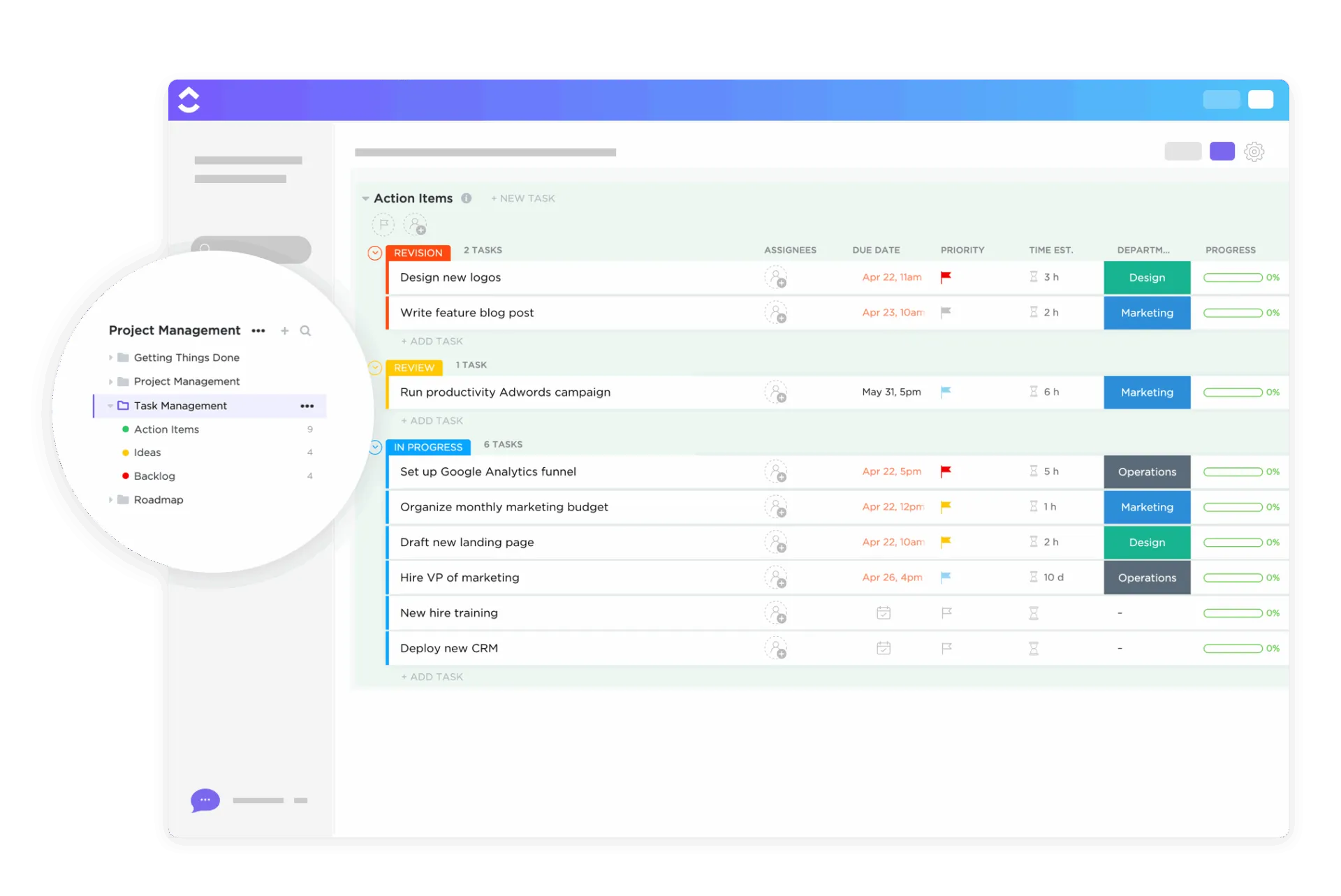

En mall för projektuppgiftslista bör besvara två frågor som en vanlig att-göra-lista inte gör. Dessa är: ”Vilka uppgifter måste slutföras innan nästa kan påbörjas?” och ”Vad räknas som klart?”. Utan en kolumn för var och en av dessa frågor slutar datumen på listan att stämma överens med tidsplanen så fort en uppgift blir försenad. Kostnaden visar sig i hur teamen arbetar.
Microsofts specialrapport ”2025 Work Trend Index” visade att de 20 % av Microsoft 365-användarna som blir mest kontaktade får ett möte, ett e-postmeddelande eller en chatt varannan minut under arbetstid. I samma undersökning uppgav 48 % av de anställda att deras arbete känns kaotiskt och fragmenterat. En uppgiftslista som inte visar beroenden blir ytterligare en sak som människor måste kolla, för att sedan ignorera.
Kort sagt: En mall för projektuppgiftslista är en återanvändbar tabell som innehåller ett projekts arbete på uppgiftsnivå och delas av teamet. Mallar som är skapade för team spårar även beroenden och en definition av vad som anses vara klart, tillsammans med datum.
Nedan hittar du åtta kostnadsfria mallar från Vertex42, UC Berkeley och ClickUp. Varje mall har ett användningsfall och ett ärligt ”hoppa över den om...”. Du får också lära dig hur du skapar en egen mall om ingen av dem passar ditt projekt helt och hållet.
Vad är en projektuppgiftslista?
En projektuppgiftslista är den fullständiga uppsättningen uppgifter som ett projekt behöver, var och en med en ansvarig, ett datum och en status. Den skiljer sig från en att-göra-lista i omfattning: en att-göra-lista tillhör en person och kan vara en checklista för en dag, medan en projektuppgiftslista tillhör ett team och gäller så länge projektet pågår.
Det är just därför som en mall som är skapad för en person slutar fungera så fort en andra person börjar uppdatera den.
Varje mall i den här listan har genomgått ett test. Den hanterar teamets projektarbete på uppgiftsnivå och är avsedd att delas av fler än en person. Personliga dagliga planeringsverktyg och vanespårare klarade inte testet och har därför uteslutits. Om du är intresserad av sådana finns de i vår sammanställning av mallar för att-göra-listor.
Jämförelse av mallar för projektledningsuppgiftslistor
| Mall | Länk för nedladdning | Bäst för | De bästa funktionerna | Format |
| Projektuppgiftslista från Vertex42 | Hämta en gratis mall | Små team som följer upp kostnader och timmar per uppgift | Prioritetsfärger, stapel för färdigställandegrad (endast Excel), kolumner för budget och timmar | Excel, Google Sheets |
| Mall för projektplan från UC Berkeley IT | Hämta en gratis mall | IT-projekt och interna projekt genomförs i faser | Kolumn för föregångare, RACI-kolumner, förifyllda faser | Google Sheets |
| Mall för projektarbetsplan från ClickUp | Hämta en gratis mall | Tvärfunktionella team i projekt som pågår längre än en månad | Formulär för inlämning av uppgifter, Gantt-vy, fält för planerad respektive faktisk varaktighet | ClickUp-mall för listor |
| Arbetsfördelningsstruktur av Vertex42 | Hämta en gratis mall | Dela upp ett vagt projekt i uppgifter innan du planerar tidsplanen | Automatisk WBS-numrering, rullgardinsmeny för nivåer, skuggning av nivå 1 | Excel |
| Mall för projektledningsplan från ClickUp | Hämta en gratis mall | Teamledare som driver flera korta projekt samtidigt | Fälten Projektnamn och Projektledare, vyn Arbetsbelastning, deluppgifter | ClickUp-mall för uppgifter |
| Uppgiftslista med Gantt-diagram från Vertex42 | Hämta en gratis mall | Korta projekt som kräver en tidsplan för intressenterna | Gantt-diagram med staplade staplar som styrs av uppgiftstabellen | Excel |
| Mall för aktivitetslista från ClickUp | Hämta en gratis mall | Driftsteam som delar upp återkommande arbetsuppgifter i steg | Fält för färdigställandegrad, inbäddade deluppgifter, anpassade statusar | ClickUp-mall för uppgifter |
| Mall för åtgärdslista från Vertex42 | Hämta en gratis mall | Registrera uppgifter som kommer fram under möten | Delat Google-kalkylblad, kryssrutor i cellerna, namngivna ansvariga | Excel, Google Sheets |
Välj utifrån vad som oftast går snett i dina projekt. Glömda uppgifter är det enklaste problemet, och en vanlig lista som Vertex42:s mall för projektuppgifter (#1) eller mallen för åtgärdspunkter (#8) klarar det. När uppgifter blir försenade på grund av att något tidigare i kedjan har dragit ut på tiden behöver du en kolumn för föregångare (#2) eller beroenden som du kan länka i ClickUp (#3). Och om teamet inte kan enas om vilka uppgifter som ska utföras, dela upp arbetet med WBS (#4) innan du listar något.
8 kostnadsfria mallar för uppgiftslistor inom projektledning
1. Projektuppgiftslista från Vertex42
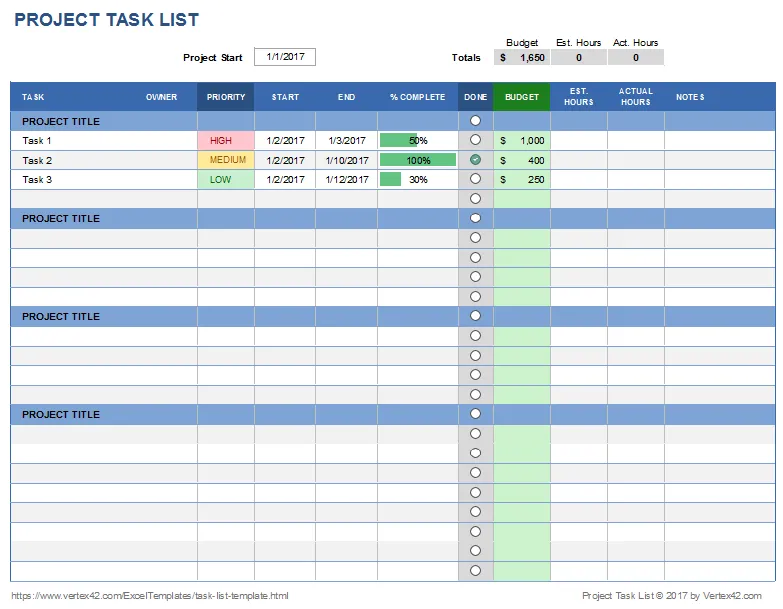
Jon Wittwer skapade projektuppgiftslistan för att visa vad vanlig Excel kan göra med en uppgiftslista. Villkorlig formatering färglägger kolumnen Prioritet, och en datastapel förvandlar % slutfört till en förloppsindikator. En rullgardinsmeny för datavalidering fungerar som en kryssruta. Kolumnerna Budget och Timmar ligger bredvid varje uppgift, så att kostnad och arbetsinsats hamnar på samma rad som själva arbetet.
Det finns en detalj som kan förvirra dem som byter format. I Google Sheets-versionen byts ikonuppsättningarna ut mot kryssrutor i cellerna och förloppsindikatorn tas bort, eftersom Sheets inte stöder Excels datastaplar i cellerna. Om den visuella förloppsindikatorn är viktig för dina intressenter bör du fortsätta använda Excel.
Använd den här mallen när projektet är litet och teamet redan arbetar i kalkylblad. Den hjälper också projektledaren att samla uppgifter, arbetsinsats och kostnader på ett enda ark utan att behöva lära sig använda ny programvara.
Användningsfall: Du är kontorschef och samordnar en kontorsflytt med 20 uppgifter tillsammans med tre kollegor. Använd den här mallen för att lista varje uppgift, ange prioritet, registrera timmar och leverantörskostnader samt bocka av uppgifter när de är klara.
Den här mallen hjälper dig med:
- Prioritetsfärger: Markera rader med hög prioritet så att de syns direkt
- Framstegsindikator i Excel: Visar framsteg per uppgift som en visuell stapel (endast i Excel)
- Budget och timmar: Följ upp budget och timmar bredvid de enskilda posterna
- Kolumn med kryssrutor: Kryssa av uppgifter när de är slutförda
Passar bäst för: Projektledare som arbetar ensamma eller team på två till fyra personer som vill ha kostnads- och arbetsinsatsuppgifter angivna för varje uppgift.
Hoppa över den om: Uppgifterna är beroende av varandra. Det finns ingen kolumn för föregångare, så en försening längre upp i kedjan syns inte någonstans. Licensen gäller dessutom endast privat bruk, så du kan inte vidarebefordra den till kunder.
2. Mall för projektplan från UC Berkeley IT
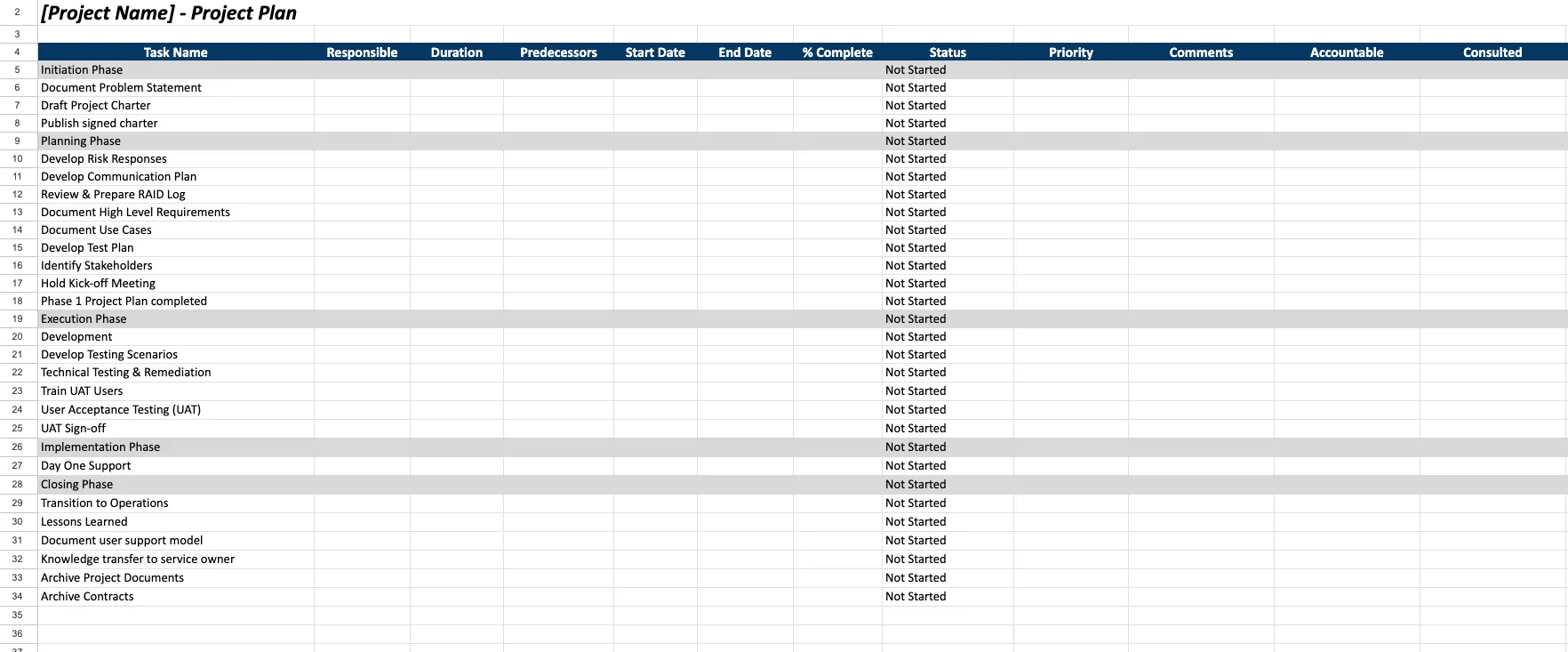
UC Berkeleys mall för projektplanering i Google Sheets är det enda kostnadsfria kalkylbladet i denna lista som innehåller en kolumn för föregångare. Förutom de vanliga uppgifterna om uppgift, ansvarig, datum, status och prioritet får du kolumnerna Varaktighet, Föregångare samt tre RACI-kolumner för Ansvarig, Konsulterad och Informerad.
Raderna är förifyllda med faser från initiering till avslutning, inklusive uppgifter som lätt glöms bort, såsom godkännande av användartester (UAT), kunskapsöverföring till tjänsteägaren och arkivering av avtal. Arket är skrivskyddat, så gå till Arkiv och välj Skapa en kopia innan du skriver något. Berkeley listar den som en av 13 mallar i sin verktygslåda för IT-projekt, som även innehåller en RAID-logg och ett projektdokument.
Använd den här mallen när projektet genomförs i faser och du behöver visa vem som är ansvarig och vem som utför arbetet. Den ger interna projektledare en struktur som Berkeley:s IT-projektgrupp rekommenderar för campusprojekt.
Användningsfall: Du är IT-analytiker och håller på att införa ett nytt ärendehanteringssystem i fyra avdelningar. Använd den här mallen för att lista uppgifterna per fas och notera vilken uppgift varje enskild uppgift väntar på. I RACI-kolumnerna anges sedan vem som godkänner varje rad. För övriga dokument som behövs i ett fasindelat projekt, se vår guide till projektdokumentation.
Den här mallen hjälper dig med:
- Kolumnen ”Föregångare”: Här anger du vilken uppgift varje rad väntar på
- RACI-roller: Tilldela RACI-roller i samma rad som uppgiften
- Förifyllda faser: Börja med ett fasindelat uppgiftsschema istället för ett tomt ark
- Avslutningsfas: Planera godkännande, överlämning och arkivering innan projektet avslutas
Bäst för: IT-, drifts- och interna projektledare som driver projekt i flera faser enligt vattenfallsmodellen.
Hoppa över detta om: Du behöver datum för omberäkning. Kolumnen ”Föregångare” registrerar endast vilken uppgift som kommer först, så när en uppgift försenas måste du fortfarande flytta alla efterföljande datum manuellt.
3. Mall för projektarbetsplan från ClickUp
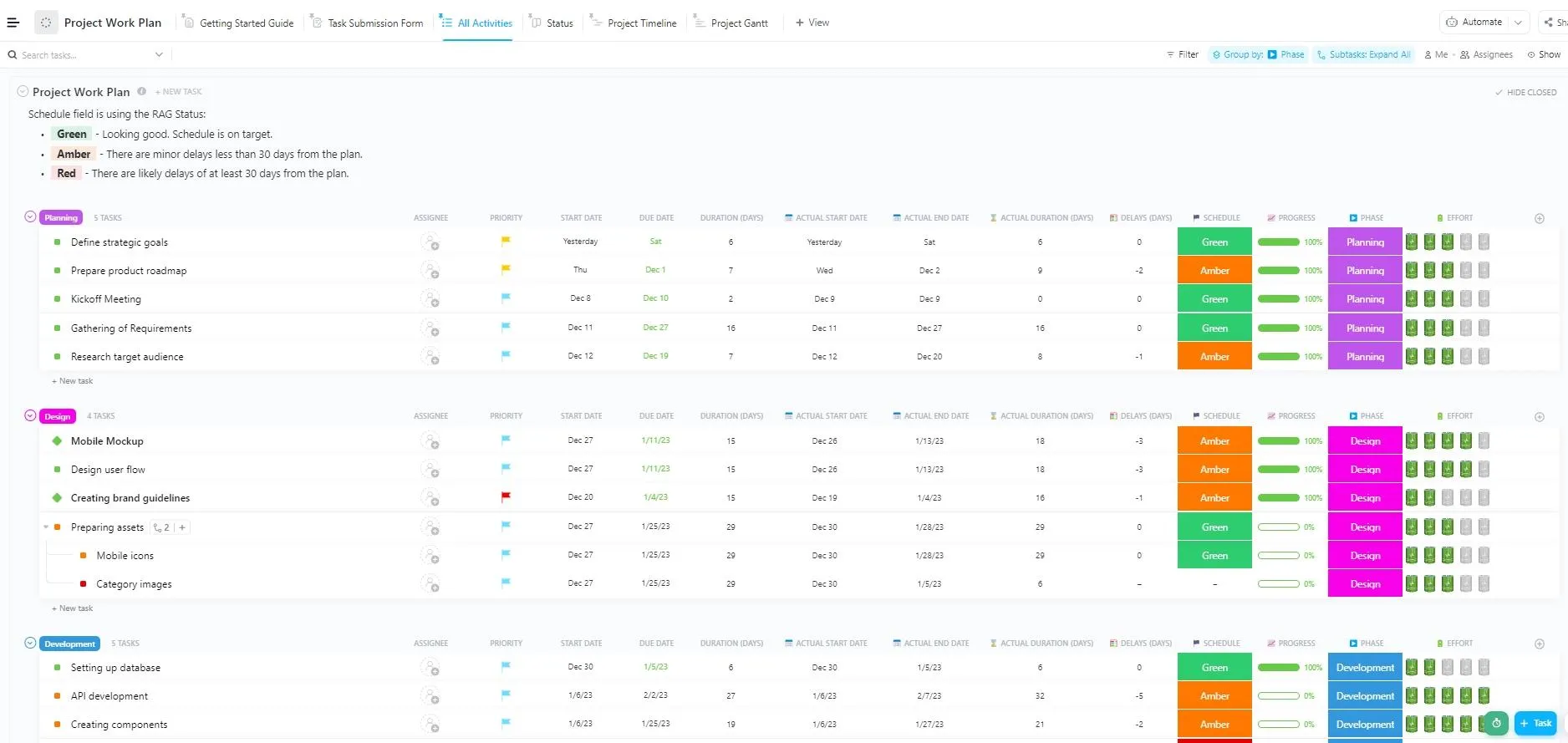
Mallen för projektarbetsplan är en ClickUp-listmall med sex vyer. De du kommer att använda mest är formuläret för inlämning av uppgifter, projekt-Gantt-diagrammet och statuspanelen. Fem statusar är förinställda, inklusive ”På vänt” och ”Avbruten”. Nio anpassade fält rymmer planeringsdata, till exempel ”Planerad varaktighet i dagar” bredvid ”Faktisk varaktighet i dagar”.
Jämförelsen mellan planerat och faktiskt utfall är den användbara delen. Efter några projekt kan du se om dina uppskattningar blir för långa. Mallen aktiverar också en beroendevarning, så att en varning visas om du stänger en uppgift som fortfarande väntar på en annan. Den varningen kan stängas, så betrakta den som en påminnelse.
Använd den här mallen när kalkylbladsfasen är över och teamet är trött på att manuellt ändra datum i raderna. Den hjälper projektledare att hantera en lista där uppgifter, tidsplan och uppdragsbeskrivningar finns samlade på ett ställe.
Användningsfall: Du är projektledare på en byrå med 40 medarbetare som lanserar en kundwebbplats med delprojekt för design, innehåll och utveckling. Använd den här mallen för att samla in förfrågningar via ett formulär, schemalägga dem i en Gantt-vy och se vilka uppgifter som är på is.
Den här mallen hjälper dig med:
- Formulär för inlämning av uppgifter: Ta emot uppgiftsförfrågningar via ett formulär istället för via chattmeddelanden
- Planerad kontra faktisk varaktighet: Jämförelse mellan planerad och faktisk varaktighet
- Gantt-schema: Se hela schemat i en Gantt-vy
- Statusuppdelning: Separera uppskjutna och avbrutna uppgifter från aktiva uppgifter
Passar bäst för: Tvärfunktionella team på fem eller fler personer som driver projekt som pågår längre än en månad.
Hoppa över detta om: Projektet har 15 uppgifter och 5 personer. De 6 vyerna och 9 fälten är mer avancerade än vad en kort lista kräver, och det går snabbare att använda ett kalkylblad.
4. Arbetsfördelningsstruktur från Vertex42
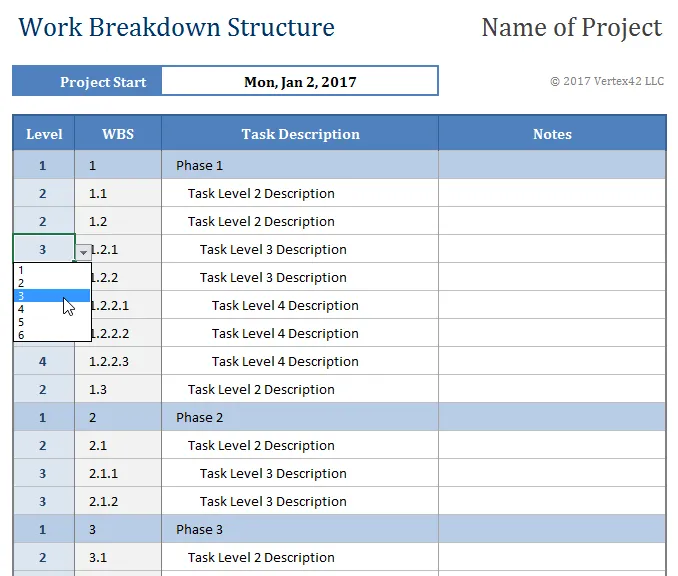
Du väljer en nivå i en rullgardinsmeny så fyller WBS-mallen i numret för underrubriken åt dig. Infoga en uppgift mellan två andra så uppdateras alla nummer under den, precis som i en Word-disposition. Raderna på nivå 1 skuggas automatiskt.
Vertex42 varnar själva för en fallgrop. Om du sorterar arket efter någon annan kolumn blir de formelbaserade siffrorna felaktiga. Använd istället filter eller Excels grupperingsfunktion, eller kopiera WBS-kolumnen och klistra in den som värden innan du sorterar, när strukturen är klar.
Mallen har inga kolumner för ägare eller datum, så betrakta den som ett grundskelett som du kan använda för att skapa en uppgiftslista.
Använd den här mallen redan innan du har någon uppgiftslista alls, när projektet fortfarande bara är en mening som ”lansera partnerportalen”. Den hjälper en projektledare att omvandla ett leveransmål till numrerade, hierarkiska uppgifter som sedan kan förses med datum och tilldelas.
Användningsfall: Du är produktchef och arbetar med att fastställa omfattningen för en partnerportal tillsammans med teknik- och juridikavdelningarna. Använd den här mallen för att dela upp portalen i leverabler, därefter arbetspaket och slutligen uppgifter. I kalkylbladet numreras de 1, 1. 1 och 1. 1. 1 allteftersom du går igenom dem.
Den här mallen hjälper dig med:
- Rullgardinsmeny för nivå: Dela upp ett leveransmål i underordnade uppgifter
- Automatisk numrering: Omnumrering av alla uppgifter när du infogar eller flyttar en rad
- Skuggning på nivå 1: Gör faser på högsta nivå synliga med ett ögonkast
- Strukturöversikt: Se hur varje uppgift bidrar till ett slutresultat
Passar bäst för: Projektledare i inledningsfasen, innan uppgifterna tilldelas ansvariga och får tidsplaner.
Hoppa över detta om: Du redan känner till uppgifterna och behöver följa upp dem dag för dag. Detta är ett planeringsark, och mall nr 1 eller nr 2 hanterar uppföljningen.
5. Mall för projektledningsplan från ClickUp
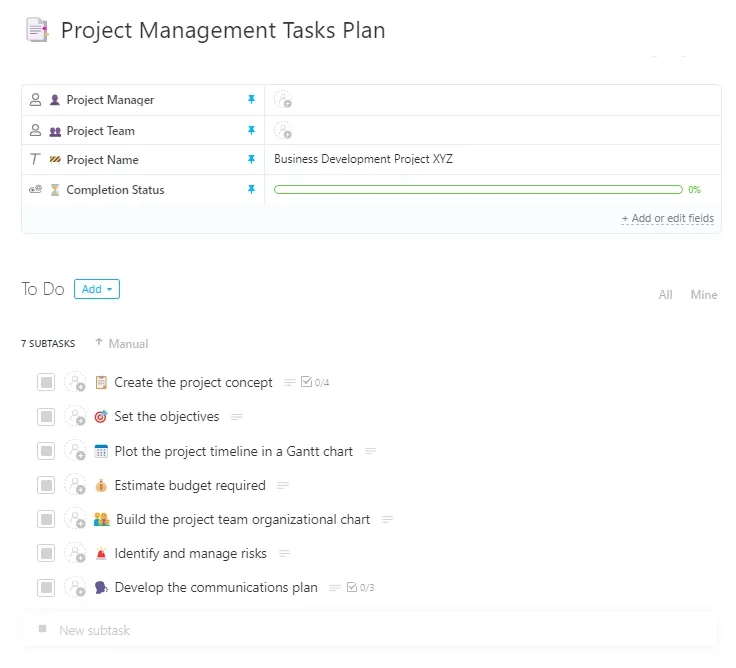
Mallen ”Projektledningsuppgiftsplan” är en uppgiftsmall, vilket innebär att den ger struktur åt uppgifterna snarare än att skapa ett helt projektutrymme. Anpassade fält för projektgrupp, projektnamn, slutförandestatus och projektledare gör att en enda lista kan rymma många små projekt. Vyn ”Arbetsbelastning” är anledningen till att välja denna mall framför ett kalkylblad. Den visar hur många uppgifter varje person har i alla projekt, vilket ett kalkylblad per projekt inte kan visa.
Deluppgifter och flera ansvariga täcker uppgifter som delas av två personer. Eftersom det är en uppgiftsmall bör du använda den i en lista som du redan har, annars hamnar den på ett oväntat ställe.
Använd den här mallen när en person hanterar flera små projekt samtidigt och behöver se dem sida vid sida. Den hjälper teamledare att följa upp uppgifter i olika projekt utan att behöva skapa ett kalkylblad per projekt.
Användningsfall: Du är marknadsföringschef och ansvarar för ett webbinarium, en omdesign av nyhetsbrevet och ett test av en landningssida under samma kvartal. Använd den här mallen för att märka varje uppgift med projektnamn och projektledare, och filtrera sedan för att visa ett projekt eller alla tre tillsammans.
Den här mallen hjälper dig med:
- Lista för flera projekt: Följ upp flera mindre projekt i en och samma lista
- Arbetsbelastningsvy: Identifiera överbelastade teammedlemmar i olika projekt
- Deluppgifter och ansvariga: Dela upp stora uppgifter i deluppgifter med separata ansvariga
- Projektfilter: Filtrera efter projekt eller projektledare
Bäst för: Teamledare som hanterar tre eller fler korta projekt med överlappande personal.
Hoppa över detta om: Du driver ett stort projekt med strikta faser. Mallen för projektarbetsplan ovan passar bättre för den typen av projekt.
6. Projektuppgiftslista med Gantt-diagram från Vertex42
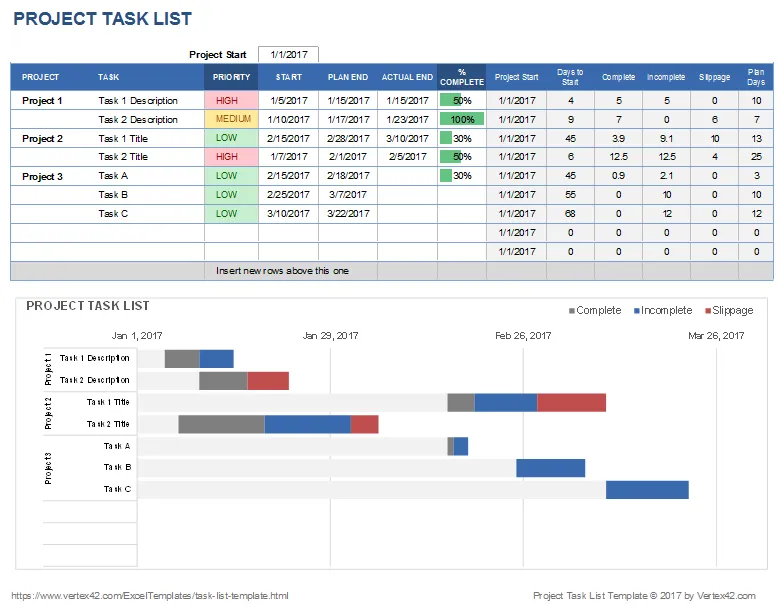
Vertex42 är tydliga med att deras uppgiftslista med Gantt-diagram främst finns till för att visa hur en datatabell kan styra ett Gantt-diagram. Diagrammet är ett staplat stapeldiagram, med en osynlig stapel för startförskjutningen och en synlig stapel för varaktigheten. Du kan lära dig hur det fungerar på några minuter, och du kan även bryta upp det genom att lägga till rader utanför diagrammets dataområde. Dessa rader visas inte förrän du utökar området.
Varje stapel visar endast sina egna datum, så en försening i uppgift 3 påverkar inte uppgift 4. Det fungerar för en uppdatering till uppdragsgivaren, där tidslinjen är en ögonblicksbild. Daglig schemaläggning kräver datum som förskjuts i takt med varandra, vilket detta diagram inte klarar av.
Använd den här mallen när en uppdragsgivare vill se tidsplanen som en bild och du inte vill betala för schemaläggningsprogram. Den hjälper projektledare att omvandla en tabell med uppgifter och datum till ett stapeldiagram som uppdateras när datumen ändras.
Användningsfall: Du är programkoordinator för en ideell organisation och ska presentera ett sex veckor långt bidragsprojekt för styrelsen. Använd den här mallen för att ange startdatum och varaktighet, och klistra sedan in diagrammet i styrelsematerialet.
Den här mallen hjälper dig med:
- Tabellbaserad tidslinje: Omvandla en uppgiftstabell till ett stapeldiagram som uppdateras automatiskt när datum ändras
- Gantt-diagram med staplade staplar: Lär dig hur Gantt-diagram i Excel skapas
- Presentationsklara bilder: Skapa en tidslinje för statuspresentationer
- En fil: Samla tidsplan och uppgiftslista på ett ställe
Bäst för: Korta projekt som kräver en tidsplan för intressenterna, men inte ett realtidsschema.
Hoppa över detta om: Schemat ändras varje vecka. Du kommer att lägga mer tid på att justera diagramintervallen än på att hantera arbetet. Mall nr 3 kopplar samman beroende uppgifter så att du kan se vad en försening påverkar.
7. Mall för aktivitetslista från ClickUp
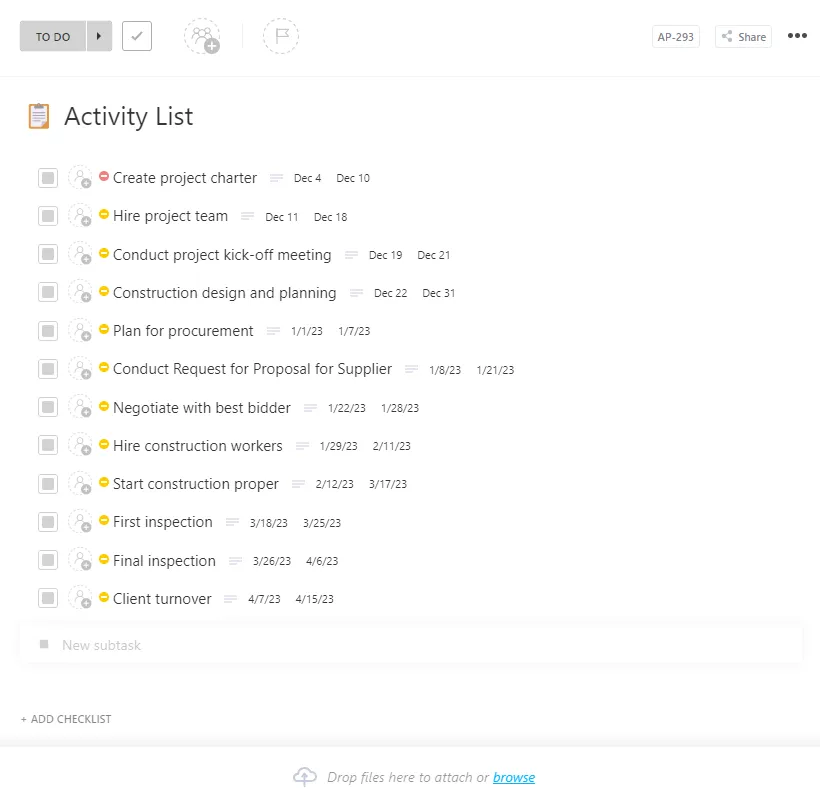
ClickUps mall för aktivitetslista är en uppgiftsmall med anpassningsbara fält för projektledare, projektnamn och framsteg. Dessa fält gör att samma struktur kan användas vid flera genomföranden av samma aktivitet. I ClickUps installationsguide rekommenderas att du skapar listan i tabellvy och följer framstegen i tavlavyn, vilka du själv lägger till i listan.
Med inbäddade deluppgifter kan en aktivitet ha sin egen checklista utan att huvudlistan blir rörig. Kombinera detta med återkommande uppgifter och automatisering av projektledningen om aktiviteten upprepas enligt ett schema, så att listan för nästa kvartal skapas i tid. Tavlan fungerar bäst när varje aktivitet är ett kort, eftersom 60 små steg som separata kort gör den för rörig att läsa.
Använd den här mallen när projektet består av en rad återkommande aktiviteter, till exempel kvartalsvisa revisioner eller förberedelser inför evenemang. Den hjälper driftsteamen att dela upp varje aktivitet i steg och följa framstegen på en tavla.
Användningsfall: Du är en fastighetskoordinator som varje kvartal använder samma checklista för kontorsöppning i en ny stad. Använd den här mallen för att lista varje aktivitet, gruppera stegen som deluppgifter och flytta kort på en tavla allteftersom teamen slutför uppgifterna.
Vår guide till visuell uppgiftshantering behandlar utformningen av tavlor mer ingående.
Den här mallen hjälper dig med:
- Tabell- och tavelvyer: Skapa aktivitetslistor i en tabell och visa dem sedan på en tavel
- Inbäddade deluppgifter: Gruppera steg under varje aktivitet som deluppgifter
- Återanvändbar aktivitetsstruktur: Återanvänd en och samma struktur i flera projekt
- Fältet ”Framsteg”: Följ framstegen för varje aktivitet
Passar bäst för: Drifts- och fastighetsteam med återkommande projekt i flera steg.
Hoppa över detta om: Projektet är engångsprojekt med strikta beroenden. Mall nr 3:s Gantt-vy visar sekvensen bättre än en tavla gör.
8. Mall för åtgärdslista från Vertex42
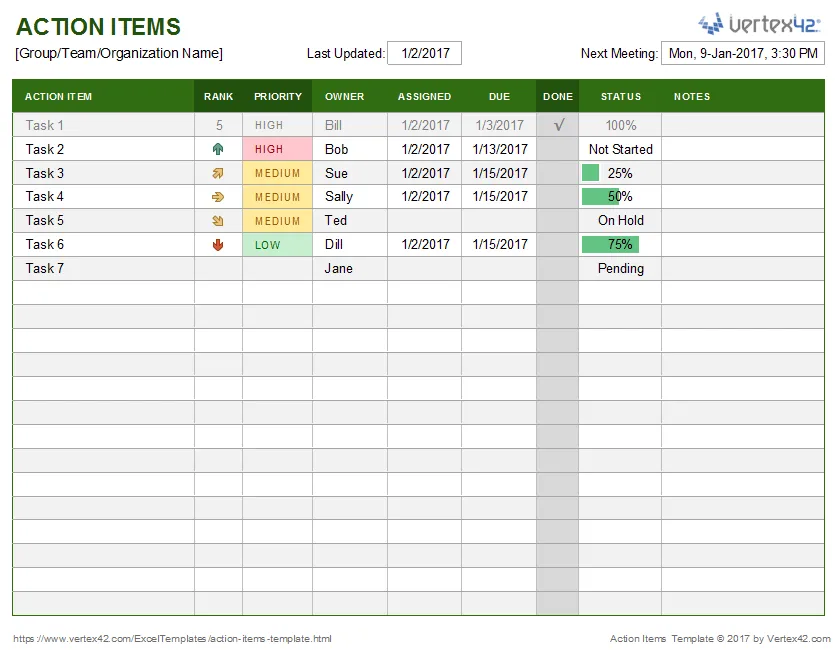
Vertex42 utformade först Simple Action Item Tracker som ett samarbetsverktyg i Google Sheets, vilket placerar den i samma kategori som andra mallar för att-göra-listor i Google Sheets. Sheets-versionen använder kryssrutor i cellerna, medan Excel-versionen använder en rullgardinsmeny med bockmarkering. På samma sida finns en separat mall för åtgärdslista som rangordnar poster enligt vad Vertex42 kallar JAM-metoden, en förkortning av Just-Do-It, Abandon eller Maybe.
Varje uppgift får ett värde och en svårighetsgrad på en skala från 1 till 3, och summan från 2 till 6 sorterar listan. En 6 är lätt och värdefull, så gör den nu. En 2 är svår och har lågt värde, så strunta i den. Denna poängsättning är ett mer precist sätt att prioritera än att märka allt som ”Hög”.
Använd den här mallen när de flesta av projektets uppgifter kommer fram under möten och sedan försvinner bland anteckningarna efteråt. Den hjälper teamet att dokumentera vem som gick med på vad medan mötet fortfarande pågår.
Användningsfall: Du är en scrum master som håller veckovisa samordningsmöten med intressenterna. Använd den här mallen som ett delat Google Sheet som alla lägger till i sina bokmärken och redigerar under mötet, för att sedan bocka av punkterna vid nästa samordningsmöte.
Den här mallen hjälper dig med:
- Live-anteckningar under möten: Anteckna åtgärdspunkter i realtid under möten
- Namngivna ansvariga: Tilldela varje uppgift till en namngiven person
- JAM-rankning: Rangordna uppgifter efter värde i förhållande till svårighetsgrad
- Beslut om att avbryta: Att medvetet besluta vilka uppgifter som ska avbrytas
Passar bäst för: Team vars uppgifter främst härrör från återkommande möten.
Hoppa över detta om: Du behöver en fullständig projektplan. Åtgärderna har inga faser eller någon specifik ordningsföljd, så mall nr 2 är en bättre utgångspunkt.
Vilken mall för uppgiftslista bör du använda först?
Börja med den mall som löser ditt senaste misslyckande. En mer omfattande mall är bara till hjälp om teamet håller den uppdaterad.
| Om du behöver… | Börja med |
|---|---|
| Följ upp uppgifter, timmar och kostnader för ett mindre projekt | Projektuppgiftslista från Vertex42 |
| Notera vilka uppgifter som är beroende av varandra i ett gratis kalkylblad | Mall för projektplan från UC Berkeley IT |
| Länka samman beroende uppgifter och se vilka konsekvenser en försening får | Mall för projektarbetsplan från ClickUp |
| Omvandla ett vagt resultatmål till uppgifter | Arbetsfördelningsstruktur av Vertex42 |
| Se flera små projekt och teamets arbetsbelastning samlat på ett ställe | Mall för projektledningsplan från ClickUp |
| Visa en tidsplan för en sponsor | Projektuppgiftslista med Gantt-diagram från Vertex42 |
| Genomför samma flerstegsprojekt varje kvartal | Mall för aktivitetslista från ClickUp |
| Sluta tappa bort uppgifter som har beslutats vid möten | Mall för åtgärdslista från Vertex42 |
Varför projektuppgiftslistor misslyckas efter den andra veckan
Projektuppgiftslistor fungerar inte eftersom de registrerar uppgifter som fristående rader, trots att projektarbetet utgör en kedja. Uppgift 4 kan inte påbörjas förrän uppgift 3 är klar, men i en platt lista visas båda som ”Ej påbörjad” med ordnade datum. När uppgift 3 blir försenad förblir datumet för uppgift 4 oförändrat och ser bra ut ända fram till morgonen då den ska vara klar.
På r/projectmanagement är det vanligaste klagomålet när det gäller uppgiftslistor i kalkylark att man måste ändra datum manuellt. När en uppgift drar ut på tiden måste någon flytta alla efterföljande uppgifter för hand och komma ihåg vilka som påverkades. Rapportering över flera projekt är det andra klagomålet, eftersom varje projektledare lägger till sina egna kolumner, vilket gör att inga två kalkylark sammanställs på samma sätt.
Det andra tysta misslyckandet är ”klar”. En uppgift som heter ”Text till hemsidan” kan markeras som klar när ett första utkast finns, efter juridisk granskning eller när den väl är publicerad. Tre personer tolkar samma status på tre olika sätt.
En kolumn med rubriken ”Vad ’klar’ innebär” är just den antagandet nedskrivet. Det kräver en mening per uppgift och eliminerar diskussionen om status vid varje standup-möte.
Hur skapar man en projektuppgiftslista?
Skapa en projektuppgiftslista genom att först dela upp leveransen i enskilda uppgifter. Tilldela sedan varje uppgift en ansvarig, en föregångare och ett villkor för när uppgiften är klar innan du anger några datum. Arbeta i denna ordning, eftersom datum som anges innan beroenden har fastställts endast är gissningar.
- Dela upp leveranserna. Lista leveranserna på nivå 1 och uppgifterna under varje leverans på nivå 2, precis som i Vertex42:s WBS. Sluta när en uppgift tar mindre än en vecka för en ansvarig person. Om du behöver faserna först, börja med en övergripande projektplan
- Tilldela varje uppgift en ansvarig. Om två namn står vid en uppgift betyder det att ingen av dem är ansvarig. Lägg till assistenter i en separat kolumn
- Skriv villkoret för att uppgiften ska anses vara klar. En mening som kan kontrolleras av någon annan, till exempel ”godkänt skriftligen av juridiska avdelningen”.
- Notera vad varje uppgift väntar på. Ange namnet på den uppgift som måste utföras först
- Ange varaktigheter och sedan datum. Startdatum följer av föregående uppgifter och varaktigheter, inte av optimistiska antaganden.
- Fastställ en granskningstakt. En veckovis genomgång på 15 minuter av blockerade och försenade poster håller listan uppdaterad.
Så här ser det ut för ett marknadsföringsteam på fem personer som anordnar lanseringen av ett webbinarium. Den första tabellen är en grundläggande uppgiftslista. Den andra tabellen kompletterar med de två kolumnerna som saknas.
Tidigare: en enkel uppgiftslista
| Uppgift | Ägare | Förfallodatum |
| Bekräfta talare och ämne | Priya | Vecka 1 |
| Skapa en registreringssida | Marco | Vecka 2 |
| Skriv marknadsföringsmejl | Dana | Vecka 2 |
| Schemalägg e-postutskick | Dana | Vecka 3 |
| Genomför en teknisk repetition | Sam | Vecka 4 |
Efter: samma lista med "Väntar på" och "Klart" betyder
| Uppgift | Ägare | Förfallodatum | Väntar på | "Klar" betyder |
| Bekräfta talare och ämne | Priya | Vecka 1 | Ingenting | Talaren bekräftar datumet via e-post |
| Skapa en registreringssida | Marco | Vecka 2 | Talare bekräftad | Sidan är live och en testregistrering har kommit in |
| Skriv marknadsföringsmejl | Dana | Vecka 2 | Talare bekräftad | Teamledaren godkänner alla tre e-postmeddelandena |
| Schemalägg e-postutskick | Dana | Vecka 3 | Registreringssida och marknadsföringsmejl | Utskick schemaläggs med länken till den aktiva sidan |
| Genomför en teknisk repetition | Sam | Vecka 4 | Talare bekräftad | Talarnas presentationer och ljud har testats |
Titta på ”Schemalägg e-postutskick”. I den första listan förblir Danas utskicksdatum på vecka 3 även om registreringssidan blir försenad, och hon upptäcker först när e-postmeddelandet skickas ut att länken inte fungerar. I den andra listan visar kolumnen ”Väntar på” att utskicksdatumet måste flyttas så snart sidan blir försenad. Om du vill ha färdiga rader att utgå ifrån har vår sammanställning av projektplanmallar exempel uppdelade i faser.
Här är en snabb översikt över hur projektteam väljer och anpassar planeringsmallar i ClickUp:
Så här gör du en projektuppgiftslista användbar
En projektuppgiftslista förblir användbar när den genomgår en kort, schemalagd granskning och varje rad har en ansvarig person. Gör denna kontroll en gång i veckan.
| Kolla in | Vad du bör fråga | Vad som behöver åtgärdas |
|---|---|---|
| Ansvar | Har varje öppen uppgift exakt en ansvarig? | Tilldela ett namn och flytta assistenter till en separat kolumn |
| Hinder | Vilka öppna uppgifter väntar på något som är försenat? | Ändra datum för den väntande uppgiften eller eskalera hindret |
| Kriterier för att markera som klart | Kan någon annan verifiera varje ”Slutfört”? | Omformulera vaga kriterier för när en uppgift är klar till mätbara resultat |
| Föråldrad | Vilka uppgifter har inte ändrats på två veckor? | Stäng, avbryt eller dela upp dem |
| Återkommande arbete | Skriver du in påminnelser och återkommande uppgifter för hand? | Automatisera dem eller byt till ett verktyg som kan |
Avbryt uppgifter öppet, med statusen ”Avbruten” eller en kort kommentar. Raderna som lämnas oavslutade är det som får teammedlemmarna att sluta lita på listan.
ClickUp jämfört med mallar för uppgiftslistor i kalkylblad
Kalkylbladsmallar från Vertex42 eller UC Berkeley fungerar bäst när projektet är kort, teamet är litet och någon gärna uppdaterar raderna manuellt. ClickUp-mallar fungerar bättre när uppgifterna är beroende av varandra, flera projekt delar samma personer eller listan måste klara av att byta projektledare.
Så här hanterar vi uppgiftslistor i ClickUp
De två kolumnerna som saknades tidigare motsvaras direkt av funktioner i ClickUp. ”Väntar på” blir ett beroendeförhållande. Varje uppgift kan ställas in så att den väntar på eller blockerar en annan, och länken förblir synlig även efter att en uppgift har avslutats. Aktivera ClickApp-funktionen ”Omplanera beroenden”, ange ett förfallodatum för den blockerande uppgiften och ett startdatum för den väntande uppgiften, så kommer en ändring av den blockerande uppgiftens datum att flytta den väntande uppgiften med samma antal dagar.
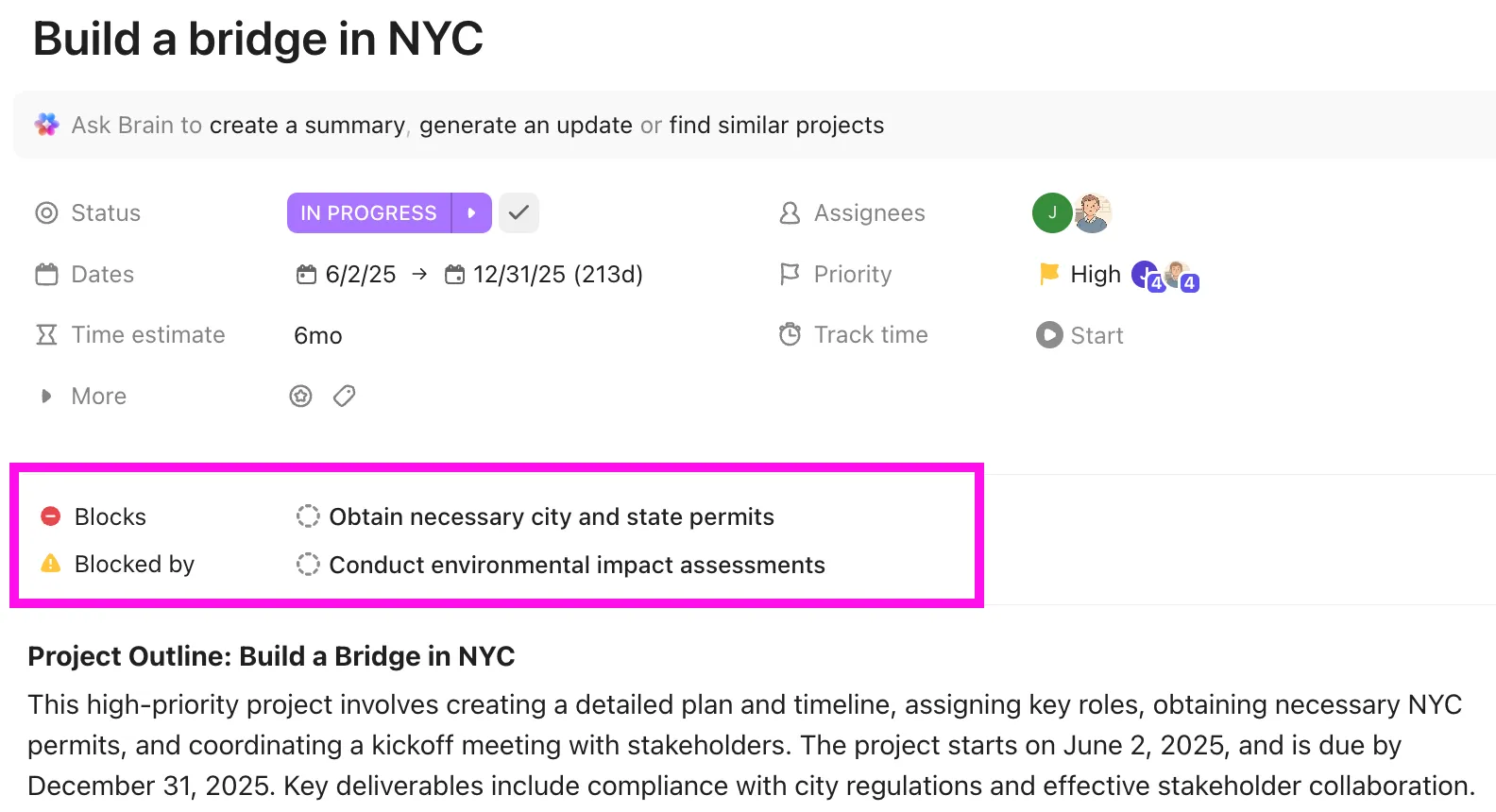
”Done means” passar in i uppgiftsbeskrivningen eller en checklista, så att villkoret följer med uppgiften. Därefter sköter ClickUp Brain den rapportering som du annars skulle behöva göra i ett kalkylblad. Be Brain att sammanfatta en uppgift eller skriva en uppdatering direkt inifrån uppgiften.
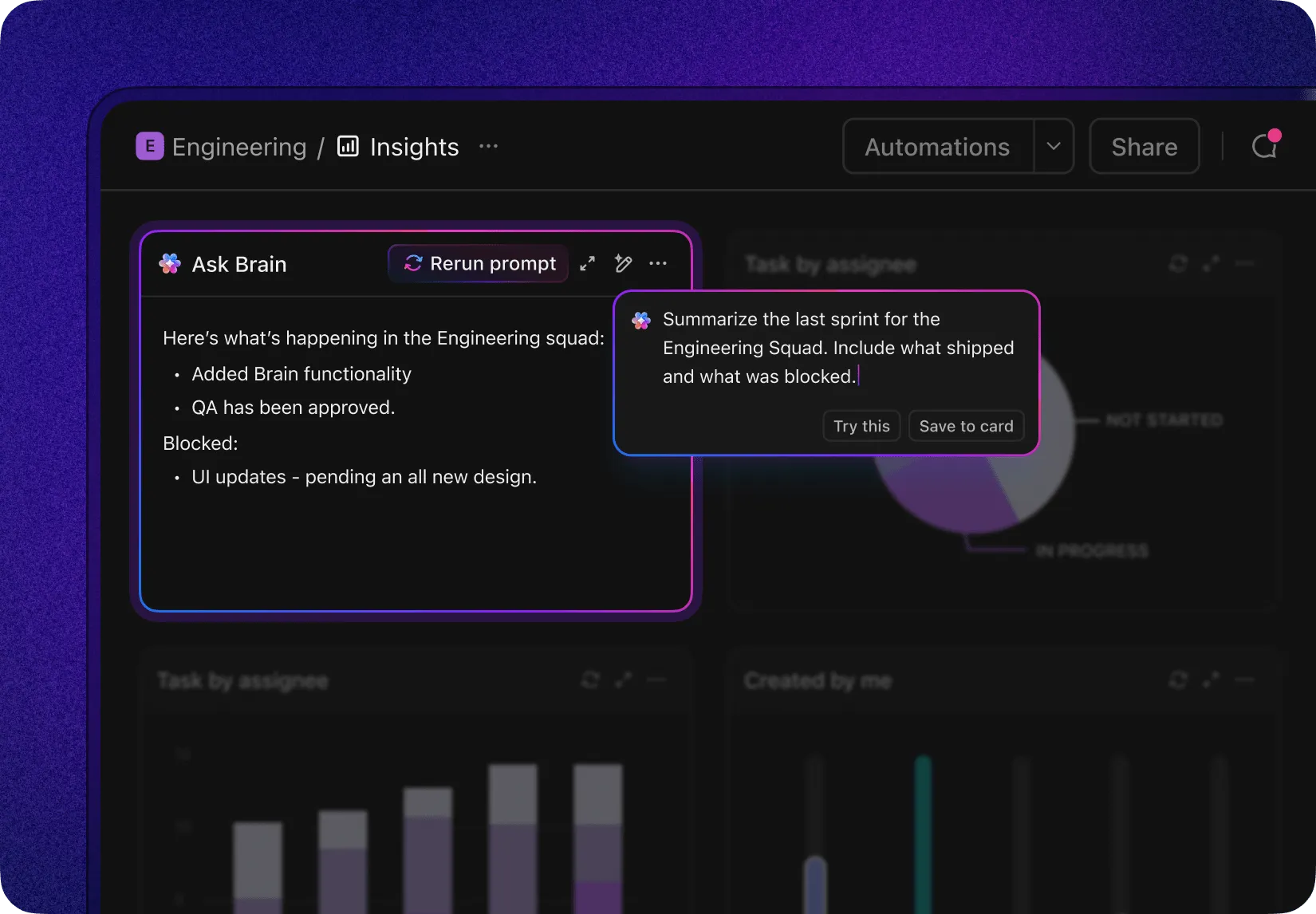
På en ClickUp-instrumentpanel kan ett AI-kort köra en uppmaning som ”Sammanfatta den senaste sprinten. Inkludera vad som levererades och vad som blockerades” över alla projektlistor, så att den veckovisa genomgången utgår från en skriftlig sammanfattning istället för att man måste skanna igenom raderna. Brain kan också hitta pågående uppgifter som inte har uppdaterats på 15 dagar, vilket täcker kontrollen av inaktuella uppgifter från tabellen ovan.
Det finns två begränsningar som är bra att känna till innan du förlitar dig på detta. Varningen om beroenden visar endast en påminnelse, så det är fortfarande möjligt att stänga en uppgift som väntar på en annan. Och om en uppgift väntar på flera hinder bör du kontrollera dess datum efter omplanering, särskilt inom byggbranschen och andra projekt med strikt sekvensering. ClickUp kräver också mer konfiguration än ett enkelt kalkylblad. Statusar, anpassade fält, vyer och ClickApps kräver mer konfiguration än ett kalkylblad med sex kolumner, och för ett projekt med 15 uppgifter och tre personer kommer kalkylbladsmallarna ovan att vara snabbare.
ClickUp-mallarna är gratis att börja med, men Gantt- och arbetsbelastningsvyerna har 60 användningar vardera i Free Forever-planen, och AI-kort kräver tillägget Everything AI eller AI-krediter. Investeringen lönar sig när uppgifterna börjar påverka varandra mellan olika personer och projekt.
Så här testar du en mall för uppgiftslista i ditt nästa projekt
Ladda ner en mall och prova den på ett projekt som redan är igång. Lägg till kolumnerna ”Väntar på” och ”Klar innebär”, ange sedan de kommande 10 uppgifterna och fyll i båda kolumnerna innan du anger några datum.
Titta igenom listan vid din nästa veckovisa genomgång.
Om du tidigare var tvungen att flytta datum manuellt eller inte kunde se vilka uppgifter som var blockerade, är det just där en ClickUp-mall som Projektarbetsplanen sparar tid åt dig.
Vanliga frågor om mallar för projektledningsuppgiftslistor
Kan du ge ett exempel på en uppgiftslista?
En uppgiftslista för lanseringen av ett webbinarium kan börja med ”Bekräfta talare och ämne” och innehålla ”Schemalägg e-postutskick”. Varje rad har en ansvarig, ett förfallodatum, en föregångare och ett villkor för att uppgiften ska anses vara klar. När det gäller beroenden väntar ”Schemalägg e-postutskick” på både registreringssidan och marknadsföringsmejlen.
Finns det en mall för att-göra-lista i Excel?
Ja. I Microsofts mallgalleri för Excel finns en projekt-att-göra-lista, en att-göra-lista med framstegsspårning och en Gantt-projektplanerare – alla gratis. De passar för enkla projekt. Ingen av dem räknar om datum utifrån beroenden, så lägg till en kolumn för föregångare om uppgifterna är beroende av varandra.
Finns det någon gratis mall för projektledning i Excel?
Ja. Vertex42 erbjuder kostnadsfria Excel-mallar för uppgiftslistor, Gantt-diagram och arbetsfördelningsstrukturer under en licens för privat bruk. Microsofts eget galleri har också kostnadsfria projektplaneringsverktyg. För IT-projekt i flera faser kan UC Berkeleys kostnadsfria projektplan i Google Sheets exporteras till Excel och innehåller kolumner för föregångare och RACI.
Vad är en projektchecklista?
En projektchecklista är en lista över steg eller kontroller som ska bekräftas, vanligtvis utan ansvariga, datum eller beroenden. En projektuppgiftslista planerar arbetet; en checklista verifierar det. Team kopplar ofta en checklista till en enskild uppgift, till exempel en kvalitetskontroll inför lansering, snarare än att hantera hela projektet utifrån en enda checklista. Våra checklista-mallar täcker det formatet, och du kan också skapa en checklista i Google Sheets på några minuter.
Hur organiserar man en uppgiftslista för ett team?
Organisera teamets uppgiftslista först efter leverans eller fas, sedan efter ansvarig, och tilldela varje uppgift en ansvarig och ett kriterium för när den är klar. Gruppera uppgifterna under numrerade faser så att strukturen förblir tydlig även när listan växer. Gå igenom blockerade och försenade uppgifter varje vecka. För delade listor kan ett verktyg med individuella vyer, till exempel en arbetsbelastningsvy, förhindra att en enda teammedlem hamnar med hälften av alla uppgifter.