
Trött på att skriva meddelanden, anteckningar och att göra-listor med tummarna? Du är inte ensam.
Antalet röstassistenter i bruk världen över fördubblades från 4,2 miljarder 2020 till 8,4 miljarder 2024.
Tekniken bakom röstkommandon har kommit långt. Röstskrivning har blivit mer exakt och responsiv, vilket gör det till ett praktiskt val för snabba textmeddelanden, e-postmeddelanden och anteckningar.
Och med Googles röstskrivning som har en imponerande noggrannhet på 97 % är det inte konstigt att fler människor pratar med sina telefoner istället för att knappa.
Oavsett om du skriver ett långt e-postmeddelande under pendlingen eller skickar ett snabbt sms medan du lagar middag, kan röst-till-text hjälpa dig att få mer gjort med mindre ansträngning.
Är du redo att omvandla ditt tal till text? Låt oss utforska hur du aktiverar och utnyttjar den här funktionen på din Android-enhet. Och om du stannar kvar visar vi dig också hur du får saker gjorda fyra gånger snabbare med hjälp av Talk to Text på ClickUp !
Vad betyder ”talk-to-text” på Android?
På Android-enheter är "Talk to Text" din genväg till att skriva utan att faktiskt skriva. Med hjälp av funktionen röst-till-text omvandlar din telefon omedelbart dina talade ord till skrivna. Den drivs av Googles röstigenkänningsteknik.
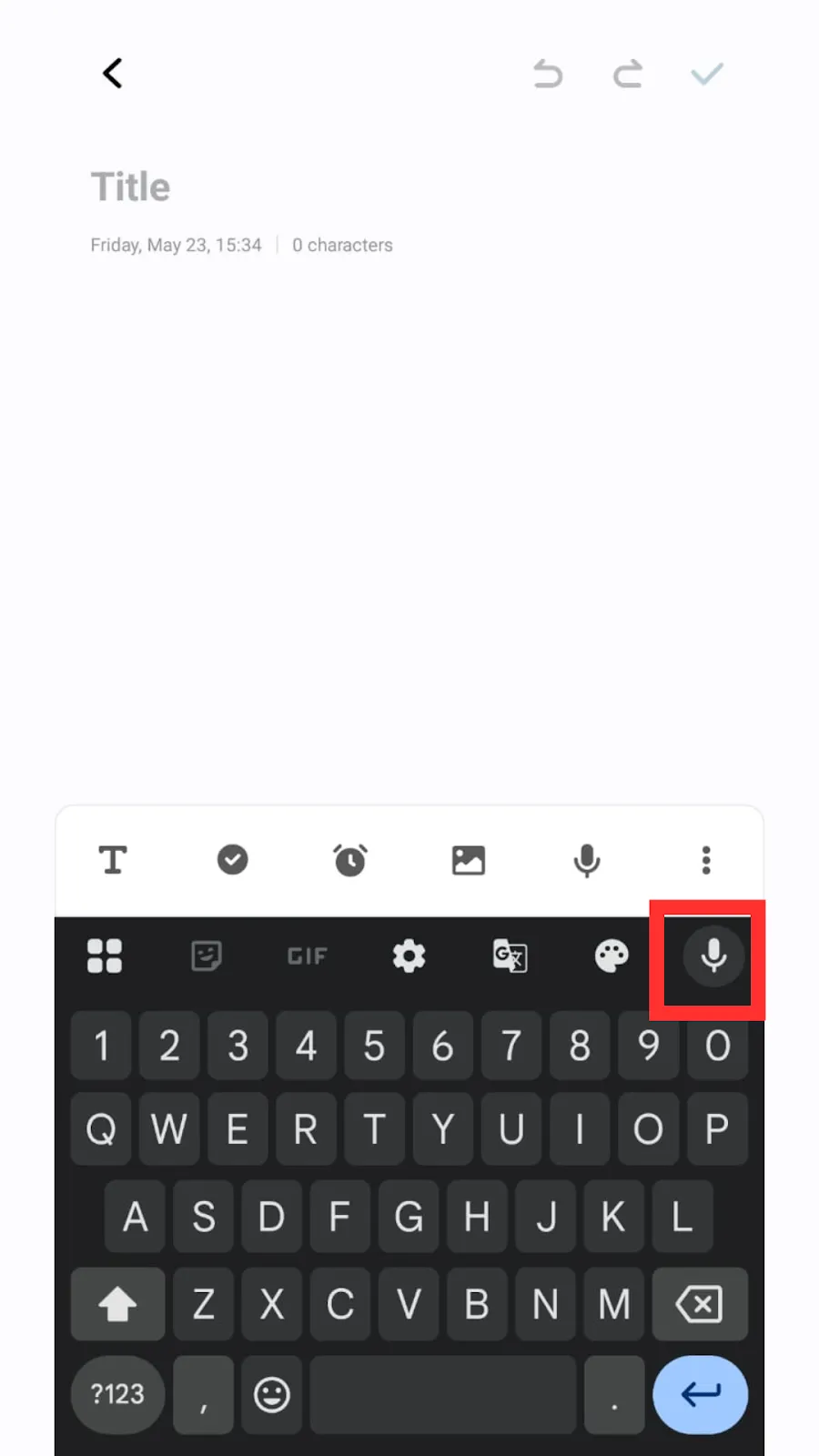
För att komma igång trycker du bara på mikrofonikonen på ditt virtuella tangentbord. Så aktiverar du röstinmatning. Men först bör du dubbelkolla att Google Voice Typing är aktiverat i tangentbordsinställningarna (vi guidar dig genom det). När det är aktiverat kan du diktera textmeddelanden, söka på webben eller ta anteckningar – helt handsfree.
Kom ihåg att Android-röstsystemet fungerar bäst med minimalt bakgrundsljud, så att din röstinmatning kan fånga varje ord. Det är snabbt och exakt, perfekt för stressiga stunder eller när du helt enkelt känner dig för lat för att skriva.
👀 Visste du att? 75 % av användarna i USA använder röstsökningsfunktioner för att kolla vädret, vilket gör det till ett av de mest populära ämnena för röstsökning.
Hur talk-to-text ökar produktiviteten
Talk to Text är inte bara en cool funktion – det är en seriös tidsbesparing.
Så här hjälper tal-till-text-programvara dig att arbeta smartare, särskilt när det känns svårt att skriva snabbt:
- Snabbar upp kommunikationen: Säg vad du vill säga och låt din Android-enhet skriva – perfekt för meddelanden, e-post eller snabba anteckningar.
- Håller dig fokuserad: Röstinmatningen matchar din naturliga röst och ditt talmönster, så att du kan hålla fokus utan att distraheras av naturliga pauser när dina händer hinner ikapp dina tankar.
- Perfekt för uppgifter på språng: Du kan diktera anteckningar under en promenad med hjälp av röst-till-text som en röstinspelare, ställa in påminnelser eller svara på sms i trafiken (handsfree, förstås). Programvara för röst-till-text gör multitasking säkrare och enklare.
- Lägg till struktur med röstkommandon: Använd röstkommandon som "komma", "punkt" eller "nytt stycke" för att rensa upp ditt transkriberade meddelande medan du arbetar.
- Stöder ett mer precist tankflöde: Att tala högt hjälper ofta till att reda ut dina tankar snabbare än vad du någonsin skulle kunna göra genom att skriva.
📮 ClickUp Insight: Endast 10 % av våra undersökningsdeltagare använder röstassistenter (4 %) eller automatiserade agenter (6 %) för AI-applikationer, medan 62 % föredrar konversationsbaserade AI-verktyg som ChatGPT och Claude. Den lägre användningen av assistenter och agenter kan bero på att dessa verktyg ofta är optimerade för specifika uppgifter, som handsfree-användning eller specifika arbetsflöden.
ClickUp ger dig det bästa av två världar. ClickUp Brain fungerar som en konversationsbaserad AI-assistent som kan hjälpa dig med en rad olika användningsfall. Å andra sidan kan AI-drivna agenter inom ClickUp Chat-kanaler svara på frågor, prioritera problem eller till och med hantera specifika uppgifter!
Steg för steg: Hur aktiverar man röst-till-text på Android?
Röst-till-text är kanske ett av de mest underskattade verktygen på din Android-telefon.
Med avancerad taligenkänning och AI-transkriptionsverktyg kan din telefon förstå din naturliga röst och till och med uppfatta dina unika talmönster. Det är smart, snabbt och förvånansvärt bra på att hänga med.
Så här konfigurerar du det och börjar använda det.
Aktivera röstskrivning
För att börja använda röst-till-text på din Android-enhet måste du se till att funktionen är aktiverad.
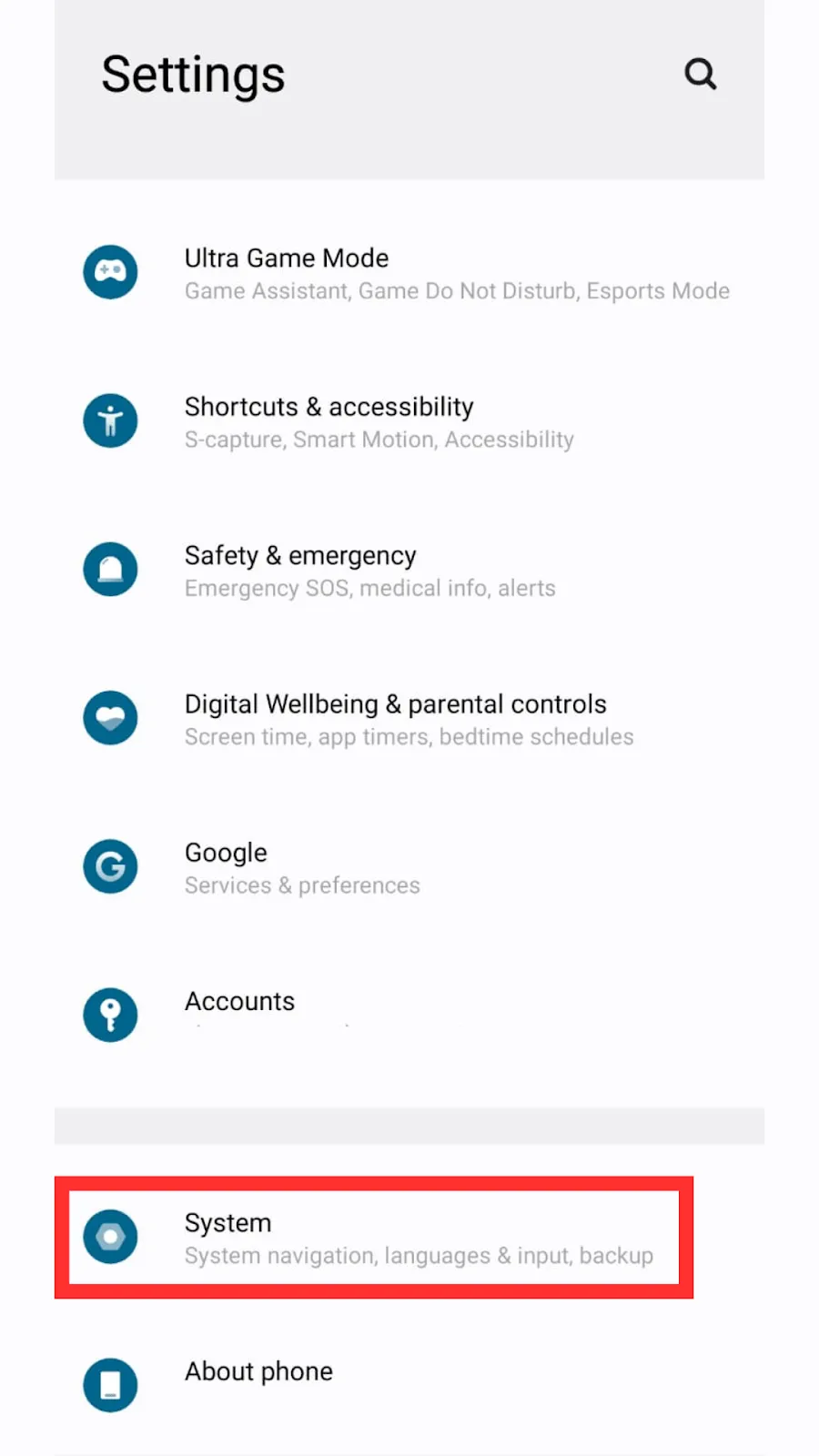
Steg 1: Öppna appen Inställningar. Bläddra till System (eller Allmän hantering på Samsung-telefoner).
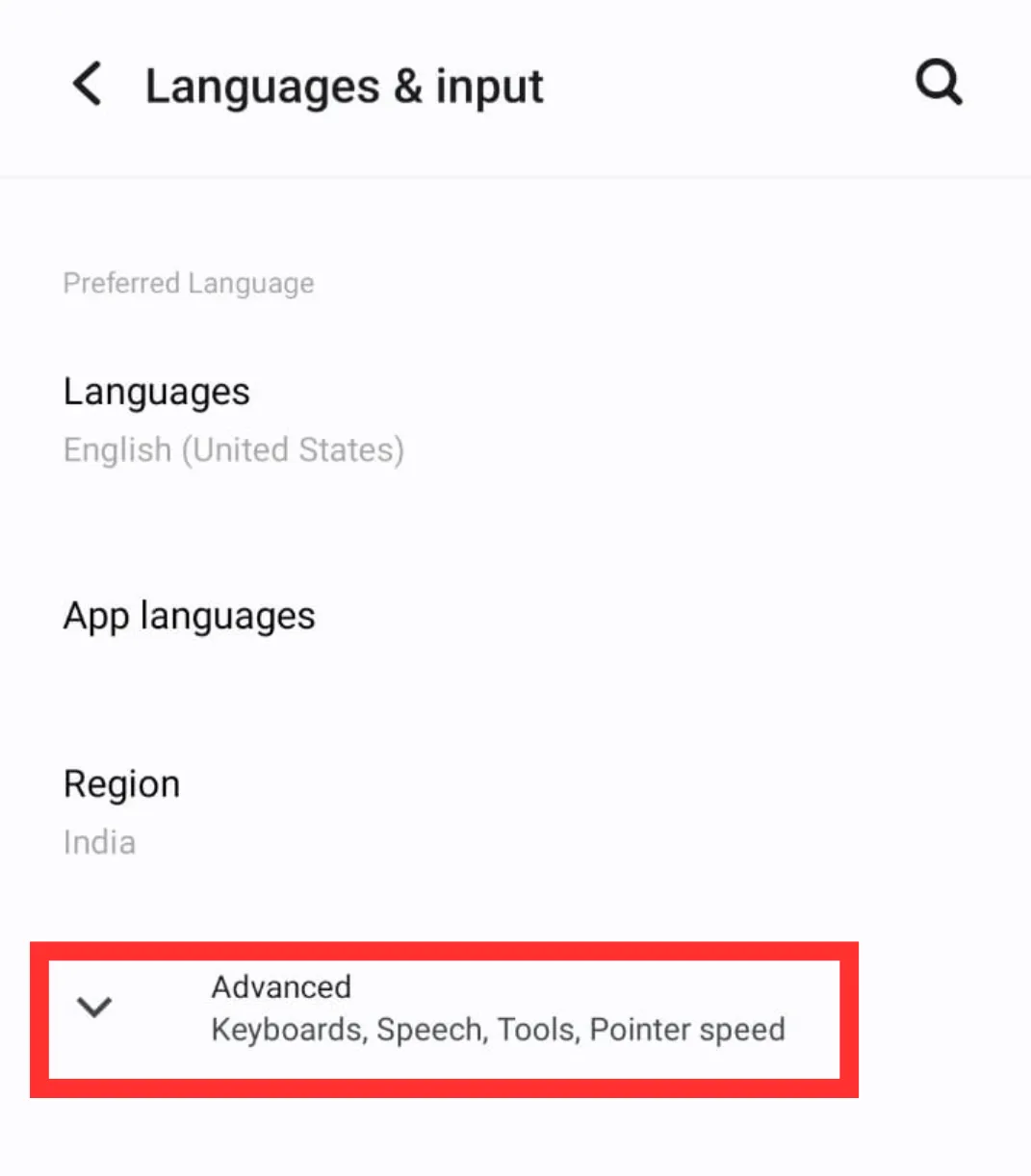
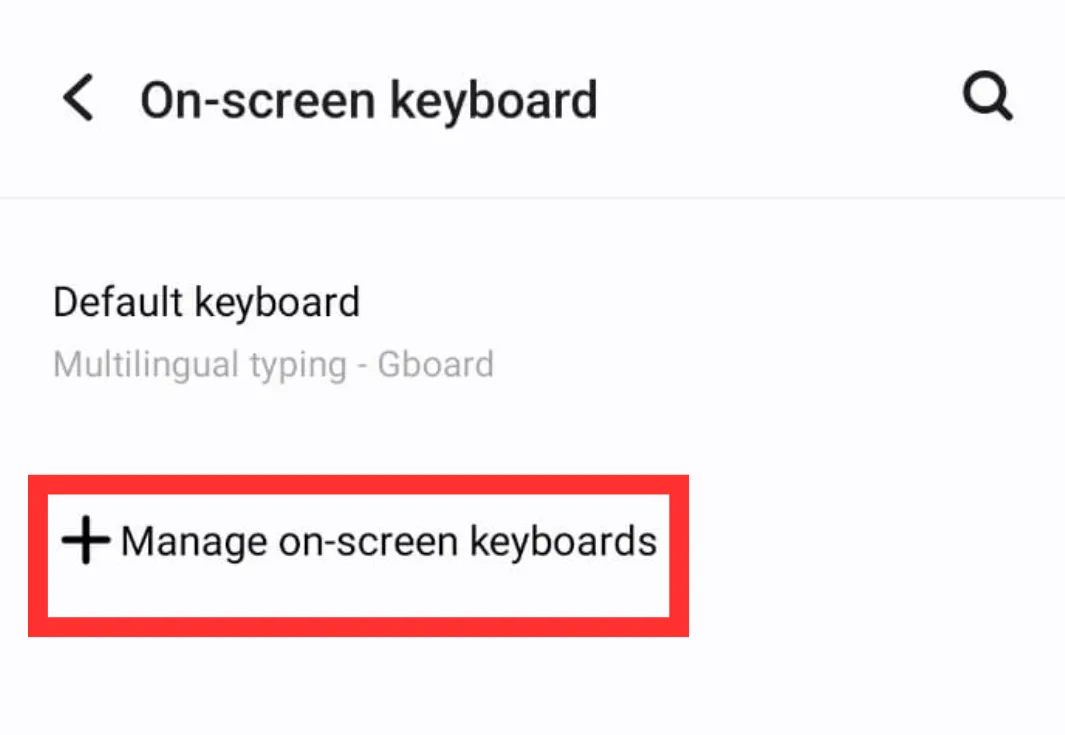
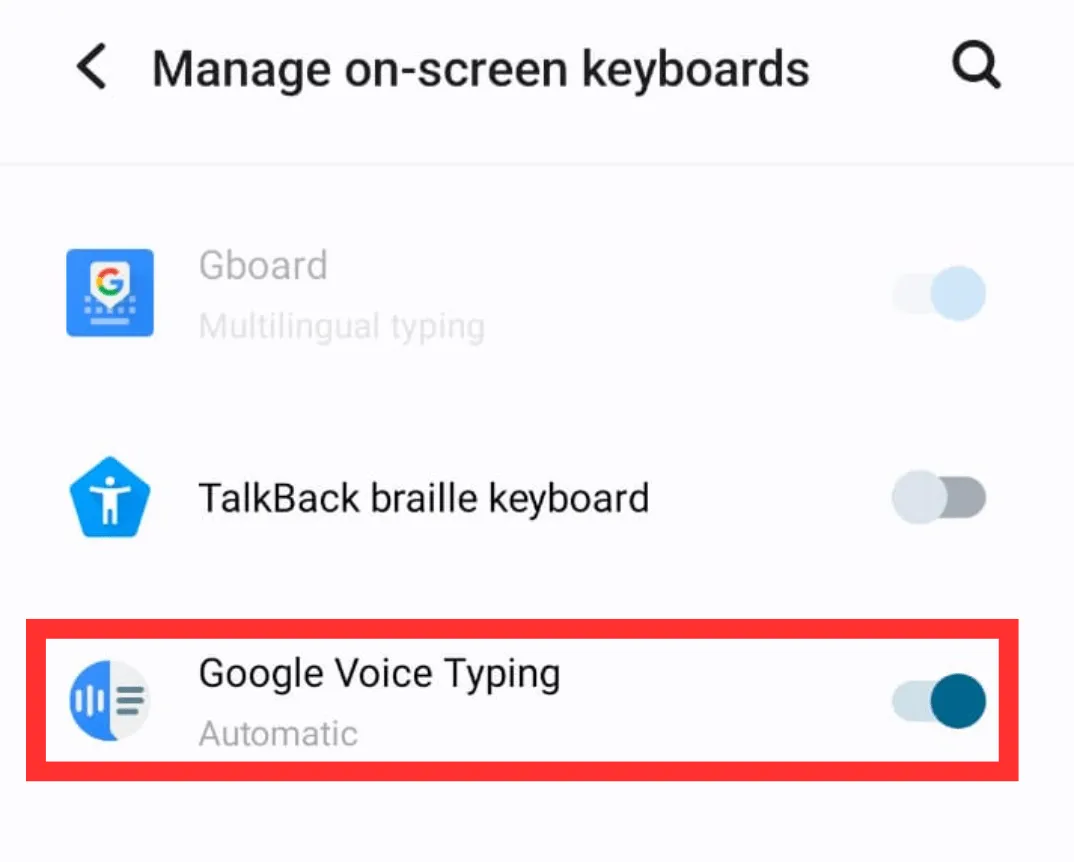
Steg 2: Tryck på Språk och inmatning. Välj Skärmtangentbord > Gboard (eller Samsung-tangentbord, beroende på din enhet). Tryck på Röstinmatning.
Steg 3: Aktivera Använd röstskrivning. Du kan också aktivera Google Voice Typing om det inte redan är aktiverat. Ladda ner eller uppdatera den här funktionen från Google Play Store om den saknas.
Använda mikrofonknappen
När röstskrivning är aktiverat kan du börja använda röst-till-text med bara ett tryck.
Steg 1: Öppna valfri app där du vill skriva (t.ex. Meddelanden, Gmail, Google Docs och dess alternativ eller Anteckningar). När det virtuella tangentbordet visas letar du efter mikrofonikonen, som vanligtvis finns nära mellanslagstangenten eller i den övre raden.
Steg 2: Tryck på mikrofonikonen för att börja tala. Tala tydligt och naturligt. Android-funktionen röst-till-text hanterar flera språk och accenter.
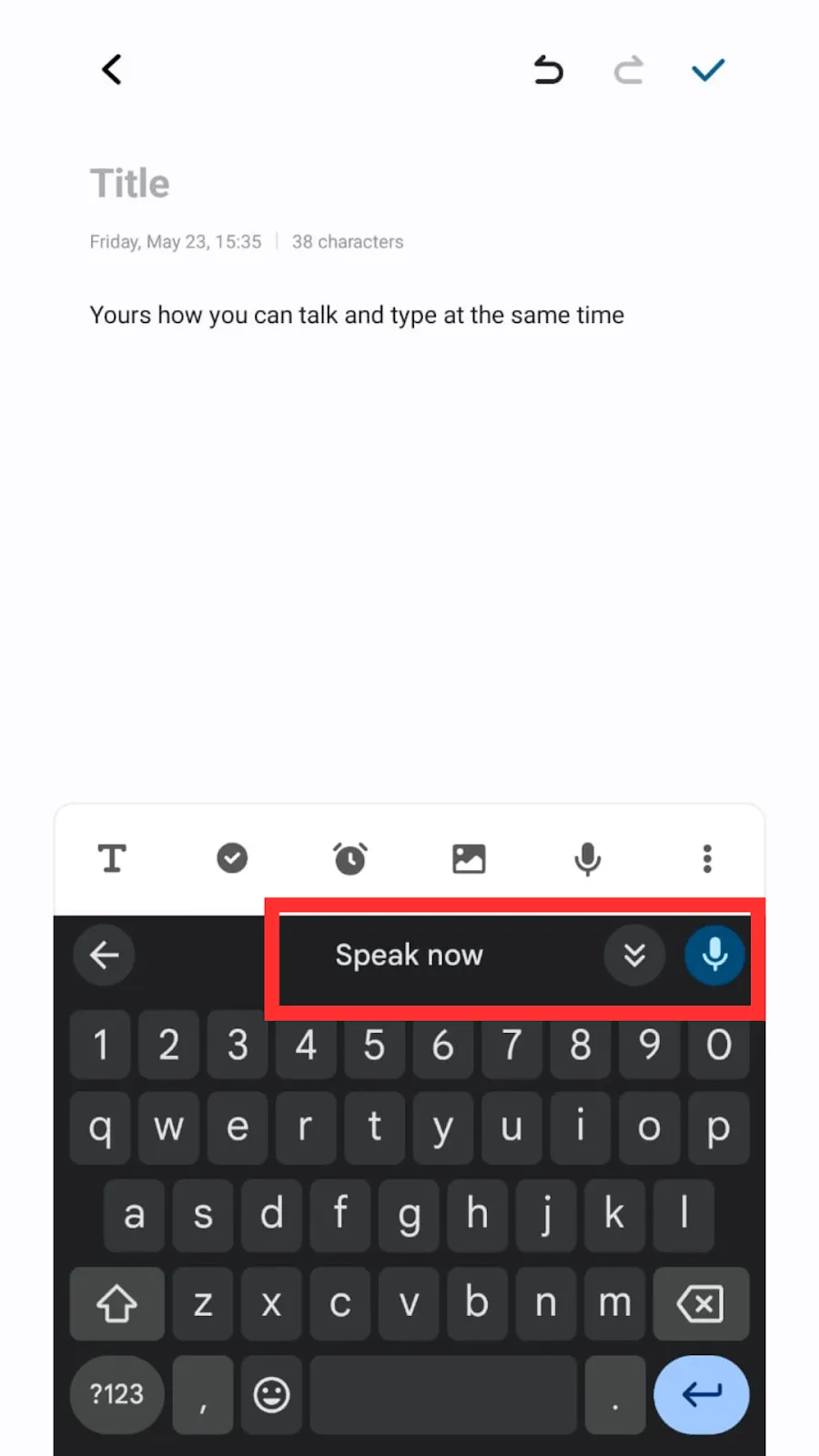
Steg 3: För att formatera ditt meddelande kan du använda skiljeteckenkommandon som "punkt" eller "frågetecken" högt. När du är klar slutar du prata, och telefonen omvandlar automatiskt din röst till text.
💡 Proffstips: Bakgrundsljud kan allvarligt påverka hur väl din Android-telefon förstår dig. Trånga kaféer, livliga gator eller till och med fläktar och luftkonditioneringar kan störa taligenkänningen. För en renare röst-till-text-upplevelse, anslut trådbundna hörlurar eller Bluetooth-hörlurar med inbyggd mikrofon. De fångar upp din naturliga röst bättre.
Användningsfall för röst-till-text på Android
Oavsett om du är en upptagen yrkesverksam, en koffeinstinn student eller en multitaskande förälder, hjälper Android-funktion för röstskrivning dig att arbeta snabbare och få mer gjort.
Här är några exempel på hur människor använder det i vardagen:
1. För att söka på webben eller hämta information från telefonen
👀 Visste du att? Cirka 50 % av konsumenterna i USA använder röstsökning varje dag.
Röst-till-text erbjuder ett handsfree och smidigt sätt att få svar i realtid. Tänk på följande:
- Snabbare webbsökningar (”Hur är vädret i San Francisco?”)
- Snabbare åtkomst till telefonens innehåll (”Öppna mina meddelanden” eller ”Hitta foton från förra helgen”)
2. Svara på textmeddelanden medan du multitaskar
Lagar du middag och behöver svara på ett sms? Kör du bil men behöver svara utan att använda händerna? Tryck bara på mikrofonen och prata. Röst-till-text transkriberar dina svar och låter dig hålla kontakten utan att behöva avbryta det du gör.
3. Som en hjärndump för kreativa personer och författare
Författare, poeter och kreatörer använder röstinmatning för att fånga de briljanta men flyktiga idéerna innan de försvinner. Det går snabbare än att skriva, särskilt när idéerna flödar fritt.
📌 Författaren Kevin J. Anderson skriver till exempel hela romaner med hjälp av röstdiktering medan han vandrar. Journalister från The New York Times använder verktyg som Otter. ai och Google Recorder på Android för att transkribera intervjuer och möten, vilket minskar antalet timmar av manuellt transkriptionsarbete.
4. För att öka effektiviteten på arbetsplatsen
Vårdpersonal använder ofta taligenkänning på Android för att göra anteckningar efter patientkonsultationer.
📌 Till exempel har läkare vid Stanford University använt mobila dikteringsverktyg för att minska tiden som läggs på dokumentation och förbättra koncentrationen under mottagningstiderna.
5. För snabb inmatning av uppgifter och påminnelser
Med appar som Google Kalender eller To-Do kan du tala in dina påminnelser – ”Möte med Raj kl. 16 imorgon” – och få dem omedelbart transkriberade och sparade. Det sparar enormt mycket tid när du är på språng.
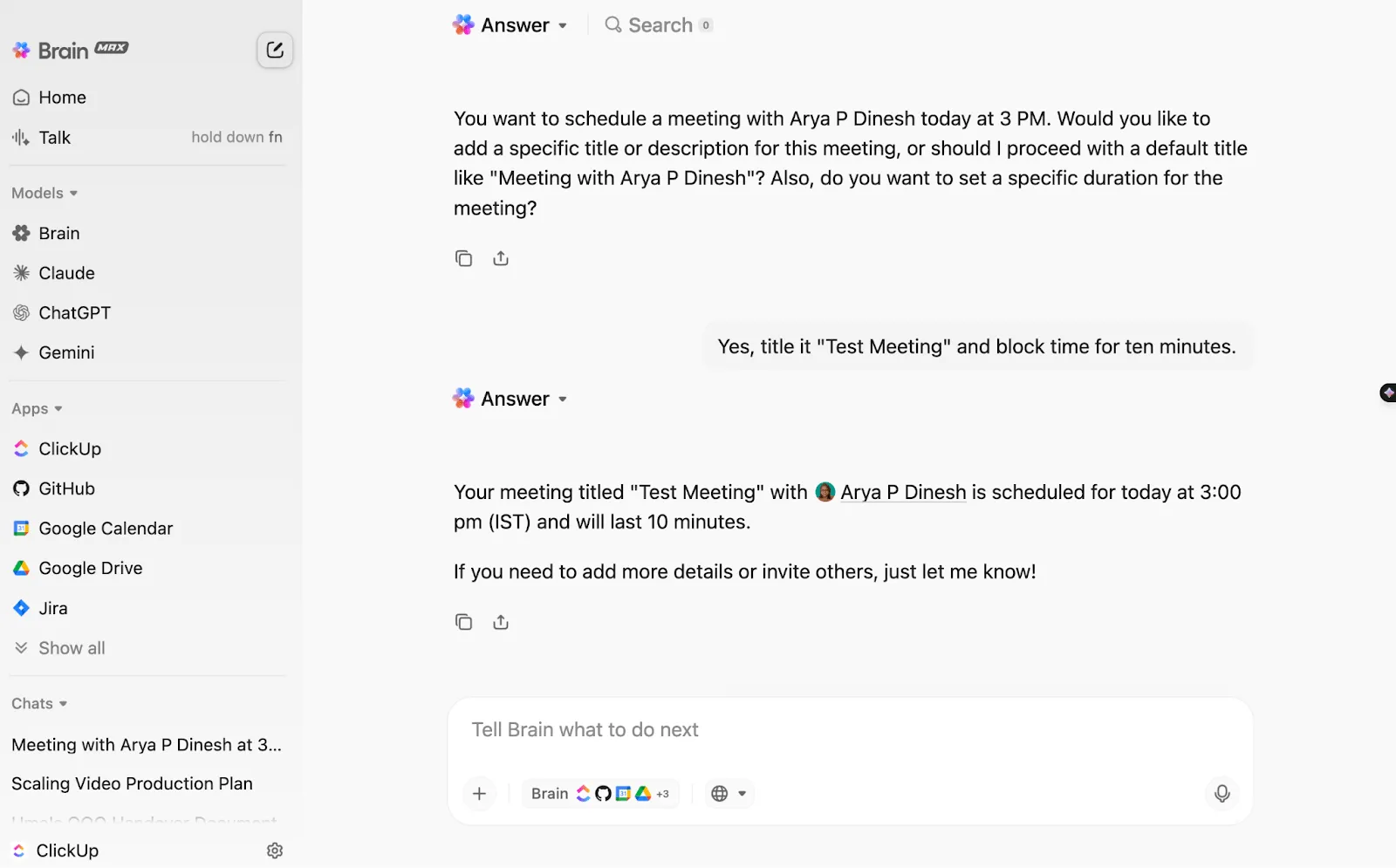
💡 Proffstips: Med ClickUp Brain MAX, din AI-kompanjon på skrivbordet, kan du använda Talk to Text för att schemalägga personliga uppgifter och till och med boka möten med kollegor – skriv bara ”Designgranskning nästa fredag kl. 15 med Maria” eller ”Teamsynkronisering varje måndag kl. 10”, så lägger ClickUp omedelbart till det i din (och dina teamkamraters) kalender.
6. För att förbättra tillgängligheten för äldre eller funktionshindrade användare
Röstskrivning gör smartphones mer användbara för användare med begränsad rörlighet eller synnedsättning. De kan skicka meddelanden, söka på webben eller skriva e-post utan att behöva röra skärmen särskilt mycket.
🧠 Kul fakta: Taligenkänning anpassas för att bevara och digitalisera inhemska och utdöende språk. Verktyg som Googles Project Euphonia arbetar med att förstå atypiska eller sällsynta talmönster.
Effektivisera arbetsflöden med röst-till-text med ClickUp
När du väl har lärt dig att använda röst-till-text på din Android-enhet är nästa steg att omsätta de talade idéerna i handling. Det är där ClickUp gör en verklig skillnad.
ClickUp är en app för allt som rör arbete som kombinerar projektledning, dokumentation och teamkommunikation i en och samma plattform – accelererad av nästa generations AI-automatisering och sökfunktion.
Så här kan du arbeta på plattformen för att integrera ditt röst-till-text-arbetsflöde i ditt projektledningssystem, så att ingenting går förlorat eller glöms bort:
Omvandla din röst till handling på skrivbordet med Talk to Text
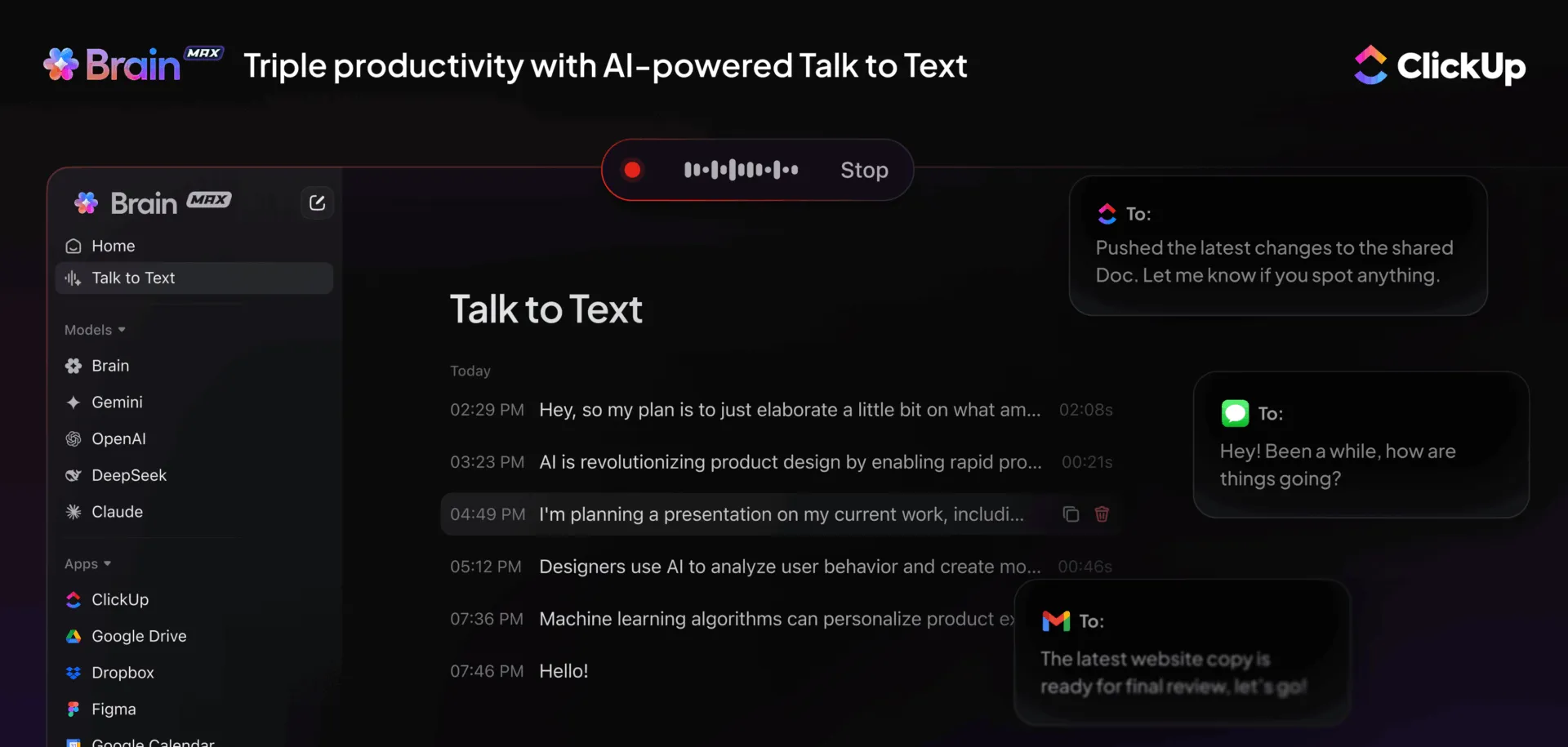
Talk to Text är ett AI-drivet dikteringsverktyg som är inbyggt i ClickUp Brain MAX -skrivbordsappen. Det omvandlar dina talade ord till polerad, kontextmedveten skriftlig kommunikation – i alla appar, från ClickUp till Gmail till Slack.
Till skillnad från fristående röstdikteringsappar är T2T en inbyggd förlängning av ditt arbetsflöde i Brain MAX och ClickUp. Du kan:
- Skapa påminnelser, utkast till uppgifter och sammanfatta möten – allt med rösten.
- Aktivera AI-åtgärder direkt i ditt arbetsflöde
- Utnyttja arbetsytans kontext: T2T känner igen @mentions, projektnamn och teamroller för smartare och mer exakt transkription.
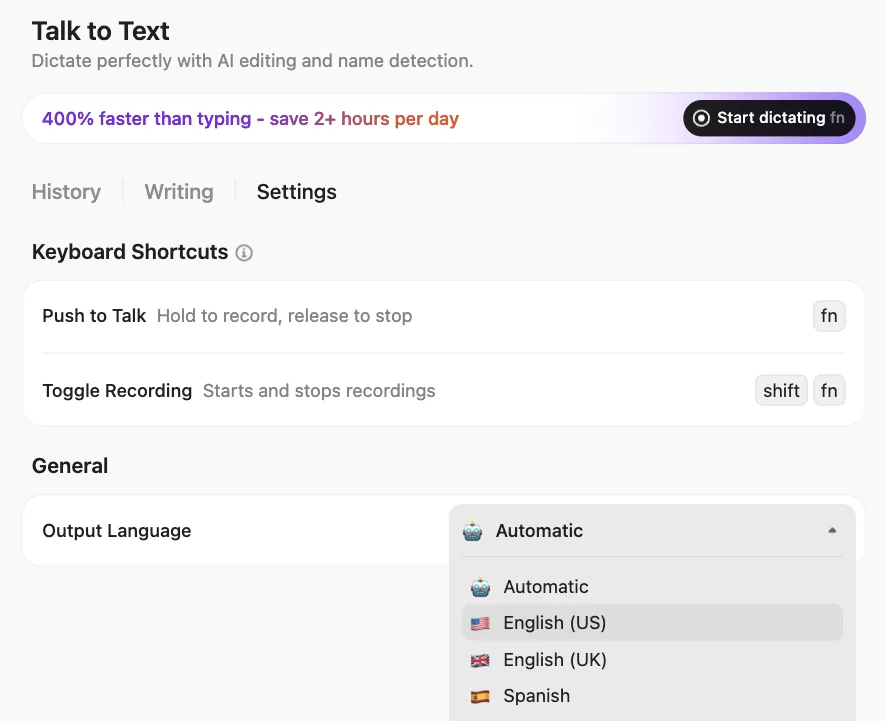
Välj mellan tre olika skrivstilar: Minimal (perfekt för snabba anteckningar), smart (för professionellt innehåll) eller polerad (för formella dokument och rapporter). Med stöd för flera språk och grammatiska korrigeringar kan du omvandla dina röriga tankar till ett tydligt och sammanhängande språk.
Skapa röststyrda dokument i ClickUp Docs
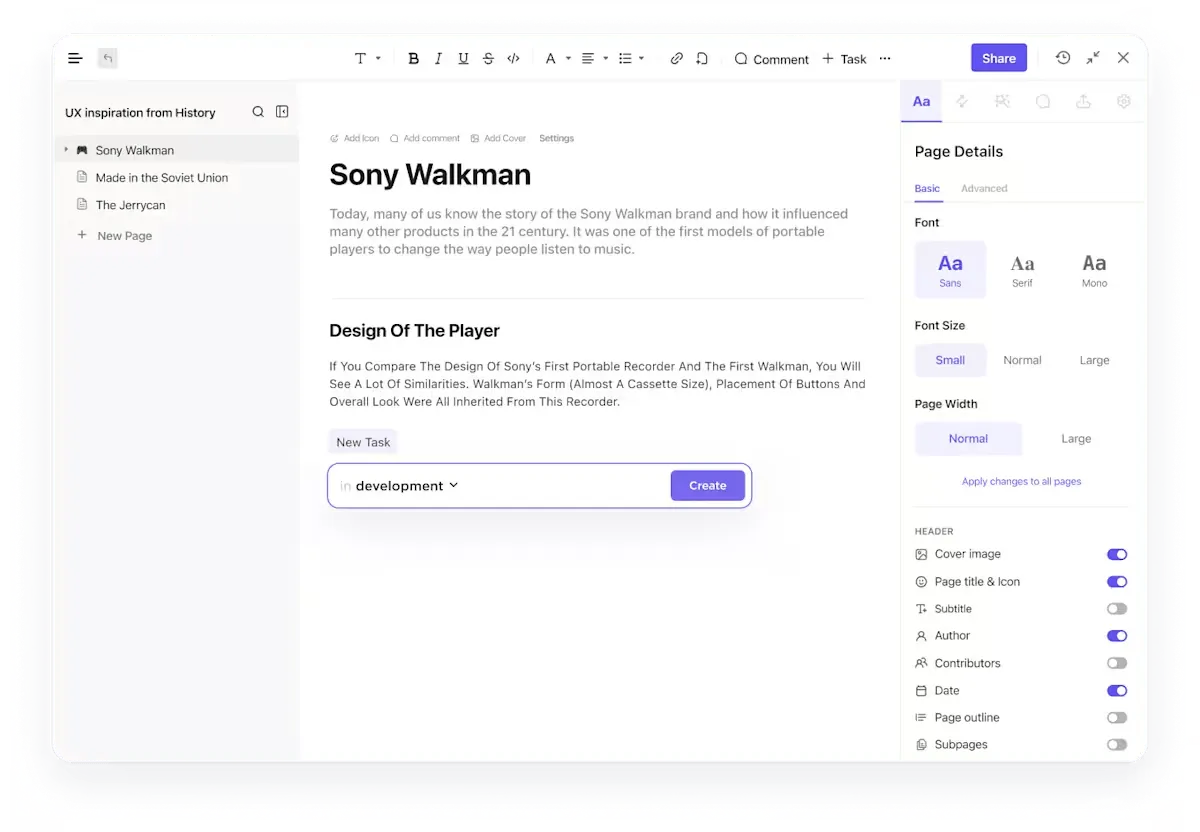
ClickUp Docs är perfekta för att samla in och organisera ditt röstskrivna innehåll. Oavsett om du brainstormar, antecknar under ett samtal eller skissar på ditt nästa blogginlägg kan du använda röstinmatningen på din Android-telefon för att fylla i ett dokument i realtid. Öppna ett dokument, tryck på mikrofonikonen på tangentbordet och börja prata.
Dessutom kan du till och med omvandla dina talade ord till uppgifter med bara ett klick och se till att de utförs som de ska. Använd ClickUp Tasks för att tilldela dessa till ditt team eller dig själv och lägg enkelt till relevanta detaljer som förfallodatum.
Spela in diskussioner med ClickUp AI Notetaker
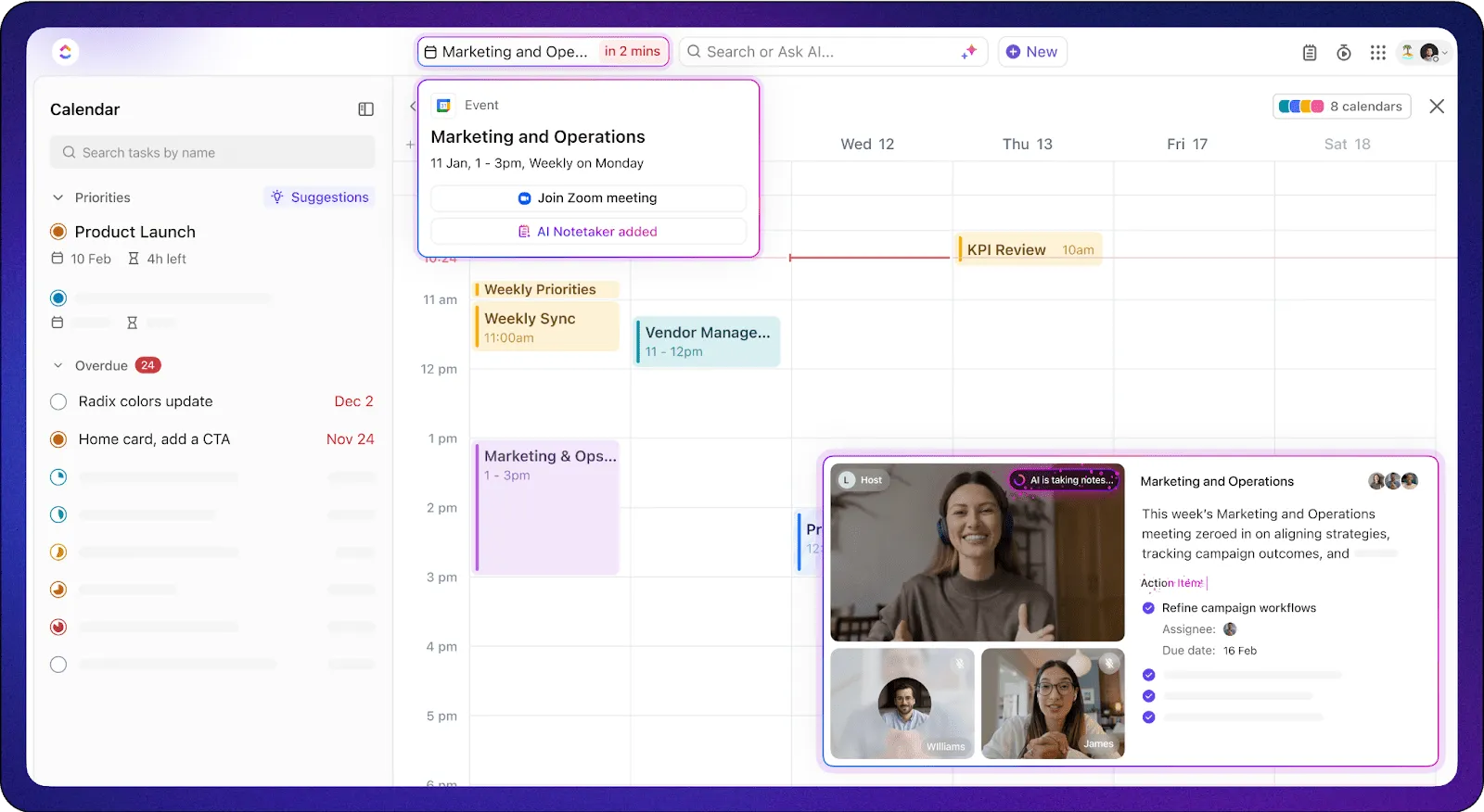
Behöver du mer struktur för att spara höjdpunkterna från dina möten? ClickUp AI Notetaker ansluter sig automatiskt till dina samtal (med tillstånd, förstås!), lyssnar och transkriberar dina mötesanteckningar.
När dina anteckningar har genererats delas de upp i olika avsnitt, till exempel översikt, viktiga punkter och till och med åtgärdspunkter per ansvarig person. Detta är perfekt när du inte vill skriva ner varje ord som diskuteras manuellt, men ändå vill fånga varje detalj.
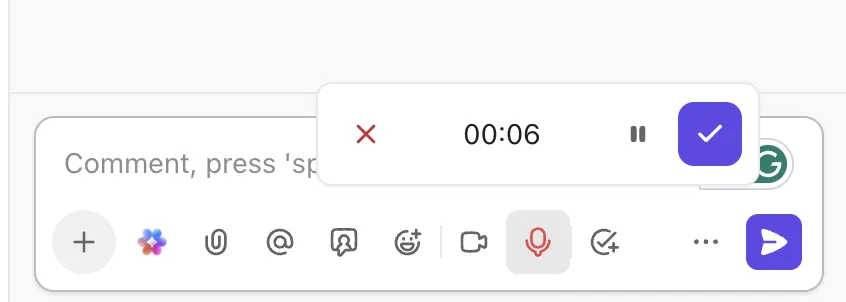
💡 Proffstips: Du kan spela in och skicka röstanteckningar om uppgifter med hjälp av ClickUp Clips! Tryck bara på mikrofonikonen i kommentarsektionen för att börja spela in och göra din röst hörd. Innan du trycker på skicka kan du också lägga till text, bilder eller bilagor för att ge bättre sammanhang.
Få saker gjorda genom att diktera dem till ClickUp Brain
ClickUp Brain tar detta flöde på ClickUp ännu längre. Den smarta AI-assistenten kopplar samman dina mötesanteckningsmallar, uppgifter och konversationer, vilket gör det enklare att hitta vad du sa, när du sa det och vad som hände därefter. Sa du något på ett möte förra veckan? ClickUp Brain kan hjälpa dig att hitta det snabbare än att bläddra igenom gamla dokument.
När du har använt röst-till-text för att fånga en idé kan du också be ClickUp Brain att sammanfatta transkriptioner, organisera eller till och med omvandla din talade anteckning till ett strukturerat dokument eller en checklista.
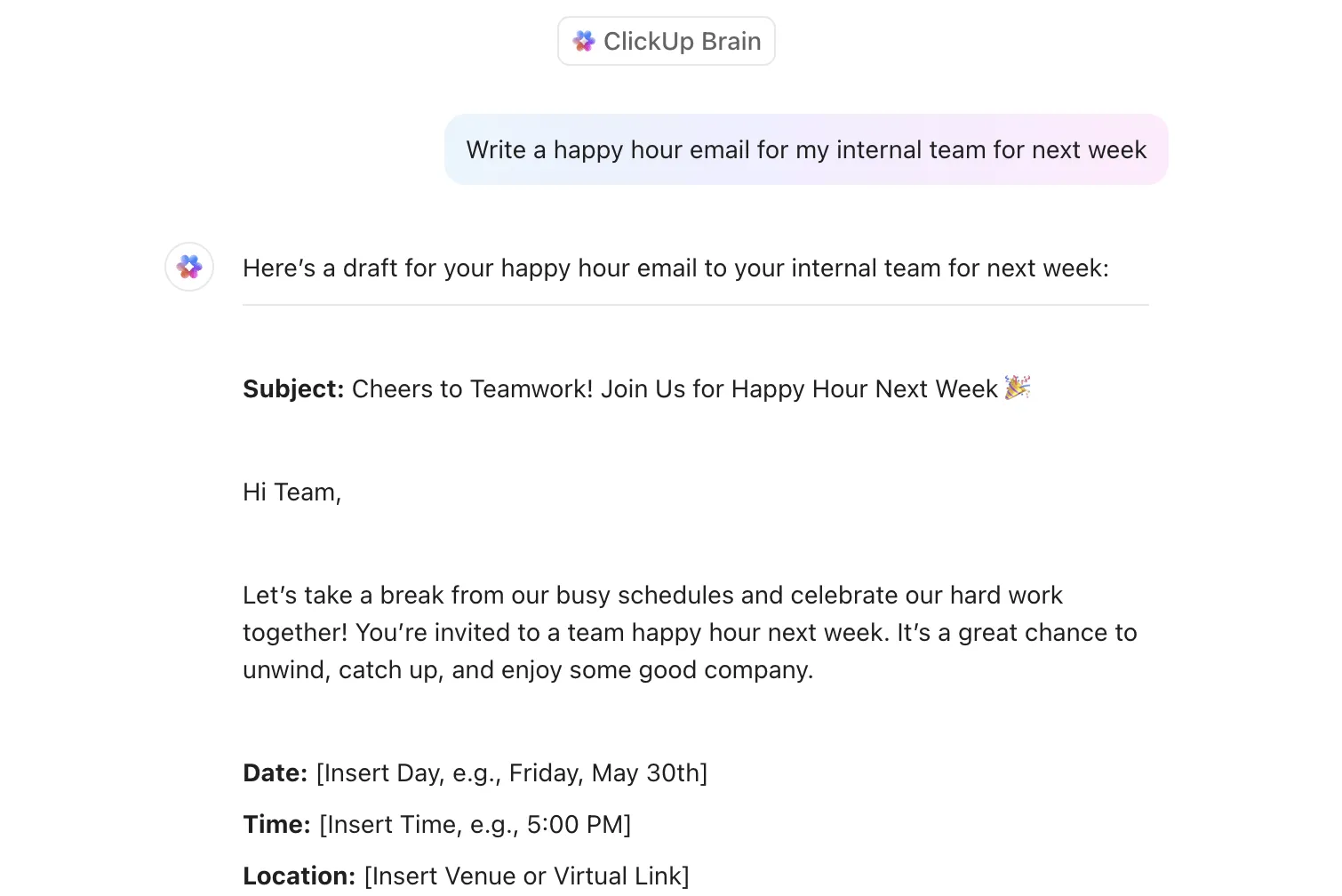
Diktera en snabb tanke som ”Planera en kampanj på sociala medier för nästa fredag” så omvandlar ClickUp Brain den omedelbart till en strukturerad uppgiftslista som stämmer överens med dina mål. Det rensar också upp hastigt inspelade röstanteckningar till tydliga, delbara anteckningar och innehåll, så att allt hålls samman och kontextmedvetet.
Tips för korrekt röst-till-text-inmatning
Att använda röst-till-text på din telefon känns som magi – tills ditt meddelande förvandlas till en röra av missförstådda ord. Noggrannhet är viktigt, särskilt när du använder rösten för att skicka ett snabbt meddelande, skriva ett dokument eller fånga idéer med AI-verktyg för anteckningar.
Här är några tips som säkert kommer att hjälpa dig:
- Tala tydligt: Undvik att mumla eller prata för fort. Tala lugnt, som om du förklarar något för en vän.
- Använd Wi-Fi: Bättre anslutning = snabbare och mer exakta resultat för röst-till-text-funktionen.
- Minska störande ljud: Spela in på tysta platser. Använd öronsnäckor eller hörlurar med mikrofon för tydligare inspelning.
- Håll dig till vanliga fraser: Enkla, välbekanta fraser hjälper AI att bättre följa ditt tal.
- Kontrollera språkinställningarna: Ställ in rätt språk i telefonens inställningar för ”Språk och inmatning” för bättre noggrannhet.
- Se medan du pratar: Titta på skärmen medan du pratar för att upptäcka och korrigera misstag i realtid.
- Säg skiljetecken: Använd röstkommandon som "komma" eller "ny rad" för att formatera ditt tal korrekt.
- Håll apparna uppdaterade: Uppdatera ditt tangentbord och dina appar för att få de senaste förbättringarna inom taligenkänning.
📖 Läs också: De bästa kortkommandona i Google Docs
Felsökning av talk-to-text på Android
Ibland fungerar inte talk-to-text-funktionen som förväntat, och det är frustrerande när du bara vill skicka ett snabbt meddelande eller använda AI-transkriptionsverktyg för att fånga upp idéer. Fel kan bero på föråldrade inställningar, appproblem eller till och med mikrofonproblem. Den goda nyheten? De flesta av dessa korrigeringar är enkla och kräver bara några få tryckningar.
Så här kan du felsöka vanliga problem med talk-to-text på din Android-enhet:
- Starta om telefonen: Det låter enkelt, men att starta om telefonen kan uppdatera systemprocesser och åtgärda mindre buggar som påverkar din röst-till-text-inmatning.
- Kontrollera mikrofonåtkomst: Se till att din tangentbordsapp (som Gboard eller Samsung Keyboard) har behörighet att använda din mikrofon. Gå till Inställningar > Appar > [Din tangentbordsapp] > Behörigheter och aktivera mikrofonåtkomst.
- Byt till en stark Wi-Fi- eller dataanslutning: Röstinmatning är ofta beroende av molnbaserad bearbetning, så byt till ett bättre nätverk.
- Rensa cacheminnet för tangentbordsappen: Ibland kan cachade data orsaka fördröjningar eller funktionsstörningar i röstinmatningen. Gå till Inställningar > Appar > [Tangentbordsapp] > Lagring > Rensa cacheminnet.
- Kontrollera att Google röstskrivning är aktiverat: Gå till Inställningar > System > Språk och inmatning > Skärmtangentbord > Hantera tangentbord och se till att Google röstskrivning är aktiverat.
- Prova ett annat tangentbord eller en annan app: Om Gboard inte fungerar kan du prova Samsung Keyboard eller välja bland andra appar från tredje part. Vissa verktyg har till och med AI-transkriptionssammanfattare som automatiskt omvandlar dina talade tankar till organiserade sammanfattningar.
👀 Visste du att? Googles första försök inom röstigenkänning började med GOOG-411 år 2007, en telefonbaserad katalogtjänst som lade grunden för företagets nuvarande röstsökningsfunktioner.
Gör din röst till ditt kommandocenter med ClickUp Talk to Text
Det går snabbare – och är ofta smartare – att prata än att skriva, särskilt när du är på språng.
Android-funktionen röst-till-text hjälper dig att fånga upp idéer direkt, och ClickUp omvandlar dessa idéer till handling med den inbyggda funktionen Talk to Text i Brain MAX. Istället för att låta röstanteckningar försvinna i din telefon omvandlar ClickUp dem till uppgifter med deadlines, ägare och struktur.
Dela upp stora idéer, tilldela nästa steg och håll allt organiserat på ett ställe. Oavsett om du brainstormar, multitaskar eller bara hatar att skriva, ser ClickUp till att din röststyrda produktivitet leder till framsteg.
Är du redo att göra din röst till ditt bästa produktivitetsverktyg?