

Känner du dig trött på repetitiva klick och formateringsuppgifter i Google Docs? Det är dags att ta kontrollen.
Många användare inser inte hur mycket tid de förlorar på att leta efter enkla funktioner i menyerna – från att markera text och justera stycken till att tillämpa en viss rubrikstil eller navigera i dokumentet.
Men tänk om du kunde snabba på dessa uppgifter med bara några tangenttryckningar?
Det är här genvägarna i Google Docs kommer in. De kan förbättra din skrivupplevelse avsevärt och hjälpa dig att åstadkomma mer på kortare tid.
I den här artikeln går vi igenom de viktigaste kortkommandona i Google Docs och ger dig verktyg för att arbeta smartare.
Vad är ett kortkommando i Google Docs?
Genvägarna i Google Docs är kraftfulla tips som ökar produktiviteten genom att du kan utföra uppgifter mer effektivt. Istället för att klicka dig igenom menyer eller verktygsfält för att utföra vanliga uppgifter, som att kopiera text, fetstilta en rubrik eller infoga en länk, kan du använda genvägar för att utföra dessa åtgärder direkt.
Det sparar inte bara tid utan hjälper dig också att behålla fokus, eftersom du inte behöver växla mellan tangentbordet och musen hela tiden.
Genvägar är särskilt användbara för uppgifter som du utför ofta, som att formatera text, navigera i långa dokument eller samarbeta med andra genom kommentarer och förslag. Men de hjälper också till med mer avancerade funktioner som att tillämpa stilar, infoga media eller till och med visa live-redigeringar i realtid.
Många av dessa genvägar är anpassningsbara och kan variera något beroende på vilket operativsystem du använder, till exempel Windows, Mac eller Chrome OS. Deras syfte är dock detsamma: att ge dig möjlighet att styra ditt dokument med några enkla tangenttryckningar.
Fördelar med att använda genvägar i Google Docs
Det finns otaliga fördelar med att använda kortkommandon i Google Docs. Låt oss titta på några av dem:
- Ökad hastighet: Med genvägar kan du utföra olika uppgifter, till exempel formatera och navigera i ett dokument, på några sekunder utan att behöva klicka dig igenom menyer eller använda musen. De gör repetitiva åtgärder mindre tidskrävande och frustrerande.
- Förbättrad koncentration: Genom att hålla händerna på tangentbordet minskar du behovet av att växla mellan mus och tangentbord. Detta hjälper dig att behålla fokus på innehållet. Genvägar gör det också lättare att hålla flytet, eftersom du kan utföra olika åtgärder utan att avbryta skrivprocessen.
- Bättre dokumentnavigering: Med genvägarna i Google Docs kan du snabbt navigera genom stora dokument och hoppa till rubriker, stycken eller specifika avsnitt utan att behöva bläddra. Enkla tangentkombinationer gör det mycket enklare att flytta stycken, markera stora textblock och korrigera stavfel.
- Noggrannhet och precision: Genvägar minskar risken för att välja fel alternativ i menyerna, vilket förbättrar noggrannheten i dina åtgärder. Du kan tillämpa exakt formatering och redigeringar, vilket garanterar konsekventa och felfria dokument.
- Förbättrad samverkan: I dokument som samarbetas kring kan genvägar för att lägga till kommentarer, spåra ändringar eller granska redigeringar påskynda feedback- och granskningsprocessen. De hjälper dig också att snabbt hantera förslag eller navigera mellan ändringar, vilket gör samarbetet i realtid mer effektivt.
Bonusläsning: Vill du spara ännu mer tid när du använder Google Docs? Då behöver du inte leta längre än vår omfattande lista över Google Docs-mallar och Google Docs-schemamallar.
Hur man använder kortkommandon i Google Docs
Är du redo att använda genvägar i Google Docs? Här är stegen du bör följa:
Lär dig vanliga genvägar

Börja med att lära dig och bekanta dig med grundläggande genvägar som Ctrl + C (kopiera), Ctrl + V (klistra in) och Ctrl + Z (ångra) för Windows, eller Command + C, Command + V och Command + Z för Mac.
Du kommer troligen att behöva utföra dessa uppgifter regelbundet, så att lära dig dessa vanliga kortkommandon kommer att underlätta ditt arbete och öka din självkänsla. Du kan sedan sakta gå vidare till mer komplexa kortkommandon och till och med skapa egna kortkommandon.
Använd den inbyggda genvägsguiden

Du kan använda genvägshandböcker (som den här!) eller videor för att lära dig mer om genvägar i Google Docs. Ett annat sätt att lära sig om dem medan du skriver är att använda Google Docs inbyggda guide.
Tryck bara på Ctrl + / (för Windows) eller Command + / (för Mac) så visas omedelbart en ruta med alla kortkommandon.
💡Proffstips: Använd Ctrl + Alt + Z för att slå på och av skärmläsarstöd och Ctrl + Alt + H för att öppna tillgänglighetsmenyn.
Öva, öva, öva
Nästa steg är att öva på det du har lärt dig. De enklaste genvägarna är de som används för enkel textformatering. Tryck till exempel på Ctrl + I (Windows) eller Command + I (Mac) för att kursivera markerad text. Detta hjälper dig att integrera genvägarna i ditt vanliga arbetsflöde.
Du kan också börja använda navigeringsgenvägar som Ctrl + Home (Windows) eller Command + uppåtpil (Mac) för att snabbt hoppa till början av dokumentet. När du väl kan använda dem kan du gå vidare och skapa egna kortkommandon i Google Docs.
Kombinera genvägar för avancerade åtgärder
Vissa genvägar i Google Docs består av flera steg. För att infoga en länk måste du till exempel trycka på Ctrl + K (Windows) eller Command + K (Mac) och sedan skriva eller klistra in URL-adressen med Ctrl + V. Öva på att kombinera stegen för att effektivisera dina åtgärder.
Om du arbetar i ett delat dokument kan du använda Ctrl + Alt + M (Windows) eller Command + Option + M (Mac) för att lägga till kommentarer och effektivisera feedbackprocessen.
💡Proffstips: Använd ClickUps inbyggda integration med Google Drive för att hantera dina filer på ett och samma ställe.
De 50 bästa kortkommandona i Google Docs som sparar tid
Oavsett om du arbetar med en liten anteckning eller ett stort dokument som flera personer samarbetar kring kan du förbättra ditt arbetsflöde avsevärt genom att lära dig kortkommandona i Google Docs. Det gör att du kan skapa dokument snabbare, smidigare och mer effektivt.
Vi känner till över hundra genvägar, men här är de 50 bästa genvägarna för Google Docs som kan spara tid och arbete:
Genvägar för textformatering
| Beskrivning | Genvägar för Windows/Chrome OS | Mac-genväg |
|---|---|---|
| För att fetstilta text | Ctrl + B | Kommando + B |
| För att kursivera text | Ctrl + I | Kommando + I |
| För att understryka text | Ctrl + U | Kommando + U |
| För att öka teckenstorleken | Ctrl + Skift + > | Kommando + Skift + > |
| För att minska teckenstorleken | Ctrl + Skift + < | Kommando + Skift + < |
| För att stryka över text | Alt + Skift + 5 | Kommando + Skift + 5 |
| För superscript | Ctrl +. (punkt) | Kommando + . (punkt) |
| För index | Ctrl + , (kommatecken) | Kommando + , (kommatecken) |
| Så här raderar du formatering | Ctrl + \ | Kommando + \ |
Allmänna genvägar
| Beskrivning | Genvägar för Windows/Chrome OS | Mac-genväg |
|---|---|---|
| Så här markerar du hela dokumentet | Ctrl + A | Kommando + A |
| Så här kopierar du text | Ctrl + C | Kommando + C |
| Så här klistrar du in text | Ctrl + P | Kommando + P |
| Så här klipper du ut text | Ctrl + X | Kommando + X |
| Så här ångrar du din senaste åtgärd | Ctrl + Z | Kommando + Z |
| Återställ din senaste åtgärd | Ctrl + Y | Kommando + Skift + Z |
| Så här hittar du något i dokumentet | Ctrl + F | Kommando + F |
| Så här hittar och ersätter du något i dokumentet | Ctrl + H | Kommando + Skift + H |
| Så här infogar du en länk | Ctrl + K | Kommando + K |
| Så här öppnar du en fil | Ctrl + O | Kommando + O |
| Så här skriver du ut ditt dokument | Ctrl + P | Kommando + P |
Genvägar för formatering av stycken
| Beskrivning | Genvägar för Windows/Chrome OS | Mac-genväg |
|---|---|---|
| För att justera text till vänster och höger | Ctrl + Skift + LCtrl + Skift + R | Kommando + Skift + LKommando + Skift + R |
| Så här centrerar du text | Ctrl + Skift + E | Kommando + Skift + E |
| För att justera text | Ctrl + Skift + J | Kommando + Skift + J |
| Så här lägger du till en punktlista | Ctrl + Skift + 8 | Kommando + Skift + 8 |
| Så här lägger du till en numrerad lista | Ctrl + Skift + 7 | Kommando + Skift + 7 |
| Så här lägger du till en checklista | Ctrl + Skift + 9 | Kommando + Skift + 9 |
| För att flytta upp ett stycke | Ctrl + Skift + Uppåtpil | Kommando + Skift + Uppåtpil |
| För att flytta ner ett stycke | Ctrl + Skift + Nedåtpil | Kommando + Skift + Nedåtpil |
| För att tillämpa "normal text" | Ctrl + Alt + 0 | Kommando + Alt + 0 |
| För att tillämpa "rubrik 1" | Ctrl + Alt + 1 | Kommando + Alt + 1 |
| För att tillämpa "rubrik 2" | Ctrl + Alt + 2 | Kommando + Alt + 2 |
| För att tillämpa "rubrik 3" | Ctrl + Alt + 3 | Kommando + Alt + 3 |
Genvägar för samarbete
| Beskrivning | Genvägar för Windows/Chrome OS | Mac-genväg |
|---|---|---|
| För att lägga till kommentarer | Ctrl + Alt + M | Kommando + Alternativ + M |
| För att lösa kommentarer | Ctrl + Alt + Skift + E | Kommando + Alternativ + Skift + E |
Bildhantering
| Beskrivning | Genvägar för Windows/Chrome OS | Mac-genväg |
|---|---|---|
| Infoga bild | Alt + Skift + I, sedan P | Kommando + Alternativ + I, sedan P |
| Ändra storlek på bilden proportionellt | Skift + dra hörnet | Skift + dra hörnet |
Dokumenthantering
| Beskrivning | Genvägar för Windows/Chrome OS | Mac-genväg |
|---|---|---|
| För att spara dokument | Ctrl + S | Kommando + S |
| Så här infogar du ett sidbryt eller lägger till en ny sida i Google Docs | Ctrl + Enter | Kommando + Enter |
| Öppna revisionshistoriken | Ctrl + Alt + Skift + H | Kommando + Alternativ + Skift + H |
| För att stänga dokumentet | Ctrl + W | Kommando + W |
| För att växla mellan lägen Visa Föreslå Visa | Ctrl + Alt + Skift + ZCtrl + Alt + Skift + XCtrl + Alt + Skift + C | Kommando + Skift + Alternativ + ZKommando + Skift + Alternativ + XKommando + Skift + Alternativ + C |
Navigeringstangentkommandon
| Beskrivning | Genvägar för Windows/Chrome OS | Mac-genväg |
|---|---|---|
| För att gå till nästa felstavade ord | Ctrl + ' (Apostrof) | Kommando + ' (Apostrof) |
| För att gå till nästa förslag | Ctrl + ; (semikolon) | Kommando + ; (semikolon) |
| För att flytta till början av dokumentet | Ctrl + Home | Kommando + uppåtpil |
| För att flytta till slutet av dokumentet | Ctrl + End | Kommando + nedåtpil |
| För att flytta till nästa ord och föregående ord | Ctrl + högerpil, Ctrl + vänsterpil | Kommando + högerpilen, Kommando + vänsterpilen |
| För att visa dokumentets disposition | Ctrl + Alt, tryck på A, sedan H | Kommando + Alternativ, tryck på A, sedan H |
| Visa redigeringshistorik | Ctrl + Alt + Skift + R | Kommando + Alternativ + Skift + R |
| Så här infogar du en fotnot | Ctrl + Alt + F | Kommando + Alternativ + F |
| För att få ordräkningen | Ctrl + Skift + C | Kommando + Skift + C |
Begränsningar vid användning av Google Docs
Google Docs erbjuder många fördelar, men har också en del begränsningar. Låt oss diskutera några av dem:
Beroende av internet
Google Docs är beroende av en stabil internetanslutning för de flesta funktionerna. Du kan visserligen aktivera offline-läget, men realtidsfunktioner som samarbete eller automatisk sparning fungerar inte utan internetanslutning.
Det är också begränsande, eftersom du måste ställa in det i förväg. Om du plötsligt förlorar anslutningen kommer du alltså inte att kunna redigera ditt dokument.
Begränsade avancerade funktioner
Jämfört med andra verktyg som Microsoft Word eller ClickUp saknar Google Docs många avancerade formateringsverktyg, makron och andra komplexa layoutalternativ. Dessa inkluderar:
- Du kan inte kapsla sidor. Om du använder komplexa dokument kan det därför vara svårt att organisera dem.
- Du kan inte skapa mappar och organisera dokument baserat på olika projekt i Google Docs. Du kan bara skapa dem manuellt med hjälp av Google Drive.
Därför kan du inte använda dem för komplicerade och storskaliga projekt.
Begränsade samarbetsfunktioner
Google Docs erbjuder också begränsade samarbetsfunktioner. Du kan visserligen redigera i realtid och dela dina dokument, men du får inte tillgång till avancerade funktioner som tidsspårning, framstegsspårning eller anpassade uppgiftsstatusar. Detta gör det svårt att använda Google Docs för stora projekt som kräver smidigt samarbete.
Upptäck ClickUp: Det bästa alternativet till Google Docs
Google Docs är ett utmärkt verktyg för enkla projekt som inte kräver avancerad formatering och samarbete. Om du vill använda det för större projekt kan du dock bli besviken.
Men oroa dig inte! Vi har det perfekta alternativet till Google Docs. ✨
Upptäck ClickUp! ClickUp är ett verktyg för samarbete och produktivitet som erbjuder avancerade funktioner som tar dokumentsamarbete till en ny nivå. Denna omfattande lösning kombinerar uppgiftshantering, teamsamarbete och dokumentskapande i en enda smidig plattform.
Ta en titt på ClickUps funktioner som gör det till ett perfekt alternativ till Google Docs:
ClickUp Docs

ClickUp Docs är fullspäckat med kraftfulla och intuitiva funktioner som underlättar skrivprocessen. Från smidiga samarbetsfunktioner till funktioner som hjälper dig att brainstorma bättre – ClickUp Docs erbjuder allt detta och mycket mer.
Med det här verktyget kan du skapa dokument som kunskapsbaser, användarhandböcker och SOP:er och koppla dem till relevanta uppgifter eller projekt med hjälp av funktionen Relationships för ett effektivare arbetsflöde. Du kan också tagga dokument för enkel sökbarhet och skapa inbäddade sidor i upp till fem nivåer.
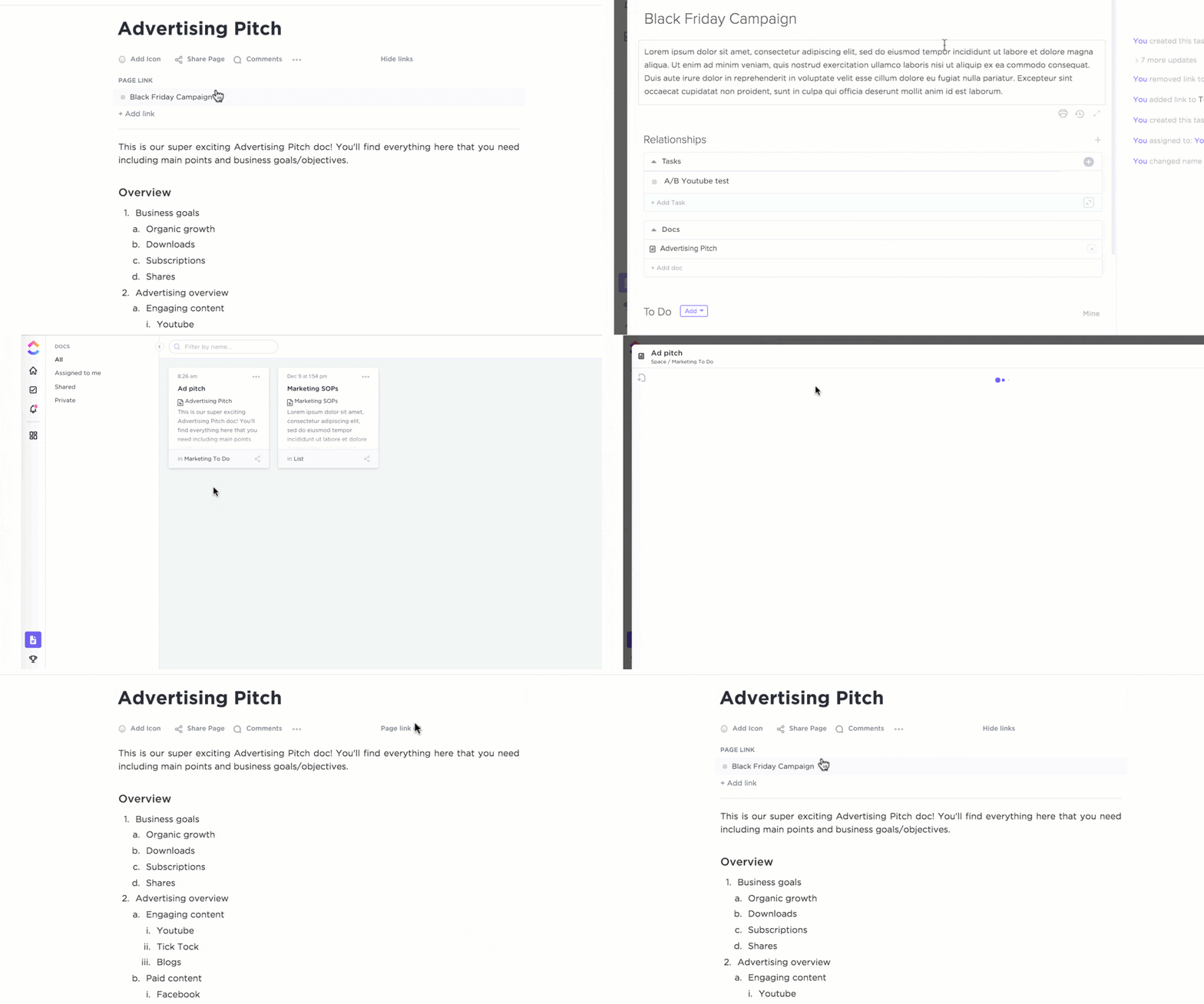
Hör vad Michael Holt, VD för EdgeTech, har att säga om magin med ClickUp Docs:
Vår senaste uppskattning av ClickUps samarbetsfunktioner var när vi arbetade med en innehållsplan för en produktlansering. Vi kunde bygga upp och underhålla ett innehållsarkiv med hjälp av dokumentverktyget, som inkluderade hierarkisk struktur, samarbetsredigering och kraftfulla inbäddningsfunktioner.
Vår senaste uppskattning av ClickUps samarbetsfunktioner var när vi arbetade med en innehållsplan för en produktlansering. Vi kunde bygga upp och underhålla ett innehållsarkiv med hjälp av dokumentverktyget, som inkluderade hierarkisk struktur, samarbetsredigering och kraftfulla inbäddningsfunktioner.
Låt oss titta på några av ClickUp Docs bästa funktioner:
Delning och behörigheter
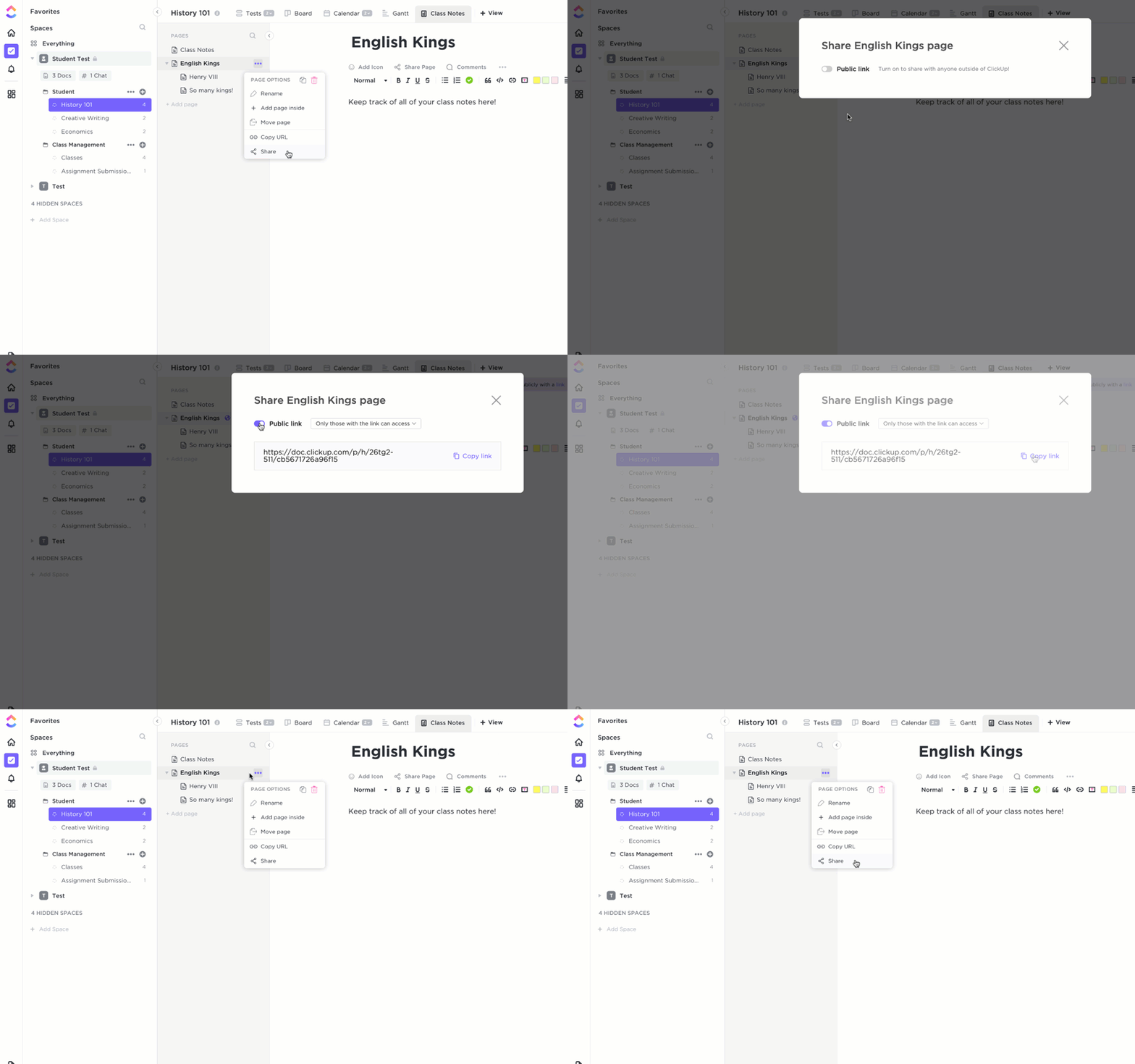
Med ClickUp Docs kan du dela sidor som en privat länk, offentlig länk eller med Google för indexering. Välj mellan fyra behörighetsnivåer:
- Endast visning: Ger läsbehörighet
- Kommentar: Ger personen möjlighet att lägga till och svara på kommentarer.
- Redigera: Gör det möjligt för personen att göra ändringar och dela med andra.
- Fullständig: Gör det möjligt för personen att skapa, redigera, dela och ta bort objekt.
Anpassningsalternativ
ClickUp Docs erbjuder en rad anpassningsfunktioner, så att du kan:
- Visa skapare och bidragsgivare till ett specifikt dokument
- Välj teckensnitt, storlek, färg och markeringar
- Använd ordräknaren för att räkna antalet ord i ditt dokument.
- Lägg till en innehållsöversikt för att enkelt hoppa till olika avsnitt.
- Lägg till en anpassad omslagsbild från galleriet, din dator eller från Unsplash.
- Gör ditt skrivande rikare genom att använda emojis
- Använd färgglada banners för att markera viktig information.
- Bädda in bokmärken, skärmdumpar, PDF-filer och andra filer för snabb referens.
- Skapa dokumentmallar och mallar för personliga brev och spara dem för framtida bruk.
- Differentiera ämnen eller avsnitt i ett dokument genom att lägga till avdelare.
- Aktivera fokusläge för att fokusera på ditt arbete utan distraktioner.
Samarbete i realtid

Till skillnad från Google Docs är det mycket enklare att samarbeta i ClickUp Docs. Med dess funktioner för samarbetsredigering av dokument kan alla i ditt arbetsutrymme kommentera, redigera och arbeta på samma dokument samtidigt.
Vad mer? Med ClickUp Docs kan du tagga användare i kommentarer, tilldela dem åtgärder, uppdatera objekt samtidigt och konvertera text till spårbara uppgifter.
Den ger dig också information om vem som arbetar med dokumenten i realtid genom att helt enkelt använda samarbetsdetektering i ClickUp. Dessutom stöder ClickUp över 1000 integrationer och låter dig därmed överföra filer från Google Docs, Google Drive och Microsoft Office till ClickUp.
📮ClickUp Insight: ClickUps undersökning om mötes effektivitet visade att 18 % av de tillfrågade använder kommentarer i dokument för asynkron samverkan. Även om detta minskar mötestiden, saknar spridda kommentarer ofta ansvarighet, vilket gör att åtgärder inte spåras och förblir ofullständiga. ClickUp Docs förvandlar dokumentsamverkan med tilldelade kommentarer. Varje kommentar kan tilldelas en specifik teammedlem, vilket förvandlar passiv feedback till genomförbara uppgifter. Bygg in ansvarighet i dina dokumentarbetsflöden! 💫 Verkliga resultat: Team som använder ClickUps möteshanteringsfunktioner rapporterar en enorm minskning på 50 % av onödiga konversationer och möten!
ClickUp Brain
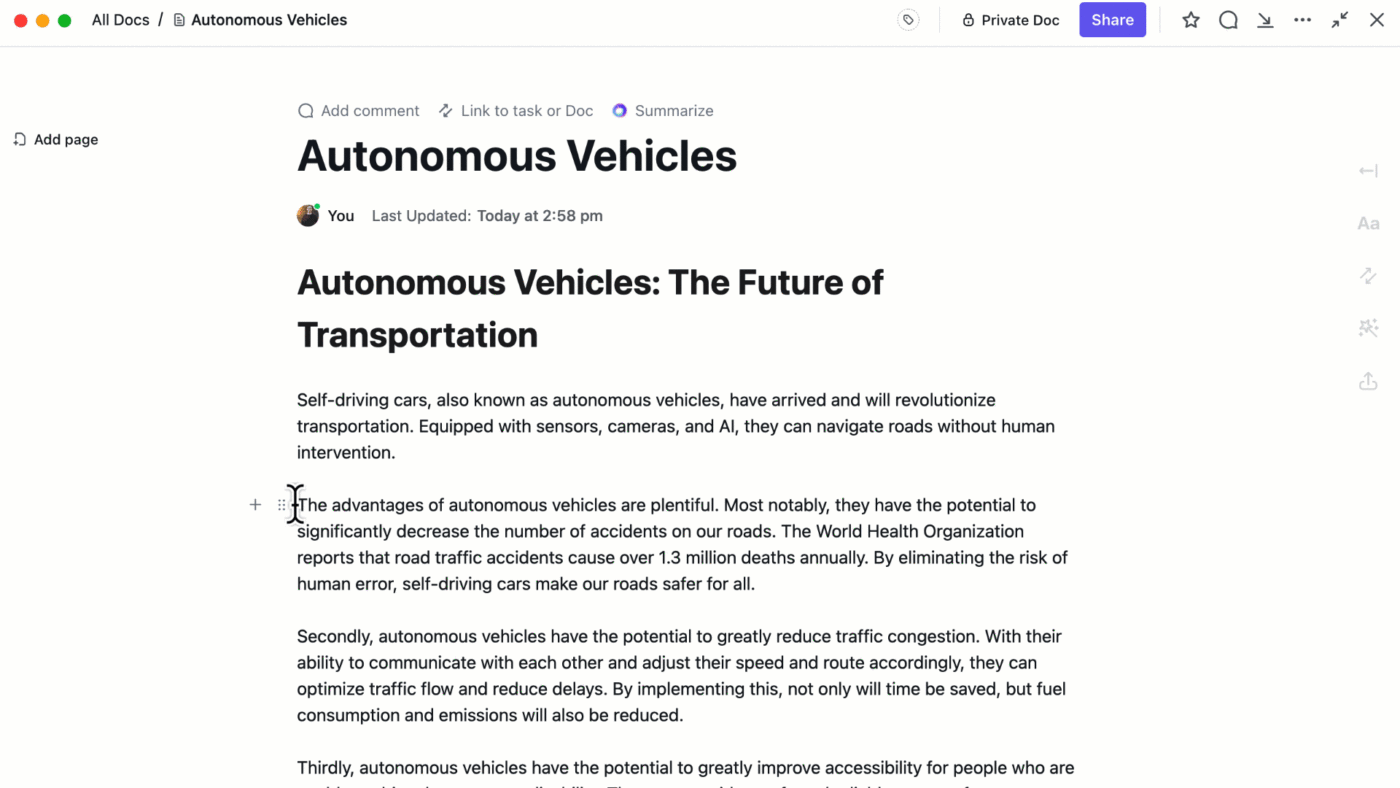
ClickUp Brain är en skrivassistent som smidigt integreras i dina dokument och sparar tid och arbete. ClickUp Brain gör allt från att kontrollera stavfel och grammatiska fel till att generera innehåll som e-postmeddelanden, bloggar och sammanfattningar.
Du kan använda den som en brainstormingpartner för att generera innovativa idéer och föreslå sätt att förbättra skriftligt innehåll. ClickUp Brain kan ge förslag för att öka tydligheten, förbättra tonen och göra det övergripande innehållet mer effektivt och slagkraftigt.
ClickUp-genvägar

ClickUp erbjuder en mängd genvägar och snabbtangenter som gör det enkelt att navigera i verktyget. Här är de genvägar du kan använda i ClickUp Docs:
| Beskrivning | Genvägar för Windows/Chrome OS | Mac-genväg |
| Skapa en kommentar från din markerade text | Ctrl + Skift + M | Kommando + Skift + M |
| Skapa en uppgift från din markerade text | Ctrl + Alt + T | Kommando + Alternativ + T |
| Justera texten till höger eller vänster | Ctrl + Skift + R | Kommando + Skift + R |
| Centrera text | Ctrl + Skift + E | Kommando + Skift + E |
| Skapa en punktlista | Ctrl + Skift + 9 | Kommando + Skift + 9 |
| Skapa en checklista | Ctrl + Skift + 8 | Kommando + Skift + 8 |
| Skapa en numrerad lista | Ctrl + Skift + 7 | Kommando + Skift + 7 |
| Markera ett valt textblock | Ctrl + Skift + H | Kommando + Skift + H |
| Duplicera ett textblock | Ctrl + D | Kommando + D |
| Flytta ett eller flera innehållsblock | Alt + upp- eller nedpilen | Alternativ + upp- eller nedpilen |
| Använd inline-kod | Ctrl + Skift + C | Kommando + Skift + C |
| Lägg till en länk | Ctrl + K | Kommando + K |
| Lägg till en emoji | :namn på emoji | :namn på emoji |
Förbättra ditt arbetsflöde med ClickUp
Genvägar i Google Docs är viktiga verktyg för att effektivisera ditt arbete och förbättra produktiviteten. Från grundläggande formatering till avancerad dokumenthantering – med denna lista över tangentbordsgenvägar för Google kan du navigera, redigera och samarbeta mer effektivt.
Genom att integrera dem i ditt dagliga arbete kan du spara tid, minska belastningen och fokusera mer på att skapa innehåll istället för att utföra repetitiva uppgifter.
Om du är redo att öka produktiviteten ännu mer kan du överväga att byta till ClickUp. Med ClickUp får du alla dokumenthanteringsfunktioner i Google Docs, plus avancerade projektledningsverktyg, teamsamarbete i realtid och mycket mer.
Oavsett om du arbetar ensam eller leder ett team hjälper ClickUp dig att organisera, prioritera och förbättra ditt arbete. Registrera dig gratis idag och upptäck ett bättre sätt att arbeta.