
Behöver du spara en anteckning som PDF? Oavsett om det är mötesprotokoll, studienoteringar eller en snabb påminnelse, bör det vara enkelt att omvandla din text till en ren, delbar PDF.
Men beroende på vilken anteckningsapp du använder – Apple Notes, Google Docs, Evernote eller något annat – kan stegen kännas dolda eller inkonsekventa. Använder du ”Dela”? ”Exportera”? Eller ”Skriv ut till PDF”?
Den här guiden visar dig hur du sparar anteckningar som PDF-filer i populära verktyg och enheter, med tydliga steg som faktiskt fungerar.
Varför det är så användbart att exportera anteckningar till PDF
PDF är en universell filtyp med fast format som bevarar teckensnitt, layout och bilder på alla plattformar. Därför ger du dig själv kontroll genom att spara anteckningar som PDF-filer. Det fryser ditt innehåll exakt som du avsett – teckensnitt, avstånd, bilder, länkar, kommentarer på PDF-filen och anpassade markeringar.
Oavsett om du delar anteckningar med kollegor, bifogar mötesanteckningar eller säkerhetskopierar idéer innan du byter enhet, så ser du till att dina idéer förblir intakta och ser professionella ut med en PDF-fil.
👀 Visste du att? Forskning visar att Cornell-metoden förbättrar informationslagringen genom att uppmuntra aktivt minnesåterkallande. Det strukturerade formatet – där anteckningarna delas upp i kolumner med ledtrådar, detaljerade anteckningar och sammanfattningar – främjar engagemanget i materialet och förbättrar minneskonsolideringen. Denna metod har kopplats till bättre akademiska resultat och en djupare förståelse av komplexa ämnen.
Alla anteckningsappar är inte likadana – här är en jämförelse
Vissa verktyg låter dig exportera en PDF och gå vidare. Andra, som ClickUp, hjälper dig att vidta åtgärder utifrån dina anteckningar med inbyggd AI, samarbete och uppgiftshantering. Här är en jämförelse mellan de bästa anteckningsverktygen:
| Verktyg | Exportera till PDF | AI-sammanfattning | Samarbete i realtid | Anteckning → Uppgift |
|---|---|---|---|---|
| Google Docs | ✅ | ❌ | ✅ | ❌ |
| Evernote | ✅ (begränsat) | ❌ | ✅ | ❌ |
| Apple Notes | ✅ | ❌ | ❌ | ❌ |
| ClickUp | ✅ | ✅ | ✅ | ✅ |
Hur man sparar anteckningar som PDF från vanliga verktyg
Nu när du vet vad varje verktyg kan (och inte kan) göra, ska vi gå igenom hur du faktiskt exporterar dina anteckningar som PDF-filer. Oavsett om du använder delningsikonen på mobilen, lägger till sista handen med Markup eller sparar ett skannat dokument som säkerhetskopia, så här gör du det med bara några få tryckningar – från Google Docs till Apple Notes.
1. Google Docs
Google Docs är ett populärt samarbetsverktyg för studenter och yrkesverksamma eftersom det gör det superenkelt att arbeta med dokument tillsammans med andra. Tack vare automatisk sparning kan du redigera i realtid, dela direkt och aldrig behöva oroa dig för att förlora ditt arbete. Det tar bara några klick att omvandla dina anteckningar till PDF-filer, vilket gör det idealiskt för snabb, professionell delning.
Så här exporterar du anteckningar till PDF i Google Docs:
- Öppna anteckningen du vill exportera.
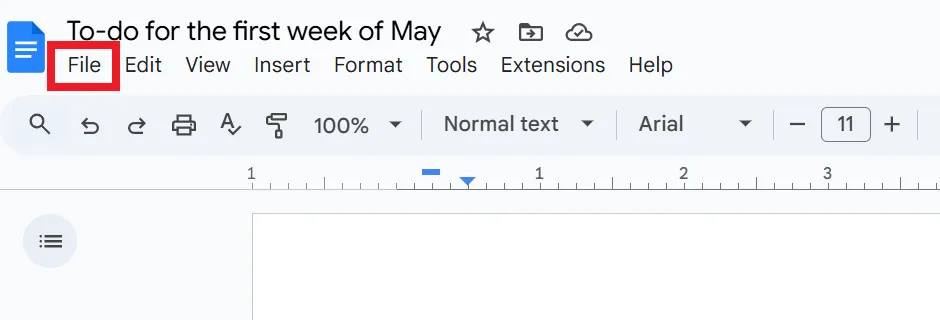
- Klicka på Arkiv i menyn uppe till vänster.
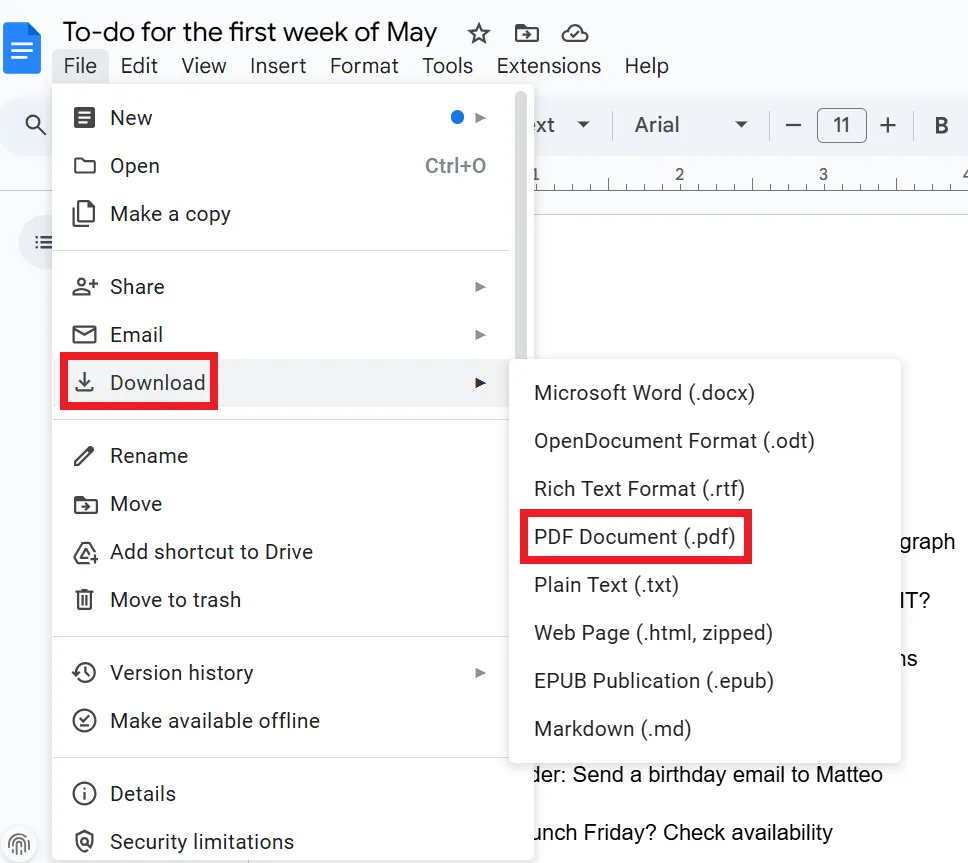
- Välj Hämta > PDF-dokument (. pdf) i popup-menyn.
- Din fil sparas i mappen Nedladdningar.
👀 Visste du att? En studie visar att 65 % av universitetsstudenterna tar anteckningar digitalt. Oavsett om det är på en surfplatta, bärbar dator eller telefon är det enkelt att organisera anteckningar, dela dem och spara dem för senare användning genom att spara dem som PDF-filer!
2. Microsoft Word
Microsoft Word är ett förstahandsval för yrkesverksamma som behöver detaljerade, polerade dokument. Dess precisa formateringsalternativ och inbyggda PDF-exportfunktion gör det perfekt för att ta mötesanteckningar, utarbeta förslag eller förbereda rapporter, vilket gör skapandet och delningen av dokument till en smidig process.
Så här sparar du Word-anteckningar som PDF i desktopversionen av programmet:
- Öppna din anteckning i Word
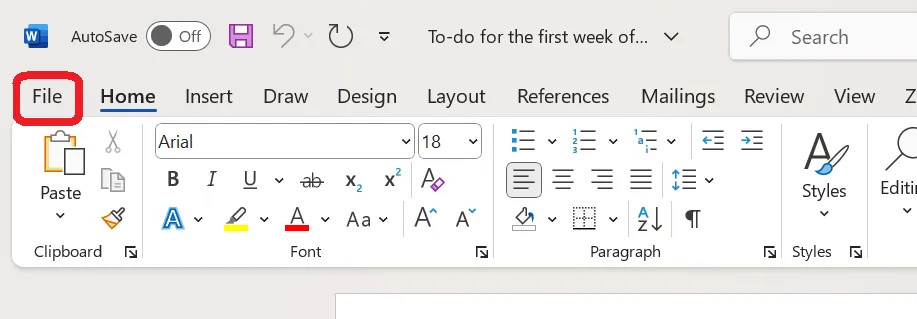
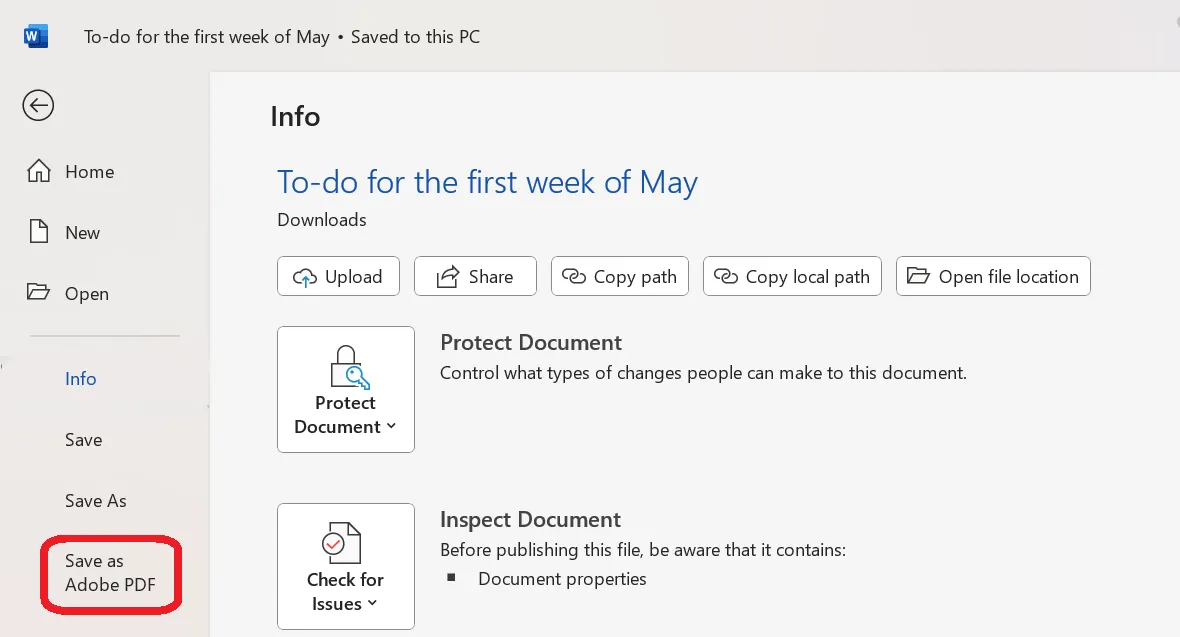
- Klicka på Arkiv längst upp till vänster på skärmen.
- Gå till Spara som Adobe PDF
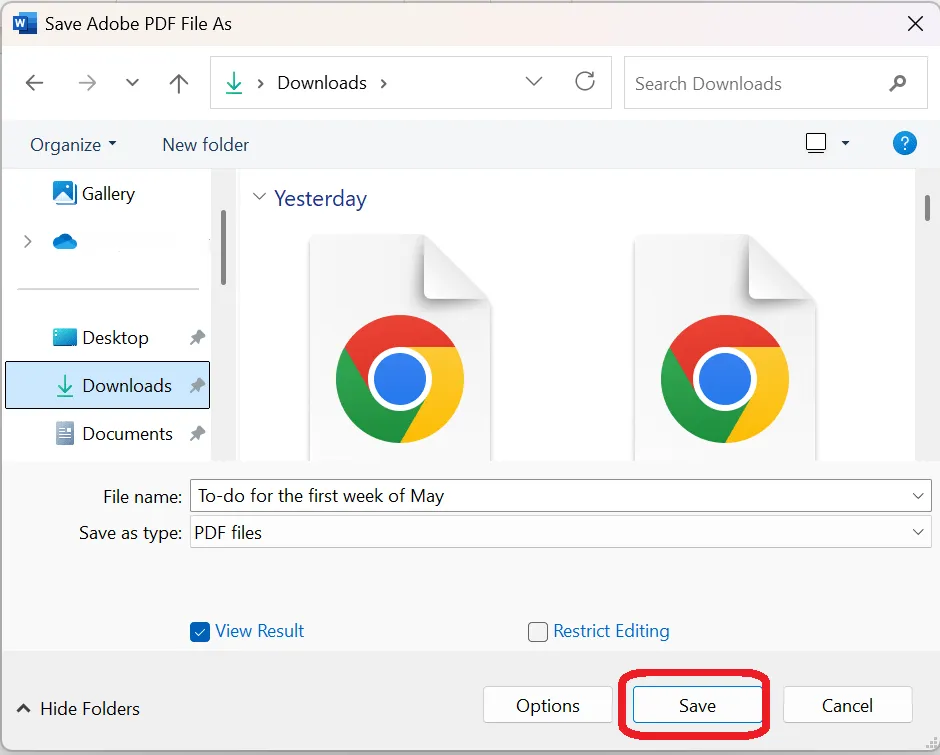
- Välj målmapp och tryck på Spara.
Om du använder Microsoft Word i en webbläsare:
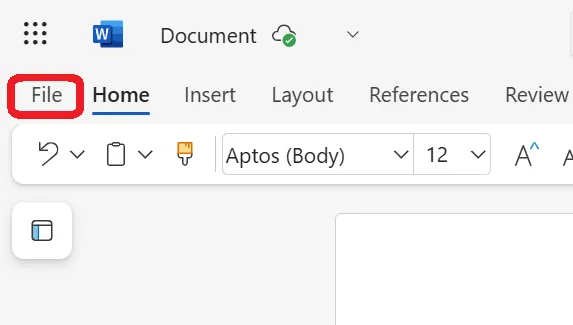
- Klicka på Arkiv
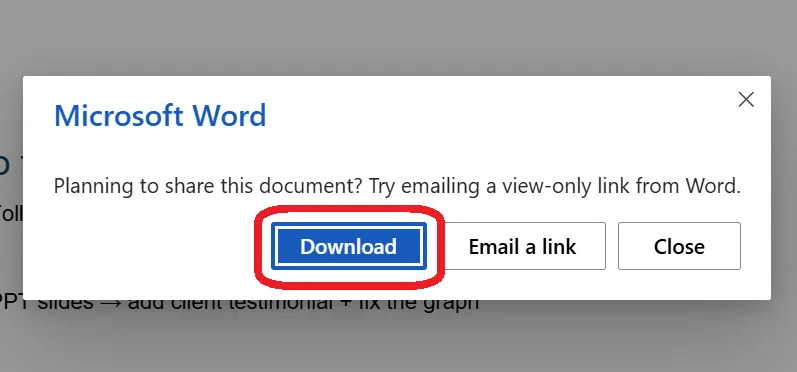
- Välj Exportera > Ladda ner som PDF
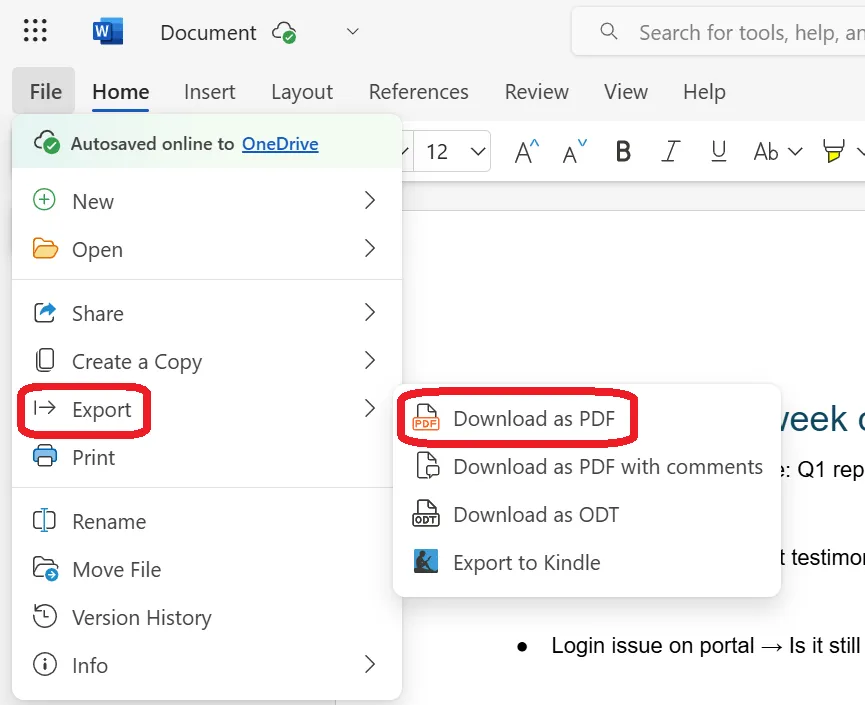
- Välj Hämta för att spara din fil som PDF.
3. Apple Notes
Apple Notes är perfekt för Mac-, iPhone- och iPad-användare som behöver ett enkelt sätt att skriva ner snabba eller visuella anteckningar. Det synkroniseras mellan alla dina Apple-enheter och låter dig exportera dina anteckningar som rena, professionella PDF-filer för att spara eller dela.
Så här sparar du anteckningar på iPhone/iPad:
- Öppna anteckningen du vill ha som PDF i Apple Notes-appen eller starta en ny sida.
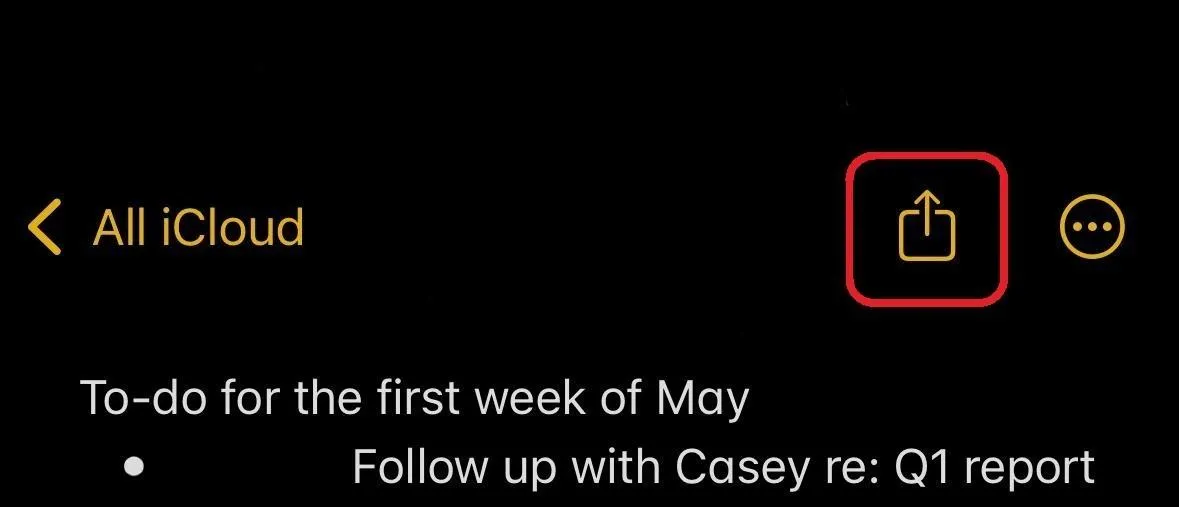
- Tryck på delningsikonen i det övre högra hörnet.
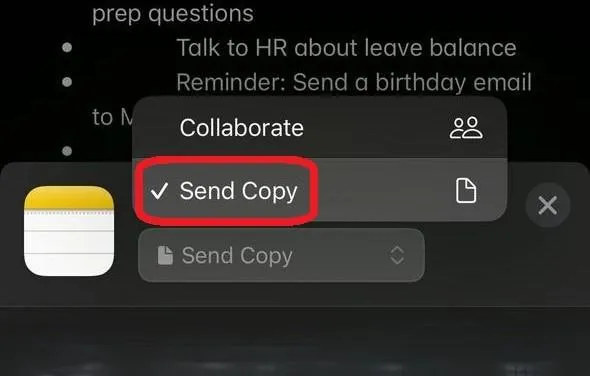
- Välj Skicka kopia i popup-menyn.
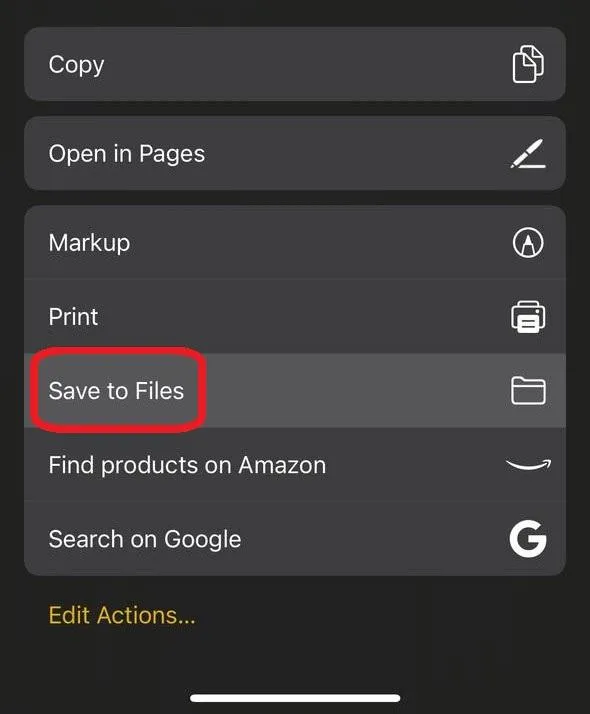
- Bläddra nedåt och tryck på Spara till filer.
- Du kan också trycka på Markera för att kommentera din anteckning innan du sparar den som PDF – perfekt för snabba redigeringar eller markeringar när du är på språng.
När du använder Apple Notes-appen på Mac:
- Öppna anteckningen
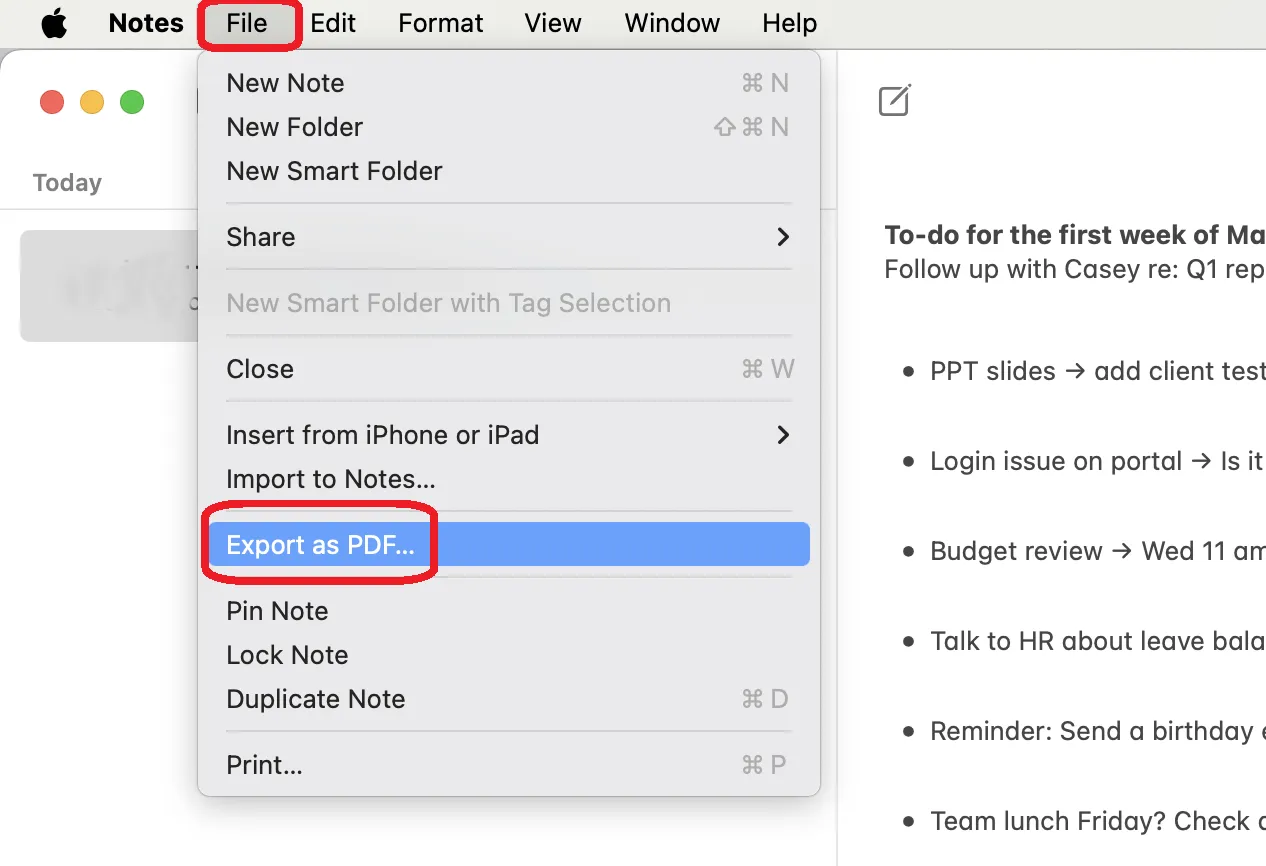
- Tryck på Arkiv > Exportera som PDF
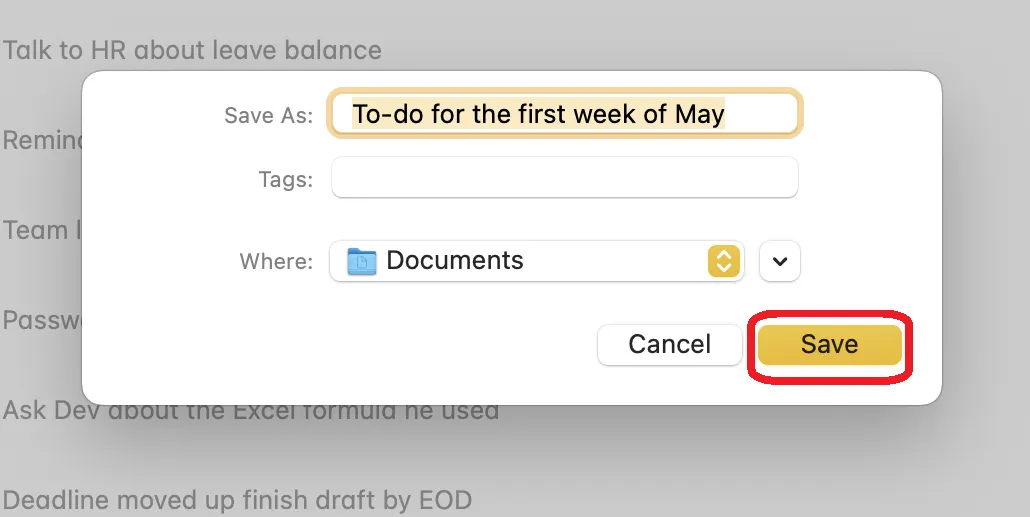
- Välj filens destination och tryck på Spara.
🧠 Rolig fakta: Dual Coding Theory fördubblar din minnesförmåga genom att skapa två minnesvägar – ord och bilder. Oavsett om du förbereder dig för en tentamen eller lär dig ett nytt program, prova att kombinera skriftliga anteckningar med diagram eller videor för att öka minnesförmågan.
4. Evernote
Evernote är ett utmärkt alternativ till Apple Notes, särskilt för användare som inte använder Apple-produkter. Det är perfekt för att hantera stora mängder anteckningar, med kraftfulla funktioner för taggning, organisering och multimediasupport. Det gör det enkelt att lagra allt från enkel text till bilder, PDF-filer och röstmemon på ett och samma ställe.
Med Evernote kan du exportera enskilda anteckningar som PDF-filer från skrivbordsappen – även med gratisversionen. För att exportera hela anteckningsböcker krävs dock ett betalt abonnemang, och gratisversionen begränsar nu användarna till 50 anteckningar och en anteckningsbok.
Så här exporterar du Evernote-anteckningar som PDF-filer i appens skrivbordsversion:
- Öppna din anteckning i Evernote
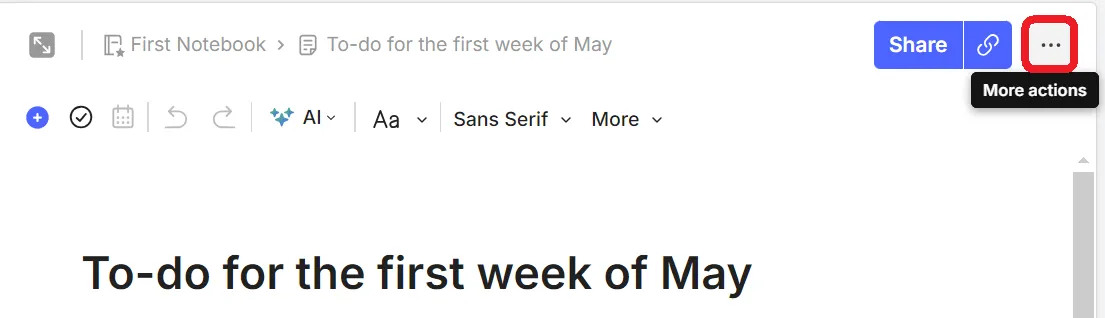
- Klicka på menyn med tre punkter (⋯) i det övre högra hörnet.
- Välj Arkiv > Exportera som PDF
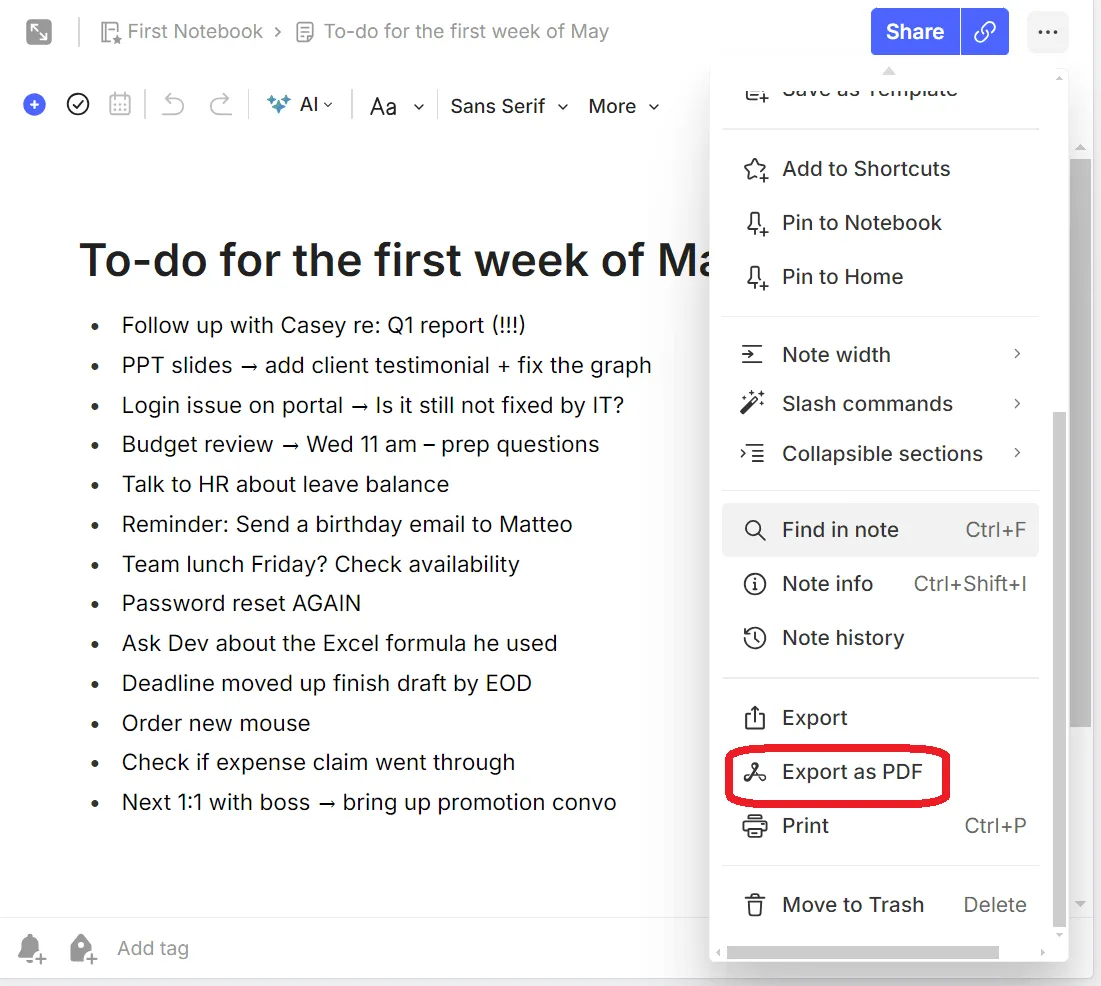
- Välj Exportera
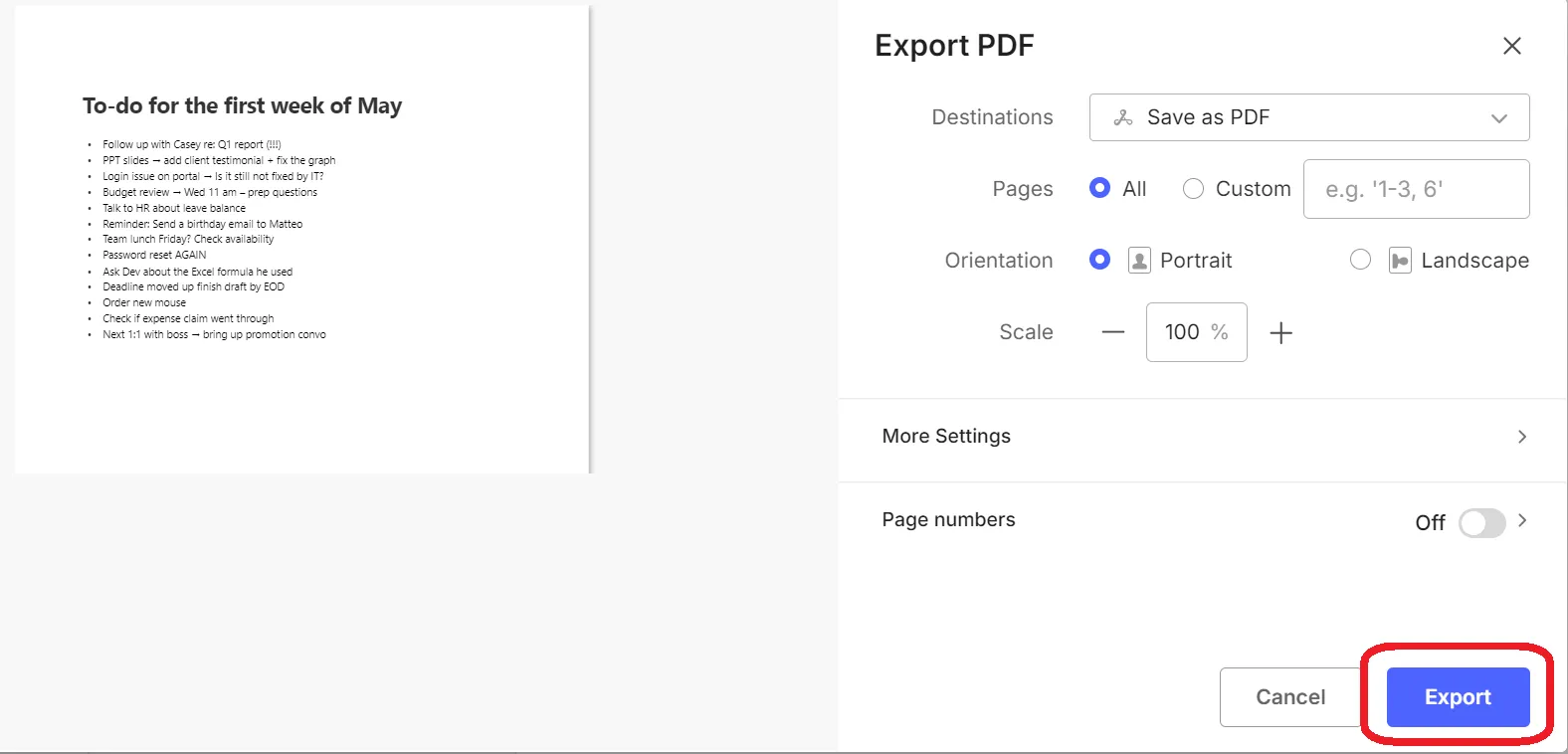
Om du använder Evernote i din webbläsare väljer du Skriv ut för att spara din anteckning. Så här gör du:
- Klicka på menyn med tre punkter (⋯) i det övre högra hörnet.
- Tryck på Skriv ut
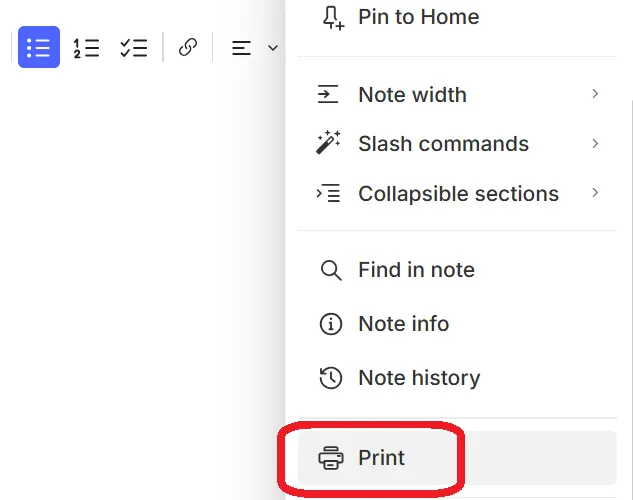
- Välj Spara som PDF
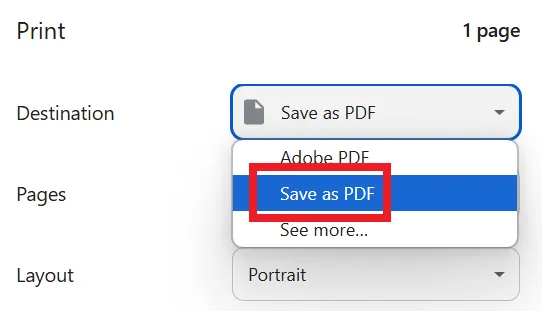
- Välj filens destination och spara PDF-filen.
📖 Läs också: Hur man använder mind map-metoden för anteckningar
5. Microsoft OneNote
Microsoft OneNote är perfekt för visuella tänkare som kombinerar handskrift, bilder och text. Dess flexibla anteckningsboksstruktur och kraftfulla ritverktyg gör det enkelt att organisera och ta kreativa anteckningar.
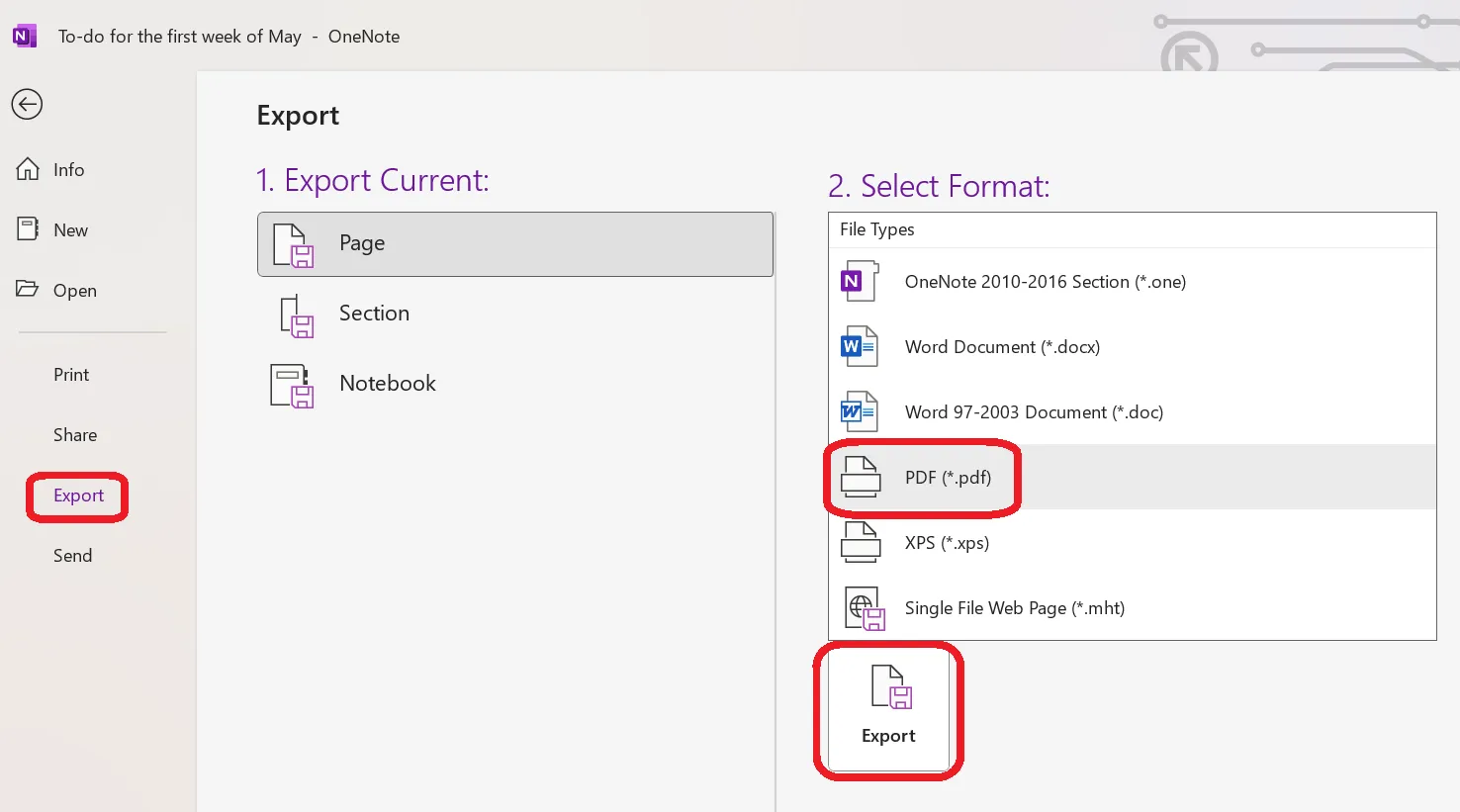
Så här exporterar du anteckningar som PDF-filer i OneNote på Windows:
- Välj den anteckning/sida du vill komma åt.
- Klicka på Arkiv längst upp till höger på skärmen.
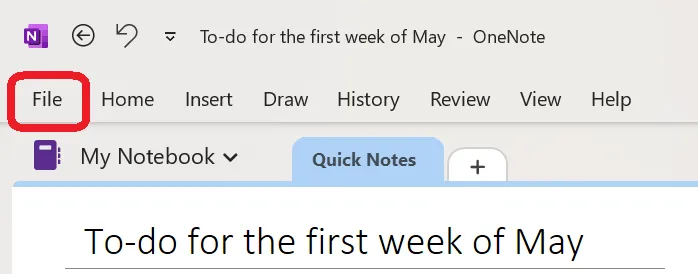
- Välj Exportera och välj PDF som format, klicka sedan på Exportera.
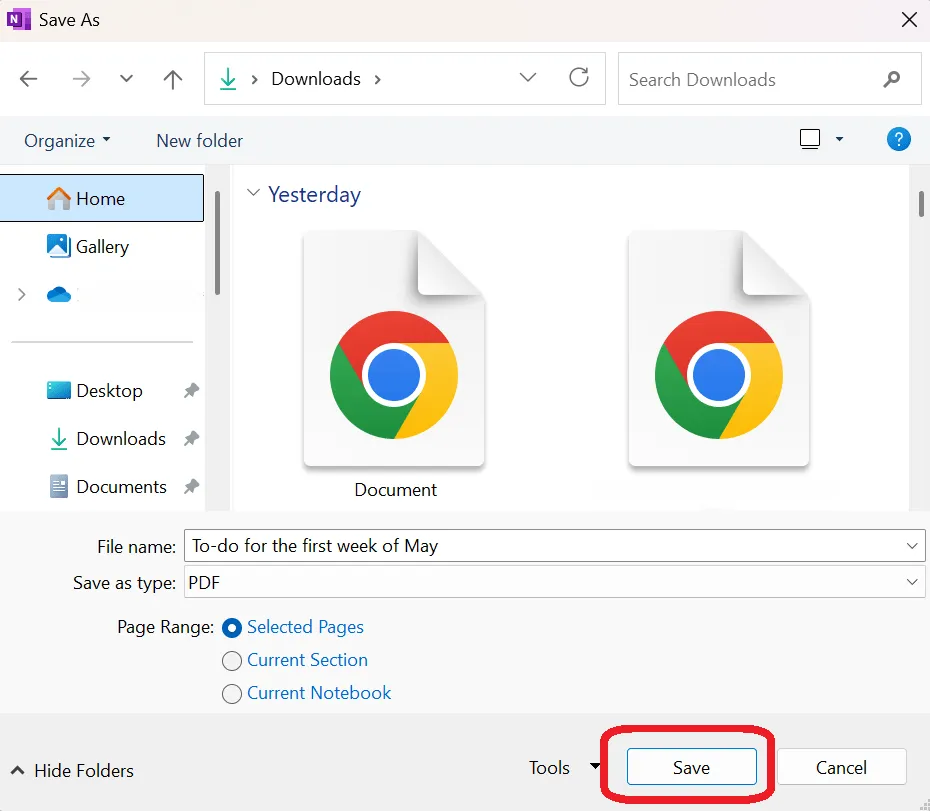
- Välj en destination och klicka på Spara.
6. Notion
Notion är perfekt för att organisera detaljerade sidor, databaser och wikis. Det stöder strukturerad PDF-export av hela sidor, vilket underlättar dokumentation av projektanteckningar eller kunskapsbaser.
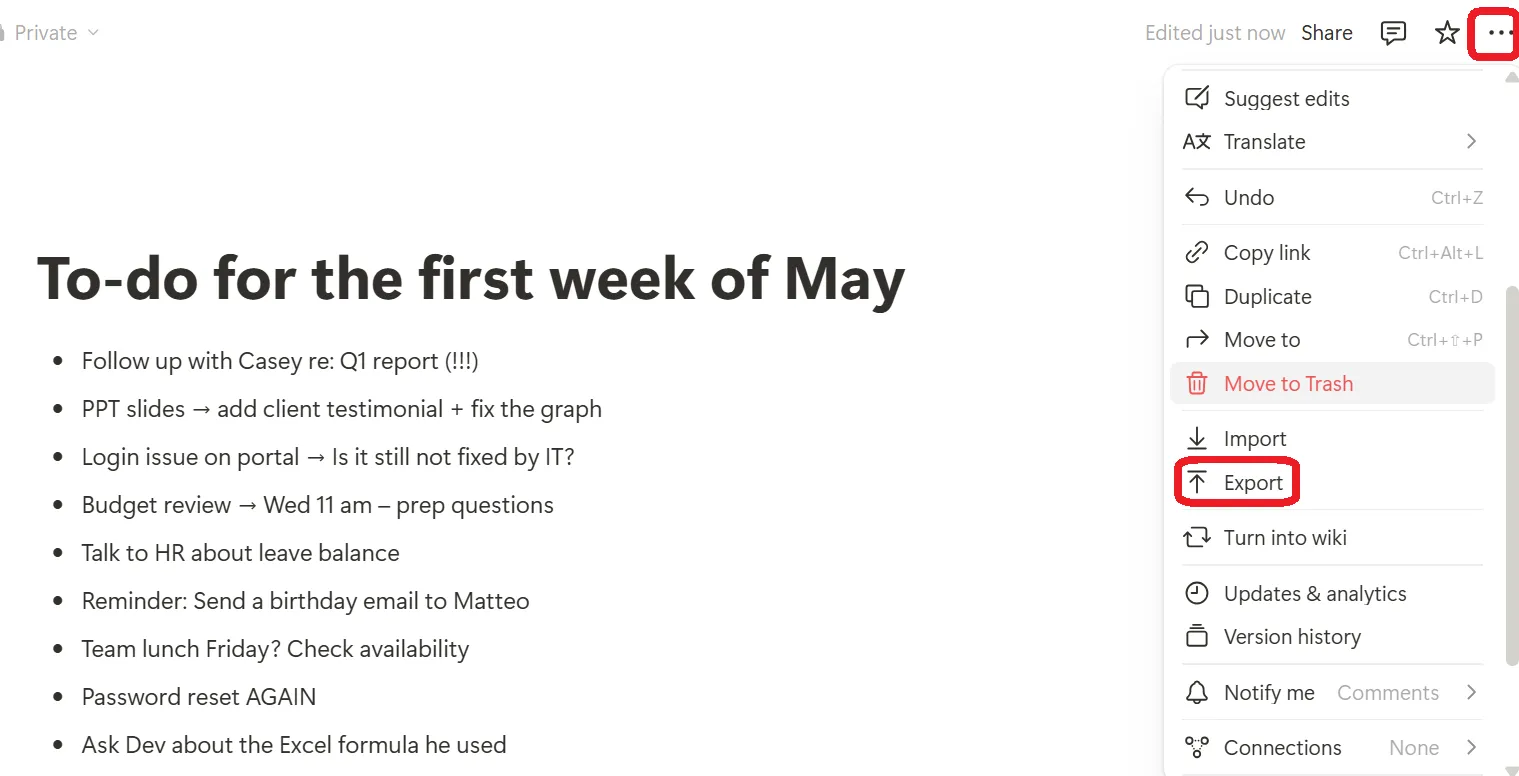
Så här exporterar du en Notion-sida som PDF:
- Öppna sidan du vill komma åt
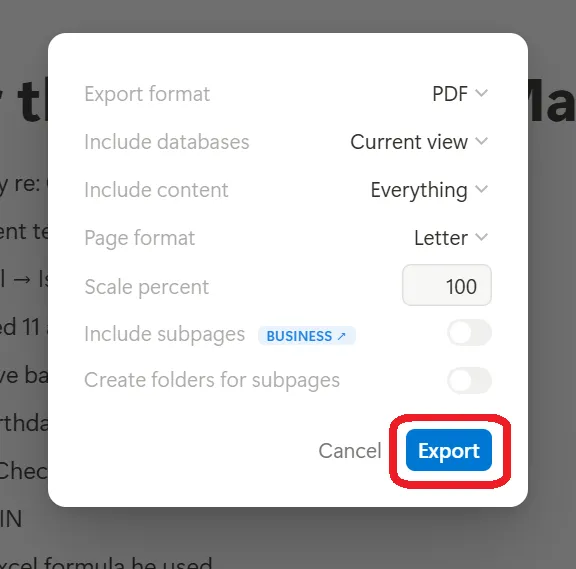
- Klicka på menyn med tre punkter (⋯) i det övre högra hörnet och välj Exportera.
- Välj PDF format under Exportera
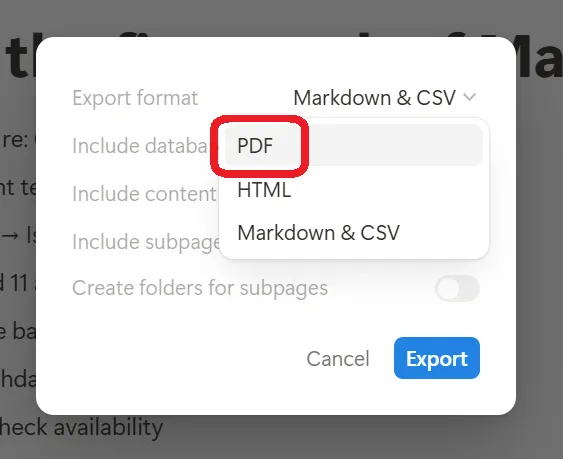
- Klicka på Exportera och ladda ner filen.
7. Google Keep
Google Keep organiserar snabba anteckningar, listor och påminnelser över Android- och Google-konton. Det erbjuder enkla funktioner som färgkodning, etiketter och enkel synkronisering mellan enheter.
Det finns dock ingen direkt PDF-exportfunktion. För att dela eller spara måste du kopiera innehållet till en annan app, till exempel Google Docs.
Så här sparar du en Google Keep-anteckning som PDF:
- Öppna anteckningen i din webbläsare
- Klicka på menyn med tre punkter (⋯) > Kopiera till Google Docs
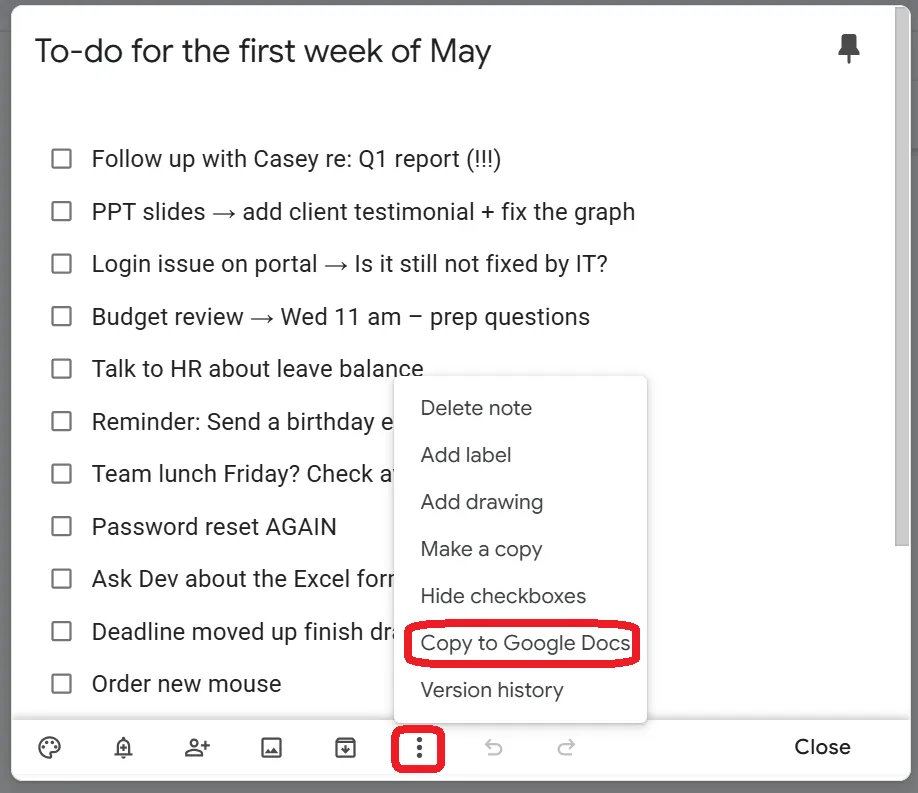
- Öppna den kopierade anteckningen i Google Docs
- Använd metoden för Google Docs som anges ovan för att ladda ner den som PDF.
(Obs! PDF-export via Google Docs stöds endast i webbläsare på stationära datorer. )
🧠 Rolig fakta: Benjamin Franklin använde pseudonymen "Poor Richard" för sin berömda "Poor Richard's Almanack", fylld med kvicka aforismer och praktiska råd. Hans vana att skriva dagbok och reflektera hjälpte honom att skapa dessa tidlösa insikter, vilket formade hans arv som en nyckelperson i amerikansk tanke.
Begränsningar hos traditionella verktyg för att konvertera anteckningar till PDF
Att exportera anteckningar till PDF kan verka enkelt, men traditionella verktyg skapar ofta mer friktion än flöde. Här är några vanliga utmaningar:
- Begränsade formateringsalternativ: Interaktiva element som interna länkar, kryssrutor, kommentartrådar och webbinbäddningar försvinner ofta i exportprocessen.
- Nedsatt kvalitet: Exporterade bilder kan förlora upplösning och färgåtergivning, vilket påverkar den övergripande kvaliteten på dina anteckningar.
- Saknar realtidssamarbete: Att dela anteckningar innebär vanligtvis att man skickar filer fram och tillbaka, vilket kan leda till förvirring kring olika versioner och förseningar.
- Komplex återhämtning: När PDF-filer har exporterats hamnar de ofta i mappar utan någon enkel möjlighet att tagga eller länka dem till relaterat arbete.
- Ingen koppling till uppgifter: Åtgärder eller att göra-listor i dina anteckningar synkroniseras inte med dina verktyg för uppgiftshantering, vilket kan leda till förvirring kring dagliga rutiner eller kommande deadlines.
👀 Visste du att? Hela 61 % av anställdas tid går åt till att uppdatera, söka och hantera information i olika system. Därför bör dina anteckningar finnas där du arbetar!
Varför använda ClickUp för anteckningar och dokumenthantering
I de flesta appar är anteckningar en fristående åtgärd. Du skriver, sparar, exporterar och går vidare, utan koppling till ditt arbete.
I ClickUp, allt-i-ett-appen för arbete, blir dina anteckningar en del av en centraliserad plattform som är utformad för att samla projekt, uppgifter, dokumentation, konversationer, mål och arbetsflöden på ett och samma ställe.
Talk to Text i Brain Max: röststyrd produktivitet, inbyggd
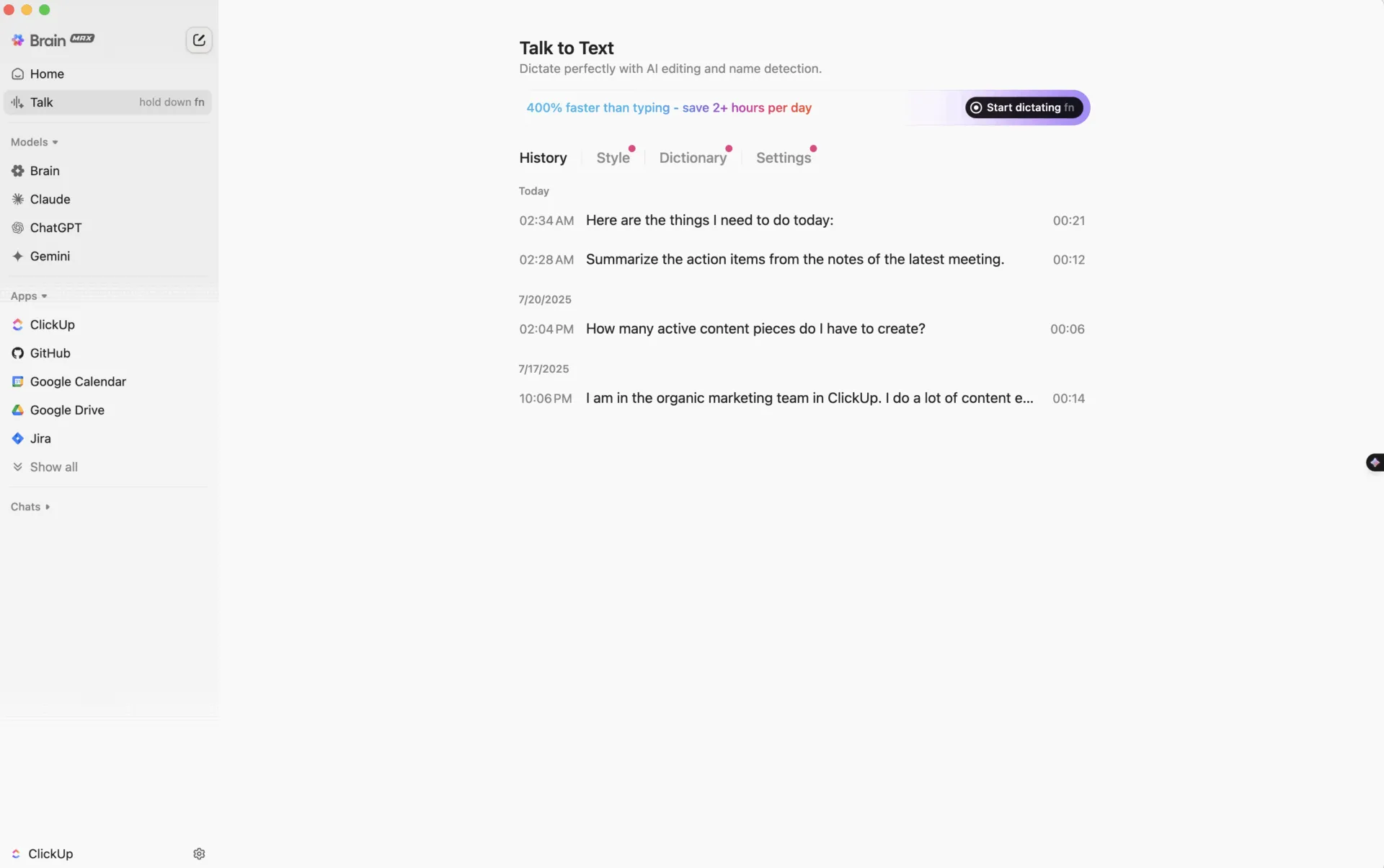
Med Talk to Text (T2T) i Brain Max kan du fånga idéer, utarbeta uppgifter och skicka polerade meddelanden – bara genom att tala. Till skillnad från fristående dikteringsverktyg är T2T integrerat i ClickUp, så din röst blir en direkt förlängning av ditt arbetsflöde.
Vad utmärker den?
- Omvandla röstanteckningar till uppgifter, påminnelser eller mötesreferat direkt – utan att behöva byta app.
- Välj din skrivstil (snabb, professionell eller polerad) och låt AI finslipa ditt meddelande.
- Kontextmedveten: anpassar tonfall, känner igen teammedlemmar och förstår din arbetsmiljö.
- Flerspråkigt och tillgängligt för alla användare.
Varför det är viktigt:
Medan andra verktyg fokuserar på transkription, är Brain Max T2T arbetsflödesanpassat – utformat för att hjälpa dig att fånga upp och agera på avsikter, inte bara skriva snabbare. Tala, spara och agera – allt på ett och samma ställe.
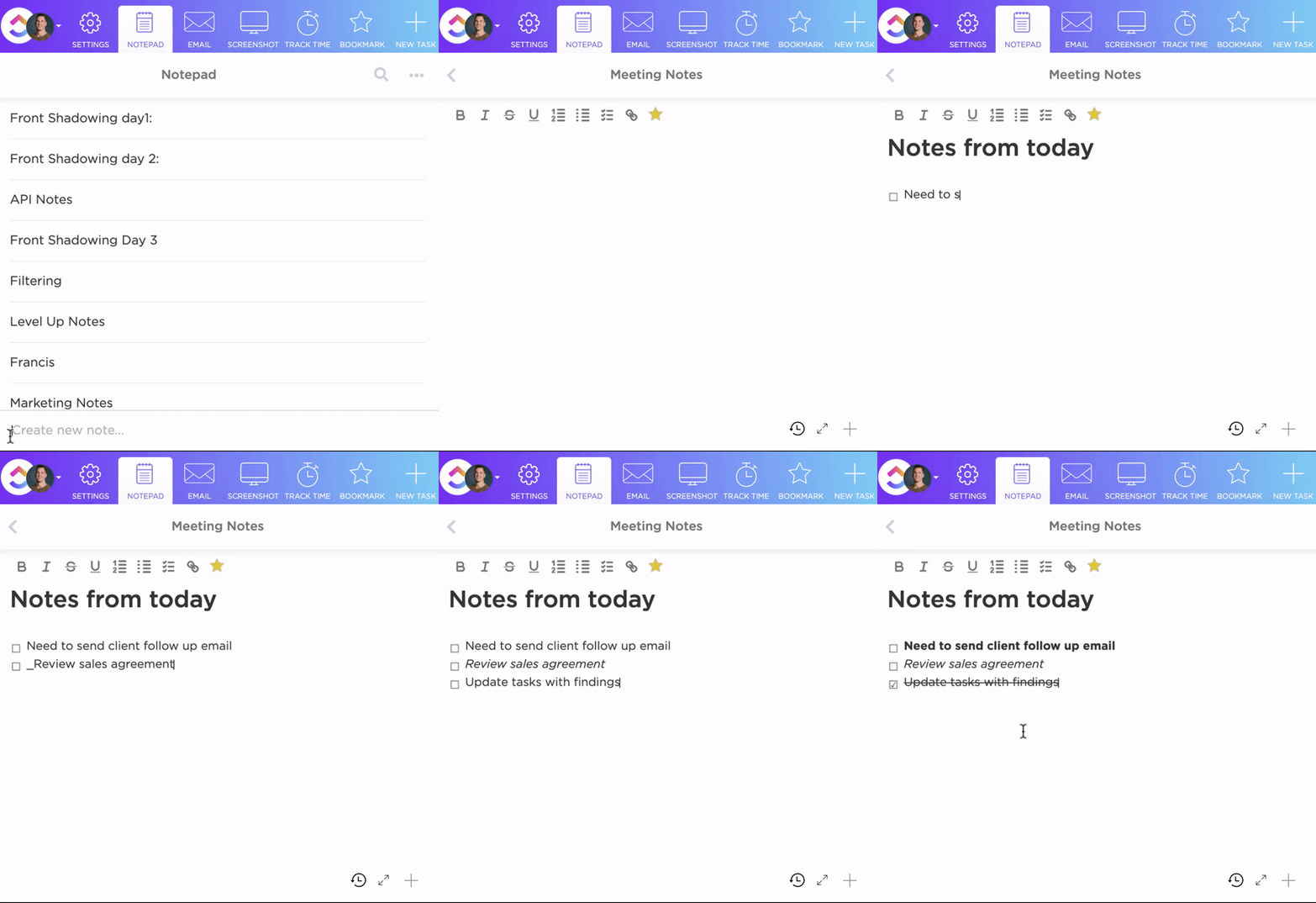
✍️ Använd ClickUp Notepad för snabb anteckning
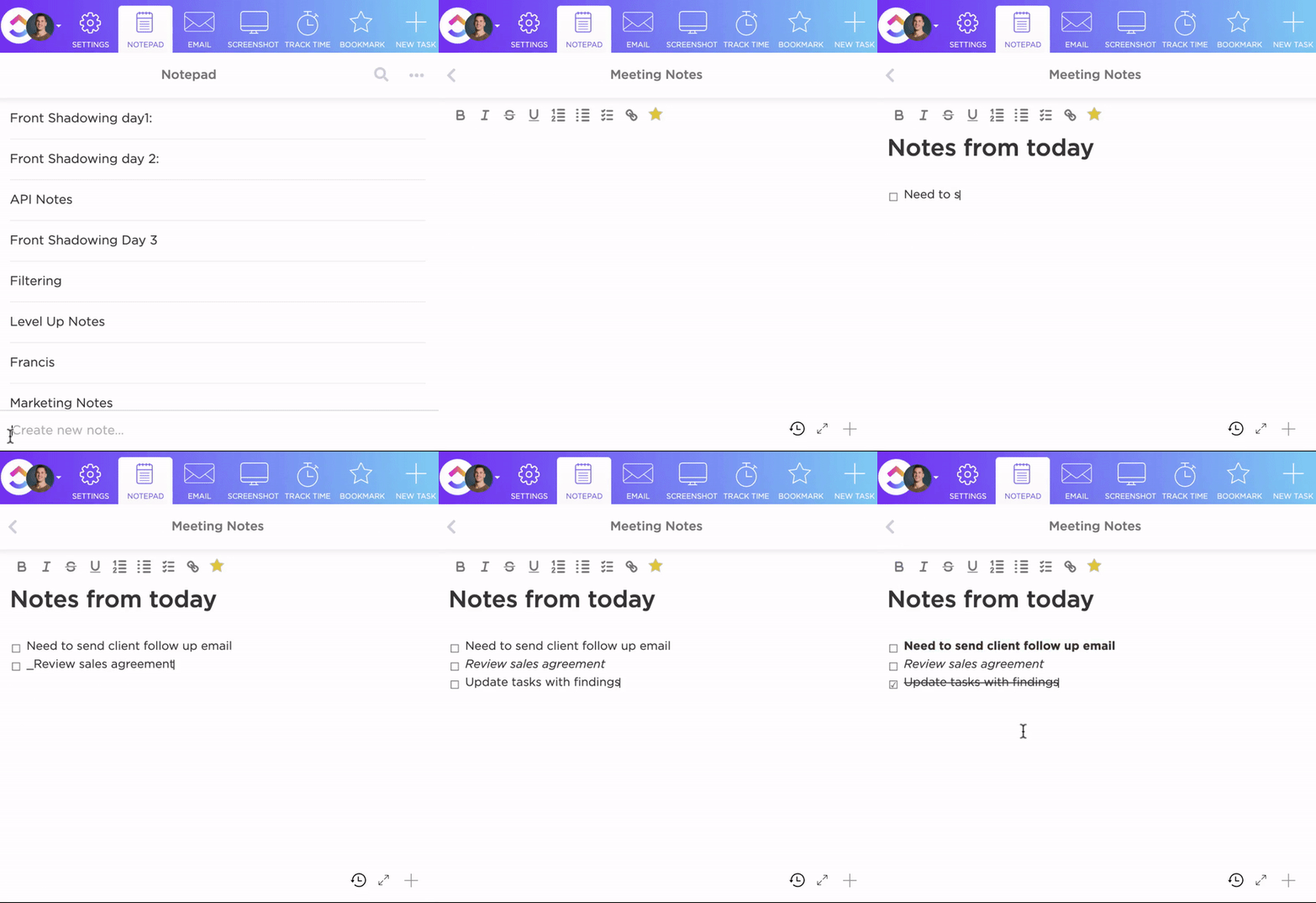
Låt oss börja med de tankar du behöver skriva ner snabbt. Starta bara ClickUp Notepad. Använd det för att skriva ner idéer under en föreläsning eller medan du studerar, skapa snabba att göra-listor för att hinna med en deadline eller skriv ner sista minuten-frågor för att förbereda dig inför ett kommande möte.
Med Anteckningar kan du:
- Fånga tankar direkt under föreläsningar, brainstorming eller när du multitaskar.
- Organisera dem genom att dra, kapsla eller omvandla listor till checklistor.
- Konvertera anteckningar till uppgifter direkt – utan att behöva byta app.
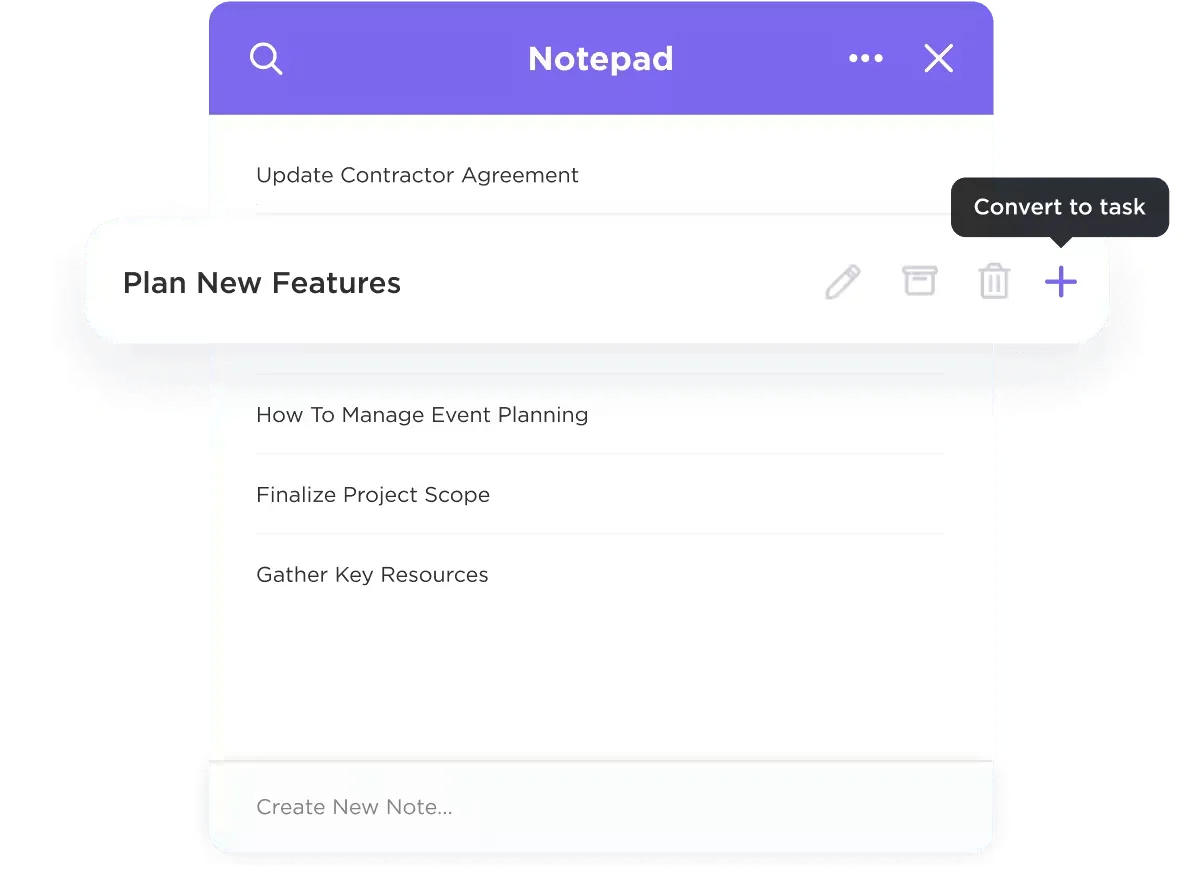
Allt börjar privat, bara för dig. Men när du är redo att dela eller utveckla en idé kan anteckningar i anteckningsblocket smidigt omvandlas till fullständiga ClickUp-dokument.
Eftersom du kan komma åt dem från webben, din telefon eller till och med ett Chrome-tillägg, behöver du aldrig vara utan dina anteckningar. Tänk på det som din digitala anteckningsvägg, utan allt kaos.
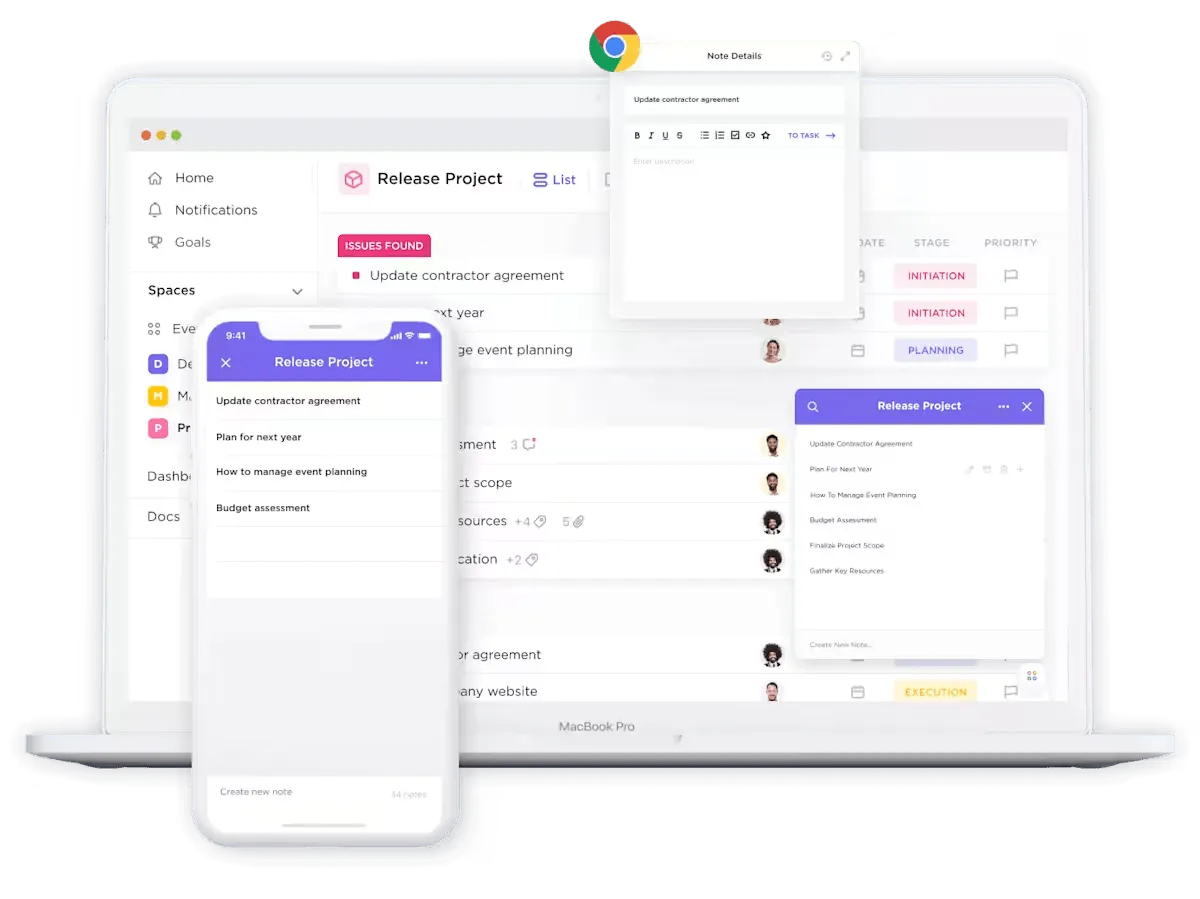
📱 På språng? Med ClickUps mobilapp kan du spela in röstanteckningar, skriva ner idéer och exportera dokument som PDF-filer – även under pendlingen eller medan du jonglerar med olika uppgifter. Oavsett om du loggar fältanteckningar eller förbereder dig för en snabb avstämning, förblir dina anteckningar synkroniserade och tillgängliga.
📄 Formatera och exportera med ClickUp Docs
När det är dags att finslipa dem eller involvera ditt team kan du enkelt omvandla dem till delbara ClickUp Docs eller länka dem direkt till projekt.
Det är en programvara för dokumentsamarbete som är inbyggd i hela din produktivitetsmiljö. Det gör den perfekt för att utarbeta detaljerad dokumentation, lagra innehållsrika anteckningar eller kartlägga fullständiga projektplaner – utan att behöva byta app.

Med ClickUp Docs kan du omvandla spridda anteckningar till snygga PDF-filer – perfekta för rapporter, utdelningsmaterial eller organiserade arkiv. Funktionen för export till PDF är lättillgänglig, så du slipper bläddra igenom menyer bara för att dela ditt arbete.
Så här gör du:
- Klicka bara på Dela längst upp till höger på skärmen.
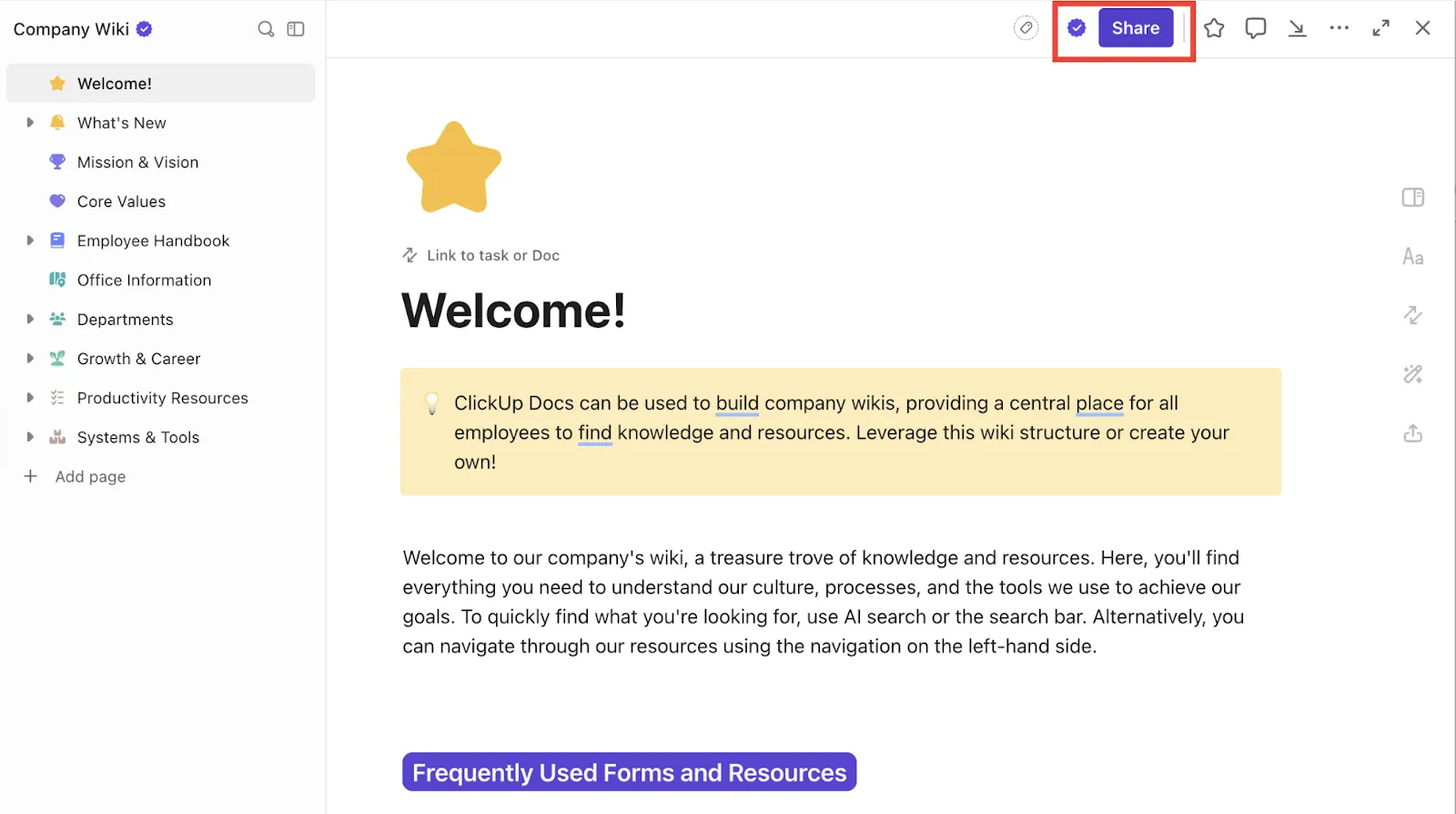
- Klicka på Exportera i popup-menyn.
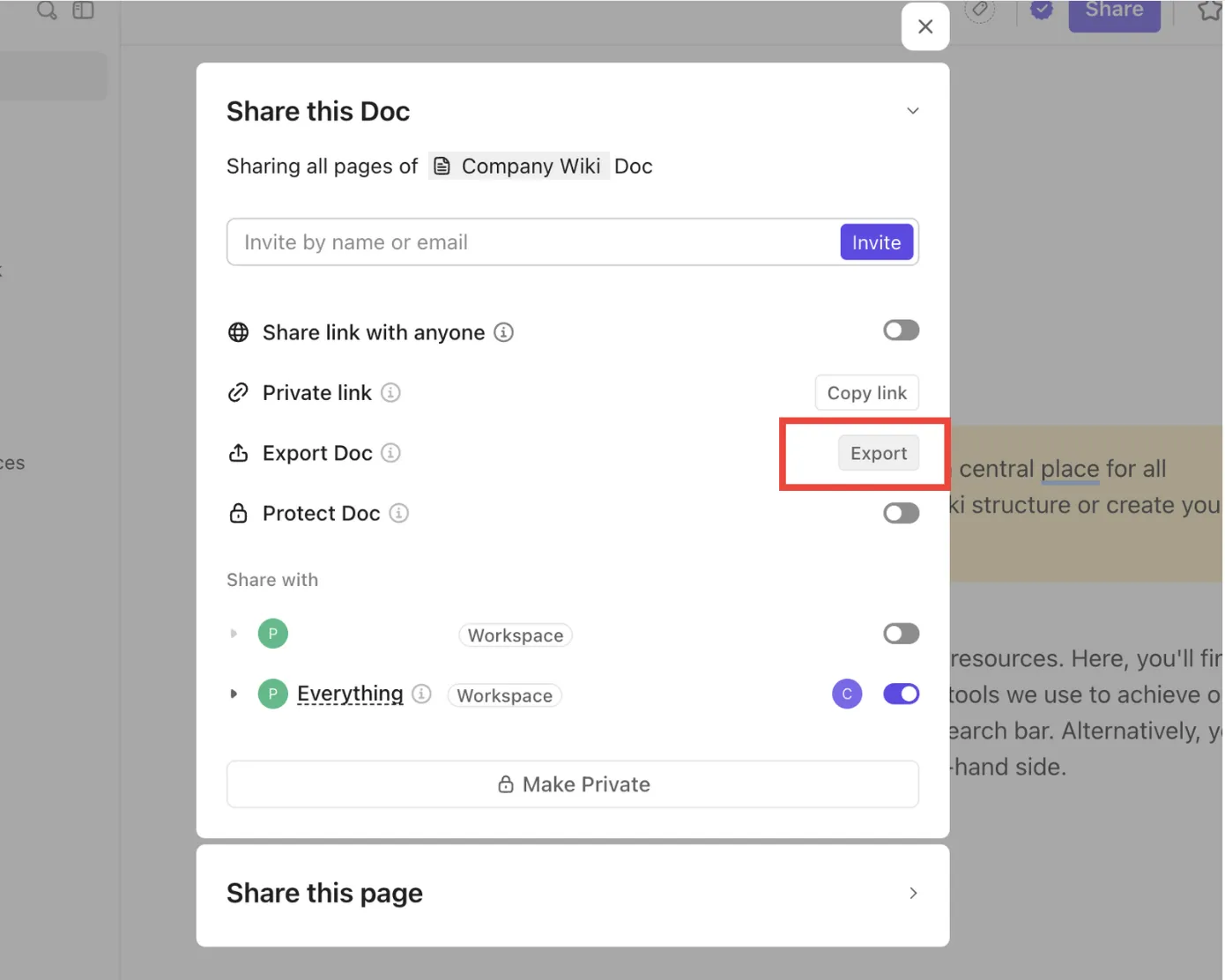
- Välj PDF
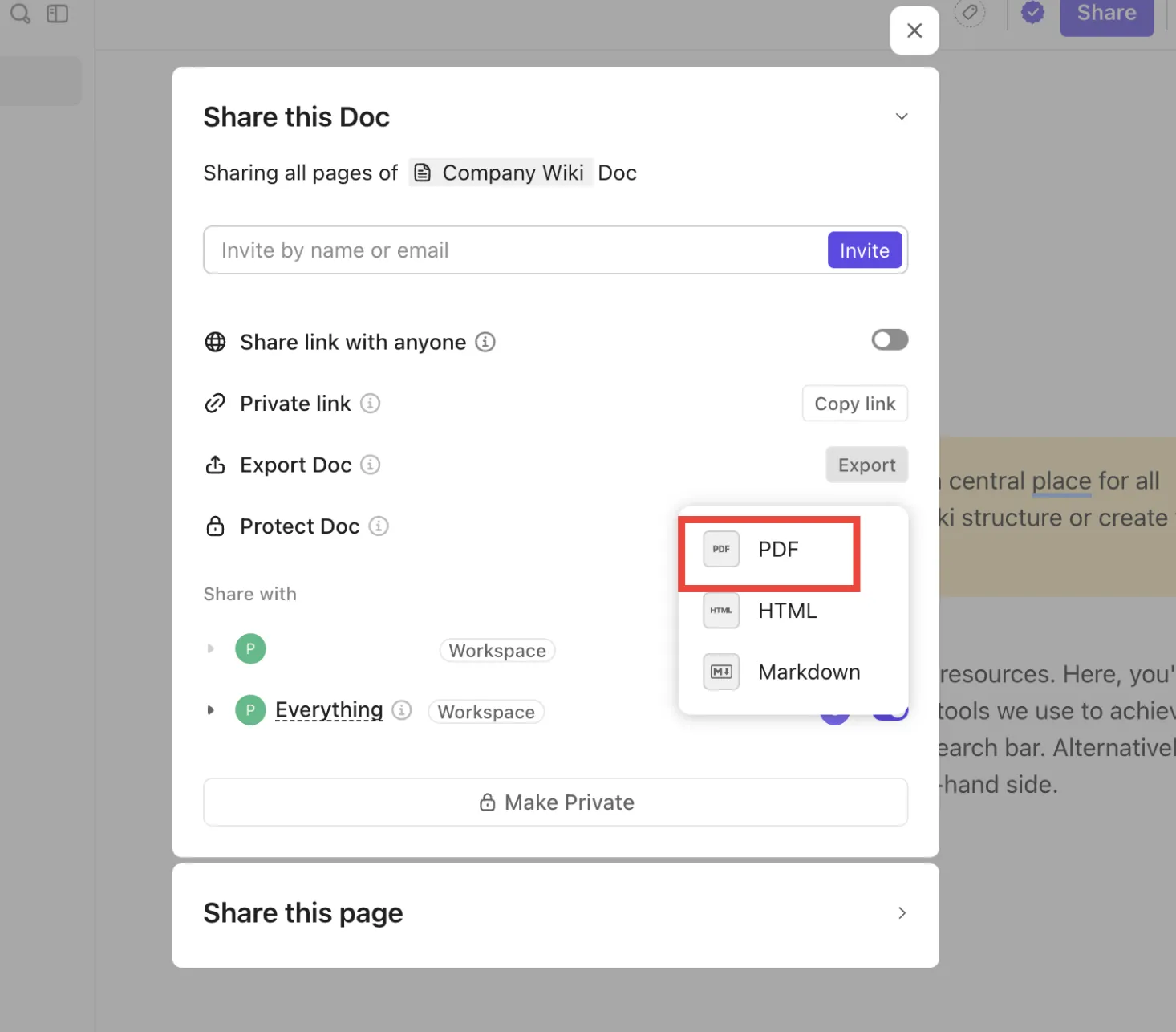
- Hitta din PDF-fil i mappen Nedladdningar.
Dessutom får du avancerade formateringsverktyg och slash-kommandon för att skapa strukturerade dokument med rubriker, tabeller, inbäddningar och markeringar. Samarbete i realtid innebär att ditt team kan redigera tillsammans utan att trampa varandra på tårna, och du kan använda slash-kommandon och formateringsverktyg för att lägga till checklistor, inbäddningar och anpassade stilar – utan att behöva ha några designkunskaper.
Dessutom spårar ClickUp automatiskt alla ändringar med versionshistorik, så att du enkelt kan återgå till tidigare versioner av dina dokument om det behövs. Detta säkerställer att inga viktiga ändringar går förlorade, vilket ger dig trygghet när du samarbetar.
Organisera dina anteckningar i riktiga arbetsytor
I ClickUp finns dina anteckningar inte isolerade. Tagga dem, bifoga dem till ClickUp-uppgifter eller ClickUp-mål och organisera allt i projektmappar – så att dina dokument alltid är kopplade till helheten.
📌 När ska du spara anteckningar som PDF-filer?
- Att inkludera i rapporter som överensstämmer med ditt teams frånvaropolicy
- Innan du skickar en formell ansökan om ledighet till HR
- För att dokumentera mötesbeslut för andra teammedlemmar
- När du lämnar in en skriftlig begäran om förlängd frånvaro
- För säkerhetskopiering av kundanteckningar eller prestationsutvärderingar
🧠 Sammanfatta och åtgärda anteckningar med ClickUp Brain
Dessutom kan du använda ClickUp Brain för att omedelbart sammanfatta dina anteckningar, plocka ut viktiga punkter, skapa uppgifter utifrån dem och få ut mer av just dessa vanliga anteckningar.
💡 Proffstips: Långa anteckningar? Sammanfatta dem med ClickUp Brain. Innan du exporterar, se hur AI sammanfattar dina tankar på några sekunder – perfekt för snygga PDF-filer och snabbare uppföljningar.
🎙️ Låt AI Notetaker sköta dina möten
Oroar du dig för att hålla reda på föreläsningsanteckningar eller mötesanteckningar? ClickUp AI Notetaker hjälper dig – särskilt om din kalender är full av Zoom-samtal, teamsynkroniseringar eller kundmöten.
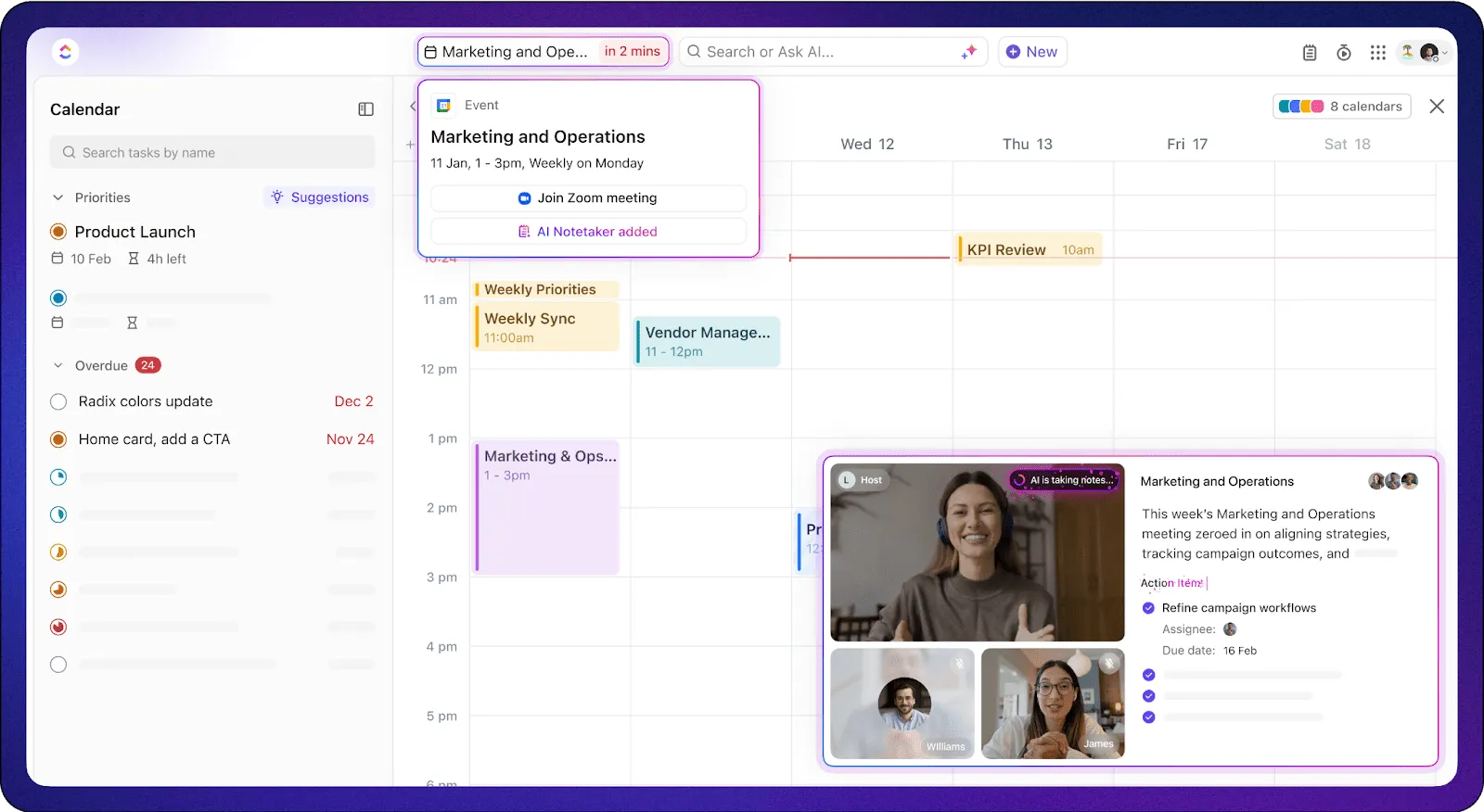
Den ansluter automatiskt till dina möten i Zoom, Google Meet eller Microsoft Teams och spelar sedan in, transkriberar och sammanfattar konversationen i realtid. Du får inte bara en rå transkription – du får tydliga sammanfattningar av viktiga punkter, beslut och åtgärder, som till och med kan omvandlas till ClickUp-uppgifter med ett klick.
📮ClickUp Insight: 49 % av respondenterna i vår undersökning om mötes effektivitet tar fortfarande handskrivna anteckningar – en överraskande trend i en digital era. Detta beroende av penna och papper kan vara en personlig preferens eller ett tecken på att digitala anteckningsverktyg inte är helt integrerade i arbetsflödena.
Samtidigt visade en annan undersökning från ClickUp att 35 % av alla människor lägger 30 minuter eller mer på att sammanfatta möten, dela åtgärdspunkter och hålla teamen informerade. 👀
ClickUp AI Notetaker eliminerar denna administrativa börda! Låt AI automatiskt registrera, transkribera och sammanfatta dina möten samtidigt som det identifierar och tilldelar åtgärdspunkter – inga fler handskrivna anteckningar eller manuella uppföljningar behövs! Öka produktiviteten med upp till 30 % genom ClickUps omedelbara mötesreferat, automatiserade uppgifter och centraliserade arbetsflöden.
Dessa anteckningar sparas sedan som organiserade mötesdokument direkt i din arbetsyta, vilket underlättar uppföljning och ansvarstagande. Istället för att behandla anteckningar som en statisk, engångsuppgift, integrerar ClickUp dem i ditt faktiska arbetsflöde. Du samlar in, kopplar samman, tilldelar, agerar och återkommer – utan att byta verktyg eller förlora sammanhanget.
Gustavo Seabra, forskarassistent vid University of Florida, säger:
Detta är den speciella fördelen med ClickUp: att erbjuda de flesta verktyg som behövs för att organisera projekten på ett och samma ställe. Det möjliggör inte bara hantering och tilldelning utan erbjuder även andra verktyg i samma miljö, såsom Dokument, där man kan ta anteckningar och skapa rapporter, samt integration med kalender och e-post, allt på ett och samma ställe. Det finns inget behov av att använda externa program eller olika appar för varje funktion.
Detta är den speciella fördelen med ClickUp: att erbjuda de flesta verktyg som behövs för att organisera projekten på ett och samma ställe. Det möjliggör inte bara hantering och tilldelning utan erbjuder även andra verktyg i samma miljö, såsom Dokument, där man kan ta anteckningar och skapa rapporter, samt integration med kalender och e-post, allt på ett och samma ställe. Det finns inget behov av att använda externa program eller olika appar för varje funktion.
💡 Proffstips: Använd /task i ClickUp Docs för att länka eller skapa uppgifter i dina anteckningar. Det är ett enkelt sätt att omsätta idéer i handling och hålla allt samlat på ett ställe.
Från anteckningar till handling: Ta nästa steg i ClickUp
Du har provat olika metoder för att ta anteckningar – kanske Cornell för föreläsningar, dispositioner för möten eller till och med tankekartor när du känner dig extra visuell. Men om dessa anteckningar bara hamnar begravda i mappar eller frysta i statiska PDF-filer, vad är då poängen?
Med ClickUp ligger dina tankar inte bara och samlar damm – de blir uppgifter, kopplas till projekt och driver saker framåt. Skriv ner något, bygg in det i ett dokument, samarbeta med ditt team och exportera till PDF när det är dags att dela. Och om du använder AI-appar för att ta anteckningar under samtal eller brainstorming-sessioner kan ClickUp hjälpa dig att samla dina automatiska anteckningar på ett ställe.
Du behöver inte längre hoppa mellan fem olika verktyg bara för att hantera dina anteckningar. Allt finns på ett och samma ställe, och allt kan bearbetas.
✨ Är du redo att omvandla dina anteckningar till nästa steg? Registrera dig på ClickUp och börja skapa, organisera och exportera – allt på ett och samma ställe.