
Att skriva långa dokument är jobbigt, särskilt när du har en tight deadline eller en skada som gör det svårt att använda tangentbordet.
💬 Visste du att? Enligt en färsk undersökning från ClickUp upplever nästan 72 % av arbetstagarna obehag i samband med att skriva på tangentbordet.
Det är här Google Docs Voice Typing kommer till nytta. Denna inbyggda funktion i Google Docs omvandlar dina talade ord till skriftlig text.
Om du är student och arbetar med en uppsats, en professionell som skriver rapporter eller någon som helt enkelt föredrar att tala framför att skriva, kan röstskrivning spara dig timmar av tangentbordstid.
För att komma igång behöver du bara en fungerande mikrofon och en Chrome-webbläsare. När funktionen är aktiverad är det bara att prata, så visas dina ord som vanlig text i dokumentet. Du kan till och med säga kommandon som ”sluta lyssna” för att pausa röstinmatningen när det behövs.
Vi går igenom allt du behöver veta om att använda röstskrivning i Google Docs, från grundläggande inställningar till proffstips. Som bonus presenterar vi en revolutionerande Talk to Text-funktion i ClickUp som inte bara transkriberar ditt tal – den gör jobbet åt dig!
Nu kör vi! 🚀
Vad är Google Docs Voice Typing?
Google Docs Voice Typing är en inbyggd funktion som låter dig tala dina tankar istället för att skriva dem.
Denna funktion, som drivs av taligenkänning, är ett av de mer praktiska AI-verktygen för anteckningar, särskilt när du multitaskar eller behöver fånga upp idéer snabbt.
Med enkla röstkommandon kan du lägga till skiljetecken, formatera text och navigera i dokumentet utan att röra tangentbordet. Om du redan använder Google Docs är röstskrivning ett självklart val för att öka hastigheten och minska det manuella arbetet.
🧠 Kul fakta: Googles röstskrivning förstår över 100 språk – och till och med emojis. Säg "smiley" eller "hjärta-emoji" så skriver den ut det. Vem behöver ett tangentbord när man bokstavligen kan tala i emojis?
Hur aktiverar man Google Docs röstskrivning?
Röstskrivning är inte gömd i något mörkt hörn eller någon anpassning av Google Docs – den väntar bara på att aktiveras. Ingen extra programvara, ingen förvirrande installation.
Så här kommer du igång:
Steg 1: Öppna Google Docs i Google Chrome (ja, det måste vara Chrome)
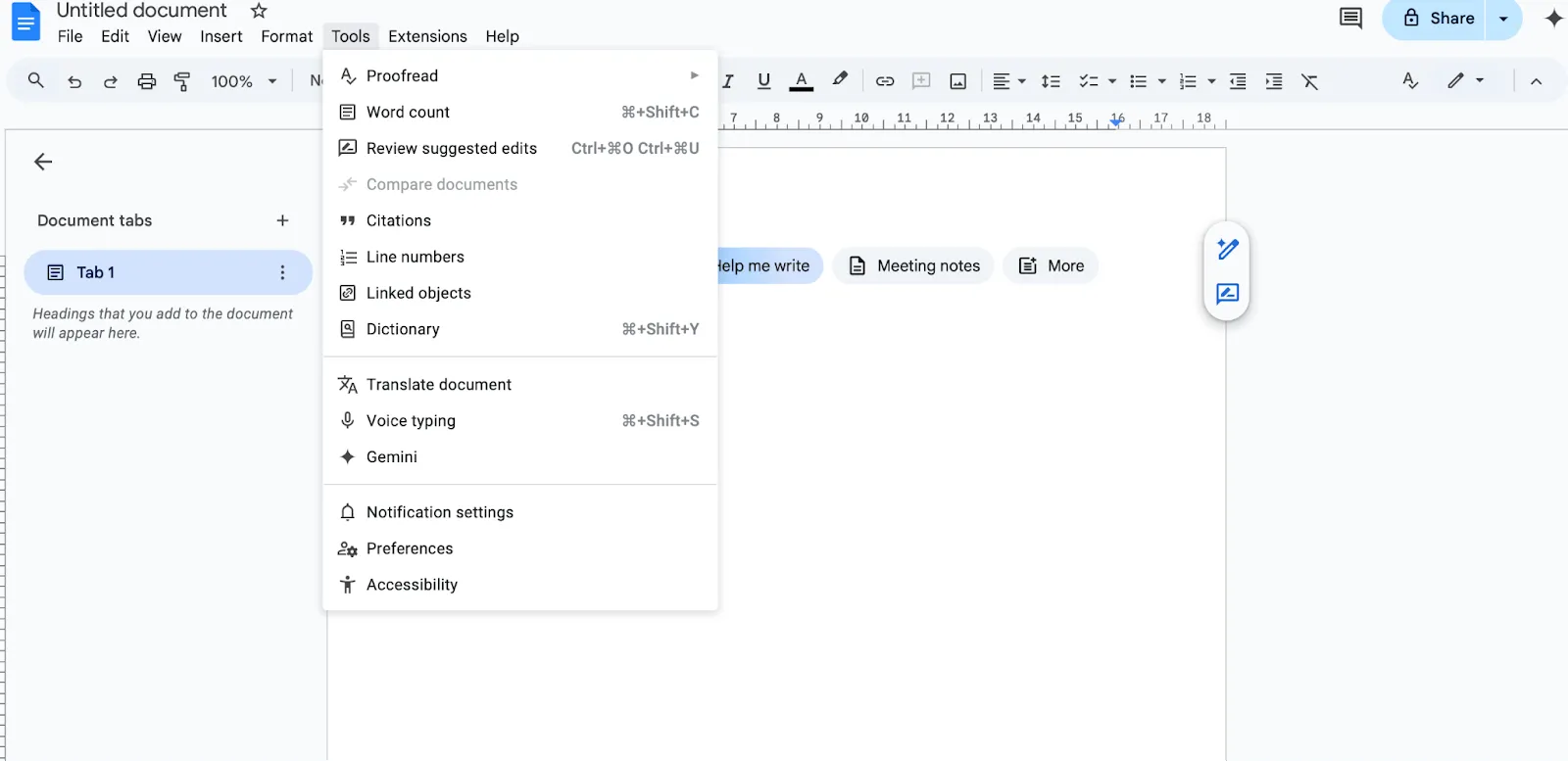
Steg 2: Klicka på Verktyg i toppmenyn.
Steg 3: Välj Röstskrivning… i rullgardinsmenyn.
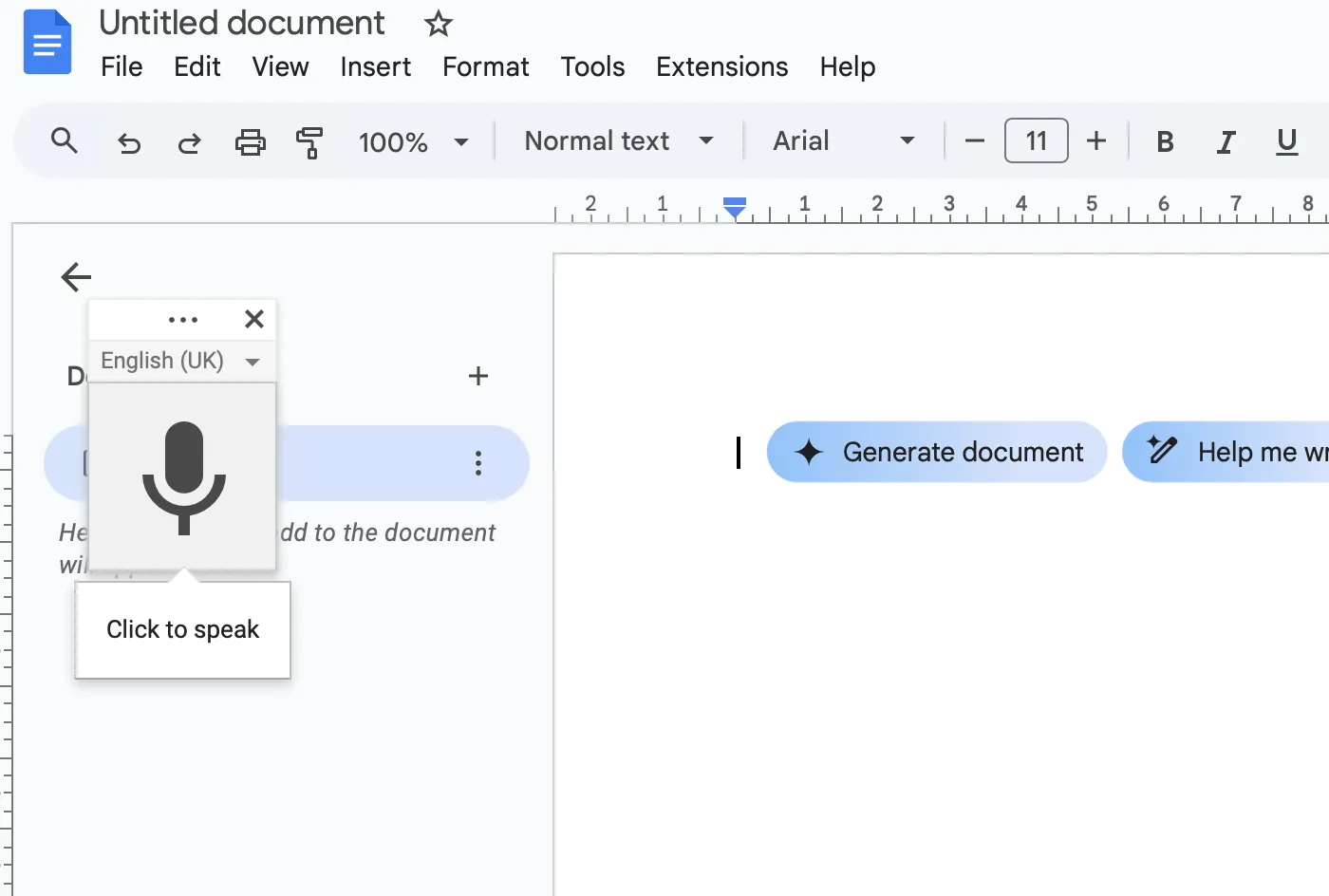
Steg 4: En liten mikrofonikon dyker upp på vänster sida av dokumentet. Klicka på mikrofonikonen när du är redo att börja tala.
Nu kan ditt tangentbord ta en paus.
Språk- och dialektalternativ
Röstskrivning är inte bara för engelsktalande. Google har bra koll på accenter, dialekter och till och med regional slang.
Så om du har ett specifikt sätt att uttrycka dig på, förstår den förmodligen dig.
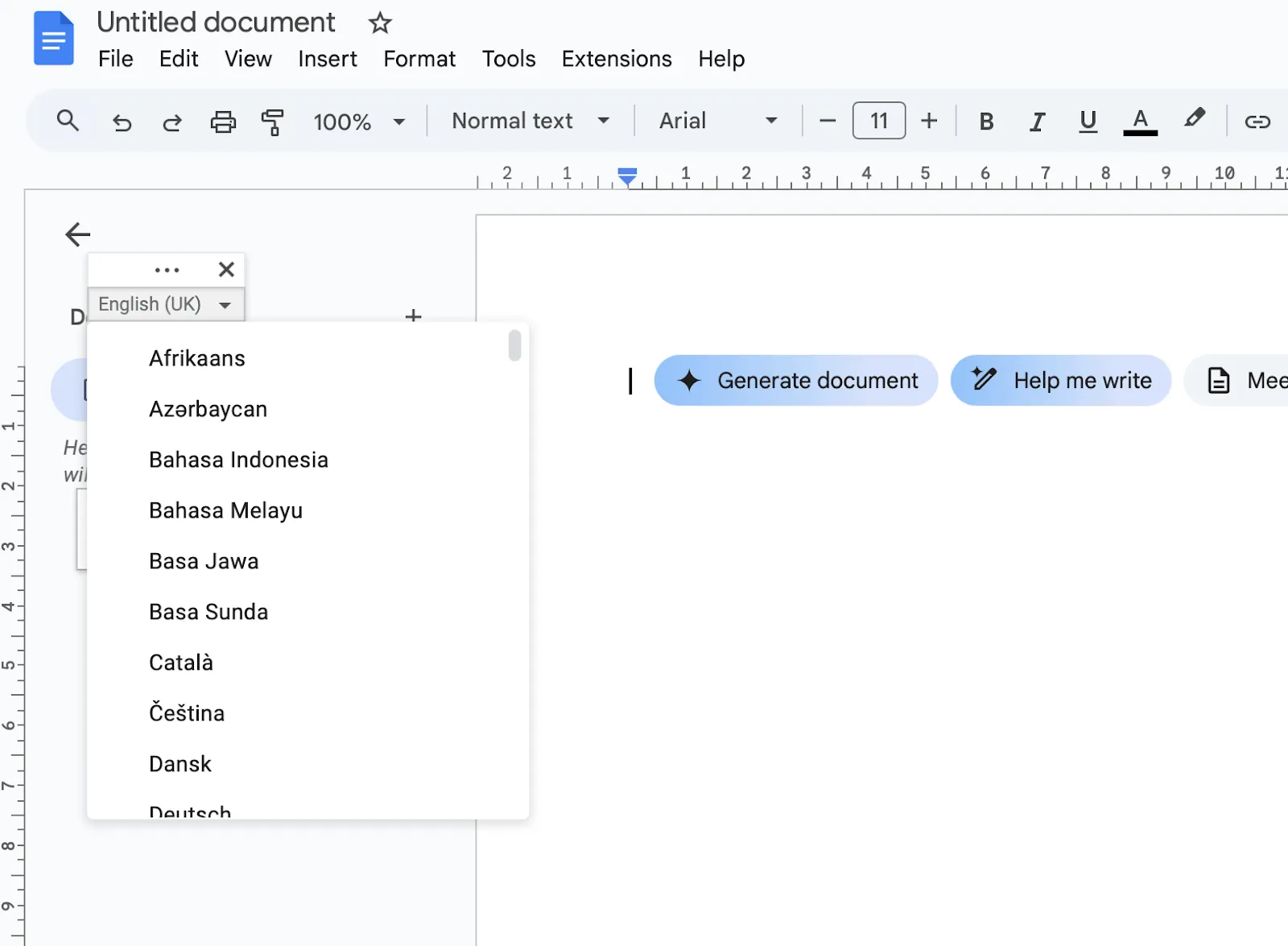
- Klicka på nedrullningspilen på mikrofonrutan.
- Bläddra igenom listan över språk och dialekter
- Välj det alternativ som bäst passar din röst eller region.
Precisionen förbättras när du talar i en språkinställning som matchar hur du pratar.
🧠 Rolig fakta: 1952 utvecklade Bell Laboratories ”Audrey”, det första taligenkänningssystemet, som kunde känna igen talade siffror (0–9).
Hur använder man Google Docs röstskrivning effektivt?
Att prata med din bärbara dator kan kännas lite konstigt i början, men när du väl har fått kläm på det kan röstskrivning verkligen snabba upp arbetet.
Tricket? Lär dig att tala Googles språk – bokstavligen.
Röstkommandon och skiljetecken
Google Docs transkriberar inte bara ord – det lyssnar också efter kommandon. Säg det rätt, så följer det dina instruktioner som en välutbildad assistent.
- Säg punkt, komma, frågetecken eller utropstecken för att lägga till skiljetecken.
- Använd en ny rad eller ett nytt stycke för att formatera dokumentet medan du skriver.
- Vill du ändra något? Prova kommandon som välj sista ordet, radera eller gå till slutet av stycket.
- Du kan till och med säga fetstil, kursivstil eller understrykning för att formatera texten direkt.
- För att lägga till struktur, använd: Infoga tabell (du ombeds ange antal rader och kolumner) Infoga länk, följt av länktexten och URL Infoga en kommentar för att lämna samarbetsanteckningar
- Infoga tabell (du blir ombedd att ange antal rader och kolumner)
- Infoga länk, följt av länktexten och URL:en
- Infoga en kommentar för att lämna samarbetsanteckningar
- Infoga tabell (du blir ombedd att ange antal rader och kolumner)
- Infoga länk, följt av länktexten och URL:en
- Infoga en kommentar för att lämna samarbetsanteckningar
Kom bara ihåg: det skriver vad det hör, inte vad du menade – så tydligt tal är viktigt.
📮ClickUp Insight: Resultaten från vår undersökning om mötes effektivitet visar att 42 % av teamen använder inspelade klipp (21 %) eller projektledningsverktyg (21 %) för asynkron arbete. Men dessa verktyg kan ofta kräva ytterligare verktyg, separata prenumerationer, inloggningar och inlärningskurvor.
Som den ultimata appen för arbete underlättar ClickUp asynkron kommunikation. Få tillgång till videoklipp, röstmeddelanden, projektarbetsflöden, samarbetsdokument och en inbyggd AI-anteckningsfunktion – allt inom ett enda arbetsområde. Varför hantera flera prenumerationer och spridd information när en enda lösning kan effektivisera hela ditt arbetsflöde?
💫 Verkliga resultat: Team som använder ClickUps möteshanteringsfunktioner rapporterar en minskning med hela 50 % av onödiga konversationer och möten!
Tips för bättre noggrannhet
Det är här de verkliga fördelarna ligger. De flesta missar dessa detaljer och skyller på röstskrivning för fel som faktiskt kan åtgärdas.
- Använd en kardioid kondensatormikrofon (USB eller headset). Dessa filtrerar bort bakgrundsljud och fångar upp endast det som finns framför mikrofonen – din röst. Inbyggda mikrofoner fungerar, men är inte lika precisa.
- Träna Google att känna igen din röst genom att använda röstskrivning ofta. Googles motor anpassar sig efter personer som talar ofta och förbättrar noggrannheten med tiden, särskilt när det gäller regionala uttal.
- Undvik att backa eller korrigera mitt i en mening. Avsluta din tanke, sedan redigera. Att avbryta flödet förvirrar algoritmen.
- Tala lite tydligare än normalt. Tala inte som en robot – sänk bara tempot lite, särskilt när det gäller homofoner eller tekniska termer.
- Sitt inte för nära mikrofonen – 15–20 cm är idealiskt. Om du sitter för nära kan plosivljud (P-, T- och B-ljud) förvränga talet. Om du sitter för långt bort missar Google nyanserna.
- Rensa upp i din omgivning. Stäng av fläktar, musik och aviseringar – även svaga ljud kan uppfattas och tolkas som talfragment.
- Använd Docs i Chrome, inte andra webbläsare. Det är utvecklat för Chrome, och andra webbläsare orsakar ofta fördröjningar eller missar vissa kommandon.
- Starta om röstskrivningen var 10–15 minuter under långa sessioner. Noggrannheten kan försämras med tiden, särskilt vid instabila anslutningar eller överbelastade flikar.
💡 Proffstips: Skapa ett dokument som heter ”Voice Typing Sandbox” bara för att öva – använd det regelbundet för att träna din röst, testa kommandon och bygga upp flyt. Med tiden anpassar sig Googles talmotor till din unika ton, accent och tempo, vilket drastiskt förbättrar noggrannheten i alla dokument. Se det som en uppvärmning för rösten inför skrivandet – 5 minuter om dagen kan förbättra ditt arbetsflöde mer än någon mikrofonuppgradering.
Vanliga problem och begränsningar med Google Docs Speech to Text
Google Docs Voice Typing fungerar bra för att vara ett program som körs direkt i webbläsaren, men det är långt ifrån perfekt.
Det är inte byggt för allt, och om du pressar det för hårt märks det. Här är några områden där det tenderar att krångla, särskilt om du använder det för mer än grundläggande anteckningar:
1. Noggrannheten minskar när det gäller tekniska termer eller namn
Röstskrivning har svårt för innehåll med mycket jargong, branschspecifika akronymer och egennamn. Till exempel kan ”CRISPR-Cas9” tolkas som ”crisp a snack”. Det lutar starkt åt fonetik istället för sammanhang, så även om det kommer nära hur något låter kan stavningen eller betydelsen bli helt fel.
2. Inkonsekvent interpunktion i långa tal
Vid långvarig användning blir interpunktionen ojämn: punkter försvinner, kommatecken dyker upp på konstiga ställen och meningsavbrott registreras inte alltid. Komplexa meningsstrukturer med bisatser förvirrar ofta systemet, och eftersom det inte läser din intonation måste interpunktionen dikteras explicit – annars gissar det bara (och gissar inte särskilt bra).
3. Flerspråkiga utmaningar och fördomar mot accenter
Även om över 100 språk stöds, hanterar röstskrivning inte språkombyte mitt i talet särskilt bra. Tal med blandade koder, såsom Hinglish, transkriberas oftast som nonsens eftersom systemet håller sig till ett språk och försöker tvinga in allt genom den linsen.
4. Inget offline-läge (beroende av Chrome)
Röstskrivning fungerar endast i Google Chrome och kräver en stabil internetanslutning – det finns ingen offline-lösning. Det gör att det inte går att använda under resor, vid rapportering på plats eller i andra situationer där Wi-Fi inte är tillförlitligt. Det är snabbt, men det är bundet.
5. Formateringsfunktionerna är begränsade och klumpiga
Du kan använda röstkommandon för att fetstilta, kursivera eller understryka, men allt som är mer komplicerat – som kapslade punktlistor, ren tabellformatering eller avsnittsrubriker – kräver vanligtvis manuell inmatning. Systemet är inte utformat för strukturerad formatering, så indrag, avstånd eller anpassning av layout är i stort sett omöjligt.
Effektivisera arbetsflöden för tal-till-text med ClickUp
Så du har lärt dig att använda röstskrivning i Google Docs. Bra! Nu kommer det roliga: att omvandla alla dina briljanta idéer till konkret, organiserat arbete. Det är här ClickUp kommer in och slår alla alternativ till Google Docs. Det är utvecklat för att omvandla dina idéer till text, ge dem struktur och hjälpa dig att gå från anteckningar till handling. Allt i en app så att du kan undvika onödigt arbete.
Hur då? Jo, ClickUp är världens första konvergerade AI-arbetsyta som kombinerar projektledning, dokument och teamkommunikation i en och samma plattform – accelererad av nästa generations AI-automatisering och sökfunktion.
Men först ska vi knäcka koden för att omvandla tal till text.
Förvandla idéer till handling med ClickUpTalk to Text
Med ClickUps Talk to Text omvandlas dina talade idéer till perfekt transkriberade, polerade anteckningar som du kan omvandla till uppgifter, påminnelser och åtgärdsbara objekt som driver dina projekt framåt. Det är nästa steg för alla som har vuxit ur grunderna i Google Docs Voice Typing och vill ha en verkligt integrerad, AI-driven produktivitetsupplevelse.
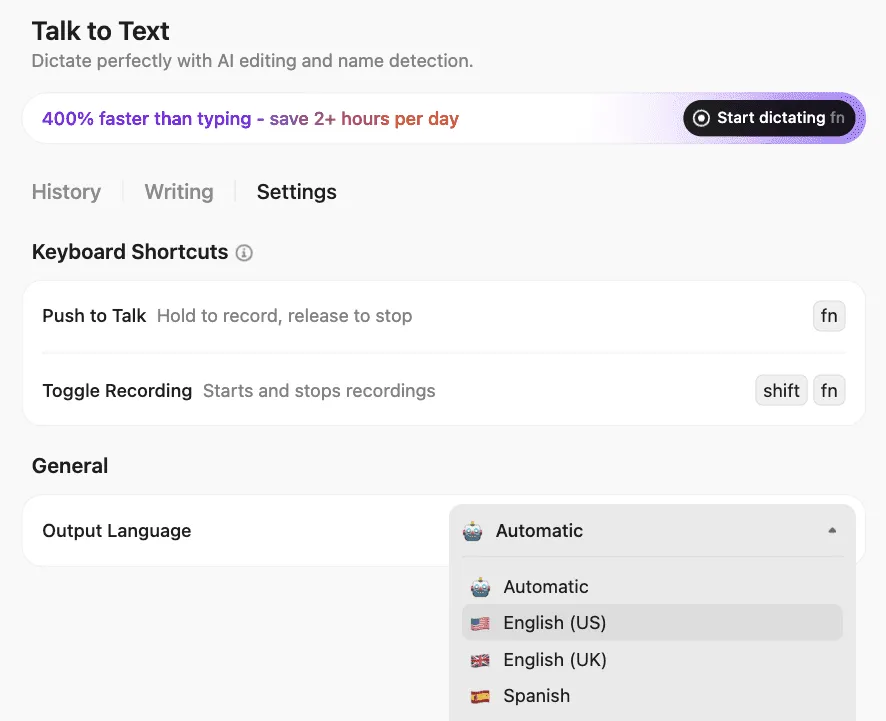
Så här skiljer det sig från Google Docs Voice Typing:
- AI-driven redigering: Förädlar automatiskt ditt tal till tydlig, polerad text. Alla "hm" och "ah" korrigeras och redigeras bort, och du kan välja redigeringsnivå, från minimala justeringar till professionell polering.
- Kontextmedvetna omnämnanden och länkar: Nämn en teammedlem, uppgift eller dokument medan du talar, så infogar ClickUps AI omedelbart rätt länkar eller taggar – vilket gör dina anteckningar användbara och sammankopplade.
- Personligt ordförråd: Anpassar sig efter dina unika termer, branschjargong och smeknamn, så att dina transkriptioner blir korrekta och personliga.
- Flerspråkigt och multiplattform: Diktatera på över 50 språk, särskilt användbart för globala, mångkulturella team.
- Integrerade AI-arbetsflöden: Omvandla dikterade anteckningar till uppgifter, tilldela dem eller sammanfatta möten med ClickUp Brain och AI Notetaker, utan att behöva kopiera och klistra in eller byta mellan appar.
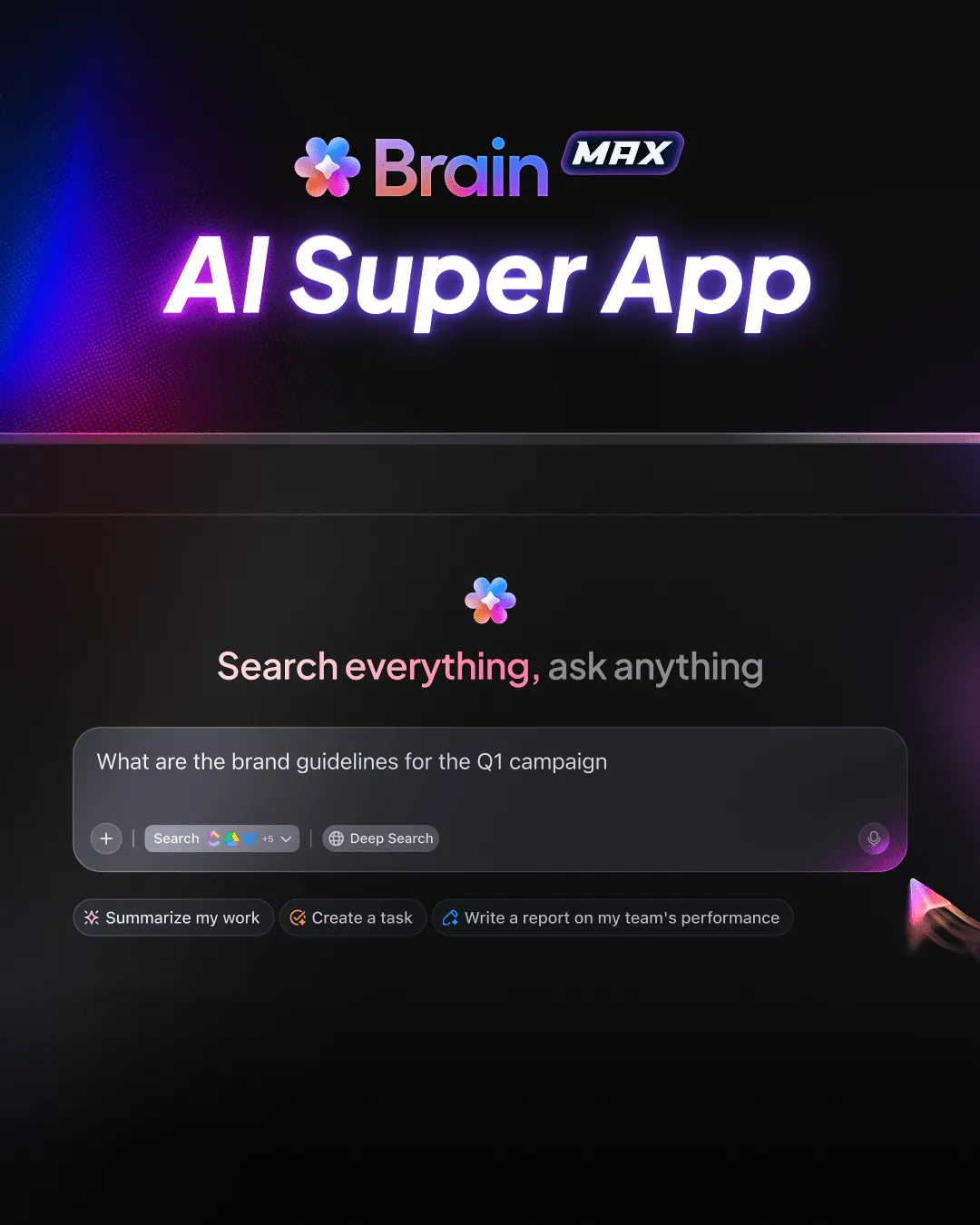
Funktionen Talk to Text är inbyggd i ClickUp Brain MAX . Här är en snabb introduktion till hur du använder denna AI Super App:
Skapa interaktiva ClickUp Docs
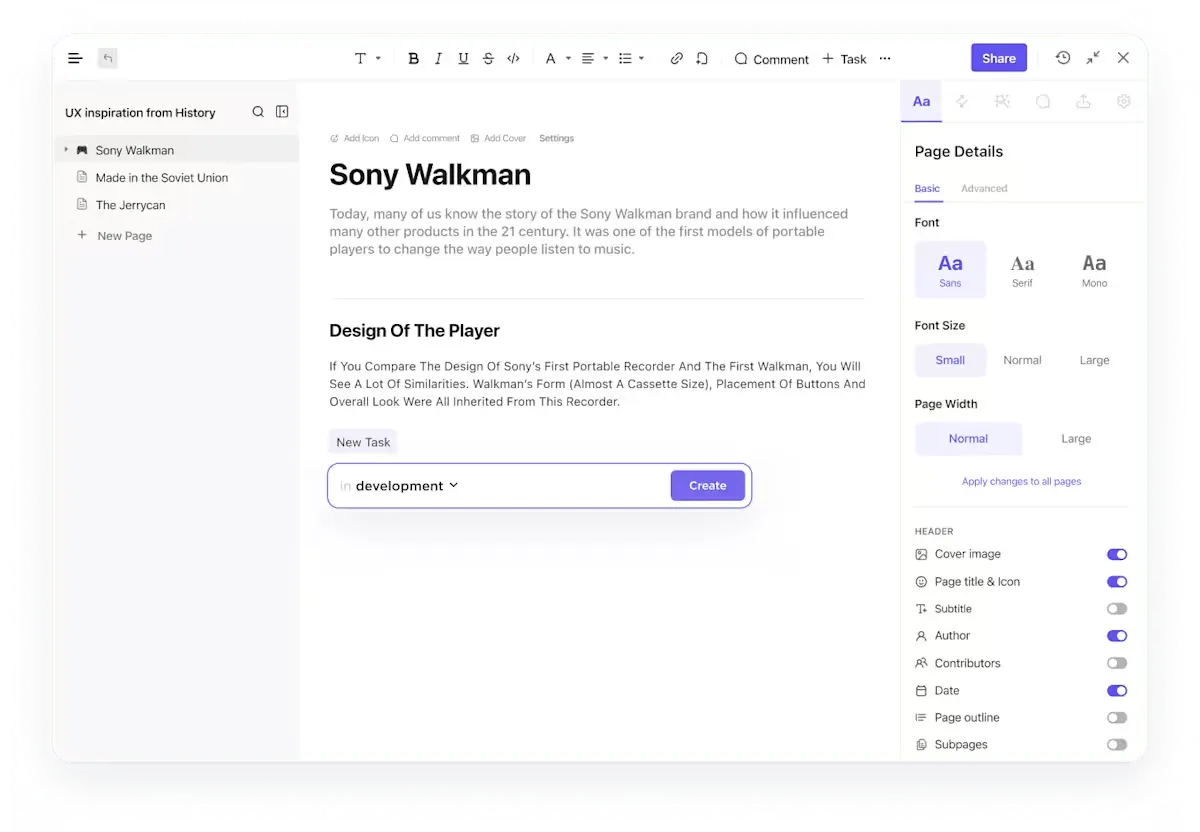
ClickUp Docs är perfekt för att samla in och organisera ditt röstskrivna innehåll. Oavsett om du brainstormar, antecknar under ett samtal eller skissar på ditt nästa blogginlägg kan du använda röstinmatningen på din Android-telefon för att fylla i ett dokument i realtid.
Öppna ett dokument, tryck på mikrofonikonen på tangentbordet och börja prata.
Dessutom kan du med ett enda klick omvandla dina talade ord till uppgifter och se till att de utförs som de ska. Använd ClickUp Tasks för att tilldela dessa till ditt team eller dig själv och omvandla dina tankar till handling.
📣 Kundens röst: Som Vladimir Janovsky, Innovation Business Excellence Director på AstraZeneca CE, säger:
Även om vi fortfarande befinner oss i ett tidigt skede av integreringen av ClickUp i tvärfunktionella teamprojekt, har dess nytta varit särskilt tydlig i team med medlemmar från flera länder. Plattformens omfattande funktionsuppsättning hanterar effektivt komplexiteten och omfattningen av uppgifter som spänner över flera länder, vilket effektiviserar både kommunikation och samordning.
Även om vi fortfarande befinner oss i ett tidigt skede av integreringen av ClickUp i tvärfunktionella teamprojekt, har dess nytta varit särskilt tydlig i team med medlemmar från flera länder. Plattformens omfattande funktionsuppsättning hanterar effektivt komplexiteten och omfattningen av uppgifter som spänner över flera länder, vilket effektiviserar både kommunikation och samordning.
Använd ClickUp AI Notetaker för möten
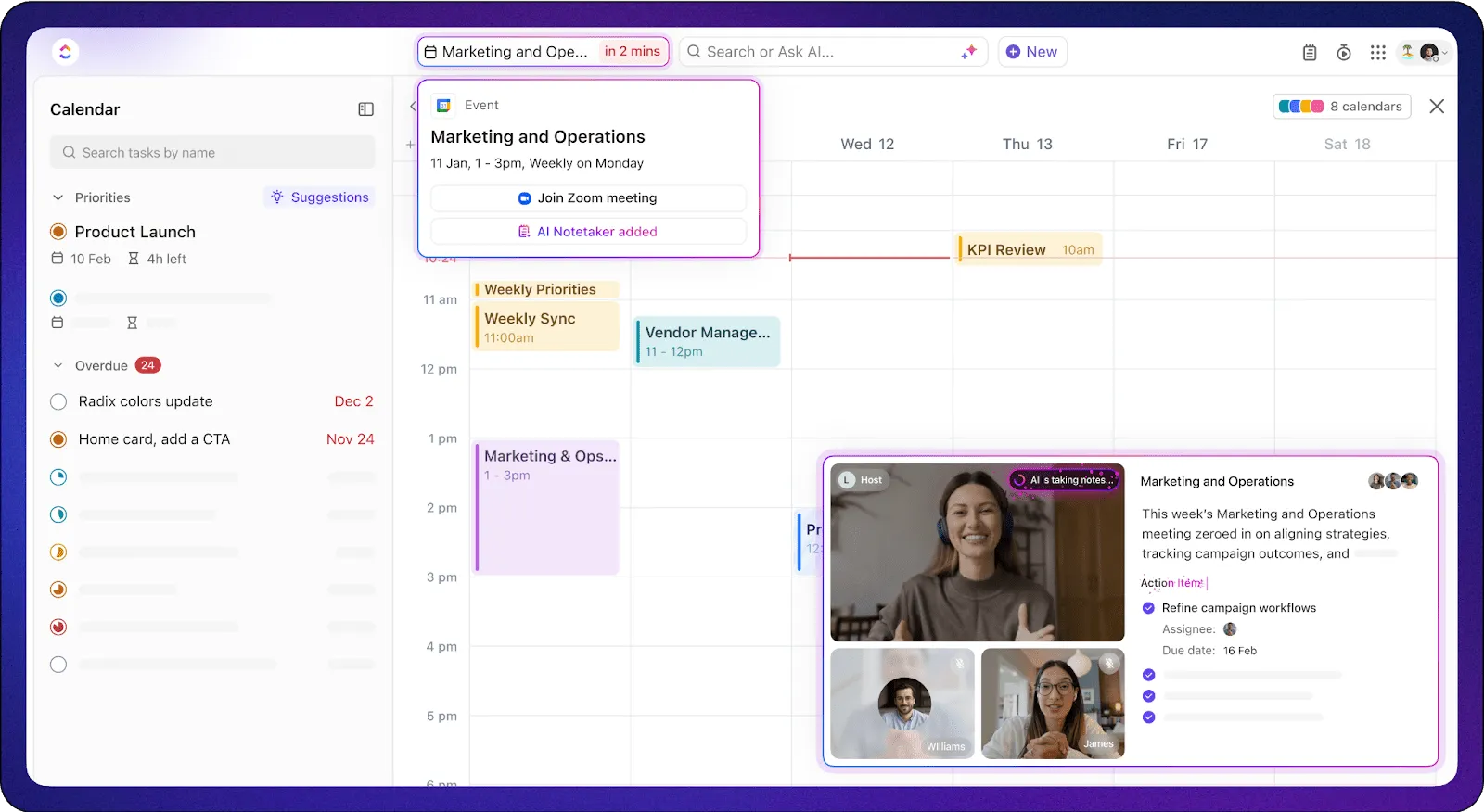
Behöver du mer struktur eller vill du spara höjdpunkter från möten? ClickUp AI Notetaker ansluter automatiskt till dina samtal, lyssnar och transkriberar dina mötesanteckningar.
Det kan vara din trogna hjälpreda under kundsamtal eller teammöten för att skapa transkriptioner i realtid och hjälpa dig att synkronisera dina mötesanteckningar direkt till dina uppgifter. Nu kommer du aldrig att missa en deadline!
När dina anteckningar har skapats kan du markera åtgärdspunkter eller viktiga citat. Detta är perfekt när du inte är den som talar men ändå vill fånga varje detalj. För att göra det ännu enklare kan du använda dessa mallar för mötesanteckningar!
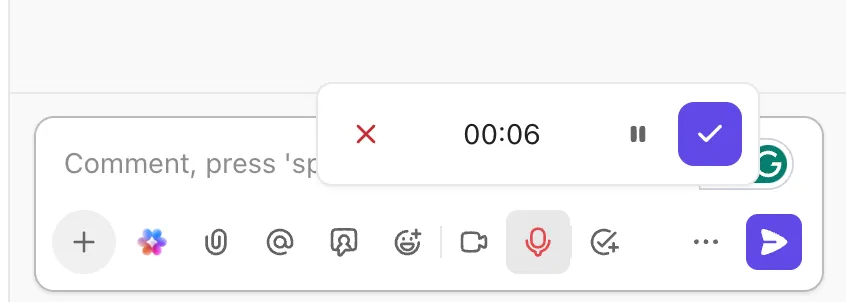
⚡Bonustips: Du kan spela in och skicka röstanteckningar om uppgifter med ClickUps röstinspelare! Tryck bara på mikrofonikonen i kommentarsektionen för en uppgift eller chatt för att starta inspelningen. Du kan också lägga till text, bilder eller bilagor innan du trycker på skicka.
Du kan också använda Clips Hub för att skicka röstklipp direkt – snabbt, precist och utan att behöva skriva.
Förfina innehållet med en AI-skrivassistent
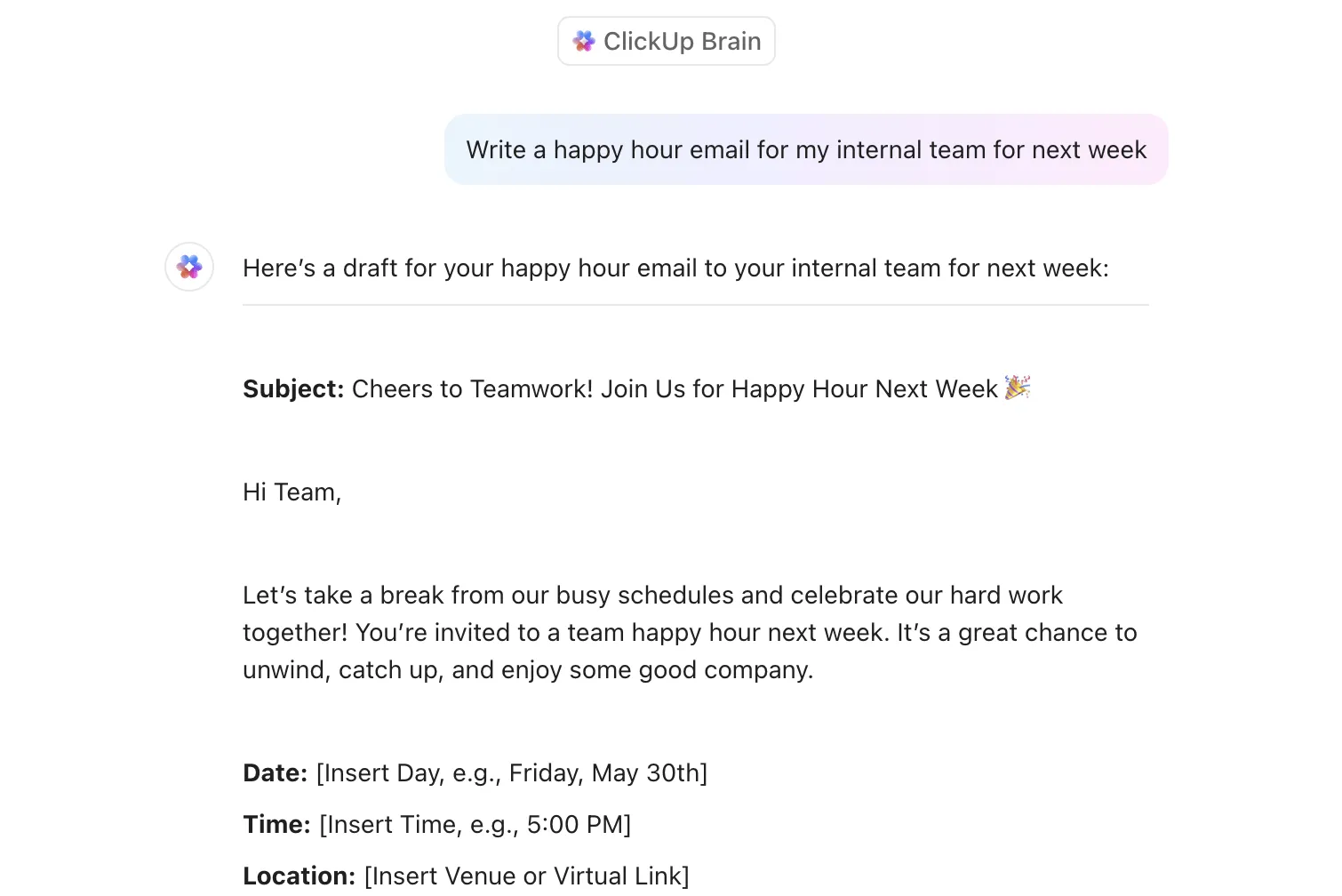
ClickUp Brain fungerar som din inbyggda innehållsredigerare i ClickUp Docs. Det hjälper dig att förfina ditt skrivande genom att föreslå tydligare formuleringar, korrigera grammatiska fel och till och med justera tonen, oavsett om du vill ha den mer formell, vänlig eller slagkraftig.
Istället för att hoppa mellan olika verktyg eller skriva om saker från grunden kan du markera text och låta ClickUp Brain finslipa den direkt. Du kan också enkelt sammanfatta transkriptioner och fånga upp de viktigaste punkterna på nolltid.
💡 Bonus: Om du vill—
- Sök direkt i ClickUp, Google Drive, GitHub, OneDrive, SharePoint och på webben
- Ersätt dussintals fristående AI-verktyg och utnyttja premium-AI-modeller som ChatGPT, Claude och Perplexity med en enda, helt kontextuell, företagsanpassad lösning.
- Använd AI som är anpassad efter ditt arbete, din bransch och dina arbetsflöden
Prova ClickUp Brain MAX – den superapp för AI för datorer som verkligen förstår dig, eftersom den känner till ditt arbete. Det här är inte ännu ett AI-verktyg att lägga till i din samling. Det här är den första kontextuella AI-appen som ersätter alla andra. Är du redo att göra dig av med alla AI-verktyg?
Integrera smidigt med över 1000 appar
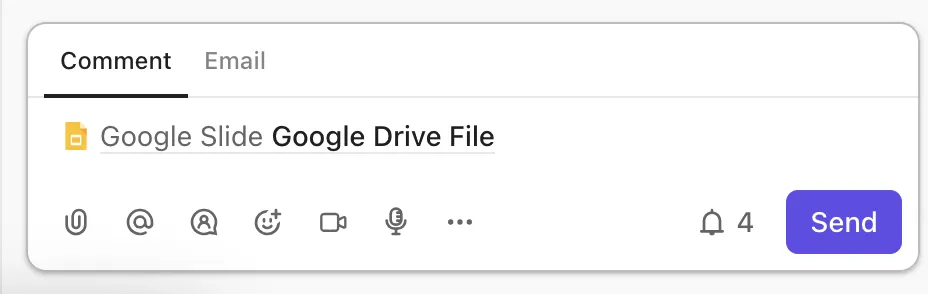
Du kan absolut koppla ihop Google Docs med ClickUp, och det är inte bara bekvämt – det är också kraftfullt. Med ClickUp kan du bädda in Google Docs direkt i uppgifter, dokument eller instrumentpaneler med kommandot /embed eller funktionen "Lägg till vy".
Det innebär att dina brainstorming-idéer, rapporter eller röstskrivna anteckningar inte hamnar i ett vakuum, utan lever inuti ditt arbetsflöde. Du kan kommentera ett Google Doc-dokument inifrån ClickUp, tilldela en teammedlem att följa upp en sektion eller skapa en uppgift kopplad till ett specifikt stycke.
Det stöder också dubbelriktad synkronisering, så ändringar som görs i originaldokumentet återspeglas omedelbart. Vill du spåra vem som redigerar vad eller koppla ditt innehåll till en sprint? Du kan lägga till anpassade fält, förfallodatum, beroenden och till och med automatisera påminnelser kring det inbäddade dokumentet.
📖 Läs också: Gratis mallar för uppgiftslistor i Excel och ClickUp
Gör din röst till ditt kommandocenter med ClickUp
Från snabba anteckningar till fullständiga dokument – röstskrivning hjälper dig att arbeta snabbare utan att bryta arbetsflödet.
Kombinera det med ClickUp, så hamnar dina talade ord inte bara i ett dokument – de driver uppgifter, utlöser uppdateringar och driver projekt framåt.
Du kan bädda in dessa Google Docs, omvandla röstkommandon till åtgärder och hålla reda på alla kommandon i ett överskådligt arbetsområde. Att prata sig igenom arbetet har aldrig varit så meningsfullt – eller fått saker att flyta så smidigt.