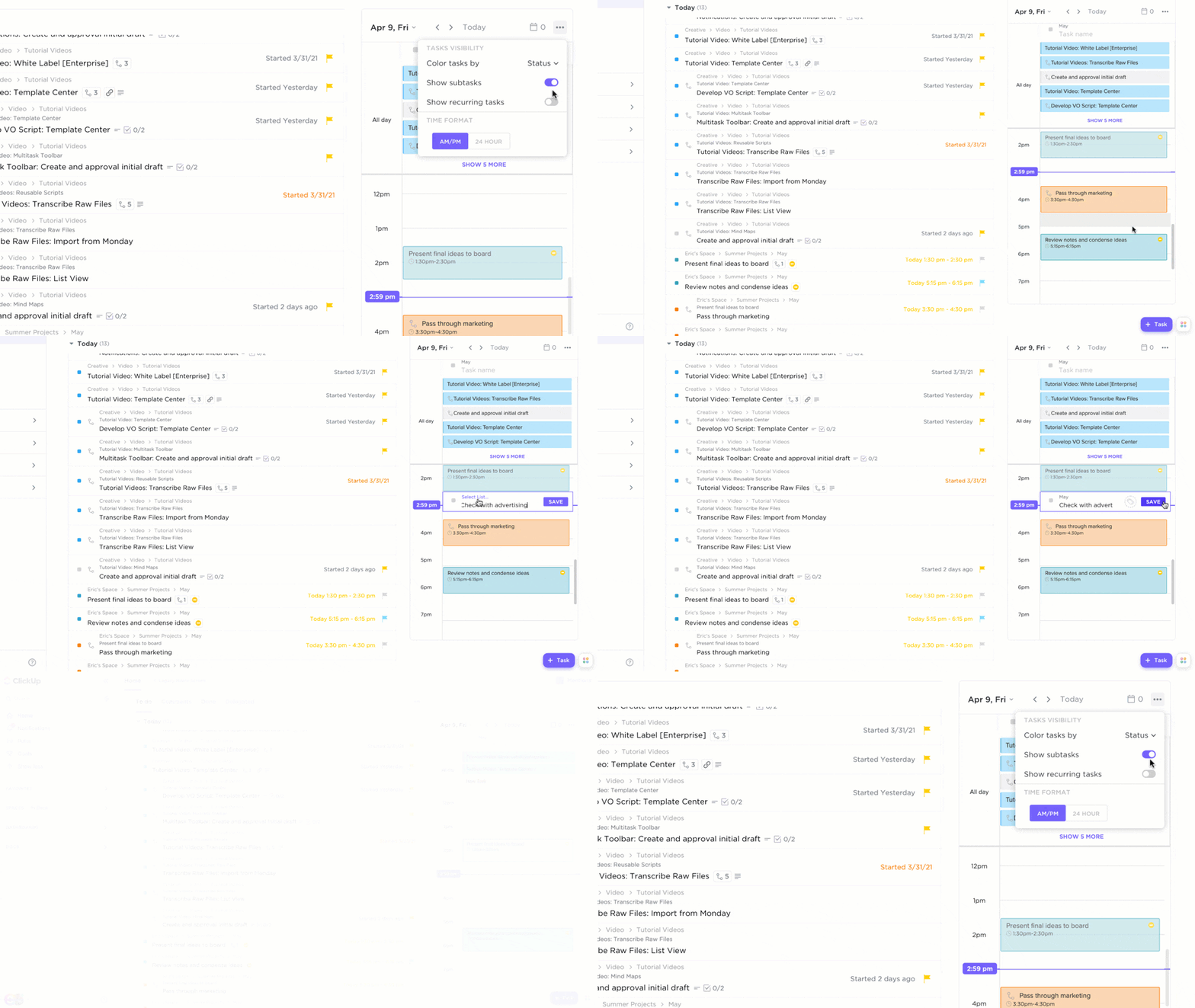

Vet du vad som är farligare än en glömd deadline? Den falska känslan av kontroll du har över din kaotiska schemaläggning.
Det optimistiska ögonblicket när du tänker: "Jag kommer att komma ihåg allt, jag behöver inga påminnelser", bara för att senare drabbas av panik när du – överraskning – inte kom ihåg något.
Öppna Google Kalender, din digitala livlina förklädd till en oskyldig liten app med ett färgglatt logo. Den har legat där och tyst bedömt dina tidsplaneringsförmågor, bara väntat på att få visa vad den går för.
Istället för att oändligt bläddra igenom klisterlappar och be om ett mirakel kan Google Kalender hjälpa dig att faktiskt hålla koll på ditt liv. Och nej, vi pratar inte bara om att ställa in händelser – för ärligt talat, du behöver inte ännu en sak att ignorera. Vi pratar om påminnelser som faktiskt fungerar.
I det här blogginlägget diskuterar vi hur du ställer in påminnelser för uppgifter i Google Kalender så att du kan behålla ditt förstånd intakt. Inga fler glömda deadlines, missade möten eller pinsamma "Åh, det hade jag helt glömt bort"-ögonblick.
Varför använda påminnelser i Google Kalender?
Att hålla reda på allt du behöver göra varje dag kan kännas som ett heltidsjobb. Ofta blir hanteringen av din dag till hanteringen av ditt minne. Och när saker finns i ditt huvud är de bara en distraktion bort från att försvinna.
Om du har provat alla möjliga metoder för att hålla koll på dina uppgifter: klisterlappar, alarm, appar som lovar guld och gröna skogar och levererar... en eller två aviseringar, då är det dags att ge den enkla Google Kalender-påminnelsen en chans.
Google Kalender är fantastiskt och hjälper mig verkligen att hålla ordning på mitt liv och känna mig organiserad och målmedveten. Jag går också på college, så det hjälper mig att hålla koll på mina uppgifter.
Google Kalender är fantastiskt och hjälper mig verkligen att hålla ordning på mitt liv och känna mig organiserad och målmedveten. Jag går också på college, så det hjälper mig att hålla koll på mina uppgifter.
Här är några skäl till varför du bör överväga att använda dem för att hantera dina uppgifter:
- Ställ in och glöm bort: Du har inte tid att hålla koll på din att göra-lista. Med Google Kalender kan du ställa in påminnelser och glömma bort dem, så att du kan fokusera på det som verkligen är viktigt.
- Sömlös synkronisering: Om du redan använder Googles ekosystem går synkroniseringen med Docs, Gmail och Drive smidigt och håller allt sammankopplat.
- Inga fler överlappningar: Dubbelbokningar? Missade deadlines? Inte med Google Kalender. Du får en visuell översikt över din dag för att undvika konflikter.
- Uppgiftsspecifika påminnelser: Ställ in påminnelser för specifika uppgifter som "slutför rapport" eller "skicka e-post" för att hålla koll och slippa gissa.
- Anpassningsbara aviseringar: Du har kontrollen – ställ in påminnelser precis när du behöver dem, från några minuter till flera timmar i förväg.
- Allt-i-ett-lösning: Varför jonglera med flera appar när Google Kalender erbjuder påminnelser, uppgifter och schemaläggning på ett och samma ställe?
- Bättre samarbete: Arbetar du med delade uppgifter? Lägg till påminnelser för andra så att alla är synkroniserade.
- Inga fler "Åh, jag glömde!"-ögonblick: Påminnelser i Google Kalender ser till att du aldrig behöver be om ursäkt för ett missat möte.
Hur man ställer in påminnelser i Google Kalender (steg-för-steg-guide)
Påminnelser för uppgifter i Google Kalender kan vara ett genombrott om de ställs in på rätt sätt. En steg-för-steg-guide kan förenkla processen ... från att välja rätt typ av avisering till återkommande påminnelser som fungerar på autopilot.
Lägga till påminnelser i Google Kalender
Steg 1: Öppna Google Kalender på din enhet
Gå till calendar.google.com och logga in.
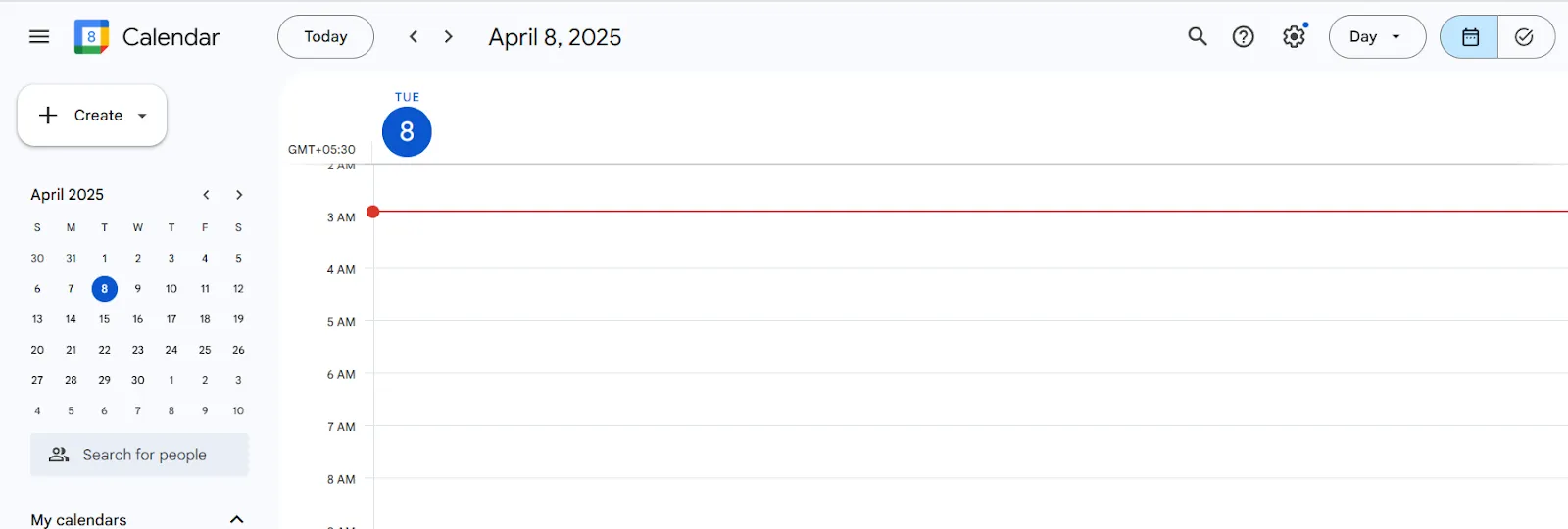
Steg 2: Byt till kalendern "Uppgifter"
- På vänster sida hittar du ”Skapa”.
- Markera rutan för ”Uppgifter” (om den inte redan är markerad).
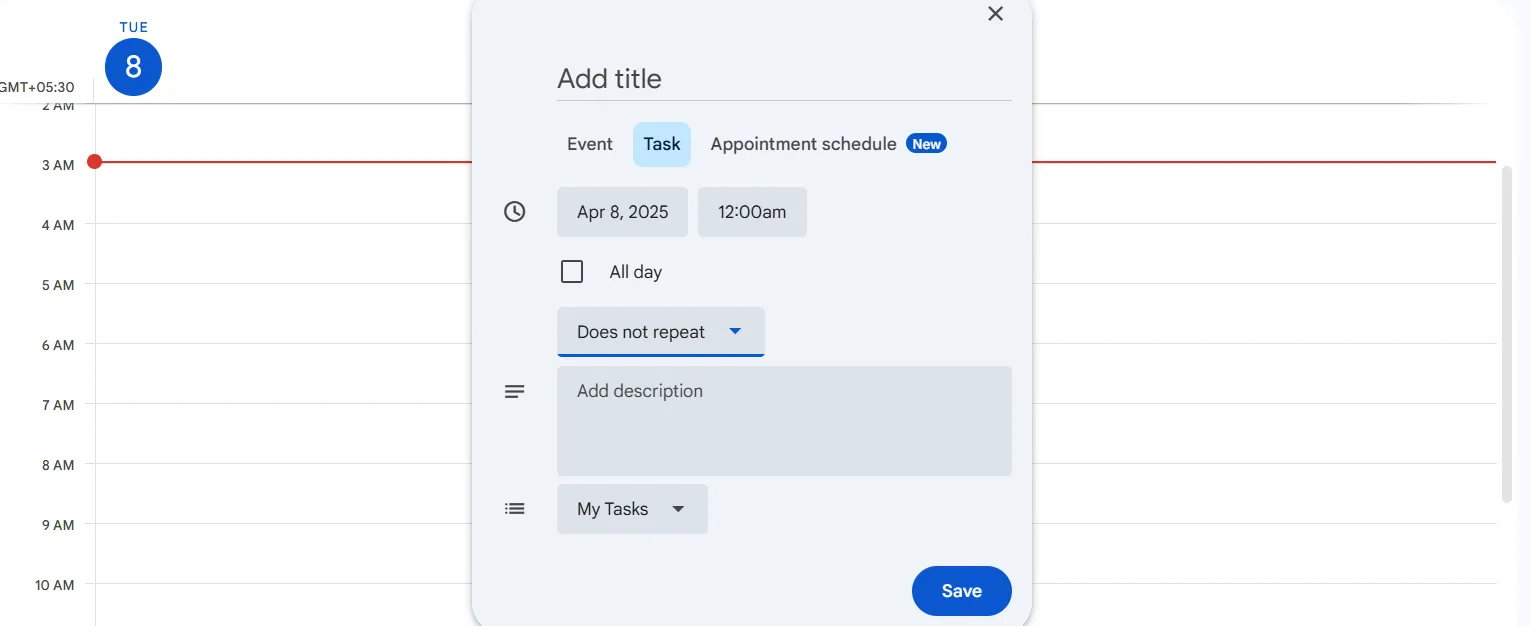
Steg 3: Ange uppgifter om uppgiften
- Lägg till en titel för din uppgift
- Du kan också skriva en beskrivning.
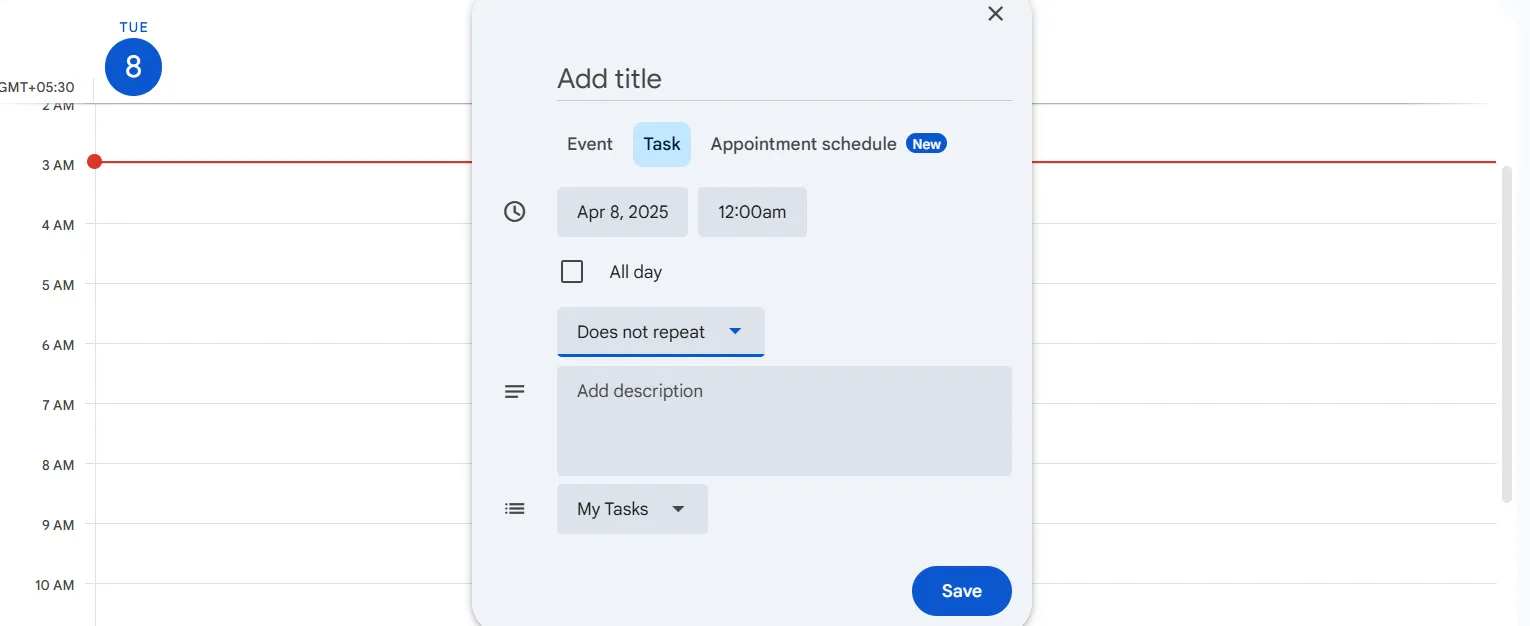
Steg 4: Ställ in datum och tid
- Klicka på "Lägg till datum/tid"
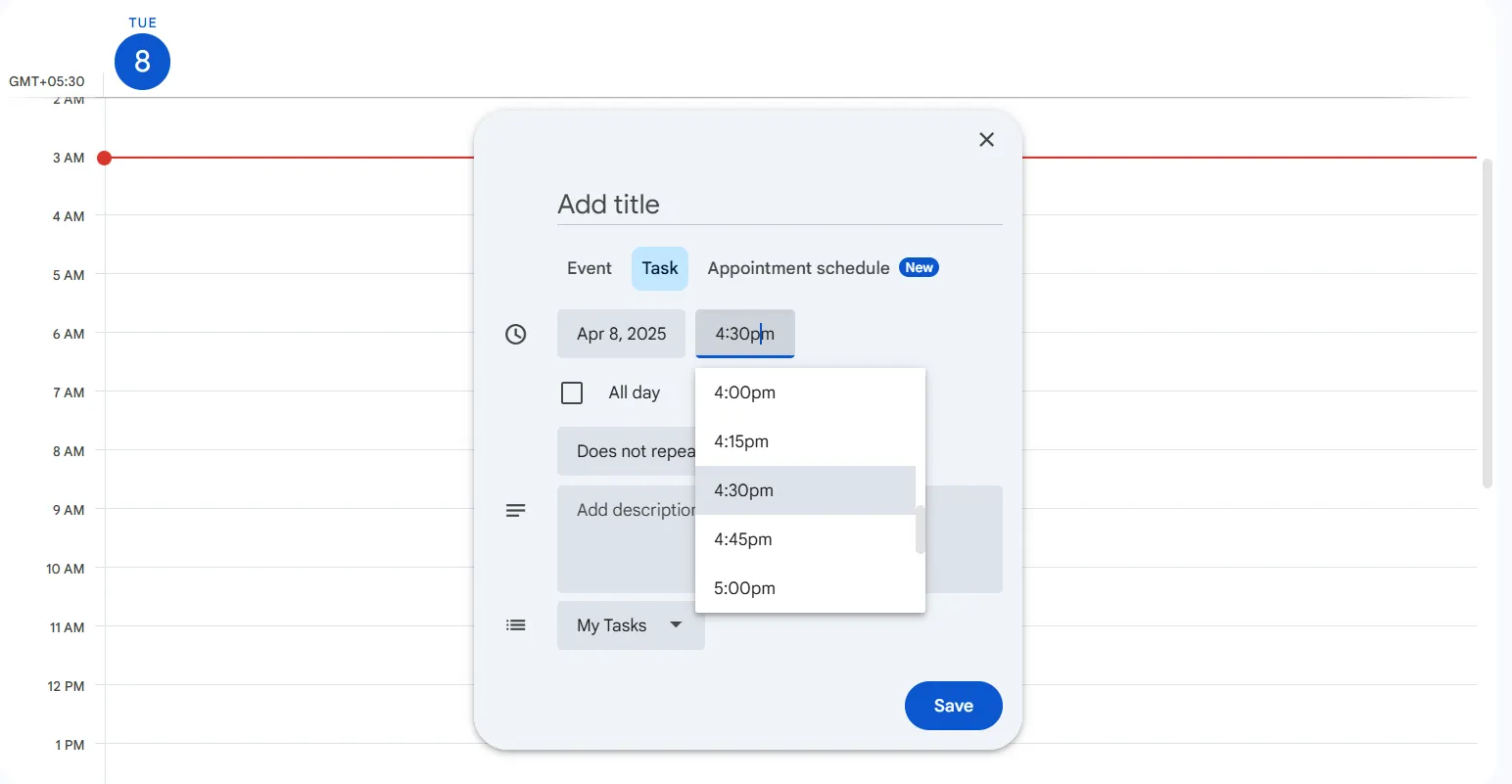
- Välj när uppgiften ska vara klar. Du kan också välja hur ofta återkommande påminnelser ska visas.
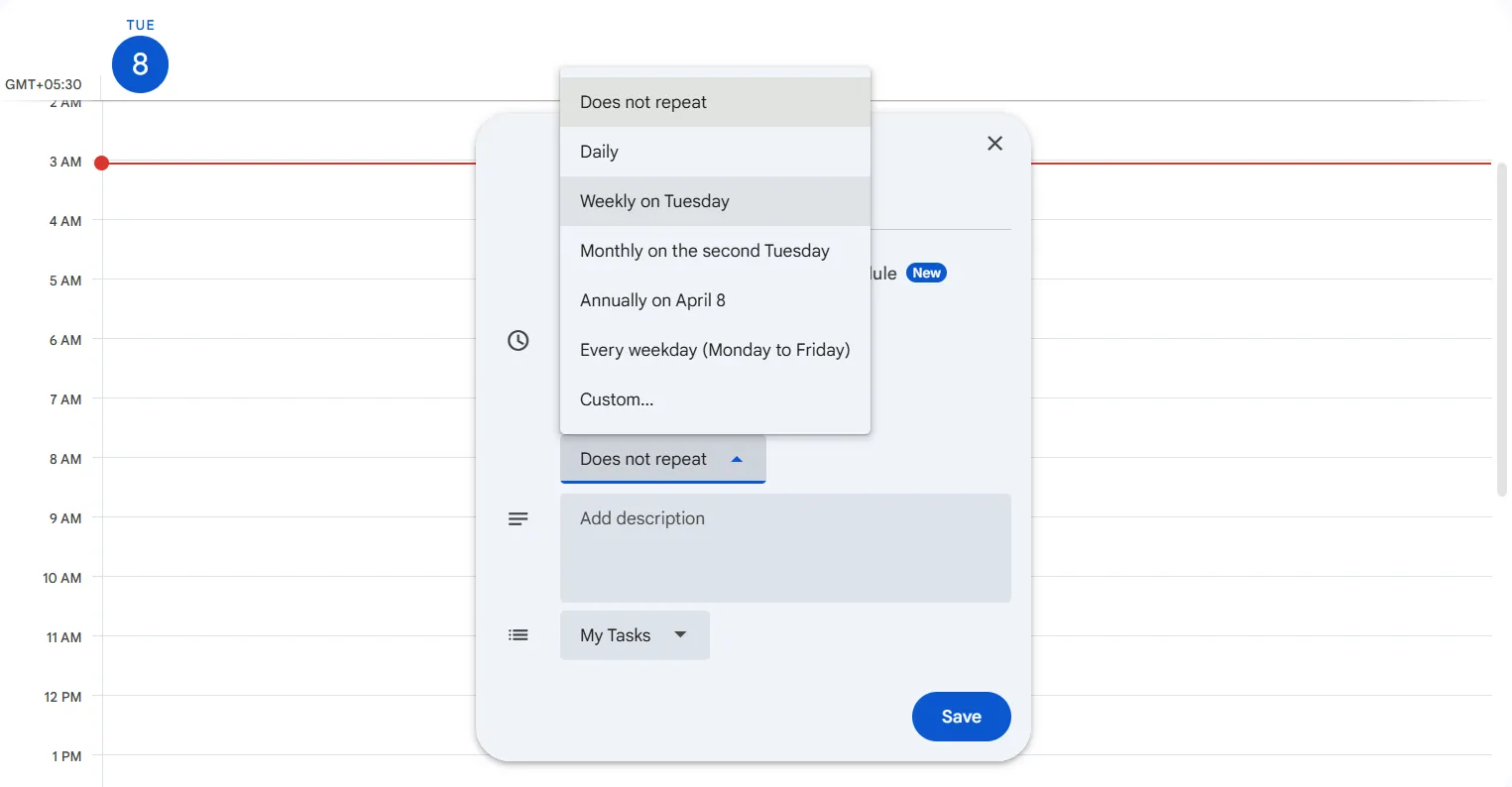
Steg 5: Spara uppgiften
Klicka på "Spara" så visas uppgiften i din kalender.
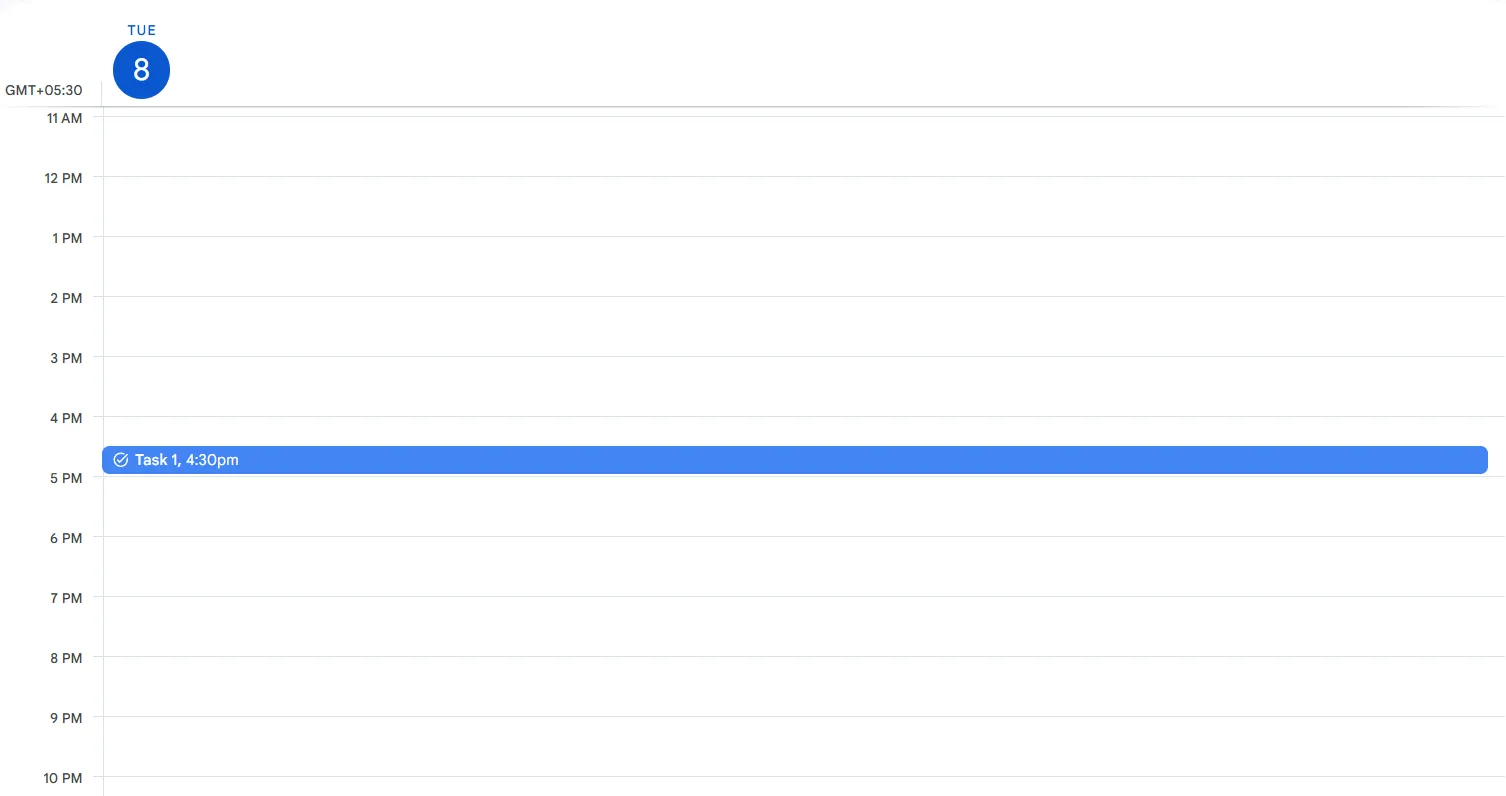
🧠 Visste du att: Google stängde ner det gamla systemet "Påminnelser" 2023 och flyttar istället över allt till Google Tasks. Så även om Påminnelser tekniskt sett fortfarande finns för vissa användare, stöds eller utvecklas de inte längre.
Redigera en förinställd påminnelse i Uppgifter
Steg 1: Gå till Google Kalender
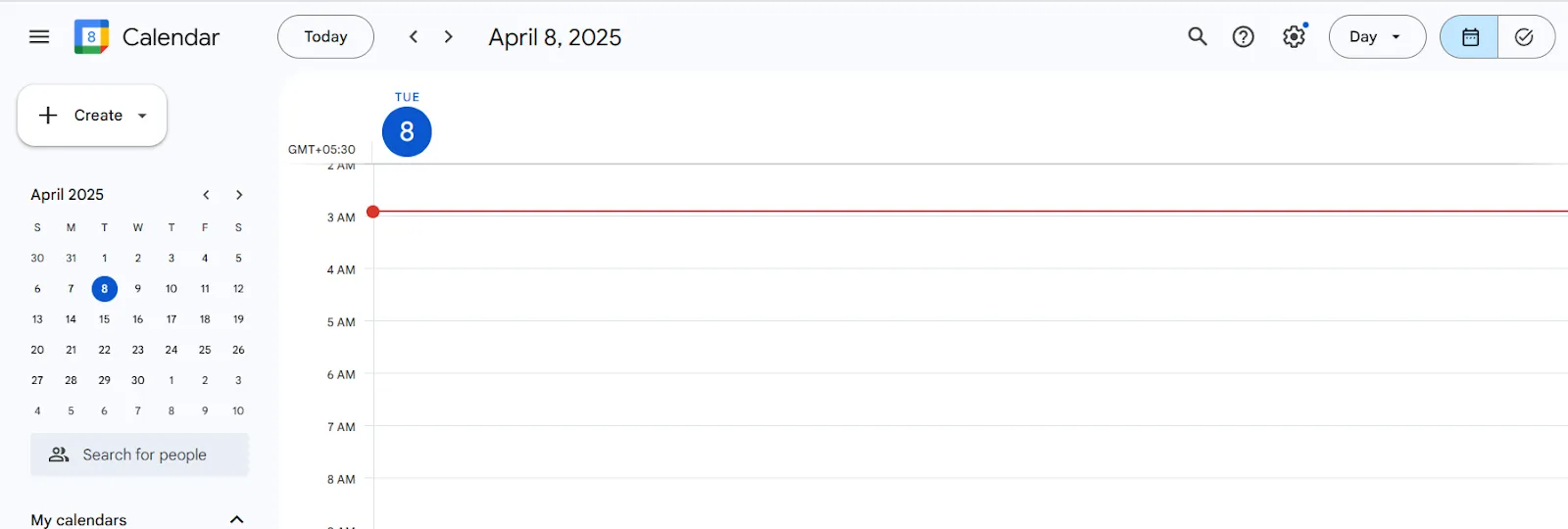
Steg 2: Hitta din uppgift i kalendern (uppgifter visas vanligtvis i blått)
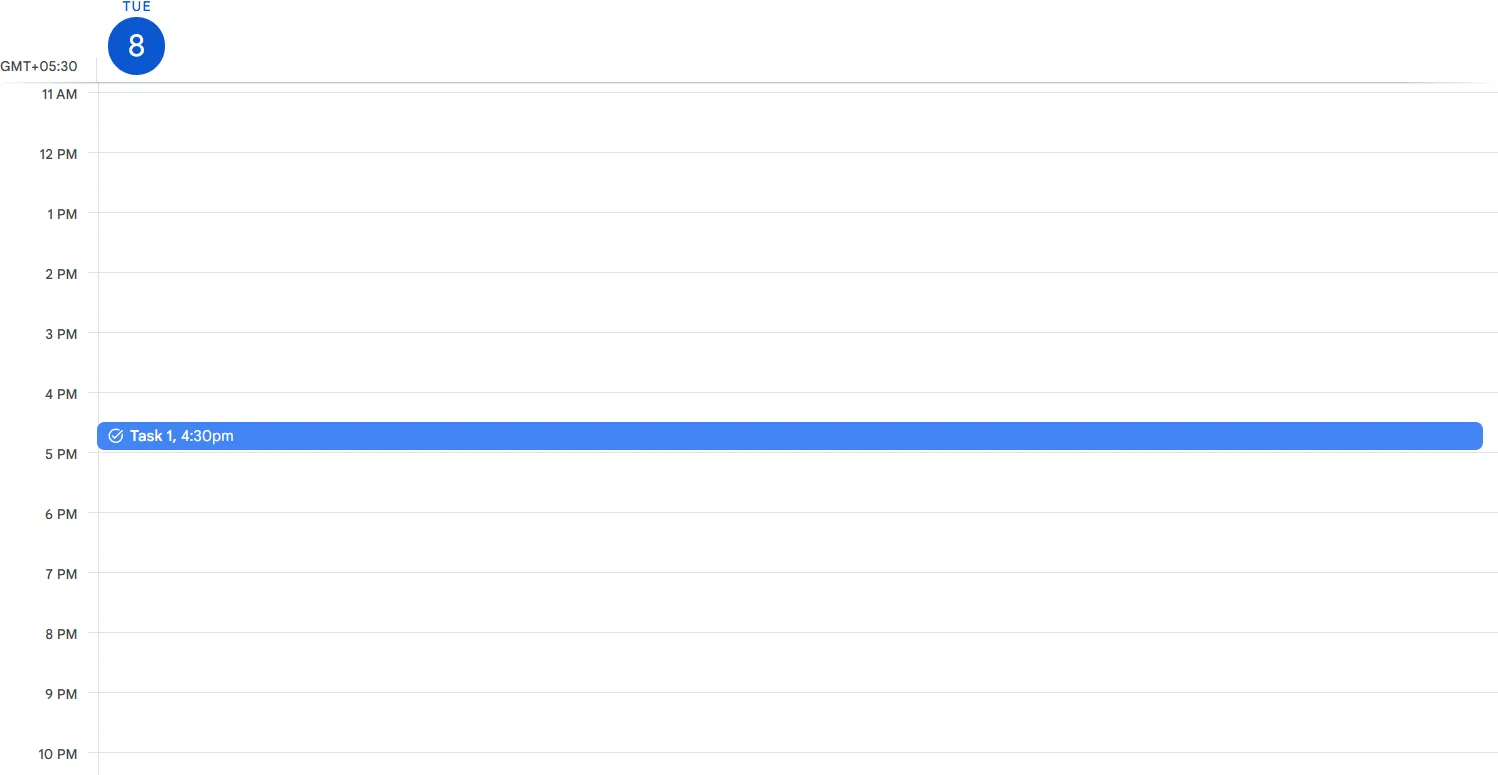
Steg 3: Klicka på den uppgift du vill redigera.
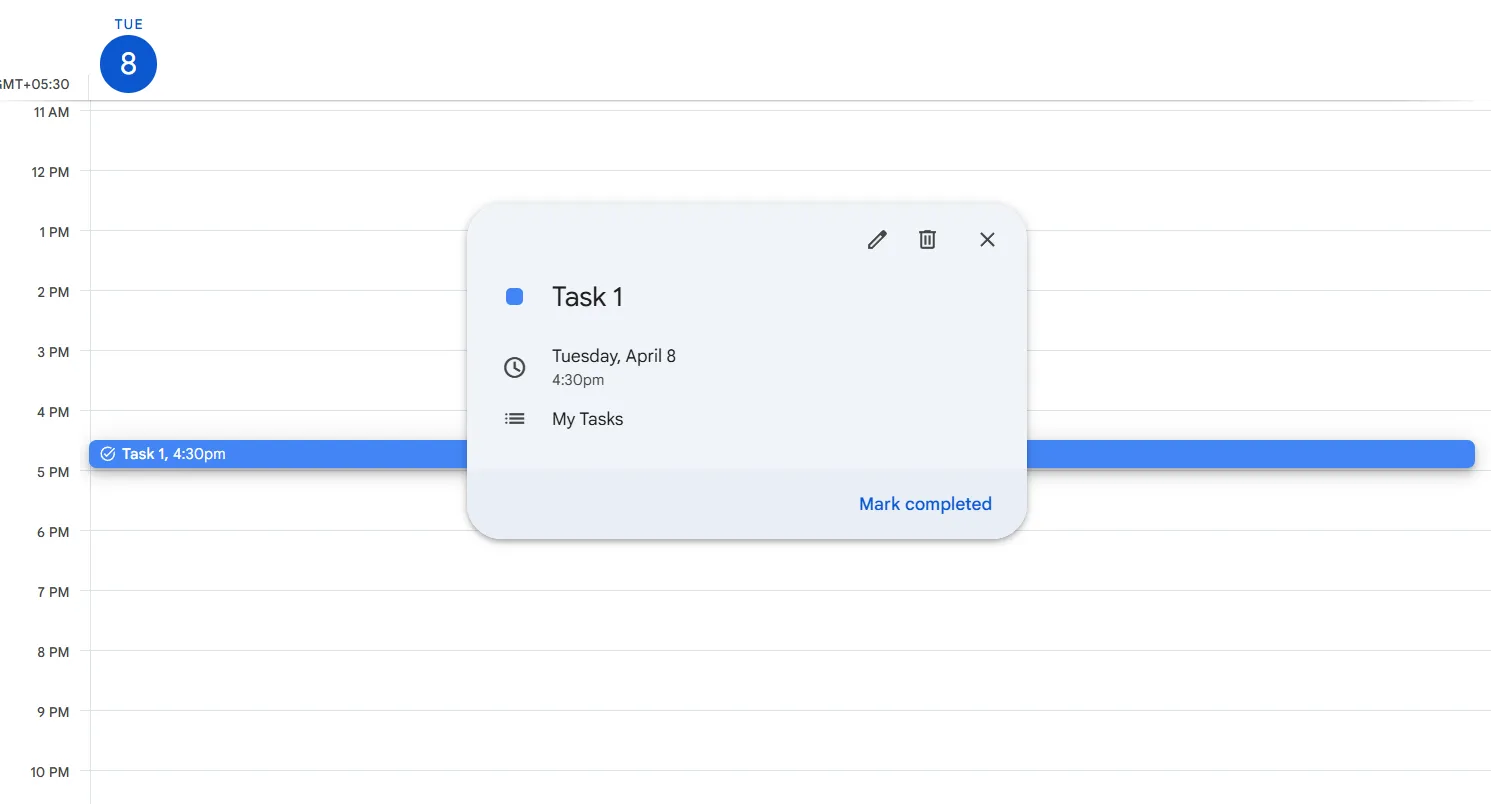
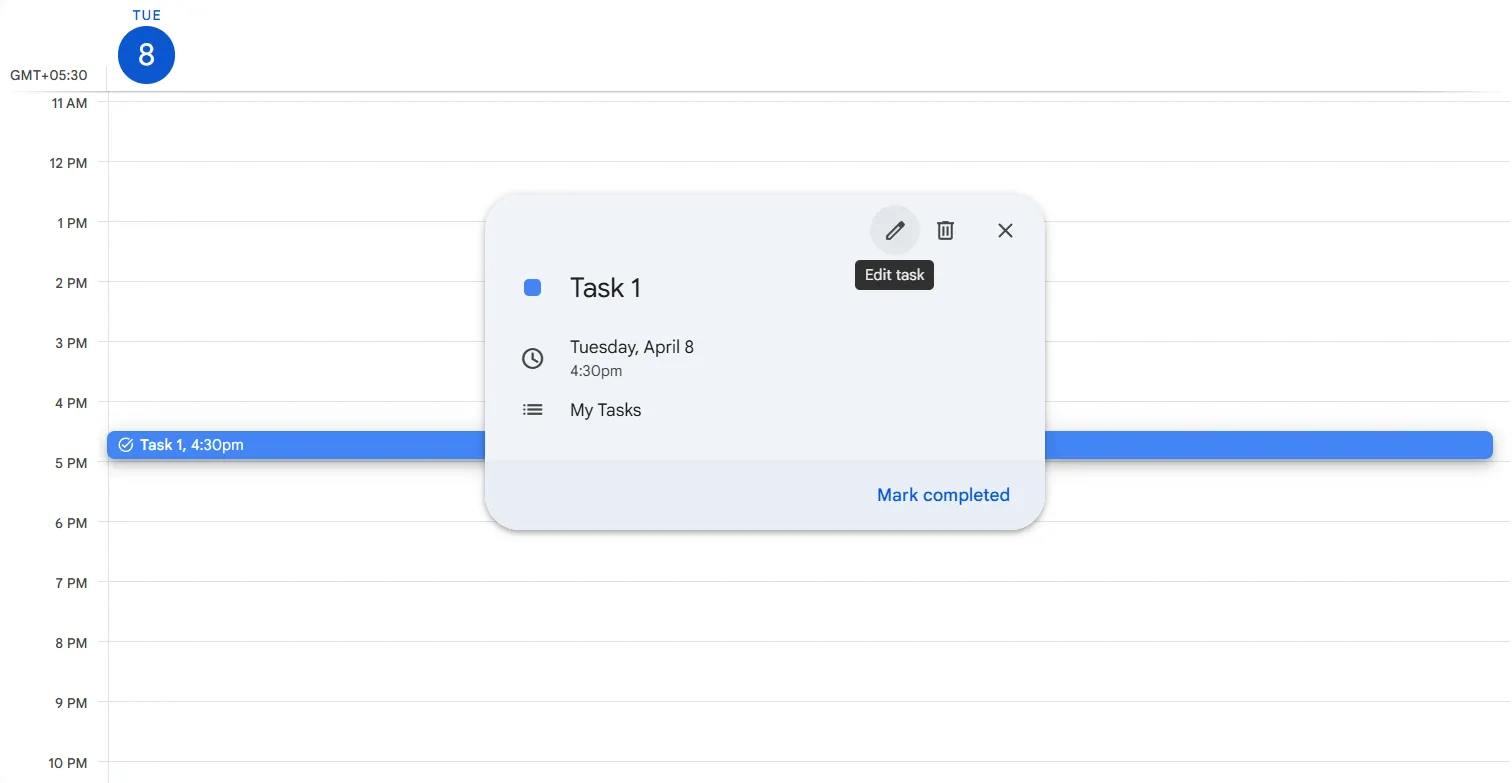
Steg 4: Klicka på pennikonen för att redigera i popup-fönstret.
Steg 5: Uppdatera datum och tid (det är då du kommer att få en påminnelse)
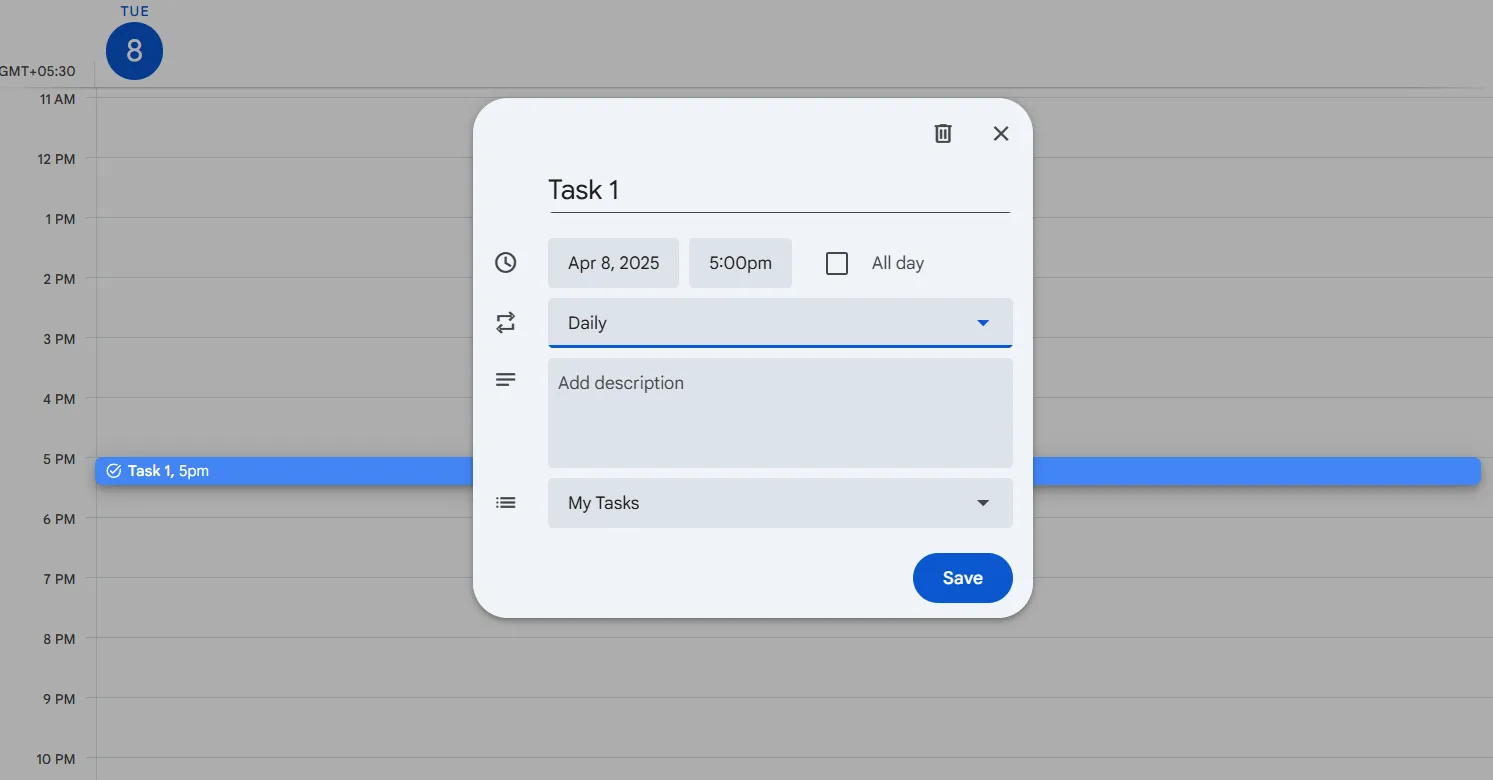
Steg 6: Klicka på Spara för att uppdatera ändringarna.
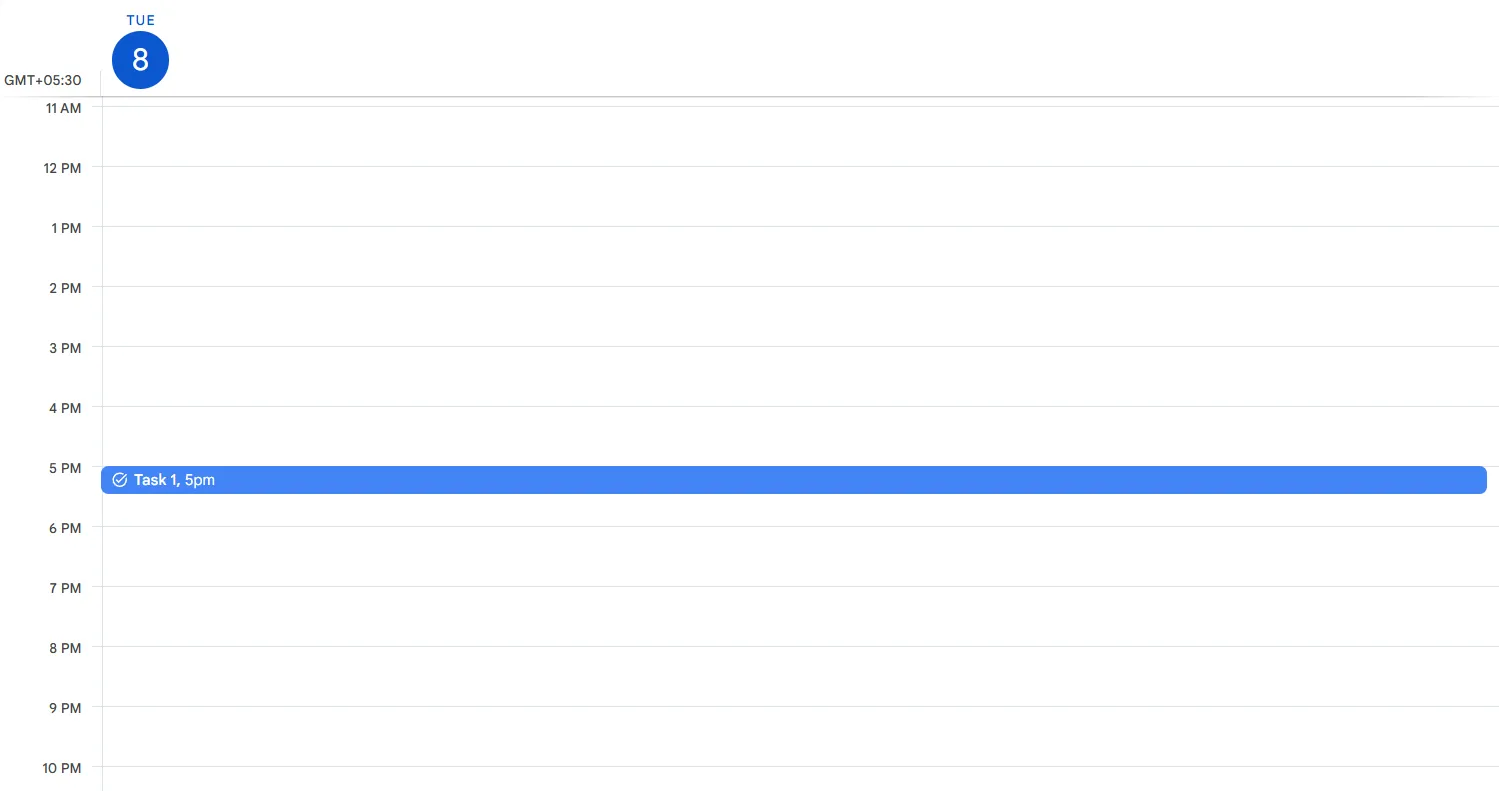
💡 Proffstips: Vill du förenkla schemaläggningen ännu mer? Lär dig hur du ställer in automatiseringar i Google Kalender för ett handsfree-arbetsflöde.
📮ClickUp Insight: 18 % av våra undersökningsdeltagare vill använda AI för att organisera sina liv genom kalendrar, uppgifter och påminnelser. Ytterligare 15 % vill att AI ska hantera rutinuppgifter och administrativt arbete.
För att göra detta måste en AI kunna: förstå prioritetsnivåerna för varje uppgift i ett arbetsflöde, utföra nödvändiga steg för att skapa eller justera uppgifter och ställa in automatiserade arbetsflöden.
De flesta verktyg har ett eller två av dessa steg utarbetade. ClickUp har dock hjälpt användare att konsolidera upp till 5+ appar med hjälp av vår plattform! Upplev AI-driven schemaläggning, där uppgifter och möten enkelt kan fördelas till lediga tider i din kalender baserat på prioritetsnivåer. Du kan också ställa in anpassade automatiseringsregler via ClickUp Brain för att hantera rutinuppgifter. Säg adjö till stressigt arbete!
Påminnelser i Google Kalender vs. uppgifter vs. händelser
Du tittar på din Google Kalender och ser Påminnelser, Uppgifter och Händelser.
Vid första anblicken kan de verka vara utbytbara funktioner. De tjänar ju trots allt alla syftet att hjälpa dig att komma ihåg saker, eller hur? Google har gjort några uppdateringar och ändringar som kan göra det förvirrande att veta vilken du egentligen ska använda.
❗Spoilervarning: De är inte samma sak, och var och en har sin egen superkraft. För att undvika förvirring har Google avvecklat påminnelser och ersatt funktionen med uppgifter. Påminnelser är inte längre det bästa sättet att ställa in aviseringar.
Men här är den goda nyheten: Du kan fortfarande lägga till påminnelser för dina uppgifter. Så även om påminnelserna är borta behöver du inte säga adjö till funktionen "Påminn mig" helt och hållet. Du kan skapa en uppgift och ställa in påminnelser för den precis som du skulle ha gjort tidigare.
| Påminnelser | Uppgifter | Händelser | |
| Syfte | Snabba, enkla påminnelser för personliga uppgifter | En mer strukturerad, långsiktig att göra-lista | Schemalagda aktiviteter med start- och sluttider |
| Meddelande | Meddelanden vid specifika tidpunkter | Meddelanden med förfallodatum och tider | Meddelanden, men mer fokuserade på tid och varaktighet |
| Plats | Kopplat till Google Assistant, synkroniserat mellan enheter | Hanteras i Google Tasks (app och kalender) | Hanteras i Google Kalender och synkroniseras mellan enheter |
| Återkommande | Inget alternativ för återkommande händelser | Kan ställas in för att upprepas | Kan ställas in för att upprepas regelbundet |
| Synlighet | Visas i Google Kalender (med begränsade alternativ) | Visas i Google Kalender och appen Uppgifter | Visas i Google Kalender med fullständiga detaljer |
| Integration med andra Google-appar | Kopplat till Google Assistant för röstbaserade uppgifter | Helt integrerat med Gmail, Docs, Drive osv. | Integrerat med Gmail (för inbjudningar) och andra Google Apps. |
| Slutresultat | Påminnelser push-meddelanden för snabba aviseringar | Strukturerade uppgifter med förfallodatum, kryssrutor | Schemalagd händelse med ett tidsintervall i din kalender |
Påminnelser: Snabba aviseringar, men begränsade
Påminnelser var Google Kalendars viktigaste funktion för att, ja, påminna dig. Du kunde ställa in dem för vad som helst: ett möte, en uppgift eller till och med ”Handla matvaror”.
🔑 Men här är anledningen till att Google har beslutat att ta bort den här funktionen och flytta den till Google Tasks. Påminnelser var utmärkta för enkla uppgifter som inte krävde så mycket detaljer, men de var också ganska grundläggande. Tänk på dem som post-it-lappar i den digitala världen: de fyller sin funktion, men erbjuder inte mycket i termer av organisation eller flexibilitet.
När de var aktiva kunde du ställa in en påminnelse vid en specifik tidpunkt, men eftersom Google har avvecklat dem måste du använda Google Tasks för samma funktionalitet.
Uppgifter: Mer organiserat, med utrymme att växa
Med uppgifter kan du skapa listor med saker att göra, dela upp dem i deluppgifter och till och med lägga till anteckningar för tydlighetens skull. Du kan ställa in deadlines och få aviseringar när det är dags att agera, vilket är en enorm förbättring jämfört med den minimalistiska approachen i Påminnelser.
🔁 Google Tasks synkroniseras också med Google Kalender, vilket innebär att alla tidsbegränsade uppgifter kan visas i din kalendervy. Men här är det bästa: Om du är en kronisk uppskjutare (ingen dömer dig här) kan du också ställa in påminnelser för uppgifter som knuffar dig till handling.
Det fina med uppgifter är att de är skalbara. Det som börjar som en enkel lista kan växa till ett komplext projektledningssystem med deadlines, detaljer och prioritetsmärken. Uppgifter är som din pålitliga digitala att göra-lista som följer med dig hela vägen.
Händelser: Håller dig organiserad, kan vara för rigid
Nu ska vi prata om händelser: Google Kalendars stora vapen. Det är dina möten, konferenser, födelsedagar, lunchmöten och allt annat. De har fastställda start- och sluttider och låter dig inte glömma bort det som är viktigt.
Händelser kan vara återkommande, delas med andra och till och med ha detaljerade beskrivningar. De är utmärkta för tidsbestämda aktiviteter, men inte idealiska för saker som du bara behöver "få gjort" utan pressen av en schemalagd starttid.
Tänk på händelser som en metod för att blockera tid i din kalender. De hjälper dig att organisera din dag, men de är mer rigida än uppgifter, som kan vara mer flexibla och anpassningsbara.
🧠 Visste du att? År 1890 beskrev William James den mentala belastningen av oavslutade uppgifter långt innan ADHD hade fått sitt namn. Han skrev: ”Ingenting är så utmattande som den eviga väntan på en oavslutad uppgift” – en känsla som fortfarande genljuder hos alla som någonsin har kämpat med att fokusera eller fullfölja något. För användare med neurodivergens kan strukturerade att göra-listor för ADHD hjälpa till att minska stressen kring att hantera uppgifter.
Där påminnelserna i Google Kalender brister
Påminnelser i Google Kalender har varit ett självklart val för många. De erbjuder ett enkelt sätt att organisera din dag och hålla koll på möten, uppgifter och allt däremellan.
Men även om vi älskar verktyg som är snabba att komma åt och synkroniseras mellan olika enheter, finns det tillfällen när de inte riktigt uppfyller våra förväntningar.
För vissa kan Google Kalender-påminnelser kännas som den välmenande assistenten som alltid är nästan till hjälp men aldrig riktigt får detaljerna rätt. Men det kanske inte är det ultimata produktivitetsverktyget för alla.
Det här säger en Redditor.
Jag antar att det jag försöker säga är att Google Kalender känns överväldigande även om jag inte planerar saker att göra varje timme. Jag är inte ens i närheten av det, men min hjärna har ändå svårt att hantera det
Jag antar att det jag försöker säga är att Google Kalender känns överväldigande även om jag inte planerar saker att göra varje timme. Jag är inte ens i närheten av det, men min hjärna har ändå svårt att hantera det
Endast en påminnelse per händelse
I Google Kalender kan du bara ställa in en enda påminnelse för varje händelse. Detta är oerhört begränsande för uppgifter som kräver flera påminnelser (som ett möte följt av en förberedelsepåminnelse och sedan en slutlig påminnelse). Du kommer att behöva ställa in flera händelser manuellt för att få de påminnelser du behöver.
Du kan inte anpassa dina påminnelsemeddelanden
Med Google Reminders är varningsalternativen relativt enkla. Du kan ställa in påminnelser för specifika tider, men det finns inte mycket flexibilitet i hur eller när de meddelar dig. Alternativen i Google Kalender är begränsade om du behöver anpassade varningar eller avancerad tidsinställning (som en påminnelse som visas efter ett visst antal minuter eller dagar).
Allt känns frånkopplat
Påminnelser i Google Kalender är utmärkta för engångshändelser, men hur är det med mer komplexa uppgifter eller projekt? Om du arbetar med ett projekt med flera deadlines och steg hjälper påminnelser dig inte att spåra framsteg eller hålla allt sammankopplat. Det är ett osammanhängande system som inte möjliggör den uppgiftshantering som många användare behöver.
⚡️ Så här fungerar det: Verktyg som ClickUp integrerar påminnelser med funktioner för uppgiftshantering, så att du enkelt kan följa framstegen och hålla ordning på allt i ett och samma system.
Ingen snooze-funktion i inställningarna för aviseringar
Påminnelser i Google Kalender kan antingen vara på eller av. När aviseringen triggas kan du antingen ignorera den eller agera på den. Men vad händer om du vill ha en liten påminnelse om 15 minuter eller en timme? Inställningarna i Google Kalender har ingen inbyggd snooze-funktion för påminnelser.
Sammanfattningsvis, om du missar den första påminnelsen måste du försöka lista ut när nästa kommer att dyka upp.
Inga uppdateringar om uppgiftens framsteg
Påminnelser är ofta kopplade till engångshändelser, men vad händer om du arbetar med ett långsiktigt projekt eller en återkommande uppgift?
Google Kalender erbjuder inte någon möjlighet att spåra framsteg inom sitt påminnelsesystem.
Du kan få en påminnelse om att det är dags att slutföra något, men utan ett sätt att övervaka uppgiftens slutförande eller framsteg är det lätt att känna sig vilsen.
Påminnelser visas inte alltid på alla enheter.
Google Kalender synkroniseras mellan olika enheter, men dess påminnelsesystem kan ibland vara inkonsekvent.
Om du är beroende av påminnelser på flera enheter (telefon, surfplatta, dator) kan det hända att påminnelserna inte alltid aktiveras som förväntat eller visas vid olika tidpunkter, vilket kan leda till förvirring och missade uppgifter.
Återkommande påminnelser kan inte justeras utan att de återställs.
I Google Kalender kan du ställa in återkommande händelser, men om du vill ställa in återkommande påminnelser för specifika uppgifter (som ”följa upp e-postmeddelanden varje måndag kl. 10”) är processen inte helt enkel.
Dessutom kan du inte enkelt justera eller ändra dem när de väl är inställda – något som kan vara ganska begränsande för arbetsflöden med många uppgifter.
📖 Läs också: De bästa alternativen till Google Kalender
Ta schemaläggningen till nästa nivå: Möt ClickUp Reminders
Google Kalender-påminnelser är användbara för snabba, tidsbaserade aviseringar, men de räcker inte till när det gäller mer komplexa, flexibla och anpassningsbara påminnelsebehov.
Om du behöver mer kontroll över dina påminnelser, bättre integration med uppgiftshantering eller fler alternativ för hur och när du får aviseringar, kan det vara dags att utforska alternativ som ClickUp.
🦄 ClickUp integrerar påminnelser i ditt arbetsflöde. Från att ställa in påminnelser inom uppgifter till att automatisera återkommande deadlines och få aviseringar precis som du vill ha dem, ser ClickUp till att ingenting faller mellan stolarna.
Om du tycker att påminnelser borde göra mer än bara meddela dig, så här fyller ClickUp de luckor som Google Kalender inte kan fylla.
Håll dina påminnelser i sitt sammanhang
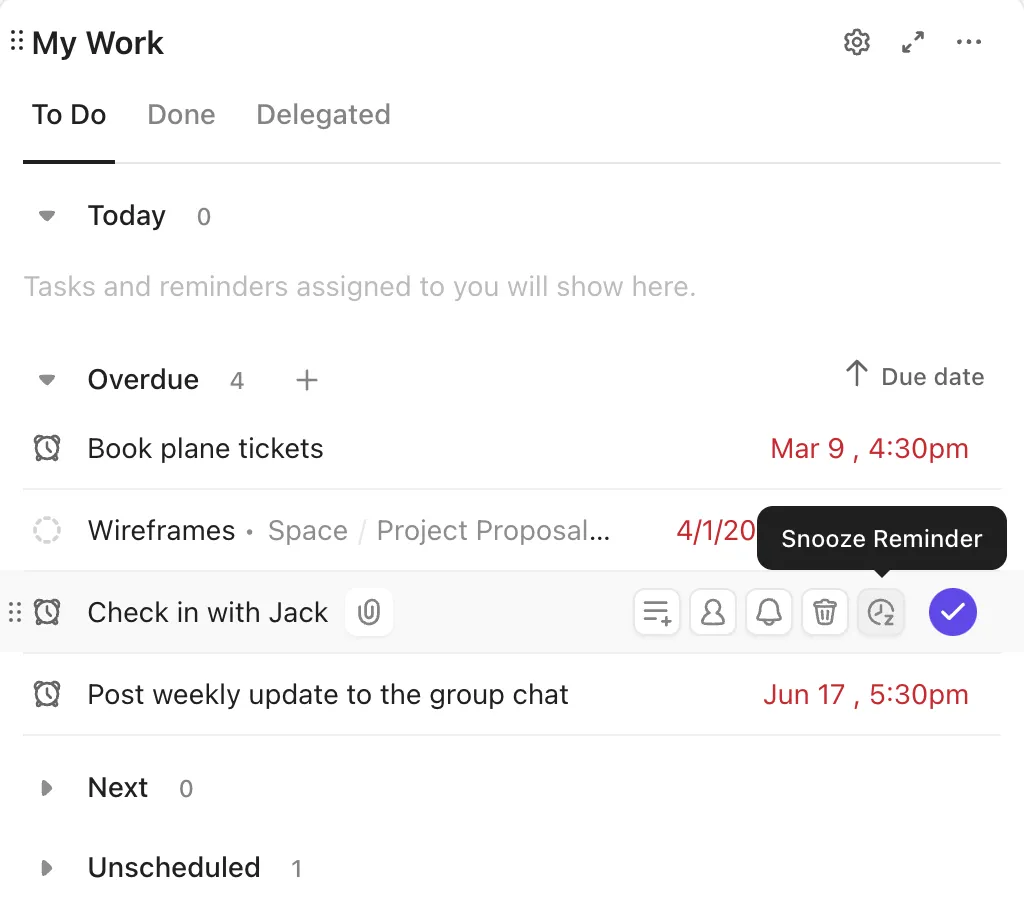
Det är lätt att ställa in en påminnelse och sedan glömma varför den var viktig eller vad du behövde göra. Det är vad som händer när påminnelser existerar isolerat.
ClickUp ändrar på det genom att bädda in påminnelser direkt i ditt arbetsflöde – och hålla dem i förgrunden på din ClickUp-startsida – så att du aldrig tappar bort sammanhanget bakom varje avisering.
Hemvyn ger dig ett samlat utrymme där du kan se:
- Allt som ska göras idag, denna vecka eller nästa vecka
- Vad är försenat, vad är klart och vad behöver åtgärdas?
- Omplanering, delegering eller slutförande med ett klick
Det är din personliga kommandocentral som gör att du slipper hoppa mellan dussintals appar eller hantera mentalt kaos.
Behöver du följa upp ett snabbt "Ska vi återkomma nästa vecka?" Förvandla den kommentaren till en påminnelse med ett enda klick. Inget byte av flikar, inget att glömma.
Du kan skapa en påminnelse från uppgifter, kommentartrådar, aviseringar och till och med ClickUps mobilapp.
💫 ClickUp Reminders kan också hantera:
- Återkommande påminnelser med fullständig anpassning
- Tilldelade påminnelser för teammedlemmar
- Förfallodatum, bilagor och länkar (precis som uppgifter)
Titta på den här videon för en snabb genomgång:
📚Läs också: Behöver du praktiska checklistor för dina uppgifter? Prova dessa 30+ gratis checklistmallar i Word, Excel och ClickUp Docs
Planera smartare med ClickUp Kalender och uppgiftsschemaläggning
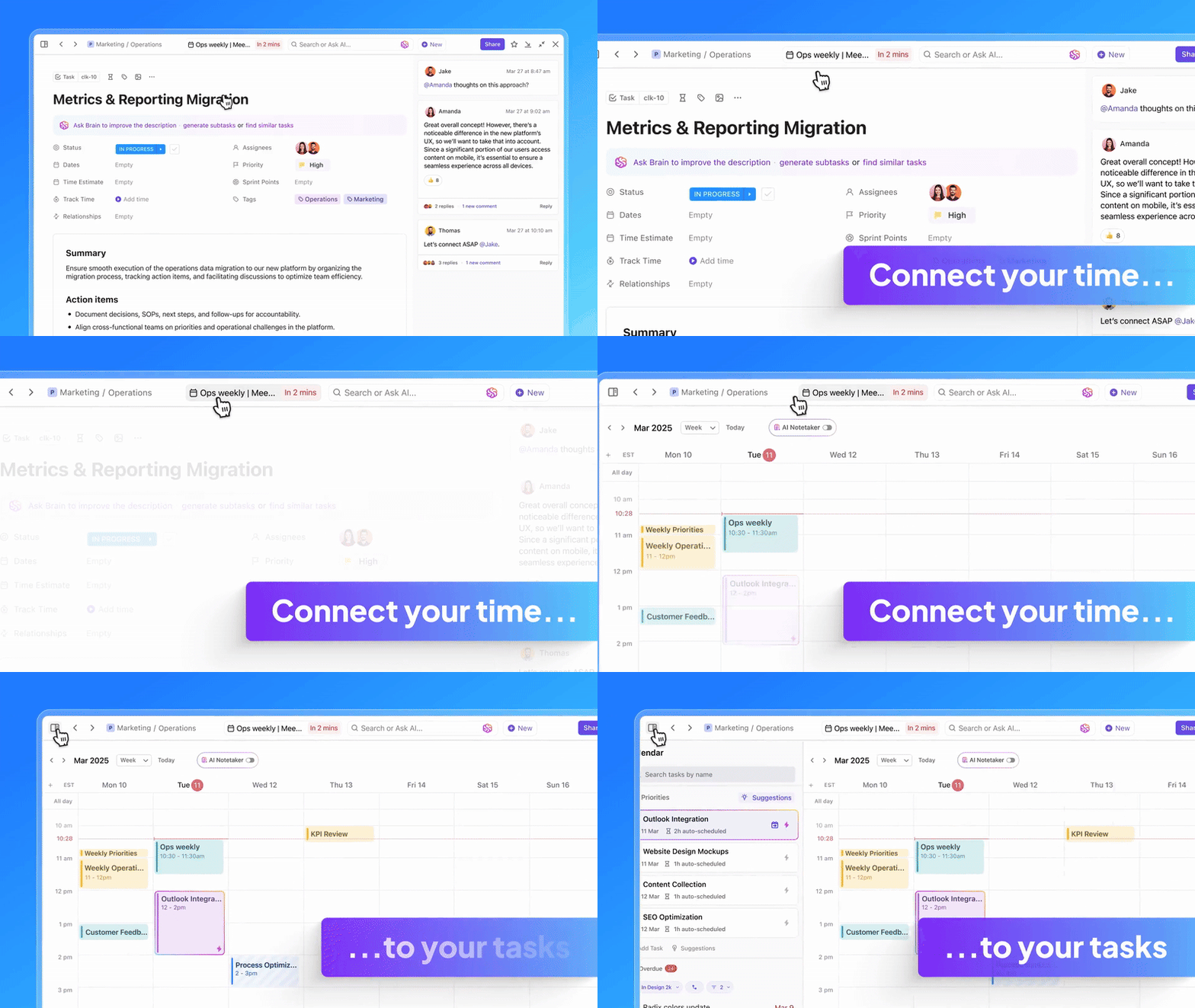
En kalender ska inte bara tala om när du ska arbeta, den ska också hjälpa dig att planera hur du ska arbeta. ClickUps AI-drivna kalender gör det enkelt att skapa och justera ditt schema i farten genom att:
- 🧠 Automatisk blockering och tidsbegränsning av dina viktigaste prioriteringar varje dag – inget mer manuellt dragande och släppande!
- 🔁 Omplanera uppgifter på ett smart sätt när konflikter eller förseningar uppstår, så att du alltid håller dig på rätt spår.
- 📝 Automatisera anteckningar i möten via ClickUp AI Notetaker, komplett med transkriptioner och åtgärdspunkter som länkar direkt till dina ClickUp-uppgifter och dokument.

- 📅 Planera möten på ett smart sätt med AI-baserade schemaläggningsförslag och till och med automatiskt skickade inbjudningslänkar via enkla kommandon på engelska.
- 🔍 Låter dig använda AI-driven sökning och uppmaningar direkt från din kalenderdockning – hitta händelser, ställ frågor eller justera ditt schema med naturligt språk.
- 🔗 Integrera med Google/Outlook-kalendrar, Zoom/Teams/Meet-samtal, tidsspårning, platsinställningar och mycket mer i en centraliserad planeringshub.
Oavsett om du hanterar ditt eget arbetsflöde eller samordnar ett team är detta en helt integrerad, intelligent kalender som anpassar sig efter DIG – och fungerar i realtid.
💡Proffstips: Prova att ställa in en påminnelse om tidrapportering i ClickUp som påminner ditt team om att följa schemat. Du kan ställa in en återkommande påminnelseuppgift eller automatisera en avisering för att uppmana ditt team att logga sin tid. Kombinera det med ClickUps projektidsspårning för att hålla allt organiserat.
Automatisera det tidskrävande arbetet
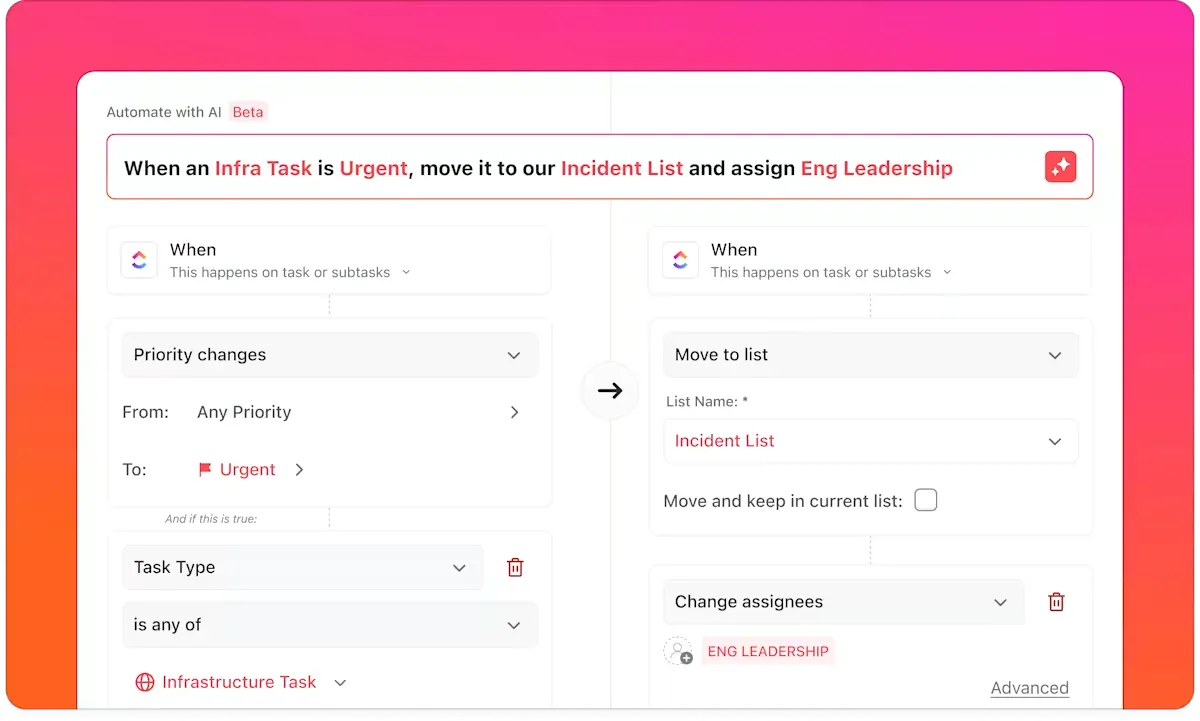
Oavsett om du hanterar kundöverlämningar eller återkommande sprintritualer ser ClickUp till att ingenting missas. Du kan enkelt ställa in kodfria ClickUp-automatiseringar som:
- Skapa påminnelser från formulärinlämningar, mallar eller återkommande arbetsflöden
- Aktivera uppdateringar, uppgifter eller kommentarer utan manuellt arbete
- Håll igång uppgifterna, även när du inte tittar på dem
Få en helhetsbild med ClickUp Dashboards
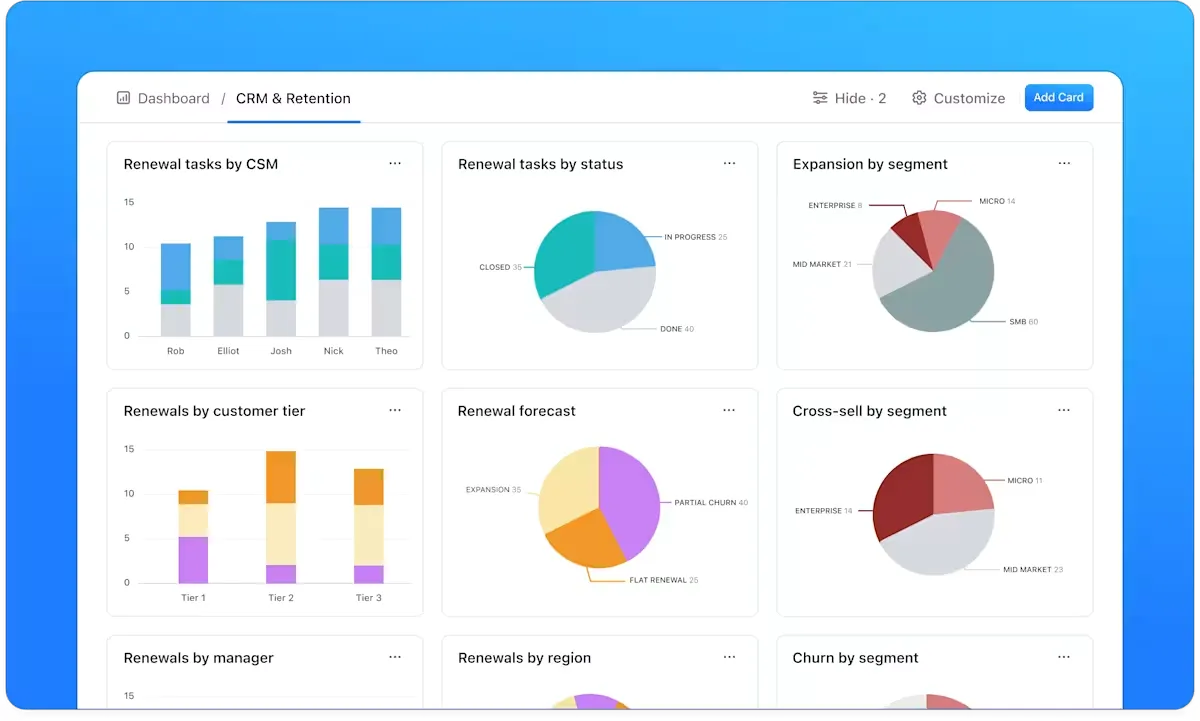
När du jonglerar med flera projekt, team och deadlines behöver du mer än en att göra-lista; du behöver insikter. Med ClickUp Dashboards kan du:
- Spåra uppgifter, påminnelser, mål och arbetsbelastning i realtid
- Visualisera framsteg med anpassade diagram, tabeller och kort
- Övervaka teamets prestanda, kapacitet och deadlines i en enda vy
- Skapa anpassade vyer för marknadsföring, drift, försäljning eller ledarskap
Dashboards omvandlar dina påminnelser och uppgifter till tydliga, användbara data så att du alltid vet var du står och vad du ska göra härnäst.
💡Proffstips: Är din kalender mer rörig än ett tonåringsrum? Lär dig hur du organiserar din kalender bättre och blir mer produktiv!
Släng de grundläggande påminnelserna: Uppgradera till smartare uppgiftshantering med ClickUp!
Påminnelser i Google Kalender är utmärkta för att hålla reda på uppgifter, men de har sina begränsningar.
Om du vill ha ett smartare sätt att hålla koll på deadlines, automatisera arbetsflöden och verkligen optimera din produktivitet är ClickUp den ultimata lösningen.
Med anpassningsbara aviseringar, återkommande påminnelser och smidig uppgiftshantering gör ClickUps påminnelsefunktioner mer än bara påminner dig – de hjälper dig att vidta åtgärder.
Säg adjö till spridda aviseringar och välkomna en enda, kraftfull hubb för alla dina uppgifter. Registrera dig för ClickUp idag och upplev verklig produktivitet!