För inte så länge sedan behövde du följande för att skapa en virtuell personlig assistent:
- En anpassad modell för naturlig språkbehandling (NLP) som tränats på domänspecifika data.
- Backend-infrastruktur för att hantera konversationer, avsikter och enheter
- Flera tredjepartsintegrationer för att möjliggöra röst-, logik- och uppgiftshantering
- DevOps-support för att distribuera och skala den över plattformar
Tänk på Siri eller Alexa. Stora system som har byggts av team av forskare, ingenjörer och datavetare under flera år.
Idag ser situationen helt annorlunda ut. Allt tack vare AI-tekniken.
Med verktyg som ChatGPT behöver du inte längre skriva tusentals rader kod eller förstå transformatormodeller för att skapa en virtuell assistent. Du kan:
- Utforma konversationer med naturliga språkprompter
- Integrera din assistent i appar, webbplatser eller arbetsflöden med hjälp av lättanvända API:er.
- Anpassa dess beteende med enkla instruktioner.
Om du vill skapa din egen virtuella personliga assistent med ChatGPT har vi gjort grundarbetet åt dig. Här är en steg-för-steg-guide som hjälper dig att göra det. Sätt din assistent i drift, anpassad efter ditt användningsområde. Och det på bara några timmar, inte månader.
Hur skapar man en virtuell assistent med ChatGPT?
Här är tre enkla sätt att skapa en virtuell personlig assistent med ChatGPT:
1. Prata med ChatGPT som din assistent
Om du inte vill krångla med fördefinierade inställningar eller skapa något helt nytt kan du helt enkelt instruera eller träna ChatGPT att vara din assistent. Det är allt.
- För att komma åt ChatGPT öppnar du bara chat.openai.com och börjar chatta med en enkel instruktion.
- Skriv ett enkelt, direkt meddelande där du anger vad du vill att den ska göra.
- Verktyget kommer då att börja fungera som din assistent.
Låt oss förstå detta med ett exempel. Tänk dig att du ger ChatGPT följande uppmaning:

ChatGPT kommer att svara med något i stil med:

Och precis så enkelt har du nu en virtuell assistent till hands.
Du kan använda den för att:
- Ställ in påminnelser: ”Påminn mig om att boka ett teammöte kl. 14 imorgon” (anslut ChatGPT till din kalenderapp för att säkerställa att påminnelsen aktiveras!).
- Svara på frågor: ”Vad är det bästa sättet att organisera min inkorg?”, eller
- Skriv e-postmeddelanden: ”Skriv ett utkast till ett sammanfattande e-postmeddelande till en kund”
ChatGPT kan också generera svar på kundfrågor, vanliga frågor eller introduktionsinstruktioner. Du kan till och med träna den att hantera specifika uppgifter, som att skriva statusuppdateringar, generera fakturor eller skapa agendamallar.
Ange bara rätt sammanhang och krav, så anpassar ChatGPT sig efter dina behov.
🤝 Vänlig påminnelse: Denna metod fungerar även med gratisversionen av ChatGPT. Du behöver inte prenumerera om du inte vill ha avancerade funktioner eller tillgång till anpassade GPT:er.
2. Hitta en färdig assistent i ”Explore GPT”
Du kan också välja mellan en grupp färdiga virtuella personliga assistenter som skapats av OpenAI och andra. Det är ett användbart alternativ om du inte vill bygga något från grunden men ändå vill ha en anpassad, välutbildad personlig assistent.
Så här gör du:
- Öppna ChatGPT (du behöver ChatGPT Plus för detta)
- Klicka på "Utforska GPT:er" i vänster sidomeny.

- När du är klar öppnar ChatGPT Plus en katalog med assistenter som visas nedan:

- Klicka på den assistent du vill använda och börja chatta. Om du inte hittar det du behöver kan du skriva in vad du söker, till exempel ”kodningshjälp”, ”träningscoach” eller ”resplanerare”, i sökfältet ”Sök GPT:er” så får du upp en guldgruva av exempel på personliga assistenter från ChatGPT.
Det bästa med dessa virtuella AI-assistenter är att de är tränade och testade för att utföra ett visst jobb. Låt oss till exempel anta att du behöver en virtuell assistent för kodning. När du söker efter ”virtuell assistent för kodning” visar ChatGPT följande:

Om du väljer "PyCharm Expert" öppnas ett fönster som liknar bilden nedan. Du kan direkt se GPT:s betyg, beskrivning, kategori och mer.

Allt du behöver göra är att klicka på "Starta chatt". Då är en kodningsassistent som använder ChatGPT redo att hjälpa dig med din uppgift.
3. Skapa din egen anpassade assistent
Varför ska du skapa din virtuella personliga assistent med ChatGPT?
Till att börja med är det ett verktyg som passar ditt arbetsflöde, inte en generisk chatbot. Genom att integrera ChatGPT med dina verktyg eller API:er kan du anpassa hur den talar, vilken kunskap den hämtar från och vilka uppgifter den hanterar, oavsett om det handlar om att svara på vanliga frågor, sammanfatta anteckningar eller utarbeta svar.
Eftersom den kommer ihåg dina preferenser eller tidigare interaktioner behöver du inte upprepa dig hela tiden.
Här är en steg-för-steg-beskrivning av hur du skapar din egen assistent med ChatGPT:
- Logga in på ChatGPT Plus och gå till "Explore GPTs" (Utforska GPT:er).
- Klicka på "Skapa" i det övre högra hörnet, som visas nedan:

- När du klickar på "Skapa" öppnas ChatGPT Plus i ett nytt fönster.

- I fältet "Skapa" anger du dina behov och krav. Det hjälper dig att skapa precis den virtuella assistent du letar efter.

- Låt oss anta att du vill skapa en virtuell assistent som skriver djärva, raka Twitter-trådar för Web3-varumärken. Du måste börja med att definiera grunderna.

- Det första du behöver för din virtuella assistent är ett namn. Brainstorma idéer. Eftersom vi skriver trådar kan vi kalla assistenten för ”Thread Alchemist”.
- Nu går vi vidare till beskrivningen. Här måste du "beskriva" vad du vill att den ska göra. Det kan till exempel vara en kort och koncis beskrivning av "Thread Alchemist": "Hjälper Twitter/X-skapare, soloprenörer och byråer att förvandla idéer till virala trådar med skarpa krokar, berättande och plattformskunnigt skrivande."
- Därefter måste du skriva ner alla instruktioner, vad som är tillåtet och inte tillåtet, som du vill att den virtuella assistenten (i detta fall "Thread Alchemist") ska följa.
- För att finjustera vår "Thread Alchemist" lägger vi till en uppsättning instruktioner som den artificiella intelligensboten ska följa. Vill du till exempel att den ska hjälpa till med att generera idéer? Lägg till det i dina instruktioner: "Generera 3 vinklar för en tweet om DeFi-risker".

💡 Proffstips: Ange inte bara vad din assistent ska göra. Lägg också till vad den inte ska göra. Om du till exempel inte vill att den ska skämta eller använda emojis, se till att ange detta i din prompt.
- När detta är klart går du vidare till ”Conversation Starter”, som är en fördefinierad prompt eller exempelfråga som visas för användaren när de öppnar assistenten.
- I vårt exempel antar vi att vi använder följande uppmaningar: Konvertera den här bloggen till en Twitter-tråd för mitt Web3-varumärke Skriv tre idéer för en tråd om förebyggande av fintech-bedrägerier Förvandla dessa statistikuppgifter till en tweetstorm
- Konvertera den här bloggen till en Twitter-tråd för mitt Web3-varumärke.
- Skriv tre idéer för en tråd om förebyggande av fintech-bedrägerier.
- Förvandla dessa statistikuppgifter till en tweetstorm
- Konvertera den här bloggen till en Twitter-tråd för mitt Web3-varumärke.
- Skriv tre idéer för en tråd om förebyggande av fintech-bedrägerier.
- Förvandla dessa statistikuppgifter till en tweetstorm

- Därefter kommer avsnittet "Kunskap". Här kan du ladda upp filer, dokument eller referenser som du vill att assistenten ska följa. Högt rankade Web3-artiklar och referenser skulle förfina "Thread Alchemist" för att producera liknande innehåll.

- I nästa avsnitt, "Funktioner", kan du välja vilka funktioner du vill att den virtuella assistenten ska ha. Dessa kan sträcka sig från att skrapa webben till att generera bilder. Detta är ett viktigt avsnitt, eftersom det avgör vad assistenten kan och inte kan göra.

- Slutligen definierar du hur din assistent ansluter till andra verktyg för att effektivisera verksamheten. Välj först rätt autentisering (t.ex. API-nyckel eller inloggning). Ladda sedan upp eller klistra in API-schemat så att ChatGPT vet hur det ska användas. Lägg till exempelprompter och länka till en integritetspolicy om det behövs.

- När du har fyllt i alla avsnitt klickar du på "Skapa igen" så öppnas ett fönster som ser ut så här:

- Klicka på "Spara" så är den virtuella assistenten (i detta fall "Thread Alchemist") nu live!

- När du klickar på "Visa GPT" öppnas ett fönster som ser ut så här:

- Du kan antingen hålla din virtuella AI-assistent privat eller dela den med dina teammedlemmar, kunder och andra ChatGPT-användare för att få åtkomst till den.
🧠 Kul fakta: Under de första två månaderna efter lanseringen av anpassade GPT:er skapades över 3 miljoner anpassade versioner av ChatGPT fram till januari 2024.
Begränsningar vid skapandet av en virtuell assistent med ChatGPT
ChatGPT är utan tvekan en pålitlig virtuell assistent, men det finns vissa begränsningar att vara medveten om:
- Kan inte hjälpa till med projektledning: Den kan inte köras i bakgrunden eller meddela dig om kommande möten, deadlines etc., såvida den inte är programmerad att göra det via extern logik eller en schemaläggare.
- Saknar samarbetsfunktioner: ChatGPT-sessioner är oftast interaktioner mellan en enda användare och är isolerade. ChatGPT kan också skapa eller redigera dokument, men bara för en användare åt gången.
- Ingen uppgiftsutförande eller spårning av arbetsflöden: ChatGPT kan föreslå åtgärder, men kan inte spåra om de har utförts, vilket är där du behöver anlita en virtuell assistent eller använda ett projektledningsverktyg.
- Ingen centraliserad kunskapsbank: ChatGPT kan visa information, men lagrar inte kunskap eller SOP:er och kan bara bearbeta ett språk åt gången.
- Inga återkommande arbetsflöden eller automatiseringar: ChatGPT kommer inte ihåg rutiner eller utlöser upprepade åtgärder.
- Ingen röstassistent eller sensoringång (om inte tillagd separat): ChatGPT bearbetar inte röst-, kamera- eller platsdata som standard. Du behöver ytterligare verktyg (som Whisper för röstinmatning eller externa API:er för GPS) för att simulera dessa upplevelser.
👀 Visste du att? Det är riskabelt att överföra känslig data till ChatGPT. Det saknar inbyggd kryptering, vilket innebär att information lätt kan läcka, missbrukas eller misslyckas med regelverkskontroller om du inte har förpackat modellen i en säker, kompatibel backend.
ChatGPT följer inte automatiskt regler som GDPR, SOC-2, HIPAA och PCI DSS. Om du använder OpenAI:s API (eller någon annan leverantör av värdbaserade modeller) skickas dina data till och behandlas på externa servrar. Vad kan du göra istället?
Om din assistent hanterar känslig information:
- Undvik att använda känslig information i kommandon när det är möjligt. Använd symboliska ID:n eller taggar och lös dem säkert i din backend.
- Kryptera data i vila och under överföring i din egen infrastruktur
- Använd en säker proxy eller mellanlager som rensar in- och utdata till modellen.
- Lägg till åtkomstkontroller och loggning för att övervaka vem som använder assistenten och när.
- Använd verktyg som Azure OpenAI eller helt självhostade LLM:er när du hanterar skyddade data och behöver följa lagstiftningen.
Faktorer att tänka på när du letar efter en virtuell assistent:
- Kompatibilitet: Kan den integreras med dina befintliga enheter och din teknikstack?
- Användargränssnitt: Leta efter ett användarvänligt gränssnitt för att minska den kognitiva belastningen som är förknippad med att använda ett nytt verktyg.
- Säkerhet: Uppfyller den lokala och branschspecifika regleringar?
- Kostnad: Letar du efter ett gratis verktyg eller ett verktyg som kostar en del i förskott men som hjälper dig att bli mer produktiv?
Skapa en virtuell assistent med ClickUp: ett smartare alternativ till ChatGPT
Om du vill undvika utmaningarna med att använda ChatGPT för att skapa din virtuella assistent (som beskrivs ovan) har vi en lösning för dig.
ClickUp, världens första konvergerade AI-arbetsyta, erbjuder dig en smidigare väg. Med den kombinerade kraften från Autopilot Agents och ClickUp Brain får du AI som agerar, inte bara svarar. Vi rekommenderar att du provar dem själv, men här är en introduktion till hur du använder färdiga och anpassade virtuella assistenter i ClickUp!
ClickUp Autopilot Agents: Dina AI-teamkamrater som utför arbete åt dig
Autopilot Agents är AI-enheter som byggs inuti din ClickUp-arbetsyta och som anpassar sig efter förändringar, resonerar utifrån sammanhanget och vidtar konkreta åtgärder å dina vägnar – så att du slipper göra det.

De kan:
- Spåra aktiviteten i arbetsytan och starta arbetsflöden när vissa villkor är uppfyllda.
- Skapa uppgifter, publicera uppdateringar, skicka rapporter och svara på frågor.
- Kör den i dina ClickUp-chattar, utrymmen, mappar eller listor, så att hjälpen alltid finns där du arbetar.
Du kan börja med fördefinierade agenter för vanliga behov (som daglig eller veckovis rapportering eller svar på vanliga frågor) eller skapa anpassade agenter för dina unika arbetsflöden med hjälp av en enkel rullgardinsmeny.
Färdiga Autopilot-agenter är färdiga agenter som du kan aktivera. De svarar på specifika triggers med data från dina ClickUp-uppgifter, dokument eller chattar. Med anpassade Autopilot-agenter kan du definiera dina egna triggers, villkor och instruktioner – och till och med koppla dem till din arbetsplatskunskap så att de agerar i ett verkligt sammanhang.
📌 Föreställ dig att din "Weekly Update Agent" fungerar som en virtuell assistent. Varje fredag skannar den ditt teams slutförda uppgifter, hämtar höjdpunkter från Docs och publicerar en polerad sammanfattning i din projektchatt – utan att du behöver lyfta ett finger. Istället för att jaga uppdateringar levererar din agent dem proaktivt, precis som en riktig assistent skulle göra.
Här är videoinstruktioner för att konfigurera din första agent i ClickUp!
💡 Proffstips: Eftersom Autopilot Agents kan resonera (istället för att bara följa strikta regler) är de perfekta när du behöver AI för att hantera tvetydigheter, generera innehåll eller välja mellan olika alternativ.
ClickUp Brain: Din kraftfulla virtuella assistent som guidar dig
ClickUp Brain är ClickUps inbyggda AI-assistent, även känd som världens mest kompletta och kontextuella AI-assistent för arbete. Den förstår dina projekt och uppgifter, vilket innebär att den kan ge kontextuella svar relaterade till dina ClickUp-projekt och anslutna appar som du har integrerat med din ClickUp-arbetsyta.

Från att generera projektsammanfattningar (som ovan) till att extrahera viktiga uppgifter och tilldela dem till respektive teammedlemmar – ClickUps kraftfulla AI kan göra allt.
Du kan använda den för att sammanfatta dina möten, chattråd och till och med transkribera dina inspelade ClickUp-klipp.
Som din färdiga virtuella assistent har Brain en AI CatchUp-funktion som hämtar uppdateringar från dina ClickUp Chat-trådar på kommando, till exempel från specifika perioder när du är borta.

Du kan också be AI:n att sammanfatta andra uppdateringar från din arbetsplats – vad som har hänt, vilka uppgifter som har slutförts, hur mycket dina teammedlemmar har gjort och vilka dokument som har skapats eller uppdaterats under din frånvaro.
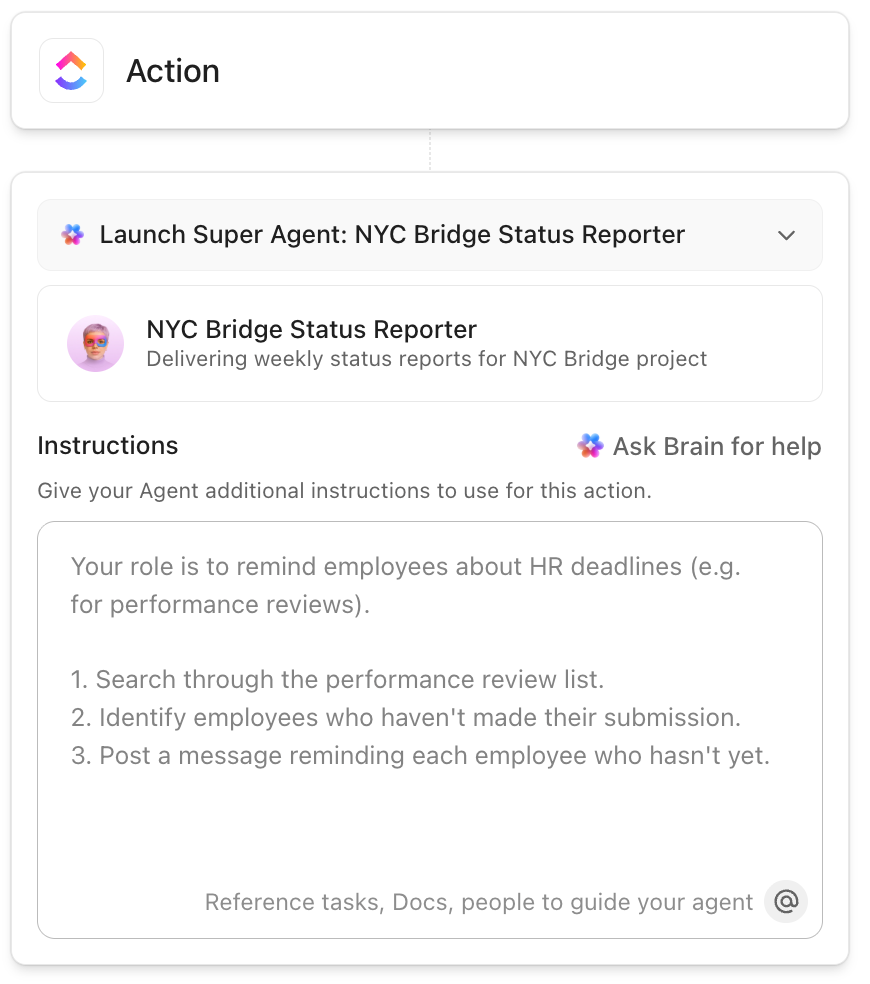
🧠 Kul fakta: ClickUp Brain kan till och med hjälpa dig att skapa anpassade autopilotagenter genom att omvandla dina naturliga språkinstruktioner till strukturerad logik. I avsnittet Instruktioner i agentbyggaren kan du klicka på "Be Brain om hjälp" och upprepa konversationen tills prompten är förfinad och klar att användas.
Brain är assistenten du pratar med, medan Autopilot Agents är assistenterna som agerar åt dig. Oavsett vilket kan du skapa din egen AI-assistent i ClickUp!
ClickUp Brain vs. ChatGPT som virtuell assistent: En översikt
| Funktioner och möjligheter | ChatGPT | ClickUp |
| Projektledning | ❌ | ✅ |
| Samarbete | ❌ | ✅ |
| Uppgiftsutförande och spårning av arbetsflöden | ❌ | ✅ |
| Centraliserad kunskapshubb | ❌ | ✅ |
| Automatiseringar | ❌ | ✅ |
| Utför arbete med din röst | ❌ | ✅ |
📮 ClickUp Insight: 32 % av arbetstagarna tror att automatisering bara skulle spara några minuter åt gången, men 19 % säger att det skulle kunna frigöra 3–5 timmar per vecka. Verkligheten är att även den minsta tidsbesparingen blir betydande på lång sikt. Om du till exempel sparar bara 5 minuter om dagen på repetitiva uppgifter kan det resultera i över 20 timmar per kvartal, tid som kan omdirigeras till mer värdefullt, strategiskt arbete. Med ClickUp tar det mindre än en minut att automatisera små uppgifter, som att tilldela förfallodatum eller tagga teammedlemmar. Du har inbyggda AI-agenter för automatiska sammanfattningar och rapporter, medan anpassade agenter hanterar specifika arbetsflöden. Ta tillbaka din tid!💫 Verkliga resultat: STANLEY Security minskade tiden för att skapa rapporter med 50 % eller mer med ClickUps anpassningsbara rapporteringsverktyg, vilket frigjorde deras team så att de kunde fokusera mindre på formatering och mer på prognoser.
Fördelar med ClickUp Brain
- Förbättrad produktivitet: Integrationen med dina projekt, uppgifter, dokument, whiteboards, att göra-listor etc. innebär att du inte behöver hoppa mellan olika verktyg eller arbetsflöden när du använder AI för produktivitet. Detta minskar kontextväxlingar och tämjer den AI-spridning som får team att sluta använda eller investera i AI-verktyg.
- Enkel installation: Allt du behöver göra är att registrera dig på ClickUp, så kan du börja använda Brain som din virtuella assistent. Du behöver inte göra några extra steg för att skapa din assistent.
- Säkerhet i företagsklass: Dina data uppfyller säkerhetsstandarder som GDPR, HIPAA och AICPA SOC 2.
ClickUp Brain MAX: Din AI-superapp för datorn
Om du vill ha Brains virtuella assistans på din dator kan du ladda ner ClickUp Brain MAX!

- Det ger dig röstbaserad produktivitet: Talk to Text omvandlar dina talade idéer till polerade meddelanden, uppgiftsbeskrivningar eller uppmaningar – utan att du behöver skriva något.
- Den stöder flera stora språkmodeller (LLM) i ett gränssnitt: Brain MAX låter dig växla mellan ClickUp Brain, GPT, Claude, Gemini och andra – samtidigt som du behåller kontexten från din ClickUp-arbetsyta.
- Eftersom Brain MAX är nära kopplat till din arbetsyta och externa appar är det inte bara ett chattrum – det är en smart assistent som utför dina kommandon. Sök i dina verktyg, visa sammanhang, generera innehåll eller skapa uppgifter – allt med röst eller text.
Låt oss också titta på de andra funktionerna i ClickUp som gör dig mer produktiv på jobbet.
ClickUp Docs: Samarbetsredigering
Medan Brain ger omedelbara sammanfattningar, uppdateringar och insikter om uppgifter, ser ClickUp Docs till att ditt teams kunskap förblir organiserad, tillgänglig och redigerbar – allt på ett och samma ställe.
Oavsett om du skriver mötesanteckningar, skapar innehåll inklusive SOP:er eller skriver projektbeskrivningar, är Docs i ClickUp samarbetsverktyg som standard. Du kan redigera tillsammans i realtid, lämna kommentarer och tilldela åtgärdspunkter direkt från vilket dokument som helst. Utan att behöva byta verktyg.

ClickUp Brain fungerar även i Docs. Du kan använda den för att:
- Sammanfatta långa dokument direkt
- Generera idéer för blogginlägg och andra tillgångar i dina digitala marknadsföringskampanjer.
- Föreslå ändringar eller förbättra tydligheten i innehållsskapande och e-posthantering
- Extrahera viktiga åtgärdspunkter och omvandla dem till uppgifter
- Översätt olika marknadsföringsmaterial till andra språk.
Istället för att använda ChatGPT för att generera innehåll och sedan manuellt flytta det till ett annat verktyg kan du skapa, redigera, sammanfatta och vidta åtgärder i ClickUp Docs.
ClickUp för uppgiftsutförande och spårning av arbetsflöden
ChatGPT som virtuell assistent kan föreslå åtgärder, men med ClickUp Tasks kan du omvandla dem till strukturerat, spårbart arbete.
Med ClickUps funktioner för uppgiftshantering kan du dela upp projekt i hanterbara steg, tilldela ägare, sätta deadlines och övervaka framstegen.
Eftersom Brain fungerar inuti ClickUp Tasks kan du göra följande:
- Skapa nya uppgifter direkt från dokument, kommentarer eller chattöversikter.
- Automatiskt ifyllande av uppgiftsnamn, beskrivningar, förfallodatum och ansvariga
- Föreslå deluppgifter eller checklistor baserat på projektets sammanhang
- Upptäck hinder och försenade uppgifter så att inget faller mellan stolarna.
Skapa allt från enkla att göra-listor till komplexa arbetsflöden med inbäddade deluppgifter, checklistor, prioriteringar, beroenden och mycket mer.
Enterprise AI Search: Centraliserad kunskapsbank
Varje team har "det där dokumentet". Det med föråldrad information, begravt fyra mappar djupt och omöjligt att hitta när du behöver det som mest.
ClickUp löser det problemet med en ansluten kunskapsbank som inte bara lagrar dina SOP:er, anteckningar och guider, utan också kopplar dem direkt till ditt arbete.
Med ClickUps Enterprise AI Search kan du söka igenom allt – dokument, uppgifter, kommentarer, till och med anpassade fält – och få exakt det du behöver, direkt.

När du kopplar ihop det med ClickUp Brain söker du inte bara, utan ställer frågor och får AI-drivna svar baserade på ditt teams faktiska kunskap.
- Fråga: ”Vad är vår återbetalningspolicy?” → Brain hittar och sammanfattar rätt dokument.
- Lägg in en grov projektbeskrivning → Brain rensar upp den och föreslår saknade steg.
- Vill du se hur en tidigare kampanj fungerade? → Sök och få hela tråden över uppgifter + dokument
Du bör också veta att Enterprise AI Search blir smartare ju mer du använder det.
Skapa, anpassa och ge kommandon: Skapa din assistent i ClickUp
Du kommer säkert att hålla med om att det är mycket enklare att använda ClickUps AI-assistans – med Brain och Autopilot Agents – än att skapa din egen virtuella assistent från grunden.
Du behöver inte vara programmerare. Allt du behöver göra är att registrera dig på ClickUp, bli ClickUp-användare, och voilà! Du får din virtuella personliga assistent som arbetar i ditt projektledningsverktyg.
Registrera dig gratis på ClickUp – och börja spara över en dag varje vecka!