

Prenumerationer är fantastiska tills de slutar visa sitt värde.
Kanske prenumererade du på ChatGPT för att öka din produktivitet, få hjälp med skrivandet eller av ren nyfikenhet, och nu fyller det inte längre sitt syfte.
Så om ett abonnemang inte längre passar dina planer eller din budget är det dags att säga upp det.
Processen är ganska enkel, men det finns några viktiga detaljer, till exempel när din faktureringsperiod slutar och tips för att undvika oväntade avgifter.
Den här guiden visar dig de exakta och enkla stegen för att säga upp ditt ChatGPT-abonnemang.
Varför du kanske vill säga upp ditt ChatGPT-abonnemang
Det finns olika anledningar till varför användare kan vilja säga upp sitt ChatGPT-abonnemang. Här är några vanliga orsaker som påverkar beslutet:
- Kostnadsaspekter: Ett ChatGPT-abonnemang, särskilt premiumversioner som Plus eller Enterprise, medför en månadsavgift. Om du inte använder det tillräckligt mycket kan det vara ett klokt ekonomiskt beslut att säga upp det, särskilt för dig som vill minska dina återkommande utgifter
- Minskad användning: Många användare tecknar sig initialt på ChatGPT för arbete, studier eller kreativa projekt, men inser senare att de inte använder det så mycket som förväntat. Om verktyget inte tillför något betydande mervärde till ditt arbetsflöde eller om du inte gillar hur ChatGPT fungerar, kan det vara klokt att säga upp prenumerationen och utforska gratisalternativ
- Problem med prestanda eller användarupplevelse: Vissa användare har rapporterat om tillfälliga långa svarstider, föråldrad information eller ojämn kvalitet på resultaten. Om dessa problem påverkar produktiviteten eller användbarheten kan det vara ett praktiskt beslut att säga upp ditt abonnemang
- Frågor om integritet och datasäkerhet: För användare som hanterar känslig information kan oro kring AI-datalagring, integritetspolicyer och säkerhetsrisker leda till att de väljer att säga upp sitt abonnemang. Även om OpenAI har vissa skyddsåtgärder på plats föredrar vissa företag och privatpersoner att inte förlita sig på AI-verktyg av integritetsskäl
- Förändrade arbetsflöden eller behov: Tekniken och personliga eller affärsmässiga behov utvecklas. Om ditt arbetsflöde har förändrats kanske ChatGPT-tipsen inte längre är nödvändiga. Genom att säga upp ett abonnemang som inte längre passar din vardag säkerställer du att du bara betalar för verktyg som stödjer din produktivitet
🔍 Visste du att? ChatGPT blev den app som snabbast nådde 100 miljoner aktiva användare på bara två månader.
Så här säger du upp ditt ChatGPT-abonnemang
Det är enkelt att säga upp ditt ChatGPT-abonnemang om du följer de nödvändiga stegen, beroende på hur du ursprungligen tecknade abonnemanget:
- Steg för att säga upp via OpenAI:s webbplats Om du prenumererar på ChatGPT Plus direkt via OpenAI:s webbplats, följ dessa steg Logga in på ChatGPT: Besök ChatGPT:s webbplats och logga in med dina kontouppgifter Öppna inställningarna: Klicka på din profilikon eller initialer i det övre högra hörnet av gränssnittet för att öppna sidomenyn
Om du prenumererar på ChatGPT Plus direkt via OpenAI:s webbplats, följ dessa stegLogga in på ChatGPT: Besök ChatGPT:s webbplats och logga in med dina kontouppgifterÖppna inställningarna: Klicka på din profilikon eller initialer i det övre högra hörnet av gränssnittet för att öppna sidomenyn
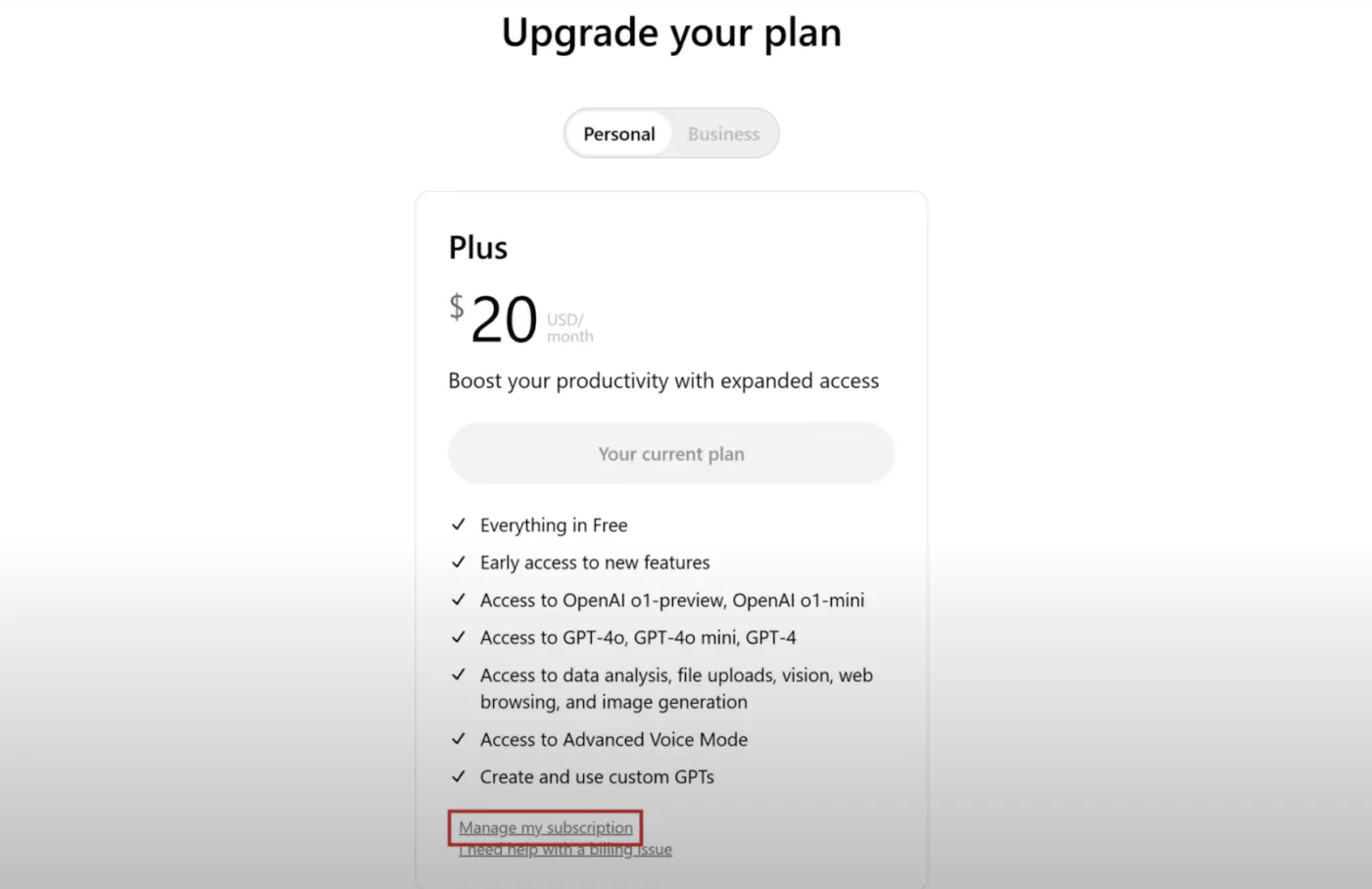
- Hantera prenumerationen: Välj ”Inställningar” i sidomenyn. Klicka sedan på ”Prenumeration” och därefter på ”Hantera”.
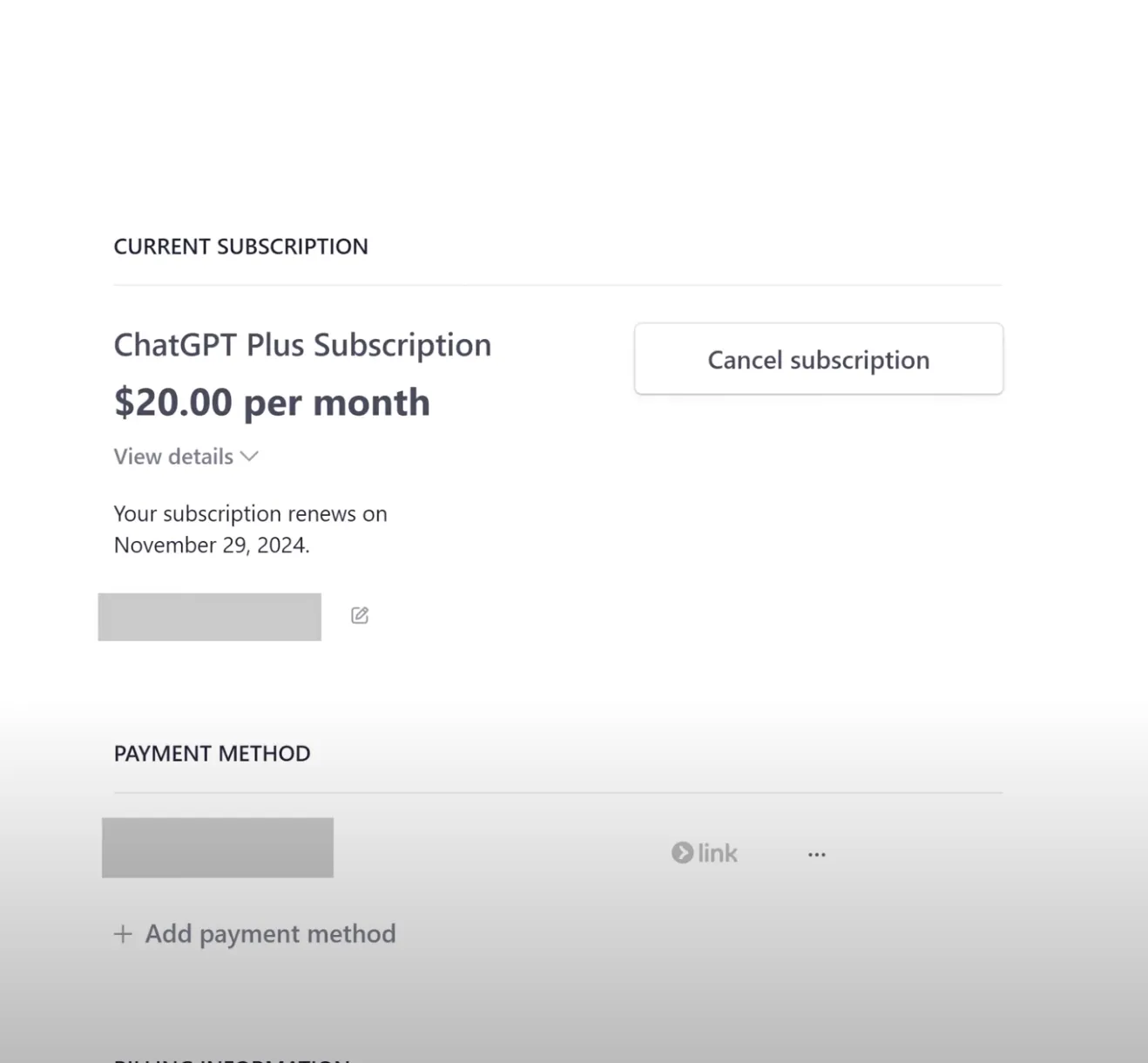
- Säg upp prenumerationen: Klicka på ”Säg upp prenumerationen” och bekräfta sedan ditt val för att slutföra processen
📊 AI fungerar bara om den förstår din verksamhet. De flesta verktyg gör inte det.
De genererar innehåll, men utan sammanhang. De känner inte till dina projekt, dina kunder eller hur ditt team faktiskt arbetar. Så det slutar med att du kopierar information till AI:n och sedan kopierar tillbaka den till dina verktyg.
ClickUp Small Business Suite löser detta genom att samla ditt arbete på ett ställe och lägga till AI ovanpå.
Det samlar projekt, dokument, chatt, dashboards och AI i ett enda arbetsutrymme, så att teamen arbetar från ett enda system istället för fem separata verktyg. Detta innebär att man eliminerar den administrativa bördan som vanligtvis kräver extra samordningsroller. När uppgifter, kunskap, konversationer och rapportering finns i ett enda system:
- Statusuppdateringar genereras automatiskt
- Dokumentationen kopplas direkt till utförandet
- Arbetsflöden tilldelar, meddelar och spårar framsteg utan manuella uppföljningar
Resultatet blir en smidigare verksamhetsmodell där en enda plattform hanterar arbete som tidigare krävde flera verktyg och upp till tre nivåer av samordning. Ditt team förblir lika stort. Men systemet tar hand om den operativa bördan. Se hur!
Så här säger du upp via mobilen (iOS/Android)
Hur du säger upp ditt ChatGPT-abonnemang på mobilen beror på om du registrerade dig på en iOS- eller Android-enhet. Här är en snabbguide som hjälper dig att hantera ditt abonnemang:
Hur du säger upp ditt ChatGPT-abonnemang via mobila enheter beror på om du tecknade abonnemanget via OpenAI:s webbplats eller via mobilapparna för iOS eller Android. Så här hanterar du ditt abonnemang:
För iOS-användare
- Öppna inställningar: Gå till appen ”Inställningar” på din iPhone
- Öppna Apple ID: Tryck på ditt namn högst upp för att öppna inställningarna för ditt Apple ID
- Visa prenumerationer: Välj ”Prenumerationer” för att se en lista över aktiva prenumerationer
- Välj ChatGPT: Leta reda på och tryck på prenumerationen ”ChatGPT”
- Säg upp prenumerationen: Tryck på ”Säg upp prenumerationen” och bekräfta ditt val
För Android-användare
- Öppna Google Play Store: Starta appen Google Play Store på din enhet
- Logga in på kontot: Se till att du är inloggad på det Google-konto som är kopplat till ditt ChatGPT-abonnemang.
- Gå till prenumerationer: Tryck på menyikonen (tre horisontella linjer) och välj ”Prenumerationer”
- Välj ChatGPT: Leta reda på och tryck på prenumerationen ”ChatGPT”
- Säg upp prenumerationen: Tryck på ”Säg upp prenumerationen” och följ anvisningarna på skärmen för att bekräfta
Kontrollera statusen för ditt abonnemang
För att säkerställa att ditt abonnemang har sagts upp eller för att kontrollera dess aktuella status:
- Logga in på ChatGPT: Gå till ditt ChatGPT-konto
- Öppna inställningarna: Klicka på din profilikon eller initialer i det övre högra hörnet och välj ”Inställningar” i sidomenyn. Klicka sedan på ”Prenumeration” och därefter på ”Hantera”.
- Granska prenumerationsuppgifter: Se din prenumerationsstatus och faktureringsdatum, och hantera ditt abonnemang efter behov
💡 Proffstips: Har du problem med att säga upp ditt ChatGPT-abonnemang eftersom ditt abonnemang inte finns med i menyn? Så här gör du:
- Sök i dina e-postmeddelanden: Leta efter e-postmeddelandet från ChatGPT, antingen din prenumerationsbekräftelse eller fakturan
- Klicka på länken: Öppna länken i e-postmeddelandet, som tar dig till OpenAI:s betalningssida (t.ex. pay.openai.com/p/session/live)
- Gå till dina kontouppgifter: Länken innehåller en cookie som gör att du kan se ditt prenumerationspaket
- Säg upp ditt abonnemang: Klicka på knappen ”Avbryt” på sidan för att avsluta prenumerationen
- Testa utan cookien (valfritt): Länken fungerar inte utan sessionscookien. Använd länken i e-postmeddelandet
Här är en handledning som hjälper dig:
Vad händer efter uppsägningen?
Efter att du har sagt upp ditt abonnemang kan du behöva ytterligare förtydliganden om några saker. Här är vad du behöver veta:
❗️ Förlorar du åtkomsten omedelbart?
Du förlorar inte tillgången till ditt ChatGPT-abonnemang direkt efter att du har sagt upp det. Ditt abonnemang förblir aktivt till slutet av din nuvarande betalningsperiod.
Anta till exempel att din faktureringscykel förnyas den 10:e varje månad och att du säger upp prenumerationen den 8:e. Det innebär att du fortfarande har tillgång till ditt konto fram till den 10:e.
Säg upp abonnemanget minst 24 timmar före nästa faktureringsdatum för att undvika att debiteras för nästa period. Efter uppsägningen kan du fortsätta använda ChatGPT för forskning och andra uppgifter tills faktureringsperioden är slut.
❗️Återbetalningspolicy och faktureringscykel
Det är viktigt att förstå returpolicyn för att kunna hantera ditt medlemskap på ett bra sätt.
- Faktureringscykel: Ditt abonnemang förnyas automatiskt i slutet av varje faktureringsperiod. För att undvika nästa debitering måste du säga upp abonnemanget minst 24 timmar före förnyelsedatumet.
- Återbetalningspolicy: Prenumerationsavgifter är ofta icke återbetalningsbara. När du säger upp prenumerationen förblir tjänsten aktiv till slutet av faktureringsperioden, men ingen återbetalning ges för outnyttjad tid.
🔍 Visste du att? Invånare i EU, Storbritannien eller Turkiet har rätt till återbetalning om de säger upp prenumerationen inom 14 dagar efter köpet.
❗️Återaktivera ditt abonnemang vid behov
Om du bestämmer dig för att återgå till ditt ChatGPT-abonnemang efter uppsägningen är det enkelt att återaktivera det:
- Logga in: Logga in på ditt ChatGPT-konto med dina befintliga inloggningsuppgifter
- Uppgradera: Klicka på ”Uppgradera till Plus” och följ anvisningarna för att förnya prenumerationen
Vanliga problem och felsökning
Flera användare har stött på problem när de har sagt upp sina ChatGPT-abonnemang.
Här är några vanliga problem, lösningar och sätt att kontakta OpenAI:s support för ytterligare hjälp.
👉🏽 Går det inte att säga upp? Här är vad du ska göra
Om du inte kan säga upp ditt abonnemang kan det bero på följande orsaker:
1. Knappen ”Avsluta prenumerationen” saknas
Om du inte hittar alternativet för att säga upp prenumerationen kan det bero på någon av följande orsaker:
- Prenumerera via en annan plattform (som Apple App Store eller Google Play Store)
- Problem med inloggning på kontot
- Ett tekniskt fel
Lösning
- Kontrollera var du tecknade prenumerationen: Om du registrerade dig via Apple eller Google måste du säga upp prenumerationen via dessa plattformar
- Verifiera ditt konto: Se till att du är inloggad på rätt OpenAI-konto
- Prova en annan enhet eller webbläsare: Ibland kan det hjälpa att byta webbläsare eller rensa cacheminnet
👉🏽 Får du felmeddelandet ”Något gick fel”?
Detta kan bero på ett tillfälligt problem med OpenAI:s webbplats eller betalningssystem.
Lösning
- Försök igen efter en stund: Vänta lite och försök igen senare
- Rensa webbläsarens cache: Rensa webbläsarens cache och cookies
- Använd privat läge: Använd inkognitoläget i din webbläsare
👉🏽 Kan inte komma åt sidan ”Prenumeration”
Om sidan inte laddas eller är tom kan det bero på:
- Problem med webbläsaren
- Popup-blockerare stör
Lösning
- Inaktivera popup-blockerare: Stäng av popup-blockerare för ChatGPT-webbplatsen
- Använd en annan webbläsare: Försök att öppna sidan från en annan webbläsare eller enhet
Om inget av dessa steg fungerar, kontakta OpenAI:s support.
👉🏽 Kontakta OpenAI:s support för hjälp
Här är tre olika sätt att kontakta Open AI:s support:
1. Via OpenAI:s hjälpcenter
- Gå till hjälpcentret: Besök OpenAI:s hjälpcenter
- Använd chattwidgeten: Klicka på chattikonen längst ned till höger på sidan
- Välj alternativet ”Fakturering”: Välj kategorin ”Fakturering” för att hantera prenumerationsrelaterade frågor
- Ange nödvändiga uppgifter: Ange e-postadressen för ditt konto, prenumerationens startdatum och all relevant information för att påskynda hjälpen
2. Via e-post
- Skriv ett e-postmeddelande: Skicka ett detaljerat meddelande till support@openai.com
- Ange viktig information: Ange information såsom din e-postadress, det problem du har samt skärmdumpar av felmeddelanden eller problematiska sidor, om möjligt
3. Alternativa kontaktmetoder
- Communityforum: Besök OpenAI Community för att få råd från andra användare som kanske har stött på liknande problem
- Sociala medier: Kontakta OpenAI:s officiella kanaler på sociala medier för support
🔍 Visste du att? 97 % av de tillfrågade företagsledarna tror att AI kommer att förändra grundläggande affärsmodeller under de kommande två åren.
Begränsningar vid användning av ChatGPT
ChatGPT är en kraftfull språkmodell som kan generera människoliknande text och har många användningsområden. Men även de bästa har sina egenheter – här är några begränsningar du bör känna till:
- Risk för felaktiga svar: ChatGPT kan generera svar som låter övertygande men som är felaktiga eller meningslösa, ett fenomen som kallas ”hallucination”.
- Partiskhet i svaren: Modellen kan spegla partiskhet som finns i dess träningsdata, vilket kan resultera i utdata som förstärker stereotyper eller skapar orättvisa associationer
- Begränsningar i förståelsen av sammanhang: ChatGPT har ibland svårt att hålla reda på sammanhanget i långa konversationer, vilket påverkar hur sammanhängande och relevanta svaren blir
- Etiska farhågor: Det finns farhågor om att ChatGPT kan användas i skadligt syfte, till exempel för att skapa falska nyheter eller utge sig för att vara någon annan.
- Användningsbegränsningar: ChatGPT Plus-användare har vissa begränsningar när det gäller antalet meddelanden de kan skicka inom en viss tidsperiod
👉🏽 Vår AI-handbok för småföretag beskriver i detalj hur du använder AI för att förenkla dina arbetsflöden.
Alternativ till ChatGPT
ChatGPT är en gedigen konversations-AI, men ClickUp Brain utmärker sig när det gäller AI-drivna insikter och automatisering av arbetsflöden. Det förbättrar samarbetet och effektiviserar arbetet.
ClickUp Brain är en AI-driven assistent som är inbyggd i ClickUp, appen som klarar allt på jobbet. Till skillnad från ChatGPT, som fokuserar på att skapa svar utifrån användarens frågor, integreras Brain med din arbetsyta för att ge insikter i realtid, automatisera uppgifter och öka produktiviteten. Så här gör du:
1. En arbetsyta, flera LLM:er

Tänk dig att ha kraften hos flera förstklassiga AI-språkmodeller direkt till hands – allt inom ditt ClickUp-arbetsutrymme. Det är vad ClickUp Brain erbjuder.
Istället för att vara begränsad till en enda AI-motor som ChatGPT kan du utnyttja olika LLM:er beroende på vad du behöver – till priset av en! Du behöver inte längre hoppa mellan verktyg eller kopiera och klistra in innehåll – allt sker precis där ditt arbete finns.
2. Djup integration i arbetsytan
Det som verkligen utmärker ClickUp Brain är hur djupt det är integrerat i ditt dagliga arbetsflöde. Låt oss säga att du förbereder en stor produktlansering. Med ClickUp Brain kan du be om en sammanfattning av alla relaterade uppgifter, hämta de senaste mötesanteckningarna eller till och med skapa en checklista baserad på din projektplan, utan att någonsin lämna arbetsytan.
Det förstår sammanhanget i din arbetsmiljö, så när du frågar: ”Vad återstår att göra inför lanseringen?” kan det hämta verkliga, användbara data från dina uppgifter och dokument. Denna nivå av integration innebär att du lägger mindre tid på att söka och mer tid på att få saker gjorda.
3. Webbsökning i realtid
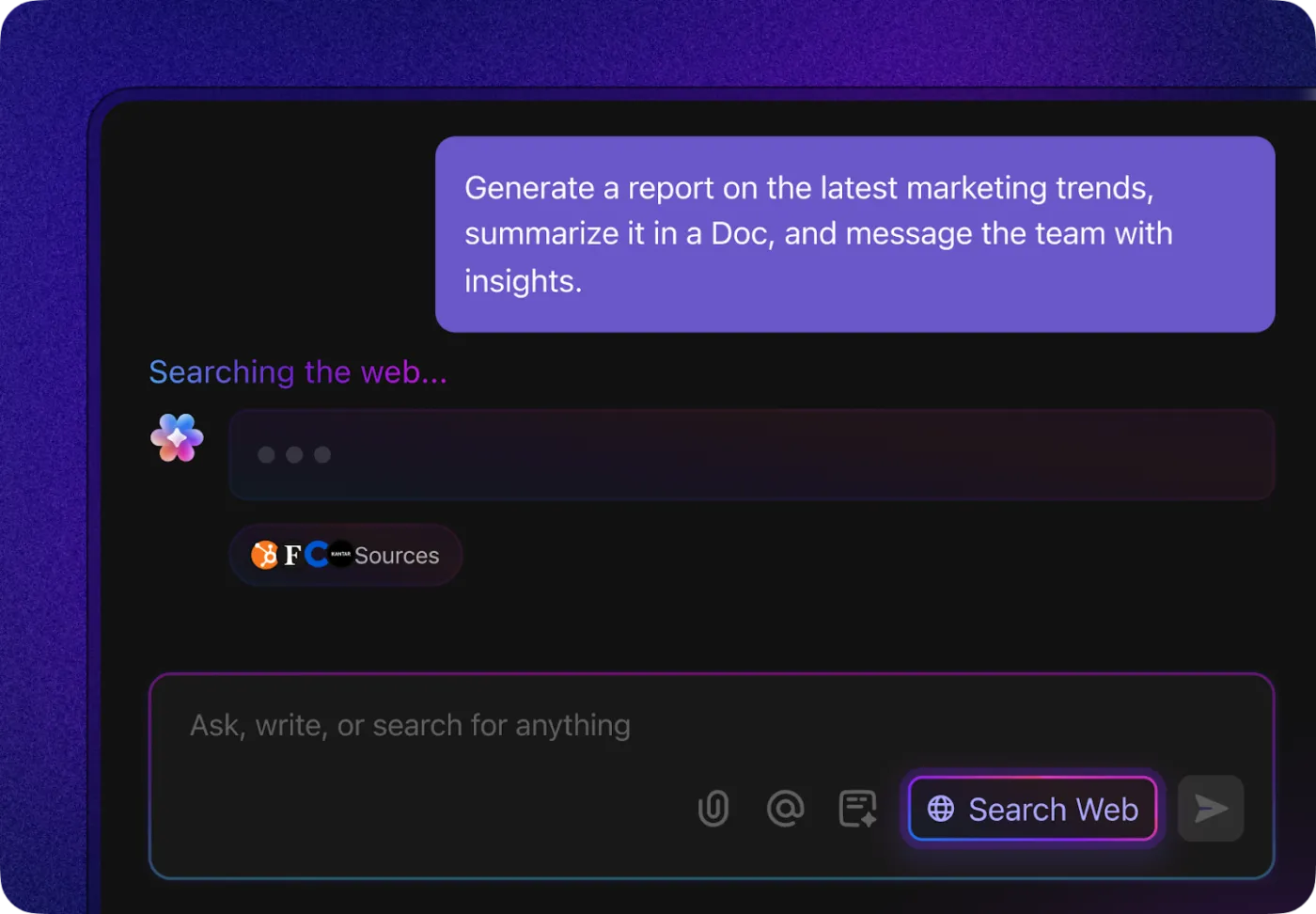
Behöver du de senaste insikterna om konkurrenterna eller vill du kolla branschnyheterna inför ditt nästa strategimöte? ClickUp Brains inbyggda webbsökning hjälper dig. Om du till exempel arbetar med ett förslag och vill hänvisa till aktuell statistik eller de senaste trenderna är det bara att fråga ClickUp Brain. Den hämtar informationen och föreslår till och med hur du kan integrera den i ditt dokument.
Denna tillgång till extern kunskap i realtid innebär att du alltid har tillgång till den senaste informationen – du behöver inte längre växla mellan flikar i webbläsaren eller oroa dig för föråldrad information.
4. AI-driven sökning för att hitta vad som helst direkt
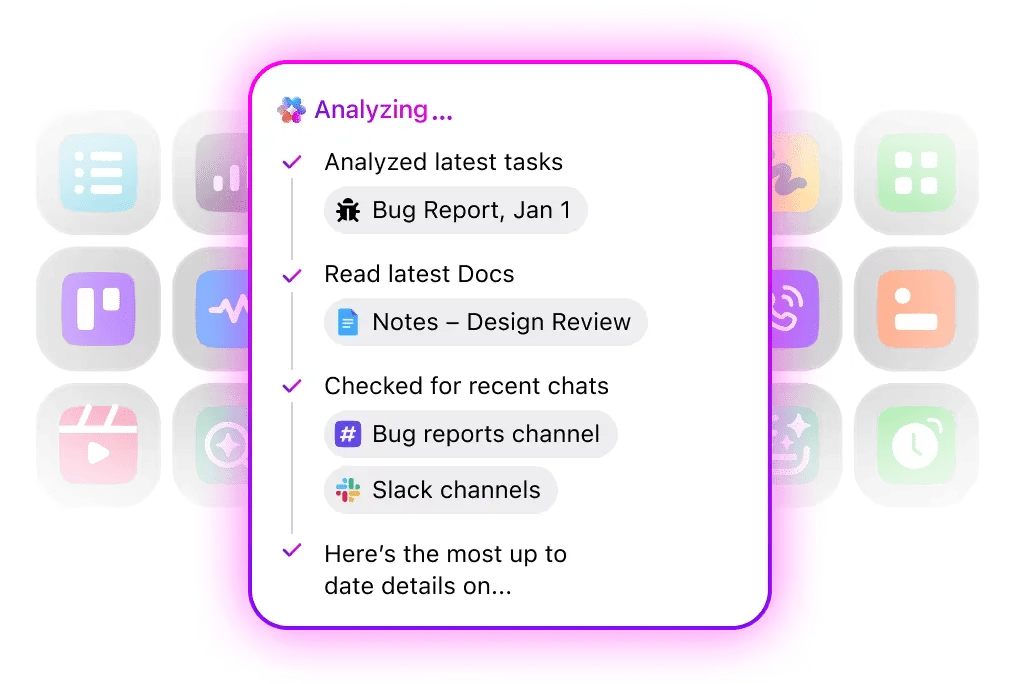
Har du någonsin haft svårt att komma ihåg var den där viktiga kommentaren eller det där dokumentet sparades? Med ClickUp Brains Enterprise Search är de dagarna över.
Du kan ställa frågor som ”Visa all feedback om Q2-roadmapen” eller ”Hitta uppgifter relaterade till förbättringar av onboarding”, och det kommer att visa allt du behöver – även om det ligger begravt i gamla chattar eller bilagor. Detta är en game-changer för team som jonglerar med flera projekt, eftersom det kopplar ihop punkterna över hela ditt arbetsutrymme och hjälper dig att fatta smartare och snabbare beslut.
➡️ Läs mer: De bästa AI-verktygen för projektledning
5. Din allt-i-ett-AI för arbetet
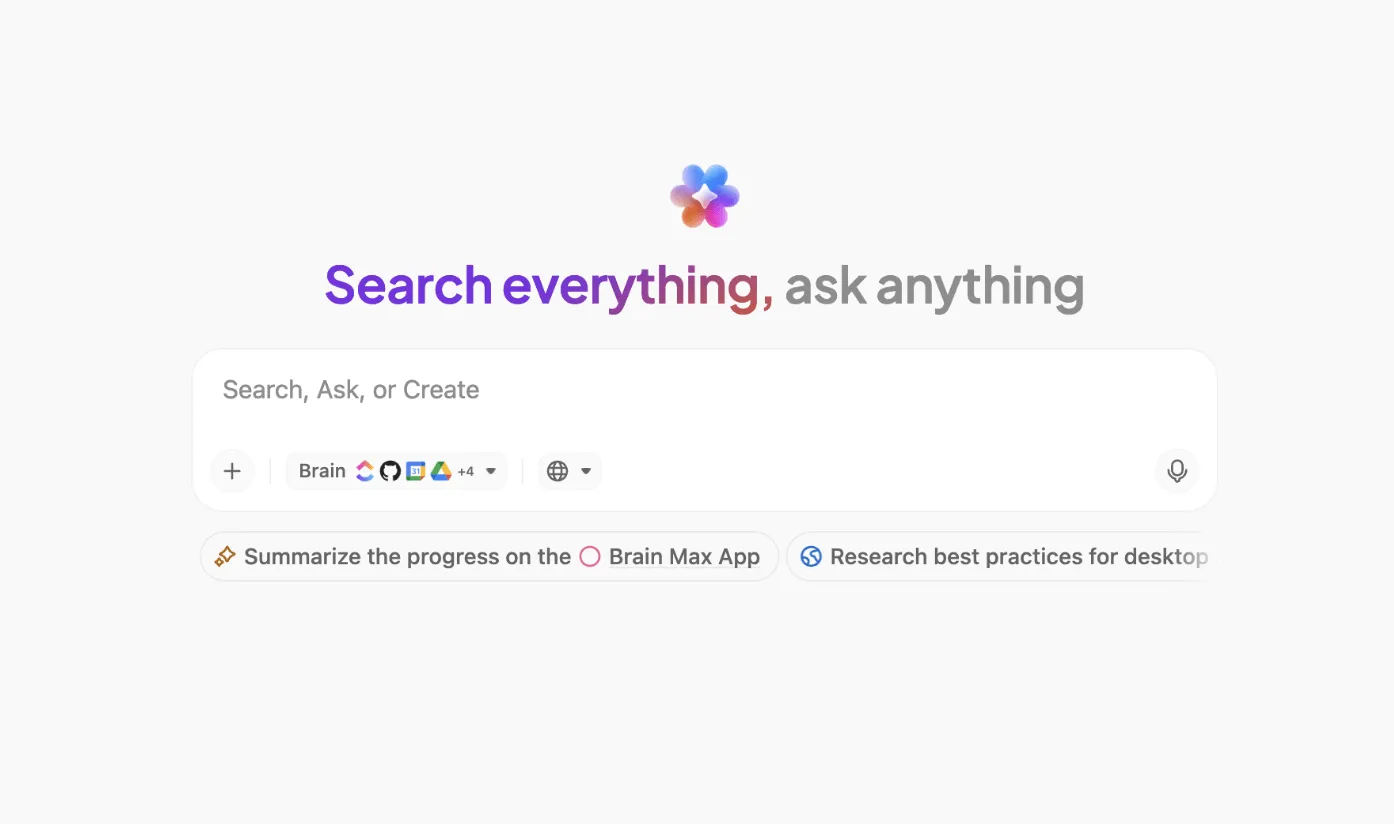
Att hantera flera resurser kan vara krångligt, men ClickUp Brain MAX samlar allt i en enda AI-app.
Använd röstkommandon för att be om sammanfattningar, viktiga slutsatser eller till och med AI-driven skrivhjälp för att snabbt skapa innehåll, rapporter och projektuppdateringar, istället för att manuellt gå igenom sidor med anteckningar eller projektdata.
För team som är beroende av välorganiserad dokumentation och samarbete i realtid är detta det perfekta verktyget.
➡️ Läs mer: De bästa alternativen till ChatGPT
6. AI-agenter för att automatisera rutinuppgifter
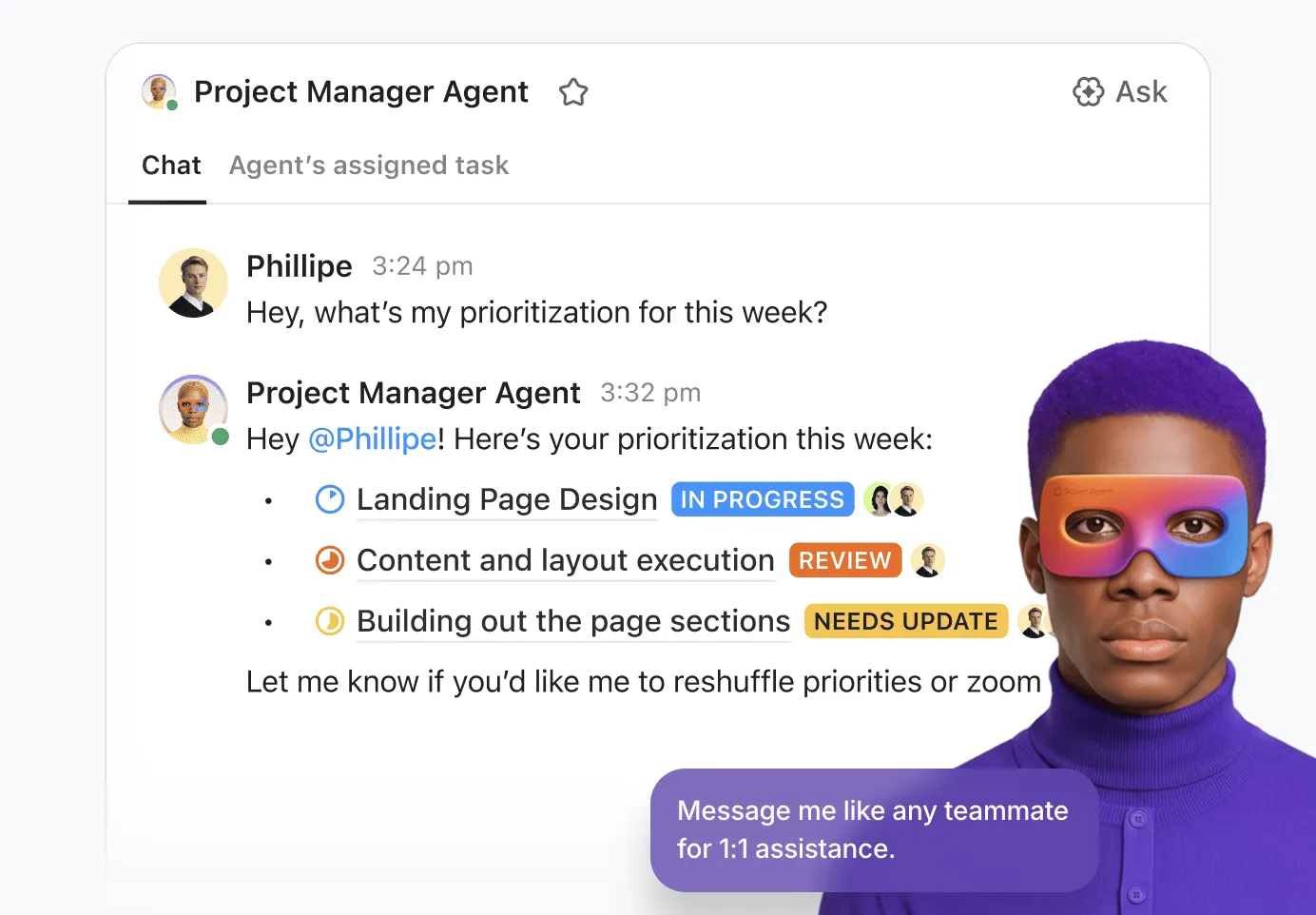
ClickUp Brain handlar inte bara om att svara på frågor – det kan faktiskt göra jobbet åt dig, tack vare Super Agents i ClickUp. Tänk på dessa agenter som dina personliga digitala assistenter som kan automatisera repetitiva uppgifter och processer.
Om du till exempel regelbundet tar in nya teammedlemmar kan du ställa in en AI-agent som automatiskt tilldelar uppgifter, skickar välkomstmeddelanden och delar introduktionsdokument varje gång någon ansluter sig. Eller, om du hanterar en innehållskalender, kan en agent påminna dig om kommande deadlines, flytta uppgifter genom olika steg och till och med skriva utkast till statusuppdateringar för ditt team.
Med AI-agenter kan du delegera rutinuppgifterna och fokusera på de kreativa, strategiska delarna av ditt jobb, med vetskapen om att ClickUp Brain sköter det rutinmässiga i bakgrunden.
Här är vad en verklig användare , Joao Correa, senior designer och frilansare, säger om ClickUp:
En sak som verkligen skiljer ClickUp från konkurrenterna är dess mångsidighet att anpassa sig till praktiskt taget alla situationer och automatisera nästan alla rutinuppgifter du kan tänkas ha. Dessutom gör möjligheten att integrera i stort sett alla tjänster i det (som e-post, kalendrar osv.) mitt liv mycket enklare.
En sak som verkligen skiljer ClickUp från konkurrenterna är dess mångsidighet att anpassa sig till praktiskt taget alla situationer och automatisera nästan alla rutinuppgifter du kan tänkas ha. Dessutom gör möjligheten att integrera i stort sett alla tjänster i det (som e-post, kalendrar osv.) mitt liv mycket enklare.
Förbättra dina arbetsflöden med ClickUp
Det är enkelt att säga upp ditt ChatGPT-abonnemang, men det är värt att fundera på om verktyget fortfarande uppfyller dina behov.
ChatGPT är utmärkt för att generera textbaserade svar och stödja brainstorming, men det är kanske inte det bästa valet för automatisering av arbetsflöden, AI-drivna insikter och uppgiftshantering.
Om du letar efter ett alternativ till ChatGPT som går utöver konversationer och ökar produktiviteten erbjuder ClickUp en integrerad lösning. Det förvandlar ditt arbete genom att automatisera uppgifter, förbättra projektledningen och leverera insikter i realtid.
Registrera dig gratis idag och se hur ClickUp förändrar ditt sätt att arbeta! 🚀