
Du är mitt i ett Microsoft Teams-möte och presenterar en viktig rapport när någon säger: ”Vänta, vi hör dig inte. ”
Du försöker desperat lista ut hur du delar ljudet från din dator och klickar dig igenom inställningarna medan den pinsamma tystnaden fortsätter.
Teams är utmärkt för presentationer och delning av demos, men det tenderar att uppstå tekniska problem när det gäller ljuddelning. Idag går vi igenom de snabbaste och enklaste sätten att dela ljud i Teams så att du kan ha smidiga och produktiva möten.
Vi kommer också att dela med oss av ett alternativt verktyg för virtuella möten och ljuddelning som gör det enklare att synkronisera med ditt team och som gör att du slipper stressa under kundsamtal! Ja, det är ClickUp – appen som har allt du behöver för jobbet!
Hur man delar ljud på Microsoft Teams
Vill du se till att dina teammedlemmar kan höra allt klart och tydligt under nästa möte? Här är vad du behöver veta om att dela din dators ljudutgång i Teams.
Förstå ljuddelning i Teams
Att välja rätt alternativ för ljuddelning kan vara avgörande för teamkommunikationen. Microsoft Teams erbjuder två alternativ för att dela ljud under möten:
- Systemljud: Gör det möjligt för deltagarna att höra ljud från din dator. Detta inkluderar medieuppspelning, appaviseringar och ljud i appen.
- Mikrofonljud: Fångar upp externa ljud via din mikrofon. Detta inkluderar din röst och omgivande ljud.
Välj systemljud för att dela kristallklart ljud – perfekt för musik, videor eller presentationer. Behöver du chatta live? Byt till mikrofonljud för att hålla din röst i centrum för samtal i realtid.
💡 Proffstips: Om du behöver växla mellan systemljud och mikrofonljud under en presentation, justera dina Teams-ljudinställningar i förväg för att undvika störningar.
Här är en snabb översikt över vilken du bör använda när.
| Scenario | Systemljud | Mikrofonljud |
| Spela upp en video med ljud | ✅ | ❌ |
| Hålla ett live-tal eller en presentation | ❌ | ✅ |
| Demonstrera programvara med ljud i appen | ✅ | ❌ |
| Genomföra en teamdiskussion eller frågestund | ❌ | ✅ |
| Värd för ett webbinarium med interaktiva medier | ✅ | ✅ |
| Lämna kommentarer i realtid på en video | ✅ | ✅ |
| Förklara ett dokument eller en rapport live | ❌ | ✅ |
Aktivera ljuddelning i Teams
Det är enkelt att dela ljud i Teams – om du inte missar en inställning och lämnar alla undrande över vad de ska lyssna på. Oavsett om du spelar upp en video, demonstrerar programvara eller delar en podcast, så här delar du ljud i Teams och ser till att ditt ljud hörs högt och tydligt.
Ljuddelning på datorn
Steg 1: När du är i ett möte aktiverar du mikrofonen för att börja dela ljud. Detta aktiverar mikrofonens ljud. Du får en avisering på skärmen som bekräftar att alla i mötet kan höra dig.
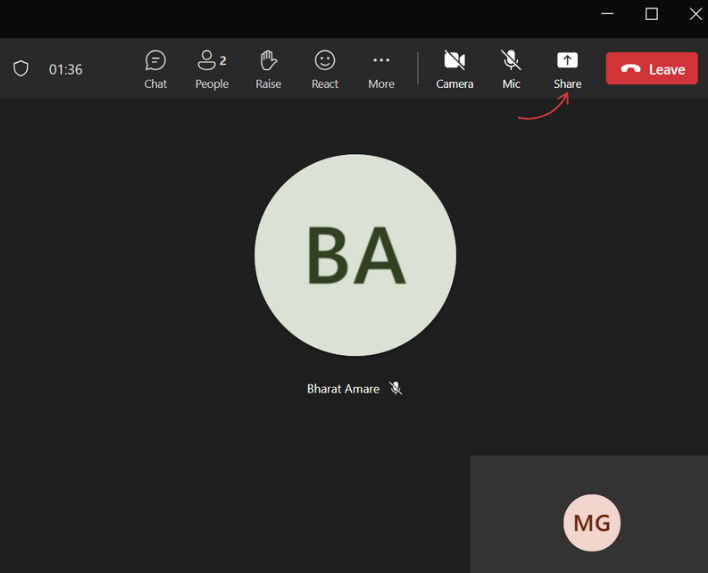
Steg 2: I möteskontrollerna klickar du på ikonen Dela (en rektangel med en uppåtpil).
Steg 3: För att dela datorljud, markera rutan för "Inkludera ljud" och välj sedan den skärm eller det fönster du vill dela. När du delar en flik delas endast ljudet från den fliken.
Om du använder webbläsaren för Teams bör du notera att du inte kan dela datorljudet för hela fönstret. För ljuddelning i en flik följer du samma steg som i skrivbordsappen.
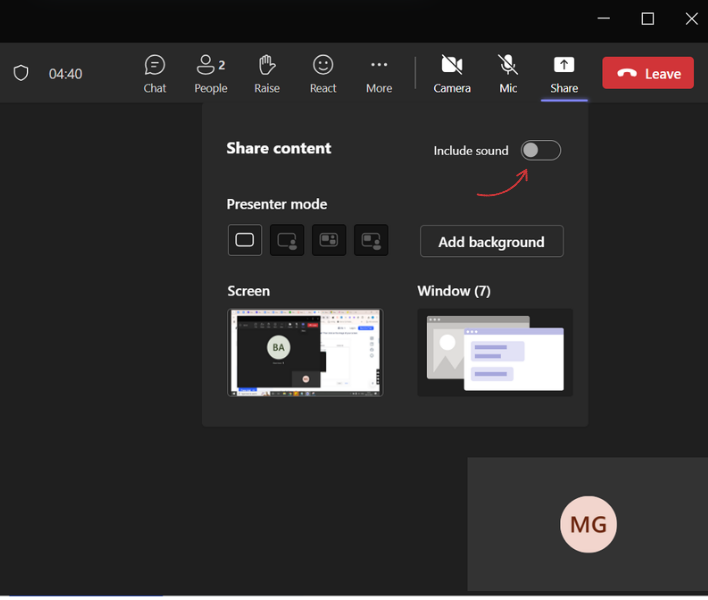
Steg 4: Klicka på "Dela" för att börja dela hela din datorskärm tillsammans med ljudet.
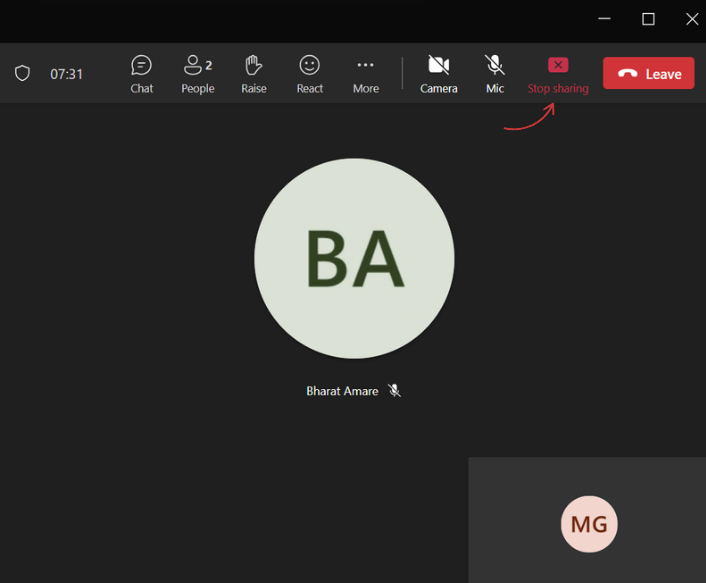
Steg 5: När du är klar klickar du på ”Sluta dela” för att stänga av ljud- och skärmdelningskontrollerna.
💡 Proffstips: Om du delar en video, använd "helskärmsläge" istället för ett fönster för att undvika problem med ljudsynkronisering.
Ljuddelning på mobilen (iOS och Android)
Teams mobilapp tillåter skärmdelning men stöder inte delning av systemljud. Istället måste du:
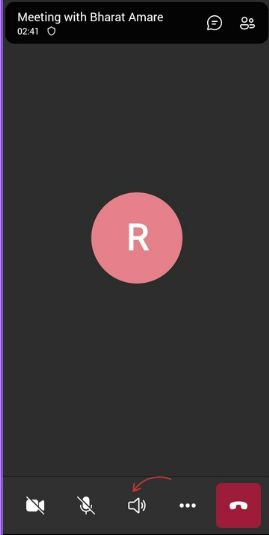
Steg 1: Tryck på högtalarikonen längst ned på skärmen.
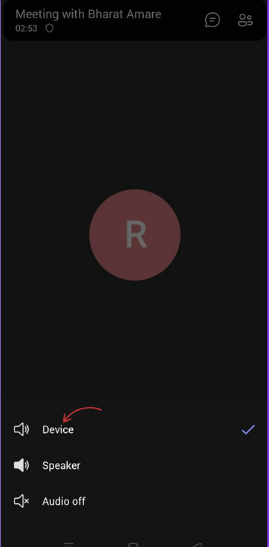
Steg 2: Välj ”Enhet” i menyn.
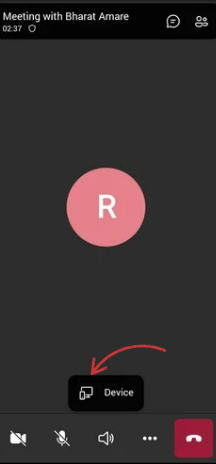
Steg 3: En avisering visas som bekräftar att ljudet från mötet spelas upp från din mobila enhet.
💡 Proffstips: Många användare upplever låg volym eller dålig ljudkvalitet när de spelar upp datorljud via en mikrofon istället för att använda systemets ljudfunktion. Använd alltid den inbyggda funktionen för ljuddelning på datorn för bästa upplevelse!
Hantera och felsöka delat ljud
Om du stöter på problem när du delar systemljud i Teams kan du prova följande felsökningssteg:
1. Kontrollera systemets ljudinställningar
- Öppna ljudkontrollpanelen och välj Kommunikationer för att säkerställa att rätt utgångsenhet är vald.
- Justera ljudvolymen för att undvika problem med låg volym.
2. Kontrollera enhetens inställningar
- Gå till Microsoft Teams Inställningar > Enheter och kontrollera att rätt ljudutgång är vald.
- Se till att Teams har behörighet att komma åt din mikrofon och systemljud.
3. Åtgärda dålig ljudkvalitet
- Stäng onödiga program som kan störa systemets ljud.
- Byt till en kabelanslutning om du upplever fördröjningar eller hackigt ljud.
- Ladda ner inspelningen från OneDrive eller SharePoint och förbättra ljudet med verktyg som Audacity eller Adobe Audition.
- Välj en tredjepartsapp för att förbättra ljudkvaliteten och minska bakgrundsljudet.
4. Kontrollera ljuddrivrutinerna
- Om ljudet i Teams inte fungerar, uppdatera dina ljuddrivrutiner.
- Om drivrutinen inte fungerar, starta om Teams och försök pausa eller spela upp ditt videoinnehåll för att börja dela ljud.
5. Sluta dela datorljud
- När du är klar med att dela ett klipp klickar du på "Sluta dela ljud" i möteskontrollerna för att förhindra oönskat bakgrundsljud.
Bästa metoder för smidig ljuddelning
Följ dessa bästa praxis för att säkerställa högkvalitativ ljuddelning under Teams-möten:
- Använd en högkvalitativ mikrofon och högtalare: Detta förbättrar röstens tydlighet när du kombinerar system- och mikrofonljud.
- Justera systeminställningarna före möten: Konfigurera systemets ljudinställningar och testa ljudutgången för att undvika störningar.
- Optimera möteskontrollerna: Stäng av ljudet för deltagare som inte talar eller presenterar för att minska bakgrundsljudet och säkerställa tydligare kommunikation.
- Använd den enkla guiden för snabb installation: Om du är osäker på hur du väljer rätt ljudinställningar erbjuder Teams steg-för-steg-instruktioner för att ställa in ljudet korrekt.
- Testa före mötet: Genomför ett snabbt testmöte för att bekräfta att datorns ljud och mikrofon fungerar som förväntat.
Med dessa enkla steg kan du se till att dina Teams-möten går smidigt – oavsett om du delar systemljud för en presentation, använder din mikrofon för en diskussion eller båda!
Hantera, spela in och dela ditt ljud med ClickUp
Med Microsoft Teams kan du dela ljud under möten, men det räcker inte när det gäller att organisera, lagra eller omsätta dessa konversationer i handling.
Det är där ClickUp kommer in i bilden.
Oavsett om du spelar in brainstorming-sessioner, feedbackdiskussioner eller statusuppdateringar, ger ClickUp dig en plats där du kan hantera allt – inspelningar, transkriptioner, uppgifter och uppföljningar. Det handlar inte bara om att dela ljud, utan om ljud med sammanhang, kopplat till dina projekt, dokument och kunskapsbas.
ClickUp är den enda plattformen du behöver för produktivitet, projektledning och effektiv kommunikation – den kompletta appen för arbetet.
Låt oss gå igenom de viktigaste funktionerna i ClickUp som gör allt detta möjligt:
ClickUp-klipp
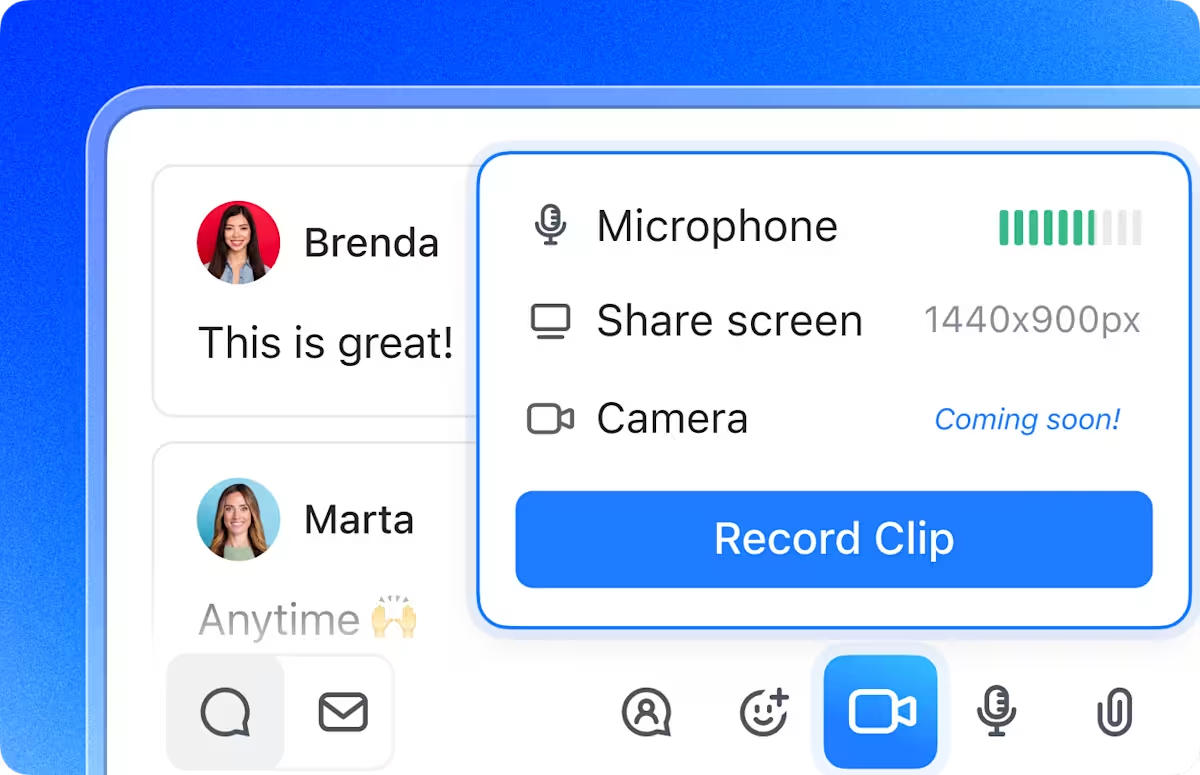
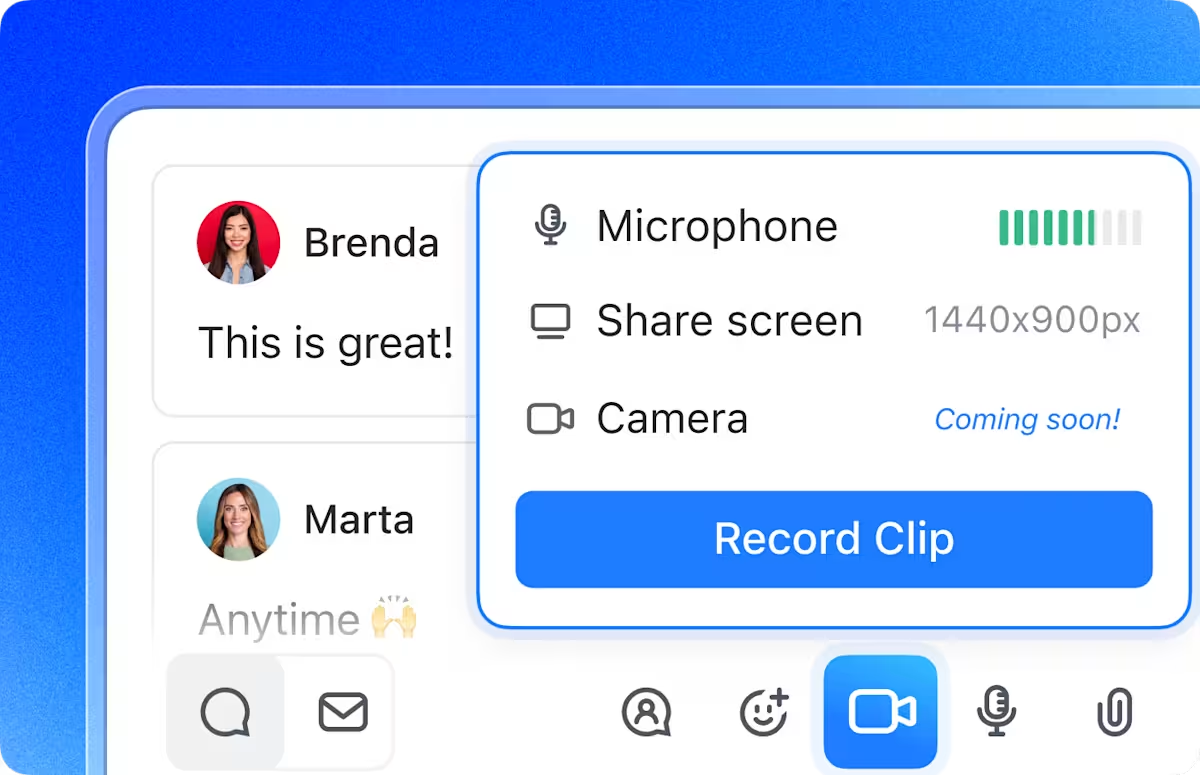
ClickUp Clips är en gratis skärminspelare som är inbyggd i ClickUp.
Det låter dig enkelt skapa och dela skärminspelningar, med eller utan tillhörande webbkamerabilder och ljud. Du kan:
- Spela in skärminspelningar och dela dem direkt med länkar. Ingen nedladdning eller redigering krävs.
- Spela in viktiga konversationer i klart ljud av hög kvalitet utan extra efterbearbetning.
- Spela in röstklipp direkt i dina ClickUp-uppgifter genom att klicka på mikrofonikonen i kommentarsektionen.
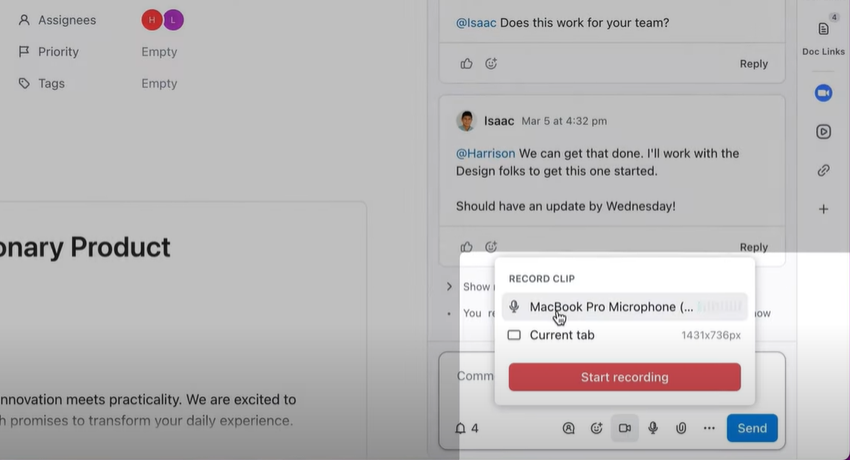
- Pausa, återuppta eller ta bort inspelningar efter behov
- Spara inspelningar i Clips Hub för bättre organisation och framtida referens.
Administratörer kan aktivera ClickUp Clips från ClickApps, vilket gör det möjligt för team att enkelt spela in och dela skärminspelningar med ljud. Oavsett om du spelar in en utbildningssession, en projektuppdatering eller snabb feedback, håller ClickUp allt organiserat och tillgängligt.
Det [ClickUp] har ett stort utbud av funktioner som är lämpliga och kan användas av praktiskt taget vem som helst – för min del har jag bara använt det som är användbart för mig. Den inbyggda skärminspelaren är fantastisk – särskilt för att skapa korta handledningar vid behov. Från uppgiftshantering och tidsspårning till målsättning, dokumentdelning och automatisering – det har allt du behöver. Dessutom uppdateras plattformen regelbundet och nya funktioner läggs till baserat på användarnas feedback, så det är bra att hålla koll på deras roadmap eller prenumerera på uppdateringar.
Det [ClickUp] har ett stort utbud av funktioner som är lämpliga och kan användas av praktiskt taget vem som helst – för min del har jag bara använt det som är användbart för mig. Den inbyggda skärminspelaren är fantastisk – särskilt för att skapa korta handledningar om det behövs. Från uppgiftshantering och tidsspårning till målsättning, dokumentdelning och automatisering – det har allt du behöver. Dessutom uppdateras plattformen regelbundet och nya funktioner läggs till baserat på användarnas feedback, så det är bra att hålla koll på deras roadmap eller prenumerera på uppdateringar.
💡 Proffstips: Använd ClickUp Clips för att ge muntlig feedback på projekt istället för att skriva långa kommentarer. Det sparar tid och förbättrar tydligheten!
ClickUp Brain
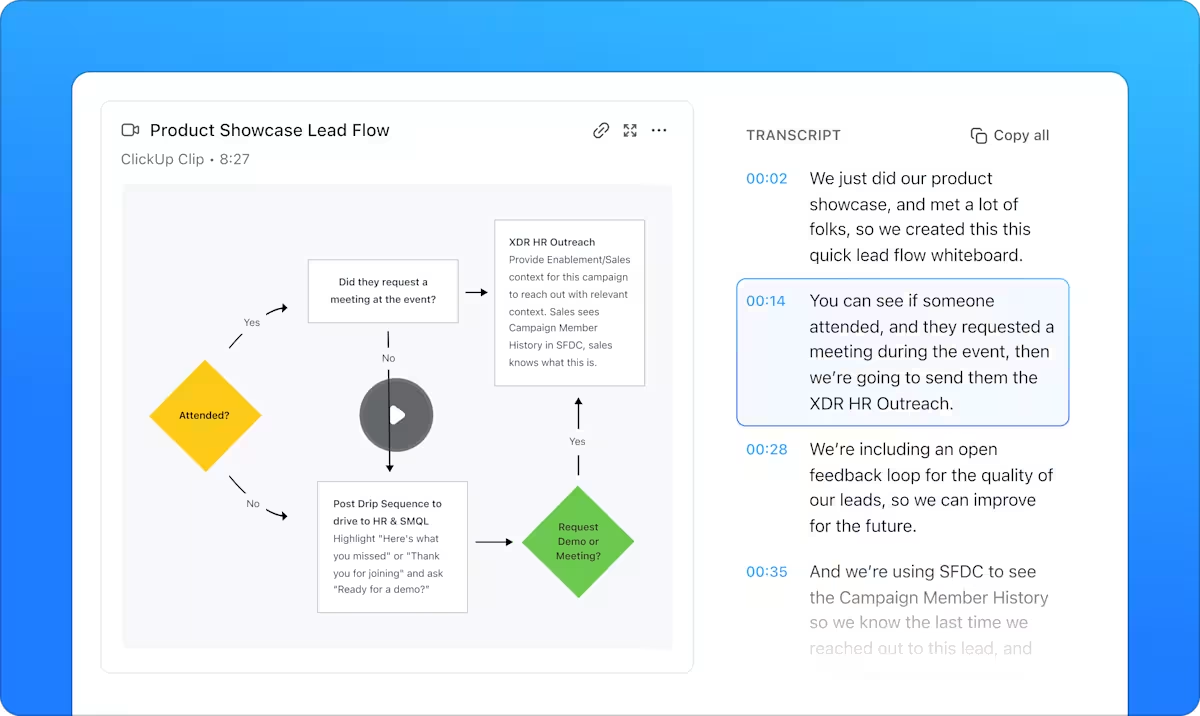
Tänk dig att du har en arbetsassistent som kopplar samman alla dina uppgifter, dokument och teamkunskaper och automatiskt transkriberar och organiserar ljudet från dina möten. Det är ClickUp Brain för dig.
ClickUp Brain ser till att varje diskussion, röstanteckning och mötesinspelning konverteras till sökbar text. Med sin AI-drivna transkription i realtid missar du aldrig en detalj. Den transkriberar också dina ClickUp-klipp och kan sammanfatta dem på kommando, så att du inte behöver sitta igenom långa demonstrationer, genomgångar eller samtalsinspelningar.
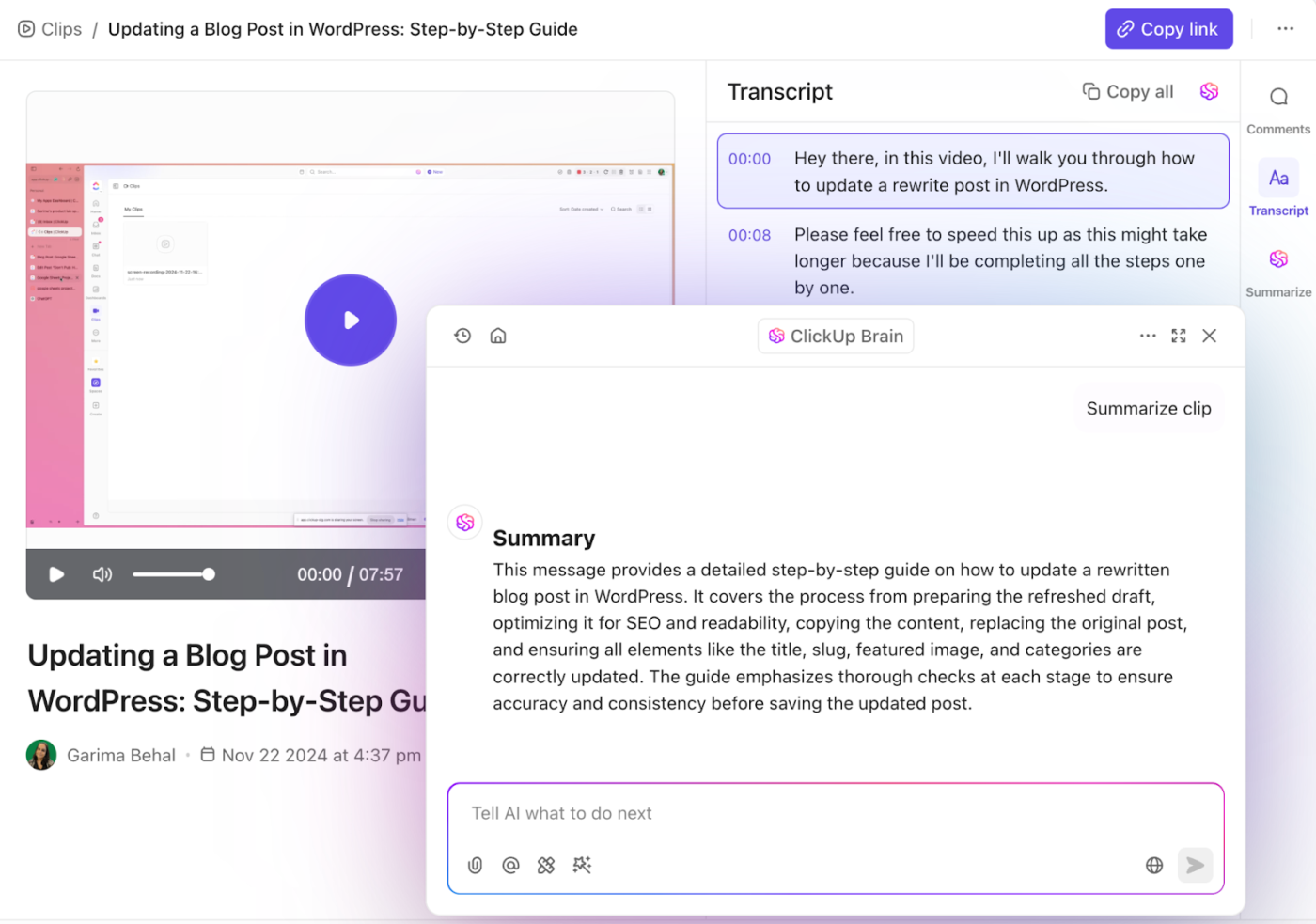
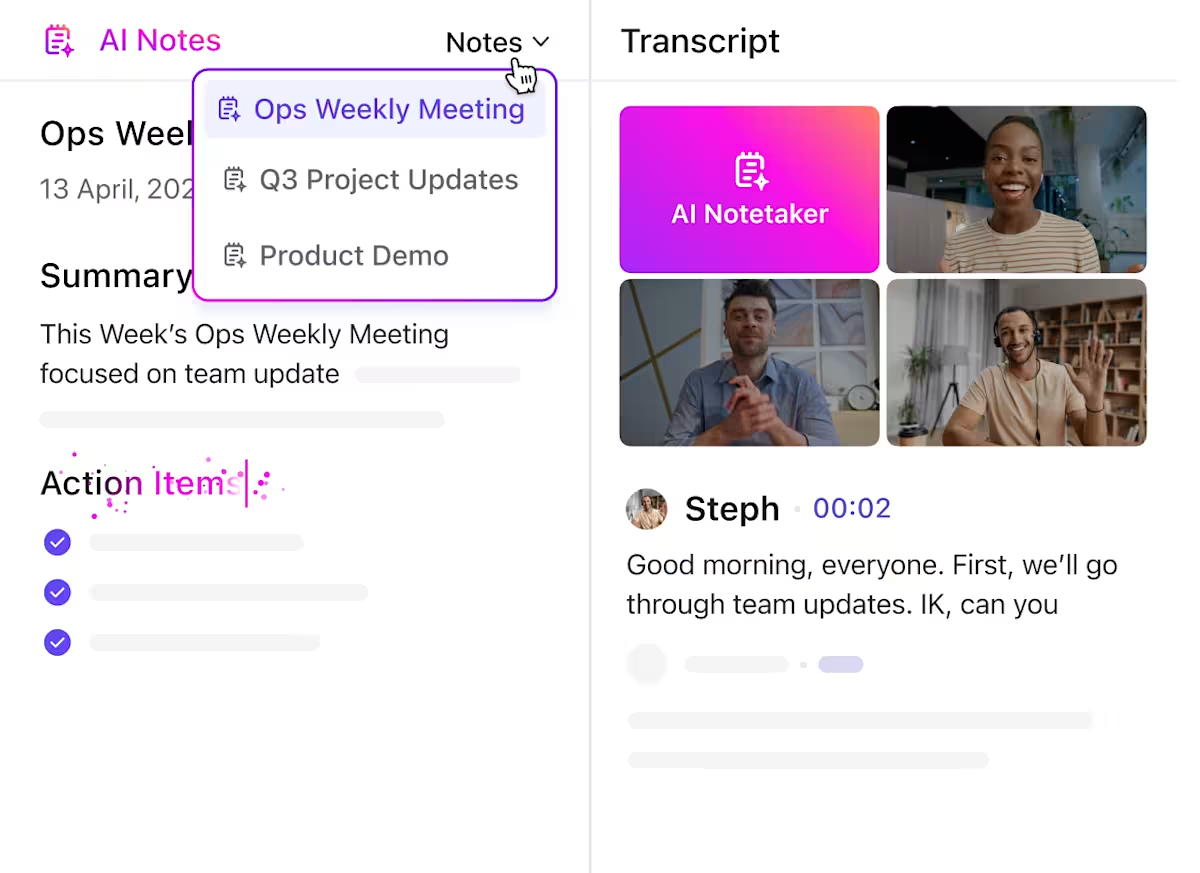
Brain kan transkribera och sammanfatta befintliga inspelningar, men det är ClickUps AI Notetaker som du behöver för att fånga diskussioner från ett live-möte.
Glöm manuella anteckningar, eftersom AI automatiskt spelar in rösten, skapar en översikt, ett sökbart transkript, en sammanfattning och viktiga punkter från mötet. Med tydliga etiketter kan du också se om två dialoger kommer från samma talare eller olika talare.
Det bästa av allt? Du kan göra de viktigaste punkterna användbara genom att omvandla dem till ClickUp-uppgifter med tilldelade ägare.
📮 ClickUp Insight: Cirka 92 % av kunskapsarbetare riskerar att missa viktiga beslut på grund av spridd dokumentation, medan endast 8 % använder projektledningsverktyg för att spåra åtgärdspunkter.
Denna klyfta mellan diskussion och handling leder till stora ineffektiviteter i hur teamen spårar och utför arbetet. Med ClickUp AI Notetaker kan du samla mötesanteckningar, åtgärdspunkter och beslut på ett ställe – så att ingenting faller mellan stolarna.
ClickUp Chat
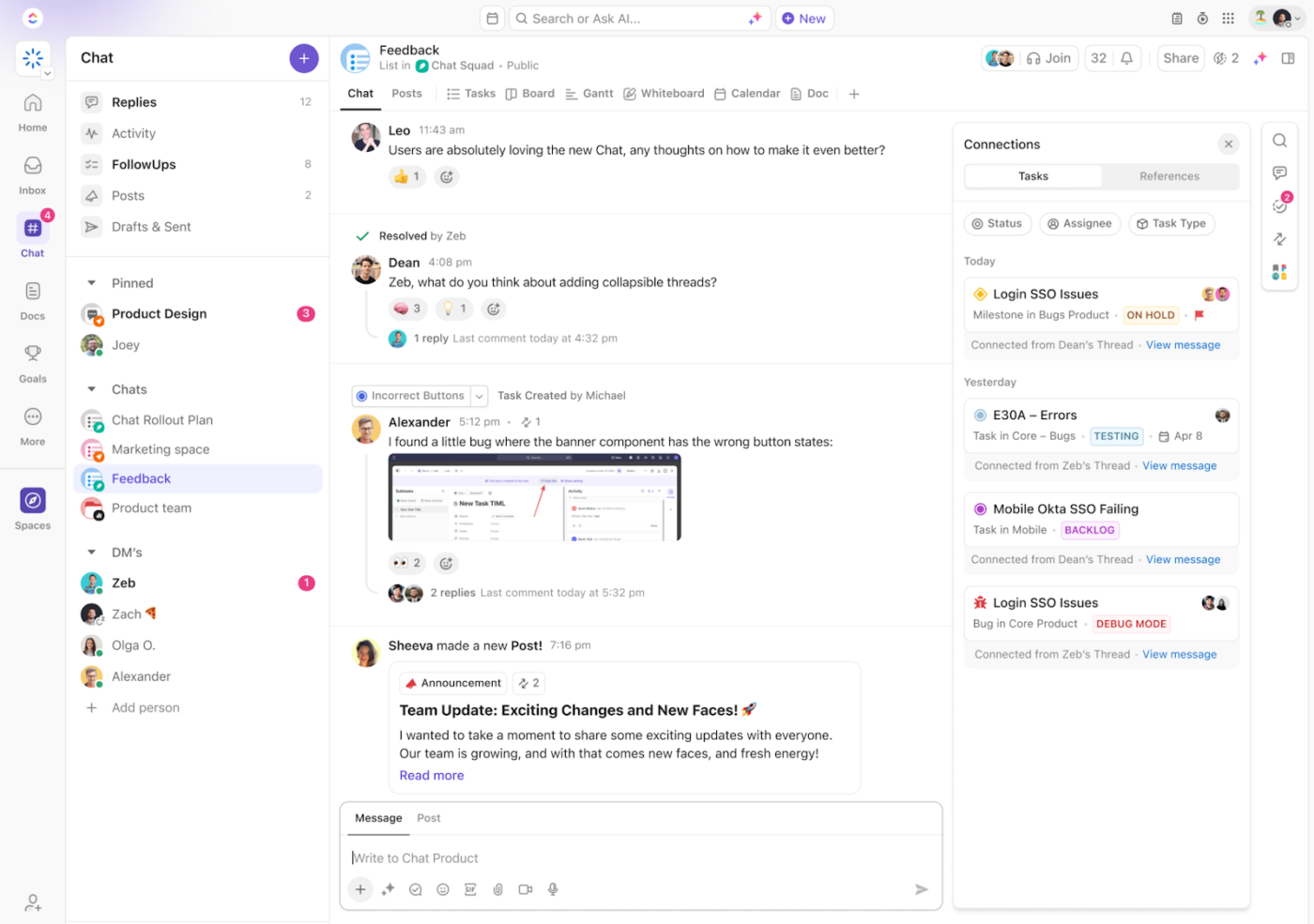
ClickUp är ett utmärkt program för fildelning utan att du behöver jonglera med flera olika verktyg. All data – från ljudfiler till mötesanteckningar – lagras centralt i ClickUps arbetsyta. Med ClickUp Chat kan du dela innehåll direkt.
Denna smidiga lilla funktion gör konversationerna tydliga och praktiska. Oavsett om det är en kort röstanteckning, ett inspelat mötesutdrag eller en viktig diskussion kan du dela ljudfiler direkt i chatten så att ingenting går förlorat i översättningen.
- Skicka och ta emot ljudinspelningar: Dela röstmeddelanden eller mötesklipp i direktmeddelanden eller gruppchattkanaler för snabbare och tydligare kommunikation.
- Samarbeta i realtid: Diskutera inspelningar, lämna feedback och håll koll på viktiga ljuduppdateringar i en strukturerad tråd.
- Omvandla konversationer till handling: Konvertera röstanteckningar till ClickUp-uppgifter, länka dem till projekt och se till att uppföljningar sker smidigt.
👀 Visste du att? Du kan starta ett spontant audiovisuellt möte med en kollega (eller en hel kanal) från ClickUp Chat med hjälp av SyncUps! Med SyncUps kan du dela en flik, ett fönster... till och med hela skärmen!
ClickUp-integrationer
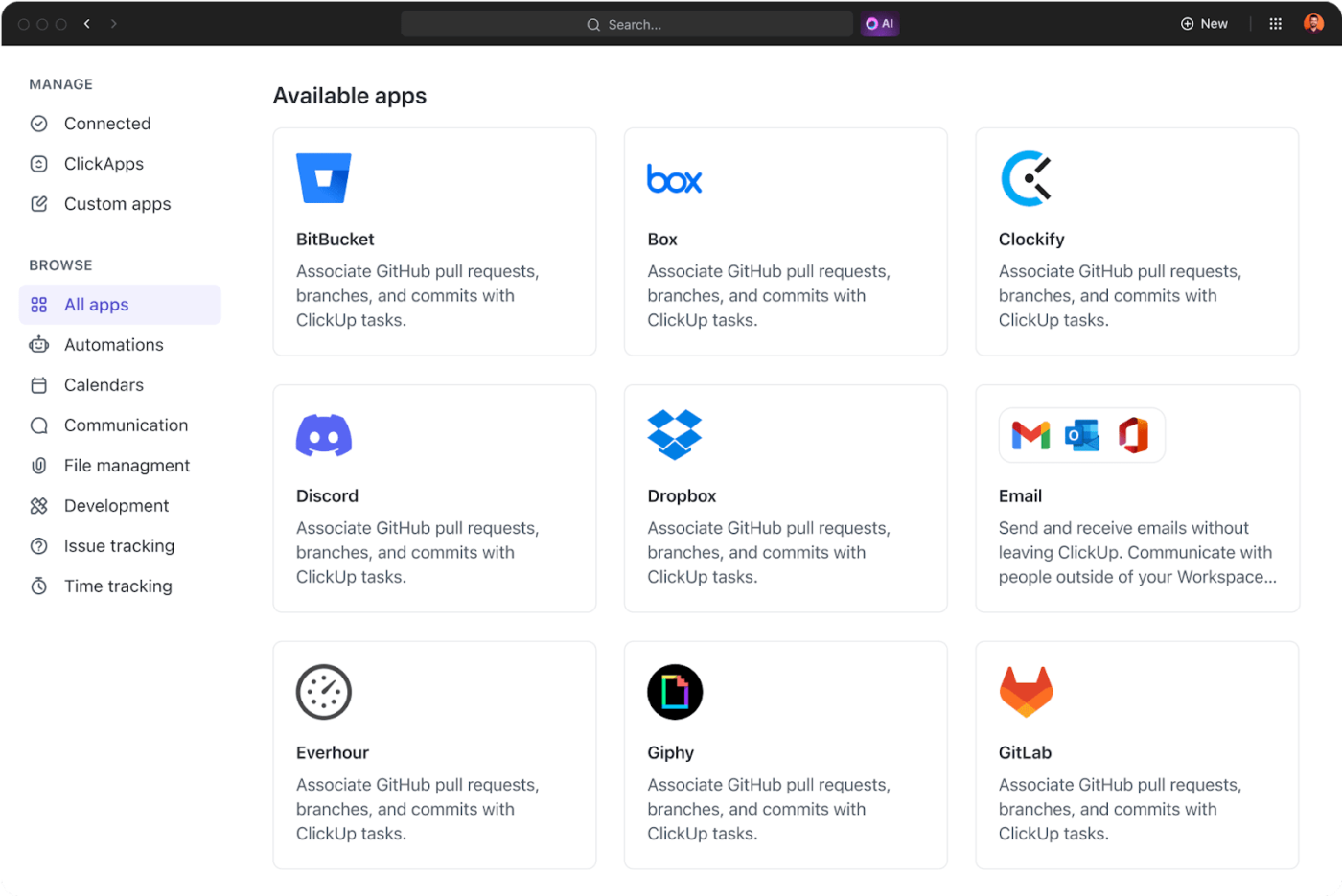
Traditionella verktyg som Microsoft Teams saknar ofta omfattande integrationsfunktioner för att automatisera arbetsflöden mellan olika appar. ClickUp är ett utmärkt möteshanteringsprogram som integreras smidigt med verktyg som Zoom, Slack, Teams och Google Meet, vilket säkerställer kompatibilitet med befintliga arbetsflöden.
Tack vare dessa ClickUp-integrationer kan du delta i dina möten utan att någonsin lämna ClickUp. Dessutom levereras allt ljud och alla transkriptioner från dina möten direkt till din ClickUp-inkorg.
ClickUp går längre än att dela ljud eller ta anteckningar under möten. Det är där du planerar mötet, dokumenterar diskussionen och omvandlar varje slutsats till handling – utan att behöva hoppa mellan olika verktyg.
Med mötesinspelningar, transkriptioner och uppgifter på ett och samma ställe är ClickUp inte bara till för att hantera möten. Det är till för att driva och äga dem – från din egen anpassade möteshub.
Säg adjö till problem med ljuddelning – ClickUp har lösningen för dig
Oavsett om du presenterar en video, guidar ditt team genom en demo eller delar en viktig diskussion är smidig ljuddelning nödvändig.
Microsoft Teams täcker grunderna, men det räcker inte när det gäller att omvandla konversationer till verkliga framsteg. Det är där ClickUp tar över.
Spela in möten, dela klipp, transkribera diskussioner automatiskt och omvandla viktiga ögonblick till uppgifter direkt – allt på ett och samma ställe. Du behöver inte växla mellan flikar, inga åtgärder går förlorade, bara en strömlinjeformad, heltäckande möteshantering som faktiskt ger resultat.
Gör mötena problemfria och tio gånger mer produktiva. Registrera dig för ClickUp gratis idag!