
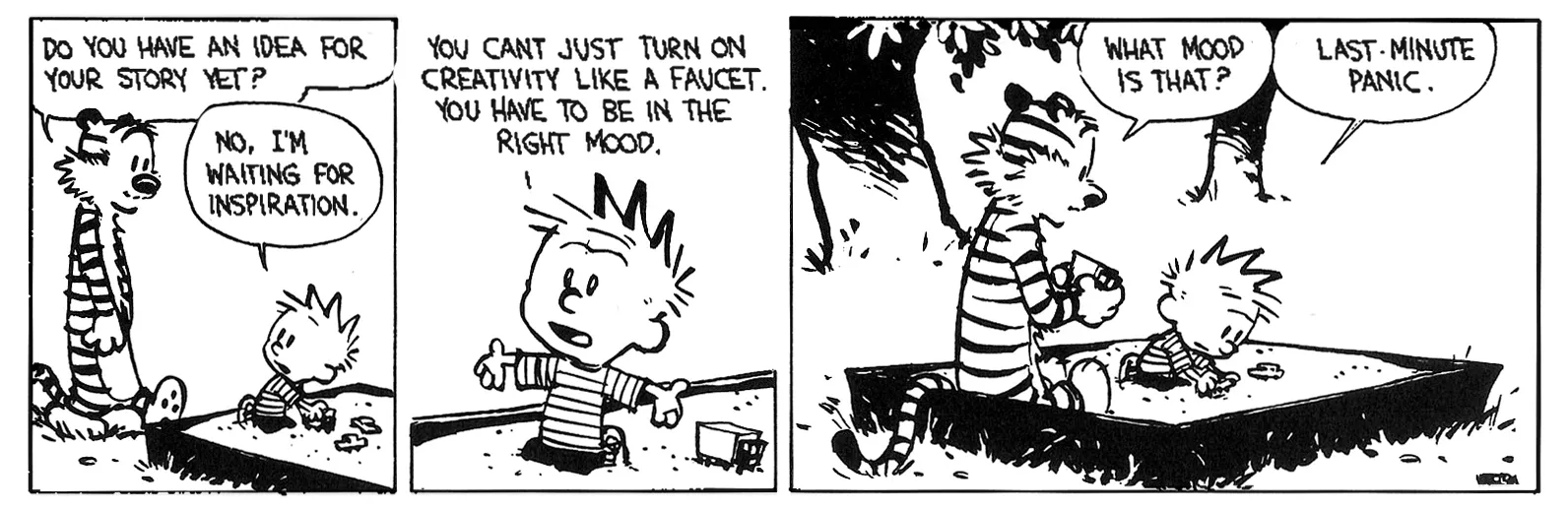
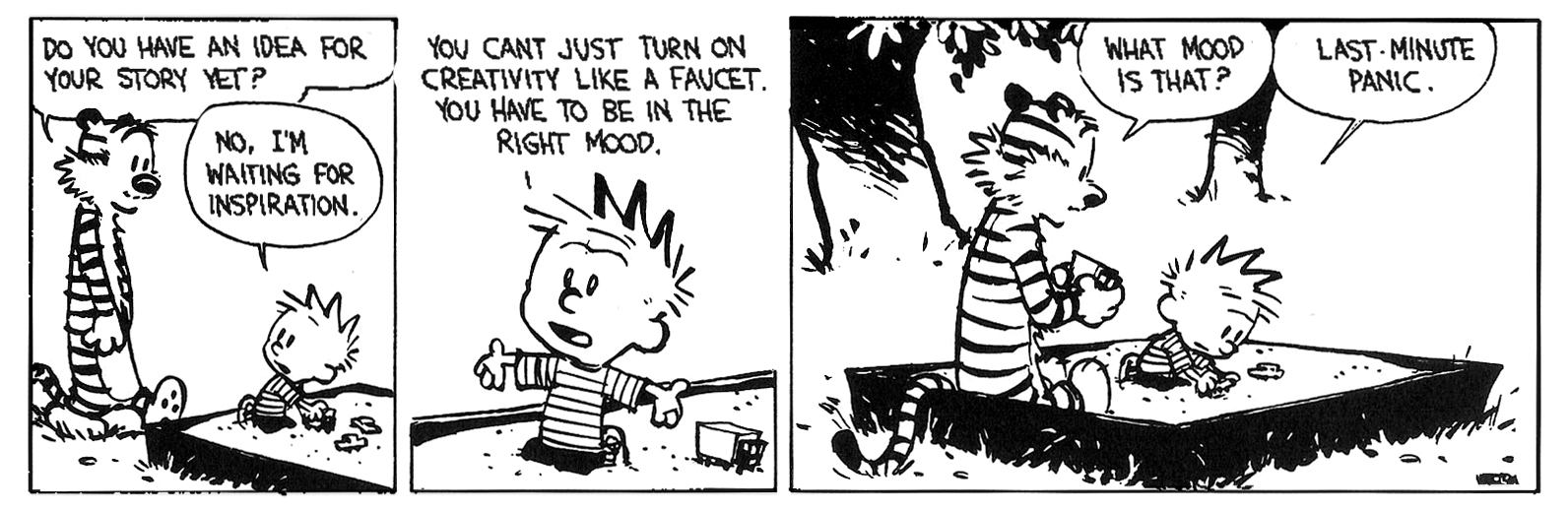
Oavsett om du håller med eller inte håller med om Calvins inställning till arbete och deadlines, så arbetar vi precis som han ständigt mot deadlines.
Vi har alla varit där – du arbetar självklart med dina uppgifter och plötsligt leder en missad deadline till kaos. Det är då du behöver något pålitligt och lättanvänt, som Google Sheets. Genom att skapa kalendrar i Google Sheets kan du enkelt organisera och spåra viktiga datum.
Men vet du hur du organiserar förfallodatum för maximal effektivitet i Google Sheets?
I den här guiden delar vi med oss av några enkla metoder för hur du organiserar förfallodatum i Google Sheets och förvandlar ditt kalkylblad till ett lättanvänt verktyg för hantering av deadlines.
⏰ 60-sekunderssammanfattning
Om du letar efter en snabb handledning om hur du organiserar dina Google Sheets, så här gör du:
- Validera dina data: Använd datavalideringsmetoden för att säkerställa att endast giltiga datum anges i ditt kalkylblad för att undvika schemaläggningsfel.
- Skapa ett filter: Sortera förfallodatum dynamiskt i stigande eller fallande ordning för bättre överskådlighet.
- Använd funktionen för sorteringsintervall: Organisera alla eller specifika delar av dina data utan att ändra strukturen.
- Använd funktionen SORT: Automatisera sorteringsprocessen med formeln SORT: =SORT (intervall, sorteringskolumn, är_stigande)
- Förstå begränsningarna i Google Sheets: Kom ihåg – det finns inga inbyggda aviseringar eller manuella uppdateringar för återkommande uppgifter. Plattformen har också svårt med samarbete och grundläggande visuella funktioner för uppgiftshantering.
Är du redo för detaljerna? Då sätter vi igång!
Hur man organiserar förfallodatum i Google Sheets
⭐ Utvalda mallar
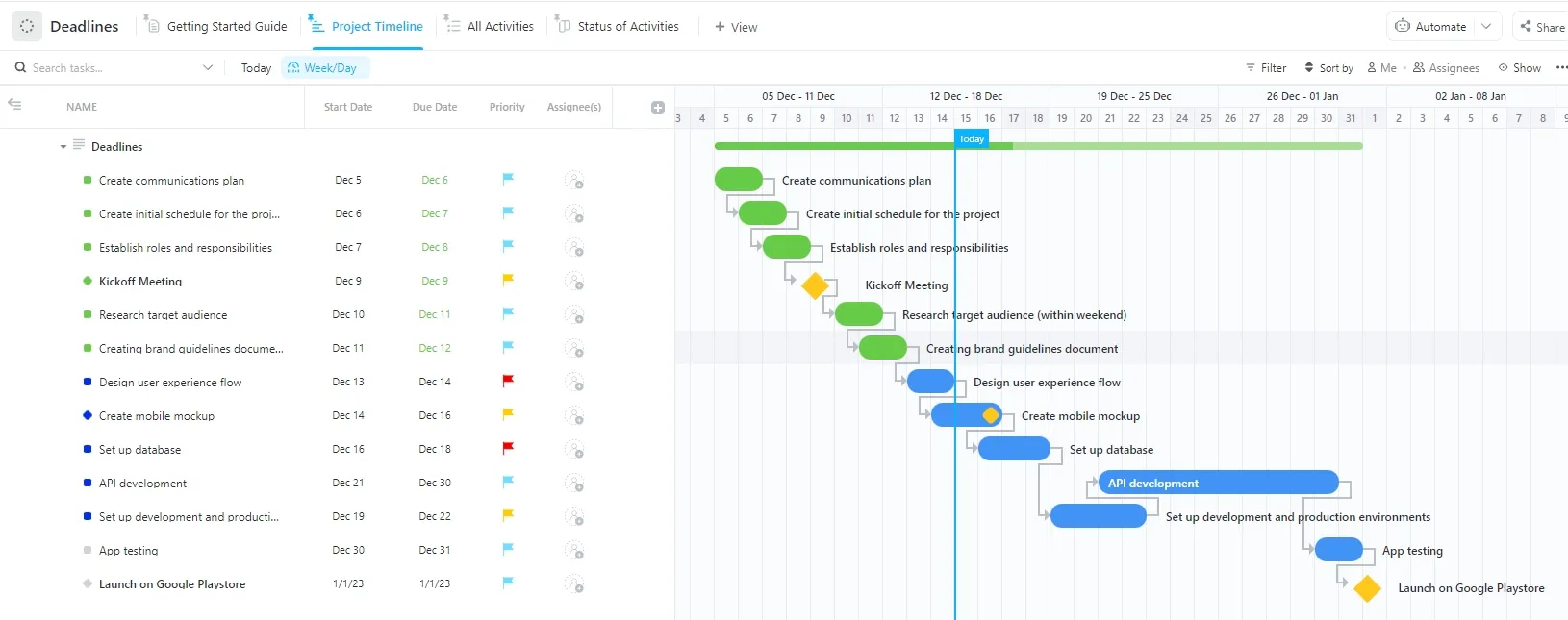
Att hålla reda på förfallodatum i Google Sheets kan snabbt bli rörigt. Prova ClickUps kostnadsfria mall för förfallodatum för att hålla ordning, prioritera bättre och visualisera förfallodatum.
När du jonglerar med flera uppgifter och deadlines kan missade eller felaktiga förfallodatum störa hela din planering. Tänk dig att delta i ett teammöte en vecka för tidigt på grund av ett fel i datainmatningen!
Tack och lov förhindrar Google Sheets sådana missöden genom att organisera förfallodatum så att de blir tydliga, exakta och lätta att följa.
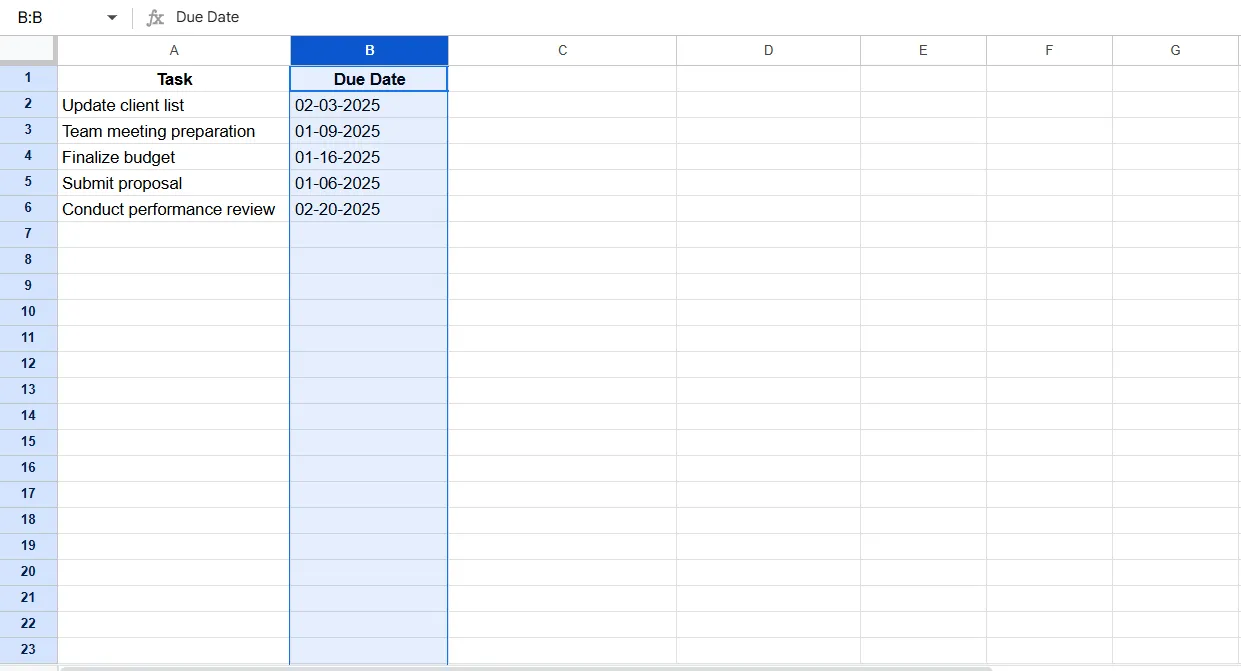
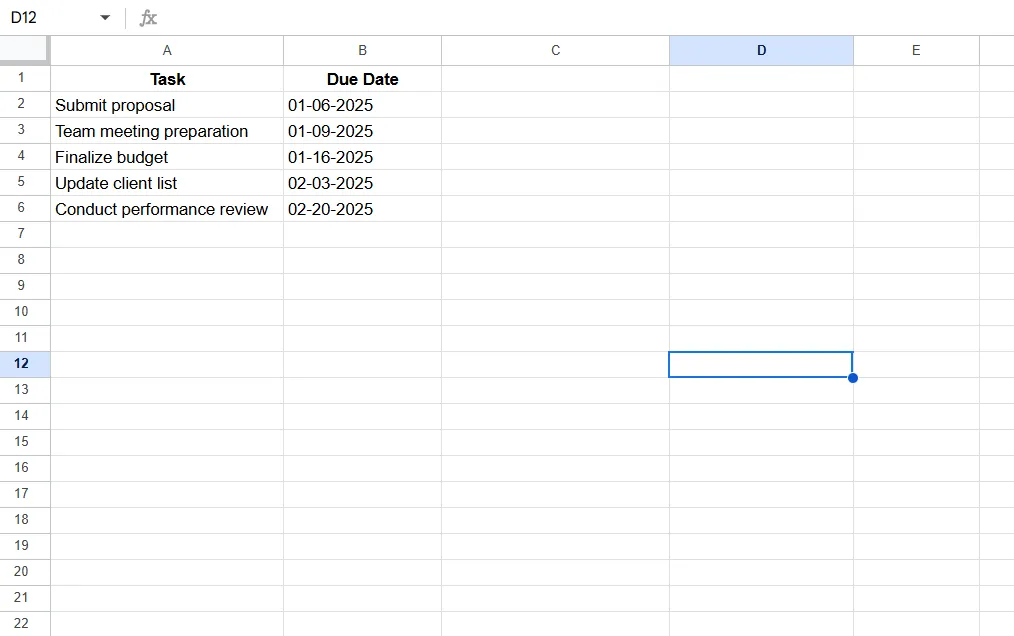
Med hjälp av en enkel uppgiftstabell som exempel ska vi utforska fyra effektiva sätt att sortera och hantera dina förfallodatum i Google Sheets.
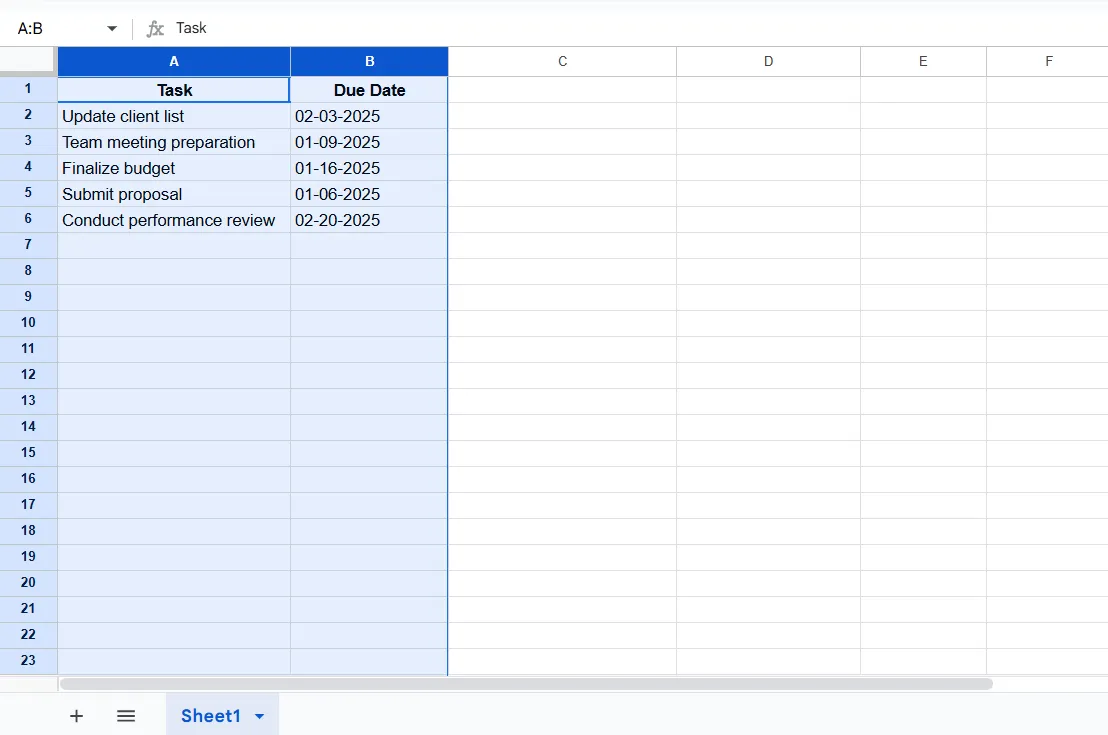
Denna tabell innehåller uppgifter som att skicka in ett förslag, förbereda möten och slutföra budgetar, var och en med specifika deadlines. Men du vet hur det går till, eller hur? När du provar dessa metoder skapar du din egen Google Sheets-tabell med lämpliga data.
1. Validera dina data
Varför validera data? Att ha din framstegsgenomgång planerad till den 30 februari är inte en bra start, eller hur?
Mänskliga fel inträffar, men de behöver inte påverka ditt arbetsflöde. Så här säkerställer du att du bara lägger till giltiga datum i Google Sheets.
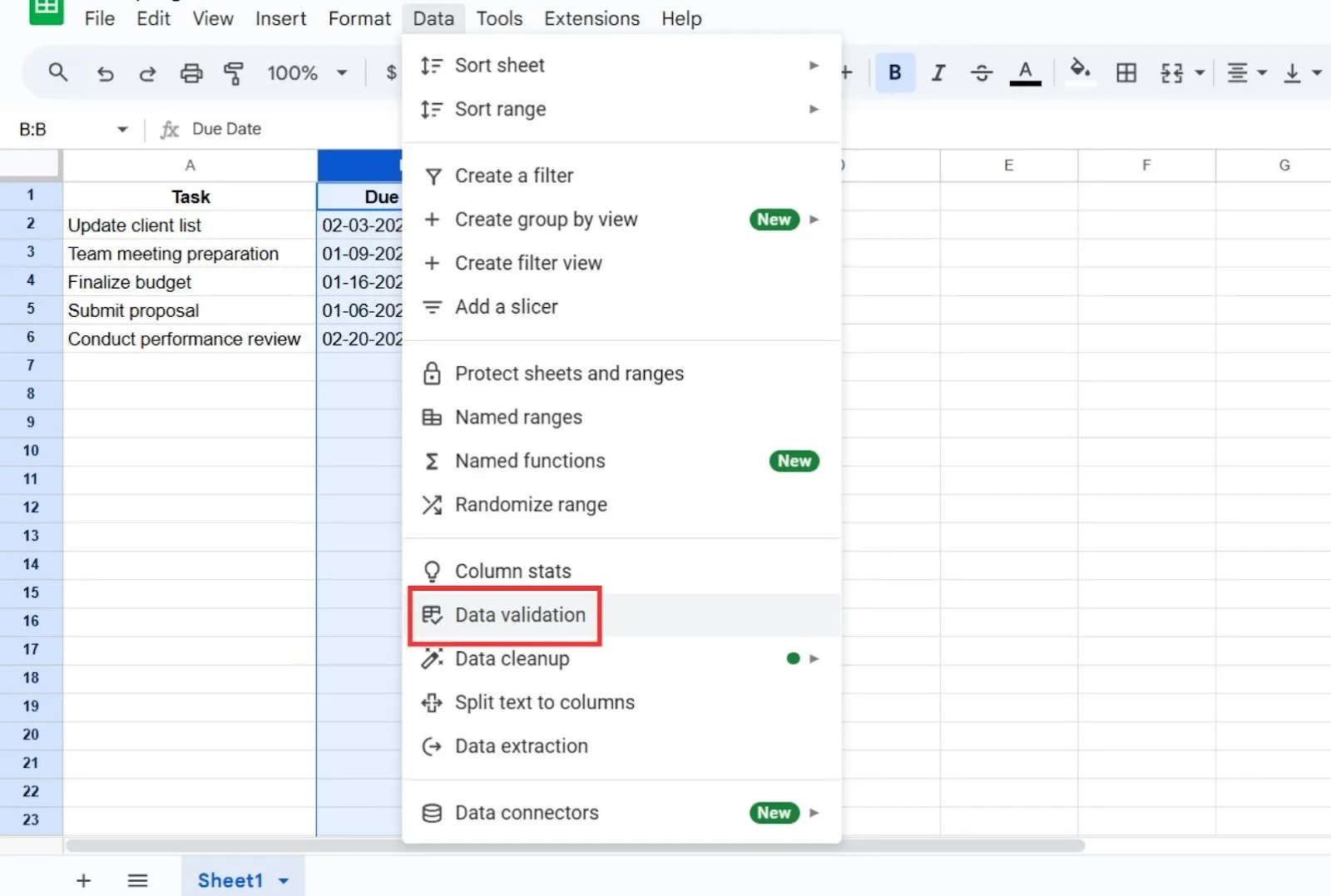
- Välj datumkolumnen
- Gå till menyn Data.
- Klicka på Datavalidering
- Klicka på Lägg till regel
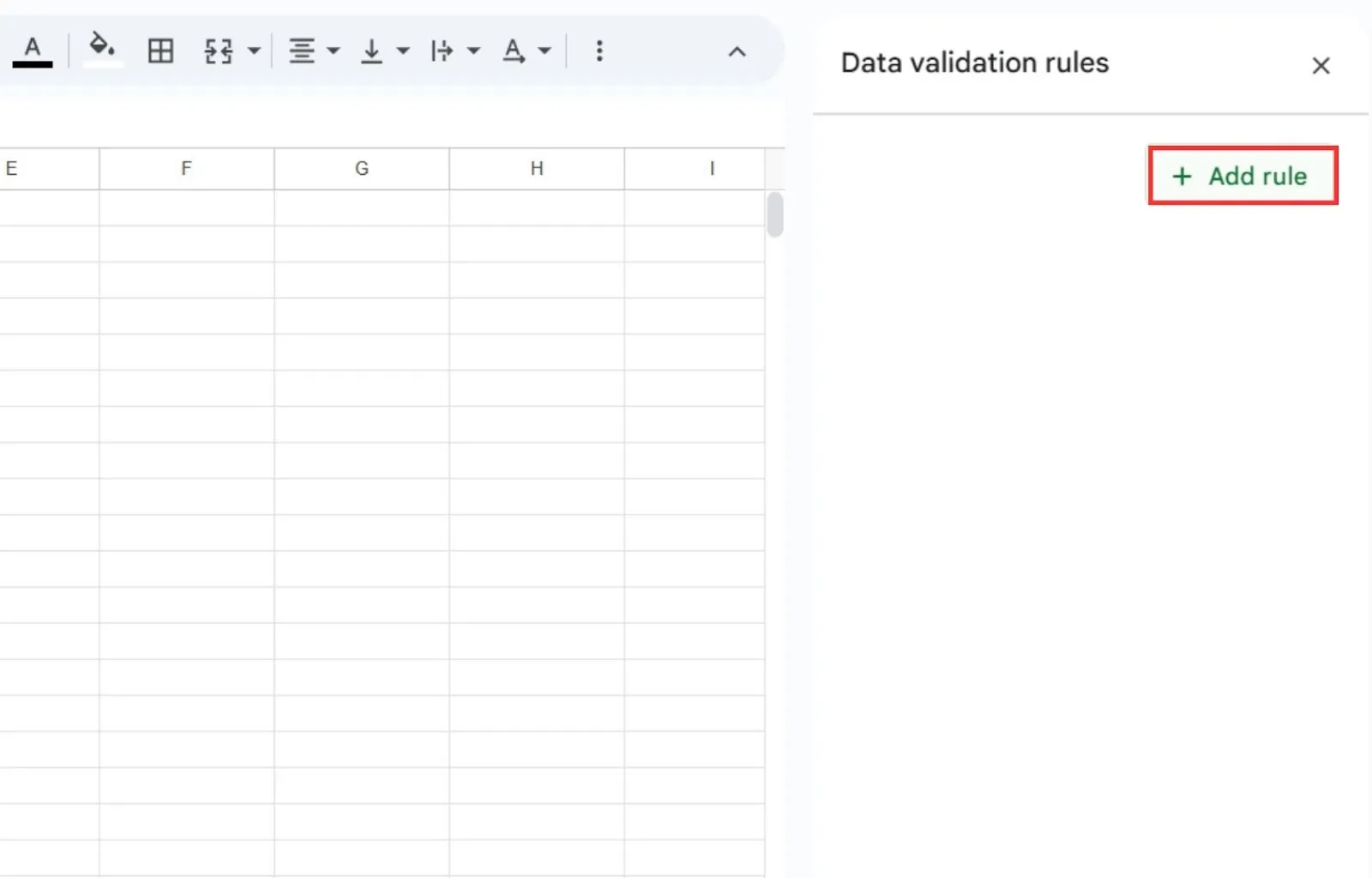
- Gå till avsnittet om kriterier
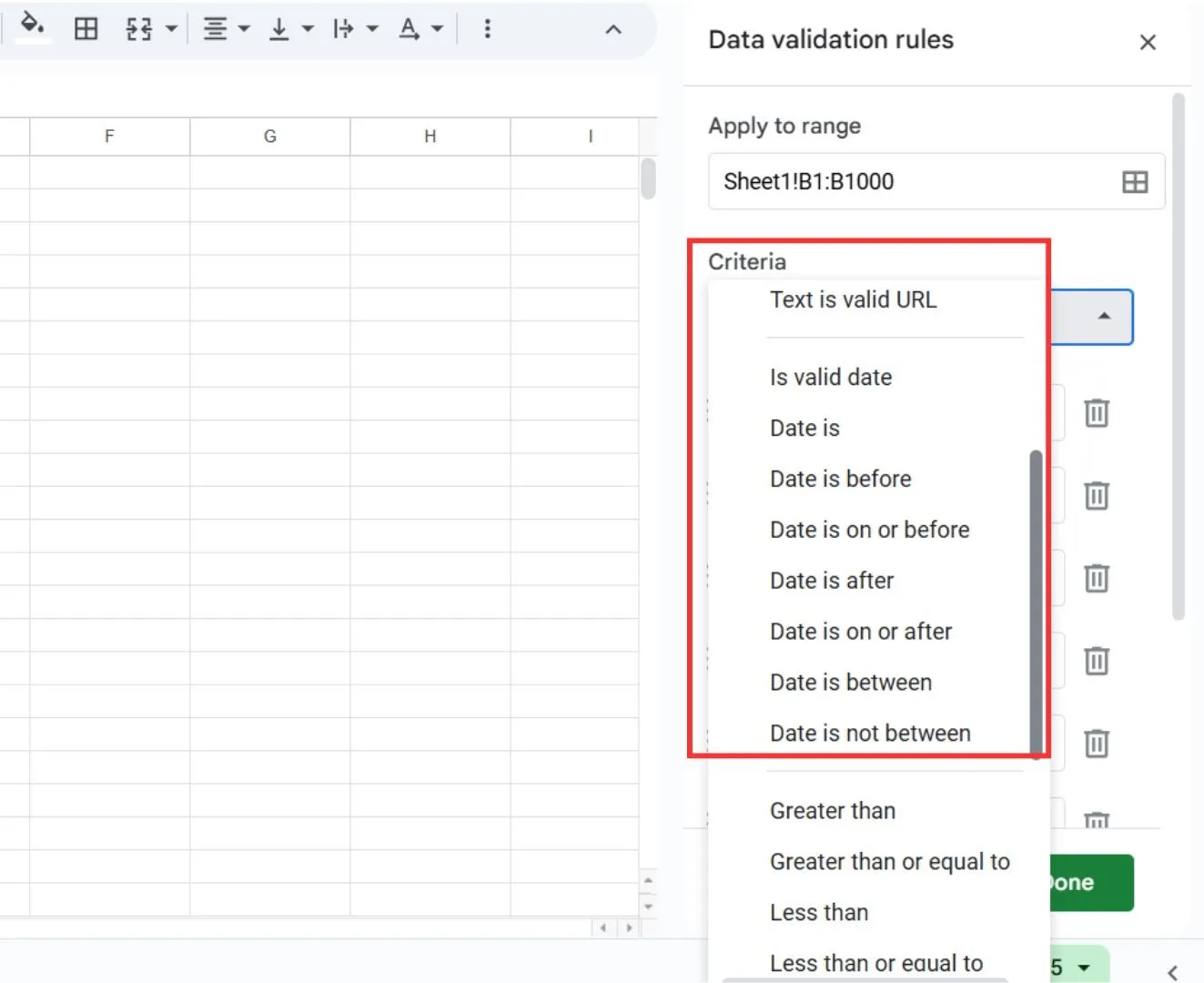
Här kan du välja mellan följande alternativ:
- Är giltigt datum: Säkerställer att endast giltiga datum anges
- Datum är lika med: Tillåter endast ett specifikt datum
- Datum är före: Tillåter datum före ett visst datum
- Datum är efter: Tillåter datum efter ett specifikt datum
- Datum ligger mellan: Tillåter datum inom ett specifikt intervall
📌 Exempel: Om du sorterar din kalender för en kvartalsöversyn i början av året kan du välja alternativet Datum är mellan och validera datum mellan 1 januari och 31 mars för att spåra endast uppgifter inom den tidsramen.
Vi har valt alternativet Är giltigt datum för denna demonstration.
- I avsnittet för avancerade alternativ byter du till alternativet Avvisa inmatningen för att säkerställa att inga ogiltiga datum matas in.
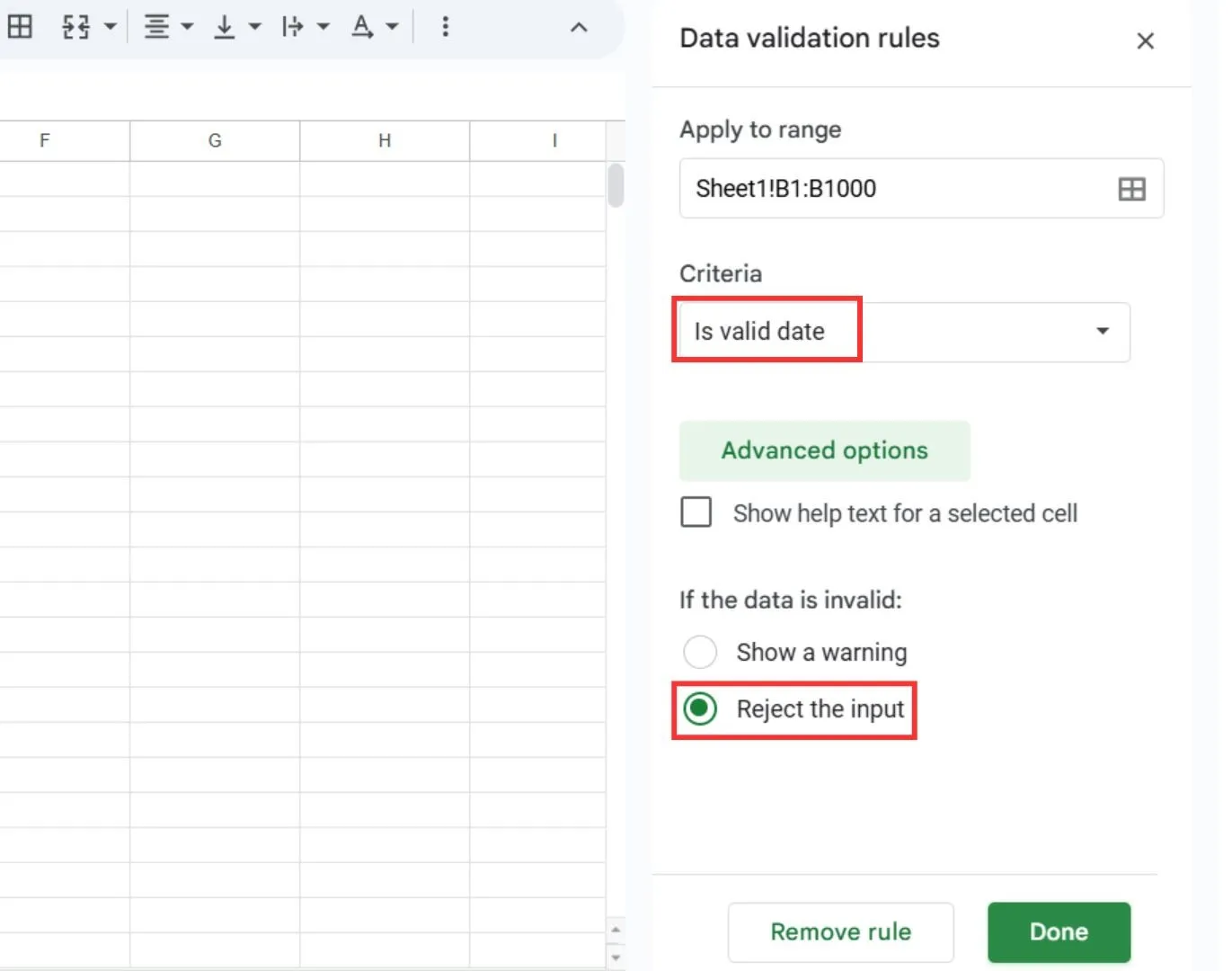
- Klicka på Klar och stäng panelen Regler för datavalidering.
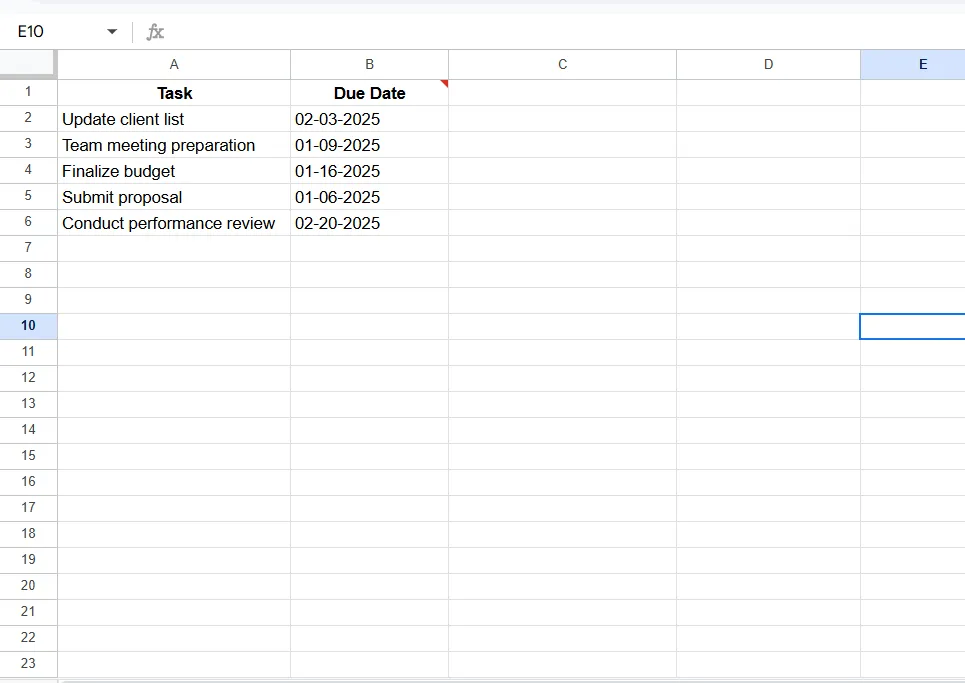
Nu har du en validerad datakolumn. Men vad händer om du försöker ange ett datum i fel format? Låt oss testa det.
Ange ett felaktigt datum och tryck på Enter.
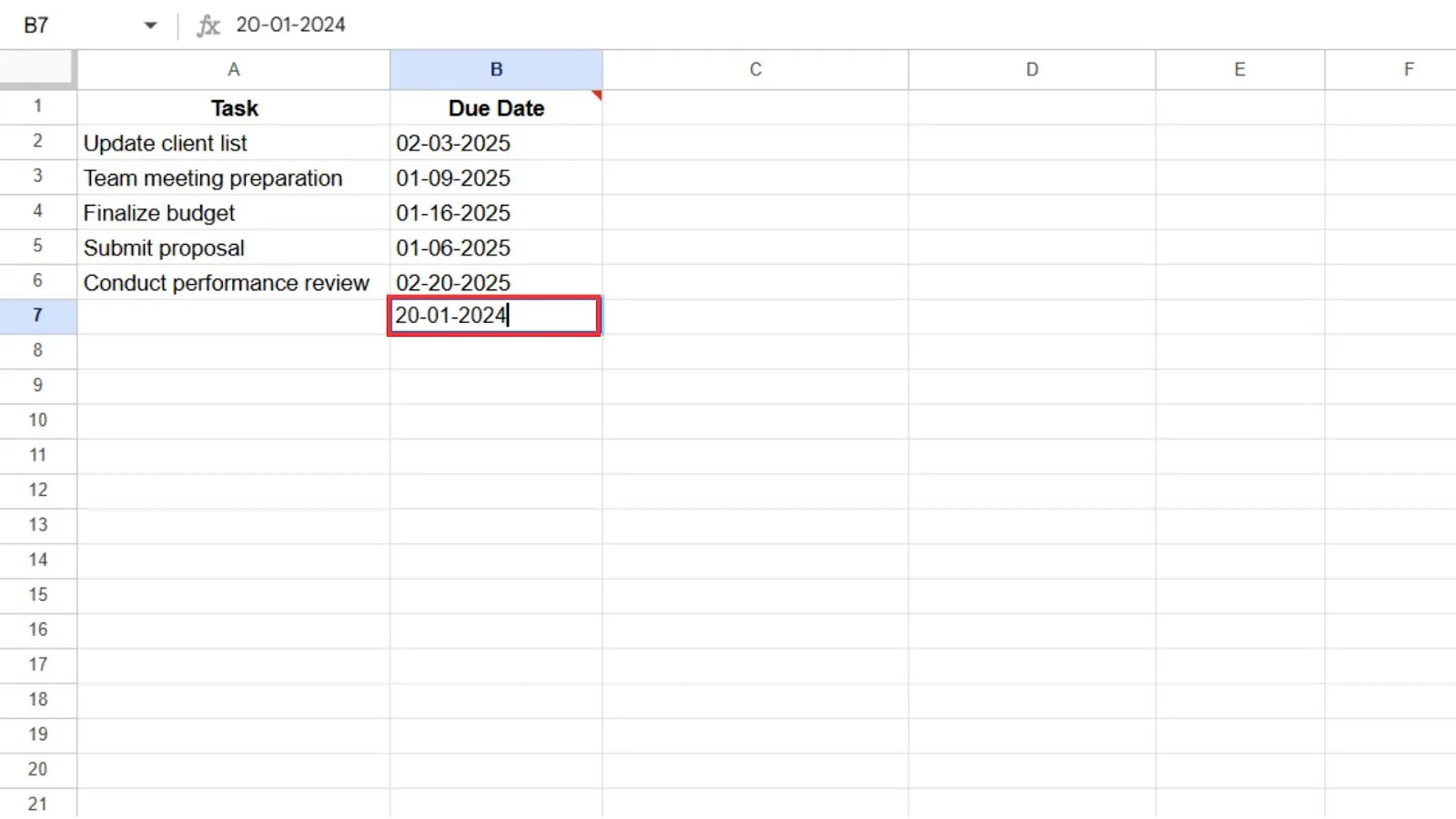
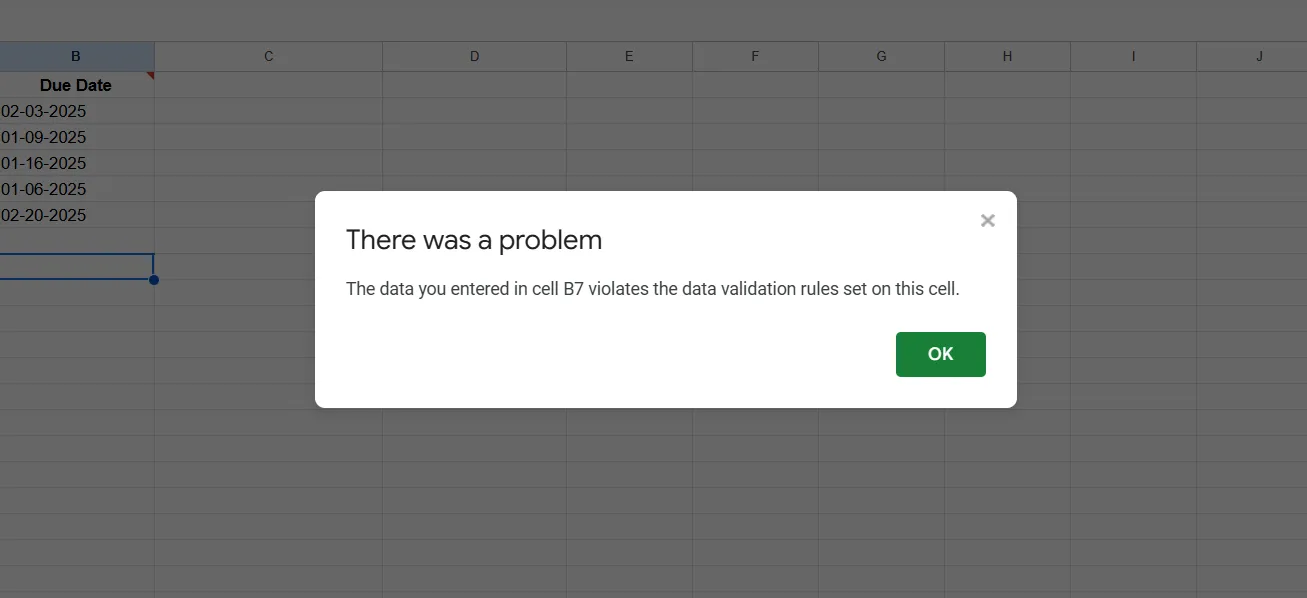
Google Sheets avvisar inmatningen med ett popup-fönster, vilket betyder att du har ställt in datavalideringsfunktionen korrekt.
💡 Proffstips: Alternativet för datavalidering säkerställer att dina datum är korrekt formaterade. Det sorterar dock inte dina datum i stigande eller fallande ordning. Om du vill göra det, välj andra metoder, till exempel filtermetoden.
2. Skapa ett filter
Filter är perfekta för att skapa sorterade resultat dynamiskt. Låt oss lära oss hur man skapar ett i Google Sheets.
- Välj de kolumner du vill sortera efter datum.
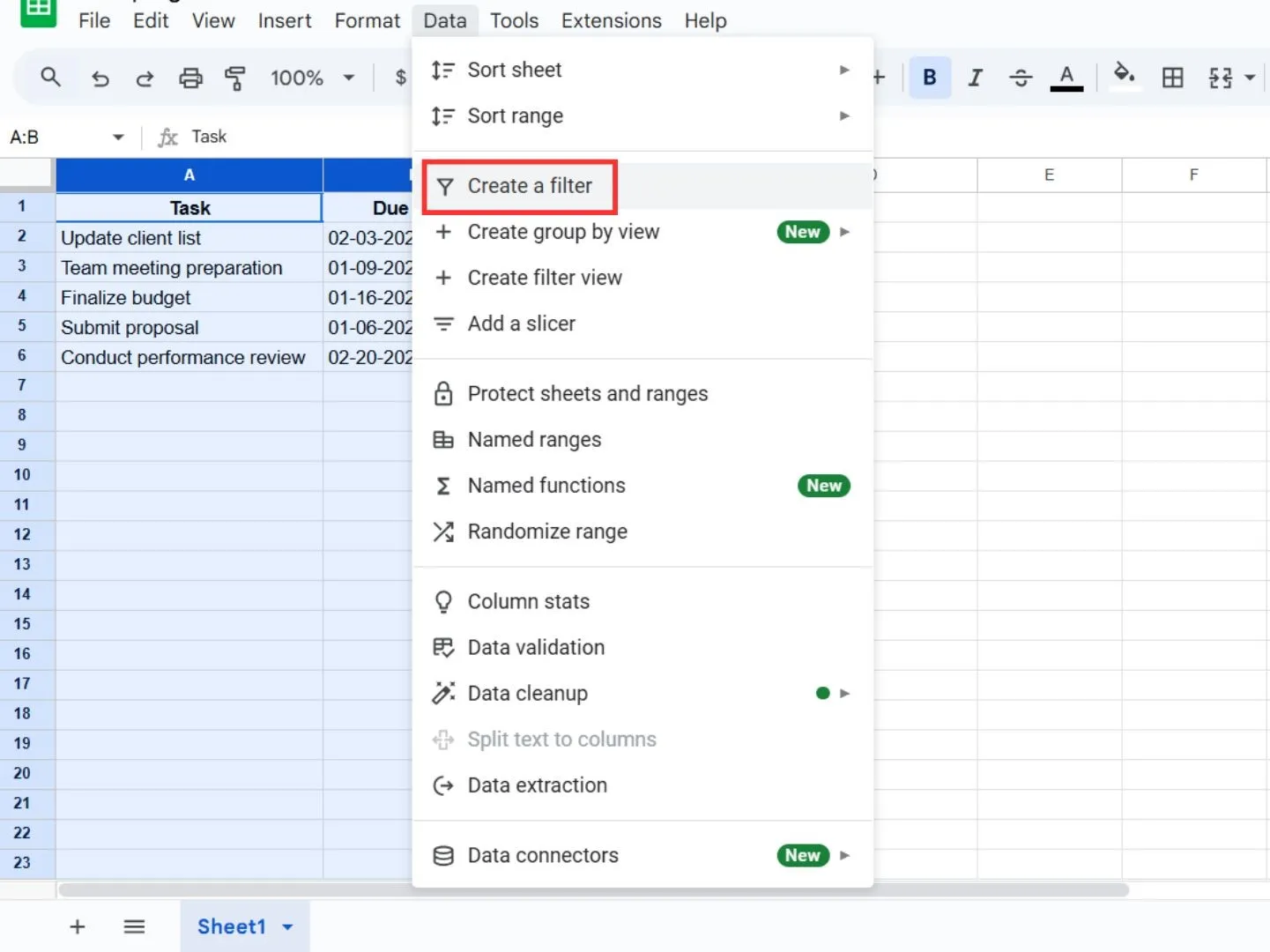
- Gå till Data och klicka på Skapa ett filter.
- Klicka på filterikonen i kolumnrubriken Förfallodatum.
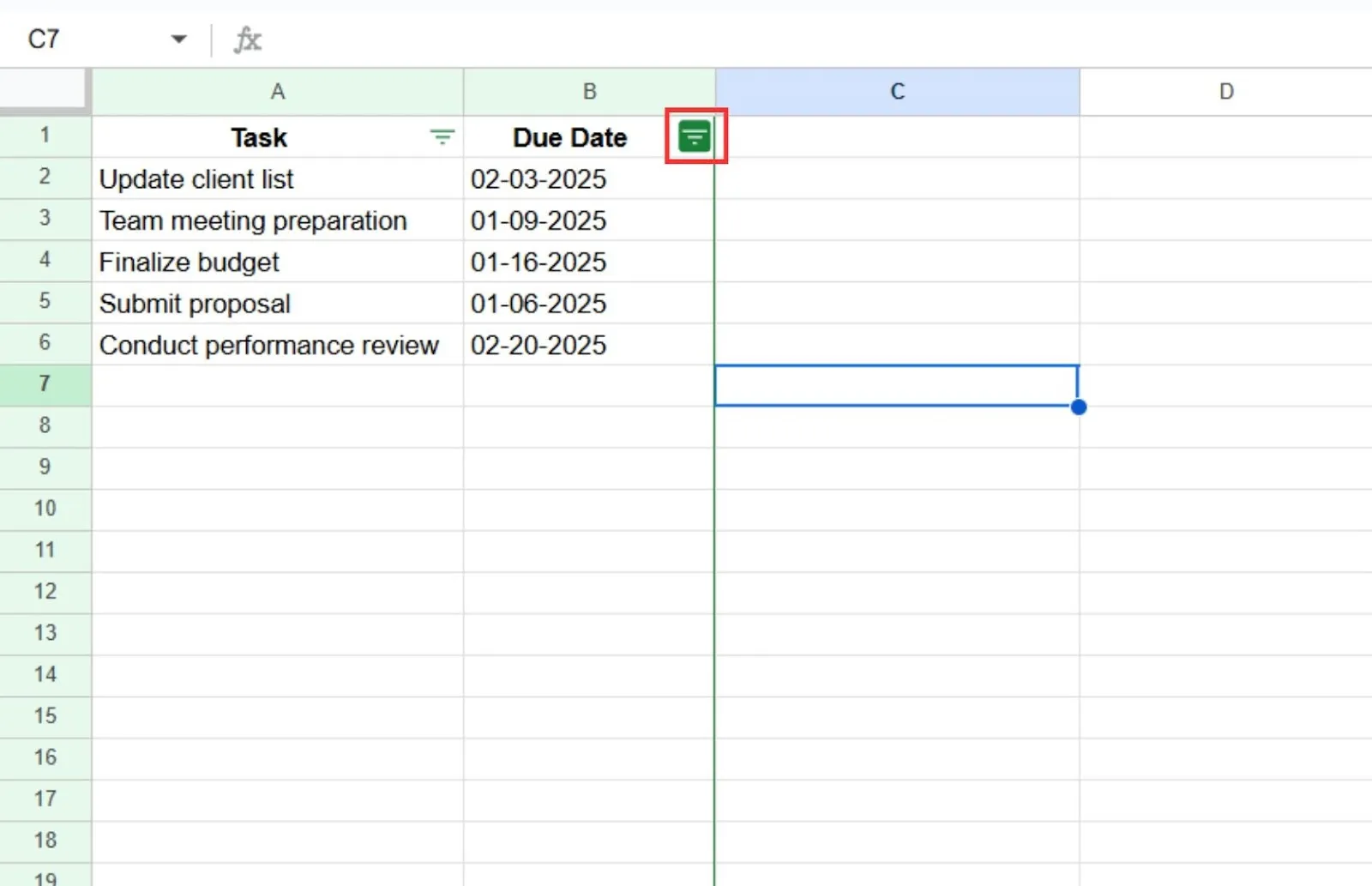
- Välj Sortera A till Ö för stigande ordning eller Sortera Ö till A för fallande ordning.
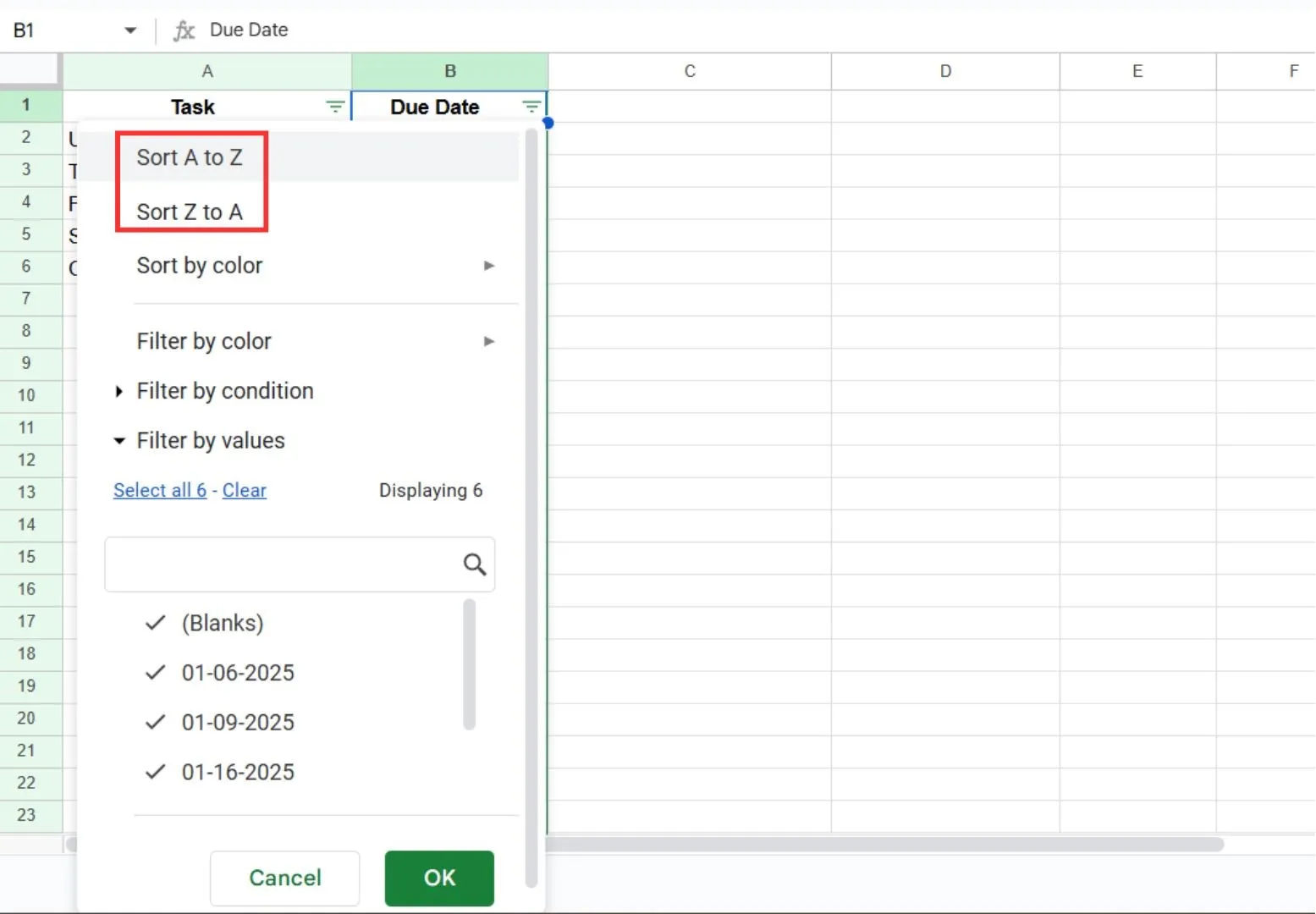
I det här exemplet har vi sorterat datumen i stigande ordning.
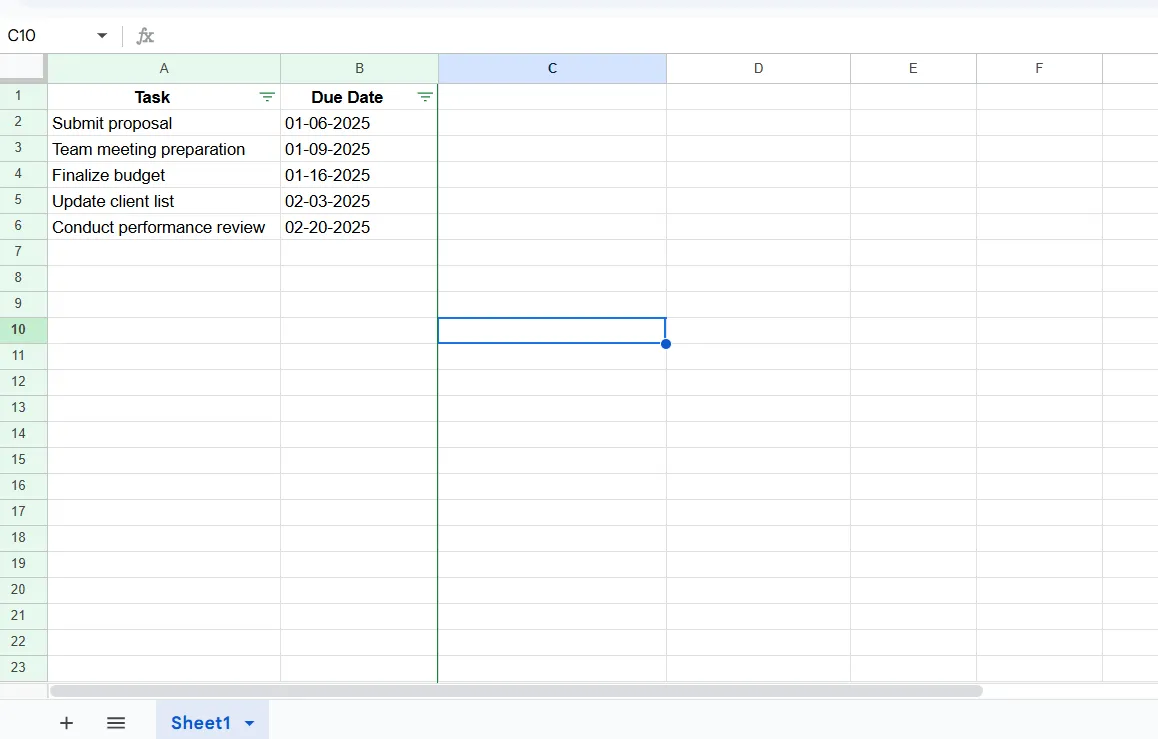
💡 Proffstips: För att organisera din kalender korrekt, markera datum- och uppgiftskolumnerna. Använd alltid filtret på datumcellerna för att sortera datum. Om du sorterar efter uppgiftskolumnen kommer uppgifterna att ordnas i alfabetisk ordning, vilket kanske inte ger dig det önskade resultatet.
3. Använd funktionen för sorteringsintervall
Verktyget för sorteringsintervall är ett annat snabbt och enkelt sätt att hålla ordning på dina data samtidigt som du organiserar specifika delar av dem.
- Markera hela tabellen som du vill sortera, inklusive rubrikraden.
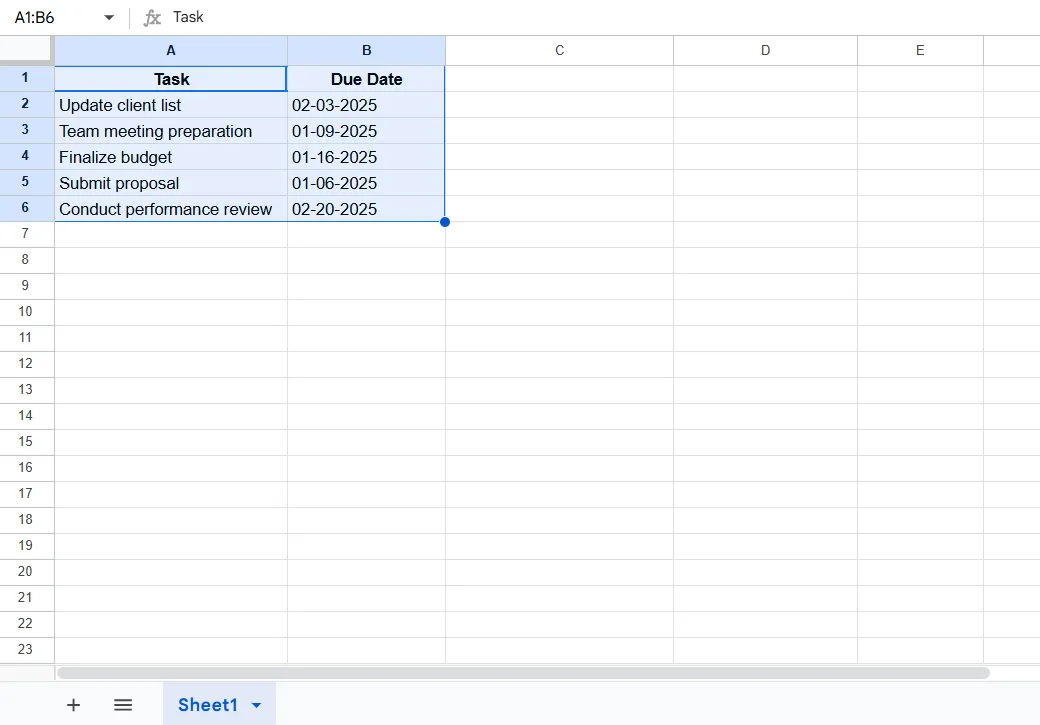
- Gå till Data
- Håll muspekaren över Sortera intervall och klicka på Avancerade alternativ för intervallsortering.
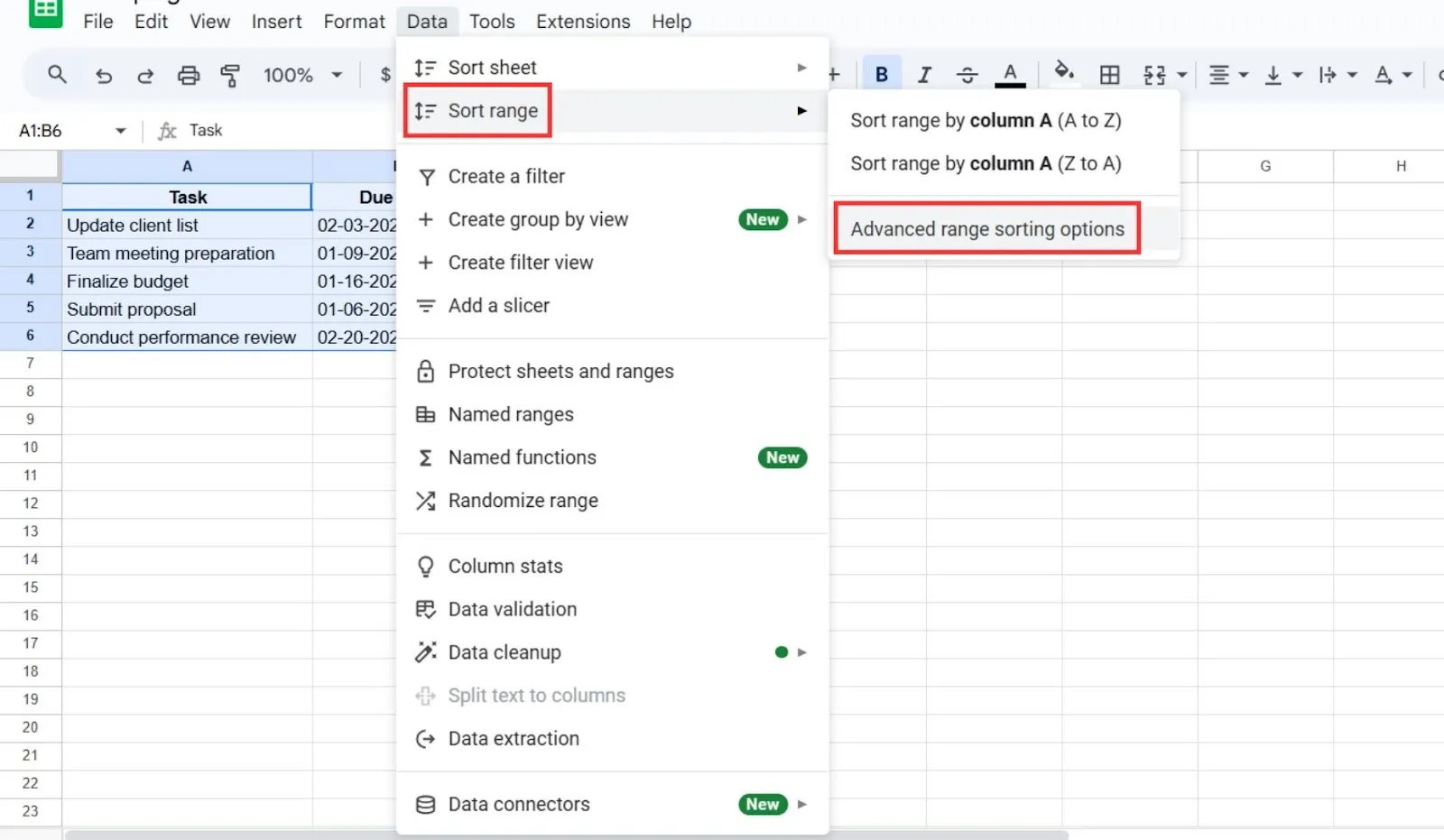
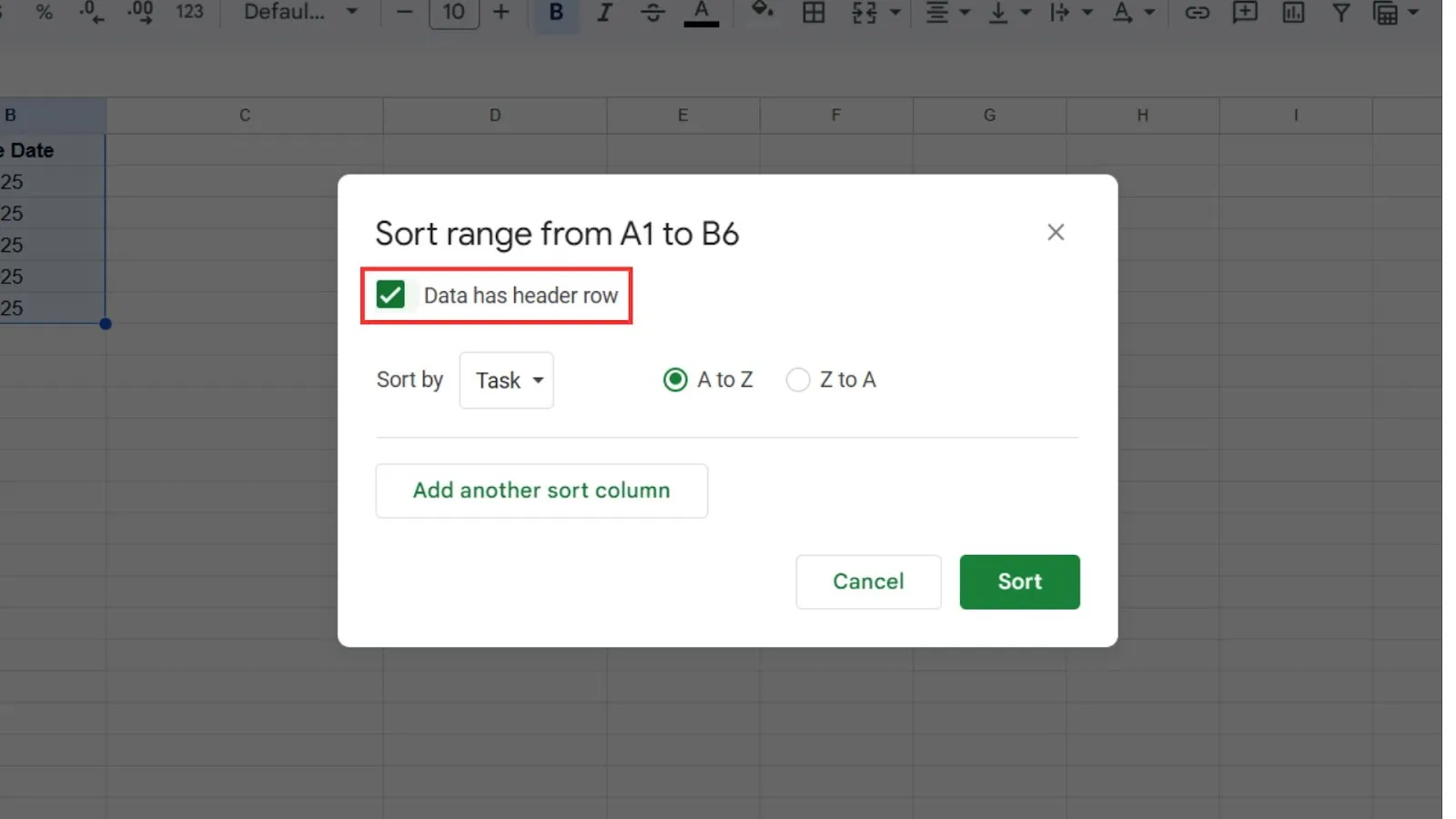
- Markera rutan för Data har rubrikrad för att säkerställa att Google Sheets känner igen kolumnrubrikerna.
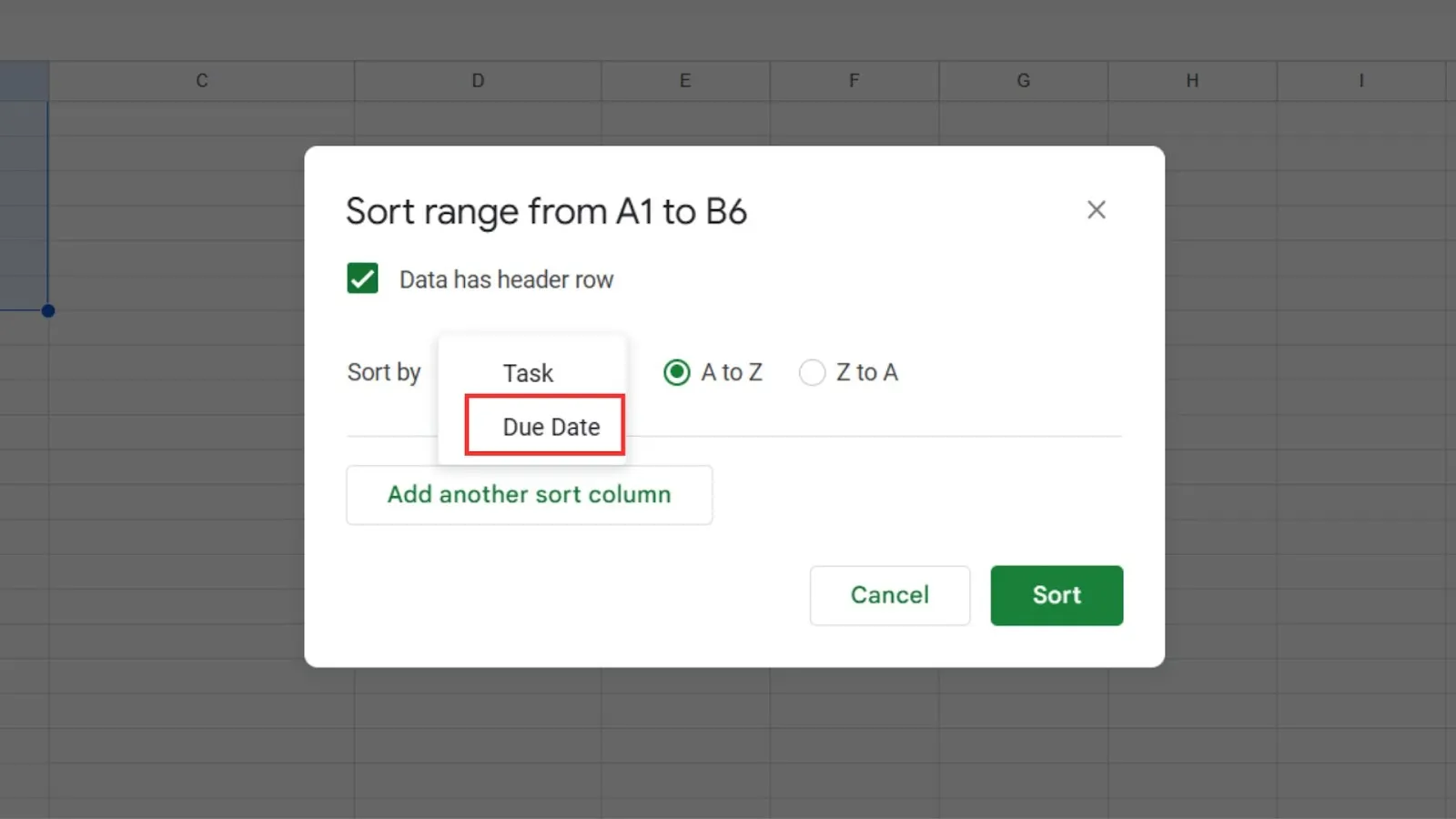
- Välj Förfallodatum i rullgardinsmenyn Sortera efter.
- Välj alternativet A till Ö eller Ö till A.
- Klicka på Sortera
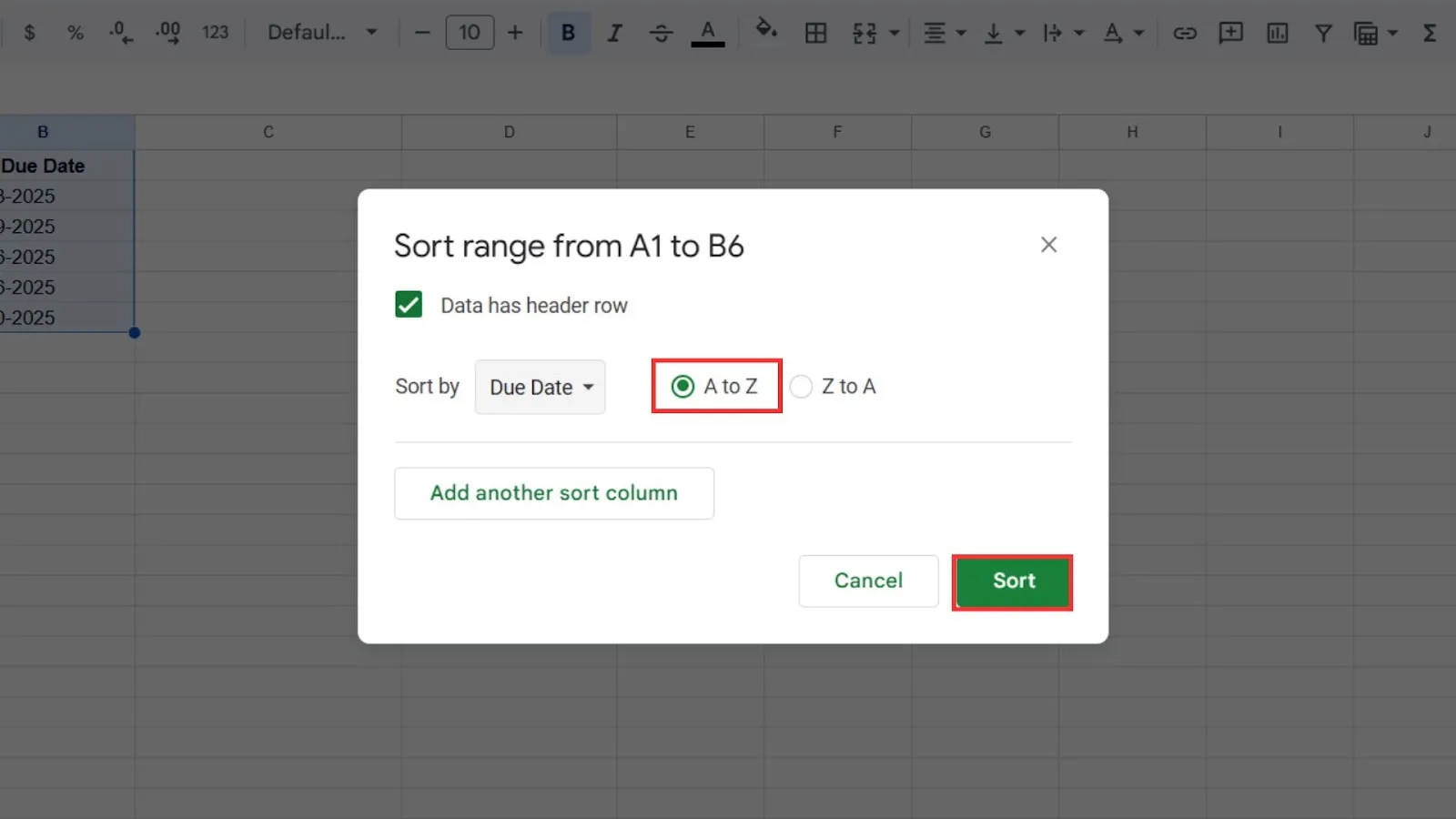
Din tabell är nu sorterad enligt det definierade intervallet.
4. Använd funktionen SORT
Är du en mästare på kalkylblad eller älskar du att automatisera uppgifter? Formeln SORT är vad du behöver för att organisera dina data dynamiskt. Så här fungerar det.
Formelanalys:
=SORTERA (intervall, sorteringskolumn, är_stigande)
- intervall: De celler du vill sortera (till exempel A2 till B7, vilket skrivs som A2:B7)
- sort_column: Den kolumn som ska sorteras (till exempel 2 för kolumnen Förfallodatum)
- is_ascending: Skriv True för stigande ordning eller False för fallande ordning.
📌 Exempel: Så här skulle vår formel se ut för vår tabell om vi sorterade den i stigande ordning: =SORT (A2:B6, 2, true)
Så här använder du det.
- Välj en tom cell för att visa det sorterade resultatet.
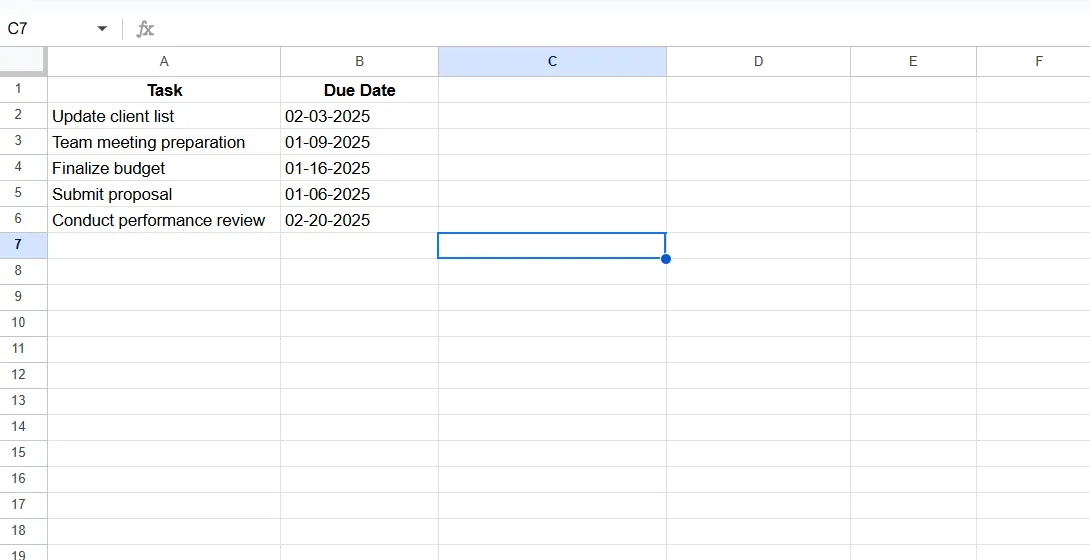
- Ange formeln i cellen
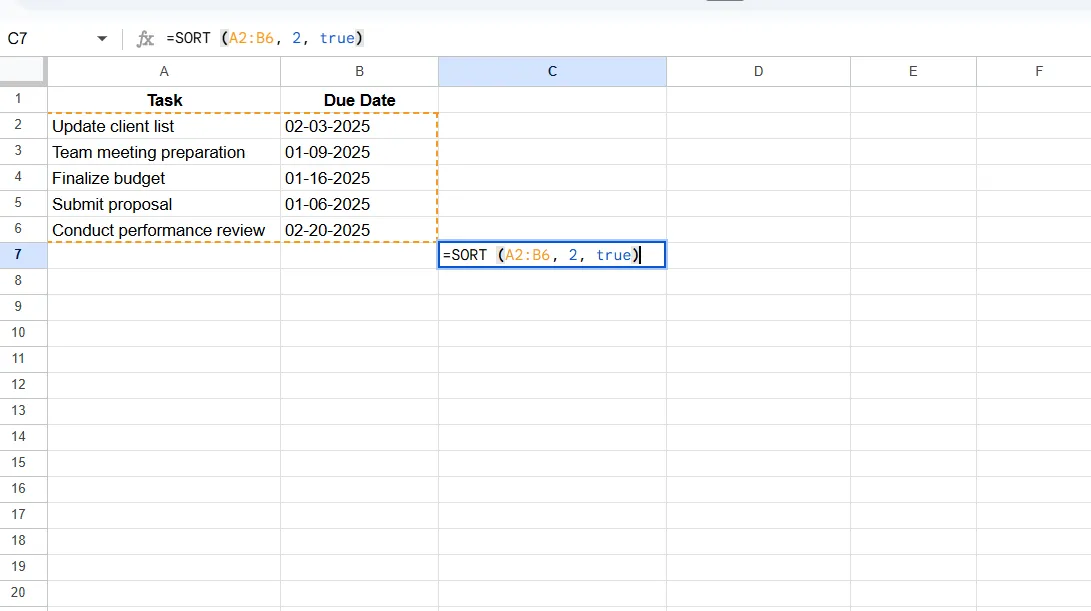
- Tryck på Enter, och voilà! Alla dina data är organiserade i kronologisk ordning.
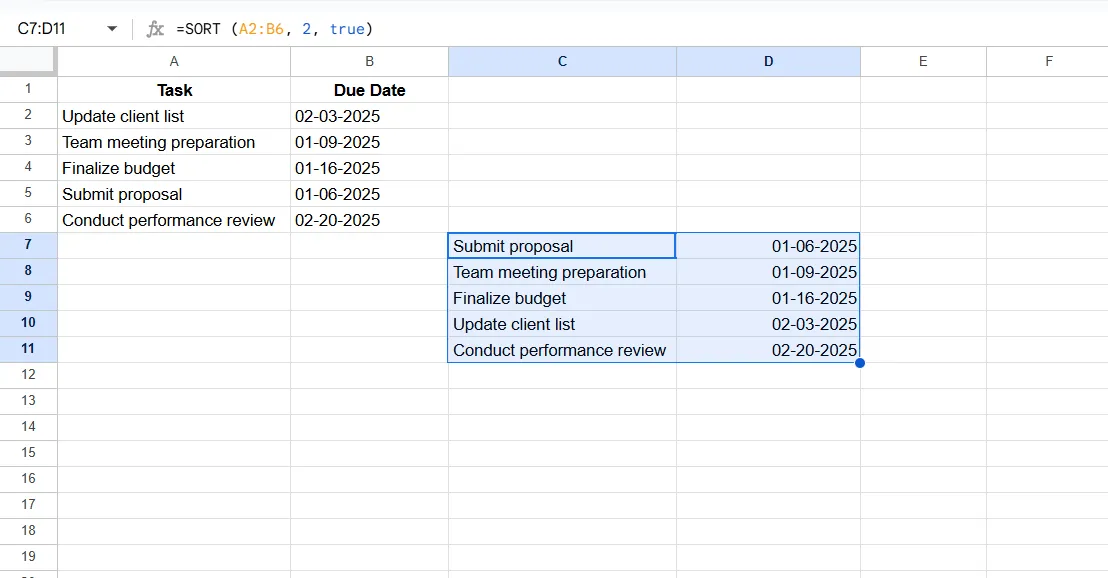
Observera att när du använder formeln SORT får du två versioner av dina data – den ursprungliga tabellen och den sorterade tabellen.
Om du ändrar eller tar bort originalet ändras eller tas även den sorterade versionen bort. Men vad händer om du vill ersätta dina originaldata med den sorterade versionen?
Så här gör du.
- Markera den nysorterade informationen och kopiera den med Ctrl + C (eller Cmd + C på en Mac-enhet).
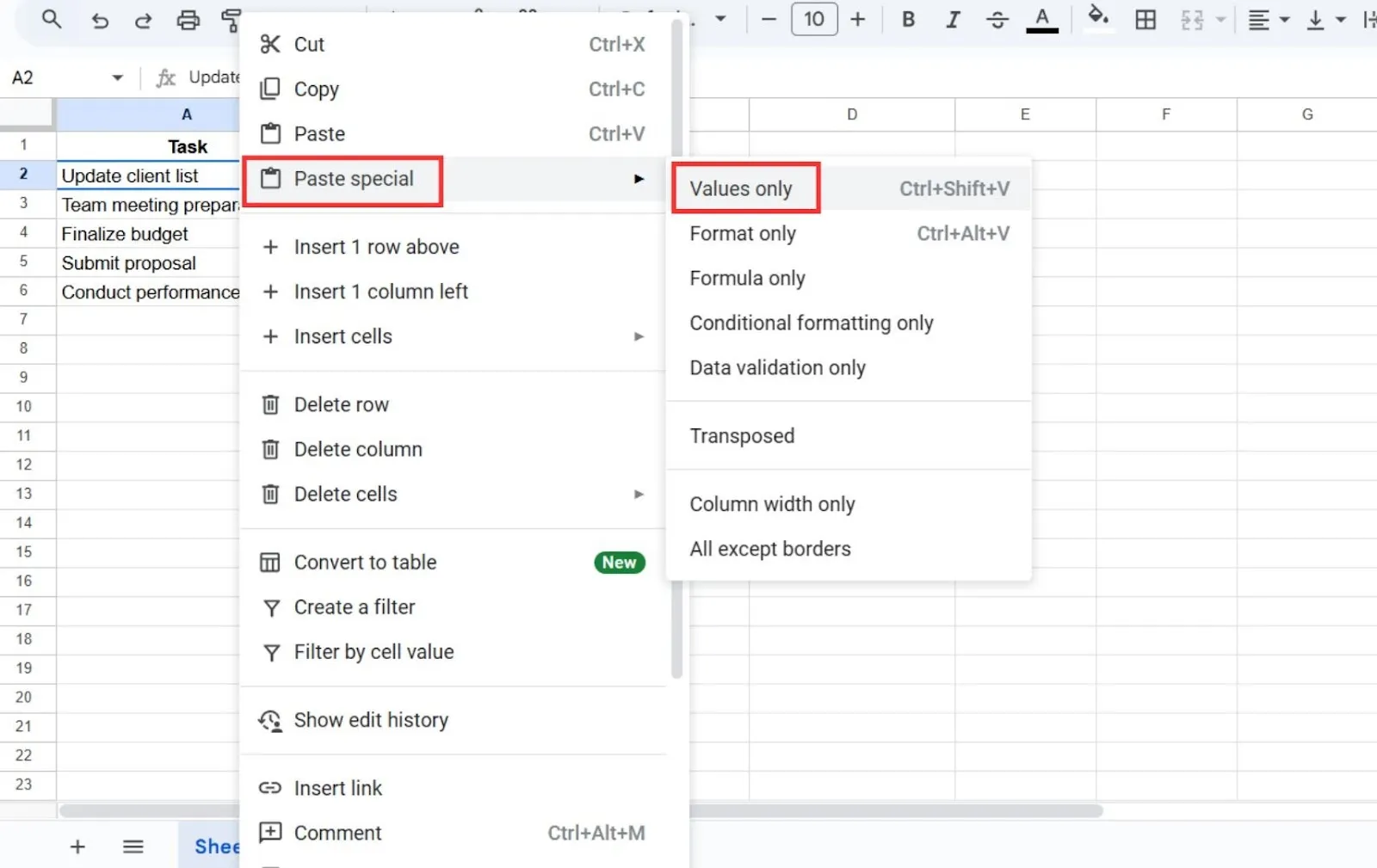
- Gå till originaldata eller en annan plats och högerklicka på cellen.
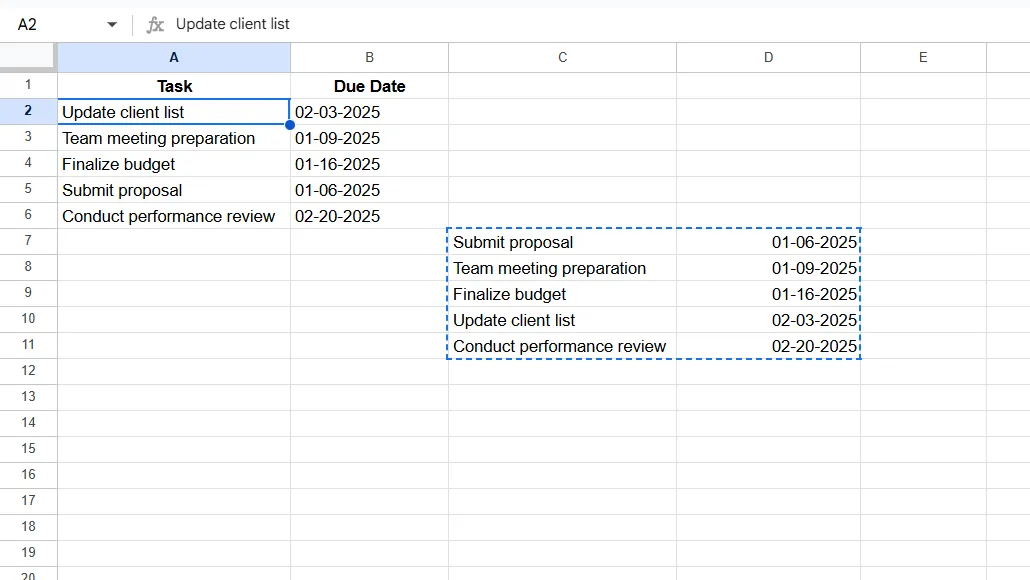
- Gå till Klistra in special och klicka på Endast värden.
- Ta bort den extra tabellen
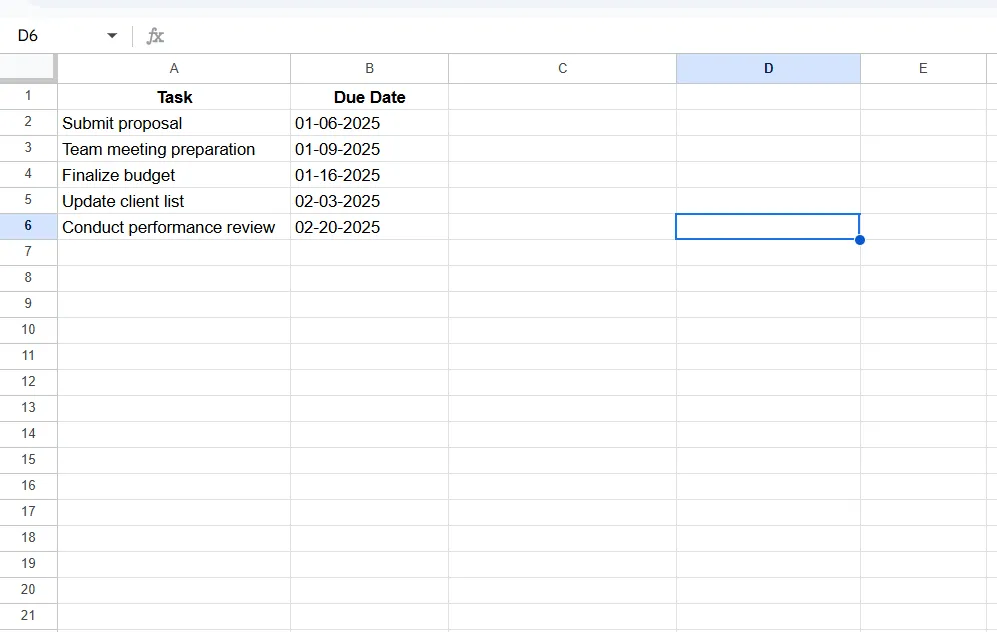
Denna process eliminerar beroendet av formler och ger dig en ren, sorterad tabell som är redo att användas!
Begränsningar vid användning av Google Sheets
Nu när du har Google Sheets-cheatsheet för att spåra förfallodatum behöver du förstå lite mer om dess begränsningar:
- Inga inbyggda varningar eller påminnelser: Google Sheets meddelar dig inte om närvarande deadlines. Även om du kan välja Google Sheets månatliga kalendermallar eller använda färgkodning för att markera kommande deadlines, gör dess beroende av manuella uppdateringar det benäget för mänskliga fel.
- Brist på automatisering för återkommande uppgifter: Om dina uppgifter återkommer varje vecka eller månad måste du manuellt duplicera och justera dina data. Detta leder till tidskrävande uppgifter som lätt kan undvikas i andra kalenderhanteringsprogram.
- Begränsad realtidssamarbete för stora team: Google Sheets möjliggör samarbete, men det kan bli kaotiskt om för många personer redigerar samtidigt, vilket gör det svårare att spåra ändringar.
- Inte idealiskt för stora projekt: Sheets kan snabbt bli rörigt och svårt att navigera i om du hanterar omfattande projekt med komplexa beroenden.
- Grundläggande visuell representation: När du spårar datum är visuella hjälpmedel som kalendervy, Gantt-diagram eller Kanban-tavlor praktiska. Google Sheets saknar dessa funktioner, och du kan behöva exportera dina data till andra specialiserade verktyg för att få tillgång till dem.
Kort sagt är Google Sheets utmärkt för mindre projekt och minimal spårning av personliga uppgifter. Att förstå dessa begränsningar hjälper dig att avgöra om Google Sheets passar dina behov eller om det är dags att uppgradera till mer sofistikerad och mångsidig programvara för spårning av förfallodatum.
Använda ClickUp-tabellvy för att organisera förfallodatum
När det gäller sofistikering och mångsidighet är det svårt att inte nämna ClickUp. Att organisera och hålla deadlines blir en barnlek när du använder ClickUp Table View och dess smarta funktioner.
Låt oss gå igenom hur du organiserar dina förfallodatum som ett proffs med ClickUps avancerade funktioner till ditt förfogande.
Ställ in tabellvyn
ClickUp Table View erbjuder kraften i ett kalkylblads datahantering i kombination med en dynamisk uppgiftshanterare. Vill du spåra uppgifter, deluppgifter, deadlines, framsteg och mer på ett och samma ställe? Det här är den hjälpreda du behöver!
Använd anpassade fält för att lägga till startdatum, förfallodatum och exakt tid för varje uppgift. Behöver du göra massredigeringar? Uppdatera flera uppgifter samtidigt och spara tid och energi till något bättre.
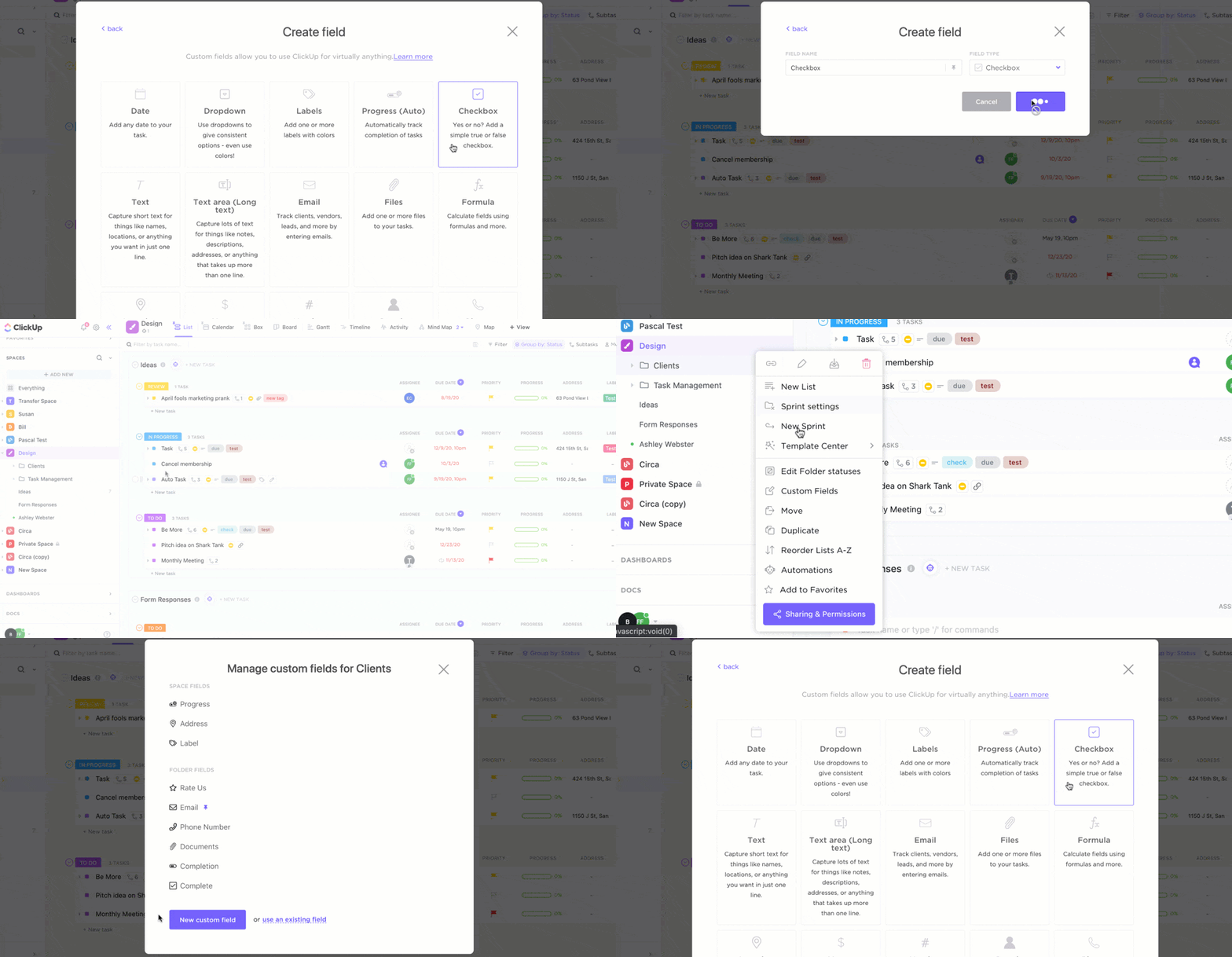
Det är mycket intuitivt och du kan anpassa uppgifter för att fokusera på det som är viktigt. För att få den översikt du önskar behöver du bara filtrera uppgifter efter projekt, prioritet eller kommande deadlines.
Det bästa av allt? Alla ändringar i denna tabellvy synkroniseras automatiskt i alla andra vyer. Så enkelt är det!
Automatisera åtgärder
Förfallodatum är den mest dynamiska delen av en uppgift. Betyder det att du måste anpassa alla dina deluppgifter igen varje gång ett förfallodatum ändras? Inte när ClickUp Automations finns till hands.
Ställ in regler för att utlösa åtgärder när förfallodatum ändras, till exempel att uppdatera deluppgifter eller skicka ut påminnelser.
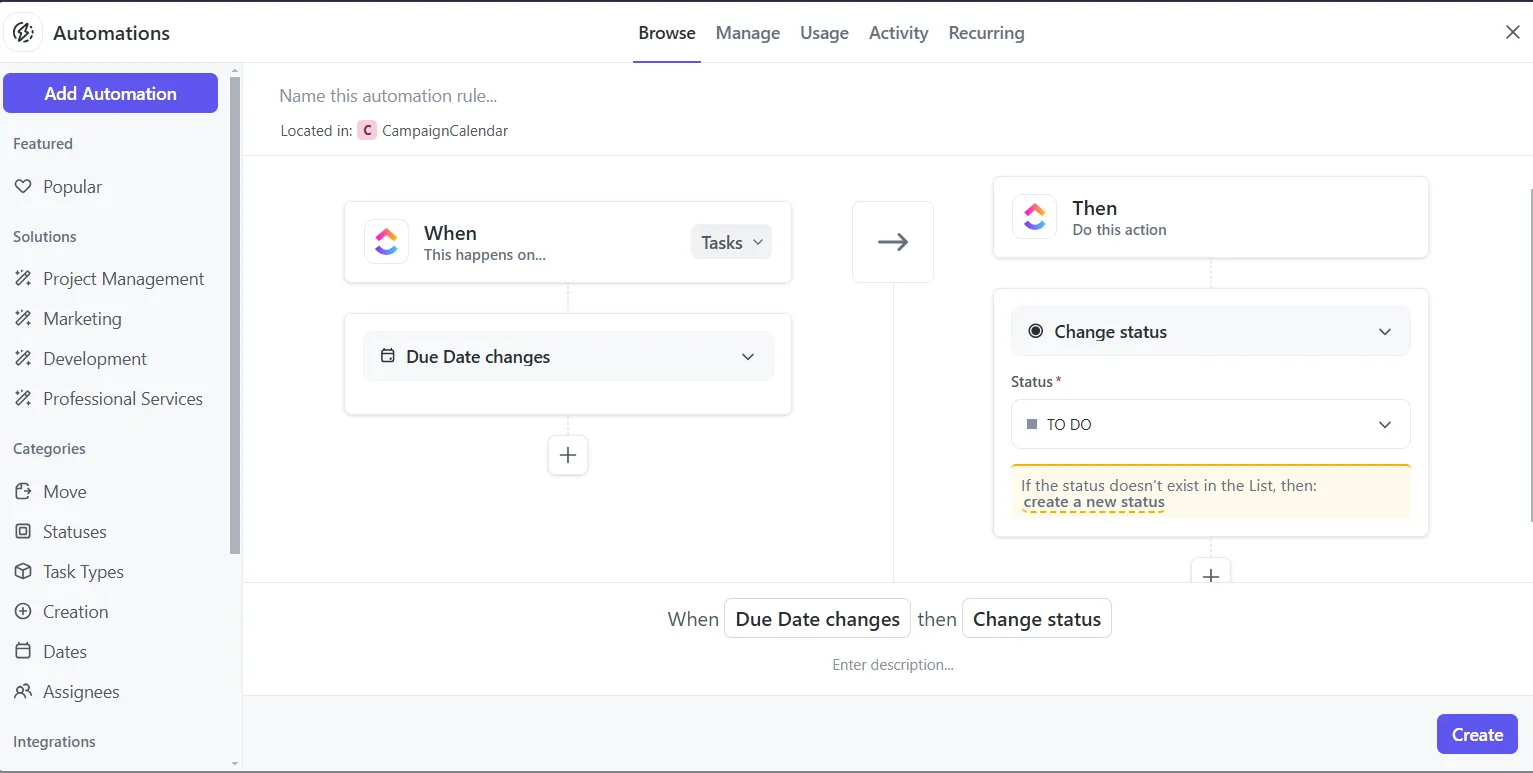
Missa aldrig något med anpassade automatiseringar och aviseringar som hjälper dig att hantera försenade uppgifter och närmande deadlines. Oavsett om det är en ping på din dator, en signal på din telefon eller ett e-postmeddelande, så har ClickUp dig täckt överallt.
Här är vad Marianela Fernandez, vattenreningskonsult hos Eco Supplier Panama, säger om ClickUps användbarhet:
Genom att integrera olika funktioner som aviseringar, kalendrar, e-postmeddelanden och arbetsflöden i projektets genomförande gör ClickUp att medarbetarna effektivt slutar fokusera på att ständigt granska olika tekniska mekanismer och istället kan fokusera på uppgifter som skapar värde.
Genom att integrera olika funktioner som aviseringar, kalendrar, e-postmeddelanden och arbetsflöden i projektets genomförande gör ClickUp att medarbetarna effektivt slutar fokusera på att ständigt granska olika tekniska mekanismer och istället kan fokusera på uppgifter som skapar värde.
Visualisera med färgkodning
Gör inte färger allt mer spännande och lättnavigerat? Att tilldela färger till uppgifter är ett enkelt men effektivt produktivitetstips.
Till exempel kan försenade uppgifter markeras med rött och slutförda med grönt. Detta är ett snabbt sätt att identifiera vad som behöver uppmärksammas.
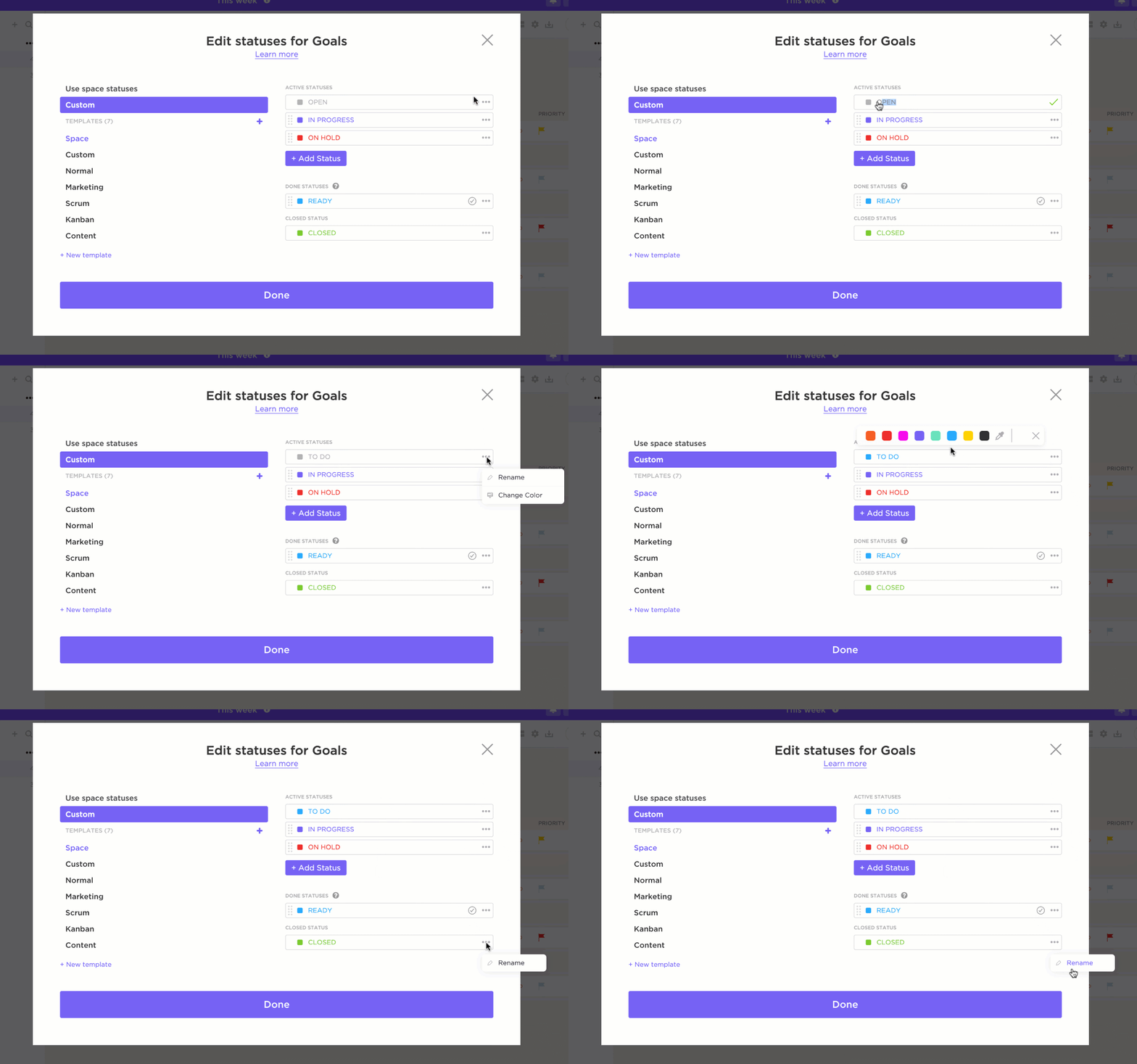
Förutom färger för uppgiftsstatus kan du använda taggar för att organisera uppgifterna på ett överskådligt sätt. Kategorisera uppgifter efter projekttyp eller prioritetsnivå med olika färger, så blir det enklare att filtrera och hitta det du behöver.
Lägg till finess med kalendervyn
Behöver du en översikt över dina uppgifter och deadlines? ClickUp-kalendervyn är en annan funktion som underlättar organiseringen under en hektisk dag.
Du kan dra och släppa uppgifter för att justera scheman och se allt som är gjort per dag, vecka eller månad. Välj det perspektiv som bäst passar ditt arbetsflöde.

Grädden på moset? Med kalendervyn kan du synkronisera uppgifter med din Google Kalender. Du kan också skapa kategoriserade kalendrar för specifika projekt eller deadlines. Detta håller din arbetsyta snygg och prydlig.
Men vad händer om du vill hoppa över inlärningsfasen och komma igång direkt?
Snabba upp arbetet med mallar
ClickUp Calendar Planner Template hjälper dig att komma igång direkt. Den är helt anpassningsbar och hjälper dig att spåra allt från uppgifter till möten och deadlines på ett och samma ställe.
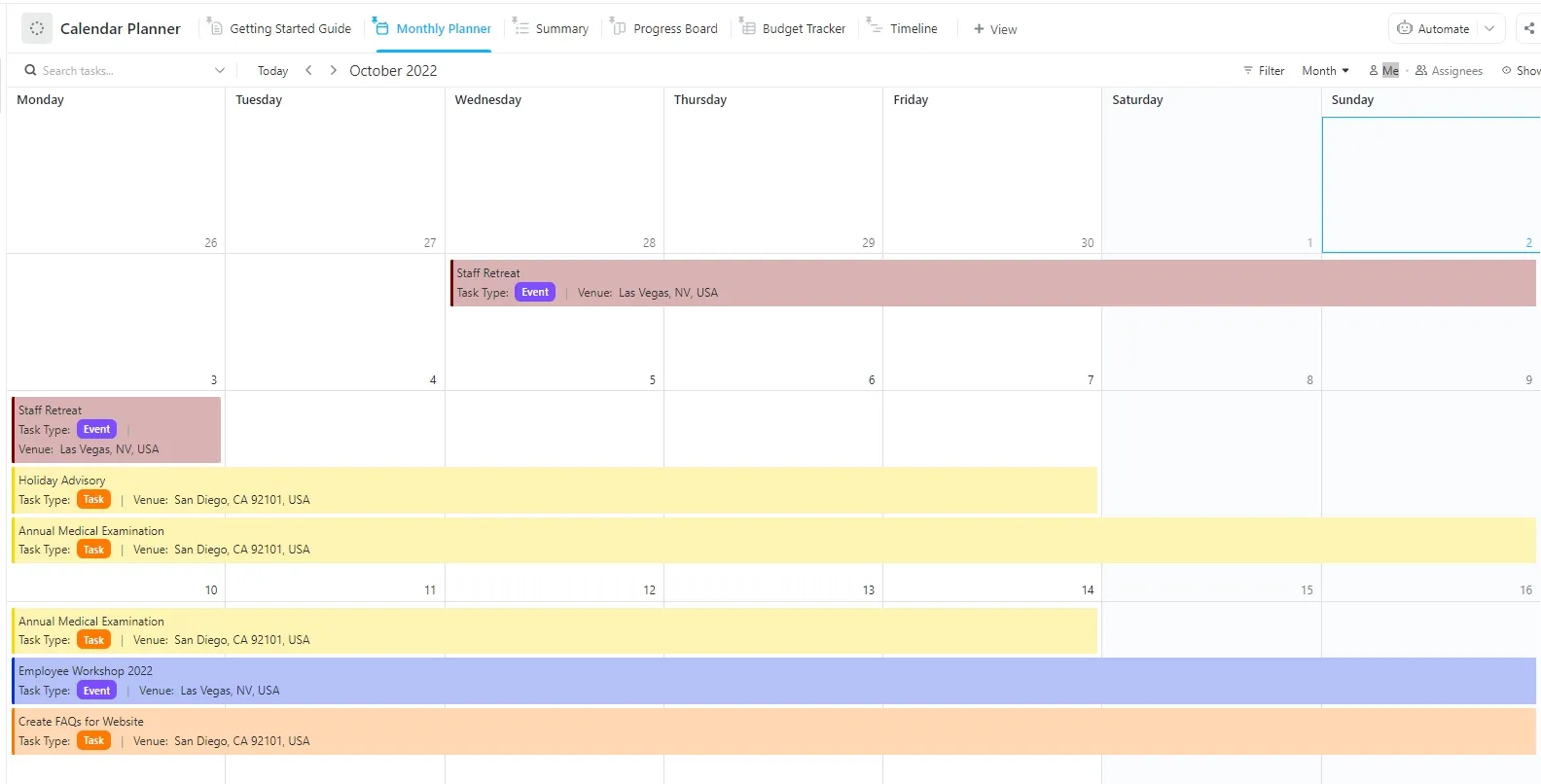
Mallen delar upp stora projekt i mindre, hanterbara uppgifter, så att du kan tilldela deadlines och fördela resurser på ett effektivt sätt. Med anpassade vyer kan du också växla mellan dagliga, veckovisa eller månatliga vyer för att passa din planeringsstil.
Det finns till och med en funktion som låter dig länka uppgifter direkt till din kalender för enkel uppföljning! Det bästa med denna månadskalendermall är dess flexibilitet. Oavsett om du är en marknadsföringsproffs som planerar innehållsutgivningar eller någon som hanterar personliga mål, anpassar den sig efter dina behov.
Men vad händer om du behöver en mall specifikt för att spåra deadlines?
Projektets deadlines är inte stressande när du använder ClickUp Deadlines Template. Den hjälper dig att enkelt hantera projektets tidsplaner, sätta upp milstolpar och spåra teamets framsteg.
Spåra uppgifter med anpassade statusar som Klar, Pågår och Att göra, lägg till anpassade fält för att sortera uppgifter efter faser eller deadlines för bättre organisation, visualisera projektets framsteg med ett ögonkast med projektets tidslinjevy och håll dig uppdaterad med påminnelser och med anpassad automatisering och aviseringar.
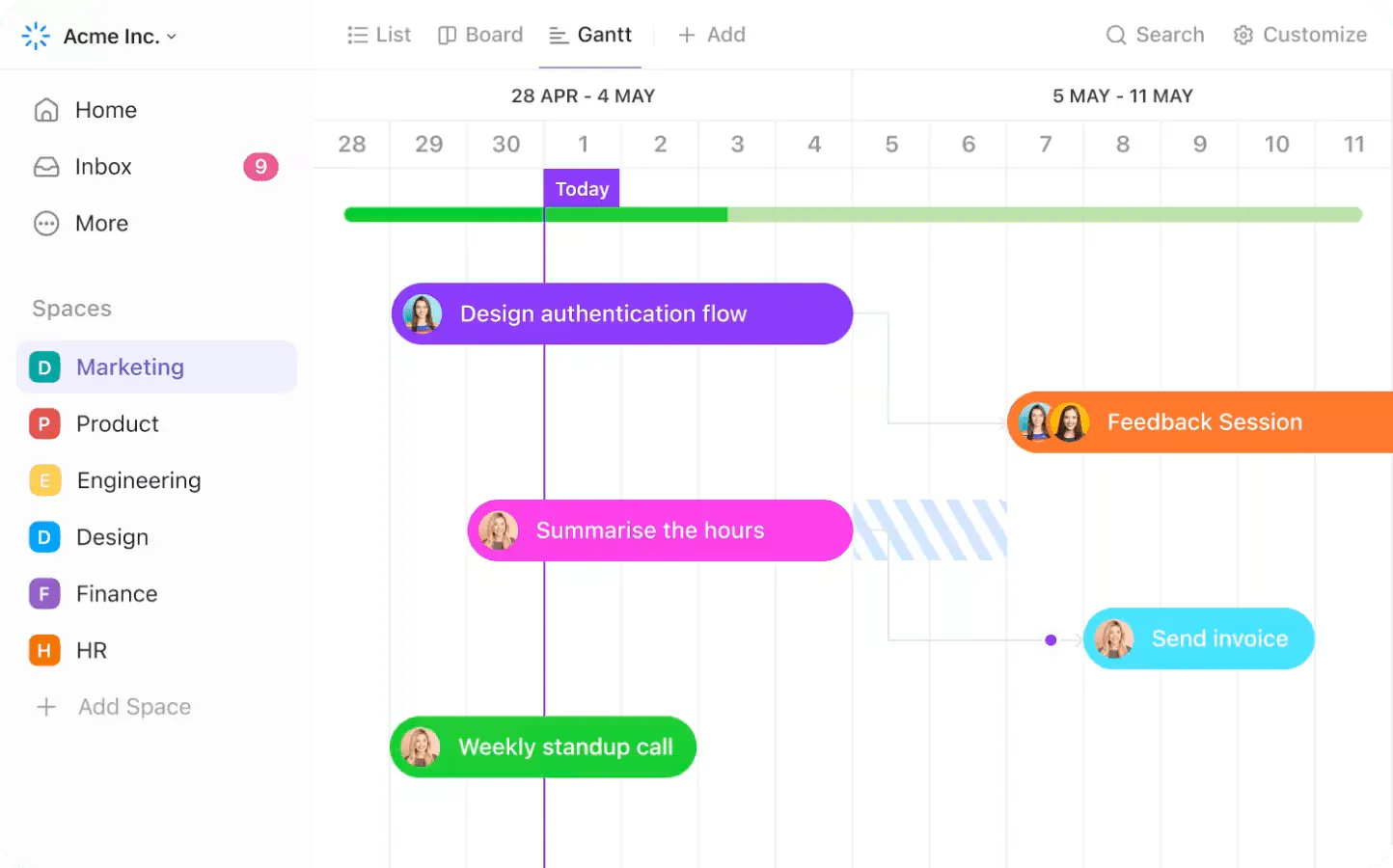
Dessutom kan du använda Gantt-diagramvyn med den här mallen för att visualisera alla dina uppgifter och deadlines. Den är perfekt för att upptäcka överlappningar, justera scheman och se till att ingenting missas.
Samarbeta enkelt
När du har organiserat alla dina uppgifter och förfallodatum behöver du bara se till att ditt team har tillgång till dem när de behöver. Den goda nyheten är att du inte behöver något annat verktyg för att göra det.
Dela dina kalendrar med kollegor för att samordna scheman och använd behörighetsinställningar för att styra vem som kan redigera och visa uppgifter.
ClickUp Task Views ger dig en fullständig översikt över din uppgift och allt du behöver veta om den, inklusive kommentarer från ditt team eller dina medarbetare. Denna transparens gör att alla är på samma sida samtidigt som datasäkerheten garanteras.
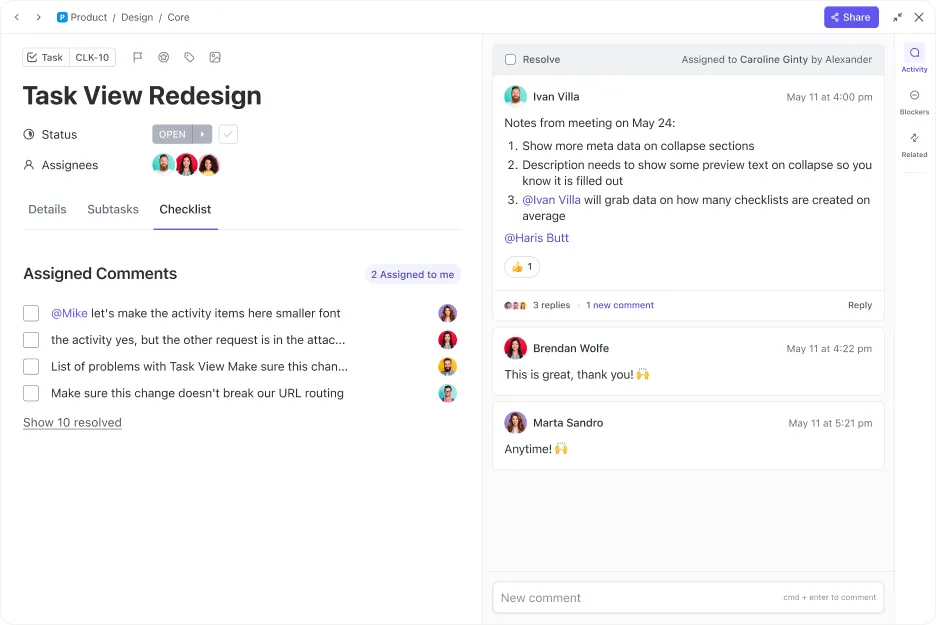
Om dina projekt innefattar beroenden eller länkade uppgifter hanterar ClickUp det också! Du kan koppla ihop uppgifter, bifoga filer och till och med tidsblockera din dag för att hålla fokus.
💡 Proffstips: Använd ClickUp Brain för AI-drivna uppgiftsöversikter, dokument och konversationstrådar för att fatta snabbare beslut.
Fördelar med att använda ClickUp för att hantera kalkylblad och förfallodatum
ClickUp gör det enkelt att hantera kalkylblad och förfallodatum.
Här är några viktiga fördelar med att byta idag.
- Anpassningsbara arbetsflöden: Med ClickUp är du kapten på ditt skepp. Du kan anpassa din arbetsyta efter dina unika behov med anpassade fält, taggar och färgkodning. Eller använd bara en av mallarna, så är du klar!
- Uppdateringar i realtid: Ändringar synkroniseras omedelbart mellan olika vyer. Detta gör att alla alltid är uppdaterade.
- Automatisering: Säg adjö till manuella fel tack vare automatiska påminnelser och anpassade uppdateringar av uppgifter.
- Förbättrad samverkan: Dina uppgifter, kalendrar och framsteg är tillgängliga var som helst ditt team befinner sig, med kommentarer för tydlig kommunikation.
- Sekretess: ClickUp ger dig kontrollen att välja vad du vill dela och vem du vill dela det med, så att du kan samarbeta utan bekymmer.
- Integrationer: Över 1 000 integrationer med verktyg som Google Kalender hjälper dig att samla allt ditt arbete på ett ställe.
Oavsett om du är projektledare, småföretagare eller student med flera deadlines att jonglera, hjälper ClickUp dig att sortera, prioritera och automatisera komplexiteten i hanteringen av förfallodatum. När ClickUp integreras i din rutin blir det mer än bara ett verktyg för uppgiftshantering – det blir ryggraden i din produktivitet.
Byt till ClickUp-upplevelsen idag
När det gäller att organisera förfallodatum kan Google Sheets och ClickUp hjälpa dig att vara produktiv och stressfri. Men när det gäller mångsidighet och effektivitet är ClickUp överlägset bäst.
Funktioner som den överskådliga tabellvyn, automatisering och anpassningsbara mallar gör det till det perfekta valet för alla som arbetar med komplexa scheman.
Med samarbetsfunktioner i mixen erbjuder ClickUp en helhetslösning för alla dina behov inom projektuppföljning och projektledning.
Säg adjö till kaoset med förfallodatumshantering och registrera dig för ett gratis ClickUp-konto nu!