

Vi har alla använt Google Sheets för projektledning, teamsamarbete och till och med beräkningar.
Men visste du att du kan skapa interaktiva listor i Google Sheets med bara några klick med kryssrutor?
Oavsett om du är en projektledare som spårar teamets leveranser, en student som organiserar studiemål eller en frilansare som övervakar kunduppdrag, kan kryssrutan i Google Sheets vara praktisk.
Ingen komplicerad installation – bara ren och enkel uppgiftshantering inom räckhåll.
I den här artikeln förklarar vi steg för steg hur du infogar en kryssruta i Google Sheets.
Vad är en kryssruta i Google Sheets?
En kryssruta i Google Sheets är ett enkelt verktyg för datavalidering som gör det möjligt för användare att infoga interaktiva ja/nej- eller sant/falskt-rutor direkt i cellerna i Google-kalkylbladet. Enkelt uttryckt är kryssrutor klickbara rutor som gör det enkelt att mata in, spåra och filtrera data.
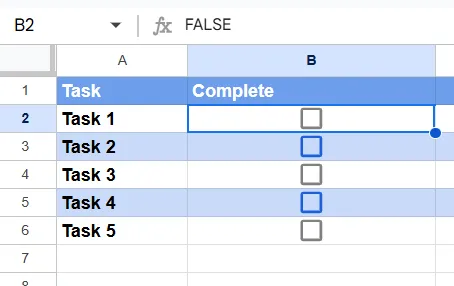
Så här fungerar kryssrutor i Google Sheets:
- Växla: En växling är en åtgärd där du växlar mellan två tillstånd, som att trycka på en strömbrytare. När du klickar på en kryssruta i Google Sheets växlar du dess tillstånd från avmarkerad till markerad (eller vice versa).
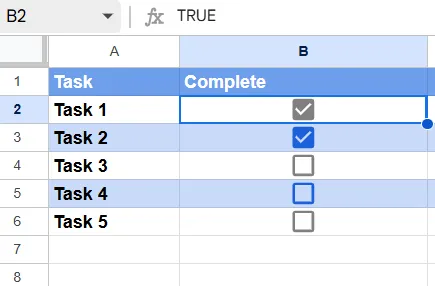
- SANT och FALSKT: Varje kryssruta är kopplad till ett logiskt system. Om kryssrutan är markerad är cellens värde SANT (ja eller aktiv). Om kryssrutan är avmarkerad är cellens värde FALSKT (nej eller inaktiv).
Om du till exempel spårar närvaro kan en markerad kryssruta för en elev betyda att de var närvarande (SANT), medan en omarkerad ruta betyder att de var frånvarande (FALSKT).
Du kan använda en kryssruta i Google Sheets för att:
- Skapa checklistor
- Spåra uppgifter
- Hantera närvaroregistreringar
- Spåra tillgänglighet av utrustning eller lagerartiklar
- Markera beslutspunkter i arbetsflödesuppföljningen
- Genomföra undersökningar
Nu ska vi se hur man infogar en kryssruta i Google Sheets.
Steg för att lägga till kryssrutor i Google Sheets
Det finns två metoder för att lägga till en kryssruta i Google Sheets:
Lägga till kryssrutor med hjälp av verktygsfältet
Detta är den enklaste metoden och en bra utgångspunkt om du inte är bekant med kryssrutor eller behöver en snabb installation.
Steg 1: Öppna din Google Sheets-fil
Logga in på ditt Google-konto och öppna Google Sheets-filen där du vill lägga till kryssrutor. Du kan också öppna filen direkt i Google Sheets-appen.
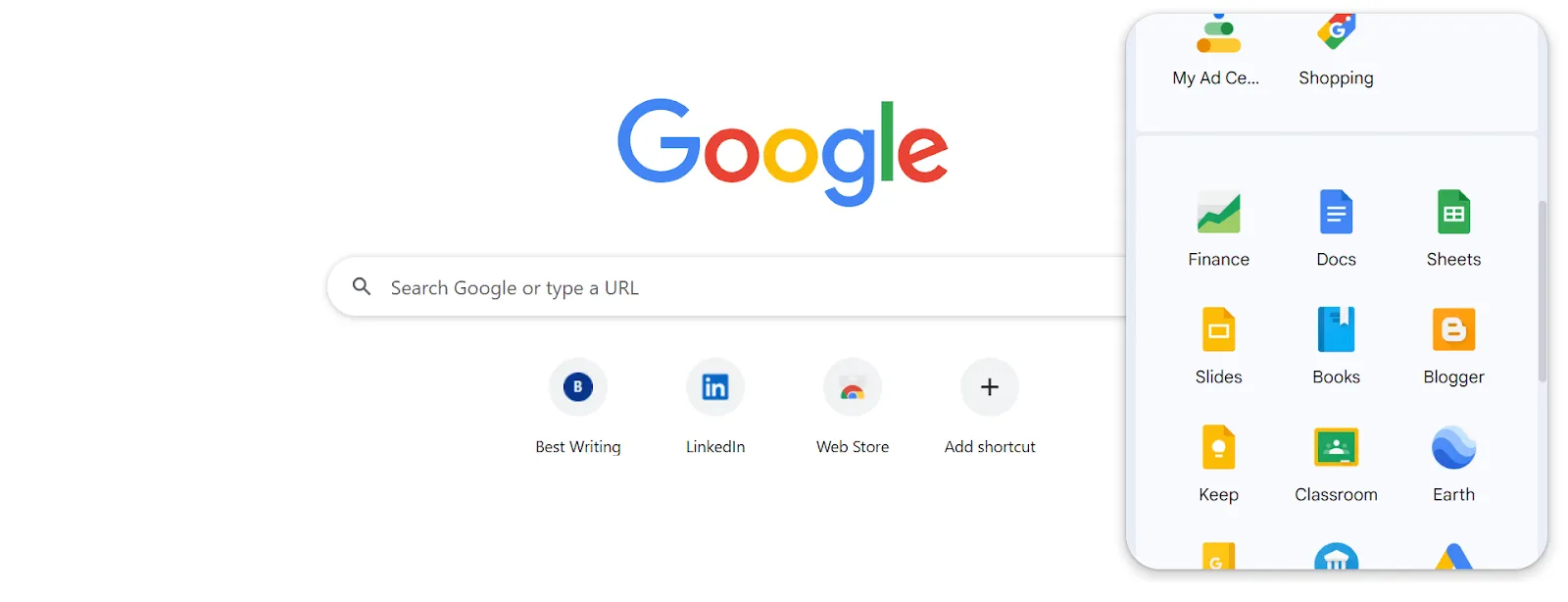
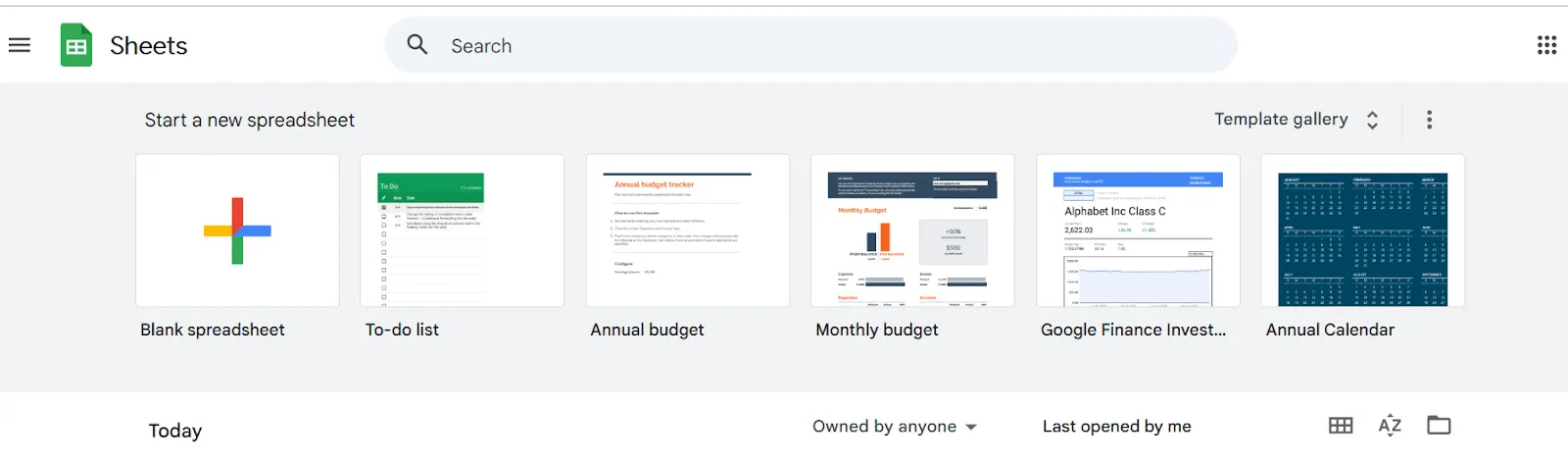
Om du inte har någon befintlig fil kan du skapa en ny genom att klicka på knappen "+ Tom" på startsidan för Google Sheet.
Steg 2: Välj de celler där du vill lägga till kryssrutorna
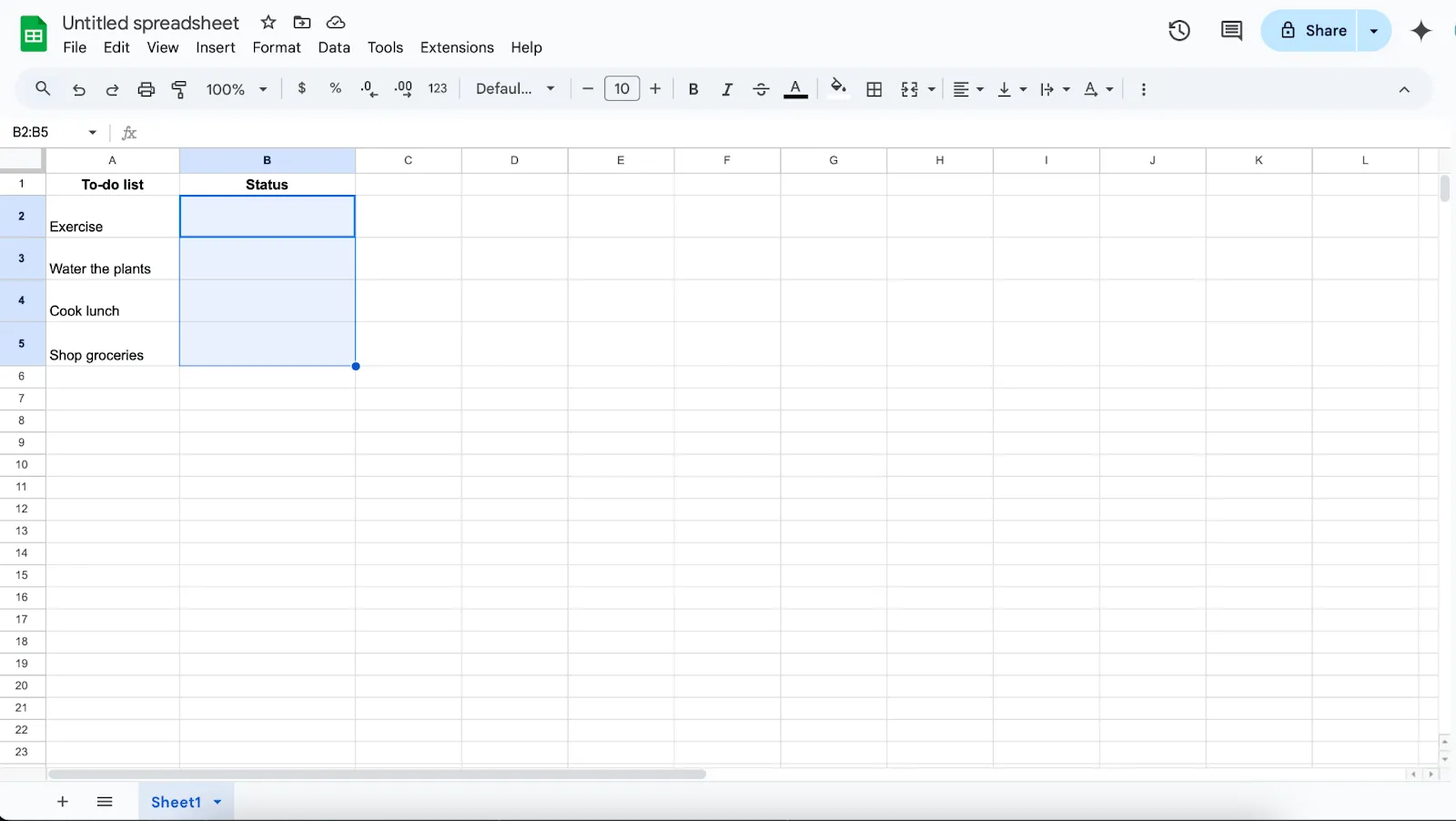
Klicka och dra med muspekaren för att markera det cellområde där du vill ha kryssrutorna. Om du till exempel skapar en att göra-lista kan du lista dina aktiviteter i cellerna A2-A5 och markera cellerna B2-B5 för att infoga flera kryssrutor.
Steg 3: Infoga kryssrutorna
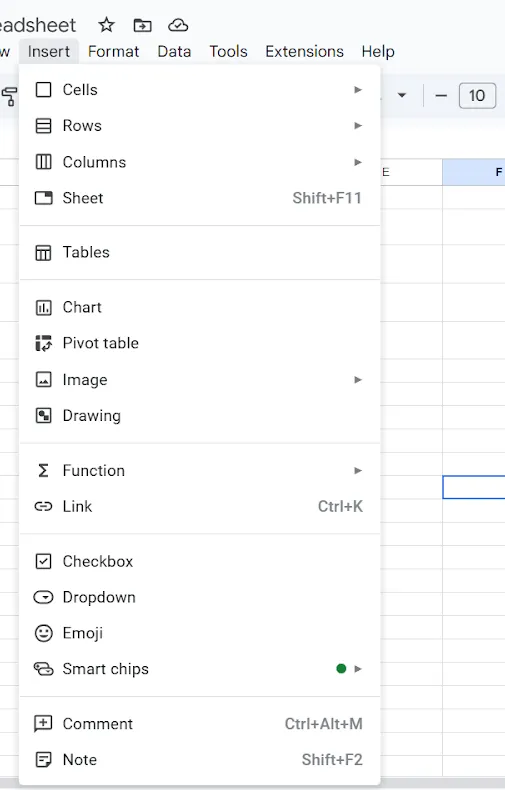
Gå sedan till den övre menyraden och klicka på "Infoga". Välj "Kryssruta" i rullgardinsmenyn. Omedelbart visas en kryssruta i varje markerad cell.
Så här kommer ditt kalkylblad att se ut:
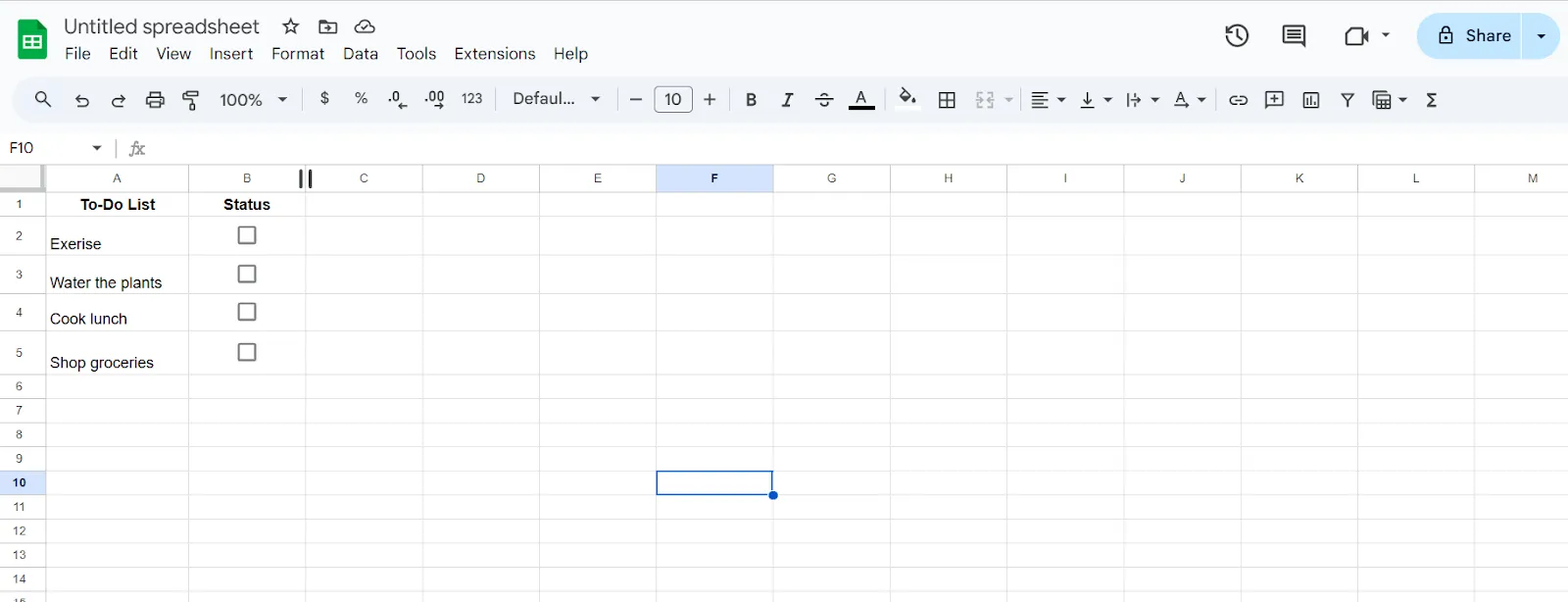
Och det var allt! Du har infogat kryssrutor i ditt Google Sheet på mindre än en minut.
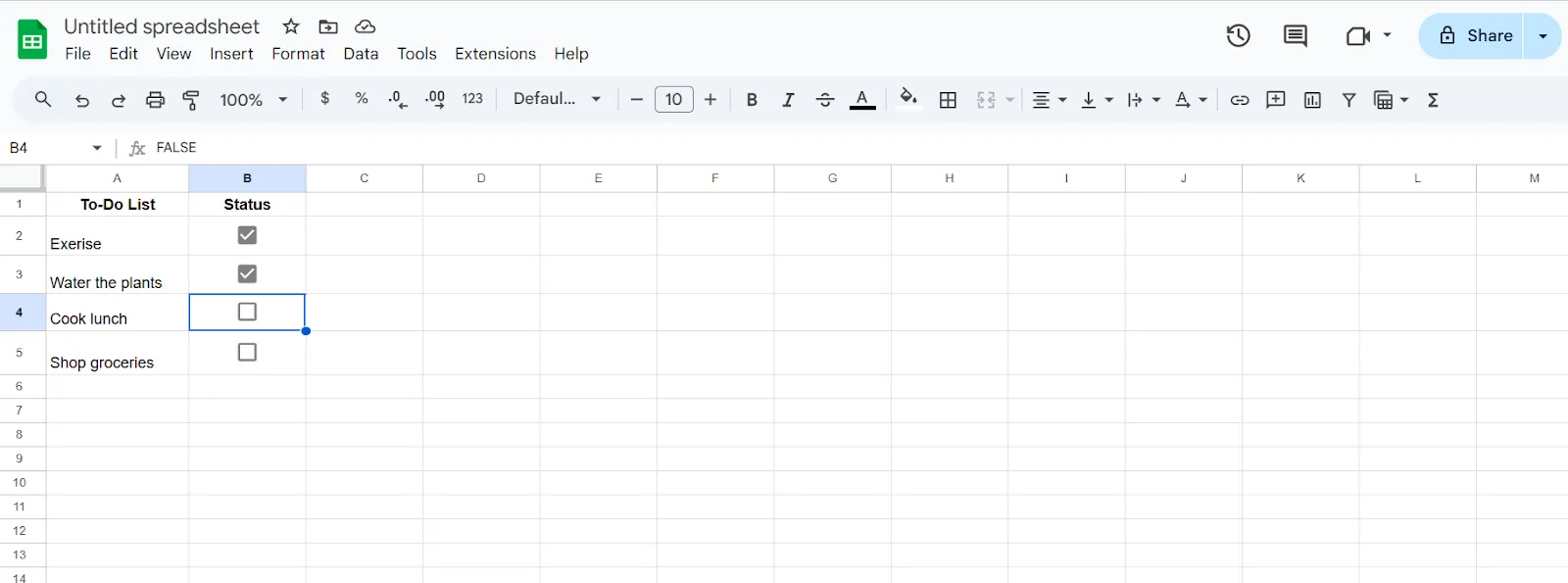
Klicka nu på valfri kryssruta för att växla mellan markerad och omarkerad. När du till exempel är klar med att vattna blommorna klickar du bara på kryssrutan bredvid för att markera att det är klart. Du kan se värdet SANT/FALSKT i formelfältet som visas nedan:
💡Proffstips: Kryssrutor fungerar inte i sammanslagna celler. Om du försöker slå samman celler försvinner kryssrutan och endast det återstående cellinnehållet (om något) finns kvar. Avslå därför cellerna innan du lägger till kryssrutor.
Lägga till kryssrutor genom datavalidering
Du kan också lägga till kryssrutor i dina Google Sheets genom datavalidering. Låt oss se hur.
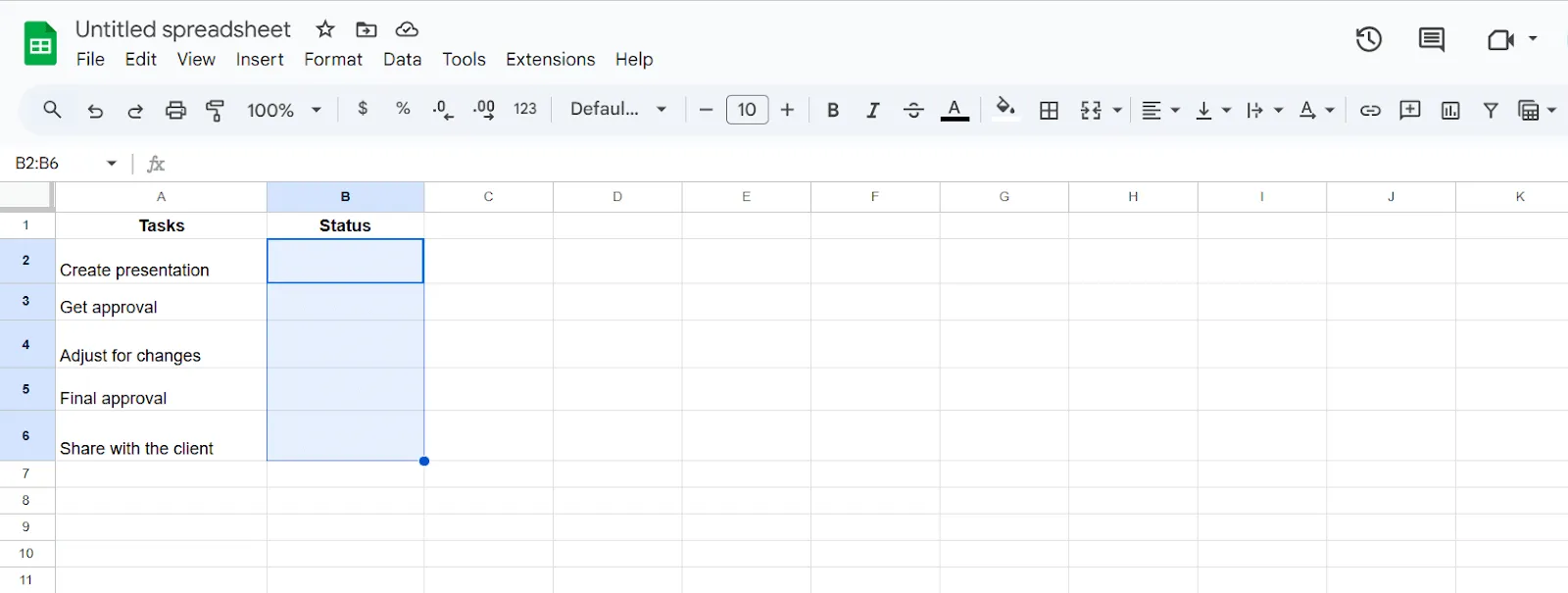
Steg 1: Skapa dina uppgifter och välj de celler där du vill ha kryssrutorna.
Infoga de uppgifter som du behöver skapa en checklista för. Låt oss anta att uppgiften är att skapa en marknadsföringspresentation för en kund. Så här kan ditt Google Sheet se ut:
Steg 2: Öppna regler för datavalidering
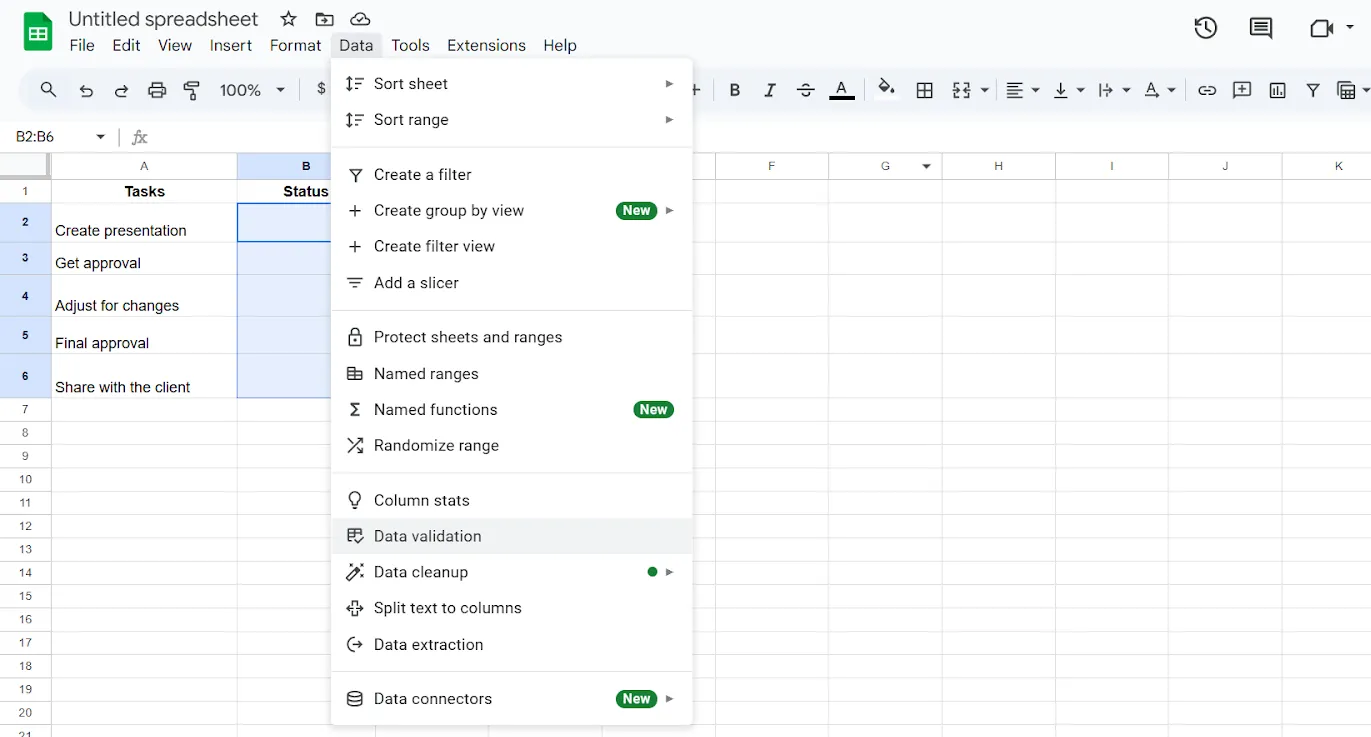
Klicka nu på "Data" > "Datavalidering" i verktygsfältet.
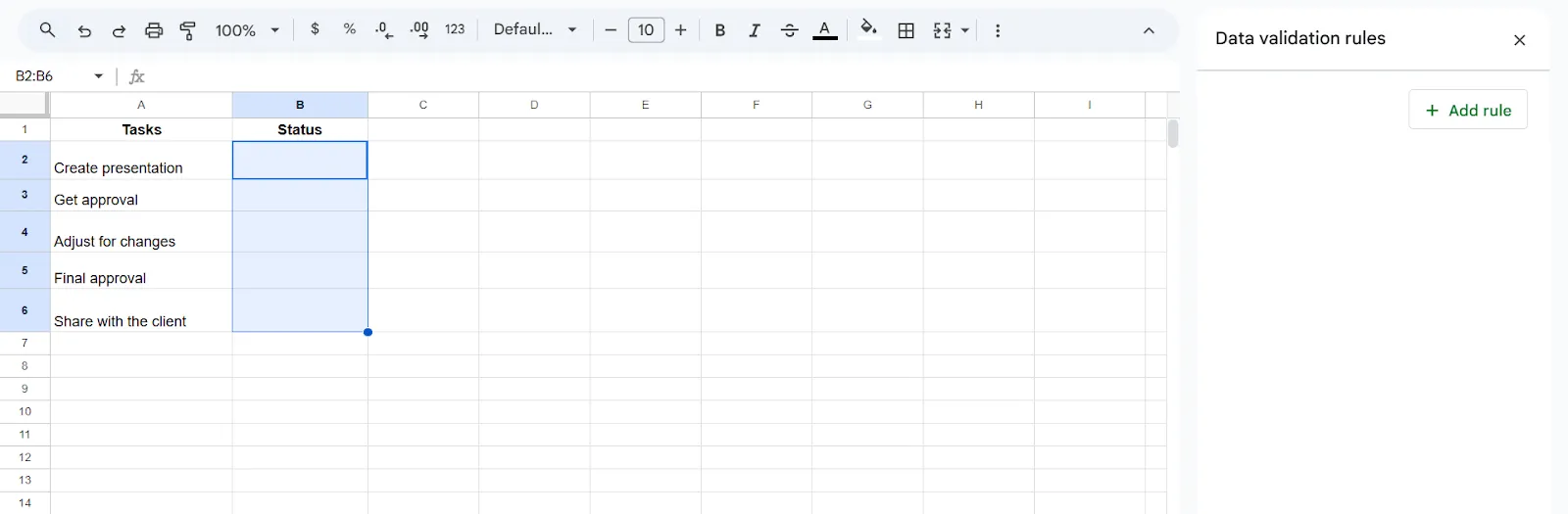
Ett popup-fönster visas där du kan lägga till inställningar för datavalidering.
Steg 3: Infoga kryssruta
När du klickar på "+Lägg till regel" visas ett popup-fönster med "Kriterier" i kalkylbladet.
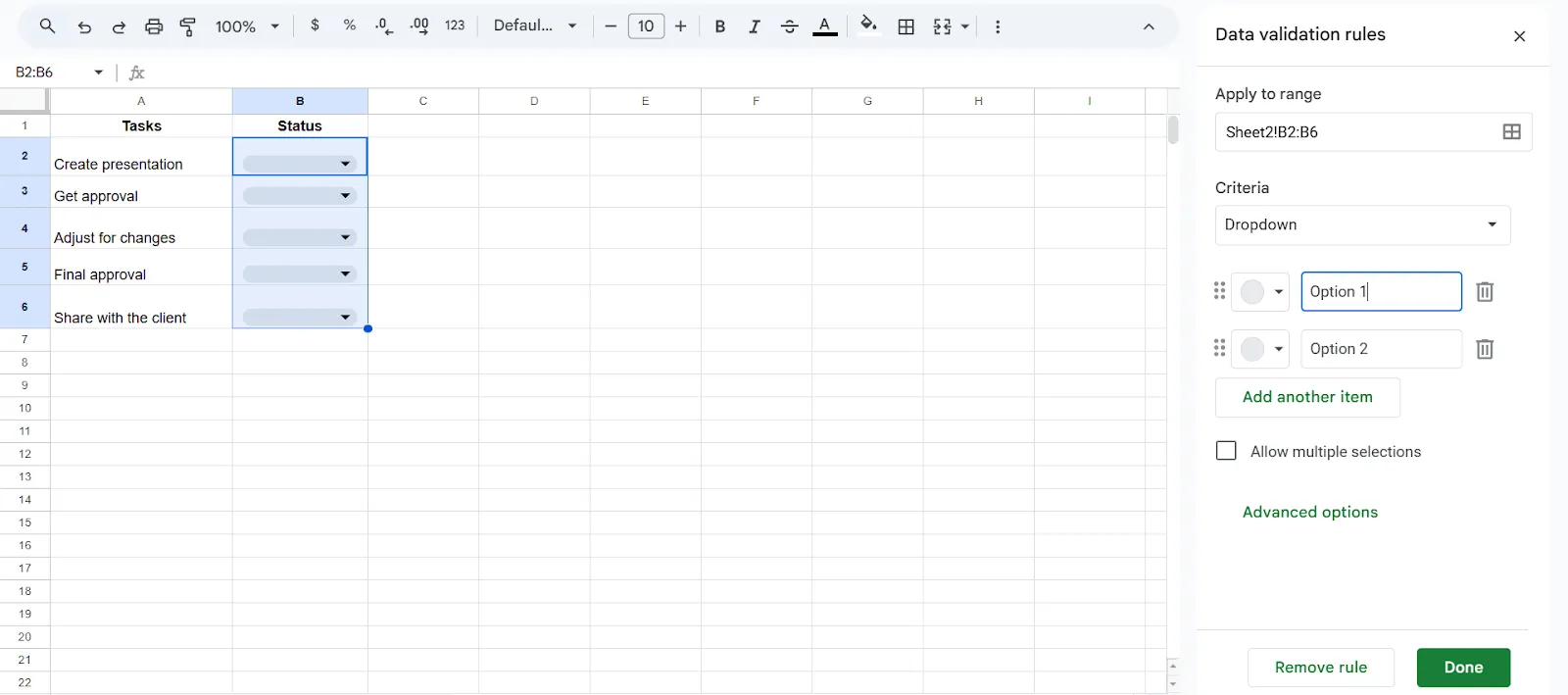
Klicka på "Kriterier" och välj "Kryssruta" i rullgardinsmenyn.
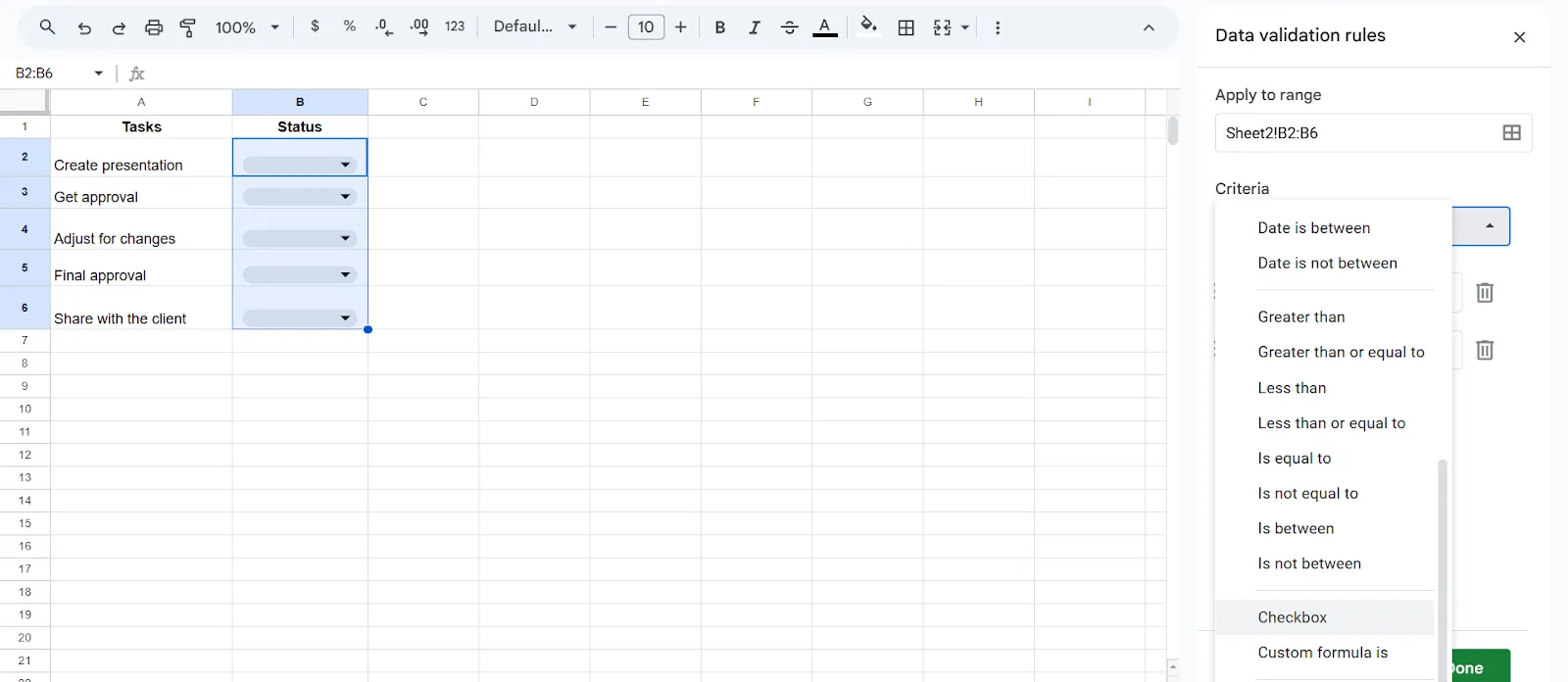
Klart! Nu visas kryssrutor i de valda cellerna.
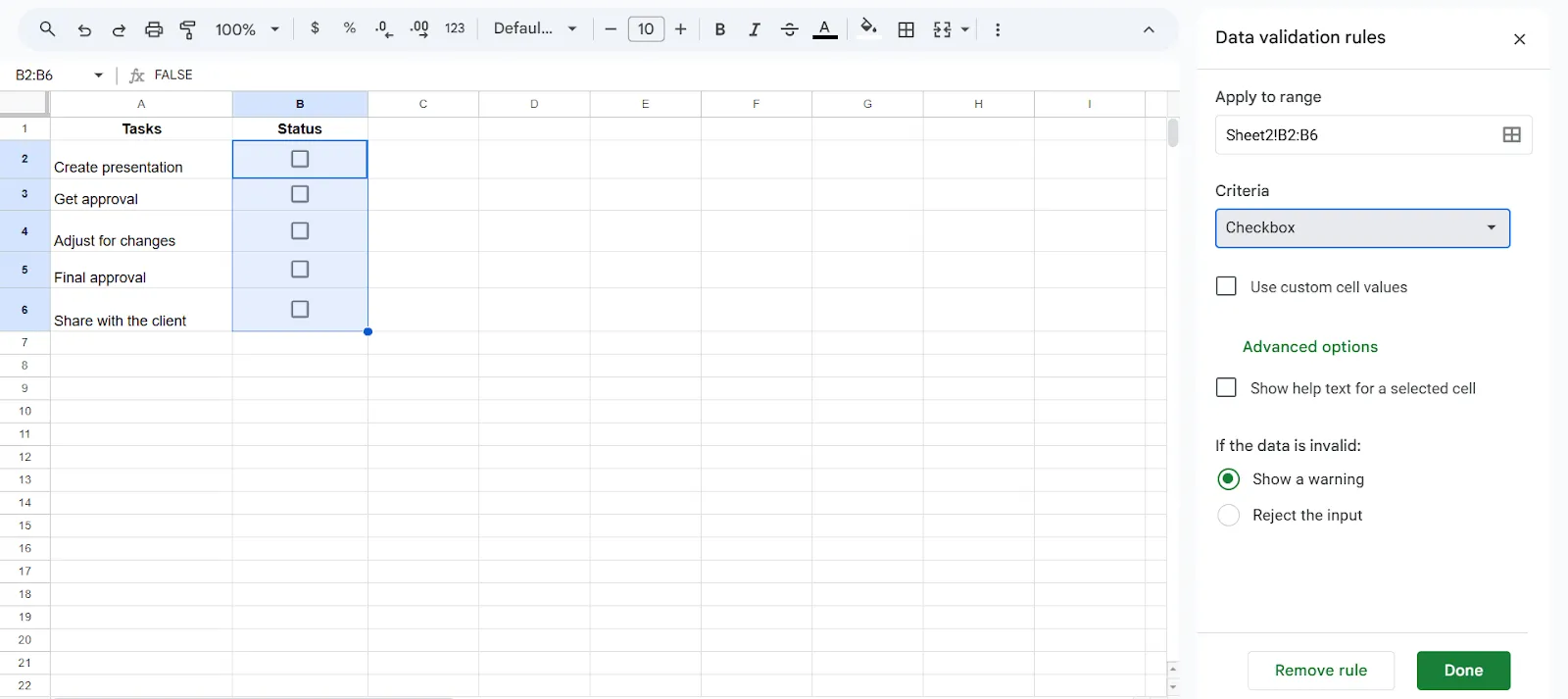
Steg 4: Ställ in anpassade kryssrutevärden
Som standard växlar kryssrutan i Google Sheet mellan TRUE (markerad) och FALSE (omarkerad). Ibland kan du dock vilja lägga till anpassade värden som "Slutfört" och "Väntande" istället för TRUE och FALSE.
I sådana fall kan du klicka på "Använd anpassade cellvärden" och ange önskade markerade och omarkerade värden i de angivna fälten. Skriv till exempel "Slutfört" för markerat och "Väntande" för omarkerat.
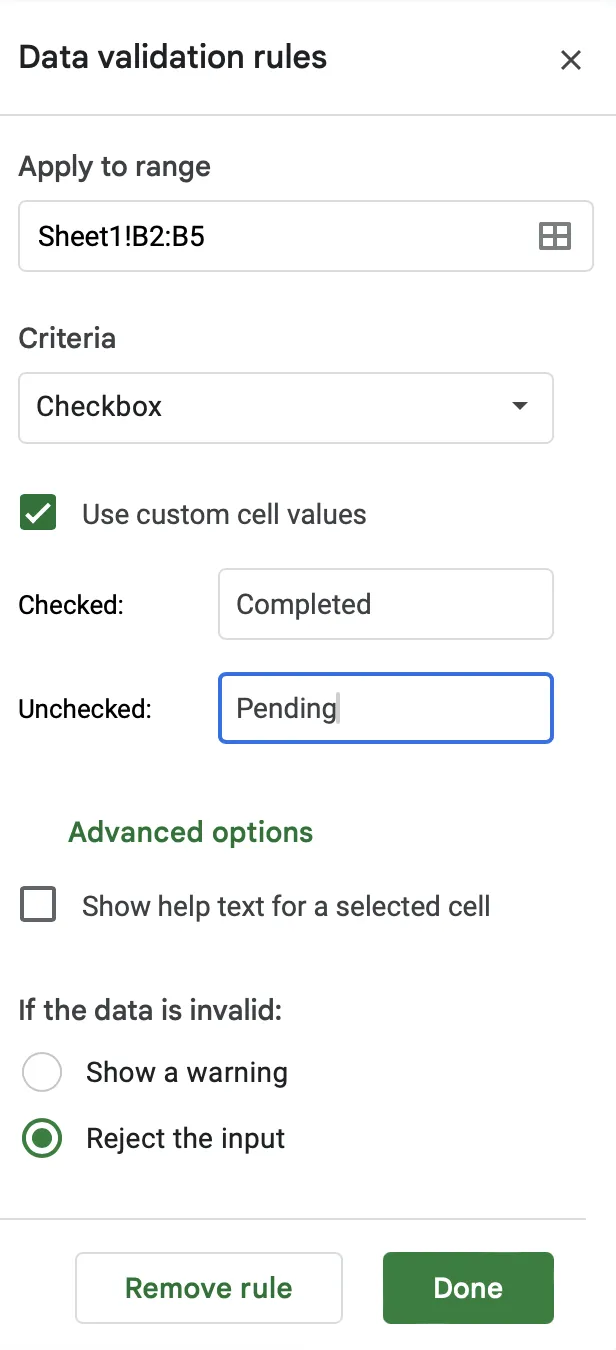
Välj "Klar". När du nu markerar en ruta visas "Slutfört" i cellen. Om rutan är avmarkerad visas "Väntande".
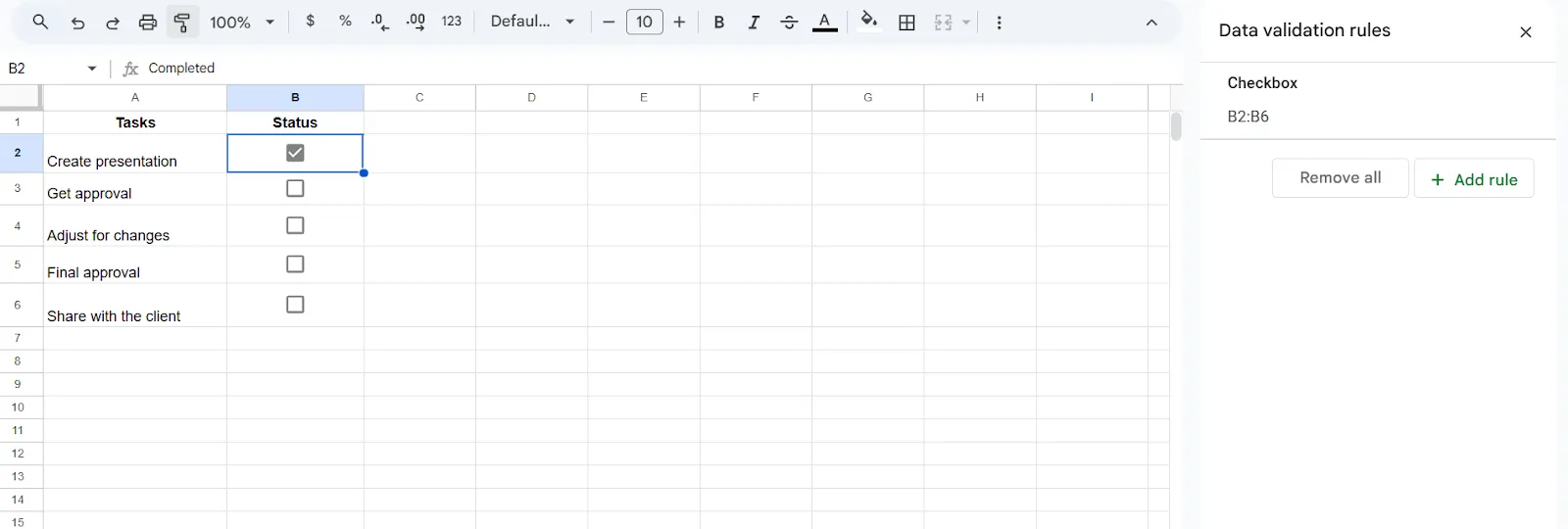
Du kan använda ovanstående metoder för att infoga kryssrutor i din Android, iPhone, Mac, iPad och Windows-bärbara dator.
Om du vill ta bort en kryssruta i Google Sheet klickar du bara på "Delete"-tangenten på din Mac- eller Windows-dator (särskilt om det bara är en cell du vill ta bort) så att du inte behöver ta bort hela cellen, raden eller kolumnen.
Om du vill lägga till kryssrutor i flera celler drar du bara i fyllningshandtaget (den lilla blå cirkeln i det nedre högra hörnet av en markerad cell). Google Sheets kopierar kryssrutan till de nya cellerna.
Kom ihåg att de nyskapade kryssrutorna kommer att ärva samma länkade värden och formatering som originalet. Om den ursprungliga kryssrutan var en del av en formel, justeras formeln för att återspegla den nya positionen.
🧠 Visste du att? Du kan skydda ett cellområde med kryssrutor så att andra användare som inte har redigeringsbehörighet inte kan markera kryssrutorna.
Nackdelar med att använda Google Sheets för att skapa checklistor
Att använda kryssrutor i Google Sheets kan vara ett bra sätt att skapa enkla checklistor.
Google Sheets är dock inte utformat för detta ändamål. Det är ett utmärkt verktyg för att organisera arbete och köra formler, precis som Excel. Men skulle du någonsin använda det för att skapa en att göra-lista? Troligtvis inte.
Här är några begränsningar som du måste vara medveten om innan du lägger till kryssrutor i Google Sheets:
- Begränsad automatisering och dynamiska funktioner: Google Sheets saknar inbyggd automatisering för checklistor. Du kan till exempel inte ställa in en uppgift så att dess status uppdateras automatiskt eller så att medarbetare meddelas när en kryssruta markeras. All automatisering kräver Google Apps Script eller verktyg från tredje part, vilket kan vara svårt för användare som inte har erfarenhet av kodning.
- Prestandaproblem med stora checklistor: Om din checklista omfattar tusentals rader eller innehåller komplexa villkorliga formateringar och formler kan Google Sheets bli långsamt. Det kan ta lång tid att bläddra, redigera eller till och med ladda arket, särskilt på äldre enheter eller med dålig internetuppkoppling.
- Begränsade användarbehörigheter och redigeringsspårning: När flera användare samarbetar på en checklista finns det inget sätt att tilldela specifika kryssrutor till enskilda användare eller spåra vem som har kryssat i vad. Google Sheets loggar övergripande ändringar i versionshistoriken, men tilldelar inte enskilda kryssrutor till specifika användare.
- Inte optimerad för mobil användning: Det kan vara svårt att använda kryssrutor i ett Google Sheet på mobila enheter. Den mindre skärmstorleken kan göra det besvärligt att markera kryssrutor, och det är vanligt att man råkar trycka på andra celler. Dessutom är avancerade funktioner som anpassade formler eller datavalideringsmenyn svårare att komma åt och redigera på det mobila gränssnittet.
- Bristande integration med externa verktyg för checklistor: Även om Google Sheets integreras med vissa verktyg från tredje part, erbjuder det inte sömlösa funktioner för uppgiftshantering, såsom automatisk synkronisering med kalendrar eller projektledningsprogram. Om du till exempel markerar en uppgift som slutförd i en kryssruta i Google Sheets uppdateras inte dess status i projektledningsprogrammet.
Använda ClickUp för att skapa och hantera checklistor
Om du letar efter ett verktyg som hanterar alla ovanstående begränsningar och som gör det enkelt att skapa och hantera checklistor, prova avancerade lösningar för uppgiftshantering som ClickUp, appen som klarar allt för arbetet.
Den kombinerar projektledning, uppgiftsuppföljning, kunskapshantering och chatt – allt drivet av AI som hjälper dig att arbeta snabbare och smartare. Låt oss titta på hur.
Skapa multifunktionella att göra-listor
ClickUps funktion för online-att-göra-listor hjälper dig att skapa praktiska arbetsflöden. Du kan lägga till uppgifter, länka objekt i checklistan, lägga till flera ansvariga för varje åtgärd och använda olika färger för att markera viktiga eller prioriterade uppgifter.
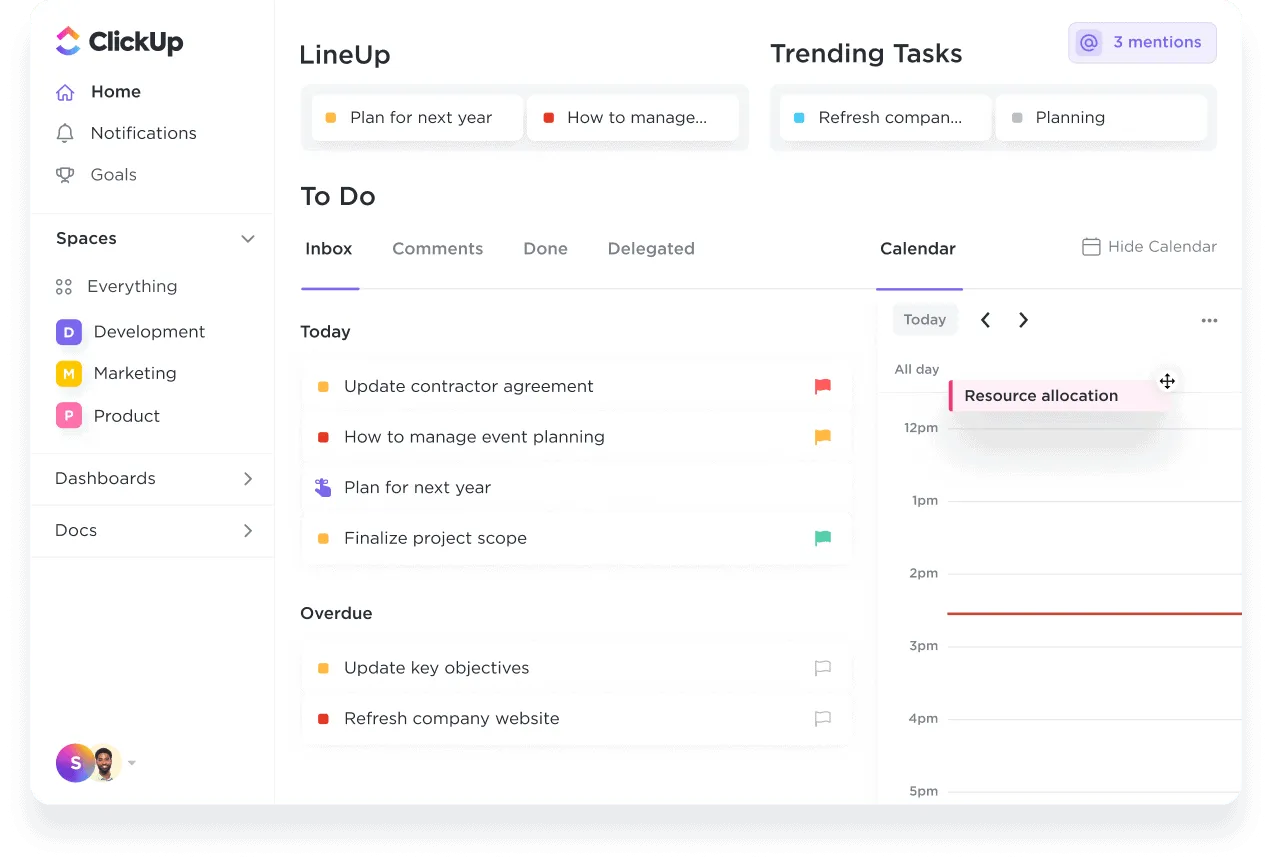
Det bästa är att du kan skapa och komma åt dina att göra-listor var du än befinner dig: på datorn, mobilen eller i webbläsaren.
Vi använder ClickUp som en avancerad att göra-lista. Det är särskilt användbart för flerstegsprocesser som vi utför upprepade gånger och som involverar flera olika personer. Vi skapar en mall för den processen, vilket hjälper oss att se till att vi inte missar något och att det enkelt kommuniceras (automatiskt) mellan personer när de kan utföra sina uppgifter.
Vi använder ClickUp som en avancerad att göra-lista. Det är särskilt användbart för flerstegsprocesser som vi utför upprepade gånger och som involverar flera olika personer. Vi skapar en mall för den processen, vilket hjälper oss att se till att vi inte missar något och att det enkelt kommuniceras (automatiskt) mellan personer när de kan utföra sina uppgifter.
Lägg till underordnade objekt
Det som utmärker ClickUp är dess förmåga att effektivisera utförandet av uppgifter med enkla uppgiftschecklistor.
Oavsett om du organiserar dina dagliga mål eller ser till att ditt team uppnår projektets milstolpar kan du lita på ClickUp Tasks, som gör det möjligt att dela upp komplexa projekt i mindre, mer hanterbara åtgärder.
Från enskilda uppgifter till pågående projekt – skapa enkelt åtgärdspunkter, delegera dem till teammedlemmar, ange deadlines och påminnelser och övervaka framstegen för fullständig insyn i arbetet.
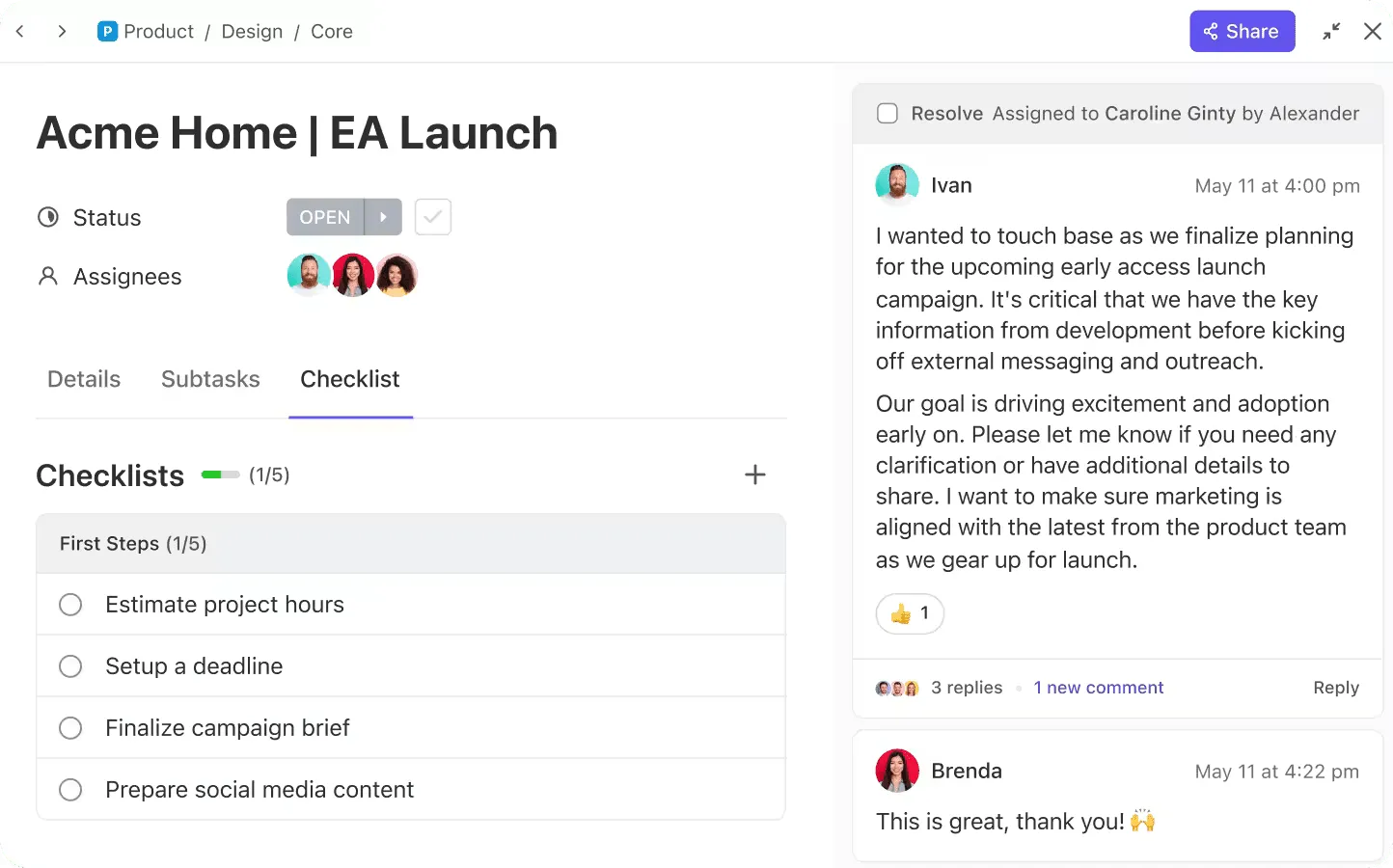
ClickUps uppgiftschecklistor gör det enkelt att vara produktiv genom att spåra varje åtgärd under uppgiften som en deluppgift.

Så här kan du använda ClickUps uppgiftschecklistor:
🙌 Organisera med underpunkter: Dela upp komplexa uppgifter genom att lägga in punkter i checklistor och skapa tydliga åtgärdssteg.
🙌 Smidig dra-och-släpp-funktion: Behöver du omorganisera uppgifter? Dra och släpp bara objekt för att ordna om dem på några sekunder.
🙌 Tilldela med precision: Delegera uppgifter genom att tilldela specifika checklistor till teammedlemmarna, så att alla vet vad de ansvarar för.
Standardisera processer med mallar för checklistor
Du behöver inte skapa checklistan flera gånger när du arbetar med ett kontinuerligt projekt. Med ClickUp kan du enkelt konvertera dina att göra-listor till mallar med funktionen ClickUp Checklist Templates.
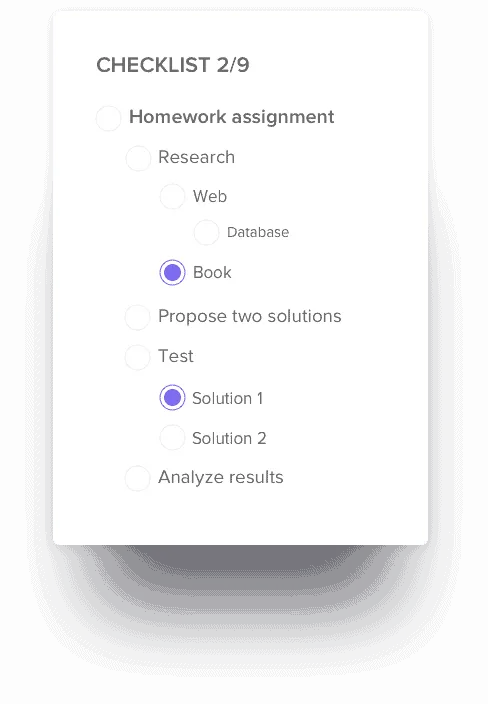
Du kan spara valfri checklista som mall genom att klicka på ellipsikonen bredvid checklistans titel och välja "Spara som mall". För att lägga till mallen för en uppgift går du till "Att göra", klickar på "Checklista" och väljer den sparade mallen.
Och när vi ändå pratar om checklistor är ClickUp Project Checklist Task Template något du inte får missa om du leder ett komplext projekt eller ett stort team.
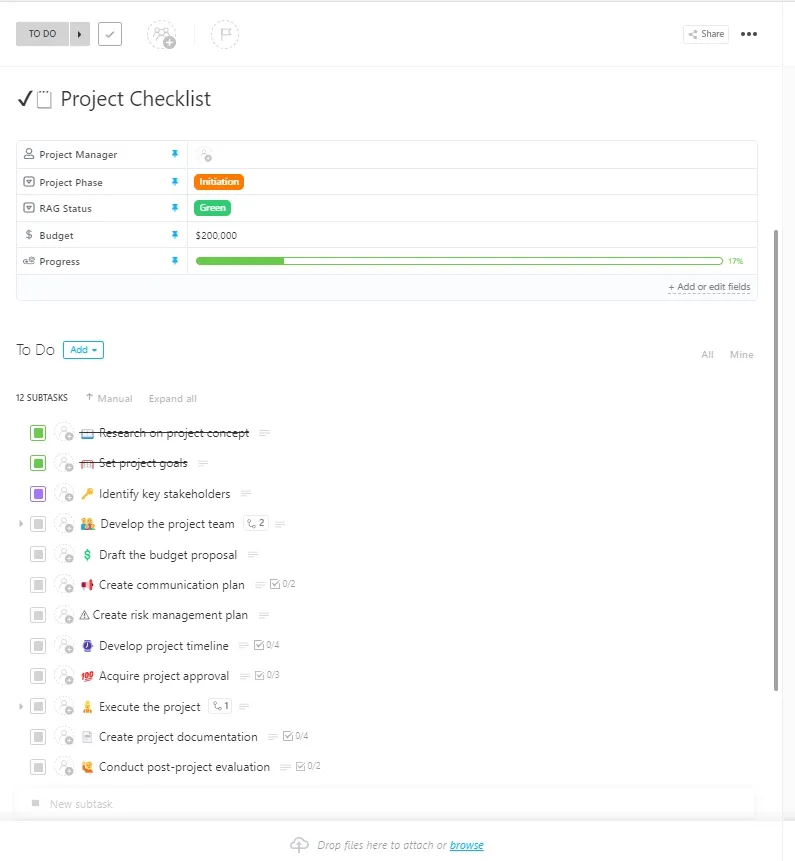
Denna mall hjälper dig att skapa en detaljerad checklista för alla projekt, organisera och prioritera uppgifter baserat på deadlines eller beroenden, samt identifiera eventuella problem eller risker i samband med projektet.
Dessutom gör integreringen av denna checklista med andra funktioner som kalendrar eller verktyg från tredje part som Typeform, Zapier och andra denna mall till en projektledares dröm.
Du behöver inte längre uppfinna hjulet på nytt för varje projekt – anpassa, klicka och kör igång!
Steg-för-steg-guide för att skapa och hantera checklistor i ClickUp
Följ dessa enkla steg för att skapa en checklista i ClickUp.
Steg 1: Logga in på ClickUp
- Gå till ClickUp och logga in på ditt konto
- Om du inte har ett konto klickar du på Registrera dig för att skapa ett.
Steg 2: Öppna en uppgift
Navigera till det arbetsområde där du vill skapa en checklista.
Klicka på en uppgift för att öppna den. Om du inte har någon uppgift ännu:
- Klicka på + Ny uppgift i listvyn.
- Namnge din uppgift och tryck på Enter för att skapa den.
Steg 3: Lägg till en checklista
Öppna den uppgift där du vill skapa checklistan.
- Bläddra nedåt och välj fliken Åtgärder.
- Klicka på + för att börja skapa checklistan.
- Lägg till varje punkt på checklistan. Om du klistrar in en lista med punkter kan du se alternativet att skapa flera punkter på checklistan från den.
- Om du klistrar in en lista med objekt kan du se alternativet att skapa flera checklistobjekt från den.
- Om du klistrar in en lista med objekt kan du se alternativet att skapa flera checklistobjekt från den.
Steg 4: Namnge din checklista
Ge din checklista ett beskrivande namn så att det är tydligt vad den är till för, till exempel "Dagliga uppgifter" eller "QA-checklista". Skriv namnet i fältet och tryck på Enter.
Steg 5: Lägg till punkter i checklistan
Klicka på + Lägg till objekt under din checklista. Ange den första uppgiften eller det första steget som du behöver spåra. Exempel: ”Skicka e-post till kund” eller ”Granska rapport”.
Upprepa processen för att lägga till alla objekt du behöver.
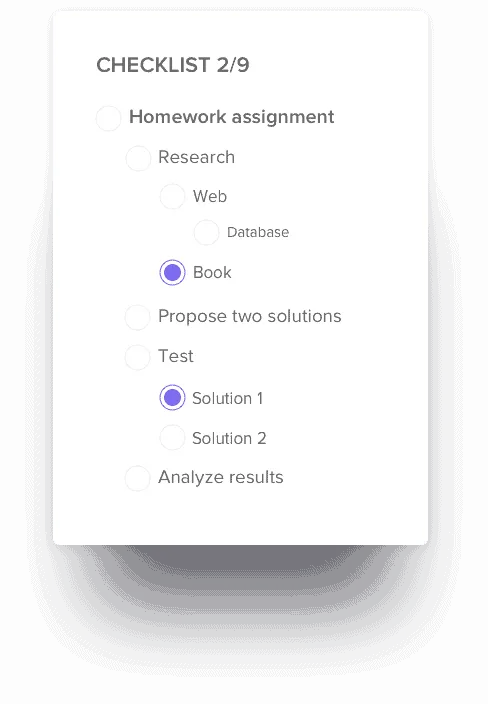
Steg 6: Anpassa objekt
Tilldela checklistobjekt till teammedlemmar genom att klicka på +-ikonen bredvid varje objekt. Ange förfallodatum för enskilda checklistobjekt om det behövs.
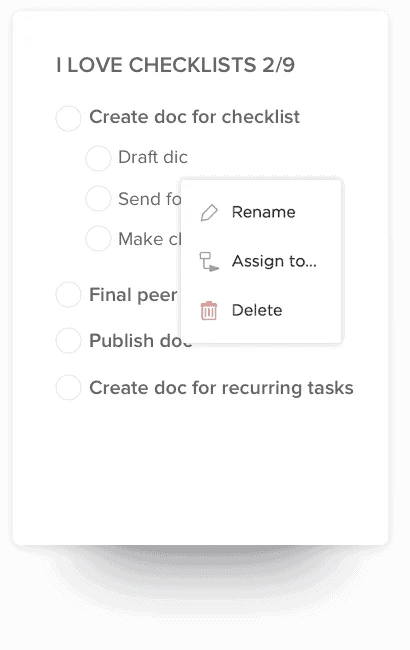
Steg 7: Markera slutförda objekt
Klicka i kryssrutan bredvid varje objekt när du har slutfört det. Slutförda objekt streckas automatiskt över för att visa att de är klara.
Steg 8: Spara och stäng
När du har lagt till alla nödvändiga objekt klickar du någonstans utanför checklistan för att spara den. Din checklista är nu en del av uppgiften och kan öppnas igen när som helst.
Gör ClickUp till din produktivitetspartner
Kryssrutan i Google Sheets är användbar för grundläggande uppgifter, men kanske inte den bästa lösningen när du behöver en fullt fungerande checklista. Google Sheets saknar avancerade funktioner, vilket gör det mindre effektivt för komplexa projekt eller teamsamarbete.
För ett mer professionellt tillvägagångssätt är ClickUp ett utmärkt alternativ. Det erbjuder anpassningsbara checklistor, smidig uppgiftshantering och enkel integration med andra verktyg, vilket gör det perfekt för både individer och team. Med ClickUp kan du tilldela uppgifter, ange förfallodatum, spåra framsteg och till och med automatisera arbetsflöden – allt på ett och samma ställe.
Oavsett om du hanterar personliga uppgifter eller stora teamprojekt, omdefinierar ClickUp vad du kan uppnå genom en väl sammanställd checklista.
Så om du vill göra mer än bara kryssa i rutor, registrera dig hos ClickUp idag.