

Möten, oavsett om du älskar eller hatar dem, är avgörande för att få arbetet gjort. Men låt oss vara ärliga: hur ofta lämnar du ett möte med känslan att det hade kunnat vara ett e-postmeddelande?
Eller ännu värre, spendera de första minuterna med att brottas med problem med skärmdelning, avbrutna anslutningar och den oundvikliga frågan: "Hörs jag?"
Mötesappar har utvecklats långt bortom att bara vara värdar för virtuella rum. De erbjuder premiumfunktioner för smidig schemaläggning, samarbete i realtid och AI-drivna insikter för att göra konversationer mer produktiva och engagerande.
Men med så många alternativ, vilket verktyg förbättrar verkligen arbetsflödena? I den här bloggen utforskar vi 13 av de bästa mötesapparna för att hjälpa dig att hitta den perfekta lösningen, oavsett om du leder ett distansarbete eller driver ett växande företag. 🎯
⏰ 60-sekunders sammanfattning
Här är en sammanställning av de 13 bästa mötesapparna + vad de är bäst för:
- ClickUp (Bästa appen för online-möten och samarbete)
- Zoom (bäst för storskaliga videokonferenser)
- Google Meet (bäst för smidig integration med Google Workspace)
- Microsoft Teams (Bäst för omfattande teamsamarbete och kommunikation) 1
- Webex Meetings (Bäst för säkra och tillförlitliga företagsmöten)
- Jitsi (Bästa öppen källkodslösningen för videokonferenser)
- Livestorm (Bäst för webbseminarier och onlineevenemang)
- Slack (Bäst för teammeddelanden och integrationer)
- Whereby (Bäst för omedelbara videomöten utan nedladdningar)
- ClickMeeting (Bäst för anpassningsbara webbseminarier och online-möten)
- Meeting Owl (bäst för hybridmöten med 360-gradersvideo)
- Otter (Bäst för transkription och anteckningar i realtid)
- RingCentral (Bästa allt-i-ett-kommunikationsplattformen)
Vad ska du leta efter i mötesappar?
Även om det viktigaste du bör leta efter i dina mötesappar är deras förmåga att passa ditt arbetsflöde, finns det också några måste-ha-funktioner.
Låt oss titta på några funktioner som du bör hålla ett öga på när du fattar ditt beslut. 👀
- Video- och ljudkvalitet: Leta efter verktyg som erbjuder högkvalitativ video och ljud för att undvika störningar under möten. En bonus skulle vara avancerade funktioner som intelligent brusreducering.
- Integrationsmöjligheter: Välj mötesappar som kan integreras med produktivitetsverktyg som Google Kalender och andra Google Workspace-appar som Gmail.
- Funktioner för möteshantering: Välj mötesappar som erbjuder inspelningsalternativ för senare referens och grupprum för att dela upp små möten i mindre grupper.
- Säkerhetsåtgärder: Prioritera mötesappar med robust säkerhet som end-to-end-kryptering och sekretessinställningar för att skydda känslig information som delas under gruppmöten.
- Anpassningsalternativ: Leta efter mötesappar med virtuella bakgrunder, filter och justerbara layouter för att skapa en personlig mötesupplevelse.
De 13 bästa mötesapparna
I det här avsnittet går vi igenom de 13 bästa mötesapparna och lyfter fram deras bästa funktioner, användarvänlighet och hur de integreras i ditt arbetsflöde.
Låt oss sätta igång! 💪
1. ClickUp (Bästa appen för online-möten och samarbete)
ClickUp är en kraftfull plattform för projektledning och teamsamarbete.
Om du är en del av ett distansbaserat, tvärfunktionellt team är ClickUp Meetings det ultimata verktyget för att organisera flera aspekter av en videokonferens.
Denna möteshanteringsprogramvara erbjuder en centraliserad plattform för att ta anteckningar, hantera dagordningar, fastställa åtgärdspunkter och säkerställa ansvarsskyldighet bland teammedlemmarna.
Låt oss titta på några av ClickUps funktioner som du kan använda för att genomföra smidiga och engagerande möten. 🤩
ClickUp-kalendervy
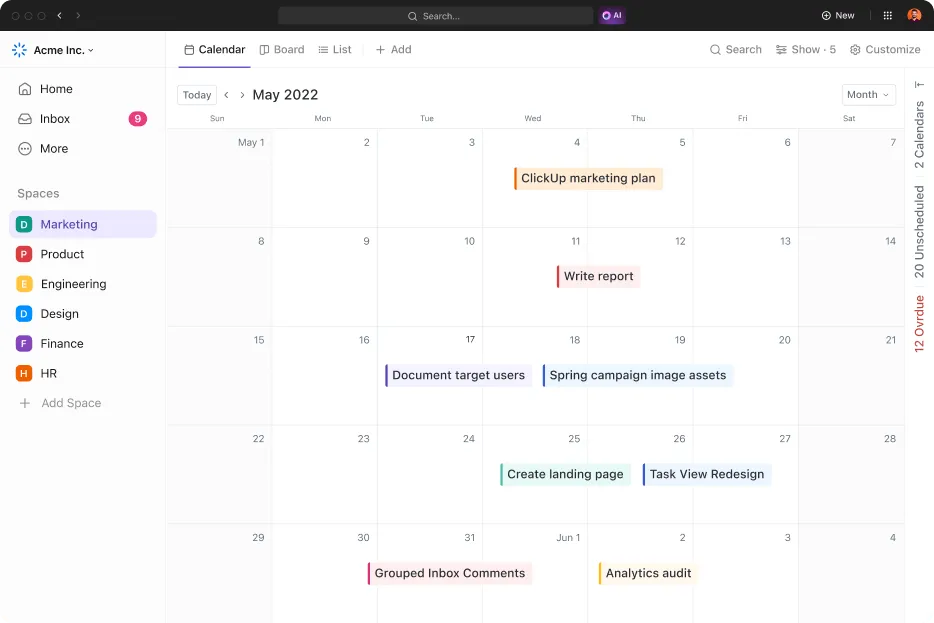
Visualisera din schemaläggning enkelt med ClickUp Kalendervy. Den låter dig se dagliga, veckovisa eller månatliga uppgifter för att förbereda möten och hålla deadlines.
Du kan filtrera uppgifter för att fokusera på prioriteringar och spåra framsteg. Dessutom kan du göra justeringar direkt med hjälp av dra-och-släpp-gränssnittet.
ClickUps Zoom-integration gör att du kan starta ett möte direkt från ClickUp Tasks, vilket gör distansarbete mer effektivt och samarbetsinriktat. Dessutom säkerställer ClickUps Google Kalender-integration smidig synkronisering av scheman.
ClickUp-påminnelser
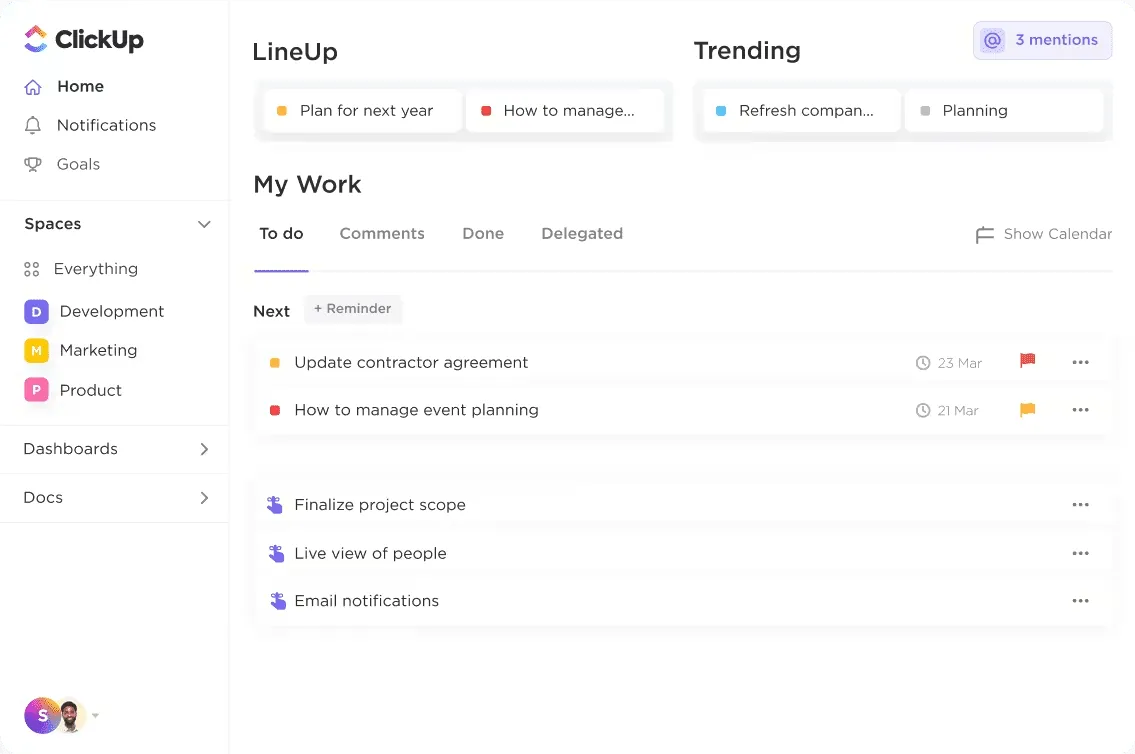
Vill du slippa veckomöten? ClickUp Reminders hjälper dig.
Du kan lägga till bilagor, ange förfallodatum och skapa återkommande scheman som passar ditt arbetsflöde. Tilldela påminnelser till teammedlemmar för att främja samarbete och ansvarstagande.
ClickUp Docs
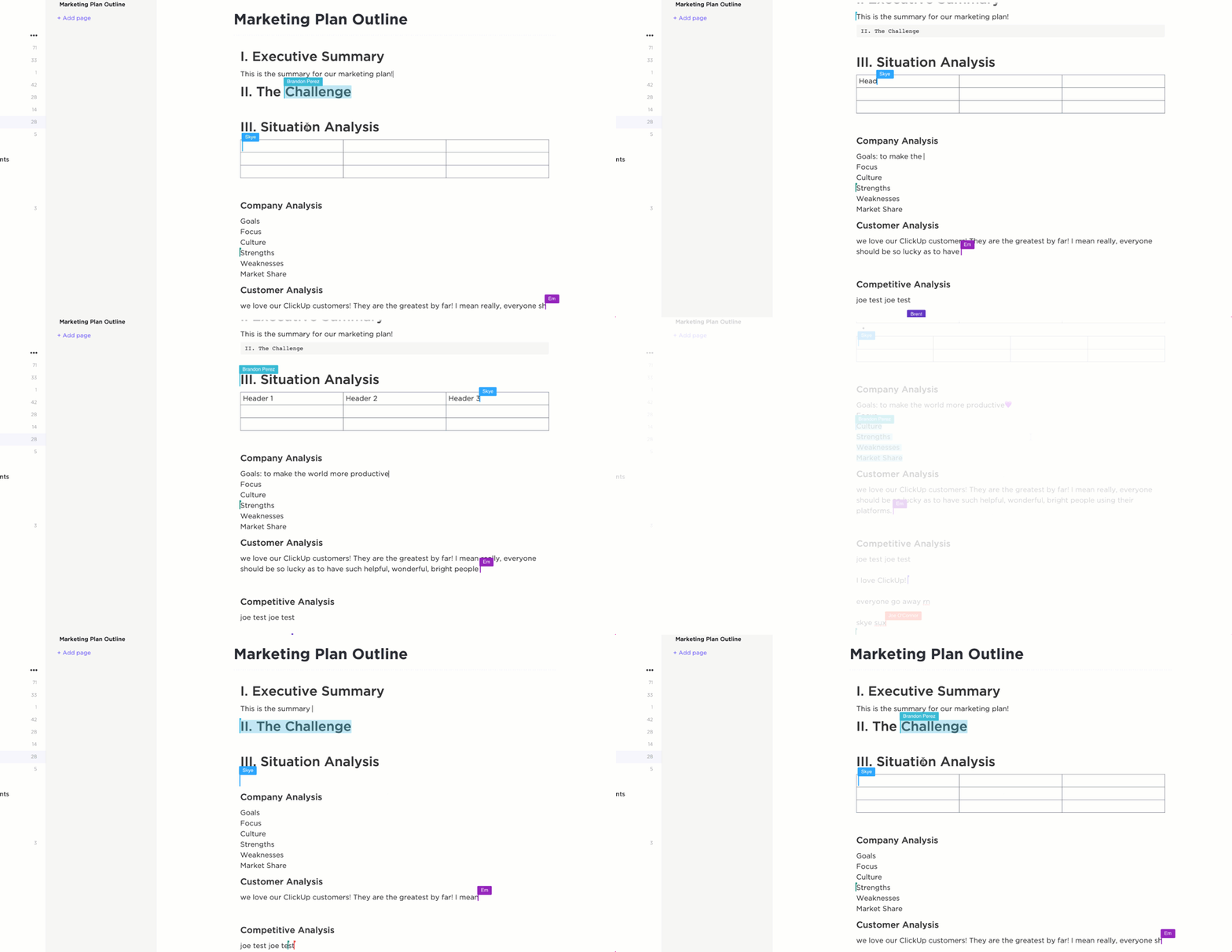
ClickUp Docs är ovärderligt för att dokumentera mötesprotokoll och säkerställa att diskussioner registreras, organiseras och är lättillgängliga. Dess realtidssamarbetsfunktioner gör det möjligt för flera teammedlemmar att arbeta på samma dokument samtidigt.
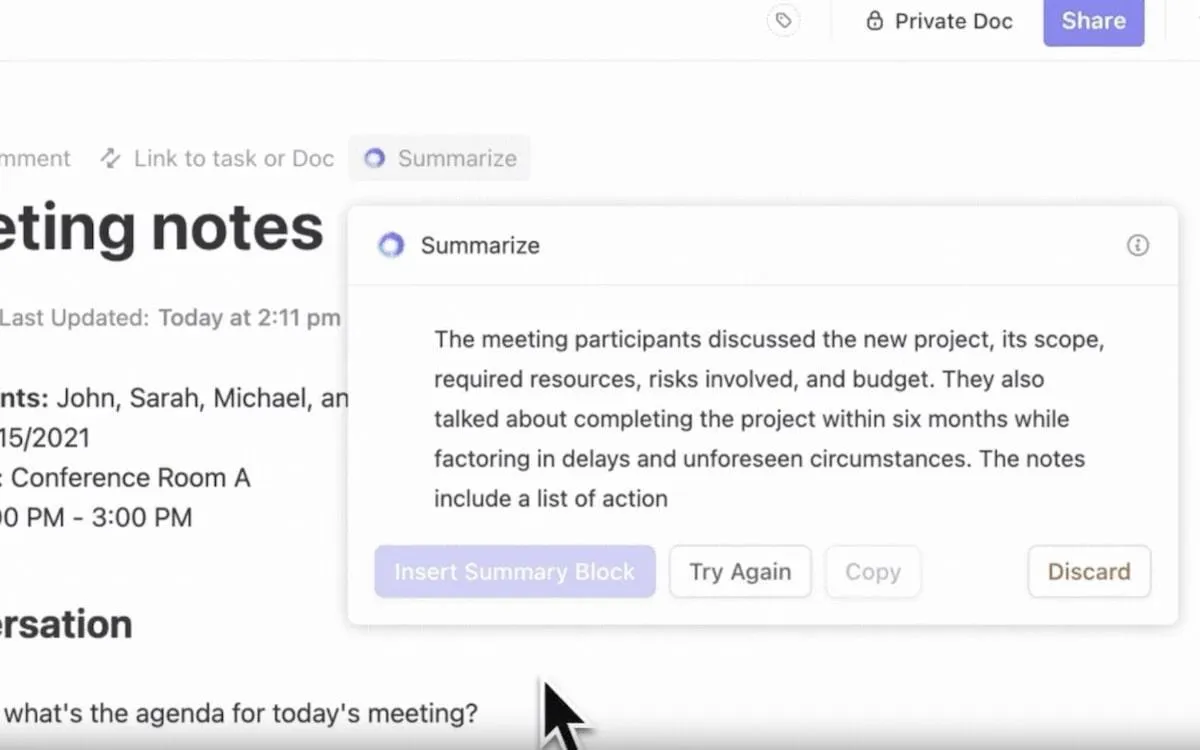
ClickUp Brain är din egen AI-drivna assistent som förenklar processen att skapa och organisera detaljerade mötesanteckningar.
Den hämtar viktiga detaljer under eller efter möten, vilket ger dig omedelbar tillgång till uppgifter, kommentarer eller teamdokument. Inga fler manuella sökningar – bara omfattande, precisa mötesanteckningar.
ClickUp-mötesmallar
ClickUp erbjuder också en rad mallar för att förenkla möteshanteringen.
Till att börja med samlar ClickUp Meetings Template dagordningspunkter, anteckningar och uppföljningar på ett och samma ställe, vilket eliminerar behovet av flera olika verktyg. Dessutom säkerställer ClickUp Meeting Minutes Template att du enkelt kan fånga upp viktiga diskussionspunkter och åtgärdspunkter.
Slutligen ger ClickUp Agenda Template en tydlig mötesstruktur som hjälper deltagarna att hålla sig samordnade och förberedda.
ClickUps bästa funktioner
- Effektiv kommunikation: Samla alla mötesrelaterade konversationer på ett ställe genom att integrera chattar, uppgifter och projekt för extra kontext.
- Uppgiftsintegration: Koppla mötesdiskussioner direkt till genomförbara uppgifter; beslut som fattas under möten kopplas omedelbart till projekt och framsteg.
- Anpassningsbara aviseringar: Anpassa aviseringar för att fokusera på mötesuppdateringar och uppföljningar samtidigt som du minimerar distraktioner.
- AI-drivna sammanfattningar: Utnyttja AI för mötesanteckningar eller skapa diskussionssammanfattningar för att hålla alla uppdaterade.
- Dynamiska feedbackalternativ: Använd ljud- eller videoklipp för att dela uppdateringar, förklara idéer eller ge feedback inom arbetsytan.
Begränsningar för ClickUp
- Brant inlärningskurva
- Användare kan tycka att telefonappen är mindre intuitiv.
ClickUp-priser
- Gratis för alltid
- Obegränsat: 7 $/månad per användare
- Företag: 12 $/månad per användare
- Företag: Kontakta oss för prisuppgifter
- ClickUp Brain: Lägg till i valfri betald plan för 7 $/månad per användare
Betyg och recensioner för ClickUp
- G2: 4,7/5 (över 9 000 recensioner)
- Capterra: 4,6/5 (över 4 000 recensioner)
💡 Proffstips: En mall för mötesanteckningar sparar tid tack vare sitt förstrukturerade format för att fånga viktiga detaljer under möten.
2. Zoom (bäst för storskaliga videokonferenser)
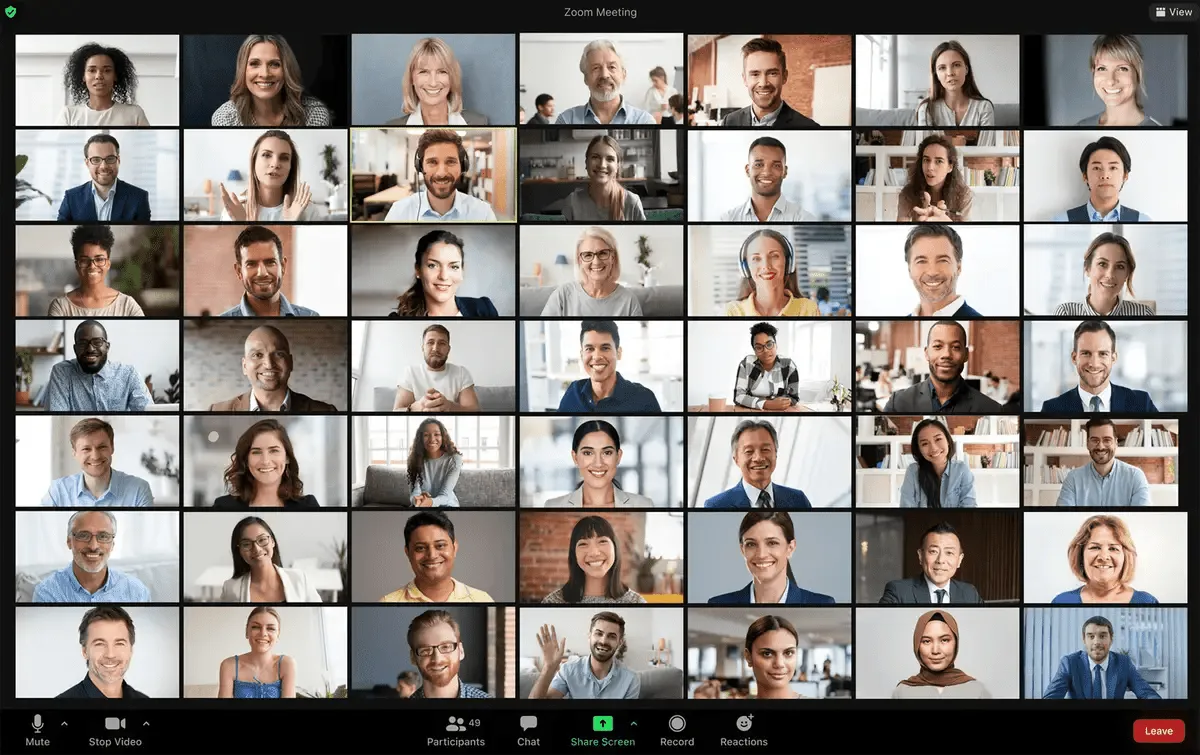
Zoom är känt för sina högkvalitativa videokonferensfunktioner, som är idealiska för stora möten.
Den erbjuder funktioner som breakout-rum, skärmdelning, realtidstranskriptioner och smidig integration med produktivitetsverktyg som Slack och Google Kalender. Zooms användarvänliga gränssnitt gör det till ett självklart val för virtuellt samarbete och produktiva möten.
Zoom bästa funktioner
- Njut av högkvalitativt ljud, video, brusreducering och anpassningsbara bakgrunder.
- Chatta med dina teammedlemmar före, under och efter möten med Team Chat.
- Samarbeta med ditt team via Zoom och tredjeparts whiteboards, dokument, anteckningar och till och med webbläsare.
- Öka tillgängligheten genom undertexter och översättningar på flera språk
Zoom-begränsningar
- Den är resurskrävande, särskilt på äldre enheter, vilket ibland kan orsaka fördröjningar eller krascher.
- Säkerhetsfunktionerna har förbättrats, men kräver ytterligare inställningar.
Zoom-priser
- Gratis
- Pro: 15,99 $/månad för 1–9 användare
- Företag: 21,99 $/månad för 10–250 användare
- Business Plus: Anpassad prissättning
Zoom-betyg och recensioner
- G2: 4,5/5 (över 55 000 recensioner)
- Capterra: 4,6/5 (över 14 000 recensioner)
🤝 Vänlig påminnelse: Undvik ”Zoom-trötthet” genom att uppmuntra pauser och sprida ut mötena över dagen.
3. Google Meet (bäst för smidig integration med Google Workspace)
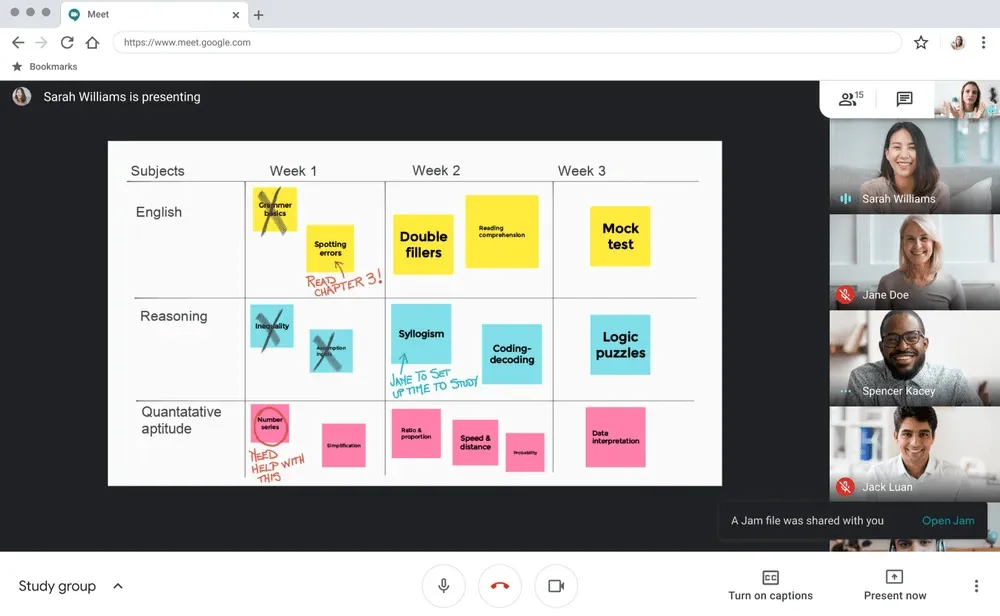
Google Meet integreras enkelt med Workspace-appar, vilket gör det till ett bra val för användare som förlitar sig på Googles ekosystem. Dess funktioner inkluderar liveundertexter, skärmdelning och schemaläggning via Google Kalender, vilket garanterar smidiga mötesupplevelser för team.
Google Meet justeras automatiskt för att optimera video- och ljudkvaliteten, även under varierande nätverksförhållanden.
Google Meets bästa funktioner
- Schemalägg tid och delta i möten via Google Kalender eller Gmail.
- Använd AI-drivna liveundertexter för transkription i realtid under samtal.
- Dela hela skärmen, ett specifikt fönster eller en webbläsarflik för att presentera dokument eller multimedia.
- Utnyttja värdverktyg för att stänga av deltagare, ta bort deltagare eller fästa aktiva talare för ett smidigare mötesflöde.
- Välj mellan flera layouter som sidofält, spotlight eller kakelvy för att passa din mötesdynamik.
Begränsningar för Google Meet
- För gratiskonton är möten med tre eller fler deltagare begränsade till endast 60 minuter.
- Det går bara att dela en skärm åt gången, vilket komplicerar presentationer som kräver flera jämförelser eller visuella hjälpmedel.
- Det finns inget väntrum för deltagarna, vilket kan leda till säkerhetsproblem eller oordning under mötena.
Priser för Google Meet
- Gratis
Betyg och recensioner för Google Meet
- G2: 4,6/5 (över 2 600 recensioner)
- Capterra: 4,5/5 (över 11 800 recensioner)
4. Microsoft Teams (Bäst för omfattande teamsamarbete och kommunikation)
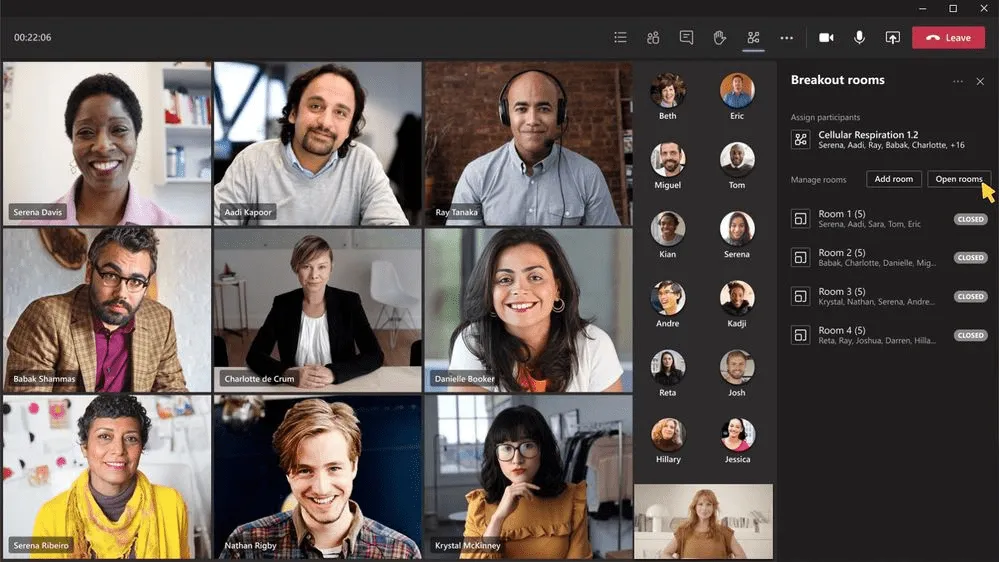
Microsoft Teams kombinerar videokonferenser med robusta samarbetsverktyg, såsom fildelning, integrerade Office 365-appar och teamkanaler för diskussioner.
Den utmärker sig genom sin smidiga kombination av chatt, uppgifter och möten, vilket skapar en enhetlig plattform för teamkommunikation och samarbete. Detta hjälper dina team att hålla sig uppdaterade om mötesresultaten och främjar bättre ansvarstagande.
Microsoft Teams bästa funktioner
- Håll säkra webbkonferenser och webbseminarier för upp till 1 000 deltagare och sändningar för upp till 10 000.
- Förbättra beslutsfattandet med Microsoft 365 Copilot i Teams, med hjälp av smarta uppmaningar för att visualisera och förfina idéer utan ansträngning.
- Spela in möten, inklusive video, ljud och skärmdelning, och lagra dem säkert i molnet för enkel åtkomst senare.
- Anpassa kommunikationen med anpassade emojis och engagera interaktivt med hjälp av live-reaktioner.
Begränsningar i Microsoft Teams
- Ibland uppstår synkroniseringsproblem när team loggar in på både stationära och mobila enheter.
- Fördröjning vid mottagande av läsbekräftelser och överföring av textmeddelanden
Priser för Microsoft Teams
- Microsoft Teams Essentials: 4 $/månad per användare (faktureras årligen)
- Microsoft 365 Business Basic: 6 USD/månad per användare (faktureras årligen)
- Microsoft 365 Business Standard: 12,50 USD/månad per användare (faktureras årligen)
- Microsoft 365 Business Premium: 22 USD/månad per användare (faktureras årligen)
Betyg och recensioner för Microsoft Teams
- G2: 4,3/5 (över 15 000 recensioner)
- Capterra: 4,5/5 (över 9 600 recensioner)
5. Webex Meetings (Bäst för säkra och tillförlitliga företagsmöten)
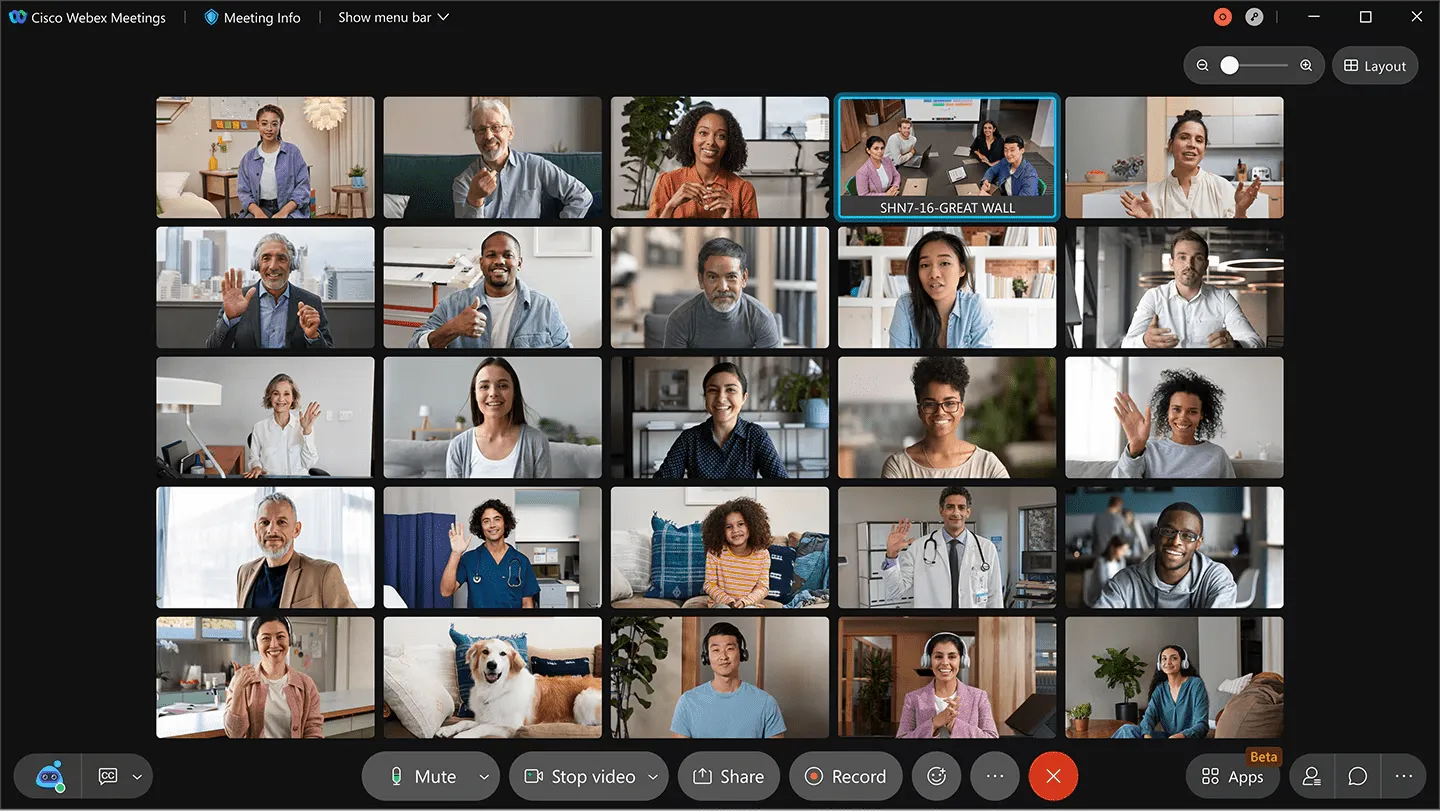
Webex är populärt för säkra företagsmöten. Det erbjuder krypterade videosamtal, AI-drivna mötesappar och interaktiva funktioner som virtuella whiteboardtavlor.
Dess AI-drivna transkriptions- och översättningsverktyg gör möten tillgängliga för olika team. Webex stöder interaktiva funktioner som omröstningar, frågestunder och virtuell handuppräckning, vilket främjar engagemanget.
Webex Meetings bästa funktioner
- Använd Webex Assistant för röstaktiverade kommandon för att delta i möten, dela skärmar och mycket mer.
- Delta i möten direkt från din webbläsare utan att behöva ladda ner något eller installera plugins.
- Utnyttja mötesrumslåsning, automatisk låsning för personliga rum och FedRAMP-auktorisering för höga säkerhetskrav.
- Få brusreducering i realtid som filtrerar bort störande bakgrundsljud.
Begränsningar för Webex Meetings
- Ljudkvaliteten kan påverkas av långsammare nätverksanslutningar, vilket leder till en mindre tillförlitlig upplevelse.
- Breakout-rum kan inte skapas från webbappen, och användare kan inte växla till desktop-appen medan de är i en aktiv breakout-session.
Priser för Webex Meetings
- Gratis
- Webex Meet: 14,50 $/månad per användare
- Webex Suite: 25 USD/månad per användare
- Webex Enterprise: Anpassad prissättning
Betyg och recensioner av Webex Meetings
- G2: 4,5/5 (över 500 recensioner)
- Capterra: 4,4/5 (över 5 700 recensioner)
🧠 Kul fakta: Videosamtal hjälper dig att hålla fokus! Medan 57 % av de anställda erkänner att de multitaskar under telefonsamtal, gör endast 4 % det under videokonferenser, vilket bevisar att interaktion ansikte mot ansikte, även virtuellt, kan göra underverk för engagemanget.
6. Jitsi (Bästa öppen källkodslösningen för videokonferenser)
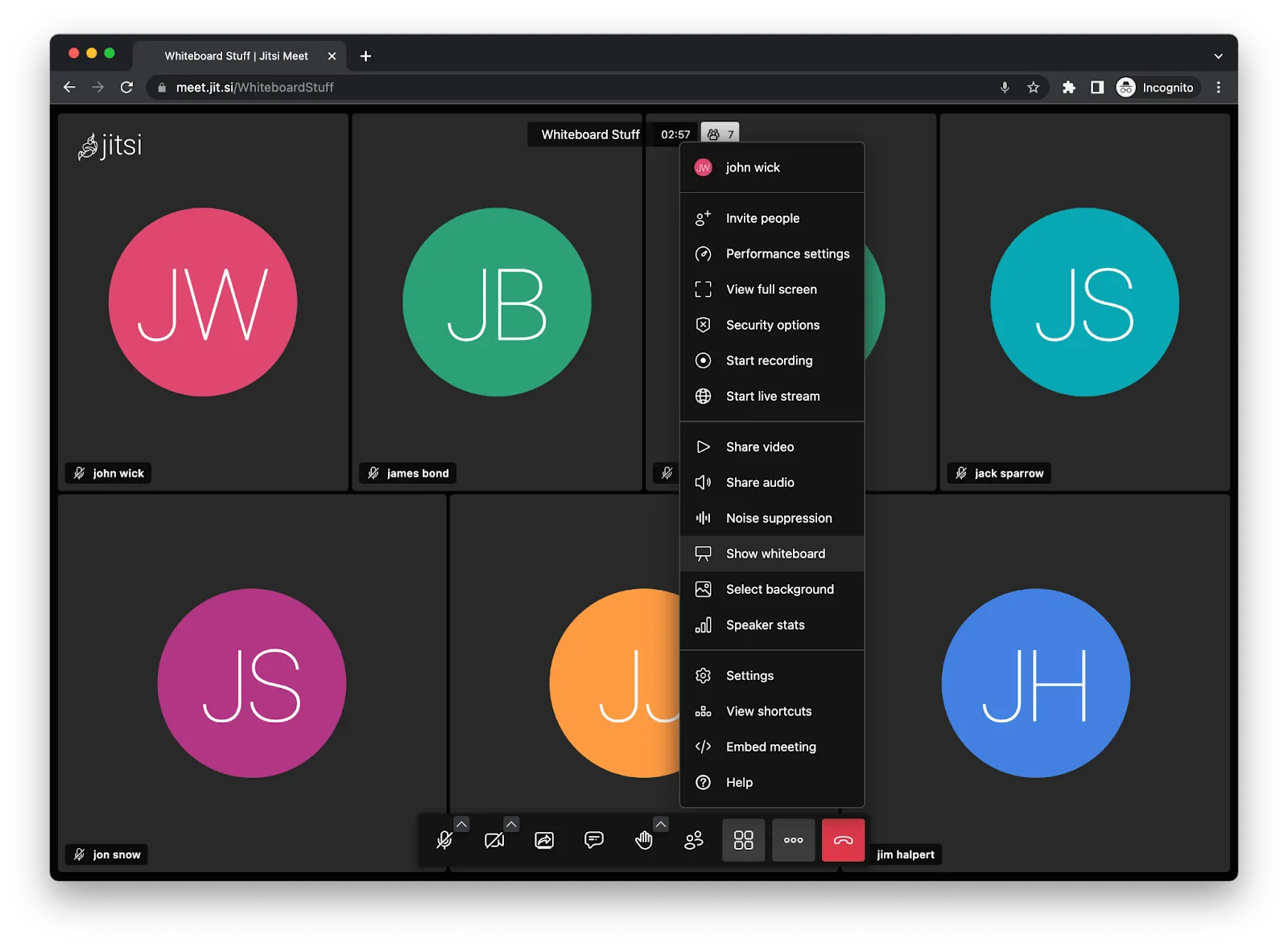
Jitsi är ett öppet källkodsverktyg för videokonferenser som kan anpassas i hög grad. Det stöder krypterade videosamtal, skärmdelning och integration med olika plattformar, vilket gör det idealiskt för utvecklare och organisationer som söker flexibilitet utan att kompromissa med säkerheten.
Verktyget stöder storskaliga distributioner med sin Jitsi Videobridge, som effektivt dirigerar videoströmmar för att minska serverbelastningen.
Jitsis bästa funktioner
- Få helt kostnadsfria möten utan tidsbegränsningar för dagliga möten med Jitsi Meet.
- Anpassa och utöka verktygets funktioner efter flexibla behov med dess öppen källkodsfunktionalitet.
- Dela textbaserade dokument på Etherpad under möten
- Få statistik över deltagarnas taletid, chatta i webbläsarversionen och lås ett rum med ett lösenord.
Jitsis begränsningar
- Spara inte chattloggen om du stänger och öppnar fliken igen.
- Mobilapplikationen är långsam, ser ofärdig ut och saknar funktioner som finns i desktopversionen.
- Har inte separata grupprum eller en virtuell whiteboard.
Jitsi-priser
- Gratis
Jitsi-betyg och recensioner
- G2: 4,3/5 (över 1500 recensioner)
- Capterra: 4,1/5 (70+ recensioner)
7. Livestorm (Bäst för webbseminarier och onlineevenemang)
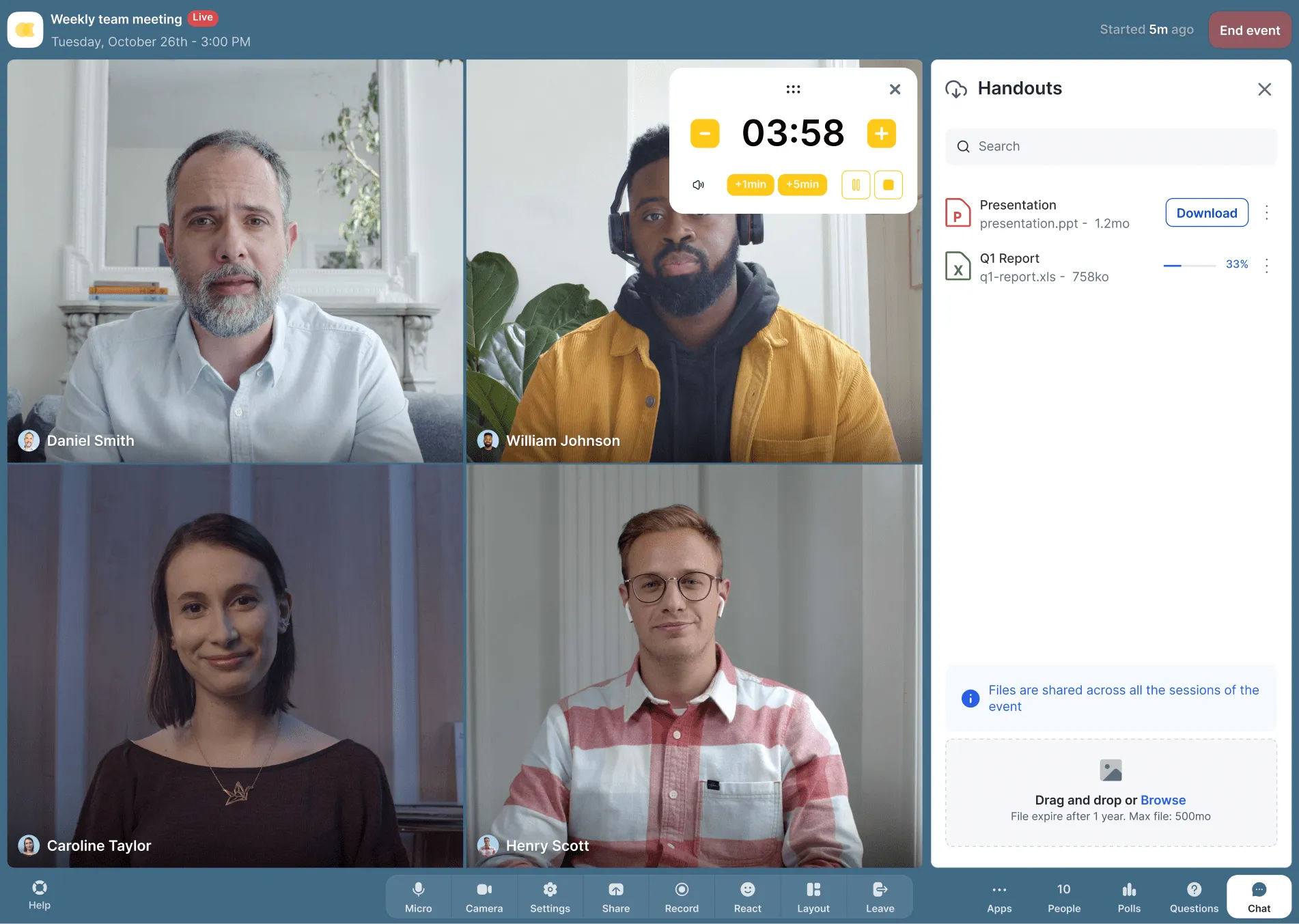
Livestorm är utformat för webbseminarier och onlineevenemang. Det erbjuder funktioner som registreringsformulär, liveomröstningar och analyser. Det erbjuder också en engagerande plattform för att arrangera interaktiva evenemang och diskutera mötesagendor.
Efter evenemanget kan du ge on-demand-åtkomst till ditt innehåll, så att deltagarna kan se webbseminarierna när det passar dem. Dessutom hjälper funktioner som livechatt, frågor och svar och publikreaktioner att hålla deltagarna engagerade under webbseminarier och evenemang.
Livestorms bästa funktioner
- Anpassa möten med funktioner som fildelning, anpassad rumsdesign och mycket mer.
- Få tillgång till detaljerad information om alla kontakter, inklusive namn, e-postadress och närvaro.
- Skicka automatiska kalenderinbjudningar till evenemangsdeltagare
- Aktivera undertexter för ditt svar på över 100 språk under webbseminarier.
Livestorms begränsningar
- Kräver byte av flikar för att visa kommentarer under presentationer.
- Långsammare prestanda i Firefox, Safari, Opera och Edge
Livestorms priser
- Pro: 99 $/månad
- Företag: Anpassad prissättning
- Företag: Anpassad prissättning
Livestorms betyg och recensioner
- G2: 4,4/5 (över 1 600 recensioner)
- Capterra: 4,7/5 (över 350 recensioner)
8. Slack (Bäst för teammeddelanden och integrationer)
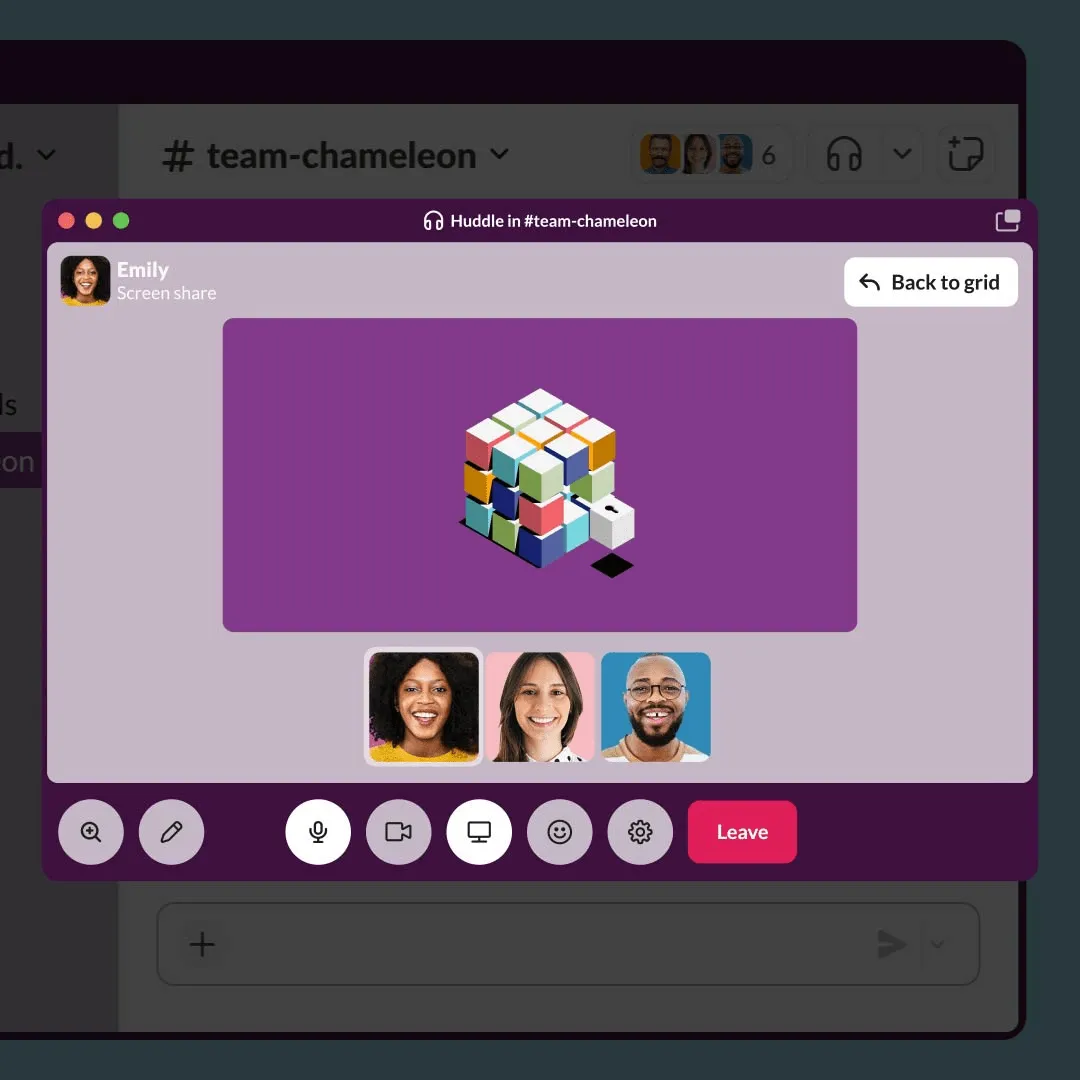
Slack fokuserar på teammeddelanden men förbättrar möten med integrationer som Zoom och Google Meet. Det låter dig dela filer, skapa trådar för diskussioner och övergå från chattar till videosamtal, vilket säkerställer effektiv kommunikation.
Med Slack kan du anpassa aviseringarna så att du bara får uppdateringar om de viktigaste konversationerna eller händelserna och slipper distraktioner.
Slacks bästa funktioner
- Utbyta videomeddelanden, skicka ljudinspelningar och dela skärmar med "Huddles".
- Skapa meningsfulla och roliga interaktioner med emoji-reaktioner, färgglada bakgrunder och andra effekter.
- Få tillgång till länkar, dokument och meddelanden som delats under ett möte efter att det avslutats.
Slacks begränsningar
- Begränsningen för gruppmöten är 15 deltagare åt gången, vilket är begränsande för större organisationer och omfattande möten.
- Har inte inbyggda funktioner för mötesinspelning.
Slack-priser
- Gratis
- Pro: 8,75 $/månad per användare
- Business+Pro: 15 USD/månad per användare
- Enterprise Grid Plan: Anpassad prissättning
Slack-betyg och recensioner
- G2: 4,5/5 (över 30 000 recensioner)
- Capterra: 4,7/5 (över 23 000 recensioner)
🔍 Visste du att? År 2025 förväntas 50 % av företagens virtuella evenemang äga rum på de videomötesplattformar som organisationer redan använder dagligen, vilket effektiviserar kommunikationen och evenemangshostingen.
9. Whereby (Bäst för omedelbara videomöten utan nedladdningar)
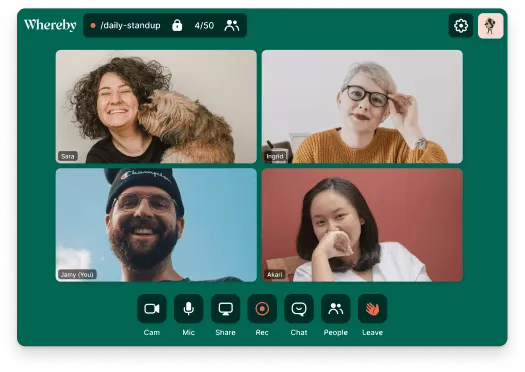
Whereby utmärker sig genom sin enkelhet och bekvämlighet, vilket gör det till ett bra val för snabba, smidiga möten.
Funktioner som skärmdelning, bild-i-bild-läge och inspelningsfunktioner ökar produktiviteten. Dessutom integreras Whereby med appar som Trello och YouTube, vilket gör det möjligt för användare att samarbeta effektivt under möten.
Whereby bästa funktioner
- Delta i ett möte utan att ladda ner applikationen direkt från din webbläsare.
- Anpassa ditt Whereby-rum med personliga namn, URL:er och varumärkesprofilering.
- Genomför effektiva lektioner, evenemang och workshops med Breakout Groups
- Integrera med Miro för dess whiteboards, Google Docs, YouTube och Outlook.
Begränsningar
- Saknar funktioner som selektiv delning och ljuddelning.
- Det visas inte fler än 12 personer på kameran.
- Saknar inbyggd inspelningsfunktion i gratisversionen och använder tillägg.
Whereby-priser
- Gratis
- Pro: 8,99 $/månad per användare
- Företag: 11,99 $/månad per användare
Betyg och recensioner
- G2: 4,6/5 (över 1 100 recensioner)
- Capterra: 4,5/5 (110+ recensioner)
📖 Läs också: De 20 bästa programvarorna för uppgiftshantering
10. ClickMeeting (Bäst för anpassningsbara webbseminarier och online-möten)

ClickMeeting är ett mångsidigt verktyg för små möten och storskaliga webbseminarier. Det erbjuder verktyg för anpassning inför mötet, såsom väntrum med företagslogotyp och registreringsformulär.
Dessutom erbjuder denna schemaläggningsapp live-engagemangsfunktioner som chattmoderation, omröstningar, breakout-sessioner och möjligheten att titta på YouTube-videor under live-skärmdelning.
ClickMeetings bästa funktioner
- Tilldela presentatörer, kör privata chattar och moderera dina diskussioner.
- Schemalägg möten för ett valt datum och tid; du kan bjuda in upp till 40 deltagare.
- Samla in data med liveundersökningar, frågestunder, kommentarer och live-diskussioner i chatten.
Begränsningar för ClickMeeting
- Endast åtta presentatörer kan använda mikrofoner och kameror, trots att det finns 14 platser tillgängliga.
- Kräver uppdaterade webbläsare, eftersom äldre versioner kan orsaka problem.
Priser för ClickMeeting
- Gratis
- Live: 32 $/månad
- Automatiserad: 48 $/månad
- Företag: Anpassad prissättning
Betyg och recensioner för ClickMeeting
- G2: 4,2/5 (över 250 recensioner)
- Capterra: 4,4/5 (över 160 recensioner)
🧠 Rolig fakta: Ett videomeddelande kan göra kommunikationen mer personlig och engagerande, eftersom det låter dig dela både dina ord och uttryck i realtid, vilket främjar en djupare kontakt.
11. Meeting Owl (bäst för hybridmöten med 360-gradersvideo)
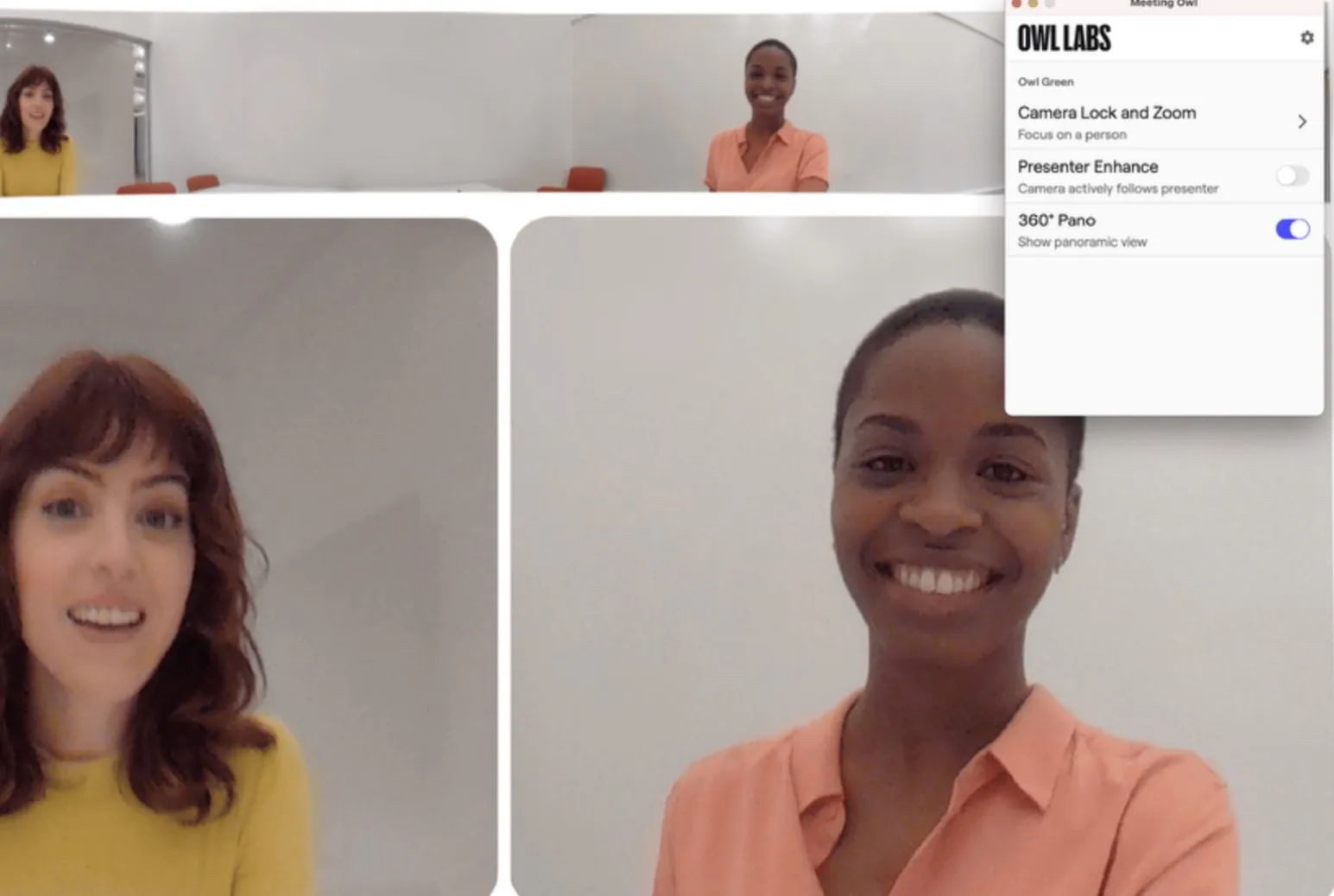
Appen Meeting Owl, utvecklad av Owl Labs, är en kompletterande app som förbättrar hybridmöten och kompletterar företagets 360-graders videokamera.
Appen finns tillgänglig för både iOS och Android och har ett användarvänligt gränssnitt för åtkomst till avancerade funktioner och övervakning av enhetens prestanda.
Meeting Owls bästa funktioner
- Namnge och hantera flera Meeting Owls inom din organisation
- Skapa en uppslukande upplevelse som överbryggar klyftan mellan deltagare på plats och deltagare på distans.
- Aktivera eller inaktivera funktioner som Presenter Enhancer för att prioritera talare i bildrutan.
- Integrera med videokonferensverktyg som Zoom, Microsoft Teams och Webex för hybridarbetsmiljöer.
Begränsningar för Meeting Owl
- Begränsat till iOS- och Android-enheter, utan desktopversion.
- Fungerar endast med Meeting Owl-hårdvara.
Priser för Meeting Owl
- Gratis
Betyg och recensioner av Meeting Owl
- G2: Inte tillräckligt med recensioner
- Capterra: Inte tillräckligt med recensioner
12. Otter (bäst för transkription och anteckningar i realtid)
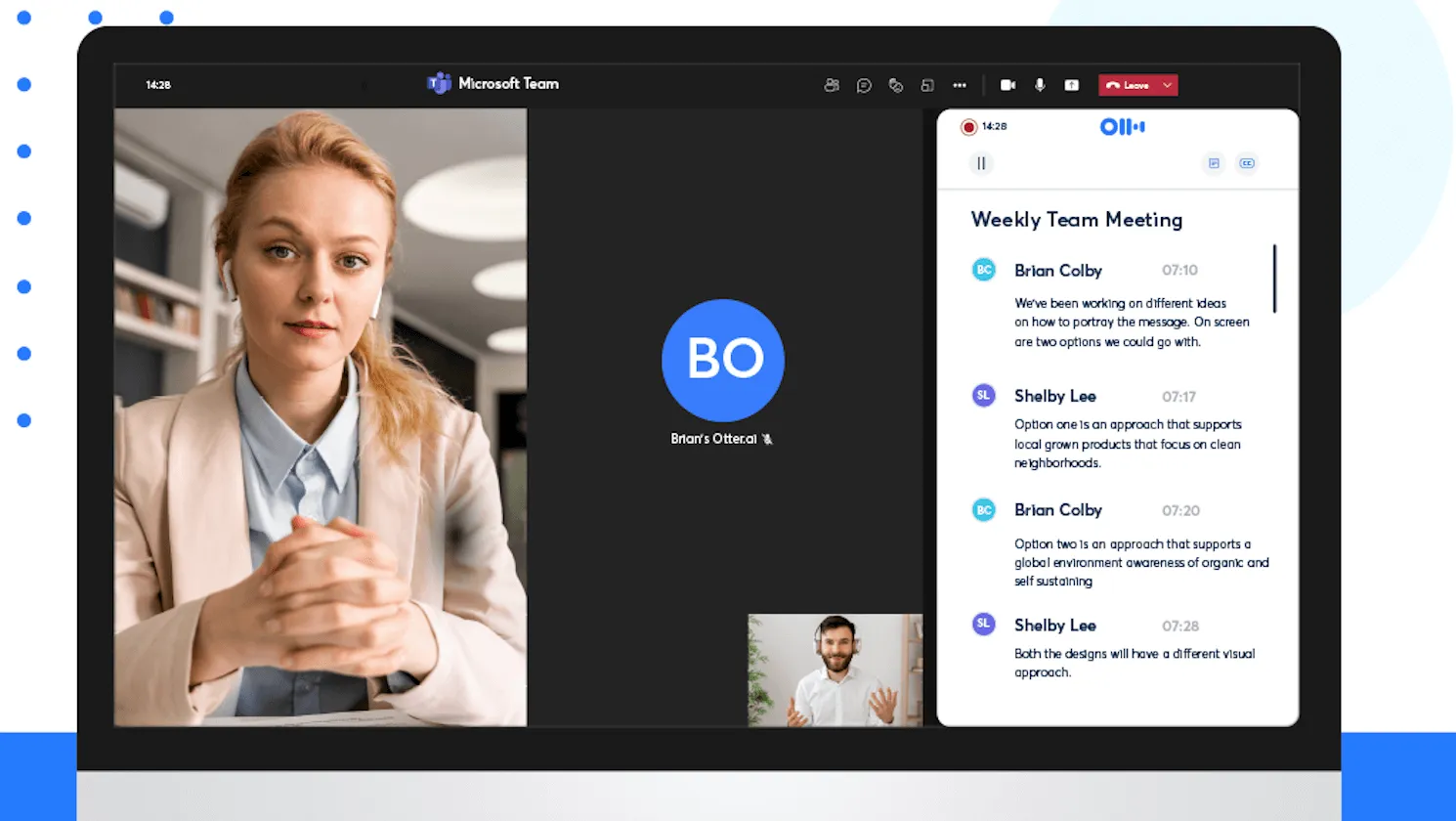
Otter är perfekt för att dokumentera detaljerade mötesprotokoll med transkription och anteckningar. Den använder talaridentifiering och tidsstämplar för att säkerställa tydlighet och organisation.
Du kan kommentera transkriptioner, markera viktiga punkter och dela anteckningar med teammedlemmar. Den sökbara arkivfunktionen säkerställer att användare snabbt kan hämta tidigare diskussioner.
Otter bästa funktioner
- Låt OtterPilot automatiskt ansluta sig till möten i Zoom, Google Meet och Microsoft Team för automatiserade mötesanteckningar, sammanfattningar och åtgärdspunkter.
- Få svar och skapa innehåll som e-postmeddelanden och statusuppdateringar med Otter AI Chat i alla möten.
- Kombinera livekonversationer med asynkrona uppdateringar med dess AI-kanaler.
Otter-begränsningar
- Det förekommer transkriptionsfel när talaren talar snabbt, har stark brytning, använder fyllnadsord eller har ett oregelbundet talmönster.
- Saknar avancerade funktioner som inbyggda omröstnings- eller frågestunder under livesessioner.
Otter-priser
- Gratis
- Pro: 16,99 $/månad per användare
- Företag: 30 $/månad per användare
- Företag: Anpassad prissättning
Otter-betyg och recensioner
- G2: 4,4/5 (över 250 recensioner)
- Capterra: 4,4/5 (över 80 recensioner)
💡 Proffstips: Som en del av god virtuell mötesetikett bör du hålla mikrofonen avstängd när du inte talar för att minimera bakgrundsljud och distraktioner.
13. RingCentral (Bästa allt-i-ett-kommunikationsplattformen)
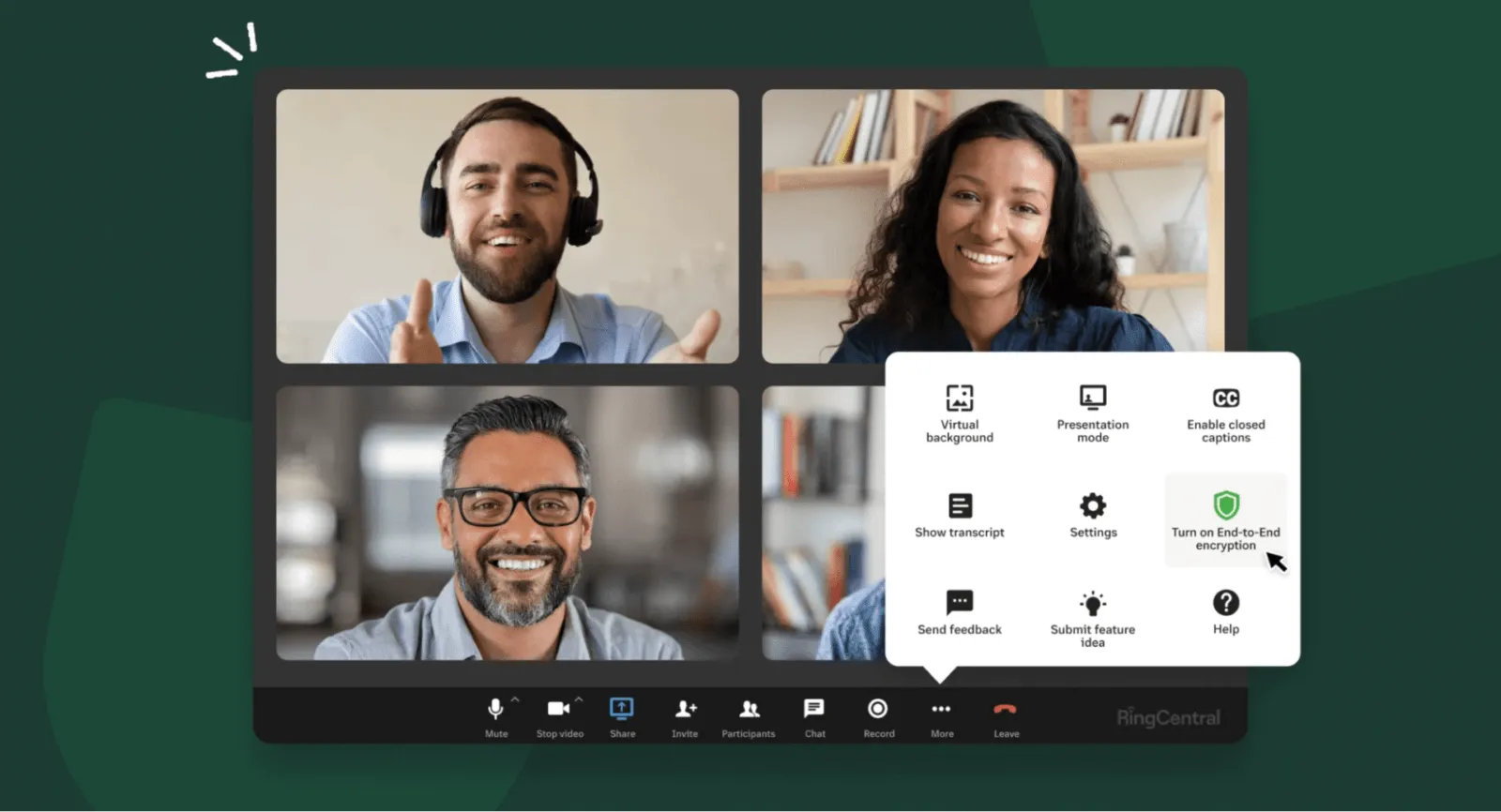
RingCentral är en allt-i-ett-kommunikationsplattform som kombinerar videosamtal, meddelanden och telefontjänster. Den integreras med populära verktyg som Slack och Microsoft Teams, vilket gör den till ett mångsidigt val för olika organisatoriska behov.
Plattformen erbjuder djupgående analyser för att spåra samtalskvalitet, mötesengagemang och användaraktivitet, vilket hjälper team att identifiera områden som kan förbättras. Dessutom erbjuder RingCentral callcenterfunktioner som automatisk samtalsfördelning, interaktiv röstsvarstjänst (IVR) och analyser för att förbättra kundtjänstens effektivitet.
RingCentrals bästa funktioner
- Skapa transkriptioner och undertexter under mötet samt sammanfattningar, höjdpunkter och insikter efter mötet.
- Delta i möten från stationära och mobila webbläsare samt mobilappar.
- Samarbeta på interaktiva whiteboardtavlor och mötesanteckningar
- Få dynamiska värdkontroller, väntrum och end-to-end-kryptering för säkerhet.
RingCentrals begränsningar
- Telefonapplikationen är svår att installera och tar mycket tid.
- Långsam integration med Salesforce
RingCentrals prissättning
- Kärnfunktioner: 30 USD/månad per användare för 1–5 användare
- Avancerat: 35 $/månad per användare för 1–5 användare
- Ultra: 45 $/månad per användare för 1–5 användare
RingCentrals betyg och recensioner
- G2: 4,5/5 (över 900 recensioner)
- Capterra: 4,4/5 (över 350 recensioner)
🔍 Visste du att? En typisk anställd deltar i minst 8 möten per vecka. För chefer och ledande befattningshavare är detta antal ofta dubbelt så stort, eftersom de måste jonglera med teamsynkroniseringar, strategiska planeringsmöten och kunddiskussioner.
ClickUp: Verktyget som uppfyller alla dina förväntningar
I takt med att mötesapparna utvecklas blir det viktigare än någonsin att välja rätt app för ditt team.
De bästa mötesapparna måste erbjuda unika funktioner och integreras smidigt med dina befintliga verktyg, vilket säkerställer smidig kommunikation och enkel uppföljning av åtgärdspunkter.
ClickUp går utöver grundläggande integrationer genom att erbjuda en sammanslagning av alla verktyg som ditt team behöver. Med verktyg som ClickUp Meetings för strömlinjeformade dagordningar, ClickUp Docs för gemensamma anteckningar och ClickUp Brain för AI-drivna insikter förändrar det hur team planerar, dokumenterar och agerar utifrån mötesresultat.
Registrera dig gratis på ClickUp idag! ✅