

När din tillgänglighet är oklar kan det leda till förvirring och frustration. Därför är ett tydligt och tillförlitligt meddelande om frånvaro så viktigt.
Här kommer funktionen Från kontoret (OOO) i Microsoft Teams in i bilden.
Tar du en ledig dag eller deltar du i en konferens? Detta praktiska verktyg informerar dina kunder eller ditt team om att du inte är tillgänglig, när du är tillbaka och vem de kan kontakta under din frånvaro.
Men hur konfigurerar man det?
Häng med när vi visar dig hur du ställer in frånvaro i Teams och avslöjar hur ClickUps avancerade verktyg hjälper dig att förbättra din kommunikations- och samarbetsstrategi!
Låt oss börja! 🌱
🔎Visste du att? Förkortningen OOO har sitt ursprung i termen OOF, som kommer från den automatiska svarsfunktionen i Microsofts gamla e-postsystem Xenix från slutet av 80-talet! Då var OOF kommandot för dess autosvarfunktion. Även om det ofta anses betyda Out of Facility (borta från anläggningen) så fastnade förkortningen även efter att Xenix utvecklades till Exchange Server 1993. 💻📨
Hur man ställer in frånvaro i Teams
Med över 300 miljoner användare och fler som kommer till är Microsoft Teams ett måste för effektivt samarbete på arbetsplatsen. När du behöver ta en paus kan du ställa in din frånvarostatus för att säkerställa smidig kommunikation i teamet och informera alla om din tillgänglighet.
MS Teams erbjuder olika sätt att ställa in din status beroende på vilken version du använder. Här är en kort jämförelse mellan gratisversionen och affärs-/företagsversionen.
| Funktion | Gratisversion | Företagsversion |
|---|---|---|
| Ställ in statusmeddelande | ✅ Manuella uppdateringar | ✅ Med schemaläggning och automatisering |
| Automatiska svar | ❌ Ej tillgängligt | ✅ Internt och externt |
| Synkronisera med Outlook | ❌ Stöds inte | ✅ Fullständig synkronisering |
| Schemaläggningsalternativ | ❌ Ej tillgängligt | ✅ Tidsbaserad schemaläggning |
Metod 1: Aktivera statusen "Borta från kontoret" i gratisversionen av Teams
Den kostnadsfria versionen är perfekt för mindre team eller tillfälliga användare som inte behöver avancerade funktioner som automatisering eller schemaläggning. Så här får du det att fungera för dig.
Steg 1: Öppna Teams och gå till din profil
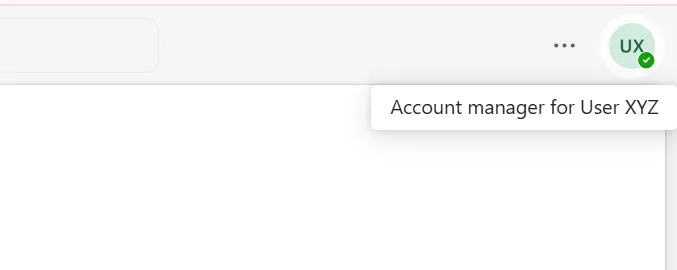
Öppna mobilappen eller webbversionen av Microsoft Teams och logga in med dina inloggningsuppgifter. Du ser din profilbild eller initialer i det övre högra hörnet av Teams-gränssnittet. Klicka på denna ikon för att öppna en rullgardinsmeny.
Steg 2: Gå till ”Ställ in statusmeddelande”
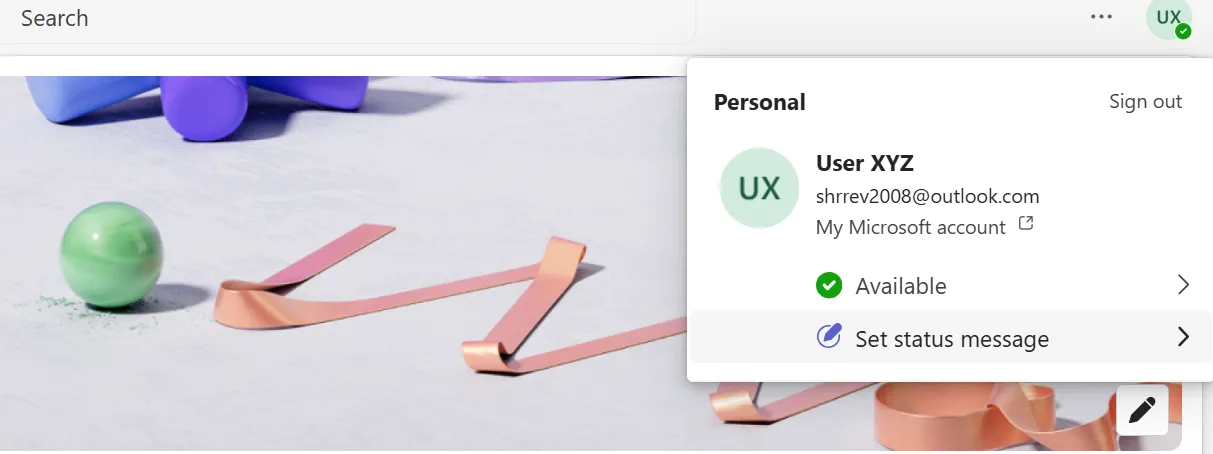
Välj "Ställ in statusmeddelande" i rullgardinsmenyn. Med den här funktionen kan du skapa ett personligt meddelande för att informera kollegor eller kunder om teamets status eller om du inte är tillgänglig.
Steg 3: Skriv din frånvaromeddelande
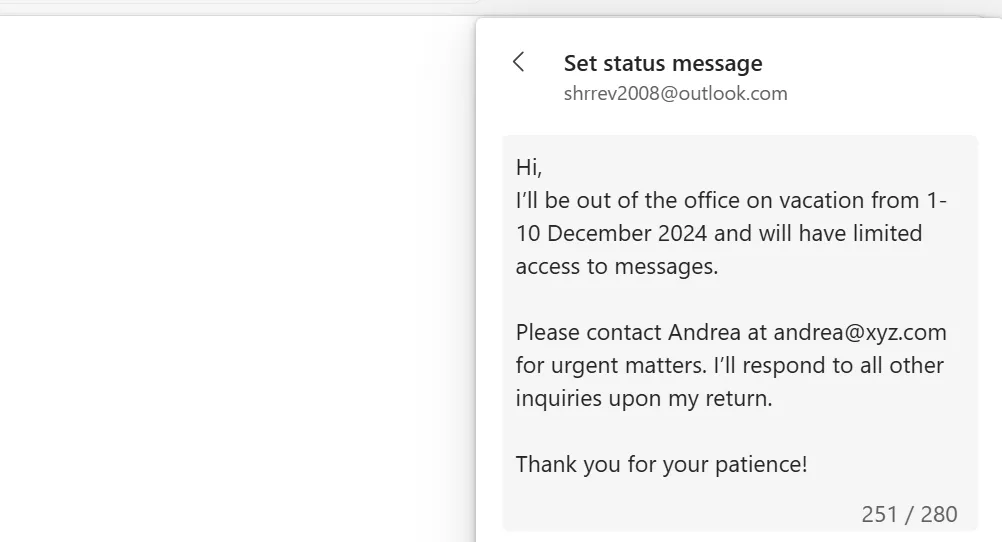
Skriv ditt frånvaromeddelande i textrutan som visas. Det här är din chans att kommunicera viktig information om din frånvaro. Tänk på följande tips:
- Var tydlig och koncis: Förklara varför du är otillgänglig och när du är tillbaka.
- Ange nästa steg: Erbjud en alternativ kontaktperson för brådskande ärenden.
- Var professionell: Använd en ton som speglar din arbetsplatskultur.
📝 Exempel
Hej,
Jag är bortrest till och med [återkomstdatum] och har begränsad tillgång till Teams. Vänligen kontakta [kollegans namn] på [e-postadress/telefonnummer] för brådskande ärenden.
Tack!
Steg 4: Ställ in varaktigheten för ditt meddelande
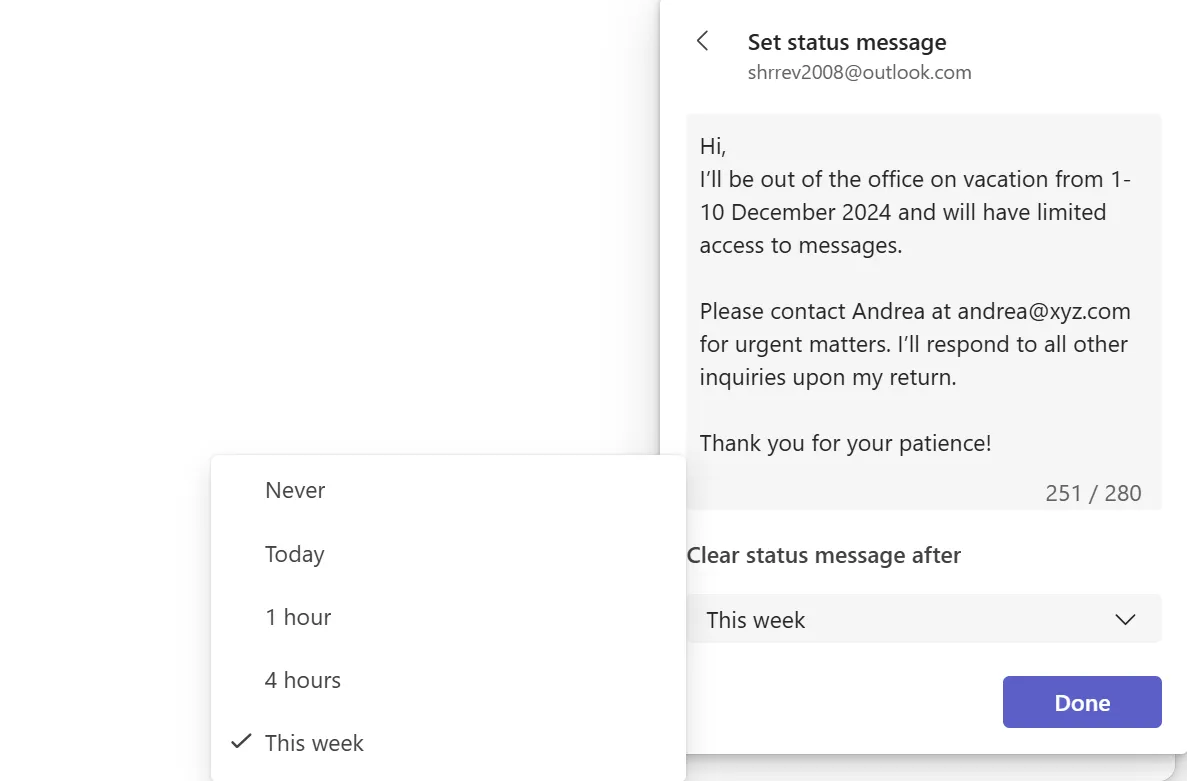
Bläddra nedåt för att hitta "Rensa statusmeddelande efter". Klicka på rullgardinsmenyn för att välja hur länge du vill att ditt frånvaromeddelande ska visas. Välj mellan 1 timme, 4 timmar, Idag eller Denna vecka.
Steg 5: Spara dina inställningar
Klicka på "Klar" för att spara ditt meddelande. Visa det igen genom att klicka på din profilbild igen. Välj en lämplig frånvarostatus i rullgardinsmenyn, till exempel "Borta" eller "Stör ej".
💡Proffstips: Eftersom den kostnadsfria versionen inte tillåter dig att ställa in din OOO-meddelandestatus så att den ändras automatiskt, kom ihåg att uppdatera din tillgänglighet när du återvänder.
Metod 2: Aktivera Out of Office i Teams Business-versionen
Affärs- eller företagsversionen av Teams tar det hela ett steg längre. Den låter dig skicka automatiska svar, synkronisera dem med Outlook-kalendern och tidsbaserad schemaläggning.
Steg 1: Gå till avsnittet ”Schemalägg frånvaro”
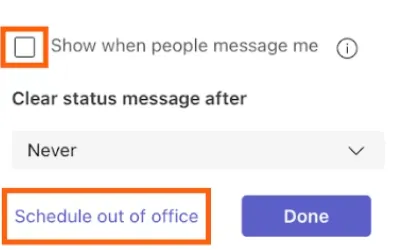
Öppna Microsoft Teams på din dator. Håll muspekaren över din profilbild eller initialer i det övre högra hörnet för att öppna rullgardinsmenyn.
För att visa ditt statusmeddelande när andra kontaktar eller nämner dig, markera kryssrutan "Visa när andra skickar meddelanden till mig". Gå vidare för att ställa in en timer för hur länge du vill att ditt statusmeddelande ska visas och klicka sedan på knappen "Schemalägg frånvarande" längst ned i fönstret.
Steg 2: Aktivera automatiska svar och skapa din egen meddelande
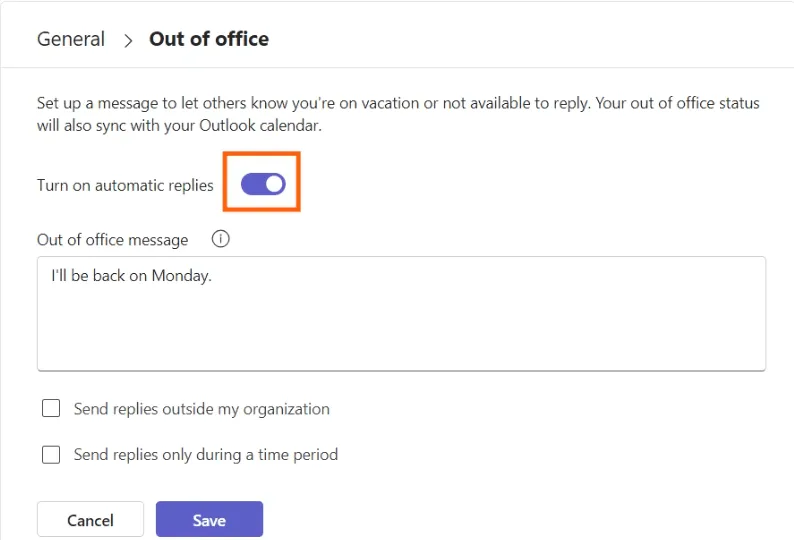
När du har valt "Schemalägg frånvarande" i Microsoft Teams-inställningarna navigerar du till "Allmänt". Då öppnas ett popup-fönster med "Frånvarande".
Välj alternativet "Aktivera automatiska svar" på denna kontorskärm för att meddela dina kollegor och externa kontakter. Skriv ditt frånvaromeddelande i textrutan.
➡️ Läs mer: De 10 bästa apparna för företagsmeddelanden
Steg 3: Konfigurera externa svar
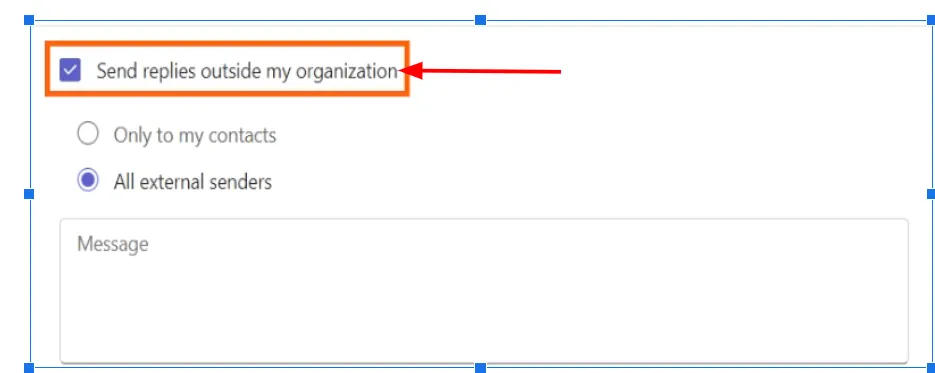
Om du kommunicerar med kunder, leverantörer eller partners utanför din organisation måste du meddela dem om din frånvaro. Så här når du rätt personer vid rätt tidpunkt när du aktiverar automatiska svar:
- Aktivera ”Skicka svar utanför min organisation”.
- Välj mottagare. Klicka på kryssrutan Skicka endast till mina kontakter för att schemalägga och skicka ditt automatiska svar till personer som är sparade i Outlook.
- Välj ”skicka till alla externa avsändare” om du vill att alla som skickar e-post till dig från utanför din organisation ska få ditt svar.
- Skriv ett separat meddelande för externa kontakter, eller kopiera och klistra in samma meddelande som du har lagt in i din MS Teams-status.
💡Proffstips: Vill du hitta den perfekta balansen mellan integritet och kontakt? Välj "Skicka endast till mina kontakter"! På så sätt håller dina automatiska svar dina viktiga kontakter informerade samtidigt som du döljer din frånvaro för okända avsändare.
Steg 4: Ställ in ett tidsintervall
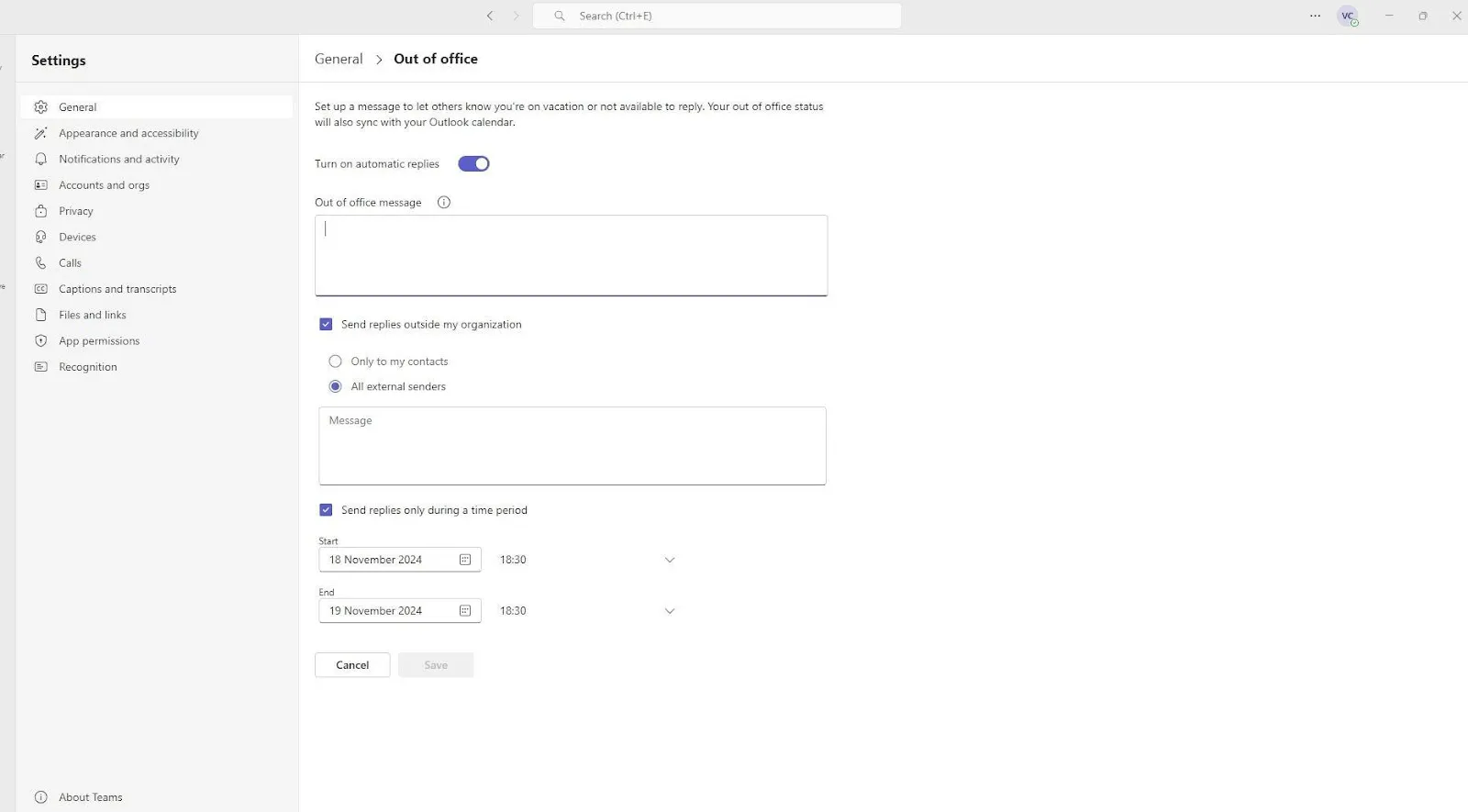
Genom att schemalägga dina egna automatiska svarmeddelanden säkerställer du att de aktiveras och inaktiveras automatiskt. På så sätt kan du aktivera dem när du återvänder.
- Markera rutan märkt "Skicka svar endast under en viss period".
- Klicka på fälten för datum och tid för att ange när ditt automatiska svar ska börja och sluta gälla.
Steg 5: Spara dina inställningar
Innan du går iväg, ta dig en stund att se till att din OOO-status är perfekt och redo att hålla allt igång smidigt under din frånvaro:
- Kontrollera noggrant om det finns stavfel, om texten är tydlig och om det saknas information i interna och externa svar.
- Se till att ditt meddelande är formellt för kunder och vänligt men professionellt för kollegor.
- Informera dina teammedlemmar om alla uppgifter de måste hantera och ge tydliga instruktioner.
Klicka sedan på ”Spara” för att implementera dina inställningar och aktivera din status.
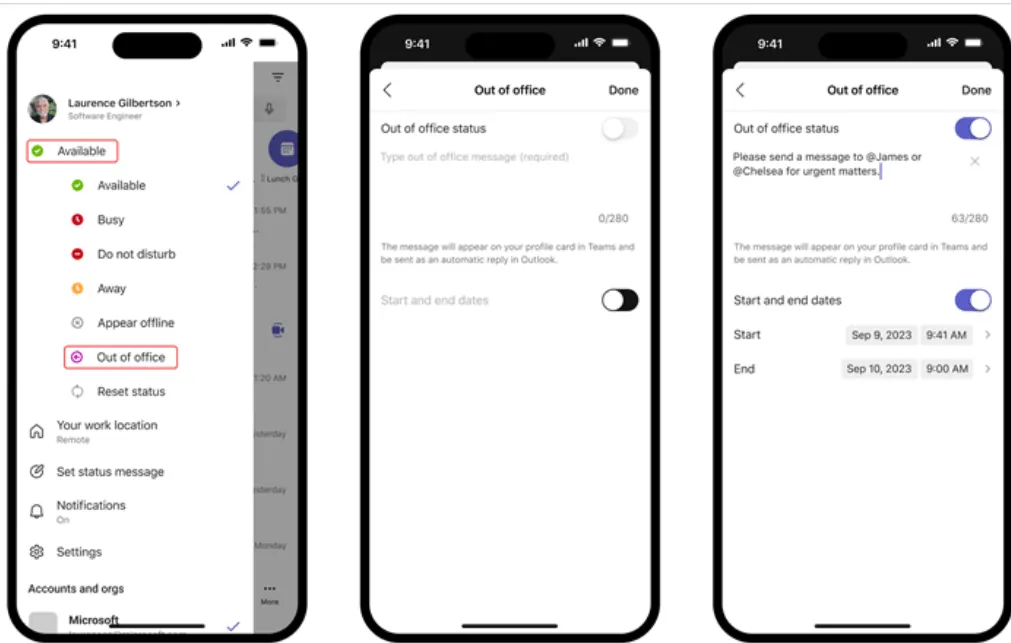
💡Proffstips: Behöver du uppdatera din OOO-status när du är på resande fot? Med Teams mobilapp är det enkelt att synkronisera ditt autosvar mellan Teams och Outlook. Så här gör du:
- Öppna appen och tryck på din profilbild 📸
- Skapa statusen "Borta från kontoret" och aktivera autosvar ✉️
- Schemalägg start- och slutdatum, så är du redo att sätta igång 📅
Begränsningar vid användning av Teams för kommunikation
Även om Microsoft Teams är ett pålitligt verktyg för effektivt samarbete på arbetsplatsen, särskilt om du använder Outlook och andra Microsoft-verktyg, har det vissa brister. Här är några viktiga begränsningar som påverkar effektiviteten och kommunikationen, särskilt i dynamiska arbetsmiljöer:
⛔️ Brist på avancerad anpassning av status
Med Teams är du begränsad till grundläggande statusalternativ som "Tillgänglig" eller "Borta från kontoret". Du kan inte lägga till hyperlänkar, använda rich text-formatering eller anpassa meddelanden till olika målgrupper.
Denna universella approach leder ofta till vag kommunikation och onödiga uppföljningar.
⛔️ Ingen automatisering för delegering av uppgifter
Automatisering är en livräddare – 66 % av anställda förlitar sig på det för att öka produktiviteten. Men Teams håller dig i manuellt läge.
Det är enkelt att ställa in ett meddelande om frånvaro, men vad händer sedan? Det finns inget sätt att automatiskt omfördela uppgifter eller informera ditt team om väntande ansvar. Denna lucka skapar förseningar, flaskhalsar och extra arbete för upptagna team.
⛔️ För många störande aviseringar
Teams släpper inte taget om dig helt, även om du har aktiverat funktionen "Borta från kontoret". Varningar för omnämnanden och meddelanden fortsätter att strömma in, vilket drar dig tillbaka till arbetsläget och stör din ledighet. Utan detaljerade kontroller ökar detta stressen och stör balansen mellan arbete och privatliv.
⛔️ Dålig plattformsoberoende integration
MS Teams fungerar bra tillsammans med andra Microsoft-verktyg som Outlook Kalender och SharePoint. Men om ditt team använder Slack, Zoom eller andra projektledningskanaler överförs inte ditt frånvaromeddelande till dessa appar. Du måste uppdatera statusen manuellt på flera plattformar, vilket leder till ineffektivitet och kommunikationsbrister.
⛔️ Rigida schemaläggningsfunktioner
Det finns inga avancerade alternativ för återkommande scheman, såsom veckovisa lediga dagar eller deltidsarbetstider. Du måste ställa in din status manuellt varje gång, vilket är tråkigt och lätt att glömma. För dem som har regelbundna schemaläggningsbehov innebär detta onödigt krångel.
📢 Användarfeedback ger värdefull information om hur Microsoft Teams fungerar i olika miljöer. Efter att ha utforskat Reddit-trådar har vi kommit fram till följande om användarupplevelsen:
En användare påpekade bristen på effektiv hantering av aviseringar:
Även när jag har ställt in "Borta från kontoret" får jag fortfarande aviseringar om omnämnanden och meddelanden. Det motverkar syftet med att ställa in "Borta från kontoret" – det är stressande och störande.
Även när jag har ställt in "Borta från kontoret" får jag fortfarande aviseringar om omnämnanden och meddelanden. Det motverkar syftet med att ställa in "Borta från kontoret" – det är stressande och störande.
En annan användare uttryckte frustration över prestanda och användbarhet:
Sedan mitt företag bytte till Teams har jag haft problem med ständiga fördröjningar, oväntade krascher och slumpmässiga utloggningar. Det stör samarbetet i realtid och gör enkla uppgifter onödigt komplicerade.
Sedan mitt företag bytte till Teams har jag haft problem med ständiga fördröjningar, oväntade krascher och slumpmässiga utloggningar. Det stör samarbetet i realtid och gör enkla uppgifter onödigt komplicerade.
Schemalägg din frånvaro med ClickUp
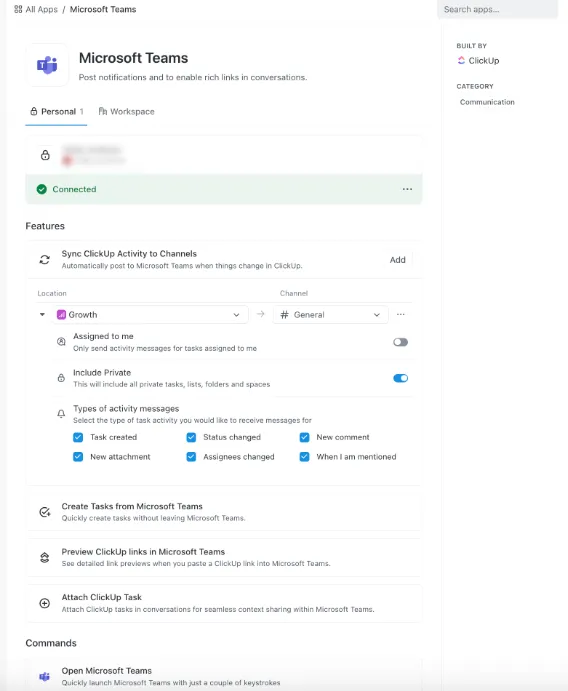
Även om de nämnda begränsningarna kanske inte är avgörande för alla användare, komplicerar de ändå arbetsflödet och kommunikationen. Så om dina projekt kräver mer avancerade funktioner är det dags att utforska alternativ till Microsoft Teams.
Möt ClickUp – en dynamisk, allt-i-ett-plattform som löser dessa utmaningar direkt. Från att automatisera repetitiva uppgifter till att främja smidig kommunikation, ClickUp förvandlar ditt arbetsflöde. Produktiviteten ska ju inte stanna upp bara för att du är borta från kontoret! 🌟
När Microsoft Teams inte ger dig tillräckligt optimerade lösningar, kliver ClickUp in som en av de bästa interna kommunikationsprogramvarorna. ClickUp integreras sömlöst med Teams och löser direkt dess begränsningar – oavsett om du sitter framför skärmen på kontoret eller är på väg ut. 🙌
Här är vad ClickUp Microsoft Teams-integrationen erbjuder:
- Omfördela uppgifter och hantera ansvarsområden, utan manuell delegering ✅
- Få kontroll över uppdateringar och aviseringar så att du kan hålla fokus utan onödiga distraktioner ✅
- Dela ClickUp-länkar i Teams-kanaler med detaljerad information och lägg till omedelbar kontext till dina diskussioner ✅
- Synkronisera statusar mellan tredjepartsappar med ClickUp-integrationer ✅
➡️ Läs mer: De 10 bästa integrationerna för Microsoft Teams
Men det är inte allt! ClickUp gör det möjligt för team att arbeta smartare och snabbare. Med banbrytande funktioner omdefinierar denna app teamsamarbete, förenklar projektledning och ökar produktiviteten.
Håll konversationerna igång och samarbeta enkelt
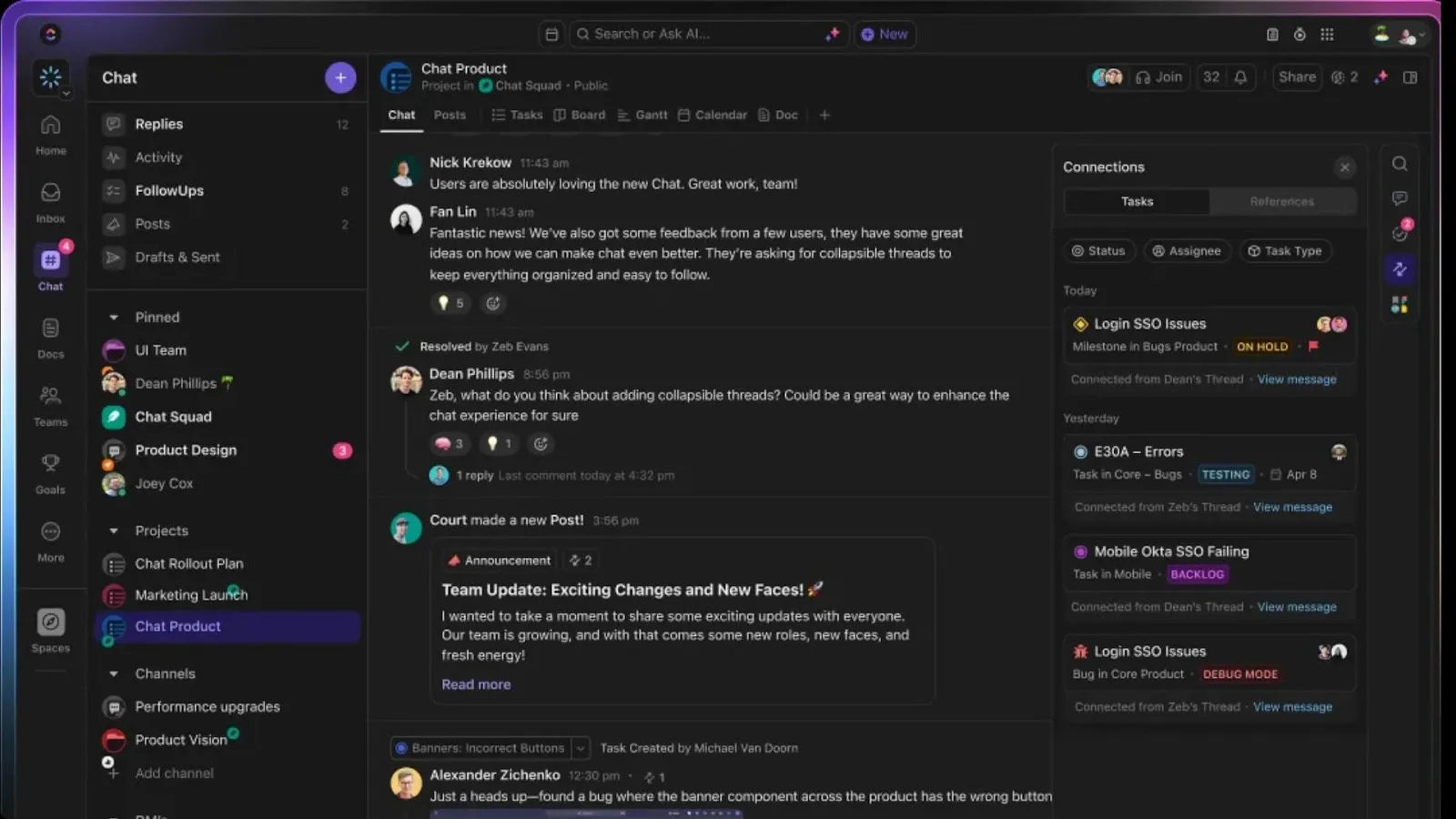
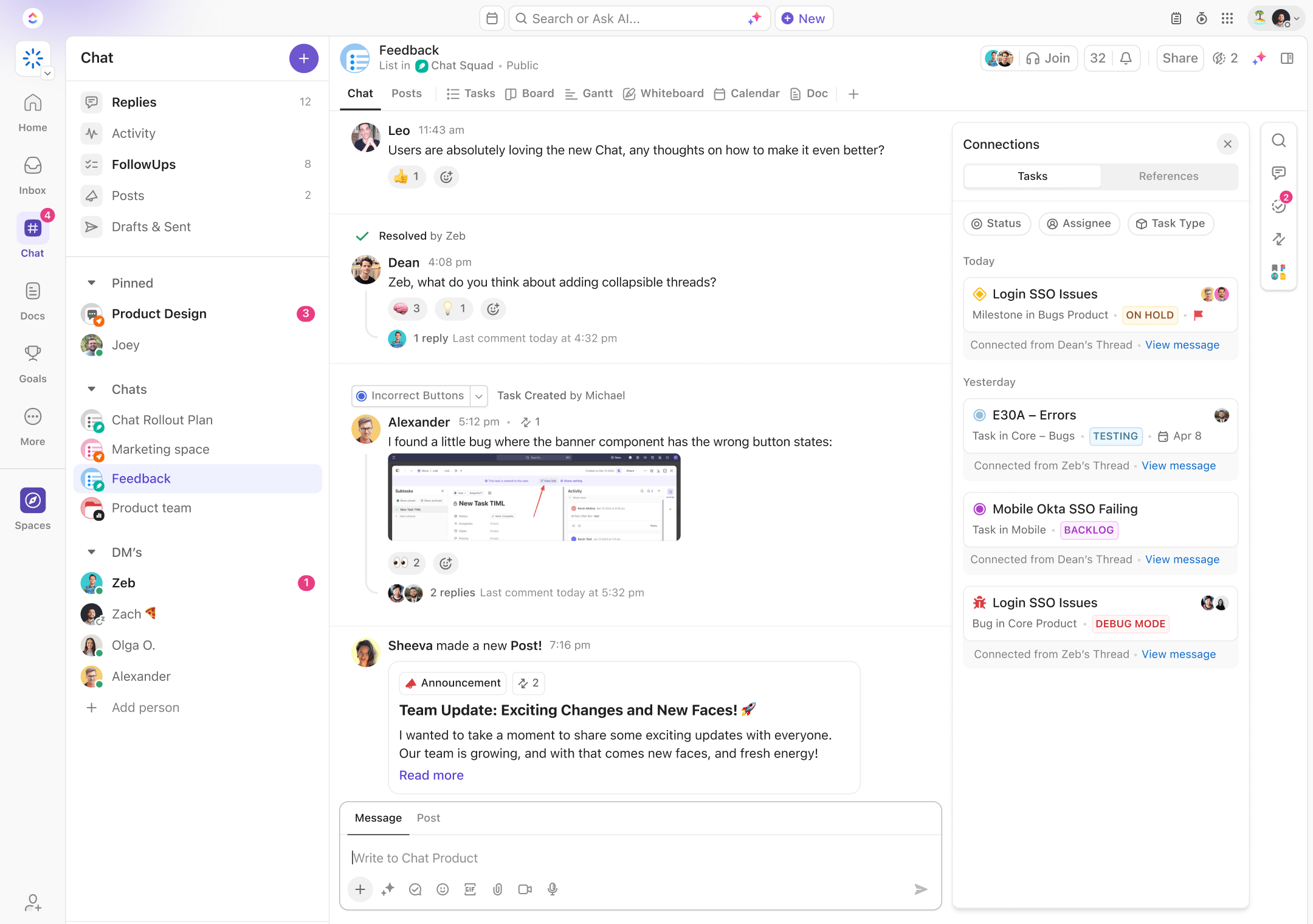
Förenkla teamdiskussioner med ClickUp Chat, en kommunikationshub i realtid där konversationer sker parallellt med uppgifterna. Samla alla dina meddelanden, uppdateringar och åtgärdspunkter på ett ställe för oöverträffad tydlighet och fokus. 🔮
När du är bortrest kan du använda ClickUps funktion Assign Comments för att omvandla konversationer till genomförbara uppgifter och delegera ansvar.
📌 Exempel: Tilldela en kollega en kommentar som ”Granska slututkastet för fel” för att säkerställa ansvarstagande och hålla framstegen på rätt spår.
På samma sätt hjälper ClickUps samarbetsdetektering ditt team att undvika misstag när du är borta. Om någon redigerar ett dokument som du arbetar med meddelar ClickUp dem om dina senaste uppdateringar så att ingenting skrivs över. 🤝
🧠 Kul fakta: Automatiska svar kan väcka en rädsla för att missa något, eller FOMO! En undersökning visade att när människor fick OOO-meddelanden undrade nästan 30 % av dem: ”Varför är inte jag också på en tropisk semester?!” 🏖️
Förvandla möten till konkreta framgångar
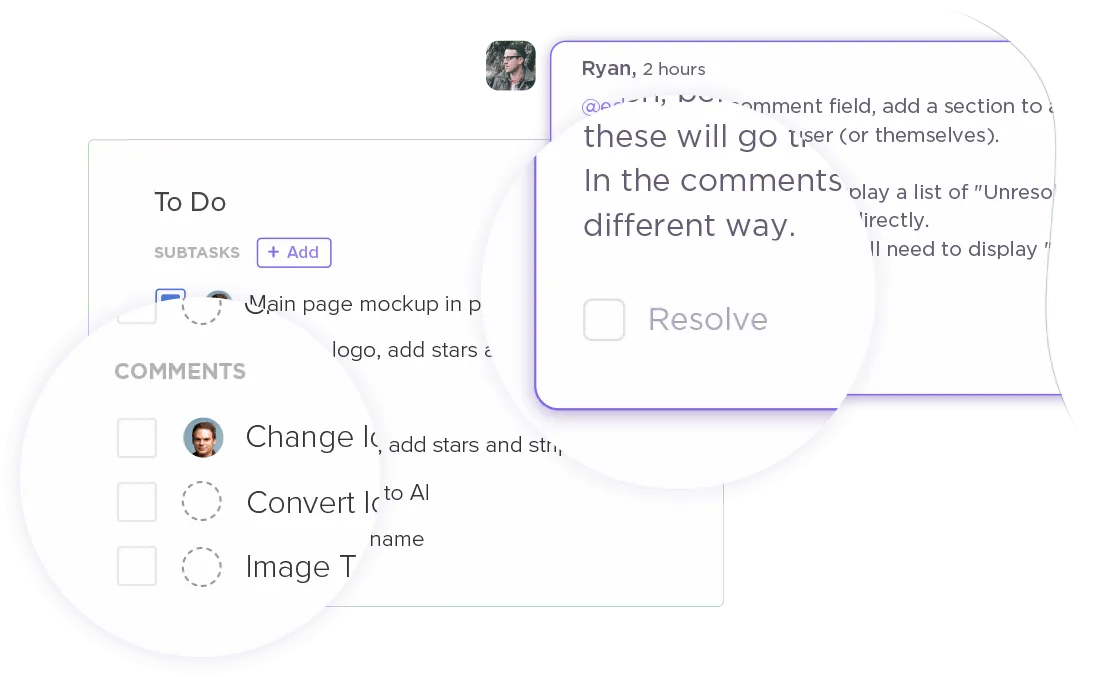

Effektiva möten är grunden för ett framgångsrikt samarbete, och ClickUp Meetings förvandlar dem till produktiva sessioner. Planera mötesdagordningar, samarbeta i realtid och tilldela uppföljningsuppgifter för att driva på konkreta resultat. Så här hjälper det dig:
- Strukturera diskussioner med rubriker, punktlistor och inbäddade bilder ✅
- Omvandla viktiga punkter till genomförbara uppgifter direkt från mötesanteckningar ✅
- Samarbeta med anteckningar i realtid, så att alla är synkroniserade och på rätt spår ✅
Men ClickUp tar det ett steg längre genom att förbättra hela mötesupplevelsen.
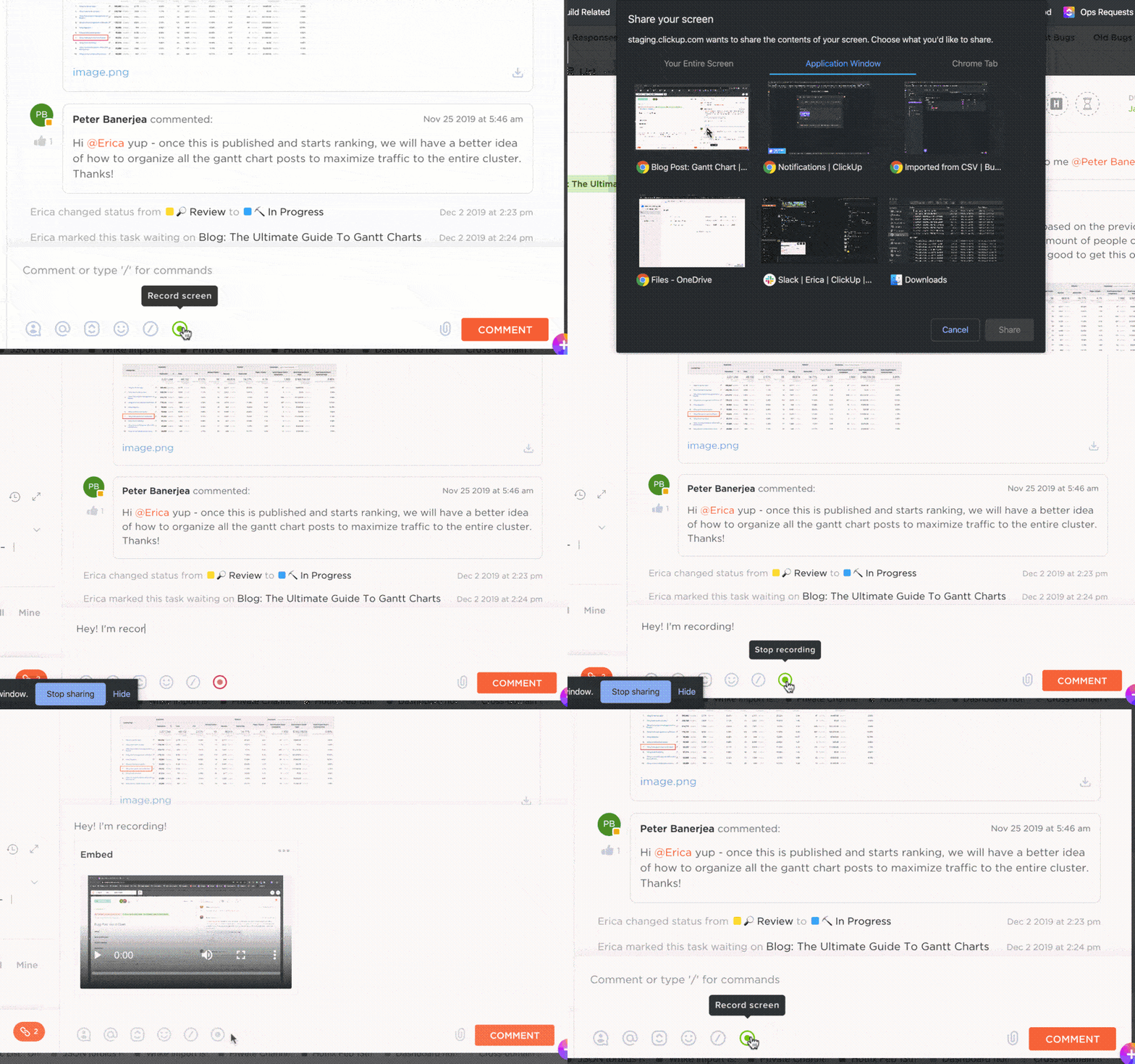
Med ClickUp Clips kan du spela in högkvalitativa videor utan vattenstämplar för att fånga viktiga diskussioner. Dessutom transkriberar ClickUp Brain automatiskt varje video, vilket sparar tid och arbete. 🤖🎦
💡 Proffstips: Följ dessa enkla men effektiva regler för virtuella möten för att få laserfokuserade samtal:
- Skicka en tydlig agenda i förväg för att samordna deltagarna och sätta upp mål 📋
- Stäng av mikrofonen när du inte talar för att undvika distraktioner 🎙️
- Utse en facilitator som styr diskussionerna och lyfter fram viktiga punkter 🔑
- Avsluta med en sammanfattning av uppgifter och ansvariga för att öka ansvarstagandet 🔄
Optimera arbetsflöden med färdiga mallar
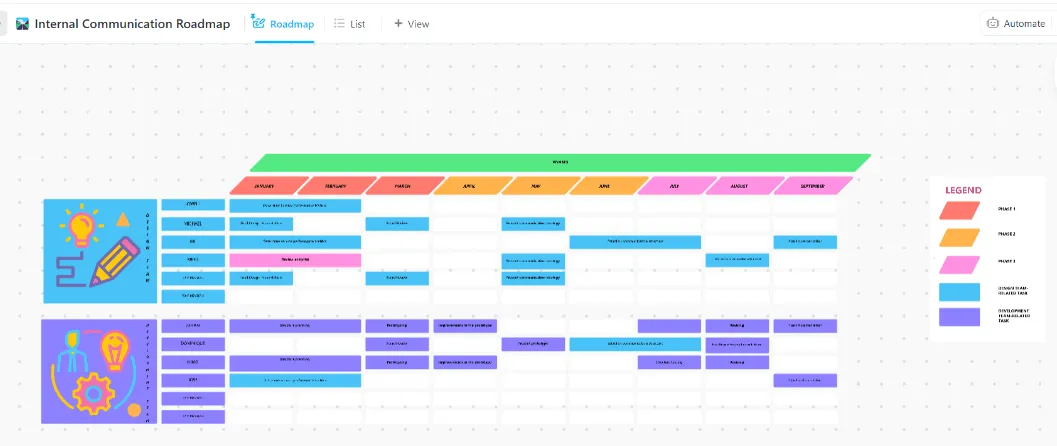
Varför börja från scratch när ClickUp erbjuder ett bibliotek med färdiga mallar för kommunikationsplaner? Ett utmärkt verktyg i detta sortiment är ClickUps mall för intern kommunikationsstrategi och handlingsplan.
Här är varför du kommer att älska det:
- Anpassa mål, intressenter, kanaler och tidslinjer efter dina unika behov ✅
- Samarbeta enkelt i realtid med kommentarer, feedback och liveuppdateringar ✅
- Tilldela uppgifter, sätt deadlines och övervaka framsteg för att säkerställa smidig genomförande ✅
Perfekt för: HR-team som hanterar företagsomfattande uppdateringar, marknadsföringsteam som driver kampanjer i flera kanaler och hybridteam som synkroniserar distribuerade arbetsflöden.
📚 Läs också: För snabba teamcheckar och kortfattade presentationer är ClickUps mall för snabbmeddelanden perfekt. Den är idealisk för att strukturera meddelanden av typen ”Jag är inte på plats, men här är vad du behöver veta”.
Integrera med dina favoritverktyg
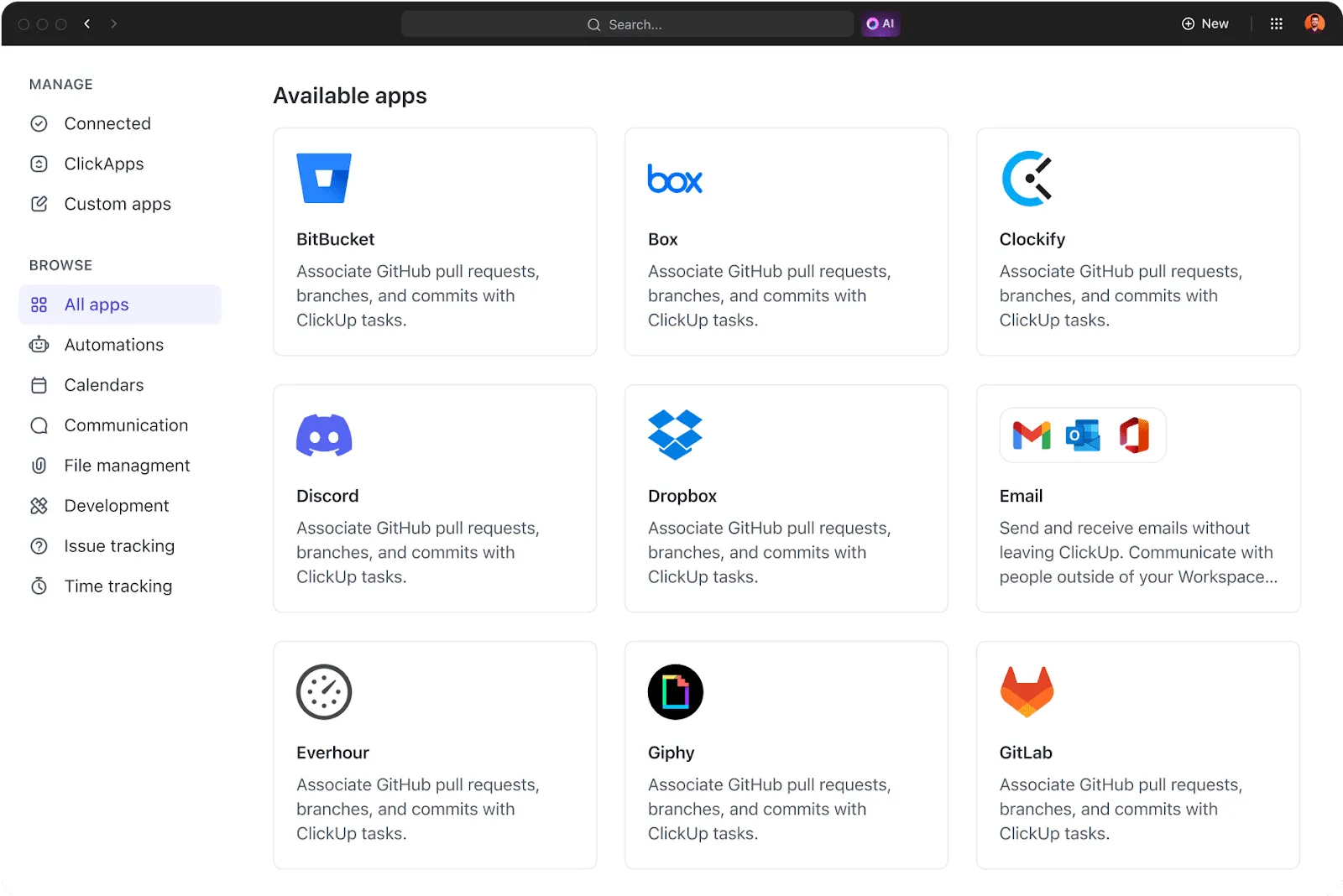
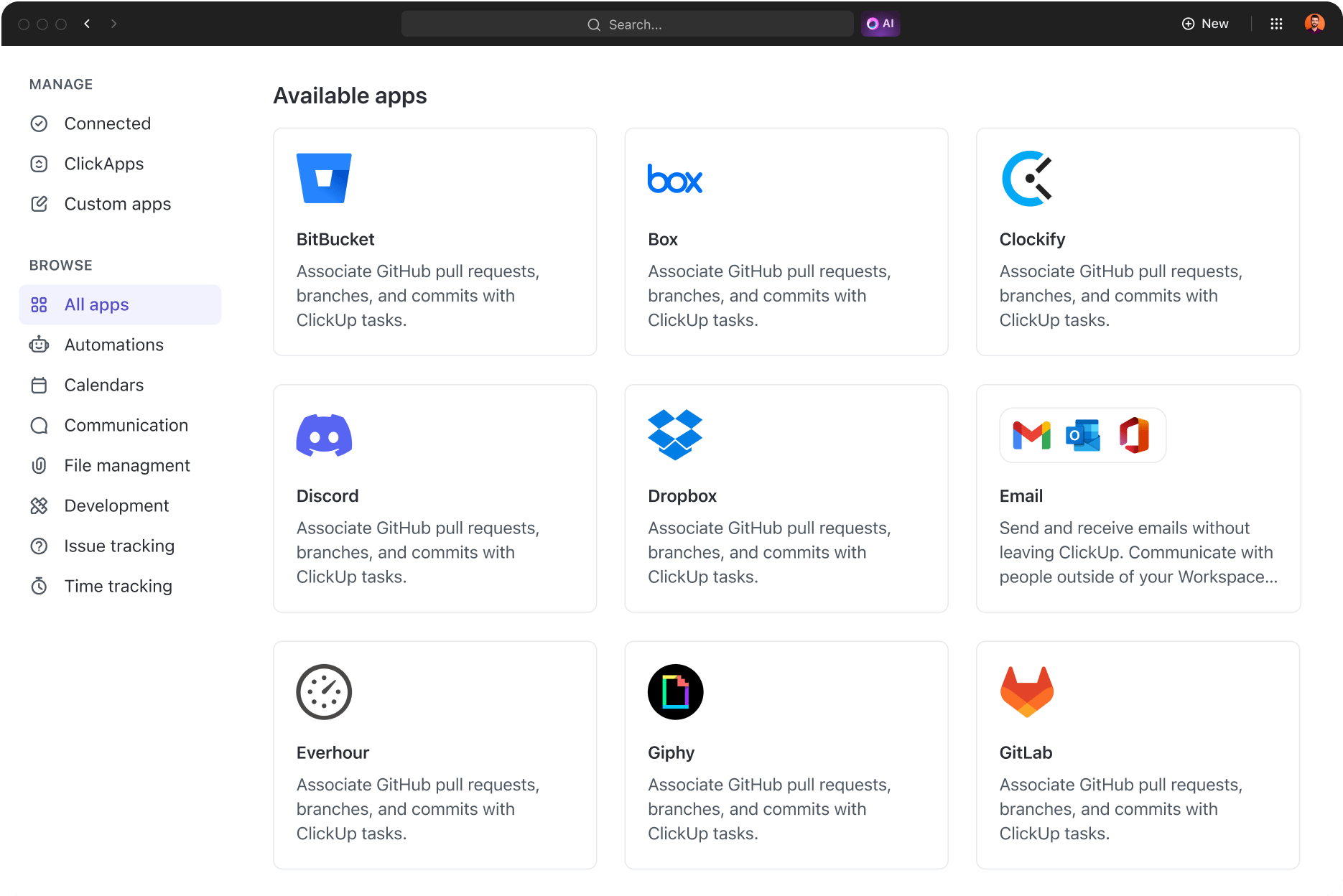
ClickUp integreras inte bara med Teams – det ansluter till över 1 000 appar. Detta integrationssystem gör att du kan centralisera uppgifter och kommunikation utan att missa något. 🤩
Oavsett om du använder Slack för meddelanden, Zoom för möten eller Google Drive för dokumentlagring, samlar ClickUp allt på en enda strömlinjeformad plattform. 🛠️
🎙️ Här är vad Daniel Zacks, marknadsföringschef på Kryon, hade att säga om ClickUp-integrationer:
Det har verkligen förenklat vår produktivitet, och en stor del av det beror på alla olika integrationer och ClickApps som ClickUp erbjuder. Automatiseringarna som kan göra våra liv enklare och låta oss fokusera på de faktiska projekten är fördelaktiga för oss och hela företaget.
Det har verkligen förenklat vår produktivitet, och en stor del av det beror på alla olika integrationer och ClickApps som ClickUp erbjuder. Automatiseringarna som kan göra våra liv enklare och låta oss fokusera på de faktiska projekten är fördelaktiga för oss och hela företaget.
Säg adjö till kommunikationsbrister genom att byta till ClickUp
Att ställa in ditt frånvaromeddelande i Microsoft Teams är en bra början, men varför stanna där? ClickUp erbjuder ett smartare sätt att hålla ditt team uppkopplat och produktivt, oavsett om du är på kontoret eller borta.
Med avancerade kommunikationsverktyg och omfattande projektledningsfunktioner ser ClickUp till att arbetet fortsätter att flyta smidigt, även när du är frånvarande. Tilldela uppgifter, sätt prioriteringar och håll alla informerade med realtidsmeddelanden och uppdateringar.
Prova ClickUp gratis idag och upptäck en värld där "Out of Office" inte betyder att du är oåtkomlig. Istället betyder det att ditt team är stärkt, organiserat och redo för allt. 🌻