
Ett mål utan tidsplan är bara en dröm.
Ett mål utan tidsplan är bara en dröm.
Dessa ord sammanfattar perfekt den kamp som många team står inför när de planerar sin arbetsbelastning. Utan en tydlig tidsplan faller även de bästa idéerna samman – deadlines försenas, fokus minskar och framstegen stannar av. Men det finns ett sätt att undvika detta.
Vi kan alla dra nytta av ett visuellt verktyg som skapar tydlighet och struktur – ett sätt att se hela bilden av projektets uppgifter.
Det är där Gantt-diagram kommer till nytta! De ger en dynamisk visuell plan för att hantera uppgifter och mål, vilket hjälper dig att behålla kontrollen.
Med Smartsheet är det enkelt att skapa dessa diagram. Dess kalkylbladsliknande gränssnitt förenklar planering, uppföljning och rapportering, vilket säkerställer att din verksamhet fungerar smidigt.
I den här artikeln lär vi oss hur man skapar ett Gantt-diagram i Smartsheet. Vi undersöker också om det passar dina föränderliga behov och föreslår bättre alternativ till Smartsheet.
Vad är ett Gantt-diagram?
Ett Gantt-diagram är ett visuellt planeringsverktyg för att hantera och schemalägga aktiviteter under en viss period. Varje objekt visas som en stapel längs en tidsram som visar när det börjar, hur lång tid det tar och hur det hänger ihop med andra aktiviteter.
Här är varför de är så effektiva:
- Omfattande översikt: Få en snabb överblick över ditt projekts tidsplan. Upptäck konflikter, överlappningar eller luckor i resurserna innan de stör ditt arbete.
- Uppgiftsberoenden: Spåra vilka aktiviteter som är beroende av andra för att undvika flaskhalsar och upprätthålla ett smidigt arbetsflöde.
- Resurshantering: Maximera din tid och dina resurser. Se vem som arbetar med vad och se till att ingen är överbelastad eller underutnyttjad.
- Teamkoordinering: Se till att alla är på samma sida. Dela din Gantt-diagramtidslinje för att hålla din enhet synkroniserad när det gäller deadlines och ansvarsområden.
Gantt-diagram är viktiga för projektledare i alla branscher på grund av sin enkelhet och effektivitet.
Nu när du vet vad som gör dem så kraftfulla, låt oss utforska hur man skapar ett Gantt-diagram.
💡 Proffstips: Gantt-diagram är inte bara för chefer. VD:ar, HR-chefer, konsulter och marknadsförare använder dem för att snabbt få en överblick över scheman. Behöver du inspiration? Kolla in dessa exempel på Gantt-diagram för att se hur olika team utnyttjar detta mångsidiga verktyg.
Hur man skapar ett Smartsheet Gantt-diagram: En steg-för-steg-guide
Det är enkelt att skapa ett Gantt-diagram i Smartsheet, men det är viktigt att vara noggrann för att uppnå ett tydligt, funktionellt och värdefullt resultat. Följ dessa steg för att hålla dina projekt enligt tidsplanen och i linje med dina mål.
Steg 1: Logga in på ditt konto och skapa ett nytt ark
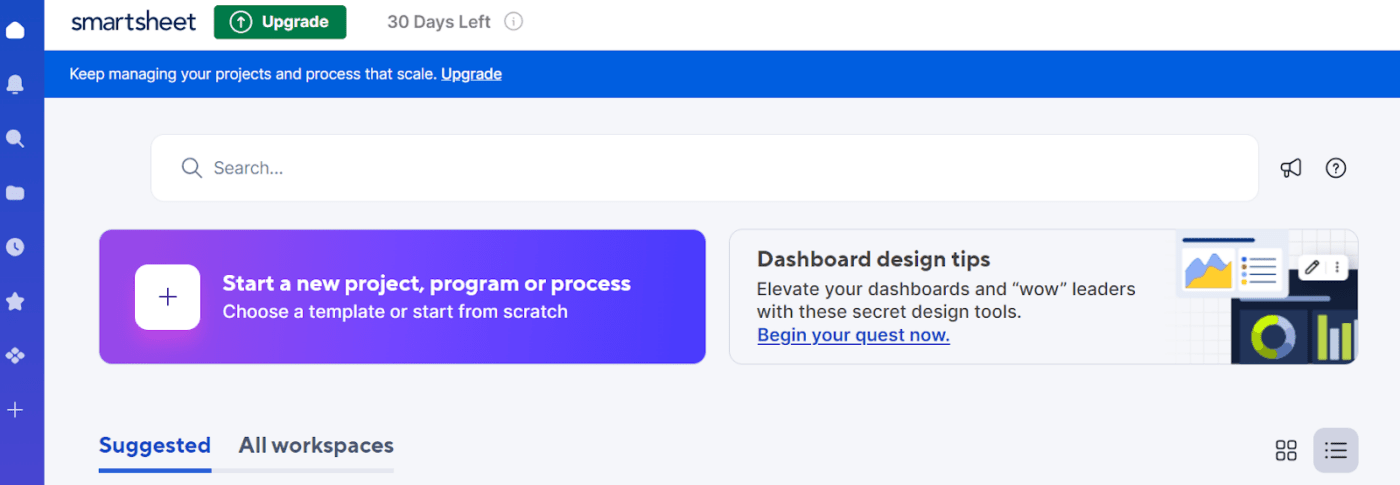
Börja med att logga in på ditt Smartsheet-konto – eller skapa ett om du är ny på plattformen.
När du är på instrumentpanelen klickar du på knappen + för att starta ett nytt projekt, en ny process eller ett nytt program.
Du ser två alternativ: "Välj en färdig mall" eller "Börja från scratch". Mallarna erbjuder strukturerade inställningar, medan det andra alternativet ger dig största möjliga flexibilitet för att skapa ett anpassat Gantt-diagram.
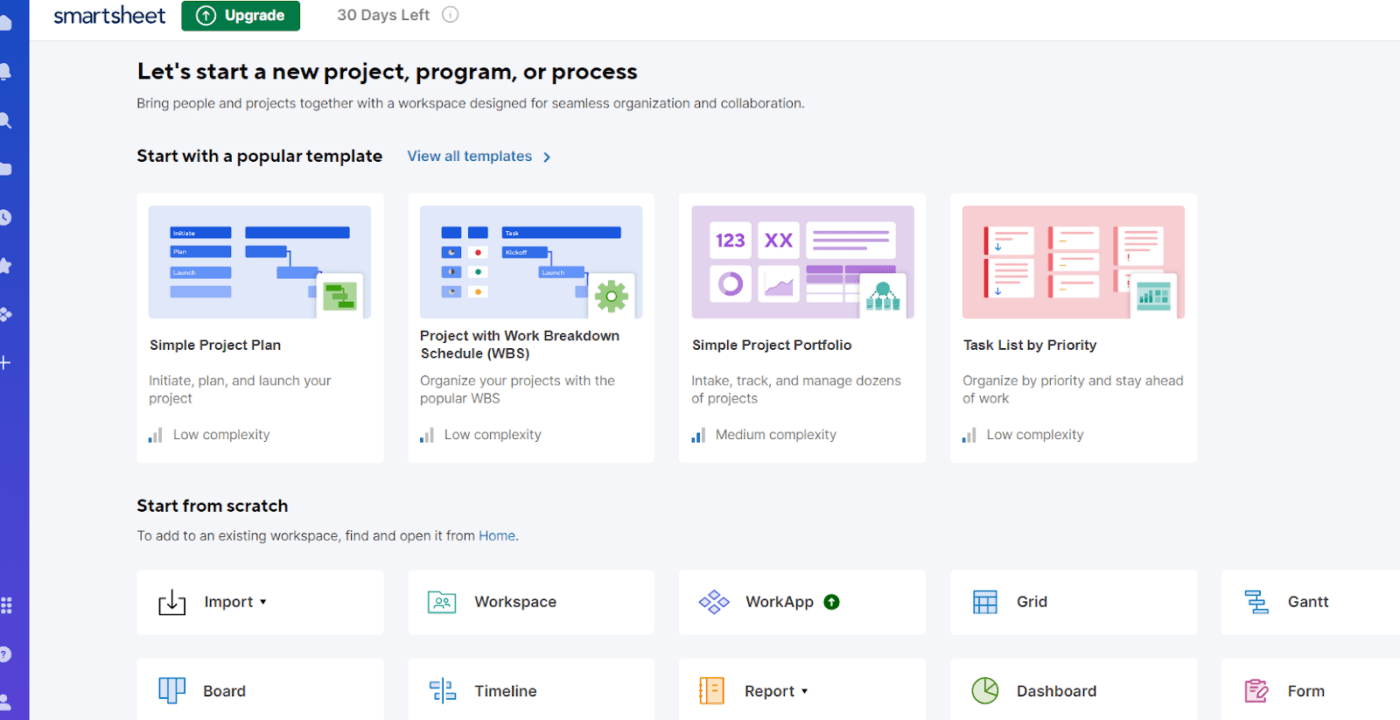
Välj sedan bara "Gantt" för att komma igång.
Nu har du hela layouten som behövs för att komma igång. Börja med att namnge dina projekt och fylla i fälten som rör dina arbetsuppgifter. Det lägger grunden för din tidsplan och struktur.
Steg 2: Fyll i ditt ark med viktiga data
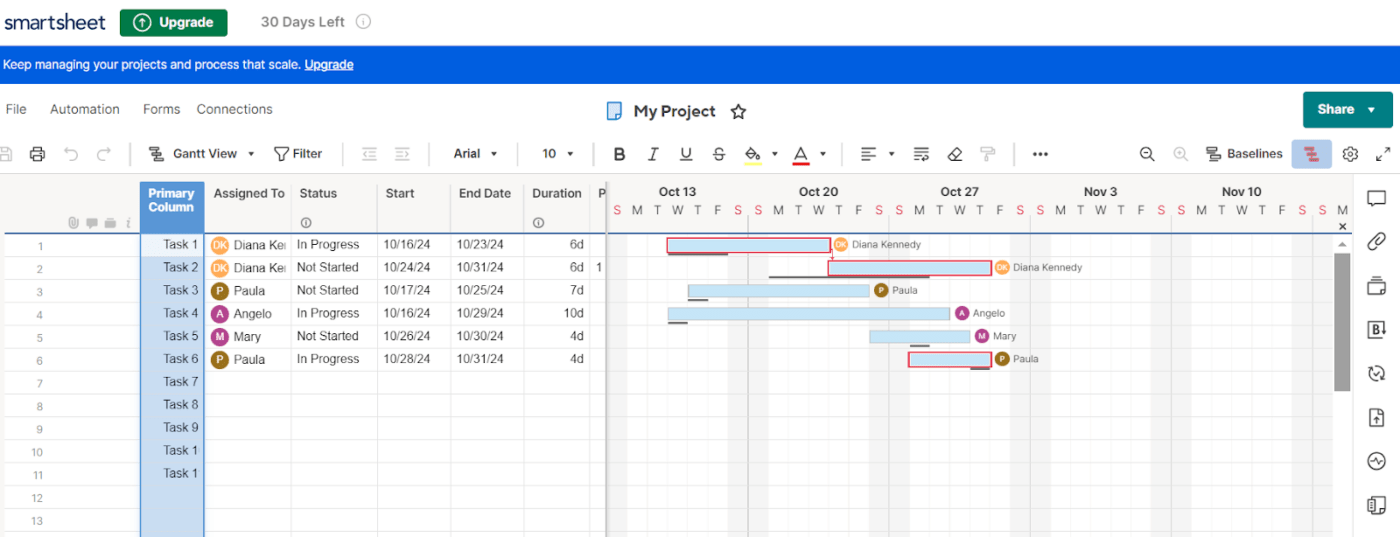
När du har skapat ditt ark fyller du i diagrammet med viktiga detaljer för att säkerställa tydlighet från början:
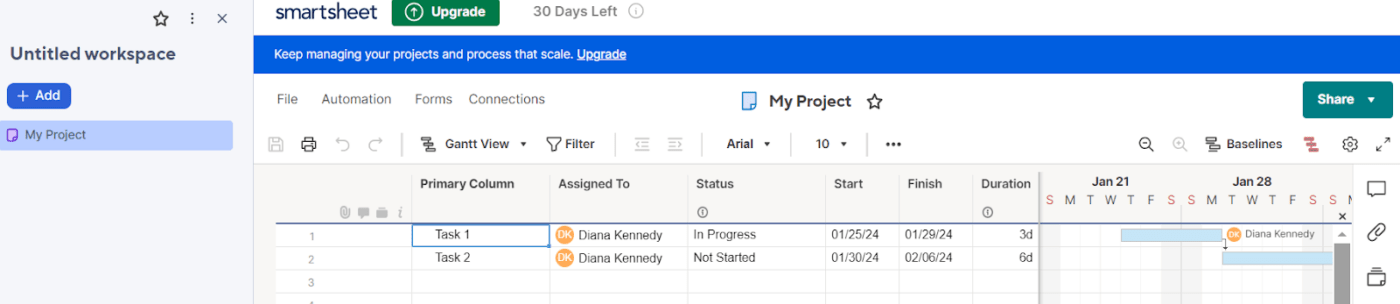
- Översikt över uppgifter: Lista alla milstolpar och mål i kolumnen ”Primärt”. Var tydlig och specifik för att undvika förvirring senare.
- Tilldela varaktighet: Ange varje objekts "Startdatum" och "Slutdatum". Smartsheet beräknar arbetets varaktighet utifrån dessa datum, vilket säkerställer konsekvens.
- Definiera roller: Använd avsnittet "Tilldelad till" för att delegera uppgifter till projektmedlemmar. På så sätt kan du enkelt se vem som är ansvarig för varje uppgift.
Eftersom du valde "Gantt" i det första steget konverterar Smartsheet dessutom automatiskt ditt ark till ett Gantt-diagram. Detta diagram visar arbetsuppgifter som rader med horisontella staplar över en tidslinje.
Steg 3. Skapa och redigera beroenden
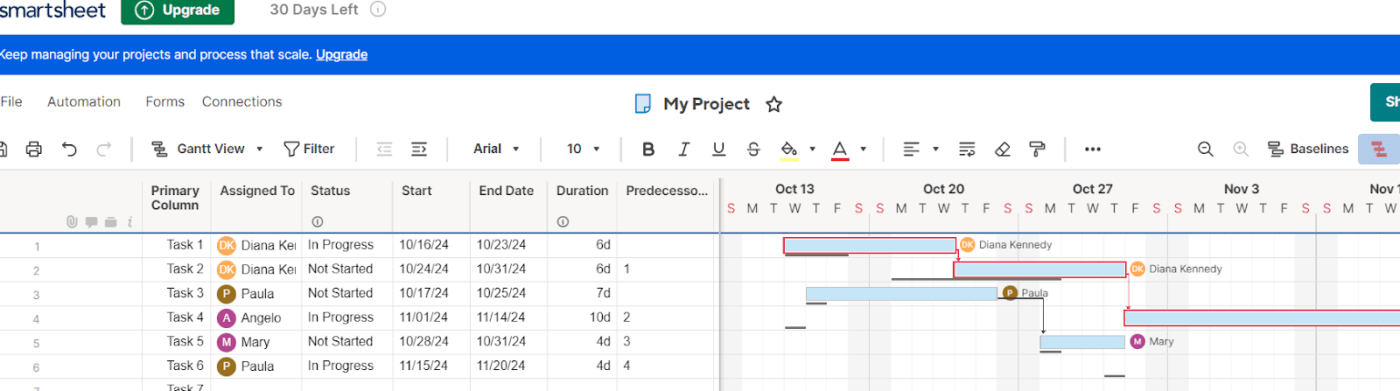
Beroenden är avgörande för att förstå vilka leveranser som är beroende av andra för att kunna fullföljas.
Så här konfigurerar du dem:
- Klicka på kolumnen "Föregångare" i ditt ark.
- Ange radnumret för den aktivitet som din personal måste slutföra först. Om till exempel uppgift 2 är beroende av uppgift 1 anger du ”1” i kolumnen Föregångare för den andra uppgiften.
- Ställ in baslinjer för att spåra avvikelsen mellan din plan och det faktiska datumet.
Utnyttja funktionen "kritisk väg" för att markera viktiga aktiviteter som påverkar din tidsplan. Alla ändringar modifierar automatiskt den drivande vägen, med prioriteringar markerade i rött på ditt Gantt-diagram.
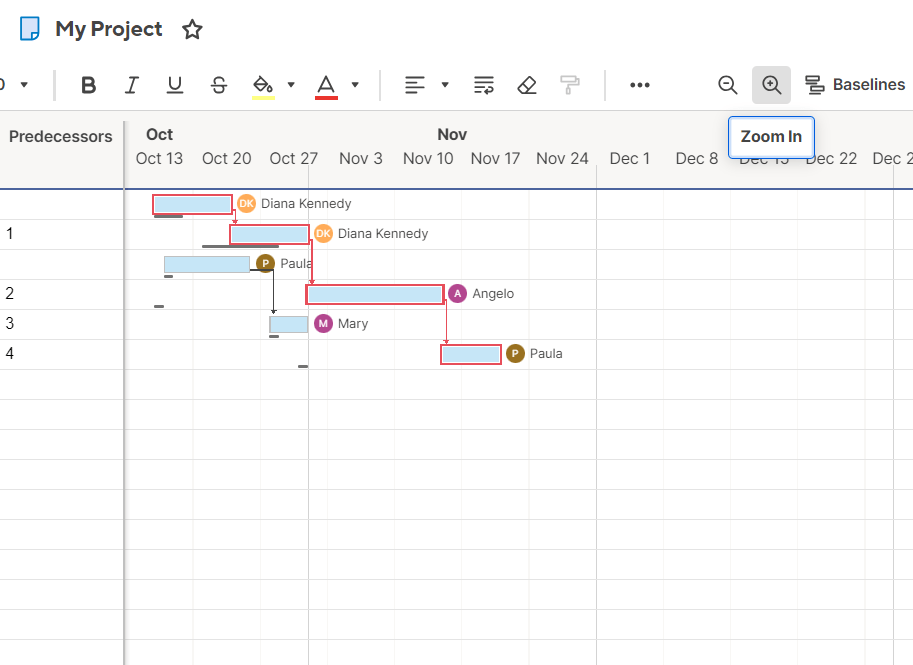
Därefter kopplar Smartsheet ihop uppgifterna visuellt och visar hur de påverkar varandra.
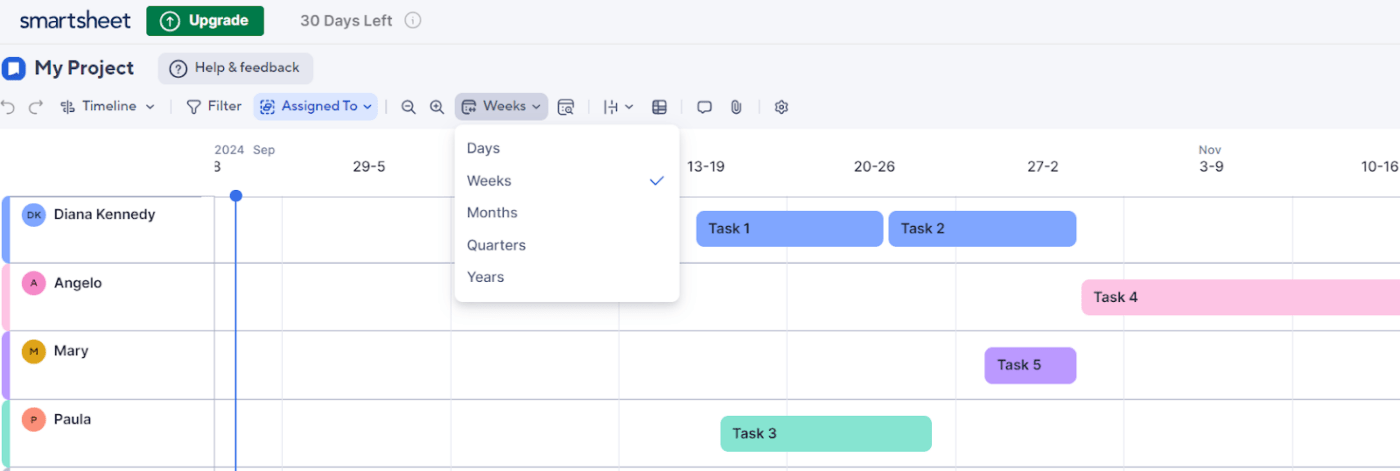
Använd funktionen för att zooma in eller zooma ut för att visa ditt arbete per dag, vecka eller månad. Justera skalan utifrån längd eller varaktighet för att göra diagrammet mer överskådligt.
Steg 4. Anpassa ditt Gantt-diagram
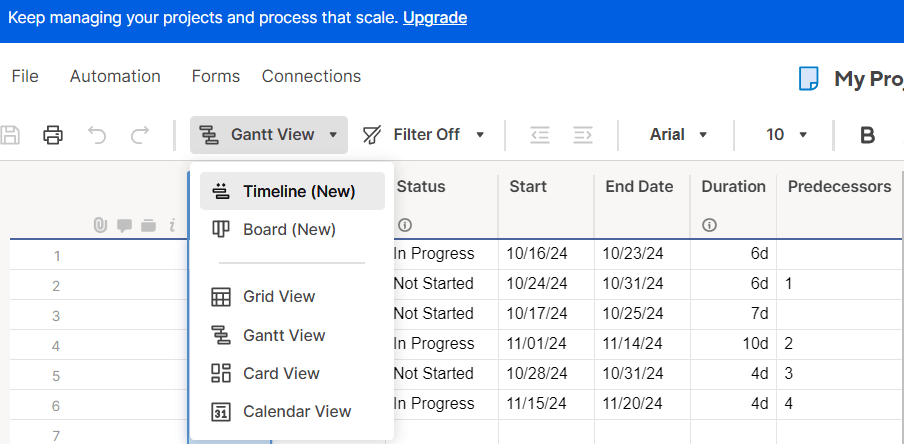
När du har fyllt i ditt Gantt-diagram är det dags att anpassa det efter ditt projekts specifika krav.
Smartsheet erbjuder många grundläggande anpassningsalternativ för att förbättra diagrammets tydlighet.
- Använd visningen "Tidslinje" för att justera vyn (dag, vecka, månad eller år) utifrån din schemas skala.
- Lägg till färgkoder för att kategorisera objekt efter status eller prioritet. Detta visuella hjälpmedel gör det enkelt att se vad som är på rätt spår och vad som behöver uppmärksammas.
- Markera viktiga milstolpar direkt i diagrammet så att alla kan hålla sig uppdaterade om datum och händelser.
- Justera uppgiftsfält – stilar eller etiketter – för att anpassa ditt diagram och förbättra läsbarheten.
Steg 5: Spåra framsteg och justera efter behov
När ditt Gantt-diagram är klart och igång gör Smartsheet det enkelt att övervaka projektets tillväxt och utveckling.
- Ändra varaktighet, startdatum, slutdatum och beroenden efter behov för att återspegla förändringar i den visuella tidslinjen.
- Spåra procentandelar för slutförda uppgifter för att se vad som ligger i tid och få en korrekt bild av läget hela tiden.
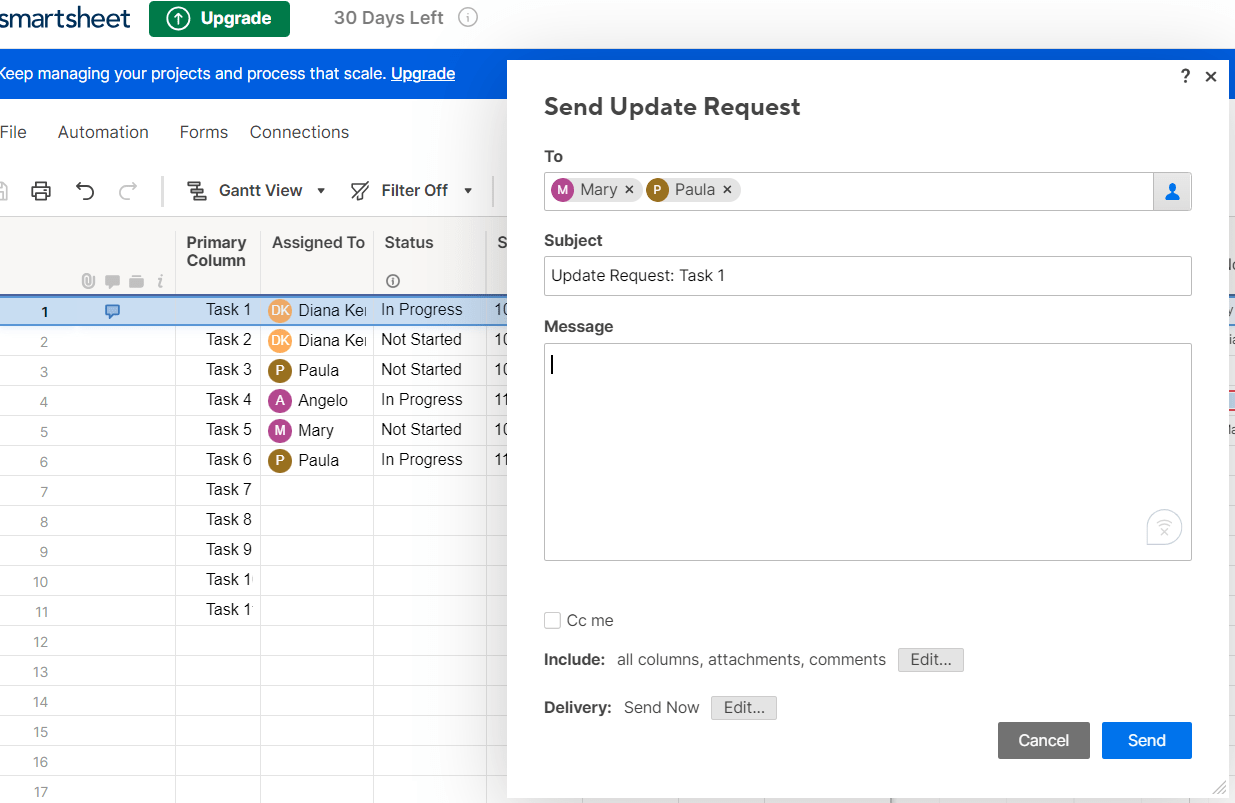
Du kan också skicka "uppdateringsförfrågningar" direkt från Smartsheet och uppmana ditt team att lämna den senaste informationen om specifika leveranser. Dessa förfrågningar gör det möjligt för medarbetare, inklusive externa intressenter, att ändra viktiga rader utan att behöva navigera eller öppna hela arket.
Steg 6: Dela ditt Gantt-diagram med intressenterna
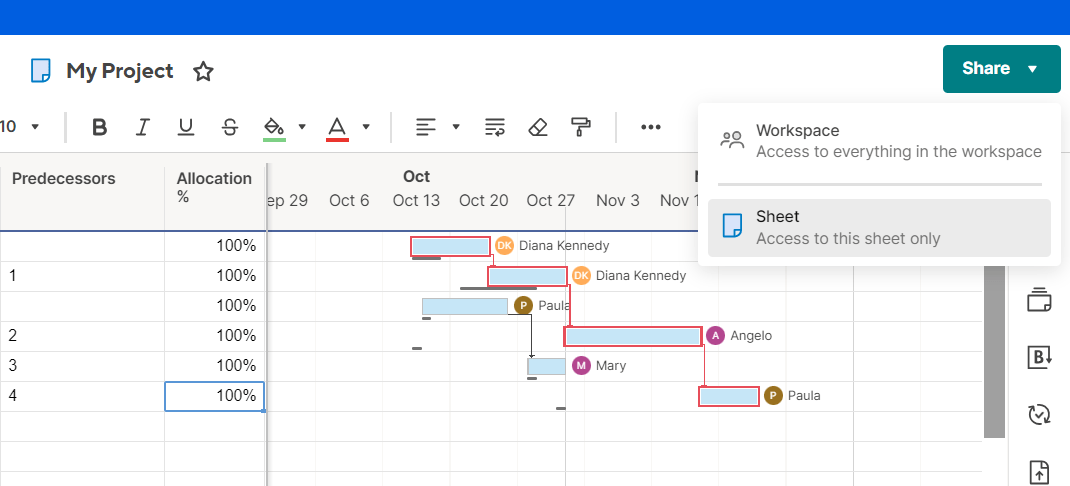
Det sista steget är att hålla dina team informerade, vilket är avgörande för att din satsning ska lyckas. Smartsheet gör detta enkelt med hjälp av knappen "Dela" i skärmens högra panel.
- Välj om du vill ge intressenterna läsbehörighet eller redigeringsrättigheter baserat på deras engagemang.
- Ställ in aviseringar för eventuella ändringar eller förseningar, vilket minskar missförstånd och hjälper dig att hålla deadlines.
Begränsningar för att skapa ett Gantt-diagram i Smartsheet
Smartsheet är ett pålitligt verktyg för Gantt-diagram, men det har sina utmaningar, särskilt för större, mer komplexa projekt.
Här är några vanliga hinder som användare stöter på:
Begränsningar för anpassning
Smartsheets enkla design är utmärkt för enkelhet. Plattformen kan dock kännas begränsande när din arbetsplan har komplexa lager av arbetsuppgifter eller beroenden.
Anta att du hanterar ett stort appförnyelseprojekt med flera rörliga delar. Smartsheets anpassningsalternativ kan behöva mer flexibilitet för att kartlägga omfattningen av ditt arbete eller skräddarsy diagrammet efter dina behov.
Grundläggande automatiseringsfunktioner
Smartsheets automatisering fungerar för grundläggande processer, men är inte särskilt väl lämpad för komplexa arbetsflöden. Om du till exempel hanterar en produktlansering som innefattar flera godkännandesteg, tvingar detta verktygs begränsade automatisering dig att för ofta använda manuella metoder.
När dina team förlitar sig på realtidsutlösare och anpassade arbetsflöden orsakar dessa manuella kontaktpunkter onödiga förseningar. De saktar ner arbetet och förvandlar det som borde vara en automatiserad process till en tidskrävande uppgift.
Samarbetet är inte helt smidigt
Smartsheet har ingen inbyggd chattfunktion eller möjlighet att kommentera i realtid, så dina team måste använda e-post för att kommunicera. Tänk dig att du arbetar med globala team på en marknadsföringskampanj. Utan effektiva samarbetsverktyg försvinner uppdateringar i inkorgarna, vilket leder till förvirring och förseningar.
Manuell rapportering saktar ner dig
Behöver du skapa detaljerade rapporter? Smartsheet kräver att du gör det mesta manuellt, vilket kan ta mycket tid. Bristen på automatiserade insikter gör det svårare att följa projektets framsteg och reagera snabbt på förändringar. Detta problem påverkar beslutsfattandet när snabba uppdateringar är nödvändiga.
Ingen inbyggd tidrapportering
Projektets tidshantering är avgörande för att öka produktiviteten och optimera resursfördelningen. Tyvärr erbjuder Smartsheet ingen inbyggd funktion för tidsspårning.
Utan detta har projektledare svårt att övervaka hur medarbetarna använder sin tid på olika uppgifter eller spåra fakturerbara timmar. Detta gör att hanteringen av arbetsbelastningen blir mer komplicerad och prestationsutvärderingarna mindre precisa.
Kostnaderna ökar snabbt
Smartsheets priser kan bli höga, särskilt utan ett gratisabonnemang. Business-abonnemanget kostar 24 dollar per användare och månad, med minst tre användare. Det innebär minst 96 dollar per månad för att komma igång.
Dessutom är funktioner som avancerad rapportering och säkerhet i företagsklass inte tillgängliga i dessa nivåer. Om du behöver dessa funktioner måste du betala ännu högre kostnader med Enterprise-planen, vilket gör det till ett mindre ekonomiskt val för många företag.
Reddit-recensioner
Det är viktigt att förstå användarnas verkliga upplevelser innan du börjar använda verktyget. Vi kollade in diskussionerna på Reddit för att få en uppfattning om vad användarna tycker om Smartsheet, och här är vad vi fann: En användare uttryckte oro över säkerheten och prissättningen:
Jag har använt Smartsheet i fyra år, och även om det har användbara funktioner finns det stora nackdelar. Säkerheten är bristfällig – det finns ingen multifaktorautentisering eller starkt lösenordsskydd. Dessutom förbättras rapporteringsfunktionerna endast med en dyr företagsuppgradering.
Jag har använt Smartsheet i fyra år, och även om det har användbara funktioner finns det stora nackdelar. Säkerheten är bristfällig – det finns ingen multifaktorautentisering eller starkt lösenordsskydd. Dessutom förbättras rapporteringsfunktionerna endast med en dyr företagsuppgradering.
En annan användare tog upp många problem med funktionaliteten:
Smartsheet saknar flexibilitet när det gäller design och skriptning. Du kan inte kopiera celltyper eller skapa dynamiska instrumentpaneler utan externa verktyg. Formulären är grundläggande utan alternativ för frågor sida vid sida, och automatiseringen mellan ark är begränsad.
Smartsheet saknar flexibilitet i design och skriptning. Du kan inte kopiera celltyper eller skapa dynamiska instrumentpaneler utan externa verktyg. Formulären är grundläggande utan alternativ för frågor sida vid sida, och automatiseringen mellan ark är begränsad.
Men vad händer om dina projekt kräver mer flexibilitet, djupare automatisering eller smidig samverkan i realtid?
Låt oss titta på hur ClickUp hanterar dessa problem och erbjuder ännu mer!
Skapa smidiga Gantt-diagram med ClickUp: det bästa alternativet till Smartsheets
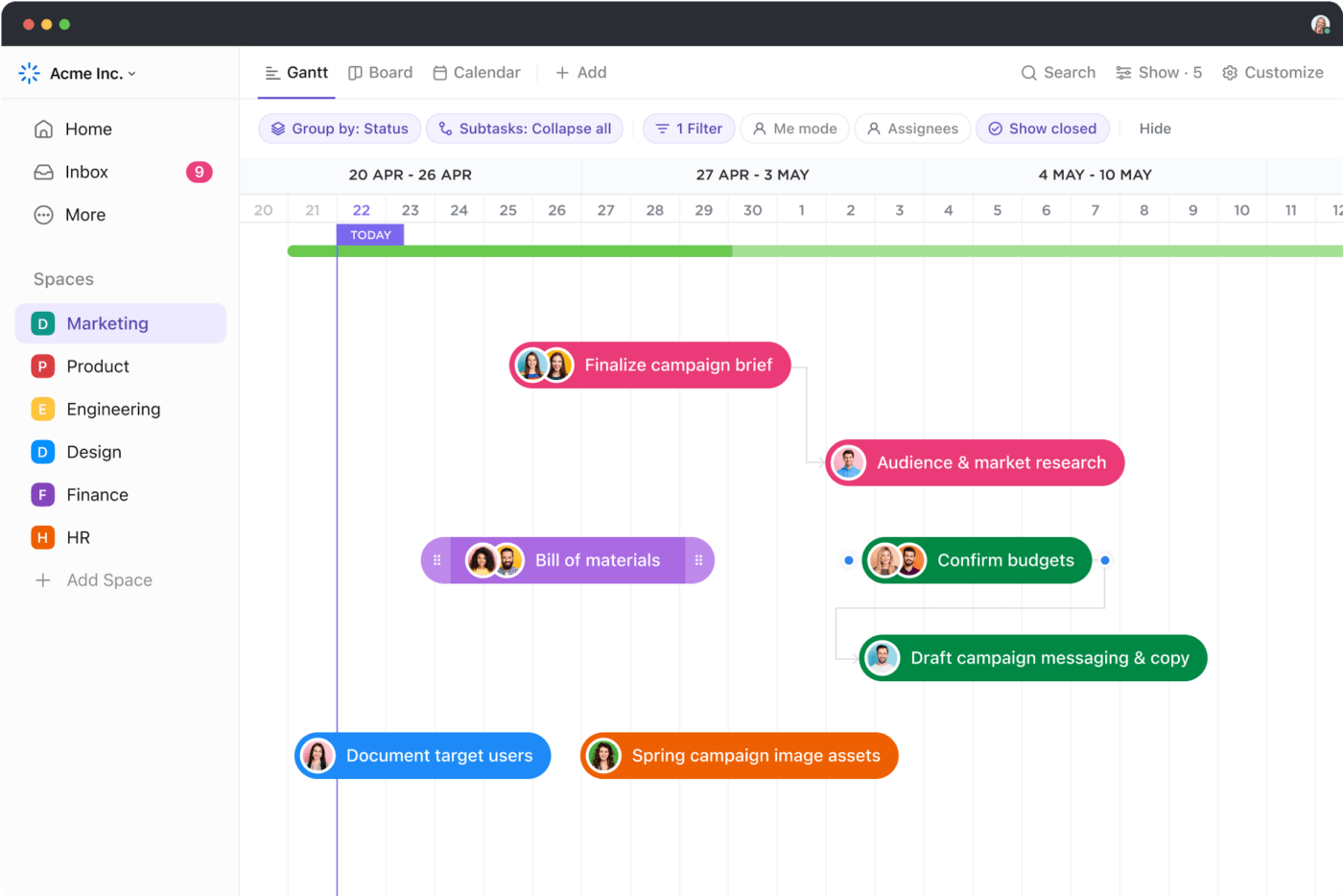
ClickUp är en dynamisk, allt-i-ett-plattform för projektledning som gör även de mest komplexa arbetsflöden hanterbara. Med verktyg som täcker allt från aktivitetsuppföljning till målsättning är det en game changer för team av alla storlekar.
Bland dess många mångsidiga funktioner sticker ClickUp Gantt Charts View ut av uppenbara skäl. Tänk dig att visualisera deadlines, strömlinjeformade beroenden och spårbara arbetsflöden – allt i realtid.
Eftersom vi är ett mindre team och har tusentals beställningar från hela världen måste vi vara extremt effektiva, och ClickUp Gantt-diagram gör det möjligt för oss att spåra all vår produktion och logistik på ett och samma ställe, vilket har gjort vårt produktionsteam två tredjedelar mer effektivt.
Eftersom vi är ett mindre team och har tusentals beställningar från hela världen måste vi vara extremt effektiva, och ClickUp Gantt-diagram gör det möjligt för oss att spåra all vår produktion och logistik på ett ställe, vilket har gjort vårt produktionsteam två tredjedelar mer effektivt.
Dessa ord understryker att ClickUp inte bara fyller Smartsheets luckor – det omdefinierar framgångsrik projektledning. Med ClickUps Gantt-vy får du tillgång till kraftfulla anpassningsmöjligheter, avancerad automatisering och visuell spårning i realtid som gör att varje projekt flyter på smidigt.
Så här gör du:
1. Få oöverträffad frihet att anpassa
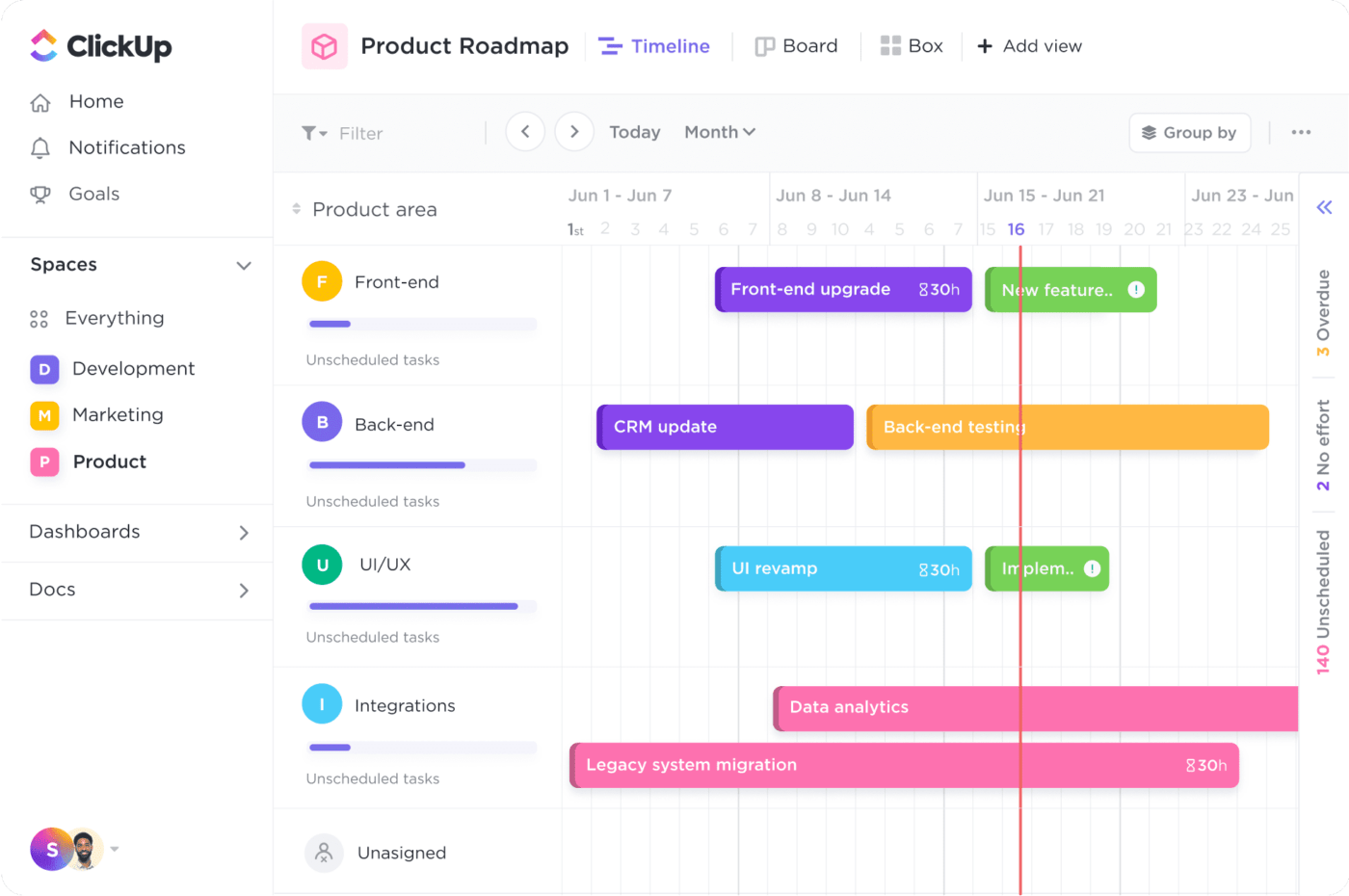
ClickUp bryter med Smartsheets rigida design och låter dig anpassa dina Gantt-diagram efter dina unika behov. Denna anpassningsförmåga gör hanteringen av komplexa arbetsflöden mer intuitiv.
Ett produktutvecklingsteam som arbetar med en mjukvarurelease kan till exempel använda ClickUps Gantt-vy för att säkerställa samordning i alla faser – från backend-design till frontend-implementering.
Högerklicka på valfri kolumnrubrik för att öppna fliken "Projektinställningar" och ändra aspekter som startdatum eller uppgiftens varaktighet. Flexibiliteten gör att du snabbt kan finjustera ditt projekt för bättre kontroll. Så här gör du:
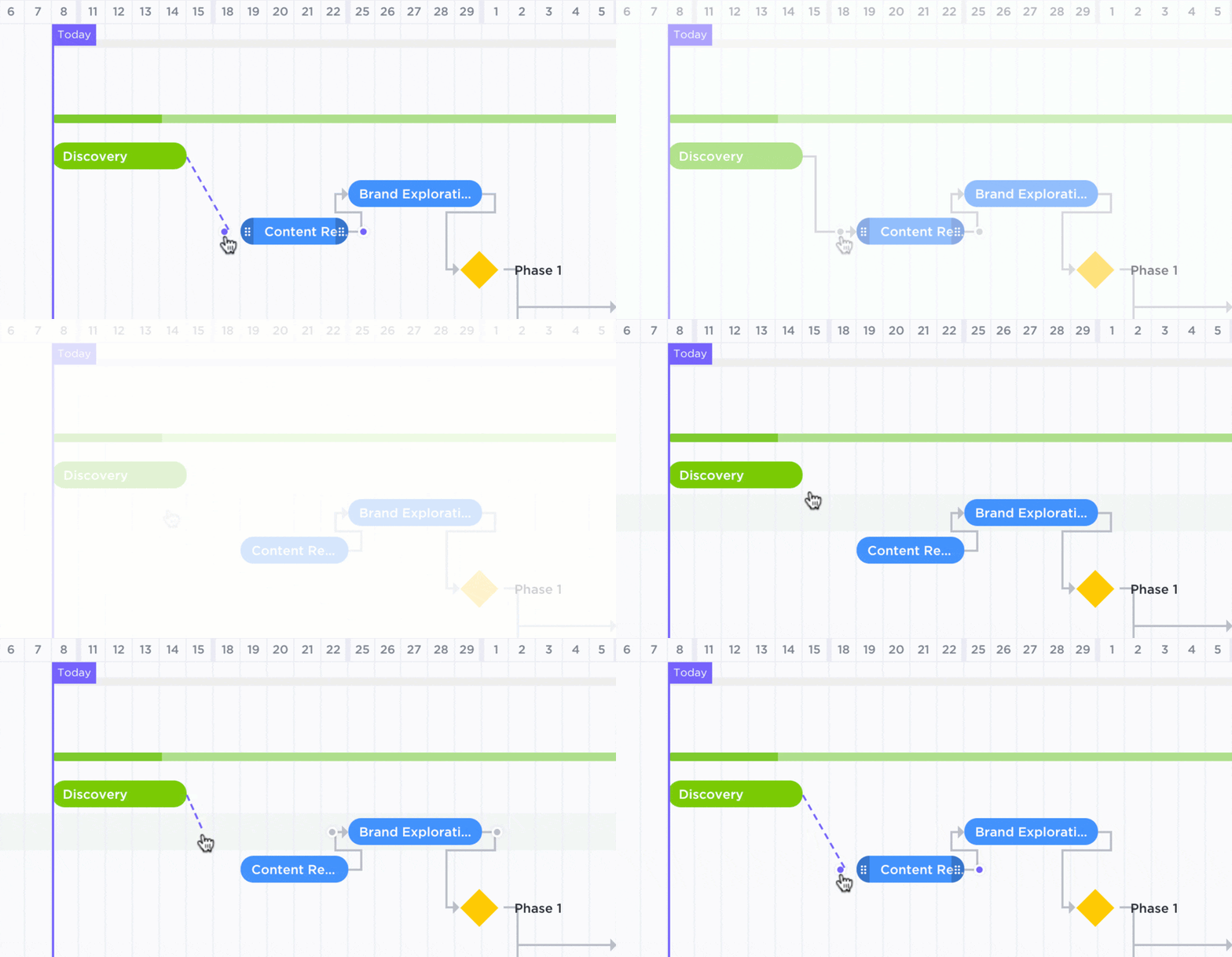
- Dra-och-släpp-tidslinjer: Justera scheman utan ansträngning – dra bara i aktivitetsfältet så uppdateras allt automatiskt.
- Avancerad hierarki: Organisera projekt i flera underordnade nivåer för omfattande kontroll.
- Automatiserade flöden: Förenkla repetitiva åtgärder som att fördela uppgifter eller uppdatera status, vilket minskar manuellt arbete och minimerar fel.
- Anpassad färgkodning: Anpassa layouten efter dina behov – oavsett om det gäller deadline, teamkolumner eller projektfas. Tilldela olika färger för enkel navigering och en smidig upplevelse.
💡 Proffstips: Ta ditt Gantt-diagram till nästa nivå genom att koppla samman dina uppgiftsberoenden med arbetsbelastningar. Denna visuella koppling visar hur olika element stämmer överens med viktiga händelser, vilket hjälper dig att förutse förseningar och hålla allt på rätt spår. Kolla in bilden nedan för att se hur det fungerar!
2. Sömlös automatisering för maximal effektivitet
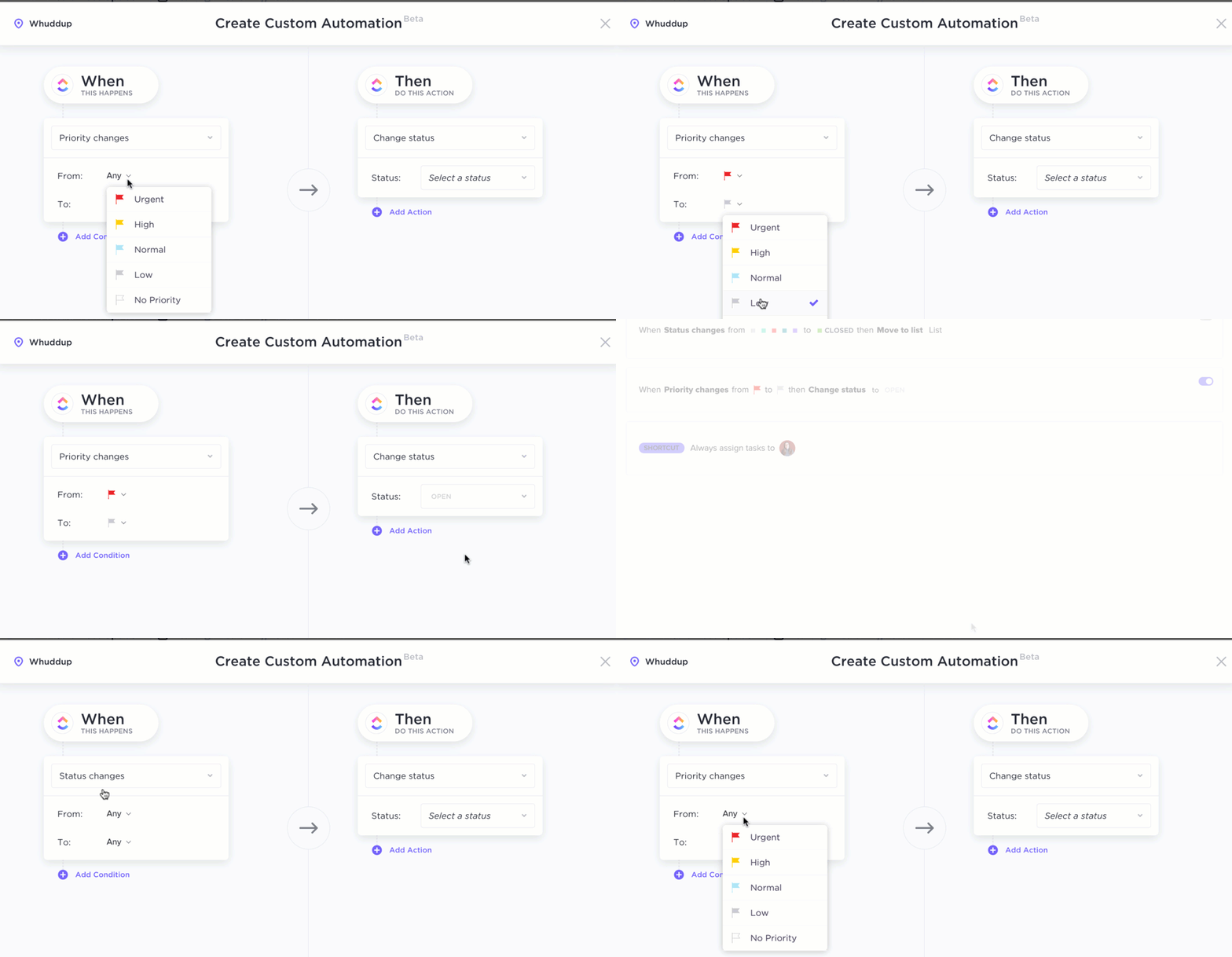
Medan Smartsheet kräver manuella uppdateringar, kör ClickUps automatiseringar ditt arbetsflöde på autopilot, vilket befriar dig från rutinuppgifter.
Ställ in triggers som aktiveras när specifika villkor uppfylls, till exempel uppdatering av status eller skickande av aviseringar när en fas är klar. När ett jobb eller en fas är klar startar nästa automatiskt, vilket säkerställer att inga förseningar uppstår och minimerar fel.
ClickUp erbjuder också ett bibliotek med färdiga projektmallar för Gantt-diagram för att förenkla rutinarbetet och öka produktiviteten.
ClickUp Enkel Gantt-mall
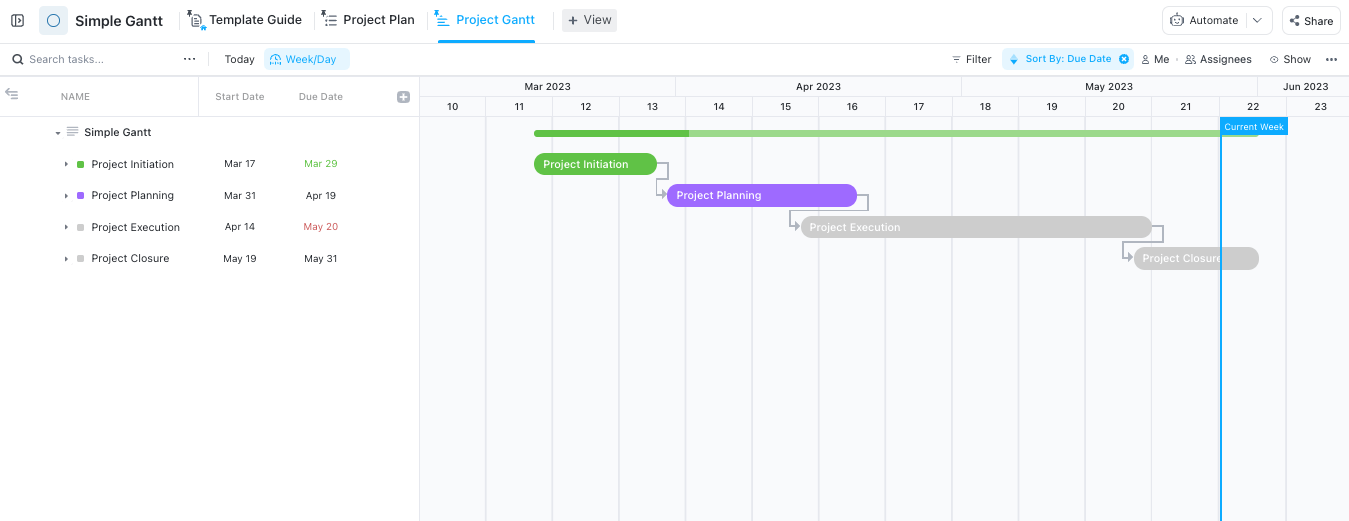
Behöver du ett snabbt men ändå omfattande visualiseringsramverk? ClickUp Simple Gantt Template erbjuder en perfekt lösning. Dess inbyggda beroenden gör att du direkt kan granska uppgiftsrelationer och hålla ditt projekt på rätt spår utan ansträngning.
Här är några viktiga funktioner i denna mall:
- Organisera aktiviteter med hjälp av anpassade aktivitetsfält för att visa om de är öppna, pågående eller slutförda.
- Få en övergripande översikt över ditt projekts status med en färgkodad översikt över varje fas.
- Effektivisera omfördelningen av uppgifter och justeringar av tidsplaner för ett smidigt och oavbrutet arbetsflöde.
- Använd en överordnad uppgift för att skapa en tydlig, organiserad sammanfattningsväg för underordnade nivåer och deras beroendehantering.
Perfekt för: Perfekt för hantering av stora arbetsflöden som mjukvarulanseringar, produktutveckling eller hybridverksamhet – överallt där du behöver spårning i realtid utan mikrostyrning.
3. Utnyttja smidigt samarbete
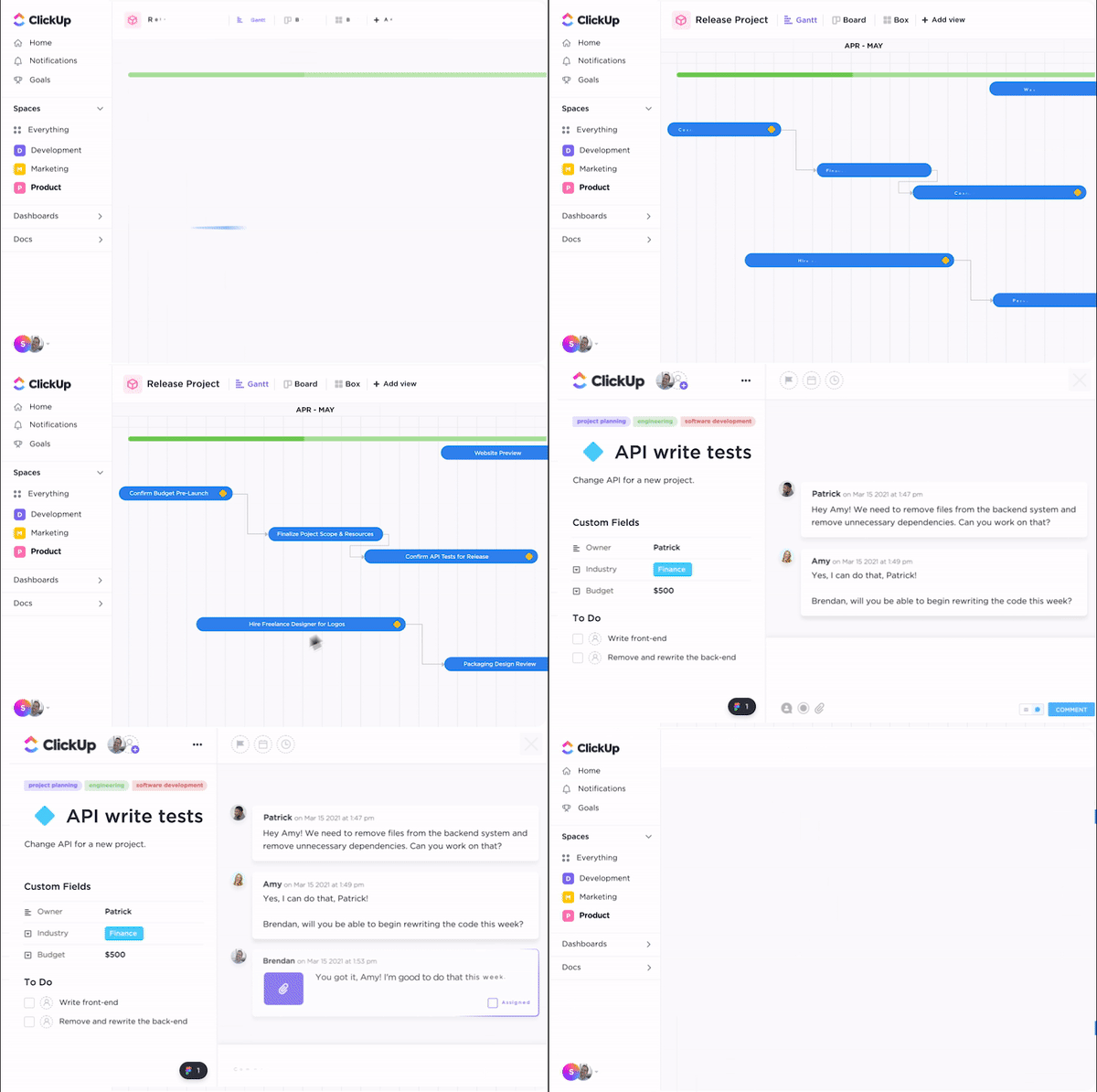
Missförstånd och försenade uppdateringar kan störa projektets utveckling, särskilt när informationen är utspridd över e-postmeddelanden och olika plattformar. ClickUps Gantt-vy löser detta problem genom att integrera realtidssamarbete direkt utan att lämna den visuella tidslinjen.
- Använd @Mentions för att tagga medarbetare direkt i enskilda celler och meddela dem om relevanta ändringar.
- Lägg till kommentarer, feedback och till och med bilagor direkt i raden, så att alla diskussioner hålls i sitt sammanhang.
- Samarbeta utan att behöva växla mellan olika verktyg – allt sker på ett och samma ställe, vilket leder till snabbare beslut och smidigare arbetsflöden.
4. Utnyttja kraften i robust analys

ClickUp Dashboards integreras sömlöst med Gantt-diagram och erbjuder en skräddarsydd vy av viktiga mått såsom budgetar, mål och nivåuppdateringar. Funktionerna för kritisk väg och slacktid markerar viktiga uppgifter och potentiella förseningar, vilket hjälper dig att undvika flaskhalsar.
Organisera dina data med enskilda celler för en strukturerad, hierarkisk översikt. Överordnade rader sammanfattar automatiskt arbetet i relaterade underordnade rader, vilket ger en omfattande, top-down-vy av dina projekt samtidigt som inga detaljer missas.

Dessutom kan du med ClickUps inbyggda tidrapporteringsfunktion övervaka produktiviteten och fakturerbara timmar. Du kan spåra tiden direkt på uppgifterna, skapa tidrapporter och optimera resursfördelningen för maximal effektivitet.
Men det är inte allt – ClickUp är en av de bästa gratisprogrammen för Gantt-diagram som finns på marknaden idag. Till skillnad från Smartsheet ger ClickUps Free Forever-plan dig obegränsat antal användare plus 60 Gantt-användningar. Behöver du mer? Betalda planer låser upp obegränsade vyer för fullständig flexibilitet.
💡 Proffstips: Gillar du hur ClickUps Gantt-vyer förenklar arbetsflödet och beroendehanteringen? Titta på vår korta videohandledning och upptäck hur du enkelt kan bemästra dessa kraftfulla funktioner! Det är den ultimata visuella guiden för att driva dina projekt som ett proffs.
Effektivisera dina projektplaner med ClickUp
Gantt-diagram är viktiga för att hålla koll på tidsramar och beroendeförhållanden. Men när det gäller Smartsheet kontra ClickUp är skillnaden uppenbar – ClickUp erbjuder ett mer dynamiskt och kraftfullt verktyg för att hantera arbetsflöden.
Smartsheet fungerar bra för mindre projekt, medan ClickUp utmärker sig i komplexa, storskaliga operationer. Med avancerad automatisering, realtidssamarbete och fullständig anpassning blir det ditt ultimata verktyg för smidig projektledning.
Varför nöja sig med grundläggande funktioner när du kan få tillgång till en helt anpassningsbar plattform i realtid?
Kom igång med ClickUp idag och upplev skillnaden själv!