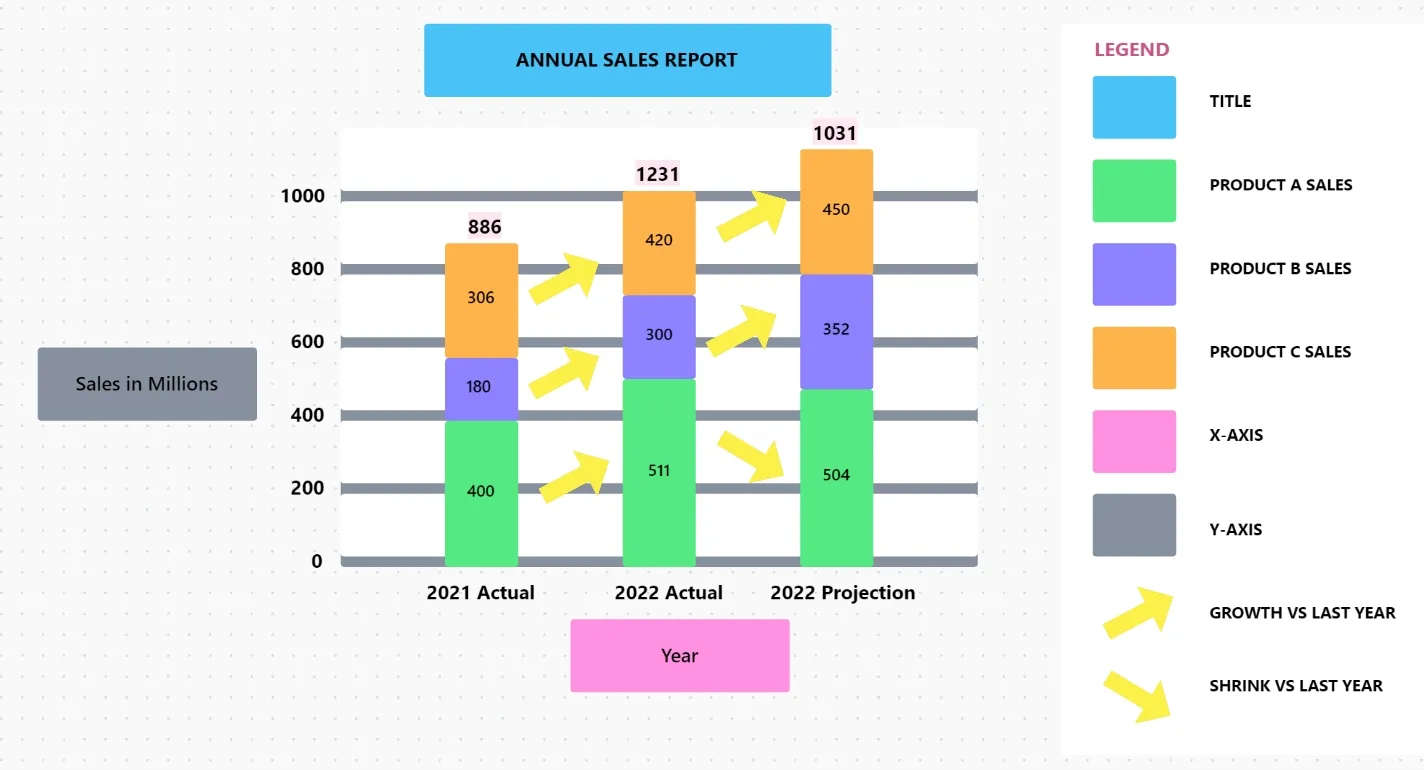

Studier från The Wharton School visar att visuella element i presentationer kan öka publikens övertygelse med över 30 % och minska mötestiden med upp till 24 %. Men det handlar inte bara om att göra saker snyggare – det handlar om att göra data mer tillgängliga och användbara.
Ett staplat stapeldiagram är ett kraftfullt verktyg i din datavisualiseringsverktygslåda. Det staplar olika datakategorier inom en enda stapel, vilket gör det enkelt att se hur olika komponenter bidrar till helheten på ett tydligt och lättförståeligt sätt.
Oavsett om du spårar försäljningsresultat, projektframsteg eller undersökningsresultat kommer du genom att behärska denna teknik i Excel att förbättra din förmåga att kommunicera insikter och driva beslut.
I den här artikeln går vi igenom hur du skapar ett staplat stapeldiagram i Excel så att du kan göra dina data visuellt tilltalande och effektfulla. 📊
Hur man skapar ett staplat stapeldiagram i Excel
⭐ Utvalda mallar
Känns staplade stapeldiagram i Excel som en huvudvärk? ClickUps kostnadsfria mall för stapeldiagram erbjuder ett snabbare och renare sätt att visualisera dina data.
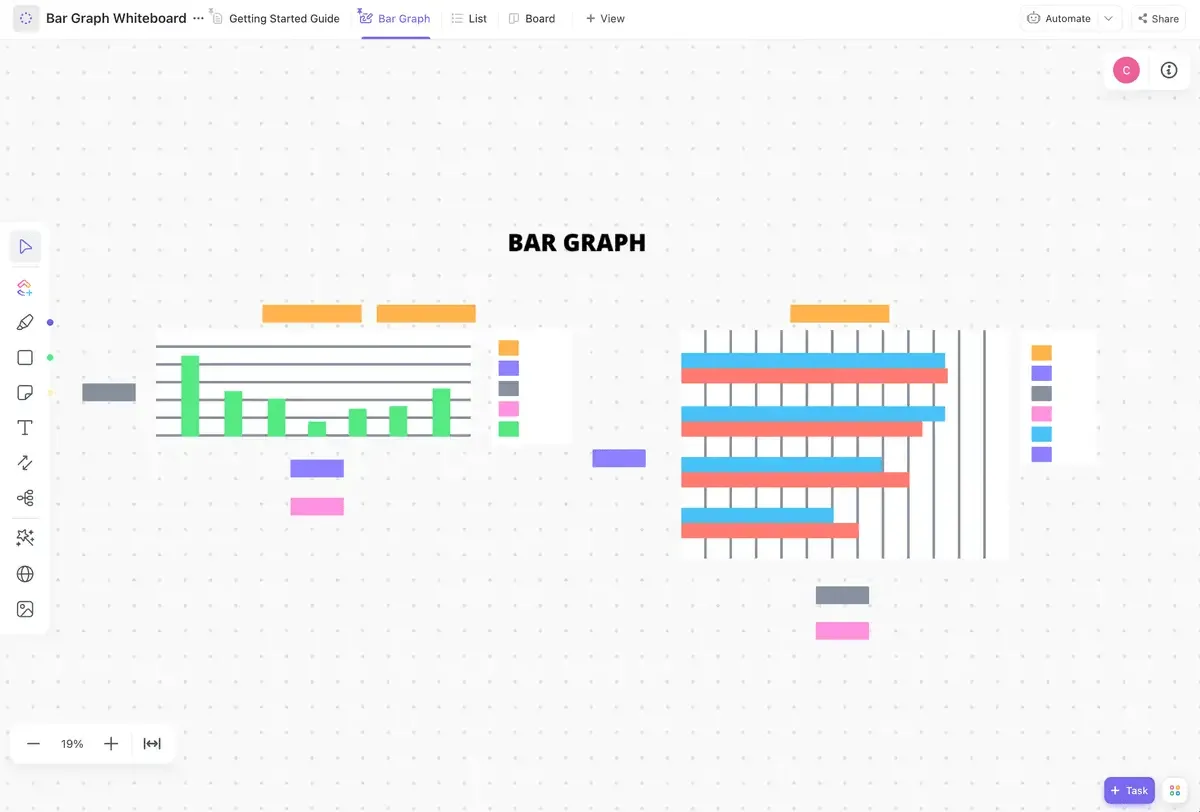
Här är en steg-för-steg-process för att skapa ett staplat diagram i Microsoft Excel ➡️:
Steg 1: Förbered dina data
Innan du lär dig hur du skapar ett staplat stapeldiagram i Excel, se till att dina data är korrekt organiserade. Dina data ska vara i tabellformat, med kategorier i den första kolumnen och serienamn som rubriker i följande kolumner.
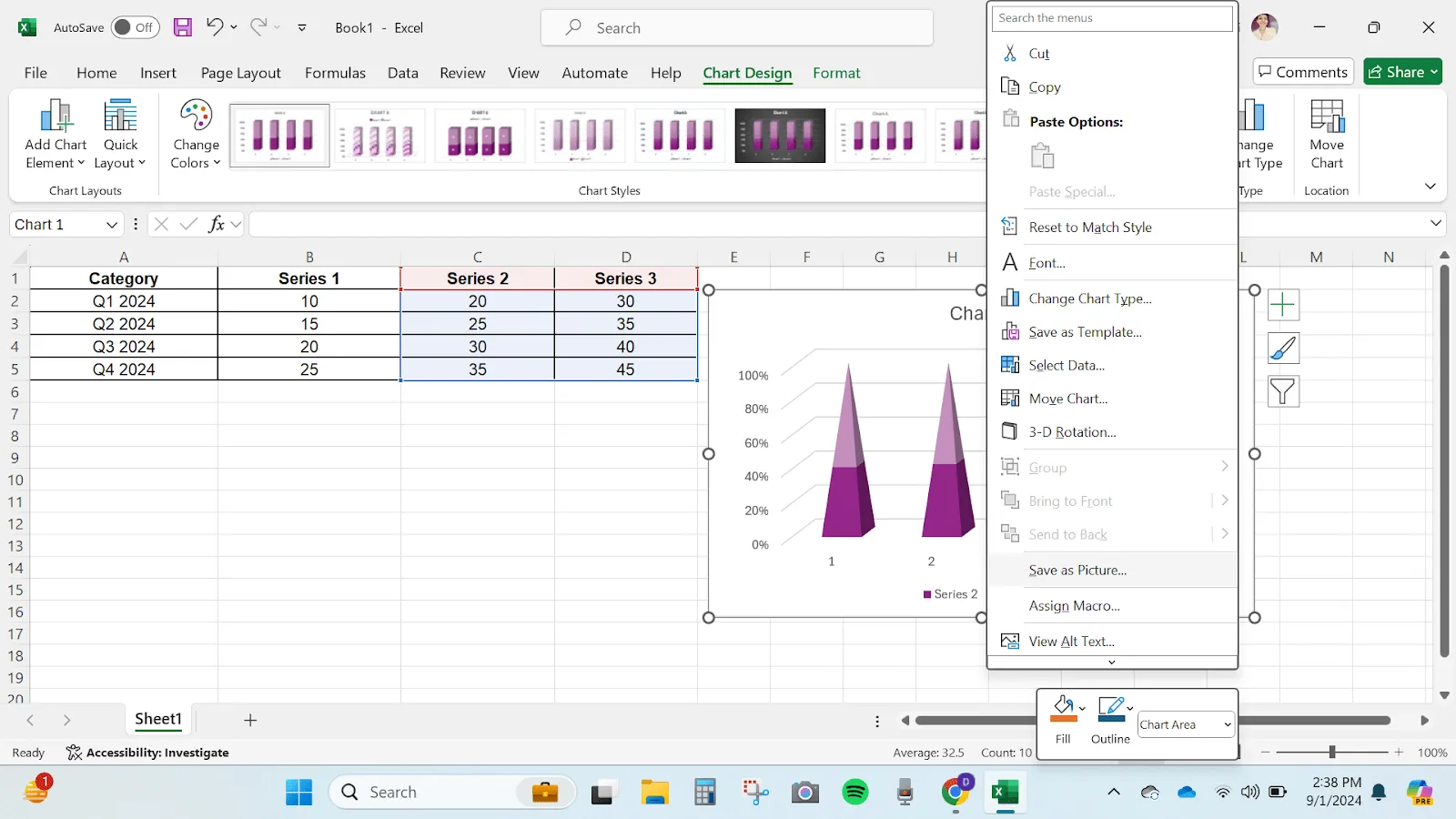
Öppna en tom arbetsbok i Excel och infoga dessa värden.
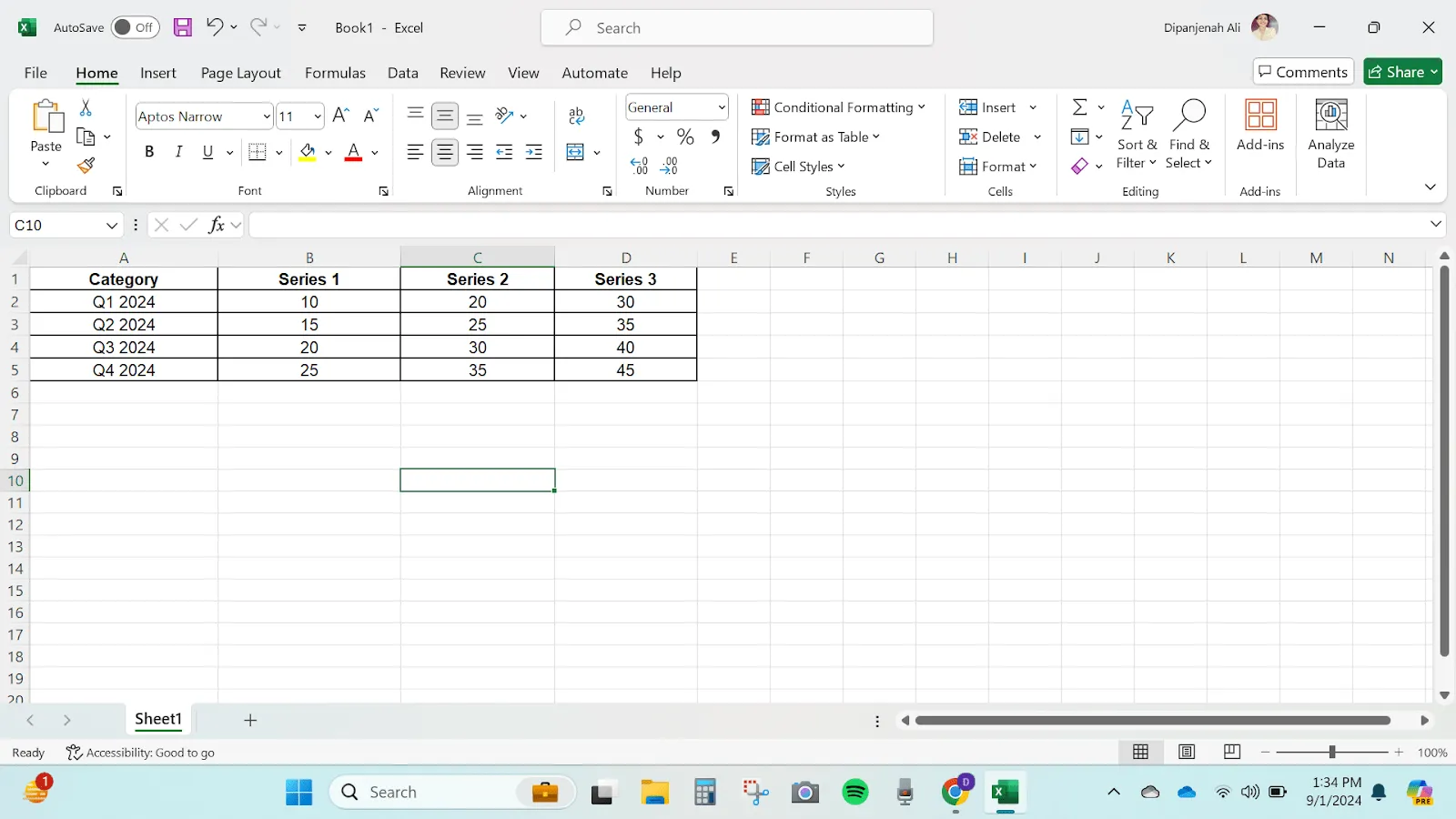
Steg 2: Välj dina data
Markera hela dataområdet, inklusive rubriker och datapunkter. Detta säkerställer att allt fångas upp i det staplade stapeldiagrammet.
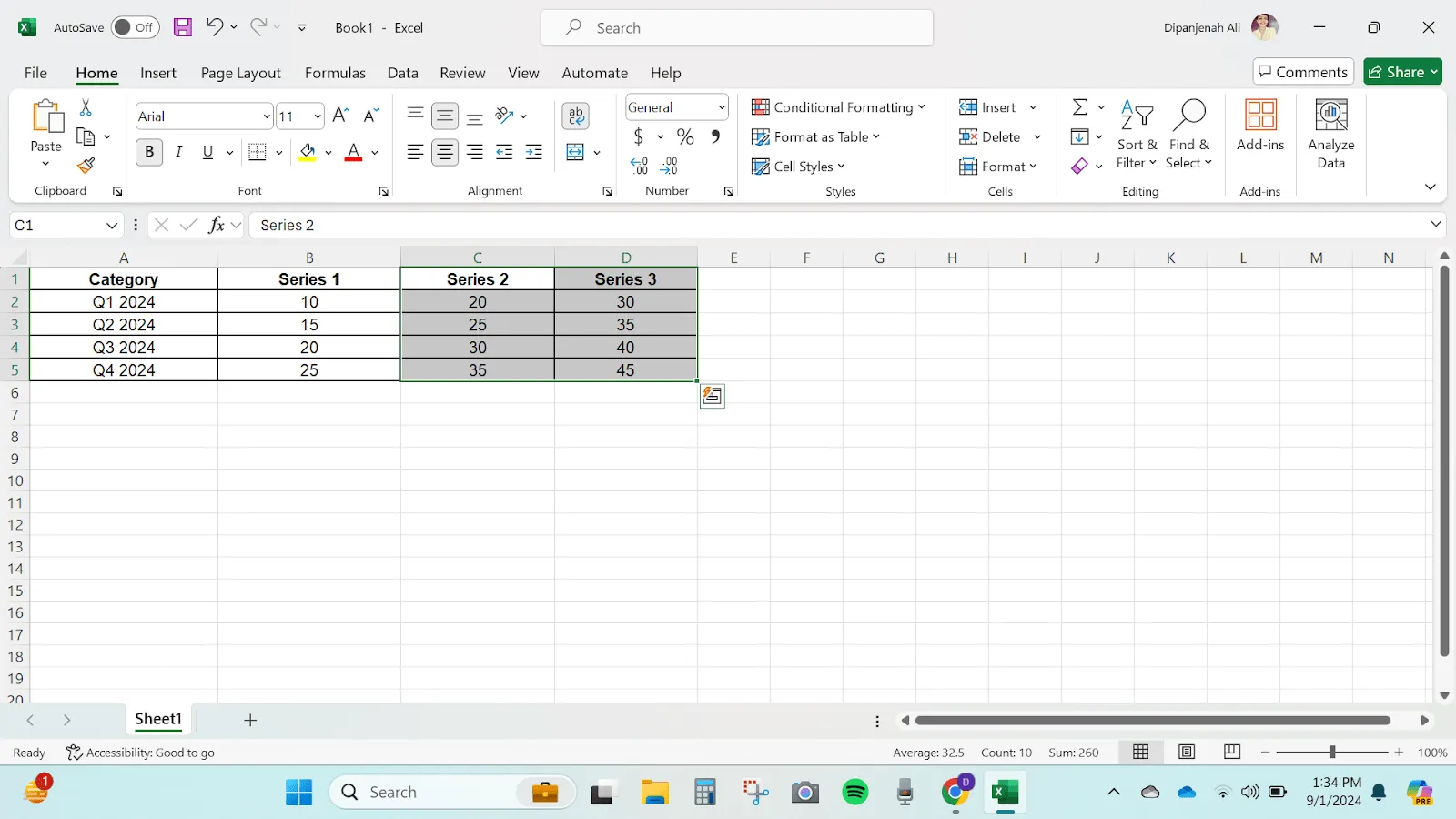
Steg 3: Infoga ett staplat stapeldiagram
När du har valt dina data är nästa steg i hur du skapar ett staplat stapeldiagram i Excel att infoga diagrammet. Gå till fliken Infoga i Excel-menyfliken. I gruppen Diagram klickar du på ikonen Stapeldiagram.
Välj Staplat stapeldiagram i rullgardinsmenyn. Du kommer att se alternativ som ett 2D-staplat stapeldiagram, ett 3D-staplat stapeldiagram med 100 % stapling, ett 2D-staplat kolumndiagram osv. Välj det alternativ som passar dig bäst.
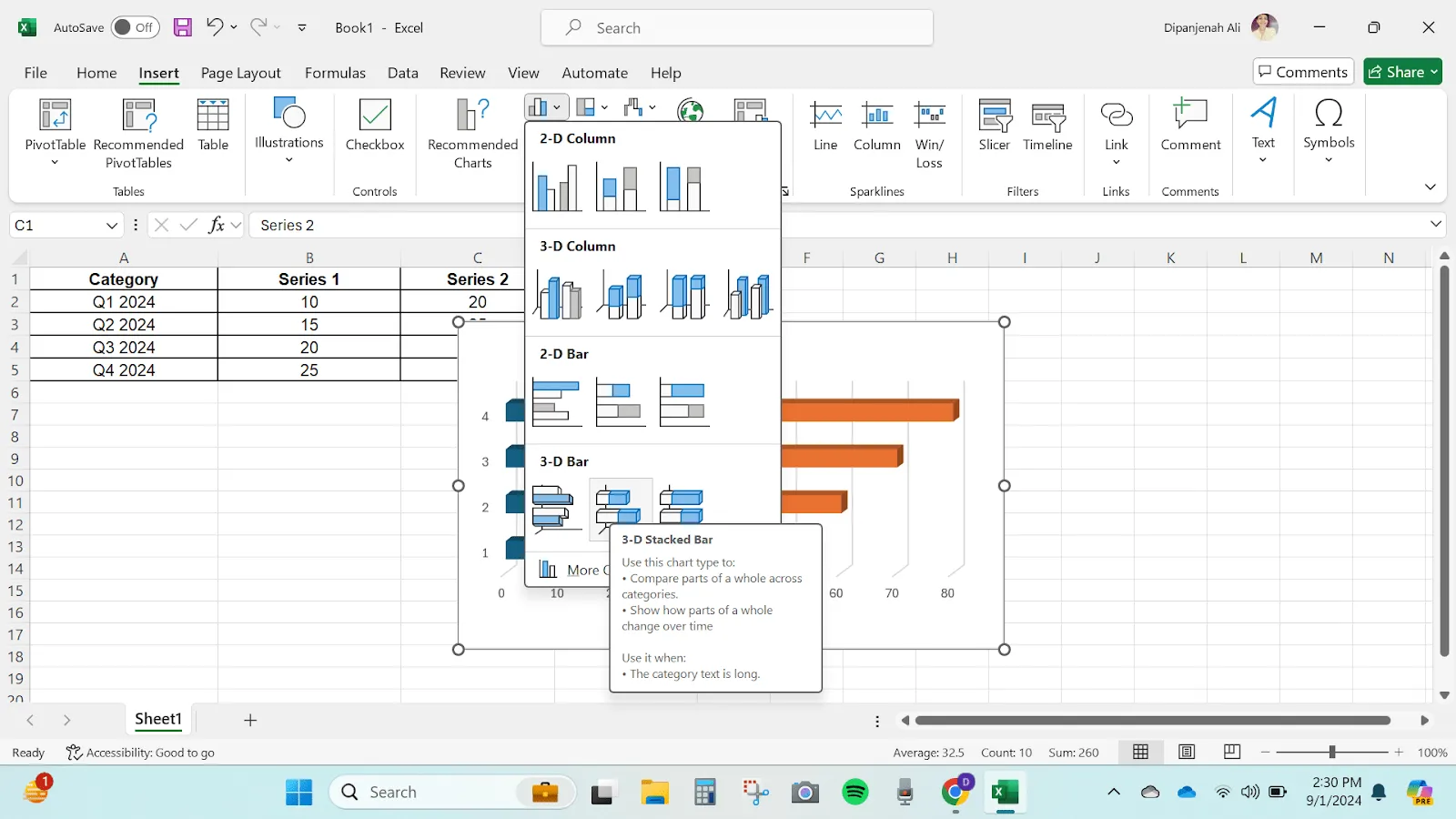
Denna åtgärd kommer att infoga ett staplat stapeldiagram i ditt Excel-kalkylblad.
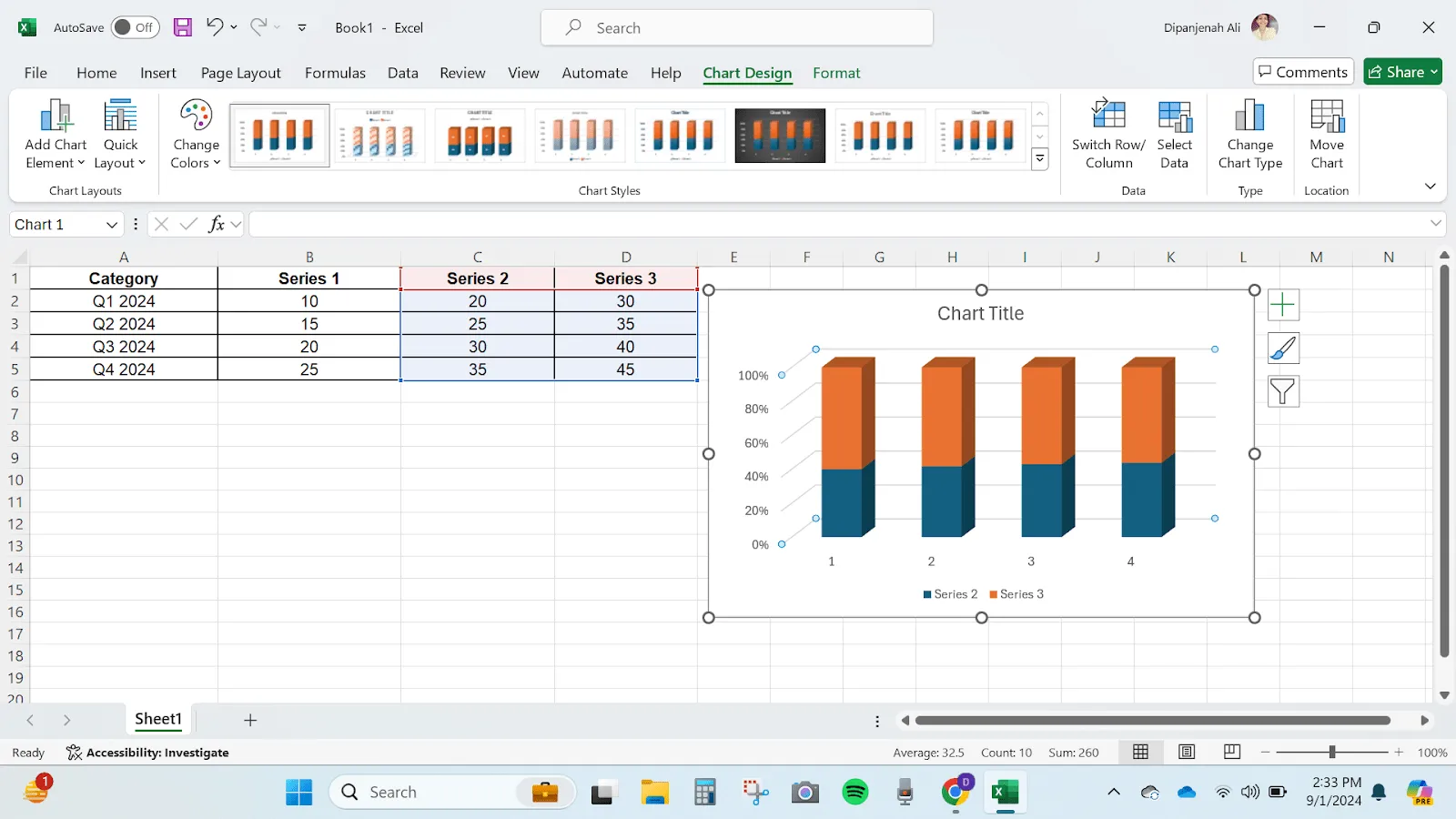
Steg 4: Anpassa diagrammet
När diagrammet har infogats är det dags att ge det en personlig touch. ✨
Dessutom är anpassning viktigt när du lär dig att skapa ett staplat stapeldiagram i Excel. Se till att ditt diagram tydligt återspeglar data.
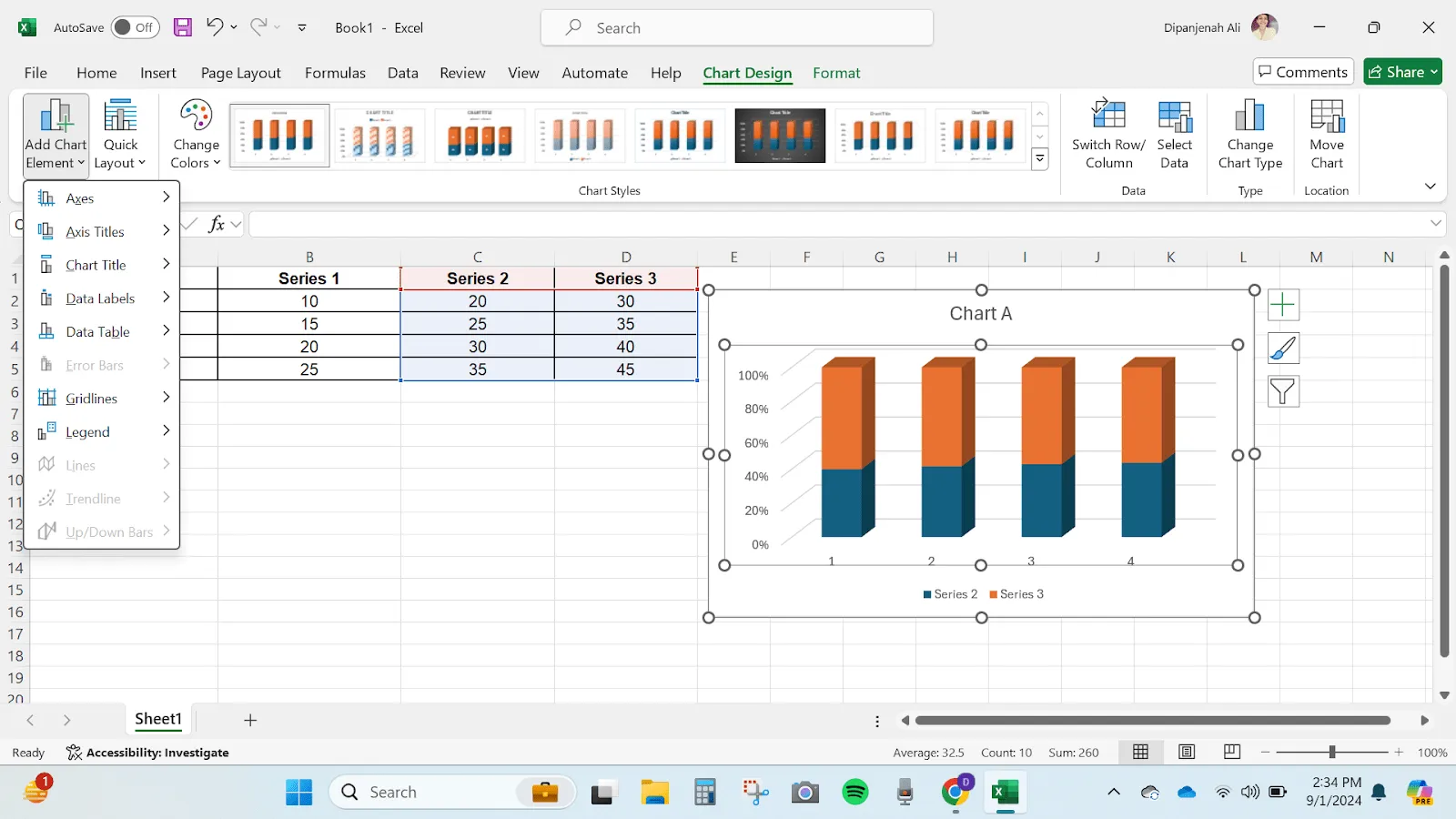
Här har du några alternativ för att anpassa ditt diagram:
- Diagramtitel: Lägg till en titel som återspeglar de data du visar – tydlig och koncis. Ta bort om det inte är nödvändigt.
- Axeltitlar: Lägg till eller ändra axeltitlarna genom att markera diagrammet och navigera till Diagramverktyg i menyfliksområdet. Under fliken Design klickar du på Lägg till diagramelement och väljer sedan Axeltitlar.
- Färger och stilar: Om du vill ändra diagrammets färgschema eller stil klickar du på diagrammet, går till fliken Diagramverktyg > Design och väljer en stil eller färg som passar dina önskemål.
- Datatiketter: För att lägga till datatiketter, markera diagrammet, gå till fliken Diagramverktyg > Design, klicka på Lägg till diagramelement och välj Datatiketter.
💡 Proffstips: När du bestämmer hur du ska skapa ett staplat stapeldiagram i Excel, tänk på din målgrupp. Anpassa dina bilder så att de förmedlar det budskap du vill ha fram.
Steg 5: Justera dataserier och layout
För att ytterligare förfina ditt diagram:
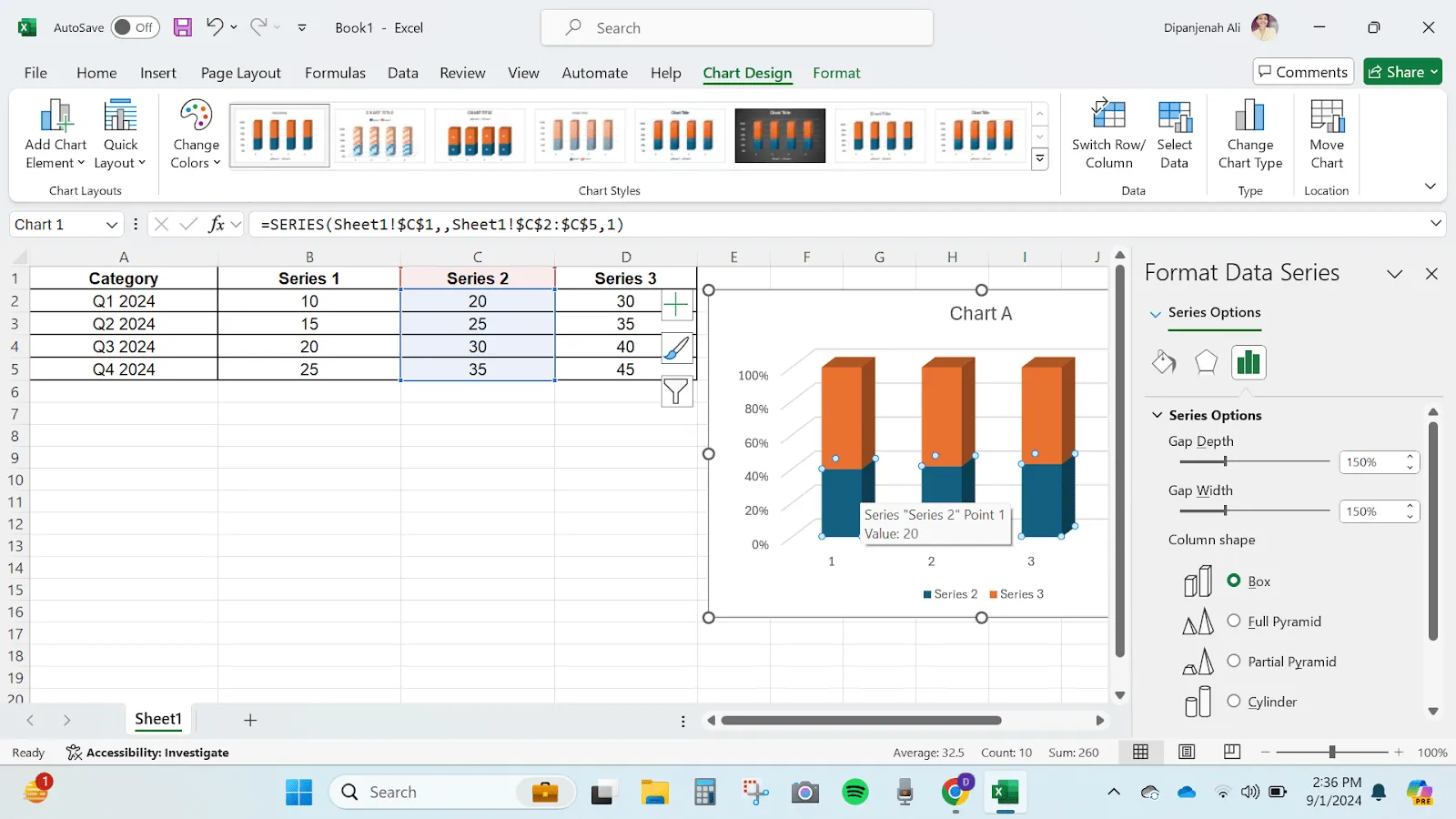
- Högerklicka på valfri dataserier i diagrammet.
- Välj Formatera dataserier för att komma åt anpassningsalternativ, såsom gapbredd, serieöverlappning och mer.
- Justera diagrammets layout genom att välja olika element, såsom legend, rutnät och datatabeller, under fliken Diagramverktyg > Design.
Steg 6: Spara och dela ditt staplade stapeldiagram
När du har anpassat diagrammet efter dina önskemål är du redo att dela det! Du kan spara din Excel-arbetsbok eller exportera diagrammet som en bild för presentationer och datarapporter.
- För att spara diagrammet som en bild, högerklicka på diagrammet och välj Spara som bild.
- Välj filformat (t.ex. PNG, JPEG) och spara den på önskad plats.
Begränsningar vid skapande av stapeldiagram i Excel
Excel är ett populärt verktyg för datavisualisering, men det har vissa begränsningar som kan vara till hinder när man arbetar med staplade diagram:
- Begränsade anpassningsalternativ: Excel erbjuder grundläggande anpassningsalternativ. Du kan till exempel inte enkelt skapa komplexa diagramdesign eller införliva interaktiva element.
- Hantera stora datamängder: Har du tusentals datapunkter? Excel kan börja bli långsamt, vilket gör ditt diagram klumpigt. Excel kan också ha problem med prestanda eller långsam diagramrendering.
- Statiska visualiseringar: Ett staplat stapeldiagram i Excel är statiskt. Det innebär att du inte kan skapa interaktiva instrumentpaneler där användarna kan filtrera data i realtid, till exempel växla mellan olika perioder eller datauppsättningar.
- Manuella uppdateringar krävs: Om dina data ändras ofta måste diagrammet uppdateras manuellt. Om din datakälla uppdateras dagligen måste du till exempel konfigurera om diagrammet eller använda formler för att återspegla dessa ändringar.
- Samarbetsutmaningar: Excel stöder inte redigering i realtid. Du måste dela filer fram och tillbaka, vilket kan bli rörigt och orsaka synkroniseringsproblem.
Skapa staplade stapeldiagram med ClickUp
Om Excels begränsningar hindrar dig, oroa dig inte – ClickUp har lösningen. 💪
ClickUp erbjuder ett mer mångsidigt och interaktivt alternativ till Excel. ClickUps verktyg förenklar skapandet av stapeldiagram och förbättrar samarbetet och uppdateringar i realtid.
Låt oss se hur man skapar och anpassar staplade stapeldiagram i ClickUp på tre olika sätt.
Använda ClickUp Whiteboards
Tänk dig att du leder ett säljteam och vill visualisera kvartalsresultatet samtidigt som du samarbetar med ditt team i realtid. Med ClickUp Whiteboards är det enkelt.
Det ger ett flexibelt utrymme för brainstorming och visualisering av data. Du kan skapa ett staplat stapeldiagram genom att dra och släppa former, och alla uppdateringar som görs i data återspeglas i realtid. Flera användare kan samarbeta, och diagrammet kommer alltid att vara uppdaterat.
Denna funktion är särskilt användbar för team som arbetar tillsammans med datavisualisering.
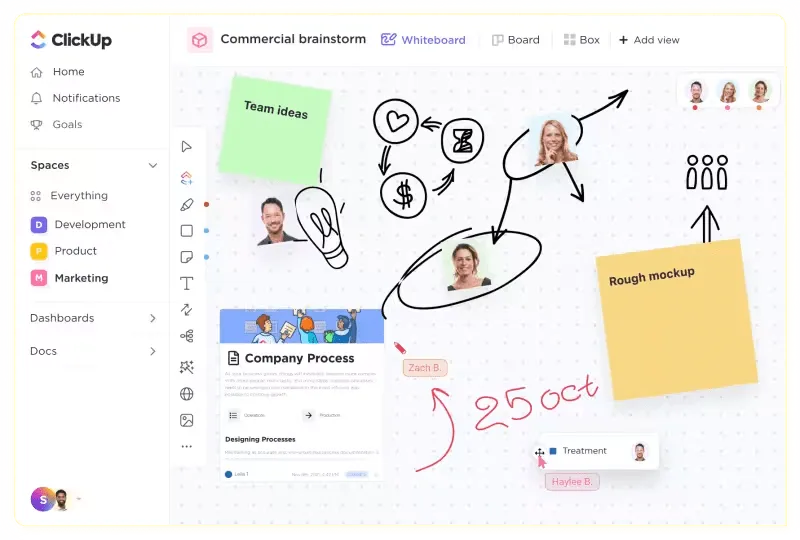
Så här skapar du ett staplat stapeldiagram på ClickUp Whiteboards:
- Logga in på ditt ClickUp-konto och navigera till + Visa, bläddra nedåt och klicka på Whiteboard.
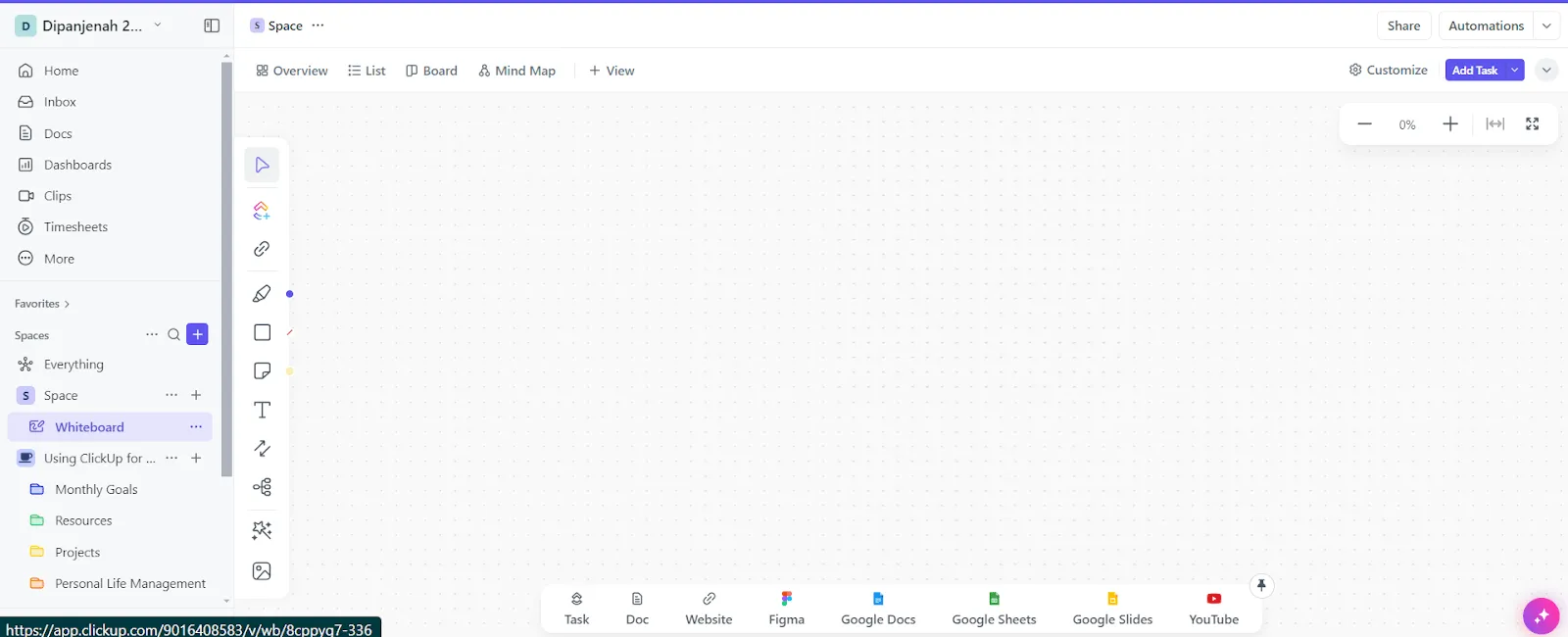
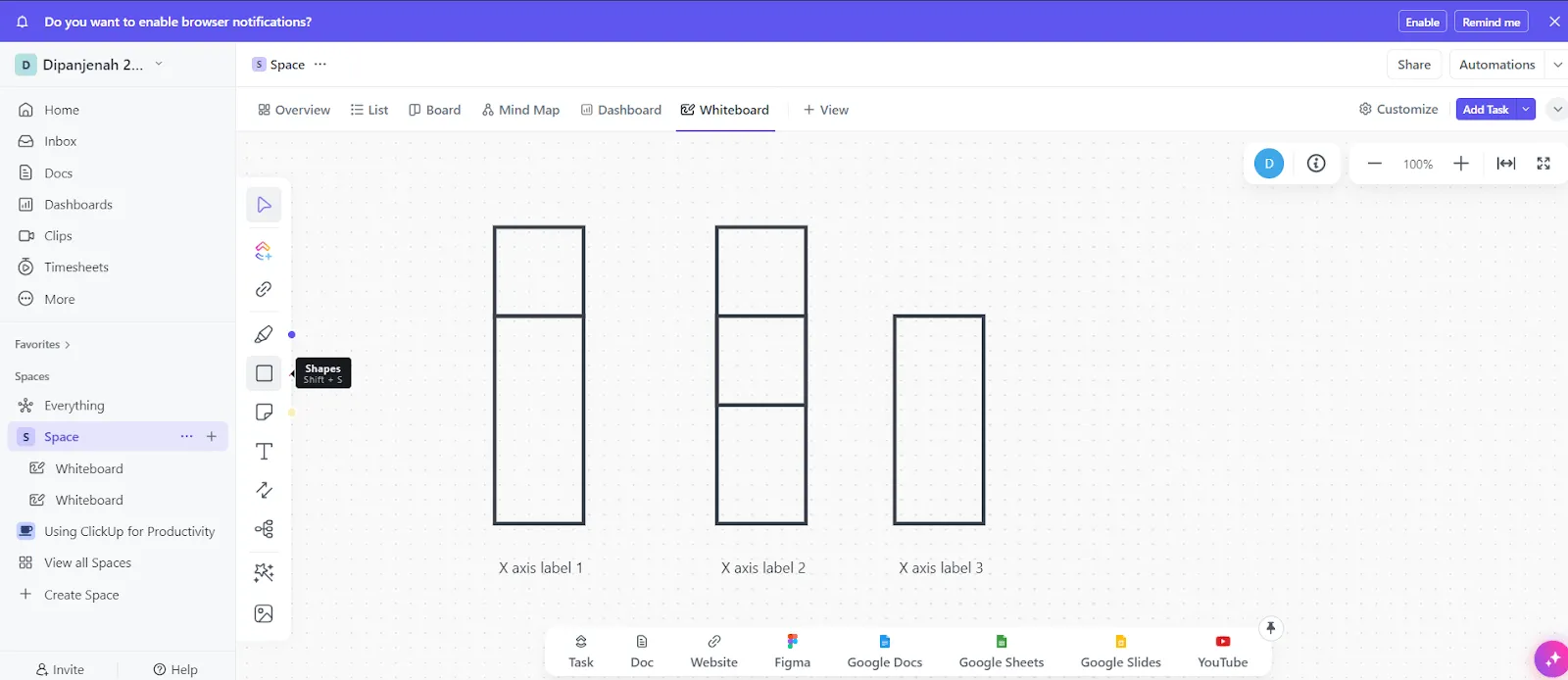
- Använd textverktyget för att lägga till etiketter för varje kategori på x-axeln. Ordna etiketterna horisontellt längst ner på whiteboardtavlan.
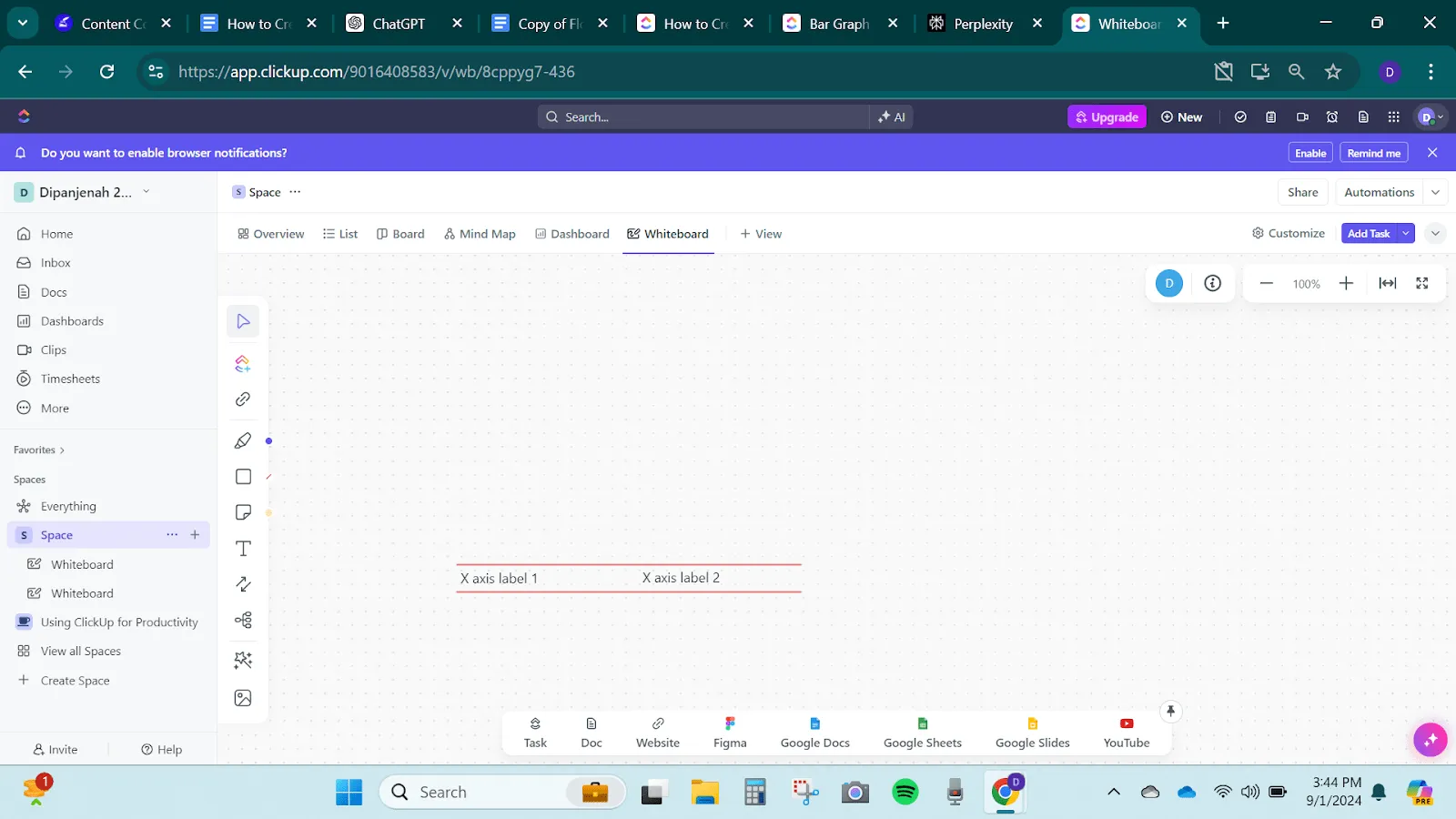
- Använd verktyget Fyrkantig form för att rita ett stapeldiagram för varje kategori och se till att de har samma bredd och är jämnt fördelade. Stapla staplarna vertikalt och ändra storlek på dem så att de representerar dina data.
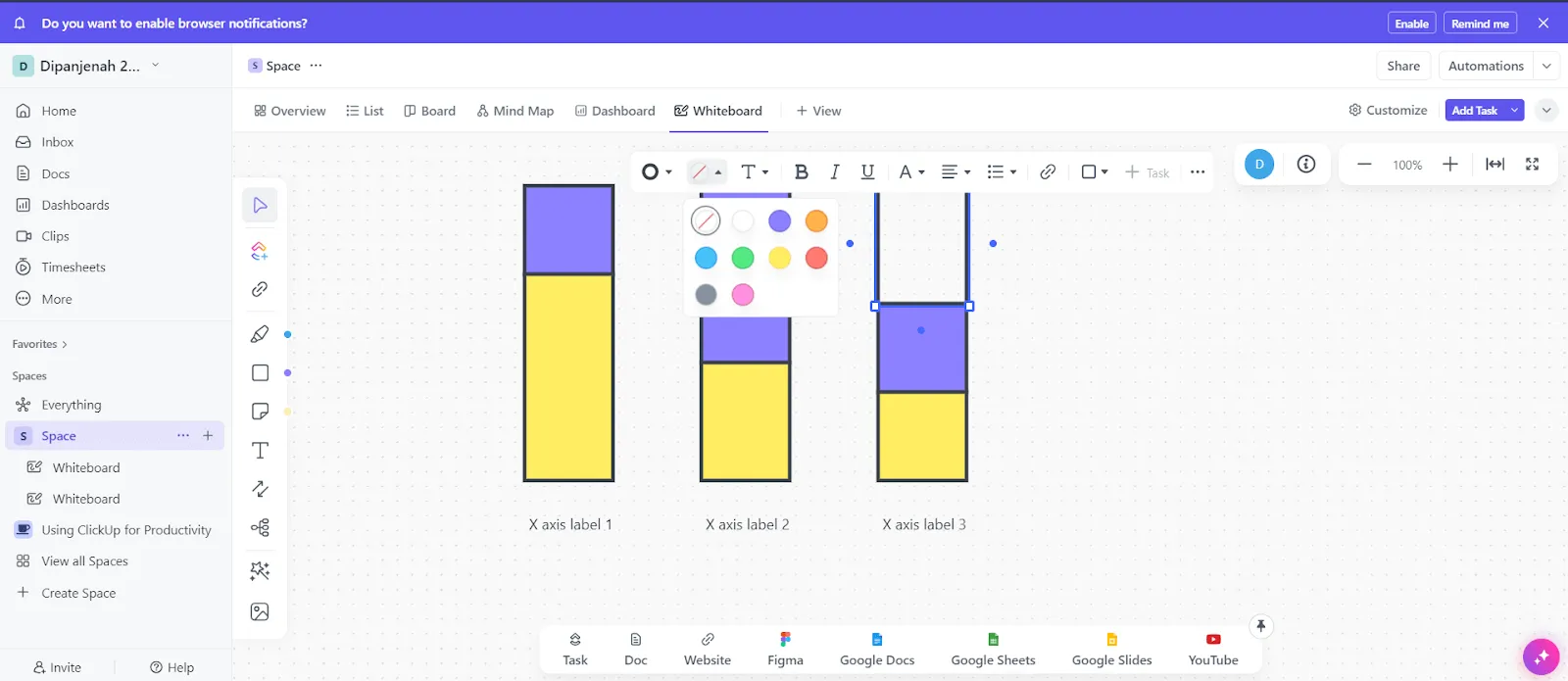
- Justera höjden på varje stapel för att representera datavärdena. Färgkoda varje stapel för att skilja mellan dina dataserier.
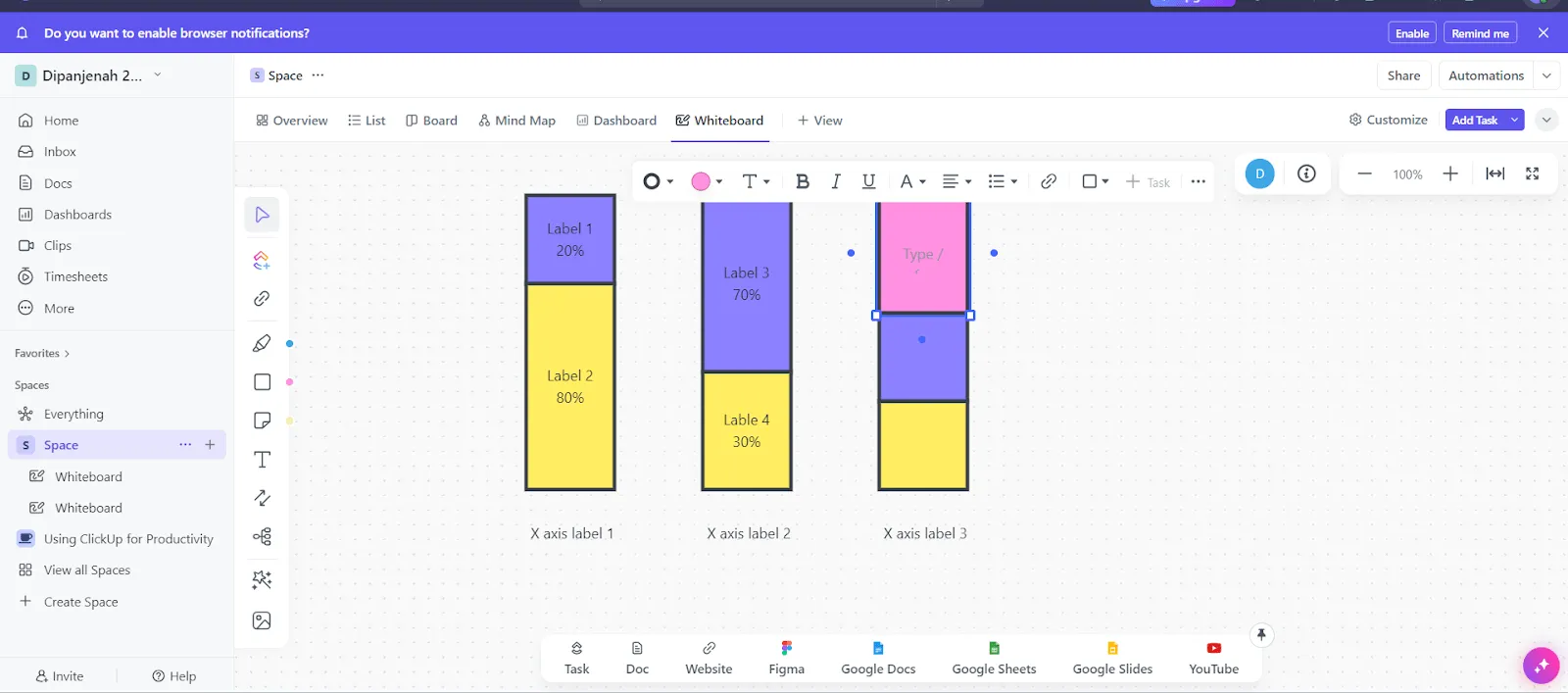
- Använd textverktyget för att lägga till etiketter inuti varje stapels staplade del. Inkludera det numeriska värdet eller procenttalet för varje datapunkt. Du kan dubbelklicka på varje stapel för att aktivera texten.
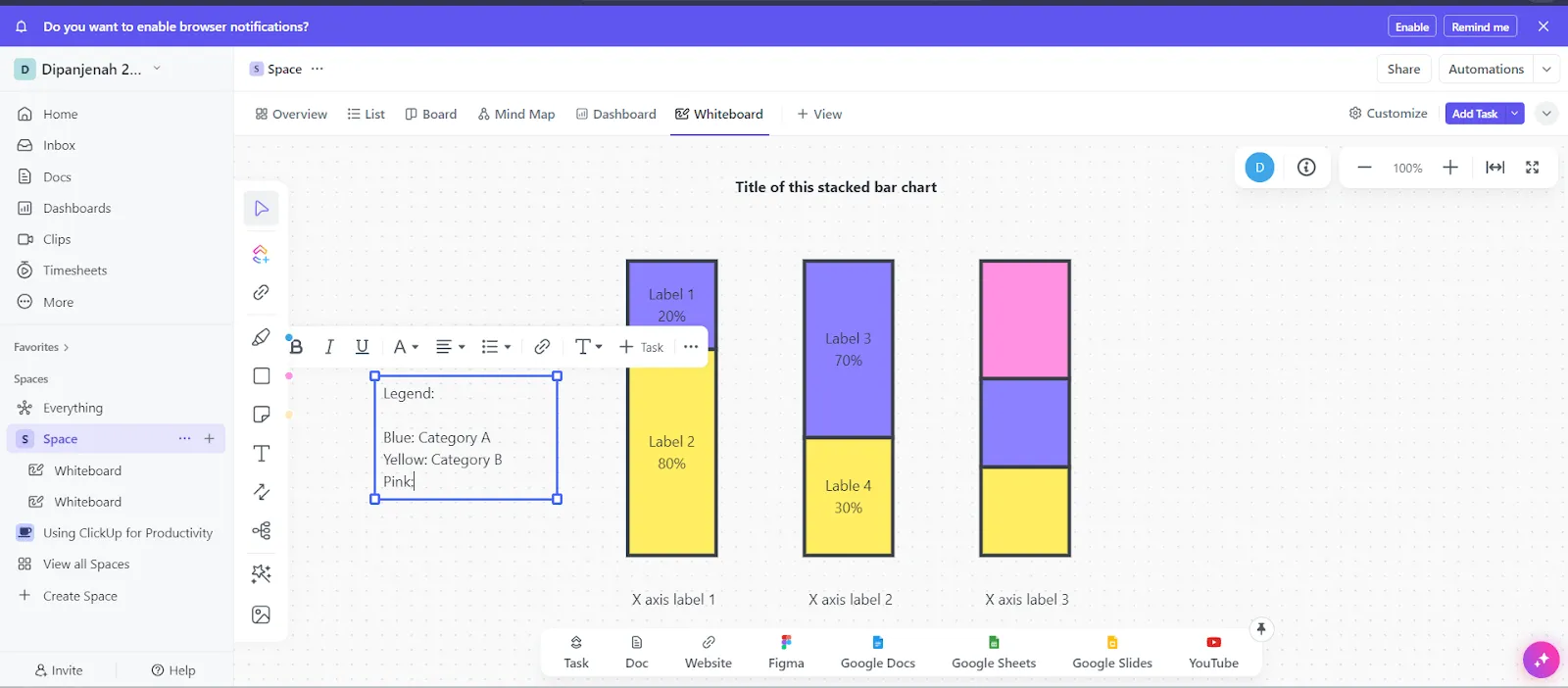
- Använd textverktyget för att lägga till en titel högst upp på whiteboardtavlan. Skapa en legend på sidan för att förklara färgerna som används för varje dataserier.
Det var allt! ✅
Med dessa steg kan du skapa ett tydligt och informativt staplat stapeldiagram på ClickUp Whiteboards för att visualisera dina data. Håll designen ren, konsekvent och lätt att tolka. Du kan fortsätta att anpassa genom att leka med de olika formateringselementen på ytan tills du är nöjd med resultatet.
ClickUp-mall för stapeldiagram på whiteboard
För en snabbare start kan du använda ClickUp Bar Graph Whiteboard Template. Denna mall har en förinställd layout som du kan anpassa genom att justera staplarna och lägga till dina data.
Du kan också:
- Lägg till anteckningar för att markera specifika delar av diagrammet eller för att lägga till mer detaljerade datapunkter.
- Dela ditt stapeldiagram med andra och få deras feedback.
- Importera data från en annan fil direkt till mallen
🎯 Exempel: Hanterar du en produktlansering? Använd ClickUps tabellvy för att övervaka lager och Gantt-diagrammet för att övervaka tidslinjer och mål så att du håller dig på rätt spår. Det handlar om att se helheten utan att fastna i detaljerna.
ClickUp-mall för staplat stapeldiagram
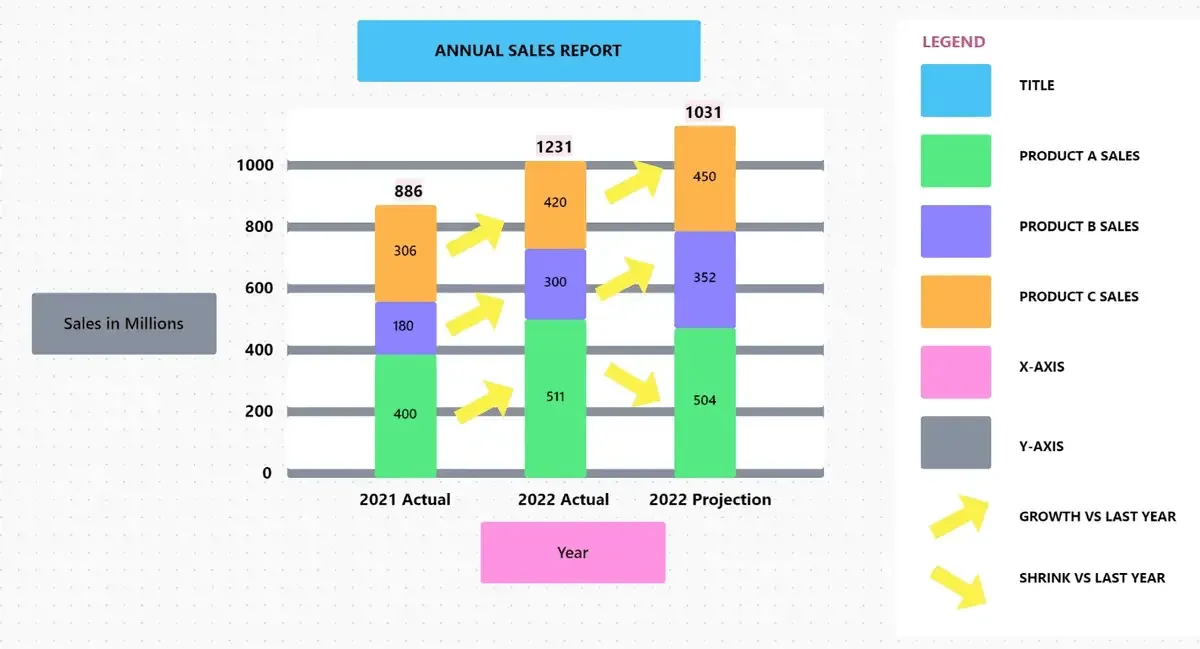
För att ytterligare påskynda uppgiften kan du använda ClickUp-mallen för staplade stapeldiagram. Denna mall går ett steg längre för att göra det enklare för dig. Du samlar bara in dina data, organiserar dem och matar in dem i ett kalkylblad eller tabellformat. När data är på plats väljer du typen av diagram i mallen och skapar en visuell representation av tabellen.
Dessutom:
- Du får tillgång till uppdaterade data i realtid för att kunna fatta korrekta beslut.
- Jämför flera serier i samma diagram
- Få en tydlig översikt över hur dina data är fördelade
Använda ClickUp Gantt-diagram
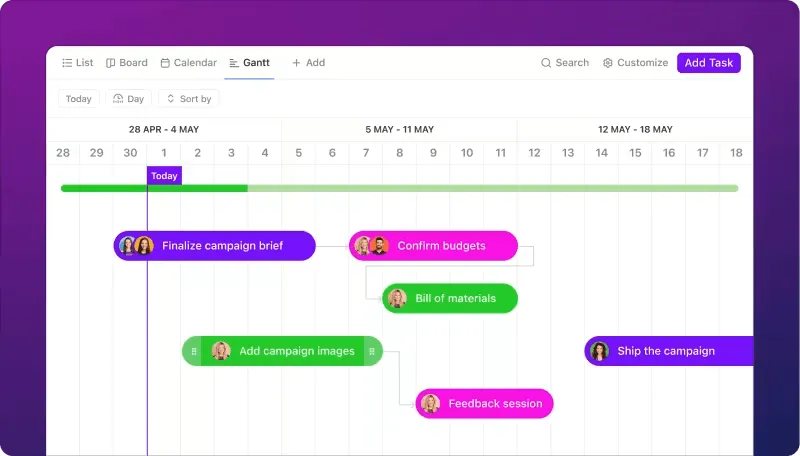
ClickUp Gantt Charts är utmärkta för att visualisera projektets tidslinjer och beroenden. De är idealiska för att hantera komplexa projekt där tid och uppgiftshantering är avgörande.
Till skillnad från traditionella stapeldiagram ger Gantt-diagram en omfattande översikt över hur uppgifter hänger ihop över tid. Detta är särskilt användbart i projektledningssituationer, till exempel vid planering av en marknadsföringskampanj eller samordning av en produktlansering.
Så här gör du:
- Samla in alla relevanta data som du vill visualisera, till exempel undersökningsresultat eller projektuppgifter.
- Skapa uppgifter i ClickUp för att organisera och spåra dina data
- Gå sedan till mappen eller listan med dina uppgifter i ditt ClickUp-utrymme, klicka på ikonen "+Visa" högst upp och välj "Gantt" för att visa Gantt-diagrammet.
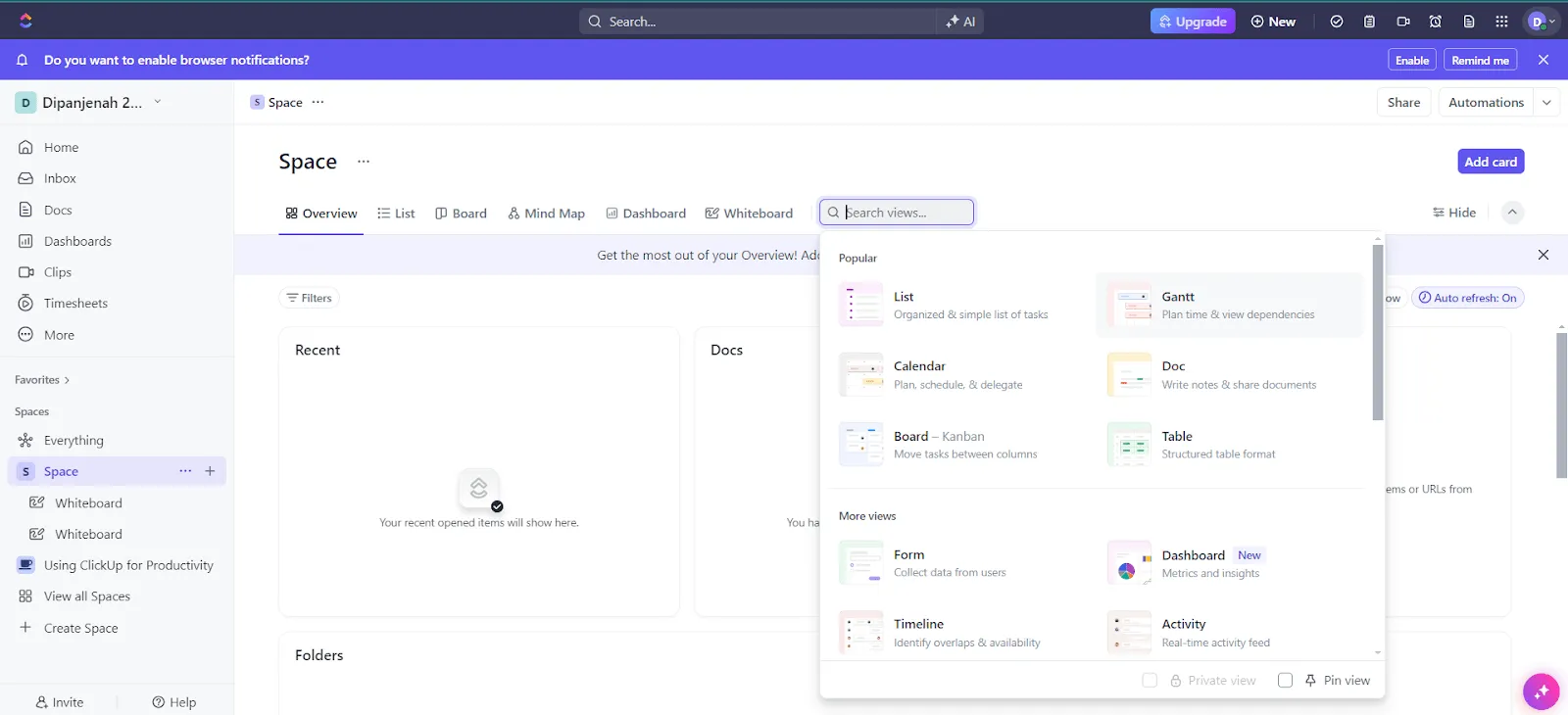
- Om du är nybörjare på ClickUps Gantt-vy kan några exempel på Gantt-diagram och en färdig mall vara det enklaste sättet att komma igång. Klicka på rullgardinsmenyn bredvid knappen Lägg till uppgift i det övre högra hörnet. Välj Bläddra bland mallar och skriv Gantt-diagram.
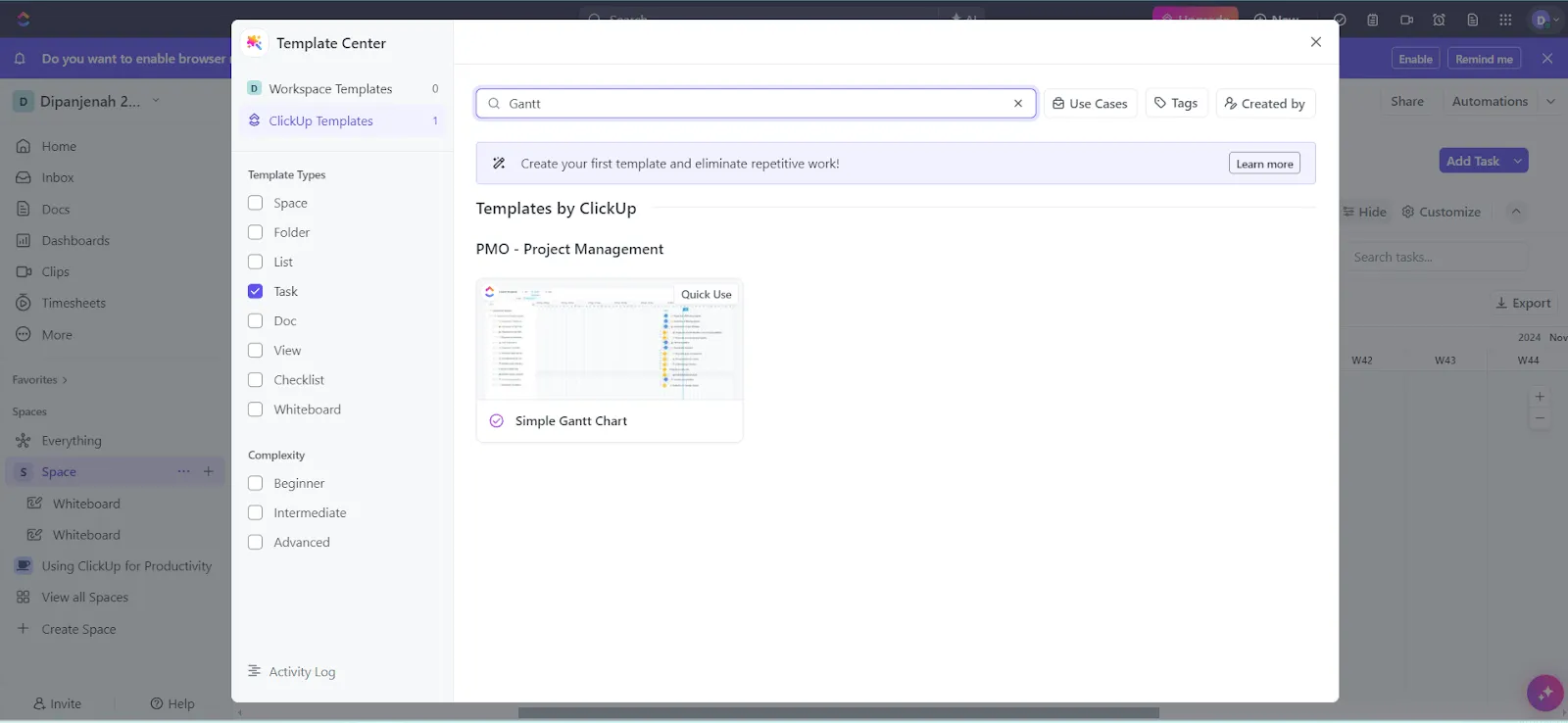
ClickUp Simple Gantt Template är till exempel ett utmärkt alternativ.
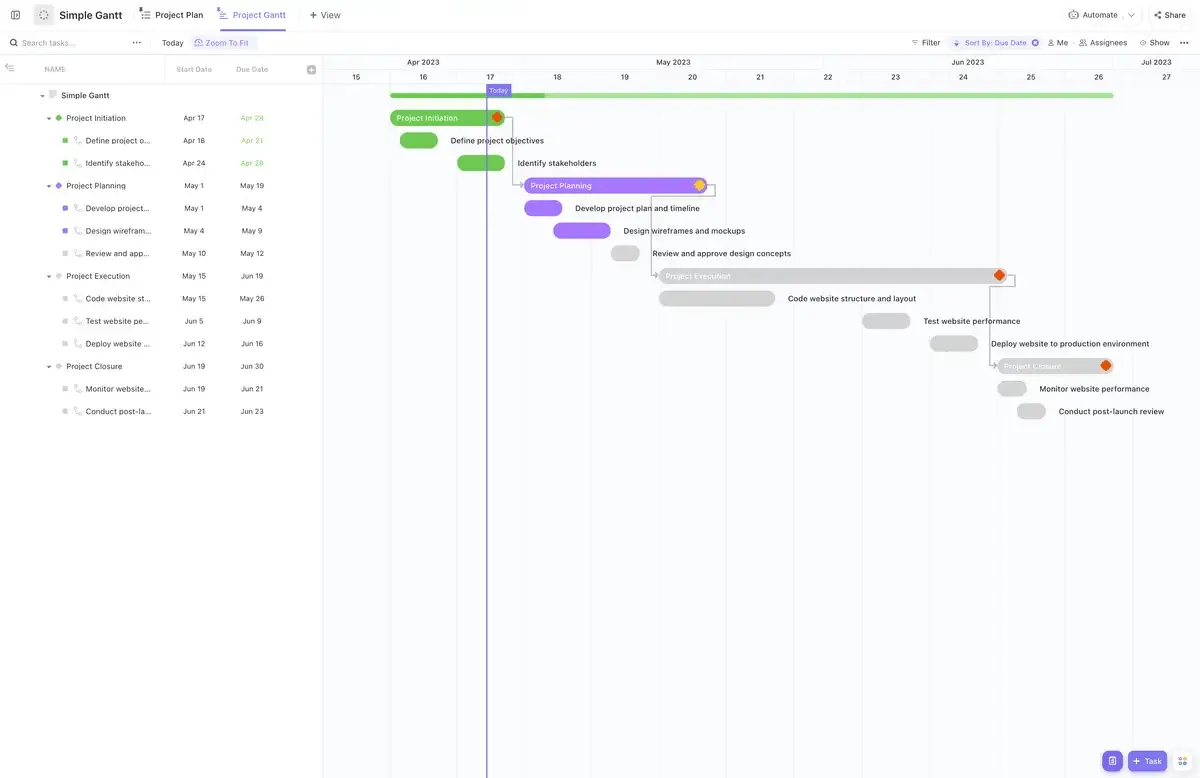
- Klicka på knappen Använd mall efter att du har valt den mallminiatyrbild du vill ha. Anpassa mallen genom att lägga till uppgifter, ställa in beroenden och tilldela teammedlemmar.
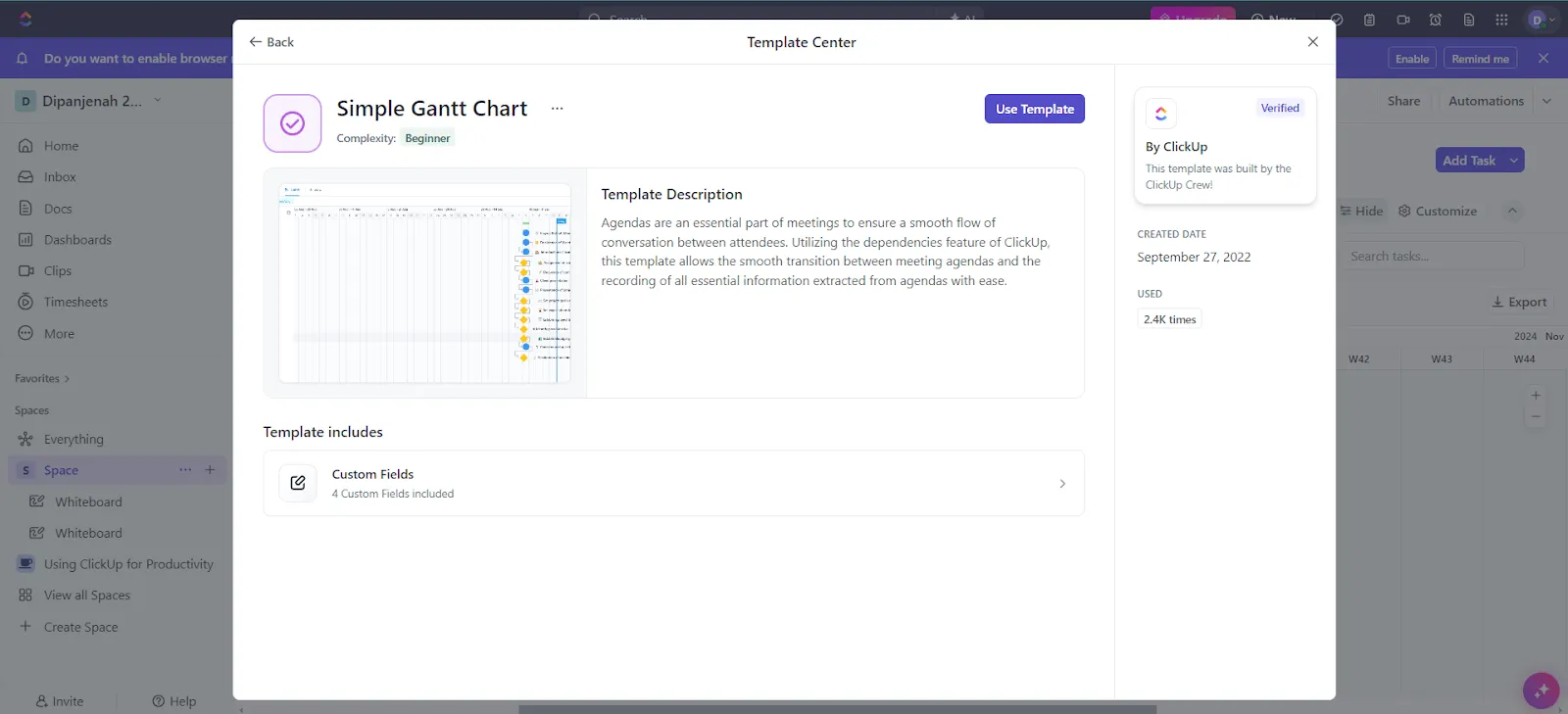
Här är vad du kan göra med ClickUp Simple Gantt Template:
- Lägg till leverabler och milstolpar till ditt projekt så att varje steg är tydligt definierat och kan spåras.
- Dela upp leverabler i genomförbara uppgifter och deluppgifter med deadlines och ansvarsområden.
- Fastställ uppgiftssekvenser och beroenden för att säkerställa att uppgifterna slutförs i rätt ordning, vilket minskar flaskhalsar och förseningar.
- Använd Gantt-diagramvyn för att se projektets tidslinje, vilket gör det enkelt att justera scheman och hantera överlappande uppgifter.
- Följ framstegen i realtid och justera uppgiftsdetaljerna efter behov för att hålla deadlines och hålla dig på rätt spår.
Använda ClickUp-instrumentpaneler
ClickUp Dashboards gör datavisualisering dynamisk och engagerande. De erbjuder ett mångsidigt och interaktivt sätt att skapa staplade stapeldiagram som hjälper dig att övervaka och visualisera viktiga mätvärden och data. Oavsett om du spårar prestanda, hanterar flera projekt eller presenterar data för intressenter, håller ClickUp Dashboards allt tydligt och uppdaterat.
💡Proffstips: Använd villkorlig formatering
Använd villkorlig formatering i ClickUp för att markera viktiga mätvärden eller avvikelser. Ställ till exempel in regler för att färgkoda uppgifter baserat på deras status, vilket kan återspeglas i dina diagram för omedelbara visuella signaler. 🎨
Till skillnad från statiska diagram möjliggör instrumentpaneler uppdateringar i realtid och interaktiva funktioner, vilket gör dem idealiska för dynamiska miljöer där data förändras ofta.
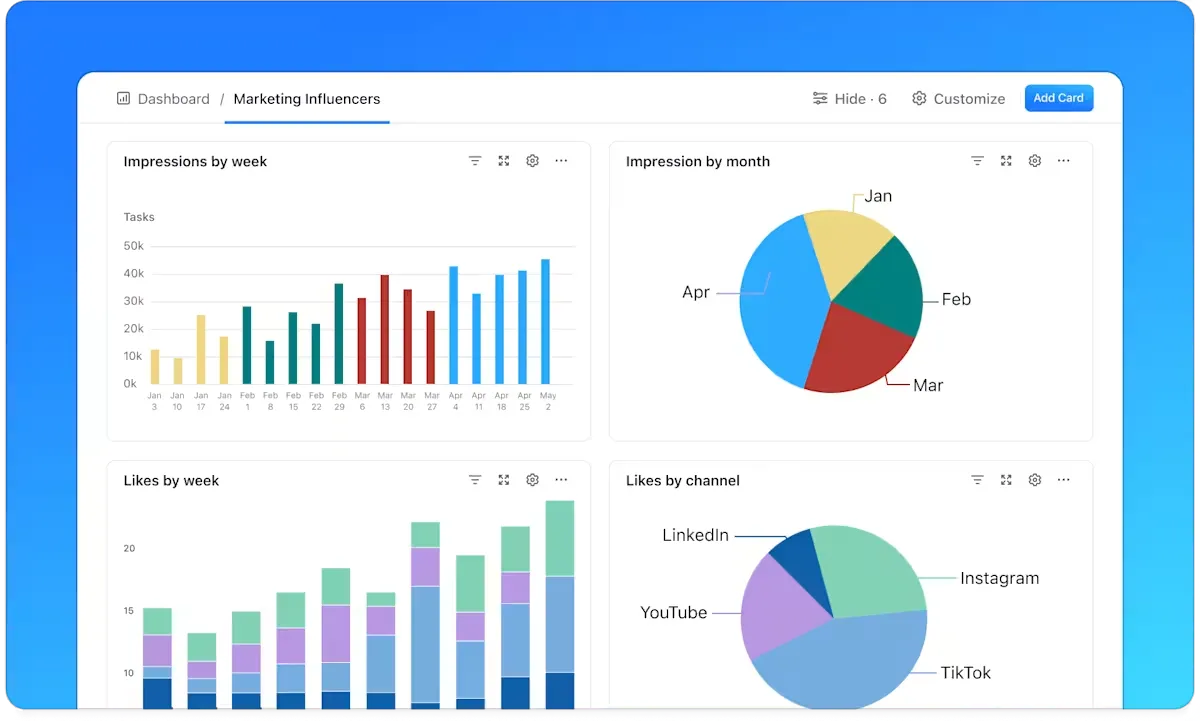
Så här skapar du ett staplat stapeldiagram med ClickUp Dashboards:
- Öppna eller skapa en instrumentpanel på din ClickUp-hemsida.
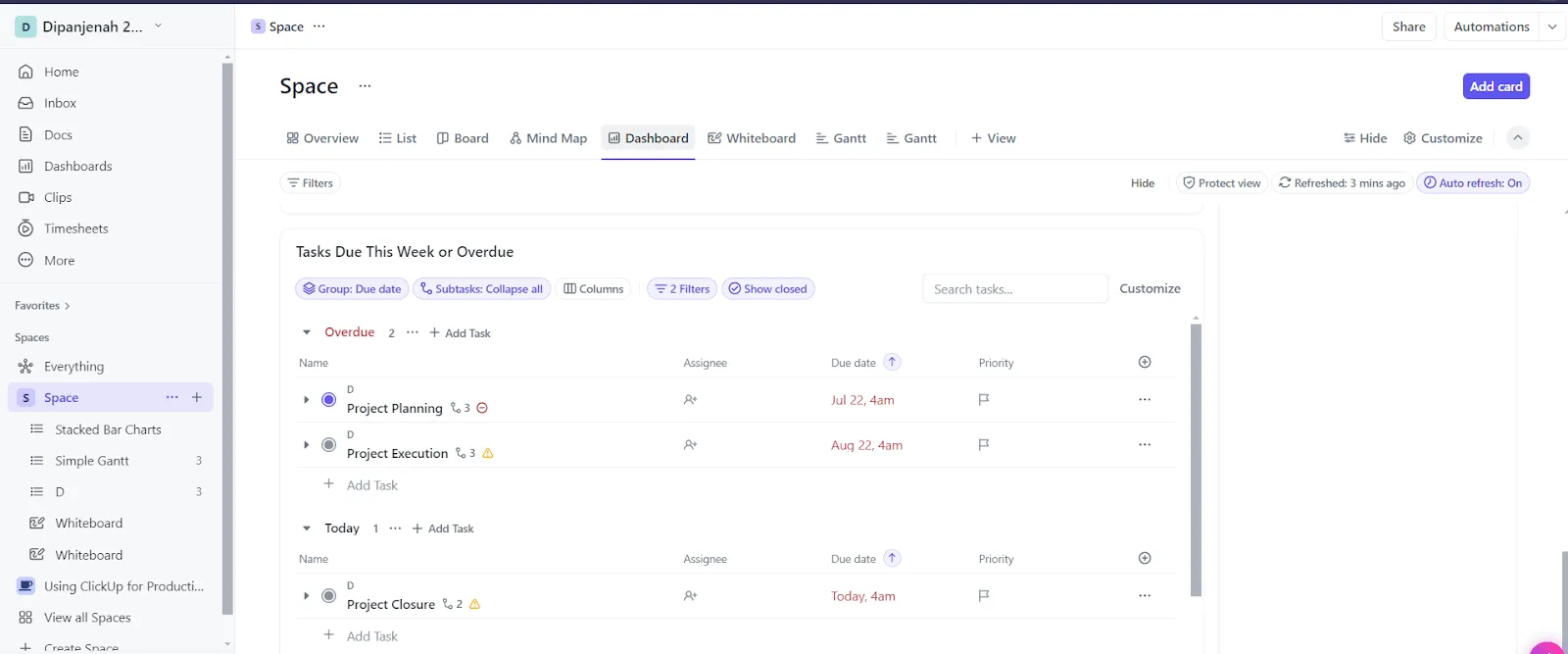
- Klicka på knappen Lägg till kort i det övre högra hörnet. Välj kortet Stapeldiagram bland de tillgängliga alternativen och lägg till det i din instrumentpanel.
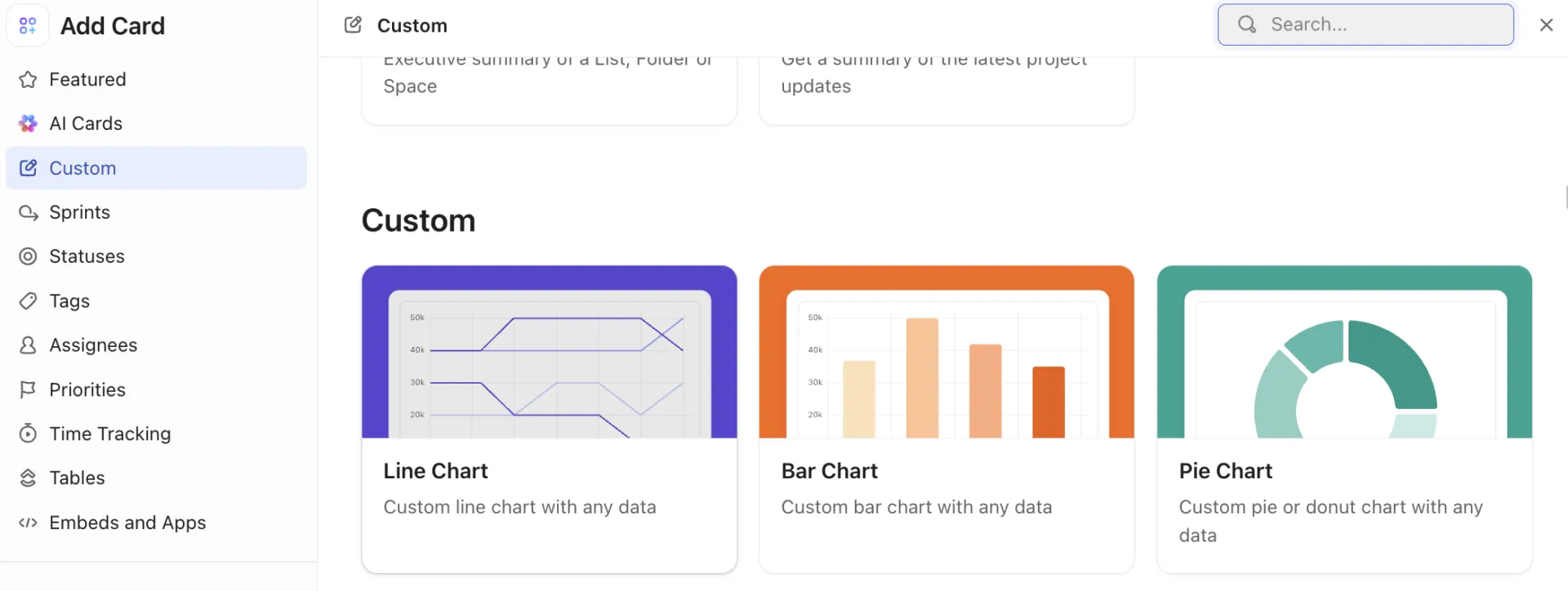
- Välj datakälla för ditt diagram (t.ex. en specifik lista, mapp eller plats i ClickUp).
- Ställ in grupperingskriterierna för de staplade staplarna (t.ex. efter status, prioritet, ansvarig person osv.). Anpassa färger, etiketter och andra visuella element efter dina behov.
- Anpassa diagrammet ytterligare genom att välja de fält eller filter du vill tillämpa.
- När du har konfigurerat kortet sparar du det, så visas ditt staplade stapeldiagram i instrumentpanelen.
💡Proffstips: ClickUp-instrumentpaneler är mer interaktiva än statiska diagram i Google Sheets. Du kan klicka på diagramelement för att fördjupa dig i underliggande data, vilket är perfekt för möten med intressenter där du behöver imponera med insikter i realtid.
Hur ClickUp hanterar vanliga utmaningar inom datavisualisering
ClickUps funktioner förbättrar din datavisualisering och projektledning på flera praktiska sätt:
📍 Spåra och organisera alla typer av arbete
Med ClickUps tabellvy kan du skapa blixtsnabba kalkylblad och kraftfulla visuella databaser för att hantera olika typer av data, såsom budgetar, lager och kundinformation. Denna funktion går utöver enkel datainmatning och hjälper dig att strukturera projektmått på ett effektivt sätt.
Organisera och redigera data i bulk med responsiva tabeller och anpassade fält för att registrera allt från uppgiftsframsteg till bifogade filer.
Anpassa dina tabeller med robusta filter- och grupperingsalternativ och dela enkelt dina vyer med andra så att alla håller sig uppdaterade.
Läs också: De 12 bästa diagrammen för projektledning
⚙️ Hantera datapreparering effektivt
Skapa en stark grund för dina datavisualiseringsprojekt med ClickUp Tasks. Anpassa uppgifter med anpassade fält och taggar för att spåra alla aspekter av datapreparering och visualisering. Du kan till exempel ställa in uppgifter för datarensning, diagramanpassning och deadlinehantering, så att varje steg hanteras effektivt.
Använd uppgiftstyper för att kategorisera arbetet och ange prioritetsnivåer för att fokusera på kritiska uppgifter och hålla projektet på rätt spår.
🎯 Uppnå tydlighet och fokus med mätbara mål
Med ClickUp Goals kan du effektivisera skapandet av staplade stapeldiagram genom att ställa in specifika mål för datakvalitet och projektmilstolpar. Använd numeriska och monetära mål för att spåra framsteg och säkerställa att dina diagram återspeglar prestationer i realtid.
Det organiserar relaterade mål i mappar för enkel hantering och visualiserar framsteg med tydliga, sammanfattande vyer. Du kan länka uppgifter direkt till mål för att upprätthålla samstämmighet och noggrannhet i dina datavisualiseringar.
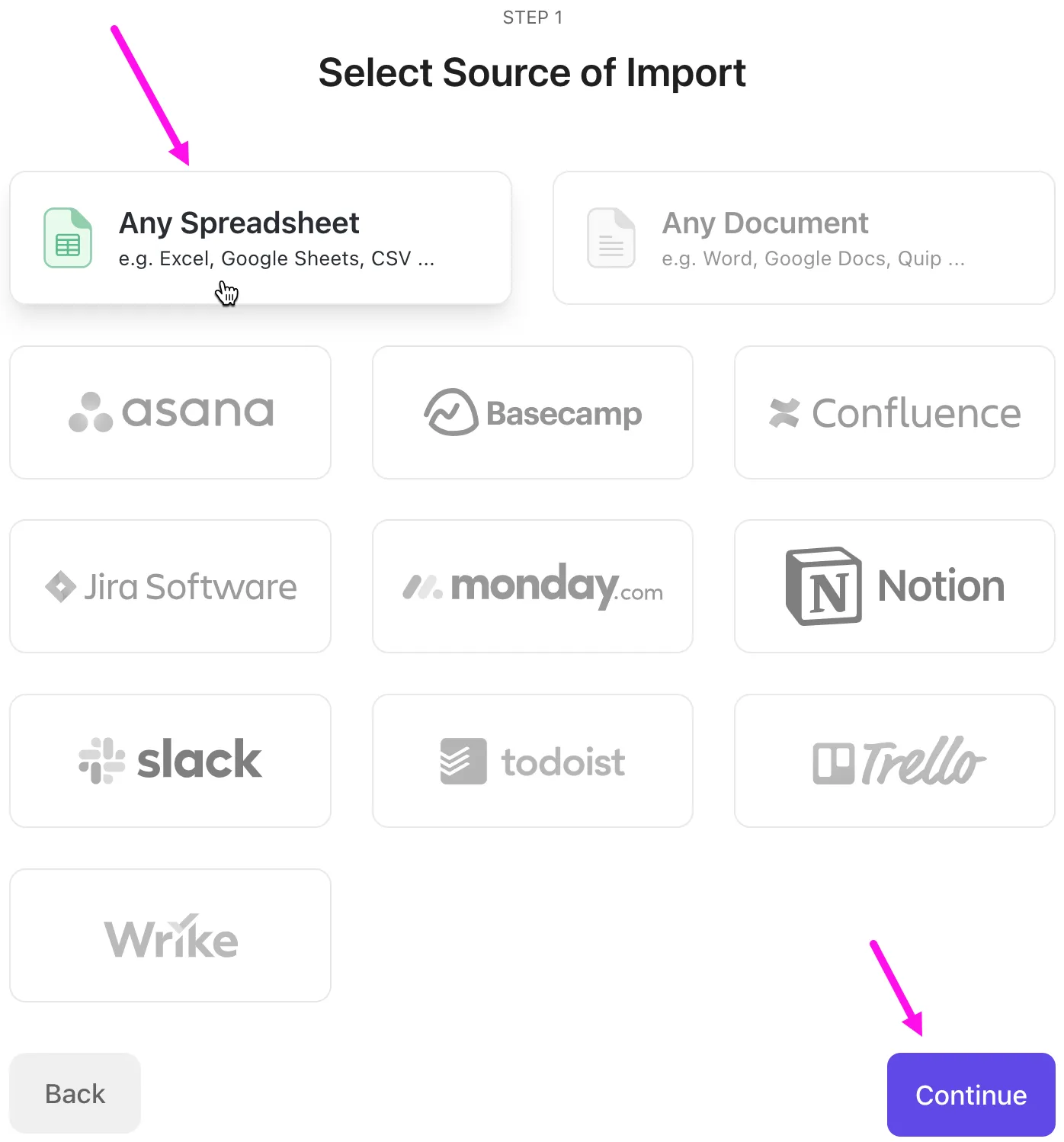
Visste du att: Du kan importera dina data i Excel, Google Sheets och andra format till ClickUp på några sekunder med Spreadsheet Importer.
Förenkla skapandet av staplade stapeldiagram med ClickUp
Att skapa ett staplat stapeldiagram i Excel är en enkel process, men med begränsningar när det gäller anpassning, skalbarhet och samarbete.
ClickUp erbjuder en mer robust och mångsidig lösning för att skapa staplade stapeldiagram än traditionell kalkylbladsprogramvara. Med funktioner som whiteboards, instrumentpaneler och Gantt-diagram erbjuder ClickUp en dynamisk och samarbetsinriktad miljö som övervinner många av Excels brister.
Oavsett om du hanterar projekt, visualiserar data eller samarbetar med ett team, gör ClickUps verktyg det enklare att skapa och hantera staplade stapeldiagram.
Är du redo att förbättra din datavisualisering?
Utforska ClickUp och upptäck hur dess kraftfulla verktyg kan hjälpa dig att skapa effektivare staplade stapeldiagram. 📊