

Den enkla checklistan är fortfarande ett av de mest kraftfulla verktygen för att hantera det dagliga arbetet.
Det är en enkel att göra-lista som låter dig organisera och hantera dina aktiviteter per dag, vecka eller månad. Du kan använda den för att prioritera dina uppgifter och hålla koll på allt arbete du behöver slutföra. Det är extra roligt att kryssa av en uppgift på checklistan när den är klar!
Eftersom checklistor är så populära kan du välja mellan dussintals appar för att-göra-listor. Men om du letar efter något som är enkelt att använda och som alla i ditt team är bekanta med är Microsoft Word en bra utgångspunkt.
I den här bloggen går vi igenom hur du skapar en checklista i Microsoft Word. Vi har också inkluderat ett bonusverktyg om du vill öka din produktivitet.
Steg för att skapa en checklista i Microsoft Word
⭐ Utvalda mallar
Har du svårt att skapa checklistor i Word utan att det blir rörigt? Prova ClickUps kostnadsfria checklista-mall – den gör det enkelt, snabbt och faktiskt roligt att organisera uppgifter.
Här är en steg-för-steg-guide om hur du skapar en checklista i Microsoft Word:
- Skapa ett nytt Word-dokument eller öppna ett befintligt dokument
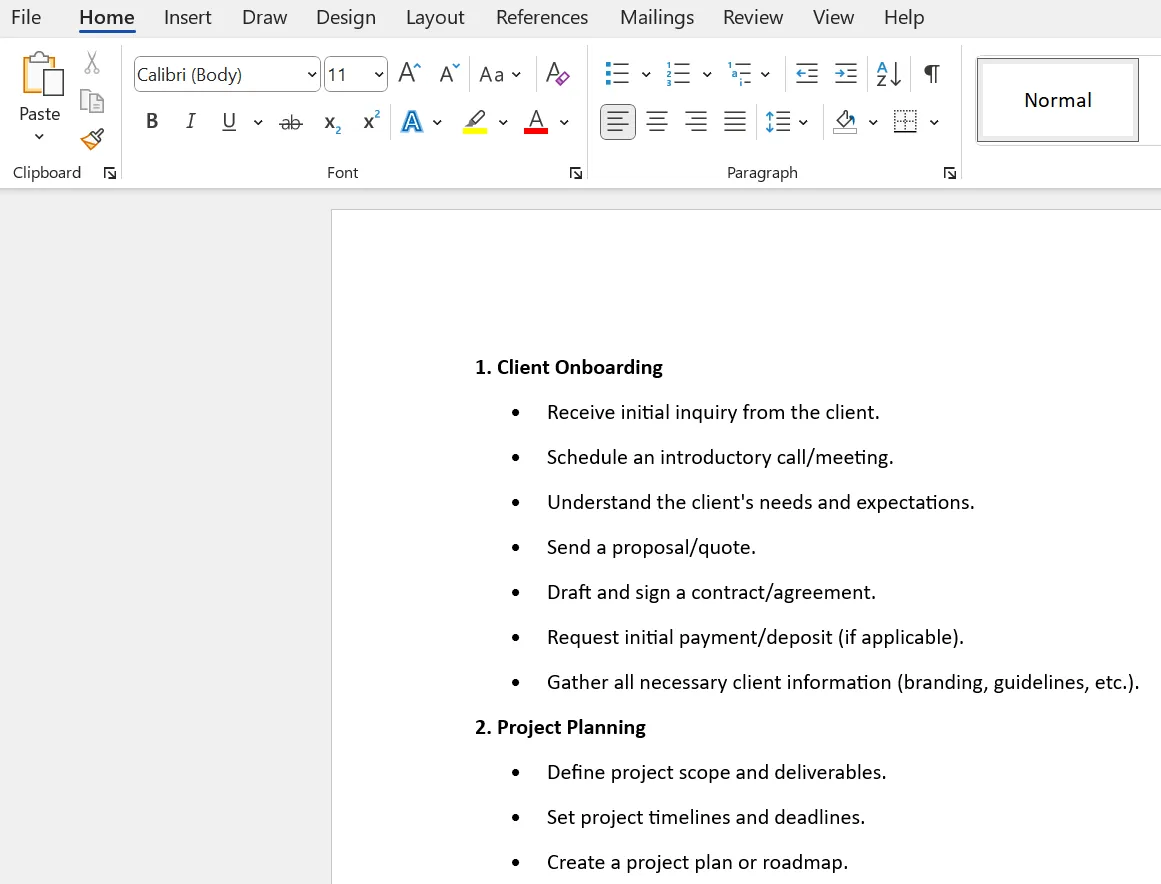
- Lista dina checklistuppgifter. Skriv in alla uppgifter/punkter som du planerar att hantera med hjälp av en checklista, med en uppgift/punkt per rad.
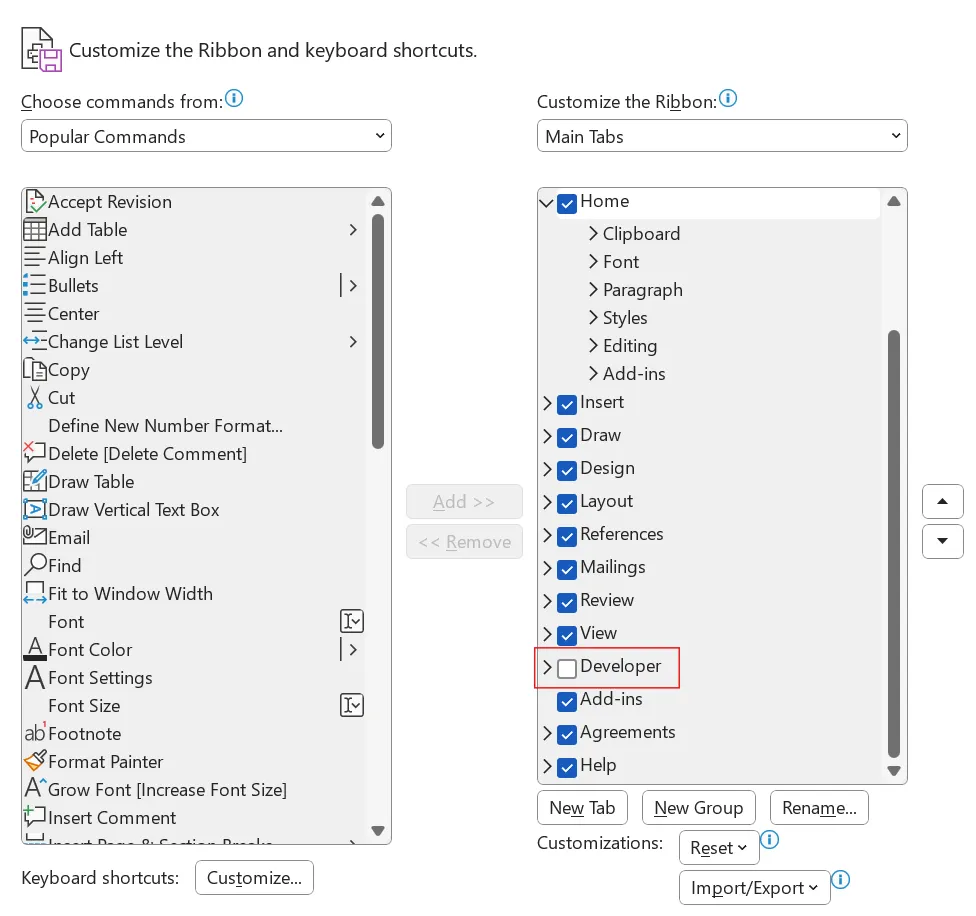
- Aktivera alternativet "Utvecklare": Klicka på Arkiv > Alternativ > Anpassningsmenybandet och markera sedan rutan bredvid "Utvecklare". Nu ska du se fliken Utvecklare i menyalternativen ovanför varje Microsoft Word-dokument.
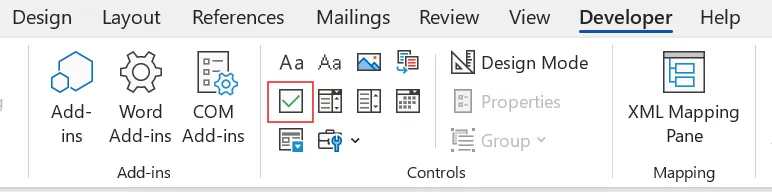
- Lägg till kryssrutor i din checklista: Gå till fliken Utvecklare i menyfliksmenyn och klicka på ikonen Innehållskontroll för kryssrutor. Kopiera och klistra in kryssrutekontrollen i början av varje rad. Detta lägger till en kryssrutasymbol bredvid varje punkt i checklistan.
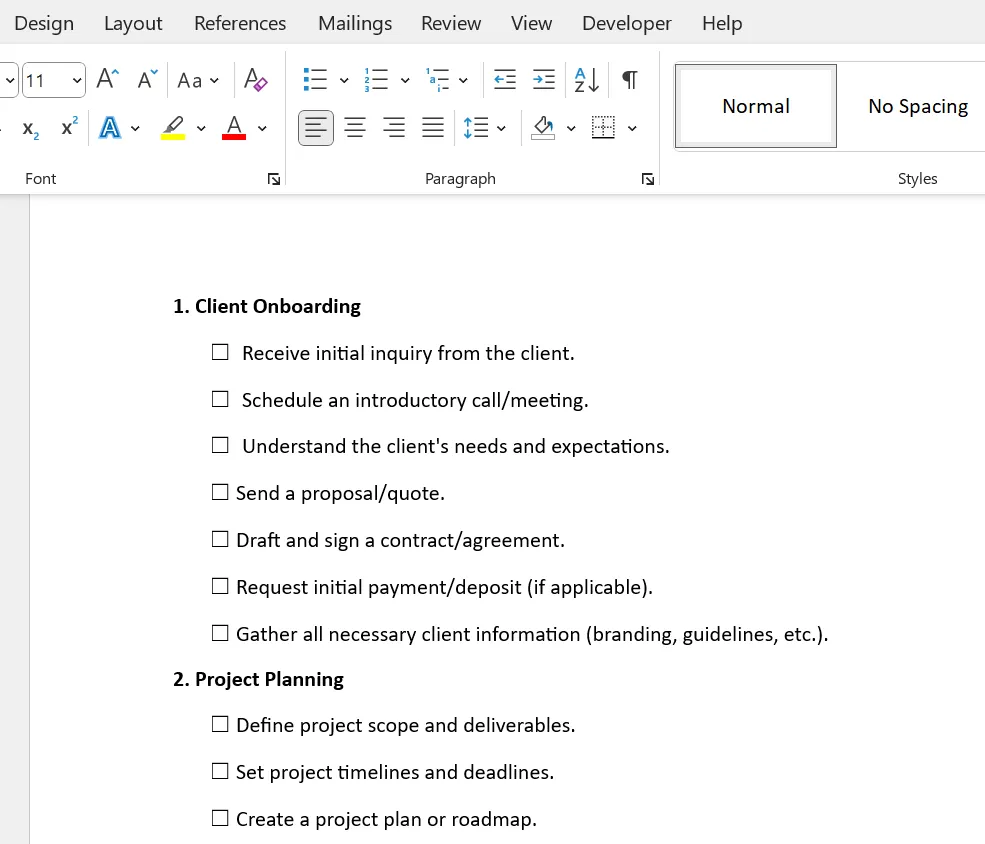
- Markera en uppgift/post som klar: Klicka på kryssrutan bredvid en post i checklistan för att markera den som "Klar". Eller klicka på en markerad uppgift/post för att avmarkera den.
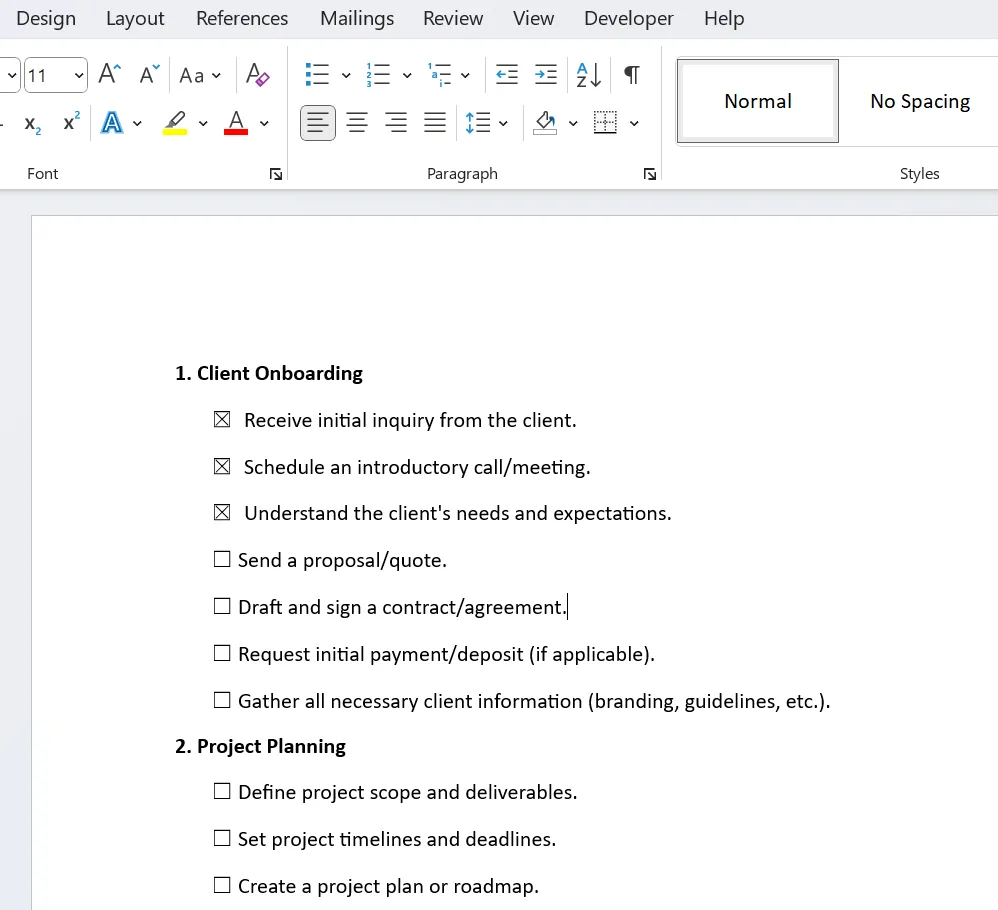
Och voilà, din checklista är klar att användas! Klicka bara på en kryssruta för att markera en punkt på checklistan som klar, eller avmarkera en redan markerad kryssruta för att lämna uppgiften som "att göra".
Nu när du vet hur du skapar en grundläggande checklista i Microsoft Word kan vi titta på några tips för att förbättra dina checklistor!
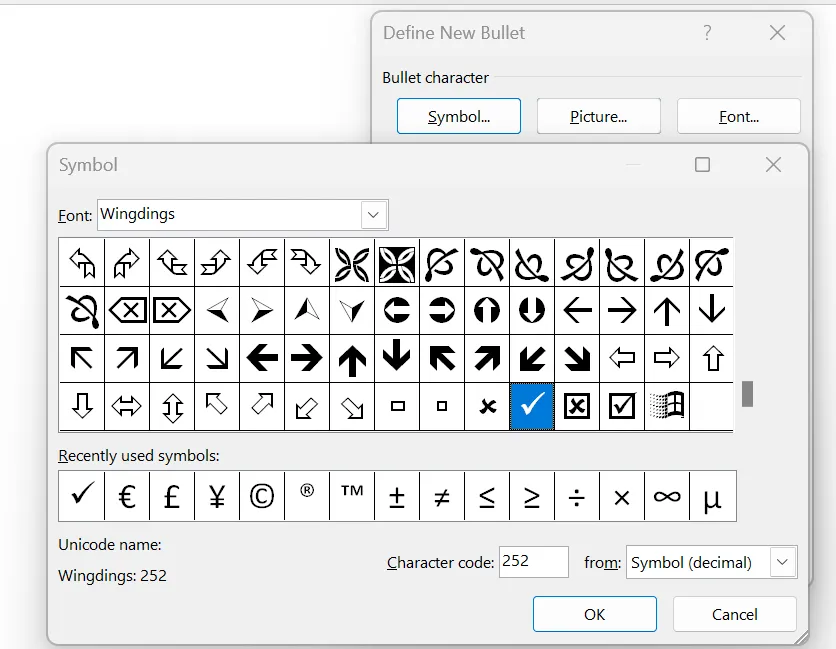
Skapa en checklista endast för utskrift
- På fliken "Start" expanderar du rullgardinsmenyn bredvid knappen "Punktlistor".
- Välj Definiera ny punkt, välj Symbol och leta efter ett rutantecken.
- Klicka på OK två gånger för att skapa din lista som endast kan skrivas ut.
Lås texten och kontrollerna för att förhindra ändringar
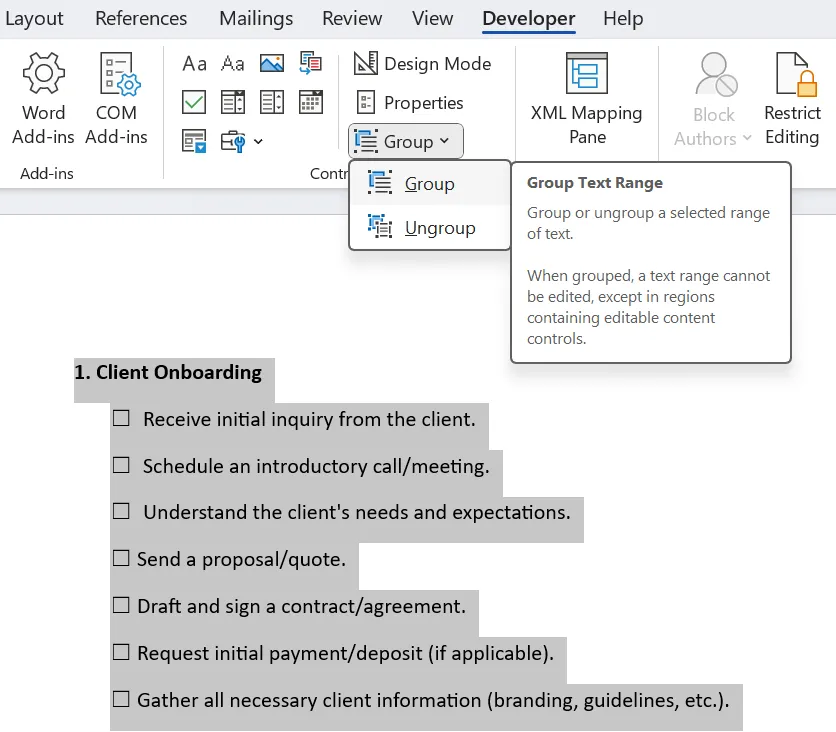
- Markera alla objekt på listan tillsammans med kryssrutorna.
- Gå till Utvecklare > Gruppera och klicka på Gruppera för att låsa listan. För att låsa upp, klicka på Gruppera > Dela upp.
Lägg till hängande indrag
- Markera din lista
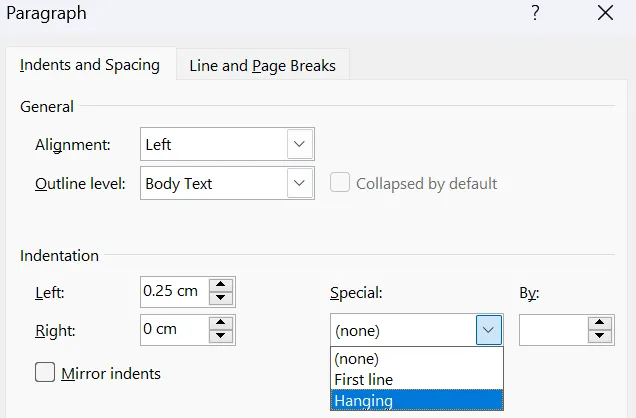
- Klicka på dialogrutan Stycke på fliken Start.
- För indragning, ersätt standardvärdet i rutan "Vänster" med "0,25".
- Under Special väljer du "Hängande".
- Klicka på OK för att avsluta.
Automatisering av checklistor i Microsoft Word
Genom att automatisera vanliga uppgifter kan du ta dina Word-checklistor till nästa nivå.
Du kan till exempel skapa ett skript som automatiskt noterar slutdatumet bredvid varje objekt när kryssrutan markeras. Detta kräver viss kunskap om VBA (Visual Basic for Applications), men det kan förbättra dokumentets funktionalitet avsevärt.
För att automatisera repetitiva processer i Word kan du också använda makron. Detta kan spara dig mycket tid, särskilt om du ofta behöver skapa liknande checklistor.
Steg för att skapa en makro:
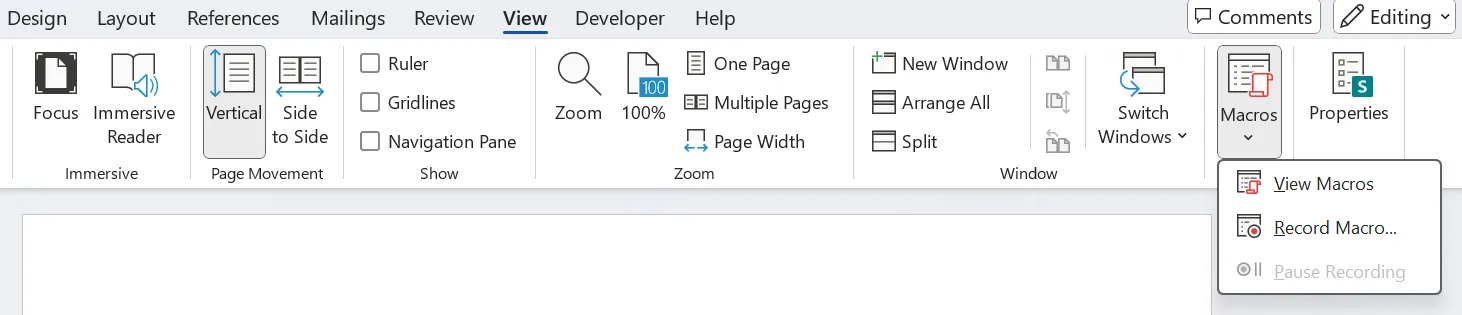
- Identifiera fliken Visa i den övre navigeringsfältet.

- Klicka på Makron
- Välj Spela in makron i rullgardinsmenyn.
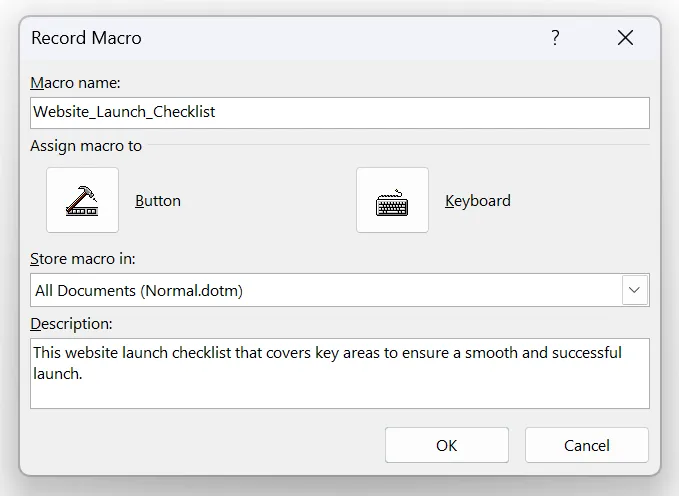
- Ett gränssnitt visas där du kan namnge din nya makro och bifoga den till antingen det aktuella dokumentet eller alla framtida dokument. Du kan också ange en beskrivning här.
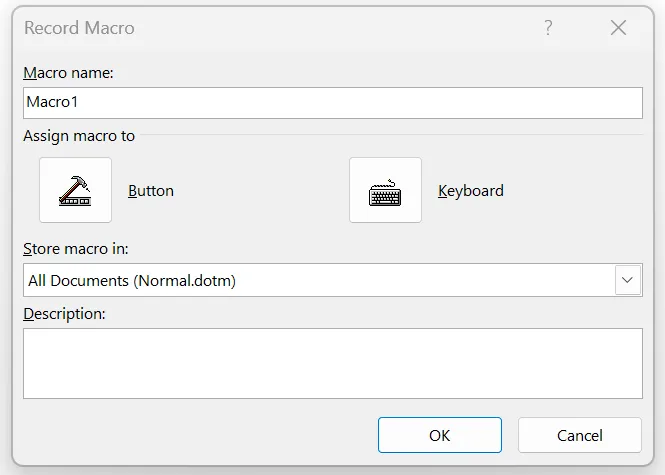
- Du kan också välja om du vill starta makrot med ett knapptryck eller ett kortkommando.
- Välja knapp uppmanar dig att välja en knapptyp från en meny.
- När du väljer Tangentbord uppmanas du att skapa ett tangentbordsgenväg. Tidigare skapade genvägar kan inte användas.
- När du har fattat ditt beslut klickar du på OK.
- Din markör visas nu som en liten kassettsymbol. Det betyder att Word registrerar varje tangenttryckning och klick.
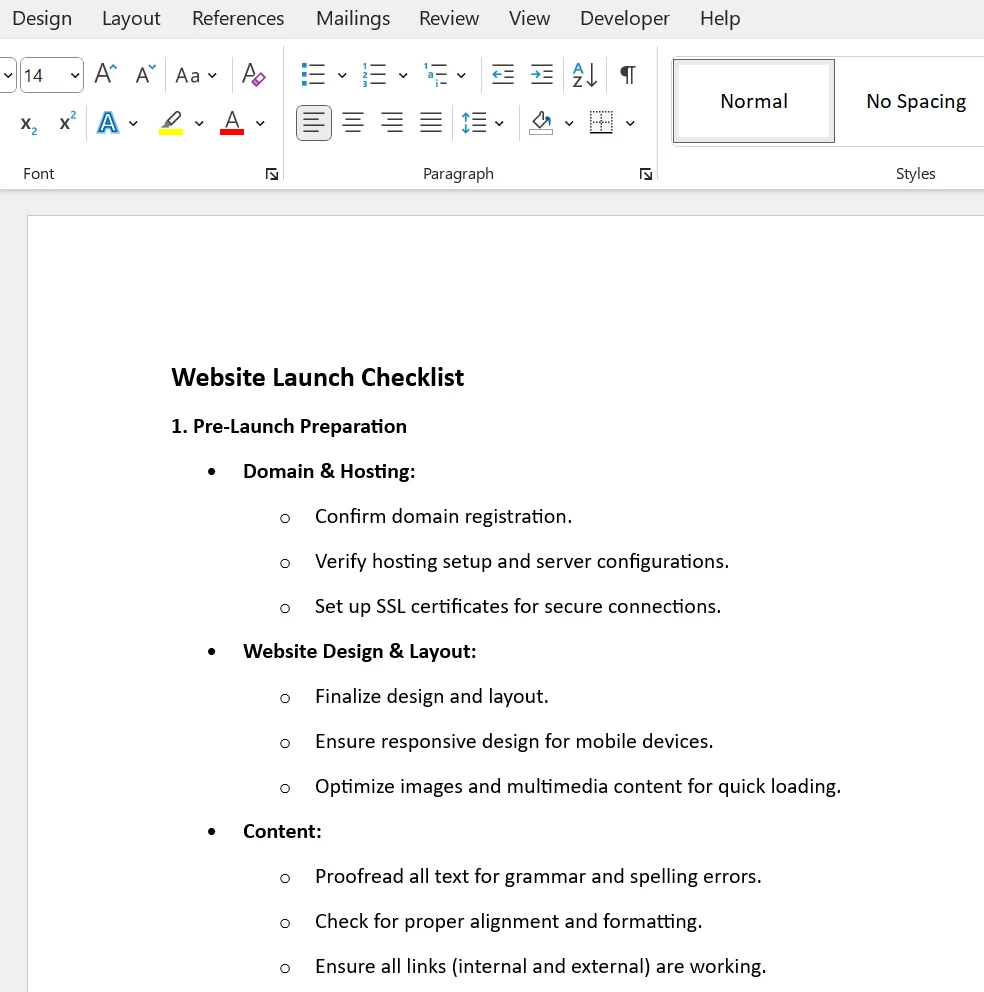
- Skapa din egen makrosekvens
- När du är klar återgår du till Makron och väljer Stoppa inspelning i rullgardinsmenyn.
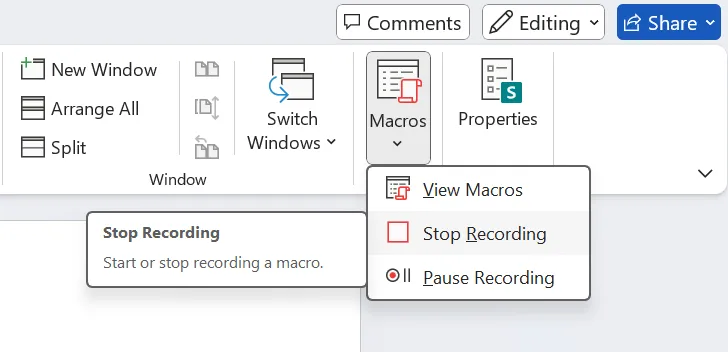
- För att köra din nya makro, välj Visa makron från rullgardinsmenyn Makron eller använd ditt favoritkortkommando.
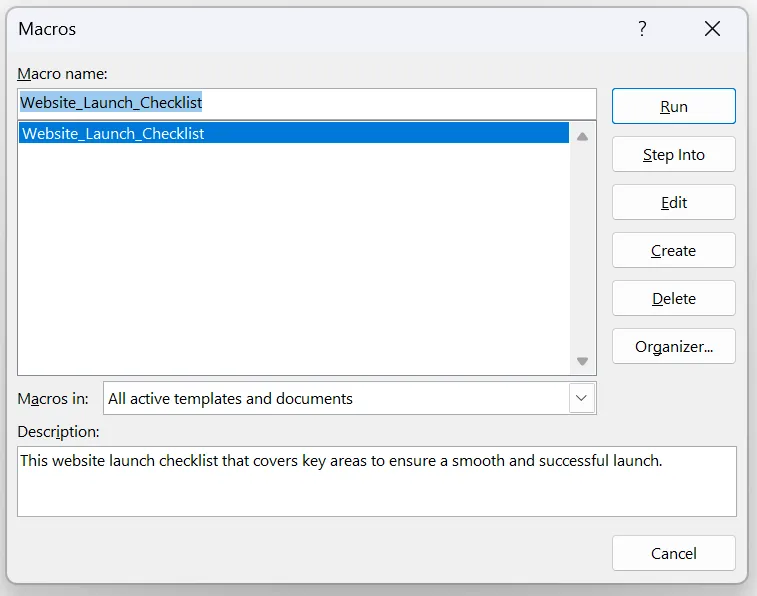
- Din makro kommer nu att köras.
För att underlätta datainmatningen kan du inkludera formulärkontroller som kryssrutor, alternativ och växlingsknappar. Kryssrutor är idealiska för formulär med flera alternativ. Alternativknappar är mer användbara när användaren bara har ett alternativ. När en växlingsknapp klickas på ändras dess status från aktiverad till inaktiverad.
Dokumentautomatisering erbjuder många fördelar, bland annat ökad produktivitet och bättre samarbete.
Låt oss titta på några av de strategier, förutom makron, som du kan använda.
- Anpassade fält: Anpassade fält är dokumentavsnitt som kan anpassas. I princip skapar du en dokumentmall och gör vissa delar av den anpassningsbara.
- Autotext och snabba delar: Om du ofta använder stora mängder text i ditt arbete kan du med autotext spara dem i menyn för snabba delar och använda dem efter behov.
Om du till exempel ofta lägger till din företagsadress i brev kan du spara den i snabbmenyn för framtida bruk. Betrakta det som en obegränsad kopiera-och-klistra-funktion.
Nackdelar med att använda Microsoft Word för att skapa checklistor
Även om användare uppskattar hur enkelt det är att skapa och använda checklistor i MS Word, erbjuder programmet endast grundläggande funktioner. Låt oss titta på begränsningarna med att skapa checklistor i Word:
- Begränsad uppgiftshantering: MS Word erbjuder inte mycket mer än grundläggande checklistor. Till skillnad från de flesta projektledningsverktyg har Word inte stöd för att uppdatera status för uppgifter, spåra projektets framsteg, ange förfallodatum eller få påminnelser om kommande/försenade uppgifter.
- Bristande samarbete: Word stöder inte delning av checklistor med dina teammedlemmar, tilldelning av uppgifter till användare, samarbete i realtid genom kommentarer etc. Detta begränsar dess användbarhet för team som vill hantera större projekt, särskilt när de arbetar asynkront eller på distans.
- Brist på integration: Word-checklistor kan inte integreras med populära produktivitets- och samarbetsverktyg som Jira, Slack, Calendly osv. Detta begränsar teamets möjlighet att integrera checklistor i automatiserade projektledningsflöden, till exempel att skapa uppgifter från Jira-ärenden eller Slack-konversationer eller schemalägga möten från en uppgift.
Om du vill utforska Google Sheets för att skapa en checklista kommer du dessutom att stöta på några begränsningar där.
Nackdelar med att använda Google Sheets för checklistor
- Checklistor i Google Sheets saknar funktioner för uppgiftshantering, såsom att tilldela uppgifter till användare, spåra uppgifters framsteg etc.
- Google Sheets är endast lämpligt för enskilda personer eller små team. Det kan inte skalas upp i takt med organisationens växande behov.
- I offline-läge har Google Sheets begränsad funktionalitet för sina checklistor.
Alternativa verktyg för att skapa checklistor
Checklistor i Microsoft Word eller Excel är lämpliga för att hantera enkla, vardagliga uppgifter och mindre projekt.
Men även med alla Excel AI-verktyg kan du känna behov av en holistisk, samarbetsinriktad och avancerad checklista. Om du hanterar komplexa projekt som involverar flera medarbetare och team behöver du troligen ett funktionsrikt verktyg för uppgiftshantering.
Upptäck ClickUp – en kraftfull och intuitiv programvara som är utformad för att hjälpa dig hantera alla typer av projekt med lätthet.
Med användningsfall inom uppgiftshantering, rapportering, framstegsspårning och samarbete går ClickUp utöver att skapa vanliga checklistor och fungerar som en omfattande projektledningslösning.
📮ClickUp Insight: 83 % av kunskapsarbetare förlitar sig främst på e-post och chatt för teamkommunikation. Men nästan 60 % av deras arbetsdag går förlorad på att växla mellan dessa verktyg och söka efter information.
Med en app för allt som rör arbetet , som ClickUp, samlas alla dina uppgifter, meddelanden, e-postmeddelanden och chattar på ett och samma ställe!
Funktioner som gör ClickUp till ett av de bästa verktygen för uppgiftshantering
ClickUp erbjuder en rad funktioner för flera användningsområden:
1. Håll dig själv ansvarig för dina uppgifter
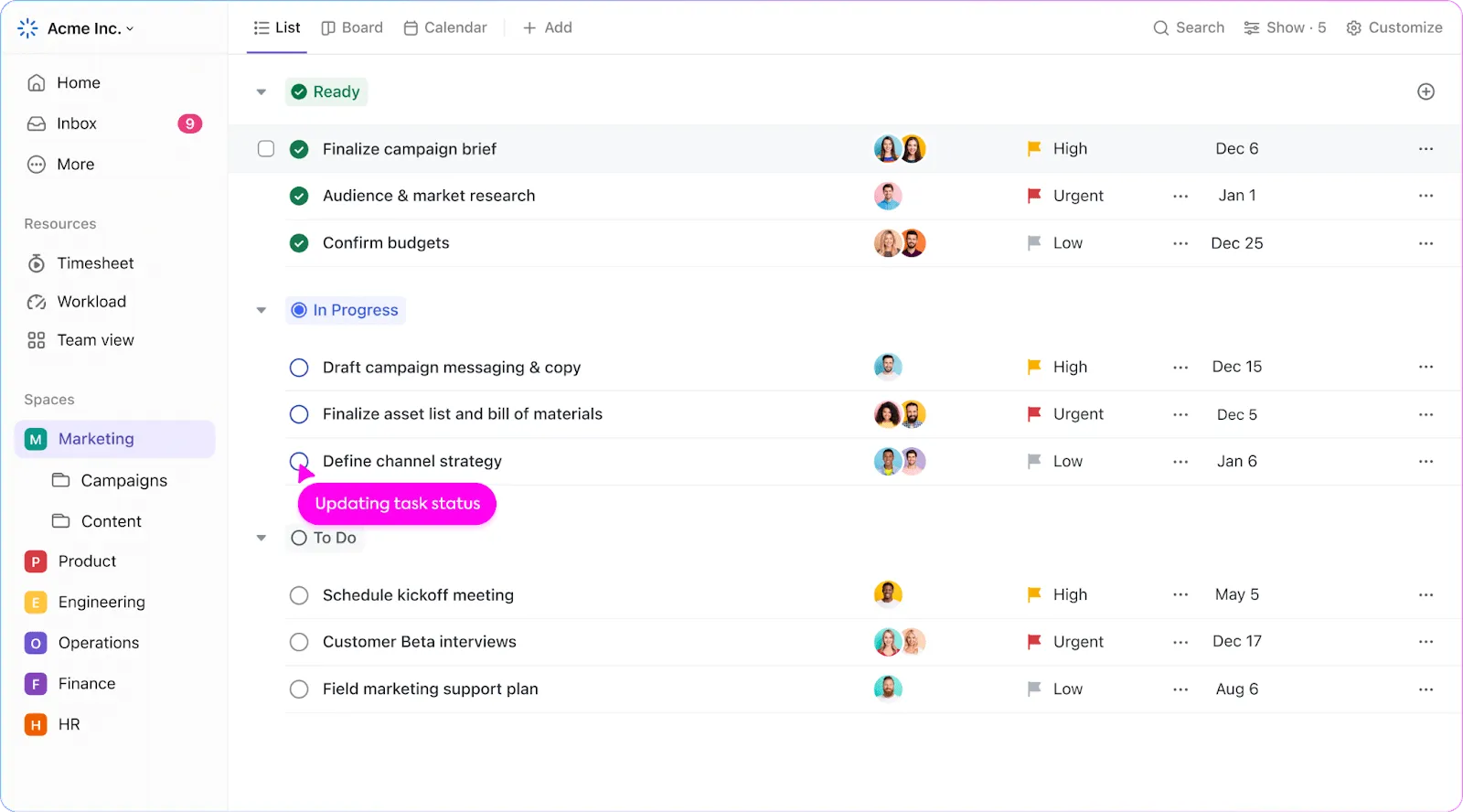
Dela upp större projekt i uppgifter med hjälp av ClickUp Tasks. För varje åtgärd lägger du till ett förfallodatum och väljer mellan fem olika färgkodade prioritetsnivåer. På så sätt kan du identifiera uppgifter som kräver omedelbar uppmärksamhet.
Behöver du göra dina uppgifter mer detaljerade? Lägg till beskrivningar och anpassade fält för att inkludera filer, länkar, videor och mer. Använd ClickUp Dependencies för att koppla samman uppgifter som är beroende av att andra åtgärder slutförs eller påbörjas.
Läs mer: Hur man skapar en prioritetslista
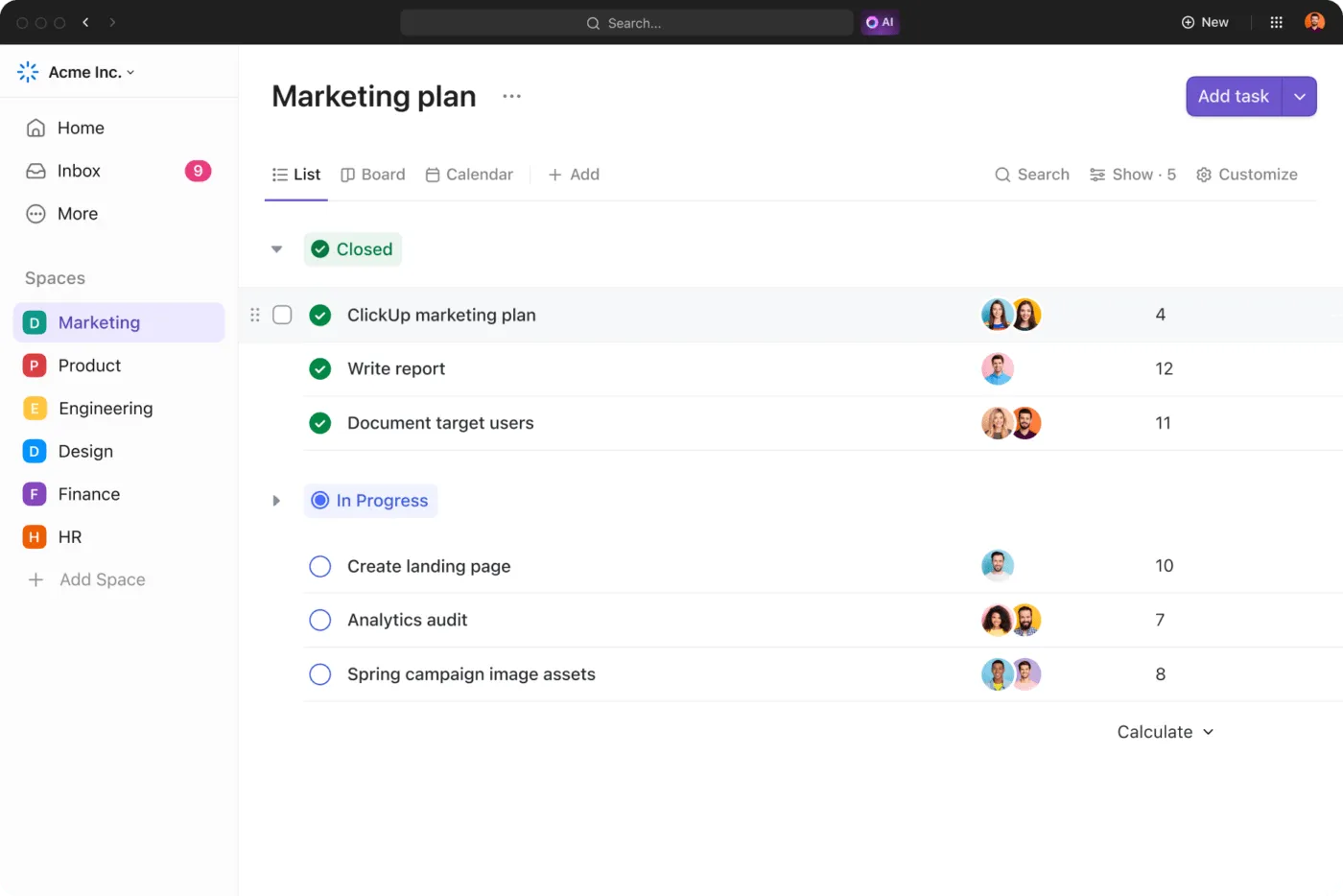
2. Skapa checklistor för att hålla ordning på ditt arbete
Organisera dina uppgifter i överskådliga checklistor med hjälp av ClickUp Task Checklists. Dela upp större uppgifter i deluppgifter med inbäddade checklistor så att du kan kontrollera dina framsteg på flera nivåer.
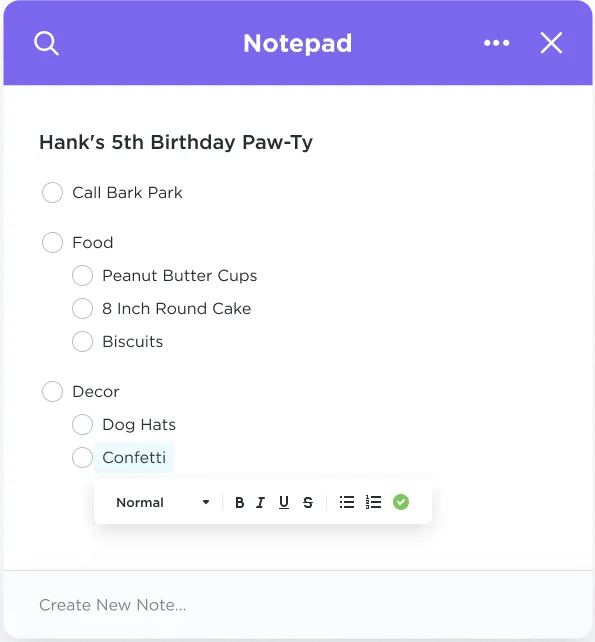
Spara dina uppgifter, checklistor och anteckningar i ClickUp Notepad så att alla dina viktiga uppgifter och idéer kan visas var som helst på vilken enhet som helst. Använd Notepads redigeringsfunktioner, såsom punktlistor, rubriker och färger, för att strukturera din information och lägga till tydliga avsnitt för enkel navigering. Du kan till och med konvertera idéer i Notepad till spårbara uppgifter.

Läs mer: Exempel på att göra-listor
3. Samarbeta smidigt med intressenter
Kom med idéer, brainstorma och planera på en digital duk med ClickUp Whiteboards. Visualisera och förklara komplexa begrepp och idéer på ett sätt som är lätt att förstå för kunder och intressenter.
Använd kopplingar för att länka samman dina idéer och visa relationerna mellan begrepp eller skapa arbetsflöden för dina processer. När du har slutfört dina idéer kan du omvandla dem till genomförbara uppgifter direkt från din whiteboard.

4. Skapa arbetsflöden för att representera projektets olika faser
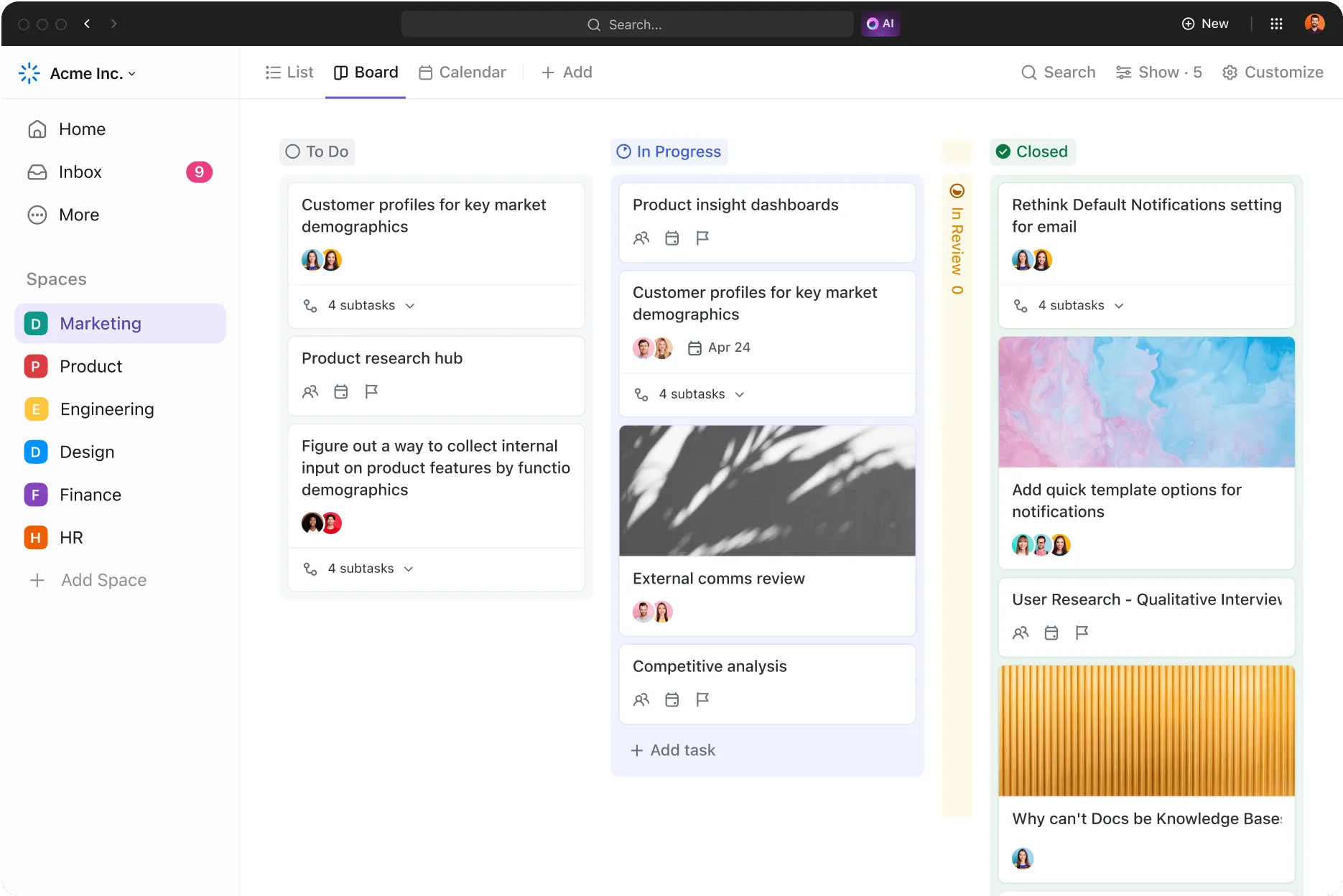
Utforma tydliga arbetsflöden för att representera de olika stadierna i ditt projekt med hjälp av ClickUp Kanban Board.
Gruppera uppgifter i flera listor, till exempel "Planering", "Godkännande", "Pågående" och så vidare. Flytta uppgifter från ett steg till ett annat så snart de är klara. Du kan även färgkoda dina listor för att ange projektets prioriteringar.
5. Använd AI för att arbeta smartare
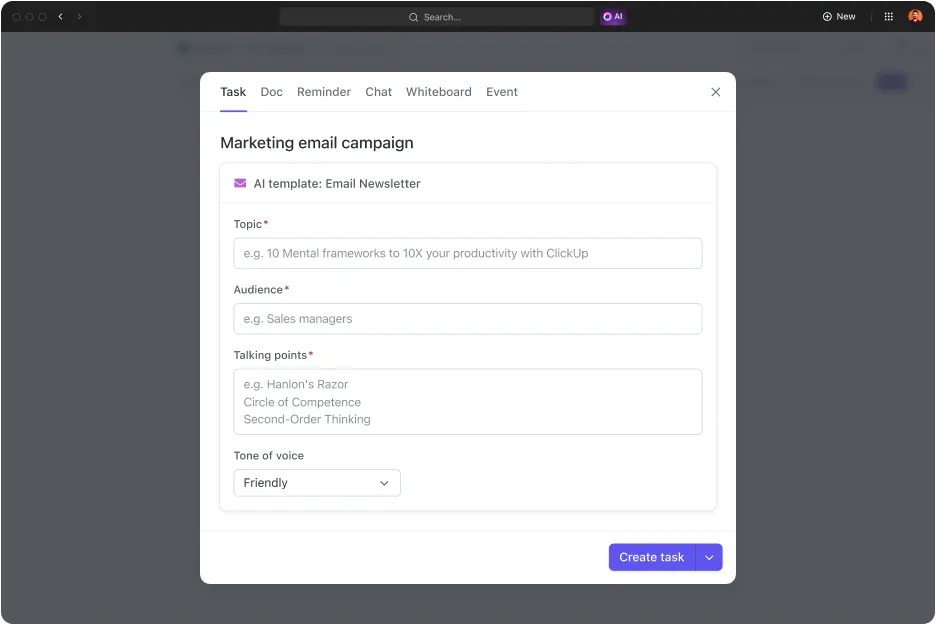
Få snabba insikter om allt som rör ditt arbete med ClickUp Brain. Ställ bara din fråga så kommer ClickUps AI-skrivassistent och projektledare att söka igenom din arbetsyta för att ge relevanta svar.
Du kan också sammanfatta mötesanteckningar, schemalägga projektuppdateringar och skriva e-postsvar med ClickUp Brain.
För att förenkla saker och ting ytterligare kan ClickUp Brain automatiskt generera uppgiftslistor för dina marknadsföringskampanjer, projektledning och evenemangsplanering.
ClickUp vs. Microsoft Word för checklistor
ClickUp har ett modernt gränssnitt för att skapa checklistor och hantera uppgifter. Jämfört med detta erbjuder äldre verktyg som MS Word en föråldrad användarupplevelse och begränsad funktionalitet. Medan du kan skapa checklistor, lägga till uppgifter och deluppgifter och tilldela dem till användare med inbyggda kortkommandon i ClickUp, tvingar Word dig att söka igenom klumpiga menyer och flera irrelevanta alternativ.
Låt oss titta på hur ClickUp och Word står sig mot varandra:
| Funktioner | ClickUp | Microsoft Word |
| Samarbete | Sömlösa samarbetsfunktioner i realtid | Ej lämpligt för team |
| Anpassning | Mycket anpassningsbar för specifika behov | Begränsade anpassningsalternativ |
| Integration | Integreras med många checklistappar, produktivitets- och samarbetsverktyg | Begränsad integration med andra verktyg |
| Tillgänglighet | Tillgänglig på olika enheter | Kräver Word-appen för kompatibilitet. |
| Användargränssnitt | Användarvänligt och engagerande | Funktionella navigeringsmenyer och alternativ kan vara tråkiga |
| Uppgiftsdetaljer | Detaljerade uppgiftsbeskrivningar och deluppgifter | Grundläggande uppgiftsbeskrivningar, som objekt som läggs till i checklistan |
| Följa upp framsteg | Avancerad spårning med analysverktyg | Grundläggande framstegsspårning genom avmarkerade uppgifter |
Fördelar med att hantera checklistor i ClickUp
Här är fördelarna med att skapa och hantera checklistor i ClickUp:
- Centraliserad uppgiftshantering: Hantera uppgifter, åtgärdspunkter och checklistor för projektledning från en enda plats. Dela åtkomst med intressenter så att alla vet exakt vad de behöver göra.
- Skapa dina mallar: Du kan skapa dina egna återanvändbara checklistmallar från grunden eller välja en från ett bibliotek med färdiga mallar när du skapar en ny checklista.
- Mobil tillgänglighet: Håll koll på dina uppgifter även när du är på språng med ClickUp-appen. Visa och hantera dina checklistor när som helst, var som helst.
- Automatisering: Hantera komplexa arbetsflöden genom att automatisera rutinuppgifter som att uppdatera uppgiftsstatus eller meddela kunder om kommande möten.
- Integrerad uppgiftshantering: Alla objekt på dina ClickUp-checklistor är kopplade till uppgifter och projekt. Ändringar som görs i objekten på checklistan återspeglas i uppgifterna i projektet och vice versa, vilket ger ett smidigt sätt att integrera mallar för uppgiftshantering.
- Anpassningsalternativ: Lägg till anpassade fält, såsom uppgiftsfördelning, deadlines etc., till din ClickUp-checklista. Med ClickUp kan du också anpassa utseendet på dina checklistor.
Skapa och hantera checklistor i ClickUp
Låt oss titta på en steg-för-steg-guide om hur du kan skapa en ClickUp-uppgiftschecklista:
Steg 1: Öppna din uppgift
Gå till den befintliga uppgiften i ditt projektutrymme på ClickUp där du vill lägga till din checklista.
Steg 2: Börja skapa din checklista
När du hittar fliken "Åtgärder" nära uppgiftsbeskrivningen och kommentarsfältet klickar du på ikonen "+" och väljer Checklista.
Steg 3: Lägg till poster i din checklista
För att lägga till poster i din checklista skriver du in varje åtgärd eller uppgift som du behöver utföra. Du kan också klistra in en lista med poster/uppgifter direkt, så lägger ClickUp automatiskt till en ny post för varje rad i din checklista. Med ClickUp kan du till och med dra och släppa poster mellan olika checklistor.
Steg 4: Redigera din checklista
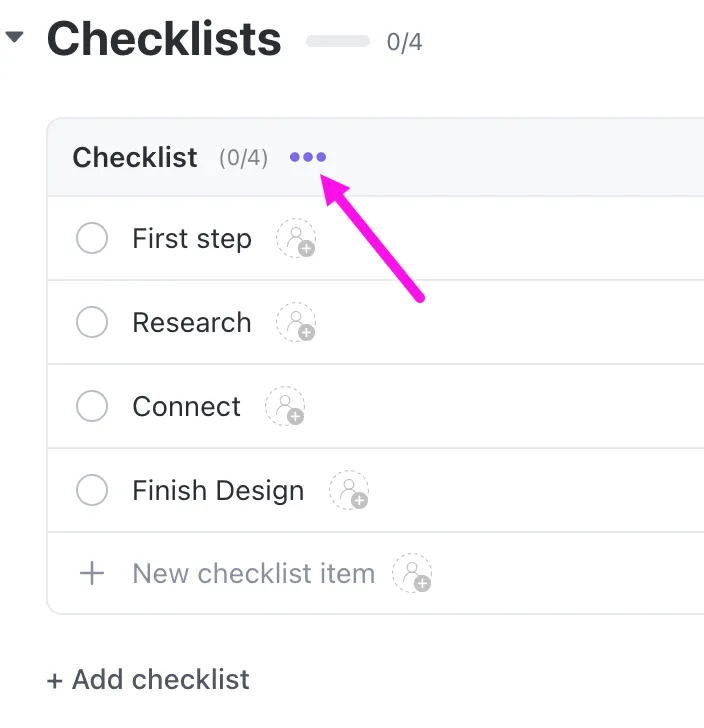
Genom att klicka på ellipsen (...) bredvid checklistan kan du lägga till fler objekt, ta bort befintliga objekt från listan, byta namn på checklistan eller tilldela hela checklistan till en annan person.
Steg 5: Tilldela uppgifter till användare i ditt team
Du kan tilldela användare ansvar för varje punkt (eller "ägare") på din checklista genom att klicka på ikonen "tilldela" (vanligtvis en grå silhuett) bredvid punkten. Detta är ett effektivt sätt att fördela uppgifter om du arbetar i ett team.
Steg 6: Nästla objekt
Genom att placera uppgifter under en huvuduppgift eller "överordnad" uppgift kan du dela upp en större, mer komplex uppgift i mindre, hanterbara "deluppgifter". Du kan placera objekt på upp till fem nivåer i ClickUp för detaljerad organisering.
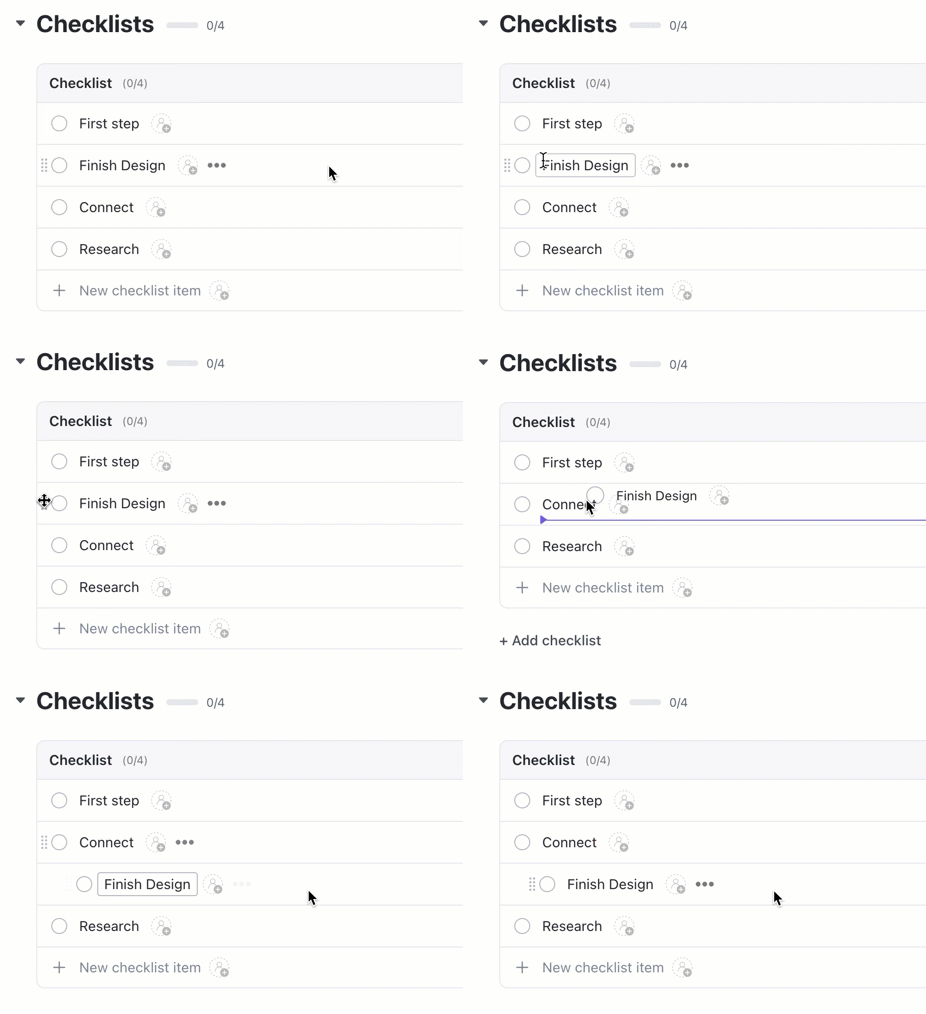
Steg 7: Spåra framstegen i dina checklistor
I ClickUps listvy visas en indikator för checklistas slutförandestatus bredvid uppgiftsnamnet för uppgifter som har en associerad checklista. Detta gör att du kan spåra framstegen för olika uppgifter och identifiera slutförda uppgifter med ett ögonkast.

När dina arbetsflöden för uppgiftshantering utvecklas kan du behöva lösa avancerade användningsfall med hjälp av ClickUp-checklistor. Den goda nyheten är att ClickUp erbjuder flera avancerade funktioner:
- Återkommande checklistor: Du kan ställa in en checklista så att den automatiskt återkommer med en viss frekvens eller när dess status ändras. Använd återkommande checklistor för att automatisera repetitiva uppgifter som veckomöten.
- Checklistans beroenden: Du kan definiera beroenden mellan checklistans poster och andra uppgifter. Till exempel blir checklistans poster synliga eller åtgärdbara först när de beroende uppgifterna är slutförda eller när vissa villkor är uppfyllda.
- Integrationer: ClickUps inbyggda integrationer med populära programvaruverktyg från tredje part, såsom Zoom, GitHub och Google Drive, gör det möjligt för dig att konfigurera automatiserade arbetsflöden för uppgiftshantering. Genom Zapier utökar ClickUp sin interoperabilitet med ett ännu bredare utbud av programvaruverktyg.
Om du är ny på ClickUp och vill komma igång med att konfigurera och hantera ditt första projekt finns här en checklista som skapats av ClickUp och som du kan använda direkt.
ClickUp-mall för checklistor
Effektivitet möter anpassningsförmåga med ClickUp Checklists Template. Denna checklista är perfekt anpassad för alla behov inom uppgiftshantering och ger dig ett enkelt sätt att notera, organisera och prioritera dina uppgifter inom alla aspekter av ditt liv. Oavsett om du hanterar dagliga ärenden eller ett komplext arbetsprojekt kan denna checklista anpassas efter dina individuella behov. Med möjligheten att anpassa efter behov kan produktivitet bli en naturlig del av din rutin och bana väg för att uppnå dina mål och milstolpar.
ClickUp-mall för projektchecklista
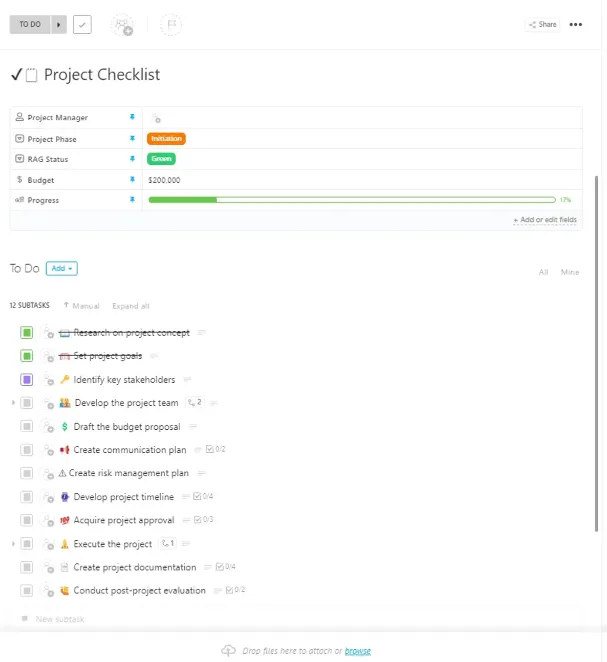
Mallen för projektchecklista i ClickUp är nybörjarvänlig och täcker alla allmänna krav för nya projekt. Den kan hjälpa vem som helst att starta ett nytt projekt i ClickUp från grunden.
Med mallarna för projektchecklistor får du en struktur med uppgifter och deluppgifter. För att komma igång med projektet börjar du med att lägga till uppgifter och ange prioriteringar och deadlines. Du kan se till att uppgifterna utförs i rätt ordning, följa projektets övergripande framsteg, identifiera och hantera potentiella risker i tid och se till att projektet håller sina deadlines.
💡Proffstips: Du kan också använda ClickUp Checklist Templates för att skapa checklistor för återkommande processer och spara dem som mallar.

Du kan till exempel skapa mallar för checklistor för projektplanering, kampanjgenomförande, introduktion av nya medarbetare, resplaner och evenemangsplanering. De flesta av dessa processer har repeterbara arbetsflöden som kräver att dina teammedlemmar är konsekventa i hur de genomför dem.
Effektivisera uppgiftshanteringen med ClickUp-checklistor
Checklistor är ett enkelt och effektivt sätt att komma igång med uppgiftshantering. Även om checklistor i MS Word kan göra jobbet, kan de inte skalas upp för att möta behoven i ett samarbetsinriktat eller komplext ekosystem.
Det är där en lösning som ClickUp gör skillnad. Dess avancerade funktioner för uppgiftshantering är utformade för att göra individer och team mer produktiva. ClickUps checklistor är lätta att skapa och hantera och gör det möjligt för individer att samarbeta i realtid.
Om du vill komma igång med ClickUp-checklistor direkt finns de tillgängliga i alla planer (inklusive Free Forever Plan). Så vad väntar du på? Registrera dig gratis på ClickUp idag.