
Du har just skapat ett nytt Google-formulär för att samla in kundfeedback för din senaste marknadsföringskampanj, men du är förbryllad över tystnaden.
Det finns inga svar, inte ett enda. Du kliar dig i huvudet och försöker lista ut vad som gått fel, bara för att upptäcka orsaken: ditt formulär är inte offentligt.
På grund av denna förbiseende hindras din datainsamling, vilket gör att du går miste om värdefulla insikter som du behöver.
Om du är fast besluten att aldrig göra om detta misstag igen har du kommit rätt. Denna guide beskriver exakt hur du gör dina Google-formulär offentliga med en steg-för-steg-guide.
Hur man gör ett Google-formulär offentligt
Genom att göra ett Google-formulär offentligt kan alla som har länken visa och fylla i det, vilket gör formuläret tillgängligt för en bredare publik och undanröjer hinder för deltagande.
⭐ Utvalda mallar
Är du förvirrad av inställningarna för delning av Google-formulär? Prova ClickUps kostnadsfria formulärmall, som gör det enkelt att skapa, dela och samla in svar på ett smidigt sätt, allt på ett och samma ställe. Inga behörighetsfel, inga tekniska problem.
Följ dessa enkla steg för att lära dig hur du gör ett Google-formulär offentligt och börjar samla in de svar du behöver.
Steg 1: Öppna Google Form
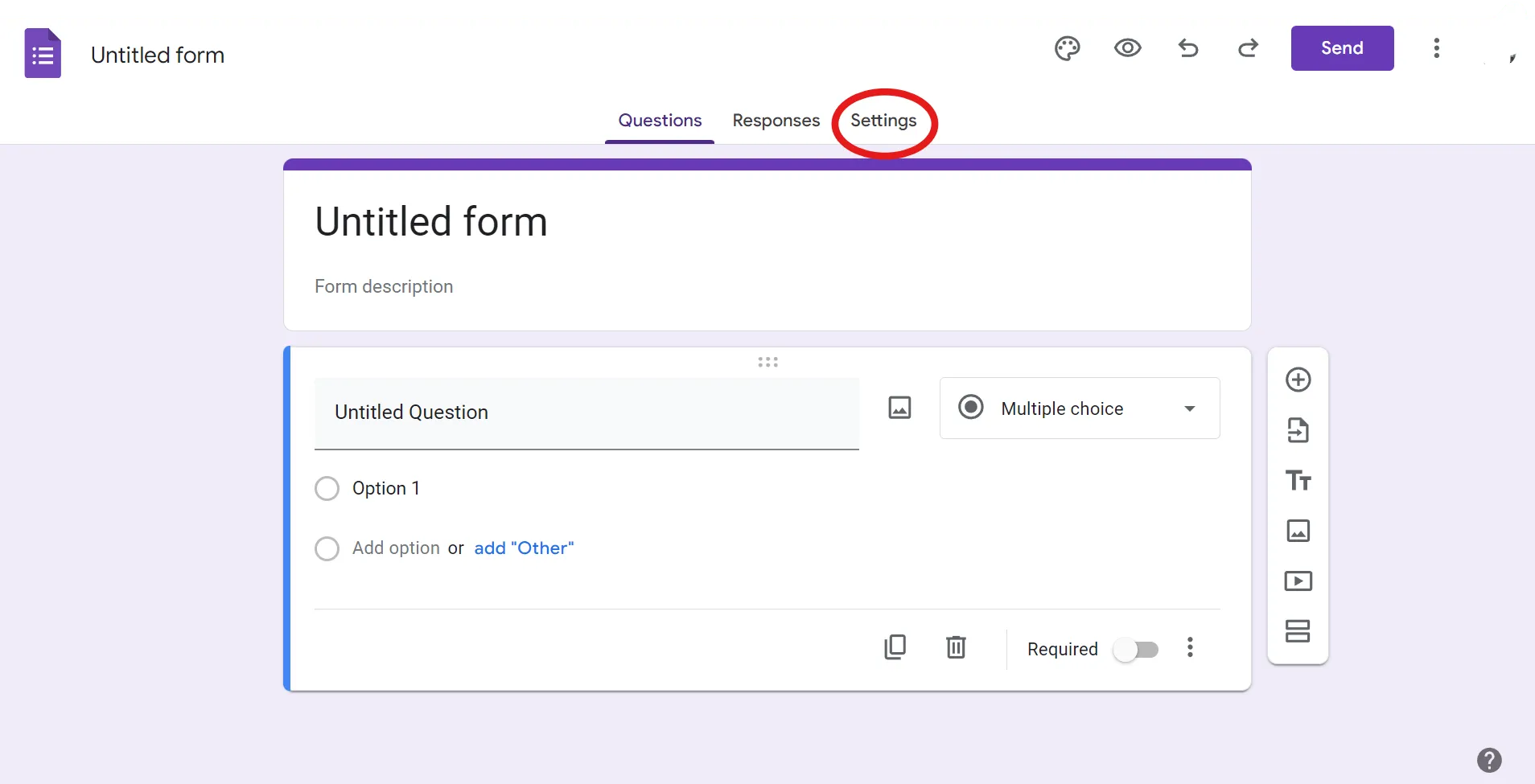
För att göra ditt Google-formulär offentligt öppnar du ett befintligt formulär eller skapar ett nytt med de frågor du behöver.
När formuläret är öppet går du till fliken Inställningar.
Steg 2: Se till att alternativet "Begränsa till 1" är avaktiverat
Se till att alternativet Begränsa till 1 svar är avaktiverat på fliken Svar. Om detta alternativ är aktiverat måste potentiella svarande logga in med sin Gmail-adress för att fylla i formuläret, vilket förhindrar att ditt formulär blir offentligt tillgängligt.
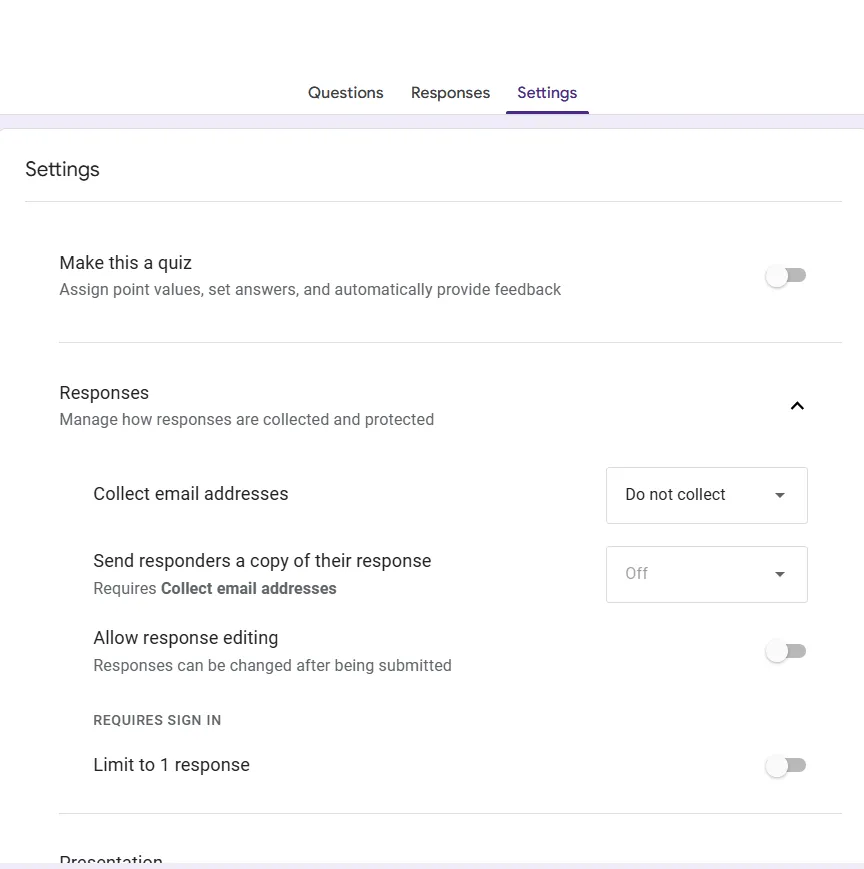
Det finns även en annan inställning som är bra att känna till: alternativet "Samla in e-postadresser". När detta alternativ är aktiverat måste respondenterna logga in med sitt Google-konto eller Google Workspace-konto och ange sin e-postadress för att fylla i formuläret.
Stäng av den om du vill att formuläret ska vara så tillgängligt som möjligt och inte behöver samla in e-postadresser. Det gör det enklare för alla att fylla i formuläret utan att behöva logga in, vilket uppmuntrar till fler svar och gör processen enkel.
Det är till exempel rätt val att inaktivera den här inställningen om du genomför en opinionsundersökning eller använder formuläret som ett verktyg för kundfeedback.
Om du däremot behöver verifiera respondenternas identitet och eliminera risken för flera inlämningar, bör du behålla den här funktionen aktiverad.
Steg 3: Dela ditt Google-formulär
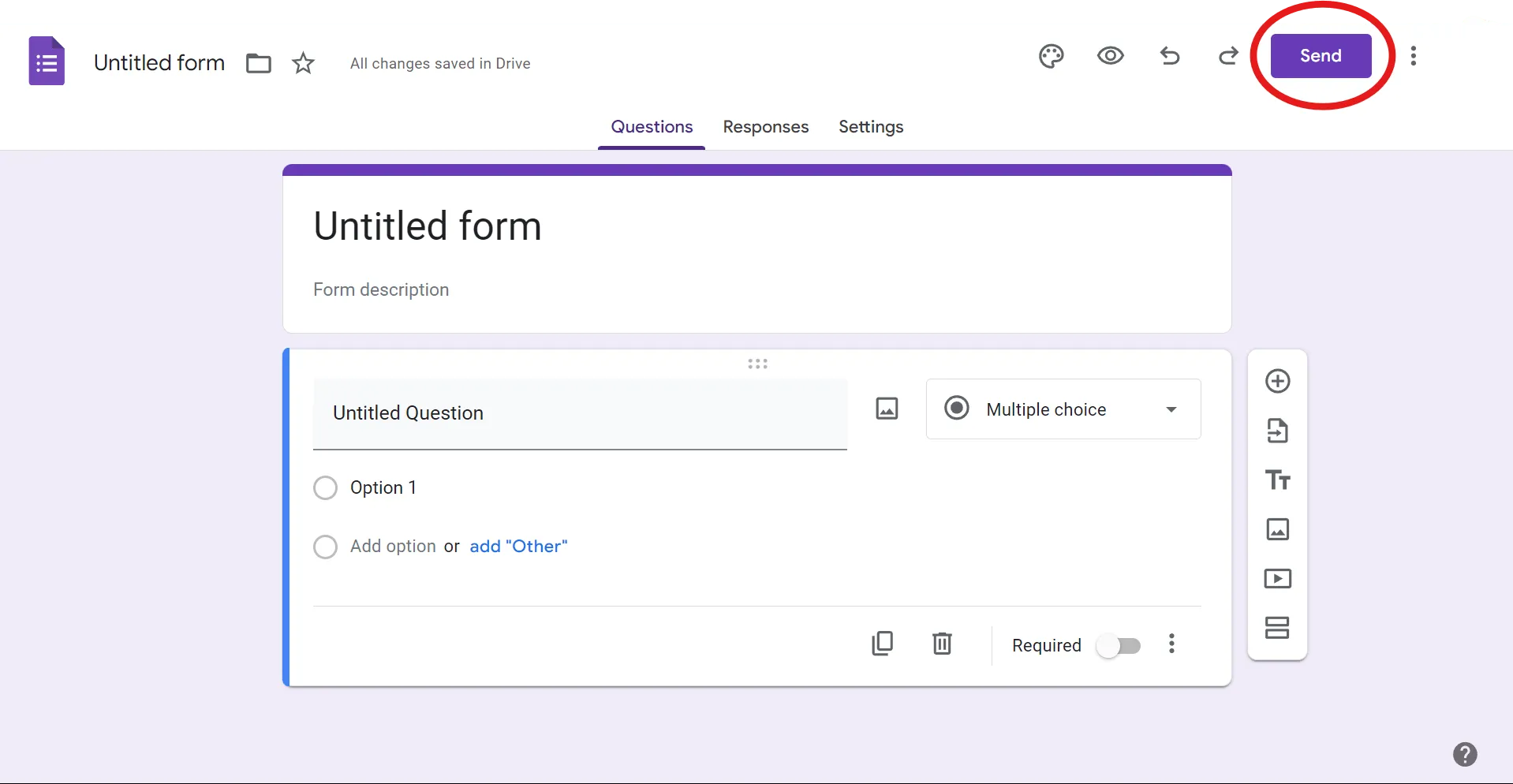
När du har justerat inställningarna är nästa steg att dela Google-formuläret. Klicka på alternativet Skicka i det övre högra hörnet.
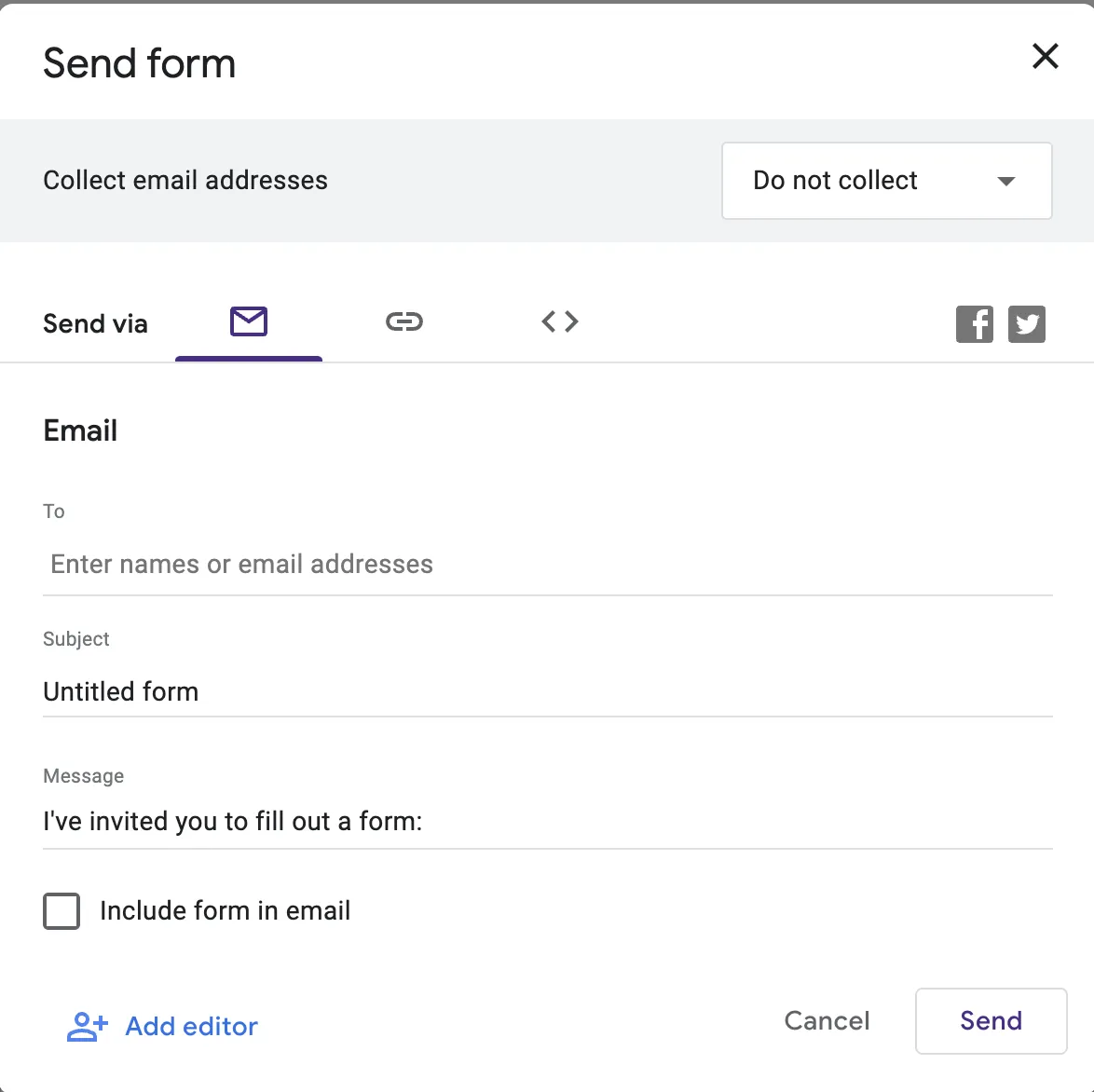
Ett popup-fönster öppnas med alla delningsalternativ, inklusive e-post, länk och inbäddning.
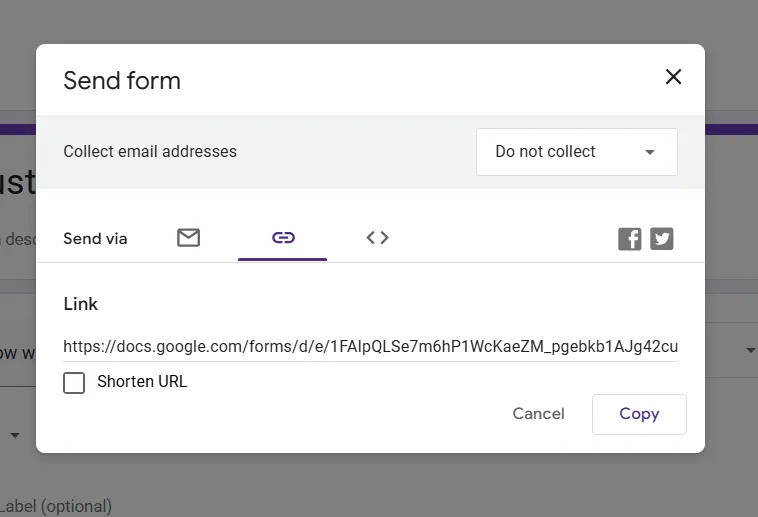
För att göra ditt Google-formulär offentligt väljer du det andra alternativet, som låter dig dela ditt formulär som en direktlänk. Denna metod säkerställer enkel åtkomst för alla som har länken, vilket maximerar formulärets räckvidd och deltagande.
Om det behövs kan du förkorta URL-adressen genom att markera rutan "Förkorta URL" och kopiera länken.
När formuläret börjar få svar kan du övervaka dem via fliken Svar, där du ser en sammanfattning av de insamlade svaren. För en mer detaljerad vy kan du klicka på den gröna kalkylbladsikonen för att exportera data till Google Sheets för vidare analys.
Grattis! Du har nu ett offentligt Google-formulär.
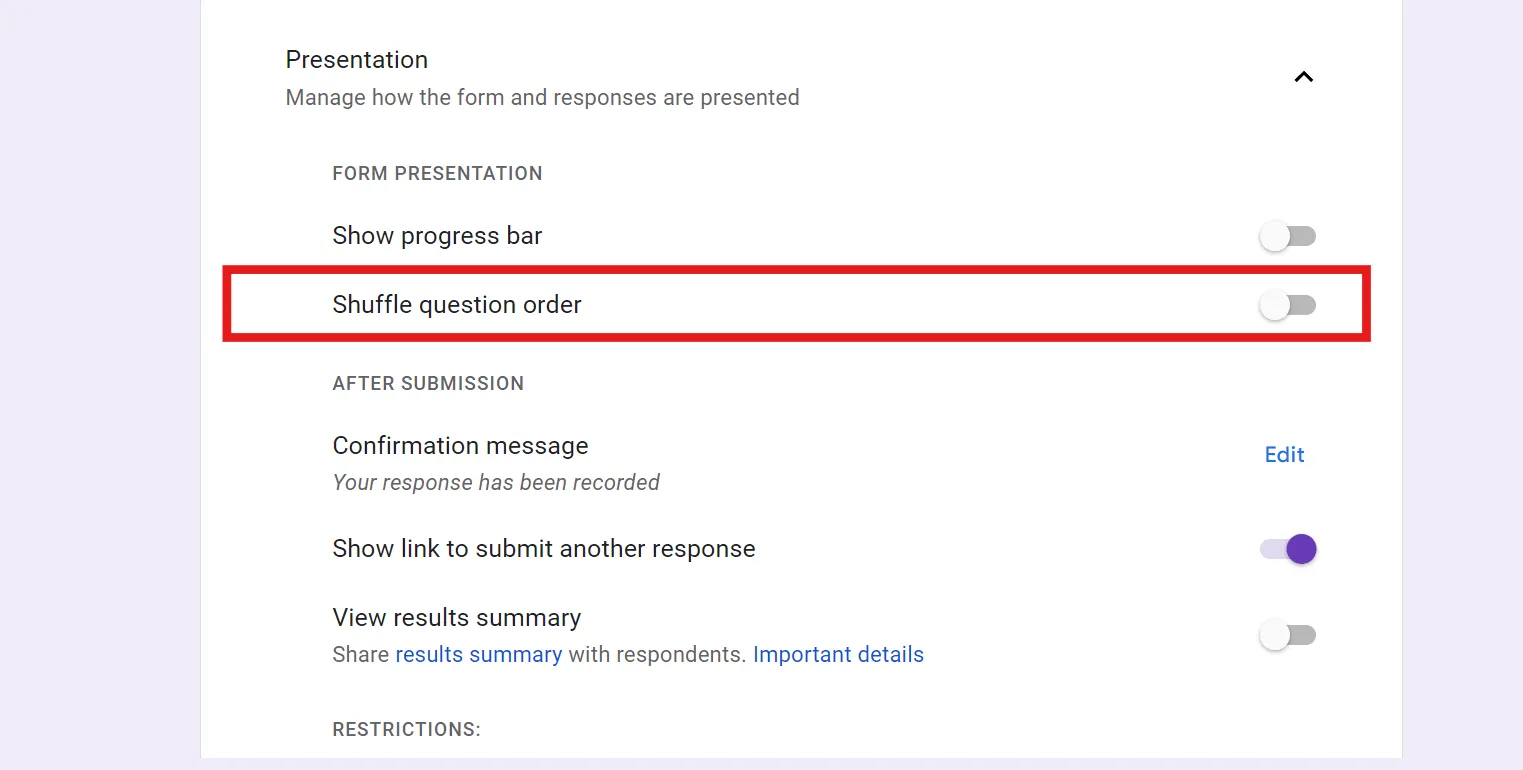
💡Proffstips: Här är ett enkelt trick för Google Formulär som gör att du kan slumpa till frågornas ordning. Denna funktion finns under Inställningar. Klicka på nedåtpilen bredvid Presentation. Under Formulärpresentation aktiverar du Slumpa frågornas ordning. Denna funktion hjälper till att undvika partiskhet genom att presentera frågorna i en annan ordning varje gång formuläret fylls i.
Hur man lägger till medarbetare
Nu när du vet hur du gör ett Google-formulär offentligt kanske du vill lägga till en kollega som kan arbeta med det.
För att lägga till medarbetare till ditt formulär klickar du på de tre punkterna bredvid knappen Skicka, väljer Lägg till medarbetare och ställer in behörigheter baserat på alternativ för delning av länkar, till exempel Begränsad, Personer i din organisation eller Alla med länken.
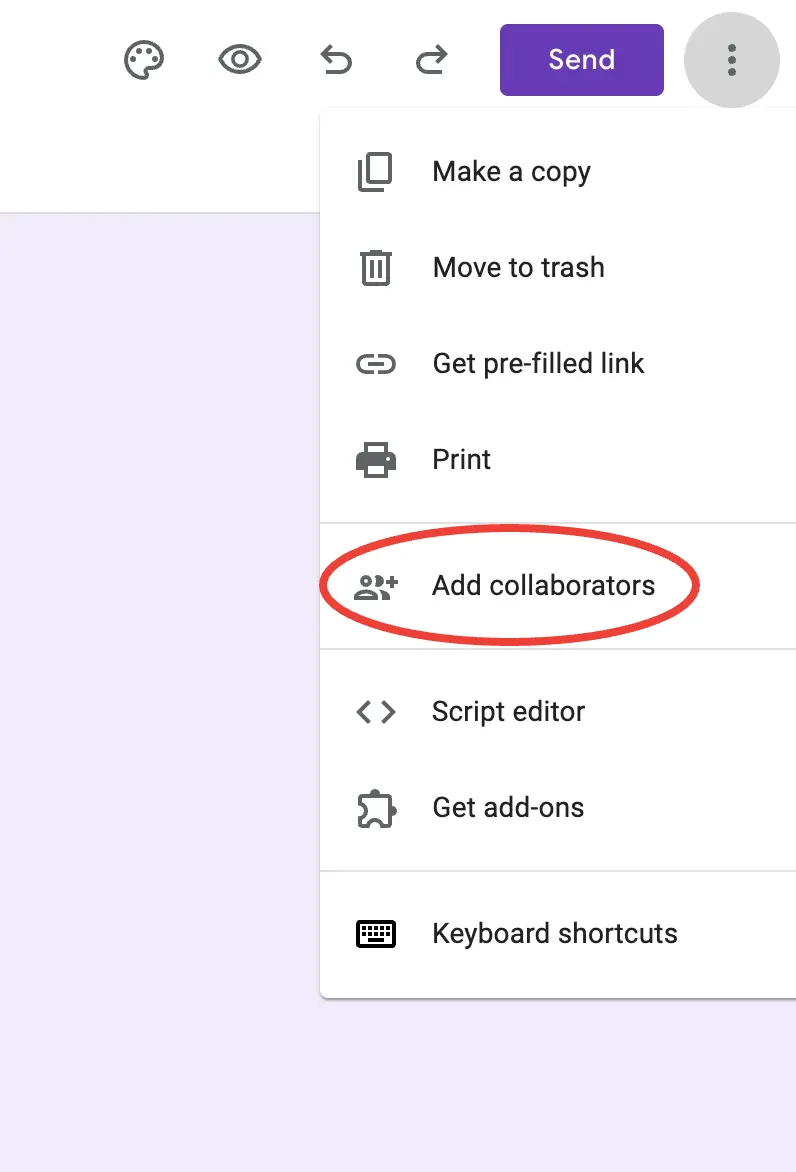
Det här alternativet kan vara särskilt användbart i fall där flera personer är inblandade. Till exempel när du vill skapa formulär för funktionsförfrågningar från dina användare och har flera teammedlemmar som hanterar formuläret.
Bonus: Lär dig hur du effektiviserar arbetet med formulär för mjukvaruteam
Hur man gör ett Google-formulär offentligt men inte redigerbart
När du delar ditt Google-formulär kan andra fylla i det, men inte redigera det. De kan bara redigera formuläret om du lägger till dem som medarbetare eller redaktörer.
Om du inte lägger till dem behöver du inte oroa dig för att de ska redigera formuläret, även om det är offentligt.
Du bör dock ställa in avsnittet Allmän åtkomst på Begränsad. Denna inställning reserverar redigeringsrättigheterna till endast de medarbetare du lägger till, istället för att göra ditt formulär offentligt redigerbart.
Läs också: Google Forms vs. SurveyMonkey
Begränsningar vid användning av Google Forms
Google Forms är ett kraftfullt verktyg för att samla in information och feedback, men det har sina begränsningar. Att förstå dessa begränsningar kan hjälpa dig att avgöra om det är rätt verktyg för dina behov eller om alternativ till Google Forms skulle passa bättre. Låt oss utforska några av de viktigaste begränsningarna med att använda Google Forms.
- Grundläggande anpassning: Google Forms erbjuder grundläggande anpassningsalternativ som bakgrundsfärg, typsnitt etc., men det går inte att anpassa formuläret tillräckligt för att representera ditt varumärke eller göra det visuellt tilltalande.
- Begränsat stöd för avancerad logik: När du samlar in detaljerade enkäter stöder Google Forms inte avancerad logik som komplexa förgreningar och villkorade svar. Detta kan begränsa den flexibilitet som krävs för mer komplexa enkätdesign och skräddarsydda användarupplevelser.
- Allmän analys: Rapporterings- och analysfunktionerna i Google Forms är begränsade. Om du behöver djupgående analyser eller avancerad datavisualisering måste du överföra dina data till ett annat verktyg.
- Begränsningar för filuppladdning: Google Forms tillåter endast användare att ladda upp filer när respondenten har loggat in. Dessutom är den maximala filstorleken som tillåts av Google Forms 10 GB. Denna begränsning kan vara ett hinder om du använder det för att samla in filer från en stor publik.
- Kompatibilitetsproblem: Google Forms fungerar smidigt med Workspace-appar som Google Docs och Sheets, men har begränsade integrationsmöjligheter med externa verktyg och applikationer.
Skapa formulär med ClickUp
Om du vill undvika utmaningarna och den begränsade anpassningsbarheten eller kompatibiliteten hos Google Forms kan ClickUp hjälpa dig. Det erbjuder en mångsidig och användbar programvara för formulärskapande som gör det möjligt för användare att skapa och hantera formulär på ett smidigt sätt. Det möjliggör skapandet av anpassade formulär för olika ändamål, såsom att samla in feedback, generera leads och effektivisera datainsamlingen.
Tack vare ClickUps förbättrade funktioner och möjligheter för att skapa, hantera och analysera formulär är det ett starkt alternativ till Google Forms.
Med ClickUps formulärvy kan du påskynda hanteringen av formulärsvar, säkerställa noggrann uppmärksamhet på varje detalj, såsom att tilldela uppgifter, spåra status och hantera deadlines, samt spara tid på att sortera svaren.
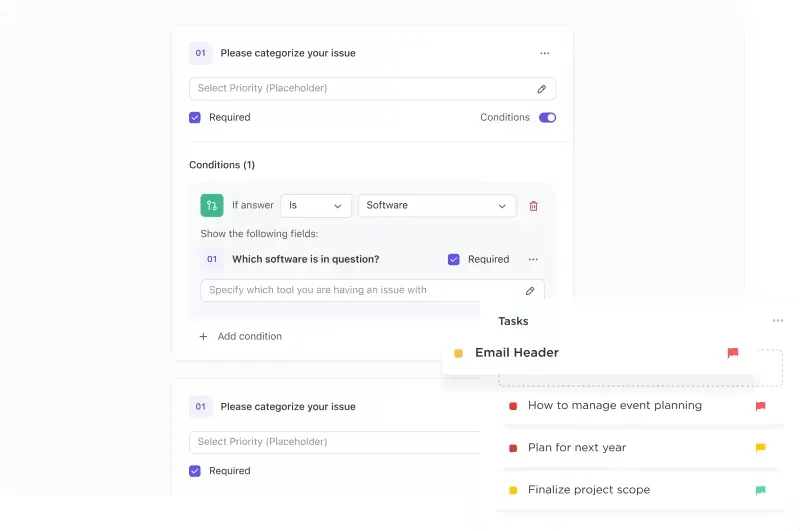
Använd formulärvyn för att:
- Konvertera automatiskt formulärsvar till spårbara uppgifter för att integrera dem direkt i ditt arbetsflöde.
- Samla in relevant data med hjälp av villkorliga logikfunktioner som låter dig uppdatera formulären dynamiskt baserat på svaren.
- Anpassa formulär för allt möjligt, från produktfeedback och kreativa förfrågningar till IT-intag och undersökningar, med flera frågekategorier.
Hur man skapar formulär med ClickUp
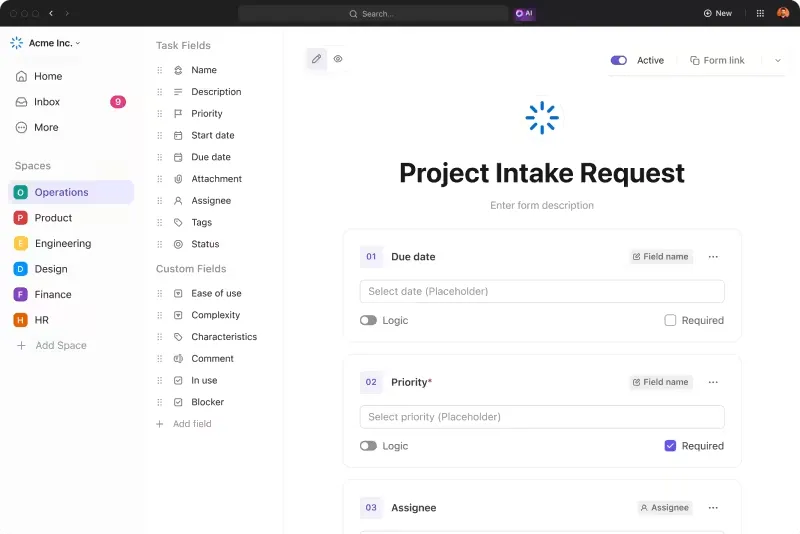
Har du massor av idéer för hur du kan förenkla dina arbetsprocesser med hjälp av formulärvyn? Låt oss titta på hur du kan skapa och hantera formulär fr s i ClickUp.
Steg 1: Öppna en lista, mapp eller ett utrymme i ClickUp där du vill skapa formuläret.
Steg 2: Klicka på plustecknet (+) i sidomenyn till vänster, välj Skapa nytt och välj Formulär.
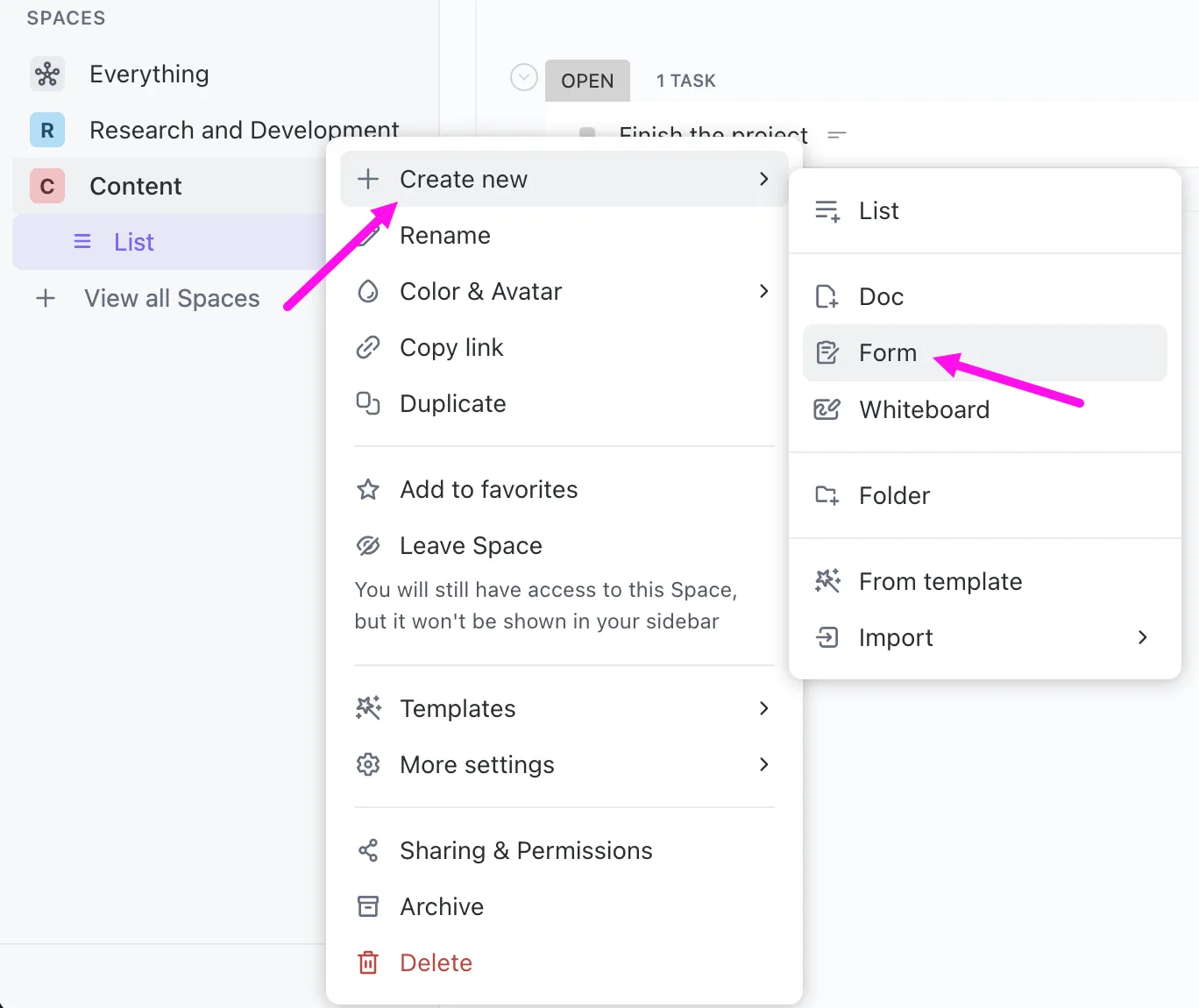
Steg 3: När det nya formuläret öppnas anger du formulärets namn och beskrivning i de relevanta fälten.
Steg 4: Använd dra-och-släpp-funktionen för att lägga till valfria funktioner eller fält från den vänstra panelen till ditt formulär.
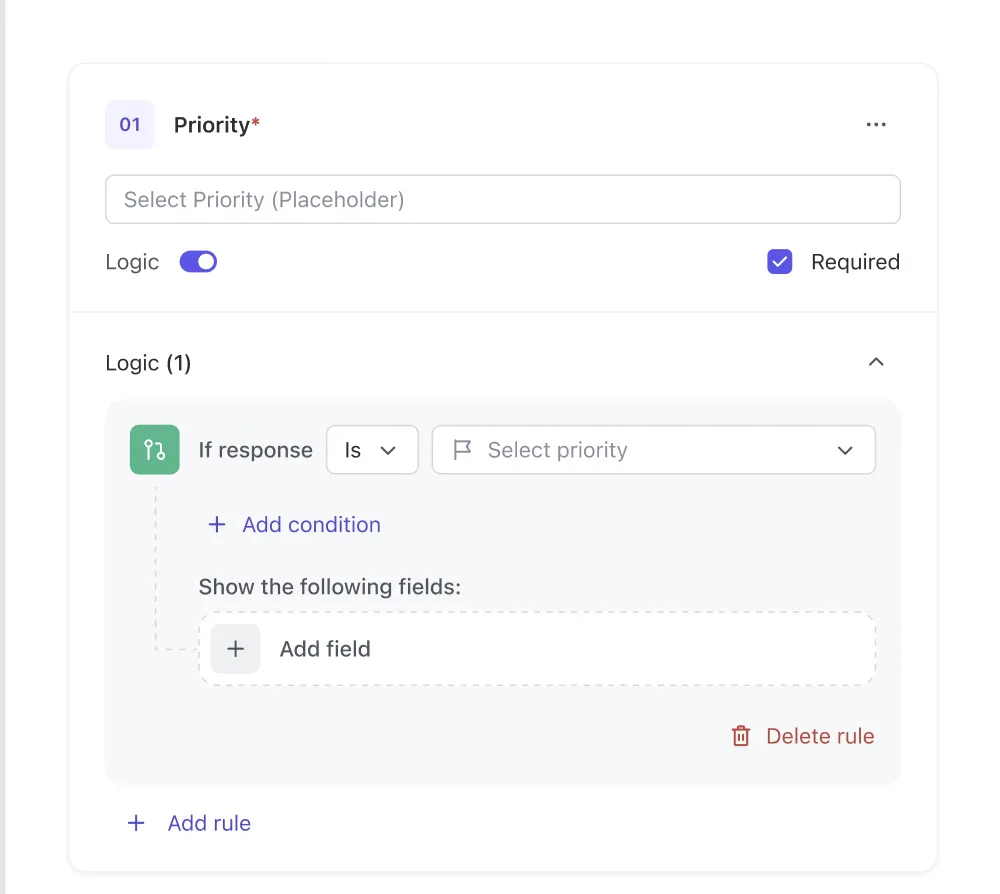
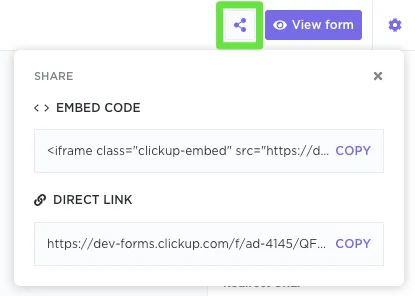
När formuläret är klart kan du dela det med de personer du vill eller helt enkelt kopiera länken för att dela det offentligt. Du kan lägga till ett HTML-kodformulär på en webbsida med hjälp av alternativet Bädda in kod.
Anpassningar med ClickUps formulärvy
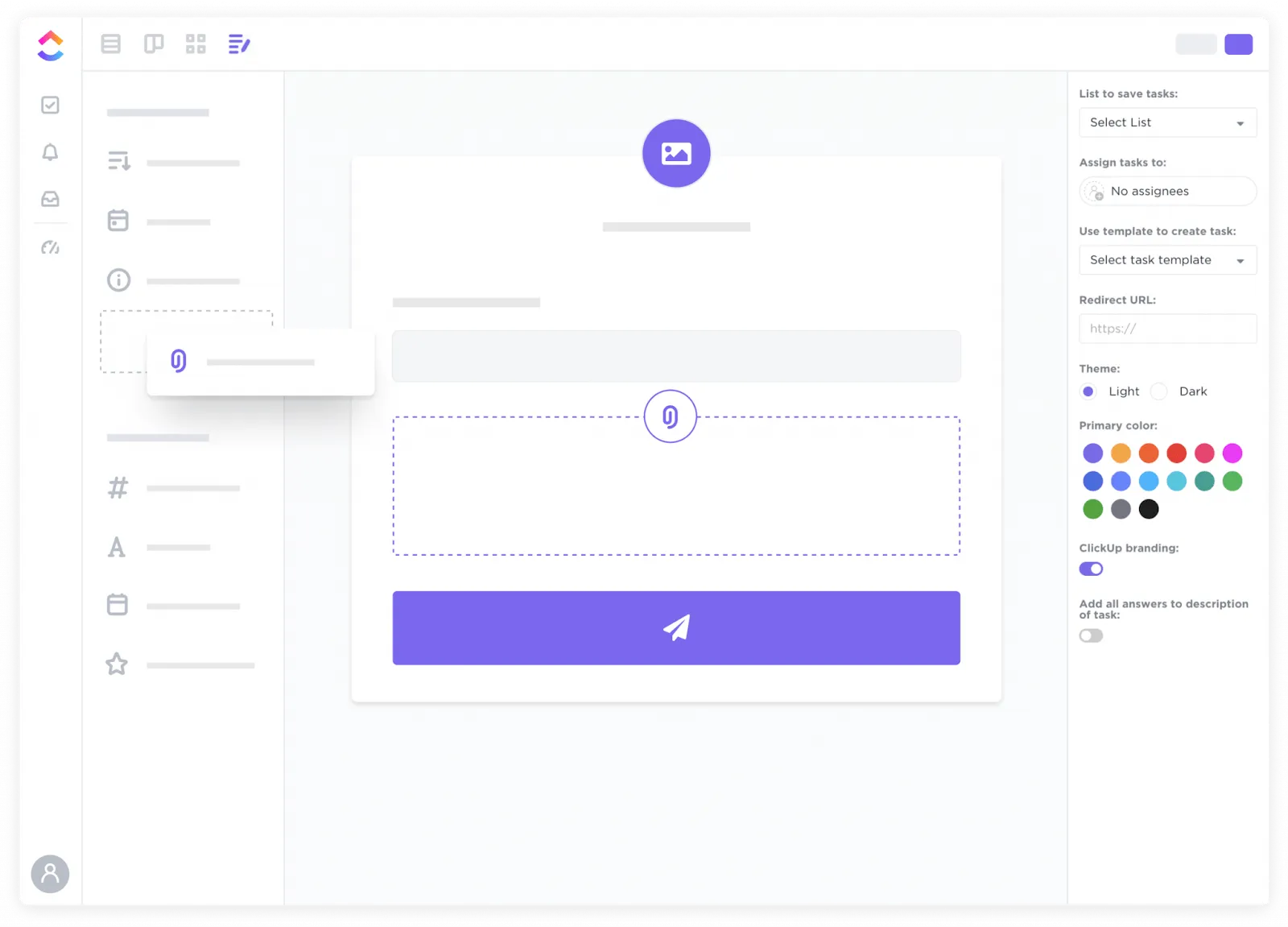
Vill du göra dina formulär både funktionella och visuellt tilltalande? ClickUp har lösningen. Med dessa formulär kan du anpassa:
- Färger: Välj färg på formuläret och knapparna som speglar din varumärkesidentitet, dina individuella intressen eller det övergripande temat.
- Tema: Välj ett tema som passar ditt företags image och får ditt varumärke att lysa.
- Omslagsbild: Lägg till en bild högst upp i formuläret som respondenten ser så snart de öppnar formuläret.
- Svarsmeddelande: Skapa ett anpassat meddelande som skickas till respondenterna baserat på deras svar.
Att skapa formulär från grunden kan dock vara tidskrävande. ClickUp har en lösning även för detta. Använd ClickUps formulärmallar för att förenkla processen. Låt oss utforska några av dem:
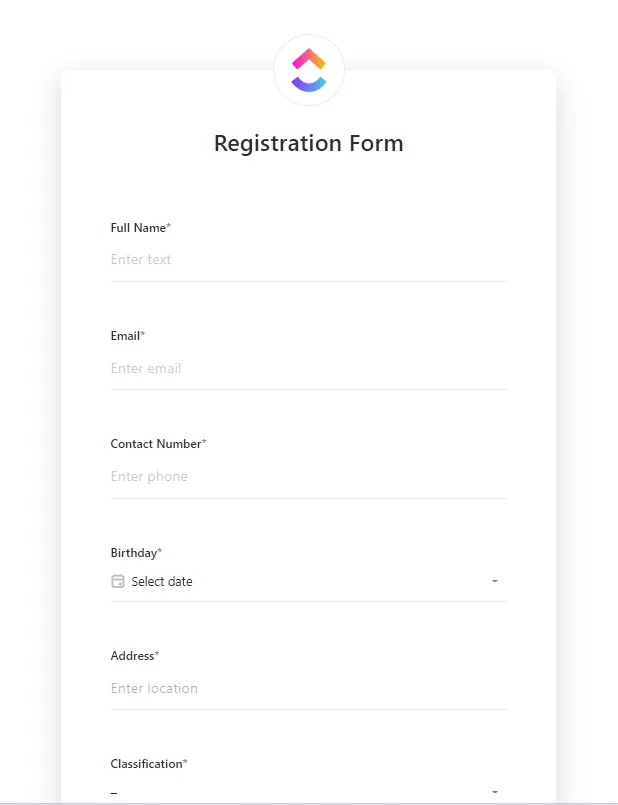
ClickUp-registreringsformulärmall
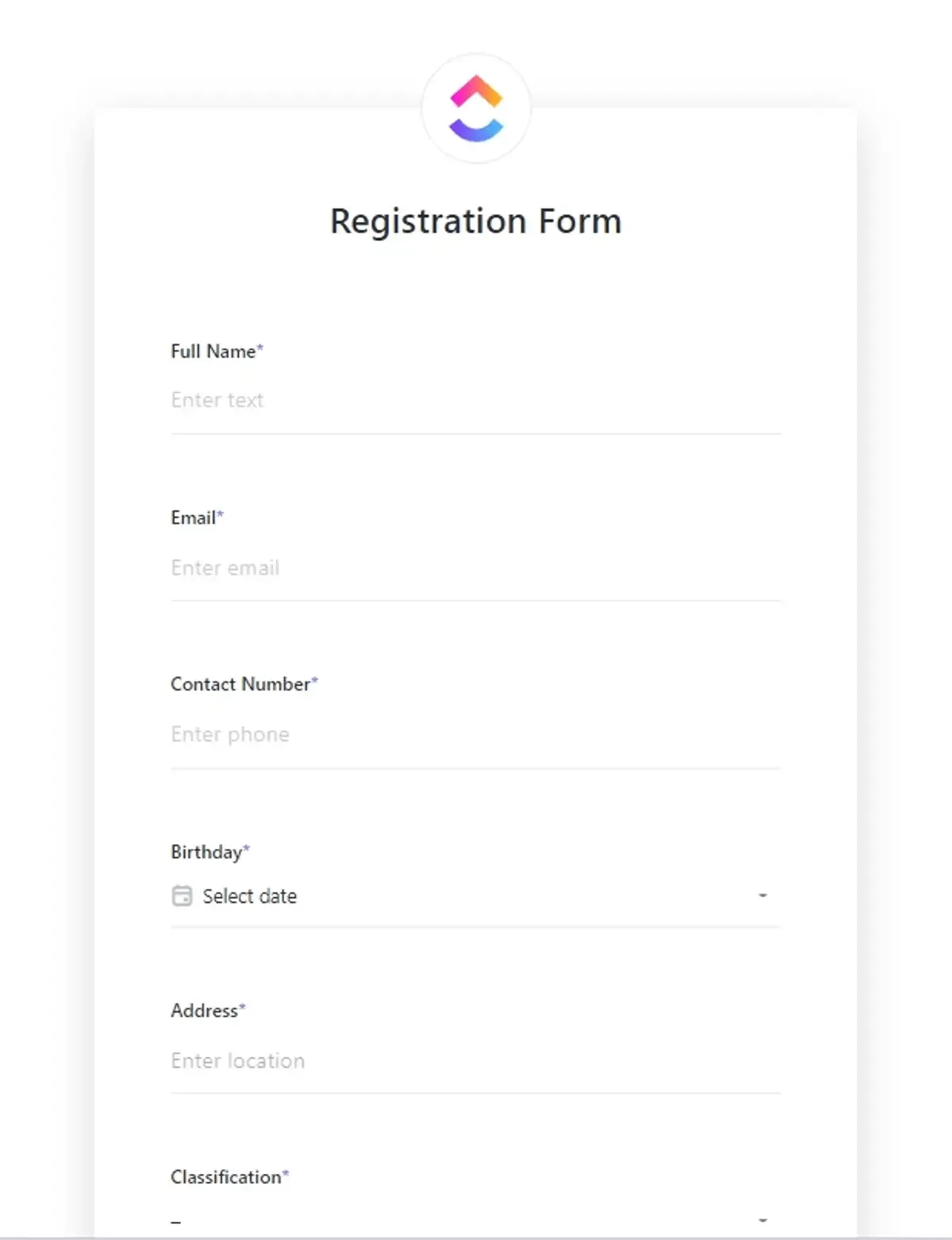
ClickUp-registreringsformuläret är ett helt anpassningsbart generiskt registreringsformulär som förenklar registreringen för evenemang som utbildningar, seminarier, workshops eller kurser. Det gör att du kan samla in viktig information om deltagarna på ett effektivt och säkert sätt.
Med den här mallen kan du:
- Organisera detaljer för enkel granskning och åtgärd av teammedlemmar
- Minska tiden det tar att fylla i uppgifter med en fördefinierad struktur och ett formulär som är lätt att fylla i.
- Kategorisera formulärsvar automatiskt baserat på faktorer som ålder och yrke.
ClickUp-mall för feedbackformulär
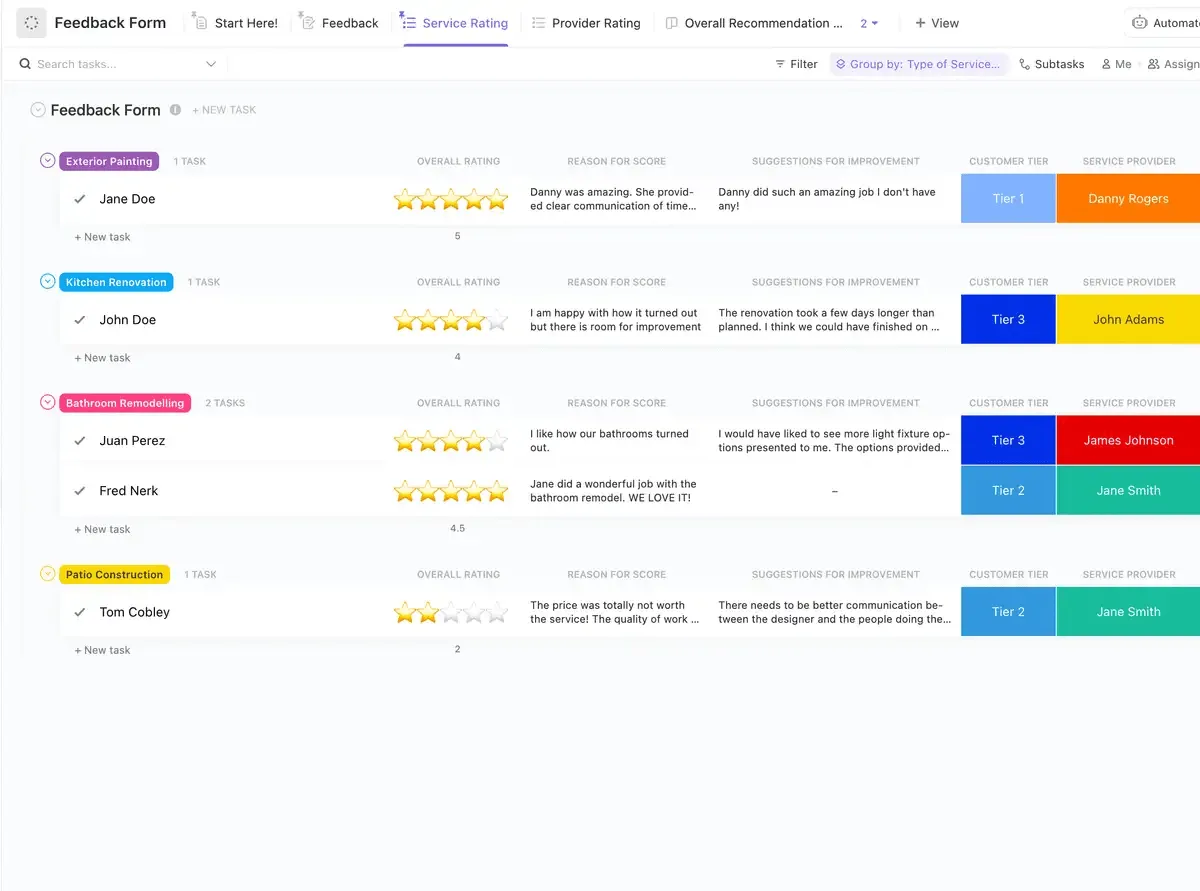
Om du skapar ett formulär för att samla in feedback är ClickUp Feedback Form Template ett användbart verktyg. Använd denna mall för feedbackformulär för att se all insamlad feedback på ett ställe och tilldela den till relevant produkt- eller serviceteam för att införliva den.
Genom att använda mallar för feedbackformulär kan du effektivisera din datainsamling genom att organisera svaren för snabb analys och kategorisera feedbacken utifrån servicetyper och kunddemografi.
ClickUp-mall för förfrågningsformulär
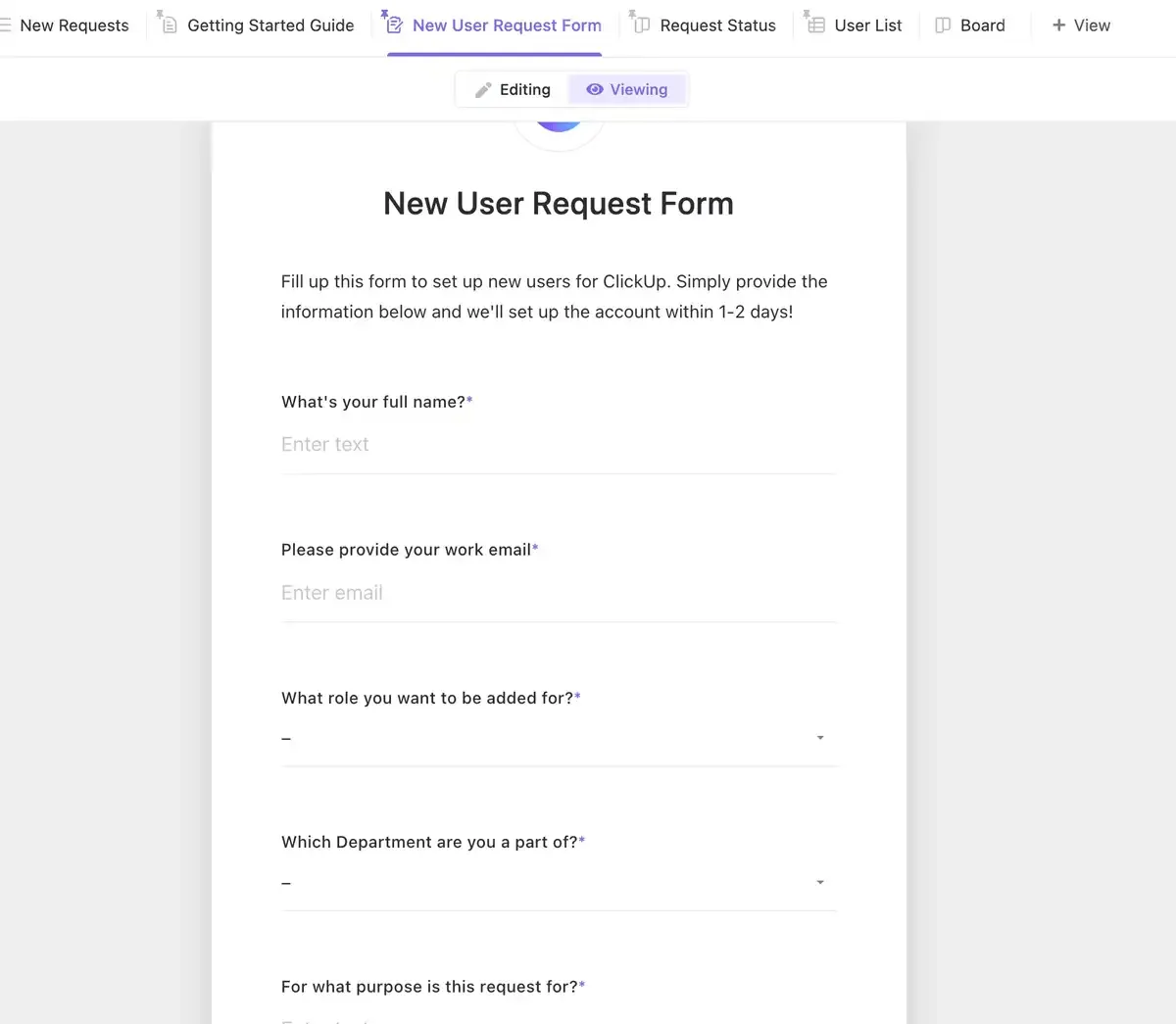
ClickUp-mallen för förfrågningsformulär effektiviserar hanteringen av nya kontoförfrågningar på ett ställe genom att snabbt och strukturerat spara information.
Med den här mallen kan du:
- Organisera alla nya förfrågningar systematiskt på ett och samma ställe
- Tilldela uppgifter till teammedlemmar automatiskt för att minimera ledtiden och säkerställa att inga förfrågningar går förlorade.
- Hantera förfrågningar effektivt genom att standardisera projektförfrågningsformuläret
I slutändan överbryggar ClickUps formulärvy Google Forms begränsningar och ger möjlighet att effektivisera arbetsflöden och göra det enklare att använda formulär.
Utveckla dynamiska och lättdelade formulär med ClickUp
Formulär är viktiga verktyg för företag och privatpersoner som vill samla in svar och få feedback. Att göra ditt Google-formulär offentligt är ett effektivt sätt att nå en bredare publik och samla in värdefull feedback eller data på ett effektivt sätt. Dessutom sparar du tid genom att använda Google-formulärmallar, som kan anpassas effektivt för olika ändamål.
Men om du letar efter mer avancerade formulärfunktioner, såsom temaanpassning och komplexa villkorliga svar, behöver du inte leta längre än ClickUp. ClickUps formulärvy säkerställer att du omedelbart kan agera på den insamlade informationen genom att skapa uppgifter och tilldela ansvar till ditt team.
Kom igång med ClickUp redan idag! 🚀