

Oavsett om det är en lång e-posttråd eller ett evenemang som dyker upp i sista minuten – du vet vad som väntar, det fruktade ”snabba samtalet”?
Är det bästa sättet att gå vidare att hoppa på det samtalet, eller finns det andra sätt att lösa detta dilemma?
Slacks huddle-funktion underlättar snabba, informella diskussioner genom att möjliggöra snabbare, mer spontana samtal, precis som traditionella telefonsamtal, men bättre.
Här är en guide om Slack-huddles jämfört med samtal, hur man konfigurerar Slack-huddles, dess funktioner, fördelar, nackdelar och mycket mer! 👇
Vad är en Slack Huddle?
Slack-huddles är snabba ljudsamtal i Slack, perfekta för att reda ut brådskande frågor och involvera alla, oavsett om de är teammedlemmar eller externa medarbetare. Du kan hoppa på spontana samtal från dina Slack-kanaler eller skicka direktmeddelanden.

Slack Huddles hjälper dig att känna dig ansluten i distansarbetsmiljöer där personliga samtal är minimala. Dessa informella samtal är perfekta för brainstorming, skärmdelning eller chattande en-mot-en eller med en liten grupp.
Du kan använda Slack Huddles för att snabbt kolla upp uppdateringar om uppgifter och se om ditt team håller sig till projektplanen.
Tanken är att kunna kommunicera med teammedlemmarna direkt online utan krångligt schemaläggande. Denna omedelbara kontakt hjälper dina team att hantera frågor direkt och hålla arbetsflödet igång utan problem.
Med Slack Huddles kan du chatta med ljud, video och skärmdelning – allt på ett och samma ställe. Denna funktion för direktsamtal minskar nedtiden för möten, vilket ger dig mer tid att fokusera på andra uppgifter.
Slack Huddles jämfört med traditionella konferenssamtal
Slack Huddles och vanliga samtal erbjuder konferenssamtalsalternativ, men det finns en viktig skillnad. Med Slack Huddles kan du starta en ljudchatt i Slack-kanalen, vilket är mycket praktiskt.
Här är en jämförelse mellan Slack-möten och samtal för att du ska få en bättre förståelse:
1. Deltagande och tillgänglighet
Den öppna inbjudningsmodellen gör det möjligt för alla i din kanal att delta i huddlen, vilket uppmuntrar till mer inkluderande deltagande och enklare samarbete.
Traditionella konferenssamtal kräver vanligtvis inbjudningar till deltagarna. Du kan behöva dela ditt telefonnummer eller möteslänk för att kunna delta.
2. Enkelhet att starta en konversation
Det är så enkelt att starta och delta i huddles att det uppmuntrar till fler spontana chattar och samarbete i realtid. Bara ett klick i en Slack-kanal eller ett DM-fönster, så är du med.
Traditionella samtal kräver dock schemaläggning, inbjudningar och konfigurering av konferensbryggor eller videokonferenslänkar. Detta är besvärligt och inte särskilt lämpligt för spontana möten.
3. Informalitet kontra formalitet
Slack Huddles är utformade för samtal på begäran. De efterliknar upplevelsen av att spontant inleda en chatt på ett kontor.
Till skillnad från traditionella samtal, som är formella och schemalagda, är huddles mindre strukturerade. Detta gör dem idealiska för dagliga avstämningar eller informella arbetsdiskussioner.
Traditionella samtal kräver vanligtvis förberedelser och följer ofta en fastställd agenda. De är mer lämpliga för detaljerade diskussioner eller granskning av presentationer.
4. Funktioner och verktyg
Slack Huddles gör upplevelsen av spontana möten mer lekfull genom live-reaktioner med emojis, estetiska bakgrundsdesigner och tilltalande effekter. Dessa funktioner gör det möjligt för team att göra varje konversation lite mer interaktiv. Alla delade länkar och dokument sparas automatiskt i din Huddle-tråd.
Denna funktion varierar för traditionella konferenssamtal beroende på vilken plattform som används.
Hur du kan använda Slack-huddles (användningsfall och exempel)
Slack Huddles har flera användningsområden, från milstolpsgenomgångar eller problemlösningssessioner till mentorskap eller enskilda diskussioner.
Här är några användningsfall som du kan testa:
Användningsfall 1: Veckovisa uppdateringar för att samla in nyheter
Organisera veckovisa möten för att minska frekvensen av försenade uppgifter och arbeta med väntande deluppgifter. Tanken är att ersätta förutbestämda, tidsbegränsade möten med spontana diskussioner om uppdateringar.
Använd ClickUps mallar för kommunikationsplaner för att stärka ditt teams grundvalar för effektivt samarbete.
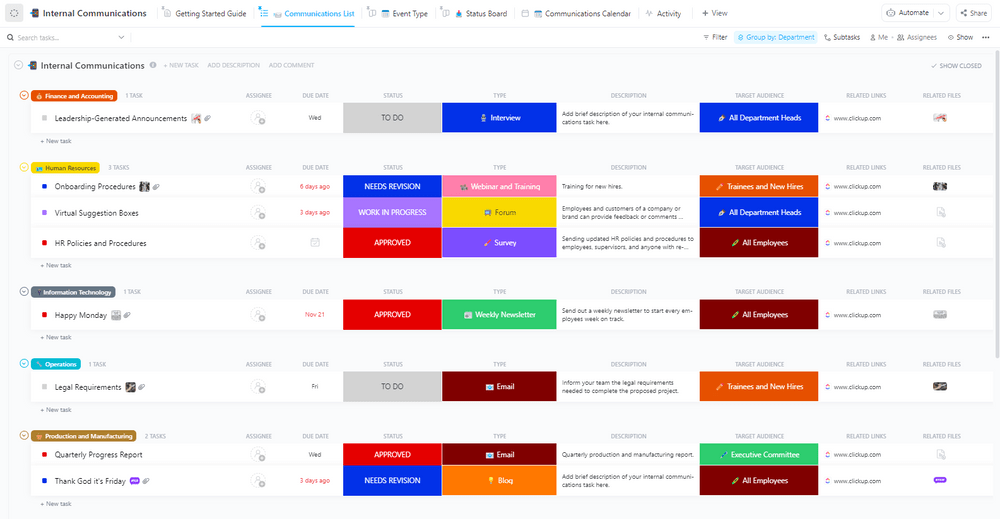
Till exempel effektiviserar ClickUps mall för intern kommunikation ditt teams konversationer och system för delning av framsteg. Du kan informera interna team om förändringar i projektplaner och till och med meddela viktiga händelser eller uppdateringar.
Användningsfall 2: Brainstormingsamtal efter möten
Slack Huddles låter dig följa upp och lösa frågor efter omfattande möten på kontoret eller på distans.
Använd skärmdelningsfunktionen för att fånga upp teamets kollektiva idéer och hålla dem informerade om resultatet av brainstormingsessionen.
Användningsfall 3: Utvärdera sista minuten-feedback från kunder
Huddles är oerhört användbara för att studera och implementera förändringar i strategin för lansering av slutprodukter eller kampanjer.
Du kan använda Slack Huddles för att granska slutliga checklistor och göra en sista omgång ändringar i dokument som ska skickas in.
Användningsfall 4: Sociala interaktioner på distans
Om du har ett team som arbetar på distans kan du använda huddles för att chatta informellt och bygga upp en god relation inom teamet, precis som du skulle göra i en traditionell kontorsmiljö.
Sådana kommunikationsverktyg för arbetsplatsen kan simulera informella, spontana samtal i fysiska kontorsutrymmen.
För- och nackdelar med att använda Slack Huddles för kommunikation
Slack Huddles har flera fördelar och potentiella nackdelar beroende på användningskontexten.
Fördelar
- Ökar hastigheten och enkelheten: Du kan starta en huddle med bara några klick i din Slack-arbetsplats eller kanal där alla teammedlemmar är närvarande. Detta gör det otroligt effektivt för spontana konversationer utan behov av schemaläggning.
- Minskar mötesutmattning: Huddles informella och ljudbaserade karaktär kan minska utmattningen som är förknippad med flera videomöten i rad.
- Uppmuntrar informella interaktioner: Den avslappnade miljön motiverar ditt team att delta i mer naturliga konversationer, ungefär som att stanna till vid en kollegas skrivbord för en snabb pratstund.
- Förenklar samarbete på distans: Huddles gör det möjligt för ditt distansarbete att snabbt ansluta och samarbeta utan att behöva förbereda eller hantera komplexa videokonferenssamtal. Ännu bättre är att det finns dussintals Slack-tips för att ytterligare förbättra samarbete och kommunikation på distans.
Nackdelar
- Minimal videoengagemang: Mindre fokus på videofunktioner kan kompromissa användningen av kroppsspråk, ansiktsuttryck eller visuella signaler som hjälper till att kommunicera effektivt.
- Potentiell överanvändning: Det är så enkelt att starta ett huddle att det kan bli en vana för dina teammedlemmar och leda till frekventa avbrott eller distraktioner om det inte används på ett klokt sätt.
- Inte idealiskt för formella möten: Eftersom formella möteselement som dagordningar och deltagarregler saknas kan huddles vara olämpliga för formaliserade digitala sammankomster.
Hur Slack Huddles fungerar
Starta en Slack-huddle i valfri Slack-arbetsyta, kanal eller DM-chatt. Dina teammedlemmar kan omedelbart ansluta sig till samtalet eftersom de redan är en del av arbetsytan.
Slack Huddles erbjuder en spontan samarbetsyta i ditt digitala huvudkontor.
Slack Huddles återuppväcker de avslappnade kontorsmötena med videoklipp och skärmdelning för alla med ett enda klick, komplett med markörer och ritverktyg.
Så här navigerar du i en Slack-huddle:
Steg 1: Starta en Slack-huddle
Hitta knappen "huddle" – den finns uppe till höger och ser ut som en hörlursikon. Klicka på den för att starta en huddle.
När det startar visas ett meddelande i kanalen eller DM som indikerar att huddlen är aktiv. Andra deltagare kan ansluta sig till huddlen genom att klicka på meddelandet eller huddle-ikonen.
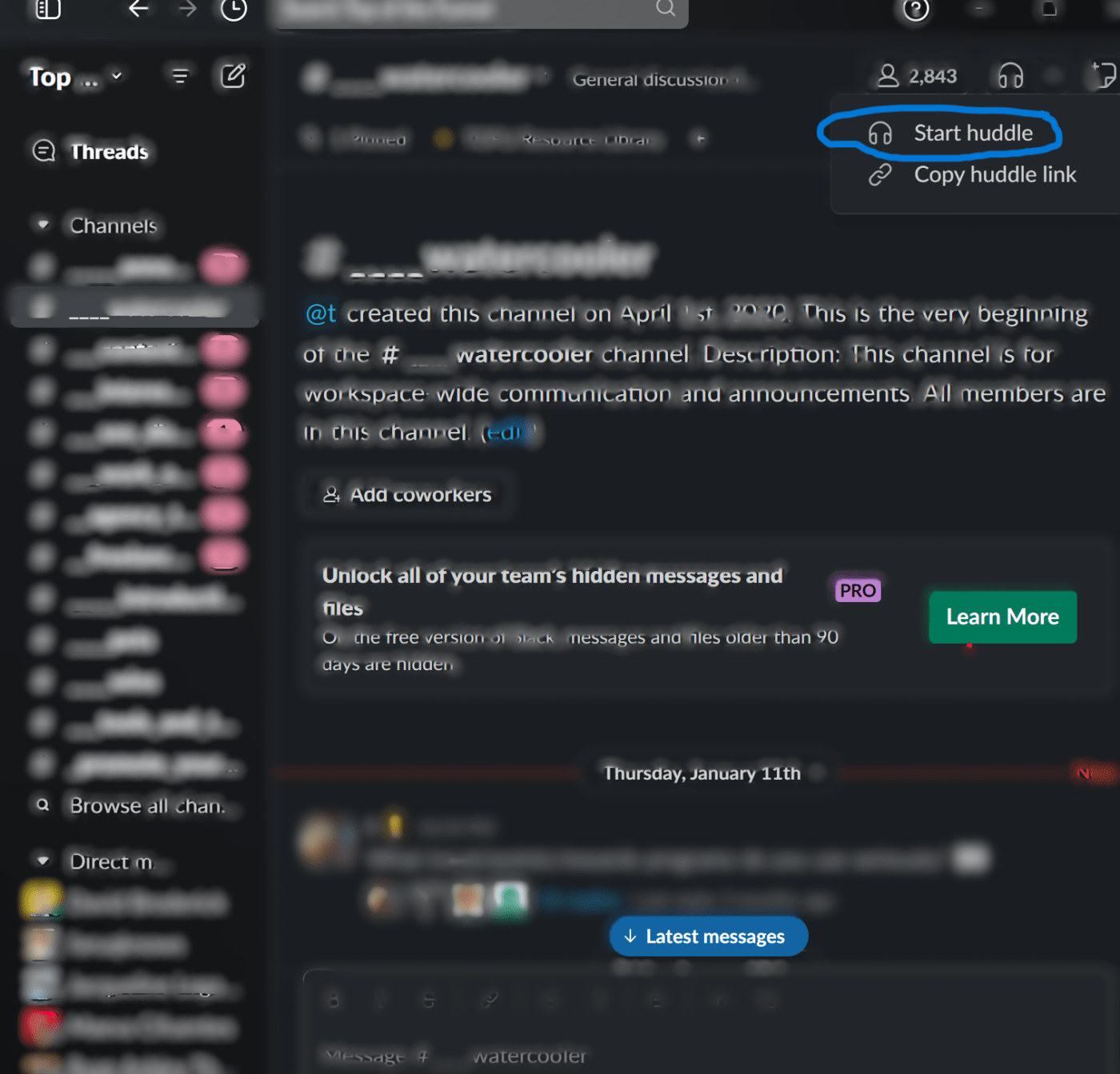
Klicka på Start Huddle i det övre högra hörnet
Steg 2: Bjud in kollegor till din huddle
Tryck på de tre punkterna eller kugghjulsikonen och välj "Bjud in personer". Om din kanal har färre än 20 deltagare skriver du bara @channel för att bjuda in alla.
Steg 3: Dela information i ett huddle
Huddles erbjuder ett dedikerat utrymme för att distribuera länkar, dokument och anteckningar i din meddelandetråd.
Slack Huddles gör det möjligt för två deltagare att dela sina skärmar samtidigt. Du kan förstora skärmen, lägga till dina kommentarer eller markera viktiga punkter med hjälp av pennikonen.
Meddelandetrådar är öppna för alla, oavsett om de deltog eller inte. De är lätta att söka igenom efter filer och nyckelord. Även om du missade mötet kan du fortfarande följa konversationen i realtid och kolla in alla delade resurser.
Överväg att introducera ditt team till mallar för samtalsloggar som ett alternativ för att spåra konversationer utanför Slack.
Steg 4: Använda andra Huddle-funktioner
- Du kan aktivera funktionen för liveundertexter, förutbestämma ett huddle-tema, leka med bakgrunden och förhandsgranska din video.
- Klicka på pilen eller trådikonen för att dölja eller visa den pågående tråden i huddlen. Använd kugghjulsikonen för att lägga till ett ämne ovanför tråden så att deltagarna kan komma igång.
- Skicka emojis, effekter eller sticker-reaktioner när du vill, så att talaren och andra vet att du är uppmärksam. Dessutom stör det inte samtalsflödet. Emojis försvinner efter några sekunder, men stickersna finns kvar på skärmen tills du inaktiverar dem.
Steg 5: Lämna en Slack-huddle
För att lämna ett möte klickar du på samma ikon som du använde för att gå med. Var försiktig, eftersom ikonen kan ändra utseende något för att visa att du för närvarande deltar i ett möte.
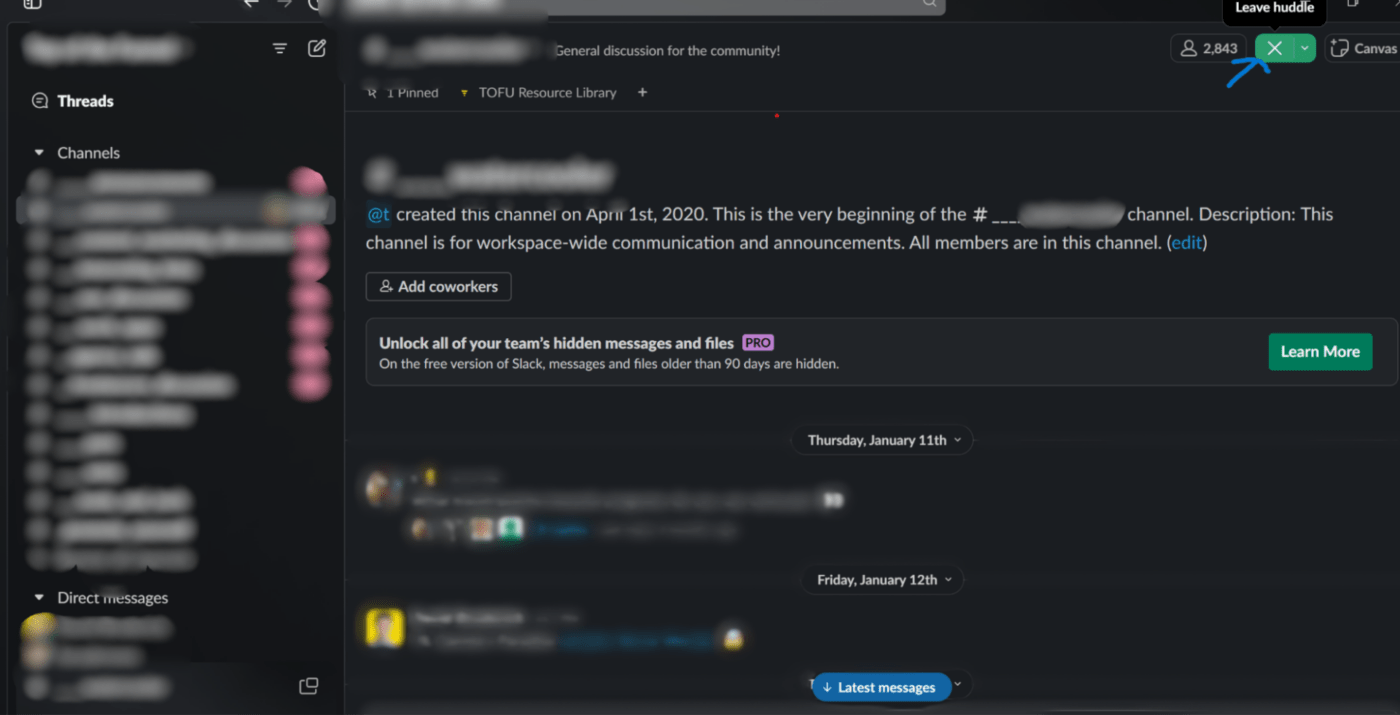
Håll muspekaren över samma hörlursikon för att lämna huddlen
Du kopplas automatiskt bort från huddlen om du stänger Slack eller förlorar din internetanslutning. Dessutom får andra deltagare ingen avisering när du lämnar, vilket gör att ditt utträde inte stör.
Alternativ till Slack Huddles
Det finns många sätt att samarbeta och kommunicera med hjälp av verktyg som Slack, Microsoft Teams, Zoom och Google Meet.
Här är några av de enklaste verktygen att använda för informella möten och samarbete med ditt team:
ClickUp
ClickUp är en favorit bland distansarbetande team världen över och uppgraderar ditt projektledningsarsenal med en spännande katalog av meddelandefunktioner.
Använd funktionen ClickUp Chat View för direktmeddelanden inom plattformen. Detta gör att teammedlemmarna kan chatta smidigt om projekt eller uppgifter från projekt- eller uppgiftsfönstret utan att behöva hoppa runt.

ClickUp organiserar uppgifter, mål, dokument och tidsplaner, vilket gör det möjligt för alla distansorganisationer att hantera små och stora projekt över flera avdelningar.
Dessutom kan du med ClickUp Clips skicka skärminspelningar med personliga ljud- och textmeddelanden som tilläggsanteckningar för bättre förståelse. Detta fungerar bra för att ta fram tydliga, detaljerade instruktioner eller feedback om uppgifter och projekt. ClickUp erbjuder en gratis skärminspelare utan vattenstämpel!

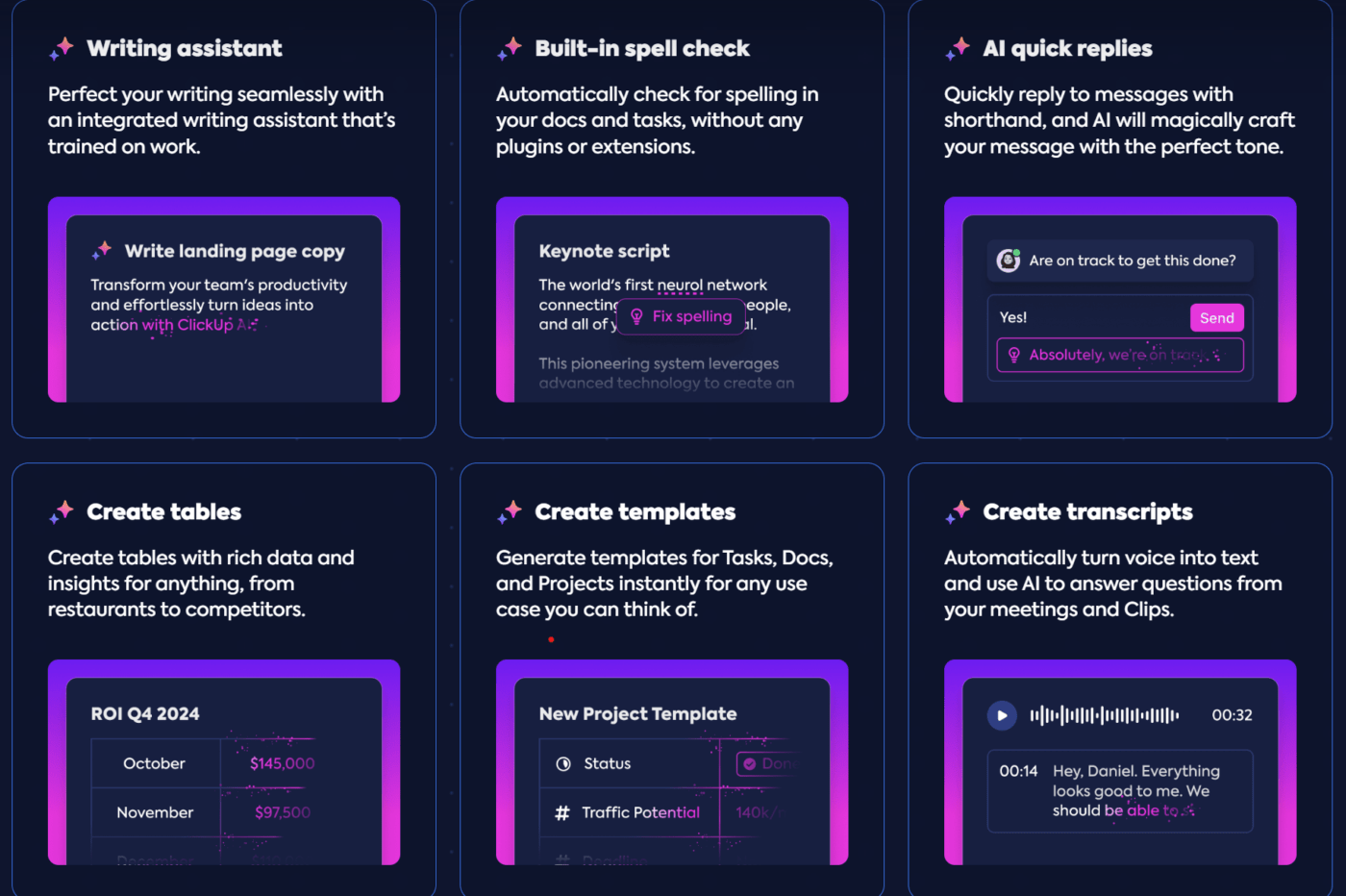
ClickUps strävan att förenkla projektledning inom organisationer ledde till att AI, kallat ClickUp Brain, införlivades i plattformen. Du kan nu snabbt transkribera meddelanden från Clips för att förbättra tillgängligheten genom att konvertera talad information till text.
Detta är särskilt användbart för team som måste granska kommunikation eller som föredrar text framför ljudmeddelanden. Sådana AI-verktyg för möten automatiserar tidskrävande uppgifter som att skapa sammanfattningar, distribuera dagordningar och fylla i mallar.
Microsoft Teams
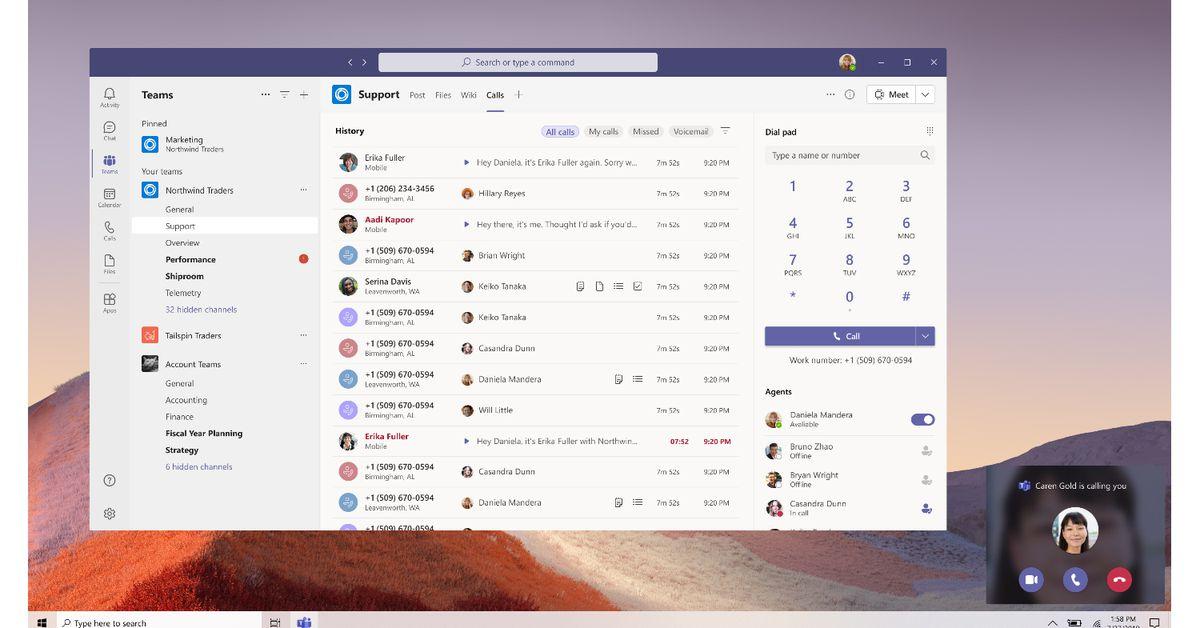
Microsoft Teams stöder stora gruppmöten, webbseminarier och liveevenemang och erbjuder utökad integration med Office 365-appar och robusta säkerhetsfunktioner.
Den robusta chattfunktionen stöder snabbmeddelanden och privata meddelanden inom team och över hela organisationen.
Google Meet
Google Meet erbjuder en enkel videotjänst som är integrerad med andra Google-tjänster som Kalender och Gmail.
Dess tillförlitlighet för video- och röstsamtal möjliggör smidigt samarbete mellan dokument, kalkylblad och presentationer.

Zoom
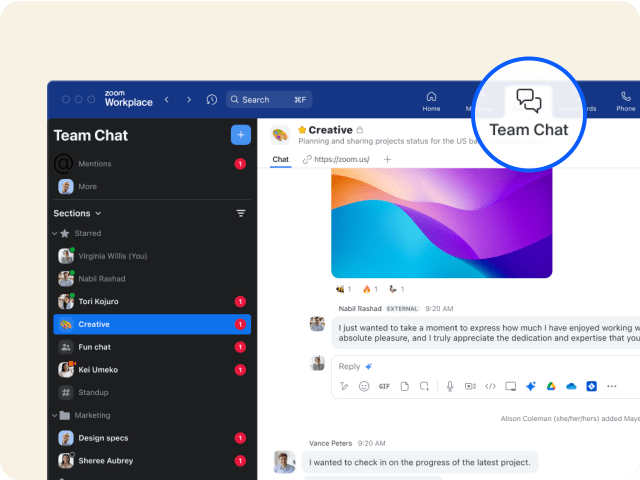
Ett annat alternativ till Slack Huddles är Zoom. Dess videokonferensfunktion är känd för att underlätta liknande informella kommunikationer.
Från högkvalitativa videosamtal till Zoom Chat för snabb och privat meddelandehantering inom gruppchattar – detta verktyg är väl utrustat för team som arbetar på distans.
Prioritera spontana kommunikationskanaler för korta teammöten
Slack Huddles sticker ut bland samarbetsappar och teamkommunikationsappar för snabba digitala möten, sista minuten-feedback från chefer och brainstorming på plats. Deras omedelbara installation gör dem mycket bekvämare än traditionella samtal.
Slack Huddles erbjuder många funktioner som underlättar kommunikationen i ditt team. Medan traditionella samtal är utmärkta för strukturerade diskussioner, håller Huddles chatten igång och dokumenten organiserade på en högre nivå.
Observera att ClickUps kommunikationsfunktioner är mer lämpade för heltäckande projektledning. Du kan använda röstklipp med uppgifter och kommentarer, tillåta gemensam redigering, använda chattvyn och kommunicera framsteg genom statusuppdateringar.
Upptäck hur projektledningsverktyg kan öka ditt teams kommunikationseffektivitet tiofaldigt. Skapa ett ClickUp-konto gratis.
Vanliga frågor (FAQ)
1. Hur skiljer sig ett Slack-möte från ett samtal?
Slack-möten är mer spontana och informella än samtal. De kräver ingen schemaläggning och är en öppen kanal som deltagarna kan gå in och ut ur.
Huddles tillåter även video- och skärmdelning, ritning, effekter, emojis, meddelandetrådar, dokumentdelning och mycket mer.
2. Vad är en huddle i Slack?
En huddle i Slack är en funktion som gör att du kan koppla upp dig med en eller flera teammedlemmar direkt i Slack-gränssnittet. Det är ett spontant kommunikationsmedium som snabbt samlar tillgängliga medlemmar genom en inbjudan.
Dessutom är det idealiskt för spontana chattar, snabba svar på frågor och dagliga avstämningar via digitala möten.
3. Är Slack Huddles-samtal privata?
Ja, Slack-huddles är privata inom ramen för din Slack-arbetsyta. Sekretessinställningarna för kanalen eller direktmeddelandet där de initierades avgör en huddles sekretess.
Till exempel kan endast medlemmarna i en privat kanal delta i huddles i den kanalen, medan alla i din arbetsyta kan delta i huddles i offentliga kanaler. Kom ihåg att externa medlemmar utanför Slack inte har tillgång till huddles.