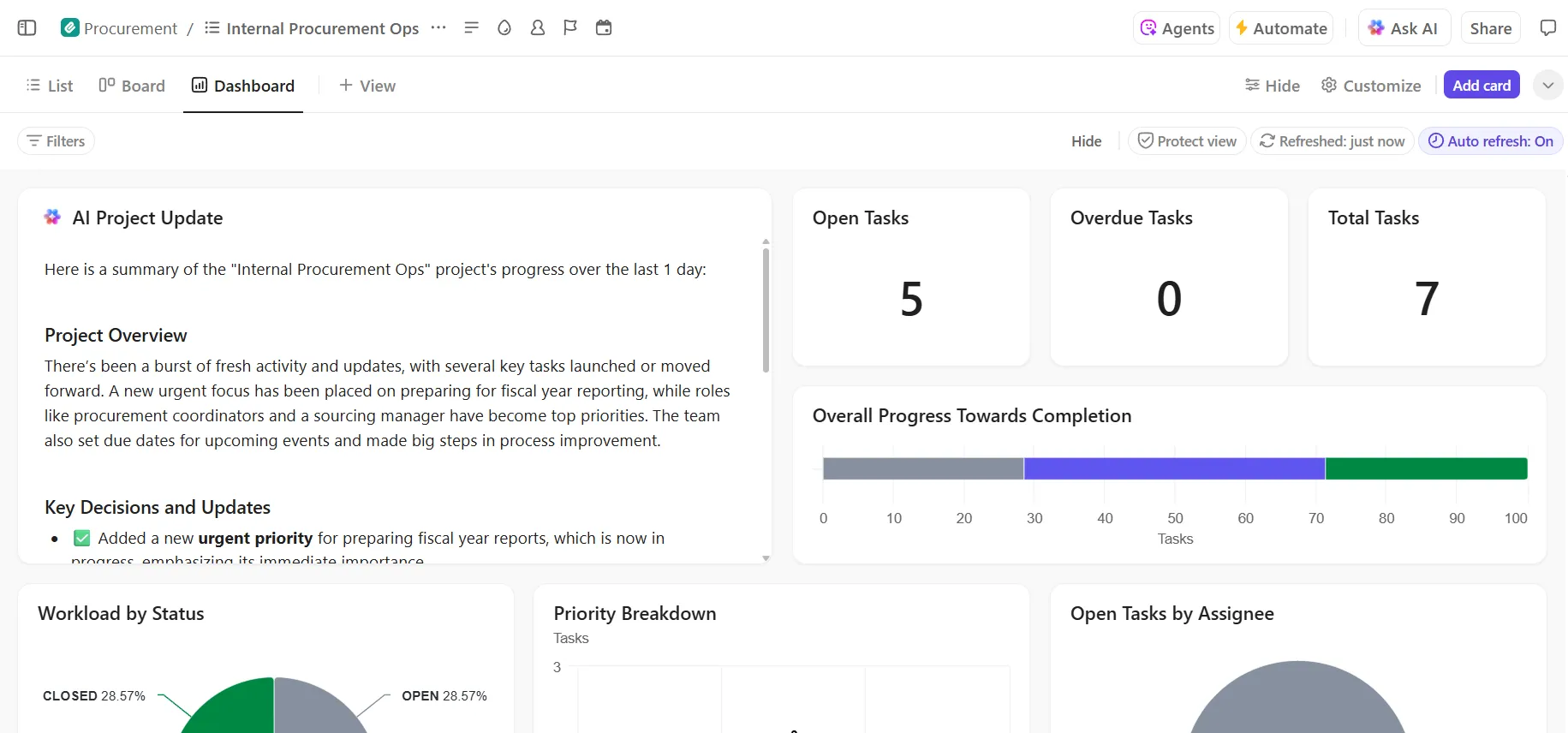

Alla övergivna uppgiftsöversikter går under på samma sätt. Inte på grund av en dålig layout eller fel verktyg, utan från det ögonblick då en siffra strider mot vad teamet såg hända den veckan, och folk slutar lita på skärmen.
Det är därför den här guiden är upp och ner jämfört med de flesta handledningarna om översikter. Fyra av de sex stegen sker innan du ens rör layouten, eftersom en översikt är som en spegel: den kan bara visa vad dina uppgiftsposter redan säger. Får du uppgifterna rätt, så sköter en enkel översikt med fyra kort din måndag. Får du dem fel, så blir världens vackraste skärm en veckovis källa till bråk.
Nedan: inställningar, skapande, var man ska skapa den och vad som gör att den förblir tillförlitlig även efter den första veckan.
TL;DR: Tilldela varje uppgift en ansvarig, en tydlig status och ett förfallodatum. Skapa en översikt med fyra kort: uppgifter efter status, försenade uppgifter, uppgifter per person och blockerat arbete. Välj ett fast tillfälle för att uppdatera statusarna, till exempel de första fem minuterna av måndagsmötet, och testa översikten mot en vecka du redan minns innan du anförtror den en vecka du inte minns.
Vad är en uppgiftsöversikt?
En uppgiftsöversikt är en samlad vy som visar realtidsstatusen för en uppsättning uppgifter, vanligtvis filtrerad efter ett team, ett projekt eller en person. Den kombinerar antalet öppna och slutförda uppgifter, en lista över försenade uppgifter, en uppdelning av uppgifter per ansvarig samt en översikt över vad som står i vägen.
En översikt har inga egna data. Den läser av dina uppgiftsposter när du öppnar den och visar vad som står i dem. Uppdaterade poster ger en korrekt översikt. Föråldrade poster ger en översikt som ser tillförlitlig ut, men som är felaktig.
Uppgiftsöversikt jämfört med projektöversikt jämfört med statusrapport
Dessa tre svarar på olika frågor för olika läsare. En uppgiftsöversikt följer upp genomförandet på uppgiftsnivå. En projektöversikt följer upp leveransen på initiativnivå. En statusrapport är en skriftlig sammanfattning för personer som inte öppnar någon av de andra.
| Dimension | Uppgiftsöversikt | Projektöversikt | Statusrapport |
|---|---|---|---|
| Måttenhet | Enskilda uppgifter | Projekt, faser, milstolpar | Beskrivande text och nyckeltal |
| Primär målgrupp | Teamet som utför arbetet och dess ledare | Programansvarig, PMO, avdelningschef | Chefer, kunder, intressenter |
| Uppdateringsfrekvens | Kontinuerlig, uppdateras vid öppning | Kontinuerlig, granskas varje vecka | Sammanställs varje vecka eller varje månad |
| Frågan besvarad | Vad är försenat och vem har ansvaret? | Kommer projektet att bli klart i tid? | Bör vi vara oroliga, och för vad? |
| Misslyckas när | Statusuppgifter blir inaktuella | Milstolparna är inte kopplade till verkliga uppgifter | Författaren mildrar dåliga nyheter |
Grundregeln: Anpassa verktyget efter användaren. Teamet använder uppgiftsöversikten, PMO behöver projektöversikten och ledningen arbetar vanligtvis med rapporten.
Varför slutar de flesta uppgiftsöversikter att användas?
De flesta uppgiftsöversikter överges eftersom uppgiftsuppgifterna bakom dem blir inaktuella, och så fort en siffra ser fel ut slutar teamet att lita på resten av skärmen. En studie i Journal of Medical Quality dokumenterade två översikter på samma sjukhus med samma data och syfte. Den ena togs i bruk, den andra inte.
Skillnaden hade ingenting med designen att göra. Istället fann studien tre väsentliga sociala mekanismer som påverkar om en översikt kommer att tas i bruk och användas:
- Ett stödjande teamklimat, så att översikten bidrar till öppna och ärliga samtal och att teammedlemmarna känner sig trygga med att säga vad de tycker
- Förtroende bland teammedlemmarna för uppgifterna och hur de kommer att användas
- Ledarskapsbeteenden inom teamet
Bristande förtroende är ofta en vanlig orsak till att en översikt överges. Någon upptäcker en siffra som inte stämmer, och sedan blir varje möte om översikten en debatt om uppgifternas tillförlitlighet.
Enligt Wellingtones rapport ”State of Project Management” har hälften av organisationerna inte ens tillgång till projekt-KPI:er i realtid. 72 % av projektledarna lägger en halv dag eller mer varje månad på att manuellt sammanställa projektstatusrapporter.
Innan du börjar bygga något bör du därför se till att tre saker stämmer:
- Tilldela en ansvarig för varje uppgift
- Se till att projektstatusen betyder samma sak för alla
- Sätt realistiska deadlines eller flytta dem
Ett snabbt sätt att testa dina nuvarande uppgifter: sortera vilken uppgiftslista som helst efter senaste uppdatering. Allt som inte har rörts på två veckor behöver antingen en statusändring eller var aldrig ett riktigt arbete från början.
Så här skapar du en uppgiftsöversikt i sex steg
En uppgiftsöversikt skapas i sex steg, och endast de två sista handlar om layouten. De första fyra stegen handlar om att ställa in de uppgiftsposter som översikten hämtar data från: det beslut den stödjer, den inställda statusen, ansvarig och förfallodatum samt uppdateringsrutinen. Om du hoppar över dessa steg kommer du att skapa en översikt baserad på ofullständiga data.
Steg 1: Namnge det beslut som översikten stödjer
Skriv ner det specifika beslut som någon kommer att fatta utifrån den här skärmen innan du lägger till ett enda kort. ”Se hur teamet mår” är en iakttagelse. ”Bestäm varje måndag vilka två uppgifter som ska prioriteras och vem som ska tilldelas dem” är ett beslut, och det talar om exakt vilka kort du ska skapa.
Innan du lägger till ett kort, jämför det med följande beslut:
- Behåll den om kortet förändrar vad någon gör den här veckan
- Ta bort den om kortet är intressant men inte leder till någon åtgärd
- Lägg den åt sidan om frågan bakom den bara har dykt upp en gång
Proffstips: Fråga de tre personer som kommer att använda översikten mest vad de kontrollerade manuellt förra veckan. De frågor som de upprepar är dina första kort.
Steg 2: Enas om en uppsättning statusar som hela teamet ska använda
Varje kort på översikten beräknas utifrån din statuslista, så definiera den tillsammans med teamet och begränsa den till fem eller sex steg. Skriv en kort beskrivning av varje steg och spara den där teamet planerar sitt arbete.
Två steg orsakar mest förvirring när de inte är tydligt definierade:
- Blockerade eller väntande: Ge blockerade uppgifter en egen status. Annars räknas en uppgift som väntar på granskning av ett avtal som aktivt arbete. Översikten visar att teamet är upptaget när en del av arbetet inte går framåt alls
- Under granskning: Definiera exakt vad ”under granskning” innebär för ditt team. Om en person använder det för kundgodkännanden och en annan för feedback från kollegor, blandas granskningarna från två olika köer med två olika cykeltider.
Innan du fastställer statusarna, låt teamet kategorisera 20 verkliga uppgifter med hjälp av dem. Om två personer är oense om var en uppgift hör hemma, är statusdefinitionen ännu inte tillräckligt tydlig.
Steg 3: Se till att varje uppgift har en ansvarig och ett förfallodatum
Tilldela varje uppgift till exakt en person. En uppgift som tilldelats tre personer visas korrekt på översikten men tas inte hand om av någon, eftersom varje tilldelad person antar att någon annan har den.
Gör samma sak med förfallodatum. När backloggen fylls med datum som alla vet är önsketänkande lär sig teamet att ignorera de förfallna korten. Sätt datum som ägaren förbinder sig till, och flytta de som försenas istället för att låta dem förbli röda. Om backloggen redan är full av datum som ingen tror på, börja med att prioritera de konkurrerande uppgifterna.
En enda inställningsändring tar bort hela kategorin av uppgifter utan ansvarig och utan förfallodatum: gör fälten för ansvarig och förfallodatum obligatoriska när en uppgift skapas.
Steg 4: Fastställ uppdateringsrutinen innan du bestämmer layouten
Bestäm när statusarna ska uppdateras och vem som ska göra det. Två mönster brukar vara vanliga:
- Vid överlämning: Den som överlämnar arbetet uppdaterar statusen så fort arbetet byter händer
- Enligt schema: Teamet gör en fem minuter lång statusgenomgång under ett befintligt möte, till exempel måndagens standup-möte
Välj ett verktyg och koppla det till något som teamet redan gör. Om ditt team till exempel har ett måndagsmöte kan ni använda de första fem minuterna till att gå igenom tavlan och uppdatera status tillsammans. På så sätt sker uppdateringen under ett möte som alla redan deltar i.
Bra att göra: Ställ in en automatisering som markerar alla uppgifter som inte har uppdaterats under de senaste 10 dagarna. Det ersätter inte rutinen, men det fångar upp uppgifter som faller mellan stolarna, så att du inte behöver kontrollera varje uppgift manuellt.
Steg 5: Skapa din första översikt
Börja med fyra kort. Varje kort besvarar en specifik fråga som ditt team ställer om och om igen:
- Öppna uppgifter efter status: Ett stapel- eller cirkeldiagram som visar hur många uppgifter som befinner sig i varje fas. Detta visar var arbetet hopar sig. Om 20 uppgifter är ”pågående” och endast 1 är ”under granskning” är antingen granskningssteget en flaskhals eller så driver medarbetarna inte uppgifterna vidare
- Försenade uppgifter: En lista över alla uppgifter som har passerat sitt förfallodatum, sorterade efter hur många dagar de är försenade. De äldsta uppgifterna hamnar överst, så att teamet tar itu med dem först
- Uppgifter per ansvarig: En översikt över hur många öppna uppgifter varje person har. Här kan du upptäcka obalanser. Om en person har 30 öppna uppgifter och två andra har 8 vardera, vet du var du ska omfördela uppgifterna innan någon missar en deadline
- Fastnat arbete: Ett särskilt kort för uppgifter som inte går att driva vidare. Fastnade uppgifter döljs i antalet öppna ärenden och framstår som aktivt arbete. Ange hur länge varje uppgift har stått stilla så att du vet vilka som behöver eskaleras
Använd dessa fyra i två veckor innan du lägger till något annat. Om du hela tiden lämnar översikten för att kolla upp samma sak (till exempel vad som ska göras den här veckan), är det ditt femte kort.
När du ordnar korten ska du placera försenade och blockerade uppgifter längst upp till vänster. Det är där folk tittar först, och just de korten kräver snabbast möjliga åtgärd. Placera trenddiagram (som färdigställandegrader över tid) längre ner på sidan, eftersom de ligger till grund för veckoplaneringen.
Steg 6: Testa den mot en vecka som du redan känner till
Välj en vecka nyligen där du minns vad som hände: vilka uppgifter som blev försenade, vem som var överbelastad och vad som hindrades.
Öppna översikten för den veckan och jämför vad den visar med vad du vet faktiskt hände. Om ditt team hade en tuff vecka med missade deadlines men översikten visar att allt går enligt plan, är något fel i inställningarna. Det är bättre att upptäcka det nu än efter att någon har fattat ett beslut baserat på den.
Två saker du bör tänka på särskilt:
- Felaktig omfattning: Översiktens filter kan peka på fel lista eller utelämna ett helt teams uppgifter. Om ditt teknikteams arbete inte visas är alla siffror i översikten ofullständiga
- Dolda uteslutningar: Vissa datumfilter utelämnar uppgifter som slutfördes innan tidsintervallet börjar. Det gör att din genomströmning ser lägre ut än den egentligen var, eftersom översikten endast räknar med en del av helheten
Gör denna genomgång tillsammans med en kollega som var med den veckan. Ni kommer att minnas olika saker, och tillsammans kommer ni att upptäcka luckor som översiktspanelen missat och som ingen av er skulle ha upptäckt på egen hand.
Denna genomgång täcker samma steg, inklusive de vanor som gör att översikterna förblir korrekta:
Vad gör att en översikt förblir användbar även efter den första veckan?
Steg 1 till 6 visar hur man skapar en översikt. Dessa vanor gör att uppgifterna i översikten fortfarande är värda att läsa även om en månad.
- Dokumentera datamängden: Skriv ner vilka listor, team och tidsintervall som ligger till grund för översikten. Utan detta läggs nya kort till efter hand som hämtas från olika källor. Så småningom visar två kort på samma skärm motstridiga siffror, och ingen vet vilket man ska lita på
- Fastställ en referensnivå för vad som är normalt: Registrera ditt teams typiska antal försenade uppgifter, genomsnittligt antal uppgifter per person och vanliga antal blockerade uppgifter under en normal sprint. PMI:s undersökning ”Pulse of the Profession” från 2025 visade att yrkesverksamma med hög affärssinne följer upp i genomsnitt 9,1 prestationsfaktorer per projekt, jämfört med 6,3 för alla andra. Dessa faktorer omfattar dimensioner som kundnöjdhet och strategisk anpassning, vilket en statuskolumn i sig inte skulle avslöja. Du behöver inte nio faktorer redan från första dagen, men dokumentera de två eller tre siffror som ditt team skulle lägga märke till om de fördubblades
- Kom överens om tröskelvärden för eskalering: Bestäm i förväg vilket antal som utlöser en åtgärd. Till exempel: ”alla som har fler än 20 öppna uppgifter blir föremål för ett samtal om omfördelning.” Utan ett tröskelvärde tittar medarbetarna på översikten, känner en vag oro och gör ingenting
- Lägg till sammanhang på kortnivå: Sätt en beskrivning eller etikett på en rad på varje kort så att den som ser översikten för första gången förstår vad det handlar om.
- Koppla varje siffra till det faktiska arbetet: Varje siffra på översikten ska med ett enda klick leda till de faktiska uppgifterna bakom den. Om någon ser ”8 blockerade uppgifter” och måste öppna en separat app för att ta reda på vilka åtta det är, kommer de att sluta använda översikten
- Fastställ en regel för borttagning: Om ingen har agerat utifrån informationen på ett kort inom fyra veckor, ta bort det. Gå igenom översikten varje månad och ta bort allt som inte längre påverkar ett beslut.
Var bör du skapa en uppgiftsöversikt?
Tre metoder täcker behoven för nästan alla team: ett kalkylblad, ett särskilt BI-verktyg eller den arbetshanteringsplattform där uppgifterna redan finns. Så här väljer du mellan dem.
| Tillvägagångssätt | Styrka | Svag punkt | Bäst för |
|---|---|---|---|
| Kalkylblad (Excel, Google Sheets) | Gratis, välbekant, omstrukturera den på en eftermiddag | Innehåller en kopia av det arbete som någon måste hålla synkroniserat | Team med färre än 10 personer som hanterar färre än 100 uppgifter |
| BI-verktyg (Power BI, Tableau, Looker) | Kopplar samman uppgiftsdata med ekonomi-, CRM- och produktdata i valfri skala | Kräver en datapipeline och en teknisk ansvarig, samt en uppdateringsfördröjning | Organisationer som rapporterar via flera system |
| Plattform för arbetshantering | Läser av aktiva uppgifter direkt, så att översikten inte avviker från källan | Rapporteringen begränsas till den plattformens data | Team vars arbete redan finns i ett enda system |
Kalkylblad
En uppgiftsöversikt i ett kalkylblad består av en pivottabell och två eller tre diagram över en uppgiftslista. Ange dina uppgifter som rader, märk varje uppgift med status, ansvarig och förfallodatum, och använd sedan formler för att räkna och sortera dem efter dessa fält.
Mallarna för uppgiftsspårning i Excel och Google Sheets innehåller färdiga formler och diagram. Klistra in dina uppgifter, så har du en fungerande översikt inom en timme.
Vad som fungerar bra:
- Inga installationskostnader: Om någon i ditt team kan grundläggande formler i kalkylblad kan ni komma igång redan idag
- Total flexibilitet: Alla mått som du kan skriva en formel för kan bli ett kort på översikten, till exempel genomsnittligt antal försenade dagar per person eller slutförda uppgifter per vecka
- Enkel delning: Både Excel Online och Google Sheets låter dig dela en länk som endast ger läsbehörighet. Intressenterna kan se siffrorna utan att kunna redigera eller råka förstöra något av misstag
Begränsningar:
- Kalkylbladet innehåller en kopia av arbetet: Ditt team utför sina faktiska uppgifter någon annanstans. Varje gång statusen för en uppgift ändras måste någon manuellt uppdatera kalkylbladet så att det stämmer överens
- Redigeringskonflikter blir förvirrande: Översikter i Google Sheets hanterar flera redigerare samtidigt utan problem. Excel-filer som delas via e-post eller en delad enhet klarar inte detta: två personer kan skriva över varandras ändringar utan att märka det. Så snart du har fler än två eller tre regelbundna redigerare börjar trasiga formler och överskrivna rader dyka upp. Inget av verktygen har en inbyggd revisionsspår
Hoppa över detta om: Fler än tre personer uppdaterar källdata, eller om projektet pågår längre än ett kvartal.
Passar bäst för: Små team, korta projekt och alla som behöver en fungerande översikt redan idag utan att behöva köpa programvara.
Specialiserade BI-verktyg
Business intelligence-verktyg som Power BI, Tableau och Looker hämtar data från flera system och sammanställer den i en enda rapport. De ansluter till ditt uppgiftsverktyg, ekonomisystem, CRM och produktanalysverktyg, och låter dig sedan skapa översikter som hämtar data från alla dessa samtidigt.
Du kan till exempel visa hur många uppgifter som slutförts per team tillsammans med den intäkt som varje teams projekt genererat. Eller jämföra utvecklingscykeltiden med antalet supportärenden. BI-verktyg är perfekta för sådana systemöverskridande översikter.
Vad som fungerar bra:
- Systemöverskridande kopplingar: Kostnad per lanserad funktion eller intäkt per projektgrupp kräver att uppgiftsdata kopplas samman med finansdata. BI-verktyg hanterar detta direkt utan ytterligare anpassning
- Historisk djup: BI-verktyg lagrar ögonblicksbilder av dina data över tid i ett datalager. Du kan jämföra detta kvartals cykeltid med förra årets, eller följa hur genomströmningen har förändrats under sex månader
- Detaljerad åtkomstkontroll: Du kan begränsa vad varje person ser ned till enskilda rader. En översiktssida kan användas av en chef som ser alla projekt, en underleverantör som endast ser sina egna projekt och en kund som endast ser sina leveranser
Begränsningar:
- Någon med teknisk kompetens måste underhålla pipelinen: Kopplingen mellan ditt uppgiftssystem och datalagret kräver konfiguration, övervakning och felkorrigeringar när den inte fungerar. Den personen ingår vanligtvis i ett datateam med en egen uppgiftslista, vilket kan göra att förändringar går långsamt
- Uppgifterna är inte i realtid: De flesta BI-dashboards uppdateras enligt ett schema, ofta en gång per natt. Dashboards visar gårdagens läge fram till nästa uppdatering. Det fungerar bra för en månadsöversikt, men inte för ett standup-möte där uppgifterna redan är 18 timmar gamla
Hoppa över detta om: Du bara behöver hålla koll på vad som är försenat och vem som ansvarar för det. Ett BI-verktyg är överdrivet för det ändamålet.
Bäst för: Team som behöver uppgiftsdata samt finansiella uppgifter, kunddata eller produktdata på samma översikt.
Plattformar för arbetshantering
De flesta plattformar för arbetshantering (Asana, Jira, monday.com, Smartsheet och andra) har inbyggda översikter som hämtar information direkt från de uppgifter som ditt team arbetar med varje dag. För de flesta team som arbetar med visuell projektledning i det dagliga arbetet är det ofta just dessa översikter som de använder.
Vad som fungerar bra:
- Ingen avvikelse från källan: Översikten läser av uppgiftsposter i realtid. Ingen kopierar data mellan systemen, så siffrorna kan inte hamna ur synk.
- Gå ner på detaljnivå: På de flesta plattformar kan du klicka på en siffra i ett diagram och se de enskilda uppgifterna som ligger bakom den
- Datakvalitet vid källan: Obligatoriska fält, låsta statuslistor och automatiska påminnelser säkerställer att de poster som översikten läser in är fullständiga
Begränsningar:
- Vissa mätvärden uppdateras med en viss fördröjning. Grundläggande uppgiftsdata som status och ansvarig uppdateras omedelbart. Beräknade mätvärden som burndown-diagram och cykeltid uppdateras ofta enligt ett schema, ibland en gång om dagen. Kontrollera uppdateringstidpunkten för din plattform så att du inte blir förvirrad av siffror som ännu inte hunnit uppdateras.
- Rapporteringen är begränsad till vad som finns i plattformen. Om en del av arbetet sker utanför verktyget kommer översikten inte att återspegla det. Du ser endast uppgifter som har loggats i plattformen, så allt arbete som spåras någon annanstans utgör en blindfläck.
Hoppa över detta om: Din rapportering måste kombinera uppgiftsdata med finansiella eller produktanalyser. Ett BI-verktyg hanterar det bättre, och många team använder båda: en arbetshanteringsöversikt för veckovisa teamgenomgångar och en BI-översikt för månatliga ledningsrapporter.
Bäst för: Team vars uppgifter redan finns i ett system och som behöver ha en översikt över framsteg, arbetsbelastning och risker på en och samma skärm.
3 exempel på uppgiftsöversikter efter roll
Uppgiftsöversikter fungerar olika beroende på vem som läser dem. Här har vi tre exempel: teamledaren som hanterar veckan, den enskilde medarbetaren som hanterar sin egen uppgiftskö och programchefen som samordnar mellan olika team.
1. Teamledarens veckovisa översikt
En marknadsföringschef hanterar sex kampanjer med fem personer. Varje måndag före standup-mötet öppnar hen en skärm för att besvara två frågor: vem behöver hjälp med att komma vidare, och finns det något arbete som behöver överlåtas till någon annan?
Deras marknadsföringsdashboard består av fyra kort:
- Försenade uppgifter per ansvarig: Här listas alla uppgifter som har passerat sitt förfallodatum, grupperade efter den ansvariga personen. Istället för att fråga varje person vad som är försenat kan chefen se allt på en gång och besluta vad som ska omfördelas
- Uppgifter som har fastnat i mer än tre dagar: En uppgift som har fastnat i en eller två dagar löser sig ofta av sig själv. Men om något har fastnat i tre dagar eller mer behöver troligen projektledaren ingripa, oavsett om det innebär att ta bort ett beroende eller omfördela uppgiften.
- Uppgifter som ska vara klara denna vecka: Här visas allt som måste vara klart före helgen. Det ger projektledaren en tydlig bild av vad som riskerar att bli försenat om det inte åtgärdas omedelbart
- Öppna uppgifter per person: Innan en projektledare omfördelar försenat eller blockerat arbete till någon, kontrollerar hen detta kort för att säkerställa att personen faktiskt har kapacitet.
Värt att lägga till efter den första månaden: Ett kort för inaktiva uppgifter som listar alla uppgifter som inte har uppdaterats de senaste 10 dagarna. Inaktiva uppgifter är lätta att missa eftersom de inte visas som försenade eller blockerade. De ligger bara där. Det här kortet hjälper dig att upptäcka arbete, till exempel en designöverlämning som ingen har tagit hand om eftersom den mottagande designern inte visste att det var deras uppgift.
Håll den fokuserad. Denna översikt har fyra kort, och vart och ett leder till en specifik åtgärd: omfördela, avblockera eller markera. Trenddiagram och procentuella slutförandegrader är användbara för sprintgenomgångar, men de hjälper inte till med dessa tre åtgärder. Lägg till dem i en separat översikt för veckogenomgångar om du behöver dem.
2. Den enskilde medarbetarens dagliga översikt
En senioringenjör mitt i sprintplaneringen behöver veta tre saker när hen börjar dagen: vad ska jag arbeta med, vad har kört fast och har något nytt dykt upp på mitt bord sedan igår? Deras översikt är helt inriktad på deras egna uppgifter.
Det krävs fyra kort:
- Mina uppgifter som ska vara klara denna vecka: En lista över deras egna uppgifter för veckan, sorterade efter prioritet. Det här är deras arbetskö. De öppnar den, ser vad som är viktigast och börjar där
- Mina blockerade ärenden: Om någon av deras uppgifter väntar på någon annan visas detta på kortet. Ingenjören kan ta upp det vid standup-mötet eller skicka ett meddelande direkt
- Tilldelat mig under de senaste 24 timmarna: Nya uppgifter kommer inte alltid med en avisering som ingenjören hinner se i tid. Det här kortet samlar allt som har tilldelats dem sedan igår
- En länk till sprinttavlan: När en uppgift kräver teamkontext kan man med ett klick komma till den delade tavlan utan att behöva söka efter den
Varför denna översikt är viktig för hela teamet: När en utvecklare eller designer har en personlig översikt som hjälper dem att planera sin egen dag uppdaterar de sina uppgifter som en del av sitt arbetsflöde. Det innebär att alla andra översikter får mer exakta uppgifter utan att någon behöver jaga efter uppdateringar. Om du bara ska skapa en översikt utifrån den här guiden, börja med den här.
3. Den tvärfunktionella programöversikten
En driftschef samordnar en produktlansering som involverar marknadsföring, support och teknik. Inget enskilt teams översikt visar hela bilden av lanseringen, eftersom varje team endast följer sitt eget arbete. Denna anpassade översikt övervakar samverkan mellan teamen, särskilt de överlämningar där arbetet flyttas från en grupp till nästa.
För att hålla koll, använd fem kort:
- Uppgifter som blockeras av ett annat team: Här listas alla uppgifter som väntar på att ett annat team ska slutföra något, med namnet på det blockerande teamet angivet. Inget enskilt teams standup-möte täcker dessa beroenden mellan teamen, så utan detta kort förblir de oupptäckta tills någon missar en deadline
- Procentuell slutförandegrad för milstolpar: Istället för att räkna enskilda uppgifter visar detta kort framstegen i förhållande till milstolparna i lanseringsplanen
- Försenade ärenden grupperade efter team: Här visas vilket team som ligger efter och hur mycket, allt på en och samma skärm. Utan den här funktionen skulle driftschefen behöva öppna tre separata tavlor och pussla ihop helhetsbilden manuellt.
- Trend för cykeltid: Denna mäter om arbetet går snabbare eller långsammare ju närmare lanseringsdatumet man kommer. Om cykeltiden ökar (det tar längre tid att slutföra uppgifterna) är det ett tidigt tecken på att teamet närmar sig kapacitetsgränserna eller stöter på fler beroenden.
- Tid mellan team: Det här är den uppgift som oftast saknas i programöversikter. Den mäter hur länge färdigt arbete ligger och väntar innan nästa team tar över det. Teknikteamet färdigställer en funktion på tisdag, men marknadsföringsteamet börjar inte skriva lanseringstexten förrän följande måndag. Varje teams egen översikt ser bra ut, men lanseringen har just förlorat fem dagar i det här mellanrummet, och inget enskilt teams översikt skulle ha visat det.
Det som ingen planerar för: ansvar. Varje team har någon som sköter sin tavla. Denna översikt ligger mellan teamen, så inget enskilt team äger den. Utse en person som granskar den varje vecka och flaggar när en överlämningslucka eller ett hinder som berör flera team inte har åtgärdats. Utan det finns översikten visserligen, men ingen agerar utifrån vad den visar, eftersom alla antar att det andra teamet håller koll på den.
Så här skapar vi uppgiftsöversikter i ClickUp
ClickUp är en plattform för arbetshantering där uppgifter, dokument, mål och chatt samlas i ett och samma arbetsutrymme. ClickUp-instrumentpaneler hämtar information direkt från dessa uppgiftsdata, så du behöver inte exportera eller synkronisera någonting. Varje kort på instrumentpanelen hämtar information från samma poster som ditt team uppdaterar varje dag.
Skapa översikten
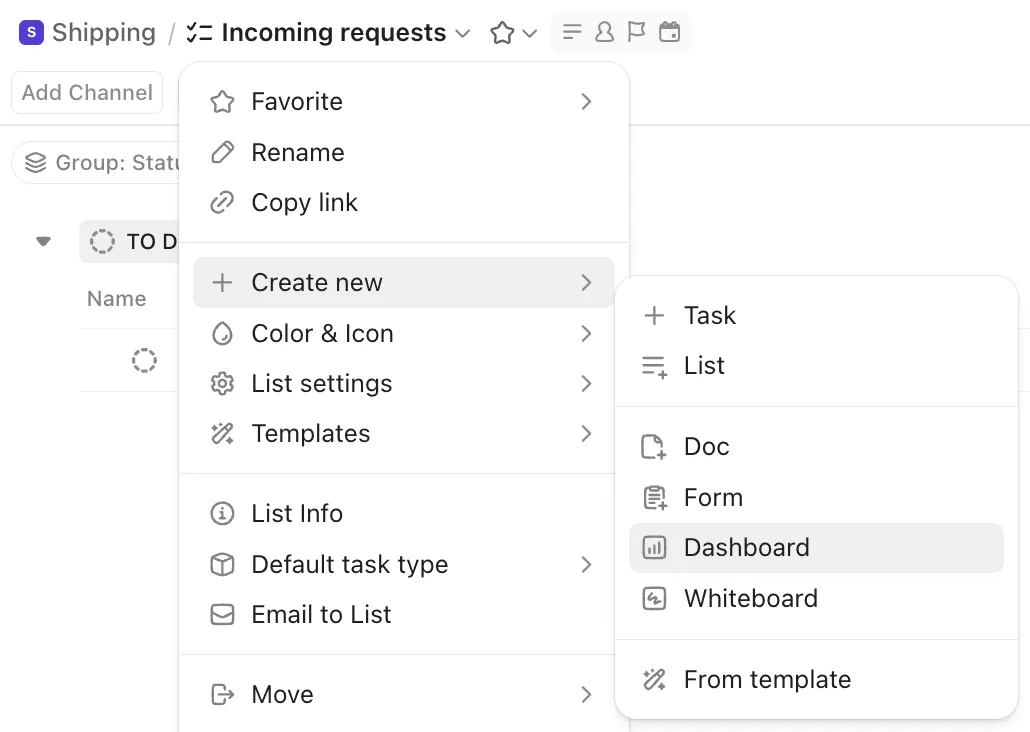
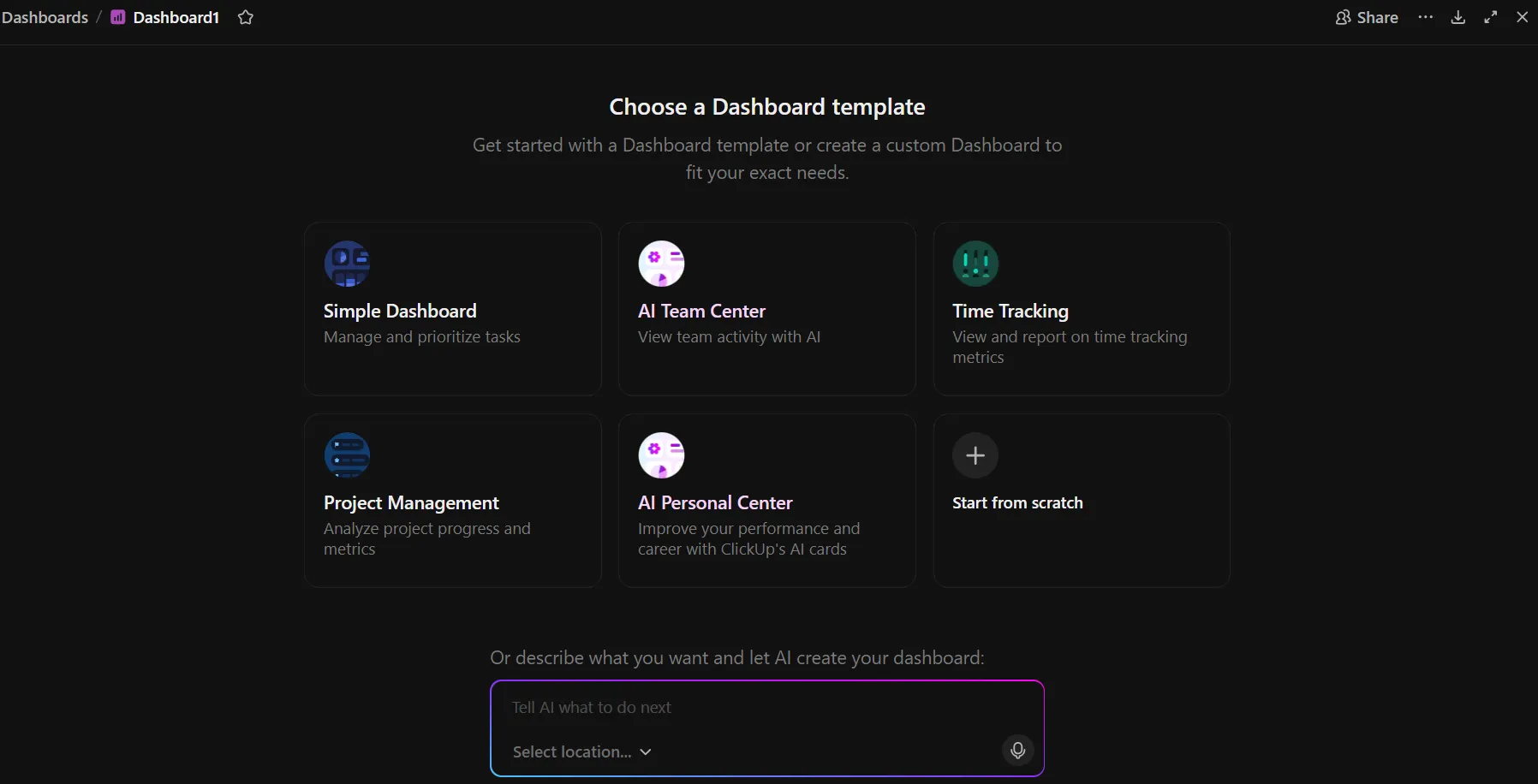
Öppna avsnittet Dashboards i vänster sidomeny. Klicka på + Ny dashboard, ge den ett namn som stämmer överens med det beslut den stödjer (från steg 1) och välj om du vill börja med en tom dashboard eller en mall.
ClickUp innehåller färdiga mallar för vanliga användningsområden som sprintuppföljning och projektöversikter. Mallarna ger dig en utgångslayout som du kan anpassa, medan tomma översikter låter dig bygga upp allt från grunden.
För att lägga till ett kort klickar du på + Lägg till kort, väljer korttyp och pekar på det utrymme, den mapp eller den lista som ditt team arbetar i.
Filtrera hela översikten på en gång
Som standard hämtar varje kort på en ClickUp-översikt data från det utrymme, den mapp eller den lista som du angav när du konfigurerade den. Men du kan också tillämpa ett enda filter på översiktsnivå, och alla diagramkort på sidan anpassas därefter.
Anta till exempel att din översikt visar data från hela ditt Marketing Space. Du ska snart delta i en sprintgenomgång och vill bara se uppgifter från den aktuella sprinten. Istället för att redigera filtren för varje kort ett efter ett kan du tillämpa ett datumintervallfilter på översiktsnivå. Alla diagram på sidan visar nu endast data från den sprinten. Ta bort filtret för att återgå till helhetsbilden.
Enskilda kort kan fortfarande ha egna filter utöver det som gäller för hela översikten. Du kan alltså ha en översikt som är filtrerad till ett visst teams Space, med ett enskilt kort som ytterligare filtrerar så att endast blockerade uppgifter visas. Det innebär att en enda översikt kan fungera både som vecköversikt och som en fokuserad detaljvy, utan att du behöver skapa och underhålla två separata översikter.
Vad mer kan du göra med ClickUp-instrumentpaneler?
- Skapa statusuppdateringar utifrån faktisk uppgiftsaktivitet: Lägg till ett AI StandUp- eller AI Project Update-kort i din översikt, så skriver ClickUp Brain en sammanfattning baserad på vad teamet har gjort: slutförda uppgifter, statusändringar och nya hinder. Redigera utkastet och dela det, istället för att börja från en tom sida varje vecka
- Håll uppgiftsdata ordning automatiskt: Ställ in regler en gång, så kör ClickUp Automations dem varje gång utlösningsvillkoret uppfylls. Till exempel: flytta en överordnad uppgift till ”Under granskning” när dess sista deluppgift stängs, meddela en ansvarig när en uppgift överskrider sitt förfallodatum eller tilldela automatiskt nya uppgifter baserat på ett värde i ett anpassat fält. ClickUp har färdiga mallar för vanliga regler, eller så kan du skapa egna
- Upptäck problem mellan översiktskontrollerna: En Super Agent är en AI-driven teamkamrat som du konfigurerar med en specifik roll och tilldelar till ett projekt eller ett utrymme. Definiera vad den ska hålla utkik efter: antalet försenade uppgifter som överstiger en tröskel eller uppgifter i flera listor som hamnar efter i schemat. När den upptäcker något publicerar den ett inlägg i chatten eller kommenterar den relevanta uppgiften.
- Styr vem som ser vad med delning av översikter: Dela översikter med specifika personer, team eller vem som helst i arbetsytan. Korten visar endast de uppgifter som betraktaren har åtkomst till
- Bädda in översikten som en vy precis bredvid dina listor: Istället för att navigera till en separat översiktssektion lägger du till översikten som en del av ClickUp-vyerna. Teamet öppnar samma utrymme som de arbetar i, klickar på fliken för översikten och ser rapporteringen direkt där
Begränsningar:
- Översiktssidor är utformade för datorer. Med ClickUp-appen kan du visa översiktssidor, men layouten och interaktionen med korten är utformade för helskärmsläge. Om ditt team i hög grad förlitar sig på mobilen för uppdateringar om uppgifter kommer de att ha större nytta av den mobila uppgiftslistan.
- Kort har en datagräns. Beräkningskort hanterar upp till 25 000 uppgifter. För de flesta team är det mer än tillräckligt. Men om du skapar en översikt som omfattar hela organisationen med flera års uppgiftshistorik kan du nå den gränsen och behöva begränsa dina kort till snävare datumintervall eller specifika Spaces.
Hoppa över detta om: Du är en enskild användare som håller reda på färre än 20 uppgifter. En filtrerad listvy eller tavlovy ger dig samma information utan att du behöver göra några inställningar.
Bäst för: Team där fler än en person behöver se uppgifternas framsteg, arbetsfördelningen och riskerna på en och samma skärm.
En översikt som fungerar även nästa månad
De översikter som fungerar ser enkla ut och består av fyra eller fem kort. De fungerar eftersom teamet har kommit överens om vilken fråga skärmen ska besvara, och någon har sett till att den kontrolleras regelbundet.
De som överges började oftast i stor skala. De hamnar med för många kort, diagram och nyckeltal. Inom en månad ser hälften av siffrorna felaktiga ut eftersom uppdateringarna av uppgifterna har hamnat på efterkälken. Efter två månader slutar teamet att öppna den och går tillbaka till statusmöten.
Om ditt team redan arbetar i ClickUp hämtar översikten information från samma uppgifter som medarbetarna uppdaterar varje dag, utan att du behöver underhålla någon separat datakälla. Kom igång med ClickUp gratis.
Vanliga frågor om uppgiftsöversikter
En Kanban-tavla är en arbetsyta: du flyttar uppgiftskort mellan kolumner för att uppdatera deras status. En uppgiftsöversikt är en skrivskyddad sammanfattning som bygger på det arbetet. Du agerar på tavlan och läser översikten. En tavla visar alla kort i ett projekt; en översikt sammanställer data från flera projekt för att lyfta fram avvikelser som försenade och blockerade uppgifter. De flesta team använder båda: tavlan för det dagliga flödet och översikten för den veckovisa genomgången.
En uppgiftsspårare är det system du använder för att registrera och uppdatera uppgifter. En uppgiftsöversikt är en sammanfattande vy som bygger på dessa poster. Du arbetar i spåraren och läser av översikten. Spåraren innehåller alla fält och kommentarer för varje uppgift, medan översikten endast visar de sammanställningar och avvikelser som läsaren behöver, till exempel antalet försenade uppgifter och obalans i arbetsbelastningen.
Ja. Det finns gratis mallar för ClickUp, Excel och Google Sheets, och de flesta plattformar för arbetshantering inkluderar startpaneler i sina gratisabonnemang. En mall sparar tid vid utformningen men visar ändå allt som ditt team registrerar, så principen om en ansvarig, en status och ett förfallodatum är viktigare än vilken mall du väljer.
AI kan sätta ihop en översiktslayout och sammanfatta data, men den kan inte korrigera de underliggande uppgifterna. ClickUp Brain besvarar frågor utifrån realtidsdata från arbetsytan på ett lättförståeligt språk. Det täcker de engångsfrågor som annars skulle bli permanenta extra kort. Begränsningen är densamma som för alla översikter: om statusar och ansvariga är inaktuella blir en AI-genererad vy med säkerhet felaktig.
En ledningsöversikt sammanför flera uppgiftsöversikter till en sammanfattad vy för en ledare som aldrig öppnar de underliggande uppgiftslistorna. Den visar indikatorer som leveransgrad, budgetförbrukning och övergripande nyckeltal för ett team eller en affärsenhet, vanligtvis hämtade från flera system snarare än från ett enda uppgiftsverktyg. En uppgiftsöversikt visar arbetsuppgifterna; en ledningsöversikt visar om verksamheten ligger i linje med målen.
Inom fem sekunder efter att en översikt öppnats bör betraktaren kunna fånga upp minst en viktig insikt utan att behöva bläddra eller ställa frågor. Nielsen Norman Group definierar översikter som överskådliga presentationer som användare kan agera på med minimal kognitiv bearbetning. För en uppgiftsöversikt innebär det att försenade och blockerade uppgifter placeras längst upp till vänster, där blicken först faller, och trenddiagram längre ner på sidan.