

Trello är det snabbaste sättet att få ett teams arbete upp på en tavla. ClickUp är utvecklat för den punkt då en tavla inte längre räcker till.
Man märker oftast när man har nått den punkten: uppgifterna ligger i ett kalkylblad, uppdateringarna försvinner i e-posttrådar och filerna är utspridda på olika enheter. Varje växling mellan dessa verktyg kostar tid, och deadlines glider förbi även när processen ser bra ut på papperet.
Den avgörande frågan är alltså hur mycket struktur ditt arbete behöver. Låt oss dyka in i ämnet.
TL;DR: Välj Trello om ditt teams arbete ryms på en tavla och du vill komma igång samma dag. Välj ClickUp om du driver flera projekt som delar deadlines, ansvariga eller dokument, och du vill ha uppgifter, dokument, chatt och rapportering på ett och samma ställe. Om du är osäker, börja med att fundera på hur många projekt du behöver se samtidigt: en tavla pekar mot Trello, och flera pekar mot ClickUp.
Jämförelsetabell: ClickUp vs. Trello
Här ser du hur ClickUp och Trello står sig i jämförelse när det gäller de funktioner som du troligtvis kommer att väga in först.
| Funktioner | <1>ClickUp | Trello |
|---|---|---|
| Bäst för | Team som samordnar komplexa, sammanlänkade arbetsuppgifter över olika funktioner | Enskilda personer och team som organiserar enklare arbetsuppgifter på visuella tavlor |
| Priser | Gratis för alltid; betalda abonnemang finns tillgängliga | Gratis; Standard kostar från 5 $ per användare och månad, faktureras årligen |
| Utmärkande funktion | Uppgifter, dokument, chatt, rapportering och AI i ett enda arbetsutrymme | Flöde för tavla, lista, kort, inkorg och planerare |
| Där det faller kort | Inställningar och planeringsbegränsningar kräver mer eftertanke ju fler funktioner som tillkommer | Komplexa beroenden och portföljrapportering kräver ofta ytterligare ett lager |
| Reddit/G2-omdömen | G2-användare berömmer flexibiliteten och organisationen; vissa påpekar att det finns en inlärningskurva | G2-användare berömmer den snabba visuella organiseringen; vissa påpekar begränsningar vid komplexa arbetsuppgifter |
| Genomsnittligt betyg | G2 4,6/5 (över 14 000); Capterra 4,6/5 (över 4 000) | G2 4,4/5 (över 14 000); Capterra 4,5/5 (över 23 000) |
| Uppgiftshantering | Uppgifter, deluppgifter, checklistor, beroenden, anpassade fält och anpassade statusar | Kort, checklistor, förfallodatum, bilagor, etiketter och kommentarer |
| Dashboards | Anpassade instrumentpaneler och avancerade kort; tillgängligheten beror på abonnemanget | Den inbyggda instrumentpanelen ingår i Premium- och Enterprise-versionerna |
| Mallar | Mallar för uppgifter, dokument, listor och arbetsflöden i arbetsytan | Tavelmallar; mallar på arbetsytanivå är en Premium-funktion |
| Inlärningskurva | Fler inställningar att lära sig; G2:s betyg för användarvänlighet är 8,5/10 | Grunderna i tavlor och kort är lättare att förstå; G2:s betyg för användarvänlighet är 9,0/10 |
| Tidsregistrering | Inbyggd tidrapportering finns tillgänglig i betalda abonnemang | Ingen inbyggd funktion för tidrapportering ingår i Trellos grundläggande abonnemang; Power-Ups kan utöka en tavla |
| Integrationer | Över 50 inbyggda integrationer och över 1 000 integrationer från tredjepartsleverantörer | Power-Ups kopplar samman Trello med mer än 200 appar och verktyg; vissa tillägg från partners debiteras separat |
| Samarbetsverktyg | Dokument, whiteboards, kommentarer till uppgifter, chatt och SyncUps | Kortkommentarer, omnämnanden, checklistor, bilagor, inkorg och planerare |
| Avancerad säkerhet | Tvåfaktorsautentisering ingår i alla abonnemang; SSO och styrningsfunktioner varierar beroende på abonnemangsnivå | Tvåfaktorsautentisering; Enterprise-versionen inkluderar Atlassian Guard Standard och organisationsomfattande kontroller |
| Kunskapshantering | Dokument och wikis kopplade till uppgifter; AI-stödd sökning beror på abonnemang och anslutningar | Korten innehåller beskrivningar och filer; mer omfattande delad dokumentation kan lagras i ett annat verktyg |
| Företagssökning | Enterprise Search kan nå innehåll i arbetsytan och utvalda externa appar; anslutning och åtkomst till planer varierar | Trellos produkt fokuserar på sökning i tavlor och kort samt Power-Ups snarare än ett söklager som omfattar hela arbetsytan och flera appar |
| AI-assistent | Brain² stöder flerstegsarbete, forskning, minne, AI-färdigheter och chatt med flera modeller; åtkomst och användning varierar beroende på abonnemang | Trello AI (Rovo) stöder kortskrivning/sammanfattningar och skapande av AI-tavlor i vissa abonnemang; tillgången till funktionerna varierar beroende på abonnemangstyp |
| Inbyggd chatt och SyncUps | Kanaler, direktmeddelanden och live-ljud-/videosamtal via SyncUps; chatt måste vara aktiverad | Ingen inbyggd chatt eller mötesrum i Trellos grundläggande abonnemang; använd kortkommentarer eller en integration |
| Whiteboards | Inbyggda whiteboards kan omvandla planeringsidéer till uppgifter; begränsningarna för tavlorna varierar beroende på abonnemang | Ingen inbyggd whiteboard-funktion finns med i jämförelsen av Trellos grundläggande abonnemang |
| AI-agenter och automatiseringar | Superagenter hanterar konfigurerbara arbetsflöden i flera steg; Autopilot-agenter körs utifrån definierade utlösare, med AI-krediter eller planbegränsningar | Butler automatiserar tavelregler; Trello AI lägger till planbaserat skrivande, sammanfattningar och skapande av tavlor |
| Rapportering och instrumentpaneler | Dashboards stöder realtidsrapportering; avancerade kort och AI-kort har plan- eller kreditgränser | Premium-versionen har inbyggda vyer för instrumentpanelen och arbetsytor som spänner över flera tavlor |
| Detaljerade behörigheter | Gäster, anpassade behörigheter, SSO och styrningskontroller varierar beroende på nivå | Enterprise-versionen erbjuder behörigheter för hela organisationen, kontroll över anslagstavlor och användarhantering |
Så här granskar vi programvara på ClickUp
Vår redaktion följer en transparent, forskningsbaserad och leverantörsneutral process, så du kan lita på att våra rekommendationer bygger på produktens verkliga värde.
Här är en detaljerad beskrivning av hur vi granskar programvara på ClickUp.
ClickUp-recension: Styrkor, begränsningar och vem den passar
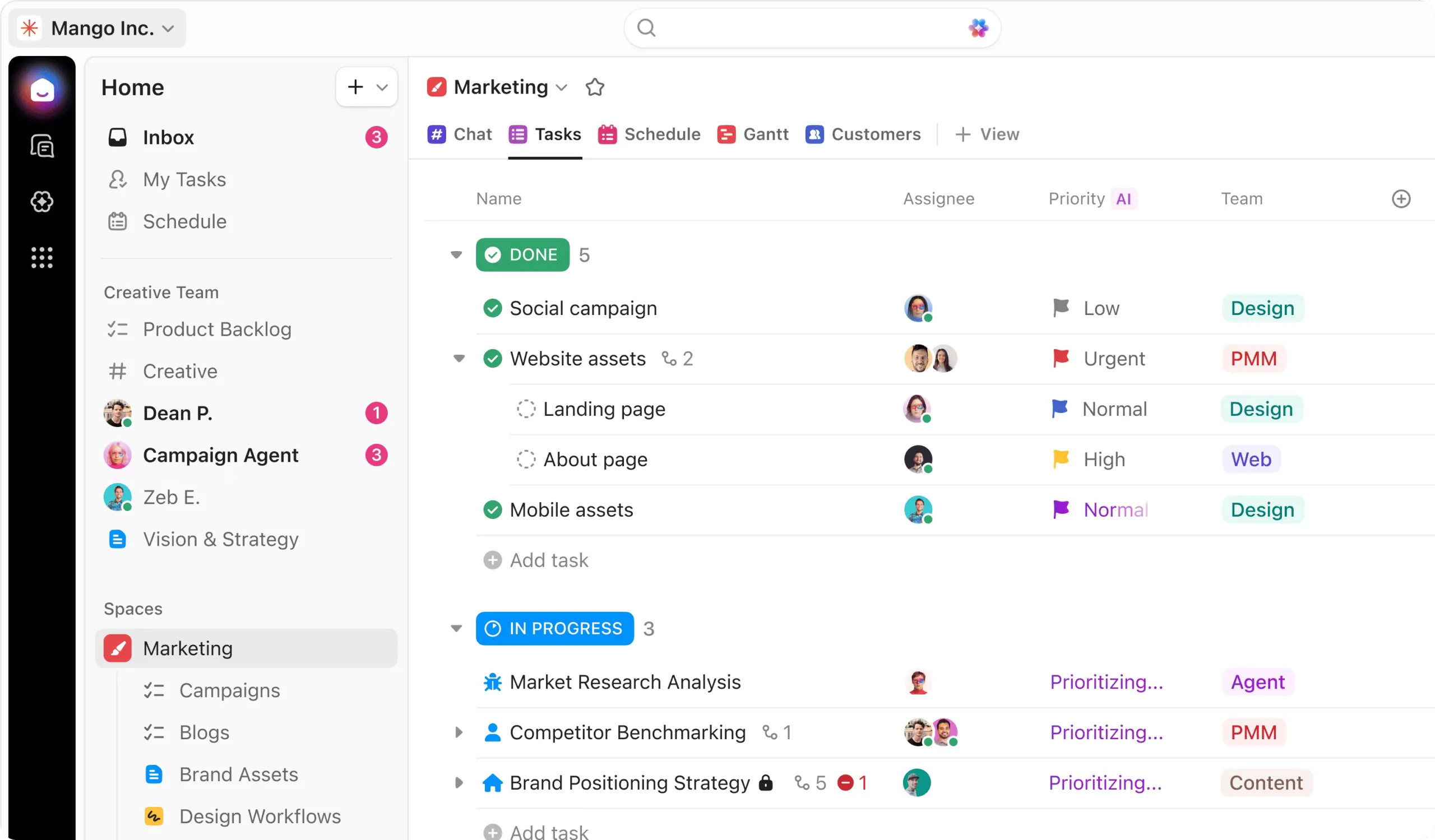
ClickUp samlar projektledning, dokument, chatt, automatisering och AI i en och samma arbetsyta.
Istället för att spara varje projekts uppgifter, uppdateringar och dokumentation på olika ställen samlar du arbetet, diskussionen kring det och besluten bakom det på ett och samma ställe. Med ClickUps globala navigering och sidomenyn på startsidan samlas uppgifter, dokument, chatt, planerare och AI-verktyg på ett ställe, så att du slipper lägga tid på att växla mellan flikar.
ClickUp körs på webben och har skrivbordsappar för macOS, Windows och Linux. Tänk dig ett marknadsföringsteam som tar en kampanj från brief till lansering: briefen finns i ett dokument, uppgifterna följer tidslinjen och en statusändring tilldelar nästa ansvarig utan att någon behöver kopiera detaljer till ett annat verktyg.
Vem ClickUp är avsett för
ClickUp passar projektledare, driftschefer, marknadsföringsteam och produktteam som hanterar flera projekt samtidigt. En PMO kan samla förfrågningar, uppgifter, beroenden, dokument och framstegsöversikter på ett och samma ställe.
Om du arbetar med kunder eller andra intressenter kan du dela specifika uppgifter eller dokument med dem som gäster och använda anpassade fält för att hålla koll på budgetar, kunder, prioriteringar eller lanseringsdetaljer. Ett litet team kan börja med en enkel lista eller tavla och lägga till vyer och arbetsflöden allteftersom processen växer. Nackdelen är att någon måste bestämma vilka funktioner ditt team kommer att behöva och bygga upp arbetsytan.
Vad är ClickUp bra på?
- En uppgiftsmodell, flera användbara vyer: ClickUps uppgifter, deluppgifter, checklistor, beroenden och anpassade fält kopplar samman planering och genomförande. Samma uppgift kan visas i vyerna Lista, Tavla, Kalender, Tabell, Gantt eller Tidslinje
- Mer än bara en tavla: ClickUp kombinerar Kanban med dokument, whiteboards, kommentarer och uppgiftsrelationer. Du kan omvandla ett objekt på en ClickUp-tavla till en uppgift och behålla den tillhörande informationen, eller omvandla en planeringssession på en whiteboard till tilldelat arbete. Dessa mallar och exempel på Kanban-tavlor visar några sätt att skapa en sådan tavla.
- Automatiseringar hanterar återkommande överlämningar: En statusändring kan tilldela en uppgift, uppdatera ett fält eller meddela nästa ansvarig. När en uppgift av typen ”Design behövs” markeras som slutförd kan ClickUp till exempel skapa designuppgiften, ange ett förfallodatum, tilldela designern och meddela projektledaren
- Brain² kopplar samman AI med arbetskontexten: Brain² använder dina uppgifter, dokument, chatt och anslutna appar (inom ramen för dina behörigheter) för forskning, sammanfattningar, skrivande och flerstegsarbetsflöden
- Agenter hanterar arbetsflöden från början till slut: Superagenter är AI-teammedarbetare som du kan konfigurera för att köra arbetsflöden, och Autopilot-agenter körs utifrån triggare som du själv definierar
- Chatt och möten finns alldeles intill arbetet: ClickUp Chat har kanaler och direktmeddelanden, och SyncUps lägger till ljud- och videosamtal. ClickUp Calendar håller dessa möten alldeles intill dina uppgifter
🎥 I den här handledningen kommer du att skapa ett AI-drivet arbetsflöde som hanterar repetitiva uppgifter, organiserar ditt arbete och håller din dag på rätt spår.
Priser för ClickUp
Betyg och recensioner av ClickUp
- G2: 4,6/5 (över 14 000 recensioner)
- Capterra: 4,6/5 (över 4 000 recensioner)
Så här skrev en recensent på G2:
Det jag gillar mest med ClickUp är balansen mellan anpassningsbarhet och användarvänlighet. Det finns många projektledningsverktyg som ger dig flexibilitet, men den flexibiliteten kan ibland göra att plattformen känns alltför komplicerad eller svår att underhålla. Med ClickUp har jag upptäckt att jag kan anpassa arbetsflöden, statusar, vyer, fält, automatiseringar och instrumentpaneler efter hur ett team faktiskt arbetar, samtidigt som den dagliga användarupplevelsen förblir intuitiv. Jag gillar också verkligen att det kan stödja olika typer av team och projekt utan att tvinga alla in i exakt samma arbetsflöde. Jag har använt verktyg som Trello, Monday.com och Asana, och även om vart och ett har sina styrkor har ClickUp känts mer anpassningsbart för att hantera flera projekt, olika intressenter och varierande komplexitetsnivåer på ett och samma ställe.
Det jag gillar mest med ClickUp är balansen mellan anpassningsbarhet och användarvänlighet. Det finns många projektledningsverktyg som ger dig flexibilitet, men den flexibiliteten kan ibland göra att plattformen känns alltför komplicerad eller svår att underhålla. Med ClickUp har jag upptäckt att jag kan anpassa arbetsflöden, statusar, vyer, fält, automatiseringar och instrumentpaneler efter hur ett team faktiskt arbetar, samtidigt som den dagliga användarupplevelsen förblir intuitiv. Jag gillar också verkligen att det kan stödja olika typer av team och projekt utan att tvinga alla in i exakt samma arbetsflöde. Jag har använt verktyg som Trello, Monday.com och Asana, och även om vart och ett har sina styrkor har ClickUp känts mer anpassningsbart för att hantera flera projekt, olika intressenter och varierande komplexitetsnivåer på ett och samma ställe.
Kundberättelse: Savills IT-PMO
Savills IT-projektledningsavdelning brukade följa upp arbetet på tre olika ställen: Azure DevOps, Excel-spårningsverktyg och månatliga statusrapporter. Teamet på tio personer, med medlemmar i Indien, Hongkong och Kina, samlade allt detta i ett enda projektregister i ClickUp och migrerade helt bort från Azure DevOps. Ledningen följer nu framstegen på en realtidsdashboard för CIO:n, och teamet sparar mer än 50 arbetstimmar per månad.
Där ClickUp hamnar i underläge
ClickUp erbjuder många alternativ, så du behöver fatta några inställningsbeslut redan från början. Om du hoppar över att välja statusar, standardinställningar och vyer kan det sluta med att du ägnar dig åt att hantera arbetsytan istället för själva arbetet. Börja i liten skala: ställ in din uppgiftshierarki, använd tavlevyn om ditt team redan är bekant med den och lägg till planerings- och rapporteringsvyer när du behöver dem.
Planen ”Free Forever” har vissa begränsningar, bland annat 60 MB lagringsutrymme och 1 000 chattmeddelanden i hela arbetsytan. Vissa avancerade vyer har begränsad användning eller är testfunktioner i lägre prisplaner. Brain², Enterprise Search, Super Agents, AI Notetaker och Artifacts förbrukar kvoter i prisplanen eller AI-krediter.
Bäst för: Tvärfunktionella team som behöver sammanlänkade uppgifter, dokument, rapportering och automatisering över flera projekt.
Hoppa över detta om: Hela ditt arbetsflöde ryms på en liten tavla och du inte har tid att sätta upp en delad struktur.
Trello-recension: Styrkor, begränsningar och vem den passar
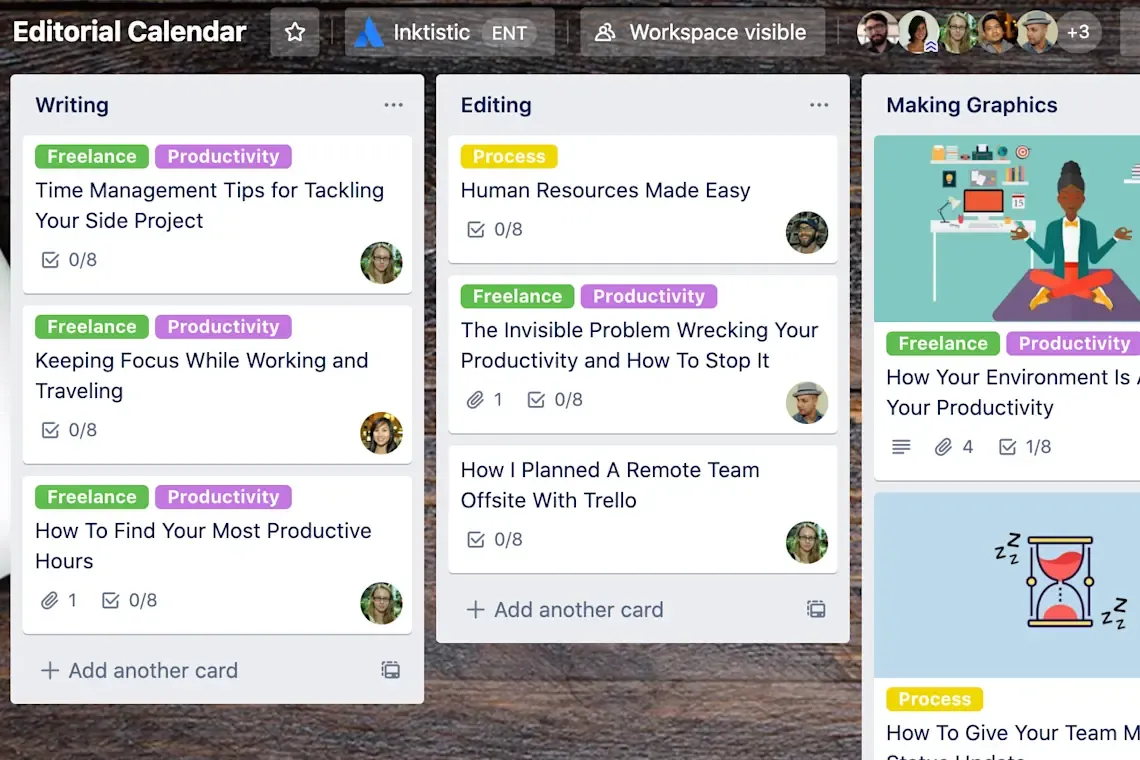
Trello, som ägs av Atlassian sedan 2017, organiserar arbetet i tavlor, listor och kort. Programmet fungerar på webben, på datorn och i mobilen, och i de senaste uppdateringarna har Inbox och Planner lagts till vid sidan av dina tavlor.
Verktyget har behållit sin ”board-first”-design samtidigt som det har utökats med nya sätt att dokumentera och planera arbetet. En innehållsansvarig kan till exempel lägga in en idé i Inbox, senare flytta den till redaktionsbordet och använda Planner för att avsätta tid för arbetet inför deadlines. Det fungerar bra när arbetet går igenom tydliga faser och du inte vill ha en stor lansering.
Vem Trello är avsett för
Trello fungerar bra för frilansare, små marknadsföringsteam, kreativa byråer och alla team som följer upp arbetet steg för steg. Gratisversionen täcker upp till 10 medarbetare och 10 tavlor, och Standard-versionen tar bort begränsningen på antalet tavlor och lägger till anpassade fält och avancerade checklistor. Tavlorna är lätta att förklara för kunder, tillfälliga medarbetare och nyanställda. Trello passar sämre för en PMO som behöver uppgiftsberoenden, tidrapportering eller kapacitetsplanering över flera projekt utan tilläggsfunktioner.
Vad är Trello bra på?
- Tavlorna gör det möjligt att se statusen med ett ögonkast. Listorna visar arbetsflödets olika steg, och korten innehåller uppgifter, förfallodatum, kommentarer, filer och checklistor. Du kan skapa en lanseringskalender eller en kundpipeline i Trello utan att först behöva bygga upp en komplex hierarki
- Inbox ger lösa arbetsuppgifter en plats att landa på. Samla in uppgifter från e-post, Slack och Microsoft Teams, och flytta dem sedan till en tavla när du är redo. Inbox är personligt, så du kan samla in arbetsuppgifter innan du bestämmer var de hör hemma
- Planner placerar kort bredvid din kalender. Koppla ihop din kalender för att se möten bredvid dina kort. Gratisversionen ger endast läsbehörighet; med Standard och högre kan du dra kort till kalendern för att reservera tid för koncentrerat arbete
- Power-Ups utökar funktionerna i en tavla. Alla abonnemang inkluderar obegränsat antal Power-Ups, men vissa Power-Ups från partners kostar extra. Standard-abonnemanget inkluderar anpassade fält, avancerade checklistor, kortspegling och sparade sökningar, medan Premium-abonnemanget inkluderar kalender-, tidslinje-, tabell-, instrumentpanel- och kartvyer.
- Butler hanterar tavelregler utan kod. En regel kan flytta ett kort när förfallodagen närmar sig, tilldela en medlem när en etikett läggs till eller lägga till en checklista när ett kort skapas. Gratisversionen inkluderar 250 automatiseringskörningar per månad, Standard 1 000 och Premium samt Enterprise obegränsat.
Priser för Trello
- Gratis: 0 $; upp till 10 medarbetare och 10 tavlor per arbetsyta
- Standard: 5 $/användare/månad vid årlig fakturering eller 6 $ per månad
- Premium: 10 $/användare/månad, faktureras årligen, eller 12,50 $ per månad
- Enterprise: 17,50 $/användare/månad, faktureras årligen (210 $ per användare/år)
Betyg och recensioner av Trello
- G2: 4,4/5 (över 14 000 recensioner)
- Capterra: 4,5/5 (över 23 000 recensioner)
Så här skrev en recensent på G2:
Det jag gillar mest med Trello är att det är enkelt att använda, och jag gillar dra-och-släpp-funktionen eftersom den sparar oss flera timmar varje vecka, och mitt team behövde ingen utbildning. Prestandan är utmärkt; det hänger aldrig, inte ens på mobilen. Jag uppskattade också integrationerna där vi enkelt kunde koppla ihop Slack, Google Drive och Gmail utan extra kostnader, och gratisversionen räckte för att vi skulle komma igång. Avkastningen på investeringen var bra i början; supporten och introduktionen var också enkla. Vi skapade vår första tavla på mindre än 10 minuter med hjälp av deras mallar.
Det jag gillar mest med Trello är att det är enkelt att använda, och jag gillar dra-och-släpp-funktionen eftersom den sparar oss flera timmar varje vecka, och mitt team behövde ingen utbildning. Prestandan är utmärkt; det hänger aldrig, inte ens på mobilen. Jag uppskattade också integrationerna där vi enkelt kunde koppla ihop Slack, Google Drive och Gmail utan extra kostnader, och gratisversionen räckte för att vi skulle komma igång. Avkastningen på investeringen var bra i början; supporten och introduktionen var också enkla. Vi skapade vår första tavla på mindre än 10 minuter med hjälp av deras mallar.
Där Trello inte räcker till
Trellos enkelhet är också dess begränsning. Tavlor, listor och kort är lätta att överblicka, men Trello har inga inbyggda beroenden, tidsspårning eller översikt över arbetsbelastningen mellan olika projekt. Premium-versionen lägger till vyerna Workspace Calendar och Table för alla tavlor, samt vyerna Dashboard och Timeline för varje enskild tavla. För detaljerad kapacitetsplanering eller mer omfattande rapportering behöver du ett Power-Up eller ett annat verktyg.
När du överskrider 10 tavlor eller 10 medarbetare måste du uppgradera, och vissa Power-Ups från partners kräver ett eget abonnemang. Ett stort projekt med många beroenden, rapporter och åtkomstregler kräver oftast mer än en tavla.
Bäst för: Frilansare och små team som hanterar överskådligt, linjärt arbete som kräver snabb registrering och minimalt med inställningar.
Hoppa över detta om: Dina projekt är beroende av scheman som spänner över flera team, arbetsbelastningsplanering och portföljrapporter som uppdateras från ett gemensamt uppgiftssystem.
Hur står sig ClickUp och Trello i jämförelse när det gäller installation, integrationer, AI, rapportering och säkerhet?
ClickUp ger dig bättre struktur och kontroll över dina projekt. Trello samlar ditt arbete på en visuell tavla. Skillnaden märks tydligast när du börjar använda verktyget, kopplar ihop det med dina andra appar och behöver se framstegen i flera projekt samtidigt.
Installation och införande i teamet
Trellos tavlor, listor, kort och inkorg är lätta att lära sig för ett litet team. G2-användare ger användarvänligheten betyget 9,0/10, jämfört med 8,5/10 för ClickUp. ClickUp har fler alternativ, så bestäm din hierarki och statusnamn innan du aktiverar extra vyer.
Ett designteam på 6 personer som hanterar en innehållskalender kommer sannolikt att komma igång snabbare med Trello. Ett PMO-team på 12 personer som samordnar lanseringar mellan olika avdelningar får ut mer av ClickUp eftersom en enda uppgiftsstruktur kan stödja olika vyer och ansvariga.
Integrationer och sökfunktioner
ClickUp erbjuder över 1 000 integrationer, och med Enterprise Search kan du söka i anslutna appar tillsammans med dina uppgifter, dokument och chatt. Trello ansluter till mer än 200 appar och verktyg via Power-Ups, vilket gör det enkelt att utöka en tavla i taget. ClickUp kopplar den anslutna informationen tillbaka till själva arbetet, så att en fil eller ett ärende från en annan app kan placeras på den uppgift den hör till.
AI-funktioner
ClickUps Brain² fungerar tvärs över uppgifter, dokument, chatt och anslutna appar, så att du kan ställa en fråga eller starta ett flerstegsarbete med hjälp av det sammanhang som redan finns i ditt arbetsutrymme. Super Agents hanterar hela arbetsflöden, och AI Notetaker omvandlar möten till anteckningar och uppgifter. Användningen beror på abonnemang och AI-krediter.
Trellos AI fokuserar på arbete med tavlor: att skapa en tavla utifrån en uppmaning, slå samman dubbla kort, generera checklistor, föreslå fokustid i Planner samt skriva eller sammanfatta korttext med Rovo. Dessa funktioner ingår i Trellos betalda abonnemang, och Trello MCP-servern gör det möjligt för externa AI-assistenter att arbeta med tavlor i alla abonnemang.
Rapportering över flera projekt
ClickUp-dashboards samlar in realtidsdata om uppgifter i en enda vy, så att du kan följa status, arbetsbelastning och tid över olika projekt. Om du redan använder ClickUps verktyg för projektsamarbete förblir dina rapporter kopplade till arbetet. Trello Premium lägger till en dashboard-vy för tavelstatistik och arbetsplatsvyer över utvalda tavlor, vilket ger dig en visuell översikt över en portfölj. För rapportering av arbetsbelastning eller tid i Trello behöver du ett Power-Up.
Säkerhet och support
ClickUp är certifierat enligt SOC 2 Typ 2, ISO 27001 och ISO 42001 (AI-hantering). Google SSO ingår från och med Business-nivån, medan Microsoft, Okta och SAML SSO ingår från och med Enterprise-nivån. AI-funktionerna följer behörigheterna för Workspace, och ClickUps AI-partners kan inte träna sina modeller på kunddata.
Trello är SOC 2 Typ 2- och ISO 27001-certifierat, och Trello Enterprise erbjuder SAML SSO via Atlassian Guard. ClickUp erbjuder support dygnet runt i alla abonnemang, medan Trellos support dygnet runt för administratörer ingår i Enterprise-abonnemanget.
Så här väljer du mellan ClickUp och Trello
Börja med att titta på hur ditt team arbetar idag.
Välj ClickUp om
- Du samordnar arbetet mellan avdelningar, kunder eller flera projekt samtidigt
- Du behöver uppgifter kopplade till dokumentation, tidrapportering, översikter över arbetsbelastning eller projektrapportering
- Någon i ditt team kan ansvara för inställningarna: statusar, mallar, behörigheter och en gradvis införande
Välj Trello om
- Ditt arbete kan delas in i några tydliga faser, såsom Att göra, Pågår och Klart
- Ett litet team behöver en snabb visuell anslagstavla, en personlig inkorg och grundläggande kalenderplanering
- En snabb installation är viktigare för dig än inbyggda rapporteringsfunktioner
Om du fortfarande är osäker kan du testa ett pågående projekt i varje verktyg innan du flyttar över allt. Och om en tavla är allt som behövs för din process kan en bra gratis Kanban-tavla räcka.
ClickUp vs. Trello på Reddit
Här är vad Reddit -användare som har provat båda verktygen säger.
En ClickUp-användare skulle välja Trello för personliga uppgifter:
Jag skulle lägga till enkelhet till den här listan, vilket kan vara mycket fördelaktigt när man introducerar nya kunder eller teammedlemmar. Jag använder ClickUp i mitt arbete, och därför använder jag det även för mina personliga uppgifter. Om jag bara letade efter något för att hantera mina personliga uppgifter skulle jag förmodligen välja Trello för dess enkelhet och stabilitet.
Jag skulle lägga till enkelhet till den här listan, vilket kan vara mycket fördelaktigt när man introducerar nya kunder eller teammedlemmar. Jag använder ClickUp i mitt arbete, och därför använder jag det även för mina personliga uppgifter. Om jag bara letade efter något för att hantera mina personliga uppgifter skulle jag förmodligen välja Trello på grund av dess enkelhet och stabilitet.
En annan användare, vars team bytte från Trello till ClickUp, uppskattade de inbyggda integrationerna:
Trello är bäst när det gäller kanban-/tavlevy, men det är också allt du får. De har inte lagt till några betydande nya funktioner under åren. De flesta bra tillägg är betalda från tredjepartsleverantörer, vilket i ClickUp redan skulle vara fullt integrerat. Vi har just bytt från Trello till ClickUp, och hela teamet är 100 % nöjda med bytet.
Trello är bäst när det gäller kanban-/tavlevy, men det är också allt du får. De har inte lagt till några betydande nya funktioner under åren. De flesta bra tillägg är betalda från tredjepartsleverantörer, vilket i ClickUp redan skulle vara fullt integrerat. Vi har just bytt från Trello till ClickUp, och hela teamet är 100 % nöjda med bytet.
En tredje användare upplevde att ClickUp höll jämna steg med deras växande frilansverksamhet:
Efter att ha använt både Trello och ClickUp lägger jag min röst på ClickUp. Om din bisyssla växer kommer ClickUp att växa med den. Trello är en bra inkörsport till projektledning enligt min mening, och det var där jag började, men ärligt talat behövde jag mer än en tavla, så jag växte ur det väldigt snabbt.
Jag skulle välja ClickUp eftersom man kan skapa en lista för varje projekt (enligt ClickUps terminologi) och sedan sammanställa alla sina listor på antingen utrymmes- eller mappnivå, så att man får en överblick över helheten. Det var verkligen till stor hjälp när min frilansverksamhet växte och jag fick fler kunder!
Efter att ha använt både Trello och ClickUp lägger jag min röst på ClickUp. Om din bisyssla växer kommer ClickUp att växa med den. Trello är en bra inkörsport till projektledning enligt min mening, och det var där jag började, men ärligt talat behövde jag mer än en tavla, så jag växte ur det väldigt snabbt.
Jag skulle välja ClickUp eftersom man kan skapa en lista för varje projekt (enligt ClickUps terminologi) och sedan sammanställa alla sina listor på antingen utrymmes- eller mappnivå, så att man får en överblick över helheten. Det var verkligen till stor hjälp när min frilansverksamhet växte och jag fick fler kunder!
I dessa kommentarer väljer användarna Trello för enkla eller personliga uppgifter och byter till ClickUp när de behöver fler än en tavla.
Vilket verktyg passar ditt team? Slutgiltigt omdöme
Slutsats: ClickUp vinner när arbetet spänner över flera team, projekt och sammanlänkad information.
Trello är fortfarande ett bra val för personliga arbetsflöden, små team och enkla arbetsflöden på tavlor. Inbox och Planner gör det enklare att registrera och planera arbetet kring dina kort.
ClickUp ger dig den tavelvy som Trello-användare är vana vid, plus en mer detaljerad uppgiftshierarki, inbyggd tidrapportering, dokument och chatt kopplade till uppgifter, anpassade rapporter och Brain². Det kräver lite mer konfiguration, men det lönar sig när ditt team använder den strukturen varje dag.
Vanliga frågor om ClickUp vs. Trello
Vad ingår i Trellos gratispaket?
Trello Free inkluderar obegränsat antal kort, upp till 10 tavlor och 10 medarbetare per arbetsyta, obegränsat antal Power-Ups, 250 automatiseringskörningar per månad och en filstorleksgräns på 10 MB per fil. Inkorgen ingår, medan full tillgång till Planner och ytterligare vyer kräver ett betalt abonnemang. Se Trellos aktuella abonnemang.
Kan Trello hantera projekt med beroenden?
Trello kan spåra uppgifter med kort, checklistor, förfallodatum och automatisering, men erbjuder inte en inbyggd modell för beroenden mellan uppgifter i sina grundläggande abonnemang. Team som behöver kartlägga beroenden, planera arbetsbelastning och rapportera portföljer kan behöva ett Power-Up eller en annan projektstruktur.
Har Trello AI?
Ja, men funktionerna beror på abonnemanget. Standard-abonnemanget stöder AI-sammanfattningar av kort; Premium- och Enterprise-abonnemangen lägger till AI-skrivning och redigering för kortbeskrivningar och kommentarer, medan AI Board Builder är tillgängligt i Standard-, Premium- och Enterprise-abonnemangen när AI är aktiverat. Board Builder fungerar för närvarande på webben och på datorn, men inte på mobilen.
Hur importerar jag Trello-tavlor till ClickUp?
I ClickUp öppnar du Inställningar, väljer Importera/Exportera, väljer Starta import och väljer Trello. Godkänn åtkomst, välj tavlor, koppla dem till en destination och granska de importerade uppgifterna och fälten innan du ändrar ditt teams källa till sanning. ClickUps guide för import från Trello beskriver det aktuella flödet.
Har ClickUp tidsregistrering?
ClickUp har inbyggd tidrapportering i sina betalda abonnemang, där tillgång till funktioner och rapportering varierar beroende på abonnemang. Trello har inte inbyggd tidrapportering i sina grundabonnemang, så teamen lägger vanligtvis till ett Power-Up eller använder ett annat anslutet verktyg.
Kan ClickUp ersätta både projektledning och teamchatt?
ClickUp kombinerar uppgifter, dokument, chatt och SyncUps, så att ett team kan föra många projektdiskussioner parallellt med arbetet. Huruvida det kan ersätta ett fristående chatt- eller dokumentverktyg beror på meddelandegränser, lagringstid, integrationer och de funktioner som teamet redan använder. I Free Forever-versionen har chatten en meddelandegräns för arbetsytan och en historik på 90 dagar; betalda abonnemang har obegränsad meddelandehistorik.
Är ClickUp ett bra val för ett litet team?
Ja, särskilt när teamet behöver koppla samman projekt, dokument, tid och rapportering. En liten grupp som bara behöver en visuell uppgiftstavla kan kanske bli produktiv snabbare i Trello; ClickUp är ett bättre val för små team när någon kan sköta konfigurationen och den extra strukturen löser ett verkligt samordningsproblem.