프레젠테이션의 편집 내용을 추적하는 것은 단서를 찾는 탐정 놀이를 하는 것 같은 느낌이 들 수 있습니다. 무엇이 변경되었는지 명확하게 알지 못하면, 신중하게 계획한 프레젠테이션이나 눈에 띄는 오프닝이 금세 무너질 수 있습니다. 이메일을 뒤지거나 슬라이드에서 차이점을 찾는 것보다 변경 내용을 추적하는 방법을 배우는 것이 훨씬 더 효율적입니다. 📌 Over /href/
https://www.statista.com/statistics/983321/worldwide-office-365-user-numbers-by-country/백만 개의 회사 /%href/가 Microsoft 365를 사용하므로, 파워포인트가 프레젠테이션 도구로 선택될 가능성이 큽니다. 그러나 이 프로세스를 마스터하는 것은 버전 관리가 아닌 시각적 효과를 위해 만들어졌기 때문에 까다로울 수 있습니다.
이 글에서는 파워포인트에서 변경 사항을 추적하는 방법을 설명합니다. 또한 /href/ https://clickup.com/ ClickUp /%href/를 소개합니다. ClickUp은 일과 관련된 모든 것을 처리할 수 있는 앱으로, 전문가처럼 프레젠테이션을 만들고 관리할 수 있도록 도와줍니다. ## 파워포인트에서 변경 사항을 추적하는 방법 슬라이드에 대한 공동 작업은 종종 균형 잡힌 프레젠테이션을 만드는 데 가장 효과적인 방법입니다. 여러 팀과 함께 일할 때, /href/ https://clickup.com/blog/document-version-control// 문서 버전 관리 /%href/는 창의적인 아이디어를 제한하지 않으면서도 모든 사람이 체계적으로 작업할 수 있도록 해줍니다. 다음은 파워포인트 슬라이드의 편집 내용을 추적하고 관리하는 단계입니다. ### 1단계: 프레젠테이션 초안 저장
협업 편집이나 검토를 시작하기 전에 파워포인트 프레젠테이션의 초안을 저장하세요. 편집되지 않은 원본 파일을 검토용으로 보관해 두면 편집 내용을 비교하기가 쉬워지고 변경 사항을 쉽게 되돌릴 수 있습니다. #### 방법은 다음과 같습니다: 파워포인트에서 프레젠테이션을 엽니다. 왼쪽 상단의 파일 탭으로 이동하여 다른 이름으로 저장 /img/https://lh7-rt.googleusercontent을 클릭합니다.com/docsz/AD\_4nXelZa70OAD6\_OMzt8Hhy8fRA\_mxXHOdjFoQWCdy45dIGe7zDgCrX27qy811AbWSsg5lPNQb5mGWoAonVmGJ5meTQYbwqDOlvU78Trzy1mqLmEHB5ibQ0Gqci8s8k\_F6u2E?키=EwqEO-J9pM5ASDOQvm6oACXp 파워포인트에서 변경 사항을 추적하는 방법: 프레젠테이션의 초안 사본을 저장하세요 /%img/ _via_ _/href/_ _https://www.microsoft.com/en-in/microsoft-365/powerpoint_ _PowerPoint_
_/%href/_ * 위치를 선택하고 이름을 변경한 다음, 저장을 클릭합니다 💡 프로 팁: 원본 초안의 이름을 '원본\_파일 이름'으로 지정하면 버전 추적을 할 때 발생할 수 있는 혼동을 방지할 수 있습니다. ### 2단계: 검토를 위해 두 번째 버전을 공유합니다
원본 버전이 안전하게 저장되었으면, 검토를 위해 현재 파일을 공유하세요. 이 두 번째 버전을 만들면, 팀이 업데이트를 제안할 수 있는 샌드박스가 설정되고, 중복의 위험도 방지할 수 있습니다. #### 이렇게 하세요: OneDrive 또는 SharePoint 계정에 로그인하고 '새로 만들기 및 업로드'를 클릭하세요 /img/ https://lh7-rt.googleusercontent.com/docsz/AD\_4nXcsQwsHGSD7gFItZxSAFivqjtkBar7euNZZDzkqoGhqOkAQsDOOh9HtS7-fcxKD5MJIajmOwrllyrNDenRDq1\_1bDe7-9gWktOKPOOlOUoICB-emg2BlkbbXKrAMHhhyIk?키=EwqEO-J9pM5ASDOQvm6oACXp 검토를 위해 두 번째 버전을 공유합니다. PowerPoint /%img/ _검토를 위해 두 번째 버전을 공유하여 업데이트를 제안합니다. '파일 업로드'를 선택하고 검토를 위해 보내려는 프레젠테이션 파일을 선택합니다. * 파일 옆에 있는 세 개의 점을 클릭하고 '공유'를 선택합니다
* 마지막으로, 액세스가 필요한 이메일 ID를 추가하고 보내기를 눌러 메일을 통해 액세스 권한을 공유합니다. 원드라이브를 사용하면 편집 및 코멘트를 통해 팀의 피드백을 직접 받을 수 있도록 링크를 복사할 수도 있습니다. ✨ 퀴즈: 파워포인트는 원래 '프레젠터'라는 이름으로 개발되었습니다. 또한, 1987년 Microsoft가 아닌 Apple Macintosh용으로 개발되었습니다! ### 3단계: 버전 비교 및 병합
이제 모든 것이 비교를 위해 설정되었습니다. 팀이 모든 편집과 제안이 이루어졌음을 확인한 후, 편집된 파일의 최신 버전을 다운로드합니다. #### 이러한 변경 사항을 업로드하고 추적하려면 다음 단계를 따르십시오: 원본 PowerPoint 파일 /img/https://lh7-rt.googleusercontent을 엽니다.com/docsz/AD\_4nXe2Mz59Y5EDsOeXjtlPK8MPkDd7xH3UoXArnEUNo7UcEdNOhi-gaJn1QBxLX0B3bSzrkq58l7ISuAKopewAO08dnQeoDRr0O-zaaxaL8duxdAu3ohzrd2lpvh0KruiOm3U?key=EwqEO-J9pM5ASDOQvm6oACXp 파워포인트에서 변경 사항을 추적하는 방법: 버전 비교 및 병합 /%img/ _파워포인트에서 버전 비교 및 병합_ 검토 탭으로 이동하여 비교를 선택합니다 * 편집된 버전을 선택하고 '병합'을 클릭합니다 🔍 알고 계셨나요? /href/
https://www.microsoft.com/en-us/microsoft-365-life-hacks/presentations/five-reasons-to-use-visual-aids-for-speeches-and-presentations
청취자의 67%는 시각 자료와 함께 제공되는 구두 프레젠테이션에 설득됩니다. ### 4단계: 모든 변경 사항과 코멘트 검토 서로 다른 프레젠테이션 버전을 병합한 후, 모든 변경 사항과 코멘트가 동일한 파일에 업로드됩니다. /img/ https://lh7-rt.googleusercontent.com/docsz/AD\_4nXeiKoNUZB-5EvVwlzbsO5YvZCJ8XyrJcPqJSv5W8iihQOYVqIm6mARbKlKmaKERjq8JXonKiJv9Jg3nrRWSb9rb7OTQcmHZnOTpV9SLeKPZQlrv0DsvtjCN8PoDgaI8jdk?키=EwqEO-J9pM5ASDOQvm6oACXp
PowerPoint로 변경 내용과 코멘트 검토 /%img/ _변경 내용과 코멘트 검토_ 모든 변경 내용은 '비교' 섹션의 '검토 창'에 저장됩니다. 검토 탭에는 별도의 코멘트 작업 창도 있습니다. 검토 창을 선택하면 PowerPoint 창의 왼쪽에 별도의 수정 작업 창이 나타납니다. /img/ https://lh7-rt.googleusercontent.com/docsz/AD\_4nXebynXIo9I-BkyrrvSornKVNF2MikXk42cSfZ8gty-mLGYWmpA7TsCdtyTzhKPgTWipYCLjBqWIsN-4sam3ywlREbZDKnw4dUzAUFAYf2BGQMAp2uuAVWJmt755Bh3ibLc?key=EwqEO-J9pM5ASDOQvm6oACXp 파워포인트에서 변경 사항을 추적하는 방법: 파워포인트의 검토 창 /%img/ _파워포인트의 검토 창_ 각 슬라이드의 콘텐츠, 형식, 시각적 요소의 배치 등 슬라이드 콘텐츠의 변경 사항이 전체 프레젠테이션과 순서에 업데이트되고, 누가 업데이트를 제안했는지(괄호 안에 포함)가 표시됩니다.
👀 팁: 업데이트에 대한 설명이 필요할 경우, 업데이트를 제안한 사람에게 연락하여 신속하게 논의하는 것이 좋습니다. 전화로 더 많은 관점을 확보하면 더 나은 아이디어를 얻을 수도 있습니다. ### 5단계: 슬라이드 변경 사항 업데이트 이제 변경 사항을 수락하거나 거부하여 프레젠테이션을 마무리해야 합니다. 각 업데이트는 빠른 결정을 위한 체크박스가 있는 스티커 노트에 있습니다.
업데이트를 완료하려면 다음 사항을 염두에 두어야 합니다: /img/https://lh7-rt.googleusercontent.com/docsz/AD\_4nXcJiC256xuopKN9godJfNUP1UoqiTz-bLliRnzE9Wx1SE3NrWM9RmCbTJNE7U7jjFPNSNyLRGtwShjdC\_fHvcNaIkqTyFhns3DFAmdoM04r9ykyMBw636MxlVDHhnYdpHA?키=EwqEO-J9pM5ASDOQvm6oACXp 슬라이드 변경 사항 업데이트 /%img/ _PowerPoint로 슬라이드 변경 사항 업데이트_ 변경 사항 옆에 있는 박스를 체크하여 변경 사항을 적용합니다 /img/ https://lh7-rt.googleusercontent.com/docsz/AD\_4nXd6KMNWapCwq1oQKBLmbSThos-eJwWYn0WygYLwFp13aPR4avXVCdhXQ6p-LfbW4e9ZBx\_aufjAN1mKU9ZZ4WHO2e6mh1zCQfcRDbY\_peOrqftrxkrQJ9Cx\_EYMvg2koeA?key=EwqEO-J9pM5ASDOQvm6oACXp 파워포인트에서 변경 사항을 추적하는 방법: 파워포인트로 슬라이드 검토 /%img/ _파워포인트로 슬라이드 검토_ Box를 체크하지 않은 상태로 두면 변경을 거부합니다 * 완료되면 비교 섹션에서 '검토 종료'를 선택합니다
💡전문가 팁: 파워포인트에는 /href/ https://clickup.com/blog/how-to-video-record-yourself-presenting-a-powerpoint//를 통해 프레젠테이션을 하는 모습을 녹화할 수 있는 기능이 있습니다. 여러분이나 팀이 최고의 프레젠테이션을 위해 리허설을 하는 것을 선호한다면, 이 기능은 아주 유용합니다. ## 파워포인트의 변경 내용 추적 기능의 한계
PowerPoint는 확실히 인기 있는 /href/ https://clickup.com/blog/presentation-tools// 프레젠테이션 도구이지만, 문제가 없는 것은 아닙니다. PPT 파일을 기본값으로 설정하기 전에 PowerPoint의 다음과 같은 한도를 고려하십시오. * 전용 변경 추적 기능 없음: /href/에 포함된 세부 옵션이 없습니다
https://clickup.com/blog/how-to-track-changes-in-word//에서 Word /%href/ 및 Google 작업 공간과 같은 경쟁 제품들의 변경 사항 추적하기. 편집 내용을 추적하기가 어렵다는 점 외에도, PowerPoint의 검토 기능은 Windows OS에서만 사용할 수 있고 macOS에서는 사용할 수 없습니다
생산성 기능 부족: 효율적인 실시간 편집, 작업 생성, 메시지 기능도 없습니다. 따라서 협업 프레젠테이션이나 실행 가능한 작업 포인트가 있을 때 연결이 끊어지기 쉽습니다. 복잡한 검토 과정: 피드백 추적이 수동으로 이루어집니다. 특히 여러 공동 작업자의 의견과 편집 내용을 통합할 때 더욱 그렇습니다. PowerPoint에서 슬라이드 변경 사항을 관리하는 것은 시간이 많이 걸리고 사람의 실수가 발생하기 쉽습니다
한정된 맞춤형 옵션: 기본적인 템플릿과 디자인 옵션을 제공하지만, 고급 맞춤형 옵션이 부족합니다. 복잡한 프레젠테이션에 적합한 매력적인 애니메이션, 전환 효과, 효과를 사용할 수 없습니다. 파일 크기 문제: 고해상도 이미지 또는 내장된 미디어를 포함하는 큰 프레젠테이션을 다루는 데 어려움이 있습니다. 웹 애플리케이션에서 프레젠테이션 작업을 해도 버그와 결함이 발생합니다. ➡️ 더 읽기: /href/
https://clickup.com/blog/how-to-track-changes-in-google-docs// 원활한 팀 협업을 위한 Google Docs의 변경 내용 추적 방법 /%href/ ## ClickUp을 이용한 변경 내용 추적 PowerPoint는 대용량 미디어 파일로 인해 어려움을 겪고 있으며, 변경 내용 관리의 다양성이 부족합니다. 크리에이티브 팀은 PowerPoint의 시각적 요소가 기본적이라고 느낄 수 있습니다. 기능과 매력 사이의 단절은 자연스럽게 이탈을 찾게 만듭니다.
보다 고급의 시각화 및 분석 기능을 선호하신다면, ClickUp이 훌륭한 선택입니다. 30개가 넘는 강력한 도구가 프로젝트 통찰력을 향상시키고 경영진 수준의 프레젠테이션을 완성하는 데 도움이 됩니다. 변화 관리, 협업, 동적 시각화를 결합한 ClickUp의 포괄적인 캔버스 스타일 도구는 판도를 바꿀 수 있는 도구입니다. /img/ https://lh7-rt.googleusercontent.com/docsz/AD\_4nXecUDza6kiQ79962lDTjssgf9lE4d4NTk\_6KnYsO5R519rOJZiYCWfNMuW8aIASbVmERrJBJttNXVNWw6jdW7hCWLnbjfBgPjJtSUr7yy7FJaNwUy5v5rwJLoqrpDp7-sA?key=EwqEO-J9pM5ASDOQvm6oACXp ClickUp 화이트보드를 사용하여 아이디어를 브레인스토밍하고, 프로젝트에 대한 팀의 기여도를 추적하세요 /%img/ _ClickUp 화이트보드를 사용하여 아이디어를 브레인스토밍하고, 팀의 기여도를 추적하며, 모든 프로젝트에 대한 통찰력을 시각화하세요_ /href/
https://www.clickup.com/features/whiteboards ClickUp 화이트보드 /%href/는 프레젠테이션 브레인스토밍부터 전달 계획까지 모든 것을 위한 도구입니다. 빠른 텍스트 상자, 스티키 노트, 화살표, 심지어 브러시와 펜으로 시각적 효과를 극대화하는 빈 캔버스를 제공합니다. 또한 팀이 프레젠테이션에서 관계와 플로우 차트를 연결해야 하는 경우 마인드 맵 기능을 제공합니다. 실시간 편집 기능으로
/href/ https://clickup.com/blog/clickup-revolutionizes-team-collaboration-with-whiteboards-and-docs// 화이트보드와의 협업 /%href/ 특히 전화나 온라인 토론을 할 때 아주 편리합니다. 더 원활하게 진행하기 위해, 직접 제안하는 것도 클릭 한 번으로 태그를 붙이는 것만으로 가능합니다. 또한 전환을 섞어 넣거나, 전용 슬라이드를 만들거나, 비디오를 통합할 수도 있습니다
/href/ https://clickup.com/blog/how-to-create-whiteboard-animation// 화이트보드에 있는 애니메이션 도구 /%href/. 어떤 일을 확인해야 할 필요가 있다면, 보드에 있는 어떤 것이든 세부 작업으로 바꿀 수 있습니다. 또한, 모든 편집 내용은 타임스탬프와 사용자 정보가 포함된 세부 변경 내역에 기록됩니다.
💡 전문가 팁: Teams는 모든 단계가 깔끔하게 정리되어 있기 때문에 시각 자료를 통해 더 잘 배울 수 있습니다. 따라서 텍스트보다 /href/ https://clickup.com/blog/flowchart-in-powerpoint// PowerPoint flowcharts /%href/ , 그래프, 인포그래픽의 우선순위를 높이세요! 슬라이드와 문서를 위해 플랫폼을 전환하고 싶지 않으신가요? ClickUp은 전용 문서화 도구도 제공합니다.
📮 ClickUp Insight: 팀의 시간 중 60%가 컨텍스트, 정보, 작업 항목을 찾는 데 사용됩니다. /href/
https://clickup.com/blog/team-communication-survey//, ClickUp /%href/에 의한 연구, 팀은 여러 가지 도구 사이를 오가느라 귀중한 시간을 낭비합니다. _소통의 단절을 방지하려면, 프로젝트 관리, 협업, 소통을 하나로 통합하는 중앙집중식 플랫폼을 통해 메시징을 워크플로우에 통합하십시오._ /ctaBtn/purple
https://clickup.com/signup ClickUp을 무료로 사용해 보세요 /%ctaBtn/ /img/ https://lh7-rt.googleusercontent.com/docsz/AD\_4nXfA0llMUQfctqUenMe0B977J\_-huLJil6AX8NQ3qW6HE9RYYRoJefIyuiKZmOcOXPBH07FGG8Ba-IzcNTGxdpql8ZWEgzixb6uIzWCo\_th0itaiLpdUkehF53408aY\_mao?key=EwqEO-J9pM5ASDOQvm6oACXp 파워포인트에서 변경 사항을 추적하는 방법: 문서 작성, 콘텐츠 다듬기, ClickUp Docs와 AI 통합 /%img/ _문서 작성, 시각화 삽입, 콘텐츠 다듬기, ClickUp Docs와 AI 및 작업 관리 통합_ /href/
https://clickup.com/features/docs ClickUp Docs /%href/는 변화 관리 정책부터 훌륭한 프로젝트 개요까지 모든 것을 위한 모든 팀의 이상적인 콘텐츠 허브입니다. 이 솔루션의 라인 단위 버전 추적, 할당된 코멘트, 즉각적인 멘션 기능은 대용량 파일, 고해상도 이미지, 무거운 비디오를 처리할 때도 완벽하게 작동합니다. 또한 Docs는 /href/와 통합되어 있습니다
https://clickup.com/ai ClickUp Brain /%href/는 콘텐츠 언어를 다듬고, 프로젝트 요약을 작성하며, 단 한 번의 클릭으로 인사이트를 생성하는 AI 기능입니다. 심지어 동일한 문서 내에 테이블, 화이트보드, 작업, 비디오를 삽입할 수도 있습니다. 고도로 맞춤화할 수 있는 Markdown 서식, 중첩된 페이지, 고급 워크플로우 자동화 기능은 유연성을 한 차원 더 높여줍니다. 간단히 말해서, ClickUp 문서는 데크의 품질을 향상시키고 팀 편집을 쉽게 처리할 수 있는 기능을 제공합니다. /href/ https://www.trustradius.com/reviews/clickup-2023-02-16-12-09-29 Tyler Guthrie /%href/
홈케어 펄스(Home Care Pulse)는 이 기능에 대해 다음과 같이 말합니다: _Docs는 너무 좋아서, 앞으로는 개요를 작성하거나 메모를 할 때 Word를 사용하고 싶지 않을 정도입니다_. 타일러 거스리, 홈케어 펄스(Home Care Pulse) 슬라이드와 문서를 처음부터 설정하는 것은 특히 급하게 열리는 회의의 경우, 부담스럽게 느껴질 수 있습니다. ClickUp은 바로 사용할 수 있는 수많은 기능으로 이 과정을 단순화합니다
https://clickup.com/blog/project-update-templates// 프로젝트 업데이트 템플릿 /%href/. /cta/. https://clickup.com/blog/wp-content/uploads/2025/03/image-192.png ClickUp의 프레젠테이션 템플릿 https://app.clickup.com/signup 무료 템플릿 받기
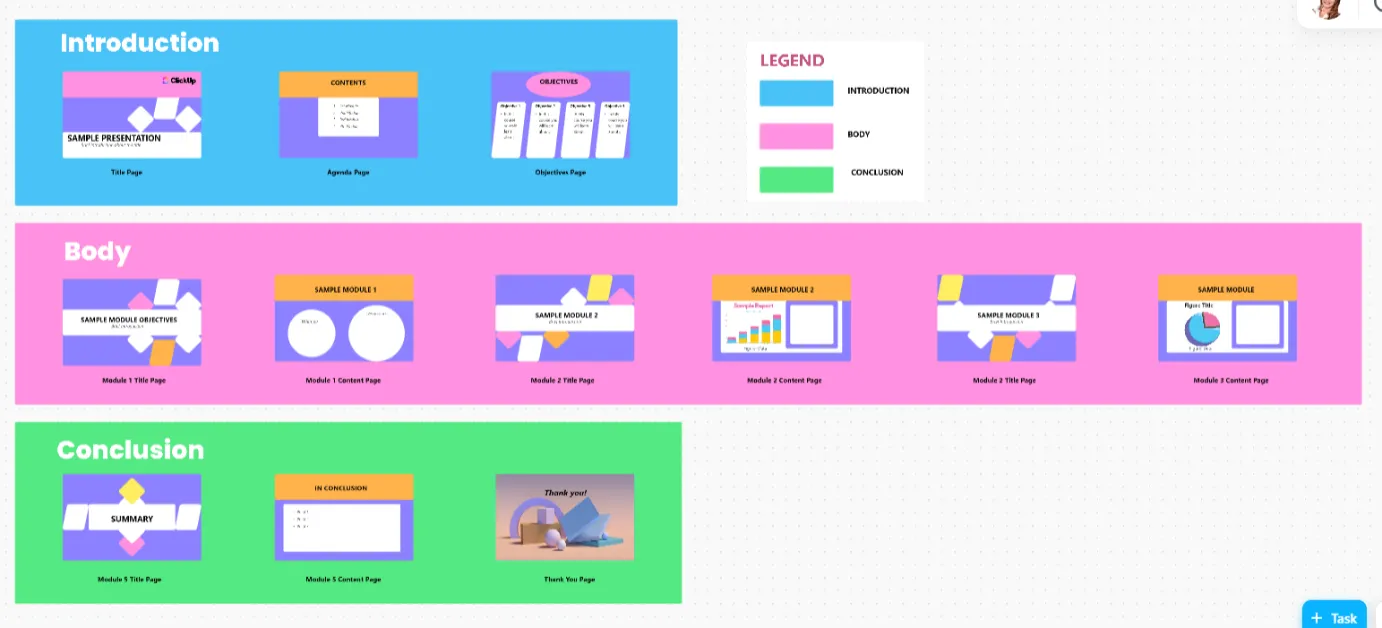
/%cta/ The /href/ https://clickup.com/templates/presentation-t-200520751 ClickUp 프레젠테이션 템플릿 /%href/는 인상적인 슬라이드를 즉시 만들 수 있도록 설계된 솔루션입니다. 이 /href/ https://clickup.com/blog/whiteboard-templates// 화이트보드 템플릿
/%href/ 12개 이상의 세부적인 슬라이드가 포함되어 있어, 시작부터 순조롭게 진행할 수 있습니다. #### 이 기능을 사용하면 좋은 이유: 소개, 본론, 결론을 위한 전용 스페이스를 통해 아젠다, 오브젝트, 키 비주얼라이제이션, 요약을 다룹니다. 각 슬라이드를 분류하는 데 도움이 되는 편리한 범례가 포함되어 있습니다. 이를 통해 청중의 집중도를 유지하고 프레젠테이션의 방향을 설정할 수 있습니다
* 생동감 넘치는 슬라이드는 콘텐츠부터 색상 테마까지 완벽하게 커스터마이징할 수 있습니다 /ctaBtn/보라색 https://app.clickup.com/signup 무료 템플릿 받기 /%ctaBtn/ 🔮 보너스: 목록 만들기, 적시에 프로젝트 전달, 타임라인 추적은 어려울 수 있습니다. /href/ 살펴보기
https://clickup.com/blog/project-plan-templates-powerpoint// 최고의 무료 프로젝트 계획 PowerPoint 템플릿 /%href/를 사용하여 프로젝트 계획을 쉽게 만드세요! ## ClickUp으로 버전 관리 방식을 강화하세요 PowerPoint는 특히 Microsoft 에코시스템 내에서 애니메이션과 함께 빠르고 명확한 슬라이드와 설명을 전달하는 데 적합합니다. 이 툴은 작업을 완료합니다.
그러나 Microsoft Word와 달리, PowerPoint에서 콘텐츠를 만들고 편집 내용을 추적하는 것은 팀 전체가 관여할 때 골치 아픈 일이 될 수 있습니다. 바로 이 단계에서 ClickUp이 개입합니다.
누가 언제 무엇을 변경했는지 보여주는 것 외에도 다양한 시각화, 작업 관리, AI 기반 분석, 고급 자동화 기능을 제공합니다. 변경 관리를 깔끔하게 유지하기 위한 고급 권한도 있으며, 몇 번의 클릭만으로 사소한 통찰력도 되돌릴 수 있습니다. 버전 관리를 강화하고 싶으십니까? /href/ https://clickup.com/signup 지금 바로 ClickUp에 가입하세요 /%href/ 무료입니다!