/href/
https://clickup.com/ko/blog/1975/undefined/
Microsoft Excel
/%href/
는
/href/
https://clickup.com/ko/blog/69646/undefined/
스프레드시트 소프트웨어
/%href/
일반적으로 많은 양의 데이터를 정리하고 형식을 지정하는 데 사용되는 프로그램이지만, 플로차트를 만들 수 있는 다양한 모양 갤러리도 포함되어 있습니다!
SmartArt 그래픽은 모든 종류의
/href/
https://clickup.com/blog/tag//excel/
다이어그램을 만들 수 있습니다.
/%href/
그러나 다음과 같은 경우 더 설득력 있는 순서도가 필요합니다
/href/
https://clickup.com/ko/blog/2185/undefined/
협업 및 커뮤니케이션
/%href/
.
이 가이드에서는 순서도의 기능, Excel에서 순서도를 만드는 방법 및 두 가지를 살펴 보겠습니다
/href/
https://clickup.com/ko/blog/13774/undefined/
Excel 대안
/%href/
를 사용하여 플로차트에 생동감을 불어넣을 수 있습니다. (스포일러: 두 가지 대안이 같은 소프트웨어에 있습니다!)
플로차트란 무엇인가요?
플로차트는 워크플로우, 프로세스 또는 모든 것을 시각화하기 위해 화살표로 연결된 모양으로 만든 다이어그램입니다
/href/
https://clickup.com/ko/blog/68482/undefined/
의사 결정 절차
/%href/
. 플로차트는 텍스트가 많은 문서와 달리 정보를 압축하여 청중이 정보를 더 빨리 이해할 수 있기 때문에 모든 사람을 위한 것입니다.
플로우차트
/href/
https://clickup.com/ko/blog/37587/undefined/
아이디어를 생각한 행동으로 전환
/%href/
를 통해 문제를 해결하고 궁극적으로 일이 원활하게 진행되어 생산성을 높일 수 있습니다. 예를 들어 조직에서 어느 시점에 겪었던 이벤트를 생각해 보세요. 다음과 같은 경우일 수 있습니다
/href/
https://clickup.com/blog/how-our-onboarding-team-uses-clickup//
신입 사원 온보딩
/%href/
를 사용하여 PTO를 요청하거나
/href/
https://clickup.com/ko/blog/16961/undefined/
프로젝트 킥오프 회의
/%href/
. 이러한 이벤트에는 프로세스가 마련되어 있어 모두가 성공을 향한 올바른 단계를 일관되게 밟아 나갈 수 있습니다. 플로차트는 이러한 프로세스를 만드는 사람이 범위, 순서, 단계 및 관련된 이해관계자를 시각화할 수 있도록 도와줍니다.
_보너스:_
_/href/
https://clickup.com/ko/blog/67899/undefined/
다이아그램 소프트웨어
/%href/_
_!_
Excel 순서도에서 사용되는 기본 모양
플로차트 프로그래밍에 정통할 필요는 없습니다. 플로차트를 이해하기 쉽게 만들기 위한 기본 구성 블록만 알면 됩니다. 이 자습서에서 사용할 네 가지 주요 순서도 모양은 다음과 같습니다:
/img/
https://clickup.com/blog/wp-content/uploads/2022/06/use-the-smartart-graphic-dialog-box-or-build-custom-shapes-to-create-flowcharts-in-excel-1400x342.png
스마트아트 그래픽 대화 상자를 사용하거나 맞춤형 모양을 만들어 엑셀에서 플로차트를 만듭니다
/%img/
Microsoft Excel에서 생성됨
플로우차트 디그램 기호 및 정의____
| 기호 | 기능 | 추가 방법 |
| --------- | ------------------------------------------------------ | ----------------------------------------------------------- |
| 타원형 | 터미널: 순서도의 시작점과 끝점 | 삽입 탭 > 그림 > 모양 > 순서도 > 종단자 |
| 직사각형 | 프로세스: 절차의 단일 단계를 나타냅니다 | 삽입 탭 > 일러스트레이션 > 모양 > 순서도 > 프로세스 |
| 다이아몬드 | 결정: 결정 작업을 나타냅니다 | 삽입 탭 > 그림 > 모양 > 순서도 > 결정 |
| 화살표 | 화살표: 모양을 연결하여 관계를 표시합니다 | 삽입 탭 > 일러스트레이션 > 모양 > 순서도 > 화살표 |
나만의 플로차트를 만들 준비가 되셨나요? 아이디어나 작업 중 하나를 선택하고 단계별 가이드를 팔로우하여 이 순서도를 만들어 보세요! ⬇️
/img/
https://clickup.com/blog/wp-content/uploads/2022/06/create-flowcharts-in-excel--1400x697.png
엑셀로 플로차트 만들기
/%img/
Microsoft Excel에서 생성됨
맞춤형 모양으로 Excel에서 순서도를 만드는 방법
참고: 이 자습서에서는 Mac용 Microsoft Excel 버전 16.60\을 사용합니다. 단계 및_
/href/
https://support.microsoft.com/en-us/office/compare-word-features-on-different-platforms-5e00dfba-3d7c-4222-b850-a0527ff7b066
기능
/%href/
다른 버전을 사용 중이라면 다르게 보일 수 있습니다
Excel은 수백 개의 기능이 있는 대규모 애플리케이션입니다. 플로차트 작성 속도를 높이는 데 가장 중요한 두 가지 기능은 다음과 같습니다: 복사와 붙여넣기입니다. 따라서 스프레드시트에 모양을 하나씩 추가하는 대신 먼저 모양 형식을 지정합니다. 그런 다음 모양을 복사하여 플로차트 프로세스에 붙여넣기만 하면 됩니다. 다 됐어요!
관련: 방법 알아보기_하기
_/href/_
_https://clickup.com/ko/blog/37969/undefined/_
google 문서 도구에서 플로차트 만들기_하기
_/%href/_
_._
1\. 종결자, 프로세스 및 의사 결정 순서도 모양 추가하기
삽입 탭 > 일러스트 \> 도형 \> 흐름도 \> 모양 선택 > 스프레드시트 상단에서 클릭하여 추가합니다.
/img/
https://clickup.com/blog/wp-content/uploads/2022/06/access-more-flowchart-shapes-in-the-illustrations-group-to-create-a-standard-flow-chart-1400x862.png
일러스트레이션 그룹에서 더 많은 순서도 모양에 액세스하여 표준 흐름도를 만듭니다
/%img/
Microsoft Excel에서 생성됨
2\. 순서도 모양 크기 조정하기
모양 안에 텍스트를 추가하고 싶으므로 모양을 더 크게 만들어 보겠습니다. 모양 중 하나를 선택하고 > 키보드에서 `명령어` \+ `A`를 눌러 모든 모양을 선택하고 > `Shift` \> 모양 모서리로 이동하여 드래그하면 세 개의 순서도 모양이 모두 확장됩니다.
/img/
https://clickup.com/blog/wp-content/uploads/2022/06/edit-multiple-shapes-in-a-flow-chart-by-selecting-all-the-shapes-and-adjusting-the-size.gif
모든 모양을 선택하고 크기를 조정하여 흐름 차트에서 여러 모양을 편집합니다
/%img/
Microsoft Excel에서 생성됨
3\. 각 순서도 모양을 맞춤형으로 사용자 지정하기
복사하여 붙여넣기 기능을 사용하여 모양을 맞춤형으로 만들 수 있지만, 편리한 형식 아이콘이 있습니다!
1. 프로세스 모양 내부를 두 번 클릭하여 커서를 표시하고 모양에 _Process_ 라벨을 붙인 다음 텍스트를 가운데에 배치합니다
2. 폰트 이름과 폰트 크기를 원하는 대로 변경합니다
3. 프로세스 모양 선택 > 홈 탭 아래 포맷 아이콘 클릭 > 다른 모양을 클릭하여 형식 붙여넣기
4. 다이아몬드 모양에 _결정_, 타원형 모양에 _종결자_ 라벨을 붙입니다
/img/
https://clickup.com/blog/wp-content/uploads/2022/06/open-a-text-box-in-the-first-shape-to-format-and-copy-to-the-next-shape.gif
첫 번째 모양에서 텍스트 상자를 열어 형식을 지정하고 다음 모양으로 복사합니다
/%img/
Microsoft Excel에서 생성됨
다음으로 각 모양의 배경 및 폰트 색상을 선택합니다. 모양을 클릭하고 모양 형식 탭 > 모양 채우기 및 텍스트 채우기로 이동합니다
/img/
https://clickup.com/blog/wp-content/uploads/2022/06/edit-the-shape-styles-in-the-flow-chart-under-the-shape-format-tab-1400x734.png
모양 형식 탭 아래의 흐름 차트에서 모양 스타일을 편집합니다
/%img/
Microsoft Excel에서 생성됨
프로 팁: _모양 윤곽선을 제거하여 깔끔하게 보이게 하려면 모든 모양 > 모양 형식 탭 > 모양 윤곽선 \> 윤곽선 없음_을 선택합니다
/img/
https://clickup.com/blog/wp-content/uploads/2022/06/use-the-shapes-tool-to-edit-the-flowchart-symbols.gif
모양 도구를 사용하여 순서도 기호를 편집합니다
/%img/
Microsoft Excel에서 생성됨
4\. 순서도 단계 추가 시작하기
완전히 맞춤형(그리고 일관된) 모양으로 Excel 순서도 모양을 복사하여 붙여넣기하여 단계를 지도화하세요!
/img/
https://clickup.com/blog/wp-content/uploads/2022/06/add-shapes-to-the-flow-chart-and-build-your-process.gif
흐름 차트에 모양을 추가하고 프로세스를 구축하세요
/%img/
Microsoft Excel에서 생성됨
5\. 삽입 탭을 사용하여 각 모양 관계를 표시하는 커넥터를 추가합니다
삽입 탭 > 모양 \> 선 \> 화살표.로 이동합니다
/img/
https://clickup.com/blog/wp-content/uploads/2022/06/add-lines-to-connect-shapes-in-the-flow-chart-1400x1056.png
흐름 차트에서 모양을 연결하는 선을 추가합니다
/%img/
Microsoft Excel에서 생성됨
녹색 원을 가이드로 삼아 화살표를 그리고 모양을 연결하세요.
/img/
https://clickup.com/blog/wp-content/uploads/2022/06/connect-shapes-with-arrows-to-show-the-relationships-between-each-step-in-the-flow-chart-process.gif
모양을 화살표로 연결하여 흐름도 프로세스의 각 단계 간의 관계를 표시합니다
/%img/
Microsoft Excel에서 생성됨
6\. 순서도에 제목 추가하기
스프레드시트 상단의 모양을 삭제하고 제목을 추가합니다.
팁: 더 깔끔하게 보이게 하려면 Excel 플로차트의 격자선을 제거하세요. 페이지 레이아웃 탭으로 이동하여 그리드선 아래의 보기 상자를 선택 해제합니다
/img/
https://clickup.com/blog/wp-content/uploads/2022/06/open-the-page-layout-tab-to-hide-the-gridlines-in-the-flow-chart.gif
페이지 레이아웃 탭을 열어 흐름 차트에서 격자선을 숨깁니다
/%img/
Microsoft Excel에서 생성됨
_보너스:_
_/href/
https://clickup.com/ko/blog/65271/undefined/
맥용 최고의 순서도 소프트웨어 도구
/%href/_
8\. Excel 순서도를 템플릿으로 저장하기
파일 \> 템플릿으로 저장으로 이동합니다. 이름을 지정합니다
/href/
https://clickup.com/ko/blog/59504/undefined/
순서도 템플릿
/%href/
를 클릭하고 저장을 클릭합니다. (파일 형식이 엑셀 템플릿으로 설정되어 있는지 다시 확인하세요.)
/img/
https://clickup.com/blog/wp-content/uploads/2022/06/save-a-flowchart-template-in-excel-1400x859.png
엑셀에 순서도 템플릿 저장하기
/%img/
Microsoft Excel에서 생성됨
이제 완성되었습니다! 이제 Excel에서 순서도를 만드는 방법을 알았습니다! 다른
/href/
https://clickup.com/ko/blog/66930/undefined/
다른 대안을 찾고 있다면 Microsoft Office 리소스 및 권장 사항
/%href/
를 참조하세요. ⬇️
* /href/
https://clickup.com/ko/blog/24862/undefined/
Excel에서 타임시트를 만드는 방법
/%href/
* /href/
https://clickup.com/ko/blog/28407/undefined/
Excel에서 할 일 목록을 만드는 방법
/%href/
* /href/
https://clickup.com/ko/blog/28216/undefined/
엑셀에서 마인드 맵을 만드는 방법
/%href/
* /href/
https://clickup.com/ko/blog/36707/undefined/
Excel에서 스케줄을 만드는 방법
/%href/
* /href/
https://clickup.com/ko/blog/19817/undefined/
엑셀에서 양식을 만드는 방법
/%href/
* /href/
https://clickup.com/ko/blog/14446/undefined/
Excel에서 대시보드를 만드는 방법
/%href/
* /href/
https://clickup.com/ko/blog/40299/undefined/
Excel에서 조직 차트를 만드는 방법
/%href/
* /href/
https://clickup.com/ko/blog/27664/undefined/
Excel에서 그래프를 만드는 방법
/%href/
엑셀 순서도의 한계 ## 엑셀 순서도의 한계
Microsoft Excel과 같이 널리 사용되는 도구에서 플로차트를 만드는 방법을 아는 것은 편리하지만, 스프레드시트는 협업에 적합하지 않습니다. Excel 탐색에 익숙하지 않은 사람들은 일을 완료하는 데 더 많은 시간과 학습 곡선을 거쳐야 합니다.
우리 모두가 알고 있고 경험했듯이 프로젝트는 매일 바뀝니다. 따라서 Excel에서 수동으로 순서도를 작성하는 동안 데이터, 사람, 상황이 변경되어 처음부터 다시 시작해야 할 수도 있습니다. 하지만 이는 창의적인
/href/
https://clickup.com/ko/blog/117548/undefined/
브레인스토밍 세션
/%href/
!
이러한 피할 수 없는 상황 때문에
/href/
https://clickup.com/ko/blog/55014/undefined/
직관적인 플로차트 소프트웨어
/%href/
tool을 사용하여 수작업을 없애고 실시간으로 업데이트하세요. 와
/href/
https://clickup.com/
ClickUp
/%href/
을 사용하면 여러 버전의 플로차트 템플릿을 만들 필요가 없습니다!
Excel 대안으로 플로차트 만들기
ClickUp은 팀이 함께 모여 작업, 문서, 마인드 맵, 목표, 화이트보드 등을 사용하여 작업을 계획, 구성 및 협업할 수 있는 올인원 생산성 플랫폼입니다! 클릭 몇 번으로 손쉽게 맞춤형으로 설정할 수 있는 ClickUp을 사용하면 모든 유형과 크기의 팀이 보다 효과적으로 업무를 수행하여 생산성을 한 차원 높일 수 있습니다.
ClickUp의 플로차트는 Excel 스프레드시트가 할 수 없는 일을 해냅니다: 각 비즈니스 프로세스를 실행 가능한 작업으로 전환합니다.
플로차트는 작성하여 공유 드라이브 어딘가에 저장하기 위해 만들어진 것이 아닙니다. 사용 가능한 솔루션 또는 워크플로우를 위한 것입니다. ClickUp을 사용하면 작업은 순서도에서 바로 생성되므로 모든 사람이 역할, 작업, 마감일을 알 수 있습니다!
_관련:_
_/href/
https://clickup.com/ko/blog/37965/undefined/
엑셀에서 의존성 표시
/%href/_
_&_
_/href/
https://clickup.com/ko/blog/69352/undefined/
엑셀에서 폭포수 차트 만들기
/%href/_
clickUp의 ### 마인드 맵 만들기
ClickUp의 마인드 맵은 의식의 흐름이나 계획된 정보를 오프로드하는 데 적합합니다. 와
/href/
https://clickup.com/ko/blog/13794/undefined/mind-mapping-software/
마인드 맵
/%href/
를 사용하면 각 모양이나 단계의 세부적인 형식에 신경 쓸 필요가 없습니다. 실제 업무에 더 많은 집중력을 쏟을 수 있습니다.
/cta/
https://clickup.com/blog/wp-content/uploads/2024/06/image-63.gif
ClickUp 마인드 맵으로 시각적으로 정보 정리하기
https://clickup.com/features/mind-maps
ClickUp 마인드 맵 사용해보기
/%cta/
쉽게 만들 수 있습니다
/href/
https://clickup.com/features/mind-maps
ClickUp 마인드 맵
/%href/
를 사용해 프로젝트, 아이디어, 기존 작업까지 시각적인 윤곽을 그려보세요. 시작하려면 마인드맵을 다운로드하세요
/href/
https://clickup.com/ko/blog/63355/undefined/
마인드 맵 템플릿
/%href/
두 개의 다른
/href/
https://clickup.com/ko/blog/24660/undefined/
마인드 맵의 유형
/%href/
:
* 작업 모드 마인드 맵: 아이디어를 지도화하여 추적 가능한 ClickUp 작업으로 전환하세요
* 빈 모드 마인드 맵 : 아이디어를 정리하기 위해 자유 형식 다이어그램을 만듭니다
/href/
https://clickup.com/templates/simple-mind-map-t-180546794
마인드 맵 ClickUp 템플릿 다운로드하기
/%href/
clickUp의 ### 화이트보드
앞서 Excel 스프레드시트는 창의적인 브레인스토밍 워크숍에 적합하지 않다고 멘션했습니다. 그렇다면 대안은 무엇일까요?
/href/
https://clickup.com/features/whiteboards
ClickUp 화이트보드
/%href/
!
마인드 맵과 마찬가지로
/href/
https://clickup.com/ko/blog/35318/undefined/
화이트보드 기능
/%href/
는 자유형 그리기, 서식 있는 텍스트 형식, 이미지, 웹 링크 등 더 많은 기능을 제공하여 플랜을 짜는 동안 더 많은 컨텍스트를 만들 수 있습니다. 화이트보드는 팀과 가장 빠르게 협업할 수 있는 방법입니다
/href/
https://clickup.com/ko/blog/47200/undefined/
격차 해소
/%href/
브레인스토밍과 일의 완료됨 사이의 간극을 좁히세요.
/cta/
https://clickup.com/blog/wp-content/uploads/2024/07/image.webp
모바일에서 ClickUp 화이트보드로 아이디어를 구체화하거나 자유롭게 낙서하며 긴장을 풀 수 있습니다
https://clickup.com/features/whiteboards
ClickUp 화이트보드 사용해 보기
/%cta/
화이트보드를 처음 사용한다면 빈 캔버스와 깜박이는 커서가 부담스러울 수 있습니다
/href/
https://clickup.com/ko/blog/69381/undefined/
시각적 협업 도구
/%href/
. ClickUp에는 브레인스토밍 세션을 빠르게 시작할 수 있는 템플릿도 함께 제공됩니다! 시작하기
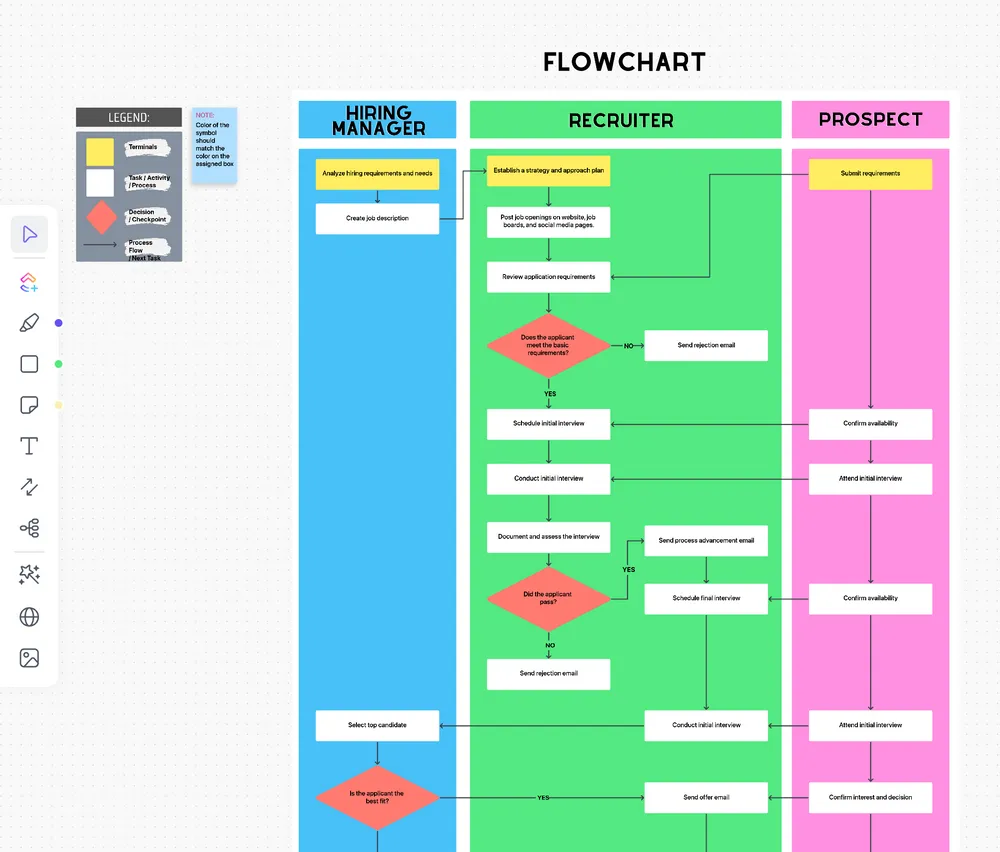
/href/
https://clickup.com/templates/process-flow-chart-t-375291706
ClickUp의 프로세스 흐름 차트 템플릿
/%href/
아래 ⬇️!
/cta/
https://clickup.com/blog/wp-content/uploads/2023/04/ClickUp-Process-Flow-Chart-Template.png
ClickUp의 프로세스 흐름도 템플릿을 사용하여 필요에 맞게 맞춤형으로 사용하세요
https://app.clickup.com/signup?템플릿=t-375291706&부서=HR-recruiting&\_gl=1\1fmsmne\\_gcl\_aw\R0NMLjE3MjE0MTk4MDguQ2p3S0NBanduZWkwQmhCLUVpd0FBMnh1Qm5YQktReUw4ZUJjVHluaTFIM0pUTzBYWlJjazZfYjJMR2JEQzBpdFFlMzRrMHBuWVNWSnNob0N4cklRQXZEX0J3RQ..\\_gcl\_au\*MTc0ODc0ODE0Ni4xNzE4ODk5ODIy
이 템플릿 다운로드하기
/%cta/
ClickUp에서 기억에 남는 플로차트 만들기
스프레드시트는 데이터를 저장하는 용도로 사용됩니다. 하지만 진화하는 작업과 프로젝트를 추적하려면 직관적인 소프트웨어가 필요합니다. ClickUp 플랫폼의 협업 및 맞춤형 기능은 필요한 모든 것을 한곳에서 제공합니다.
_마인드 맵 또는 화이트보드 사용해 보기_
_/href/_
_https://clickup.com/signup-1_
오늘 무료 체험하기_ _오늘 무료 체험하기
_/%href/_
최고의 아이디어를 실현하세요!