

Lássuk be: a legtöbbünk néhány perccel azután, hogy meghallotta, már el is felejti az új munkatárs nevét. Ahogy a vállalkozás bővül és új arcok csatlakoznak hozzá, egyre nehezebb nyomon követni mindenkit.
A szervezeti ábra segítségével nem kell mindent a fejében tartania! 🤯
A szervezeti ábrák egyszerű, de hatékony módszerek arra, hogy megértsük, ki mit csinál egy szervezeten belül. Elkészítésük pedig nem is lehetne egyszerűbb. Széles körben használt, többcélú programok, köztük a jó öreg Microsoft Word is, biztosítják ezt a lehetőséget.
Ebben a cikkben elmagyarázzuk, hogyan készíthet szervezeti ábrát a Wordben öt egyszerű lépésben. Bemutatunk olyan alternatívákat is, mint a ClickUp, amelyekkel időt takaríthat meg és forradalmasíthatja az ábrakészítést! 🙌
Mi az a szervezeti ábra?
A szervezeti ábra, röviden org chart, egy diagram, amely egy szervezet felépítését ábrázolja, beleértve a szerepek hierarchiáját és azok közötti kapcsolatokat. Lehet átfogó, egy vállalat teljes munkaerő-állományát lefedve, vagy konkrét részlegekre és csapatokra összpontosítva.
A szervezeti ábráknak számos felhasználási területük lehet, például:
- A szerkezet elemzése átszervezés és stratégiai tervezés céljából
- A készséghiányok azonosítása
- Projektmenedzsment és munkamegosztás
- Az egyes alkalmazottak másokhoz viszonyított pozíciójának megértése
- Kitalálni, kihez kell fordulni konkrét kérdésekkel
- Új munkavállalók beillesztése
Nincs helyes vagy helytelen módszer a szervezeti ábrák elkészítésére és használatára. Általában embereket ábrázoló alakzatokból és kapcsolataikat szimbolizáló nyilakból állnak.
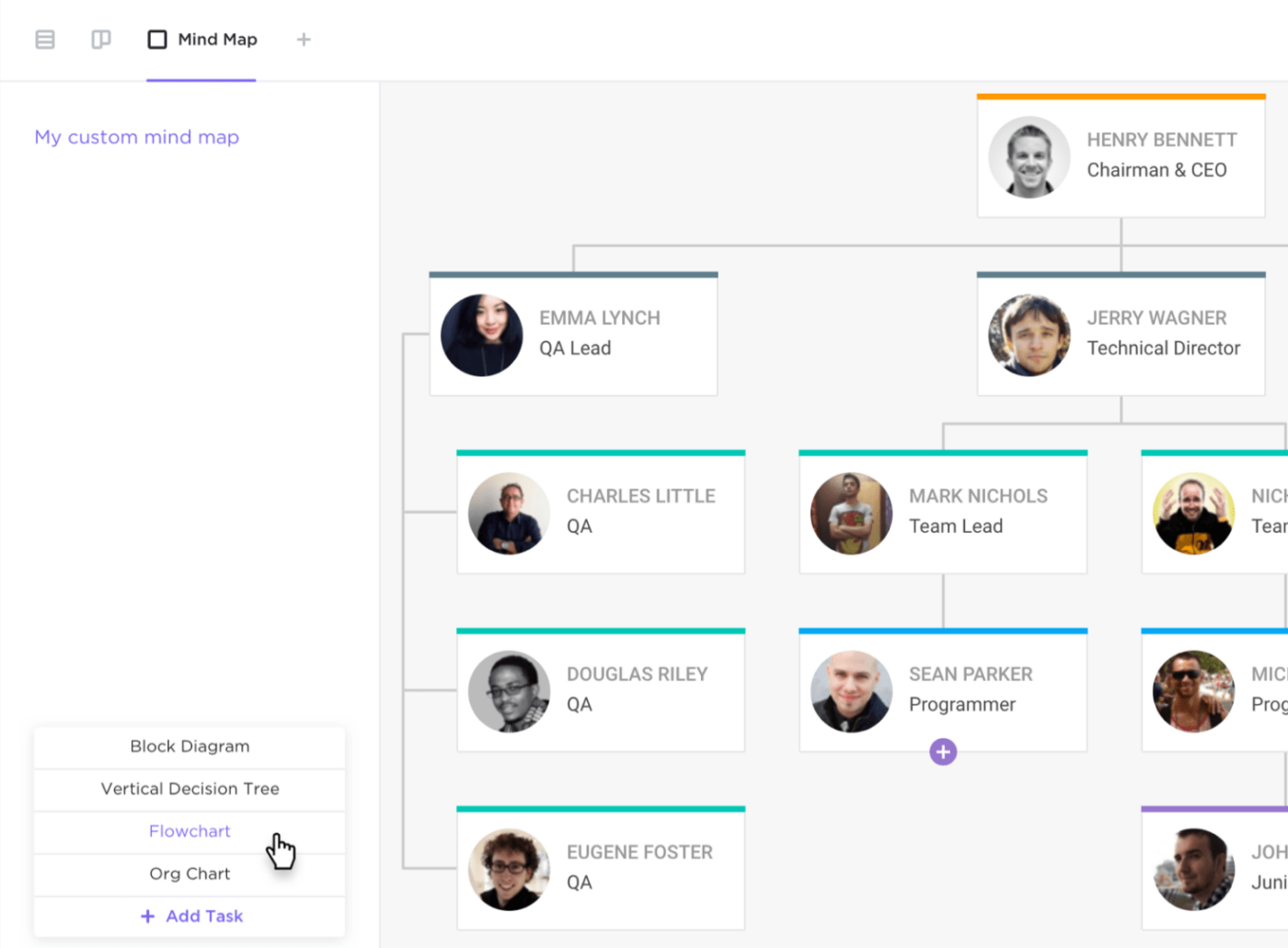
Az alakzatok, általában körök vagy téglalapok, gyakran tartalmazzák a nevet, a címet, a képet és az elérhetőségi adatokat. A diagram megjelenését és a megjelenített információkat bármikor testreszabhatja, hogy pontosan tükrözze szervezeti felépítését.
A leggyakoribb szervezeti ábra típusok
A szervezeti ábrák sokféle formát ölthetnek. Nézze meg az alábbiakban a legfontosabbakat:
- Hierarchikus: Ez a leggyakoribb diagramtípus, háromszög alakú. A legfelső szinten a legmagasabb beosztású személyek szerepelnek, majd csökkenő sorrendben a vezetők, a menedzserek és az összes többi alkalmazott.
- Lapos: „Vízszintes szervezeti ábra” néven is ismert, minden alkalmazottat ugyanarra a szintre helyez, jelezve a hatalom egyenlőségét. Általában startupoknál és kisvállalatoknál használják, ahol minden egyén fontos szerepet játszik és önállóan hoz döntéseket.
- Mátrix: Komplex struktúrájú vállalatok számára alkalmasabb választás. A munkavállalókat különböző kritériumok, például osztály vagy készségek szerint sorolja. Legfontosabb előnye, hogy lehetővé teszi a több projekten vagy több csapatban egyszerre dolgozó munkavállalók közötti funkciók közötti kapcsolatok ábrázolását.
- Osztályok: Nagy, sok függetlenül működő osztályt magában foglaló szervezetek számára készült. Ezek az osztályok például helyszín, piac vagy terméktípus alapján is kialakíthatók. Felépítését tekintve hasonló a klasszikus szervezeti ábrához.
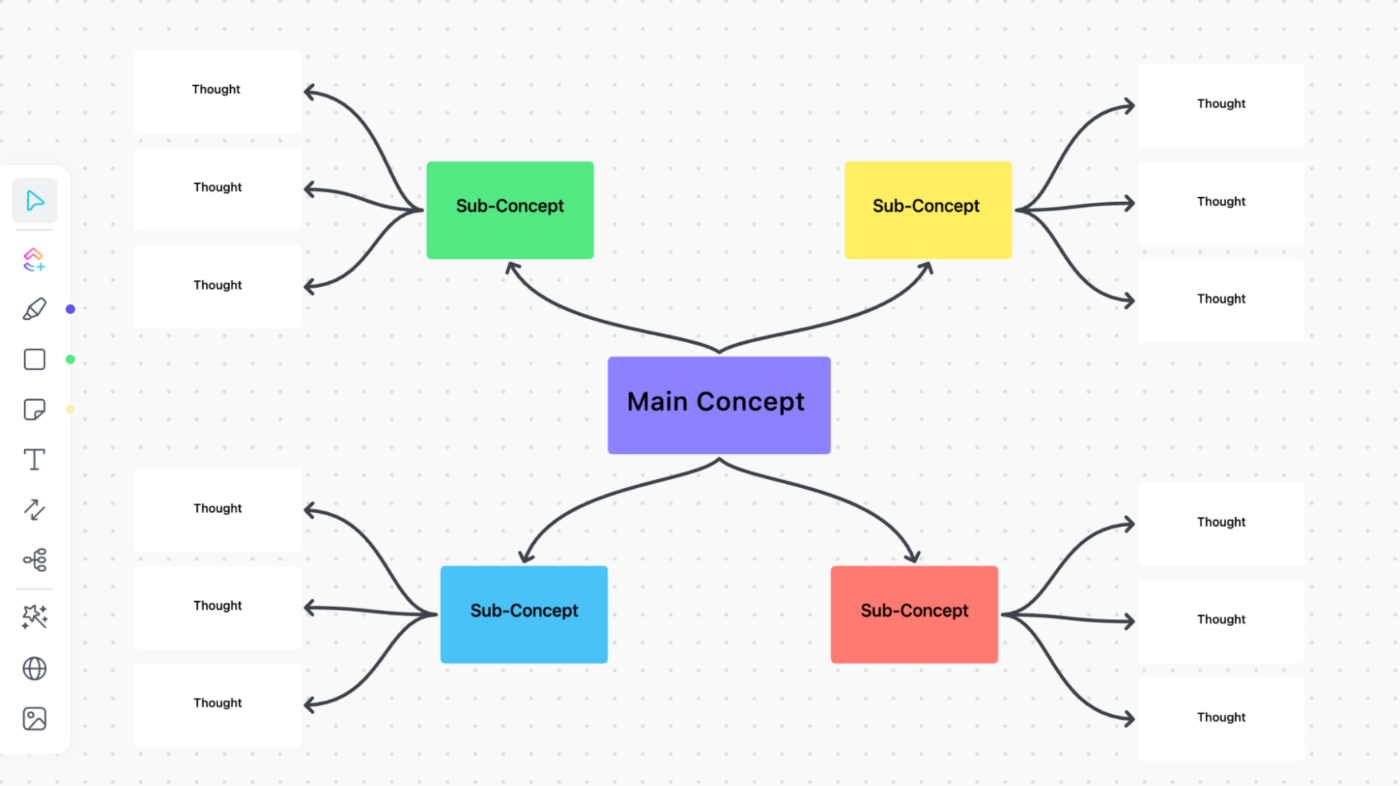
- Hálózat: Lehetővé teszi a szervezet belső és külső struktúráinak ábrázolását. A külső ágak magukban foglalhatják a beszállítókat, alvállalkozókat, partnereket vagy bármely más érdekelt felet. Több ágú, decentralizált konfigurációjával egy koncepciótérképhez hasonlít.
Hogyan készítsünk szervezeti ábrát a Microsoft Word programban 5 lépésben
Bár elsősorban szövegszerkesztő program, a Microsoft Word néhány alapvető rajz- és diagramkészítő eszközt is kínál egyszerű szervezeti ábra létrehozásához.
Az alábbiakban lépésről lépésre elmagyarázzuk a szervezeti ábra legegyszerűbb elkészítésének módját a Wordben. A folyamat többé-kevésbé megegyezik más Office-programokkal, így ezeket a lépéseket megismételheti az Excelben és a PowerPointban is.
Ne feledje, hogy ez az oktatóanyag csak a 2010-es és újabb verziókra vonatkozik. Az első lépésként nyissa meg a Word programot, hozzon létre egy új üres dokumentumot, majd kövesse az alábbi lépéseket.
1. lépés: Helyezzen be egy SmartArt grafikát
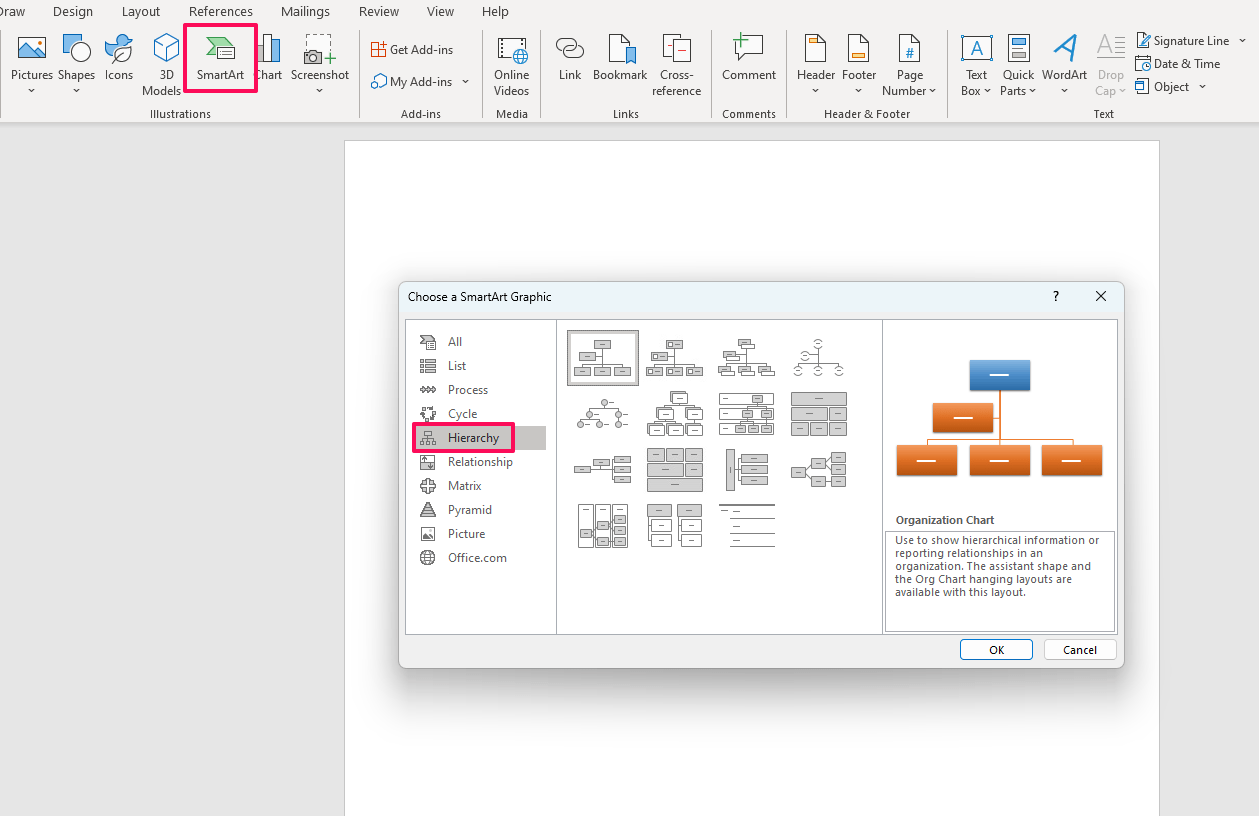
Lépjen az Beszúrás fülre, majd válassza a SmartArt opciót a sablonválasztó panel megnyitásához. A szervezeti ábrák a Hierarchia mappában találhatók. 15 előre elkészített sablon közül választhat, többek között:
- Képes szervezeti ábra
- Név és beosztás szervezeti ábra
- Vízszintes szervezeti ábra
- Címkézett hierarchikus diagram
Bemutatás céljából az alapértelmezett szervezeti ábra opciót választjuk. Az OK gomb megnyomása után az ábra megjelenik az oldalon.
2. lépés: A szöveg szerkesztése
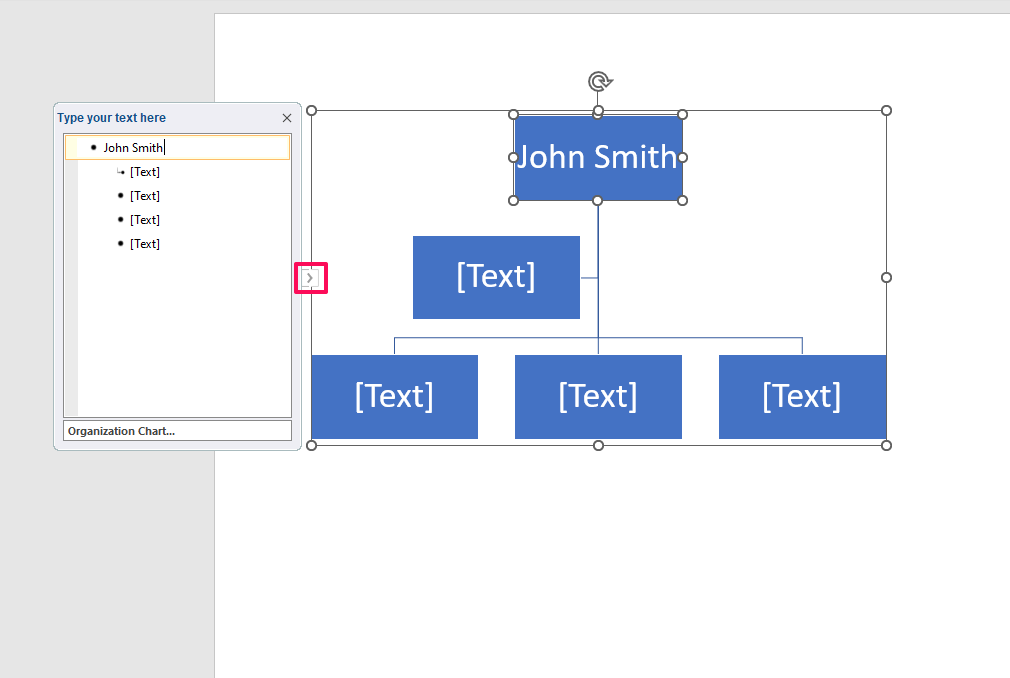
Kattintson a csomópontra vagy a szomszédos listaelemre a Szöveg ablaktáblában, hogy elkezdje beírni a neveket és az egyéb alkalmazotti információkat. A Microsoft Word szervezeti ábra kiválasztó mezőjének bal szélén található kis nyílra kattintva összecsukhatja és kibonthatja az ablaktáblát.
3. lépés: Csomópontok hozzáadása, eltávolítása és áthelyezése
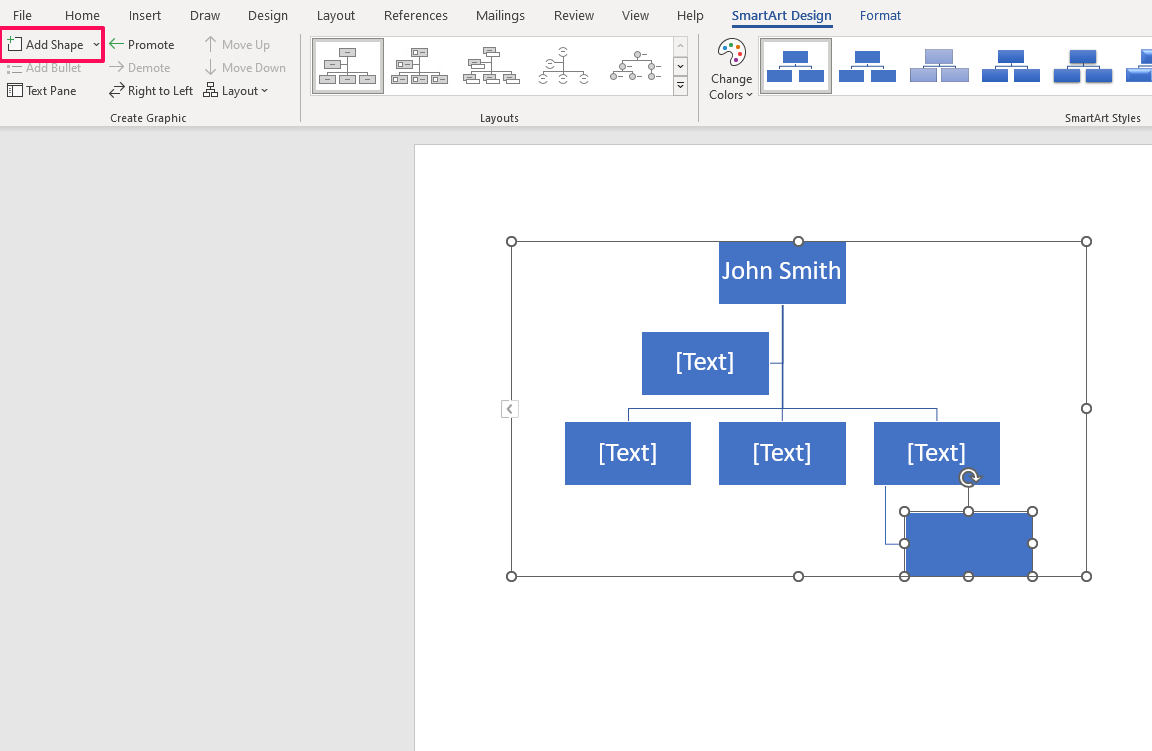
További csomópontok beszúrásához válassza ki az egyik meglévőt, majd kattintson a SmartArt Design fülön az Add shape (Alakzat hozzáadása) opcióra. Válassza ki a legmegfelelőbb opciót a legördülő menüből, majd szúrja be az új alakzatot a kiválasztott csomópont alá, fölé vagy bármelyik oldalára. Van egy speciális opció asszisztensek számára is.
A csomópontok eltávolítása egyszerű. Csak ki kell jelölnie őket, majd megnyomni a Delete gombot a szervezeti ábra elrendezésében.
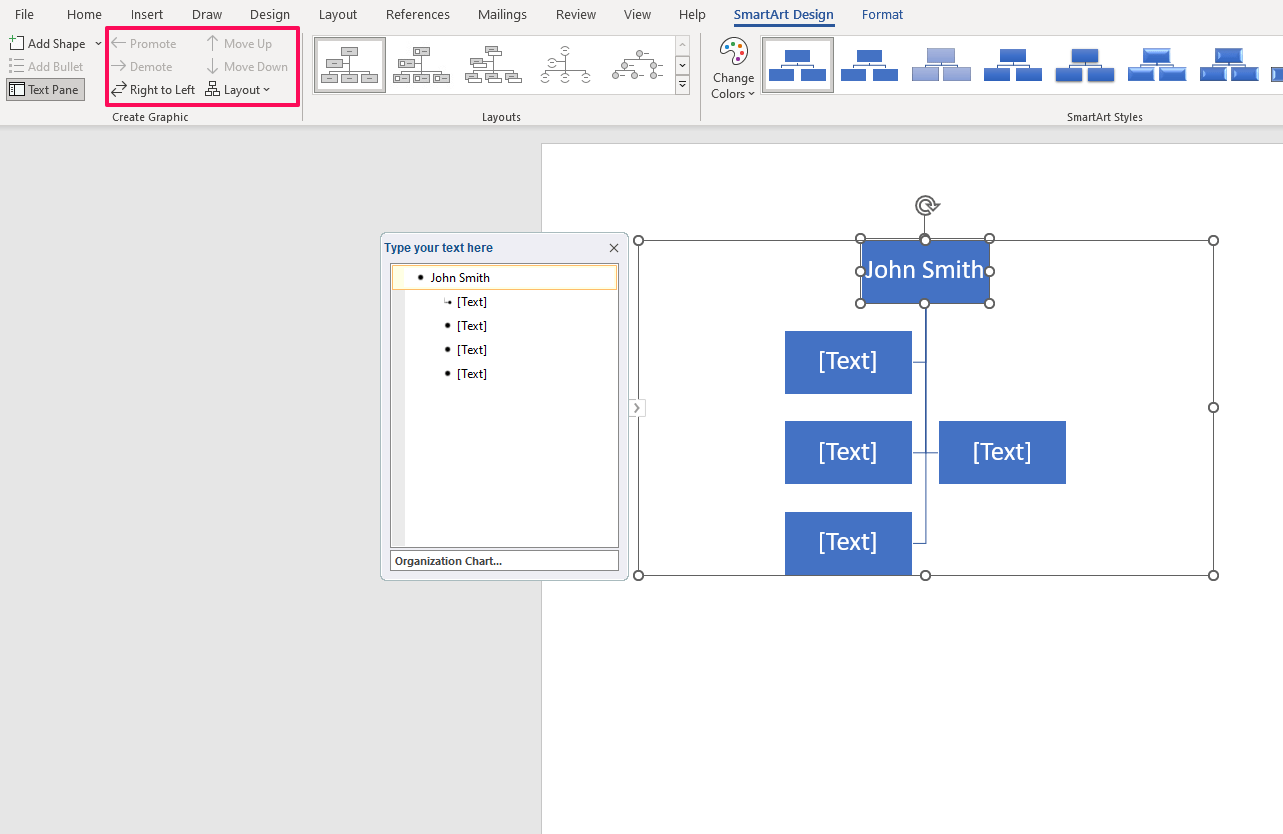
Áthelyezheti a csomópontokat úgy, hogy kiválasztja őket, majd a Grafikák létrehozása csoport egyik opcióját választja (Előléptetés, Visszaminősítés, Feljebb mozgatás, Lejjebb mozgatás). A csomópontok megjelenítésének megváltoztatásához kattintson a Elrendezés legördülő menüre, és válassza ki a négy opció egyikét:
- Standard
- Függőben
- Jobb oldali függesztés
- Mindkettő
Ne feledje, hogy először a diagram legfelső csomópontját kell kiválasztania, hogy engedélyezze ezt az opciót a dinamikus szervezeti ábrán. Meg is gondolhatja magát a sablonról, és kiválaszthat egy másikat a felső panelen.
Legyen óvatos, mert a sablonok megváltoztatása megváltoztathatja a szervezeti ábrán kialakított hierarchiát.
4. lépés: A megjelenés testreszabása
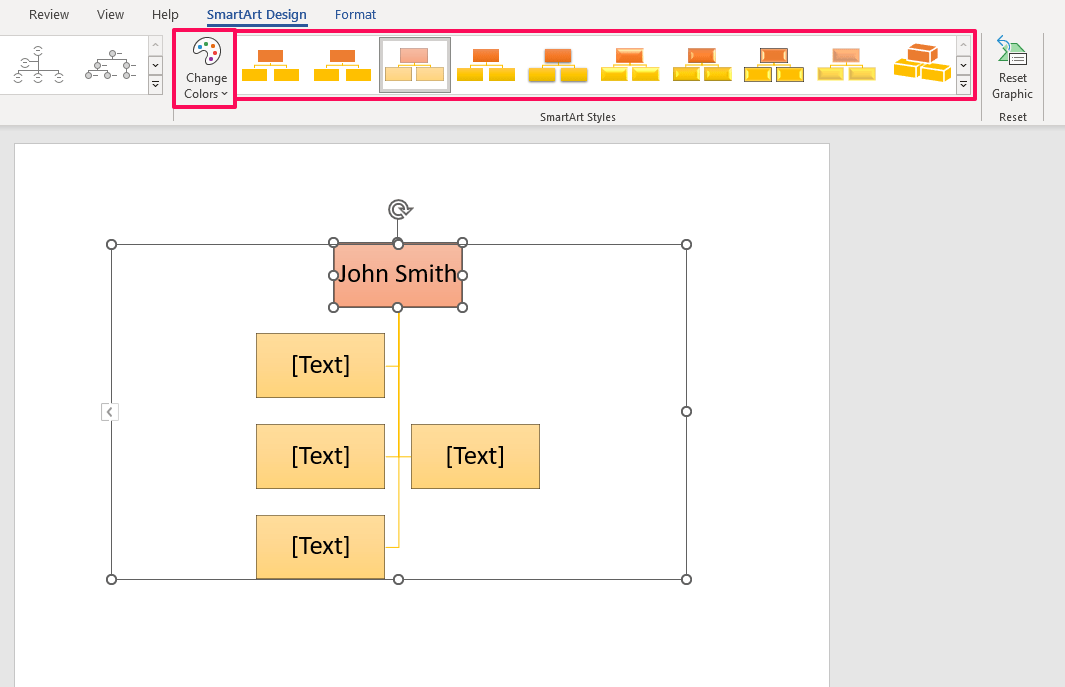
Válasszon új színsémát a diagramhoz a Színek módosítása legördülő menüből. Ha új megjelenést szeretne adni a csomópontoknak, válasszon egyet a panelben található SmartArt stílusok közül. Szerkessze a szervezeti ábra elrendezését úgy, hogy új alakzatot helyez el a dokumentumban.
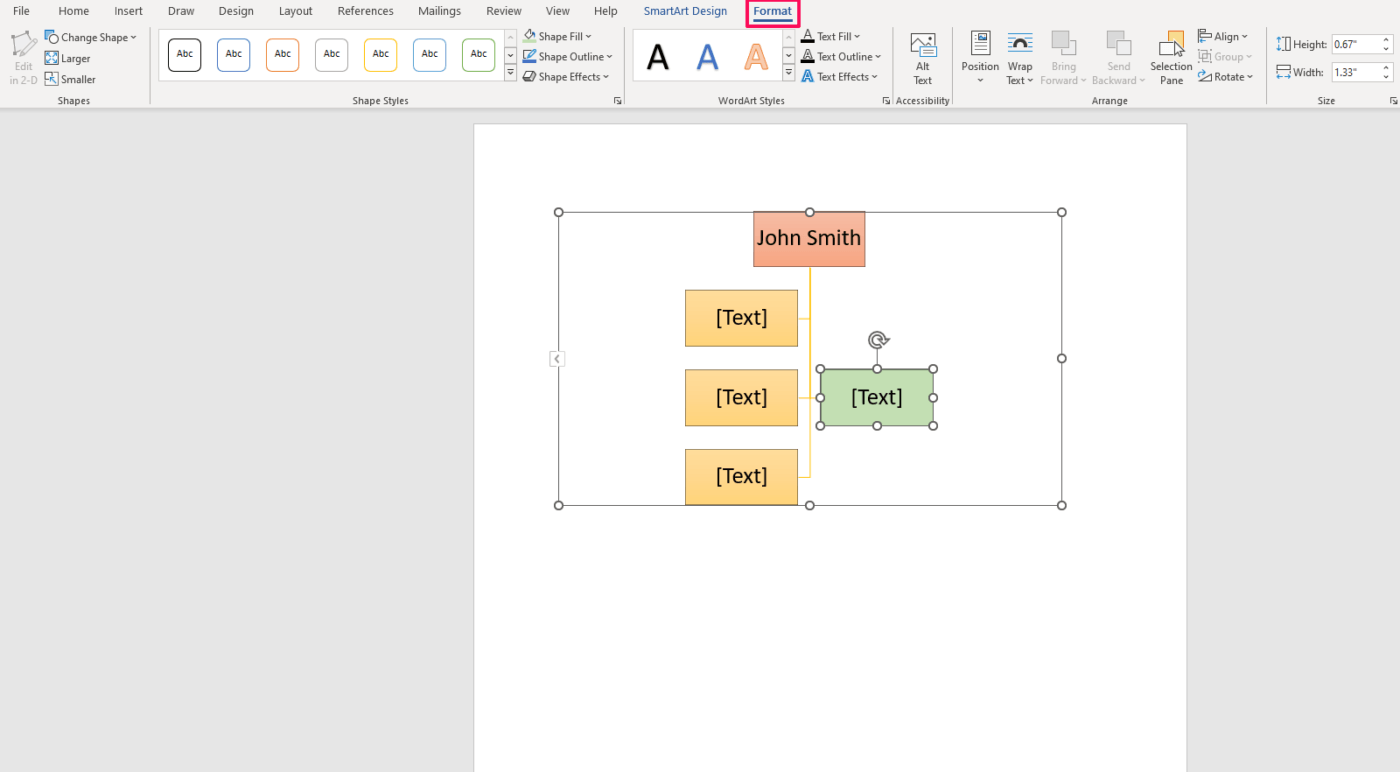
Az egyes csomópontok egyedi módosításához lépjen a Formátum fülre. Itt számos testreszabási lehetőséget talál. Kézzel módosíthatja a kitöltést és a kontúrt, valamint effekteket adhat hozzá az új alakzatokhoz és szövegekhez. Számos előre beállított stílus és szervezeti ábra sablon közül is választhat.
5. lépés: Mentés, megosztás és nyomtatás
Miután elkészítette a szervezeti ábrát a Wordben, lépjen a Fájl menübe, és mentse el a dokumentumot a készülékére. Ugyanebben a fülön a következőket teheti:
- Exportálja a fájlt egy másik formátumba, például PDF-be.
- Nyomtassa ki (majd terjessze papír formában)
- Töltse fel a fájlt a felhőbe
- Ossza meg e-mailben, mutassa be online, vagy tegye közzé egy blogon!
Kapcsolódó források
- Hogyan készítsünk szervezeti ábrát az Excelben?
- Hogyan készítsünk szervezeti ábrát a Google Táblázatokban?
- Hogyan készítsünk gondolattérképet a Wordben
- Hogyan készítsünk naptárat a Wordben
- Hogyan készítsünk idővonalat a Wordben?
- Hogyan készítsünk kitölthető űrlapot a Wordben?
- Hogyan készítsünk folyamatábrát a Wordben?
- Hogyan készítsünk Gantt-diagramot a Wordben?
- Hogyan készítsünk gondolattérképet a Google Docs-ban?
3 alternatíva a szervezeti ábra sablonokhoz a Wordben
Ahelyett, hogy a semmiből készítené el a szervezeti ábrát a Wordben, használjon ClickUp sablont, hogy időt és energiát takarítson meg. Ez a három sablon előnyt biztosít a funkcionális és esztétikus szervezeti diagramok elkészítésében. 🏃
1. ClickUp szervezeti ábra sablon
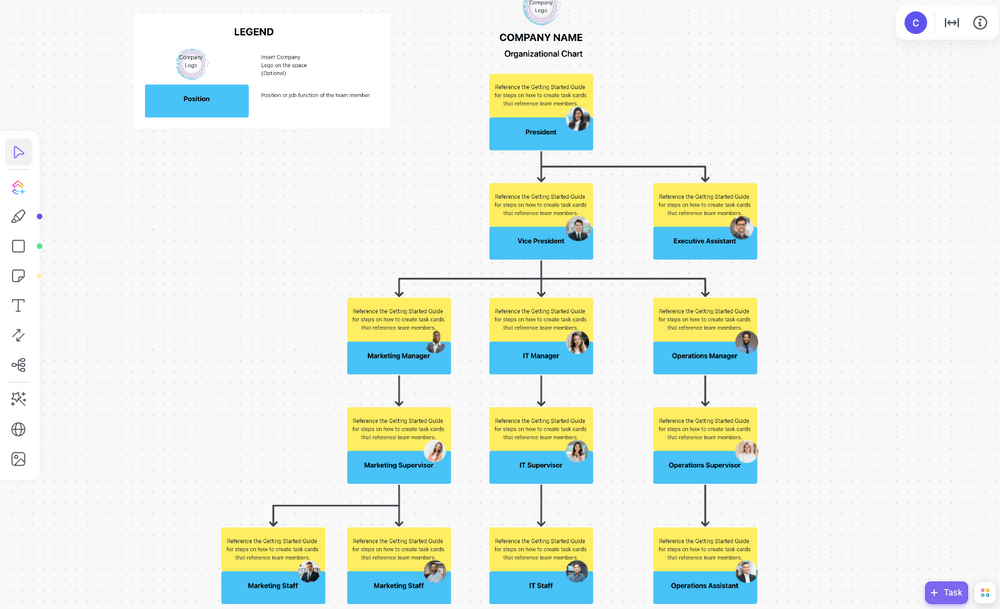
A ClickUp szervezeti ábra sablon egyszerű és praktikus módja annak, hogy nyilvántartást vezessen minden csapattagjáról vagy alkalmazottjáról. Könnyen használható és méretezhető, intuitív funkcióival pedig pillanatok alatt elsajátíthatja a használatát.
Minden csomópontban felírhatja az alkalmazott nevét (sárga téglalap) és beosztását (kék téglalap). Az azonosítás megkönnyítése érdekében tegye be az egyes személyek fényképét a jobb oldalon található kis körbe. A tetejére illessze be logóját és cégnevét, hogy tükrözze márkáját.
A sablon futtatása után cserélje ki a helyettesítő szöveget a tényleges információkkal. További csomópontok hozzáadásához másolja a meglévőket (Ctrl+Del vagy jobb gombbal kattintson, majd válassza a Másolás lehetőséget). Csatlakozókat úgy adhat hozzá, hogy kiválasztja a bal oldali menüből az opciót, majd az egyik csomópontról a másikra húzza.
Ez a sablon Whiteboard View nézetben található, ami azt jelenti, hogy a kreativitásodnak szabadjára engedheted. Változtasd meg az elrendezést, adj hozzá további szakaszokat, például elérhetőségi adatokat, vezess be új színsémát, és ágyazz be dokumentumokat, videókat és webhelykártyákat, hogy szervezeti ábrádat egy új szintre emeld. 🎚️
A Wordben létrehozott szervezeti ábrákkal ellentétben, amelyek gyakran nehézkesek és sok manuális adatbevitelt igényelnek, a ClickUp a munka felét elvégzi Ön helyett. Rugalmas, és lehetővé teszi, hogy minden elemet (szövegpanelt vagy a vonalak szervezeti struktúráját) könnyedén manipuláljon anélkül, hogy attól kellene tartania, hogy elrontja az egészet.
2. ClickUp személyzeti névjegyzék sablon

A ClickUp személyzeti névjegyzék sablonja talán nem úgy néz ki, mint egy tipikus Word-szervezeti ábra, de ugyanazt a célt szolgálja. Korlátlan teret biztosít a munkavállalók és feladataik nyomon követéséhez. Emellett nyomon követheti a munkarendjüket, munkaterhelésüket, fizetésüket és egyéb fontos információkat.
Ez egy sokoldalú munkafolyamat-sablon, amely különböző nézetekből áll, például:
- Személyzeti névjegyzék nézet: Az alkalmazottak és legfontosabb adataik fő listája
- Heti naptár nézet: Naptár nézet a tervezéshez és ütemezéshez
- Munkavállalói kifizetési táblázat: Kanban-stílusú táblázat, amely segít a bérszámfejtés kezelésében.
- Work Progress Team View: A feladatok és azok előrehaladásának lebontása
Először írja be az összes alkalmazott nevét a Lista nézetbe. Az előre definiált vagy egyéni mezőkbe írja be az elérhetőségüket, osztályukat, óradíjukat, túlóráikat, elégedettségi szintjüket és minden egyéb információt, amelyre szüksége van. Csoportosítsa őket osztály, vezető vagy más, a szervezeti felépítéséhez releváns kritériumok szerint.
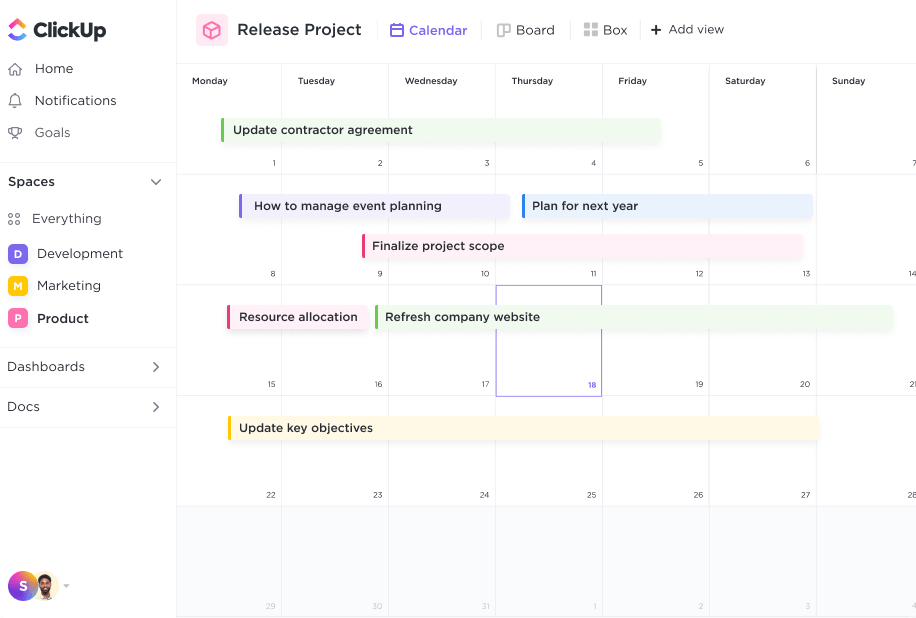
A Naptár nézetben rendelje hozzá a feladatokat, a Csapat nézetben kövesse nyomon az egyes feladatok előrehaladását, a Tábla nézetben pedig ellenőrizze a kifizetéseket. Mint bármely más ClickUp-sablon esetében, itt is szabadon testreszabhatja és hozzáadhat nézeteket, hogy a sablont saját igényeinek megfelelően alakítsa ki.
Túl soknak találja a funkciókat? Bármikor visszatérhet a Bevezető útmutató dokumentumhoz, és felfrissítheti tudását. 📚
3. ClickUp csapatfotó-könyvtár sablon
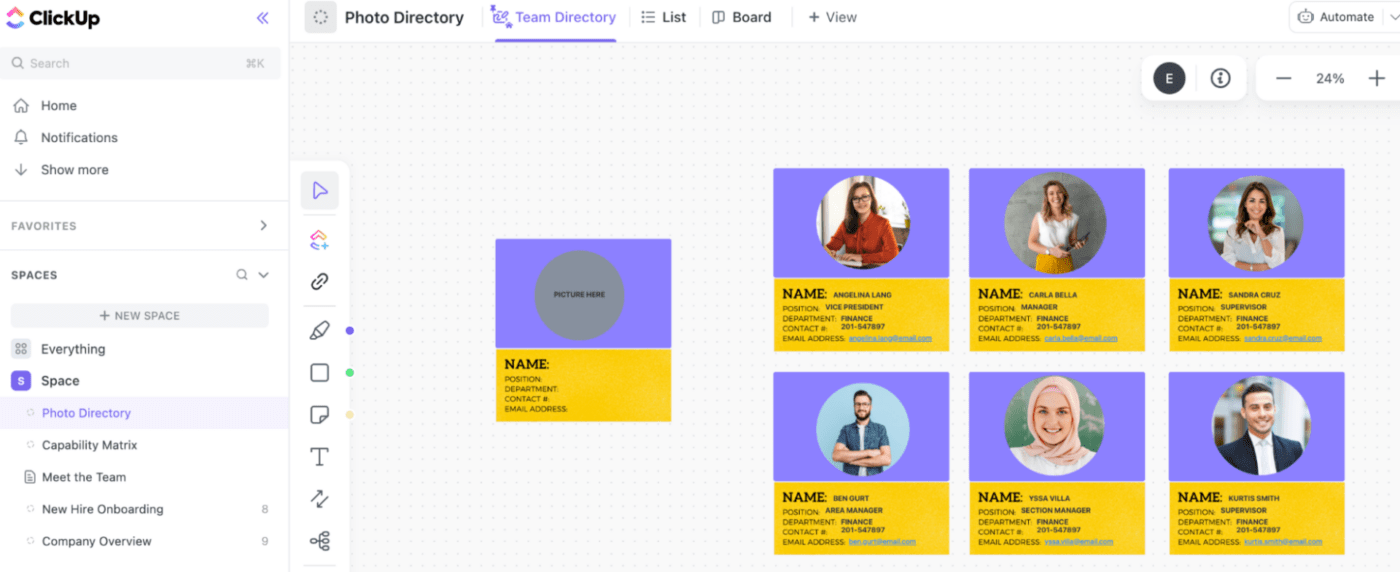
Használja a ClickUp Team Photo Directory Template sablont, hogy bemutassa munkatársait és jó megjelenésüket. Ez a sablon tökéletes távoli csapatok számára, és segít alkalmazottainak megismerni kollégáikat a csapaton vagy a vállalaton belül. Ez egy egyszerű módja annak, hogy bemutassa őket és elősegítse a csapatszellem kialakulását. 🤝
A hagyományos szervezeti ábrákkal ellentétben ez a sablon nem követi a vállalat hierarchiáját. Ugyanakkor több helyet biztosít további információk, például az alkalmazottak elérhetőségeinek vagy akár egy rövid, kreatív életrajzának feltüntetésére.
Szükség esetén a hierarchiát összekötőkkel is megadhatja, mivel a sablon Whiteboard View nézetben van, és így nagyon jól testreszabható. A hierarchia létrehozása helyett fontolja meg a fotók csapatokba vagy osztályokba csoportosítását a struktúra megteremtése érdekében.
Az új alkalmazottak számára más típusú fotók is hasznosak lehetnek. Használja a sablont arra, hogy bemutassa nekik a vállalat különböző telephelyeit, irodáit, berendezéseit vagy más üzleti elemeket.
A szervezeti ábra Wordben történő létrehozásának korlátai
Bár a Word elfogadható megoldás lehet az utolsó pillanatban, szervezeti ábrák készítésére messze nem ideális. Az alábbiakban bemutatjuk a legfontosabb hiányosságait:
1. Korlátozott funkcionalitás
A Word elsősorban szövegszerkesztő program. A speciális szervezeti ábra szoftverekhez képest funkciók és testreszabási lehetőségek tekintetében elmarad. Ha kicsi és egyszerű szervezeti ábra szükséges, a Word elegendő lesz a feladatra. Ha azonban komplex szervezeti struktúrákat és kapcsolatokat ábrázoló, látványos interaktív ábra szükséges, máshol kell keresnie.
2. A diagramok méretezését nehéz megoldani
A Word korlátozott munkaterületet biztosít – csak egy A4-es oldal áll rendelkezésre. A diagram méretének növeléséhez megoldásokat kell találnia. Ez csapatok és kis szervezetek számára megfelelő lehet, de a nagyvállalatok számára nehézségeket okozhat.
3. Időigényes
A szervezeti ábra formázása a Wordben kézi, ismétlődő és unalmas feladat. Gondoskodnia kell az alakzatok igazításáról, a méretek beállításáról és a csatlakozók elrendezéséről. Ez ismét nem jelent problémát kis és egyszerű ábrák esetében, de a bonyolultabb ábrák létrehozásához intuitívabb és hatékonyabb megközelítésre van szükség.
4. Nem támogatja az együttműködést
Bár verziókezelési funkcióval rendelkezik, a Word nem teszi lehetővé a valós idejű kommunikációt és együttműködést. Nehéz lehet nyomon követni a változásokat vagy azonnali visszajelzést kapni. Emiatt a Wordban szervezeti ábra készítése nem feltétlenül olyan hatékony, mint olyan alkalmazásokkal, mint például a ClickUp.
Készíts jobb szervezeti ábrákat a ClickUp segítségével!
A ClickUp hatékony Whiteboard funkcióival a szervezeti ábra, gondolattérkép vagy folyamatábra létrehozása gyerekjáték. 🚶
Spoiler figyelmeztetés: a folyamat csak 3 egyszerű lépésből áll!
Ne feledje, hogy mindig számíthat az ingyenes ClickUp szervezeti ábra sablonra, amely végigkíséri Önt a szervezet struktúrájának vizualizálásában.
1. lépés: Új táblázatos nézet hozzáadása
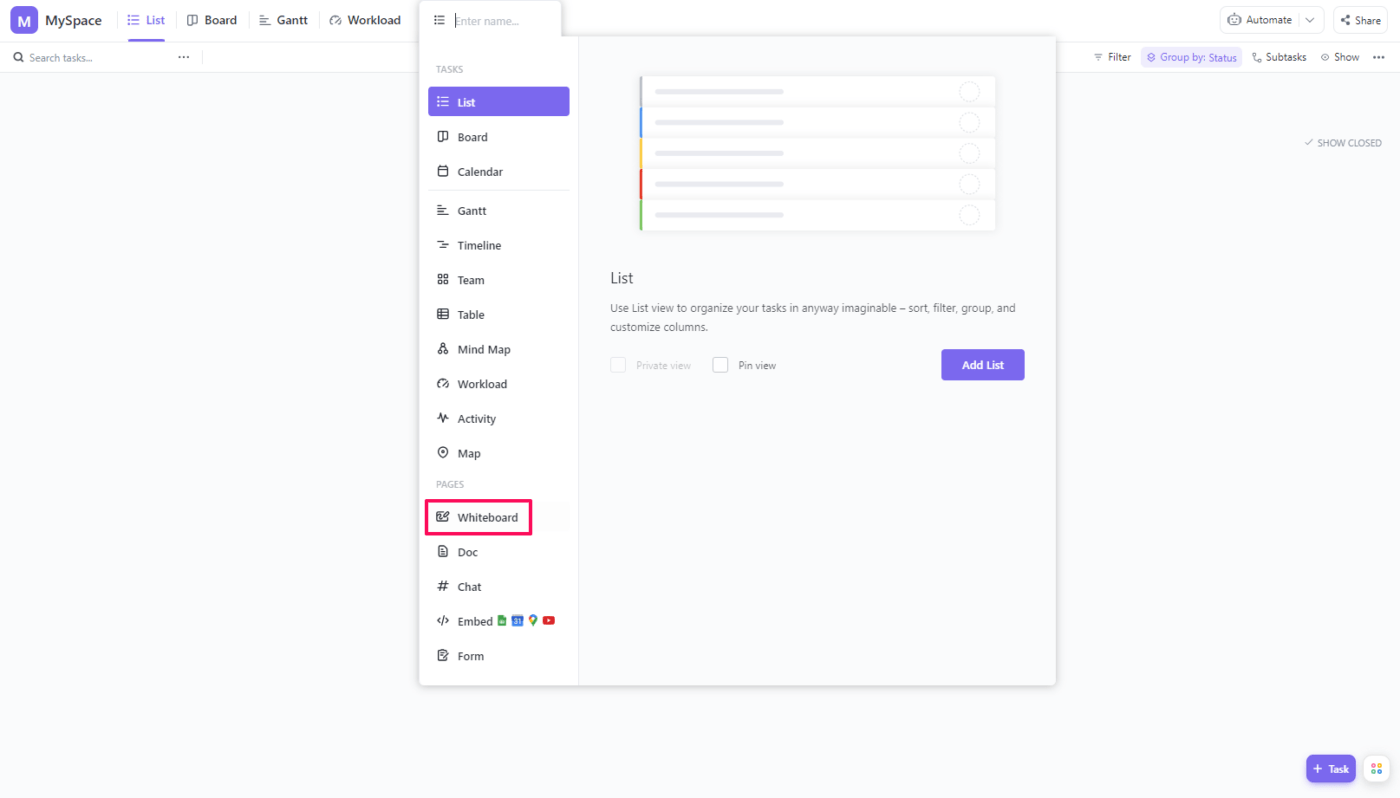
A választott munkaterület mappában adjon hozzá egy új Whiteboard View (Táblás nézet) elemet. Az opció az alapértelmezett Workload View (Munkaterhelés nézet) mellett található. Válassza ki a Whiteboard (Tábla) elemet a legördülő menüből.
2. lépés: Hozza létre a struktúrát
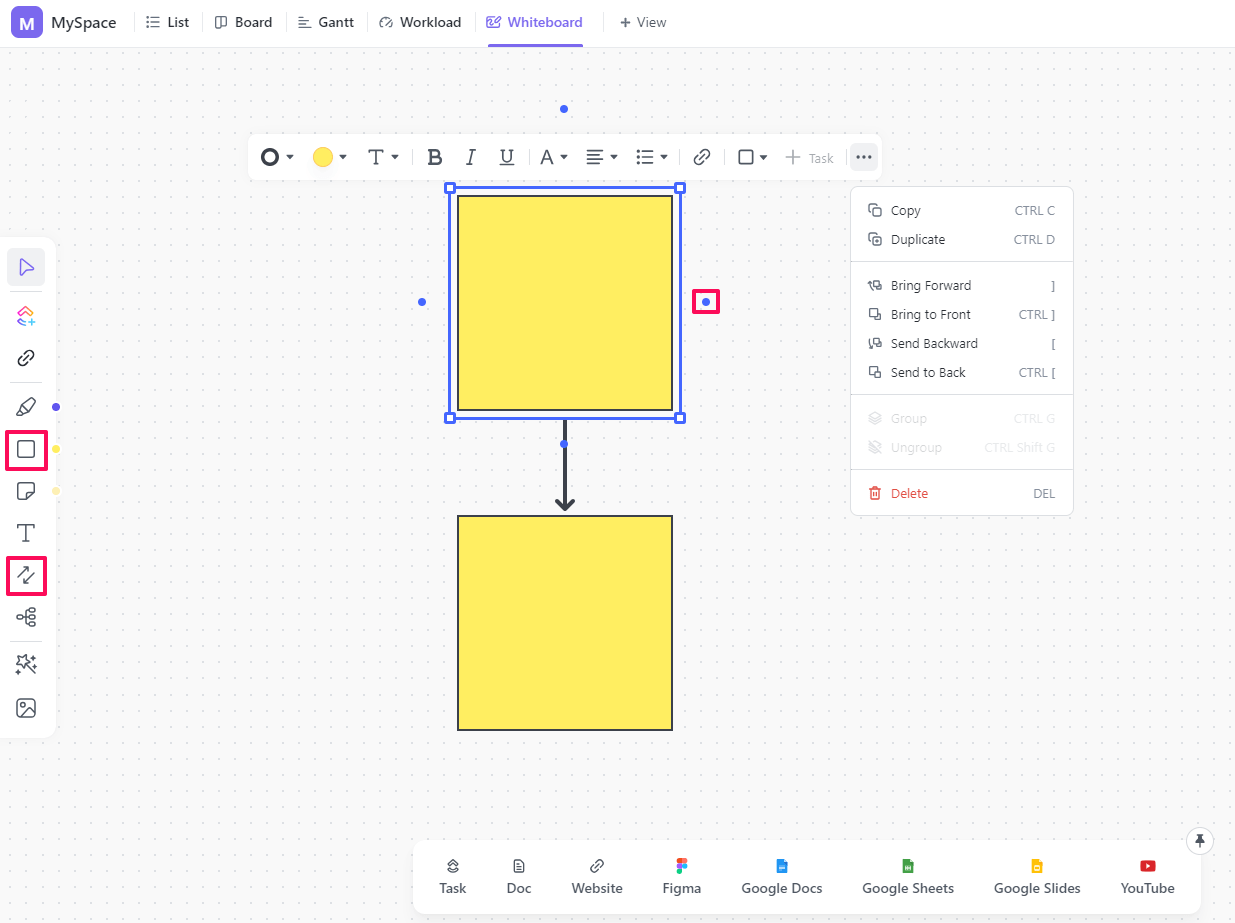
Válassza ki a kívánt alakzatot a bal oldali menüből. Javasoljuk a téglalapok használatát, mivel ezek biztosítják a legtöbb helyet a szöveg hozzáadásához. Kattintson a táblára az alakzat elhelyezéséhez.
A szerkesztési menü a forma felett jelenik meg. Ezzel olyan opciókhoz férhet hozzá, mint:
- A forma kontúrjának és kitöltésének módosítása
- Az alakzat konvertálása
- Az alakzat előre vagy hátra küldése
- Link beszúrása
- Szöveg hozzáadása, színének, helyzetének és formázásának módosítása
- A forma interaktív ClickUp feladattá alakítása, ha a szöveg jelen van

Adja hozzá az összes alakzatot, a legmagasabb rangú pozíciókat ábrázolóktól a legalacsonyabbakig. Ehhez másolja le a meglévő formákat, és külön-külön adjon hozzá összekötő elemeket. Alternatív megoldásként rákattinthat az alakzatot körülvevő kék pontokra, hogy új alakzatot illesszen be az összekötő nyíllal együtt.
Kattintson és húzza az alakzatokat, hogy átrendezze őket. Íme egy profi tipp: tartsa lenyomva a billentyűzeten a Szóköz gombot és a bal egérgombot, hogy mozgathassa a Whiteboard szervezeti ábra sablonját.
3. lépés: Szöveg és fotók hozzáadása
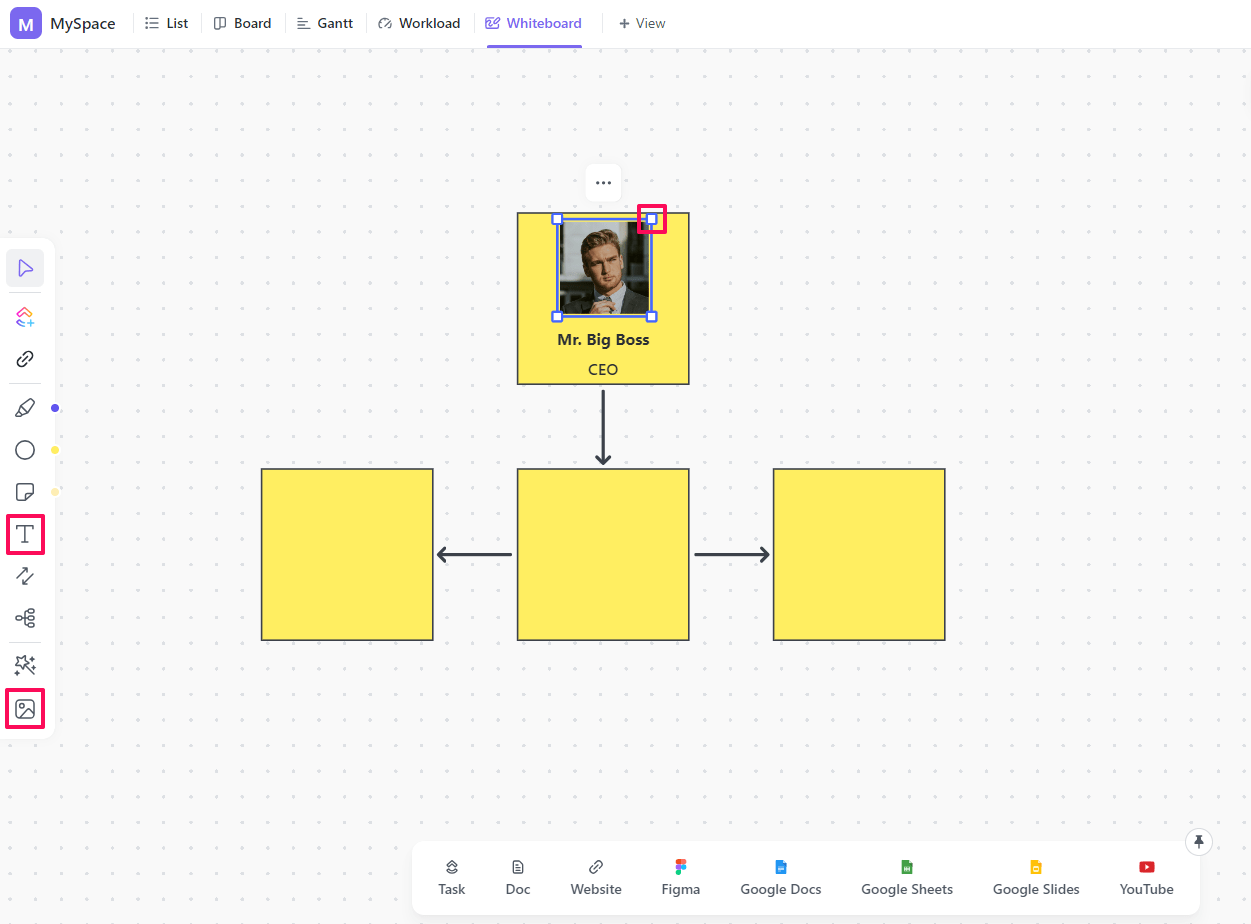
Válassza ki a menüből a szövegdoboz opciót, és helyezze el a táblán úgy, ahogyan egy alakzatot tenné. Írja be a kívánt szöveget a szövegmezőbe, módosítsa a formázást, és helyezze el a dobozt az alakzat belsejében. 🔠
Töltse fel a képeket, és a széleiken található pontok segítségével méretezze át őket, hogy illeszkedjenek az alakzatba. 🖼️
Feldobhatja a dolgokat azzal, hogy a színekkel jelzi a különböző rangokat vagy osztályokat, vagy különböző méretű fejlécet tartalmazó szövegpanelt ad hozzá. 🎨
Ismételje meg a folyamatot, amíg az összes személyt fel nem vette a szervezetből, és vizuálisan nem ábrázolta a köztük lévő kapcsolatokat. És íme – kész is van a gyönyörű szervezeti ábrája!
Szervezeti ábra készítése a Wordben – Végső gondolatok
A Microsoft Word egyszerű megoldást kínál, ha gyorsan szüksége van egy egyszerű szervezeti ábrára. Minden más esetben jobb, ha egy speciálisabb funkciókat és nagyobb rugalmasságot kínáló eszközt választ, például a ClickUp-ot vagy egy másik szervezeti ábra sablont vagy térképező szoftvert.
Egy ilyen eszköz több helyet biztosít, hasznos funkciókat kínál, amelyekre valóban szüksége van, és intuitív navigációval segít elérni végső célját: gyorsan és könnyedén létrehozni szervezeti ábrákat. 🛠️