
A 2007-es indulása óta a Teamwork népszerű alkalmazássá vált a csapatmunkához és a projektmenedzsmenthez. Ez azonban nem jelenti azt, hogy minden csapat számára ez lenne a tökéletes megoldás. Sok csapat keresi a Teamwork alternatíváit, amelyek jobban megfelelnek az igényeiknek és preferenciáiknak.
Szerencsére számos Teamwork-alternatíva áll rendelkezésre a csapat teljesítményének nyomon követéséhez.
Vessünk egy pillantást néhány további projektmenedzsment eszközre, és vizsgáljuk meg azok funkcióit, előnyeit, hátrányait, árait és felhasználói értékeléseit. Ha megismeri ezeket a Teamwork alternatívákat és lehetőségeket, értékes betekintést nyer a szoftverek általános teljesítményébe, és megalapozott döntést hozhat arról, melyik platform a legmegfelelőbb a csapatának.
Mire érdemes figyelni a Teamwork alternatíváinál?
A Teamwork alternatíváinak mérlegelésekor elengedhetetlen, hogy azokra a kulcsfontosságú funkciókra összpontosítson, amelyek megfelelnek a csapata igényeinek. Keressen olyan megoldásokat, amelyek megbízható projektmenedzsment-funkciókat, intuitív feladatkiosztást és -nyomonkövetést, valamint zökkenőmentes együttműködési funkciókat kínálnak.
Vessünk egy pillantást néhány olyan funkcióra, amelyekre különösen érdemes odafigyelni a Teamwork alternatíváinak értékelésekor.
- Kiterjedt jelentéskészítési funkciók: Keressen olyan eszközt, amely jelentést készít a projekt előrehaladásáról, értesít a feladatok befejezéséről, betekintést nyújt a csapat termelékenységébe, és nyomon követi az időfelhasználást
- Felhasználóbarát felület: Fontos, hogy a műszerfalak áttekinthetők és intuitívak legyenek. Amikor rákattint egy fülre, az oldalaknak gyorsan be kell tölteniük. Minél összetettebbé és adatgazdagabbá válik a projektje,
- Hatékony feladatkezelési funkciók: Teljes áttekintésre van szüksége a projekt állapotáról, a feladatok kiosztásáról, a projekt prioritásairól és a kockázatokról
📮ClickUp-elemzés: A felmérésben résztvevők 18%-a szeretné az AI segítségével naptárak, feladatok és emlékeztetők segítségével szervezni az életét. További 15% szeretné, ha az AI végezné el a rutinfeladatokat és az adminisztratív munkát.
Ehhez egy mesterséges intelligenciának képesnek kell lennie arra, hogy: megértse a munkafolyamatban szereplő egyes feladatok prioritási szintjeit, végrehajtsa a feladatok létrehozásához vagy módosításához szükséges lépéseket, valamint automatizált munkafolyamatokat állítson be. A legtöbb eszköz ezek közül egy vagy két lépést már megoldott. A ClickUp azonban segített a felhasználóknak akár 5 vagy több alkalmazást is összevonni a platformunk segítségével! Próbálja ki az AI-alapú ütemezést, amelynek segítségével a feladatok és a megbeszélések prioritási szintjük alapján könnyedén beilleszthetők a naptár szabad időpontjaiba. A ClickUp Brain segítségével egyedi automatizálási szabályokat is beállíthat a rutinfeladatok kezelésére. Búcsút inthet a monoton munkának!
A Teamwork alternatívái egy pillantásra
| Eszköz | Legjobb funkció | Fő felhasználási terület | Árak |
|---|---|---|---|
| ClickUp | Minden egyben: projektmenedzsment mesterséges intelligenciával, dokumentumokkal, irányítópultokkal és automatizálásokkal | A Teams integrált munkaterülettel váltja fel a szigetelt eszközöket | Örökre ingyenes; vállalati szintű testreszabási lehetőségek |
| Asana | Tiszta felhasználói felület, hatékony feladatkezeléssel és beépített AI-összefoglalókkal | Marketing-, operációs és termékfejlesztő csapatok számára, akiknek vizuális áttekinthetőségre van szükségük | Ingyenes; a fizetős csomagok ára 13,49 USD/felhasználó/hónap-tól kezdődik |
| monday.com | Rendkívül vizuális munkafolyamatok testreszabható táblákkal és automatizálással | Olyan csapatok számára, amelyeknek gyors beállításra, irányítópanelekre és rugalmas munkafolyamatokra van szükségük | Ingyenes; a fizetős csomagok ára 12 USD/felhasználó/hónaptól kezdődik |
| Wrike | Vállalati szintű projekttervezés mesterséges intelligenciával támogatott kockázatfelismeréssel | Nagy szervezetek, amelyek összetett, több részleget érintő projekteket irányítanak | Ingyenes; a fizetős csomagok ára 10 USD/felhasználó/hónaptól kezdődik |
| Smartsheet | Táblázatszerű projektmenedzsment irányítópultokkal, automatizálással és mesterséges intelligenciával | Excelről strukturált projektmenedzsmentre átálló csapatok | Ingyenes; a fizetős csomagok ára 12 USD/felhasználó/hónaptól kezdődik |
| SmartSuite | Kódírás nélkül testreszabható munkaalkalmazások összekapcsolt adatokkal és irányítópultokkal | Olyan startupok és ügynökségek számára, amelyek fejlesztői munkát igénylő, testreszabott munkafolyamatokra van szükségük | Ingyenes; a fizetős csomagok ára 15 USD/felhasználó/hónap-tól kezdődik |
| ProofHub | Egyszerű feladat- és fájljóváhagyás beépített csevegővel és Gantt-diagrammal | Gyors visszajelzésre és központosított felülvizsgálatokra szoruló kreatív csapatok | A fizetős csomagok ára havi 50 dollártól kezdődik |
| Microsoft Teams | Üzenetküldés, fájlmegosztás, videokonferenciák és az AI Copilot az MS 365-ben | Olyan vállalatok, amelyek már használják a Microsoft 365-öt az együttműködéshez | Ingyenes; a fizetős csomagok ára 4,80 USD/felhasználó/hónap-tól kezdődik |
| Slack | Valós idejű üzenetküldés mélyreható integrációkkal és AI-alapú összefoglalásokkal | Távoli és agilis csapatok, amelyeknek aszinkron együttműködésre és eszközök közötti összekapcsolhatóságra van szükségük | Ingyenes; a fizetős csomagok ára 8,75 USD/felhasználó/hónap-tól kezdődik |
| Workzone | Szervezett projektmenedzsment irányítópultokkal, teendőlistákkal és jelentésekkel | Több projektet és ügyfelet kezelő közepes méretű csapatok | Egyedi árazás |
Nem tudja, melyik együttműködési eszköz a legmegfelelőbb a csapatának? Ez a videó bemutatja a legnépszerűbb online együttműködési platformokat, azok előnyeivel, hátrányaival és felhasználási eseteivel együtt – így kiválaszthatja, melyik illik legjobban a munkafolyamatához:
A 10 legjobb Teamwork-alternatíva, amit érdemes ismernie
Hogyan értékeljük a szoftvereket a ClickUp-nál
Szerkesztői csapatunk átlátható, kutatásokon alapuló és gyártóktól független eljárást követ, így biztos lehet benne, hogy ajánlásaink a termékek valós értékén alapulnak.
Itt található egy részletes áttekintés arról, hogyan értékeljük a szoftvereket a ClickUp-nál.
Az alábbiakban bemutatjuk, hogy ez a 10 Teamwork-alternatíva közül melyik felelhet meg leginkább az Ön igényeinek.
1. ClickUp – A legjobb azoknak a csapatoknak, amelyek mindent egy helyen szeretnének megtervezni, kezelni és végrehajtani

A ClickUp az a platform, amelyhez mindig visszatérek, amikor teljes áttekintést szeretnék kapni egy összetett feladatról. Akár kampányt indítok, tartalmakat ellenőrzök, akár több részlegből álló csapatokkal hangolódok össze, a ClickUp segít abban, hogy szervezett maradjak anélkül, hogy hat különböző alkalmazás között kellene váltogatnom.
A ClickUp-ot az teszi különlegessé, hogy milyen zökkenőmentesen ötvözi a projekttervezést, a feladatkezelést, a dokumentumokat, a műszerfalakat és a mesterséges intelligenciát – mindezt egyetlen munkaterületen belül. Fülváltás nélkül kidolgozhatok egy teljes negyedéves ütemtervet, megjelölhetem a függőségeket, kioszthatom a feladatokat és nyomon követhetem az előrehaladást.
🌟 Ábrázolja az egész munkafolyamatát
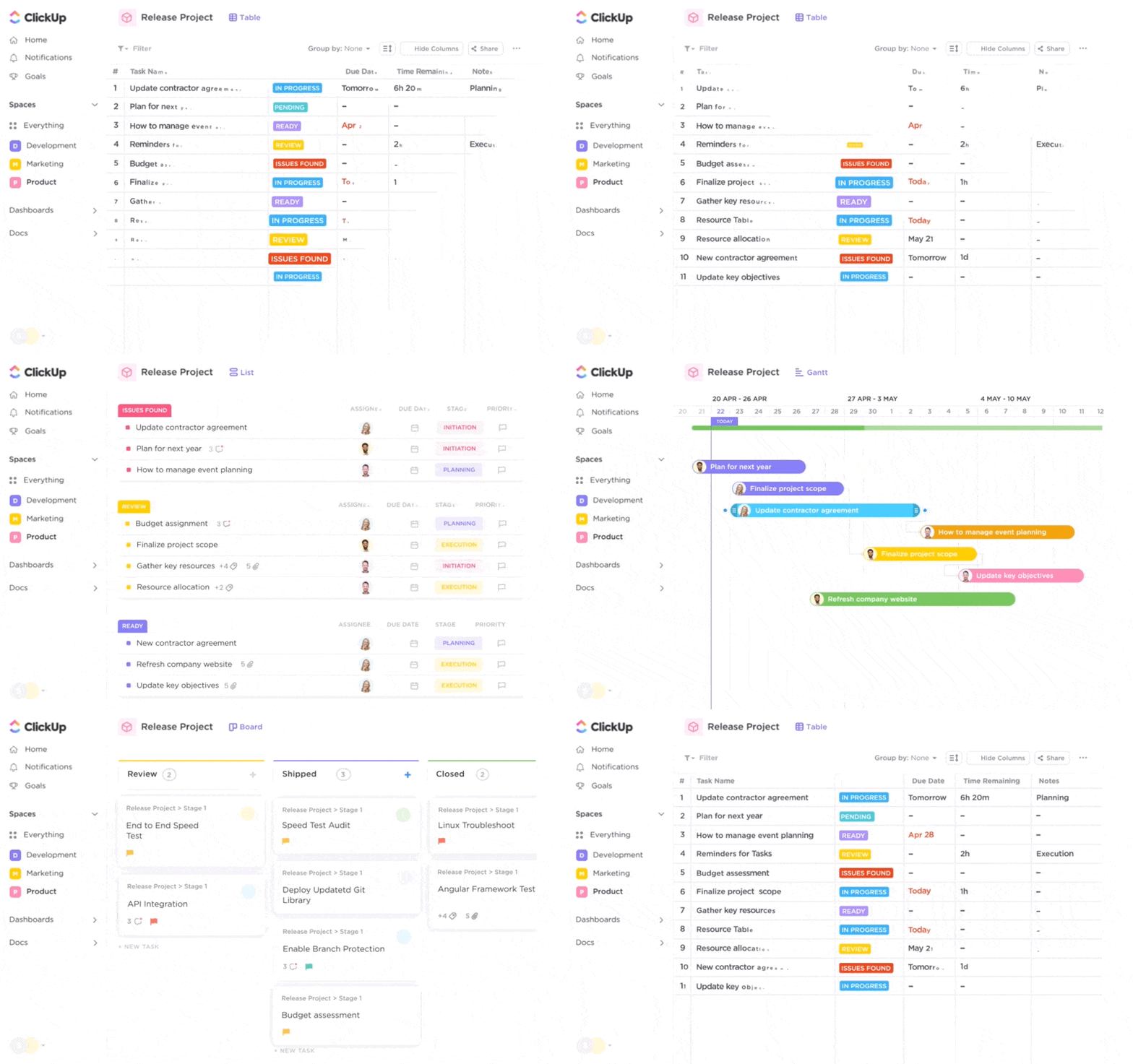
A ClickUp több mint 15 nézetének (Lista, Gantt-diagram, Idővonal, Naptár, Tábla és még sok más) köszönhetően pontosan kiválaszthatom, hogyan szeretném megtekinteni a munkát – függetlenül attól, hogy éppen végrehajtási módban vagyok, vagy vezetői ellenőrzést végzek. A Gantt-nézetet a bevezetési tervezéshez használom, a Kanban-táblára váltok a folyamatban lévő tartalmak kezelésekor, és a Naptár-nézetet nyitom meg a hónapra vonatkozó határidők nyomon követéséhez.
✍️ Tervezzen és működjön együtt valós időben a ClickUp Docs segítségével
A ClickUp Docs-ban írom meg a briefeket, készítem el a kampányterveket és vázolom fel a termékleírásokat. A legjobban azt szeretem benne, hogy teljes mértékben összekapcsolódnak a feladatokkal – így feladatlistákat ágyazhatok be, teendőket rendelhetek hozzá, sőt, közvetlenül a dokumentumon belül @megemlíthetem a csapattársaimat. A Docs támogatja a valós idejű szerkesztést, a megjegyzéseket és a multimédiás tartalmakat, így a csapatok könnyedén közösen alkothatnak és naprakészen tarthatják a tudásukat.
📌 Profi tipp: Használja a Dokumentumok + Egyéni mezők funkciót, hogy a projektleírásokat a célokhoz és az állapotfrissítésekhez kapcsolhassa anélkül, hogy elhagyná az oldalt.
💬 Maradjon kapcsolatban a ClickUp Chat segítségével
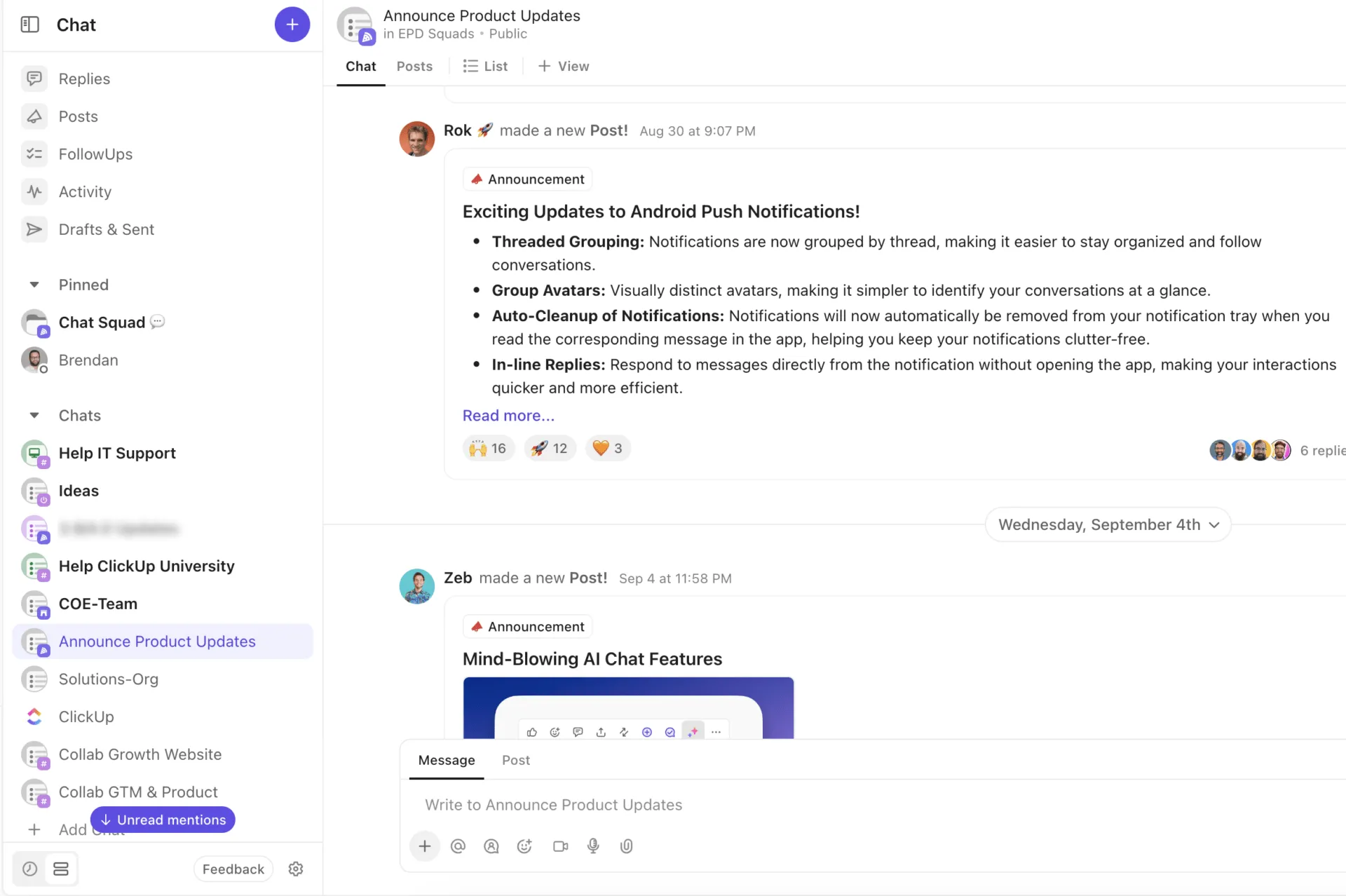
A ClickUp Chat az azonnali üzenetküldést közvetlenül a munkaterületedre hozza, így eszközváltás nélkül is ötletelhetsz, frissítéseket oszthatsz meg és döntéseket hozhatsz. Hozz létre külön csevegőcsatornákat projektekhez, csapatokhoz vagy témákhoz, és tartsd rendezett állapotban a beszélgetéseket a feladataid és dokumentumaid mellett. Az üzeneteket egyetlen kattintással végrehajtható feladatokká is alakíthatod, így biztosítva, hogy semmi ne vesszen el a zűrzavarban.
💡 Profi tipp: Rögzítsd a fontos üzeneteket vagy beszélgetéseket a Csevegésben, hogy a legfontosabb információk mindig szem előtt legyenek a csapatod számára.
⚙️ Automatizálja és bővítse működését
A ClickUp automatizálási funkciói hetente több órát spórolnak nekem. Olyan munkafolyamatokat hoztam létre, amelyek feladatokat rendelnek hozzá az űrlapok beküldésekor, állapotot változtatnak, amikor egy alfeladat befejeződik, és értesítenek, ha akadályokat jelölnek meg. Ezzel minden zökkenőmentesen halad – még akkor is, ha éppen nem nézem meg a rendszert.
🧠 Használja a ClickUp Brain-t a monoton munkák kiküszöbölésére
A ClickUp Brain az én személyes, közvetlenül a munkaterületbe beépített AI-asszisztensem. Arra használom, hogy összefoglaljam az értekezletek jegyzetét, kivonjam a legfontosabb tanulságokat egy hosszú dokumentumból, sőt, a státuszfrissítések alapján követő feladatokat is generáljak. A GPT, a Claude és a Gemini modellek hajtják – és nagyon gyors. Vezető AI-modellek hajtják, és mélyen integrálva van a platform minden részébe.
💡 Tegyen fel Brainnek olyan kérdéseket, mint: „Melyik tervezési jegyek vannak még felülvizsgálat alatt?” „Melyek voltak a legutóbbi szinkronizálás során jelzett akadályok?”… és azonnal kapjon kontextusba ágyazott válaszokat.
A ClickUp Brain segítségével összefoglalhatom a dokumentumokat, természetes nyelvű kérdéseket tehetek fel a feladatok és a műszerfalak között, projektismertetőket készíthetek, sőt a fejlett AI-automatizálási funkciók segítségével akár automatizálhatom is a frissítéseket (a rendelkezésre állás a csomagtól függően változhat).
Lehetővé teszi továbbá a természetes nyelvű keresést az összes munkaterületi tartalomban – feladatok, dokumentumok, csevegések és mellékletek –, így azonnal elő tudom hívni a releváns információkat és betekintéseket. Cselekvési tételeket generálhat, összefoglalhatja a projektfrissítéseket, és a legutóbbi tevékenységek alapján javasolhatja a következő lépéseket, segítve ezzel a csapatokat abban, hogy proaktívak maradjanak és összehangoltan működjenek. A mesterséges intelligencia közvetlenül a Dokumentumok és a megjegyzések menüpontokban is segítséget nyújthat, segítve a tartalom megfogalmazását, átírását vagy összefoglalását a gyorsabb együttműködés érdekében.
💡 Profi tipp: Használja a ClickUp Brain funkciót az új csapattagok beillesztéséhez: másodpercek alatt összefoglalhatja a projekt eddigi történetét, vagy előhívhatja a legfontosabb dokumentumokat.
Integráció a munkafolyamatába
A ClickUp integrálható olyan népszerű eszközökkel, mint a Slack, a GitHub és a Google Drive, és megbízható jogosultság-beállításokat kínál az együttműködés biztonságának garantálásához. Használhatja továbbá a közös fehér táblákat is ötleteléshez, munkafolyamatok kidolgozásához vagy az ötletek valós időben történő közös vizualizálásához.
💡 Profi tipp: Bár a ClickUp Brain hatékony eszköz, nem helyettesíti az összes speciális eszközt – használja a munkafolyamatok javítására, ne pedig a speciális kódellenőrző, tervező vagy elemző platformok helyettesítésére.
⏩ Mesterséges intelligencia: A Brain Max és az AI-ügynökök segítségével a ClickUp új szintre emeli az automatizálást. A Brain Max fejlett mesterséges intelligencia funkciókat kínál nagy léptékű munkaterületek számára, lehetővé téve a mélyebb betekintést, a gyorsabb feldolgozást és a természetes nyelv megbízhatóbb megértését. Az AI-ügynökök úgy konfigurálhatók, hogy ismétlődő feladatokat végezzenek, összetett munkafolyamatokat automatizáljanak, sőt, a munkaterülethez kapcsolódó kérdésekre is válaszoljanak – így a csapatodnak több ideje marad a nagy hatással bíró feladatokra koncentrálni.
Ideális:
Csapatméret: Bármilyen – egyéni alkotók, startupok és nagyvállalatokKiknek ajánlott:
- A Teams több, egymástól elszigetelt eszközt vált fel
- Funkciók közötti szervezetek, amelyek dokumentumokkal, feladatokkal és jelentésekkel foglalkoznak
- Azok a vezetők, akik azonnali áttekintést szeretnének kapni a projektek állásáról
A ClickUp legjobb funkciói:
- Több mint 15 projektnézet, hogy a munkát úgy irányíthassa, ahogyan Önnek a legkényelmesebb
- A ClickUp Docs élő szerkesztési funkcióval, gazdag formázási lehetőségekkel és beágyazott feladatokkal
- Táblák a vizuális ötleteléshez és tervezéshez
- Célok és portfóliók az OKR-ek és a vállalati szintű kezdeményezések nyomon követéséhez
- Használja a Form View funkciót az adatok összegyűjtéséhez, és azonnal alakítsa azokat feladatokká
- A ClickUp Brain segítségével összefoglalhatja a tartalmat, automatizálhatja a frissítéseket és megválaszolhatja a kérdéseket
- Automatizálások a rutinműveletek egyszerűsítéséhez
- Műszerfalak widgetekkel a sprint sebesség, a munkaterhelés és az akadályok nyomon követéséhez
- Beépített időkövetés, emlékeztetők és értesítések
- Több mint 1000 integráció olyan eszközökkel, mint a Slack, a HubSpot, a GitHub és a Figma
Előnyök:
- Feladatok, dokumentumok, irányítópultok és mesterséges intelligencia egy helyen
- Magas szintű testreszabási lehetőségek minden csapattípushoz
- A mindennapi munkában valóban hasznos mesterséges intelligencia funkciók
Hátrányok:
- Az első használatkor ez kissé nyomasztónak tűnhet
- Nagyobb projektek esetén időbe telik a nézetek és az automatizálások beállítása
A ClickUp árai
A ClickUp értékelései és véleményei
- G2: 4,7/5 (több mint 8 000 értékelés)
- Capterra: 4,7/5 (több mint 3 000 értékelés)
Ajánlom-e a ClickUp-ot?
Természetesen. Ha már unod, hogy össze kell fűznöd az Asana, a Notion, a Google Docs és a Trello eszközöket – a ClickUp mindent egy tiszta, hatékony munkaterületen kínál. Naponta használom, hogy a kampányokat a terv szerint haladjanak, automatizáljam az ismétlődő feladatokat, és olyan dokumentumokat készítsek, amelyek valóban előreviszik a munkát. A beépített ClickUp Brain és Whiteboards funkcióknak köszönhetően ez az az eszköz, amelyet habozás nélkül ajánlok minden olyan csapatnak, amely többet szeretne elérni – kevesebb megnyitott lap mellett.
2. Asana — A legjobb választás az áttekinthetőség és a strukturált csapatmunka szempontjából
Az Asana az első választásom, ha a munkát áttekinthető, intuitív elrendezésben szeretném szervezni – anélkül, hogy órákat kellene töltenem a beállítások konfigurálásával. Hihetetlenül egyszerű elkezdeni a használatát, ugyanakkor elég hatékony ahhoz, hogy összetett projekteket is kezeljen, többszintű alfeladatokkal, jóváhagyásokkal és csapatok közötti munkafolyamatokkal.
Az Asanát használtam már a tartalmi naptáraktól kezdve a termékbevezetési ütemtervekig minden kezelésére. Különösen azoknak a csapatoknak ajánlom, amelyek nagyra értékelik a vizuális áttekinthetőséget, és olyan megbízható feladatkövető rendszerre van szükségük, amely nem nyomasztó.
📌 Tervezzen meg mindent egy helyen
Az Asana lehetővé teszi, hogy listás, táblás vagy idővonalas nézetek segítségével hozzak létre projekteket. Általában a listás nézetet használom a sprinttervezéshez, az idővonalas nézetet pedig a kampánytervekhez – a drag-and-drop Gantt-típusú diagramok segítségével könnyen és gyorsan módosíthatók az idővonalak.
Minden feladat tartalmazhat leírást, határidőt, alfeladatokat, felelősöket, függőségeket, sőt jóváhagyásokat is – így nem kell eszközt váltanom a felelősségek kezeléséhez.
🔄 Automatizálja az ismétlődő feladatokat
Az Asana egyéni szabályai és automatizálási eszköze segít kiküszöbölni a kézi frissítéseket. Beállítottam olyan folyamatokat, amelyek a projekt szakaszának megfelelően automatikusan hozzárendelik a feladatokat, frissítik a határidőket, ha a függőségek megváltoznak, és értesítik az érintetteket, ha akadályokat jelölnek meg. Egyszerű, hatékony, és minden héten időt takarít meg.
💡 Profi tipp: Használja a „Mérföldkőként jelölés” funkciót, hogy az Idővonal nézetben vizuálisan is egyértelművé tegye a projekt fontosabb ellenőrzési pontjait.
📊 Kövesse nyomon a csapatok előrehaladását
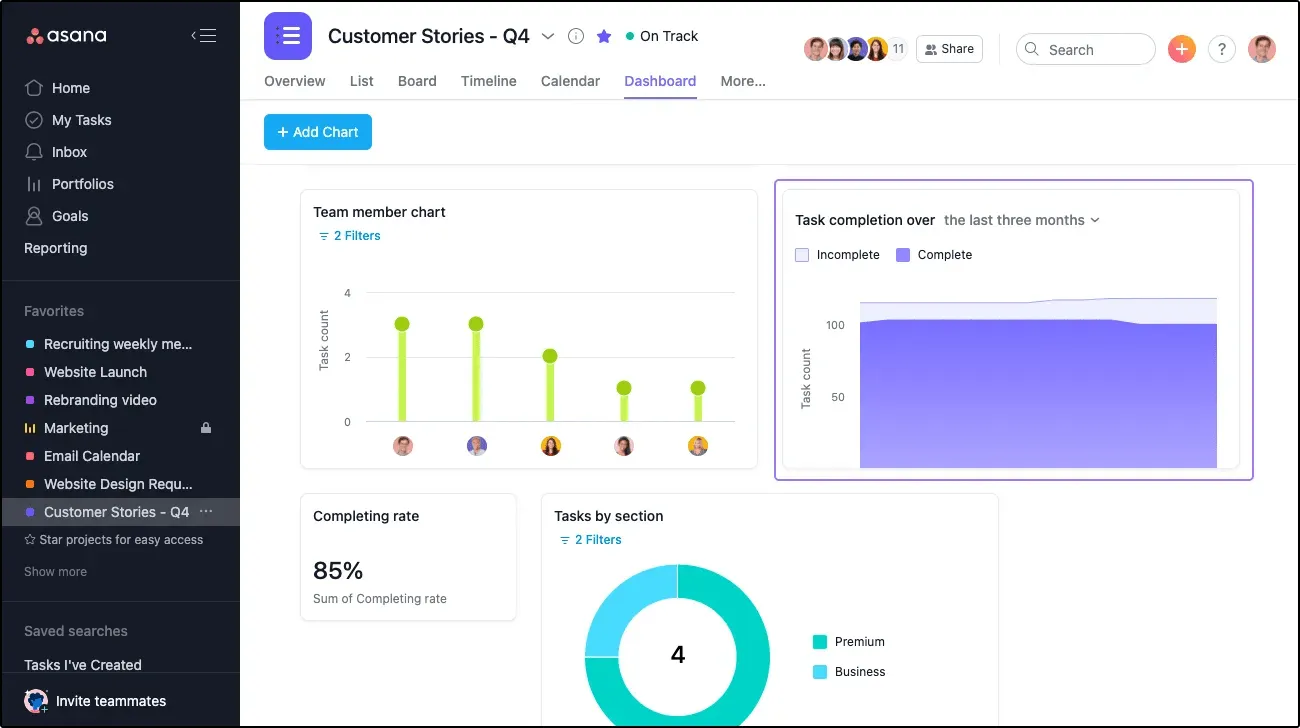
A Jelentések szakasz hatalmas előny. Valós idejű irányítópultokat hozhatok létre diagramokkal, amelyek nyomon követik a késedelmes feladatokat, a projektgazdák szerinti állapotot vagy a kampányok teljesítményét. A vezetői értékelésekhez gyakran használom a Portfóliókat, hogy bemutassam, hogyan illeszkednek az egyes csapatok kezdeményezései a tágabb célokhoz.
⏩ Mesterséges intelligencia: Az Asana az új „Asana Intelligence” csomag révén már mesterséges intelligencia funkciókat is tartalmaz. Én feladatösszefoglalók automatikus generálására, projekttervek vázlatának elkészítésére és a korábbi feladatvégzési szokások alapján a szűk keresztmetszetek feltárására használtam. Ez nem csupán csevegésalapú mesterséges intelligencia – hanem szervesen beépült a munkafolyamatokba.
Akár azt is megkérdezheti: „Mi áll veszélyben ezen a héten?”, és az Asana manuális ellenőrzés nélkül jelzi a késedelmes feladatokat, a veszélyben lévő mérföldköveket és a függőségeket.
Ideális
Csapatméret: 10–500+Kiknek ajánlott:
- Marketing-, operációs és termékfejlesztő csapatok, amelyeknek szükségük van a projektek átláthatóságára
- Több ügyfél munkamenetét kezelő ügynökségek
- Csapatvezetők, akik beépített felelősségvállalást és struktúrát szeretnének
Az Asana legjobb funkciói
- Többféle nézet: Lista, Tábla, Idővonal, Naptár
- Idővonal-nézet függőségekkel és mérföldkövekkel
- Szabályalapú automatizálás a feladatok elosztásához, a határidők kezeléséhez és a figyelmeztetésekhez
- Portfóliók a több projekt áttekinthetőségéhez
- A munkaterhelés nyomon követése a csapattagok kapacitásának figyelemmel kísérése érdekében
- Asana Intelligence: AI által generált összefoglalók és projektelemzések
- Projektsablonok ismétlődő munkafolyamatokhoz
- Beépített célok és jelentési irányítópultok
- A feladatokba beépített jóváhagyási és visszacsatolási ciklusok
- Integráció a Slackkel, a Google Workspace-szel, a Loommal, a Figmával, a Zoommal és több mint 100 egyéb szolgáltatással
Előnyök
- Könnyen elsajátítható az új felhasználók számára
- Tiszta felhasználói felület és kiváló felhasználói élmény a feladatok közös megoldásához
Hátrányok
- Egyes funkciók (például a Timeline és a Workload) csak a magasabb csomagokban érhetők el
- Nem skálázható jól olyan nagyvállalatok számára, amelyek egyedi folyamatokkal rendelkeznek
Igen – különösen azoknak a csapatoknak, amelyek fontosnak tartják az átláthatóságot, a felelősségvállalást és a strukturált végrehajtást. Ez az egyik legkönnyebben bevezethető eszköz, és nem véletlenül élvez széles körű bizalmat az iparágakban. Ha a csapatod már kinőtte a statikus táblázatokat, vagy elmerül a Slack-üzenetek tengerében, és nincs feladatkövetés, az Asana tiszta, skálázható megoldást kínál a projektek precíz lebonyolításához.
A monday.com az egyik első eszköz, amelyet ajánlok, ha egy csapat valami vizuális, rugalmas és gyorsan beállítható megoldást keres. A felület tiszta és színes, anélkül, hogy túlterhelő lenne – és az esztétikus megjelenés mögött egy meglepően hatékony „Work OS” rejtőzik.
A monday.com-ot szerkesztői munkafolyamatok, termékfejlesztési sprintek és toborzási munkafolyamatok kezelésére használtam. Kiemelkedő tulajdonsága, hogy minden testreszabható – az adatok megjelenítésétől kezdve egészen a különböző szakaszok közötti áramlásukig.
A monday.com táblákat használ (képzelje el úgy, mint egy szuperhatékony táblázatot), amelyeket szinte bármilyen felhasználási esethez testre szabhatok. Egy sablonnal kezdem, majd hozzáadok oszlopokat, például legördülő menüket, függőségeket, ütemterveket, személyeket és állapotmezőket. A beállítása olyan egyszerű, mint egy táblázatkezelőé, de olyan funkcionális, mint egy projektkövető.
Például egy termékbevezetés menedzselésekor egy táblát használok a fejlesztéshez, egy másikat a marketinghez, és automatizálások segítségével összekapcsolom őket.
A monday.com automatizálási funkciói egyszerűek, de hatékonyak. Beállítottam olyan kiváltó eseményeket, mint például „amikor az állapot Készre változik, értesítsd a csapatot” vagy „amikor a határidő lejár, helyezd át az elemet ebbe a csoportba”. Az integrációkkal (Slack, Google Drive, GitHub stb.) kombinálva ez a szolgáltatás igazi központtá válik – nem csupán egy projektlistává.
💡 A tükrözött oszlopok segítségével egy másik tábláról származó adatokat jeleníthet meg anélkül, hogy azokat duplikálná – ez tökéletes megoldás a különböző részlegek közötti előrehaladás nyomon követéséhez.
A műszerfalak segítségével nyomon követhetem a projekt állapotát, a közelgő határidőket vagy a csapattagok munkaterhelését. Diagramokat, ütemterveket és állapotjelzőket húzhatok be, hogy bármely projekthez vizuális irányítóközpontot hozzak létre. Ideális vezetői ellenőrzésekhez vagy sprint-áttekintésekhez.
⏩ Mesterséges intelligencia: a monday.com mostantól mesterséges intelligencia-asszisztenseket is tartalmaz, amelyek segítenek a frissítések megírásában, a projektállapotok összefoglalásában és a következő lépések javaslatában. Én feladatleírások tisztázására, összefoglalók automatikus generálására, sőt, a lejárt tételek alapján akadályok feltárására is használtam már. A rendszer kontextusérzékeny és a platformba beépített – nem csupán egy ráerősített csevegőrobot.
Csapatméret: 5–500+Kiknek ajánlott:
Igen – különösen azoknak a csapatoknak, amelyek gyorsan el akarnak indulni egy letisztult, intuitív platformon. A monday.com akkor jön igazán jól, ha olyan megoldásra van szükséged, amely egyszerre strukturált és rugalmas. Könnyen alakítható CRM-mé, toborzási nyomkövetővé, projekt-irányítópulttá vagy mindhárommá – technikai segítség nélkül. Ha vizuális munkafolyamatokat és egyszerű automatizálást szeretnél azonnal használni, a monday.com kiváló választás.
A Wrike az egyik leghatékonyabb projektmenedzsment-eszköz, amelyet vállalati szintű munkához használtam. Amikor több tucat, különböző részlegekhez tartozó projektet kell egyszerre kezelnem – amelyek mindegyike saját ütemtervvel, függőségekkel és jóváhagyási folyamatokkal rendelkezik –, a Wrike biztosítja számomra azt a részletes ellenőrzést, amelyre szükségem van ahhoz, hogy minden zökkenőmentesen haladjon.
Ez nem csupán egy feladatkezelő. A Wrike a részletes projekttervezést ötvözi a funkciók közötti átláthatósággal, az erőforrás-elosztással és a valós idejű jelentésekkel – mindezt egyetlen munkaterületen.
A Wrike-ban azt szeretem, hogy milyen egyszerűen lehet bonyolult feladatokat rétegezni anélkül, hogy káosz alakulna ki. Felbonthatom a projekteket szakaszokra, függőségeket rendelhetek a feladatok közé, és dinamikus ütemterveket állíthatok be. A Gantt-diagram nézetnek köszönhetően a tervezés módosítása gyerekjáték – még akkor is, ha a prioritások változnak.
Elosztott csapatok esetében a Wrike mapparendszere segít a munkát részlegek, ügyfelek vagy programok szerint szervezni. Én ezt használom arra, hogy külön területeket hozzak létre a marketingkampányok, a termékfejlesztés és az ügyfélszolgálat számára – anélkül, hogy szem elől téveszteném az összképet.
A Wrike automatizálási motorja a méretezhetőségre lett kialakítva. Úgy konfiguráltam, hogy automatikusan hozzárendelje a feladatokat, amikor egy igénylőlapot benyújtanak, jelentsen a késedelmes tételeket, és figyelmeztesse az érintetteket, ha kritikus mérföldkövek kerülnek veszélybe. Különösen hasznos, ha több csapaton átívelően több száz feladatot kell kezelni.
💡 Profi tipp: Használja a „Request Forms” funkciót strukturált adatok (például kreatív briefek vagy támogatási kérelmek) gyűjtésére, és azonnal alakítsa azokat feladatokká, előre meghatározott felelősökkel, prioritásokkal és határidőkkel.
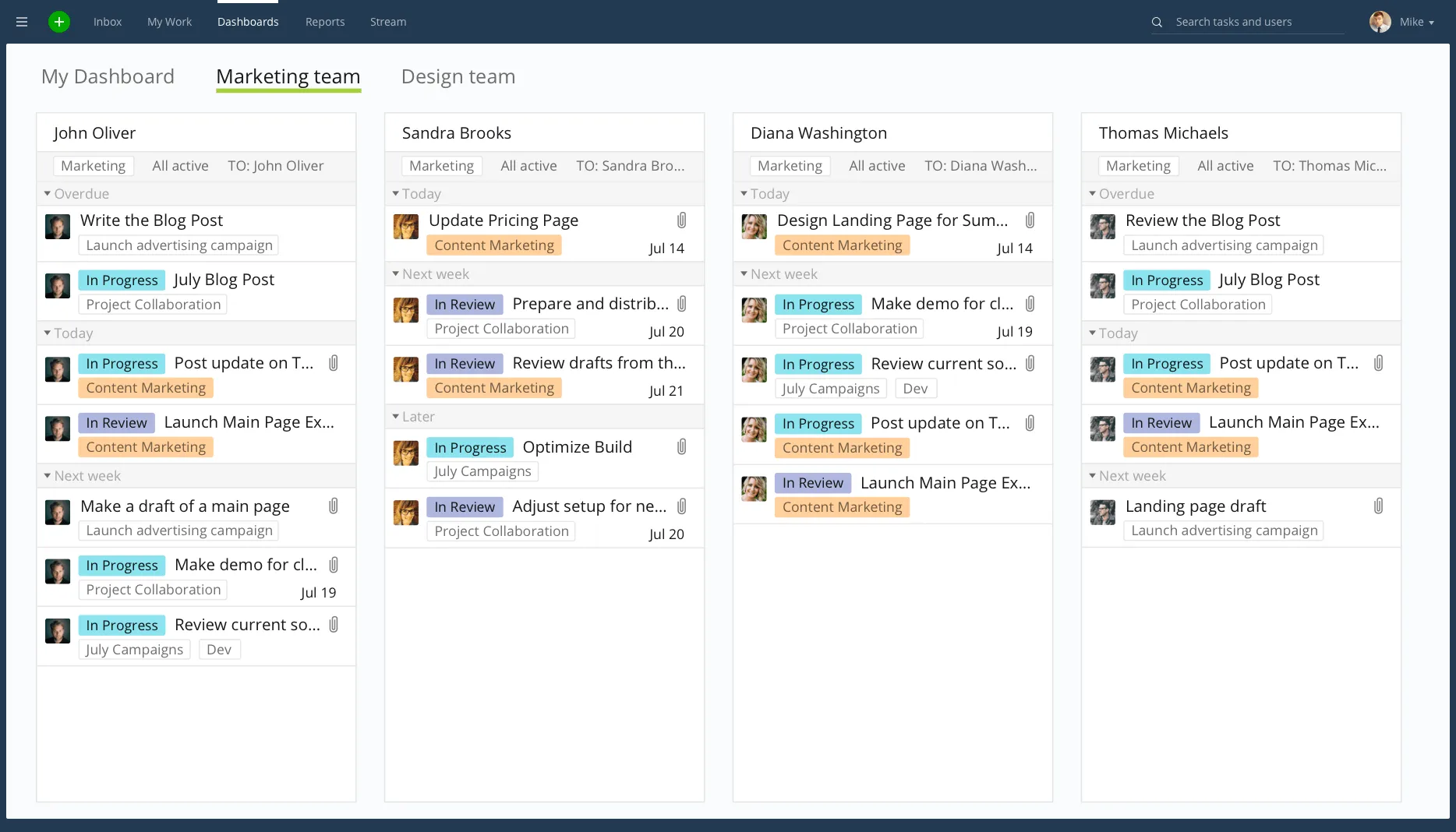
A Wrike valós idejű irányítópultjai azonnali áttekintést nyújtanak a projekt állapotáról, az erőforrások elosztásáról és a csapat teljesítményéről. Testreszabhatom a widgeteket, hogy megjelenjenek rajtuk a határidőn túllépett feladatok, a teljesített mérföldkövek, a költségvetés felhasználása vagy bármely egyéni KPI – és megoszthatom ezeket az irányítópultokat a vezetőkkel vagy az ügyfelekkel.
A projektmenedzsment-irodák (PMO-k) és a felső vezetés számára a Wrike beépített időkövetési és erőforrás-kezelési funkciói megkönnyítik a létszám indoklását, az ütemtervek módosítását vagy a munkaterhelés kapacitás alapján történő újraelosztását.
⏩ Mesterséges intelligencia: A Wrike mesterséges intelligenciájának funkciói a feladatok előzményei és a felhasználói viselkedés alapján segítik a projektkockázatok előrejelzését. Már láttam, hogy a késések bekövetkezte előtt jelzi a kockázatos feladatokat – olyan jelzések alapján, mint a figyelmen kívül hagyott függőségek vagy a megjegyzések gyakorisága. Emellett segít a feladatok fontossági sorrendjének meghatározásában is, javaslatokat adva arra, hogy mire érdemes először összpontosítani.
Csapatméret: Közepes és nagyvállalatok Kiknek ajánlott:
Igen – ha összetett, többszintű projekteket vezet különböző részlegek vagy ügyfelek között. A Wrike nem a legkönnyebb eszköz, de beállítása után hihetetlenül hatékony. Kedvenc eszköz azoknak a csapatoknak, amelyeknek komoly működési felügyeletre, strukturált jóváhagyási folyamatokra és vállalati szintű jelentésekre van szükségük. Ha már kinőtted a Trellót, a Teamworket vagy az Asanát, és nagyobb ellenőrzést szeretnél – a Wrike egy okos lépés előre.
Az Asana árai
- Ingyenes
- Starter – 13,49 USD/felhasználó/hónap
- Advanced – 30,49 USD/felhasználó/hónap
- Vállalati – Testreszabott
- Enterprise+ – Egyedi
Az Asana értékelései és véleményei
- G2: 4,7/5 (több mint 9 000 értékelés)
- Capterra: 4,5/5 (több mint 8 000 értékelés)
Ajánlom-e az Asanát?
Igen – különösen azoknak a csapatoknak, amelyek fontosnak tartják az átláthatóságot, a felelősségvállalást és a strukturált végrehajtást. Ez az egyik legkönnyebben bevezethető eszköz, és nem véletlenül élvez széles körű bizalmat az iparágakban. Ha a csapatod már kinőtte a statikus táblázatokat, vagy elmerül a Slack-üzenetek tengerében, és nincs feladatkövetés, az Asana tiszta, skálázható megoldást kínál a projektek precíz lebonyolításához.
3. monday.com — A legjobb a vizuális munkafolyamatok gyors létrehozásához
A monday.com az egyik első eszköz, amelyet ajánlok, ha egy csapat valami vizuális, rugalmas és gyorsan beállítható megoldást keres. A felület letisztult és színes, anélkül, hogy túlterhelő lenne – és az esztétikus megjelenés mögött egy meglepően hatékony „Work OS” rejtőzik.
A monday.com-ot szerkesztői folyamatok, termékfejlesztési sprintek és toborzási munkafolyamatok kezelésére használtam. Kiemelkedő tulajdonsága, hogy minden testreszabható – az adatok megjelenítésétől kezdve egészen a különböző szakaszok közötti áramlásukig.
🧩 Hozzon létre olyan munkafolyamatokat, amelyek tükrözik a csapata munkamódszerét
A monday.com táblákat használ (képzelje el úgy, mint egy szuperhatékony táblázatot), amelyeket szinte bármilyen felhasználási esethez testre szabhatok. Egy sablonnal kezdem, majd hozzáadok oszlopokat, például legördülő menüket, függőségeket, ütemterveket, személyeket és állapotmezőket. A beállítása olyan egyszerű, mint egy táblázatkezelőé, de olyan funkcionális, mint egy projektkövető.
Például egy termékbevezetés menedzselésekor egy táblát használok a fejlesztéshez, egy másikat a marketinghez, és automatizálások segítségével összekapcsolom őket.
🤖 Automatizálja és összekapcsolja eszközeit
A monday.com automatizálási funkciói egyszerűek, de hatékonyak. Beállítottam olyan kiváltó eseményeket, mint például „amikor az állapot Készre változik, értesítsd a csapatot” vagy „amikor a határidő lejár, helyezd át az elemet ebbe a csoportba”. Az integrációkkal (Slack, Google Drive, GitHub stb.) kombinálva ez egy igazi központtá válik – nem csupán egy projektlistává.
💡 A tükrözött oszlopok segítségével egy másik tábláról származó adatokat jeleníthet meg anélkül, hogy azokat duplikálná – ez tökéletes megoldás a különböző részlegek közötti előrehaladás nyomon követéséhez.
📈 Kövesse nyomon az előrehaladást valós időben
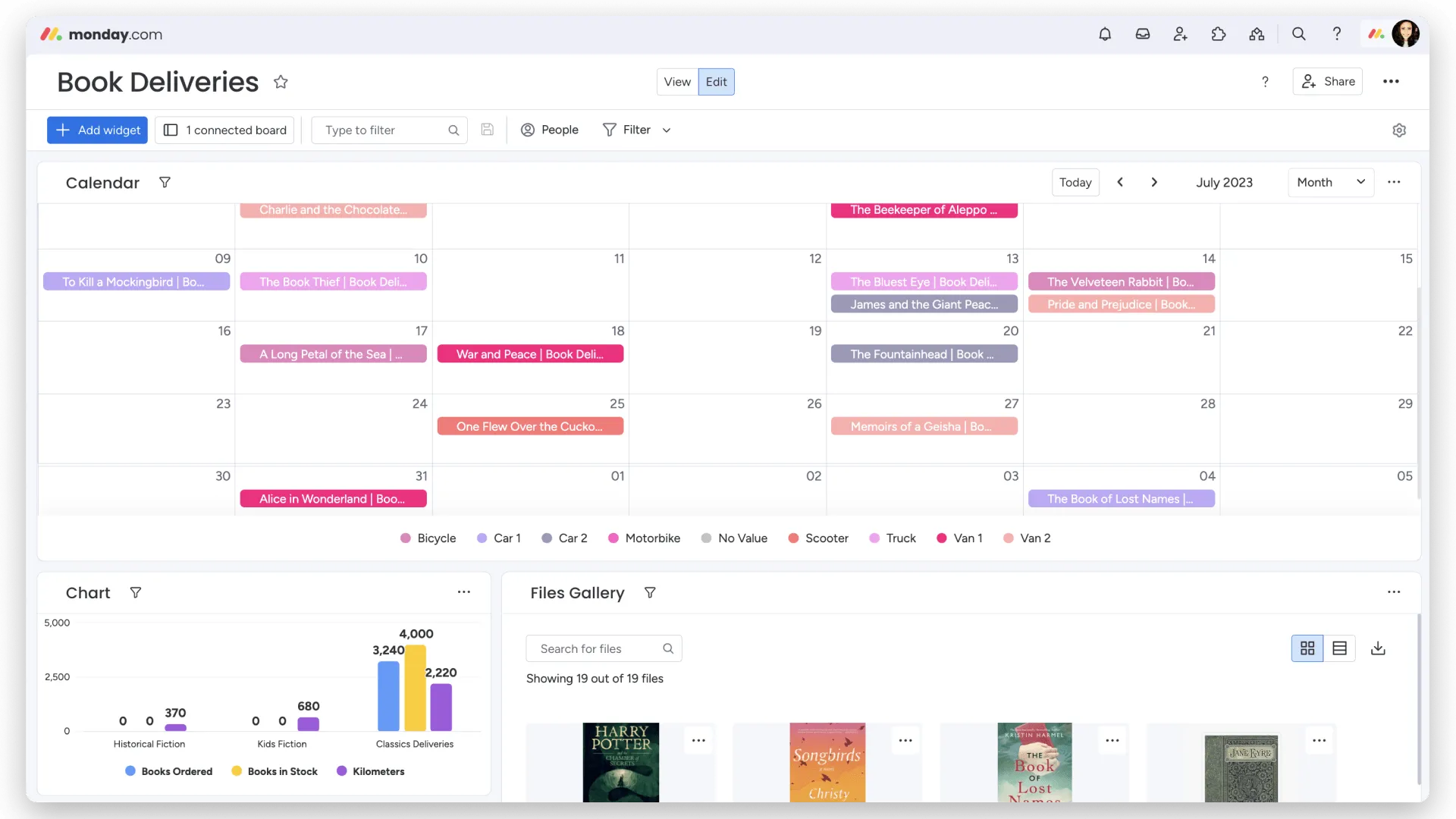
A műszerfalak segítségével nyomon követhetem a projekt állapotát, a közelgő határidőket vagy a csapattagok munkaterhelését. Diagramokat, ütemterveket és állapotjelzőket húzhatok be, hogy bármely projekthez vizuális irányítóközpontot hozzak létre. Ideális vezetői ellenőrzésekhez vagy sprint-áttekintésekhez.
⏩ Mesterséges intelligencia: a monday.com mostantól mesterséges intelligencia-asszisztenseket is tartalmaz, amelyek segítenek a frissítések megírásában, a projektállapotok összefoglalásában és a következő lépések javaslatában. Én feladatleírások tisztázására, összefoglalók automatikus generálására, sőt, a lejárt tételek alapján akadályok feltárására is használtam már. A rendszer kontextusérzékeny és a platformba beépített – nem csupán egy ráerősített csevegőrobot.
Ideális
Csapatméret: 5–500+Kiknek ajánlott:
- Olyan csapatok számára, amelyek rugalmas, vizuális projektmenedzsmentet keresnek
- Ismétlődő munkafolyamatokat kezelő operatív, HR és marketing csapatok
- Ügynökségek, amelyek ügyfeleiket közös táblákba szeretnék bevonni
A monday.com legjobb funkciói
- Vizuális táblák drag-and-drop állapotoszlopokkal
- Egyéni oszloptípusok: idővonalak, függőségek, képletek, jelölőnégyzetek
- Műszerfal-widgetek a KPI-k és a projektállapot nyomon követéséhez
- Automatizálási eszköz a feladatátadásokhoz, riasztásokhoz és frissítésekhez
- Beépített sablonok CRM-hez, toborzáshoz, tartalmi naptárakhoz és még sok máshoz
- Workdocs az együttműködésen alapuló jegyzeteléshez és tartalomtervezéshez
- Mesterséges intelligencia-asszisztens a feladatfrissítések összefoglalásához, megírásához és ajánlásához
- Több mint 200 integráció, többek között a Slack, a Jira, a Zoom, a Google Workspace és a HubSpot
Előnyök
- Rendkívül testreszabható, minimális tanulási görbével
- Kiválóan alkalmas azoknak a csapatoknak, amelyek a táblázatokról a strukturált munkavégzésre állnak át
Hátrányok
- A táblák a vállalkozás növekedésével egyre zsúfoltabbá válhatnak
- Az AI-funkciók mélységét tekintve még mindig lemaradnak a versenytársaktól
A monday.com árai
- Ingyenes
- Alapcsomag – 12 USD/felhasználó/hónap
- Standard – 14 USD/felhasználó/hónap
- Pro – 24 USD/felhasználó/hónap
- Vállalati – Egyedi árazás
A monday.com értékelései és véleményei
- G2: 4,7/5 (több mint 10 000 értékelés)
- Capterra: 4,6/5 (több mint 4 000 értékelés)
Ajánlom-e a monday.com-ot?
Igen – különösen azoknak a csapatoknak, amelyek gyorsan el akarnak indulni egy letisztult, intuitív platformon. A monday.com akkor jön igazán jól, ha olyan megoldásra van szükséged, amely egyszerre strukturált és rugalmas. Könnyen alakítható CRM-mé, toborzási nyomkövetővé, projekt-irányítópulttá vagy mindhárommá – technikai segítség nélkül. Ha vizuális munkafolyamatokat és egyszerű automatizálást szeretnél azonnal használni, a monday.com kiváló választás.
4. Wrike — A legjobb megoldás komplex munkafolyamatok nagy léptékű kezeléséhez
A Wrike az egyik leghatékonyabb projektmenedzsment-eszköz, amelyet vállalati szintű munkához használtam. Amikor több tucat, különböző részlegekhez tartozó projektet kell egyszerre kezelnem – amelyek mindegyike saját ütemtervvel, függőségekkel és jóváhagyási folyamatokkal rendelkezik –, a Wrike biztosítja számomra azt a részletes ellenőrzést, amelyre szükségem van ahhoz, hogy minden zökkenőmentesen haladjon.
Ez nem csupán egy feladatkezelő. A Wrike a részletes projekttervezést ötvözi a funkciók közötti átláthatósággal, az erőforrás-elosztással és a valós idejű jelentésekkel – mindezt egyetlen munkaterületen.
🧱 Nagy projektek precíz szervezése
A Wrike-ban azt szeretem, hogy milyen egyszerűen lehet bonyolult feladatokat rétegezni anélkül, hogy káosz alakulna ki. Felbonthatom a projekteket szakaszokra, függőségeket rendelhetek a feladatok közé, és dinamikus ütemterveket állíthatok be. A Gantt-diagram nézetnek köszönhetően a tervezés módosítása gyerekjáték – még akkor is, ha a prioritások változnak.
Elosztott csapatok esetében a Wrike mapparendszere segít a munkát részlegek, ügyfelek vagy programok szerint szervezni. Én ezt használom arra, hogy külön területeket hozzak létre a marketingkampányok, a termékfejlesztés és az ügyfélszolgálat számára – anélkül, hogy szem elől téveszteném az összképet.
⚙️ Automatizálás, prioritások meghatározása és méretezhetőség
A Wrike automatizálási motorja a méretezhetőségre lett kialakítva. Úgy konfiguráltam, hogy automatikusan hozzárendelje a feladatokat, amikor egy igénylőlapot benyújtanak, jelentsen a késedelmes tételeket, és figyelmeztesse az érintetteket, ha kritikus mérföldkövek kerülnek veszélybe. Különösen hasznos, ha több csapaton átívelően több száz feladatot kell kezelni.
💡 Profi tipp: Használja a „Request Forms” funkciót strukturált adatok (például kreatív briefek vagy támogatási kérelmek) gyűjtésére, és azonnal alakítsa azokat feladatokká előre meghatározott felelősökkel, prioritásokkal és határidőkkel.
📊 Műszerfalak és jelentések a teljes átláthatóság érdekében
A Wrike valós idejű irányítópultjai azonnali áttekintést nyújtanak a projekt állapotáról, az erőforrások elosztásáról és a csapat teljesítményéről. Testreszabhatom a widgeteket, hogy megjelenjenek rajtuk a határidőn túli feladatok, a teljesített mérföldkövek, a költségvetés felhasználása vagy bármely egyéni KPI – és megoszthatom ezeket az irányítópultokat a vezetőkkel vagy az ügyfelekkel.
A projektmenedzsment-irodák (PMO-k) és a felső vezetés számára a Wrike beépített időkövetési és erőforrás-kezelési funkciói megkönnyítik a létszám indoklását, az ütemtervek módosítását vagy a munkaterhelés kapacitás alapján történő újraelosztását.
⏩ Mesterséges intelligencia: A Wrike mesterséges intelligenciájának funkciói a feladatok előzményei és a felhasználói viselkedés alapján segítik a projektkockázatok előrejelzését. Már láttam, hogy a késések bekövetkezte előtt jelzi a kockázatos feladatokat – olyan jelzések alapján, mint a figyelmen kívül hagyott függőségek vagy a megjegyzések gyakorisága. Emellett segít a feladatok fontossági sorrendjének meghatározásában is, javaslatokat adva arra, hogy mire érdemes először összpontosítani.
Ideális
Csapatméret: Közepes és nagyvállalatok Kiknek ajánlott:
- Több részleget érintő vagy funkciók közötti kezdeményezéseket irányító projektmenedzsment-irodák (PMO-k)
- Ügynökségek ügyfélspecifikus munkafolyamatokkal és jóváhagyási eljárásokkal
- Olyan csapatok számára, amelyeknek részletes jogosultságkezelésre és jelentéskészítésre van szükségük auditok vagy szabályozási előírások teljesítése érdekében
A Wrike legjobb funkciói
- Mappaszerkezet és egyedi munkafolyamatok a réteges projektmenedzsmenthez
- Dinamikus Gantt-diagramok kritikus útvonalakkal és függőségekkel
- Valós idejű irányítópultok testreszabható KPI-kkal és munkaterhelés-nézetekkel
- Kérelmi űrlapok az adatok gyűjtéséhez és a munkafolyamatok elindításához
- Időnyilvántartás, erőforrás-kezelés és kihasználtsági jelentések
- Beépített lektorálás kreatív anyagokhoz és jóváhagyásokhoz
- Kockázatbecslés és prioritások meghatározása a Wrike AI segítségével
- Integráció az Adobe Creative Clouddal, a Salesforce-szal, a Jirával, a Google Workspace-szel és még sok mással
Előnyök
- Vállalati szintű funkciók a használhatóság feláldozása nélkül
- Könnyedén skálázható a projekt terjedelmének bővülésével
Hátrányok
- A kezdeti beállítás időt igényel, különösen azoknak a csapatoknak, akik még nem ismerik a projektmenedzsment szoftvereket
- Kicsit túlterheltnek tűnhet, ha csak alapvető feladatkövetésre van szükséged
A Wrike árai
- Ingyenes
- Team – 10 USD/felhasználó/hónap
- Üzleti csomag – 25 USD/felhasználó/hónap
- Vállalati – Egyedi árazás (vegye fel a kapcsolatot az értékesítési osztállyal)
A Wrike értékelései és véleményei
- G2: 4. 2/5 (több mint 2 500 értékelés)
- Capterra: 4,3/5 (több mint 2 000 értékelés)
Ajánlom-e a Wrike-ot?
Igen – ha összetett, többszintű projekteket vezet különböző részlegek vagy ügyfelek között. A Wrike nem a legkönnyebb eszköz, de beállítása után hihetetlenül hatékony. Kedvenc eszköz azoknak a csapatoknak, amelyeknek komoly működési felügyeletre, strukturált jóváhagyási folyamatokra és vállalati szintű jelentésekre van szükségük. Ha már kinőtted a Trellót, a Teamworket vagy az Asanát, és nagyobb ellenőrzést szeretnél – a Wrike egy okos lépés előre.
5. Smartsheet — A legjobb megoldás azoknak a csapatoknak, amelyek táblázatkezelő programokat használnak és nagy léptékű projekteket irányítanak
Ha a csapata máris táblázatokban dolgozik, de szüksége van a táblázatokra épülő projektmenedzsment funkciókra is, akkor a Smartsheet a tökéletes középút. Én már használtam operációs csapatokkal, pénzügyi csoportokkal, sőt olyan megfelelési egységekkel is, amelyek nem akarták teljesen feladni a megszokott rácsos elrendezést.
Az a legjobb benne, hogy a Smartsheet azonnal ismerősnek tűnik, ha már használtál Excel-t vagy Google Sheets-et, ugyanakkor strukturáltságot, automatizálást és átláthatóságot biztosít anélkül, hogy túlterhelő lenne.
📋 Kezelje a munkát egy olyan rácsban, ami tényleg működik
Lényegében a Smartsheet úgy néz ki, mint egy táblázatkezelő program – de hatékony kiegészítésekkel. A sorokhoz legördülő menüket, jelölőnégyzeteket, állapotmezőket, mellékleteket és akár képleteket is hozzáadhatok. A rács-, Gantt-, kártya- és naptárnézetek közötti váltási lehetőségnek köszönhetően pedig könnyen válthatok a magas szintű tervezés és a napi szintű végrehajtás között.
Általában a Rácsnézettel kezdem, hogy felvázoljam a teljesítendő feladatokat, majd átváltok a Gantt-nézetre a függőségek és a kritikus út nyomon követése érdekében. Kreatív eszközök vagy feladatszakaszok kezelésekor pedig a Kártyanézetet használom a Kanban-stílusú rendezéshez.
🔁 Automatizálja a rutin munkameneteket
A Smartsheet automatizálási eszközével riasztásokat, emlékeztetőket, feladatkiosztásokat és jóváhagyási kérelmeket indíthatok el anélkül, hogy egyetlen sor kódot is írnom kellene. Ezt használtam a lejárt tételek automatikus nyomon követésének és a költségvetési küszöbértékekhez kapcsolódó riasztások beállításához.
💡 Profi tipp: Több lépésből álló folyamatoknál, például beszerzés vagy toborzás esetén összekapcsolom a táblázatokat, így a jóváhagyott kérelmek automatikusan új feladatokat hoznak létre a folyamat következő lépésében.
📊 Jelentések és erőforrás-kezelés
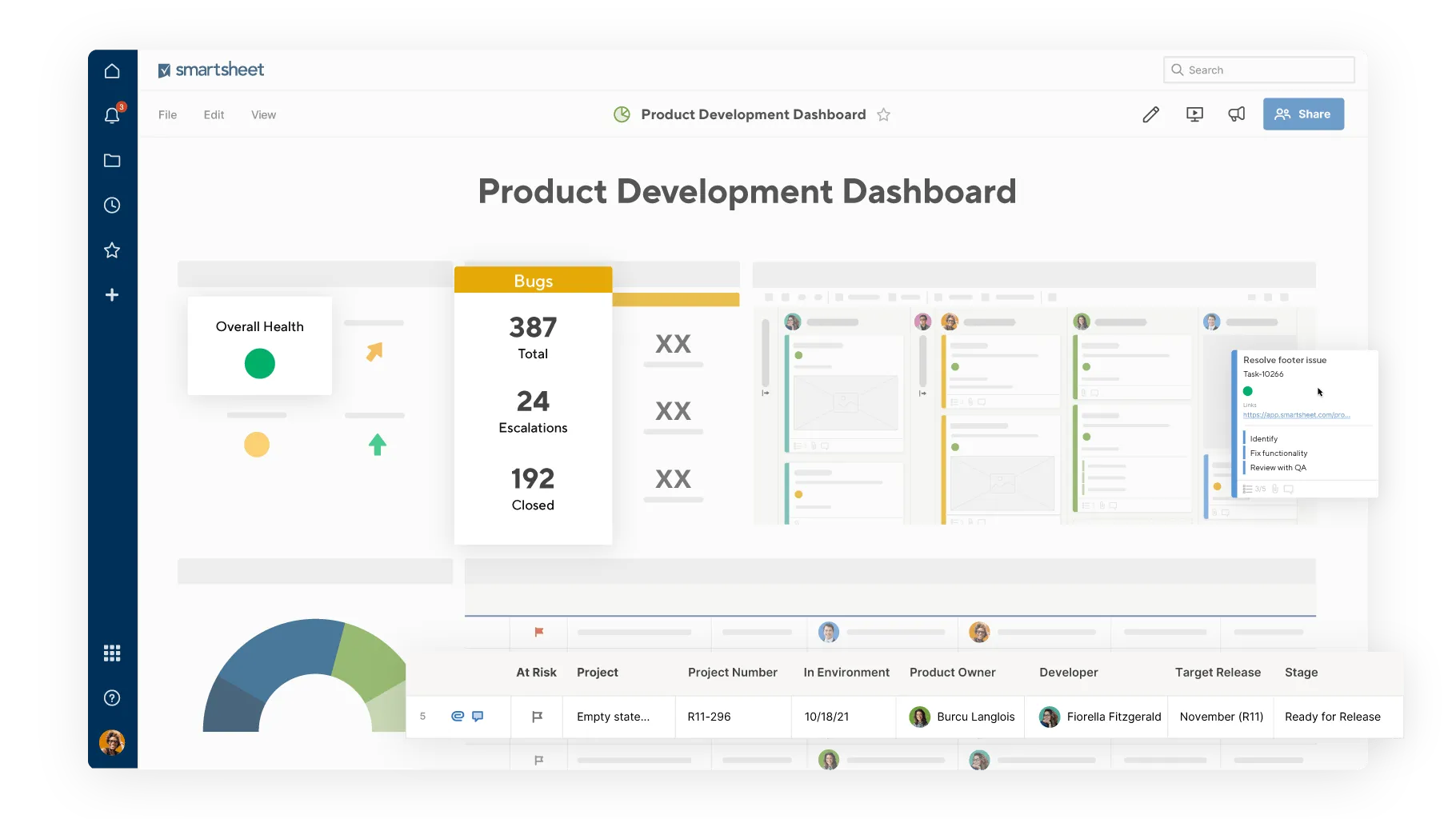
A Smartsheet irányítópultjai kiválóan alkalmasak a legfontosabb mutatók vizualizálására. Egyedi jelentéseket készíthetek a lejárt feladatok, az űrlapbeküldések, a nyomon követett idő vagy az erőforrás-elosztás nyomon követésére. Emellett robusztus jogosultságkezelést is támogat, így biztonságosan megoszthatom az irányítópultokat külső beszállítókkal vagy a vezetőséggel.
⏩ Mesterséges intelligencia: A Smartsheet mesterséges intelligencia-eszközei segítenek az adatok tisztításában, a táblázatok összefoglalásában és automatizálási lehetőségek javaslásában. Különösen hasznosak rendezetlen CSV-fájlok importálásakor vagy a válaszok egységesítésekor. A dinamikus cellahivatkozásokkal és a feltételes logikával kombinálva a mesterséges intelligencia segít a nagy adathalmazok tisztaságának megőrzésében és a döntéshozatalra való felkészítésében.
Ideális
Csapatméret: 10–500+Kiknek ajánlott:
- A táblázatkezelő programokhoz szokott operatív, pénzügyi vagy megfelelési csapatok
- Olyan funkciók közötti csapatok számára, amelyeknek szervezettségre van szükségük a munkafolyamatuk megváltoztatása nélkül
- Olyan szervezetek, ahol bonyolult jóváhagyási folyamatok vagy beszállítói együttműködés jellemző
A Smartsheet legjobb funkciói
- Ismerős táblázatos felület, amelyen projektmenedzsment rétegek helyezkednek el
- Rács-, Gantt-, kártya- és naptárnézetek
- Automatizálási eszköz értesítésekhez, jóváhagyásokhoz és állapotfrissítésekhez
- Táblázatok összekapcsolása az adatok projektek közötti átadásához
- Űrlapok a strukturált adatok rögzítéséhez
- Erőforrás-kezelés és kapacitástervezés
- Műszerfalak valós idejű KPI-kkal és diagramokkal
- Engedélyezési beállítások a belső/külső megosztáshoz
- Mesterséges intelligencia az adatok tisztításához és az automatizálási javaslatokhoz
- Integráció a Microsoft 365-tel, a Google Workspace-szel, a Salesforce-szal és más szolgáltatásokkal
Előnyök
- Könnyű átállás a táblázatokról a strukturált projektmenedzsmentre
- Hatékony megoldás jóváhagyásigényes vagy adatvezérelt munkafolyamatokhoz
Hátrányok
- Tanulási görbe azok számára, akik még nem ismerik a képletalapú eszközöket
- Nem ideális agilis vagy gyors tempójú kreatív csapatok számára
A Smartsheet árai (éves számlázás)
- Ingyenes
- Pro – 12 USD/felhasználó/hónap
- Üzleti csomag – 24 USD/felhasználó/hónap
- Vállalati – Egyedi árazás
- Fejlett munkamenedzsment – Egyedi árazás
A Smartsheet értékelései és véleményei
- G2: 4. 4/5 (több mint 8 000 értékelés)
- Capterra: 4,5/5 (több mint 3 500 értékelés)
Ajánlom-e a Smartsheetet?
Igen – különösen azoknak a táblázatkezelő programokban jártas csapatoknak, amelyek strukturált projekteket, megfelelőségi munkafolyamatokat vagy ismétlődő folyamatokat kezelnek. A Smartsheet áthidalja a szakadékot az Excel és a projektmenedzsment között anélkül, hogy a csapatokat egy teljesen új munkamódszerre kényszerítené. Ha már kipróbált olyan eszközöket, mint az Asana vagy a monday.com, és úgy érezte, hogy azok túl „szabad formájúak”, a Smartsheet biztosítja az Ön számára a kívánt struktúrát és adatkezelést.
6. SmartSuite — A legjobb választás testreszabott munkamódszerek kódolás nélküli létrehozásához
A SmartSuite az az eszköz, amelyhez fordulok, amikor egy csapat azt mondja: „Olyasmit szeretnénk, ami pontosan úgy működik, ahogy mi dolgozunk.” Ez nem csupán egy projektmenedzsment-platform – hanem egy teljesen rugalmas munkaterület, ahol bármilyen folyamathoz illeszkedő alkalmazásokat, munkafolyamatokat és irányítópultokat hozhatok létre.
A SmartSuite különlegessége abban rejlik, hogy ötvözi az Airtable testreszabhatóságát a monday.com felhasználóbarát felületével. Én ügyfél-pipeline-ok, toborzási munkafolyamatok, szerkesztői naptárak és belső auditok kezelésére használtam – mindezt tiszta felhasználói felületen és technikai bonyodalmak nélkül.
🛠 Készítse el saját rendszerét – fejlesztők nélkül
A SmartSuite „megoldásokból” álló moduláris alkalmazásokat használ – gondoljon például CRM-re, HR-nyomkövetőre, tartalmi naptárra vagy termékfejlesztési tervre. Választhatok egy előre elkészített megoldást, vagy sajátot hozhatok létre a semmiből. Minden rekord nagymértékben testreszabható, a mezőtípusok a szövegtől és számoktól kezdve a jelölőnégyzeteken, fájlokon, címkéken, képleteken és keresőmezőkön át terjednek.
💡 A tartalomkezelési munkafolyamat érdekében összekapcsoltam az Editorial Calendar alkalmazást egy Custom Briefs alkalmazással, így a szerkesztők egy helyen láthatják a projekt állapotát, a felelős személyt, a határidőket és a jóváhagyásokat.
🔄 Alkalmazások közötti automatizálás és együttműködés
Ami a legnagyobb benyomást tett rám, az a SmartSuite alkalmazások közötti összekapcsolása és automatizálási funkciói voltak. Olyan munkafolyamatokat hoztam létre, amelyek során egy feladat elvégzése az egyik megoldásban automatikusan frissíti a mezőket egy másikban – így minden szinkronban marad, kézi beavatkozás nélkül. A beépített együttműködési funkcióknak (hozzászólások, megemlítések, valós idejű frissítések) köszönhetően a rendszer a csapat kommunikációjának központi helyszínévé is válik.
A SmartSuite segítségével azt is szabályozhatom, hogy a felhasználók hogyan lépnek kapcsolatba a rendszerrel. Szűrt nézeteket hozhatok létre, szerepkörökhöz kötött hozzáférést rendelhetek hozzá, sőt, front-end űrlapokat is tervezhetek a csapattagok vagy az ügyfelek számára az adatok beküldéséhez.
📊 Az Ön igényeihez igazodó irányítópultok és jelentések
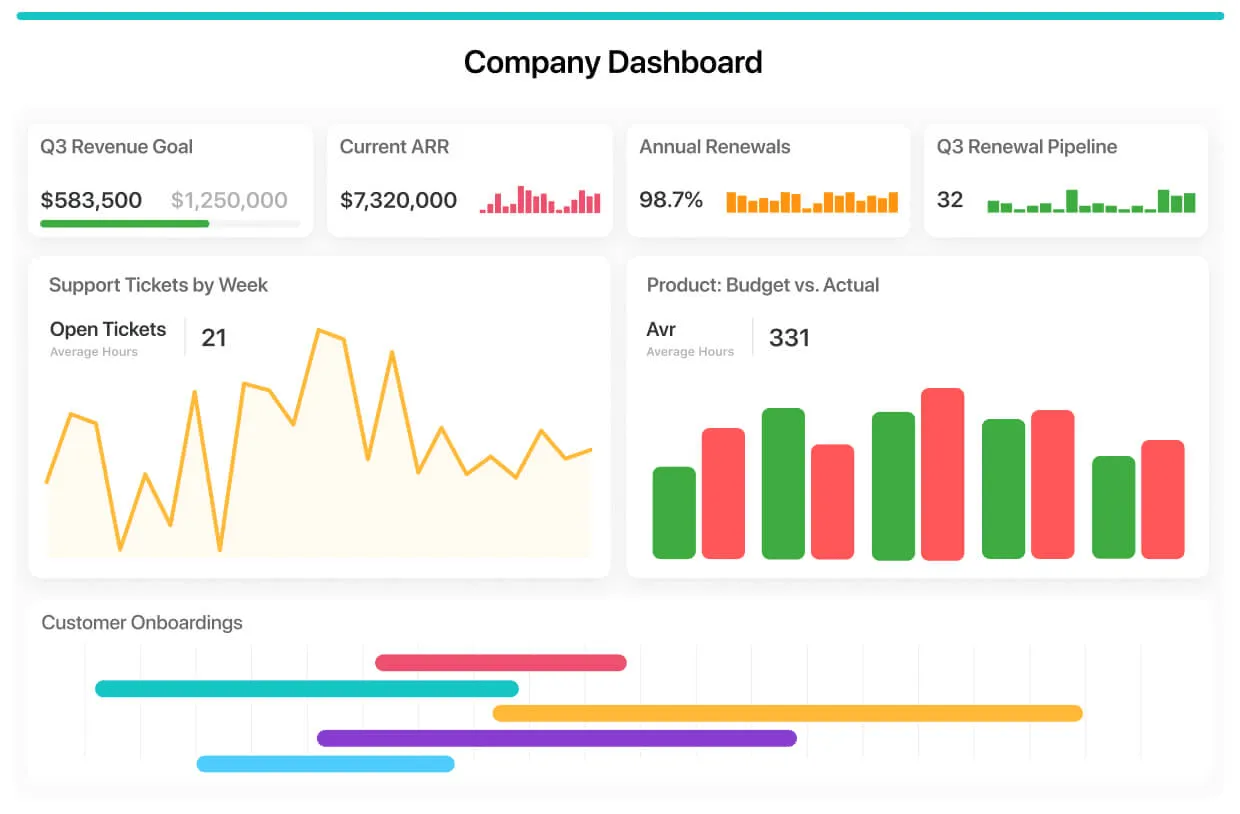
A műszerfal-készítő segítségével diagramokat, KPI-ket, tevékenységi hírcsatornákat, naptárakat és még sok mást kombinálhatok. Kiválóan alkalmas kampányállapot, feladatvégzés sebessége vagy a különböző részlegeknél felhalmozódott késedelmes munkák nyomon követésére. Más eszközök statikus műszerfalaival ellentétben a SmartSuite jelentési rétegei teljesen interaktívak – így részletesen is megvizsgálhatom az adatokat, és azonnal cselekedhetek.
⏩ Mesterséges intelligencia: A SmartSuite nemrégiben bevezette a SmartDocs AI-t, amely segít a dokumentumok összefoglalásában, a strukturált adatokból nyert betekintések generálásában, sőt a válaszok automatizálásában is. Én ügyféljelentésekhez készítettem vele dinamikus összefoglalókat, valamint a korábbi minták alapján automatikusan kitöltöttem a gyakori feladatadatokat.
Ideális
Csapatméret: Startupoktól a közepes méretű vállalkozásokig Kiknek ajánlott:
- A Teams egyetlen egységes rendszerrel váltja fel a számos speciális eszközt
- Ügynökségek vagy belső csapatok, amelyeknek egyedi munkafolyamatokra van szükségük
- Az operatív, HR és projektvezetők már elegük van a merev platformokból
A SmartSuite legjobb funkciói
- Moduláris munkaterület több mint 200 azonnal használható sablonnal
- Egyedi alkalmazások és mezőtípusok bármilyen munkafolyamathoz
- Összekapcsolt rekordok az adatok alkalmazások közötti szinkronizálásához
- Szerepkörökön alapuló nézetek, jogosultságok és felhasználói szűrők
- Automatizálási eszköz kiváltó eseményekkel, feltételekkel és műveletekkel
- Műszerfalak valós idejű jelentésekhez és adatmegjelenítéshez
- Űrlapkészítő az ügyfelek felvételére szolgáló munkafolyamatokhoz vagy az ügyfelek által benyújtandó dokumentumokhoz
- Beépített időkövetés, fájltárolás és haladási sávok
- SmartDocs AI összefoglaláshoz, betekintés nyeréséhez és mezők automatikus kitöltéséhez
- Integrációk a Slackkel, a Google Drive-val, a Make-kel, a Zapierrel és még sok mással
Előnyök
- Ötvözi az Airtable rugalmasságát a projektmenedzsment struktúrájával
- Könnyen skálázható az egyes részlegek vagy ügyfélcsapatok között
Hátrányok
- Kevesebb natív integráció a hagyományos eszközökhöz képest
- Kisebb piaci jelenlét, ezért a dokumentáció hiányos lehet
A SmartSuite árai
- Ingyenes – 0 USD/felhasználó/hónap
- Team – 15 USD/felhasználó/hónap
- Professional – 34 USD/felhasználó/hónap
- Vállalati csomag – 50 USD/felhasználó/hónap
- Signature – Egyedi árazás
A SmartSuite értékelései és véleményei
- G2: 4. 8/5 (több mint 600 értékelés)
- Capterra: 4,7/5 (több mint 250 értékelés)
Ajánlom-e a SmartSuite-ot?
Igen – különösen, ha a jelenlegi rendszerét űrlapok, táblázatok és elavult projektmenedzsment-eszközökből rakták össze. A SmartSuite lehetővé teszi, hogy kódírás nélkül saját munkarendszert tervezzen. Ideális operatív csapatok, tanácsadók és növekvő vállalkozások számára, akiknek olyan platformra van szükségük, amely velük együtt fejlődik – és nem korlátozza őket. Ha valaha is azt mondta: „Bárcsak ez az eszköz tudna X-et csinálni!”, akkor a SmartSuite valószínűleg képes rá.
7. ProofHub – A legjobb azoknak a csapatoknak, amelyek egyszerűséget keresnek beépített felülvizsgálati és jóváhagyási funkciókkal
Amikor olyan csapatokkal dolgozom, akik valami egyszerűt keresnek – túl sok funkció nélkül –, a ProofHub az egyik első eszköz, amit ajánlok. Tiszta, könnyen kezelhető, és egy helyen tartalmazza a projektek kezeléséhez, a csapatokkal való együttműködéshez és az ügyfelek jóváhagyásainak beszerzéséhez szükséges összes alapvető funkciót.
Ellentétben egyes, bonyolult beállítást igénylő eszközökkel, a ProofHub azonnal használatra kész. Kreatív csapatoknál, kis marketingcsoportoknál és ügyfélszolgálati ügynökségeknél is használtam már, ahol a komplexitás helyett az áttekinthetőségre volt szükség.
🗂 Szervezze meg munkáját zökkenőmentesen
A ProofHub projektalapú felépítést használ, ahol minden projekt feladatokat, mérföldköveket, beszélgetéseket és fájlokat tartalmaz. Feladatlistákat hozhatok létre, felelősségeket oszthatok ki és határidőket állíthatok be – mindezt anélkül, hogy a egymásba ágyazott menükben kellene turkálnom.
A Kanban-nézet segítségével szakaszok szerint láthatom az előrehaladást, míg a Gantt-diagramok világos idővonalat nyújtanak. Kiválóan alkalmas kampánytervezéshez vagy olyan termelési munkafolyamatokhoz, ahol fontos a átláthatóság.
✅ A munkafolyamatba beépített jóváhagyások
A ProofHub igazi erőssége a beépített lektorálási és jóváhagyási funkciókban rejlik. Ezeket használtam a tervezési anyagok, blogvázlatok és videószerkesztések visszajelzési folyamatainak felgyorsítására. A csapattagok vagy az ügyfelek közvetlenül a fájlokra írhatnak megjegyzéseket, módosításokat kérhetnek vagy jóváhagyhatják azokat – anélkül, hogy elhagynák a platformot.
💡 Tartalomgazdag munkafolyamatok esetén ez hetente több órát takarít meg, amelyet egyébként e-mail-váltások nyomon követésével vagy eszközök közötti váltogatással töltenél el.
💬 Központosított kommunikáció
A szétszórt csevegések vagy e-mail-láncok helyett a ProofHub „Discussions” funkcióját használom, hogy a beszélgetések projektspecifikusak maradjanak. A platform beépített jegyzetfunkcióval, fájlmegosztással és valós idejű csevegési funkcióval is rendelkezik, így kis csapatok esetében nem kell harmadik féltől származó kommunikációs eszközökre támaszkodnom.
⏩ Mesterséges intelligencia: A ProofHub jelenleg nem kínál olyan fejlett mesterséges intelligencia funkciókat, mint a listán szereplő néhány más eszköz, de ott erős, ahol igazán számít: megkönnyíti a projektmenedzsmentet a nem technikai háttérrel rendelkező csapatok számára. Ugyanakkor utaltak arra, hogy a jövőbeli frissítésekben több automatizálást és intelligens javaslatokat is bevezetnek majd.
Ideális
Csapatméret: 5–100Kiknek ajánlott:
- Kreatív és ügyfelekkel közvetlenül kapcsolatba kerülő csapatok, amelyeknek beépített visszacsatolási ciklusra van szükségük
- Kisvállalkozások, amelyek központosítani szeretnék a feladatokat, az ütemterveket és a csapaton belüli kommunikációt
- Olyan ügynökségek, amelyek ismétlődő projekttípusokat kezelnek, például kampányokat, videókat vagy teljesítési határidőket
A ProofHub legjobb funkciói
- Feladatlisták és Kanban-táblák az előrehaladás vizualizálásához
- Gantt-diagramok az ütemtervek és a függőségek kezeléséhez
- Beépített korrektúra a fájlok és kreatív anyagok áttekintéséhez és jóváhagyásához
- Megbeszélések, jegyzetek és csevegés a csapatkommunikáció központosításához
- Időnyilvántartás a számlázható órák vagy a belső termelékenység nyomon követéséhez
- Szerepkörökön alapuló jogosultságok az ügyfelek és az érdekelt felek számára
- Projektsablonok az ismétlődő feladatokkal töltött idő megtakarításához
- Napi napirend-e-mailek és naptárnézet a tervezéshez
- Több nyelvet támogat és fehér címkézésre is alkalmas
Előnyök
- Intuitív felület, amelyet az új felhasználók is könnyen elsajátíthatnak
- A beépített jóváhagyási funkciók egyszerűsítik a kreatív visszajelzések kezelését
Hátrányok
- Korlátozott integrációk harmadik féltől származó eszközökkel
- Nincs lehetőség a részletesebb testreszabásra vagy az AI-alapú automatizálásra
A ProofHub árai
- Essential: 50 USD/hónap
- Ultimate Control: 99 USD/hó
A ProofHub értékelései és véleményei
- G2: 4,5/5 (több mint 80 értékelés)
- Capterra: 4,6/5 (több mint 80 értékelés)
Ajánlom-e a ProofHubot?
Igen – ha olyan egyszerű, könnyen kezelhető platformot keresel, amely mégis mindenre kiterjed, a feladatnyomon követéstől a kreatív anyagok jóváhagyásáig. Különösen hasznos azoknak a kreatív csapatoknak és ügynökségeknek, amelyek fájlokkal kapcsolatos visszajelzésekre támaszkodnak, valamint azoknak a csapatoknak, amelyeknek nincs szükségük fejlett integrációkra vagy automatizálásra. A ProofHub talán nem túl látványos, de elvégzi a feladatát – és gyorsan.
8. Microsoft Teams — A legjobb választás a kommunikációra összpontosító csapatok számára a Microsoft ökoszisztémában

A Microsoft Teams nem egy teljes körű projektmenedzsment-platform – de ha a szervezeted szorosan beágyazódott a Microsoft 365-be, akkor ez az egyik leghatékonyabb központ az együttműködéshez és a kommunikációhoz. Olyan vállalati környezetben használtam, ahol a munka megosztott dokumentumok, rendszeres értekezletek és a részlegek közötti valós idejű csevegés köré szerveződik.
Mi a legfőbb előnye? Központosítja a beszélgetéseket, a fájlokat és a videohívásokat azokon az eszközökön belül, amelyeket a csapatok már amúgy is használnak – például a Word, az Excel és az Outlook.
💬 Valós idejű üzenetküldés szálakba rendezett kontextussal
A Teams segítségével könnyen szervezhető a kommunikáció csatornák, csevegések és szálakba rendezett válaszok révén. Amikor többfunkciós csapatokkal dolgozom, külön csatornákat hozok létre projektek, csapatok vagy ügyfelek számára, így mindenki hozzáférhet a kontextusban gazdag beszélgetésekhez és a megosztott fájlokhoz anélkül, hogy az e-mailek elárasztanák őket.
A csevegőfelület támogatja a fájlmegosztást, a beágyazott válaszokat és a gyors videó-megbeszéléseket is – így egy ötletelési ülés mindig csak egy kattintásra van.
💡 Profi tipp: Használja a „Planner” és a „To Do” integrációkat, hogy egyszerű feladat táblákat hozzon létre a Teams munkaterületén belül.
📁 Szoros integráció a Microsoft-alkalmazásokkal
Az egyik legnagyobb előnye, hogy a Teams milyen zökkenőmentesen működik együtt más Microsoft-eszközökkel. Gyakran szerkesztem közösen Word-dokumentumokat, dolgozom együtt PowerPoint-diákon, vagy elemzem Excel-táblázatokat – anélkül, hogy elhagynám a Teams felületét.
Valahányszor egy fájlt megosztanak egy csevegésben vagy csatornán, az automatikusan elmentésre kerül egy csatlakoztatott SharePoint-mappába – így semmi sem vész el a kavarodásban.
🎥 Beépített videokonferencia
A Microsoft Teams beépített videohívásokat, képernyőmegosztást, kis csoportok számára kialakított szobákat és élő feliratozást kínál. Tökéletes megoldás rendszeres állapotfelmérésekhez, sprint-visszatekintésekhez, sőt akár virtuális csapatépítő rendezvényekhez is. Nagyobb csapatok esetében a webinárium módot használtam képzések és vállalati szintű tájékoztatók lebonyolítására, akár 1000 résztvevővel is.
⏩ Mesterséges intelligencia: A Teams nemrég bevezette a Microsoft Copilotot – egy hatékony mesterséges intelligencia-asszisztenst, amely integrálódik a csevegésekbe, értekezletekbe, dokumentumokba és e-mailekbe. Én már használtam beszélgetések összefoglalására, teendők kivonására az értekezletek jegyzőkönyveiből, sőt, a beszélgetések alapján követő e-mailek megfogalmazására is.
A Copilot különösen hasznos az értekezletek során – kiemeli a legfontosabb pillanatokat, válaszokat javasol, és valós időben frissíti a projektjegyzeteket.
Ideális
Csapatméret: Közepes méretűtől nagyvállalatiig Kiknek ajánlott:
- A Microsoft 365-öt dokumentumok közös szerkesztésére használó szervezetek
- Távoli csapatok, amelyek valós idejű kommunikációra és videohívásokra támaszkodnak
- Olyan vállalati részlegek, amelyek szigorú biztonsági és megfelelőségi ellenőrzésekre szorulnak
A Microsoft Teams legjobb funkciói
- Rendszerezett csatornák és szálakba rendezett beszélgetések
- Szoros integráció a Word, Excel, PowerPoint és Outlook programokkal
- Videokonferencia táblákkal, élő feliratokkal és kis csoportok számára kialakított szobákkal
- Fájltárolás a SharePoint és az OneDrive segítségével
- Alkalmazás-integrációk (Planner, Forms, To Do, Trello, GitHub)
- Copilot AI az értekezletek összefoglalásához, a teendők kivonásához és a válaszok megfogalmazásához
- Adminisztrációs beállítások a szabályoknak való megfelelés, a hozzáférés és a felhasználók kezelése érdekében
- Webináriumok és nagy létszámú értekezletek támogatása
- SSO, titkosítás és vállalati szintű biztonság
Előnyök
- Zökkenőmentesen összekapcsolja az összes Microsoft-eszközt egyetlen felületen
- Kiválóan alkalmas nagy, elszórt csapatok számára
- „Már nem használjuk a Slacket és a Zoomot – a Teams minden igényünket kielégíti.” — G2-vélemény
Hátrányok
- Kevésbé intuitív a nem Microsoft-felhasználók számára
- Nem ideális önálló projektmenedzsmenthez
A Microsoft Teams árai
- Ingyenes
- Essentials – 4,80 USD/felhasználó/hónap
- Business Basic – 7,20 USD/felhasználó/hónap
- Business Standard – 15 USD/felhasználó/hónap
- Enterprise – 5,25 USD/felhasználó/hónap (éves számlázás)
- Premium – 10 USD/felhasználó/hónap (éves számlázás)
A Microsoft Teams értékelései és véleményei
- G2: 4,3/5 (több mint 13 080 értékelés)
- Capterra: 4,5/5 (több mint 9 000 értékelés)
Ajánlom-e a Microsoft Teams-t?
Igen – ha a csapata már a Microsoft 365-ön belül dolgozik. Noha nem komplex projektkövetésre lett kifejlesztve, kiválóan alkalmas a kommunikációra, a dokumentumok közös szerkesztésére és a távoli koordinációra. A Plannerrel, a To Do-val vagy egy olyan projektmenedzsment-integrációval, mint a ClickUp, párosítva hatékony kommunikációs gerincévé válik a csapatának.
9. Slack — A legjobb választás a távoli csapatok közötti gyors, valós idejű kommunikációhoz

A Slack az alapértelmezett kommunikációs eszközöm, amikor gyorsan változó, távoli csapatokkal dolgozom. A sebességre és a rugalmasságra lett kialakítva – így könnyen indíthatók meg beszélgetések, megoszthatók a fájlok, és több projektben is könnyen összehangolhatók a tevékenységek anélkül, hogy állandó megbeszélésekre vagy hosszú e-mail-váltásokra lenne szükség.
A Slack legnagyobb erőssége a zökkenőmentes működése. Akár fejlesztőkkel oldok meg problémákat, akár a marketinggel hangolódok össze, akár átadok egy tervet az ügyfélcsapatnak, a beszélgetés késedelem nélkül haladhat tovább.
💬 Szervezett, aszinkron kommunikáció
A Slack csatornákat használ a beszélgetések témák, csapatok vagy projektek szerinti csoportosítására. Nyilvános csatornákat hozok létre a láthatóság érdekében (például #product-launch), zárt csatornákat az érzékeny kezdeményezésekhez, a gyors, egyszeri csevegésekhez pedig a közvetlen üzeneteket használom. A szálak segítségével konkrét üzenetekre válaszolhatok anélkül, hogy elzsúfolnám a fő csevegést – így a dolgok fókuszban maradnak.
A Slack keresőjét is hihetetlenül hatékonynak találtam. Másodpercek alatt elő tudom hívni egy hat hónappal ezelőtti üzenetet, vagy megtalálni azt a fájlt, amelyet valaki egy sprint-visszatekintés során linkelt meg.
💡 Használja a rögzített üzeneteket és az emoji-reakciókat a legfontosabb pontok kiemeléséhez vagy a gyors jóváhagyások megadásához.
🔗 Csatlakoztassa eszközeit, hogy gyorsabban dolgozhasson
A Slack alkalmazáskatalógusa az egyik legátfogóbb, amit valaha használtam. Összekapcsoltam olyan eszközöket, mint a ClickUp, a GitHub, a HubSpot, a Google Drive és a Zoom, így soha nem maradok le a frissítésekről – például amikor egy feladat befejeződik, egy PR összevonásra kerül, vagy egy potenciális ügyfél ügye lezárul.
Az a lehetőség, hogy közvetlenül a Slackből intézhessük a feladatokat – jóváhagyhatjuk a kérelmeket, ellenőrizhetjük a projekt állapotát vagy rögzíthetjük a munkaidőt –, hatalmas időmegtakarítást jelent.
🎥 Beépített csapatmegbeszélések és videohívások
A Slack Huddles segítségével spontán hang- vagy videohívásokat indíthatok képernyőmegosztással. Folyamatosan használom gyors ötletelési ülésekhez, tervfelülvizsgálatokhoz vagy informális beszélgetésekhez. Sokkal kötetlenebbnek tűnik, mint egy előre megtervezett Zoom-hívás, és gyorsabbá teszi a dolgok menetét.
⏩ Mesterséges intelligencia: A Slack AI (fokozatosan bevezetés alatt) most már lehetővé teszi, hogy összefoglaljam a csatornák szálakat, kiemeljem a beszélgetések legfontosabb tanulságait, sőt, még a kihagyott üzeneteket is megjelenítsem, amikor visszatérek a szabadságról. Segít kiszűrni a felesleges információkat – így a lényegre koncentrálhatok anélkül, hogy 500 üzenetet kellene elolvasnom.
Ideális
Csapatméret: A startupoktól a nagyvállalatokig Kiknek ajánlott:
- Távoli és hibrid csapatok, amelyek a folyamatos kommunikációra támaszkodnak
- Gyors döntéshozatali ciklusokra szoruló agilis csapatok
- Olyan csapatok számára, amelyek mélyreható integrációt szeretnének a már használt eszközök között
A Slack legjobb funkciói
- Csatornaalapú üzenetküldés és szálakba rendezett válaszok
- Fájlmegosztás kereshető előzményekkel
- Slack Huddles az egyszerű hang- és videóalapú együttműködéshez
- Hatékony keresés és üzenetszűrés
- Munkafolyamat-készítő a rutin feladatok automatizálásához (pl. napi állásfoglalások)
- Több mint 2000 eszközzel integrálható, többek között a ClickUp, az Asana, a Zoom és a Google Workspace
- Slack Connect a külső ügyfelekkel és beszállítókkal való kommunikációhoz
- Slack AI az összefoglaláshoz, a lemaradások pótlásához és a legfontosabb megállapítások kiemeléséhez
- Mobilalkalmazás, amely útközben is teljes funkcionalitást biztosít
Előnyök
- Rendkívül gyors, jól megtervezett felület
- Csökkenti az értekezletek számát, miközben biztosítja a csapatok összehangolt munkáját
- „A Slack segít fenntartani a kommunikációt – és 50%-kal csökkenti a megbeszéléseink számát.” — G2-vélemény
Hátrányok
- Zajos lehet, ha nem kezelik megfelelően
- Nincsenek beépített projekt-/feladatkezelési funkciók
A Slack árai
- Ingyenes – 0 USD/felhasználó/hónap
- Pro – 8,75 USD/felhasználó/hónap
- Business+ – 18 USD/felhasználó/hónap
- Enterprise+ – Egyedi árazás
- Enterprise Grid – Egyedi árazás (
A Slack értékelései és véleményei
- G2: 4,5/5 (több mint 31 000 értékelés)
- Capterra: 4,7/5 (több mint 23 000 értékelés)
Ajánlom-e a Slacket?
Igen – ha a csapatod az aszinkron, valós idejű kommunikációra épül, és máris több termelékenységi eszközt használ. A Slack nem projektmenedzsment-rendszer, de kiválóan alkalmas arra, hogy az embereket összekapcsolja, összehangolja és tájékoztassa. Ha a ClickUp-pal vagy egy másik projektmenedzsment-eszközzel párosítod, a gyorsan változó csapatok kommunikációs gerincévé válik.
Hasonlítsa össze a Slacket és az Asanát!
10. Workzone — Legalkalmasabb azoknak a csapatoknak, amelyeknek strukturált projektnyomon követésre van szükségük valós idejű áttekinthetőséggel

A Workzone kiváló választás azoknak a csapatoknak, amelyek már kinőtték az olyan alapszintű eszközöket, mint a Trello vagy a Basecamp, de nem szeretnének egy olyan bonyolult vállalati rendszert használni, mint a Wrike. Olyan közepes méretű marketing- és operációs csapatoknak ajánlom, amelyeknek jobb projektszerkezetre, a munkaterhelés átláthatóságára és együttműködési funkciókra van szükségük, anélkül, hogy bonyolult bevezetési folyamaton kellene átesniük.
A Workzone legfőbb jellemzője, hogy a felelősségre vonhatóságra és a jelentésekre helyezi a hangsúlyt. Segít a csapatoknak a koncentrációban és a szervezettségben anélkül, hogy felesleges terhet róna rájuk.
🧭 Maradjon a terv szerint a személyre szabott teendőlisták segítségével
Az egyik kedvenc funkcióm az egyéni teendőlista, amely automatikusan frissül az összes projektben. Pontosan láthatom, min kell dolgoznom, mi következik, és hol kell másokra várnom. Ez egyaránt hasznos az egyéni munkatársak és a vezetők számára is, akik több prioritás között próbálnak egyensúlyt teremteni.
Minden feladat tartalmazhat függőségeket, mellékleteket, megbeszéléseket és időbecsléseket – így minden, amire szüksége van, egy helyen található.
💡 Használhat projekt-sablonokat is olyan ismétlődő folyamatok lemásolásához, mint a kampányok vagy az új munkatársak beillesztéséhez szükséges ellenőrzőlisták – ezzel rengeteg időt takaríthat meg.
📊 Szerezzen teljes áttekintést a jelentések és irányítópultok segítségével
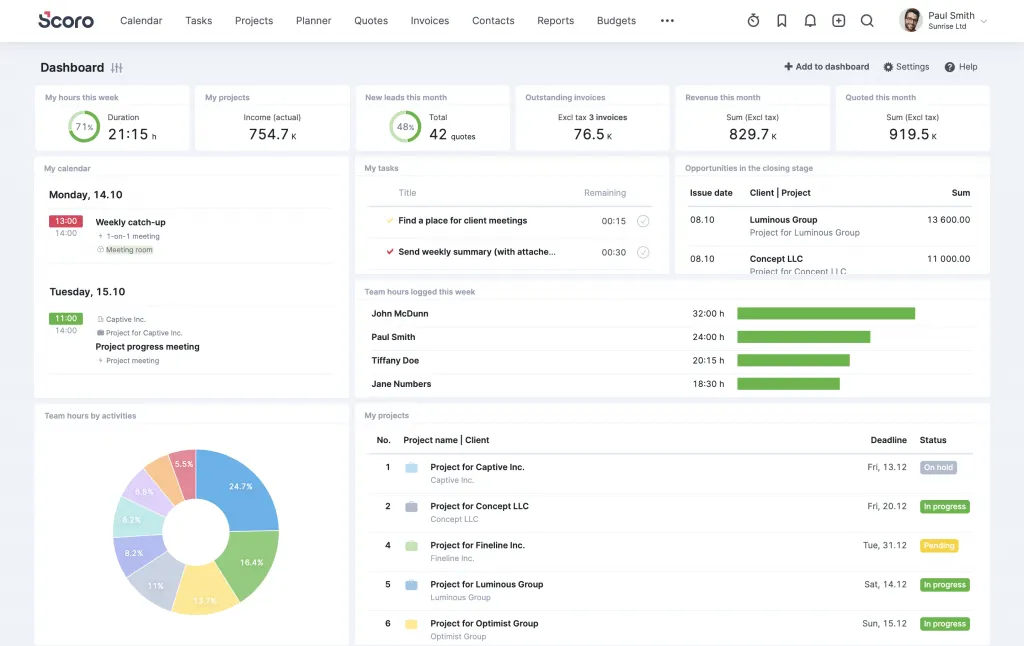
A vezérlőpult áttekinthető, madártávlatból nyújt képet az összes projektről, határidőről és a csapat munkaterheléséről. Heti állásfoglalások során használtam, hogy gyorsan áttekintsem, mi halad a terv szerint, mi csúszik, és mi késik – anélkül, hogy e-maileket vagy táblázatokat kellene átkutatnom.
A jelentéseket felhasználó, projekt vagy dátumtartomány szerint is könnyen testreszabhatja. Másodpercek alatt elkészítettem az ügyfeleknek szánt állapotfrissítéseket, kézi formázás nélkül.
💬 Központosított kommunikáció és fájlmegosztás
Minden feladatnál van hely megjegyzésekre, beszélgetésekre és csatolt fájlokra. Nincs többé szükség a beérkező levelek vagy a Slack-szálak átkutatására. Tetszik nekem a fájlverzió-kezelés funkciója is – ez biztosítja, hogy a kreatív anyagok vagy a leadandó munkák áttekintésekor mindig csak a legfrissebb verzió legyen használatban.
⏩ Mesterséges intelligencia: A Workzone még nem vezette be a teljes körű mesterséges intelligencia funkciókat, de ismétlődő feladatok, emlékeztetők és előre elkészített sablonok révén automatizáláshoz hasonló funkciókat kínál. A hangsúly továbbra is a megbízható projektvégrehajtáson és a valós idejű állapotjelentésen van, amit nagyon jól teljesít.
Ideális
Csapatméret: 10–200Kiknek ajánlott:
- Közepes méretű csapatok, amelyek több ügyfél- vagy részlegbeli projektet kezelnek
- Marketing-, operatív és ügynökségi csapatok, amelyeknek átláthatóságra és következetességre van szükségük
- Olyan projektmenedzserek, akik hatékony jelentéskészítést és a felhasználók elszámoltathatóságát szeretnék biztosítani
A Workzone legjobb funkciói
- Személyre szabott teendőlisták, amelyek valamennyi projektben frissülnek
- Projektsablonok ismétlődő munkafolyamatokhoz
- Gantt-diagramok és munkaterhelési jelentések a valós idejű áttekinthetőség érdekében
- Központosított feladatkommunikáció és fájlverziókezelés
- Szerepkörökön alapuló hozzáférés az ügyfelek és az érdekelt felek számára
- Jóváhagyási munkafolyamatok és határidő-értesítések
- Időnyilvántartás és a feladatok időtartamának becslése
- Műszerfalak a projekt állapotáról, a feladatok státuszáról és a késedelmes tételekről
- Korlátlan számú munkaterület, többszintű hozzáférési jogosultságokkal
Előnyök
- Pontosan annyi struktúrát kínál, amennyi szükséges, anélkül, hogy túlterhelő lenne
- Könnyen bevezethető funkcióközi vagy ügyfelekkel közvetlenül kapcsolatba kerülő csapatok számára
- „A Workzone segített nekünk rendet tenni a projektekben és betartani a határidőket.” — G2-vélemény
Hátrányok
- Nincs ingyenes verzió
- A felhasználói felület kissé elavultnak tűnik az újabb platformokhoz képest
A Workzone árai
- Team: Egyedi árazás
- Professional: Egyedi árazás
- Vállalati csomag: Egyedi árazás
A Workzone értékelései és véleményei
- G2: 4. 2/5 (50+ értékelés)
- Capterra: 4,7/5 (több mint 180 értékelés)
Ajánlom-e a Workzone-t?
Igen – azoknak a csapatoknak, amelyeknek strukturált projektvégrehajtásra, valós idejű nyomon követésre és megbízható jelentésekre van szükségük, felesleges sallangok nélkül. A Workzone nem arra törekszik, hogy mindenki számára mindenre megoldást nyújtson – arra összpontosít, hogy segítsen betartani a határidőket, kezelni a több projektet, és biztosítani a csapat összehangolt munkáját. Ha a jelenlegi eszközöd túl egyszerűnek vagy rendezetlennek tűnik, a Workzone rendet teremt anélkül, hogy túlbonyolítaná a dolgokat.
Találja meg a csapatának legmegfelelőbb Teamwork-alternatívát
Ha jelenleg a Teamwork-öt használja, de az nem igazán válik be a csapattagok számára, a jó hír az, hogy rengeteg lehetőség közül válogathat, amikor a legjobb projektmenedzsment-eszközt keresi. Amikor elkezdi értékelni az összes rendelkezésre álló eszközt, szánjon rá elegendő időt, és alaposan vizsgálja meg minden platformot, hogy megtalálja a legjobb Teamwork-alternatívát.
Már bemutattunk néhány lehetőséget, de ha gyorsítani szeretné a folyamatot, kezdje a ClickUp-pal! Iratkozzon fel még ma egy ingyenes próbaidőszakra, és fedezze fel, miért tartják sokan a ClickUp-ot a legjobb feladatkezelő szoftvernek és munkaszervező megoldásnak a csapat teljesítményének javításához.