

A havi előfizetési költségeket könnyű figyelmen kívül hagyni. Amíg rá nem jössz, hogy három különböző AI-eszközért és négy különálló projektmenedzserért fizetsz. Egyetlen 10 dolláros díj ugyan csekélynek tűnhet, de a széttagolt eszközök összesített költsége kimeríti a költségvetésedet és elvonja a figyelmedet.
Ez az útmutató bemutatja, hogyan készíthet ingyenes előfizetés-nyomkövetőt a Google Táblázatokban, hogy visszanyerje a láthatóságot. Megtanulhatja, hogyan állítsa be az oszlopfejléceket a megújítási dátumokhoz, hogyan használjon képleteket a kiadások nyomon követésének automatizálásához, és hogyan hozzon létre figyelmeztetéseket a közelgő terhelésekhez.
Megismerkedünk egy alternatív megoldással is a túlterhelt technológiai stack javítására: a ClickUp Acceleratorral. Ez lehetővé teszi a munkák konszolidálását és több AI előfizetés helyettesítését egy kontextusérzékeny AI motorral, csökkentve ezzel a költségeket és a lapok közötti váltáshoz szükséges időt.
Miért érdemes a Google Táblázatok programot használni az előfizetések nyomon követéséhez?
Az előfizetések legnagyobb problémája nem az egyenkénti költségük, hanem a sok előfizetés lassú, csendes felhalmozódása.
🧠 Érdekesség: Az átlagos fogyasztó havonta 219 dollárt költ előfizetésekre, de úgy gondolja, hogy csak 86 dollárt költ. A kiadások átláthatóságának hiánya hatalmas forrása a költségvetési aggodalmaknak mind a csapatok, mind az egyének számára.
Egy streaming szolgáltatás itt, egy szoftvereszköz ott – ezek a kis, ismétlődő költségek összeadódnak. Mielőtt észbe kapna, pénzt veszít olyan szolgáltatásokra, amelyekről már el is felejtette, hogy vannak, ez a klasszikus „előfizetés-kúszás” esete.
A Google Sheets előfizetés-nyomkövetője praktikus első lépés a kontroll visszaszerzéséhez. Bár léteznek dedikált előfizetés-nyomkövetők, sokuk ismétlődő díjakat számol fel. Nem veszik észre az iróniát, hogy előfizetést kell fizetni az előfizetések nyomon követéséért.
A Google Táblázatok ingyenes, hozzáférhető és teljesen testreszabható módszert kínál, amellyel mindent egy helyen láthat.
A Google Táblázatok jól működik, mert:
- Ingyenes: nem kell újabb előfizetést hozzáadnia a listájához csak azért, hogy a már meglévőket kezelje.
- Teljesen testreszabható: pontosan azokat az oszlopokat és kategóriákat hozhatja létre, amelyek az Ön személyes vagy csapatának költségvetéséhez illeszkednek, anélkül, hogy egy merev formátumhoz lenne kötve.
- Megosztható: Könnyedén együttműködhet partnerével, szobatársával vagy pénzügyi csapatával a közös kiadások kezelésében.
- Képletek segítségével működik: a beépített funkciók segítségével automatizálhatja az összegeket, jelölheti a közelgő megújítási dátumokat és kiszámíthatja az éves kiadásait anélkül, hogy kézzel kellene számolnia.
A fő hátrány a kézi munka. Az adatokat magának kell bevinnie, azok nem szinkronizálódnak automatikusan a bankszámlakivonataival. De sokak számára ez csekély ár a teljes rugalmasságért és azért, hogy világosan lássák, hova megy el a pénzük minden hónapban.
📮ClickUp Insight: Az alacsony teljesítményű csapatok 4-szer nagyobb valószínűséggel használnak 15 vagy több eszközt, míg a magas teljesítményű csapatok hatékonyságukat úgy tartják fenn, hogy eszköztárukat 9 vagy annál kevesebb platformra korlátozzák. De mi lenne, ha egyetlen platformot használnánk?
A ClickUp, mint a munkához szükséges mindenre kiterjedő alkalmazás, egyetlen platformon egyesíti feladatait, projektjeit, dokumentumait, wikijeit, csevegéseit és hívásait, AI-alapú munkafolyamatokkal kiegészítve. Készen áll az okosabb munkavégzésre? A ClickUp minden csapat számára alkalmas, láthatóvá teszi a munkát, és lehetővé teszi, hogy az AI-ra bízva a fontos dolgokra koncentrálhasson.
📮ClickUp Insight: Az alacsony teljesítményű csapatok 4-szer nagyobb valószínűséggel használnak 15 vagy több eszközt, míg a magas teljesítményű csapatok hatékonyságukat úgy tartják fenn, hogy eszköztárukat 9 vagy annál kevesebb platformra korlátozzák. De mi lenne, ha egyetlen platformot használnánk?
A ClickUp, mint a munkához szükséges mindenre kiterjedő alkalmazás, egyetlen platformon egyesíti feladatait, projektjeit, dokumentumait, wikijeit, csevegéseit és hívásait, AI-alapú munkafolyamatokkal kiegészítve. Készen áll az okosabb munkavégzésre? A ClickUp minden csapat számára alkalmas, láthatóvá teszi a munkát, és lehetővé teszi, hogy az AI-ra bízva a fontos dolgokra koncentrálhasson.
📚 Olvassa el még: Ingyenes számla-szervező sablonok
Hogyan állítsunk be előfizetés-nyomkövetőt a Google Táblázatokban
Egy üres táblázatkezelő programmal kezdeni ijesztő lehet. Tudja, hogy nyomon kell követnie az előfizetéseit, de melyek azok az információk, amelyek valóban fontosak? Ha túl egyszerű rendszert hoz létre, az nem lesz hasznos. Ha túl bonyolult, egy héten belül feladja.
Kövesse az alábbi lépéseket, hogy körülbelül 15 perc alatt elkészítse a funkcionális előfizetés-nyomkövetőt a Google Sheetsben. Feltételezzük, hogy rendelkezik Google-fiókkal a beállításhoz.
1. Hozzon létre egy új Google Táblázatot
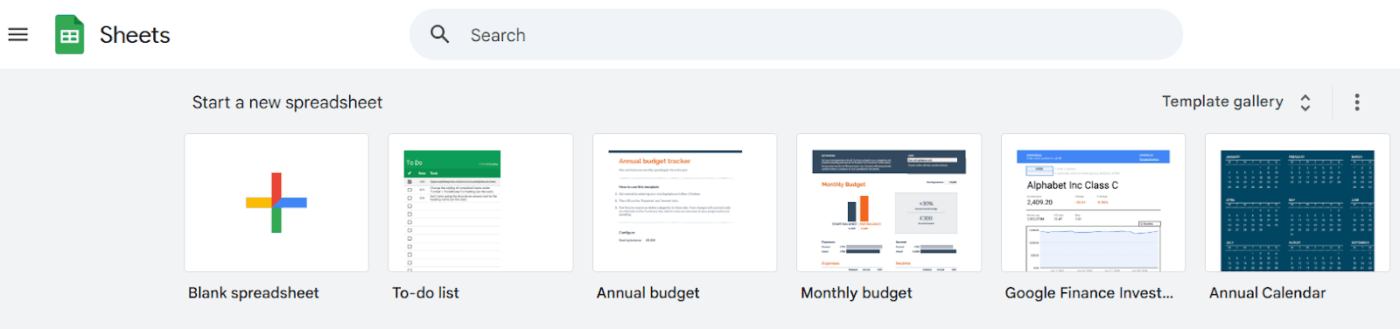
Először nyissa meg a Google Sheets alkalmazást a böngészőjében vagy a Google Drive-on. Válassza ki az új üres táblázatkezelő indításának lehetőségét. Adjon neki egy egyértelmű nevet, például „Előfizetés-nyomkövető”, hogy később könnyen megtalálja.
2. Állítsa be az oszlopfejléceket
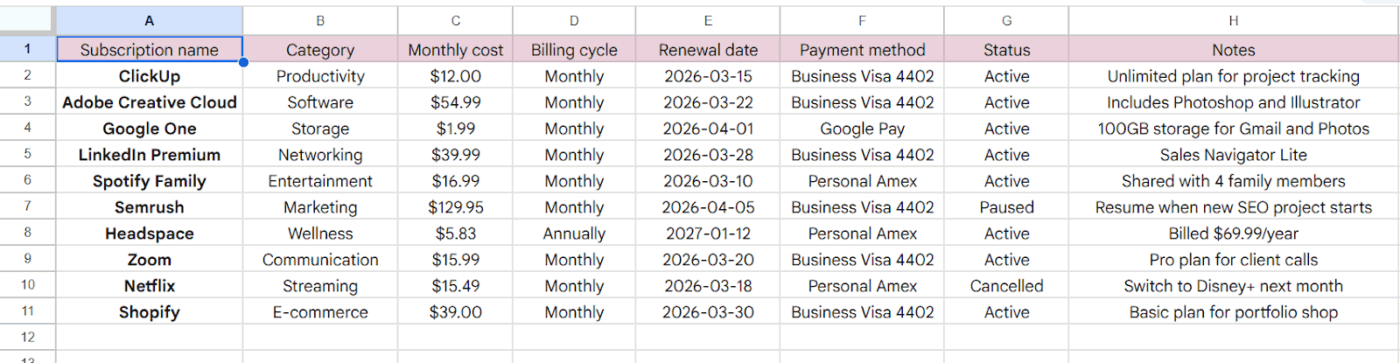
Az Ön által létrehozott oszlopok határozzák meg, hogy milyen információkat tud nyomon követni. Ezek a fejlécek képezik a nyomkövető alapját, ezért ne hagyja ki őket. Adja hozzá ezeket a táblázat első sorához:
| Oszlop | Cél |
|---|---|
| Előfizetés neve | A szolgáltatás vagy termék neve (pl. Netflix, Spotify) |
| Kategória | Hogyan csoportosítja a kiadásokat (pl. streaming, szoftver, fitnesz) |
| Havi költség | Az ismétlődő díj összege |
| Számlázási ciklus | Milyen gyakorisággal számlázzák ki a díjat (pl. havonta, évente, negyedévente) |
| Megújítási dátum | A következő fizetés pontos dátuma |
| Fizetési mód | Melyik kártyát vagy számlát terhelik meg? |
| Állapot | A jelenlegi állapot (pl. Aktív, Szüneteltetett, Lemondott) |
| Megjegyzések | Bármilyen további részlet, például a lemondási utasítások vagy a fiókadatok |
Így fog kinézni a Google Táblázat, ha az összes adatot egy helyen összesíti:
3. Adatellenőrzés alkalmazása
Az adatellenőrzés egy olyan funkció, amely legördülő menüket hoz létre a cellákhoz. Ez kulcsfontosságú az adatok tisztaságának és konzisztenciájának megőrzéséhez, ami lehetővé teszi a szűrés és a képletek megfelelő működését.
- Jelölje ki a teljes „Kategória” oszlopot, majd lépjen a Adatok > Adatellenőrzés menüpontra.
- Hozzon létre egy legördülő listát a kiadási kategóriáival.
Ismételje meg ugyanezt a „Számlázási ciklus” és a „Státusz” oszlopoknál.
4. Pénznem oszlopok formázása
A költségek könnyebb áttekinthetősége érdekében válassza ki a „Havi költség” oszlopot.
- Lépjen a Formátum > Szám > Pénznem menüpontra.
Ez automatikusan hozzáad egy dollárjelet és egységesíti a tizedesjegyek számát az összes bejegyzésben, biztosítva a pontos számításokat.
5. Adjon hozzá egy SUMIF képletet az összegekhez
Használja a Google Táblázatok képleteit, hogy táblázata okosabb legyen. Ahelyett, hogy manuálisan adná össze költségeit, használhatja az egyik képletet, hogy megtegye helyette.
Az aktív előfizetésekre fordított havi összköltség kiszámításához keressen egy üres cellát, és írja be a következőket:
=SUMIF(G:G,”Aktív”,C:C)
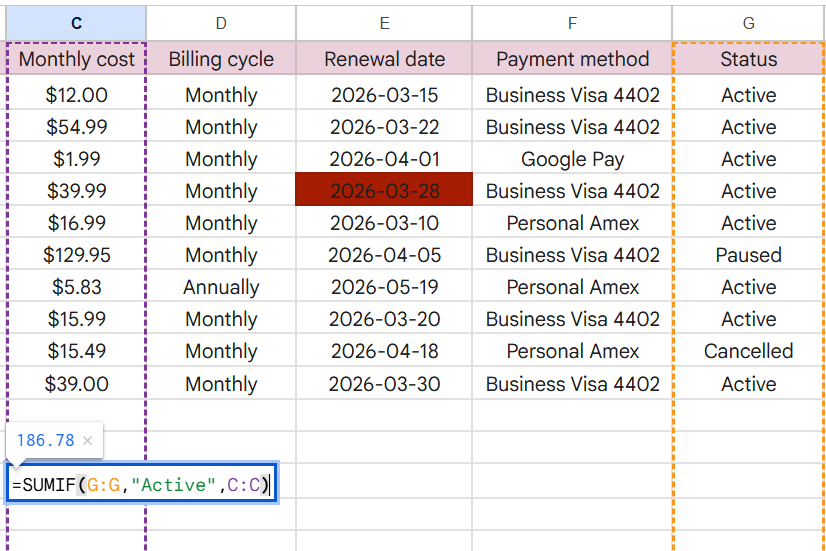
Ez a képlet utasítja a Google Táblázatokat, hogy vizsgálja meg a „Státusz” oszlopot (például a G oszlopot), keresse meg az „Aktív” jelöléssel ellátott előfizetéseket, majd adja össze a „Havi költség” oszlopban (feltételezzük, hogy a C oszlopban) szereplő megfelelő költségeket.
6. Hozzon létre egy megújítási dátum-nyomkövetőt
Hogy ne érjen meglepetésként a megújítás, készíthet egy egyszerű visszaszámlálót.
Adjon hozzá egy új oszlopot a Google Táblázatba. Nevezzük el „Napok a megújításig” néven.
A TODAY() függvény segítségével meghatározhatja, hogy hány nap van hátra a következő fizetésig.
Írja be ezt a képletet: =E2-TODAY()
A program kivonja az aktuális dátumot az E oszlopban szereplő megújítási dátumból. Ráadásul a táblázat automatikusan frissül, amikor megnyitja.
A pozitív szám azt mutatja, hogy hány napja van még hátra, míg a negatív szám azt jelenti, hogy a megújítás már lejárt.
📚 Olvassa el még: A legjobb szoftveres táblázatkezelő megoldások
Fejlett funkciók az előfizetés-nyomkövetőhöz
⚠️ Az alapvető nyomon követő egy remek kezdet, de még mindig csak egy passzív adatlista. Ne felejtse el rendszeresen megnyitni és ellenőrizni. Ha nem teszi, akkor továbbra is elmulasztja a megújítási dátumokat, és nem kap magas szintű betekintést a kiadási szokásaiba. Alapvetően a nyomon követő valószínűleg csak egy újabb fájl lesz, amelyet elfelejt.
De van egy módszerünk, amellyel a nyomkövetőjét sokkal hasznosabbá teheti. Néhány fejlett funkcióval statikus listáját dinamikus irányítópulttá alakíthatja, amely aktívan figyelmezteti Önt és elemzi kiadásait. ✨
Feltételes formázás a megújítási emlékeztetőkhöz
A feltételes formázás egy olyan funkció, amely automatikusan megváltoztatja a cellák színét az Ön által létrehozott szabályok alapján. Ez olyan, mintha jelzőlámpákat állítana be a megújítási dátumokhoz, így lehetetlen lenne elmulasztani a közelgő fizetést.
A feltételes formázás beállítása:
- Válassza ki a teljes „Megújítási dátum” oszlopot.
- Lépjen a menübe, és kattintson a Formátum > Feltételes formázás elemre.
- Kattintson a „Format cells if” legördülő menüre, és válassza a „Custom formula is” lehetőséget.
- Feltételezve, hogy az adatok az E oszlopban vannak, hozzon létre szabályokat egyéni képletek segítségével: A hét napon belüli megújítások piros színnel való kiemeléséhez: Használja a következő képletet: =AND(E2>=TODAY(), E2<=TODAY()+7) To highlight renewals within 14 days in yellow: Use the formula =AND(E2>TODAY()+7, E2<=TODAY()+14)
- A hét napon belüli megújítások piros színnel való kiemeléséhez: Használja a következő képletet: =AND(E2>=TODAY(), E2<=TODAY()+7)
- A 14 napon belüli megújítások sárga színnel való kiemeléséhez: Használja a következő képletet: =AND(E2>TODAY()+7, E2<=TODAY()+14)
- Állítsa be a stílust a piros vagy bármely más választott szín kiválasztásával, majd kattintson a Kész gombra.
- A hét napon belüli megújítások piros színnel való kiemeléséhez: Használja a következő képletet: =AND(E2>=TODAY(), E2<=TODAY()+7)
- A 14 napon belüli megújítások sárga színnel való kiemeléséhez: Használja a következő képletet: =AND(E2>TODAY()+7, E2<=TODAY()+14)
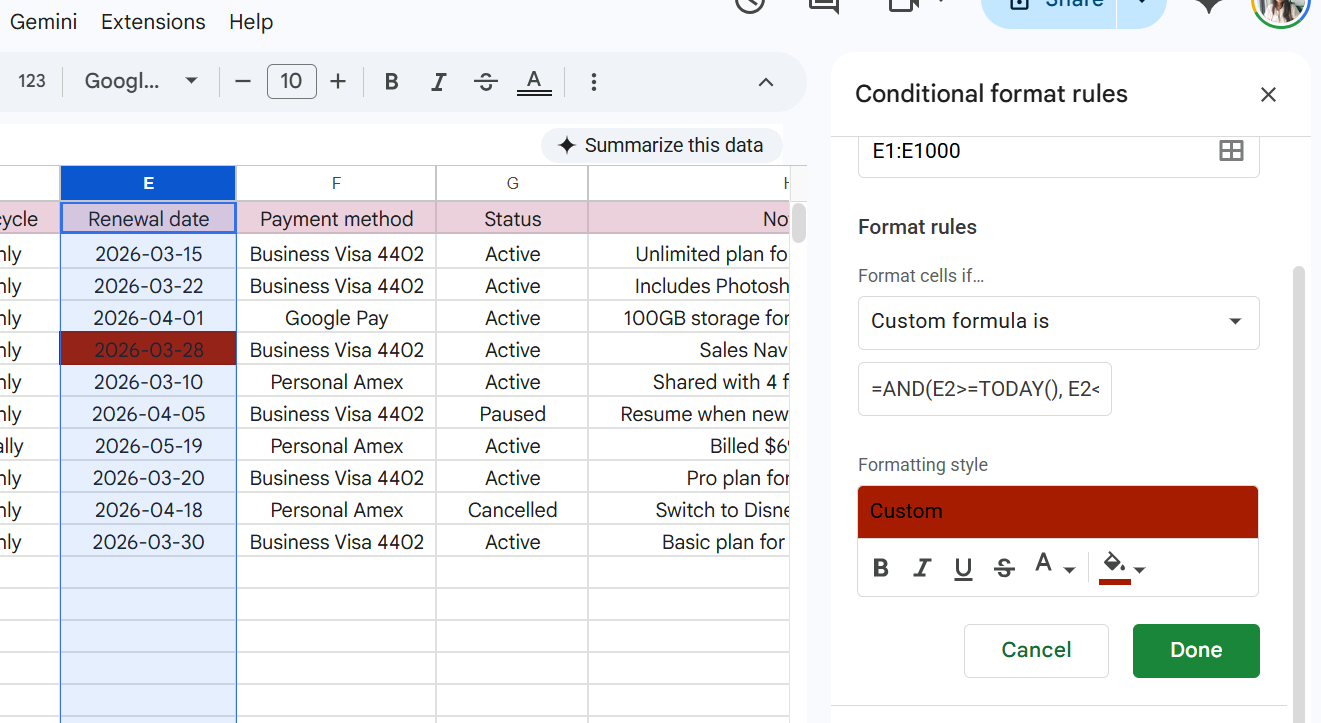
Ezek a vizuális jelzések proaktívvá teszik a nyomkövetőt. Egy pillantással láthatja, mely előfizetésekre kell figyelnie, mielőtt lejár az automatikus megújítás időszaka. Akár egy újabb szabályt is hozzáadhat, amely szürkén jelöli az „Megtörölve” státuszú sorokat. Így a nézet tiszta marad, és az aktív kiadásokra koncentrálhat.
Pivot táblák az előfizetések elemzéséhez
A Google Táblázatokban található kimutató táblázat összefoglalja az adatait anélkül, hogy bonyolult képleteket kellene írnia. Ez a tökéletes eszköz a kiadásaival kapcsolatos nagyobb kérdések megválaszolásához, például: „Mennyit költök szoftverekre évente?” vagy „Melyik kategória teszi ki a legnagyobb részt az előfizetési költségvetésemből?”
Pivot táblázat létrehozása:
- Válassza ki az összes adatot, beleértve a fejléceket is.
- Lépjen az Beszúrás > Pivot táblázat menüpontra.
- A Pivot táblázat létrehozása ablakban írja be az A1:I11 értéket, hogy az összes oszlopot rögzítse a Adattartomány mezőben.
- Válasszon ki egy cellát, például a J1-et a meglévő táblázatában, hogy egymás mellett láthassa őket, majd kattintson a Létrehozás gombra.
📌 Az új lap opciót is kiválaszthatja, hogy az elemzéseket külön tartsa.
- Használja a jobb oldalon található szerkesztőpanelt az adatok rendezéséhez: Sorok: Adja hozzá a Kategória elemet, hogy csoportok szerinti bontást láthasson, például „Kategória” vagy „Szoftver”. Értékek: Adjon hozzá Havi költség értéket, és győződjön meg arról, hogy ÖSSZESÍTÉS beállítás van kiválasztva, hogy kiszámítsa az egyes kategóriák összegét Szűrők: Adjon hozzá Állapot értéket, és törölje a Törölve jelölést, hogy olyan szolgáltatások, mint a Netflix, ne kerüljenek bele az összegekbe
- Sorok: Adja hozzá a Kategória elemet, hogy csoportok szerinti bontást láthasson, például „Kategória” vagy „Szoftver”.
- Értékek: Adja hozzá a Havi költség értéket, és győződjön meg arról, hogy SUM-ra van állítva, hogy kiszámítsa az egyes kategóriák összegét.
- Szűrők: Adja hozzá a Státusz mezőt, és törölje a Törölve jelölőnégyzet jelölését, hogy az olyan szolgáltatások, mint a Netflix, ne szerepeljenek az összegekben.
- Sorok: Adja hozzá a Kategória elemet, hogy csoportok szerinti bontást láthasson, például „Kategória” vagy „Szoftver”.
- Értékek: Adja hozzá a Havi költség értéket, és győződjön meg arról, hogy SUM-ra van állítva, hogy kiszámítsa az egyes kategóriák összegét.
- Szűrők: Adja hozzá a Státusz mezőt, és törölje a Törölve jelölőnégyzet jelölését, hogy az olyan szolgáltatások, mint a Netflix, ne szerepeljenek az összegekben.
Így fog kinézni a Pivot Table szerkesztő és a táblázat:
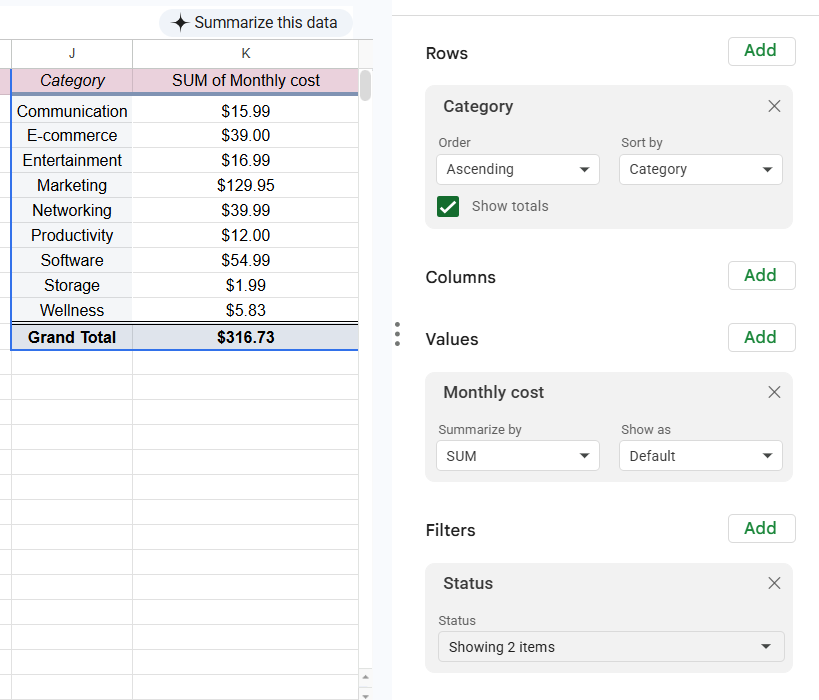
Most már a nyers adatokat hasznos információkká alakította, és kategóriák szerint csoportosítva rendelkezik a kiadásainak áttekinthető összefoglalójával. Ezzel a nézettel pontosan meghatározhatja, hol lehet csökkenteni vagy összevonni az eszközöket a hatékonyság érdekében.
👀 Tudta? A SaaS-ra fordított kiadások átlagosan évi 4830 dollárra rúgnak alkalmazottanként. Ha szorosan figyelemmel kíséri ezeket a kategóriákat , könnyebben észreveheti az átfedéseket, mielőtt azok megterhelik a költségvetését.
Gyorsabb előfizetés-követés a ClickUp segítségével
A Google Sheets ideális megoldás a személyes pénzügyek nyomon követéséhez. Ha azonban növekvő csapatának is bevezeti, az végül eszközök elszaporodásához vezet – a pénzügyi osztály új szoftvereszközöket hagy jóvá, az IT-részleg kezeli a licenc-kiosztást, a csapat pedig középen ragad, kézzel frissíti a táblázatokat és egymást keresi a Slackben.
Ez a széttagoltság könnyen oda vezethet, hogy egy fontos megújítás elmarad, mert a táblázat tulajdonosa szabadságon van. Ráadásul nincs egyértelmű ellenőrzési nyomvonal arról, hogy ki melyik eszközt hagyta jóvá.
Mielőtt észbe kapna, egyszerű nyomkövetője konfliktusok és kockázatok forrásává válik.
👀 Tudta? A 100 alkalmazottat foglalkoztató szervezetek évente 420 000 dollárt veszítenek a rossz kommunikáció és a nem összekapcsolt eszközök miatt.
Ezen a ponton a csapatoknak át kell lépniük a táblázatokról egy valódi munkafolyamat-kezelő szoftverre. A Google Sheets statikus előfizetés-követő helyett használhatja a ClickUp-ot konvergált AI munkaterületként.
📮 ClickUp Insight: A felmérésünkben résztvevők 44%-a táblázatkezelő programokat használ a projektjei és feladataik kezeléséhez. A táblázatkezelő programok azonban soha nem a folyamatosan változó munkafolyamatok kezelésére lettek kifejlesztve.
Ahogy projektjei egyre összetettebbé válnak, az állapotok, ütemtervek és feladatok naprakészen tartása manuális, időigényes feladattá válik.
A ClickUp-hoz hasonló konvergens AI-platformok olyan speciálisan kialakított nézetekkel oldják meg ezt a problémát, mint a lista, táblázat, naptár és Gantt-diagram. Ez azt jelenti, hogy a feladatokat úgy jelenítheti meg, ahogyan az Önnek és csapatának a legmegfelelőbb.
Állítson be trigger-alapú automatizálásokat a mezők és állapotok frissítéséhez a munka előrehaladtával, és hirtelen a kézi frissítések a múlté lesznek.
A kézi nyomon követés legnagyobb kockázata a lemaradt lemondási határidő. Ahelyett, hogy kézzel ellenőrizné a dátum oszlopot és fejben megjegyezné, használhatja a ClickUp Automations szolgáltatást, amely elvégzi ezt a feladatot Ön helyett.
Lehetővé teszik, hogy beállítson egy triggert, amely a megújítási dátum előtt hét nappal emlékeztetőt küld magának (vagy egy másik csapattagnak), amely automatikusan létrehoz egy felülvizsgálati ClickUp feladatot az osztályvezető számára, vagy emlékeztetőt tesz közzé egy adott ClickUp Chat csatornán. Ez biztosítja, hogy a következő számlázás előtt értékelje az eszköz értékét.
Ezeknek a szokásoknak a további egységesítéséhez használja az Ismétlődő feladatok funkciót. Bármely éves vagy negyedéves felülvizsgálatot igénylő előfizetés esetében beállíthatja, hogy a feladat automatikusan ismétlődjön. Miután befejezte a felülvizsgálatot és lezárta a feladatot, a ClickUp automatikusan létrehozza a következő feladatot az ütemterv alapján, így biztosítva, hogy a proaktív értékelés a munkafolyamatának szerves részévé váljon.
Hasonlóképpen, míg a táblázatkezelő programok statikus sorok és oszlopok használatára korlátoznak, a ClickUp egyéni mezők segítségével strukturált, egymással összekapcsolt adatbázist hozhat létre minden beszállító számára. Konkrét adatokat, például havi költségeket, szerződési feltételeket és fizetési módokat közvetlenül a ClickUp Task alkalmazásban rögzíthet.
Így az összes kontextus – beleértve magát a szállítói szerződést is – a munkához kapcsolódik, így nem kell e-mailek között kutatnia a szerződés után a költségvetési ellenőrzés során.
A szétszórt információk okozta káoszt is megszüntetheti, ha az összes kapcsolódó anyagot egy helyen központosítja. Például tárolja a beszállítói irányelveket, az új munkatársak beilleszkedését segítő útmutatókat vagy a lemondási eljárásokat a ClickUp Docs-ban.
Ezután kapcsolja össze ezeket a dokumentumokat közvetlenül az előfizetési feladatokkal. Most, amikor eljön az idő egy eszköz felülvizsgálatára, a szerződés, a használati szabályzat és a megújítási előzmények mind összekapcsolódnak, így véget vetve a különböző alkalmazásokban való frusztráló információkeresésnek.
Bár a pivot táblák hasznosak, nem valós idejűek és nem könnyen megoszthatók a vezetéssel. A ClickUp Dashboards az előfizetési adatait magas szintű vizuális jelentésekbe gyűjti, amelyek automatikusan frissülnek.
Készíthet diagramokat, hogy megtekintse a kategóriánkénti összes kiadást, vagy hogy megtekintse az összes közelgő megújítást egy idővonalon, így kézzel történő formázás nélkül is világos képet kaphat a pénzforgalmáról.
💡 Profi tipp: Ha többet szeretne, mint táblázatok, és közvetlen válaszokat szeretne kapni kiadásaira vonatkozóan, adjon hozzá egy AI kártyát a műszerfalához. Az AI Brain kártyával természetes nyelven futtathat egyedi parancsokat, például kérhet összefoglalót az elmúlt negyedév kiadásainak emelkedéséről. Ez olyan, mintha egy pénzügyi elemző lenne beépítve közvetlenül a jelentésnézetébe.
Több tucat egymástól független alkalmazás kezelése a Work Sprawl-hoz vezet, egy olyan ciklushoz, amelyben a súrlódások és a fragmentált információk miatt a szervezetek éves bevételük közel 30%-át veszítik el.
A ClickUp Accelerator megtöri ezt a ciklust azáltal, hogy az egész rendszerét egyetlen, egységes munkaterületbe egyesíti. Ezzel egy konvergált AI munkaterületet kap, ahol minden projekt, dokumentum és beszélgetés teljes kontextusban együtt található.
Előfizetési stratégiája keretében ez a gyorsítás a következőket segíti elő:
A ClickUp Brain segítségével legyőzheti az AI Sprawl-t. Ahelyett, hogy több, egymástól független LLM előfizetést kezelne, használhatja ezt a kontextusérzékeny AI-t, hogy egy helyen férhessen hozzájuk. Ez lehetővé teszi az AI-stack konszolidálását, csökkentve az előfizetések általános lábnyomát, miközben megőrzi a teljes kontextust a projektekben.
Ráadásul a Brain személyes pénzügyi tanácsadóként is működhet, és nyomon követheti az előfizetéseket, megújításokat és emlékeztetőket. Adja meg neki az előfizetési kiadásait. Használja a költségvetés tervezéséhez és az előfizetések természetes nyelven történő kezeléséhez.
Ez az egységes hozzáférés az AI-modelleken túlmutat, és az Enterprise Search segítségével a tényleges adataidra is kiterjed. Lehetővé teszi, hogy egy helyen keress információkat az összes csatlakoztatott alkalmazásodban, például a Google Drive-ban, a Slackben és a Salesforce-ban.
Ahelyett, hogy a lapok között ugrálna egy adott számla vagy szerződés részleteinek keresése közben, megkérheti a ClickUp Brain-t, hogy azonnal keresse meg azokat. A rendszer gyakran indexeli a tartalmakat, így a válaszok mindig naprakészek.
💡 Profi tipp: Ha csapata az egyszerű automatizáláson túlra szeretne lépni, próbálja ki a ClickUp Super Agents szolgáltatást. Ezek autonóm AI-társak, akik a munkaterületén belül működnek, és komplex, ismétlődő folyamatokat kezelnek. A Super Agentet feladathoz rendelheti, hogy figyelje az ismétlődő számlákat, vagy megbízhatja a beszállítói kommunikáció nyomon követésével, hogy azonosítsa, mikor kell újratárgyalni a szerződést.
Mivel ezek az ügynökök hosszú távú memóriával és 24 órás környezeti tudatossággal rendelkeznek, önállóan kezelhetik az előfizetések felülvizsgálatának adminisztratív feladatait, így csapata nem kell a költségek ellenőrzéséhez általában szükséges manuális felügyelettel foglalkoznia.
🎥 További információk itt:
A következetes felülvizsgálati szokás kialakítása az egyetlen módja annak, hogy megakadályozza, hogy az előfizetések elszívják a költségvetését. Akár egy egyszerű Google Táblázatok nyomkövetővel kezd, akár egyenesen egy automatizált munkaterületre vált, a cél ugyanaz: teljes átláthatóság arra vonatkozóan, hová megy a pénze.
Ha ez utóbbi lehetőség meggyőzőbbnek tűnik, és szeretne túllépni a kézi frissítéseken, hogy automatizált munkafolyamatokkal kezelje előfizetéseit, próbálja ki ingyen a ClickUp alkalmazást!
Ezen a ponton a csapatoknak át kell lépniük a táblázatokról egy valódi munkafolyamat-kezelő szoftverre. A Google Sheets statikus előfizetés-követő helyett használhatja a ClickUp-ot konvergált AI munkaterületként.
📮 ClickUp Insight: A felmérésünkben résztvevők 44%-a táblázatkezelő programokat használ a projektjei és feladataik kezeléséhez. A táblázatkezelő programok azonban soha nem a folyamatosan változó munkafolyamatok kezelésére lettek kifejlesztve.
Ahogy projektjei egyre összetettebbé válnak, az állapotok, ütemtervek és feladatok naprakészen tartása manuális, időigényes feladattá válik.
A ClickUp-hoz hasonló konvergens AI-platformok olyan speciálisan kialakított nézetekkel oldják meg ezt a problémát, mint a lista, táblázat, naptár és Gantt-diagram. Ez azt jelenti, hogy a feladatokat úgy jelenítheti meg, ahogyan az Önnek és csapatának a legmegfelelőbb.
Állítson be trigger-alapú automatizálásokat a mezők és állapotok frissítéséhez a munka előrehaladtával, és hirtelen a kézi frissítések a múlté lesznek.
A ClickUp automatizálási és ismétlődő feladatok funkciójával soha nem marad le a megújításról.
A kézi nyomon követés legnagyobb kockázata a lemaradt lemondási határidő. Ahelyett, hogy kézzel ellenőrizné a dátum oszlopot és fejben megjegyezné, használhatja a ClickUp Automations szolgáltatást, amely elvégzi ezt a feladatot Ön helyett.
Lehetővé teszik, hogy beállítson egy triggert, amely a megújítási dátum előtt hét nappal emlékeztetőt küld magának (vagy egy másik csapattagnak), amely automatikusan létrehoz egy felülvizsgálati ClickUp feladatot az osztályvezető számára, vagy emlékeztetőt tesz közzé egy adott ClickUp Chat csatornán. Ez biztosítja, hogy a következő számlázás előtt értékelje az eszköz értékét.
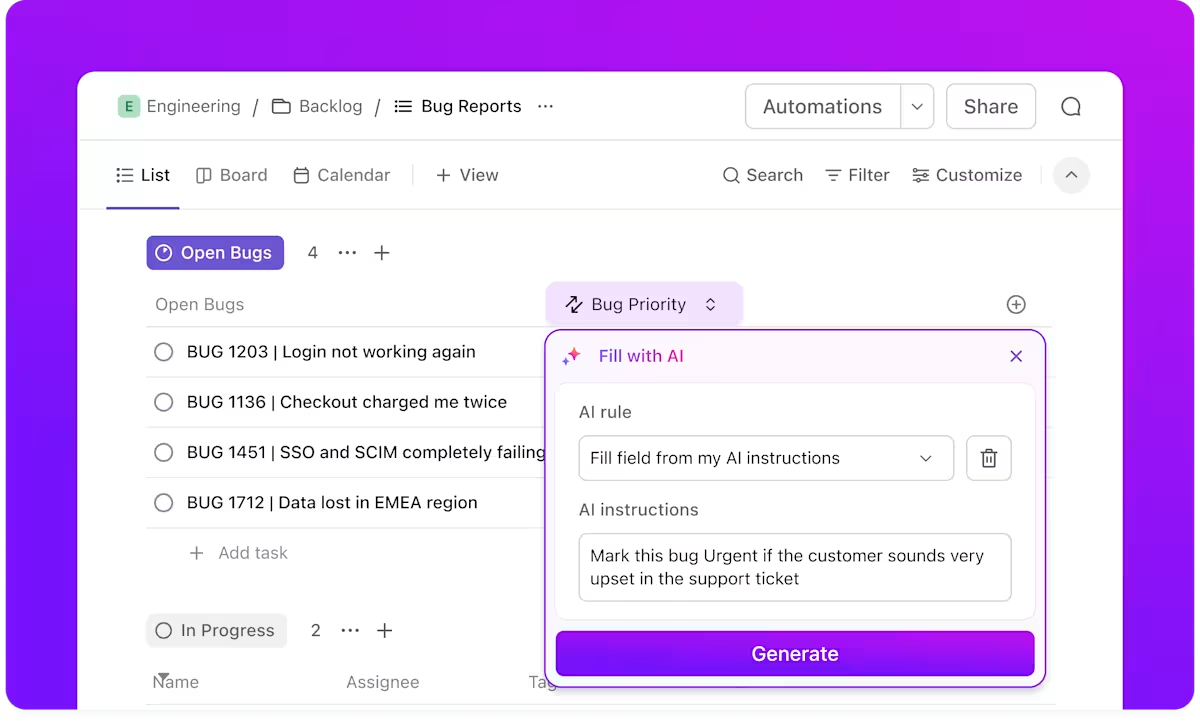
Ezeknek a szokásoknak a további egységesítéséhez használja az Ismétlődő feladatok funkciót. Bármely éves vagy negyedéves felülvizsgálatot igénylő előfizetés esetében beállíthatja, hogy a feladat automatikusan ismétlődjön. Miután befejezte a felülvizsgálatot és lezárta a feladatot, a ClickUp automatikusan létrehozza a következő feladatot az ütemterv alapján, így biztosítva, hogy a proaktív értékelés a munkafolyamatának szerves részévé váljon.
Építsen strukturált adatbázist egyéni mezőkkel és dokumentumokkal
Hasonlóképpen, míg a táblázatkezelő programok statikus sorok és oszlopok használatára korlátoznak, a ClickUp egyéni mezők segítségével strukturált, egymással összekapcsolt adatbázist hozhat létre minden beszállító számára. Konkrét adatokat, például havi költségeket, szerződési feltételeket és fizetési módokat közvetlenül a ClickUp Task alkalmazásban rögzíthet.
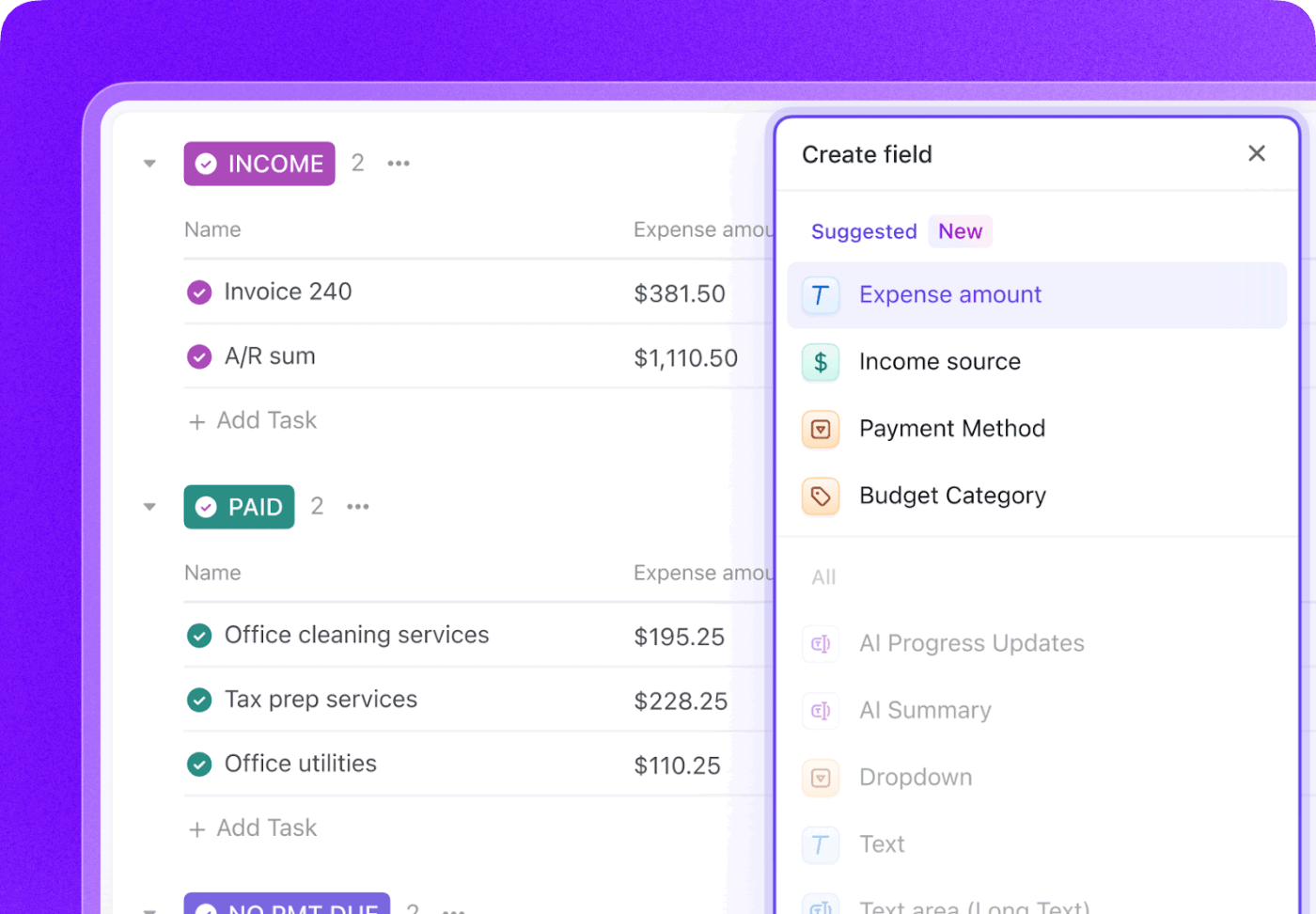
Így az összes kontextus – beleértve magát a szállítói szerződést is – a munkához kapcsolódik, így nem kell e-mailek között kutatnia a szerződés után a költségvetési ellenőrzés során.
A szétszórt információk okozta káoszt is megszüntetheti, ha az összes kapcsolódó anyagot egy helyen központosítja. Például tárolja a beszállítói irányelveket, az új munkatársak beilleszkedését segítő útmutatókat vagy a lemondási eljárásokat a ClickUp Docs-ban.
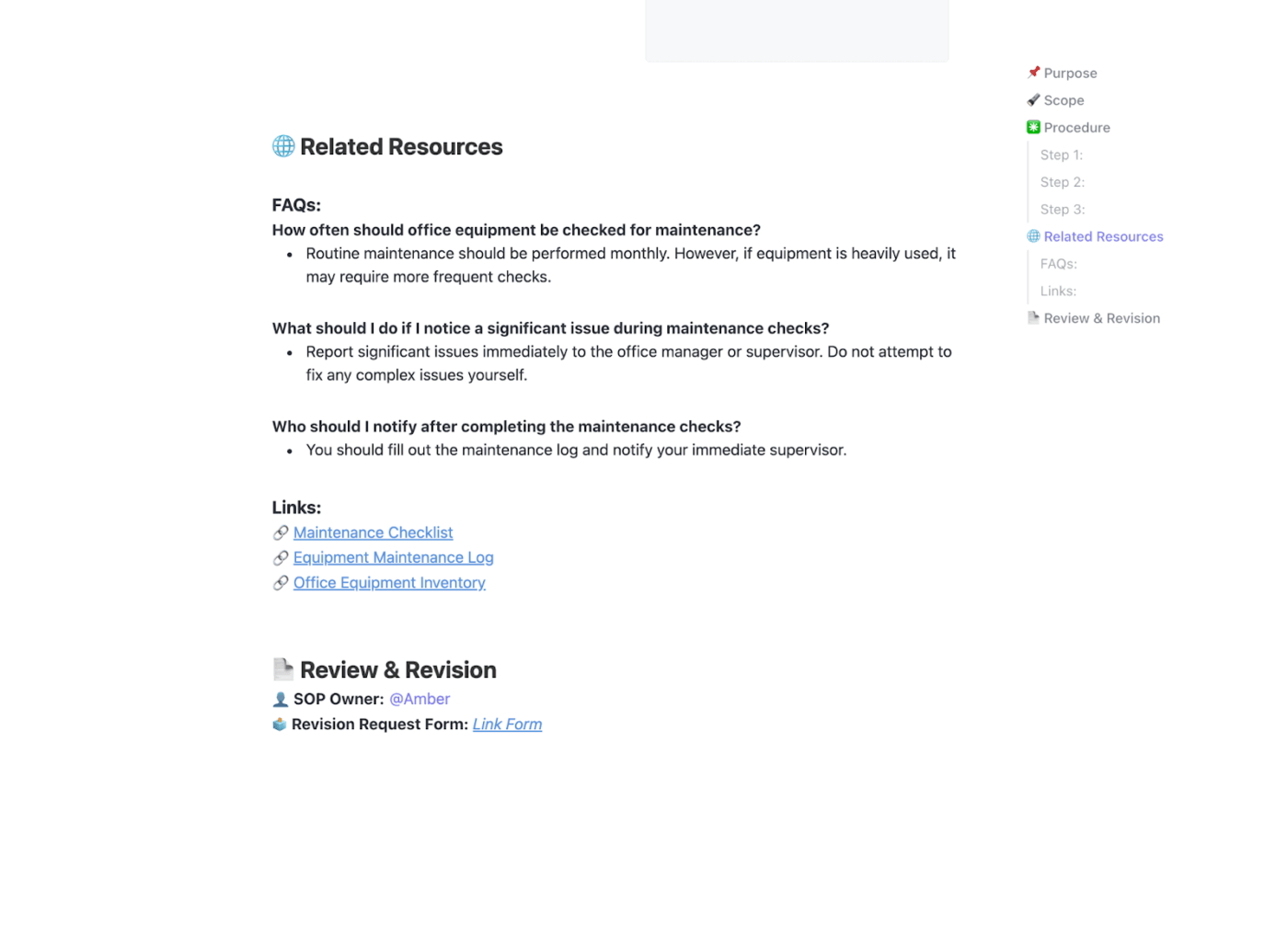
Ezután kapcsolja össze ezeket a dokumentumokat közvetlenül az előfizetési feladatokkal. Most, amikor eljön az idő egy eszköz felülvizsgálatára, a szerződés, a használati szabályzat és a megújítási előzmények mind összekapcsolódnak, így véget vetve a különböző alkalmazásokban való frusztráló információkeresésnek.
Valós idejű láthatóság a ClickUp Dashboards segítségével
Bár a pivot táblák hasznosak, nem valós idejűek és nem könnyen megoszthatók a vezetéssel. A ClickUp Dashboards az előfizetési adatait magas szintű vizuális jelentésekbe gyűjti, amelyek automatikusan frissülnek.
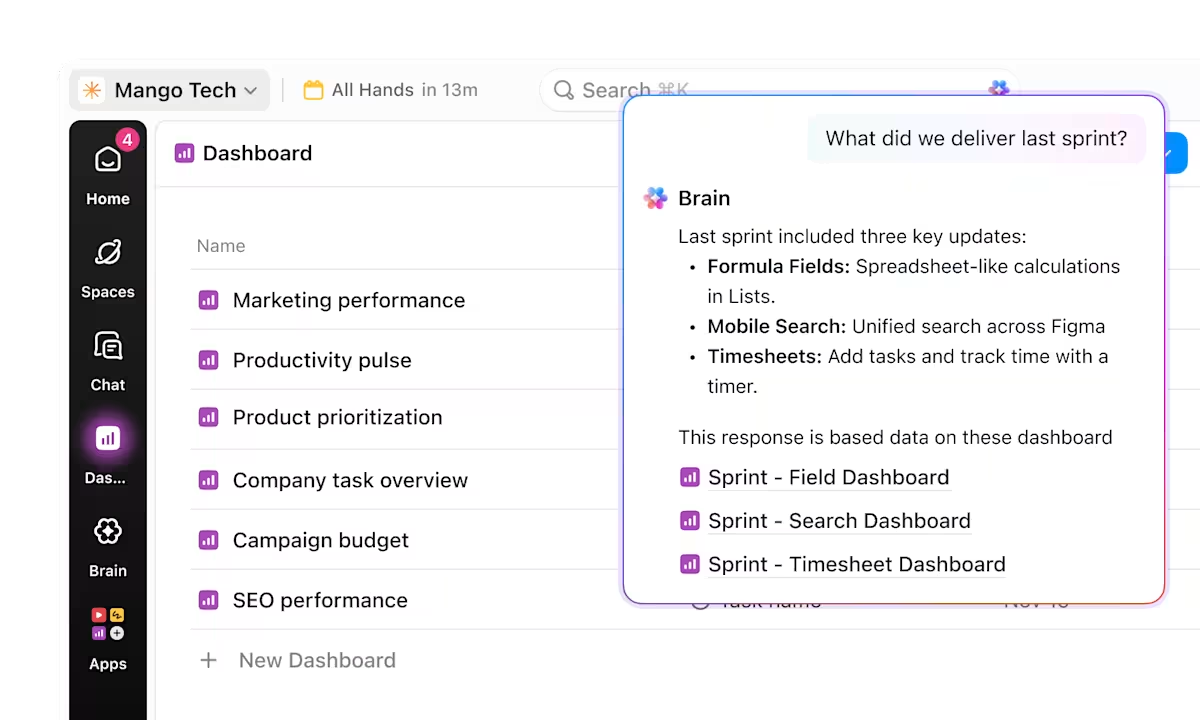
Készíthet diagramokat, hogy megtekintse a kategóriánkénti összes kiadást, vagy hogy megtekintse az összes közelgő megújítást egy idővonalon, így kézzel történő formázás nélkül is világos képet kaphat a pénzforgalmáról.
💡 Profi tipp: Ha többet szeretne, mint táblázatok, és közvetlen válaszokat szeretne kapni kiadásaira vonatkozóan, adjon hozzá egy AI kártyát a műszerfalához. Az AI Brain kártyával természetes nyelven futtathat egyedi parancsokat, például kérhet összefoglalót az elmúlt negyedév kiadásainak emelkedéséről. Ez olyan, mintha egy pénzügyi elemző lenne beépítve közvetlenül a jelentésnézetébe.
Több mint 20 alkalmazást egyesíthet a ClickUp Business Accelerator segítségével.
Több tucat egymástól független alkalmazás kezelése a Work Sprawl-hoz vezet, egy olyan ciklushoz, amelyben a súrlódások és a fragmentált információk miatt a szervezetek éves bevételük közel 30%-át veszítik el.
A ClickUp Accelerator megtöri ezt a ciklust azáltal, hogy az egész rendszerét egyetlen, egységes munkaterületbe egyesíti. Ezzel egy konvergált AI munkaterületet kap, ahol minden projekt, dokumentum és beszélgetés teljes kontextusban együtt található.
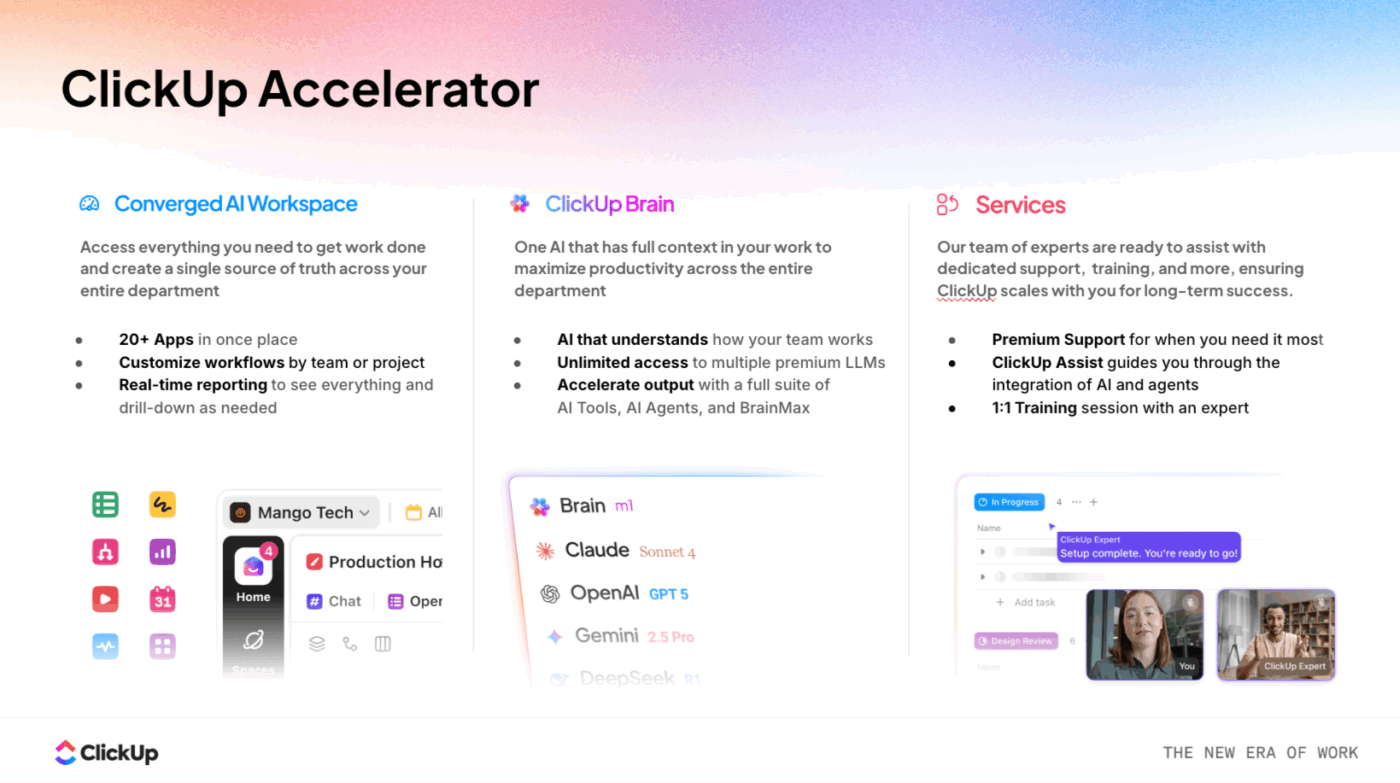
Előfizetési stratégiája keretében ez a gyorsítás a következőket segíti elő:
- Konszolidálja a fragmentált munkafolyamatokat egy platformra, hogy kiküszöbölje a felesleges eszközök költségeit.
- Napok alatt telepítsen osztályspecifikus AI-megoldásokat a drága, niche régebbi szoftverek helyettesítésére.
- Automatizálja a rutin jellegű beszállítói feladatok kezelését, hogy csökkentse a manuális adminisztrációs munkaidőt.
- Érje el a részlegek közötti átláthatóságot, hogy felismerje és megszüntesse az átfedő szolgáltatás-előfizetéseket.
A ClickUp Brain segítségével legyőzheti az AI Sprawl-t. Ahelyett, hogy több, egymástól független LLM előfizetést kezelne, használhatja ezt a kontextusérzékeny AI-t, hogy egy helyen férhessen hozzájuk. Ez lehetővé teszi az AI-stack konszolidálását, csökkentve az előfizetések általános lábnyomát, miközben megőrzi a teljes kontextust a projektekben.
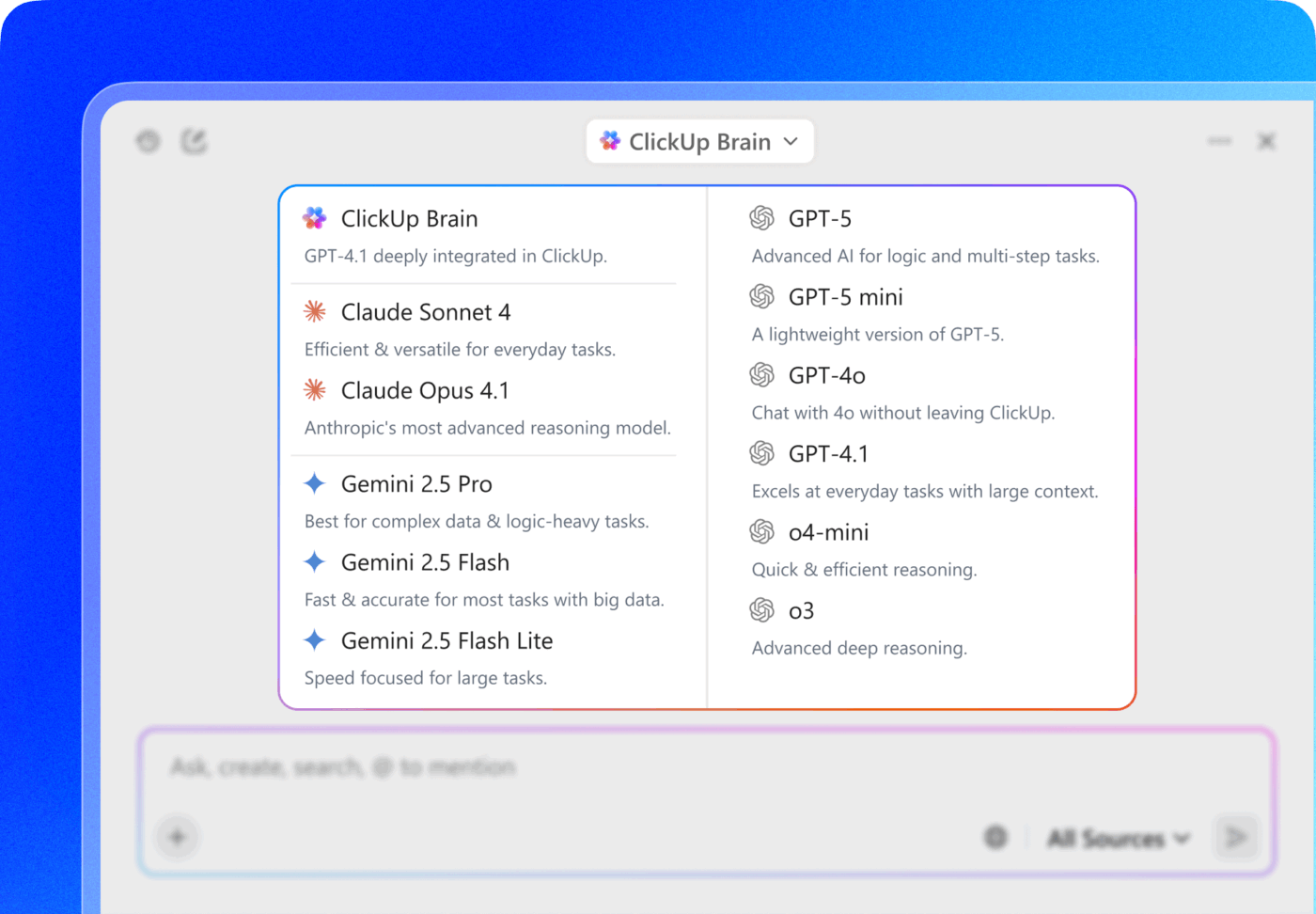
Ráadásul a Brain személyes pénzügyi tanácsadóként is működhet, és nyomon követheti az előfizetéseket, megújításokat és emlékeztetőket. Adja meg neki az előfizetési kiadásait. Használja a költségvetés tervezéséhez és az előfizetések természetes nyelven történő kezeléséhez.
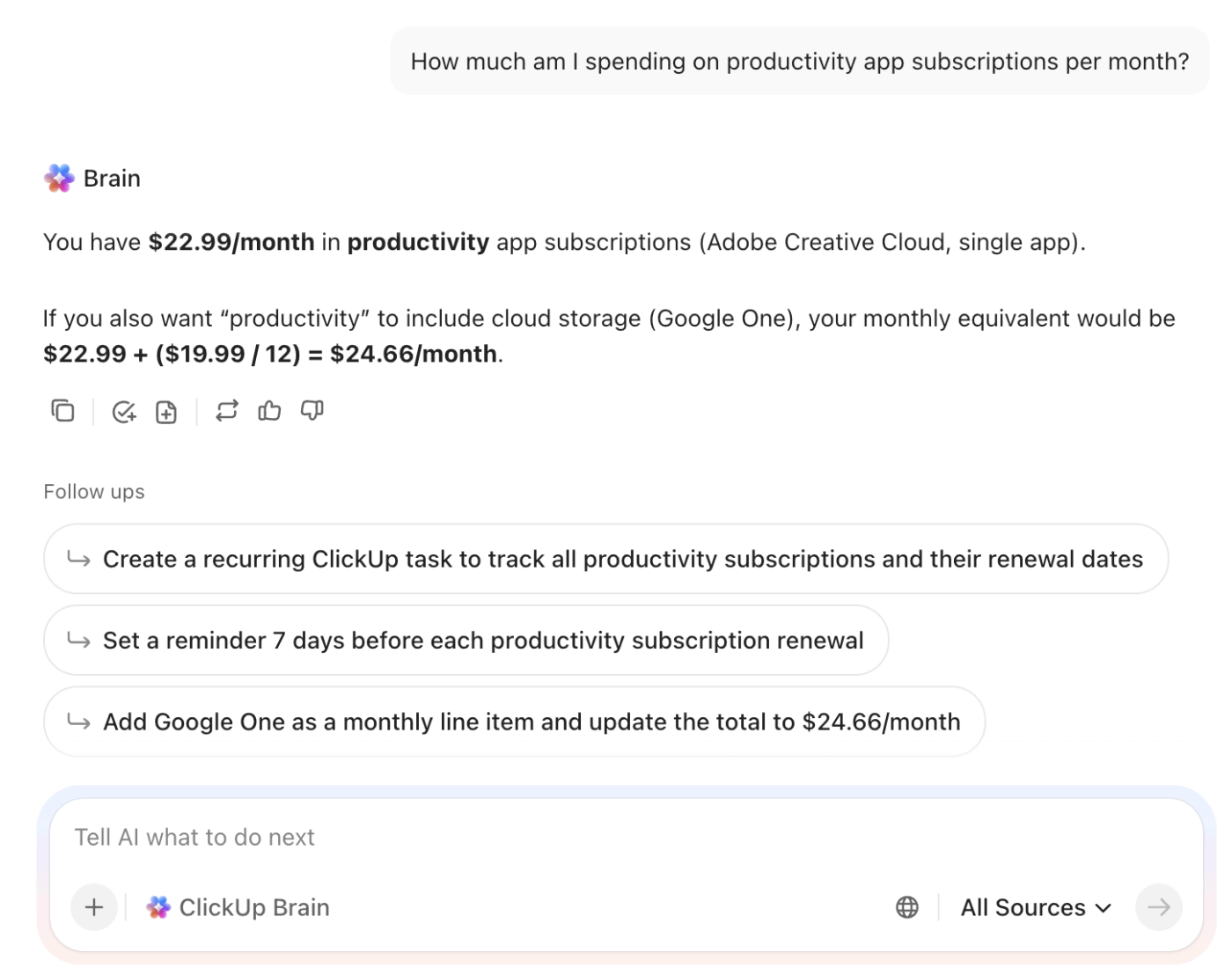
Ez az egységes hozzáférés az AI-modelleken túlmutat, és az Enterprise Search segítségével a tényleges adataidra is kiterjed. Lehetővé teszi, hogy egy helyen keress információkat az összes csatlakoztatott alkalmazásodban, például a Google Drive-ban, a Slackben és a Salesforce-ban.
Ahelyett, hogy a lapok között ugrálna egy adott számla vagy szerződés részleteinek keresése közben, megkérheti a ClickUp Brain-t, hogy azonnal keresse meg azokat. A rendszer gyakran indexeli a tartalmakat, így a válaszok mindig naprakészek.
💡 Profi tipp: Ha csapata az egyszerű automatizáláson túlra szeretne lépni, próbálja ki a ClickUp Super Agents szolgáltatást. Ezek autonóm AI-társak, akik a munkaterületén belül működnek, és komplex, ismétlődő folyamatokat kezelnek. A Super Agentet feladathoz rendelheti, hogy figyelje az ismétlődő számlákat, vagy megbízhatja a beszállítói kommunikáció nyomon követésével, hogy azonosítsa, mikor kell újratárgyalni a szerződést.
Mivel ezek az ügynökök hosszú távú memóriával és 24 órás környezeti tudatossággal rendelkeznek, önállóan kezelhetik az előfizetések felülvizsgálatának adminisztratív feladatait, így csapata nem kell a költségek ellenőrzéséhez általában szükséges manuális felügyelettel foglalkoznia.
🎥 További információk itt:
Vegye kézbe a technológiai eszközeinek irányítását
A következetes felülvizsgálati szokás kialakítása az egyetlen módja annak, hogy megakadályozza, hogy az előfizetések elszívják a költségvetését. Akár egy egyszerű Google Táblázatok nyomkövetővel kezd, akár egyenesen egy automatizált munkaterületre vált, a cél ugyanaz: teljes átláthatóság arra vonatkozóan, hová megy a pénze.
Ha ez utóbbi lehetőség meggyőzőbbnek tűnik, és szeretne túllépni a kézi frissítéseken, hogy automatizált munkafolyamatokkal kezelje előfizetéseit, próbálja ki ingyen a ClickUp alkalmazást!
Gyakran ismételt kérdések (GYIK)
Igen, megoszthatja a Google Táblázatok nyomkövetőjét a „Megosztás” gombra kattintva és e-mailben hozzáadva a közreműködőket. Beállíthatja a jogosultságaikat megtekintésre, megjegyzésre vagy szerkesztésre.
A fő korlátozások a kézi adatbevitel, az automatikus megújítási emlékeztetők hiánya és a bankszámlákkal való közvetlen szinkronizálás hiánya. Csapatok esetében ez verziókezelési problémákhoz és a felelősség hiányahez vezethet.
Az előfizetés-nyomkövető kizárólag az ismétlődő fizetésekre és azok megújítási ciklusaira összpontosít. A kiadás-nyomkövető szélesebb körű, minden típusú kiadást rögzít, beleértve az egyszeri és az ismétlődő díjakat is.
Osztályok vagy vállalatok számára a legjobb megoldás egy beépített automatizálási funkcióval, jóváhagyási munkafolyamatokkal és központi irányítópulttal rendelkező eszköz használata. Ez biztosítja, hogy semmi ne maradjon ki, és minden előfizetéssel kapcsolatos tevékenységről egyértelmű nyilvántartás készüljön.