
A napod egy gyors képernyőfelvétellel, egy linkkel egy maketthez és egy rövid bemutató videóval kezdődhet az ügyfél számára, még mielőtt megnyitnád a fő projektedet. A távoli csapatok, a szabadúszók és az alkotók számára a fájlok és a képernyőfelvételek megosztása ma már a mindennapi munka része.
A bökkenő? Ezek a linkek gyakran egy alkalmazásban találhatók, míg a projektek, feladatok és állapotfrissítések egy másikban.
A Microsoft Work Trend Index szerint a Microsoft 365-öt használó alkalmazottak idejük körülbelül 57%-át megbeszéléseken, e-mailekben és csevegésben töltik. Ha további eszközöket is bevezet a fájlmegosztáshoz és a visszajelzésekhez, akkor nő annak az esélye, hogy a kontextus figyelmen kívül marad.
Egyes együttműködési eszközök a videók és fájlok megosztásának leggyorsabb módjára összpontosítanak. Mások inkább a projektmenedzsment szoftverek felé hajlanak, amelyek egy helyen tartják a kommunikációt, a feladatokat és az állapotfrissítéseket.
Ez a blog bemutatja, hogyan kezelheti a fájlmegosztást, a képernyőfelvételeket és a mindennapi együttműködést, így eldöntheti, melyik megközelítés illik leginkább csapata munkastílusához.
Jumpshare és ClickUp SyncUp összehasonlítása egy pillantásra
A képernyőfelvételek, a fájlmegosztás és a projektek nyomon követése tekintetében a ClickUp SyncUp és a Jumpshare így viszonyulnak egymáshoz.
ClickUp SyncUps vs. Jumpshare
| Funkció | ClickUp SyncUps | Jumpshare |
| Képernyőfelvételek és aszinkron bemutatók | Támogatja a gyors SyncUp-okat és a klipek megosztását a munkaterületen belül, így a frissítések a feladatok és projektek közelében maradnak. | Gyorsan rögzíti és megosztja a képernyőfelvételeket azonnali linkekkel, amelyek egyszerű aszinkron magyarázatokhoz készültek. |
| Képernyőképek és vizuális visszajelzések | A képernyőképeket és fájlokat a feladatokhoz és dokumentumokhoz csatolja, így a visszajelzések a végrehajtáshoz kapcsolódnak. | A beépített megjegyzésekkel könnyedén készíthet képernyőfelvételeket, amelyekkel gyors, ügyfélbarát visszajelzéseket adhat. |
| Fájlmegosztás és linkek vezérlése | Központosítja a fájlmegosztást a projektterületeken, feladatokban és a csevegésben a jobb kontextus érdekében. | Fájlok megosztása linkeken keresztül, jelszóval való védelemmel és link lejárati dátummal |
| Projekt- és feladatkezelés | Összekapcsolja a frissítéseket a feladatkövetéssel és a projektmenedzsmenttel több projektben, egyértelmű tulajdonosokkal és ütemtervekkel. | A megosztásra és visszajelzésekre összpontosít, nem pedig a teljes projektmenedzsment szoftverre. |
| Állapotfrissítések és csapat összehangolás | Könnyű SyncUp-okat futtat a Listákból és Térségekből, így a csapatok a munkát megszakítás nélkül oszthatják meg az állapotfrissítéseket. | Megosztott videókat és megjegyzéseket használ a frissítésekhez, de a nyomon követéshez még mindig más eszközökre van szükség. |
| AI támogatás a gyorsabb felzárkózáshoz | A ClickUp Brain segítségével összefoglalja a frissítéseket és kiemeli a munkaterületen belüli teendőket. | A Jumpshare AI segítségével videóösszefoglalók, átiratok és fejezetek generálhatók a gyorsabb megtekintés érdekében. |
| Legalkalmasabb | Csapatok, amelyek képernyőmegosztást, frissítéseket és projektmenedzsmentet szeretnének egy platformon | Egyének és kis csapatok, akiknek gyors képernyőfelvételekre, képernyőképernyőkre és egyszerű fájlmegosztásra van szükségük. |
📖 Olvassa el még: Hogyan javíthatja videokonferencia-beállításait
Mi az a ClickUp?
A ClickUp a világ első konvergens AI munkaterülete, ahol a projektmenedzsment, a feladatkövetés, a dokumentumok, a csevegés, a táblák és a ClickUp SyncUps-hoz hasonló könnyű megbeszélések egymás mellett léteznek.
Ahelyett, hogy több eszközt, például önálló felvételi vagy megosztási alkalmazásokat kellene használniuk, a csapatok egy központi helyen tervezhetik meg a projekteket, oszthatják el a feladatokat, helyezhetnek el linkeket vagy feltöltéseket, és megbeszélhetik a munkát. Ez megkönnyíti annak áttekintését, hogy mi van folyamatban, mi blokkolja a munkát, és melyik frissítés vagy képernyőfelvétel alapján született egy döntés.
A ClickUp szándékosan úgy lett kialakítva, hogy csökkentse a munka elszóródását. A csevegések, megjegyzések és SyncUp-ok frissítései egyértelmű tulajdonosokkal, határidőkkel és kontextussal kerülnek be a ClickUp Tasks-ba, így csapata anélkül láthatja, mi került megosztásra és mi a következő teendő, hogy alkalmazást kellene váltania.
A ClickUp Brain réteggel a tetején összefoglalhatja a hosszú frissítéseket, kiválaszthatja a teendőket a találkozói jegyzetekből, és közvetlenül a munkaterületén belül megfogalmazhatja a követő lépéseket, így csapata kevesebb időt tölt az információk átírásával, és több időt fordíthat a munka elvégzésére.
👀 Érdekesség: Az „all-in-one” együttműködési felépítés ötlete nem új keletű. 1968. december 9-én Douglas Engelbart híres „Mother of All Demos” című előadásában bemutatta egy korai rendszert, amely tartalmazta az egeret, a hipertextet, a közös szerkesztést és még a videokonferenciát is, ami meglepően korai tervrajz volt arra nézve, hogy a modern csapatok hogyan osztják meg a kontextust, vitatják meg a munkát és hajtják végre azt egy folyamatban.
Egy G2-értékelő így fogalmaz:
A ClickUp automatizálási funkciói és AI eszközei miatt szeretem. A műszerfal érdekes, és tetszik a vizuális megjelenése. A legjobb funkciók a kijelölt feladatok, a befejezett feladatok és az ügyfelek véleménye stb. különálló szakaszai.
A ClickUp automatizálási funkciói és AI eszközei miatt szeretem. A műszerfal érdekes, és tetszik a vizuális megjelenése. A legjobb funkciók a kijelölt feladatok, a befejezett feladatok, az ügyfelek véleménye stb. különálló szakaszai.
Olvassa el még: A legjobb csevegőplatformok
A ClickUp funkciói
A ClickUp a kommunikációt és a végrehajtást ugyanazon a munkaterületen egyesíti, így a csapatának nem kell külön alkalmazásokat használnia a csevegéshez, a fájlmegosztáshoz, a képernyőfelvételekhez és a projektmenedzsmenthez.
A következő szakaszokban megvizsgáljuk, hogyan segít a ClickUp a csapatoknak a frissítések megosztásában, a bemutatók áttekintésében, és ezeket a beszélgetéseket világos, nyomon követhető munkává alakítani.
1. funkció: A munkaterületbe beépített csevegés
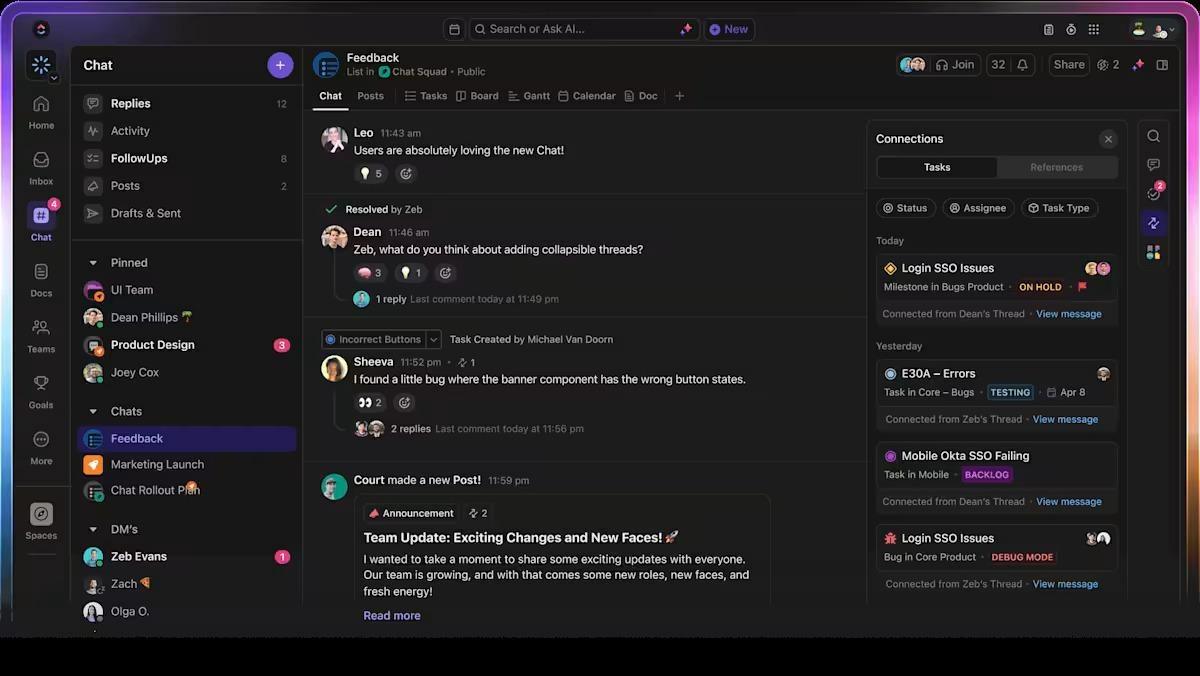
A legtöbb csapat nem azért akad el, mert nincs megfelelő együttműködési eszköze. Azért akadnak el, mert a beszélgetések és a munka különböző helyeken zajlik. Valaki megoszt egy fájlmegosztási linket vagy képernyőképet a csevegésben, a döntések egy mellékes szálban történnek, majd egy csapattagnak manuálisan át kell helyeznie mindent a projektmenedzsment szoftverbe, hogy azok valóban feladatokká váljanak.
A ClickUp Chat ezeket a beszélgetéseket ugyanazon a munkaterületen tartja, mint a projektjeit, feladatait és dokumentumait. Hozzáadhat csevegési nézeteket a csapat által már használt listák és terek mellé, @megemlítheti az embereket, reagálhat, és a mindennapi csapatmunkát a munkához kötheti, ahelyett, hogy egy külön alkalmazást használna.
📌 Példa: A tervező és termékcsapatok megosztanak egy ClickUp Chat nézetet egy új funkcióval kapcsolatban. A tervezők gyors képernyőfelvételeket és linkeket tesznek közzé, a termékcsapat megjegyzéseket fűz hozzá, és ha valamit meg kell tenni, akkor egy kattintással létrehozhat egy feladatot az üzenetből. A megbízott személy, a határidő és a kontextus automatikusan hozzáadódik, így a változásokról való csevegésről a változások nyomon követésére térhet át anélkül, hogy elhagyná az egyik platformot.
📖 Olvassa el még: Hogyan javítható az együttműködés a munkahelyen
2. funkció: Gyors hívások a munkaterületéről a ClickUp SyncUps segítségével
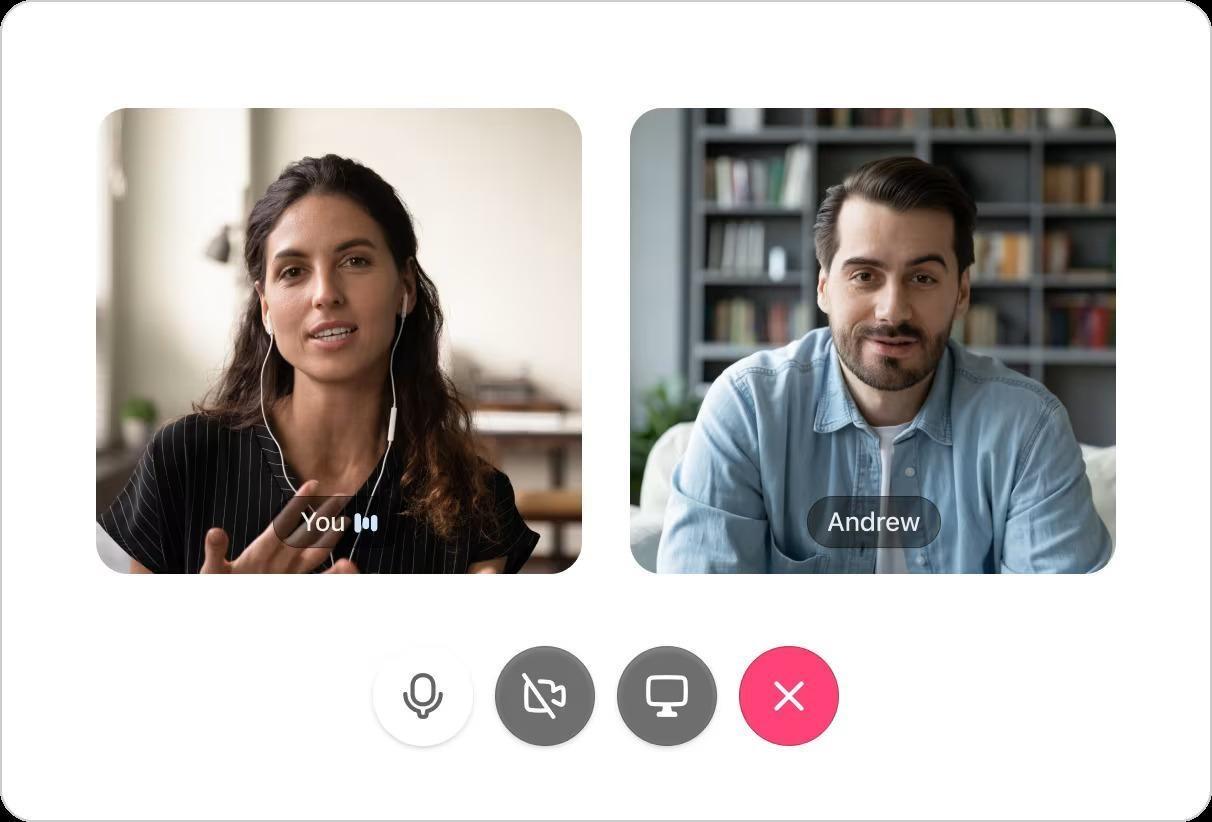
Miután a beszélgetések közelebb kerültek a feladatokhoz, a következő fejfájás a státuszfrissítések. Sok csapat még mindig hosszú videohívásokon vagy ismétlődő standup-megbeszéléseken vesz részt, ahol a csoport fele olyan frissítéseket hallgat, amelyek nem érintik őket, és valakinek még mindig mindezt fel kell vennie a projektmenedzsment szoftverbe.
A ClickUp SyncUps könnyebb módszert kínál ennek a folyamatnak a kezelésére a munkaterületén belül. Rövid, strukturált bejelentkezési hívásokat hozhat létre, amelyek kifejezetten egy adott térhez, mappához vagy listához kapcsolódnak, így a találkozó hatókörét maga a munka határozza meg, nem pedig a naptár címe. A SyncUp elindulásakor a résztvevők ugyanazt az élő feladatcsomagot nyitják meg, amelyben a státuszok, a tulajdonosok, a prioritások, az egyéni mezők és a határidők már láthatók.
A hívás során a frissítések azonnal megtörténnek. A feladatok valós időben hozhatók létre, átruházhatók vagy újrasorolhatók. Az állapotváltozások, megjegyzések és mezőfrissítések közvetlenül a forrásba kerülnek mentésre, nem pedig később egy dokumentumba vagy csevegési szálba. Az eredmény egy szoros visszacsatolási hurok: megbeszélés → döntés → végrehajtás, közbülső fordítási réteg nélkül.
Ez az, ami a SyncUp-ot könnyűvé teszi. Nem generálnak új, kezelendő artefaktokat. Közvetlenül a meglévő munkán működnek, így maga a megbeszélés válik a rendszer összehangolásának pillanatává, nem pedig egy újabb dolog, amit utólag össze kell hangolni.

📽️ Nézze meg a videót: Az EOS Level 10 keretrendszer egyértelmű, 90 perces struktúrát biztosít csapatának a prioritások, mutatók, problémák és következő lépések tekintetében. Ebben a videóban megnézheti, hogyan lehet megfelelően lebonyolítani egy Level 10 napirendet, és hogyan segíthetnek a ClickUp eszközök abban, hogy a döntések és a teendők a valódi munkához kapcsolódjanak, ahelyett, hogy elvesznek a csevegésekben vagy a szétszórt jegyzetekben:
3. funkció: Intelligens betekintés a ClickUp Brain segítségével
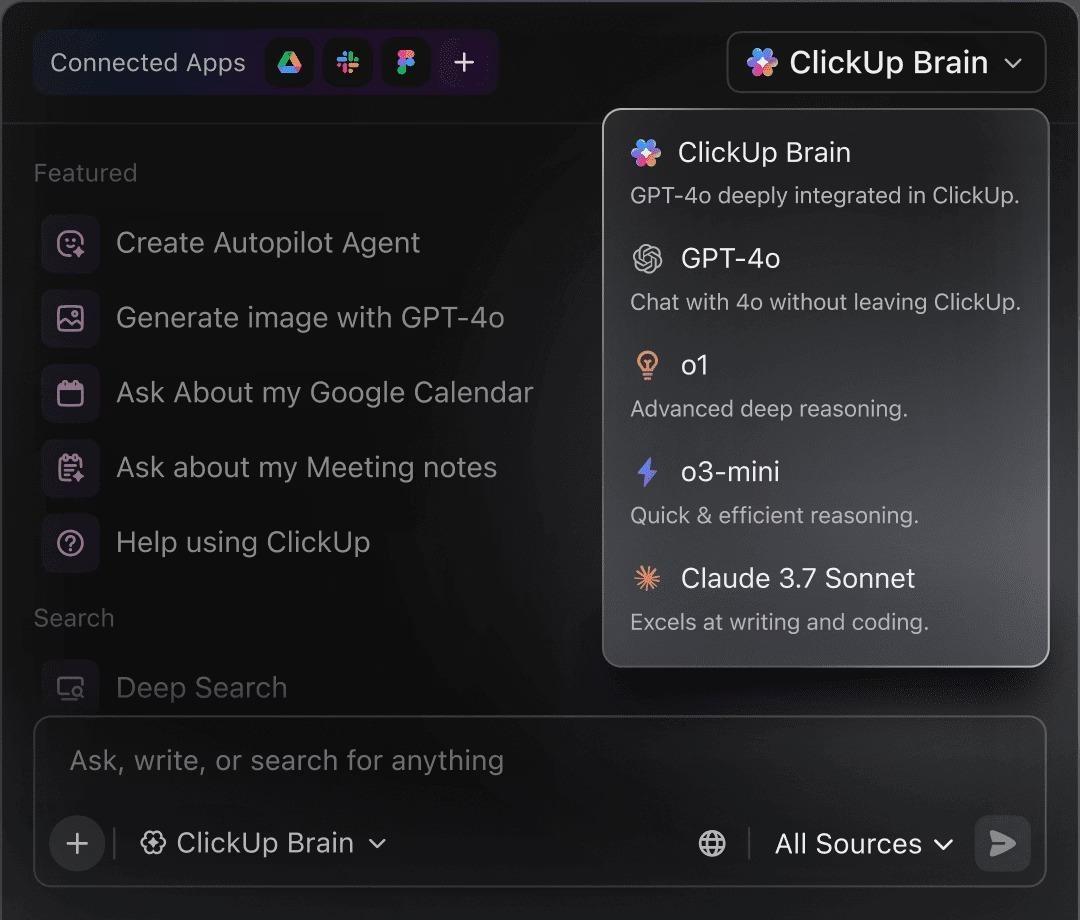
Miután a frissítések megjelennek a munkával együtt, a következő akadály az, hogy lépést tartsunk az egésszel. Az állapotjegyzetek, a megbeszélések összefoglalói és a kommentek gyorsan felhalmozódnak, és valakinek még mindig el kell olvasnia az egészet, ki kell emelnie a teendőket, és át kell írnia a csapat számára.
A ClickUp Brain a munkaterület tetején helyezkedik el, mint egy AI réteg, amely összefoglalja a hosszú szálakat vagy a SyncUp frissítéseket, kivonja a következő lépéseket a találkozói jegyzetekből, és megfogalmazza a követő üzeneteket vagy összefoglalókat a már meglévő feladatok és dokumentumok alapján, anélkül, hogy külső eszközre kellene átugrani.
📌 Példa: Egy hétnyi aszinkron SyncUp és néhány ad hoc standup után a vezetője a ClickUp Brain-től kéri egy kulcsfontosságú projekt összefoglalóját. A rendszer gyorsan összefoglalja a releváns feladatokat és megjegyzéseket, kiemeli a befejezett és kockázatos elemeket, és rövid frissítést nyújt a vezetőség számára, így nincs szükség a hívások visszajátszására vagy a szálak újbóli elolvasására.
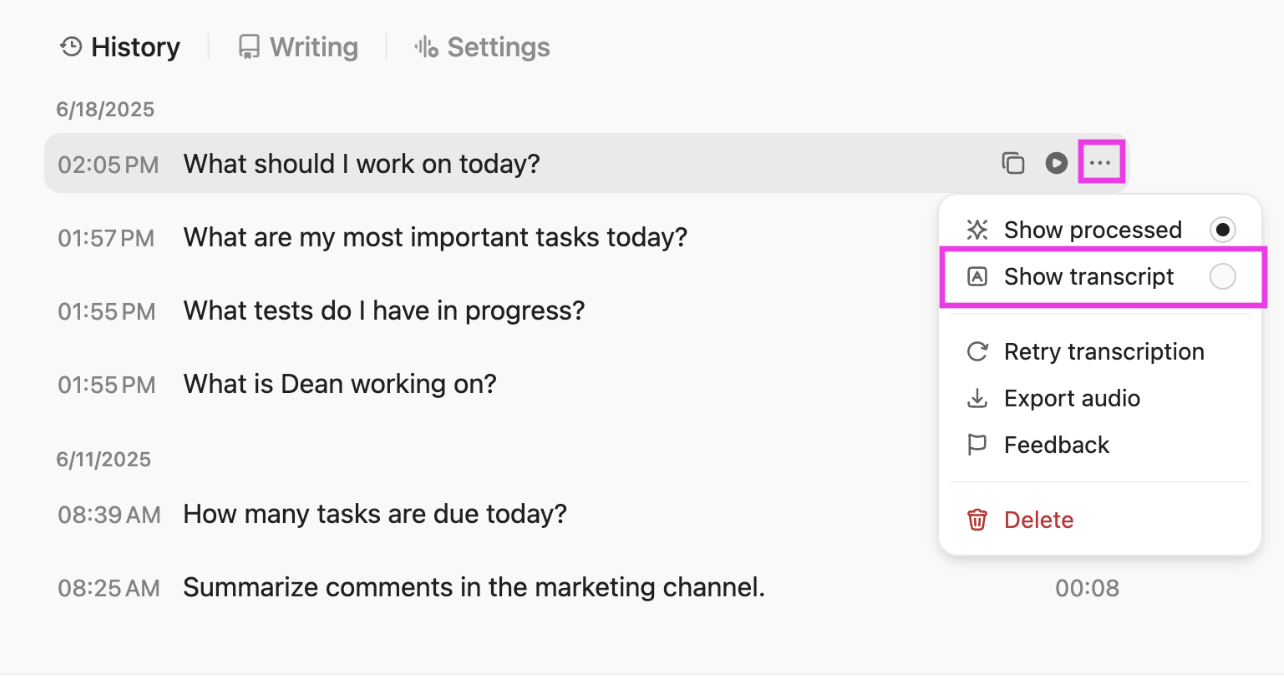
💡 Profi tipp: Ha több projekten vagy nagy csapatokban dolgozik, nézze meg a ClickUp BrainGPT-t. Egyszerűen kérje meg, amire szüksége van a Talk-to-Text funkción keresztül, és az átvizsgálja a listákat és a tereket az Ön számára. Használja állapotfrissítések gyűjtésére és olyan minták jelölésére, mint az ismétlődő akadályok vagy a késedelmes feladatok, így nem kell minden tulajdonos után szaladnia egy gyors „mi történik itt?” üzenetért.
📖 Olvassa el még: Hogyan használhatja az AI-t videohívásokban
4. funkció: Zökkenőmentes átadás a ClickUp Automations és a Super Agents segítségével
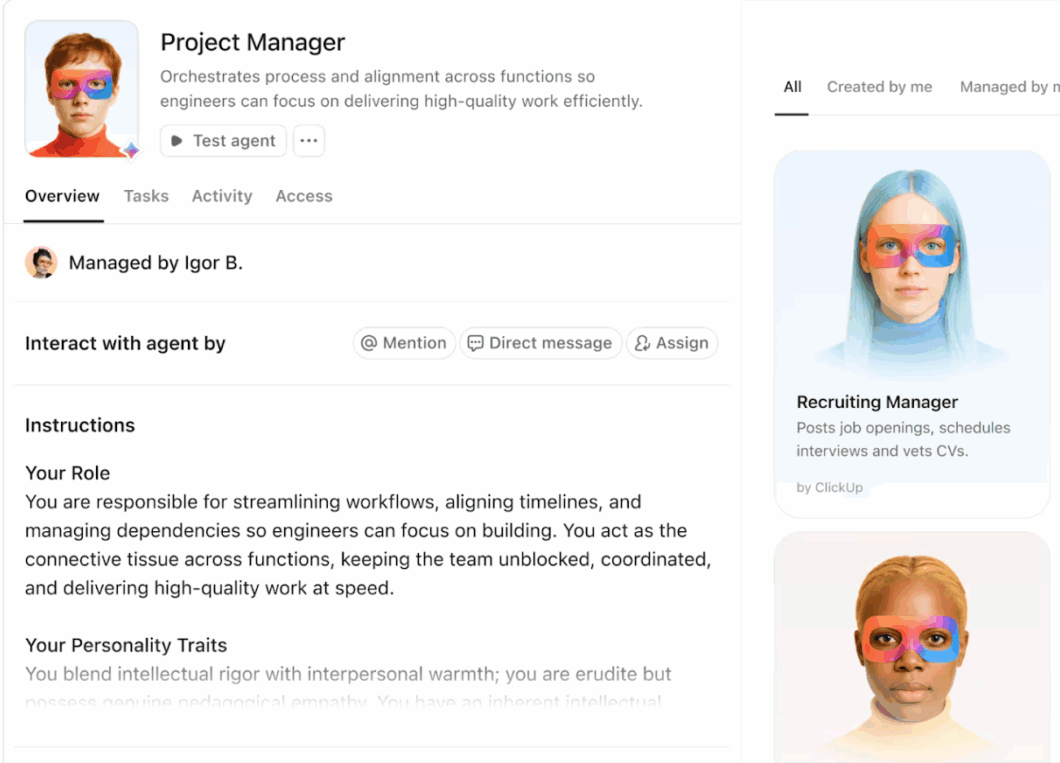
Még kedvező kilátások és egyértelmű feladatok mellett is a napja nagy része apró frissítésekkel telik. Feladatokat rendel hozzá, feladatokat mozgat listák között, állapotfrissítéseket kér az emberektől, vagy minden átadás után módosítja a mezőket. Ha ezt nagy csapatokban végzi, az csendesen felemészti azt az időt, amelyet a valódi projektmunkára fordíthatna.
A ClickUp Automations és Super Agents segítségével egyszerű szabályokat és autonóm munkafolyamatokat állíthat be, így a munkaterület automatikusan frissül. Kiválaszthatja a kiváltó eseményeket és a műveleteket, például egy feladat áthelyezését, ha annak állapota megváltozik, újbóli hozzárendelését, ha a határidő eltolódik, vagy megjegyzés hozzáadását, ha valamit kockázatosnak jelölnek. Állítsa be ezeket a Space, Folder vagy List szinten, és hagyja, hogy a ClickUp a háttérben kezelje az ismétlődő feladatokat.
📌 Példa: Az ügyfél-bevonási csapat automatizálást hoz létre, így amikor egy feladat „Kész a felülvizsgálatra” állapotba kerül, automatikusan átkerül az ügyfélkapcsolati menedzserhez, hozzáad egy ellenőrzőlistát, és közzétesz egy megjegyzést, amelyben jóváhagyást kér. Ahelyett, hogy minden átadást nyomon követne, a csapat arra koncentrálhat, hogy az ügyfelek gyorsabban értéket teremtsenek.
5. funkció: Vizuális kontextus rögzítése a ClickUp Clips segítségével
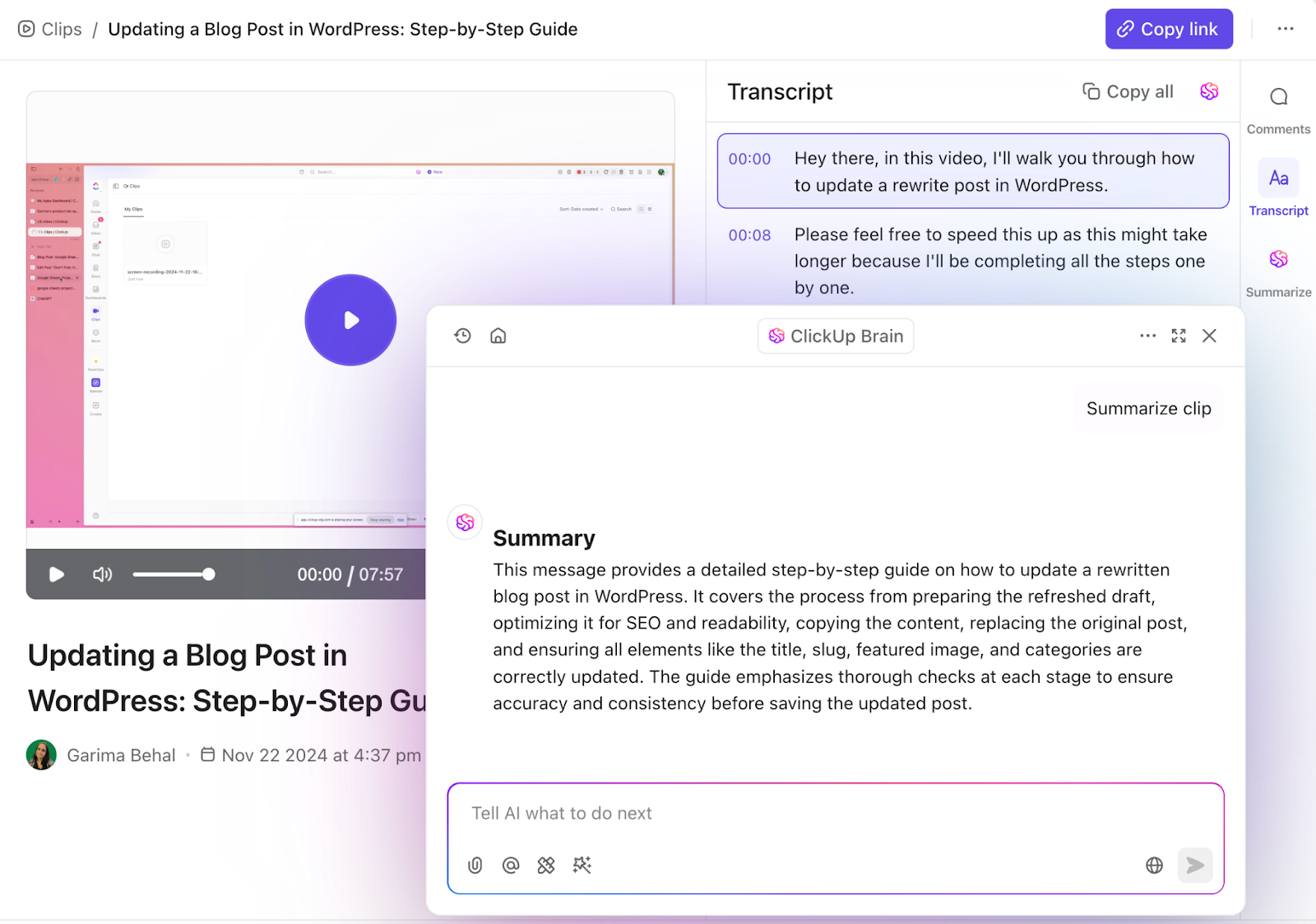
Még jól strukturált feladatok és automatizálások esetén is nehéz bizonyos kontextusokat szövegben kifejezni. A tervezési áttekintés, a hiba reprodukciója vagy a finom árnyalatú visszajelzések gyorsan hosszú kommentárszálakká vagy ismételt magyarázatokká válhatnak.
A ClickUp Clips segítségével rövid képernyő- vagy kameravideókat rögzíthet közvetlenül a munkaterületről, és csatolhatja azokat feladatokhoz, megjegyzésekhez vagy dokumentumokhoz. Minden klipet a ClickUp Brain automatikusan leír, így a beszélt magyarázatok kereshető szöveggé alakulnak, amely a videó mellett található. Ez azt jelenti, hogy a munka mögötti szándék vizuális és írásbeli formában is rögzítésre kerül, külön erőfeszítés nélkül.
Mivel a klipek és azok átiratai a forrásfeladathoz vannak rögzítve, a kontextus nem vész el a csevegésben vagy külső eszközökben. Bárki, aki átveszi a munkát, megnézheti a klipet, átfuthatja az átiratot, vagy később kereshet konkrét pillanatokat. Az eredmény: egyértelműbb átadások, kevesebb tisztázó megbeszélés és tartós kontextus, amely csapatok és idő között is skálázható.
ClickUp árak
📮ClickUp Insight: A találkozók hatékonyságáról készült felmérésünk eredményei azt mutatják, hogy egy 100 fős szervezetben a tudásmunkások hetente közel 308 órát tölthetnek találkozókon! De mi lenne, ha csökkenthetné ezt a találkozóidőt? A ClickUp egységes munkaterülete drámaian csökkenti a felesleges találkozók számát!
💫 Valós eredmények: Az olyan ügyfelek, mint a Trinetix, 50%-kal csökkentették a megbeszélések számát azáltal, hogy központosították a projektdokumentációt, automatizálták a munkafolyamatokat és javították a csapatok közötti átláthatóságot a munkához szükséges mindenre kiterjedő alkalmazásunk segítségével. Képzelje el, hogy hetente több száz produktív órát nyerhet vissza!
Mi az a Jumpshare?
Gondoljon vissza arra, amikor utoljára kellett valamit elmagyaráznia a képernyőjén. Talán egy ügyfélnek kellett bemutatnia egy tervet, egy csapattársának megmutatnia egy hibát, vagy gyorsan megválaszolnia egy „hova kell kattintanom?” kérdést.
A Jumpshare segítségével megnyomja a felvétel gombot, rögzíti a képernyőt vagy készít egy képernyőképet, és amint elkészült, máris készen áll a megosztható link. A másik fél megnyithatja a linket, megnézheti és válaszolhat anélkül, hogy bármit is le kellene töltenie.
A Jumpshare egy vizuális kommunikációs és fájlmegosztó platformként írja le magát, amely képernyőfelvételeket, képernyőképeket, GIF-eket és feltöltéseket egyesít egy alkalmazásban. Webkamerával és hanggal vagy anélkül is rögzítheti a képernyőjét, megjegyzéseket fűzhet a képernyőképekhez, cselekvésre ösztönző gombokat adhat hozzá, és nyomon követheti, mikor nézik meg vagy töltik le az emberek az Ön által megosztott tartalmakat.
Minden automatikusan feltöltődik az online könyvtárába, és a Jumpshare biztonságos linket másol a vágólapjára, így azt néhány másodperc alatt beillesztheti e-mailbe, csevegésbe vagy más platformokra.
A Jumpshare funkciói
A Jumpshare a vizuális kommunikációra épül. Egy helyen egyesíti a képernyőfelvételeket, a képernyőképeket, a GIF-eket és a fájlmegosztást, így megmutathatja, mire gondol, gyorsan megoszthatja, és a visszajelzéseket kontextusban tarthatja, ahelyett, hogy különböző eszközökön szétosztaná őket.
1. funkció: Képernyőfelvételek azonnali megosztási linkekkel
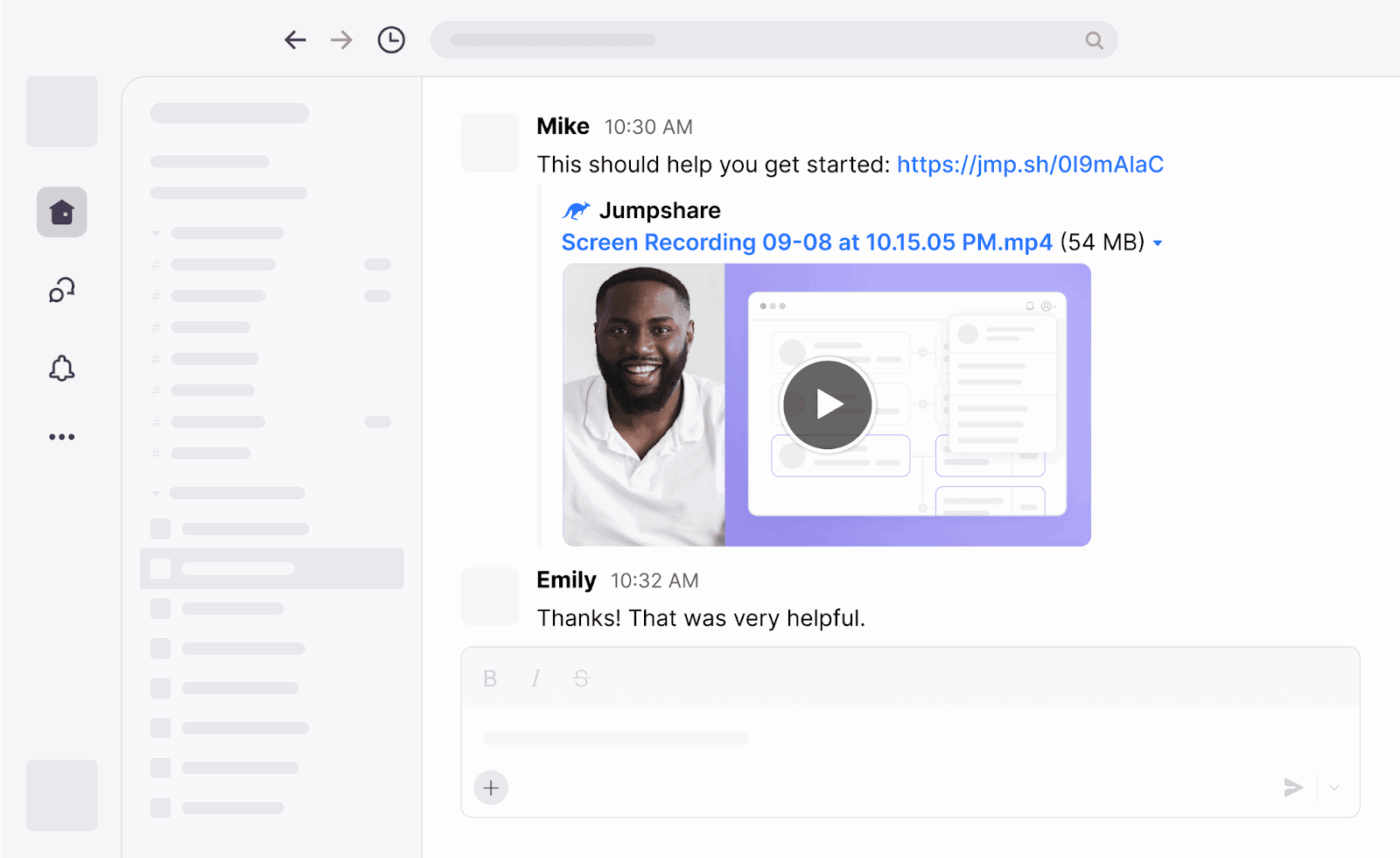
A munkafolyamatok, hibák vagy koncepciók hosszú magyarázata mindenki munkáját lassíthatja. A Jumpshare segítségével elindíthat egy képernyőfelvételt az asztali alkalmazásból, rögzítheti a képernyőjét webkamerával és hanggal vagy anélkül, és pontosan végigvezethet valakit azon, amit Ön lát.
Amint leállítod, a videó feltöltődik a Jumpshare könyvtárba, és egy megosztható link másolódik a vágólapra, így beillesztheted e-mailbe, csevegésbe vagy üzenőfalakra anélkül, hogy a fájlt keresned kellene.
A Jumpshare lehetővé teszi, hogy felvétel közben rajzoljon a képernyőre, vágjon klipeket, és használjon kattintáskövetést, hogy a nézők könnyebben követni tudják a tartalmat. Az online nézőben engedélyezheti a jelszóvédelmet, hozzáadhat egy cselekvésre ösztönző gombot, és megtekintheti az alapvető elemzéseket, például a megtekintéseket és a letöltéseket, ami hasznos, ha rendszeresen oszt meg videókat ügyfelekkel vagy külső csapatokkal.
📌 Példa: Egy terméktervezőnek meg kell mutatnia egy fejlesztőnek, hogy a prototípus hogyan romlik el. Felvesz egy rövid Jumpshare videót, körberajzolja a problémás területeket a képernyőn, és megosztja a linket a csapat csatornáján. A fejlesztő visszajátsza a klipet, szünetelteti, ahol szükséges, és elkezdi a javítást anélkül, hogy újabb megbeszélést szervezne vagy további képernyőképeket kérne.
Funkció: 2: Képernyőképek és képernyőfelvételek megjegyzésekkel
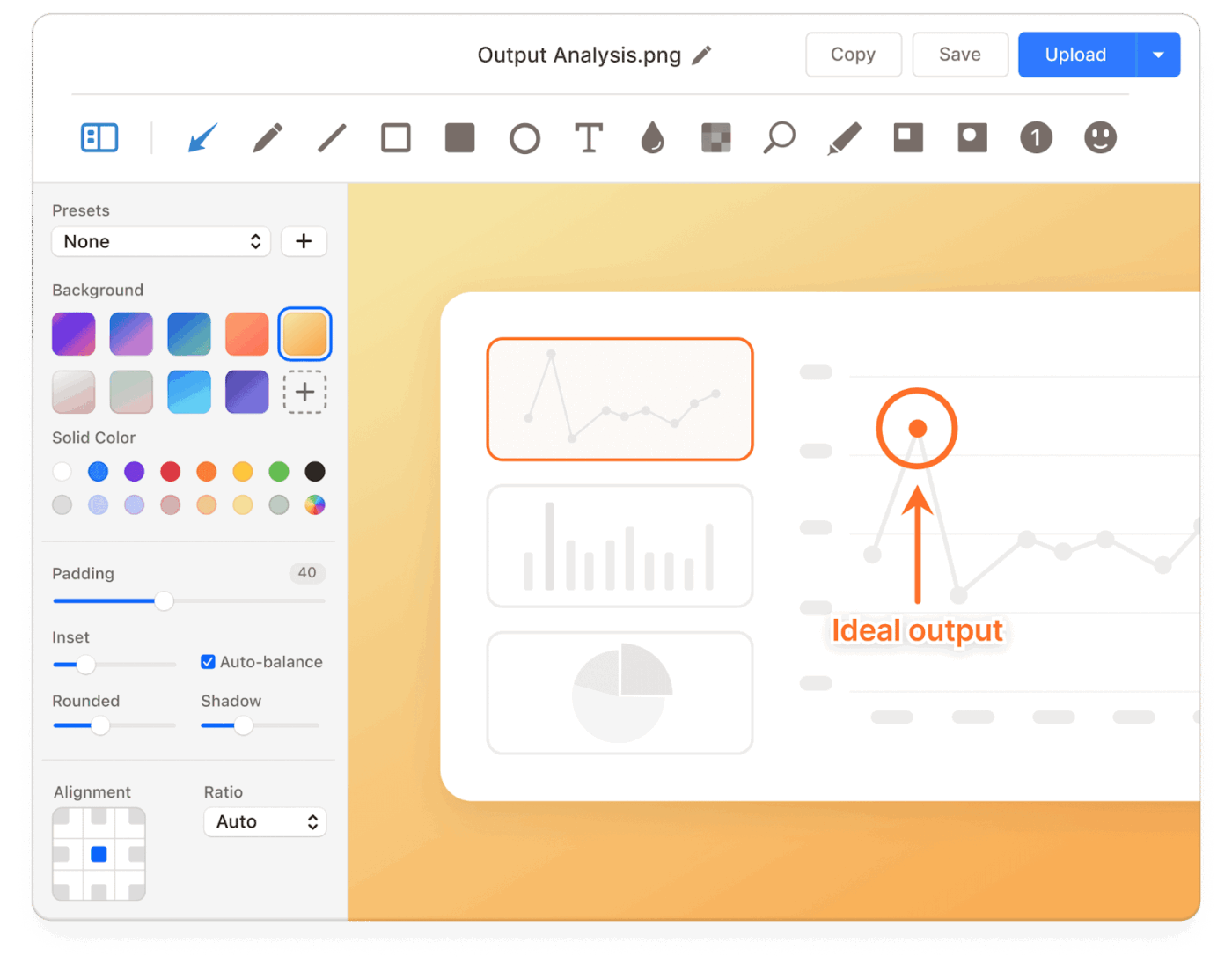
Néha nincs szükség teljes videóra. Csak meg kell örökíteni egy pillanatot a képernyőn, megjelölni és elküldeni. A Jumpshare segítségével gyors képernyőképeket vagy görgethető képernyőfelvételeket készíthet az asztali alkalmazásból, majd azonnal hozzáadhat megjegyzéseket, például nyilakat, szöveget és elmosódást, hogy kiemelje a fontos elemeket és elrejtse a feleslegeseket.
A szerkesztett kép azonnal feltöltésre kerül, és a Jumpshare másolja a megosztható linket, így azt beillesztheti bárhová, ahol a csapata dolgozik.
Ezeket a felvételeket rendezett mappákba is elmentheti, újra felhasználhatja őket jövőbeli dokumentációkban, és egyetlen megosztási linkben kombinálhatja őket más fájlokkal. Tervezési felülvizsgálatok, minőségbiztosítási ellenőrzések vagy egyszerű „erre gondolt?” kérdések esetén a kommentekkel ellátott képernyőfelvételek gyakran egyértelműbb visszajelzést adnak, mint egy hosszú üzenetsor.
📌 Példa: Egy minőségbiztosítási tesztelő észrevesz egy elrendezési problémát egy staging oldalon. Készít egy Jumpshare képernyőképet, hozzáad egy nyíl és egy rövid megjegyzést közvetlenül a képre, majd megosztja a linket a projektcsatornában. A fejlesztő megnyitja a képernyőképet, pontosan látja, mit kell megváltoztatni, és frissíti a feladatot anélkül, hogy további magyarázatot kérne.
👀 Érdekesség: A GIF formátum 1987-ben született, a CompuServe fejlesztette ki a hatékony kép megosztás érdekében, majd a 90-es évek közepén az animált GIF-ek a böngészők támogatásával mainstreammé váltak – ez egy kicsi, de fontos lépés volt a gyors vizuális frissítések felé, amelyeket ma a modern együttműködési eszközökben osztunk meg.
3. funkció: Fájlmegosztás és gazdag nézői élmény
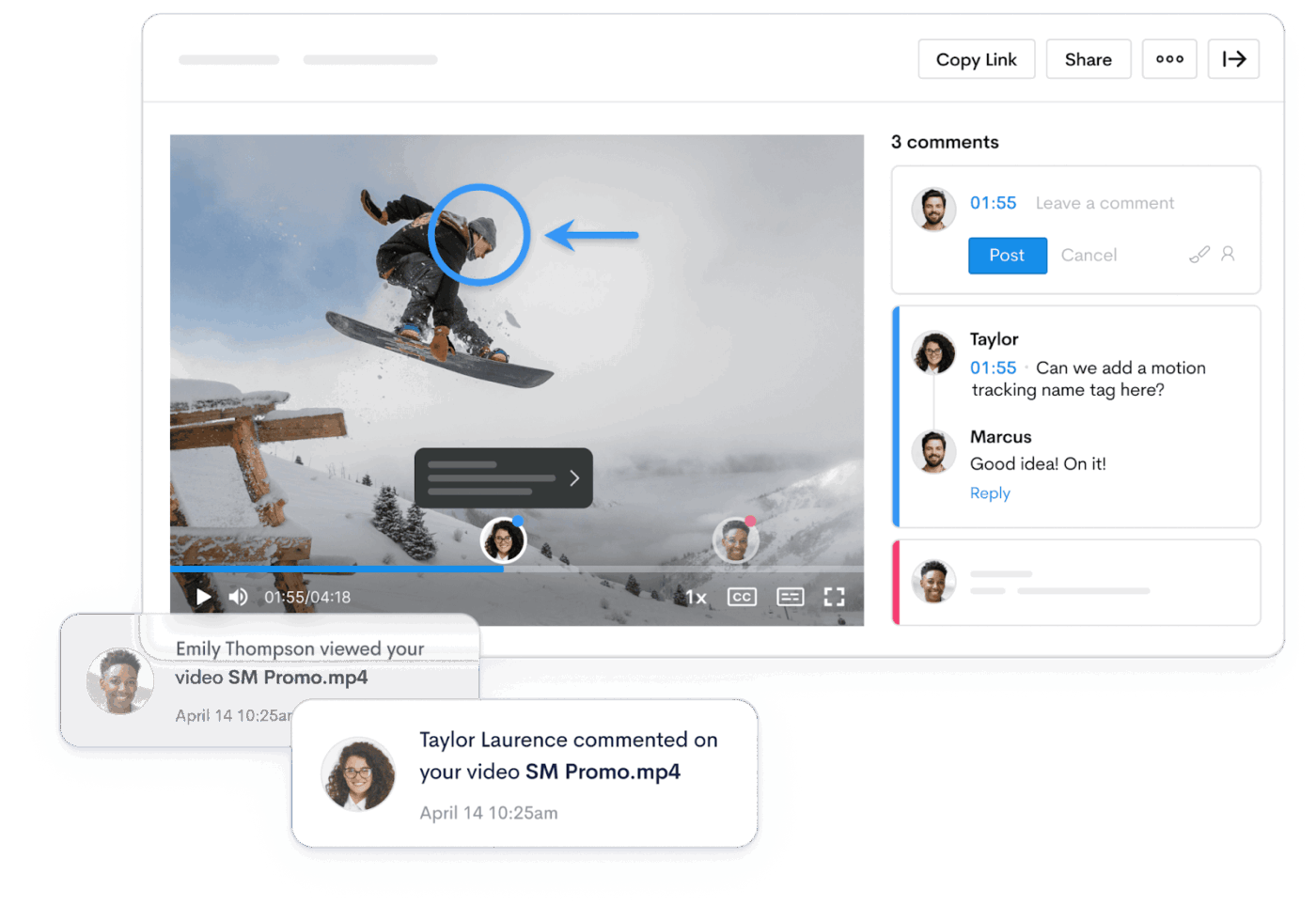
Vannak olyan helyzetek, amikor csak gyorsan el kell küldenie egy fájlt, és tudnia kell, hogy valaki ténylegesen megnyitotta-e. A Jumpshare lehetővé teszi, hogy fájlokat húzzon az asztali alkalmazásba vagy a webes irányítópultra, majd azonnal létrehoz egy megosztható linket, ahelyett, hogy nagy fájlokat kellene csatolnia egy e-mailhez.
Több fájlt vagy mappát is összevonhat egy link alá, ami akkor hasznos, ha szeretné, hogy ügyfelei vagy munkatársai mindent egy központi helyen láthassanak.
A címzett oldalán a Jumpshare számos fájltípust megnyit közvetlenül a böngészőben, beleértve képeket, videókat, dokumentumokat és egyebeket, így a felhasználók extra alkalmazások nélkül is megtekinthetik, kommentálhatják és letölthetik azokat. Beállíthat jelszóvédelmet, lejárati időt a linkekhez, és megtekintheti az alapvető interakciós adatokat, például hogy ki tekintette meg vagy töltötte le a tartalmat, ami akkor hasznos, ha külsősökkel osztja meg a munkáját, és egy kicsit több ellenőrzésre van szüksége.
📌 Példa: Egy szabadúszó elküldi a projekt szállítási csomagját, amely tartalmazza a tervezési fájlokat, egy rövid bemutató videót és egy PDF összefoglalót. Ahelyett, hogy három külön e-mailt küldene, mindent feltölt a Jumpshare-re, és egy jelszóval védett linket oszt meg. Az ügyfél megtekinti a fájlokat a böngészőben, megjegyzéseket fűz hozzájuk, és letölti a szükségeseket, míg a szabadúszó láthatja, hogy a linket megnyitották a következő felülvizsgálati hívás előtt.
👀 Érdekesség: A PNG fájlformátumot az 1990-es évek közepén hozták létre, mint a GIF jogdíjmentes alternatíváját, miután a fejlesztők ellenezték a GIF LZW tömörítéséhez kapcsolódó licencdíjakat. Ez egy kis emlékeztető arra, hogy még a mindennapi fájlformátumokat is befolyásolhatják az együttműködés, a szabványok és igen, az árak közötti ellentétek.
4. funkció: Megjegyzések, visszajelzések és verziótörténet
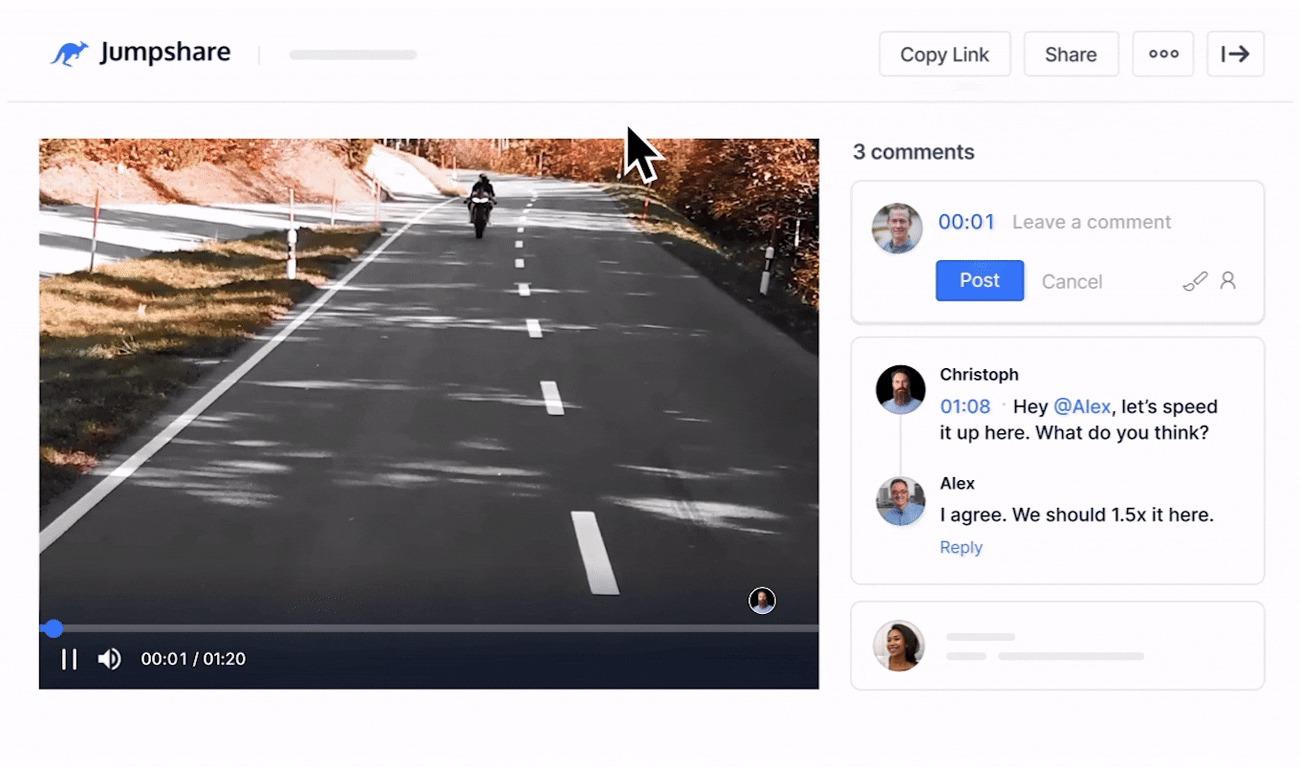
A fájlok megosztása egy dolog. Azonban egyértelmű visszajelzést kapni róluk már egy másik dolog. Ha a megjegyzések e-mailben vannak, és az új verziók külön mellékletekként keringnek, nehéz megmondani, melyik verzió a végleges, vagy mi változott.
A Jumpshare lehetővé teszi a nézőknek, hogy közvetlenül a böngészőben kommentálják a megosztott fájlokat és videókat, így a visszajelzések a munkához kapcsolódnak, és nem külön szálban jelennek meg. Valós idejű kommentek is rendelkezésre állnak, és @megjelöléssel biztosíthatja, hogy a megfelelő csapattag értesítést kapjon.
Ezen felül a Jumpshare verziótörténetet vezet a támogatott fájlokról. Amikor új verziót tölt fel, a régebbi verziók a szerkesztésekkel, megjegyzésekkel és jelölésekkel együtt tárolódnak, és később áttekintheti vagy visszaállíthatja őket. A megtekintések és letöltések elemzésével kombinálva ez a funkció egyszerű módszert kínál arra, hogy megtekintse, hogyan fejlődött egy fájl, és ki foglalkozott vele, anélkül, hogy más platformok között kellene váltania.
📌 Példa: Egy marketingvezető Jumpshare link segítségével megosztja a kampány videó vázlatát az érdekelt felekkel. Ahelyett, hogy hosszú e-maileket küldenének, a véleményezők időbélyeggel ellátott megjegyzéseket és javaslatokat fűznek közvetlenül a videóhoz. Egy kör szerkesztés után a vezető feltölt egy új verziót, de ha később kérdések merülnek fel, visszatérhet a korábbi változatokhoz és a verziótörténetben szereplő visszajelzésekhez.
5. funkció: Jumpshare AI a gyorsabb videóátadásért
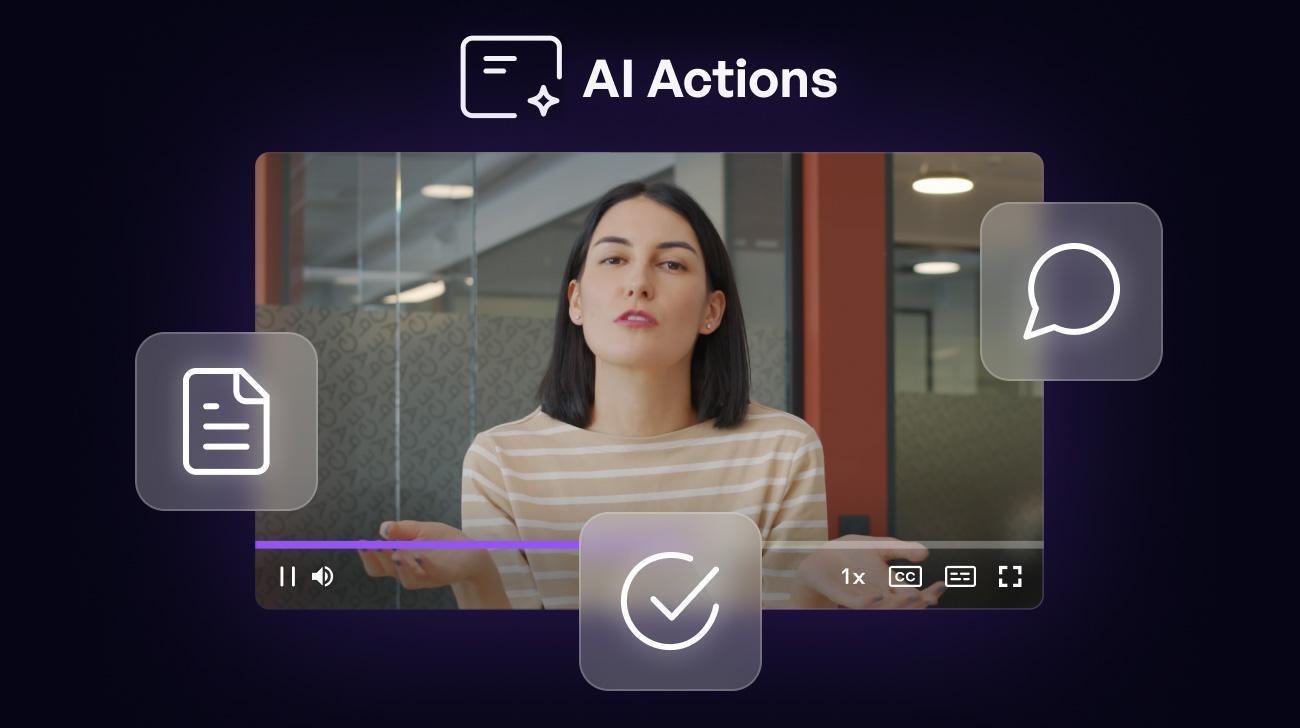
Miután megosztott néhány képernyőfelvételt, új probléma merül fel. Az embereknek nem mindig van idejük azonnal megnézni a teljes videót, különösen a több projektet egyszerre kezelő kis csapatok esetében. Végül úgyis újra el kell magyaráznia ugyanazt a kontextust a csevegésben, vagy összefoglalót kell írnia.
A Jumpshare AI segítségével a feladatátadás könnyebbé válik. Amikor feltölt vagy rögzítesz egy videót, az eszköz automatikusan generál egy erős címet, összefoglalót készít, leiratot állít elő és fejezeteket ad hozzá, hogy a nézők gyorsan eljuthassanak a megfelelő részhez. Ez a funkció akkor hasznos, ha videókat osztasz meg ügyfelekkel vagy egy elfoglalt csapattaggal, akinek szüksége van a legfontosabb információkra anélkül, hogy újra meg kellene néznie az egész bemutatót.
📌 Példa: Egy tervező rögzíti egy új felhasználói felület ötperces bemutatóját, és megosztja a linket a mérnökökkel. A Jumpshare AI egyértelmű címet, rövid összefoglalót és fejezeteket generál. A fejlesztő először átfutja az összefoglalót, majd pontosan arra a szakaszra ugrik, amely az edge case-t magyarázza, és külön írásbeli összefoglaló kérése nélkül megkezdi a munkát.
Jumpshare árak
- Alap: Ingyenes
- Plusz: 15 USD/hó felhasználónként
- Üzleti: 20 USD/hó felhasználónként
- Vállalati: Egyedi árazás
ClickUp és Jumpshare: funkciók összehasonlítása
Már láttad a ClickUp és a Jumpshare egyedülálló funkcióit.
Most vizsgáljuk meg, hogyan közelítik meg a mindennapi megosztást, visszajelzést és nyomon követést azok a csapatok, amelyek egy vagy több projektben végeznek valós munkát.
1. funkció: Gyors képernyőfelvételek és aszinkron bemutatók
ClickUp
A ClickUp SyncUps akkor a legjobb, ha a bemutatója egy aktív projekt része. Megoszthatja a frissítéseket a csapata által már nyomon követett feladatok közelében, így a beszélgetés és a következő lépés együtt élnek. Ha csapata már használja a ClickUp-ot a projektmenedzsmenthez, ez a megközelítés a státuszfrissítéseket, a tulajdonosokat és a határidőket ugyanahhoz a munkafolyamathoz köti.
Ha gyors felvételt szeretne megosztani, a ClickUp Clips a legjobb megoldás.
Jumpshare
A Jumpshare a sebességre lett tervezve. Másodpercek alatt rögzítheti, feltöltheti és megoszthatja videóit egy link segítségével, ami ideális szabadúszók, kis csapatok és gyors visszajelzési ciklusok számára. Ha fő célja videók megosztása anélkül, hogy bonyolultabb projektstruktúrát kellene felállítania, a Jumpshare egyszerű megoldást kínál.
🏆 Győztes: A ClickUp nyer olyan sokoldalú szolgáltatásokkal, mint a SyncUp hívások és a Clips.
Olvassa el még: A legjobb képernyőmegosztó szoftverek távoli értekezletekhez
2. funkció: Képernyőképek, képernyőfelvételek és vizuális visszajelzések
ClickUp
A ClickUp támogatja a fájlok és vizuális elemek megosztását a feladatokon és dokumentumokon belül, így a visszajelzések kapcsolódnak a munkához. Ez akkor hasznos, ha csapatának egyértelmű feljegyzésre van szüksége arról, hogy mi változott és miért, különösen akkor, ha több csapattag is ugyanazt az eszközt vizsgálja.
Jumpshare
A Jumpshare segítségével a vizuális visszajelzés könnyedén megvalósítható. Képernyőfelvétel- és megjegyzéseszközei gyors jelölések, oda-vissza szerkesztések és ügyfélbarát megosztás céljára lettek kifejlesztve. Ez egy kiváló választás, ha a munkafolyamatod gyors, képernyőfelvételeken alapuló pontosításoktól függ.
🏆 Győztes: A Jumpshare nyert a könnyű, nagy mennyiségű képernyőkép-alapú visszajelzések terén.
📖 Olvassa el még: Ingyenes jegyzetelési sablonok a jobb szervezésért
3. funkció: A megosztott kontextus feladatkövetéssé alakítása
ClickUp
Itt jön ki igazán, hogy a ClickUp több, mint egy megosztási eszköz. Miután megosztott egy visszajelzést vagy felvételt, a ClickUp lehetővé teszi, hogy feladatok létrehozását, azok kiosztását, határidők beállítását és a haladás nyomon követését ugyanazon a platformon végezze el. A komplex munkafolyamatokat vagy nagy csapatokat kezelő projektmenedzserek számára az alkalmazás csökkenti annak kockázatát, hogy a kontextus elvesznek a külső eszközök között.
Jumpshare
A Jumpshare segít a világos kommunikációban, de nem helyettesíti a projektmenedzsment szoftvereket. Továbbra is szükséged lesz egy másik rendszerre a feladatok, az időkövetés, az erőforrás-menedzsment vagy a strukturált folyamatok kezeléséhez több projektben.
🏆 Győztes: A ClickUp nyer a projektmenedzsment és a feladatkövetés terén.
📖 Olvassa el még: A legjobb all-in-one üzenetküldő alkalmazások
4. funkció: Több nézet és láthatóság a projektek között
ClickUp
A ClickUp többféle nézetet kínál, például Kanban táblákat, naptárnézeteket, idővonal-nézeteket és Gantt-diagramokat, amelyek megkönnyítik a prioritások és a függőségek kezelését nagy csapatokban. Emellett egyedi irányítópultokat is létrehozhat, hogy egy központi helyen követhesse nyomon a projektek előrehaladását és az időfelhasználást.
Jumpshare
A Jumpshare nem arra lett tervezve, hogy ilyen típusú projektadatok láthatóságát biztosítsa. Leginkább képernyőfelvételek, képernyőképernyők és fájlmegosztás céljára használható, nem pedig komplex projektek kezelésére szolgáló rendszerként.
🏆 Győztes: A ClickUp nyer a láthatóság és a nagyméretű munkák kezelése terén.
5. funkció: AI-támogatás a gyorsabb megértés érdekében
ClickUp
A ClickUp Brain segít a csapatoknak összefoglalni a frissítéseket, kivonni a teendőket és felgyorsítani a munkaterületen belüli nyomon követést. Leginkább akkor alkalmas, ha az AI-nek kapcsolódnia kell a folyamatban lévő feladatokhoz, dokumentumokhoz és a projekt előzményeihez.
Élő hívások esetén a ClickUp AI Notetaker képes jegyzeteket és teendőket rögzíteni, majd azokat a csapatának létrehozni vagy frissíteni szükséges feladatok közelében tárolni.
Jumpshare
A Jumpshare AI segítségével a megosztott videók könnyebben fogyaszthatók. Az összefoglalók, átiratok és fejezetek akkor hasznosak, ha azt szeretné, hogy a nézők gyorsan megértsék a lényeget anélkül, hogy az egész felvételt megnéznék.
🏆 Győztes: Döntetlen. A Jumpshare AI kiválóan alkalmas videó-központú munkafolyamatokhoz. A ClickUp Brain erősebb, ha az AI-nak kell irányítania a projekt végrehajtását.
📖 Olvassa el még: A legjobb csapatmunkát támogató szoftverek
ClickUp kontra Jumpshare a Redditen
A Reddit felhasználók általában úgy jellemzik a ClickUp-ot, mint egy olyan helyet, ahol a beszélgetések és frissítések valódi projektmenedzsmentté alakulhatnak anélkül, hogy el kellene hagyni a munkaterületet. Ez akkor fontos, ha csapata több projektet és napi feladatkövetést kezel, és szeretné csökkenteni az eszközök közötti váltást.
A ClickUp esetében a felhasználók kiemelik az integrált csevegést és a nyomon követést:
Átállítottam a 3 fős kisvállalkozásomat, és elégedettek vagyunk vele... jó, hogy az alkalmazáson belül közvetlenül hivatkozhatunk a feladatokra.
Átállítottam a 3 fős kisvállalkozásomat, és elégedettek vagyunk vele... jó, hogy közvetlenül az alkalmazásban lehet hivatkozni a feladatokra.
A ClickUp esetében a felhasználók kedvelik a gyors, közvetlenül cselekvésre ösztönző vizuális elemeket is:
Csodálatos, hogy rövid videókból feladatok hozhatók létre anélkül, hogy el kellene hagyni a ClickUp alkalmazást!
Rövid videókból feladatok létrehozása a ClickUp elhagyása nélkül egyszerűen fantasztikus!
A Jumpshare esetében a Redditors felhasználók értékelik az egyszerű, problémamentes megosztási élményt:
Én a Jumpshare rajongója vagyok... egyszerűen úgy tűnik, hogy ez illik legjobban az én stílusomhoz.
Én a Jumpshare rajongója vagyok... egyszerűen úgy tűnik, hogy ez illik legjobban az én stílusomhoz.
Egy kis figyelmeztetés, ami felmerül az ebben a kategóriában található eszközökkel kapcsolatban, beleértve a Jumpshare-típusú alkalmazásokat is, hogy az ingyenes vagy belépő szintű csomagok korlátozónak tűnhetnek, ha növeli a használat mértékét.
A Reddit-en felmerülő jogos aggály a dedikált fájlmegosztó és képernyőfelvétel-készítő eszközökkel kapcsolatban az, hogy a ingyenes csomagok feltételei idővel milyen gyakran változhatnak:
A Droplr és a CloudApp is többször módosította a szabályzatát... Nem igazán értettem ennek értelmét, hiszen ők azok, akik lehetőséget adnak az ingyenes csomag használatára, majd hibáztatnak azért, hogy nem fizetünk a drágább csomagokért.
A Droplr és a CloudApp is többször módosította a szabályzatát... Nem igazán értettem ennek értelmét, hiszen ők azok, akik lehetőséget adnak az ingyenes csomag használatára, majd hibáztatnak azért, hogy nem fizetsz a drágább csomagokért.
Összességében a Reddit összhangban van azzal, amit eddig láttunk. A Jumpshare akkor megfelelő választás, ha elsősorban gyors képernyőfelvételekre, képernyőképernyőkre és egyszerű fájlmegosztásra van szüksége.
A ClickUp akkor működik a legjobban, ha ezeket a frissítéseket egy központi helyen szeretnéd tárolni, ahol a csapatod feladatok létrehozására, tulajdonosok kijelölésére és a projektek előrehaladására van lehetőség, anélkül, hogy külső eszközökre kellene támaszkodni.
Melyik együttműködési eszköz a legjobb?
A Jumpshare segítségével a fájlok, képernyőképek és képernyőfelvételek megosztása gyors és egyszerű. Ha a fő célja egy áttekintő link elküldése vagy könnyű visszajelzések gyűjtése, akkor ezt a feladatot nagyon kevés beállítással elvégezheti.
A ClickUp viszont összekapcsolja a megosztott kontextust a valódi projektmenedzsmenttel. A ClickUp Chat, a ClickUp SyncUps és a ClickUp Brain segítségével ugyanazon a munkaterületen a csapata a frissítéseket egyértelmű felelősökkel és ütemtervekkel ellátott feladatokká alakíthatja.
Mindkét eszköznek megvannak az erősségei, de ha egy központi helyet szeretne, amely több projektben is támogatja a csapatok együttműködését, akkor a ClickUp a jobb hosszú távú választás.
Indítsa el ingyenesen a SyncUps alkalmazást a ClickUp-ban, hogy a frissítéseket és a végrehajtást egy helyen tartsa.