

A legtöbb projektütemterv körülbelül egy hétig bírja. Aztán egy feladat elcsúszik, egy senki által sem feltérképezett függőség esedékessé válik, és a terv eltér a tervezettől, miközben a csapat továbbra is a már elavult határidők szerint dolgozik. A Wellingtone kutatása egyértelműen kimondja: a szervezetek csupán körülbelül egyharmada fejezi be a projekteket határidőre.
A szokásos összehasonlítások a projektütemező szoftvereket a Gantt-diagram kinézete alapján értékelik. Ez rossz teszt. Inkább azt kellene megvizsgálni, mi történik, amikor egy feladat először csúszik. Az ütemterv automatikusan átütemezi magát, vagy kézzel kell kijavítanod, miközben a terv tönkremegy?
Ez a lista ezen a megkülönböztetésen alapul. A dedikált ütemezési eszközök idővonalakat rajzolnak; a platformok pedig az ütemtervet a munkához igazítják. Íme, hogy a 10 eszköz közül melyik melyik oldalra tartozik.
Mely projektütemező szoftverek kerültek fel erre a listára?
| Eszköz | Legalkalmasabb | Kiemelkedő funkció | Árak* | Hol bukik el |
| Microsoft Project | Hagyományos, függőségekkel terhelt vállalati ütemezés | A Power BI-hez kapcsolódó teljes portfóliókban végzi el a kritikus út szervezését és az erőforrás-kiegyenlítést. | 679,99 USD egyszeri díj (Standard); 1 129,99 USD egyszeri díj (Professional); felhőalapú szolgáltatás a Planner Premiumon keresztül | Meredek tanulási görbe, magas átállási költségek és a újabb felhőalapú eszközökhöz képest gyengébb élő webes együttműködés |
| ClickUp | Az ütemterv összekapcsolása a munkával | A Gantt-diagram feladatai tartalmazzák a felelősöket, az alfeladatokat és a dokumentumokat, így egy elhalasztott határidő nem csupán a diagramon, hanem a munkán is látható hatást gyakorol. | Ingyenes; a fizetős csomagok ára 7 USD/felhasználó/hó-tól kezdődik | Több funkció, mint amennyire egy egyéni tervezőnek szüksége van; a tanulási görbe egy egycélú Gantt-eszközhöz hasonló |
| Smartsheet | Táblázatszerű ütemezés nagy léptékben | Egy ismerős rácsba ágyazza az ütemezési motort, és számos táblázatot egyesít élő összefoglalókba | 12 USD/felhasználó/hó (Pro); 24 USD/felhasználó/hó (Business); az Enterprise csomag ára egyedi | Rácsorientált felület; a bonyolult összekapcsolások beállítási ideje |
| Wrike | Erőforrás-ütemezés ügynökségekben és nagyobb csapatokban | Az erőforrás-elosztást közvetlenül beépíti a Gantt-diagramjaiba, így ügyfelek közötti újraelosztás is lehetséges | Ingyenes; a fizetős csomagok ára 10 USD/felhasználó/hó-tól kezdődik | Jelentős előkészítő adminisztrációs munka; a csapatod nem tud egyszerűen bejelentkezni és már az első napon megtervezni a munkát |
| monday.com | Vizuális, könnyen olvasható ütemtervek | Színkódolt elrendezésének köszönhetően egyetlen kattintással mind a menedzserek, mind a vezetők számára áttekinthetővé válik a táblázat. | Ingyenes; a fizetős csomagok ára 12 USD/felhasználó/hó-tól kezdődik (minimum 3 felhasználó) | Nincs beépített erőforrás-kiegyenlítés, nincs alapvonal-nyomon követés, és nem végzi el automatikusan az ütemterv átütemezését az ütközések kijavítására |
| Asana | Feladatalapú ütemtervek | A szoftver a feladatokból építi fel az ütemtervet, így a teendőlistád automatikusan idővonalgá alakul | Ingyenes; a fizetős csomagok ára 13,49 dollártól kezdődik felhasználónként havonta | Nem alkalmazza a formális kritikus út logikáját, és nem tudja nyomon követni a lekéséseket egy rögzített főtervhez viszonyítva |
| GanttPRO | Gyors, célzott Gantt-diagramok | Az automatikus ütemezője minden egyes sáv elmozdításakor azonnal újraszámolja az összes utána következő határidőt | Ingyenes próba; a fizetős csomagok ára 9 USD/felhasználó/hó-tól kezdődik (minimum 5 felhasználó) | Nincsenek natív dokumentumok, wikik vagy csapatcsevegés; az egyéni felhasználók kénytelenek éves számlázást választani |
| Zoho Projects | Dolgozzon a Zoho ökoszisztémán belül | Kódolt ütemezési funkciókat kínál, amelyek meghatározott ciklusban futtatnak komplex háttérfeladatokat | Ingyenes; a fizetős csomagok ára 5 USD/felhasználó/hó-tól kezdődik | Rengeteg információt tartalmaz; a fejlett automatizáláshoz kódolás szükséges a Deluge-ban |
| TeamGantt | Egyszerű, megosztható Gantt-diagramok kis csapatok számára | Link segítségével bárkivel megoszthatja az élő ütemtervet, bejelentkezés nélkül | Ingyenes próba; a fizetős csomagok ára havi 24 dollártól kezdődik | Nincsenek natív dokumentumok, csevegés vagy mélyreható automatizálás; a bonyolult importálások gyakran akadályt jelentenek |
| Resource Guru | Erőforrás- és kapacitásütemezés | Ugyanazzal az ütközésérzékelő logikával ütemezi a személyzetet, a helyiségeket és a berendezéseket | A fizetős csomagok ára 6 dollár/felhasználó/hónap-tól kezdődik (nincs ingyenes változat) | Nincs feladatkezelés, dokumentumszerkesztés vagy ellenőrzőlista; külön feladatkövetővel kell párosítani |
Hogyan értékeljük a szoftvereket a ClickUpnál
Szerkesztői csapatunk átlátható, kutatásokon alapuló és gyártóktól független eljárást követ, így biztos lehet benne, hogy ajánlásaink a termékek valós értékén alapulnak.
Íme egy részletes áttekintés arról, hogyan értékeljük a szoftvereket a ClickUpnál.
Mire érdemes figyelni a projektütemező szoftvereknél?
Egy hatékony projektütemező eszközben keresse meg a következő hét jellemzőt: automatikus függőségi feltérképezés, valódi kritikus út, többféle nézet, erőforrás-tervezés, összekapcsolt feladatok, AI-alapú ütemezés és átlátható ingyenes csomagkorlátok.
Az alábbiakat érdemes részletesen ellenőrizni:
- Függőségek: Amint egy feladat elcsúszik, azonnal ütemezd át az ahhoz kapcsolódó összes feladatot, így nem kell kézzel javítanod az ütemtervet.
- Kritikus út: Mutassa meg pontosan azt a feladatsort, amely meghatározza a befejezés dátumát, ne csak egy sor oszlopot!
- Nézetek: Váltson a Gantt-diagram, az idővonal, a naptár és a munkaterhelés között, amelyek mind ugyanazokat az adatokat használják, így minden szerepkör pontosan azt látja, amire szüksége van
- Erőforrás- és kapacitástervezés: derítse ki, ki és mikor van túlterhelve, mielőtt ez problémává válna
- Összekapcsolt munka: Kösd össze az ütemtervet a feladatokkal, dokumentumokkal és frissítésekkel, ahelyett, hogy táblázatként félretennéd!
- AI-alapú ütemezés: A prioritások változása esetén automatikusan ütemezze át és egyensúlyozza ki az ütemtervet, ahogyan a jobb AI-alapú Gantt-diagram-készítők kezelik ezt a helyzetet.
- Az ingyenes csomag valósága és a minimális felhasználói létszám: Nézze meg, hol ér véget a belépő csomag, és mennyibe kerül valójában a bővítés
A legjobb projektütemező szoftverek, amelyeket érdemes kipróbálni
Tíz eszköz került fel erre a listára: Microsoft Project, ClickUp, Smartsheet, Wrike, monday.com, Asana, GanttPRO, Zoho Projects, TeamGantt és Resource Guru.
Ha egy gyors döntéshozatali keretrendszerre van szüksége, használja a ClickUp-ot, ha az ütemtervnek kell irányítania a tényleges munkát, a Microsoft Projectet a formális kritikus út és portfóliótervezéshez, a GanttPRO-t egy gyors, önálló Gantt-diagramhoz, és a Resource Guru-t a tisztán kapacitásalapú ütemezéshez. A lista többi eleme segít a szűk keresztmetszet alapján választani: függőségek, erőforrások, nézetek, vagy az, hogy mennyire szorosan kapcsolódik a terv a munkához.
Az alábbiakban bemutatott minden eszközről ugyanazt a részletes elemzést kapod: miben a legjobb, hol vannak hiányosságai, és kinek nem ajánlott.
1. Microsoft Project (Legalkalmasabb a hagyományos, függőségekkel terhelt vállalati ütemezéshez)
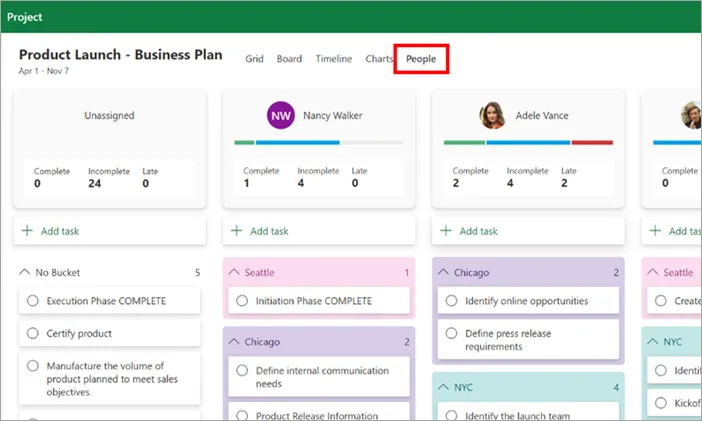
Ha a csapata munkamegosztási struktúrákban gondolkodik, akkor a Microsoft Project lesz a megfelelő választás. A szoftvert klasszikus, asztali számítógépre szánt ütemezésre tervezték, nem pedig egyszerű feladat-tervezésre. Ezért ez az alapértelmezett választás, ha összetett portfóliókat kezel, amelyekben a feladatok szorosan összekapcsolódnak egymással. Emellett az ütemezést a szélesebb körű Microsoft 365 és Power BI rendszerbe is beépíti. Egyszerre több száz ütemtervet tud összehangolni, és az erőforrás-korlátokat is figyelembe veheti.
A probléma a vásárlás módjában rejlik. A Microsoft a Planner Premium előfizetések (1., 3. és 5. csomag) keretében kínál felhőalapú hozzáférést, amely webes projektütemterveket és élő együttműködést biztosít. Az egyszeri asztali licenc esetén ugyan nincs havi díj, de nem érheted el a valós idejű, megosztott ütemterv-frissítéseket, ami szétszórt csapatok számára komoly problémát jelent.
A gyakorlatban: Egy építőipari PMO a Project segítségével modellez egy 400 soros portfóliót, kiegyensúlyozza a mérnökök terhelését három aktív építkezés között, és elküldi az eltérési jelentést a Power BI-be a heti irányító értekezletre.
Főbb jellemzők és kiemelt funkciók
- Kritikus út ütemezés: Számítsa ki a függő feladatok sorozatát, hogy megismerje a végső határidőket és a szűk keresztmetszeteket
- Az alapütemtervtől való eltérések nyomon követése: Hasonlítsa össze a valós idejű napi előrehaladást a jóváhagyott főütemtervvel!
- Fejlett erőforrás-kiegyenlítés: Áthelyezheti a feladatok ütemezését az egész aktív portfólióban, hogy elkerülje a túlterhelést
Árak
- Project Professional: 1 129,99 USD (egyszeri vásárlás)
- Project Standard: 679,99 USD (egyszeri vásárlás)
- Project Server Subscription Edition: Egyedi árazás
Értékelések
- G2: 4/5 (több mint 1 590 értékelés)
- Capterra: Nincs elég értékelés
Ahol a Microsoft Project kudarcot vall: Strukturált projektmenedzsment-irodák (PMO-k) számára készült, így mélységével és asztali gyökereivel azoknak a csapatoknak kedvez, amelyek a Microsoft ökoszisztémáján belül működnek, viszont a gyorsan változó felhőalapú csapatok számára nehézkesnek tűnik. A projektek közötti részletes jelentéskészítés azt is feltételezi, hogy mindenki fizetős Microsoft-előfizetéssel rendelkezik, ami a bővülés során megnöveli az átállás költségeit.
Ne válassza a Microsoft Projectet, ha: Gyors, együttműködésre alkalmas ütemezési eszközt keres, amelynek használatát a csapat tagjai könnyen elsajátíthatják, így gyorsan be tudnak kapcsolódni a munkába.
Mit mondanak a Microsoft Projectről a valódi felhasználók?
Egy G2-felhasználó ezt szereti az MS Projectben:
Kiváló a projektek (elsősorban portfóliók, erőforrások és költségek) kezelésének képessége, a Gantt-diagramok létrehozása, a programozók projektekhez való hozzárendelése, valamint a más Microsoft-eszközökkel való natív integráció (Power BI). Ezen felül több önkormányzati „Smart Cities” kezdeményezést is egyetlen egységes jövőképbe tudok összefogni. Mivel Microsoft-termékről van szó, a támogatás mindig kiváló.
Kiváló a projektek (elsősorban portfóliók, erőforrások és költségek) kezelésének képessége, a Gantt-diagramok létrehozása, a programozók projektekhez való hozzárendelése, valamint a más Microsoft-eszközökkel való natív integráció (Power BI). Ezen felül több önkormányzati „Smart Cities” kezdeményezést is egyetlen egységes jövőképbe tudok összefogni. Mivel Microsoft-termékről van szó, a támogatás mindig kiváló.
2. ClickUp (A legjobb az ütemterv és a munka összekapcsolásához)
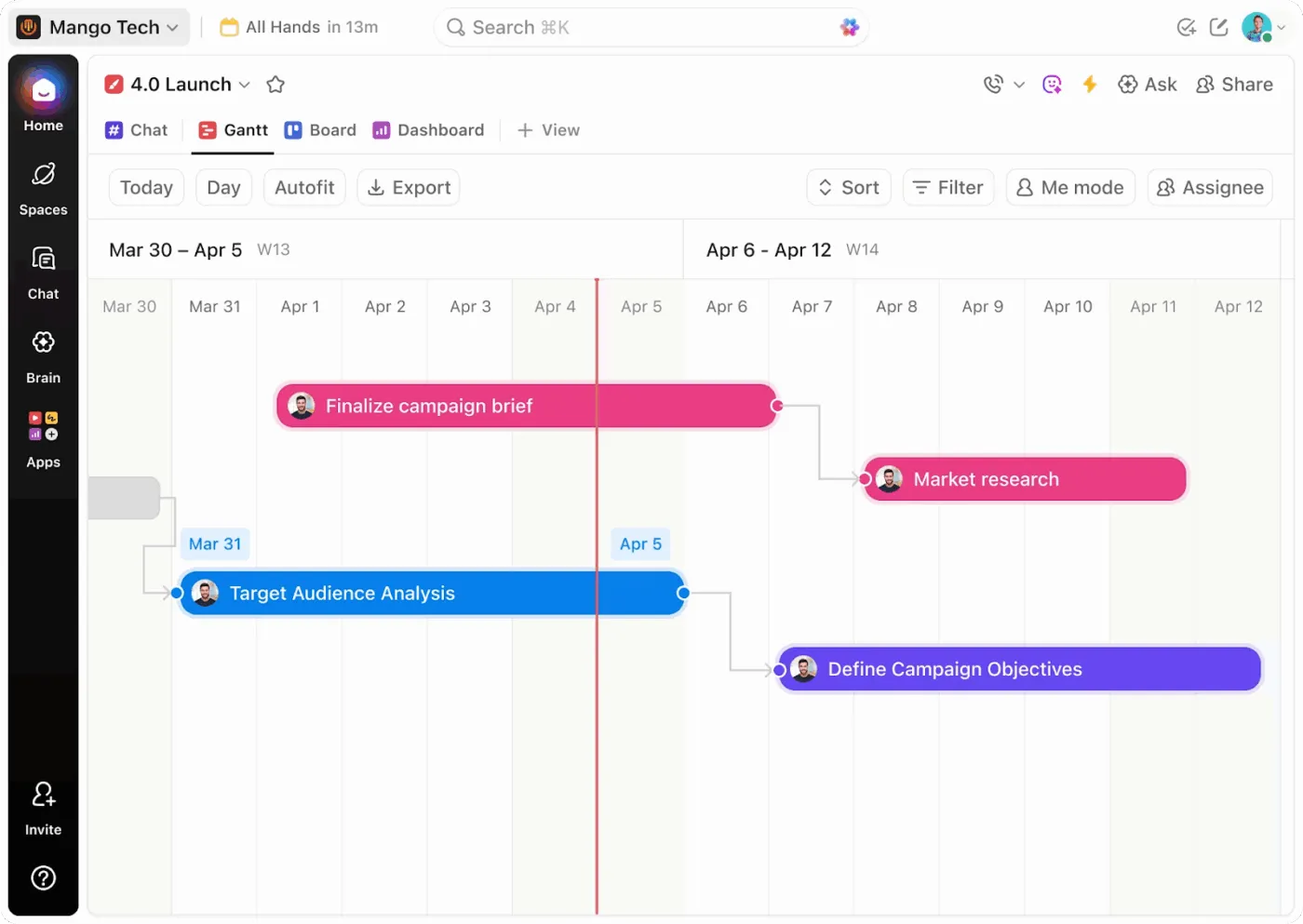
A ClickUp egy teljes körű, mesterséges intelligenciával működő munkakezelő platform, amely natív ütemezési nézetekkel rendelkezik, nem csupán egy táblázattal, amit exportálsz, majd elfelejtesz. A ClickUp Gantt-diagram nézete kezeli a bonyolult ütemezési logikát. A feladatok között függőségi vonalakat húzhatsz, és beállíthatod a késleltetési vagy előkészítési időt. Ennek eredményeként a platform automatikusan átütemezi az összes utólagos határidőt, ha egy előző lépés időpontja változik.
Kapcsold be a kritikus út megjelenítését, hogy megnézd a befejezési dátumot meghatározó feladatok pontos láncolatát. Ellentétben az önálló Gantt-eszközökkel, ezek a feladatok már tartalmaznak felelősöket, alfeladatokat, megjegyzéseket és kapcsolódó ClickUp-dokumentumokat. Így egy elcsúszott határidő hatással van az egész munkára, nem csak az idővonal ábrázolására.
Tegyük fel, hogy egy tervezési feladat két nappal elcsúszik: az általa blokkolt fejlesztési feladatok automatikusan eltolódnak, a felelős értesítést kap, és a késés megjelenik a Workloadban, mielőtt bárki túlterheltté válna.
Főbb jellemzők és kiemelt funkciók
- Hasonlítsa össze a tervezett és a tényleges időtartamot: A ClickUp beépített időkövető funkciójával közvetlenül rögzítheti az órákat a tervezett feladatokhoz, így pontosíthatja a jövőbeli terveket és korán felismerheti a feladatkör kiterjedésének változásait.
- Ütemezés által kiváltott automatizálások: Hozzon létre olyan szabályokat, mint például: „amikor egy feladat a Blokkolt állapotba kerül, tolja el a határidőt X nappal, és értesítse a felelős személyt” a ClickUp Automations segítségével
- Mesterséges intelligenciával támogatott ütemterv-készítés: Töltsön fel egy projektleírást vagy feladatmeghatározást a ClickUp Brainbe, és kapjon egy strukturált feladatlistát javasolt időtartamokkal, függőségekkel és mérföldkövekkel
Árak
Értékelések
- G2: 4,6/5 (több mint 12 000 értékelés)
- Capterra: 4,6/5 (több mint 4 400 értékelés)
Ahol a ClickUp elbukik: Egyetlen célra szánt Gantt-eszközről való áttéréshez tanulási folyamatra van szükség. Ez több, mint amire egy egyéni tervezőnek szüksége van, és leginkább olyan csapatok számára alkalmas, amelyek ütemterveinek többféle munkaszenáriót is le kell fedniük.
Ne válaszd a ClickUp-ot, ha: Csak egy önálló Gantt-diagramra van szükséged, amelyhez nem kapcsolódik semmilyen együttműködési funkció, dokumentumkezelés vagy feladatkezelés.
Mit mondanak a ClickUp-ról a valódi felhasználók?
Ez a G2-es értékelő nagyra értékeli a ClickUp „minden egyben” rugalmasságát:
A ClickUp-ban azt szeretem a legjobban, hogy valóban egy eszköz mindenre. Régebben különböző eszközök között ugráltam a feladatokhoz, a Google Naptárhoz a határidőkhez stb., most viszont minden a ClickUp-ban van. A többféle nézet forradalmi változást jelent: a Tábla nézetben kezelhetem a sprinteket, a Gantt-diagramon nyomon követhetem a hosszú távú mérföldköveket, a Naptárban pedig megnézhetem a heti ütemtervemet, mindezt anélkül, hogy bármilyen adatot újra be kellene írnom. Igen, eleinte van egy kis tanulási görbe, de ha egyszer a saját igényeid szerint beállítod, a termelékenység az egekbe szökik. Nagyon ajánlom!
A ClickUp-ban azt szeretem a legjobban, hogy valóban egy eszköz mindenre. Régebben különböző eszközök között ugráltam a feladatokhoz, a Google Naptárhoz a határidőkhez stb., most viszont minden a ClickUp-ban van. A többféle nézet forradalmi változást jelent: a Tábla nézetben kezelhetem a sprinteket, a Gantt-diagramon nyomon követhetem a hosszú távú mérföldköveket, a Naptárban pedig megnézhetem a heti ütemtervemet, mindezt anélkül, hogy bármilyen adatot újra be kellene írnom. Igen, eleinte van egy kis tanulási görbe, de ha egyszer a saját igényeid szerint beállítod, a termelékenységed az egekbe szökik. Nagyon ajánlom!
3. Smartsheet (A legjobb megoldás táblázatos stílusú, nagy léptékű ütemezéshez)
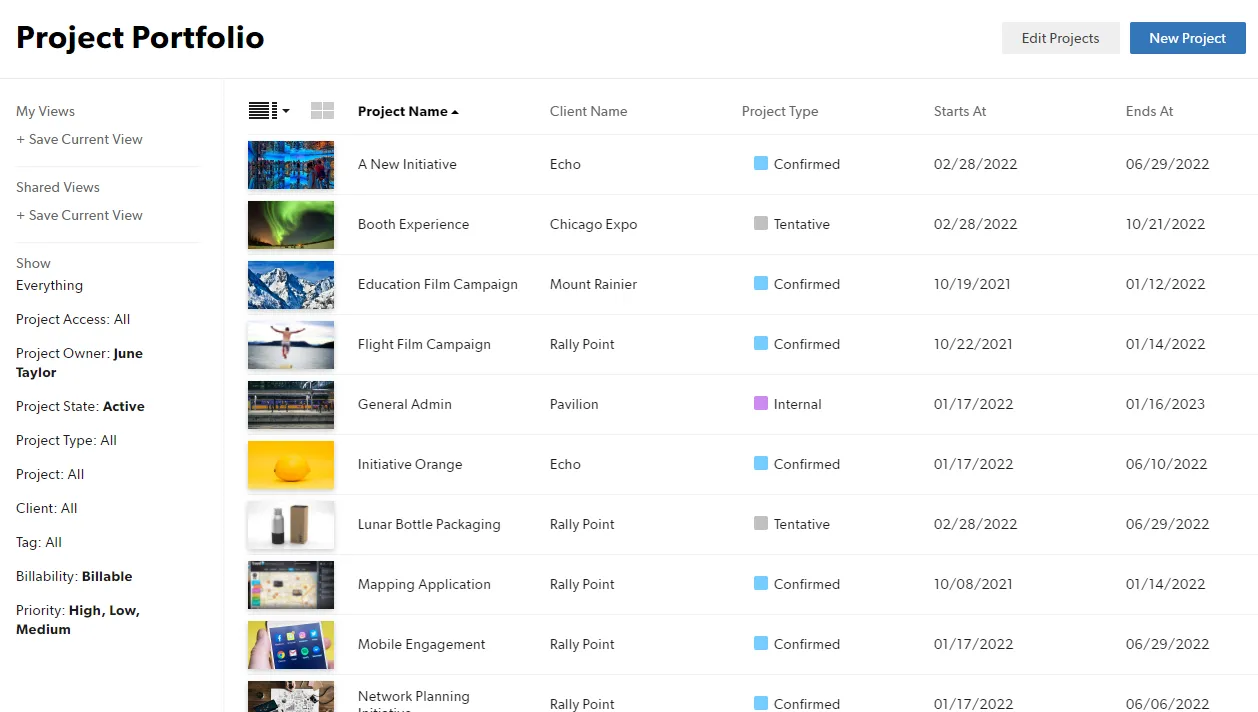
A Smartsheet akkor jó választás, ha az Excelben a manuális fájlmegosztás miatt folyamatosan falba ütközik. A projektütemezést egy ismerős, sorokból és oszlopokból álló rácsba ágyazza, így a bevezetése szinte zökkenőmentes. A munkafolyamat egyszerű: tervezze meg az ütemtervet egy egyszerű táblázatban, egy kattintással kapcsolja be a vizuális Gantt-diagramot, és állítsa be a feladatok közötti szigorú függőségeket. Senkinek nem kell megtanulnia egy furcsa, új felületet.
Például egy operációs vezető készíthet visszafelé tervezett ütemtervet egy rögzített bevezetési dátum alapján, majd tizenkét regionális táblázatot egyesíthet egy élő vezetői összefoglalóba, amely frissül, ahogy az egyes régiók jelentik az előrehaladást. Az eszköz jól skálázható egy egyszerű nyomonkövetési táblázattól egészen egy hatalmas portfóliószintű rendszerig.
Főbb jellemzők és kiemelt funkciók
- Kritikus út váltás: Irányítsd a végső határidőt, hogy még időben észleld az ütemterv-eltéréseket, mielőtt azok késleltetnék a szállítást
- Automatikus állapotváltozás-értesítések: Állítson be szabályokat, amelyek értesítik a következő csapattagot, amikor egy előzményfeladat befejeződik
- Több táblázatot átfogó összesítések: Gyűjtse össze az egyes ütemtervekből a haladási mutatókat és az ütemtervvel kapcsolatos kockázatokat egy irányítópulton
Árak
- Pro: 12 USD/hó felhasználónként
- Üzleti: 24 USD/hónap felhasználónként
- Vállalati: Egyedi árazás
- Fejlett munkakezelés: Egyedi árazás
Értékelések
- G2: 4. 4/5 (több mint 24 000 értékelés)
- Capterra: 4,5/5 (több mint 34 900 értékelés)
A Smartsheet gyenge pontjai: A rácsos felület előnyös azoknak a csapatoknak, akik már régóta táblázatkezelő programokat használnak, de bonyolultnak tűnik azok számára, akik azonnal vizuális elrendezést szeretnének. A bonyolult képletek, a többrétegű irányítópultok és a táblázatok közötti hivatkozások beállítása időt igényel. Az árazás is inkább azoknak a szervezeteknek felel meg, ahol sok olyan érdekelt fél van, aki csak megtekintésre jogosult. A külső felhasználók számára ingyenes a hozzáférés, de a licencdíjak emelkednek, ha ezeknek a személyeknek feladatokat kell szerkeszteniük, határidőket módosítaniuk vagy irányítópultokat létrehozniuk.
Ne válassza a Smartsheetet, ha: Olyan intuitív, vizuális ütemterv-kezelőt szeretne, amelynek beállításához nincs szükség táblázati képletekre vagy strukturális tervrajzokra.
Mit mondanak a Smartsheetről a valódi felhasználók?
Nézze meg, mely funkciókat használja ez a G2-értékelő a Smartsheetben a projektütemtervekhez:
A Smartsheet értékes eszköznek bizonyult a projektek kezelésében, a feladatok nyomon követésében és a csapaton belüli együttműködés javításában. A leggyakrabban használt funkciók az automatizált munkafolyamatok, a műszerfalak és a jelentések. Az automatizálás számos manuális nyomonkövetési feladatot kiküszöbölt azáltal, hogy automatikusan küld emlékeztetőket, jóváhagyásokat és állapotfrissítéseket, ami időt takarít meg és segít a projektek ütemterv szerinti haladásában.
A Smartsheet értékes eszköznek bizonyult a projektek kezelésében, a feladatok nyomon követésében és a csapaton belüli együttműködés javításában. A leggyakrabban használt funkciók az automatizált munkafolyamatok, a műszerfalak és a jelentések. Az automatizálás számos manuális nyomonkövetési feladatot kiküszöbölt azáltal, hogy emlékeztetőket, jóváhagyásokat és állapotfrissítéseket küld automatikusan, ami időt takarít meg és segít a projektek ütemterv szerinti haladásában.
4. Wrike (A legjobb erőforrás-ütemezéshez ügynökségekben és nagyobb csapatokban)
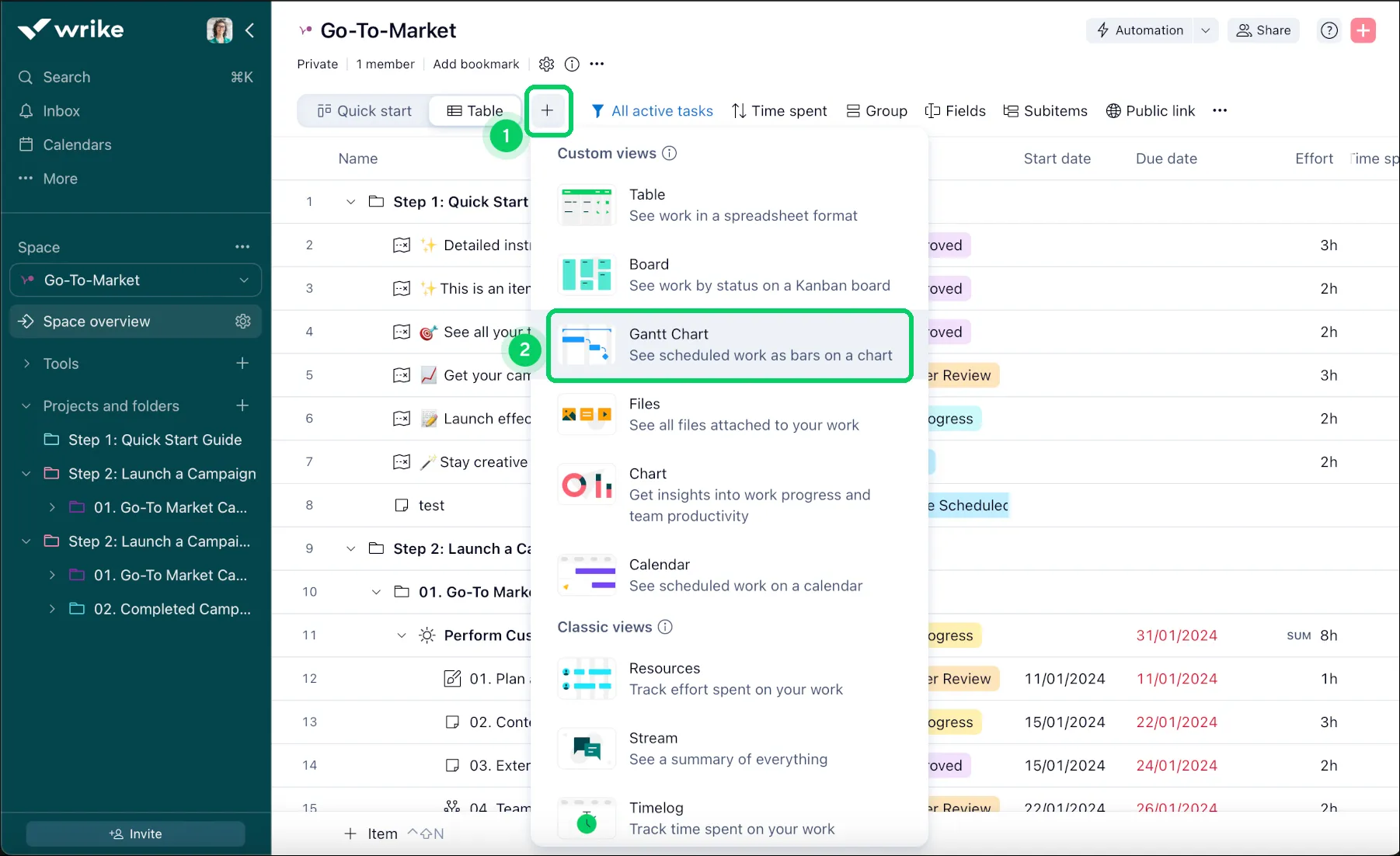
Ügynökségek vagy nagy belső csapatok esetében a kihívás nem a feladatok feltérképezésében rejlik, hanem abban, hogy ugyanazokat az embereket egyszerre tíz különböző ügyfélprojekt között kell összehangolni. A Wrike erre a célra egy erőforrás-elosztó rendszert épített be közvetlenül a Gantt-diagramjaiba. Ha egy kreatív elem vagy egy fejlesztői sprint-backlog elakad egy fióknál, láthatod a többi aktív projektedre gyakorolt láncreakciót, és újra egyensúlyba hozhatod a helyzetet, mielőtt a határidők elcsúsnának.
Képzelj el egy 40 fős ügynökséget, ahol egy vezető tervező hat ügyfélnek is dolgozik. A Wrike munkaterhelési táblázata jelzi a túlterhelést, így át tudod osztani az órákat, mielőtt két ügyfél elmulasztaná a bevezetési határidőt. A platform beépíti az időnyilvántartást, a korrektúrákat és az egyedi igénylőlapokat az aktív ütemtervbe, így az ütemtervek közvetlenül bekerülnek a jelentésekbe és a számlázásba.
Főbb jellemzők és kiemelt funkciók
- Dinamikus függőségáthelyezés: Ha a Gantt-diagramon egyetlen blokkolt határidőt is áthelyez, a projekt összes feladata automatikusan újrahangolódik
- Projektek közötti munkaterhelés-kiegyensúlyozás: Ábrázolja vizuálisan a csapat heti munkaóráit, hogy kiderüljön, ki túlterhelt, és kinek van még szabad kapacitása
- Feladatba integrált ellenőrzési ciklusok: A digitális tartalmakat közvetlenül az ütemezett feladatkártyán belül lehet áttekinteni és jóváhagyni
Árak
- Ingyenes
- Team: 10 USD/hónap felhasználónként
- Üzleti: 25 USD/hó felhasználónként
- Pinnacle: Egyedi árazás
- Apex: Egyedi árazás
Értékelések
- G2: 4. 2/5 (több mint 4 400 értékelés)
- Capterra: 4,4 (több mint 2 900 értékelés)
Ahol a Wrike elbukik: A Wrike vállalati beállításának felállítása rengeteg előzetes adminisztrációs munkát igényel. A csapatod nem tud egyszerűen csak bejelentkezni és már az első napon hatékonyan ütemezni. A túlzsúfolt felület pedig túlzásnak tűnik, ha csak gyors, egyszerű projektütemterveket szeretnél készíteni. Ezenkívül a Wrike a kiterjedt erőforrás-ütemezést és az időkövetést a prémium csomagok mögé zárja. A Business csomagot vagy annál magasabb szintet kell megvásárolnod ahhoz, hogy használhassad azokat a munkaterhelés-nézeteket, amelyek miatt érdemes megvenni a szoftvert.
Ne válassza a Wrike-ot, ha: olyan egyszerű ütemterv-kezelőt szeretne, amelyet a csapata természetesen, egy hétnyi kényszerű beállítás és betanítás nélkül is megtanulhat használni.
Mit mondanak a Wrike-ról a valódi felhasználók?
Hallgassa meg, mit mond a Wrike-ról ez a G2-es értékelő:
Nagyon tetszik a Wrike ütemterv-nézete, mert nagyon áttekinthető és könnyen szerkeszthető. Könnyedén módosíthatom a projektek időpontjait, valamint elemeket adhatok hozzá vagy távolíthatok el ebből a nézetből, ami segít a napi és heti teendők szervezésében. Ez a funkció lehetővé teszi számomra, hogy hatékonyan tervezzem és szervezzem az ütemtervemet, tájékoztatva arról, hogy a feladatok várhatóan mennyi időt vesznek igénybe, és megkönnyítve a tervek szükség szerinti módosítását.
Nagyon tetszik a Wrike ütemterv-nézete, mert nagyon áttekinthető és könnyen szerkeszthető. Könnyedén módosíthatom a projektek időpontjait, valamint elemeket adhatok hozzá vagy távolíthatok el ebből a nézetből, ami segít a napi és heti teendők szervezésében. Ez a funkció lehetővé teszi számomra, hogy hatékonyan tervezzem és szervezzem az ütemtervemet, tájékoztatva arról, hogy a feladatok várhatóan mennyi időt vesznek igénybe, és megkönnyítve a tervek szükség szerinti módosítását.
5. monday.com (A legjobb vizuális, könnyen olvasható ütemtervekhez)
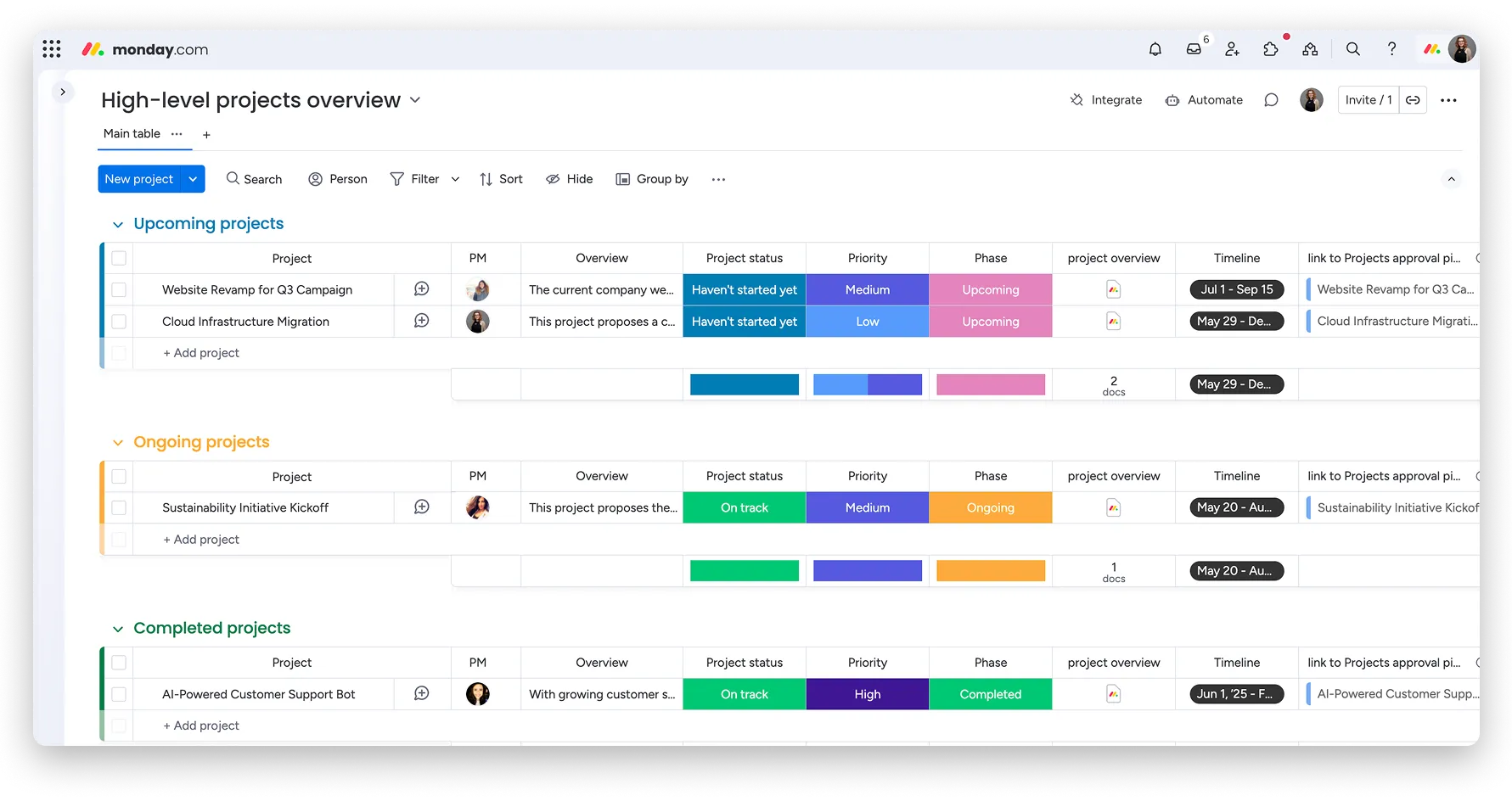
A monday.com elhagyja a régi eszközök bonyolult felületét, és helyette egy letisztult, színkódolt elrendezést kínál, amelyen a feladatok állapota egy pillantásra látható. Állítsa össze az ütemtervet egy rugalmas főtáblázatban, majd egyetlen kattintással váltson naptár-, idővonal- vagy Gantt-nézetre. Egyszerűen fogalmazva: egyetlen táblán a menedzser részletes információkat kaphat, míg a vezetők gyorsan áttekinthetik a legfontosabb határidőket.
Például egy marketingcsapat működtethet egy kampánytáblát, ahol a menedzser minden alfeladatot nyomon követ, míg az alelnök egy pillantással áttekinti ugyanazt az ütemterv-nézetet, és azonnal látja a kampány indításának dátumát. Ez az áttekinthetőség a lényeg.
Főbb jellemzők és kiemelt funkciók
- Több módszertan nyomon követése: Az Agile sprinteket, a Kanban állapotkártyákat és a vizuális Gantt-diagramokat zökkenőmentesen kombinálhatja egyetlen, megosztott projekttáblán
- Kódírás nélküli átadási útmutatók: Hozzon létre azonnali „ha ez, akkor az” szabályokat a csapattársak értesítéseinek és az állapotfrissítések automatizálásához
- Központosított ütemtervi kontextus: A beszélgetéseket, a fájlok lektorálását és az ütemezési korlátokat közvetlenül a feladatkártyán belül tárolhatja
Árak
- Ingyenes
- Alapszint: 12 USD/hónap felhasználónként
- Standard: 14 USD/hónap felhasználónként
- Pro: 24 USD/hónap felhasználónként
- Vállalati: Egyedi árazás
Értékelések
- G2: 4. 7/5 (több mint 18 000 értékelés)
- Capterra: 4,6/5 (több mint 5 700 értékelés)
Ahol a monday.com kudarcot vall: Lényegében egy vizuális tábláról van szó, nem pedig egy ütemezési motorról. A rendszerből hiányzik a natív erőforrás-kiegyenlítés és a formális projektalapvonal-nyomon követés. Jelezheti ugyan, ha egy munkatárs túlterhelt, de nem ütemezi át automatikusan a feladatokat az ütközés megoldása érdekében. Az eredeti ütemtervről sem készíthet pillanatképet, hogy elemezze, hol csúszott el az ütemterv.
Hagyja ki a monday.com-ot, ha: Olyan nagy léptékű infrastrukturális, építési vagy mérnöki projekteket irányít, amelyek szigorú, matematikailag rögzített ütemtervet vagy előrehaladási/késleltetési időket igényelnek.
Mit mondanak a monday.com valós felhasználói?
Nézze meg, hogyan használja ez a G2-es értékelő a monday.com szolgáltatást ügyfélkapcsolati menedzserként végzett munkája során:
Ügyfélkapcsolati menedzserként a Monday segít nekem az összes ügyletem és napi feladatom szervezésében. Emlékeztetőket állítok be magamnak, jegyzeteket vezetek, és imádom, hogy egy helyen áttekinthetem mindazt, amin éppen dolgozom. Tiszta, könnyen áttekinthető a felület, és milliószor jobb, mint az a táblázatkezelő program, amit korábban próbáltam használni.
Ügyfélkapcsolati menedzserként a Monday segít nekem az összes ügyletem és napi feladatom szervezésében. Emlékeztetőket állítok be magamnak, jegyzeteket vezetek, és imádom, hogy egy helyen áttekinthetem mindazt, amin éppen dolgozom. Tiszta, könnyen áttekinthető a felület, és milliószor jobb, mint az a táblázatkezelő program, amit korábban próbáltam használni.
6. Asana (A legjobb feladatvezérelt ütemtervekhez)
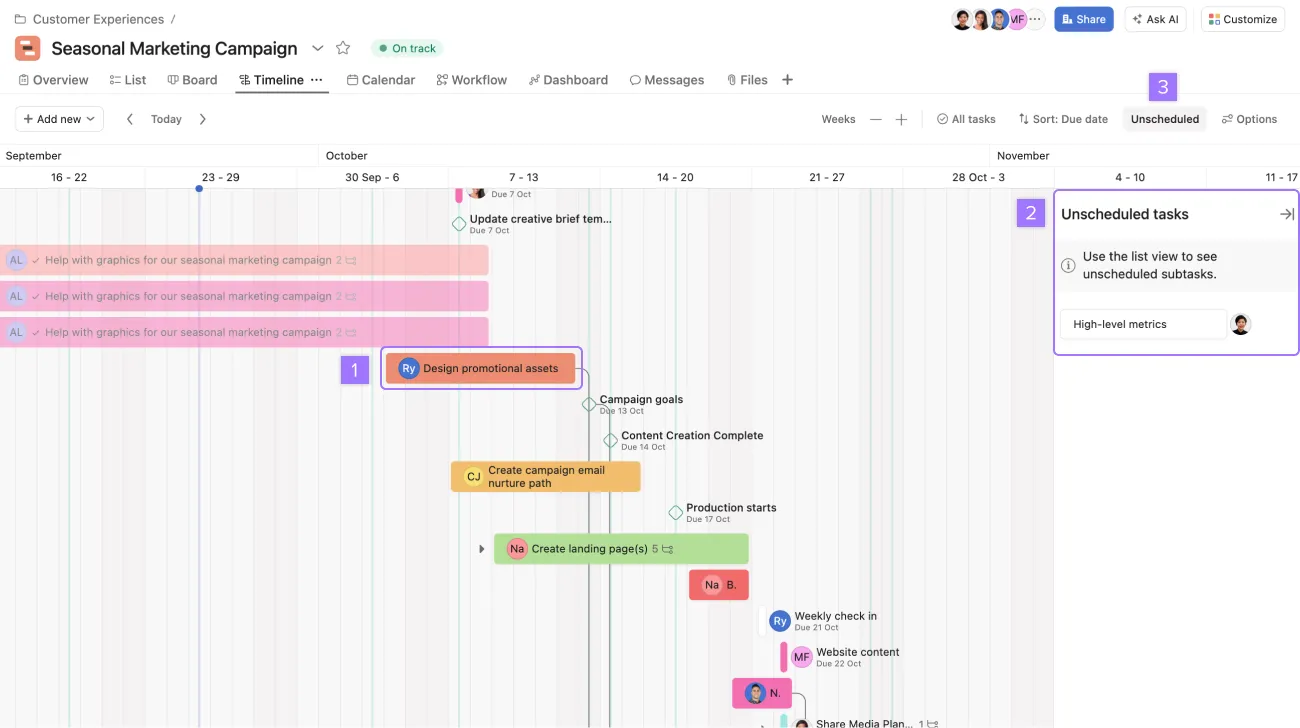
Az Asana az egyes feladatokból építi fel az ütemtervet. Ez akkor segít, ha a csapatod folyamatosan elveszíti a kapcsolatot a nagy terv és a napi munka között.
Először ábrázolja a munkát egyszerű listák, alfeladatok és Kanban-táblák formájában, majd hagyja, hogy az Idővonal nézet ezt a struktúrát Gantt-típusú ütemtervvé alakítsa. Kapcsolatokat hozhat létre a függő mérföldkövek között, amelyek a napi munka változásaihoz igazodnak, előzetes függőségi számítások nélkül.
Képzelj el egy szerkesztői naptárat kezelő tartalomcsapatot: az írók a List nézetben kezelik a feladatokat, a szerkesztővezető pedig átvált az Idővonal nézetre, hogy megnézze, hogyan tolja el a késedelmes vázlat a közzététel dátumát. Ugyanazok az adatok, két nézőpont.
Főbb jellemzők és kiemelt funkciók
- Feladat-orientált ütemterv-szinkronizálás: Alakítsd át az egyszerű teendőlistákat és ellenőrzőlistákat egy önmagától frissülő, vizuális Gantt-diagrammá!
- Keresztnézet váltás: Váltson egy ütemterv között a Tábla, Lista, Idővonal és Naptár elrendezések között
- Automatizált útvonaltervezés: Állítson be szabályokat, amelyek önállóan hozzárendelnek egy feladatot, módosítják a határidőt vagy előrehozzák a projekt egy szakaszát
Árak
- Személyes: Ingyenes
- Starter: 13,49 USD/hónap felhasználónként
- Advanced: 30,49 dollár/hónap felhasználónként
- Vállalati: Egyedi árazás
Értékelések
- G2: 4. 4/5 (több mint 13 500 értékelés)
- Capterra: 4,5/5 (több mint 13 400 értékelés)
Ahol az Asana kudarcot vall: A mélyreható, függőségekkel terhelt ütemezés nem tartozik az erősségei közé. Kihagyja a klasszikus munkamegosztási számításokat és a fejlett időbecsléseket. Hiányzik belőle az a formális kritikus út logika is, amelyre a nagy mérnöki tervek támaszkodnak. Nem képes nyomon követni a komplex csúszásokat egy rögzített főtervhez viszonyítva.
Ne válassza az Asanát, ha: a kritikus út szerinti ütemezés, a mérnöki szintű függőségi logika és a hivatalos főterv alapszintjének nyomon követése a munkája elsődleges követelményei.
Mit mondanak az Asanáról a valódi felhasználók?
Nézze meg, mit szeret ez a G2-es értékelő az Asanában:
Imádom az egyes feladatokhoz tartozó áttekinthető vizuális ábrázolásokat és azt, hogy globális projektnaptár segítségével tudok ütemezni. A feladatok kiosztása segít nekünk összpontosítani és megérteni mindenki felelősségi körét. Nagyra értékelem a feladatkiosztást, a függőségeket és a mérföldkövekhez kapcsolódó üzeneteket, mivel ezek segítenek a projektek nyomon követésében és áttekintésében, valamint a jövőbeli munkaterhelés tervezésében. Az Asana AI használata szintén hatalmas segítséget jelentett a projektsablonjaink finomításában.
Imádom az egyes feladatokhoz tartozó áttekinthető vizuális ábrázolásokat és azt, hogy globális projektnaptárral lehet ütemezni. A feladatok kiosztása segít nekünk összpontosítani és megérteni mindenki felelősségi körét. Nagyra értékelem a feladatkiosztást, a függőségeket és a mérföldkövekhez kapcsolódó üzeneteket, mivel ezek segítenek a projektek nyomon követésében és áttekintésében, valamint a jövőbeli munkaterhelés tervezésében. Az Asana AI használata szintén hatalmas segítséget jelentett a projektsablonjaink finomításában.
7. GanttPRO (A legjobb gyors, dedikált Gantt-diagramokhoz)
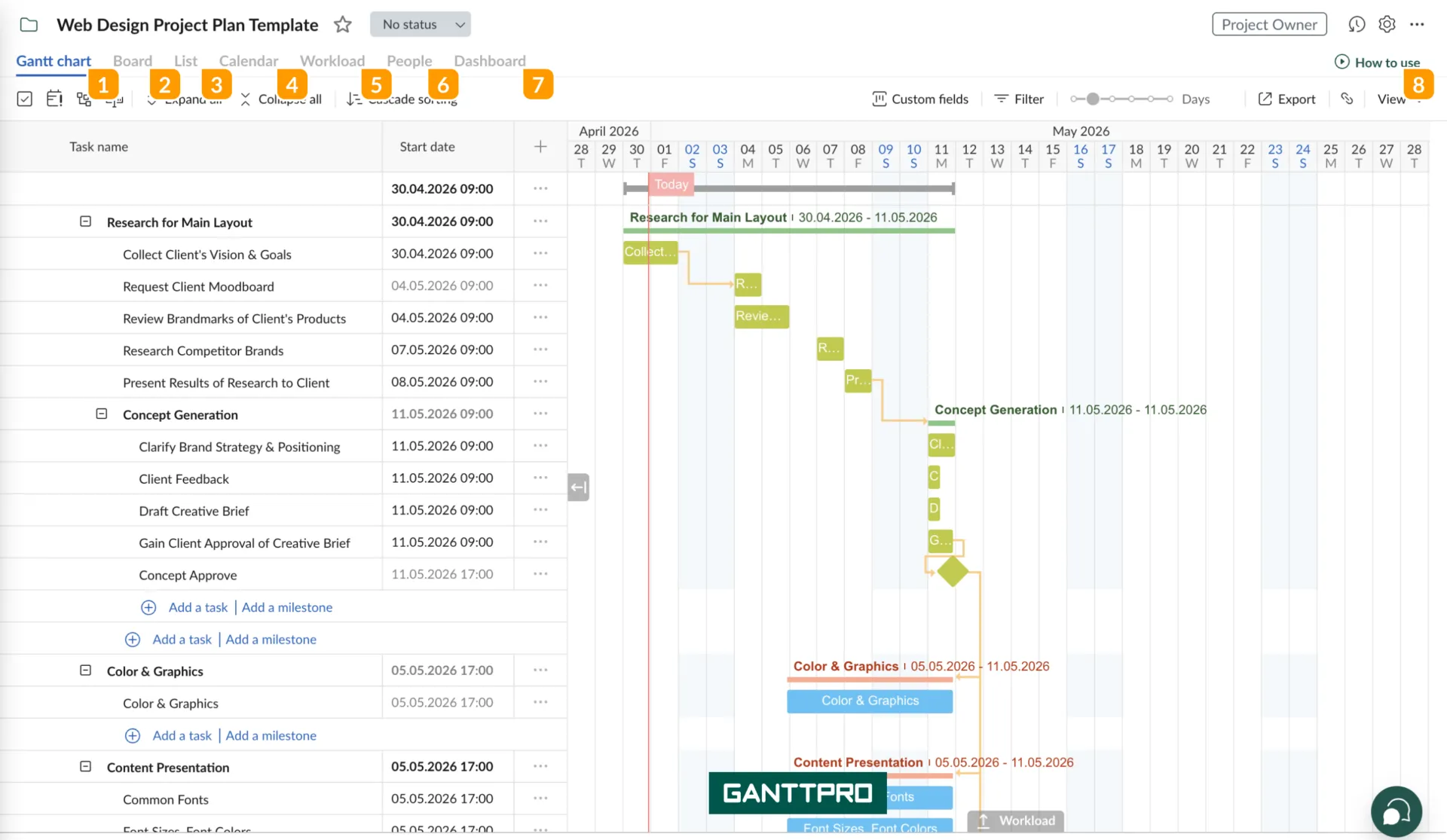
Ha pontos ütemtervet szeretne anélkül, hogy órákat töltene egy általános célú munkakövetővel, a GanttPRO segítségével gyorsabban elérheti célját. Kiküszöböli a széles körű csevegő- és dokumentumkezelő platformok zsúfoltságát, és minden figyelmét az ütemtervre összpontosítja. Állítson össze feladathierarchiákat, határozzon meg mérföldköveket, és kapcsolja össze a függőségeket egy önfrissülő diagramon – mindezt egyszerű drag-and-drop műveletekkel.
Tegyük fel, hogy egy marketingvezető hathetes termékbevezetést tervez. Meghatározza a fázisokat, összekapcsolja a „kreatív jóváhagyás → anyagok elkészítése → kampány elindítása” lépéseket, és kétnapos késleltetést állít be a jogi áttekintésre. Amint a jóváhagyás egy nappal elcsúszik, a GanttPRO automatikus ütemezője automatikusan eltolja az összes utána következő határidőt.
A szoftver mind a négy klasszikus függőségi típust kezeli pontos elő- és utólagos időkkel, így a diagram mindig a valóságot tükrözi, nem pedig az eredeti becslést.
Főbb jellemzők és kiemelt funkciók
- Négyféle függőségi típus: A feladatok összekapcsolása „Befejezés-kezdés”, „Kezdés-kezdés”, „Befejezés-befejezés” vagy „Kezdés-befejezés” szabályok szerint, pontos késleltetési vagy előkészítési idővel
- Az alapvonal azonnali pillanatképei: Készítsen egy rögzített másolatot az első tervről, majd ehhez viszonyítva kövesse nyomon a napi előrehaladást
- Rugalmas nagyítás: Az ütemtervet óránkénti nézettől egészen napokig, hetekig, hónapokig vagy évekig nagyíthatja
Árak
- Ingyenes próba
- Core: 9 USD/hónap felhasználónként
- Haladó: 15 USD/hónap felhasználónként
- Ár: 24 USD/hónap felhasználónként
- Enterprise: 35 USD/hónap felhasználónként
Értékelések
- G2: 4. 8/5 (több mint 500 értékelés)
- Capterra: 4,8/5 (több mint 500 értékelés)
A GanttPRO gyenge pontjai: Ez egy dedikált ütemező, nem pedig teljes értékű munkakörnyezet, ezért nem támogatja a natív dokumentumokat, a hosszú szövegű wikiket és a csapatbeli csevegést. Mivel nem kezeli az ütemterven kívüli általános munkákat, nem lehet egyszerűen az ütemterv mellé helyezni a csapatok közötti napi beszélgetéseket. Ezen felül a fizetős csomagoknál havi és éves árazás esetén is legalább öt felhasználót kell igényelni. Ráadásul magánszemélyként csak éves csomagot választhatsz. Így a szabadúszók és a párosok felárat fizetnek olyan üres helyekért, amelyekre nincs szükségük.
Ne válassza a GanttPRO-t, ha: egyedül dolgozik, vagy kis csapatban (két fő). Vagy ha a munkafolyamatához natív szöveges dokumentumokra, csevegési naplókra és decentralizált együttműködésre van szüksége ugyanazon a munkaterületen belül.
Mit mondanak a GanttPRO-ról a valódi felhasználók?
Olvassa el egy G2-es értékelő véleményét a GanttPRO-ról:
Tetszik, hogy a GanttPRO egyszerű ütemezést és megosztást tesz lehetővé, mivel webalapú és együttműködést támogat. A könnyen kezelhető irányítópult és az áttekinthető elrendezés szintén nagy előny számomra. Könnyű megtanulni, és azonnal el lehet kezdeni a feladatok ütemezését anélkül, hogy előzetes tapasztalatunk lenne a Gantt-diagramok készítésében. A kezdeti beállítás egyszerű volt, így könnyen belevághattam a munkába.
Tetszik, hogy a GanttPRO egyszerű ütemezést és megosztást tesz lehetővé, mivel webalapú és támogatja az együttműködést. A könnyen kezelhető irányítópult és az áttekinthető elrendezés szintén nagy előny számomra. Könnyű megtanulni, és azonnal el lehet kezdeni a feladatok ütemezését anélkül, hogy előzetes tapasztalatunk lenne a Gantt-diagramok készítésében. A kezdeti beállítás egyszerű volt, így könnyen belevághattam a munkába.
8. Zoho Projects (Legalkalmasabb a Zoho ökoszisztémát intenzíven használók számára)
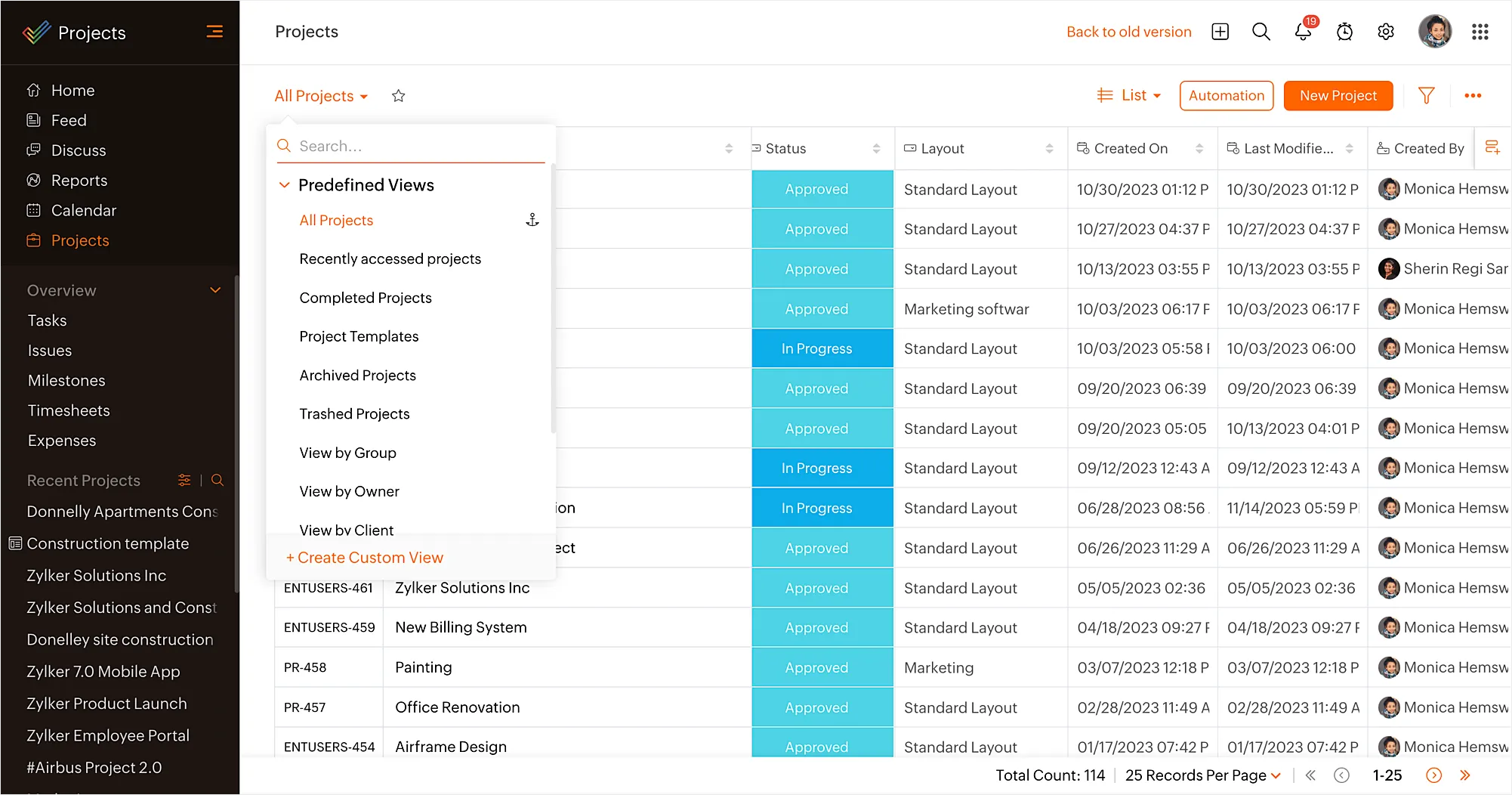
A Zoho Projects részletes ütemezést kínál, a csúcskategóriás eszközök felhasználónkénti díjának töredékéért. Interaktív Gantt-diagramokat, mérföldkövek nyomon követését és feladatfüggőségeket biztosít. Ha pedig már a Zoho-t használja, akkor közvetlenül integrálható a CRM-jébe, számlázási rendszerébe és ügyfélszolgálatába.
Képzeljünk el egy ügynökséget, amely már teljes mértékben a Zoho CRM-ben működik. Egy lezárt ügylet automatikusan létrehoz egy projektet, a feladatokhoz számlázható órák tartoznak, amelyek bekerülnek a számlázásba, és a Zoho Desk-ből érkező támogatási jegy közvetlenül a projekt ütemtervére kerül, harmadik féltől származó csatlakozók nélkül.
Előnye a programozói szintű automatizációs réteg: egy Developer Space, amelyben a Zoho saját szkriptnyelvén, a Deluge-on írt ütemezési funkciók találhatók. Időalapú feladatokat indíthat el, például biztonsági mentéseket, vagy beállíthat szabályokat a vállalati ünnepnapokra vonatkozóan, hogy azok a háttérben fussanak.
Főbb jellemzők és kiemelt funkciók
- Natív Zoho-csomag-integráció: A tervezett feladatokat átviheti a Zoho CRM ügyleteibe, az ügyféljegyeket pedig a Zoho Deskből a projekt ütemtervébe irányíthatja harmadik féltől származó csatlakozók használata nélkül
- Idő- és számlázási nyomon követés: Rögzítse a feladatokra fordított órákat és a számlázható időt közvetlenül az ütemtervben, majd továbbítsa ezeket a költségadatokat a pénzügyi eszközeibe
- Többszintű lebontás: Ossza fel a nagy ütemtervet egy áttekinthető halmazra, amely mérföldkövekből, feladatlistákból, feladatokból, alfeladatokból és külön nyomon követett problémákból áll
Árak
- Ingyenes
- Prémium: 5 USD/hónap felhasználónként
- Enterprise: 10 USD/hónap felhasználónként
- Ultimate: 15 USD/hónap felhasználónként
- Zoho Project Plus: Egyedi árazás
Értékelések
- G2: 4,3/5 (több mint 500 értékelés)
- Capterra: 4,5/5 (több mint 800 értékelés)
Ahol a Zoho Projects kudarcot vall: A szoftver sokoldalúsága egy információkkal teli felülettel jár együtt, ezért azoknak a csapatoknak felel meg, amelyek hajlandóak időt fordítani a beállításra. A legerőteljesebb automatizálási funkciói a Zoho Deluge szkriptnyelvén alapulnak, ami azt jelenti, hogy a legjobb háttérfolyamatok azoknak a csapatoknak felelnek meg, amelyek rendelkeznek némi programozási ismerettel.
Ne válassza a Zoho Projects-et, ha: Nincs elegendő belső technikai erőforrása a kódalapú automatizálási eszközök használatához.
Mit mondanak a Zoho Projectsről a valódi felhasználók?
Hallgassa meg, mit mond a G2-es értékelő a Zoho Projectsről:
Részletesen megszervezhetem a tevékenységeimet, bejegyezhetem őket a naptárba, feladatokat és értesítéseket hozhatok létre, valamint megoszthatom őket a csapat többi tagjával értékelés, feladatátadás vagy problémamegoldás céljából, különféle, nagyon intuitív vizualizációs modellek segítségével.
Részletesen megszervezhetem a tevékenységeimet, bejegyezhetem őket a naptárba, feladatokat és értesítéseket hozhatok létre, valamint megoszthatom őket a csapat többi tagjával értékelés, feladatátadás vagy problémamegoldás céljából, különböző, nagyon intuitív vizualizációs modellek segítségével.
9. TeamGantt (A legjobb egyszerű, megosztható Gantt-diagramokhoz kis csapatok számára)
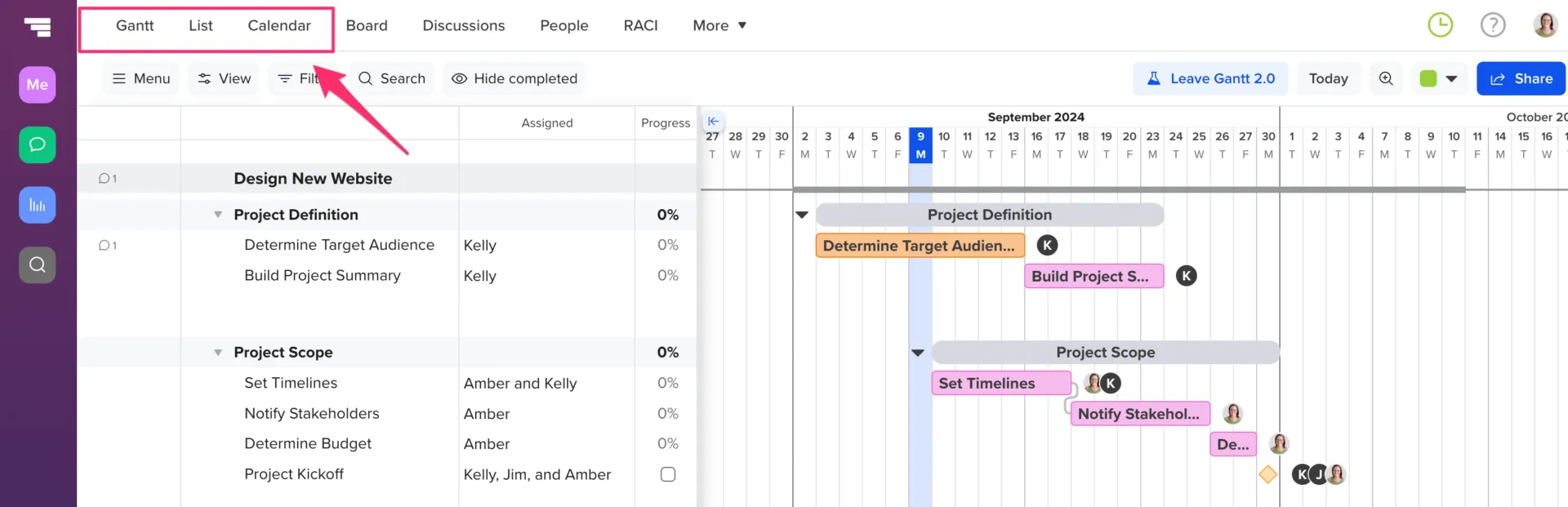
A TeamGantt egy ötletre épül: gyorsan létrehozni egy áttekinthető, bemutatható ütemtervet, anélkül, hogy vállalati képletek vagy PMO-szakzsargon akadályozná a munkát. A vizuális, ütemterv-központú tervezés mellett marad. A feladatok időtartamát felvázolhatja, és az alapvető függőségeket egy egyszerű, drag-and-drop funkcióval működő webes ütemterven ábrázolhatja.
Igazi erőssége az ügyfelekkel végzett munkában mutatkozik meg. Egy építési projektmenedzser, aki egy helyszíni berendezési munkát irányít, megoszthat egy élő, csak olvasható linket az alvállalkozókkal és az ügyféllel, így mindenki ugyanazt a jövőbeli tervet láthatja anélkül, hogy be kellene jelentkeznie vagy meg kellene tanulnia a szoftver használatát. Ahogy a terv változik, a megosztott nézet mindannyiuk számára frissül.
Az építőipar, a gyártás vagy a rendezvények területén dolgozó, fizikai munkafolyamatokkal rendelkező csapatok számára a Builder Edition hosszú átfutási idejű anyagkövetést és többhetes előretekintő szűrőket kínál.
Főbb jellemzők és kiemelt funkciók
- RACI-feladatkörök hozzárendelése: Rendeljen egyértelmű „Felelős”, „Elszámoltatható”, „Konzultált” vagy „Tájékoztatott” címkéket az ütemezett feladatokhoz
- Procore operatív szinkronizálás: Az aktív ütemterv-adatok és a szekvenciális függőségek közvetlenül a Procore-ba exportálhatók
- Feladat-ellenőrzőlista nézet váltása: Nyissa meg a kezdő- és befejezési dátum oszlopokat tartalmazó függőleges ellenőrzőlista elrendezést, hogy gyors csapatállapot-megbeszéléseket tarthasson
Árak
- Ingyenes próba
- Alapcsomag: 24 USD/hó (2 projektet tartalmaz)
- Üzleti csomag: 120 USD/hó (5 projektet tartalmaz)
- Builder Edition: 199 USD/hó (10 projektet tartalmaz)
- TeamGantt Enterprise: Egyedi árazás
Értékelések
- G2: 4. 8/5 (több mint 800 értékelés)
- Capterra: 4,6/5 (több mint 190 értékelés)
Ahol a TeamGantt elbukik: A TeamGantt a hangsúlyt az ütemtervre helyezi. Kevésbé foglalkozik az olyan átfogóbb munkaterületi eszközökkel, mint a beépített dokumentumszerkesztők, a csapatcsevegés és a mélyreható automatizálás. Importáló eszköze emellett megakadhat a régebbi vállalati ütemezőprogramokból származó összetett adatok feldolgozásakor, ami miatt időnként kézzel kell újra beírnia a feladathierarchiákat, hogy a terv helyes legyen.
Ne válassza a TeamGantt-ot, ha: Vállalati portfólióihoz natív belső wiki-létrehozásra vagy automatizált, alkalmazások közötti adatbázis-receptekre van szükség.
Mit mondanak a TeamGanttról a valódi felhasználók?
Miért tartja hasznosnak ez a G2-értékelő a TeamGantt projektütemtervét:
A TeamGantt projektütemtervét nagyon hasznosnak találom az építési tevékenységek hatékony irányításában és szervezésében, hogy a jelenlegi projektütemterv kritikus útját teljesíthessük. Segít a munkaterületek napi kezelésében, hogy a projekt határidőit betarthassuk. Azt is nagyra értékeltem, hogy a kezdeti beállítás egyszerű volt.
A TeamGantt projektütemtervét nagyon hasznosnak találom az építési tevékenységek hatékony irányításában és szervezésében, hogy a jelenlegi projektütemterv kritikus útját teljesíthessük. Segít a munkaterületek napi kezelésében, hogy a projekt határidőit betarthassuk. Azt is nagyra értékeltem, hogy a kezdeti beállítás egyszerű volt.
10. Resource Guru (A legjobb erőforrás- és kapacitásütemezéshez)
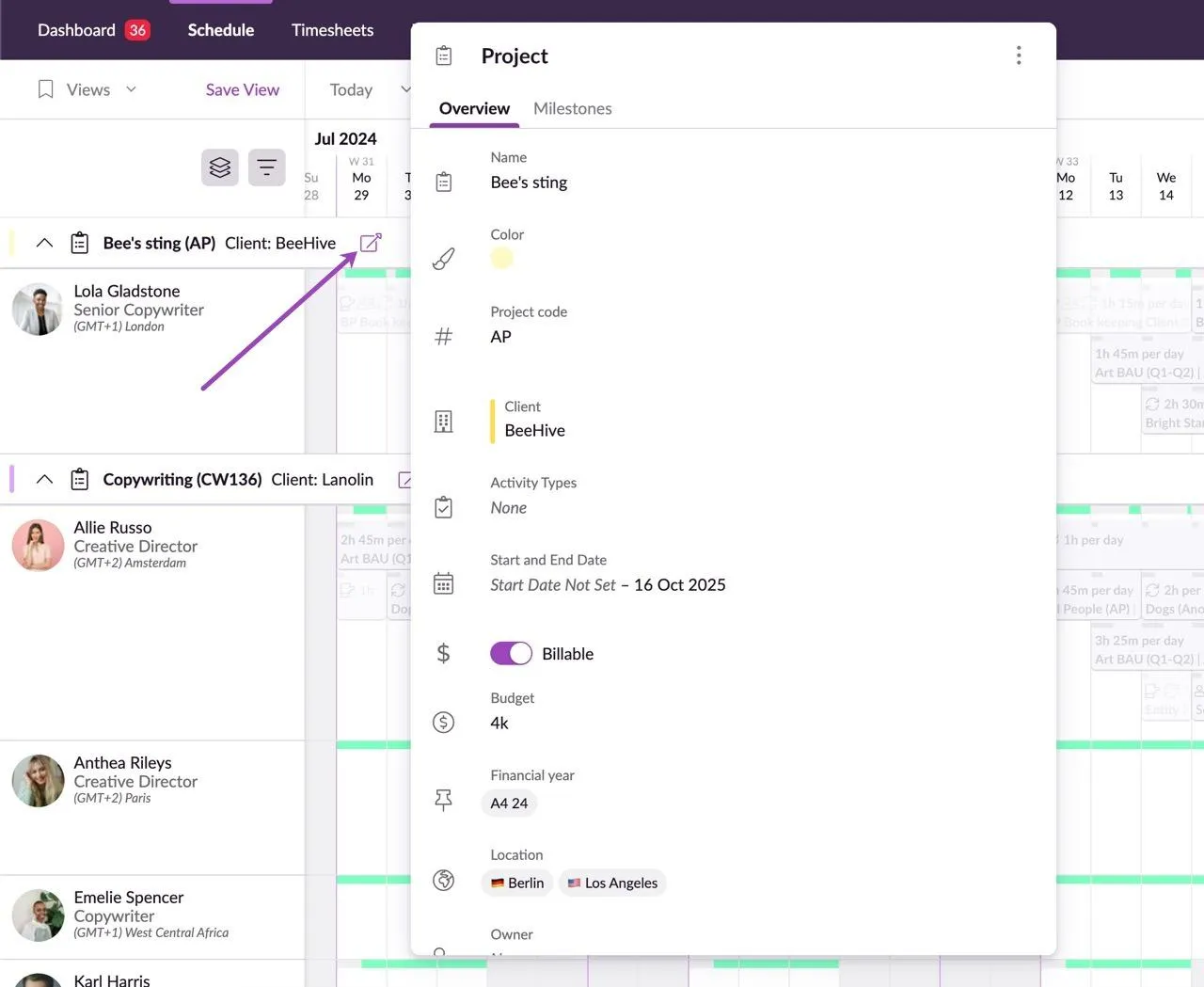
A Resource Guru pontosan megmutatja, ki áll rendelkezésre és mennyire terhelt. Egyetlen, drag-and-drop funkcióval kezelhető rendelkezésre állási naptárban egy pillanat alatt áttekintheti a csapat munkaterhelését. Ez segít felismerni a szabad kapacitást, mielőtt a következő fázist kiosztaná.
Vegyünk példának egy stúdiót, amely egy hónap alatt öt fotózást bonyolít le. Egy producer lefoglal egy fotóst, egy vágószobát és egy céges furgont ugyanarra a fotózási napra, és a Resource Guru ütközéskezelő rendszere a háttérben jelzi a duplán lefoglalt furgont, majd a túlterhelést egy rövid várólistára helyezi. A nem emberi erőforrásokat (helyiségeket, felszereléseket, stúdiókat, járműveket) ugyanazzal a logikával kezeli, mint az embereket, így a teljes kapacitási kép egy naptárban jelenik meg.
Főbb jellemzők és kiemelt funkciók
- A privát foglalási adatok elrejtése: Rejtse el az érzékeny foglalási leírásokat a jogosulatlan belső munkatársak elől, miközben a rendelkezésre állás frissítései továbbra is láthatók maradnak
- Több erőforrásra kiterjedő ismétlődő foglalások: Tervezzen meg ismétlődő összehangolási időtartamokat, vagy osztja el a berendezéseket egyszerre egyetlen elrendezésben
- Webhookokat támogató nyílt API: Csatlakoztassa erőforrás-ütemtervét közvetlenül külső adattavakhoz vagy belső ERP-infrastruktúrához
Árak
- Grasshopper Plan: 6 USD/hónap felhasználónként
- Blackbelt Plan: 9,60 USD/hónap felhasználónként
- Master Plan: 14,40 USD/hónap felhasználónként
Értékelések
- G2: 4. 6/5 (több mint 400 értékelés)
- Capterra: 4,7/5 (több mint 500 értékelés)
Ahol a Resource Guru kudarcot vall: A Resource Guru személyek és erőforrások ütemezésére készült, nem pedig a feladatok végrehajtására. Nincs benne feladatkezelés, dokumentumszerkesztés vagy részletes ellenőrzőlista, amivel a projektet elejétől a végéig lebonyolíthatnánk. A tényleges munkához egy külön feladatkövetővel kell párosítani, ami egy második eszközt és egy további szinkronizálási pontot jelent, amit karban kell tartani.
Ne válassza a Resource Guru-t, ha: A munkafolyamatához beépített feladatellenőrző listákra, részletes belső dokumentációra és formális, kritikus útvonalon alapuló Gantt-tervezésre van szüksége.
Mit mondanak a Resource Guru-ról a valódi felhasználók?
Hogyan használja ez a G2-értékelő a munkamegosztást a Resource Guru-ban:
Könnyedén nyomon követhetem, ki van jelen és ki hiányzik minden nap, és áttekinthetem a munkamegosztást minden egyes kollégám esetében. Ez segít abban, hogy gyorsan meglássam, kitől kérhetek segítséget, vagy kire bízhatok kritikus, sürgős feladatokat.
Könnyedén nyomon követhetem, ki van jelen és ki hiányzik minden nap, és áttekinthetem a munkamegosztást minden kollégám esetében. Ez segít abban, hogy gyorsan meglássam, kitől kérhetek segítséget, vagy kire bízhatok kritikus, sürgős feladatokat.
Szintén érdemes megfontolni
Két eszköz nem került fel a fő listára, de a munkafolyamatától függően érdemes megnéznie őket:
- A Motion mesterséges intelligenciát használ, hogy a határidők, a prioritások és a rendelkezésre álló idő alapján automatikusan beütemezze a feladatokat a naptárába. Automatikusan átrendezi a tervet, ha egy megbeszélés beiktatásra kerül, vagy egy feladat elhúzódik. Bár mára egy szélesebb körű, projektmenedzsment funkciókkal ellátott munkaplatformmá bővült, legfőbb erőssége továbbra is az, hogy megóvja a napi ütemtervét az eltérésektől.
- A Teamwork kifejezetten olyan ügynökségek és szakmai szolgáltató csapatok számára készült, amelyek óradíj alapján számláznak. Ötvözi a Gantt-típusú ütemezést a beépített időnyilvántartással, erőforrás-kezeléssel, költségvetés-tervezéssel és az ügyfelek számára elérhető projektportálokkal. Ha az Ön ütemezési problémája az, hogy „hat ügyfélszerződést tartson nyomon, miközben figyelemmel kíséri a jövedelmezőséget”, a Teamwork ezt natívan kezeli, míg az általános célú eszközökhöz kiegészítő modulokra van szükség.
Mi különbözteti meg a jó projektütemező szoftvert a Gantt-diagramtól?
A különbség nem az első napon, hanem akkor válik nyilvánvalóvá, amikor egy feladat először csúszik. Bent Flyvbjerg, az oxfordi megaprojektek kutatója ezt a „megaprojektek vas törvényének” nevezi :
„Túllépik a költségkeretet, túllépik a határidőt, nem érik el a várt eredményeket – és ez újra és újra megismétlődik.”
„Túllépik a költségkeretet, túllépik a határidőt, nem érik el a várt eredményeket – és ez újra és újra megismétlődik.”
Kutatásai szerint 10 nagyszabású projektből 9-nél jelentős költség- és ütemterv-túllépések fordulnak elő. A terv szinte mindig túléli a projektindítást, de nem bírja ki a valósággal való szembesülést.
Az itt bemutatott eszközök mindegyike képes rendezett Gantt-diagramot készíteni. A nehezebb kérdés az, hogy az eszköz hogyan viselkedik, ha egy határidő eltolódik. Éppen ezen a téren kezd az AI-alapú ütemezés megváltoztatni a szabályokat. A McKinsey & Company megjegyzi, hogy a generatív ütemezés lehetővé teszi a kivitelezők számára, hogy több ezer lehetséges kivitelezési sorrendet teszteljenek, és akár 20%-kal is felgyorsítsák a határidőket. Az ütemezést nem statikus, védendő diagramként kezeli , hanem olyan feladatként, amelyet menet közben kell megoldani .
Így kell megítélni bármely ütemezőt: a második héten, nem az elsőn. A speciális diagramkészítő eszközök (GanttPRO, TeamGantt) és az erőforrás-ütemezők (Resource Guru) kiválóak. De a munka többi részét máshol hagyják.
A platformok (ClickUp, monday.com, Wrike, Smartsheet, Asana, Zoho Projects) szorosan összekapcsolják az ütemtervet a feladatokkal. Egy elmulasztott határidő hatással van a függőségekre, és mindenki számára láthatóvá válik.
Az igazság az, hogy a legjobb ütemterv az, amelyet szinte senki sem nyit meg szándékosan. Ha a pontosság fenntartása attól függ, hogy valaki minden pénteken eszébe jut-e elhúzni a sávokat, akkor az ütemterv máris kudarcot vallott. Azok az eszközök maradnak talpon a második héten, amelyeknél az ütemterv automatikusan frissül, pusztán annak következtében, hogy a felhasználók lezárják a feladataikat.
Tehát tegyen fel három kérdést:
- Ha egy feladat elcsúszik, akkor az általa blokkolt feladatok ütemezése is módosul?
- Látható-e a kritikus út?
- Látják-e valaha a munkát végzők a tervet?
Egy gyönyörű ütemterv, amelyet senki sem frissít, csupán a jó szándékok képernyőképe.
Hogyan válasszuk ki a megfelelő projektütemező eszközt?
Hat szempont alapján értékelje a projektütemező szoftvereket: illeszkedés a munkafolyamathoz, a késések kezelése, átláthatóság, erőforrás-elosztás, automatizált funkciók, valamint az ár a méretnövekedés függvényében. Íme néhány részletes kérdés, amelyeken a csapatával együtt elgondolkodhatnak:
- A munkafolyamathoz való illeszkedés: Az ütemterv irányítja a tényleges munkát, vagy csak egy táblázat, amit mellékesen vezet?
- A csúszás kezelése: Ha egy feladat időpontja eltolódik, akkor az ahhoz kapcsolódó összes feladat ütemezése automatikusan módosul, vagy kézzel kell módosítania az ütemtervet?
- Átláthatóság: Láthatja-e a kritikus útvonalat, a felelősöket és az akadályokat anélkül, hogy egy második jelentést kellene készítenie?
- Erőforrás-tervezés: Képes-e felismerni, kinek van túlterhelése, még mielőtt az tönkretenné a tervet, és nem utána?
- Automatizálás és mesterséges intelligencia: Képes-e csökkenteni az ismétlődő adminisztratív feladatokat, és átdolgozni az ütemtervet, ha a prioritások megváltoznak?
- Ár a növekedés mértékének függvényében: A költségek továbbra is ésszerűek maradnak-e, ahogy a felhasználói helyek, a projektek és a függőségek száma növekszik?
Ha a legnagyobb problémád az, hogy az ütemtervet és a munkát szinkronban tartsd, a ClickUp egy munkaterületen belül biztosítja számodra a függőségeket, a látható kritikus útvonalat, a munkaterhelési kapacitást és az AI-alapú ütemterv-tervezést. Ráadásul a ClickUp „Free Forever” csomagjával kipróbálhatod a teljes ütemezési munkafolyamatot anélkül, hogy előbb fizetned kellene vagy csomagot választanod.
Kezdd el összeállítani a projektütemtervedet a ClickUp-ban!
Gyakran feltett kérdések a projektütemező szoftverekről
Hogyan készítünk projektütemtervet?
Öt lépésben készítsen projektütemtervet: sorolja fel a teljesítendő feladatokat és a teendőket, rendezze őket függőségi sorrendbe, becsülje meg az időtartamokat, rendelje hozzá a felelősöket és az erőforrásokat, majd ábrázolja azokat egy Gantt-diagramon vagy idővonalon, és rögzítse az alapütemtervet. Az olyan eszközök, mint a ClickUp, a GanttPRO és a Microsoft Project, automatizálják a függőségek és a kritikus út kiszámítását. Az összekapcsolt feladatok ütemezése automatikusan módosul, ha az egyik késedelmet szenved. Egyszerű tervek esetén kezdhet egy táblázattal, majd ha a függőségek bonyolultabbá válnak, áttérhet egy dedikált ütemezőre.
Van-e projektütemező szoftver az építőipar számára?
Igen. Az általános ütemezőprogramok, mint a Microsoft Project, a Smartsheet és a ClickUp, kezelik az építési ütemterveket, míg a Procore és a Buildertrend a helyszíni és előretekintő tervezésre specializálódott. Az építőipari csapatoknak általában szükségük van a kritikus út ütemezésére, a munkaerő és a berendezések erőforrás-kiegyenlítésére, valamint az alvállalkozók számára megosztható Gantt-diagramokra. A McKinsey megállapította, hogy a nagy építési projektek átlagosan 20%-kal túllépik az ütemtervet, ezért itt a függőségeket figyelembe vevő újratervezés fontosabb, mint egy rendezett táblázat.
Miért fontos az ütemezés a projektmenedzsmentben?
A projektütemezés fontos szerepet játszik a projektmenedzsmentben, mert a feladatlistát egy logikus sorrendben felépített, erőforrásokkal ellátott tervvé alakítja, amelynek reális befejezési határideje van. Emellett a kockázatokat már korán feltárja, nem pedig csak az állapotmegbeszéléseken. Egy jó ütemterv feltárja a kritikus útvonalat, jelzi a túlterhelt munkatársakat, és automatikusan átütemezi a függő feladatokat, ha a határidők változnak.
Mi az ütemterv-eltérés, és hogyan számoljuk ki?
Az ütemterv-eltérés (SV) azt mutatja, hogy a projekt a megszerzett érték szempontjából előrébb vagy lemaradva van-e a tervhez képest. Kiszámítása: SV = megszerzett érték (EV) – tervezett érték (PV): a negatív érték ütemterv-lemaradást, a pozitív érték ütemterv-előrehaladást, a nulla érték pedig a tervnek való megfelelést jelenti. Ez a PMI PMBOK útmutatóban meghatározott megszerzett érték menedzsmentből származik. A Microsoft Project és a Smartsheet egy mentett alapvonalhoz viszonyítva számítja ki az SV-t, így még mielőtt az eltérés súlyosbodna, észlelheti azt.
Mi a különbség a projektterv és a projektütemterv között?
A projektterv az a teljes stratégia, amely magában foglalja a projekt hatókörét, költségvetését, erőforrásait, kockázatait és az érdekelt feleket. Ezzel szemben a projektütemterv a terv időbeli részét képezi, amely a feladatokat, azok sorrendjét, időtartamát és a határidőket fedi le. Az ütemterv a „mikor” kérdésre ad választ, míg a terv a „mit, miért és hogyan” kérdésekre. Minden ütemterv egy terv része, de a terv sokkal többet foglal magában, mint pusztán a határidőket.
Használható az Excel a projektütemezéshez?
Igen, az Excel képes elkészíteni egy alapvető projektütemtervet feladatsorokkal, dátumokkal és egy kézi, Gantt-stílusú oszlopdiagrammal. Ez kis, alacsony függőségű tervek esetén megfelelő. De nem képes automatikusan átütemezni a kapcsolódó feladatokat, kiszámítani a kritikus útvonalat, vagy jelölni a túlterhelt munkatársakat. Amint a függőségek vagy az erőforrás-igények komolyabbá válnak, egy dedikált ütemező, mint például a ClickUp vagy a Smartsheet, megkímél a kézi átdolgozástól.
Mi a legjobb ingyenes projektütemező szoftver?
A ClickUp, az Asana, a Wrike és a Zoho Projects egyaránt kínál funkcionális ingyenes csomagokat Gantt-diagrammal vagy idővonal-nézettel kis csapatok számára. A ClickUp ingyenes csomagja magában foglalja a függőségeket és a többféle nézetet; a GanttPRO és a Smartsheet inkább ingyenes próbaverziókat kínál, mint állandó ingyenes csomagokat. Az ingyenes csomagok általában korlátozzák a felhasználói helyek számát, a tárhelyet vagy a fejlett funkciókat, például az erőforrás-kiegyenlítést, ezért érdemes ellenőrizni a korlátokat, mielőtt egy növekvő csapatot regisztrálna.