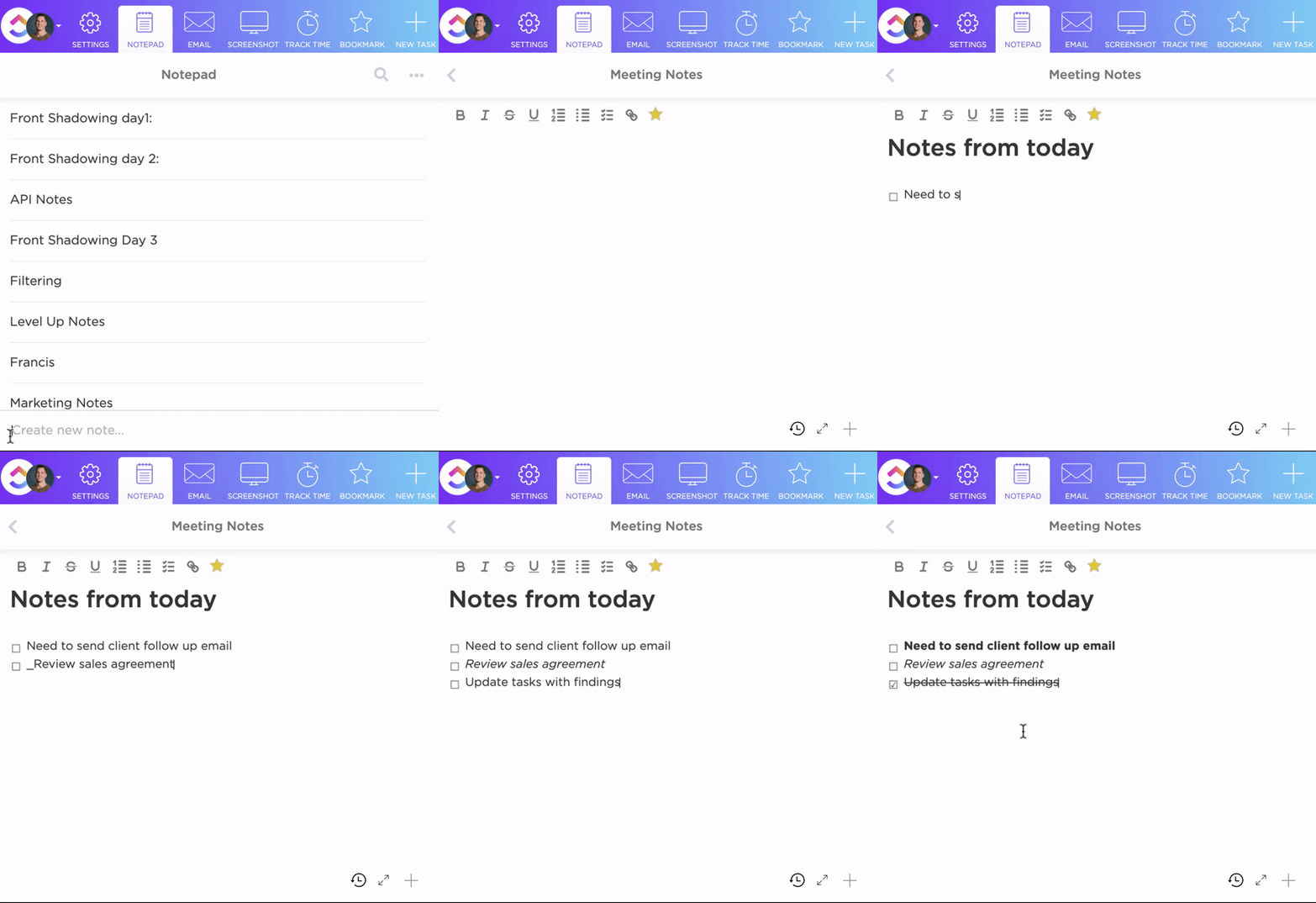

Megjegyzést szeretne PDF formátumban menteni? Legyen szó jegyzőkönyvről, tanulási jegyzetekről vagy gyors emlékeztetőkről, a szöveg tiszta, megosztható PDF formátumba konvertálása egyszerűen megoldható.
De attól függően, hogy milyen jegyzetelő alkalmazást használ – Apple Notes, Google Docs, Evernote vagy más –, a lépések rejtetteknek vagy következetlennek tűnhetnek. A „Megosztás” funkciót használja? Az „Exportálás” funkciót? Vagy a „Nyomtatás PDF-be” funkciót?
Ez az útmutató végigvezeti Önt a jegyzetek PDF formátumban való mentésének folyamatán a legnépszerűbb eszközökön és eszközökön, világos, valóban működő lépésekkel.
Miért olyan hasznos a jegyzetek PDF formátumba történő exportálása?
A PDF egy univerzális, fix formátumú fájltípus, amely minden platformon megőrzi a betűtípusokat, az elrendezést és a vizuális elemeket. Ezért a jegyzetek PDF formátumban való mentése biztosítja az irányítást. Pontosan úgy rögzíti a tartalmat, ahogyan azt Ön szándékozta – betűtípusok, szóközök, képek, linkek, megjegyzések a PDF-ben és egyéni kiemelések.
Akár jegyzeteket oszt meg csapattársaival, akár értekezletjegyzeteket csatol, akár ötleteit menteni szeretné, mielőtt másik eszközre vált, a PDF formátum garantálja, hogy ötletei sértetlenek maradjanak és professzionális megjelenésűek legyenek.
👀 Tudta? Kutatások szerint a Cornell-módszer aktív emlékezésre ösztönözve javítja az információk megőrzését. A strukturált formátum – a jegyzetek oszlopokra, részletes jegyzetekre és összefoglalókra való felosztása – elősegíti a tananyaggal való foglalkozást, javítva az emlékezet konszolidációját. Ez a megközelítés jobb tanulmányi eredményekkel és komplex témák mélyebb megértésével hozható összefüggésbe.
Nem minden jegyzetalkalmazás egyforma – íme, hogyan viszonyulnak egymáshoz
Egyes eszközökkel exportálhatja a PDF-et, és továbbhaladhat. Mások, mint például a ClickUp, beépített mesterséges intelligenciával, együttműködési és feladatkezelési funkciókkal segítik a jegyzetek feldolgozását. Íme a legjobb jegyzetelési eszközök összehasonlítása:
| Eszköz | Exportálás PDF formátumba | AI összefoglalás | Valós idejű együttműködés | Jegyzet → Feladat |
|---|---|---|---|---|
| Google Dokumentumok | ✅ | ❌ | ✅ | ❌ |
| Evernote | ✅ (korlátozott) | ❌ | ✅ | ❌ |
| Apple Notes | ✅ | ❌ | ❌ | ❌ |
| ClickUp | ✅ | ✅ | ✅ | ✅ |
Hogyan menthet jegyzeteket PDF formátumban a leggyakrabban használt eszközökkel
Most, hogy már tudja, mire képesek (és mire nem) az egyes eszközök, nézzük meg, hogyan lehet a jegyzeteket PDF formátumban exportálni. Akár a mobil eszközön található megosztás ikonját használja, akár a Markup segítségével végzi el az utolsó simításokat, akár beolvasott dokumentumot ment biztonsági másolatként, itt megmutatjuk, hogyan teheti meg mindezt néhány érintéssel – a Google Docs-tól az Apple Notes-ig.
1. Google Dokumentumok
A Google Docs a diákok és szakemberek kedvelt együttműködési eszköze, mert rendkívül egyszerűvé teszi a dokumentumok másokkal való közös szerkesztését. Az automatikus mentésnek köszönhetően valós időben szerkesztheti, azonnal megoszthatja dokumentumait, és soha nem kell attól tartania, hogy elveszíti munkáját. Jegyzeteinek PDF-formátumba konvertálása csak néhány kattintást igényel, így ideális megoldás a gyors, professzionális megosztáshoz.
Jegyzetek exportálása PDF formátumba a Google Docs-ban:
- Nyissa meg az exportálni kívánt jegyzetet.
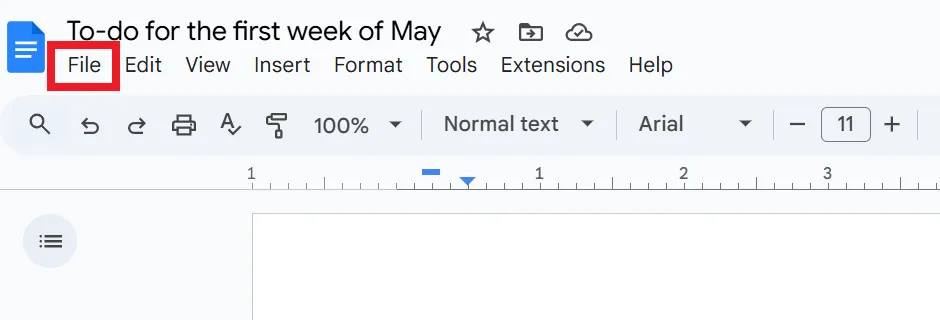
- Kattintson a bal felső menüben a Fájl gombra.
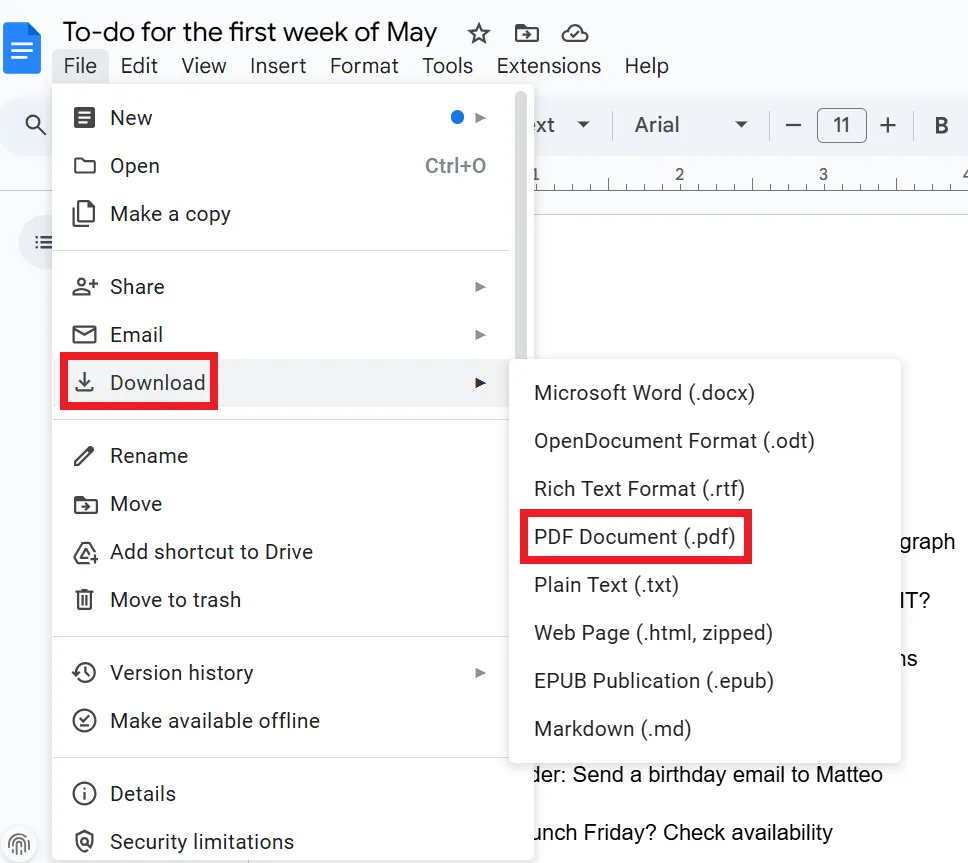
- Válassza a Letöltés > PDF-dokumentum (. pdf) lehetőséget a felbukkanó menüből.
- A fájl a Letöltések mappába lesz mentve.
👀 Tudta? Egy tanulmány szerint az egyetemisták 65%-a digitálisan készít jegyzeteket. Akár táblagépen, laptopon vagy telefonon, a jegyzetek PDF formátumban való mentése egyszerű módja a jegyzetek rendszerezésének, megosztásának és későbbi felhasználás céljából történő megőrzésének!
2. Microsoft Word
A Microsoft Word a legjobb választás azoknak a szakembereknek, akiknek részletes, kifinomult dokumentumokra van szükségük. Pontos formázási lehetőségei és beépített PDF-export funkciója tökéletessé teszik találkozók jegyzetelésére, javaslatok megfogalmazására vagy jelentések elkészítésére, így a dokumentumok létrehozása és megosztása zökkenőmentes folyamat.
Word-jegyzetek PDF-ként való mentése a program asztali verziójában:
- Nyissa meg a jegyzetét a Wordben
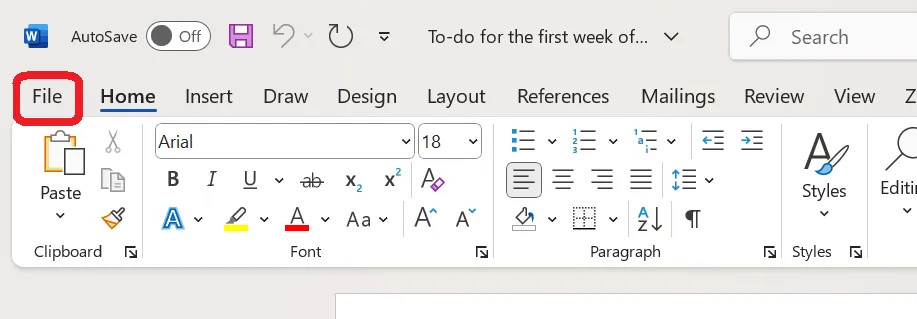
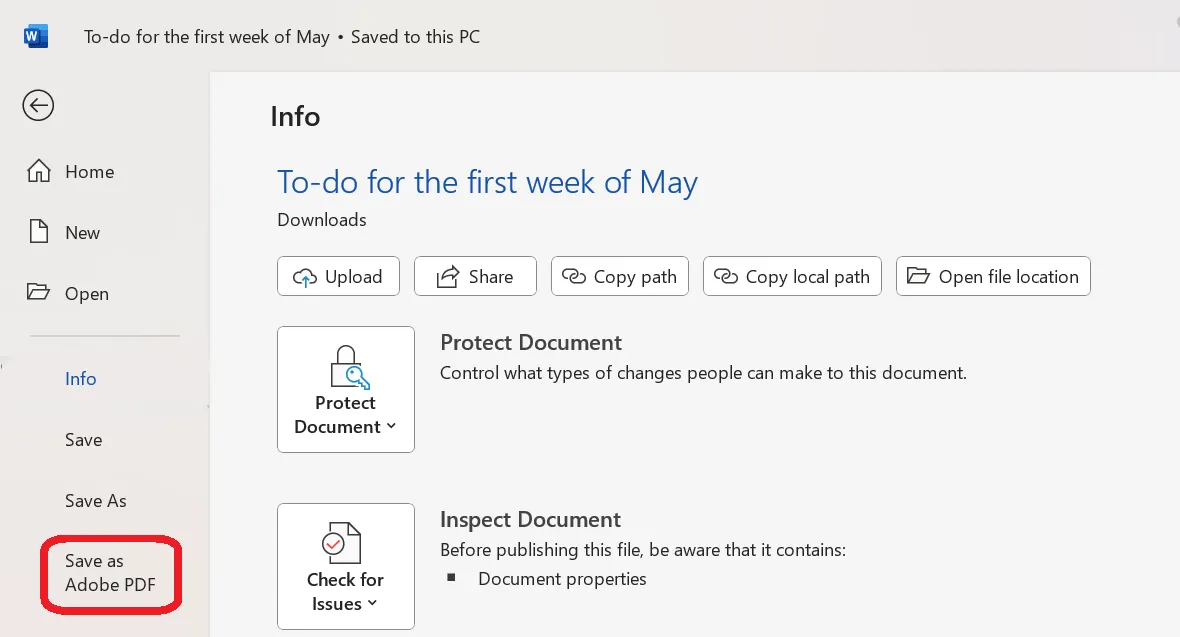
- Kattintson a Fájl gombra a képernyő bal felső sarkában.
- Lépjen a Mentés Adobe PDF formátumban menüpontra.
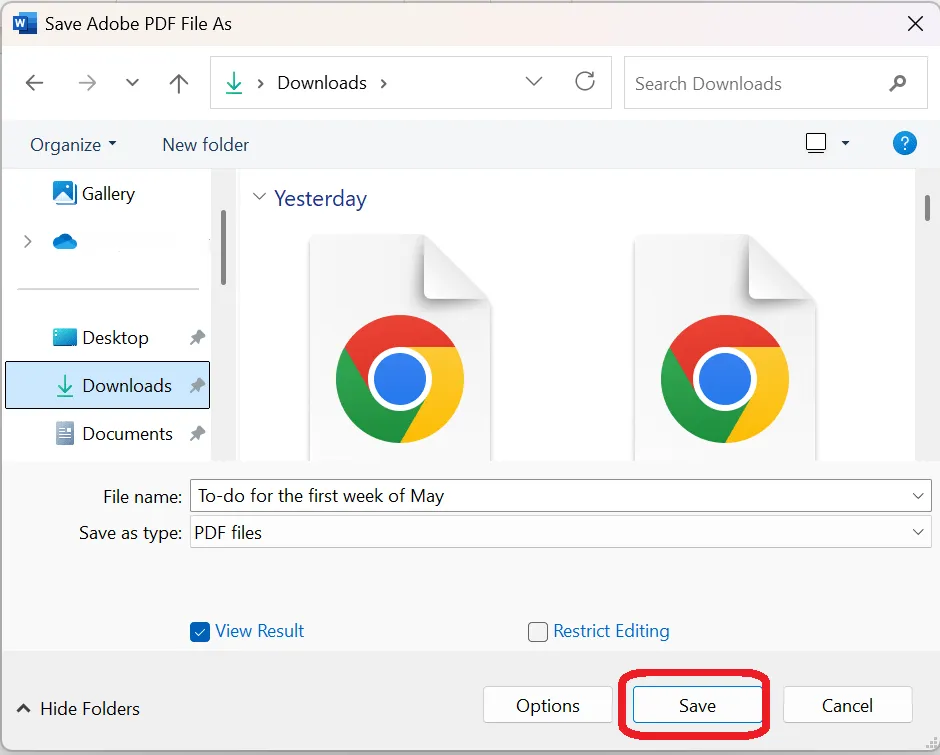
- Válassza ki a célmappát, majd érintse meg a Mentés gombot.
Ha böngészőben használja a Microsoft Word programot:
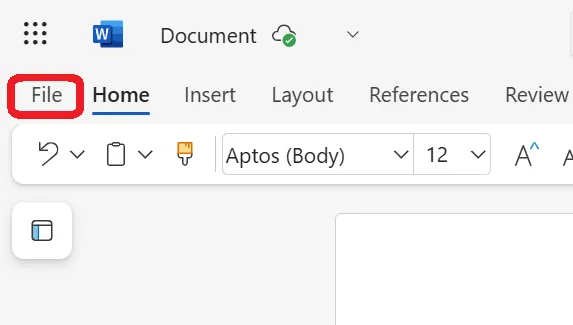
- Kattintson a Fájl menüpontra.
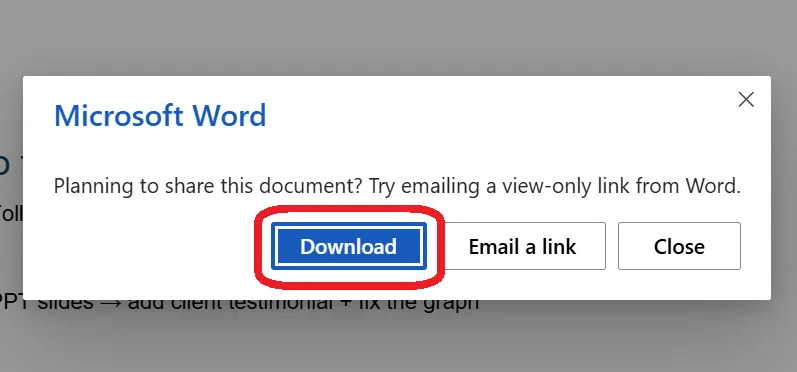
- Válassza az Exportálás > Letöltés PDF-ként lehetőséget.
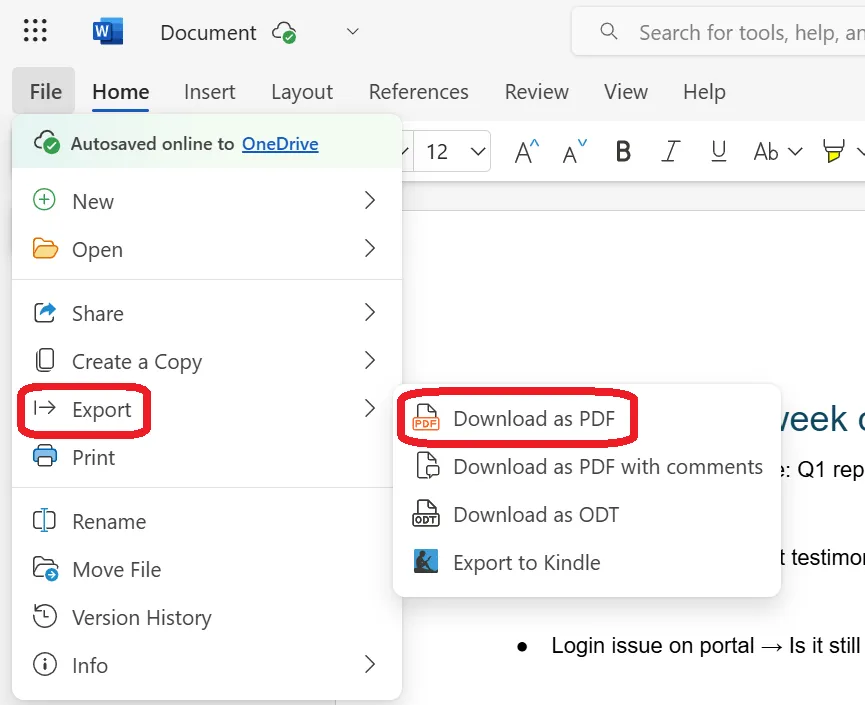
- Válassza a Letöltés lehetőséget a fájl PDF formátumban történő mentéséhez.
3. Apple Notes
Az Apple Notes tökéletes megoldás Mac, iPhone és iPad felhasználók számára, akik egyszerű módszert keresnek gyors vagy vizuális jegyzetek készítéséhez. Az összes Apple eszközön szinkronizálható, és lehetővé teszi a jegyzetek tiszta, professzionális PDF-formátumban történő exportálását mentés vagy megosztás céljából.
Jegyzetek mentése iPhone/iPad készüléken:
- Nyissa meg a kívánt jegyzetet PDF formátumban az Apple Notes alkalmazásban, vagy indítson el egy új oldalt.
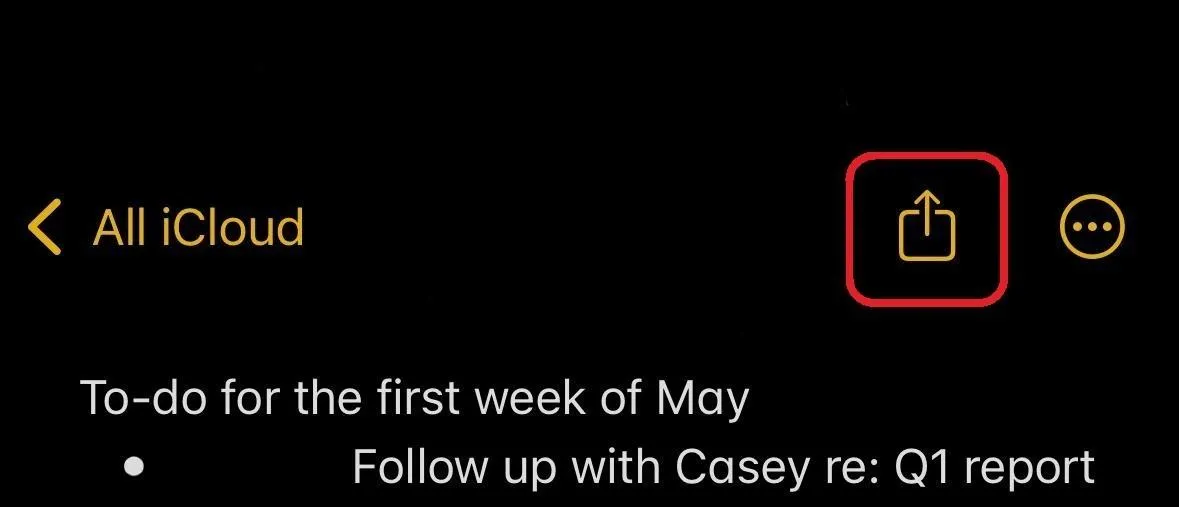
- Érintse meg a jobb felső sarokban található megosztás ikont.
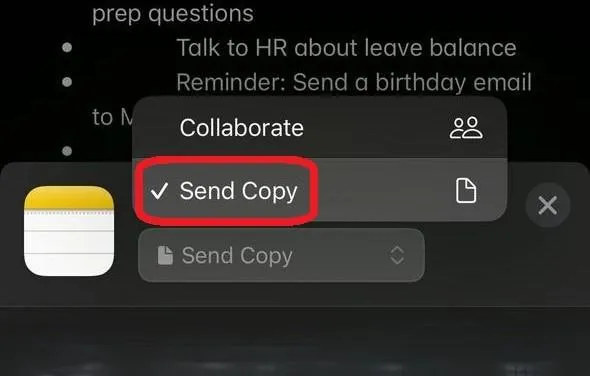
- Válassza a Másolat küldése lehetőséget a felbukkanó menüben.
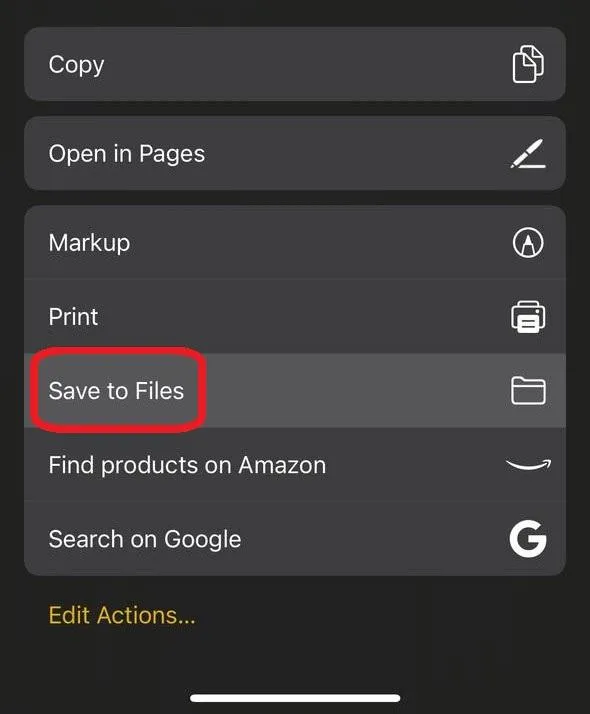
- Görgessen lefelé, és koppintson a Mentés fájlokba gombra.
- A Jelölés gombra kattintva megjegyzéseket fűzhet a jegyzetéhez, mielőtt PDF formátumban elmenti – ez ideális gyors szerkesztéshez vagy kiemeléshez útközben.
Ha az Apple Notes alkalmazást használja Mac számítógépen:
- Nyissa meg a jegyzetet
- Érintse meg a Fájl > PDF-ként exportálás lehetőséget.
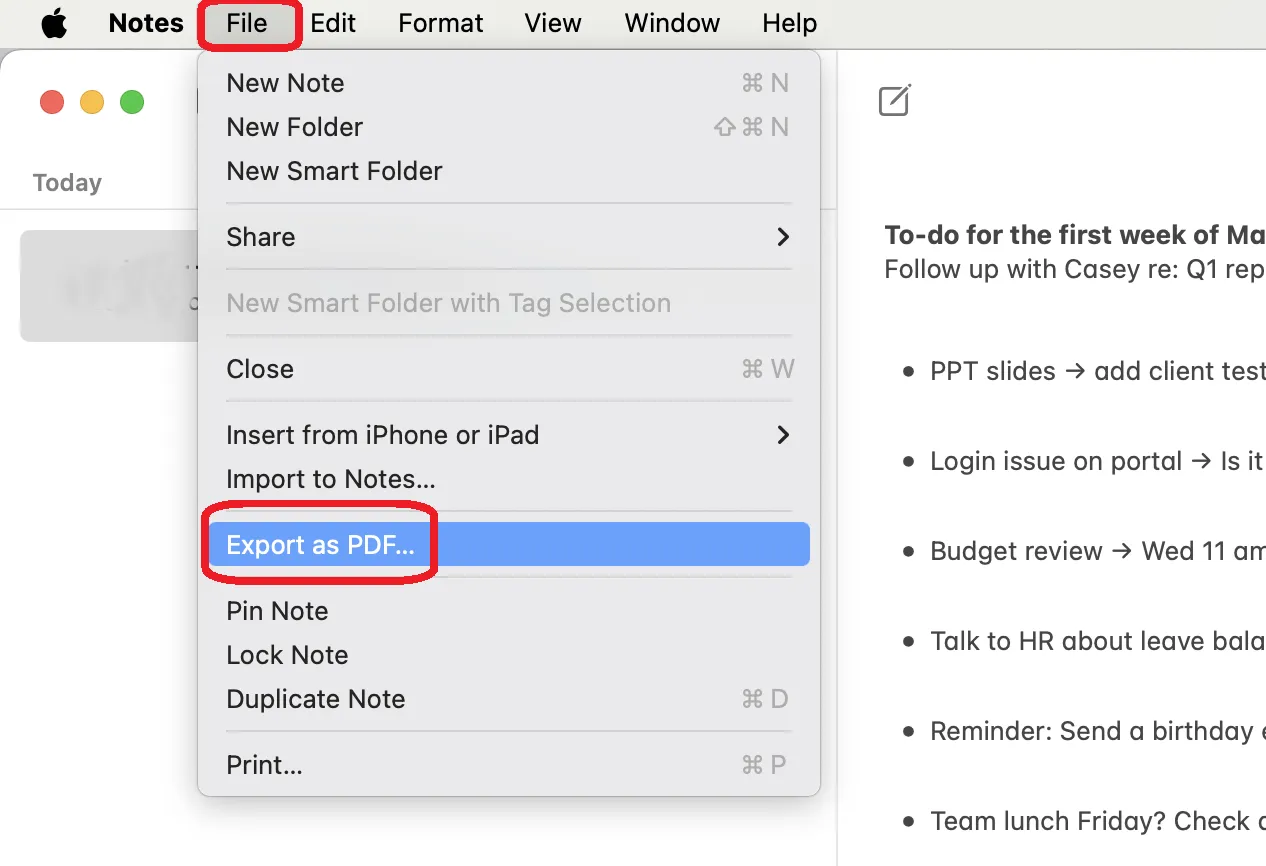
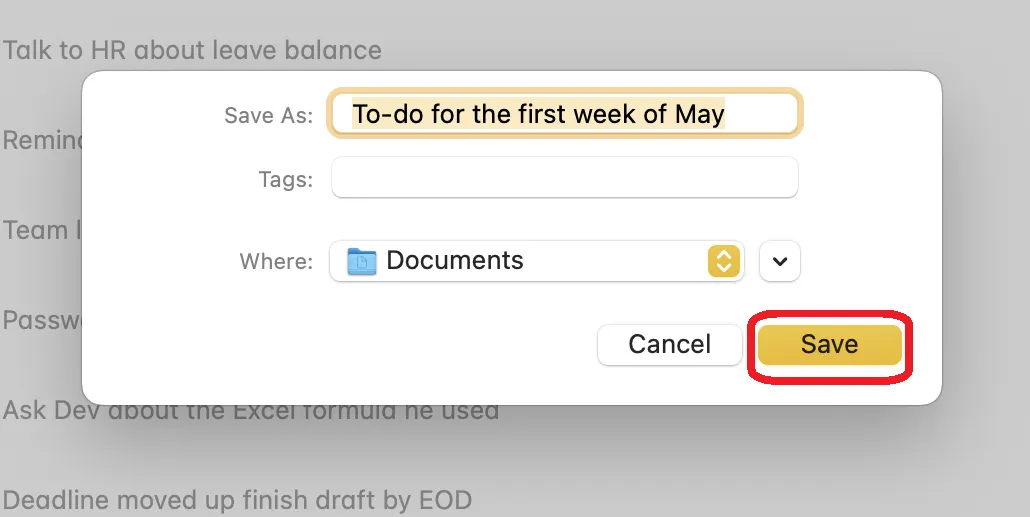
- Válassza ki a fájl célhelyét, majd érintse meg a Mentés gombot.
🧠 Érdekesség: A kettős kódolási elmélet megduplázza az emlékezőképességét azáltal, hogy két memóriautat hoz létre: szavakat és képeket. Tehát, akár vizsgára készül, akár új szoftvert sajátít el, próbálja meg a jegyzeteket diagramokkal vagy videókkal párosítani, hogy javítsa a memóriáját.
4. Evernote
Az Evernote kiváló alternatíva az Apple Notes alkalmazáshoz, különösen azok számára, akik nem Apple-termékeket használnak. Hatékony címkézési, rendszerezési és multimédiás funkcióival tökéletes nagy mennyiségű jegyzet kezelésére. Segítségével egyszerűen tárolhat mindent egy helyen, az egyszerű szövegektől a képekig, PDF-fájlokig és hangjegyzetekig.
Az Evernote lehetővé teszi, hogy az asztali alkalmazásból egyes jegyzeteket PDF formátumban exportáljon – még az ingyenes csomagban is. Az egész jegyzetfüzetek exportálásához azonban fizetős előfizetés szükséges, és az ingyenes csomag most 50 jegyzetre és egy jegyzetfüzetre korlátozza a felhasználókat.
Az Evernote jegyzetek PDF-fájlként való exportálása az alkalmazás asztali verziójában:
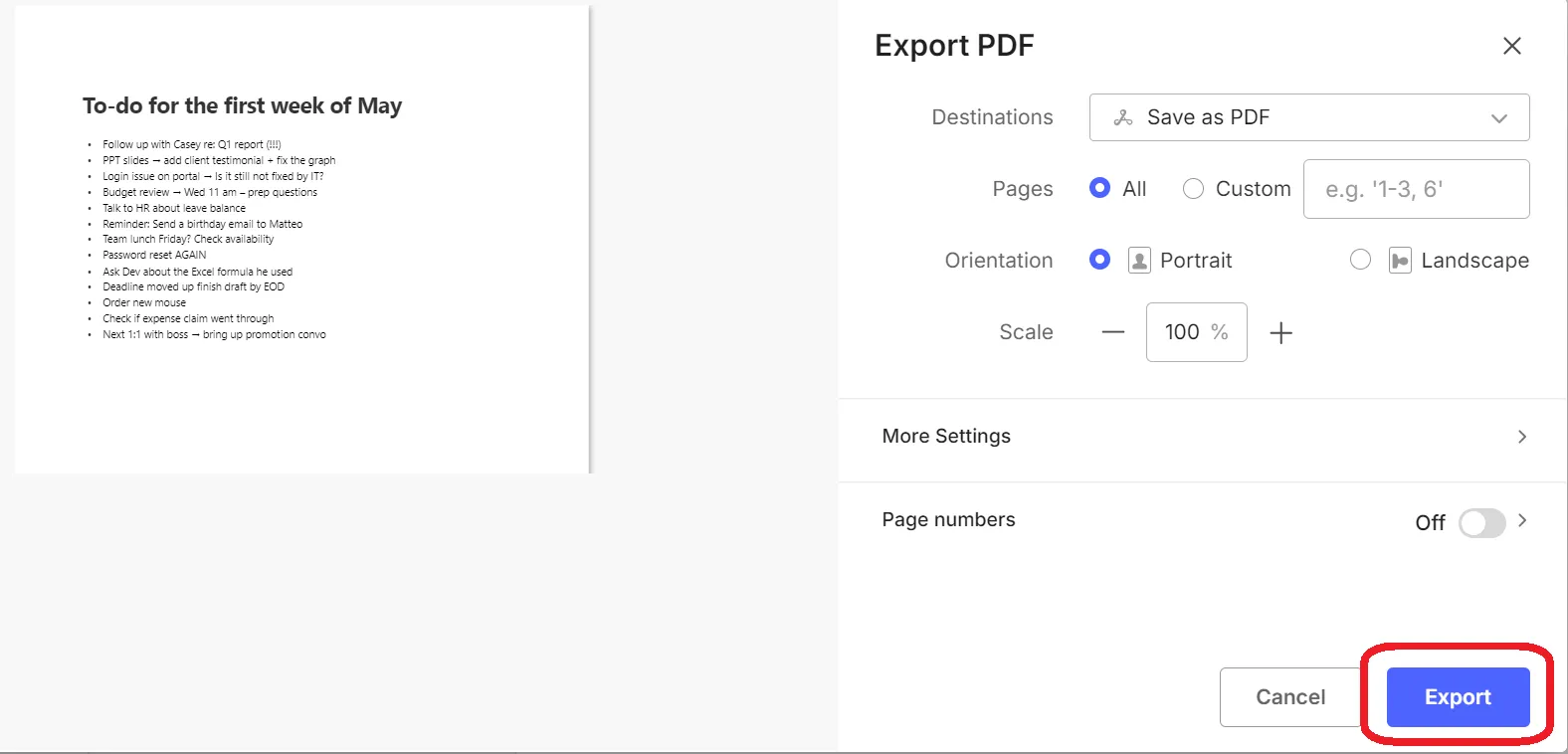
- Nyissa meg a jegyzetét az Evernote-ban
- Kattintson a jobb felső sarokban található hárompontos menüre (⋯) .
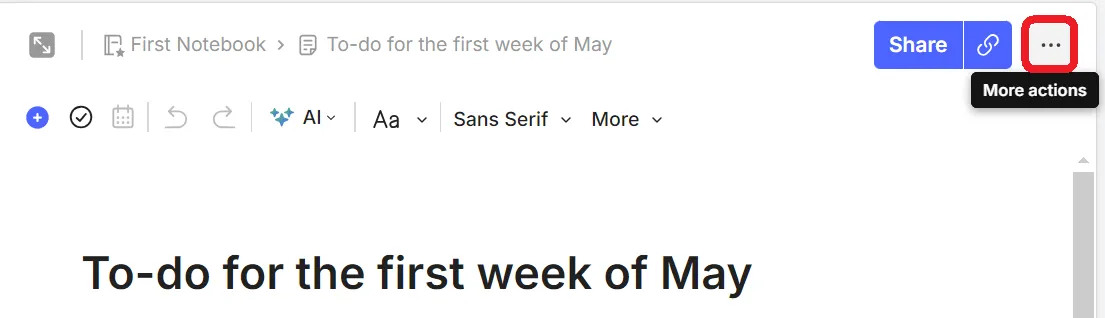
- Válassza a Fájl > Exportálás PDF-ként menüpontot.
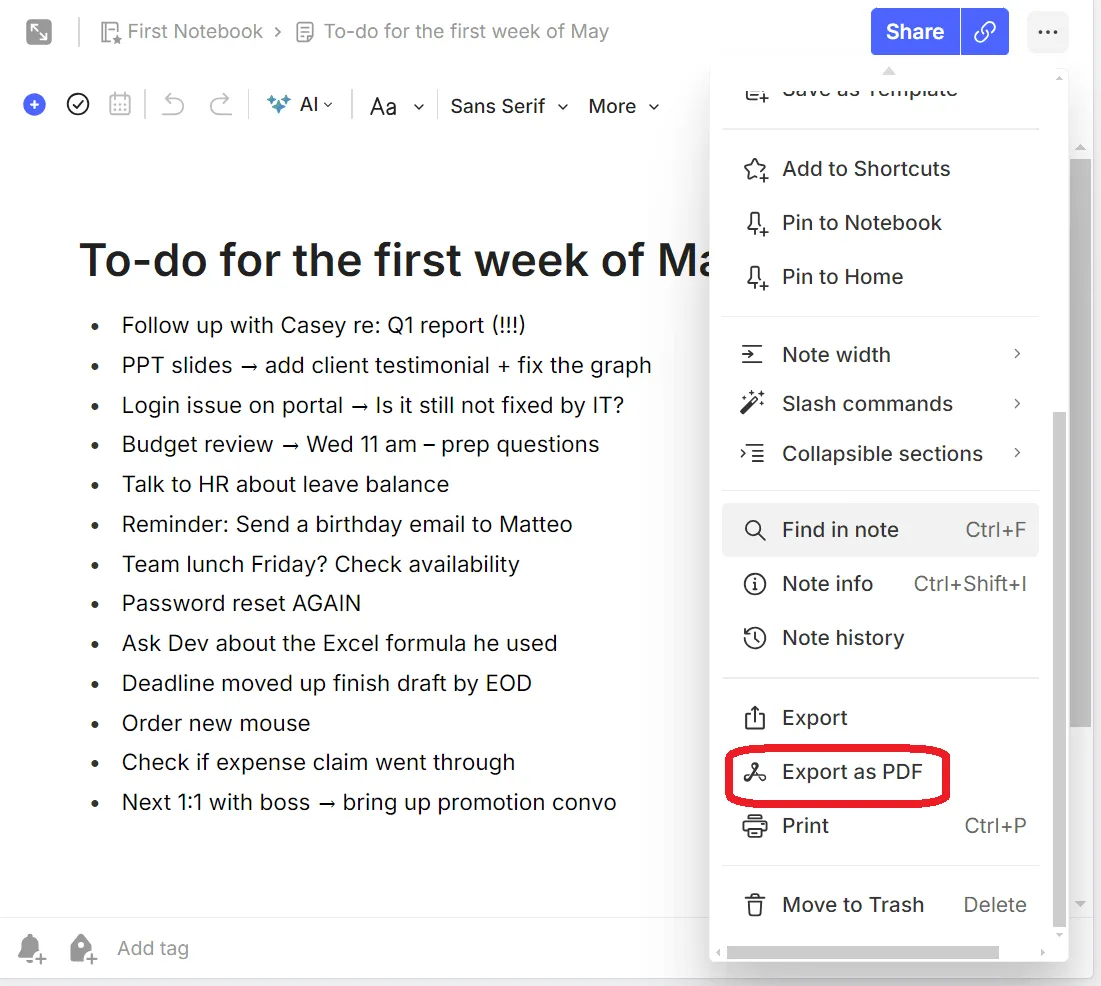
- Válassza az Export lehetőséget.
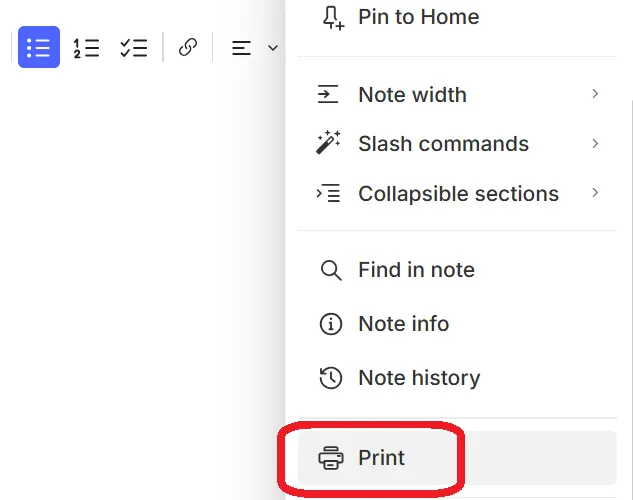
Ha böngészőjében az Evernote-ot használja, válassza a Nyomtatás lehetőséget a jegyzet mentéséhez. Így kell csinálni:
- Kattintson a jobb felső sarokban található három pontból álló menüre (⋯).
- Érintse meg a Nyomtatás gombot.
- Válassza a Mentés PDF-ként lehetőséget.
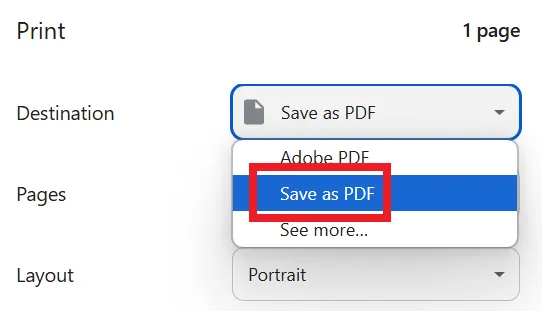
- Válassza ki a fájl célhelyét, és mentse el a PDF-et.
📖 Olvassa el még: Hogyan használjuk a gondolattérképes jegyzetelési módszert?
5. Microsoft OneNote
A Microsoft OneNote ideális azoknak a vizuális gondolkodóknak, akik kézírást, képeket és szöveget kombinálnak. Rugalmas jegyzetfüzet-szerkezete és hatékony rajzeszközei lehetővé teszik a könnyű szervezést és a kreatív jegyzetelést.
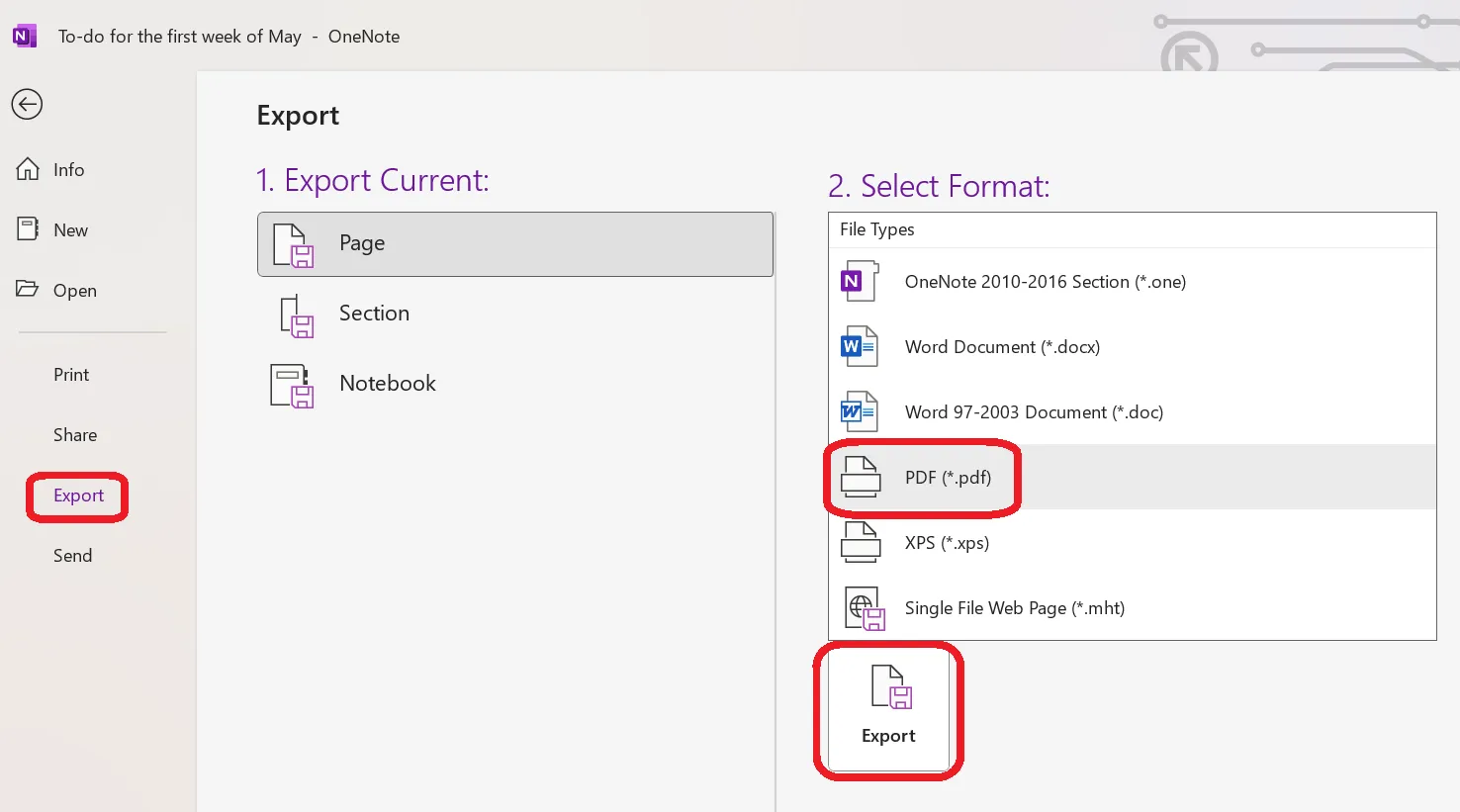
Jegyzetek PDF formátumban való exportálása a Windows OneNote alkalmazásban:
- Válassza ki a megtekinteni kívánt jegyzetet/oldalt
- Kattintson a Fájl gombra a képernyő jobb felső sarkában.
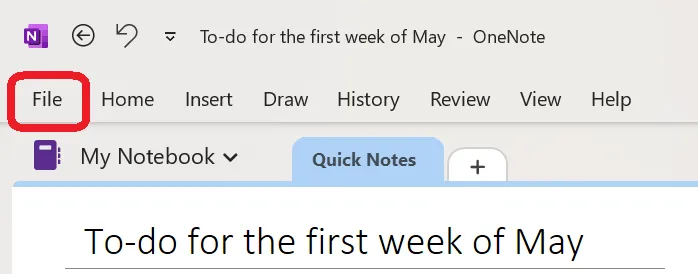
- Válassza az Export lehetőséget, majd válassza ki a PDF formátumot, végül kattintson az Export gombra.
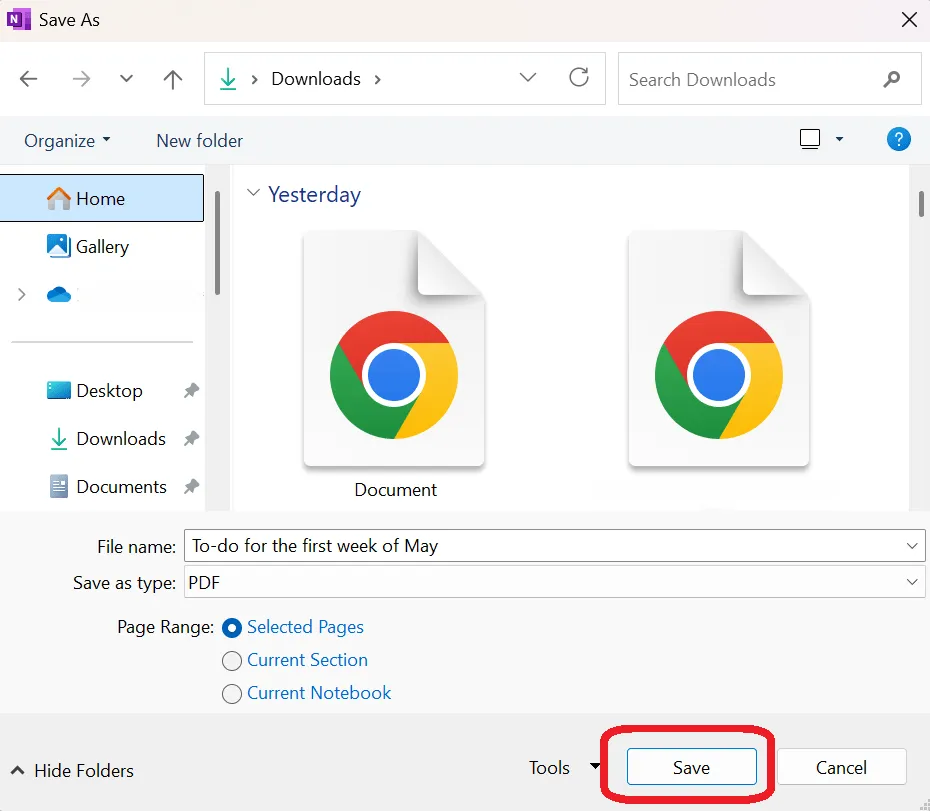
- Válassza ki a célhelyet, majd kattintson a Mentés gombra.
📖 Olvassa el még: Ingyenes jegyzetkészítő sablonok a jobb szervezésért
6. Notion
A Notion ideális részletes oldalak, adatbázisok és wikik szervezéséhez. Támogatja az egész oldalak strukturált PDF-exportálását, ami segít a projektjegyzetek vagy tudásbázisok dokumentálásában.
Notion oldal exportálása PDF formátumban:
- Nyissa meg a megtekinteni kívánt oldalt
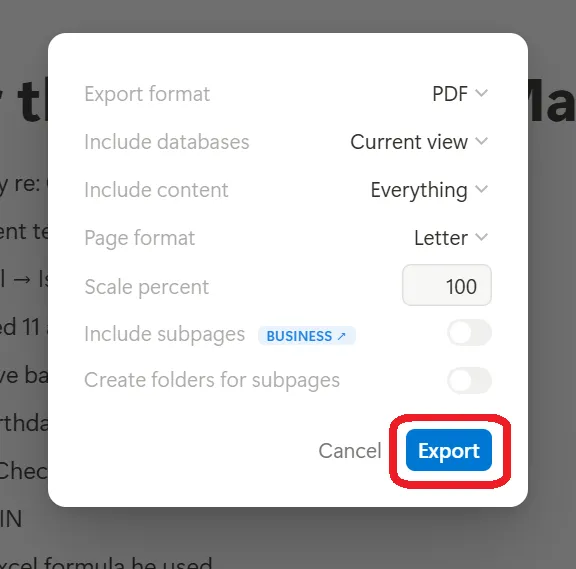
- Kattintson a jobb felső sarokban található három pontból álló menüre (⋯) és válassza az Export lehetőséget.
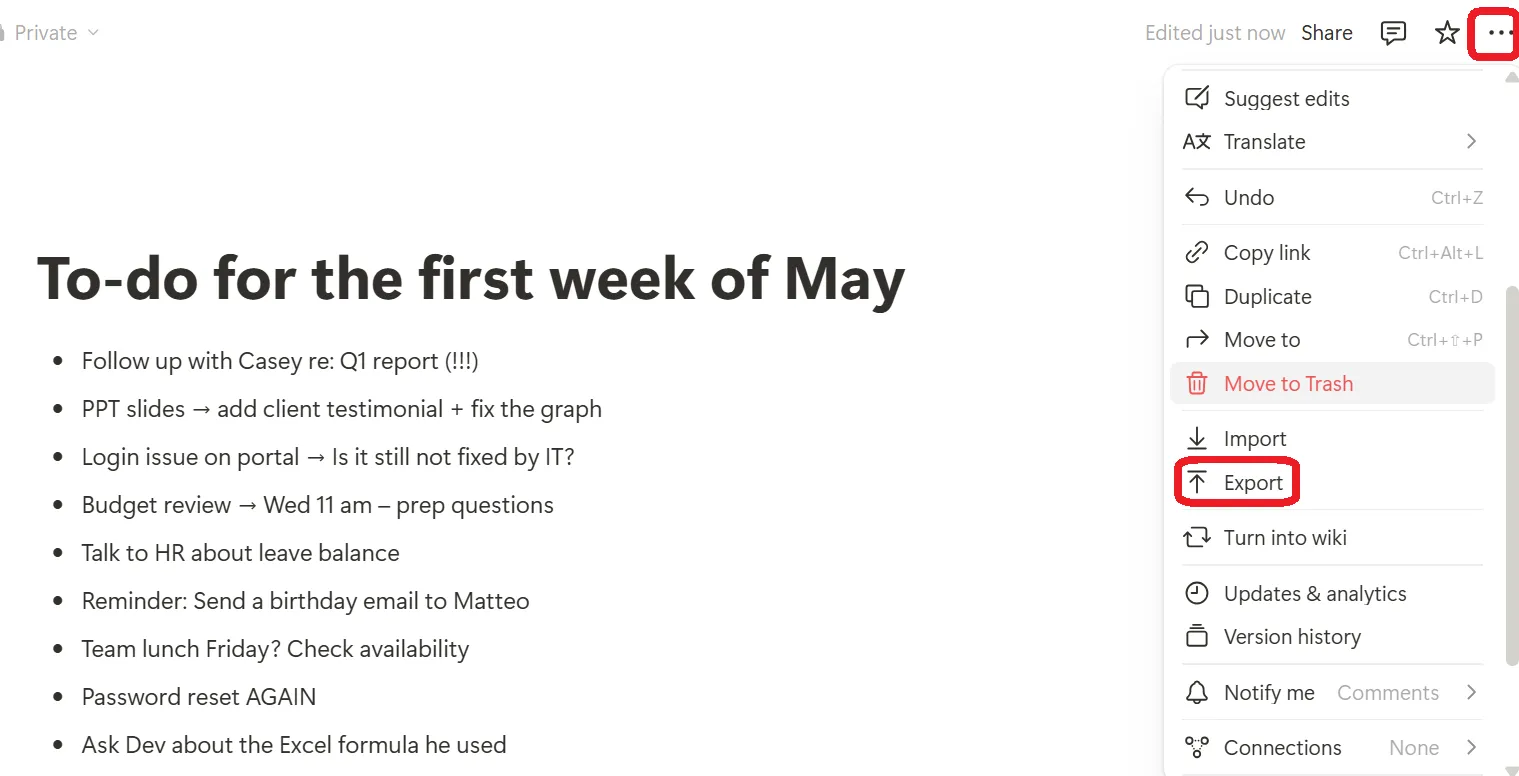
- Válassza az PDF formátumot az Exportálás alatt.
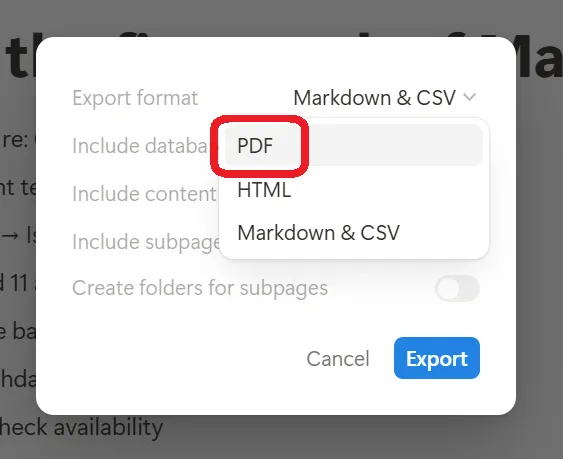
- Kattintson az Export gombra, és töltse le a fájlt.
📖 Olvassa el még: Ingyenes feladatkezelési sablonok a ClickUp és az Excel programokban
7. Google Keep
A Google Keep gyors jegyzeteket, listákat és emlékeztetőket szervez Android- és Google-fiókokban. Egyszerű funkciókat kínál, mint például színkódolás, címkék és egyszerű eszközszinkronizálás.
Azonban nincs közvetlen PDF-exportálási lehetősége. A megosztáshoz vagy mentéshez a tartalmat át kell másolnia egy másik alkalmazásba, például a Google Docs-ba.
Google Keep jegyzet PDF formátumban való mentése:
- Nyissa meg a jegyzetet a böngészőjében
- Kattintson a három pontból álló menüre (⋯) > Másolás a Google Dokumentumokba
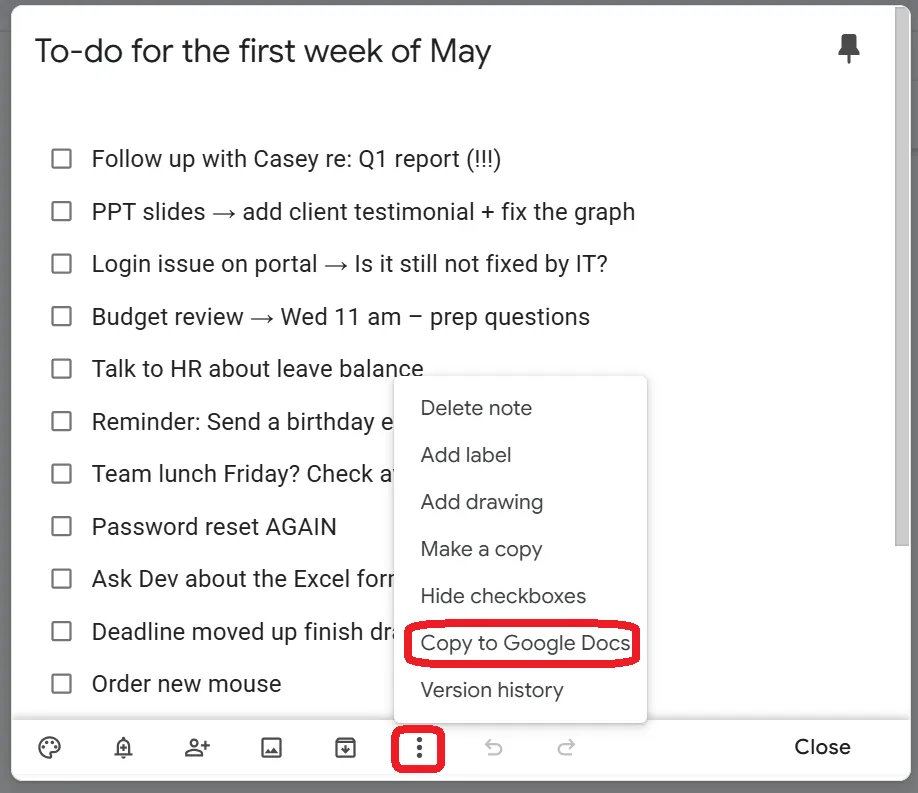
- Nyissa meg a másolt jegyzetet a Google Docs-ban.
- Használja a fent felsorolt Google Docs módszert, hogy PDF formátumban töltse le.
(Megjegyzés: A PDF-exportálás a Google Docs segítségével csak asztali böngészőkön támogatott. )
🧠 Érdekesség: Benjamin Franklin a „Poor Richard” álnevet használta híres „Poor Richard’s Almanack” című művében , amely tele van szellemes aforizmákkal és gyakorlati tanácsokkal. Naplóírási és elmélkedési szokása segítette őt ezeknek az időtálló gondolatoknak a megfogalmazásában, és alakította ki örökségét, mint az amerikai gondolkodás egyik kulcsfiguráját.
A hagyományos jegyzet-PDF eszközök korlátai
A jegyzetek PDF formátumba való exportálása egyszerűnek tűnhet, de a hagyományos eszközök gyakran több problémát okoznak, mint amennyit megoldanak. Íme néhány gyakori kihívás:
- Korlátozott formázási lehetőségek: Az interaktív elemek, mint például a belső linkek, jelölőnégyzetek, megjegyzésszálak és webes beágyazások, gyakran eltűnnek az exportálás során.
- Minőségromlás: Az exportált képek felbontása és színhelyessége romolhat, ami hatással lehet a jegyzetek általános minőségére.
- Nincs valós idejű együttműködés: A jegyzetek megosztása általában fájlok oda-vissza küldözgetésével jár, ami verziókonfidencia és késedelmekhez vezethet.
- Bonyolult visszakeresés: Az exportálás után a PDF-fájlok gyakran elvésznek a mappákban, és nem lehet őket egyszerűen címkézni vagy kapcsolódó munkákhoz linkelni.
- Nincs feladatkapcsolat: A jegyzetekben szereplő teendők vagy tennivalók listája nem szinkronizálódik a feladatkezelő eszközökkel, ami zavart okozhat a napi rutinok vagy a közelgő határidők tekintetében.
👀 Tudta? A munkavállalók időének megdöbbentő 61%-át a szétszórt rendszerekben található információk frissítésével, keresésével és kezelésével töltik. Éppen ezért a jegyzeteknek ott kell lenniük, ahol a munkája is van!
Miért érdemes a ClickUp-ot használni jegyzetek készítéséhez és dokumentumok kezeléséhez?
A legtöbb alkalmazásban a jegyzetelés önálló művelet. Ír, ment, exportál, majd továbbmegy, elszakadva a munkájától.
A ClickUpban, a mindenre kiterjedő munkaalkalmazásban, jegyzetei egy központi platform részévé válnak, amelynek célja, hogy a projekteket, feladatokat, dokumentációkat, beszélgetéseket, célokat és munkafolyamatokat egy helyen tárolja.
Talk to Text a Brain Max-ban: beépített, hangvezérelt termelékenység
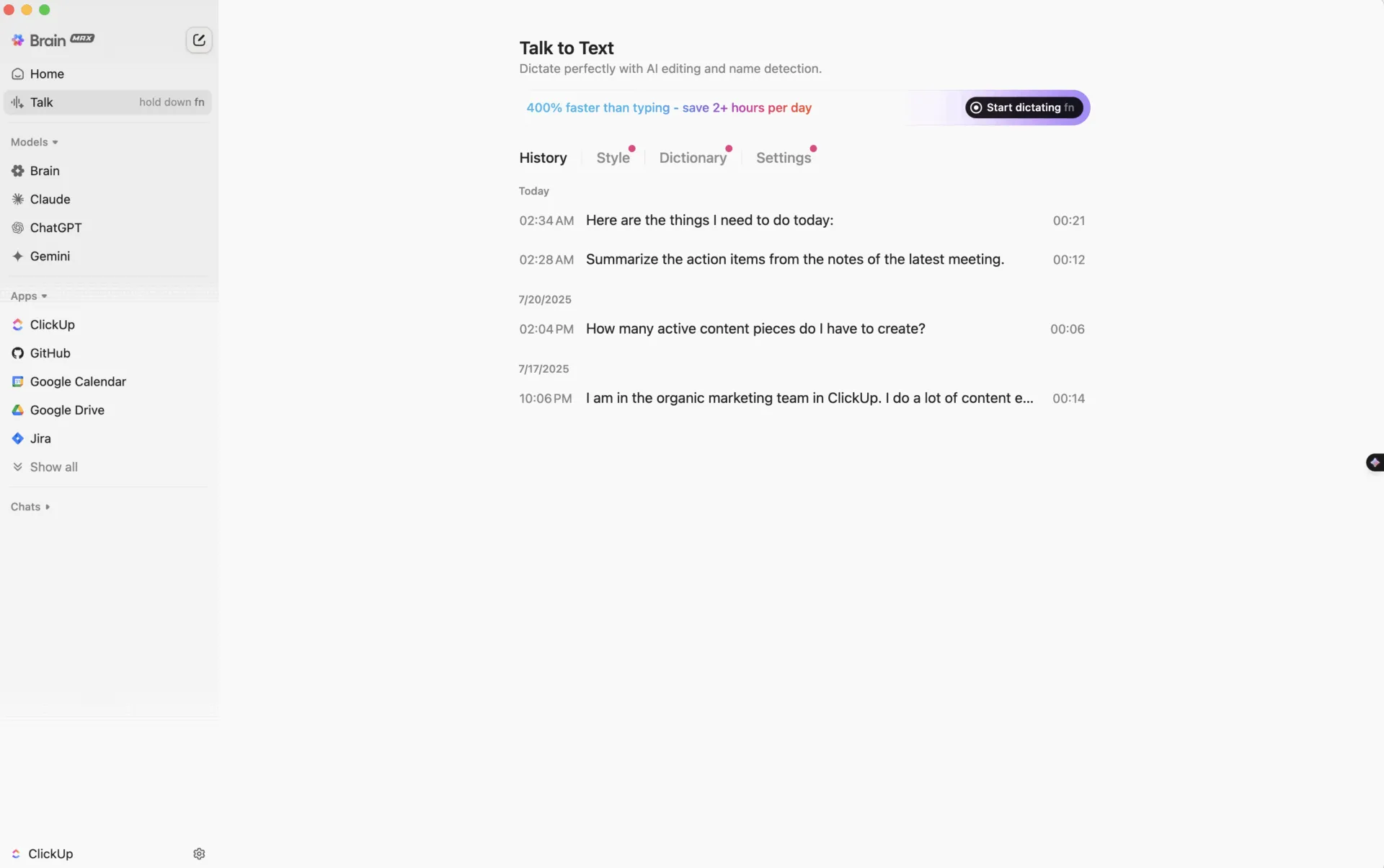
A Brain Max Talk to Text (T2T) funkciójával ötleteket rögzíthet, feladatokat vázolhat fel és kifinomult üzeneteket küldhet – pusztán beszéddel. Az önálló diktafon eszközöktől eltérően a T2T natívan integrálva van a ClickUp-ba, így hangja közvetlen kiterjesztésévé válik a munkafolyamatának.
Mi különbözteti meg a többitől?
- A hangjegyzeteket azonnal feladatokká, emlékeztetőkké vagy értekezlet-összefoglalókba alakíthatja – alkalmazásváltás nélkül.
- Válassza ki az írásstílusát (gyors, professzionális vagy kifinomult), és hagyja, hogy az AI tökéletesítse üzenetét.
- Kontextusérzékeny: alkalmazkodik a hangnemhez, felismeri a csapattagokat és megérti a munkaterületét.
- Többnyelvű és minden felhasználó számára elérhető.
Miért fontos ez:
Míg más eszközök a leírásra koncentrálnak, a Brain Max T2T munkafolyamat-tudatos – úgy tervezték, hogy segítsen rögzíteni és megvalósítani a szándékot, nem csak gyorsabban gépelni. Beszéljen, mentse és cselekedjen – mindezt egy helyen.
✍️ Használja a ClickUp Notepad alkalmazást a gyors rögzítéshez
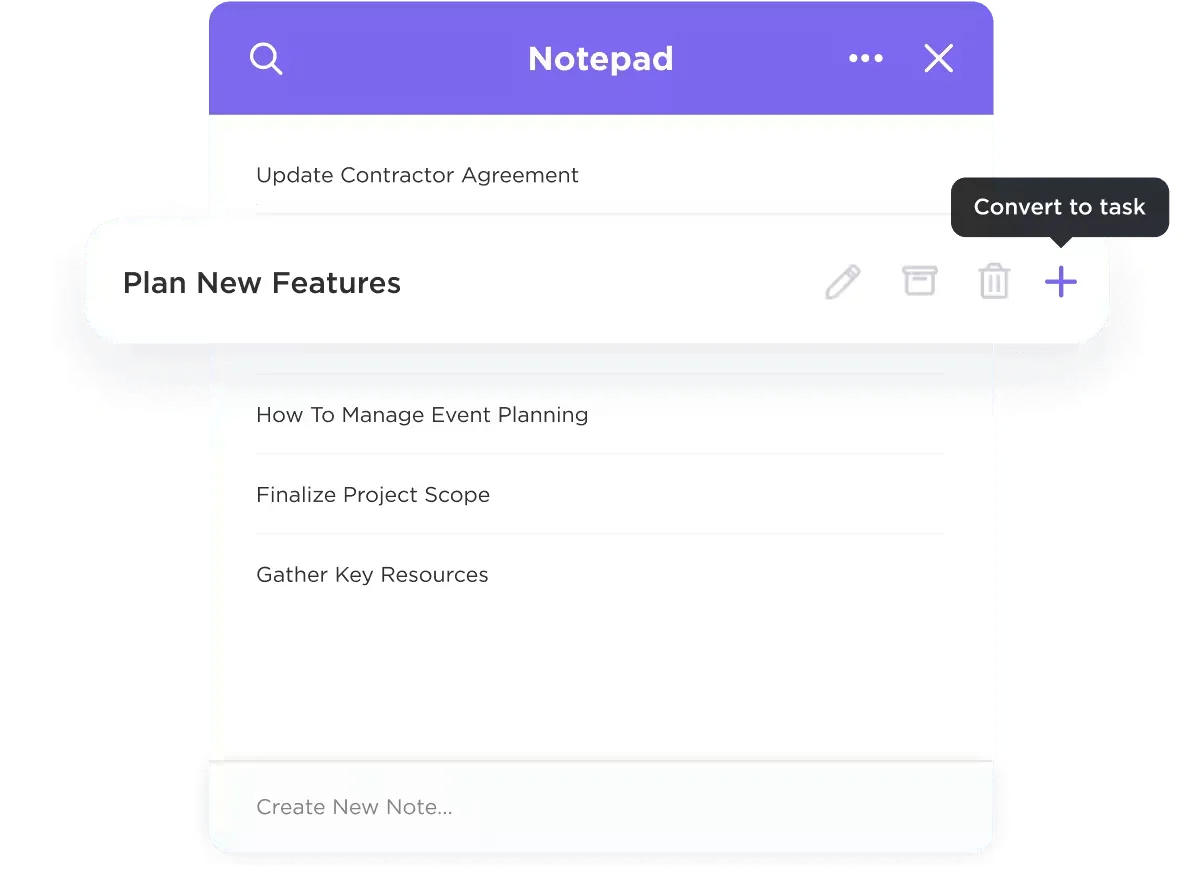
Kezdjük azokkal a gondolatokkal, amelyeket gyorsan le kell jegyeznie. Egyszerűen indítsa el a ClickUp Notepad alkalmazást. Használja arra, hogy előadások vagy tanulás közben leírja az ötleteit, gyors teendőlistákat készítsen a határidők betartása érdekében, vagy leírja az utolsó pillanatban felmerülő kérdéseket, hogy felkészüljön a közelgő találkozóra.
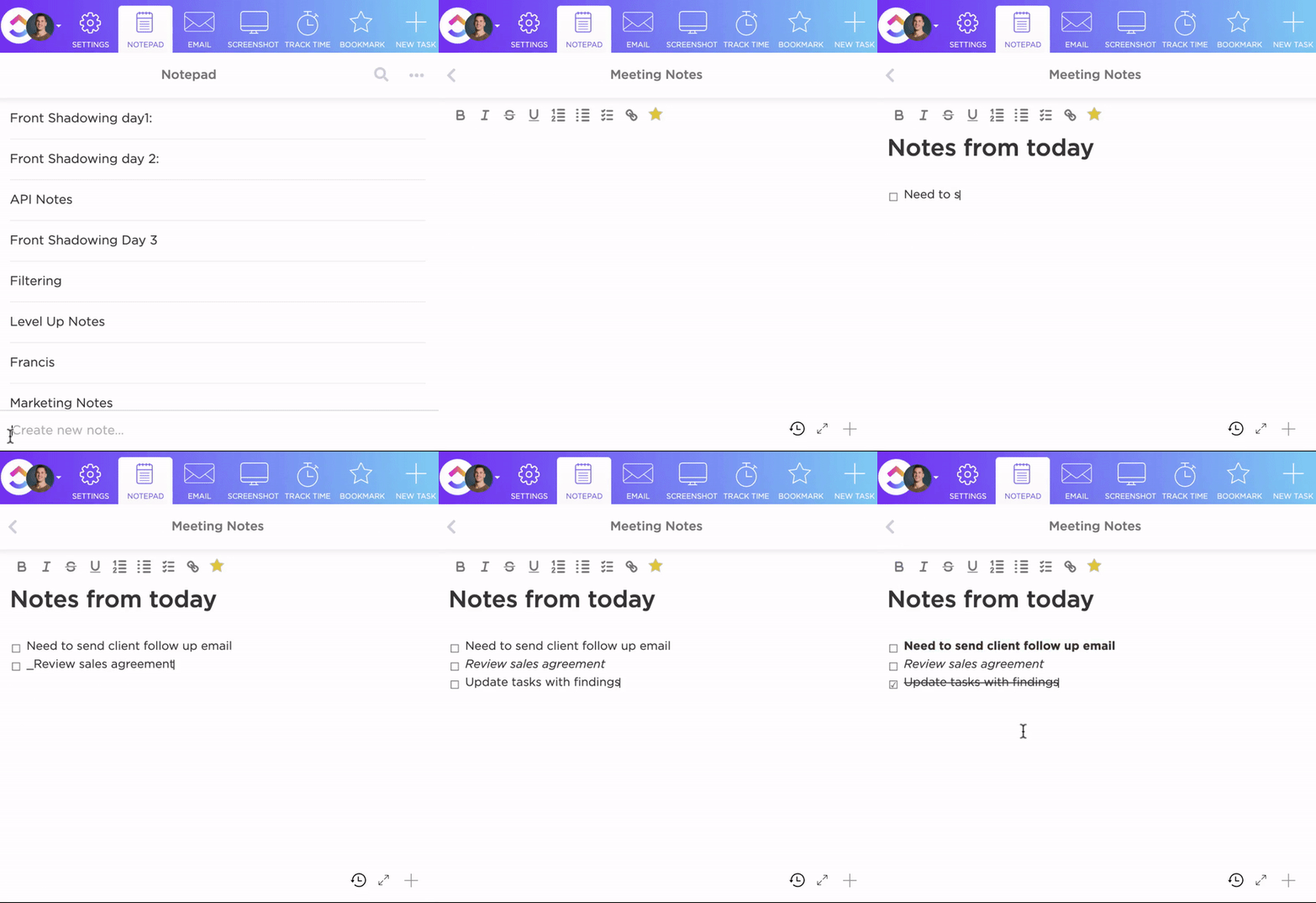
A Jegyzettömb segítségével:
- Rögzítse gondolatait azonnal előadások, brainstormingok vagy többfeladatos munkavégzés közben.
- Rendezze őket húzással, egymásba ágyazással vagy listákból ellenőrzőlistákká alakítással.
- Konvertálja a jegyzeteket feladatokká azonnal – nem kell alkalmazást váltania.
Minden magánjellegű, csak Önnek szól. De amikor készen áll egy ötlet megosztására vagy kibővítésére, a Notepad bejegyzések zökkenőmentesen teljes ClickUp Docs dokumentumokká alakulhatnak.
Mivel a weboldalon, a telefonján vagy akár egy Chrome-bővítményen keresztül is hozzáférhet hozzájuk, soha nem marad jegyzetek nélkül. Gondoljon rá úgy, mint egy digitális jegyzetfalra, csak a káosz nélkül.
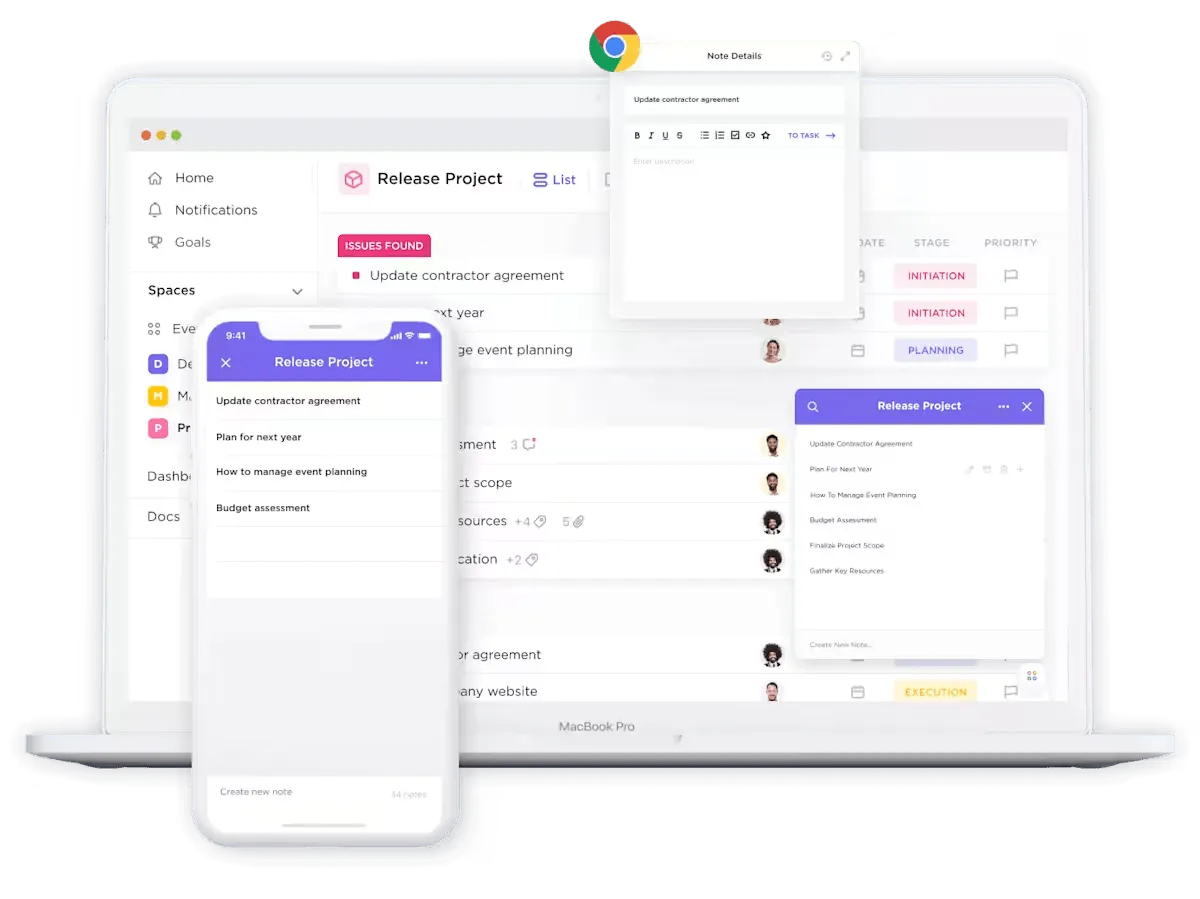
📱 Úton van? A ClickUp mobilalkalmazásával hangjegyzeteket rögzíthet, ötleteket begépelhet és dokumentumokat PDF formátumban exportálhat – akár utazás közben vagy több feladatot egyszerre végezve is. Akár terepi jegyzeteket rögzít, akár egy gyors bejelentkezésre készül, jegyzetei szinkronizálva és elérhetőek maradnak.
📄 Formázás és exportálás a ClickUp Docs segítségével
Ha azonban eljön az ideje, hogy finomítson rajtuk, vagy bevonja a csapatát, könnyedén megosztható ClickUp Docs dokumentumokká alakíthatja őket, vagy közvetlenül projektekhez kapcsolhatja őket.
Ez egy dokumentum-együttműködési szoftver, amely beépül az egész termelékenységi rendszerébe. Ezáltal tökéletesen alkalmas részletes dokumentációk kidolgozására, tartalomgazdag jegyzetek tárolására vagy teljes körű projekttervek kidolgozására – alkalmazásváltás nélkül.

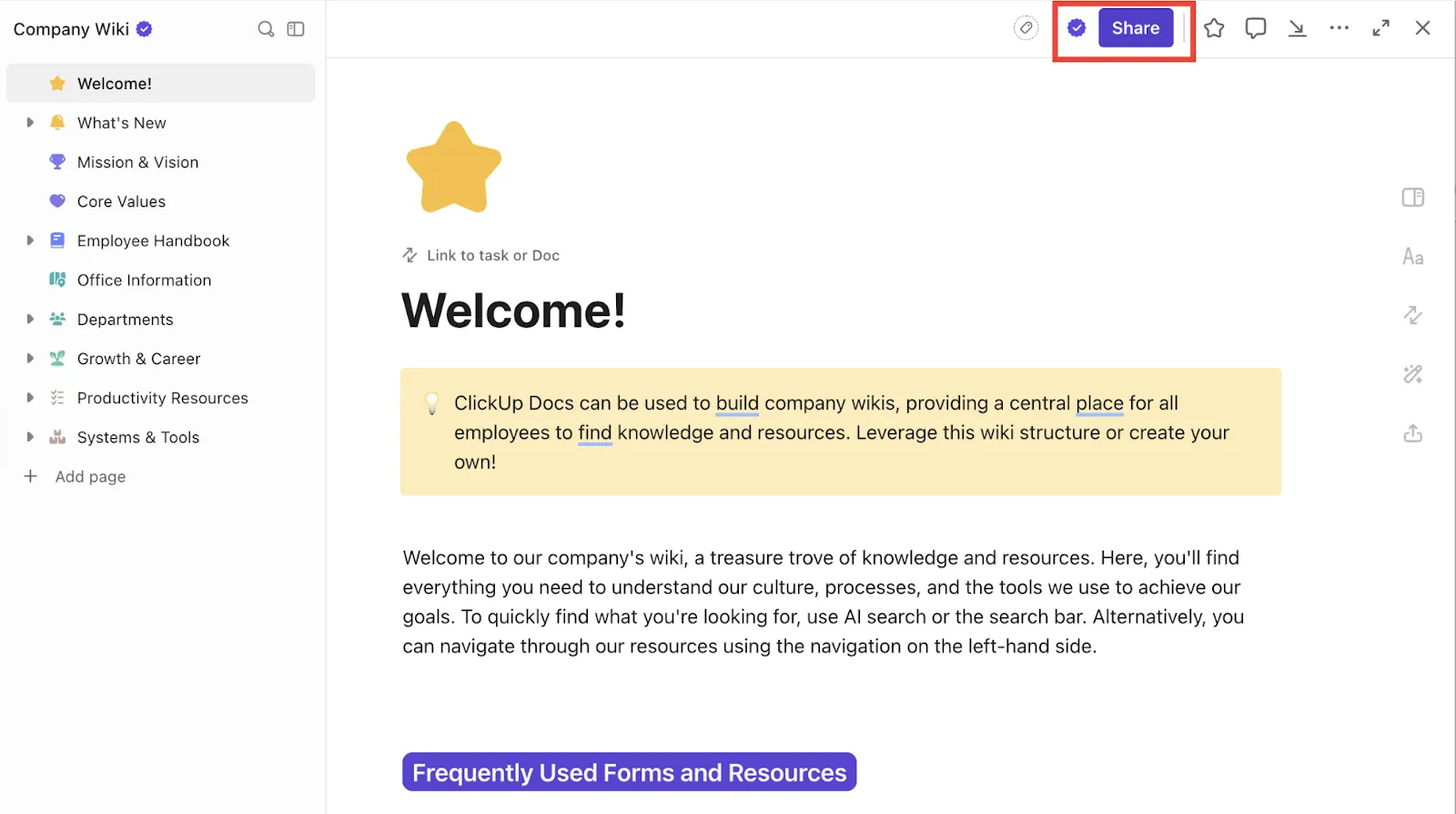
A ClickUp Docs segítségével szétszórt jegyzeteket kifinomult PDF-fájlokká alakíthat, amelyek ideálisak jelentések, segédanyagok vagy rendezett archívumok készítéséhez. Az exportálás PDF-be funkció a legfontosabb, így nem kell a menükben turkálnia, csak azért, hogy megossza munkáját.
Így kell csinálni:
- Egyszerűen kattintson a képernyő jobb felső sarkában található Megosztás gombra.
- Kattintson a felbukkanó menü Export (Exportálás) gombjára.
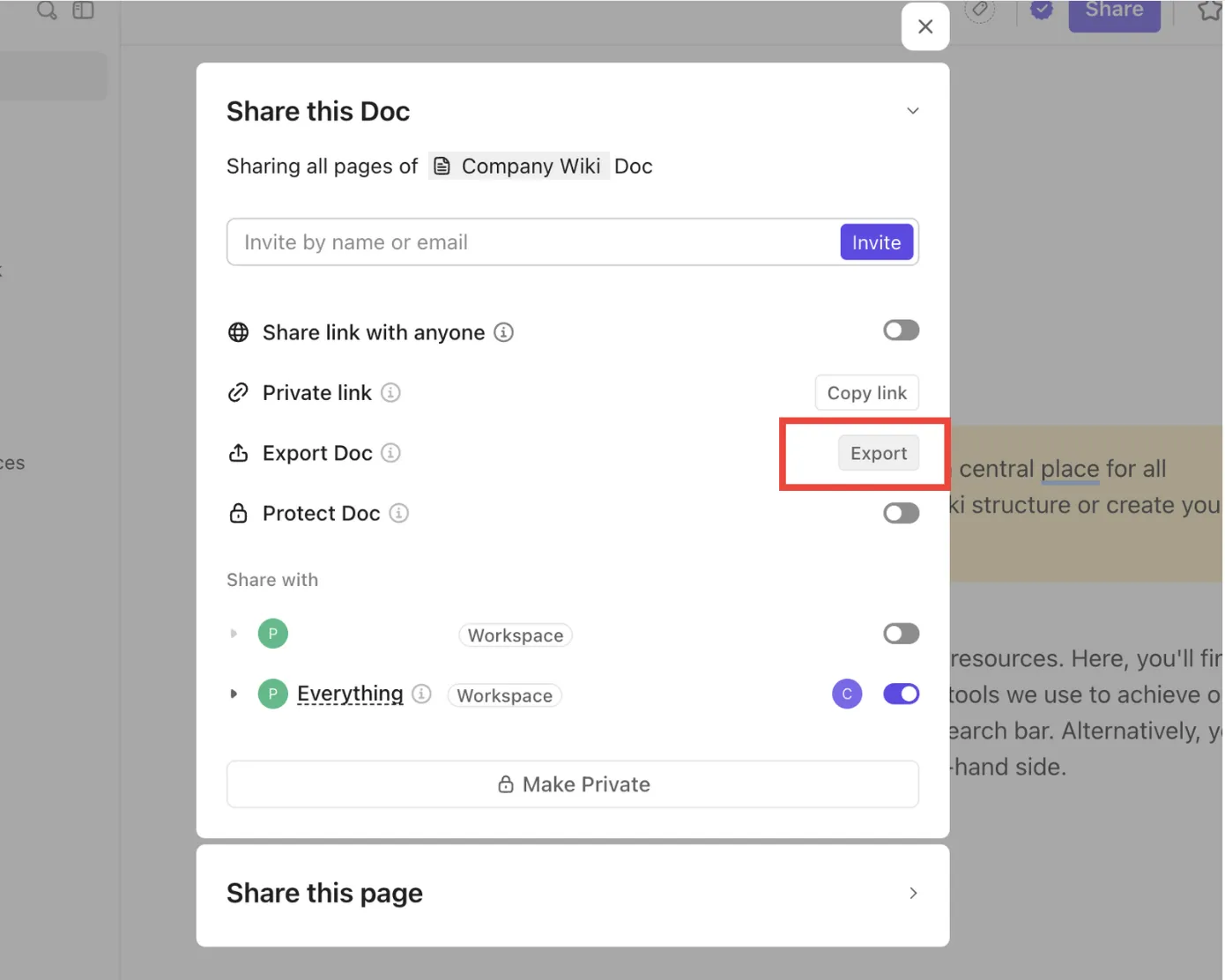
- Válassza a PDF formátumot
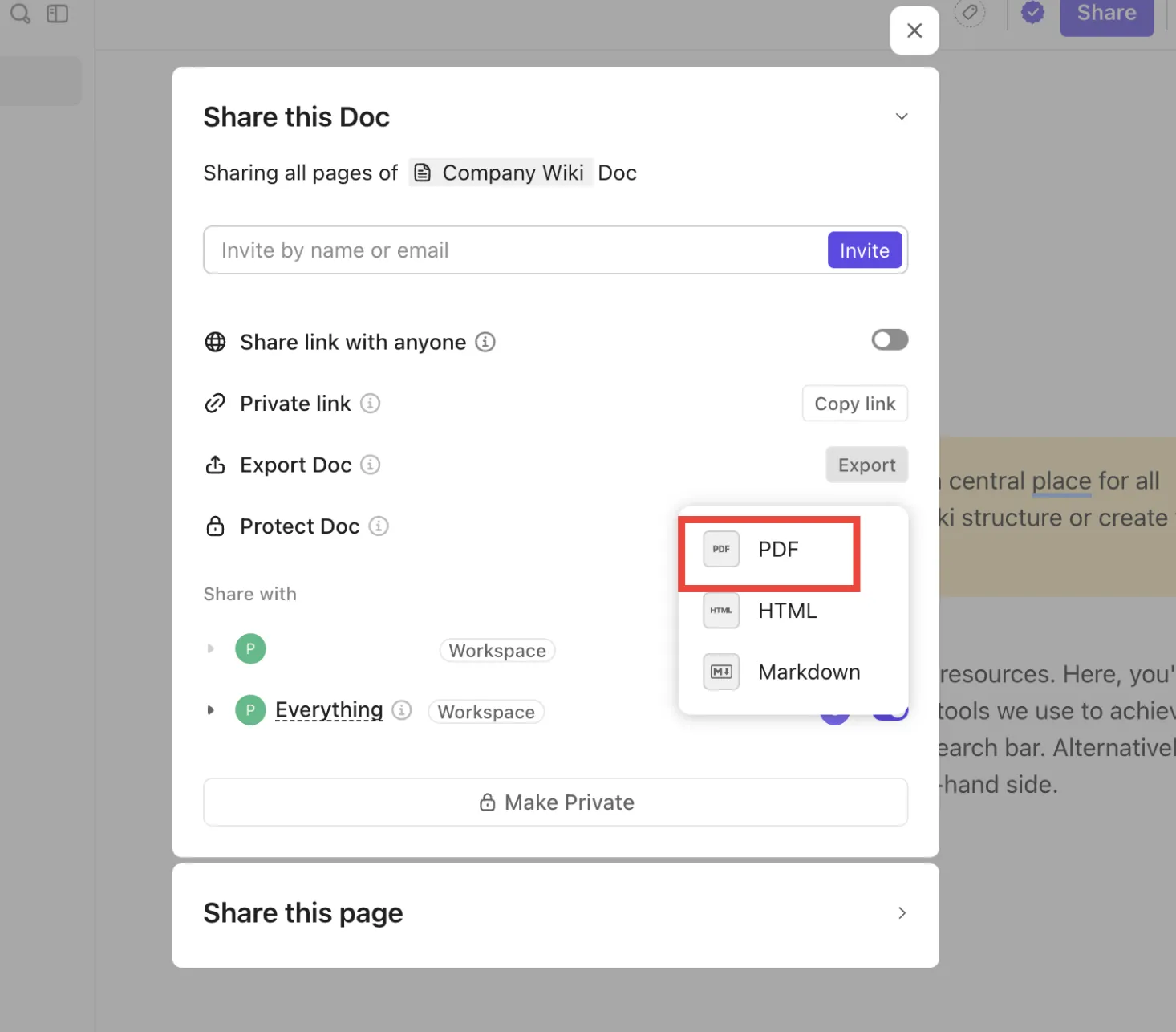
- A PDF fájlt a Letöltések mappában találja meg.
Ezen felül gazdag formázási eszközök és perjelparancsok állnak rendelkezésére, amelyekkel fejlécekkel, táblázatokkal, beágyazásokkal és kiemelésekkel strukturált dokumentumokat hozhat létre. A valós idejű együttműködés azt jelenti, hogy csapata tagjai egymás munkáját nem zavarva együtt szerkeszthetik a dokumentumokat, és perjelparancsok és formázási eszközök segítségével ellenőrzőlistákat, beágyazásokat és egyéni stílusokat adhat hozzá – ehhez nincs szükség tervezési ismeretekre.
Ráadásul a ClickUp automatikusan nyomon követi az összes változtatást a verziótörténet segítségével, így szükség esetén könnyedén visszatérhet a dokumentumok korábbi verzióihoz. Ez biztosítja, hogy egyetlen fontos szerkesztés sem vesszen el, így nyugodtan együttműködhet másokkal.
Rendezze jegyzetét valódi munkaterületeken belül
A ClickUp-ban a jegyzetek nem élnek elszigetelten. Címkézze meg őket, csatolja őket a ClickUp feladatokhoz vagy a ClickUp célokhoz, és rendezze el mindent a projektmappákban, így dokumentumai mindig kapcsolódnak a nagyobb képhez.
📌 Mikor érdemes jegyzeteket PDF formátumban menteni?
- Beépítheti azokat a jelentésekbe, amelyek összhangban vannak csapata távolléti szabályzatával.
- Mielőtt hivatalos szabadságkérelmet küldene a HR-nek
- A megbeszélések döntéseinek dokumentálása a többi csapattag számára
- Hosszabb távollét esetén írásbeli kérelmet kell benyújtani.
- Ügyféljegyzetek vagy teljesítményértékelések biztonsági mentéséhez
🧠 Összefoglalja és hajtsa végre a jegyzeteket a ClickUp Brain segítségével
Ráadásul a ClickUp Brain segítségével azonnal összefoglalhatja írásait, kiemelheti a legfontosabb pontokat, feladatokat hozhat létre belőlük, és többet hozhat ki azokból a jó öreg jegyzetekből.
💡 Profi tipp: Hosszú jegyzetek? TL;DR-ezze őket a ClickUp Brain segítségével. Mielőtt az export gombra kattintana, nézze meg, hogyan foglalja össze az AI másodpercek alatt gondolatait – tökéletes megoldás tiszta PDF-ekhez és gyorsabb nyomon követéshez.
🎙️ Bízza az AI Notetakerre a találkozóinak kezelését
Aggódik, hogy nem tud lépést tartani az előadások jegyzetével vagy a megbeszélések tanulságaival? A ClickUp AI Notetaker segít Önnek – különösen, ha a naptára tele van Zoom-hívásokkal, csapatmegbeszélésekkel vagy ügyfél-megbeszélésekkel.
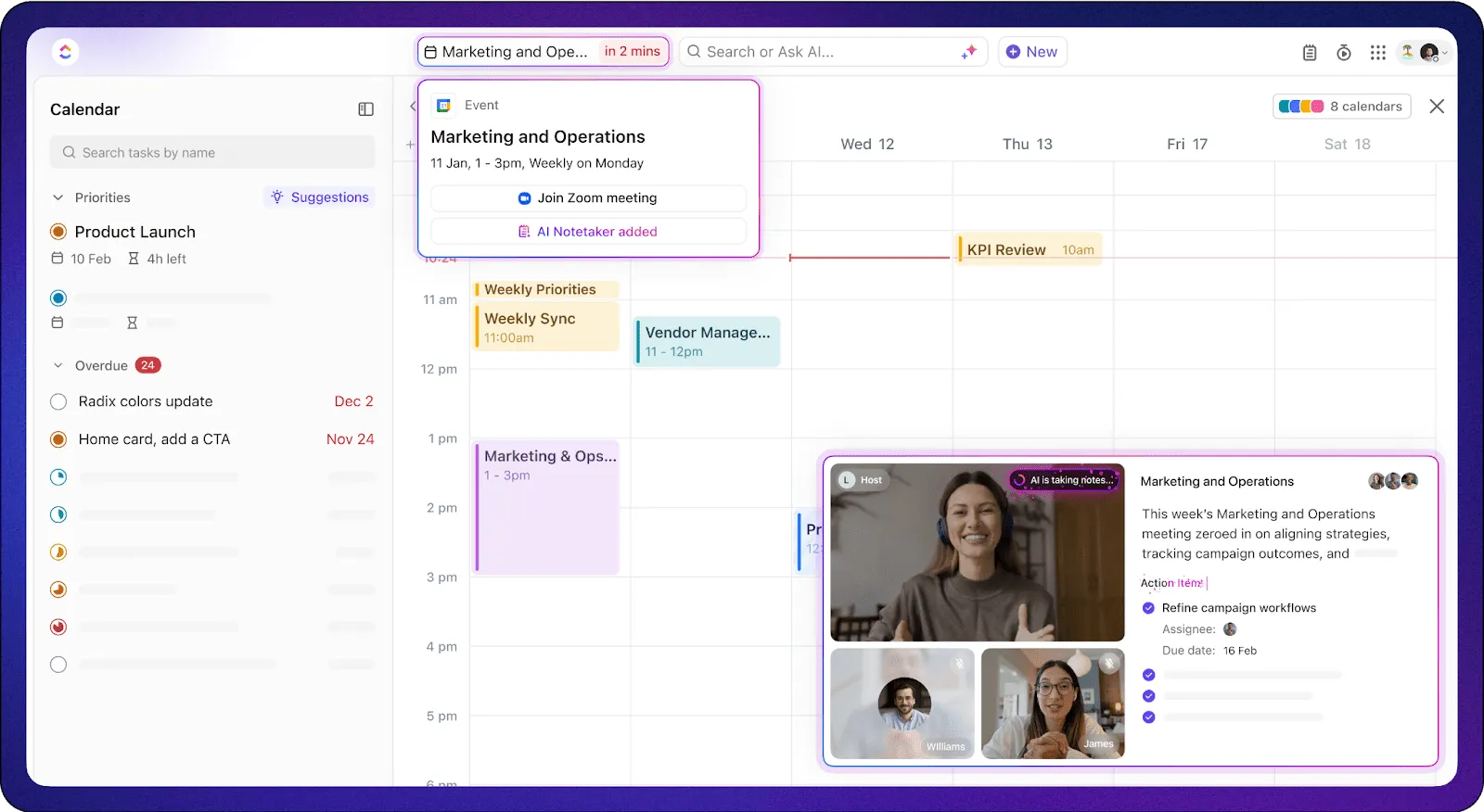
Automatikusan csatlakozik a Zoom, Google Meet vagy Microsoft Teams értekezletekhez, majd valós időben rögzíti, leírja és összefoglalja a beszélgetést. Nem csak egy nyers átiratot kap, hanem a legfontosabb tanulságok, döntések és teendők világos összefoglalását is, amelyeket egy kattintással ClickUp feladatokká is alakíthat.
📮ClickUp Insight: A találkozók hatékonyságáról szóló felmérésünk válaszadóinak 49%-a még mindig kézzel ír jegyzeteket – ez meglepő tendencia a digitális korszakban. Ez a tollra és papírra való támaszkodás lehet személyes preferencia vagy annak jele, hogy a digitális jegyzetelési eszközök még nem integrálódtak teljes mértékben a munkafolyamatokba.
Ugyanakkor egy másik ClickUp-felmérésből kiderült, hogy az emberek 35%-a 30 percet vagy annál többet tölt azzal, hogy összefoglalja a megbeszéléseket, megossza a teendőket és tájékoztassa a csapatokat. 👀
A ClickUp AI Notetaker megszünteti ezt az adminisztratív terhet! Hagyja, hogy az AI automatikusan rögzítse, leírja és összefoglalja az értekezleteket, miközben azonosítja és hozzárendeli a teendőket – nincs többé szükség kézzel írt jegyzetekre vagy manuális nyomon követésre! Növelje termelékenységét akár 30%-kal a ClickUp azonnali értekezlet-összefoglalói, automatizált feladatai és központosított munkafolyamatai segítségével.
Ezek a jegyzetek ezután rendezett értekezlet-dokumentumokként kerülnek mentésre a munkaterületén belül, megkönnyítve ezzel a nyomon követést és az elszámoltathatóságot. Ahelyett, hogy a jegyzetelést statikus, egyszeri feladatként kezelné, a ClickUp beépíti azt a tényleges munkafolyamatába. Rögzítheti, összekapcsolhatja, hozzárendelheti, végrehajthatja és újra megtekintheti a jegyzeteket – anélkül, hogy eszközt kellene váltania vagy elveszítené a kontextust.
Gustavo Seabra, a Floridai Egyetem kutatóprofesszora így nyilatkozik:
Ez a ClickUp különleges előnye: a projektek szervezéséhez szükséges legtöbb eszközt egy helyen kínálja. Nemcsak a kezelést és a feladatok kiosztását teszi lehetővé, hanem más eszközöket is kínál ugyanabban a környezetben, például a Dokumentumok funkciót, ahol jegyzeteket lehet készíteni és jelentéseket lehet írni, valamint integrálható a naptárral és az e-mailekkel, mindezt egy helyen. Nincs szükség külső programok vagy különböző alkalmazások használatára az egyes funkciókhoz.
Ez a ClickUp különleges előnye: a projektek szervezéséhez szükséges legtöbb eszközt egy helyen kínálja. Nemcsak a kezelést és a feladatok kiosztását teszi lehetővé, hanem más eszközöket is kínál ugyanabban a környezetben, például a Dokumentumok funkciót, ahol jegyzeteket lehet készíteni és jelentéseket lehet írni, valamint a naptárral és az e-mailekkel való integrációt, mindezt egy helyen. Nincs szükség külső programok vagy különböző alkalmazások használatára minden funkcióhoz.
💡 Profi tipp: Használja a /task parancsot a ClickUp Docs-ban, hogy linkeket hozzon létre vagy feladatokat hozzon létre a jegyzeteken belül. Ez egy egyszerű módja annak, hogy ötleteit megvalósítsa, és mindent egy helyen tartson.
A jegyzetektől a cselekvésig: tegye meg a következő lépést a ClickUp segítségével
Kipróbált már különböző jegyzetelési módszereket – talán a Cornell-módszert előadásokhoz, vázlatokat találkozókhoz, vagy akár gondolattérképeket, ha különösen vizuális típus. De ha ezek a jegyzetek végül csak elsüllyednek a mappákban vagy statikus PDF-fájlokban, akkor mi értelme van?
A ClickUp segítségével gondolatai nem csak ott maradnak, hanem feladatokká válnak, összekapcsolódnak a projektekkel, és előreviszik a dolgokat. Írjon le valamit, építse be egy dokumentumba, működjön együtt csapatával, és exportálja PDF-be, amikor eljön az ideje a megosztásnak. Ha pedig AI-alkalmazásokat használ jegyzetek készítéséhez hívások vagy brainstorming-ülések során, a ClickUp segítségével automatizált jegyzetét egy helyen tarthatja.
Nincs többé öt különböző eszköz között ugrálás a jegyzetek kezelése érdekében. Minden egy helyen található, és mindenre lehet reagálni.
✨ Készen áll arra, hogy jegyzeteket következő lépésekre váltson? Regisztráljon a ClickUp-ra, és kezdjen el létrehozni, rendszerezni és exportálni – mindezt egy helyen.