
Késő éjszakák, túl sok megnyitott lap és egy Gantt-diagram, amely nem működik együtt.
A határidőkkel és függőségekkel küzdő projektmenedzserek számára a megfelelő Gantt-diagram döntő fontosságú lehet a zökkenőmentes indítás és a félúton megrekedt projekt között.
Lehet, hogy órákat töltött a Microsoft Projectben, hogy a határidőket a helyükre illessze, vagy hallotta, hogy a ClickUp Gantt-diagram funkciója rugalmasabb és csapatbarátabb.
Ebben a blogbejegyzésben összehasonlítjuk a Microsoft Project Gantt-diagramot és a ClickUp Gantt-diagramot, és segítünk Önnek eldönteni, melyik illik legjobban a munkafolyamatához. 📊
Ideális forgatókönyvek a funkció használatához
Mielőtt belevágna, érdemes tudni, mikor igazán hasznos a Gantt-diagram. Az alábbiakban bemutatjuk azokat a helyzeteket, amikor a feladatok idővonalon való elrendezése biztosítja a legáttekinthetőbb képet és a legjobb esélyt a határidők betartására. 🎯
- Feladatok közötti függőségek összekapcsolása: Ha egy feladat csak akkor kezdődhet el, ha egy másik befejeződött, a Gantt-diagram egyértelművé teszi ezeket a kapcsolatokat, és megakadályozza a váratlan késedelmeket.
- Korlátozott erőforrások kiegyensúlyozása: Olyan projektek esetében, ahol az emberek, a felszerelés vagy a költségvetés szűkösen áll rendelkezésre, ha látja, ki mit csinál (és mikor), elkerülheti a szűk keresztmetszeteket.
- A nem megkerülhető határidők betartása: Ha a bevezetés dátuma, egy esemény vagy egy szabályozási mérföldkő nem módosítható, a vizuális ütemterv segítségével mindenki a végső határidőkre és a legfontosabb ellenőrzési pontokra koncentrálhat.
- Hónapok (vagy évek!) átívelő tervezés: A többfázisú bevezetések, építkezések vagy termékfejlesztési tervekhez hasonló hosszú távú kezdeményezéseknél előnyös egy madártávlatból látható ütemterv, amelyet menet közben is módosíthat.
- Nagy projektek lebontása: A komplex feladatok gyakran nyomasztóaknak tűnnek; ha minden egyes eredményt külön oszlopként ábrázolunk, a felelősségek kiosztása és a projekt előrehaladásának nyomon követése gyerekjáték lesz.
- Több tevékenységet magában foglaló események koordinálása: A konferenciák, termékbemutatók és nagy létszámú rendezvények, amelyek több tucat mozgó elemből állnak, akkor maradnak a terv szerint, ha minden tevékenységet az óra szerint terveznek meg.
🧠 Érdekesség: A Gantt-diagramot az 1910-es években Henry Gantt, egy gépészmérnök alkotta meg, aki hatékonyabban szerette volna nyomon követni a hajóépítési projekteket. Az első világháború idején az amerikai hadsereg már a fegyvergyártás irányítására használta.
Egy pillantásra: Microsoft Project Gantt-diagram és ClickUp Gantt-diagram funkciók összehasonlítása
Itt egy rövid áttekintés arról, hogyan viszonyulnak egymáshoz a ClickUp és az MS Project Gantt-diagramjai.
| Funkció | ClickUp Gantt-diagram | Microsoft Project Gantt-diagram | Győztes |
| Könnyű használat | Intuitív, drag-and-drop felület, egyszerű bevezetés | Meredekebb tanulási görbe, nagyobb technikai igényesség | ✓ ClickUp |
| Feladatok függőségei | Vizuális, egyszerű összekapcsolás natív támogatással | Elérhető, de beállítása bonyolult lehet. | ✓ ClickUp (egyszerűség) |
| Erőforrás-kezelés | Beépített munkaterhelés-nézet, időkövetés | Fejlett erőforrás-kezelés, de összetett | Microsoft Project (haladó igényeket kielégítő) |
| Idővonal szerkesztése | Valós idejű frissítések, rugalmas drag-and-drop funkció | Hatékony, de kevésbé rugalmas és vizuális | ✓ ClickUp |
| Együttműködési funkciók | Valós idejű megjegyzések, feladatok összekapcsolása, csevegés és dokumentumok | Korlátozott együttműködés a Microsoft Teams integráció révén | ✓ ClickUp |
| AI segítség | A ClickUp Brain szerkesztéseket, feladatokat és dokumentumokat javasol, valamint összefoglalókat generál. | Nincs natív | ✓ ClickUp |
| Egyéni mezők és szűrés | Teljesen testreszabható, részletes szűrés | Elérhető, de kevésbé rugalmas és több beállítást igényel. | ✓ ClickUp |
| Integrációk | Több mint 1000 natív és zökkenőmentes integráció, például Zapier, Microsoft Teams és Google Drive | Erős a Microsoft/Office 365 ökoszisztémával | ✓ ClickUp (a sokoldalúság miatt) és MS Project (a Microsoft alkalmazások miatt) |
Hogyan értékeljük a szoftvereket a ClickUp-nál
Szerkesztői csapatunk átlátható, kutatásokon alapuló és gyártóktól független folyamatot követ, így biztos lehet benne, hogy ajánlásaink a termékek valós értékén alapulnak.
Itt található egy részletes összefoglaló arról, hogyan értékeljük a szoftvereket a ClickUp-nál.
📖 Olvassa el még: Gantt-diagram alternatívák a munka menedzseléséhez
Mi az a ClickUp?
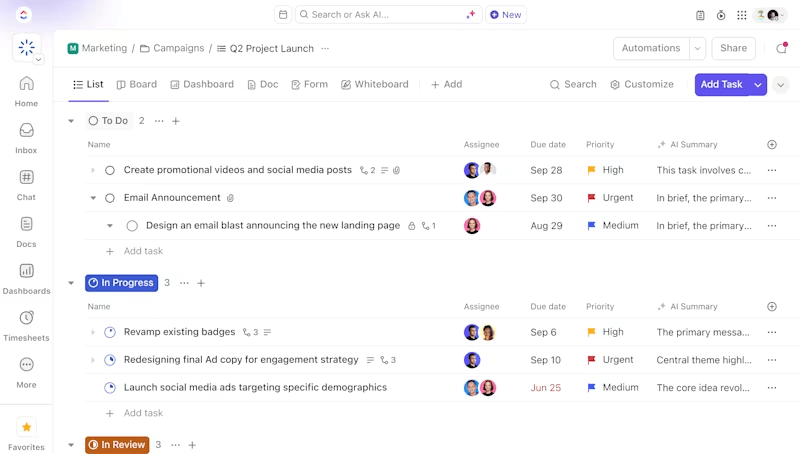
A ClickUp egy konvergált AI munkaterület, amely felváltja a több eszközön történő projektkezelés széttagolt élményét. Összefogja a feladatvégzést, a dokumentációt, a tudásmegosztást, az ütemterveket és az AI-t egy egységes rendszerben, amelyet a világosság és a végrehajtás érdekében terveztek. A csapatoknak már nincs szükségük külön szoftverekre a tervezéshez, a jelentésekhez, az együttműködéshez és az AI-segítséghez – a ClickUp mindezt beágyazza egy megosztott munkakörnyezetbe.
A Gantt-diagram nézet ennek a kapcsolódó munkafolyamatnak a központi eleme. Mivel a függőségek, frissítések és erőforrások mind ugyanazon a platformon léteznek, a ClickUp Gantt-diagramjai valós idejű pontosságot, egyszerű drag-and-drop vezérlést és AI-alapú betekintést kínálnak, amelyek segítségével a komplex projektek is a terv szerint haladnak.
A ClickUp Gantt-diagram funkciói
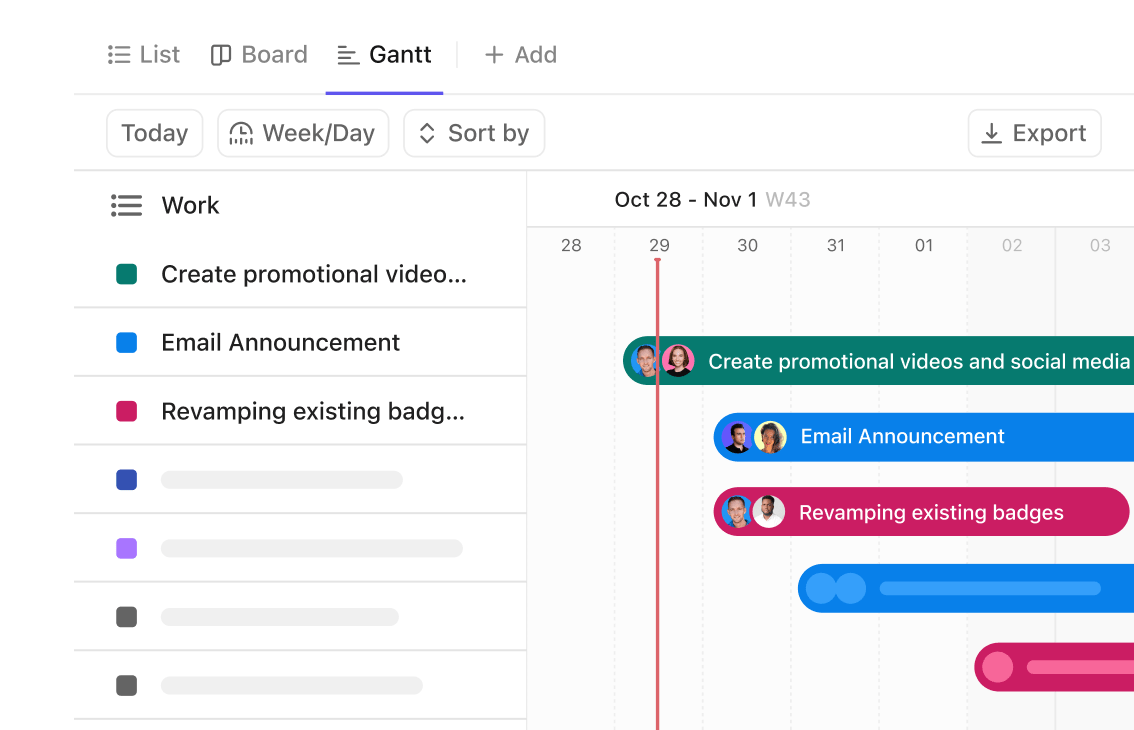
A ClickUp Gantt-diagram nézet még a legbonyolultabb projekteket is áttekinthető, könnyen kezelhető ütemtervvé alakítja. Két részre oszlik:
- Feladatpanel (bal oldalon): Itt találja az összes feladatát, alfeladatát és függőségét egy összecsukható listában. Tulajdonosokat rendelhet hozzá, mezőket szerkeszthet és feladatokat csoportosíthat, ahogy csak szeretné; gondoljon például a megbízottakra, a prioritási szintekre vagy a sprint nevekre.
- Idővonal nézet (jobbra): Itt történik a vizuális tervezés. A feladatok drag-and-drop sávokban jelennek meg, a függőségeket összekötő vonalak jelzik, a Gantt-diagram mérföldkövei pedig rombusz ikonokkal vannak jelölve.

Íme néhány további fontos funkció, amelyre érdemes figyelni. 👀
- Kritikus út kiemelése: Gyorsan láthatja, mely feladatok nem tűrnek késedelmet; ha valamelyik elmarad, azonnal megtudja, hogy ez hatással van-e a projekt befejezésének dátumára.
- Feladatok csoportosítása és szűrése: Csak a háttérfejlesztők feladatait vagy a kiemelt fontosságú tervezési eredményeket szeretné látni? A szűrőkkel ez könnyen megoldható.
- Valós idejű projektkövetés: A tetején található feladatelőrehaladási sáv a feladat állapotának alapján mutatja, hogy mennyire közel áll a befejezéshez.
- Fejlett ütemezés: Tolja előre egy feladatot, és hagyja, hogy a ClickUp a többit átütemezze Ön helyett olyan eszközökkel, mint a „Függőségek átütemezése” és a „Csoportos ütemezés”.
Könnyű beállítás testreszabható sablonokkal
Túl fáradt ahhoz, hogy Gantt-diagramot készítsen a semmiből?
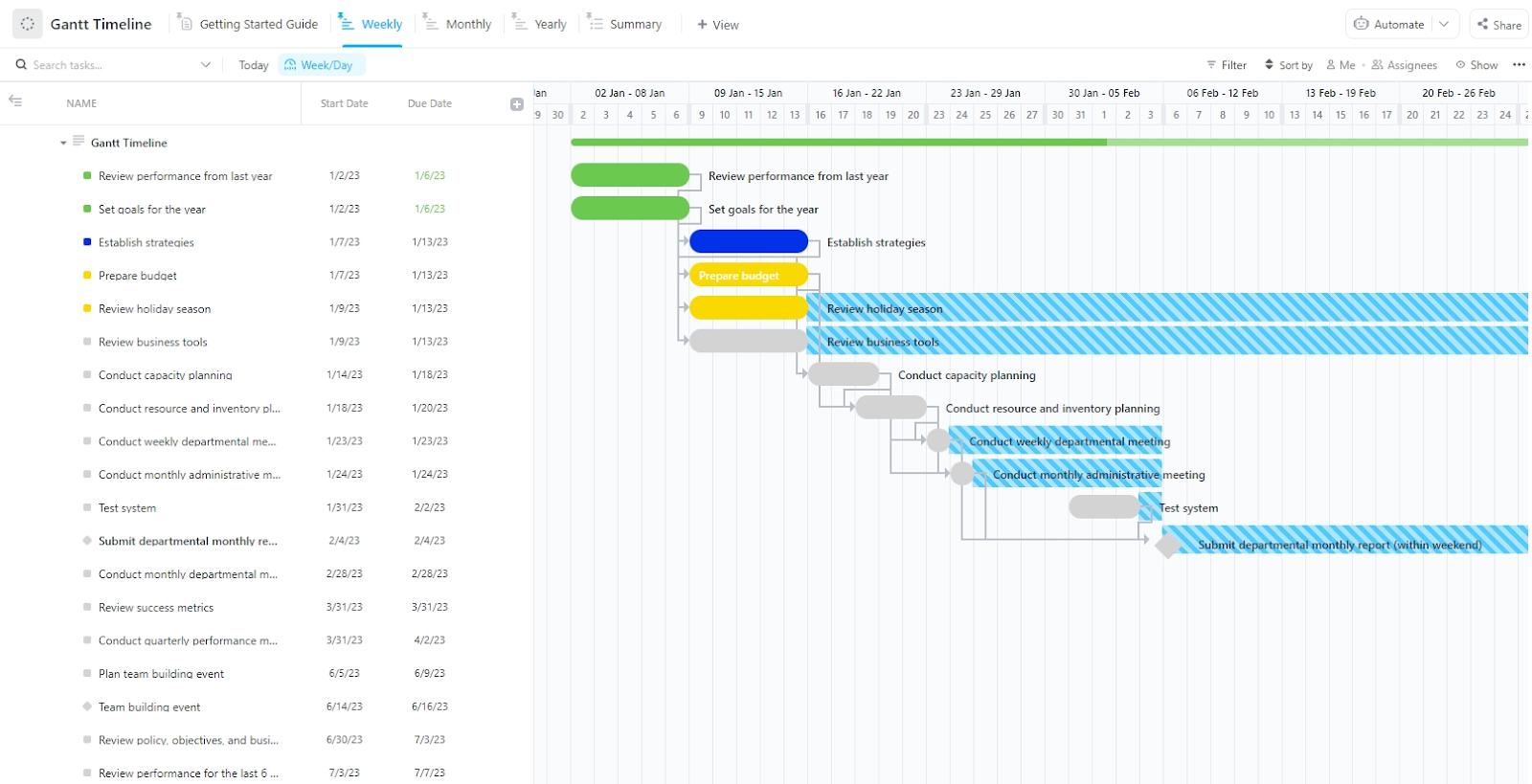
Alkalmazzon a ClickUp Gantt-idővonal sablonját.
Ez a Gantt-diagram projekt sablon egy bal oldali panelt tartalmaz, amelyen a feladatok strukturált listája található, stratégia, költségvetés és tervezés fázisok szerint rendezve, a megfelelő kezdési és befejezési dátumokkal együtt. A feladatok állapotuk vagy prioritásuk alapján színkóddal vannak jelölve (zöld = befejezett, kék = folyamatban, sárga = fontos tételek), és a függőségek összekapcsolva vannak.
A jobb oldalon a Gantt-nézet minden feladatot egy heti naptárrácsban jelenít meg, tiszta és interaktív idővonallal.
ClickUp Gantt-diagram: A legmegfelelőbb csapatméretek és SaaS használati esetek
A ClickUp Gantt-diagramja leginkább kis, közepes és nagyvállalati SaaS-csapatok, termékcsapatok és kreatív ügynökségek számára alkalmas, amelyek változó ütemtervű együttműködési projekteket valósítanak meg.
Tegyük fel, hogy Ön egy növekvő SaaS startup műveleti vezetője. Három egyidejű termékbevezetést irányít, amelyek sprintei átfedik egymást. A ClickUp segítségével:
- Csoportosítsa a feladatokat kiadás szerint, jelölje meg színkódokkal a termékterületeket, és rendeljen hozzájuk a fejlesztési ciklusokhoz kötött határidőket.
- Mozgassa a sávot , ha egy sprint elcsúszik, és az eszköz automatikusan átütemezi a lefelé irányuló függőségeket.
A platform tökéletes választás funkciók közötti csapatok (mérnöki + marketing + tervezés), valamint élő együttműködésre támaszkodó csapatok és több termék vagy kampány ütemtervét kezelő csapatok számára.
🔍 Tudta? Mielőtt Henry Gantt verziója népszerűvé vált, egy Karol Adamiecki nevű lengyel mérnök 1896-ban szinte azonos diagramot fejlesztett ki.
AI-képességek a ClickUp Gantt-diagramokban

A ClickUp Brain, a platform mesterséges intelligenciával működő neurális hálózata, beépül a feladatok tervezésébe és kezelésébe. Így használhatja:
- Azonnali projektösszefoglalók: Rövid frissítést kap a mérföldkövek teljesítéséről, a késedelmes feladatokról és a közelgő munkákról.
- Automatikusan generáljon ütemterveket a célokból: A feladatlistáját Gantt-diagram vázlatává alakítja; nincs szükség manuális beállításra.
- Kontextus-specifikus kérdések feltevése: Szűrt listát kap a késedelmes tételekről, a felelős személyekkel és a dátumokkal együtt.
- Írjon tartalmat menet közben: Készítsen állapotfrissítéseket és más típusú tartalmakat a jelenlegi Gantt-diagram adatai alapján.
A ClickUp Brain felbecsülhetetlen értékű a nagy idővonalakat kezelő operatív vezetők számára, mivel megszünteti a kézi keresés vagy a dokumentumok, csevegések és feladatnézetek közötti váltogatás szükségességét.
Több segítségre van szüksége a munkafolyamatokban? Adja hozzá a ClickUp AI ügynökeit a keverékhez.
Ezek a programok önállóan kezelik a munkafolyamatokat az egyéni utasítások alapján, gondoskodnak arról, hogy a feladatok egyik állapotból a következőbe kerüljenek, időben küldik a frissítéseket, és még a szükséges riasztásokat is elindítják, ha a kritikus út veszélybe kerül.
💡 Profi tipp: Bármely nagy projekt felénél tartson egy 15 perces szünetet. Nézze meg a Gantt-diagramot, ne a teendőlistát. Mi nem stimmel? Mi nem reális már? Mutassa meg a csapatnak a frissítést, hogy közösen állítsák be az elvárásokat.
Előnyök és hátrányok
A ClickUp Gantt-diagramot a következő tulajdonságok teszik kiemelkedővé:
- Rendkívül vizuális és intuitív felület drag and drop funkcióval
- Beépített kritikus út elemzés , amely segít a prioritások meghatározásában és a késések elhárításában.
- Egyedi időskálák és csoportosítás különböző tervezési szintekhez
- Élő csapatmunka , így mindenki azonnal láthatja a frissítéseket
- AI támogatás a ClickUp Brain-től a projekt ütemtervének összefoglalásához, nyomon követéséhez és optimalizálásához.
Íme néhány kihívás, amellyel kezdetben szembesülhet, de amelyeket az AI asszisztens és a Súgó cikkek segítségével könnyedén leküzdhet:
- A kiterjedt testreszabási lehetőségek miatt nyomasztónak tűnhet.
- A fejlett funkciók miatt kezdeti tanulási görbe szükséges.
Íme, mit mondott a ClickUp-ról egy valódi felhasználó:
A ClickUp egyike azoknak az eszközöknek, amelyek egyre jobban megszereted – ha egyszer megtanultad használni, nehéz elképzelni, hogy nélküle dolgozz. Íme, mi emeli ki a többi közül:
Olyan, mint egy svájci zsebkés a termelékenységhez – ahelyett, hogy tíz különböző alkalmazást kellene használnia a feladatok, dokumentumok, célok és időkövetés kezeléséhez, a ClickUp mindent egy helyen összegyűjt. Nincs többé állandó lapkapcsolás!
Saját igényeinek megfelelően alakíthatja – Akár listák kedvelője, Kanban tábla rajongója vagy Gantt-diagram fanatikus, a ClickUp alkalmazkodik az Ön stílusához. Ráadásul az egyéni állapotok és automatizálások lehetővé teszik, hogy pontosan a csapata munkamódszeréhez igazítsa...
A ClickUp egyike azoknak az eszközöknek, amelyek egyre jobban megszereted – ha egyszer megtanultad használni, nehéz elképzelni, hogy nélküle dolgozz. Íme, mi emeli ki a többi közül:
Olyan, mint egy svájci zsebkés a termelékenységhez – ahelyett, hogy tíz különböző alkalmazást kellene használnia a feladatok, dokumentumok, célok és időkövetés kezeléséhez, a ClickUp mindent egy helyen összegyűjt. Nincs többé állandó lapkapcsolás!
Saját igényeinek megfelelően alakíthatja – Akár listák kedvelője, Kanban tábla rajongója vagy Gantt-diagram fanatikus, a ClickUp alkalmazkodik az Ön stílusához. Ráadásul az egyéni állapotok és automatizálások lehetővé teszik, hogy pontosan a csapata munkamódszeréhez igazítsa...
🔍 Tudta? A szoftverek megjelenése előtt a részletes Gantt-diagramokat kézzel rajzolták óriási falitáblákra. Ha a projekt változott (ami mindig megesik), valakinek kézzel kellett törölnie és újra rajzolnia az ütemtervet.
Árképzés
📮 ClickUp Insight: A vezetők 31%-a a vizuális táblákat részesíti előnyben, míg mások a Gantt-diagramokat, a műszerfalakat vagy az erőforrás-nézeteket használják.
A leghatékonyabb projektmenedzsment eszközök azonban arra kényszerítik Önt, hogy válasszon egyet. Ha a nézet nem felel meg az Ön gondolkodásmódjának, az csak egy újabb konfliktusforrást jelent.
A ClickUp segítségével nem kell választania. Egyetlen kattintással válthat az AI-alapú Gantt-diagramok, Kanban táblák, irányítópultok vagy munkaterhelés-nézetek között. A ClickUp AI segítségével pedig automatikusan létrehozhat személyre szabott nézeteket vagy összefoglalókat attól függően , hogy ki nézi őket – Ön, egy vezető vagy a tervezője.
💫 Valós eredmények: A CEMEX a ClickUp használatával 15%-kal gyorsította fel a termékbevezetéseket, és 24 óráról másodpercekre csökkentette a kommunikációs késleltetéseket.
Mi az a Microsoft Project?

via Microsoft
A Microsoft Project egy projektmenedzsment szoftver , amelyet a Microsoft fejlesztett ki. Célja, hogy segítse a projektmenedzsereket az ütemtervek kidolgozásában, az erőforrások feladatokhoz való hozzárendelésében, a haladás nyomon követésében, a költségvetések kezelésében és a munkafolyamatok elemzésében.
Lehetővé teszi részletes projekttervek készítését, mérföldkövek meghatározását, erőforrások elosztását és a haladás nyomon követését olyan nézetek segítségével, mint a Gantt-diagramok, a Kanban táblák és a projektnaptárak.
A Microsoft Project Gantt-diagram funkciói

A Microsoft Project Gantt-diagramjai részletes és strukturált módszert kínálnak komplex projektek tervezéséhez és kezeléséhez, beleértve az ütemterveket, a függőségeket, a költségeket és az erőforrásokat.
Így van felépítve:
- Rács (bal oldalon): Minden feladatot felsorol, olyan kulcsfontosságú mezőkkel, mint az időtartam, a kezdési/befejezési dátumok, az előzmények, a költségek és az erőforrás-kiosztások. A feladatok hierarchikusan csoportosíthatók fázisokba vagy eredményekbe.
- Idővonal (jobbra): Ezeket a feladatokat vízszintes sávokként jeleníti meg az idő függvényében. A sáv hossza = a feladat időtartama, a pozíció pedig a feladat kezdetét és végét jelzi.

Íme néhány fontos funkciója:
- Vizuális függőségek , amelyek összekapcsolják a feladatokat. Ez különösen hasznos a kritikus út azonosításához, ahol a késések közvetlenül befolyásolják a projekt befejezésének dátumát.
- Erőforrás- és költségkezelés , amely lehetővé teszi a feladatok személyekhez, berendezésekhez vagy anyagokhoz való hozzárendelését. A platform figyelemmel kíséri az erőforrások elosztását, hogy jelölje a túlterhelt csapattagokat, és segít a munkaterhelés újraelosztásában. Emellett nyomon követi a becsült és a tényleges költségeket, hogy valós idejű betekintést nyújtson a költségvetésbe.
- A mérföldkőkövetés egyértelműen jelöli a legfontosabb eredményeket, így a csapatok könnyen láthatják, mi a fontos.
- A haladási mutatók egy pillanat alatt áttekintést adnak arról, hogy milyen közel áll a fázis befejezéséhez.
🧠 Érdekesség: A Gantt-diagram közvetlenül befolyásolta a Program Evaluation and Review Technique (PERT) kidolgozását az 1950-es években. A PERT-et az amerikai haditengerészet fejlesztette ki a Polaris rakétaprojekt számára.
Microsoft Project Gantt-diagram: Legmegfelelőbb csapatméretek és SaaS használati esetek
A Microsoft Project Gantt-diagram példái leginkább vállalati szintű csapatok vagy projektorientált részlegek számára alkalmasak, ahol dedikált projektmenedzserek dolgoznak. A következőkre alkalmas:
- Több stratégiai kezdeményezést kezelő PMO-csapatok
- Komplex termékfejlesztéssel vagy infrastruktúra-átalakítással foglalkozó mérnöki szervezetek
- Nagy SaaS-vállalatok, amelyek több negyedéves ütemterveket vezetnek be részletes munkamegosztási struktúrákkal
Azonban kevésbé alkalmas kisebb csapatok számára, amelyeknek könnyű együttműködésre vagy valós idejű frissítésekre van szükségük a különböző szerepkörök között.
🔁 Intelligens csere: A projekt ütemtervek kiválóan alkalmasak arra, hogy megmutassák, mi mikor történik. De a Gantt-diagramok? Ezek megmutatják, mi függ mitől, és mi romlik el, ha valami elcsúszik.
Tegyük fel, hogy az ütemterv szerint „Szeptember 10-én indul”. Ez jól néz ki. A Gantt-diagram azonban azt mutatja, hogy ha szeptember 5-ig nem érkezik visszajelzés, a fejlesztő blokkolva lesz, a minőségbiztosítás szűkössé válik, és a bevezetés csendesen meghiúsul. Ez az a fajta átláthatóság, amire valóban szüksége van, és amely megmutatja az ütemtervek és a Gantt-diagramok közötti különbséget.
A Microsoft Project mesterséges intelligencia funkciói

A Copilot és mesterséges intelligencia-ügynökökből álló ökoszisztémája támogatja a Microsoft Projectet, intelligenciával gazdagítva tervezési folyamatát. Ezek a platformba integrálva vannak, de nem kizárólag az MS Projectben használhatók.
Az AI a következőket tudja:
- Hozzon létre feladatokat a korábbi adatok alapján, a becsült időtartammal és az egyes feladatokhoz szükséges erőfeszítéssel.
- Természetes nyelvű lekérdezések, például „Mely kritikus feladatok késnek a második negyedévben?”, közvetlen válaszokért.
- Valós idejű kockázatfelismerés , amely jelzi a késedelmes feladatokat, a szűk keresztmetszeteket vagy a túlterhelt csapattagokat.
- Több ügynökös koordináció , amely segít a nagy szervezeteknek domain-specifikus ügynököket létrehozni, hogy a Copilot Studio segítségével automatizálják bizonyos feladatokat.
⚠️ Fontos: Ezek a funkciók alapértelmezés szerint nem érhetők el a Project Desktop (Microsoft Project Professional) programban. A klasszikus asztali verzió még nem rendelkezik a Copilot teljes funkcionalitásával. Ezek a funkciók elsősorban a felhőalapú és integrált Microsoft 365/Power Platform környezetekben érhetők el.
Előnyök és hátrányok
Az alábbiakban bemutatjuk, mi teszi ezt az eszközt kiemelkedővé:
- Részletes feladat- és erőforrás-nyomon követés
- Beépített költség- és költségvetés-kezelés
- Hatékony testreszabási lehetőségek a vizuális elemek és a jelentések tekintetében
- Erős támogatás a vállalati irányítás és a megfelelőség terén
- A tervezést és a problémák felismerését segítő AI-képességek
Íme néhány hátrány, ami miatt érdemes lehet megfontolni a Microsoft Project alternatíváit:
- A nem szakemberek számára meredekebb tanulási görbe
- Túl merev a gyors tempójú, együttműködő csapatok számára
- A modern alternatívákhoz, például a ClickUp-hoz képest több beállítást és karbantartást igényel.
- A felhőalapú verzió nem rendelkezik asztali funkciókkal.
Íme, mit mond egy valódi felhasználó erről az eszközről:
Kapacitástervezési funkciójuk egyszerűsíti a munkánkat az erőforrások hatékony elosztásában. Emellett a ütemező és tervező eszközök is kiválóak – vizuális idővonal (Gantt-diagramok), függőségek nyomon követése, amelyek segítenek nyomon követni a projekt előrehaladását... Ugyanakkor kissé rugalmatlan, amikor ad hoc, nem lineáris projektpályákról van szó, amelyekkel a pénzügyi ágazatban gyakran találkozunk.
Kapacitástervezési funkciójuk egyszerűsíti a munkánkat az erőforrások hatékony elosztásában. Emellett a ütemező és tervező eszközök is kiválóak – vizuális idővonal (Gantt-diagramok), függőségek nyomon követése, amelyek segítenek nyomon követni a projekt előrehaladását... Ugyanakkor kissé rugalmatlan, amikor ad hoc, nem lineáris projektpályákról van szó, amelyekkel a pénzügyi ágazatban gyakran találkozunk.
Árképzés
- A Microsoft 365 csomagban található
- Planner Plan 1: 10 USD/hó felhasználónként (éves számlázás)
- Planner és Project Plan 3: 30 USD/hó felhasználónként (éves számlázás)
- Planner és Project Plan 5: 55 USD/hó felhasználónként (éves számlázás)
📖 Olvassa el még: Ingyenes feladatkezelési sablonok a ClickUp és az Excel programokban
ClickUp Gantt-diagram és Microsoft Project Gantt-diagram a Redditen
A Reddit segítségével döntöttünk a két ingyenes Gantt-diagram szoftver közül. Íme néhány felhasználó véleménye!
Íme, mit mondott egy felhasználó a ClickUp-ról:
Kiválóan alkalmas:
→ A csapat munkaterhelésének nyomon követése→ A haladás vizualizálása Gantt-diagramokkal→ A feladatra fordított idő nyomon követése, majd elemzése
Ha szereti a magas szintű áttekintést, akkor a műszerfalak valóban nagyon hasznosak, véleményem szerint.
Íme tehát a ClickUp legnagyobb erősségei, közvetlenül azoknak a felhasználóknak a szavaiból, akik nap mint nap használják.
Kiválóan alkalmas:
→ A csapat munkaterhelésének nyomon követése→ A haladás vizualizálása Gantt-diagramokkal→ A feladatra fordított idő nyomon követése, majd elemzése
Ha szereti a magas szintű áttekintést, akkor a műszerfalak valóban nagyon hasznosak, véleményem szerint.
Íme tehát a ClickUp legnagyobb erősségei, közvetlenül azoknak a felhasználóknak a szavaiból, akik nap mint nap használják.
Íme, mit mondott egy felhasználó az MS Projectről:
A Microsoft Project egy dinoszaurusz, de viszonylag könnyen használható, különösen, ha nem használja a fejlett funkciókat.
Tetszik, hogy az egész projekt munkatársait és az árakat is be tudom tölteni, és kiváló költségbecslést kapok. A költségek nyomon követésére azonban soha nem használom.
A Microsoft Project egy dinoszaurusz, de viszonylag könnyen használható, különösen, ha nem használja a fejlett funkciókat.
Tetszik, hogy az egész projekt munkatársait és az árakat is be tudom tölteni, és kiváló költségbecslést kapok. A költségek nyomon követésére azonban soha nem használom.
🔁 Intelligens csere: Gantt-diagramok vagy ütemterv? Teljesen különböző feladatok. Az ütemterv megmutatja, hová tartasz és nagyjából milyen sorrendben. A Gantt-diagram megmutatja, hogyan jutsz el oda – hétről hétre, feladatáról feladatra, minden határidővel és függőséggel együtt.
Melyik Gantt-diagram eszköz a legjobb a csapatának?
Az eredmények megvannak, és a ClickUp nyerte a koronát! 🏆
Bár a Microsoft Project régóta a hagyományos projektmenedzsment szabványa, kezd lemaradni a modern projektmenedzsment eszközöktől, mint például a ClickUp. Hatékony, de gyakran merev, bonyolult, és csak nagyvállalati környezetben, dedikált projektmenedzserekkel és IT-támogatással használható.
A ClickUp viszont? Az a struktúrát biztosítja, amire a projektmenedzsereknek szükségük van.
A Gantt-diagram nézet intuitív, együttműködésre alkalmas, és olyan modern csapatok számára készült, akiknek gyorsan kell reagálniuk, rugalmasnak kell maradniuk, és nagy léptékű, több részleget érintő projekteket kell kezelniük. Az olyan funkcióknak köszönhetően, mint a valós idejű frissítések, a kritikus út láthatósága, a drag-and-drop ütemezés és a ClickUp Brain mesterséges intelligenciája, a ClickUp Brain minden csapat igényeit kielégíti.
Regisztráljon még ma ingyenesen a ClickUp-ra! ✅