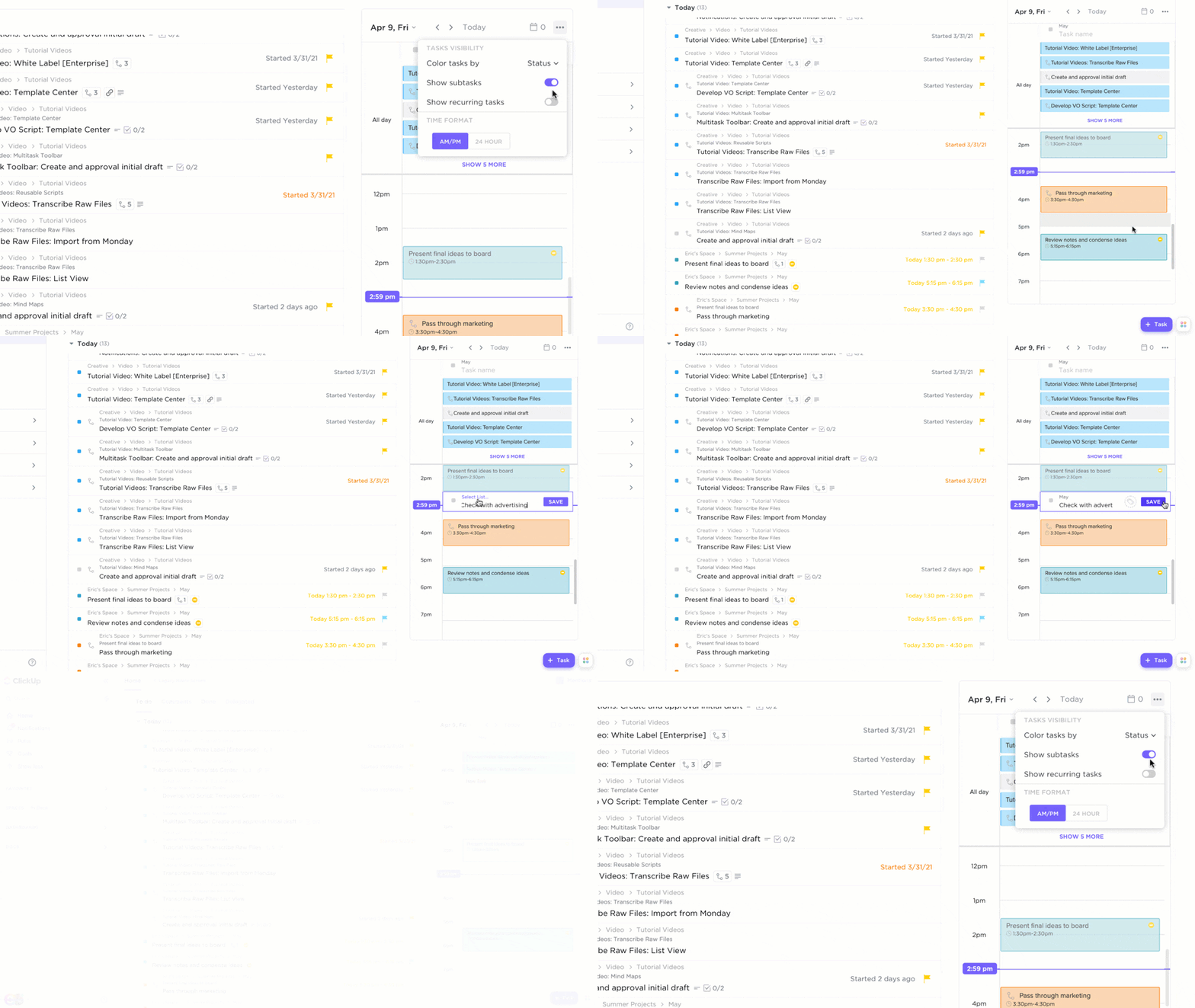

Tudja, mi veszélyesebb, mint egy elfeledett határidő? Az a hamis érzés, hogy kézben tartja kaotikus ütemtervét.
Az az optimista pillanat, amikor azt gondolja: „Mindent meg fogok jegyezni, nincs szükség emlékeztetőkre”, csak hogy később pánikba essen, mert – meglepetés – nem jegyezte meg.
Ismerje meg a Google Naptárat, a digitális mentőövet, amely egy ártatlan kis alkalmazásnak álcázza magát színes logóval. Ott ül, csendben ítélve időgazdálkodási képességeit, és csak arra vár, hogy bevetésre kerüljön.
Ahelyett, hogy végtelenül turkálna a post-it cetlik között és csodára várna, a Google Naptár segítségével ténylegesen nyomon követheti az életét. És nem, nem csak események beállításáról beszélünk, mert legyünk őszinték, nincs szüksége még egy dologra, amit figyelmen kívül hagyhat. Olyan emlékeztetőkről beszélünk, amelyek ténylegesen megmaradnak.
Ebben a blogbejegyzésben megbeszéljük, hogyan állíts be emlékeztetőket a Google Naptárban, hogy megőrizhesd a józan eszedet. Nincs többé elfelejtett határidő, kihagyott találkozó vagy kínos „Ó, teljesen elfelejtettem” pillanat.
Miért érdemes a Google Naptár emlékeztetőit használni?
A napi teendők nyomon követése olyan lehet, mint egy teljes munkaidős állás. Gyakran előfordul, hogy a napod szervezése a memóriád szervezésévé válik. És amikor a dolgok a fejedben vannak, egy apró figyelemelterelés is elég ahhoz, hogy eltűnjenek.
Ha már mindenféle módszert kipróbált, hogy nyomon kövesse feladatait: post-it cetlik, riasztások, alkalmazások, amelyek a világot ígérik, de csak egy-két értesítést küldenek, akkor itt az ideje, hogy esélyt adjon a szerény Google Naptár emlékeztetőinek.
A Google Naptár remek, és valóban segít abban, hogy az életem rendezett, szervezett és céltudatos legyen. Én is egyetemre járok, így segít nyomon követni a feladataimat.
A Google Naptár remek, és valóban segít abban, hogy az életem rendezett, szervezett és céltudatos legyen. Én is egyetemre járok, így segít nyomon követni a feladataimat.
Íme néhány ok, amiért érdemes megfontolnia ezek használatát feladataik kezeléséhez:
- Beállítsa és felejtse el: Nincs ideje a teendőlistájával foglalkozni. A Google Naptárban beállíthat emlékeztetőket, majd elfelejtheti őket, így a valóban fontos dolgokra koncentrálhat.
- Zökkenőmentes szinkronizálás: Ha már a Google ökoszisztémában él, a Docs, a Gmail és a Drive szinkronizálása zökkenőmentes, és minden összekapcsolva marad.
- Nincs több átfedés: Kettős foglalás? Lejárt határidők? A Google Naptárral ez nem fordulhat elő. A napod vizuális áttekintése segít elkerülni az ütközéseket.
- Feladatspecifikus emlékeztetők: Állítson be emlékeztetőket konkrét feladatokhoz, például „jelentés befejezése” vagy „e-mail küldése”, hogy mindig naprakész legyen és ne kelljen találgatnia.
- Testreszabható riasztások: Ön irányít – állítson be emlékeztetőket pontosan akkorra, amikor szüksége van rájuk, percekkel vagy órával előre.
- All-in-one megoldás: Miért kell több alkalmazást használni, amikor a Google Naptár egy helyen kínál emlékeztetőket, feladatokat és ütemezést?
- Jobb együttműködés: Közös feladatokon dolgoznak? Adjon hozzá emlékeztetőket másoknak, hogy mindenki egyformán tájékozott legyen.
- Nincs több „Ó, elfelejtettem!” pillanat: a Google Naptár emlékeztetőinek köszönhetően soha többé nem kell bocsánatot kérnie egy elmulasztott találkozó miatt.
📖 Olvassa el még: A legjobb emlékeztető alkalmazások rugalmasabb lehetőségekért
Hogyan állíts be emlékeztetőket a Google Naptárban (lépésről lépésre)
A Google Naptár emlékeztetőjei a feladatokhoz jelentősen megváltoztathatják a helyzetet, ha megfelelően vannak beállítva. A lépésről lépésre bemutatott útmutató egyszerűsítheti a folyamatot... a megfelelő értesítési típus kiválasztásától az automatikusan működő ismétlődő emlékeztetőig.
Emlékeztető hozzáadása a Google Naptárban
1. lépés: Nyissa meg a Google Naptárat a készülékén
Látogasson el a calendar.google.com oldalra, és jelentkezzen be.
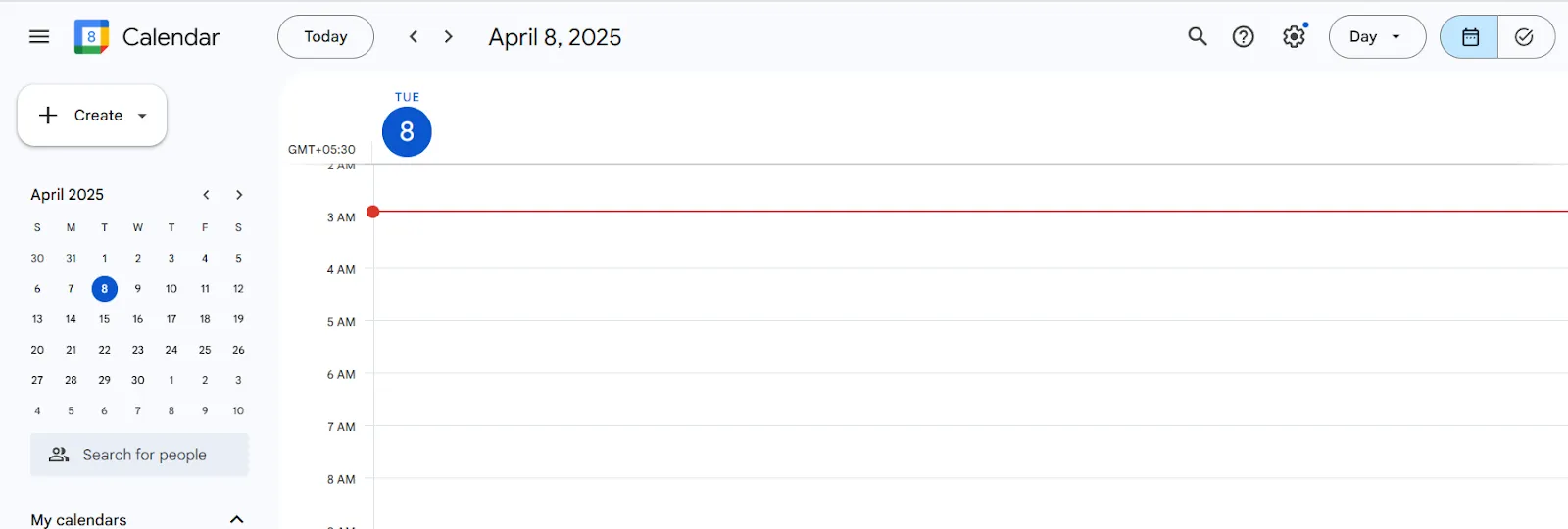
2. lépés: Váltson át a „Feladatok” naptárra
- A bal oldalon keresse meg a „Létrehozás” gombot.
- Jelölje be a „Feladatok” jelölőnégyzetet (ha még nincs bejelölve).
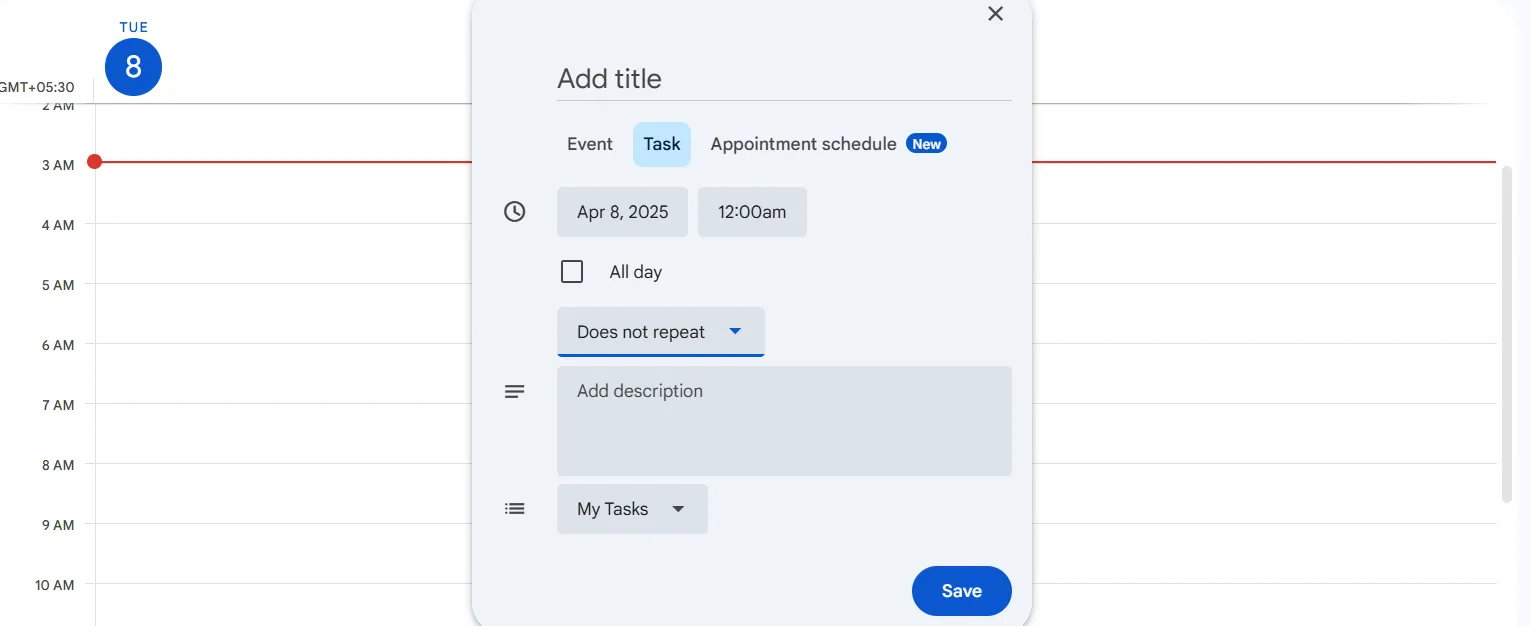
3. lépés: Adja meg a feladat részleteit
- Adjon címet a feladatához
- Opcionálisan írjon leírást
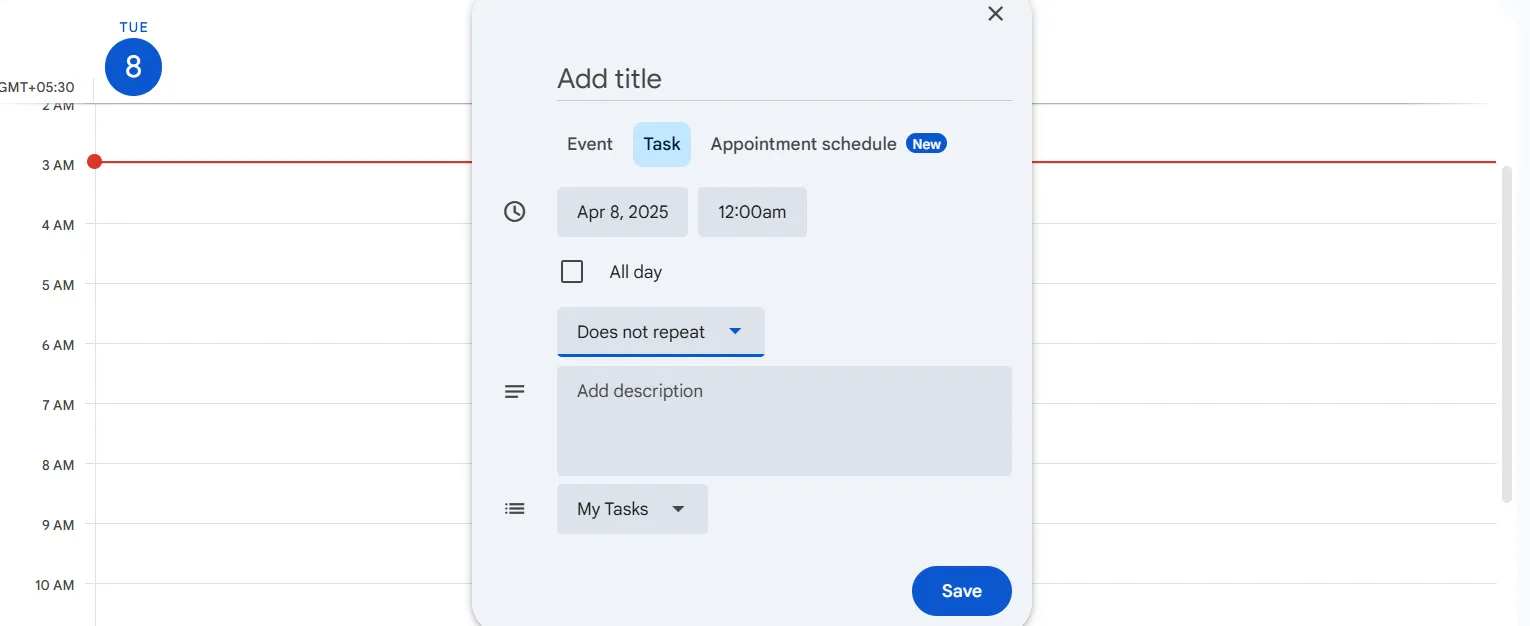
4. lépés: Állítsa be a dátumot és az időt
- Kattintson a „Dátum/idő hozzáadása” gombra.
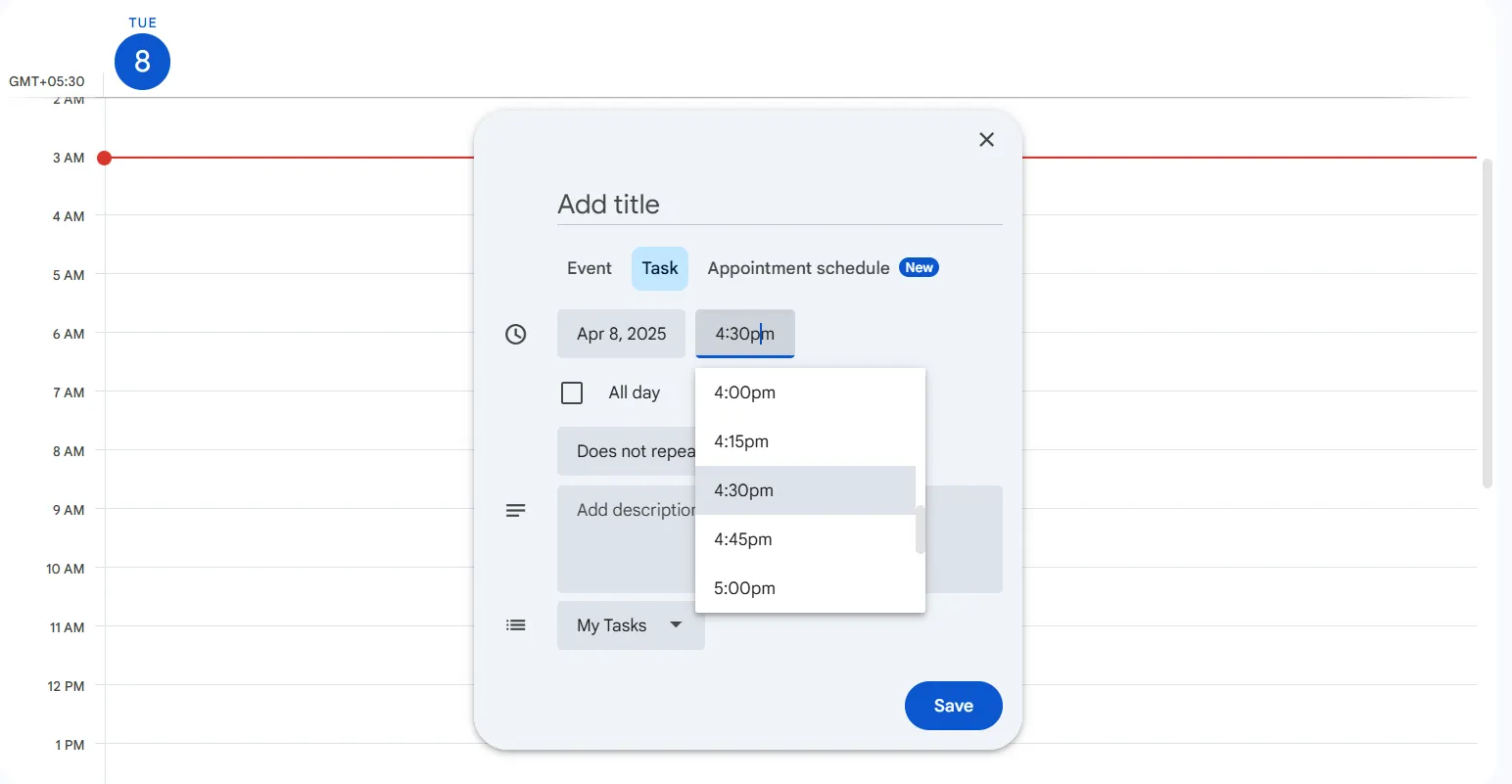
- Válassza ki a feladat határidejét. Az ismétlődő emlékeztetők esetében a ismétlés időtartamát is beállíthatja.
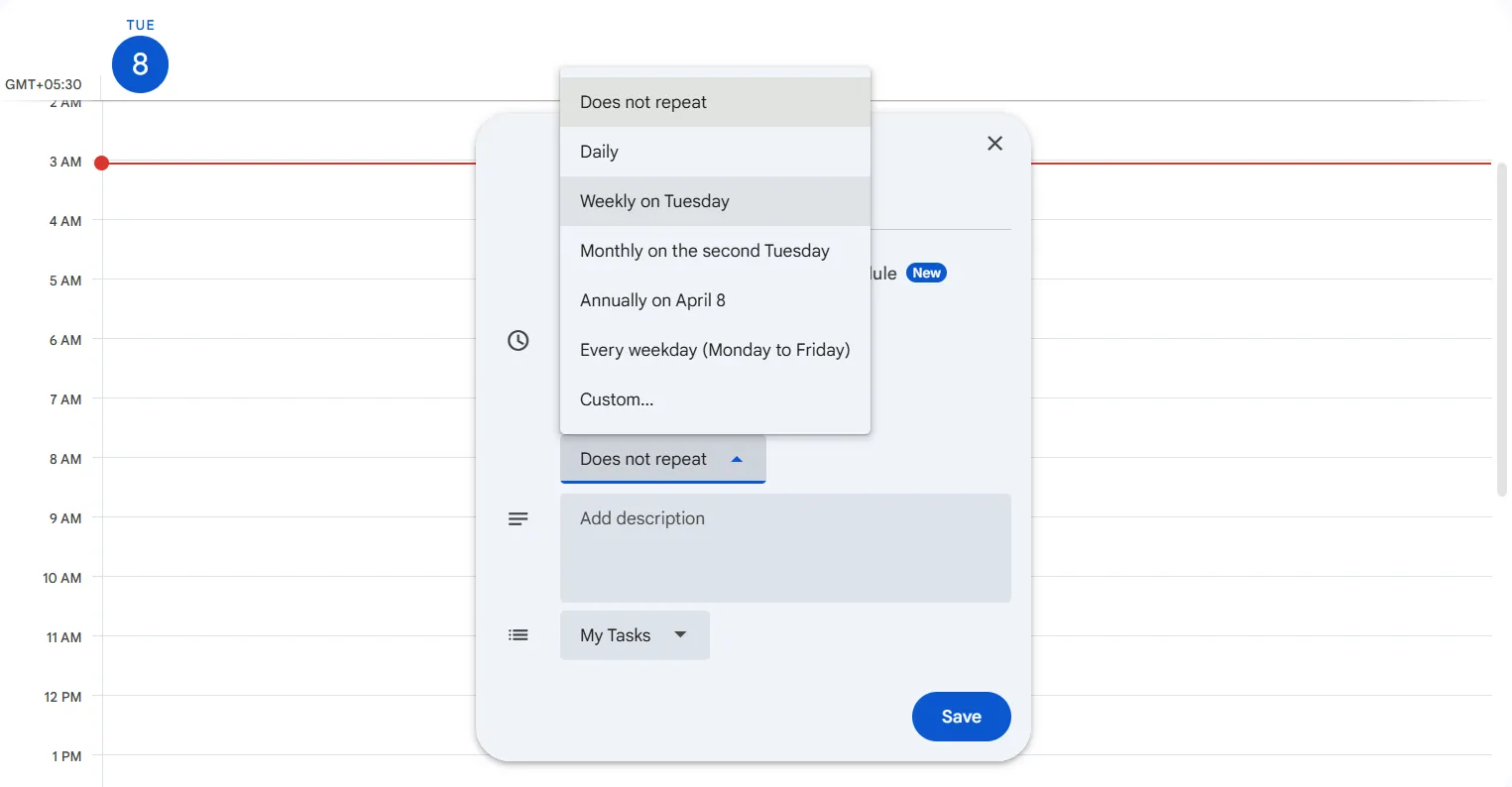
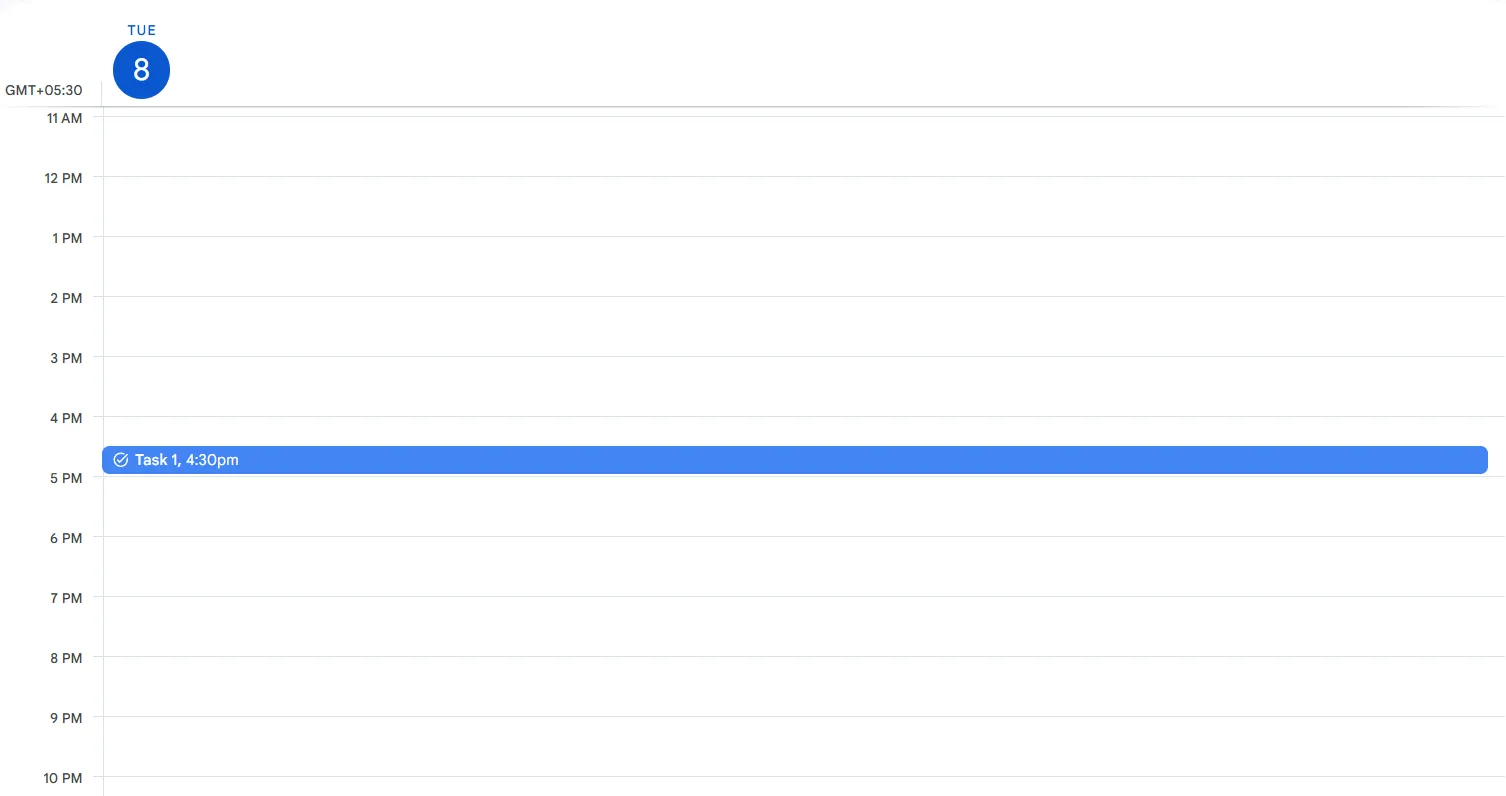
5. lépés: A feladat mentése
Kattintson a „Mentés” gombra, és a feladat megjelenik a naptárában.
🧠 Tudta-e: A Google 2023-ban leállította a régi „Emlékeztetők” rendszert, és mindent áthelyezett a Google Feladatokba. Tehát, bár az Emlékeztetők technikailag még mindig léteznek egyes felhasználók számára, már nem támogatják és nem fejlesztik őket.
Előre beállított emlékeztető szerkesztése a Feladatokban
1. lépés: Nyissa meg a Google Naptárat
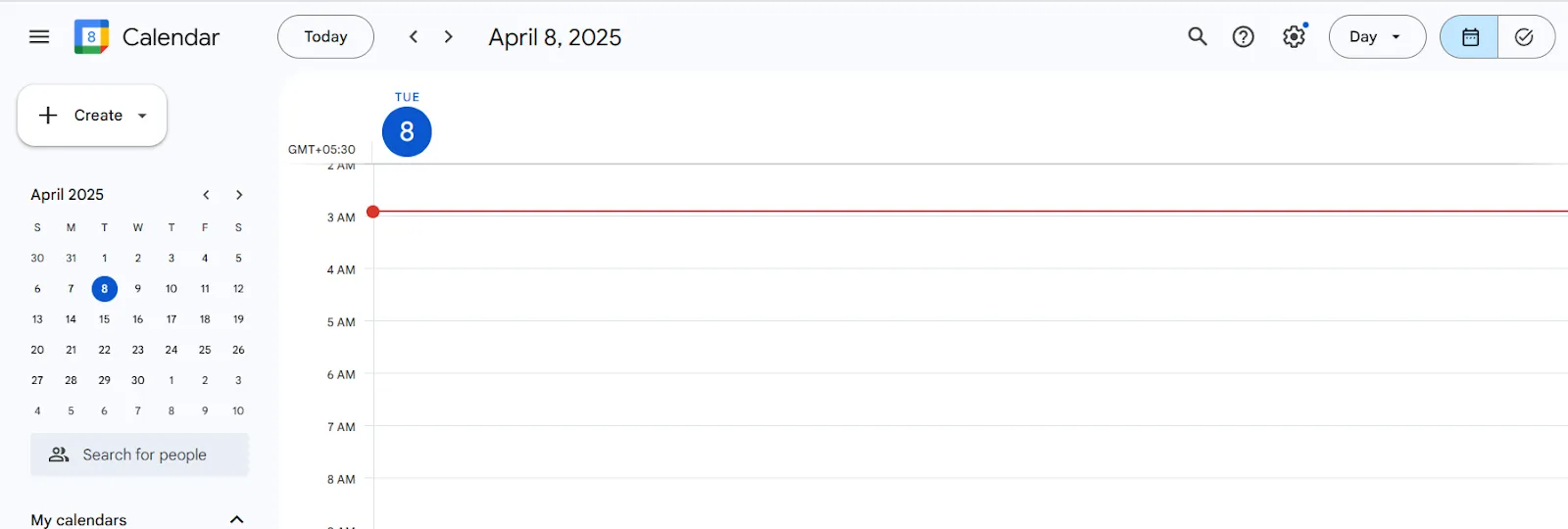
2. lépés: Keresse meg a feladatot a naptárban (a feladatok általában kék színnel jelennek meg).
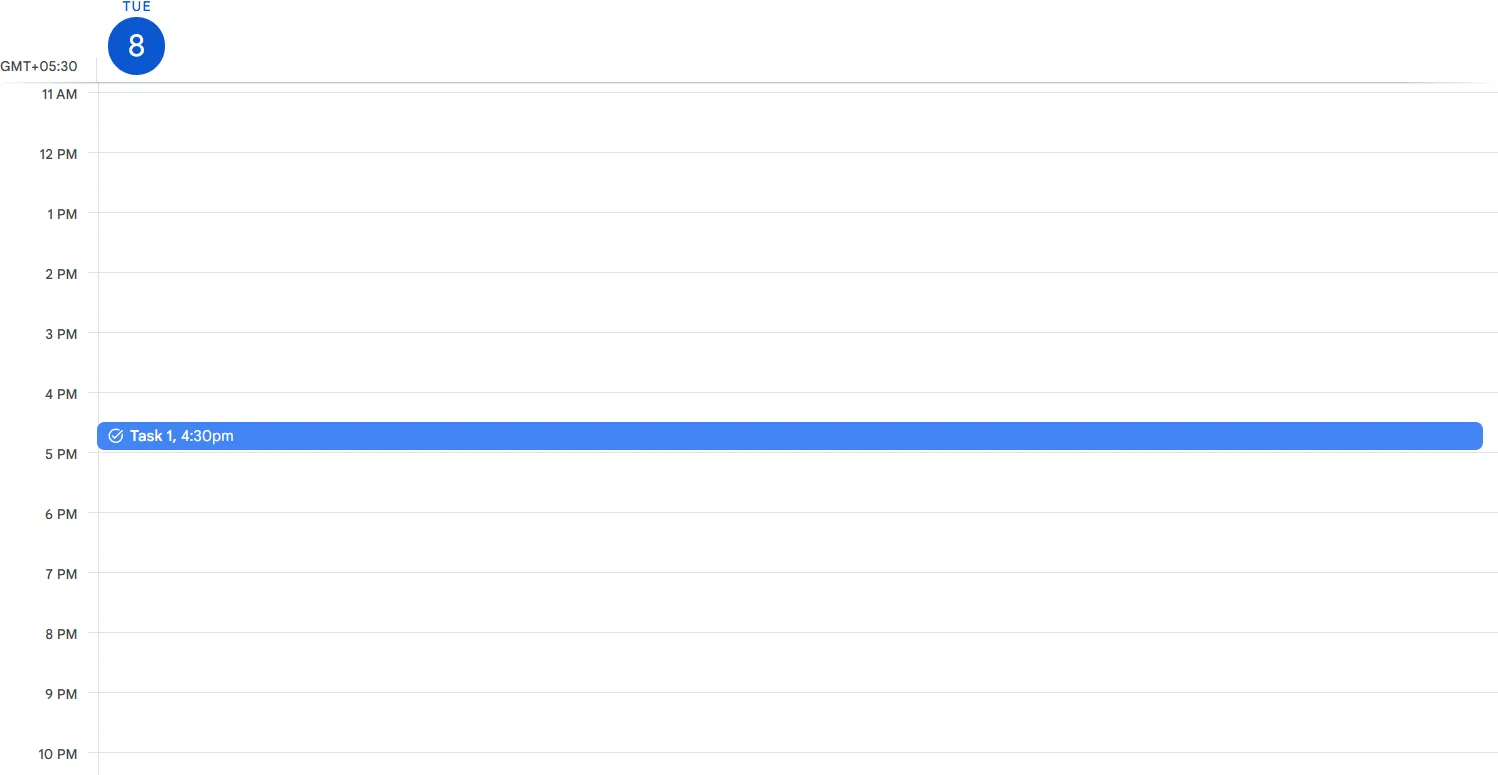
3. lépés: Kattintson a szerkeszteni kívánt feladatra.
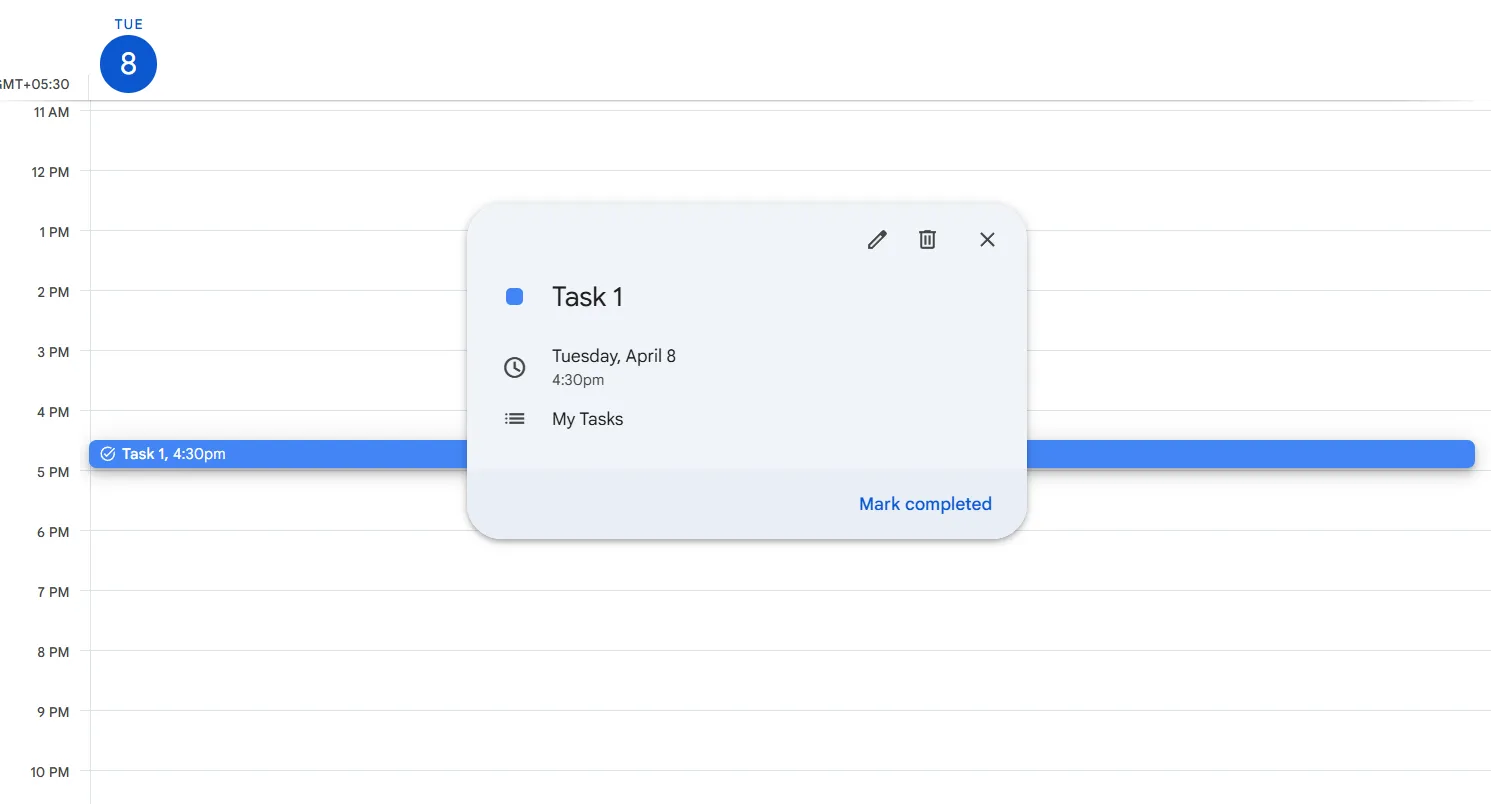
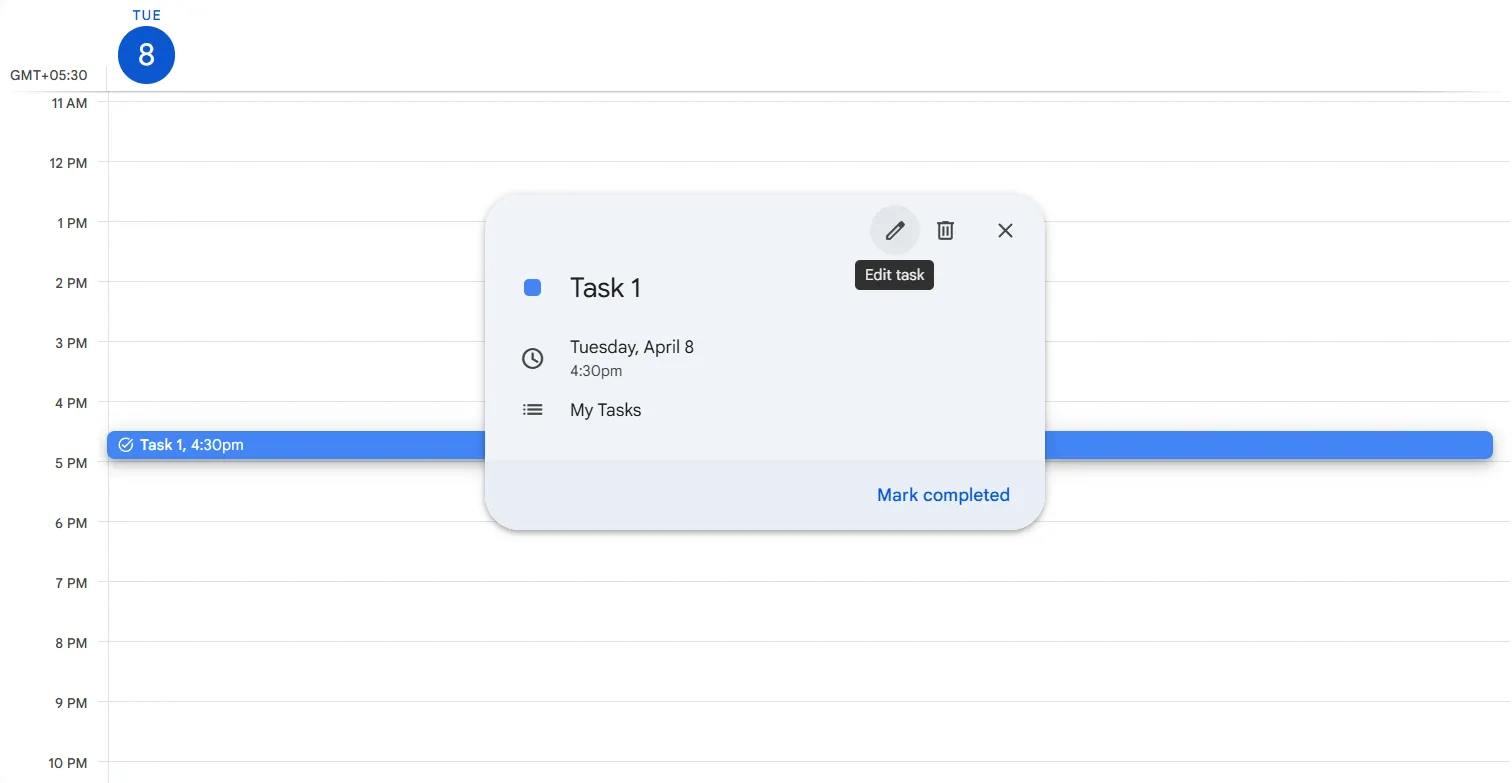
4. lépés: Kattintson a ceruza ikonra a felugró ablakban a szerkesztéshez.
5. lépés: Frissítse a dátumot és az időt (ez az időpont, amikor emlékeztető kap)
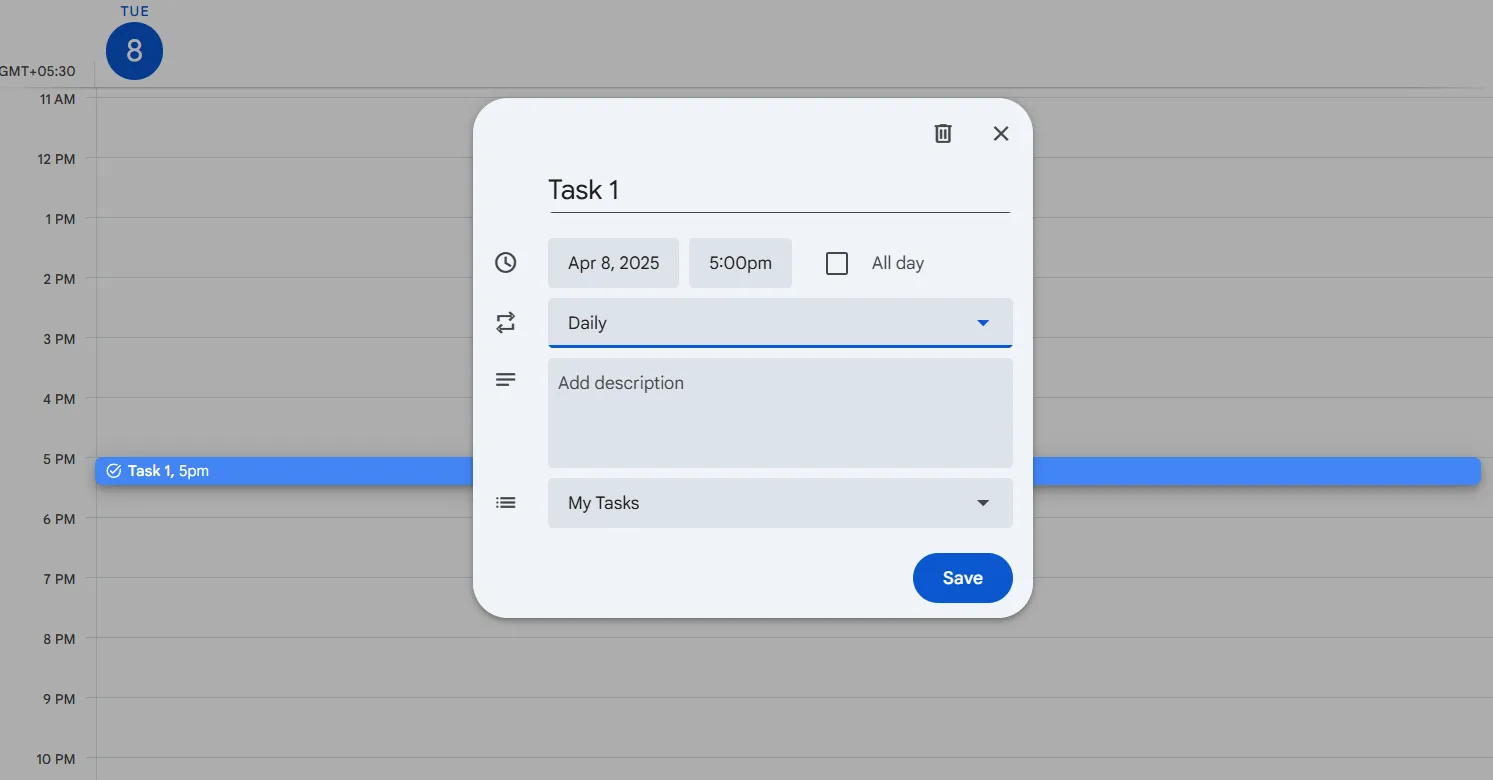
6. lépés: Kattintson a Mentés gombra a módosítások frissítéséhez.
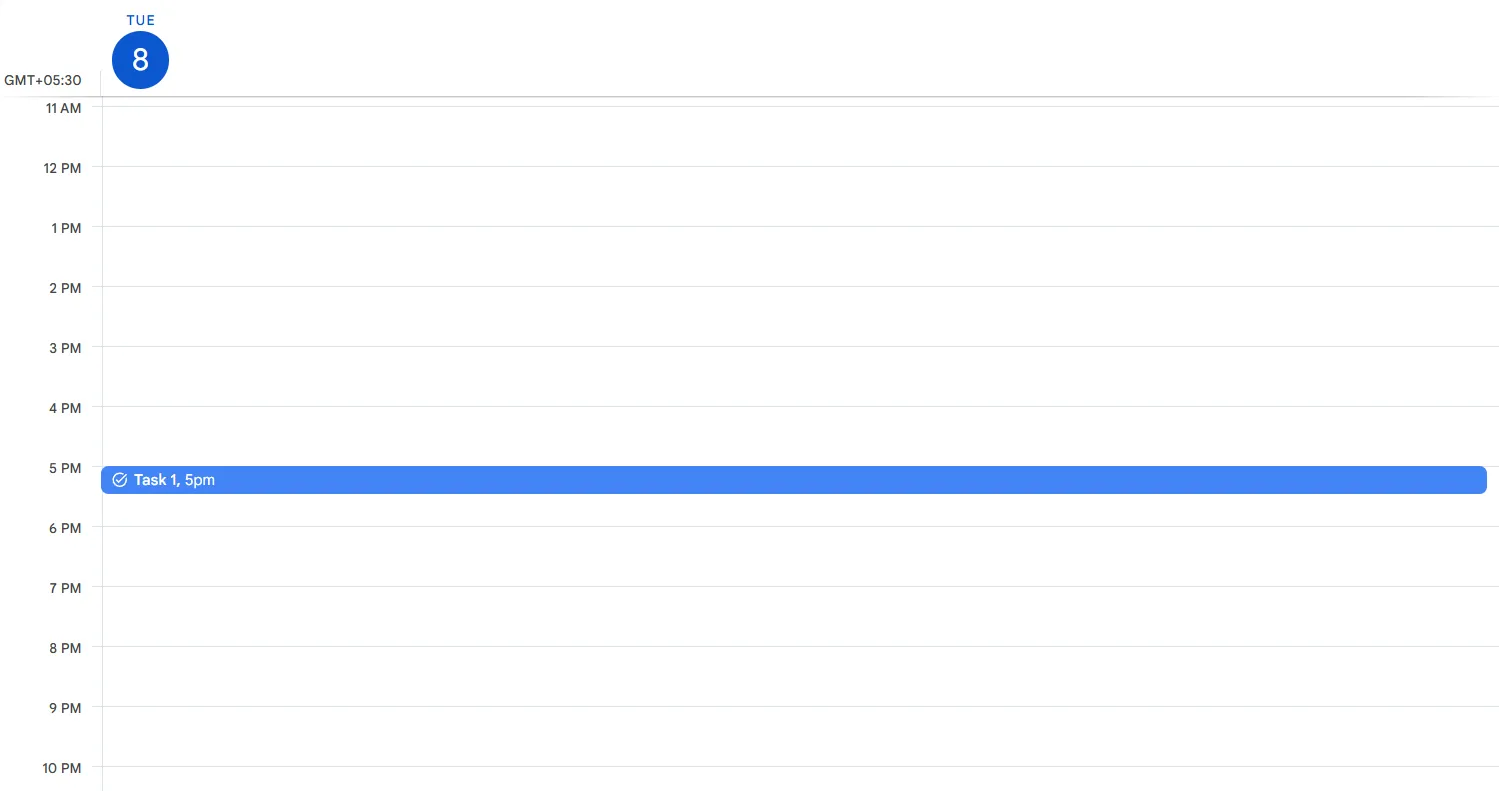
💡 Profi tipp: Szeretné még jobban egyszerűsíteni az ütemezést? Ismerje meg, hogyan állíthat be automatizált funkciókat a Google Naptárban a kézmentes feladatfolyamat érdekében.
📮ClickUp Insight: A felmérésünkben résztvevők 18%-a szeretné az AI-t használni az életének szervezésére naptárak, feladatok és emlékeztetők segítségével. További 15% szeretné, ha az AI kezelné a rutin feladatokat és az adminisztratív munkát.
Ehhez az AI-nek képesnek kell lennie a következőkre: megérteni a munkafolyamatban szereplő egyes feladatok prioritási szintjeit, végrehajtani a feladatok létrehozásához vagy módosításához szükséges lépéseket, valamint automatizált munkafolyamatokat beállítani.
A legtöbb eszköz egy vagy két ilyen lépést tud végrehajtani. A ClickUp azonban segít a felhasználóknak akár 5 vagy több alkalmazást is összevonni a platformunk segítségével! Próbálja ki az AI-alapú ütemezést, amelynek segítségével a feladatokat és a találkozókat könnyedén eloszthatja a naptárában a prioritási szintek alapján. A ClickUp Brain segítségével egyedi automatizálási szabályokat is beállíthat a rutin feladatok kezeléséhez. Búcsút inthet a túlterheltségnek!
Google Naptár emlékeztetők vs. feladatok vs. események
A Google Naptárban a Emlékeztetők, Feladatok és Események menüpontokat látja.
Első pillantásra ezek a funkciók egymással felcserélhetőnek tűnhetnek. Végül is mindegyikük arra szolgál, hogy segítsen emlékezni a dolgokra, igaz? A Google néhány frissítést és változtatást hajtott végre, amelyek miatt zavaros lehet, hogy melyiket érdemes használni.
❗Spoiler figyelmeztetés: Ezek nem ugyanazok, és mindegyiknek megvan a maga szuperereje. A zavar eloszlatása érdekében a Google megszüntette az Emlékeztetők funkciót, és helyette a Feladatok funkciót vezette be. Az Emlékeztetők már nem a legalkalmasabb módszer a figyelmeztetések beállítására.
De van egy jó hír: továbbra is hozzáadhat emlékeztetőket a feladatokhoz. Tehát annak ellenére, hogy az Emlékeztetők funkció megszűnt, nem kell teljesen búcsút intenie a „Emlékeztess” funkciónak. Hozhat létre feladatot, és beállíthat hozzá emlékeztetőket, ahogyan azt korábban is tette.
| Emlékeztetők | Feladatok | Események | |
| Cél | Gyors, egyszerű emlékeztetők személyes feladatokhoz | Egy strukturáltabb, hosszú távú teendőlista | Ütemezett tevékenységek kezdési és befejezési időpontokkal |
| Értesítés | Értesítések meghatározott időpontokban | Értesítések határidővel és időponttal | Értesítések, de inkább az időre és az időtartamra összpontosítva |
| Hely | Összekapcsolva a Google Asszisztenssel, szinkronizálva az eszközök között | Kezelés a Google Feladatokban (alkalmazás és naptár) | A Google Naptárban kezelhető és az eszközök között szinkronizálható |
| Ismétlődő | Nincs ismétlődő opció | Ismétlésre állítható | Beállítható, hogy rendszeresen ismételje magát |
| Láthatóság | Megjelenítés a Google Naptárban (korlátozott lehetőségekkel) | Megjelenik a Google Naptár és Feladatok alkalmazásban | A Google Naptárban teljes részletességgel megjelenik |
| Integráció más Google alkalmazásokkal | Összekapcsolva a Google Asszisztenssel a hangalapú feladatokhoz | Teljesen integrálva a Gmail, a Docs, a Drive stb. szolgáltatásokkal. | Integrálva a Gmailbe (meghívókhoz) és más Google Apps alkalmazásokba |
| Végső eredmény | Emlékeztetők push értesítések gyors riasztásokhoz | Szervezett feladatok határidővel, jelölőnégyzetekkel | Naptárában időponttal megjelölt esemény |
Emlékeztetők: Gyors riasztások, de korlátozottak
Az emlékeztetők a Google Naptár legfontosabb funkciói voltak, amelyek, nos, emlékeztették Önt. Bármire beállíthatta őket: találkozóra, feladatra, vagy akár „Bevásárlás” feladatra is.
🔑 De itt van az oka, hogy a Google úgy döntött, hogy visszavonja ezt a funkciót, és áthelyezi a Google Tasks alkalmazásba. Az emlékeztetők remekül működtek egyszerű, nem túl részletes feladatok esetén, de elég alapszintűek voltak. Gondoljon rájuk úgy, mint a digitális világ Post-it cetijeire: elvégzik a feladatot, de szervezés és rugalmasság szempontjából nem sokat nyújtanak.
Amikor még elérhetőek voltak, emlékeztetőket állíthattál be egy adott időpontra, de mivel a Google megszüntette őket, ugyanazt a funkciót a Google Tasks segítségével kell használnod.
Feladatok: Jobban szervezett, fejlődési lehetőségekkel
A Feladatok funkcióval teendőlistákat hozhat létre, azokat alfeladatokra bonthatja, és a jobb áttekinthetőség érdekében megjegyzéseket is hozzáadhat. Határidőket állíthat be, és értesítést kaphat, amikor eljött az ideje a cselekvésnek, ami hatalmas előrelépés a Reminders minimalista megközelítéséhez képest.
🔁 A Google Tasks is szinkronizálódik a Google Naptárral, ami azt jelenti, hogy minden időfüggő feladat megjelenik a naptár nézetben. De itt jön a lényeg: ha Ön krónikus halogató (nem ítéljük el), akkor emlékeztetőket is beállíthat a feladatokhoz, hogy ösztönözze magát a cselekvésre.
A Feladatok szépsége a skálázhatóságában rejlik. Ami egyszerű listaként indul, az idővel komplex projektmenedzsment rendszerré nőhet, határidőkkel, részletekkel és prioritási címkékkel. A Feladatok olyanok, mint a megbízható digitális teendőlistája, amely végigkíséri Önt.
Események: Segít a szervezettségben, de túl merev lehet
Most pedig beszéljünk az eseményekről: a Google Naptár nagyágyúiról. Ezek a találkozók, konferenciák, születésnapok, ebédmeghívások és minden egyéb esemény. Meghatározott kezdési és befejezési időponttal rendelkeznek, és nem hagyják, hogy elfelejtsd a fontos dolgokat.
Az események ismétlődhetnek, megoszthatók másokkal, és akár részletes leírásokkal is elláthatók. Bár kiválóan alkalmasak időhöz kötött tevékenységekhez, nem ideálisak olyan dolgokhoz, amelyeket csak „el kell végezni”, anélkül, hogy a tervezett kezdési idő nyomása alatt állnánk.
Gondoljon az eseményekre úgy, mint a naptár időbeosztási módszerére. Segítenek megszervezni a napját, de merevebbek, mint a feladatok, amelyek rugalmasabbak és alkalmazkodóbbak lehetnek.
🧠 Tudta? 1890-ben, jóval az ADHD elnevezés megjelenése előtt, William James leírta a befejezetlen munkák mentális terheit. Írta: „Semmi sem olyan fárasztó, mint egy befejezetlen feladat örökös függőben tartása” – ez az érzés még ma is ismerős mindenkinek, aki valaha is küzdött a koncentrációval vagy a feladatok végrehajtásával. A neurodiverz felhasználók számára az ADHD-ra szabott, strukturált teendőlisták segíthetnek csökkenteni a feladatok kezelésével járó stresszt.
Ahol a Google Naptár emlékeztetői nem elégségesek
A Google Naptár emlékeztetője sokak számára elengedhetetlen eszköz. Egyszerű módszert kínál a nap szervezésére, a találkozók, feladatok és minden egyéb tevékenység nyomon követésére.
Bármennyire is szeretjük a gyorsan elérhető és az eszközök között szinkronizált eszközöket, vannak olyan pillanatok, amikor ezek nem felelnek meg teljesen az elvárásainknak.
Egyesek számára a Google Naptár emlékeztetői olyanok lehetnek, mint egy jó szándékú asszisztens, aki mindig majdnem segítőkész, de soha nem tudja pontosan a részleteket. De lehet, hogy nem mindenki számára ez a legjobb termelékenységi eszköz.
Így fogalmaz egy Redditor.
Azt hiszem, amit mondani akarok, az az, hogy a Google Naptár túlterhelőnek tűnik, annak ellenére, hogy nem tervezek minden órára feladatokat. Messze nem vagyok még ott, de az agyam még mindig küzd ezzel.
Azt hiszem, amit mondani akarok, az az, hogy a Google Naptár túlterhelőnek tűnik, annak ellenére, hogy nem tervezek minden órára feladatokat. Messze nem vagyok még ott, de az agyam még mindig küzd ezzel.
Csak egy emlékeztető eseményenként
A Google Naptárban minden eseményhez csak egy emlékeztetőt állíthat be. Ez rendkívül korlátozó azoknál a feladatoknál, amelyek több emlékeztetőt igényelnek (például egy megbeszélés után egy előkészítő emlékeztető, majd egy végső figyelmeztetés). A szükséges emlékeztetőket több esemény manuális beállításával érheti el.
Az emlékeztető riasztásokat nem lehet személyre szabni.
A Google Emlékeztetők alkalmazásban a figyelmeztető opciók viszonylag egyszerűek. Beállíthat emlékeztetőket meghatározott időpontokra, de nem túl rugalmasak a figyelmeztetés módja és ideje tekintetében. A Google Naptár opciói korlátozottak, ha személyre szabott figyelmeztetésekre vagy fejlett időzítésre van szüksége (például egy emlékeztető, amely egy meghatározott számú perc vagy nap elteltével jelenik meg).
Minden összefüggéstelennek tűnik
A Google Naptár emlékeztetője kiválóan alkalmas egyszeri eseményekhez, de mi a helyzet a bonyolultabb feladatokkal vagy projektekkel? Ha több határidővel és lépéssel járó projekten dolgozik, az emlékeztető nem segít nyomon követni az előrehaladást vagy összekapcsolni az egyes elemeket. Ez egy egymástól független rendszer, amely nem teszi lehetővé a sok felhasználó számára szükséges feladatkezelést.
⚡️ Hogyan működik: Az olyan eszközök, mint a ClickUp, integrálják az emlékeztetőket a feladatkezelési funkciókkal, így könnyedén nyomon követheti az előrehaladást, és mindent egy rendszerben szervezhet.
Nincs szundi opció az értesítési beállításokban
A Google Naptár emlékeztetője vagy be van kapcsolva, vagy ki. Amint az értesítés megjelenik, vagy figyelmen kívül hagyhatja, vagy reagálhat rá. De mi van, ha szeretne egy kis emlékeztetőt 15 perc vagy egy óra múlva? A Google Naptár beállításaiban nincs beépített szundi opció az emlékeztetőhöz.
A lényeg az, hogy ha elmulasztja az első figyelmeztetést, akkor kapkodnia kell, hogy kitalálja, mikor jelenik meg a következő.
Nincs feladat előrehaladásának frissítése
Az emlékeztetők gyakran egyszeri eseményekhez kapcsolódnak, de mi van akkor, ha hosszú távú projekten vagy ismétlődő feladaton dolgozik?
A Google Naptár nem kínál lehetőséget a emlékeztető rendszerben a haladás nyomon követésére.
Lehet, hogy kapsz egy értesítést, hogy ideje befejezni valamit, de ha nincs módod nyomon követni a feladat befejezését vagy előrehaladását, könnyen elvesztheted a fonalat.
Az emlékeztetők nem mindig jelennek meg minden eszközön.
Bár a Google Naptár szinkronizálja az eszközöket, emlékeztető rendszere néha inkonzisztens lehet.
Ha több eszközön (telefon, tablet, asztali számítógép) is emlékeztetőket használ, előfordulhat, hogy azok nem mindig a várt módon működnek, vagy különböző időpontokban jelennek meg, ami zavart okozhat és feladatok elmulasztásához vezethet.
Az ismétlődő emlékeztetőket nem lehet módosítani anélkül, hogy újra beállítanánk őket.
A Google Naptár lehetővé teszi ismétlődő események beállítását, de ha ismétlődő emlékeztetőket szeretne beállítani bizonyos feladatokhoz (például „minden hétfőn 10 órakor e-mailek utánajárás”), a folyamat nem egyszerű.
Ráadásul, ha egyszer beállította őket, nem tudja könnyen módosítani vagy változtatni őket, ami elég korlátozó lehet a feladatigényes munkafolyamatok esetében.
📖 Olvassa el még: A legjobb Google Naptár alternatívák
A tervezés új szintje: Ismerje meg a ClickUp emlékeztetőket
Bár a Google Naptár emlékeztetői hasznosak a gyors, időalapú figyelmeztetésekhez, összetettebb, rugalmasabb és testreszabhatóbb emlékeztető igények esetén már nem elégségesek.
Ha nagyobb ellenőrzést szeretne az emlékeztető felett, jobb integrációt a feladatkezeléssel, vagy több lehetőséget arra vonatkozóan, hogy hogyan és mikor kap értesítést, akkor talán itt az ideje, hogy felfedezze az olyan alternatívákat, mint a ClickUp.
🦄 A ClickUp integrálja az emlékeztetőket a munkafolyamatába. A feladatokon belüli emlékeztető beállításától az ismétlődő határidők automatizálásáig és a kívánt értesítések megkapásáig a ClickUp gondoskodik arról, hogy semmi ne maradjon ki.
Ha úgy gondolja, hogy az emlékeztetőknek többet kell nyújtaniuk, mint pusztán értesíteni Önt, akkor itt van, hogyan lép be a ClickUp, hogy kitöltse azokat a réseket, amelyeket a Google Naptár nem tud.
Tartsa emlékeztetőit kontextusban
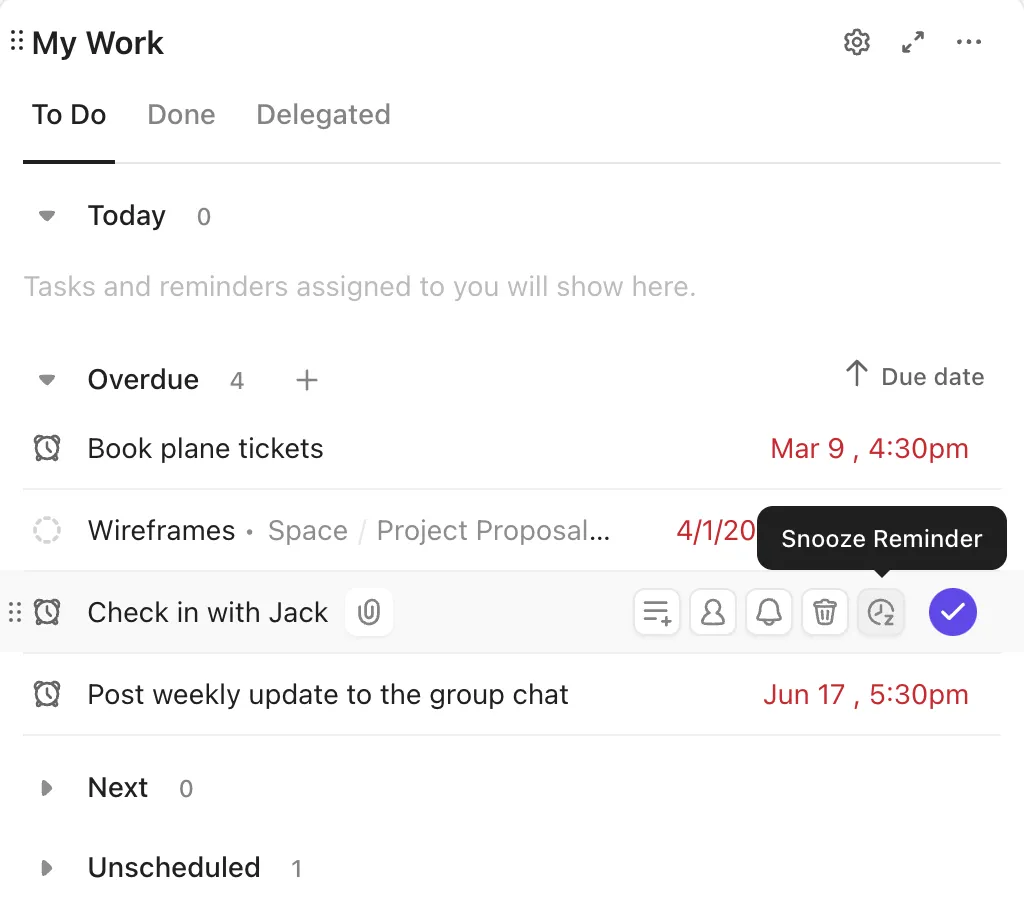
Könnyű emlékeztetőket beállítani, majd elfelejteni, miért is voltak fontosak, vagy mit kellett volna tenni. Ez történik, ha az emlékeztetők egymástól elszigetelten léteznek.
A ClickUp ezt megváltoztatja azzal, hogy az emlékeztetőket közvetlenül a munkafolyamatába ágyazza, és a ClickUp kezdőlapján tartja őket, így soha nem veszíti szem elől az egyes értesítések hátterét.
A Főoldal nézet egységes felületet biztosít a következőkre:
- Minden, ami ma, ezen a héten vagy a jövő héten esedékes
- Mi késik, mi készült el, és mi az, ami még tennivaló?
- Egy kattintással történő átütemezés, delegálás vagy befejezés
Ez a személyes irányító központja, amelynek köszönhetően nem kell több tucat alkalmazás között ugrálnia, és nem kell a fejében rendet tartania.
Gyorsan vissza kell térnie egy „Jövő héten újra megbeszéljük?” megjegyzésre? Egy kattintással emlékeztetővé alakíthatja ezt a megjegyzést. Nincs tabok közötti váltás, nincs elfelejtés.
Emlékeztetőket hozhat létre feladatokból, kommentekből, értesítésekből, sőt még a ClickUp mobilalkalmazásából is.
💫 A ClickUp emlékeztetők a következőket is képesek kezelni:
- Teljesen testreszabható ismétlődő emlékeztetők
- Csapattagoknak kiosztott emlékeztetők
- Határidők, mellékletek és linkek (csakúgy, mint a feladatok)
Nézze meg ezt a videót egy gyors bemutatóért:
📚Olvassa el még: Praktikus ellenőrzőlistákra van szüksége a feladatokhoz? Próbálja ki ezt a 30+ ingyenes ellenőrzőlista-sablont Word, Excel és ClickUp Docs formátumban.
Tervezzen okosabban a ClickUp Naptár és a feladatütemezés segítségével
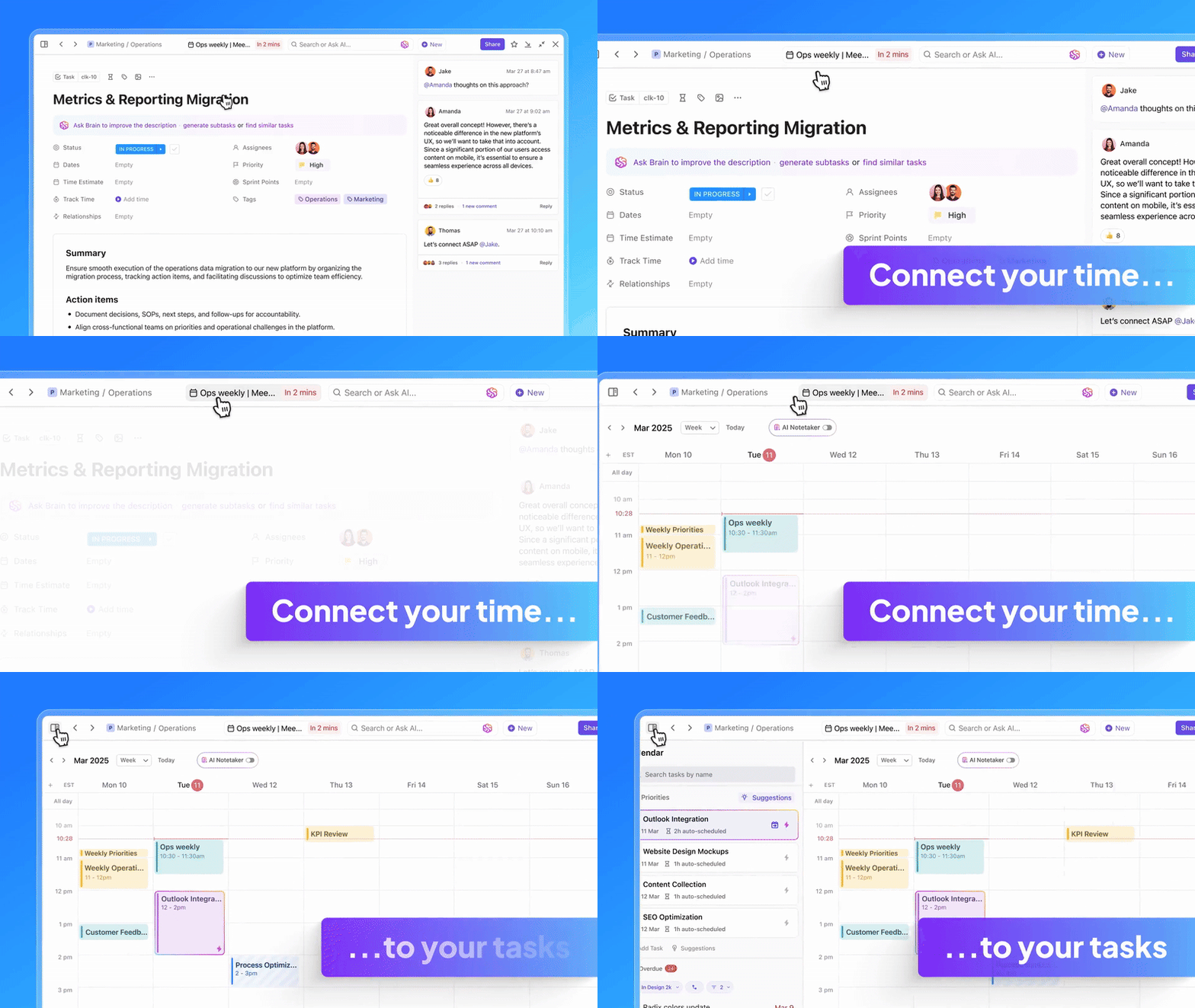
A naptár nem csak azt kell megmondania, mikor kell dolgoznia, hanem segítenie kell a munka tervezésében is. A ClickUp mesterséges intelligenciával működő naptárával könnyedén összeállíthatja és módosíthatja a menetrendjét a következő funkciók segítségével:
- 🧠 Automatikus blokkolás és időzítés a legfontosabb feladatokhoz minden nap – nincs többé kézi húzás és elhelyezés!
- 🔁 Feladatok intelligens átütemezése ütközések vagy késések esetén, hogy mindig a terv szerint haladjon
- 📝 Automatizálja a jegyzetelést az értekezleteken a ClickUp AI Notetaker segítségével, amely átírásokkal és teendőkkel egészül ki, amelyek közvetlenül kapcsolódnak a ClickUp Tasks és Docs alkalmazásokhoz.

- 📅 Találkozók intelligens tervezése, AI-alapú ütemezési javaslatokkal és akár automatikusan elküldött meghívó linkekkel, egyszerű angol parancsokkal.
- 🔍 Lehetővé teszi az AI-alapú keresés és promptok használatát közvetlenül a naptár dokkolójából – keressen eseményeket, tegyen fel kérdéseket vagy módosítsa a menetrendjét természetes nyelven.
- 🔗 Integrálható a Google/Outlook naptárakkal, a Zoom/Teams/Meet hívásokkal, az időkövetéssel, a helybeállításokkal és még sok mással egy központi tervezési központban.
Akár egyedül dolgozik, akár egy csapat munkáját koordinálja, ez egy teljesen összekapcsolt, intelligens ütemterv, amely ÖNHOZ igazodik, és valós időben működik.
💡Profi tipp: Próbálja ki a ClickUp időnyilvántartási emlékeztetőjét, amely emlékezteti a csapatát a határidőkre. Beállíthat ismétlődő emlékeztető feladatot vagy automatizálhatja az értesítést, hogy a csapata rögzítse az időt. Párosítsa a ClickUp projektidő-nyilvántartásával, hogy minden szervezett maradjon.
Automatizálja a rutinmunkákat
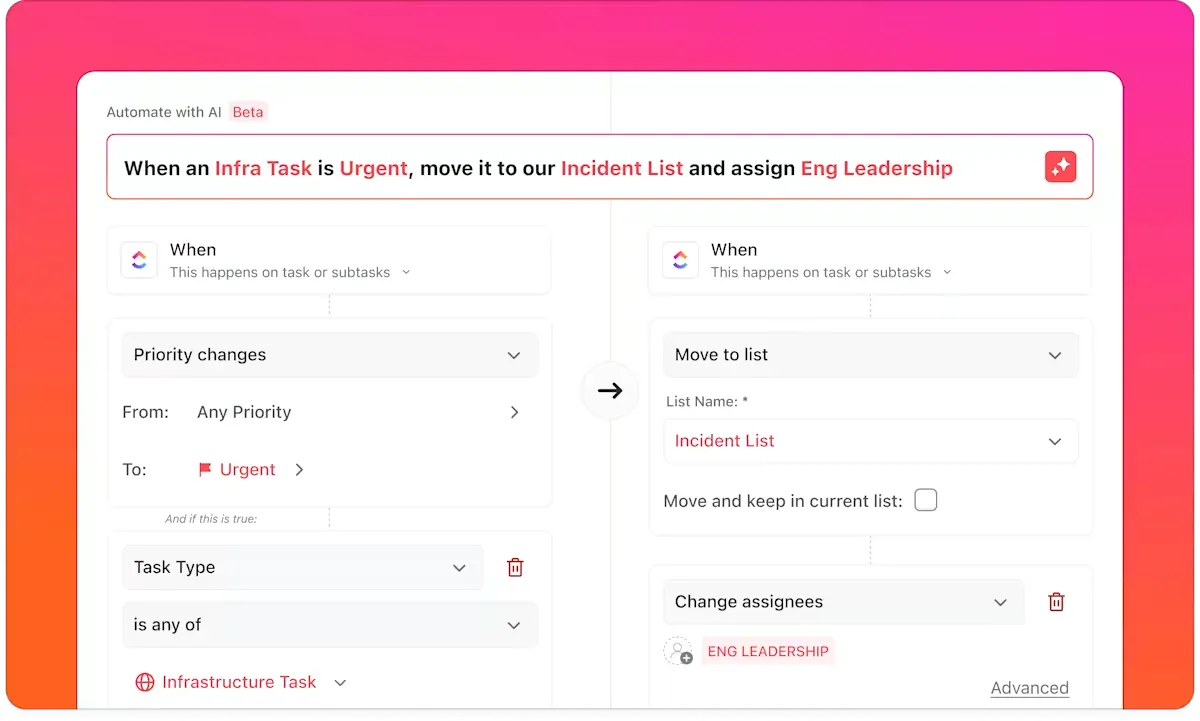
Akár ügyfélátadásokat, akár ismétlődő sprint rituálékat kezel, a ClickUp gondoskodik arról, hogy semmi ne maradjon ki. Könnyedén beállíthat kód nélküli ClickUp automatizálásokat, amelyek:
- Emlékeztetőket hozhat létre űrlapok beküldéséből, sablonokból vagy ismétlődő munkafolyamatokból.
- Kezdeményezzen frissítéseket, feladatokat vagy megjegyzéseket manuális beavatkozás nélkül
- Haladjon előre a feladatokkal, még akkor is, ha nem figyeli őket
📖 Olvassa el még: Hogyan lehet hatékonyan nyomon követni a feladatokat (15 tipp)
Áttekintést kaphat a ClickUp Dashboards segítségével
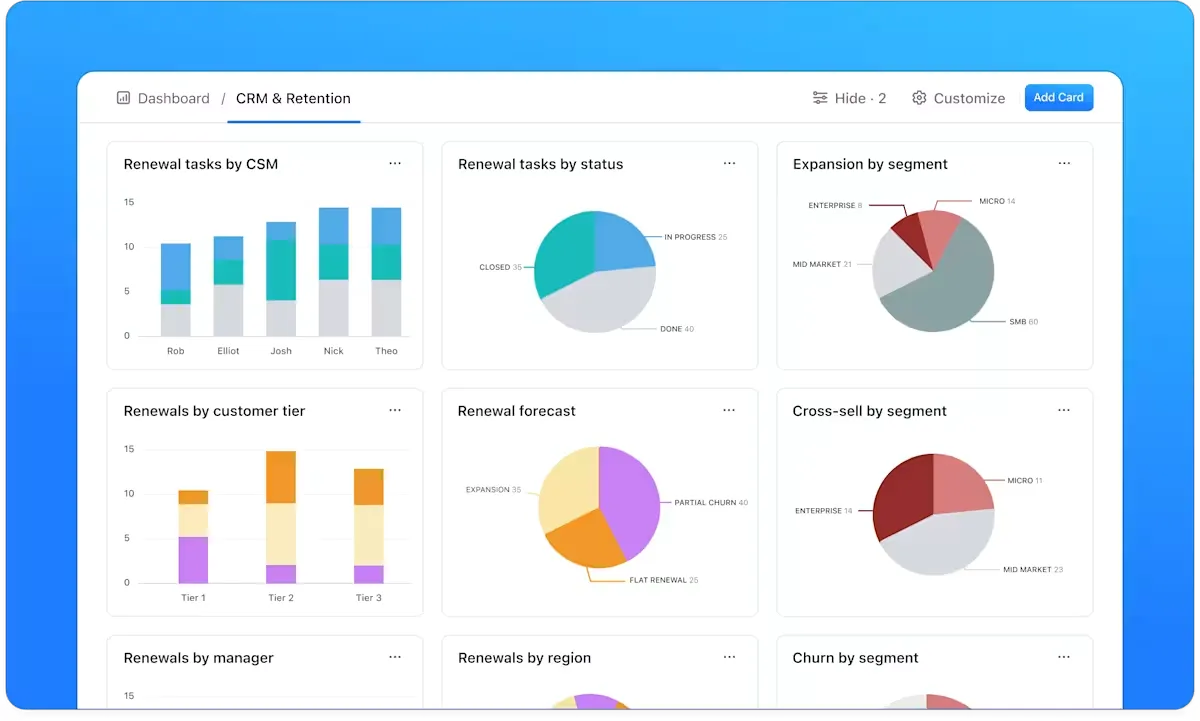
Ha több projektet, csapatot és határidőt kell egyszerre kezelnie, akkor nem csak egy teendőlistára van szüksége, hanem betekintésre is. A ClickUp Dashboards segítségével:
- Kövesse nyomon a feladatokat, emlékeztetőket, célokat és a munkaterhelést valós időben
- Vizualizálja az előrehaladást egyedi diagramokkal, táblázatokkal és kártyákkal
- A csapat teljesítményének, kapacitásának és határidőinek figyelemmel kísérése egy nézetben
- Hozzon létre egyedi nézeteket marketing, üzemeltetés, értékesítés vagy vezetés céljára
A műszerfalak az emlékeztetőket és feladatokat világos, felhasználható adatokká alakítják, így mindig tudni fogja, hol tart a dolgok állása és mi a következő teendő.
💡Profi tipp: A naptára zsúfoltabb, mint egy tinédzser szobája? Ismerje meg, hogyan szervezheti jobban a naptárát, és válhat produktívabbá!
Hagyja el az alapvető emlékeztetőket: váltson át az intelligens feladatkezelésre a ClickUp segítségével!
A Google Naptár emlékeztetője kiválóan alkalmas a feladatok nyomon követésére, de ennél többet nem tud.
Ha okosabb módszert keres a határidők betartására, a munkafolyamatok automatizálására és a termelékenység valódi optimalizálására, a ClickUp a legjobb megoldás.
A testreszabható értesítések, ismétlődő emlékeztetők és zökkenőmentes feladatkezelés révén a ClickUp emlékeztető funkciói nem csak emlékeztetik Önt, hanem segítenek a cselekvésben is.
Búcsúzzon el a szétszórt riasztásoktól, és üdvözölje az összes feladatának egyetlen, hatékony központját. Regisztráljon még ma a ClickUp-ra, és tapasztalja meg az igazi termelékenységet!