
Próbált már PDF-fájlt szerkeszteni, és úgy érezte, hogy az aktívan ellene dolgozik?
Gondolkodott már azon, hogy „Miért van ez a táblázat most a 47. oldalon?” (amikor a 2. oldalon kezdődött) vagy „Miért nem lehet egyszerűen rákattintani és beírni?” Akárhogy is, a megfelelő AI PDF-szerkesztő használata megoldást jelenthet erre a problémára.
Az üzleti ajánlatok módosításától a szerződések aláírásáig, az ingyenes AI PDF-szerkesztő segítségével mindezt gyorsabban, pontosabban és frusztráció nélkül végezheti el.
Összeállítottunk egy listát 10 PDF-szerkesztő eszközről, amelyekkel szöveget módosíthat, dokumentumokat formázhat át, PDF-fájlokat konvertálhat és AI-t alkalmazhat a dokumentációhoz. Nézzük meg őket!
A legjobb AI PDF-szerkesztők áttekintése
| Eszköz | Főbb jellemzők | Legalkalmasabb | Árak* |
| ClickUp | AI-alapú dokumentumösszefoglalás, jegyzetelés, feladat automatizálás és együttműködés | Csapat mérete: kis csapatok, közepes méretű vállalkozások és nagyvállalatok; AI-alapú dokumentumkezelés | Örökre ingyenes; egyedi árak vállalatok számára |
| LightPDF | AI csevegés PDF-ekkel, OCR, felhőalapú szinkronizálás, szkennelés javítása | Csapat mérete: Szabadúszók és egyéni vállalkozók: AI formázási javítások, dokumentumösszefoglalás és együttműködési eszközök | Ingyenes csomag, fizetős csomagok 13,99 dollártól/hét |
| Canva PDF-szerkesztő | Kreatív PDF-szerkesztés, multimédiás támogatás, vizuális sablonok | Csapatméret: Kis csapatok és startupok; Statikus PDF-ek vizuális dokumentumokká alakítása | Örökre ingyenes |
| DocHub | AI-alapú elrendezésfelismerés, tömeges szerkesztés, drag & drop átszerkesztés, felhőalapú tárolás | Csapat mérete: Egyéni vállalkozók; Hatékony dokumentumkezelés | Ingyenes csomag, fizetős csomagok 11 USD/hó/felhasználó áron |
| Adobe Acrobat AI Assistant funkcióval | Kreatív PDF-szerkesztés, multimédiás támogatás és vizuális sablonok | Csapat mérete: Vállalatok és haladó felhasználók; Haladó dokumentumfeldolgozás | Ingyenes próba, fizetős változat 12,99 dollár/hó áron. |
| UPDF | Jegyzetek, gondolattérkép-megjelenítés, öntapadós jegyzetek, fordítás | Csapat mérete: Vállalatok és haladó felhasználók Haladó dokumentumfeldolgozás | A fizetős változat ára 39,99 dollár/év. |
| OnlyOffice | Valós idejű együttműködés, audio/videó integráció, űrlapkészítés | Csapat mérete: kis- és középvállalkozások, nagyvállalatok; valós idejű együttműködést kereső csapatok | Ingyenes kezdőcsomag a felhőben, fizetős csomagok 30 USD/hó/felhasználó áron |
| Nitro Pro | Microsoft-stílusú felület, OCR, fájlkompresszió, eSign | Csapat mérete: Microsoft 365-öt használó nagyvállalatok és üzleti csapatok | Ingyenes próba, fizetős változat 17,69 USD/hó/felhasználó áron. |
| iScanner | Területmérés, objektumszámlálás, egyenletmegoldás | Csapat mérete: diákok és szakemberek; terület kiszámítása és automatikus beállítás | Ingyenes próba, fizetős 9,99 USD/hó/felhasználó |
| ABBYY FineReader | OCR több mint 150 nyelven, dokumentumok összehasonlítása, egyesítése | Csapat mérete: kormányzati szervek és szervezetek, amelyeknek nagy szükségük van a digitalizálásra; fejlett dokumentumdigitalizálás | A fizetős változat ára 16 USD/hó/felhasználó |
Mit kell keresnie egy AI PDF-szerkesztőben?
Egy hagyományos PDF-szerkesztő is elvégezheti a feladatot, de ez manuális, lassú és extra erőfeszítést igényel. Az AI-alapú PDF-eszközök azonban túlmutatnak az alapvető funkciókon. Összefoglalhatnak hosszú jelentéseket, kivonhatnak helyes adatokat, automatikusan kijavíthatnak bosszantó hibákat, és akár más üzleti eszközökkel is integrálhatók.
Ha ezeket és még több előnyt szeretne kihasználni, keresse meg az alábbi fejlett funkciókat:
- Egyszerű szerkesztés: Módosítsa a szöveget, a képeket és a formázást anélkül, hogy megzavarná a dokumentum szerkezetét.
- Fájlkonvertálás: alakítsa át PDF-fájljait Word-dokumentumokká, Excel-táblázatokká vagy PowerPoint-prezentációkká a formázás megőrzése mellett.
- Tartalom összefoglalása: Hagyja, hogy a webes adatgyűjtő eszközök másodpercek alatt kivonják a legfontosabb kifejezéseket és információkat a hosszú jelentésekből, szerződésekből vagy kutatási cikkekből.
- Automatikus korrektúra: Felfedezi a helyesírási hibákat, nyelvtani hibákat és furcsa kifejezéseket, és hibátlan digitális dokumentumokat nyújt be.
- Szövegfelismerés szkennelt dokumentumokban: Használja az OCR (optikai karakterfelismerés) funkciót a szkennelt PDF-ek teljes mértékben szerkeszthető szöveggé alakításához.
- PDF-ek megjegyzéssel ellátása: kiemelhet, megjegyzéseket fűzhet és rajzolhat a PDF-ekhez anélkül, hogy elrontaná a formátumot.
🧠 Érdekesség: Kilenc különböző típusú PDF létezik? A PDF/A-tól, amely örökre megmarad, a PDF/X-ig, amely segít a tervezőknek tökéletes nyomtatványokat készíteni, mindegyiknek megvan a maga funkciója!
A 10 legjobb AI PDF-szerkesztő eszköz
A PDF-ek kiemelése hasznos lehet a legfontosabb pontok hangsúlyozásához, a fontos részletek áttekintéséhez vagy a csapatmunkához.
Az igazi dokumentumszerkesztés azonban túlmutat az egyszerű megjegyzéseken. Ehhez olyan AI-alapú eszközökre van szükség, amelyek a PDF-fájlt szerkeszthető dokumentummá alakítják.
Tekintse át ezt a listát, és mérlegelje, milyen fejlett AI PDF-szerkesztőre van szüksége a munkafolyamatához. A választás előtt vegye figyelembe a csapat méretét, a költségvetést és a meglévő technológiai eszközökkel való kompatibilitást!
Hogyan értékeljük a szoftvereket a ClickUp-nál?
Szerkesztői csapatunk átlátható, kutatásokon alapuló és gyártóktól független folyamatot követ, így biztos lehet benne, hogy ajánlásaink a termékek valós értékén alapulnak.
Itt található egy részletes összefoglaló arról, hogyan értékeljük a szoftvereket a ClickUp-nál.
1. ClickUp (a legjobb AI-alapú feladat- és dokumentumkezeléshez)
A ClickUp , a mindenre kiterjedő munkaalkalmazás, segít a csapatoknak az AI-alapú ökoszisztémában a dokumentumalapú információk kezelésében, elemzésében és feldolgozásában.
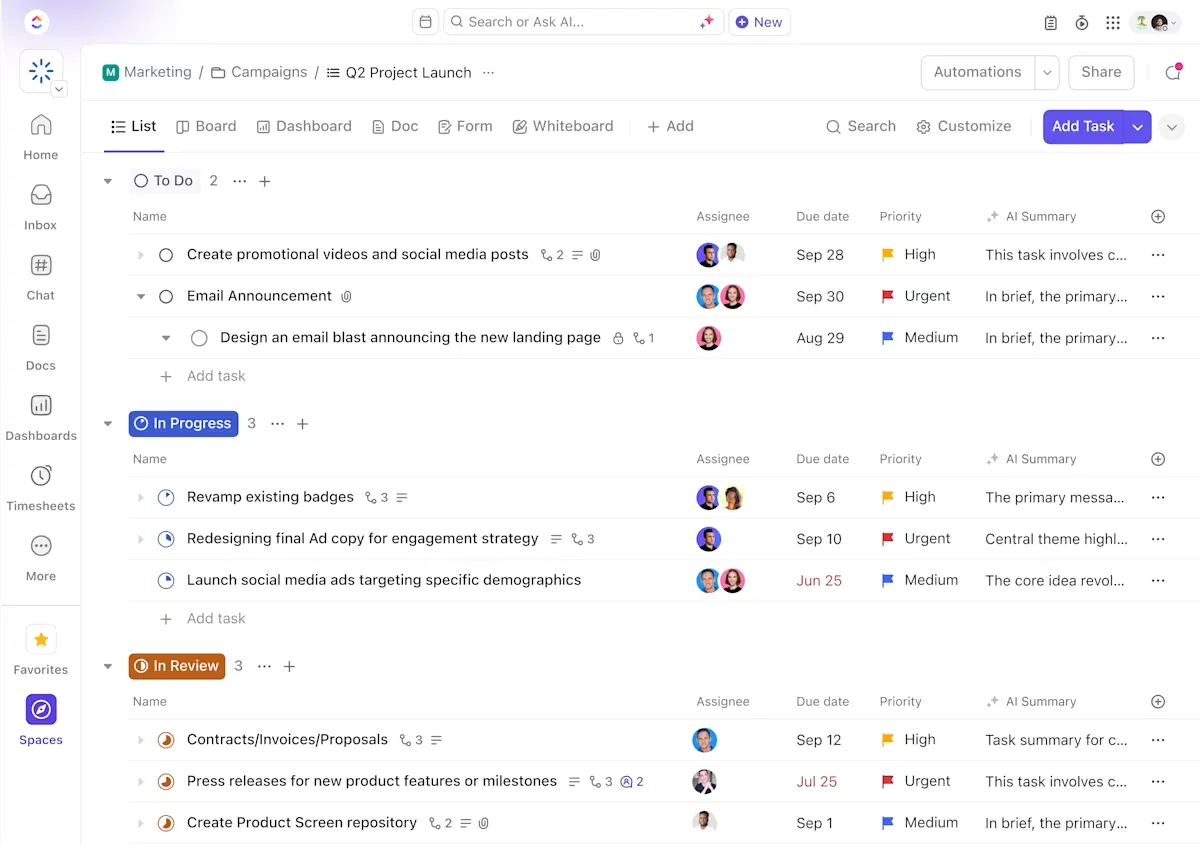
Ahelyett, hogy fáradságosan, oldalról oldalra átnézné a PDF-et, kérje a ClickUp Brain segítségét. Tekintse megbízható AI-asszisztensének, amely összefoglalja a tartalmat, szöveget ad hozzá, kiemeli a legfontosabb pontokat vagy jelentéseket készít.
ClickUp Brain
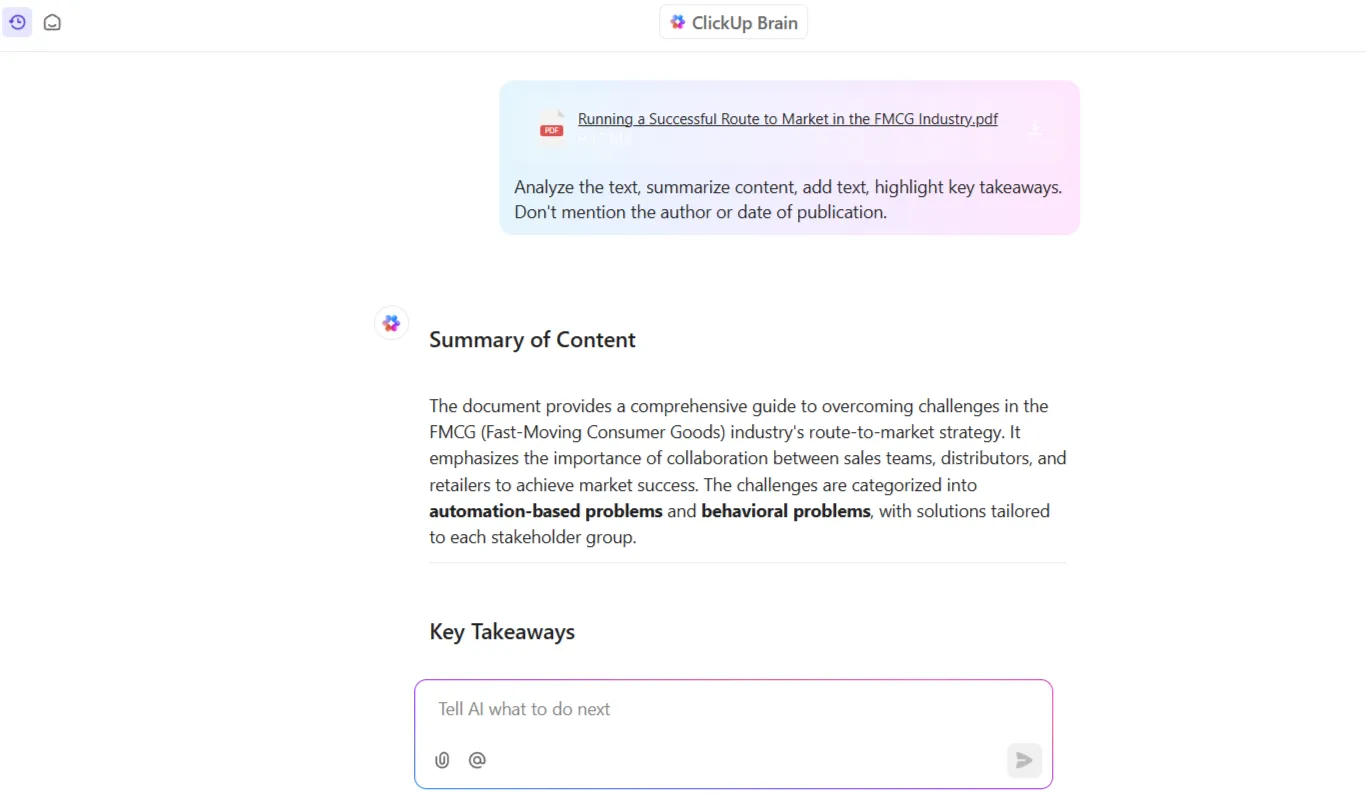
Pár másodperc alatt megszerezheti az összes szükséges információt, anélkül, hogy végtelen oldalakon kellene végigolvasnia! Bárcsak a való életben is megtehetné ezt! 👇🏼🤭
Ha tovább szeretné finomítani az AI által generált jelentéseket, a ClickUp Brain írási asszisztense segíthet. A beépített helyesírás-ellenőrző és a kontextusérzékeny mechanizmus mindenki számára kényelmesebbé teheti a dokumentumot. Így nincs többé hosszú dokumentum-áttekintés.
ClickUp Docs
A ClickUp Brain és a ClickUp Docs párosításával könnyedén létrehozhat AI-dokumentációt. Írjon projekt chartákat, hozzon létre e-mail kampányokat, készítsen közösségi média- és blogbejegyzéseket, sőt, még válaszokat is írhat üzeneteire a ClickUp Docs Write with AI funkciójával.
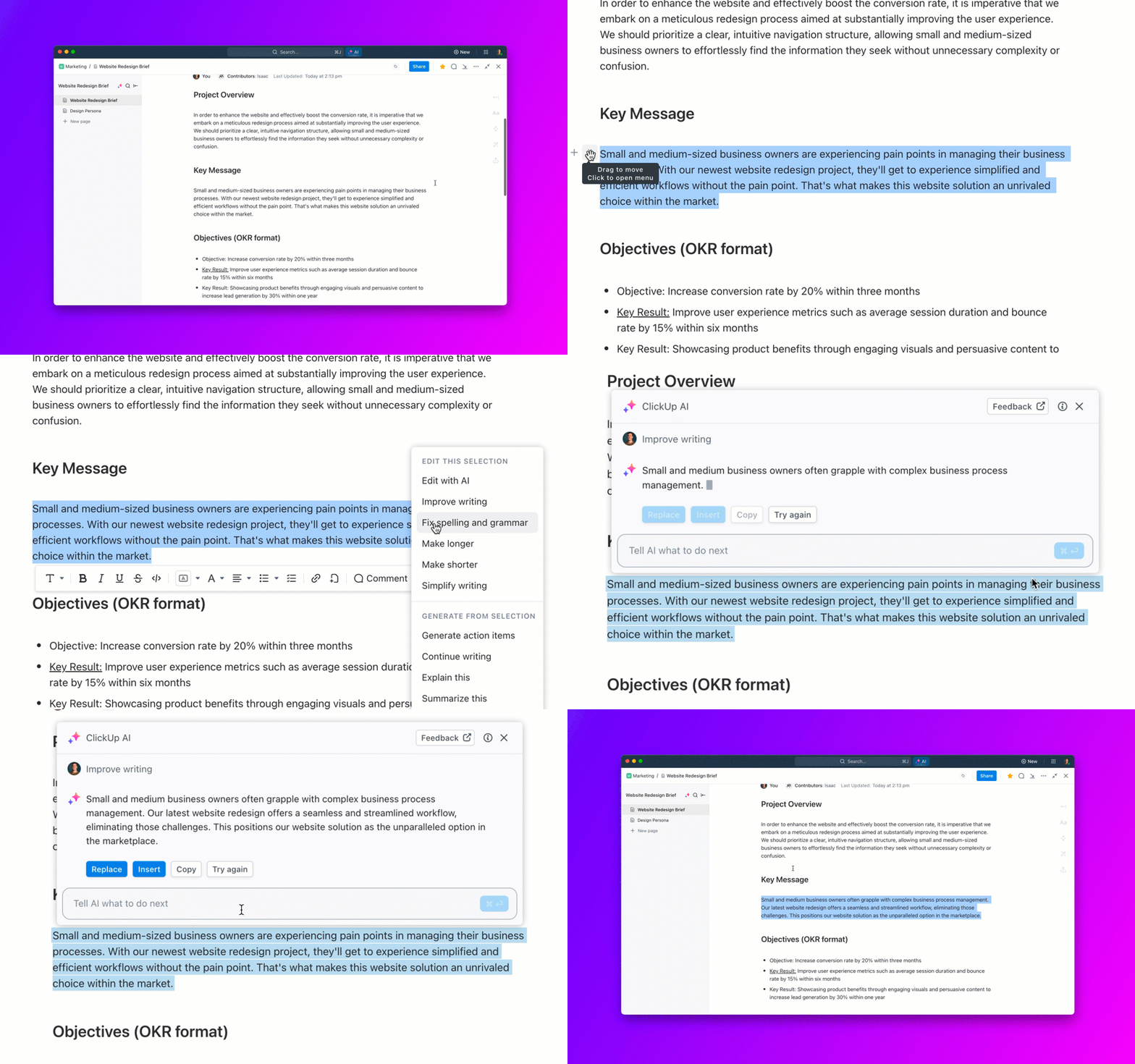
A PDF-ek korlátozóak lehetnek, mert nem szerkeszthetők, és nem teszik lehetővé a valós idejű együttműködést. A ClickUp-on történő dokumentumkészítés és -tárolás révén elkerülheti a statikus PDF-verziók okozta kellemetlenségeket és a végtelen e-mail-váltásokat.
Több csapattag is egyszerre szerkesztheti ugyanazt a dokumentumot. Ha fel kell hívnia a figyelmet egy adott részre, az @mentions funkcióval közvetlenül a dokumentumban együttműködhet kollégáival.
Végül, megjelölhet bizonyos szakaszokat és megjegyzéseket fűzhet hozzájuk a PDF-ben, miközben nyomon követi minden szerkesztést.
ClickUp Proofing
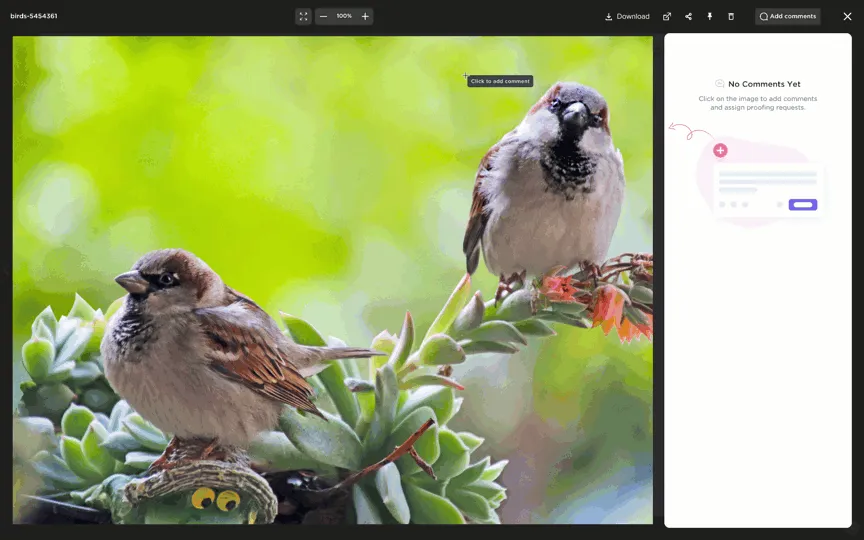
A ClickUp Proofing a szövegeken túl lehetővé teszi képek, videók és PDF-fájlok közvetlen felülvizsgálatát, megjegyzések hozzáadását és visszajelzések megadását a feladatokon belül. Például videotartalmak felülvizsgálata során megjegyzéseket hagyhat a lejátszási sávban meghatározott időpontokhoz kapcsolódóan.
A ClickUp legjobb funkciói
- Lehetővé teszi a csapatok számára, hogy könnyedén megjegyzéseket fűzzenek a PDF-fájlokhoz és szerkesszék azokat. A ClickUp Docs segítségével valós időben megbeszélheti a PDF-fájlokkal kapcsolatos feladatokat is.
- Csatlakozzon a Google Drive-hoz, a Dropboxhoz és más fájlmegosztó platformokhoz, hogy minden PDF-fájl könnyen elérhető legyen.
- Konvertálja a PDF-ben található információkat végrehajtható feladatokká, és automatikusan rendelje azokat a megfelelő csapattagokhoz.
- Állítson be intelligens ClickUp automatizálásokat a dokumentumalapú műveletek, például jóváhagyások, állapotfrissítések vagy értesítések elindításához.
A ClickUp korlátai
- A többféle funkció meredek tanulási görbét eredményezhet.
ClickUp árak
ClickUp értékelések és vélemények
- G2: 4,7/5 (több mint 9000 értékelés)
- Capterra: 4,6/5 (több mint 4000 értékelés)
Mit mondanak a ClickUp-ról a valós felhasználók?
Edmund D., egy kisvállalkozás tulajdonosa, így értékelte a ClickUp alkalmazást:
Minél többet használom a ClickUp-ot, annál inkább a munkám középpontjává válik. A különböző kommunikációs eszközök – jegyzetek, PDF-ek, e-mailek, online tárolók – mind egy helyen összpontosíthatók és kihasználhatók, így könnyen hozzáférhetők a munkavégzés során, legyen szó projektről vagy ügyfélközpontú tevékenységről.
Minél többet használom a ClickUp-ot, annál inkább a munkám középpontjává válik. A különböző kommunikációs eszközök – jegyzetek, PDF-ek, e-mailek, online tárolók – mind egy helyen összpontosíthatók és kihasználhatók, így könnyen hozzáférhetők a munkavégzés során, legyen szó projektről vagy ügyfélközpontú tevékenységről.
💡 Profi tipp: Használja a ClickUp Brain AI Knowledge Manager alkalmazását, hogy azonnal választ kapjon a feladataival, dokumentumaival vagy projektjeivel kapcsolatos kérdéseire.
2. LightPDF (A legjobb intuitív dokumentumelemzéshez és együttműködéshez)
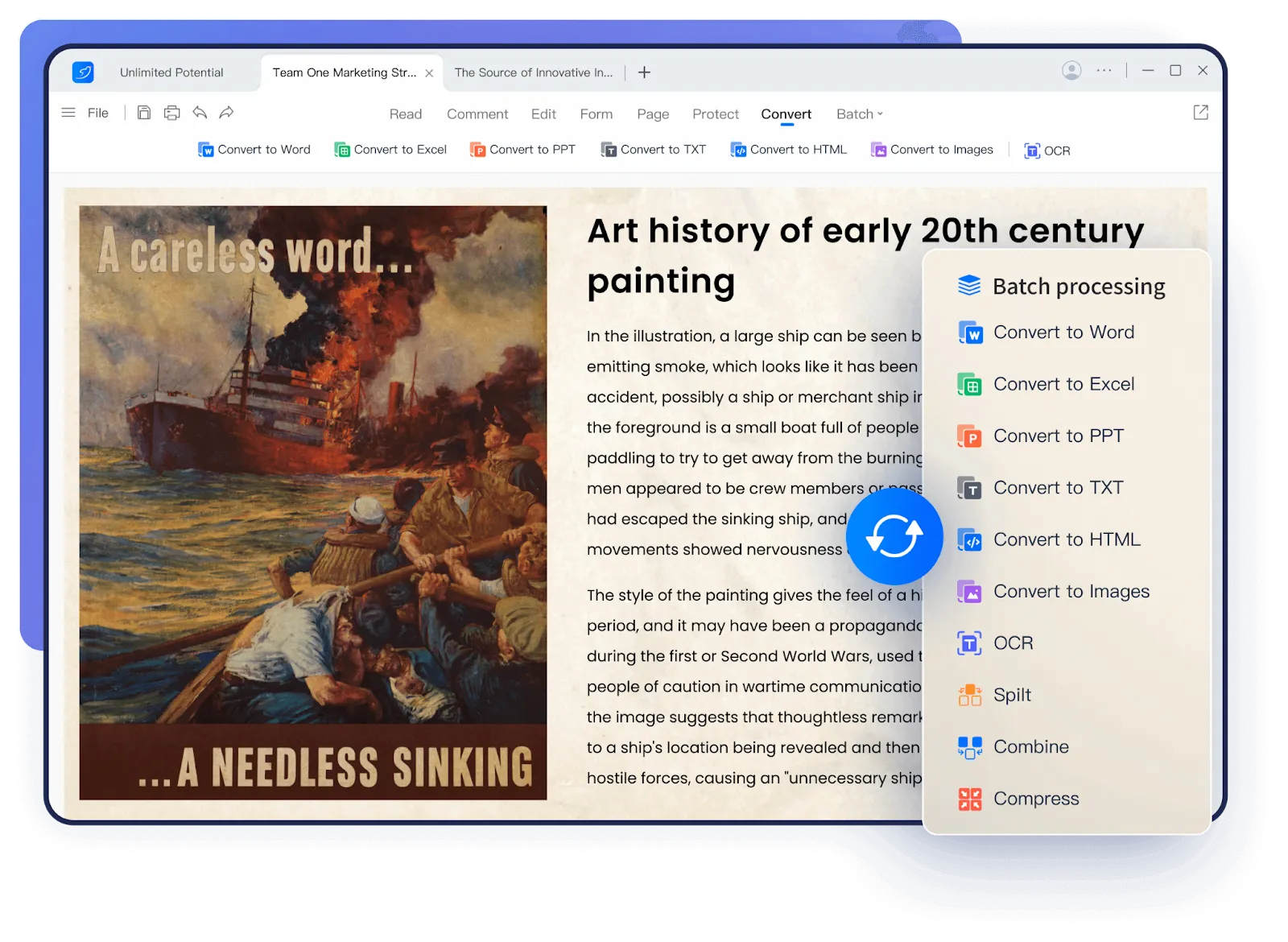
A LightPDF AI csevegési funkciója (ChatPDF) lehetővé teszi, hogy néhány kattintással vagy másodperccel megértsd egy 50 oldalas jelentés legfontosabb pontjait. Ez az ingyenes PDF-szerkesztő lehetővé teszi, hogy kérdéseket tegyél fel a dokumentumokkal kapcsolatban, és konkrét válaszokat adjon a tartalomra vonatkozóan, miközben ingyenes felhőalapú tárolást biztosít.
A platform a ChatGPT-t használja, amely természetes nyelvfeldolgozást (NLP) alkalmaz a PDF-dokumentumokkal való interaktív csevegés megkönnyítésére. Például feltölthet egy kutatási tanulmányt, és megkérdezheti: „Melyek a legfontosabb megállapítások?”, és azonnal kap egy tömör összefoglalót.
A LightPDF legjobb funkciói
- A felhőalapú rendszerrel szinkronizálja a PDF fájlokat az eszközök között.
- A fejlett OCR technológia segítségével a beolvasott dokumentumokat szerkeszthető formátumokká alakítja át.
- A fizikai dokumentumokat telefonos szkenner segítségével tiszta, kiváló minőségű PDF-fájlokká alakítja.
- Eltávolítja a kézírásokat és javítja a képek minőségét
A LightPDF korlátai
- A fizetős előfizetéseket kínáló hirdetések és felugró ablakok zavaróak lehetnek.
- A PDF-fájlok konvertálása korlátozott
- Az ingyenes verzió számos funkciót korlátoz, például a kötegelt feldolgozást, a több dokumentumot érintő csevegést és egyebeket.
LightPDF árak
Személyes
- Örökre ingyenes
- Heti terv: 13,99 USD/hét
- Havi előfizetés: 19,99 USD/hó
- Féléves tervezet: 59,99 dollár két évre
Üzleti
- Örökre ingyenes
- Éves tervezet: 89,95 USD/év
- 3 éves tervezet: 159,9 USD/felhasználó
LightPDF értékelések és vélemények
- G2: Nincs elég értékelés
- Capterra: Nincs elég értékelés
👀 Tudta-e: A CIO-k 59%-a a felhőtechnológiát emeli ki az innováció katalizátoraként.
3. Canva PDF-szerkesztő (a legjobb statikus PDF-ek vizuális dokumentumokká alakításához)
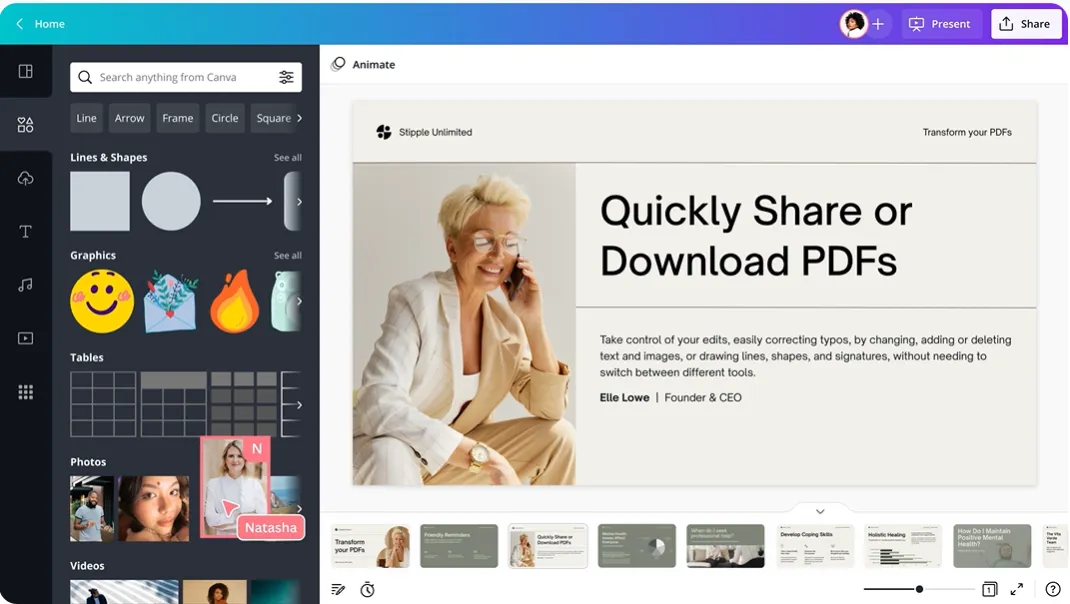
Több kreatív szabadságot szeretne? Importáljon egy PDF-fájlt a Canva PDF-szerkesztőjébe, hogy a szöveget, a képeket és a háttérképeket szerkeszthető elemekre bontsa.
Ezt kövesse a Canva kreatív eszközkészletével az egyedi szerkesztésekhez, és nézze meg, hogyan varázsolja el a vizuális elemek, animációk és egyedi betűtípusok. Ezután letöltheti munkáját különböző formátumokban, beleértve a PDF és JPG formátumokat is.
A Canva PDF-szerkesztőjének legjobb funkciói
- Szerkessze a PDF-eket úgy, hogy a szöveget, a képeket és a háttérképet a vállalat stílusához igazítja.
- Adjon hozzá multimédiás elemeket, például videókat és hangklipeket, hogy PDF-jei még vonzóbbak legyenek.
- Válasszon több mint egymillió előre megtervezett és hatékony dokumentumsablon közül, hogy felgyorsítsa a fájlok létrehozását.
- Csökkentse a fájlok méretét a minőség romlása nélkül a Smart Compression segítségével.
A Canva PDF-szerkesztőjének korlátai
- A Canva programban nem lehet szkennerrel beolvasott dokumentumot vagy csak képeket tartalmazó fájlt szerkeszteni.
- A támogatott maximális PDF-méret 100 MB.
A Canva PDF-szerkesztő árai
- Örökre ingyenes
A Canva PDF-szerkesztő értékelései és vélemények
- G2: 4,7/5 (több mint 4000 értékelés)
- Capterra: 4,7/5 (több mint 12 000 értékelés)
💡 Profi tipp: Ha több képet tartalmazó nagy méretű PDF-fájlokkal dolgozik, a megosztás előtt tömörítse a fájlokat. Így a fájlok mérete kezelhető marad, anélkül, hogy a vizuális minőség romlana.
📮ClickUp Insight: A felmérésünkben résztvevők közel 88%-a ma már AI-eszközökre támaszkodik a személyes feladatok egyszerűsítése és gyorsítása érdekében. Szeretné ezeket az előnyöket a munkában is kihasználni? A ClickUp segít! A ClickUp Brain, a ClickUp beépített AI-asszisztense 30%-kal javíthatja a termelékenységet kevesebb értekezlet, gyors AI-generált összefoglalók és automatizált feladatok révén.
4. DocHub (A leghatékonyabb dokumentumkezeléshez)
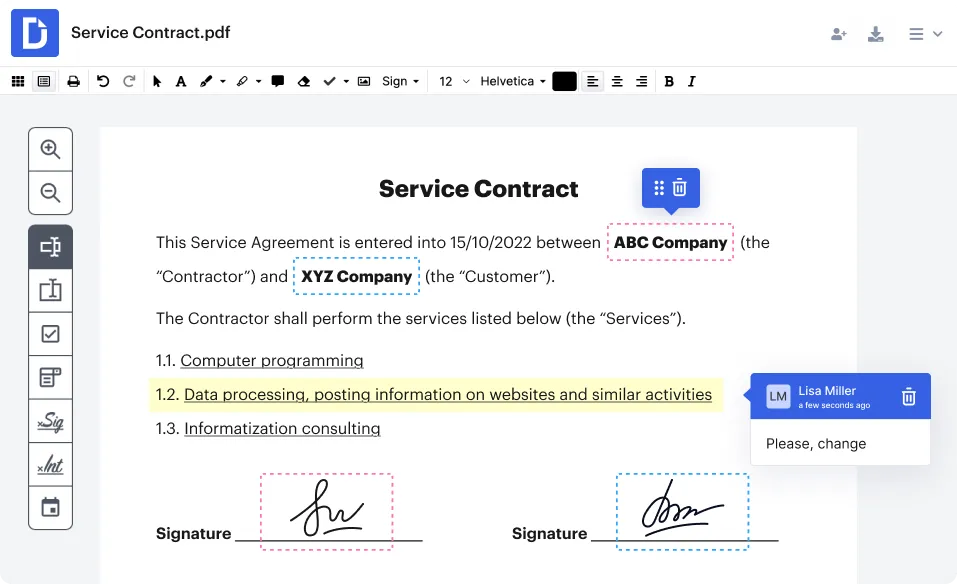
A DocHub AI PDF Enhancer gépi tanulást használ a képminőség javítására és a beolvasott dokumentumok formázási problémáinak kijavítására. Mindezt korlátlan felhőalapú tárhely és kereshető felület biztosításával teszi, amely megkönnyíti a fájlok megtalálását.
Ez a dokumentum-együttműködési szoftver olyan érzést kelt, mintha lenne egy asszisztensed, aki pontosan tudja, hol található az egyes fájlok.
A DocHub legjobb funkciói
- Húzza át a PDF-oldalakat, hogy más sorrendbe rendezze őket, vagy forgassa el őket.
- Javítsa ki automatikusan a dokumentumok formázását az AI-alapú elrendezés-felismerés segítségével.
- Vegyen ki adatokat több PDF-fájlból, és rendszerezze azokat strukturált információkká.
- Több dokumentumra egyszerre alkalmazhat tömeges szerkesztést.
- Csak néhány kattintással jogilag kötelező erejű e-aláírásokat adhat hozzá a PDF-ekhez.
A DocHub korlátai
- A felhasználók az ingyenes csomagban nem védhetik jelszóval a dokumentumaikat.
A DocHub árai
- Ingyenes csomag
- Alap: 11 USD/hó felhasználónként
- Pro: 16 USD/hó felhasználónként
- Egyedi árazás
DocHub értékelések és vélemények
- G2: 4,6/5 (170+ értékelés)
- Capterra: 4,8/5 (230+ értékelés)
Mit mondanak a DocHub-ról a valódi felhasználók?
A Capterra egyik értékelése így szól:
A Dochub nagyon megfizethető és intuitív használatú. Minden olyan funkcióval rendelkezik, amit egy dokumentum-aláírási szoftvertől elvárhat.
A Dochub nagyon megfizethető és intuitív használatú. Minden olyan funkcióval rendelkezik, amit egy dokumentum-aláírási szoftvertől elvárhat.
👀 Tudta-e: A munkavállalók 47%-a hatékonytalannak és nehezen kezelhetőnek tartja vállalatuk digitális szervezési módszerét.
5. Adobe Acrobat AI Assistant funkcióval (a legalkalmasabb a fejlett dokumentumfeldolgozáshoz)
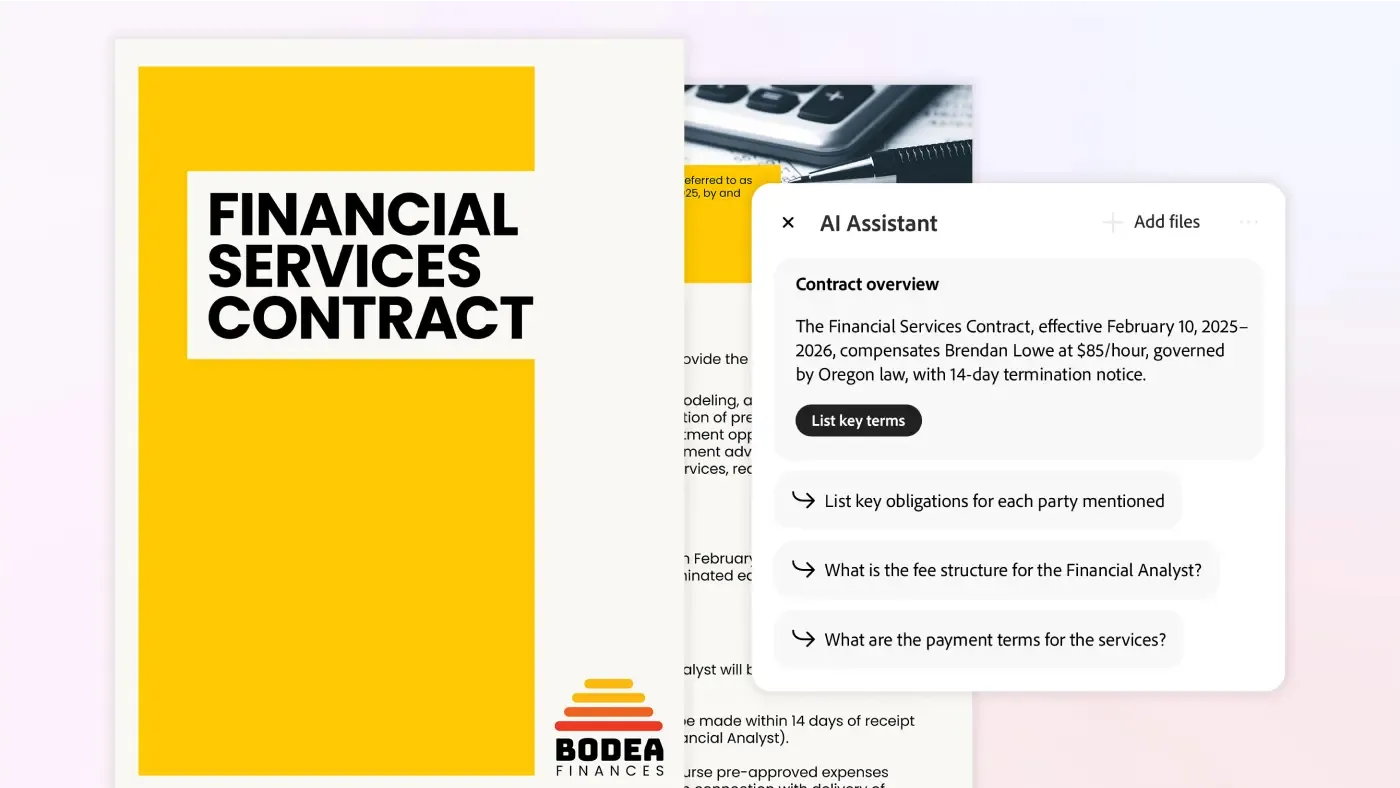
Nyissa meg a beolvasott dokumentumot az Adobe Acrobat programban, és hagyja, hogy az AI feltegye a kezét, és azonnal munkához lásson. Ha például több PDF-fájlban is módosítania kell a termék specifikációit, az AI megérti a kontextust, és intelligens szerkesztési javaslatokat kínál.
Ez a dokumentum-munkafolyamat-szoftver biztosítja a dokumentáció konzisztenciáját. Összefoglalhat, összehasonlíthat és lekérdezhet tartalmakat nagy dokumentumokban, ezzel időt takarítva meg és csökkentve a kézi ellenőrzés szükségességét.
Az Adobe Acrobat AI Assistant legjobb funkciói
- Javítsa ki a dokumentumok következetlenségeit az AI segítségével, amely kijavítja a formázást, a betűtípusok eltéréseit és a szóközöket.
- Ossza meg és működjön együtt olyan eszközökkel, amelyek nyomon követik a változásokat, kezelik a verziókat és biztosítják az adatok biztonságát.
- Táblázatok megtartása, margók beállítása és az eredeti szerkezet megőrzése AI segítségével
Adobe Acrobat AI Assistant korlátozásokkal
- Csak 120 oldalnál nem hosszabb és 25 MB-nál nem nagyobb méretű PDF-fájlokkal működik.
- Az AI által generált válaszok pontatlanok lehetnek, és manuális beavatkozást igényelhetnek.
Adobe Acrobat AI Assistant árak
- Ingyenes: 7 napos ingyenes próba
- Acrobat Standard: 12,99 USD/hó felhasználónként
- Acrobat Pro: 19,99 USD/hó felhasználónként
- Acrobat Pro: 23,99 USD/hó licencenként
- Acrobat for Enterprise: Egyedi árazás
- Acrobat AI Assistant: 4,99 USD/hó
Adobe Acrobat AI Assistant értékelések és vélemények
- G2: 4,5/5 (több mint 3300 értékelés)
- Capterra: 4,7/5 (3800+ értékelés)
Mit mondanak a valós felhasználók az Adobe Acrobat AI Assistantről?
A Capterra egyik értékelése így szól:
Az Adobe Acrobat rendkívül könnyen használható alapvető PDF-feladatokhoz.
Az Adobe Acrobat rendkívül könnyen használható alapvető PDF-feladatokhoz.
🧠 Érdekesség: Az Adobe társalapítója, Dr. John Warnock 1990-ben indított „The Camelot Project” projektje hozta létre a PDF (Portable Document Format) formátumot. Célja az elektronikus kommunikáció lehetővé tétele és a nyomtatott információk digitális formátumba konvertálása volt.
6. UPDF (A legjobb PDF-dokumentumok megjegyzéséhez)
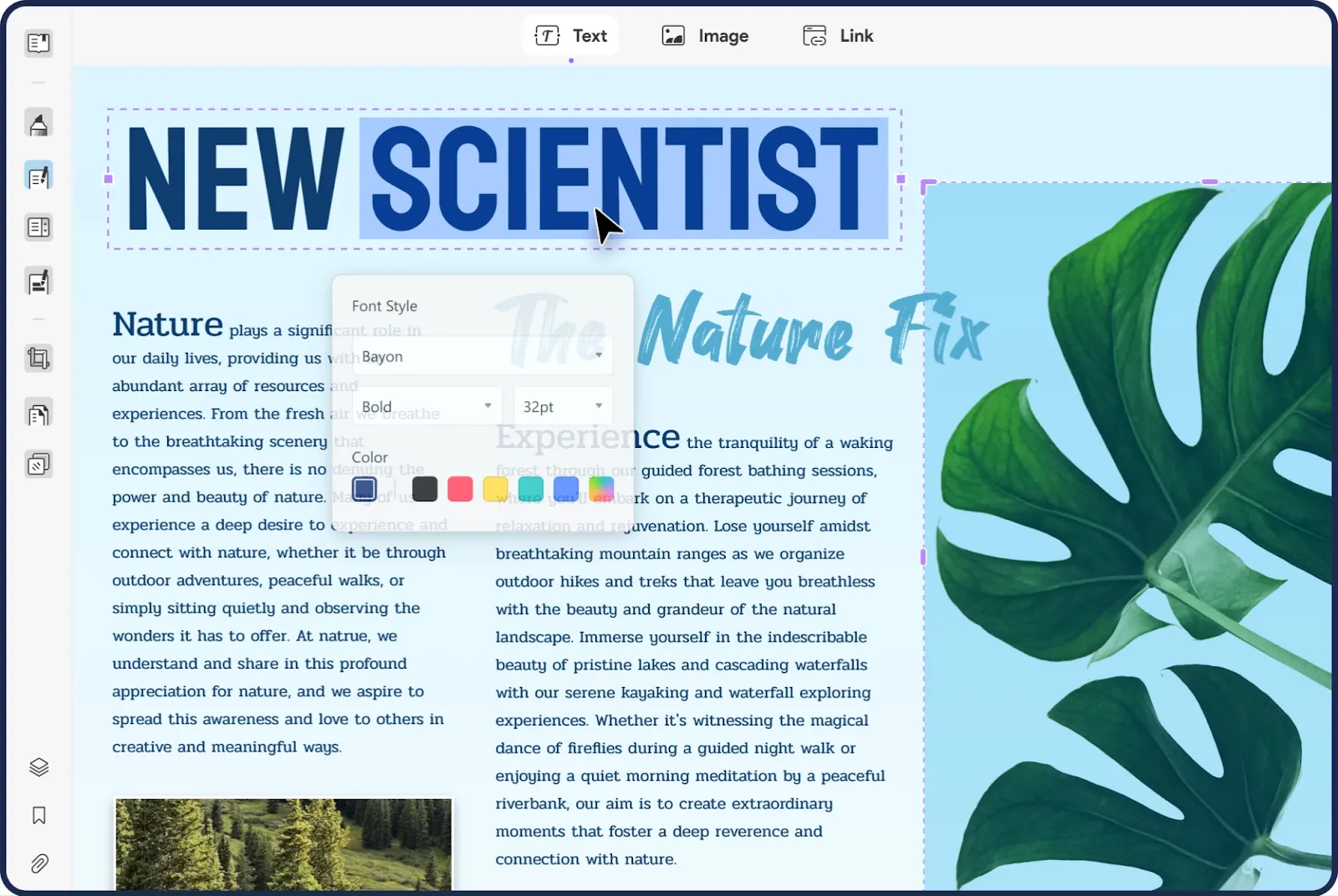
Nehézséget okoz egy kutatási PDF-dokumentum megértése? Az UPDF komplex fájljait gondolattérképpé alakíthatja, és az információkat könnyen érthető formában jelenítheti meg.
Ezenkívül a PDF-ek megjegyzésével együtt más dokumentumokat is elhelyezhet különböző PDF-szakaszokban, hogy később megnyitható mellékletekkel hivatkozhasson rájuk.
Az UPDF legjobb funkciói
- Fordítsa le a PDF-ben található tartalmat anélkül, hogy eszközök között kellene váltania.
- Használjon jegyzeteket, matricákat, szöveges kiemeléseket és áthúzásokat az együttműködéshez.
- Dolgozzon Windows, Mac, iOS és Android rendszereken egyetlen licenccel, amely minden eszközre érvényes.
Az UPDF korlátai
- A PDF keresési funkció bonyolult lehet
- Nem támogatja a JavaScript és/vagy a Markdown funkciókat a fejlett dokumentumokban.
UPDF árak
Magánszemélyek
- UPDF Pro: 39,99 USD/év/felhasználó és 69,99 USD/életre szóló/felhasználó
- AI Assistant: 29 USD/negyedév/felhasználó
- UPDF Sign: 9 USD/hó/felhasználó
Vállalat
- UPDF éves előfizetés: 79 USD/felhasználó
- UPDF Lifetime Plan: 109 USD/felhasználó
- Több mint tíz felhasználó esetén egyedi árazás
UPDF értékelések és vélemények
- G2: 4,5/5 (több mint 200 értékelés)
- Capterra: Nincs elég értékelés
Mit mondanak az UPDF-ről a valós felhasználók?
A G2 egyik értékelése így szól:
Imádom, hogy minden PDF-igényemhez könnyen használható. Bármelyik PDF-fájlt könnyedén megnyithatom vele. Azt is szeretem, hogy ha segítségre és támogatásra van szükségem, csak egy kattintásnyira vannak.
Imádom, hogy minden PDF-igényemhez könnyen használható. Bármelyik PDF-fájlt könnyedén megnyithatom vele. Azt is szeretem, hogy ha segítségre és támogatásra van szükségem, csak egy kattintásnyira vannak.
📖 Olvassa el még: Termékigény-dokumentum sablonok (PRD) Wordben és Docsban
7. OnlyOffice (A legjobb azoknak a csapatoknak, akik valós idejű együttműködést keresnek)
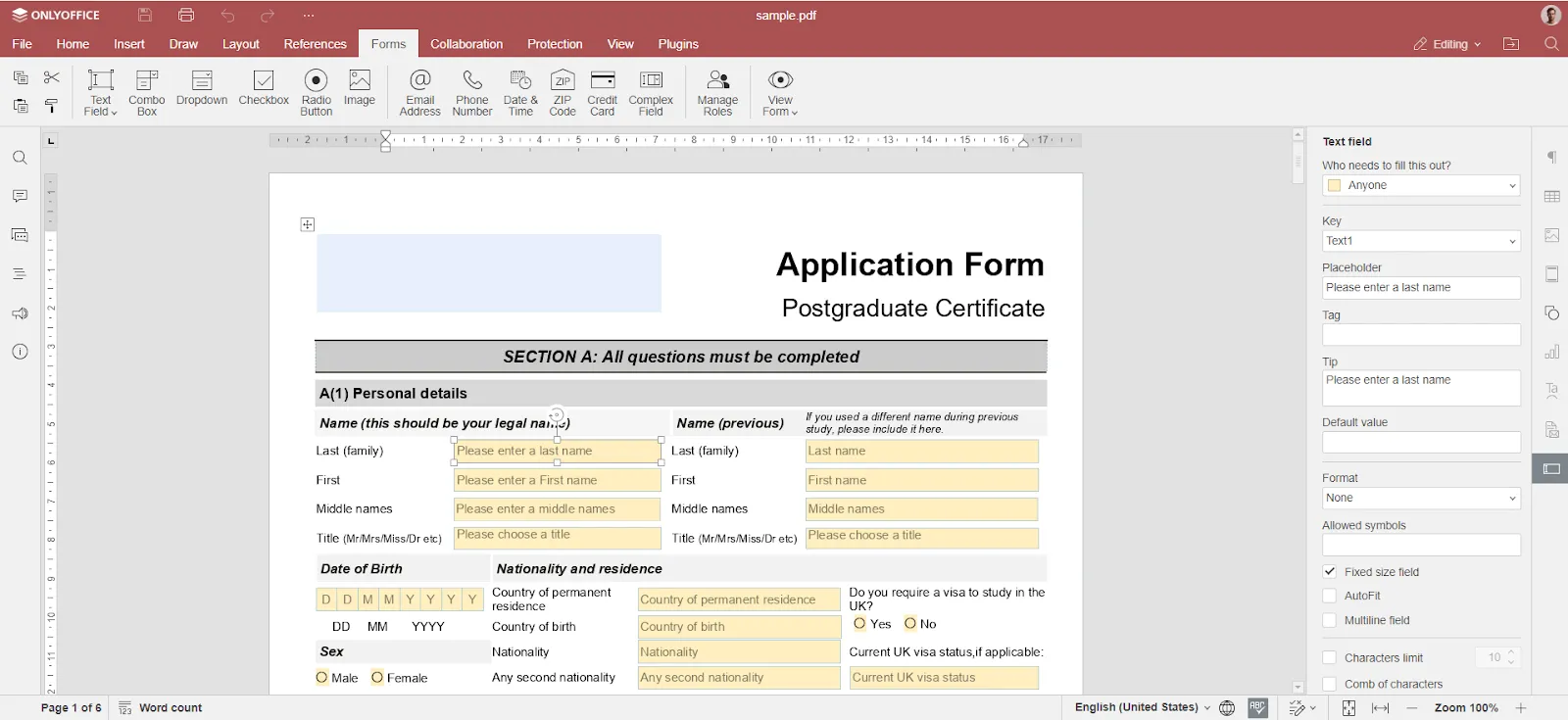
Az OnlyOffice segítségével több csapattag is egyszerre szerkesztheti a PDF-eket. A beépített csevegőn keresztül vagy a PDF-en hagyott megjegyzésekkel vitathatják meg a változtatásokat. Hasznos funkció, hogy a Jitsi Plugin segítségével komplex szerkesztések esetén akár audio- és videohívásokra is átválthatnak.
Ez a valós idejű együttműködés egyszerűsíti a szerkesztési folyamatot, csökkenti a késedelmeket, és mindenki számára biztosítja a dokumentummal kapcsolatos információk egyeztetettségét anélkül, hogy el kellene hagynia a dokumentumot.
Az OnlyOffice legjobb funkciói
- Dolgozzon több formátummal integrált szövegszerkesztő, táblázatkezelő és prezentációkészítő programokkal.
- Kezelje hatékonyan az e-maileket a fejlett szűrési funkciók és a testreszabható digitális aláírások segítségével.
- Készítsen interaktív PDF-űrlapokat szövegdobozokkal, legördülő menükkel és jelölőnégyzetekkel az adatgyűjtés egyszerűsítése érdekében.
Az OnlyOffice korlátai
- A beállítási folyamat új felhasználók számára bonyolult lehet.
- Korlátozott funkciókat kínál a PDF-fájlok olvasásához.
- A felhőn kívüli alkalmazásokkal való harmadik féltől származó integrációk korlátozottak.
OnlyOffice árak
Docs Enterprise (helyszíni): 2100 USD (1 éves licenc)
- Starter Cloud: Ingyenes
- Business Cloud: 30 USD/hó felhasználónként
- Vállalati helyszíni telepítés: 6550 USD/szerver (kezdő ár)
OnlyOffice értékelések és vélemények
- G2: 4,4/5 (50+ értékelés)
- Capterra: 4,5/5 (több mint 300 értékelés)
Mit mondanak az OnlyOffice-ról a valódi felhasználók?
A G2 egyik értékelése így szól:
Az OnlyOffice egyik legkedvezőbb tulajdonsága számomra a széles körű funkciók és eszközök, amelyek segítségével hatékonyan és eredményesen hozhatok létre és szerkeszthetek dokumentumokat, táblázatokat és prezentációkat.
Az OnlyOffice egyik legkedvezőbb tulajdonsága számomra a széles körű funkciók és eszközök, amelyek segítségével hatékonyan és eredményesen hozhatok létre és szerkeszthetek dokumentumokat, táblázatokat és prezentációkat.
8. Nitro Pro (A legjobb a Microsoft 365 ökoszisztémába beágyazott üzleti csapatok számára)
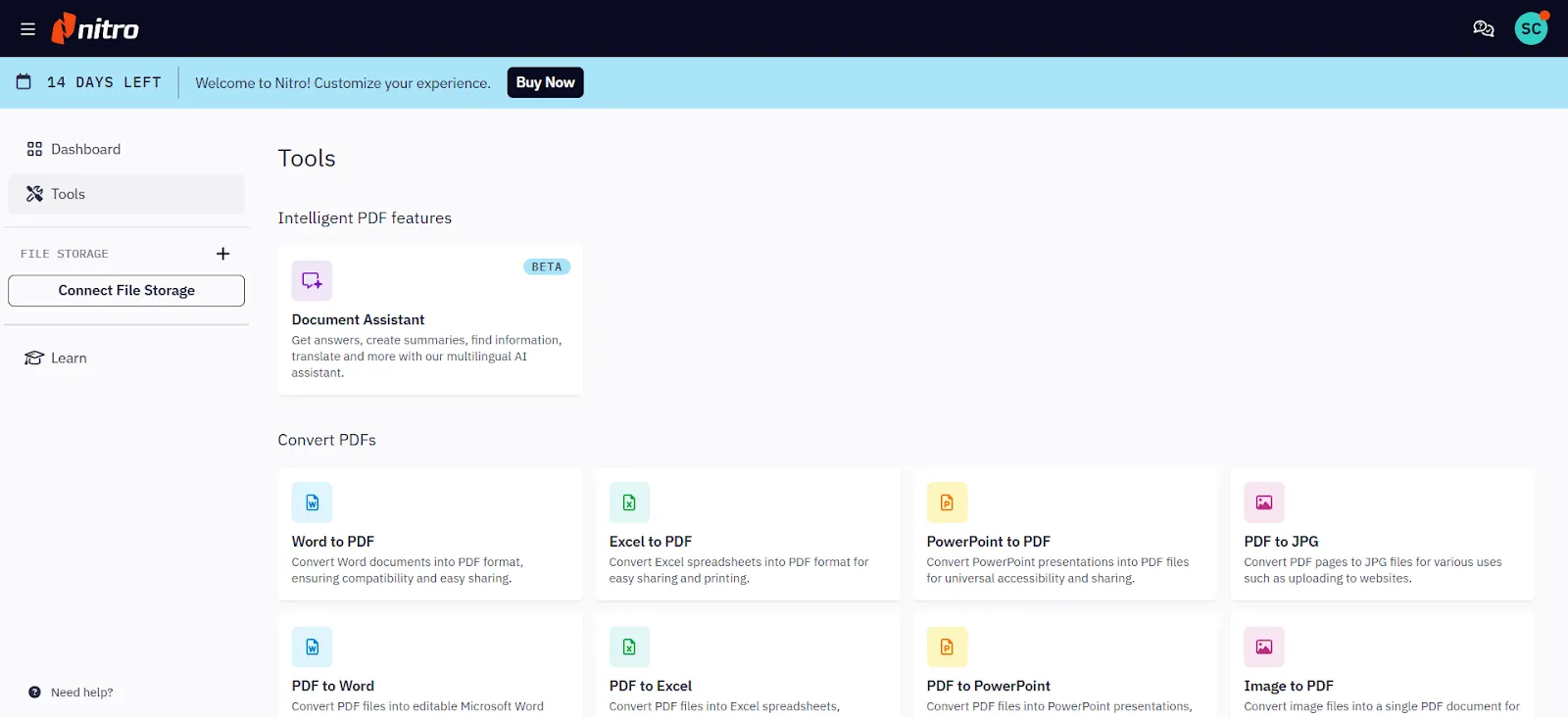
A Nitro Pro a Windows rendszeren a Microsoft Office felületét, a Mac rendszeren pedig az Apple eszköztárát tükrözi. Ez az ismerős elrendezés azt jelenti, hogy csapata nem vesztegeti az időt azzal, hogy kitalálja, hol vannak az eszközök; azonnal belevághatnak a munkába.
Ez a platformok közötti konzisztencia csökkenti a tanulási görbét, felgyorsítja az alkalmazás bevezetését és biztosítja a munkafolyamatok zökkenőmentességét, függetlenül attól, hogy PDF-eket szerkeszt, konvertál vagy felülvizsgál.
A Nitro Pro legjobb funkciói
- Alkalmazzon nyílt és engedélyezési jelszavakat a PDF-fájlokra, hogy ellenőrizhesse, ki tekintheti meg vagy szerkesztheti azokat.
- Töltse ki az űrlapokat és küldje el a dokumentumokat aláírásra a Nitro beépített eSign megoldásával – nincs szükség nyomtatásra, aláírásra és beolvasásra.
- Gyorsan alakítsa át a PDF-fájlokat más formátumokká, és csökkentse a nagy fájlok méretét a könnyebb megosztás érdekében.
A Nitro Pro korlátai
- A formátumkonverzió néha pontatlan vagy hiányos lehet.
- A fejlett OCR-funkciók korlátozottak
Nitro Pro árak
- Ingyenes: 14 napos ingyenes próba
- Nitro PDF Pro: 17,69 USD/hó felhasználónként
- Nitro PDF Standard: 17,70 USD/hó felhasználónként
- Nitro PDF Pro: 295,00 USD felhasználónként/évente
- Nitro PDF Plus: Egyedi árazás
Nitro Pro értékelések és vélemények
- G2: 4,3/5 (több mint 300 értékelés)
- Capterra: 4,5/5 (530+ értékelés)
Mit mondanak a Nitro Pro-ról a valós felhasználók?
A Capterra egyik értékelése így szól:
Egyszerűen több lap is megnyitható, ami kiválóan alkalmas a gyakran hivatkozott dokumentumokhoz. Könnyen kiemelhető, megjegyzésekkel elláttható és kereshető (ha optimalizálva van).
Egyszerűen több lap is megnyitható, ami kiválóan alkalmas a gyakran hivatkozott dokumentumokhoz. Könnyen kiemelhető, megjegyzésekkel elláttható és kereshető (ha optimalizálva van).
📖 Olvassa el még: Hogyan lehet gyorsan és egyszerűen eltávolítani a kiemeléseket egy PDF-ből?
9. iScanner (A legjobb területkiszámításhoz és automatikus beállításhoz)
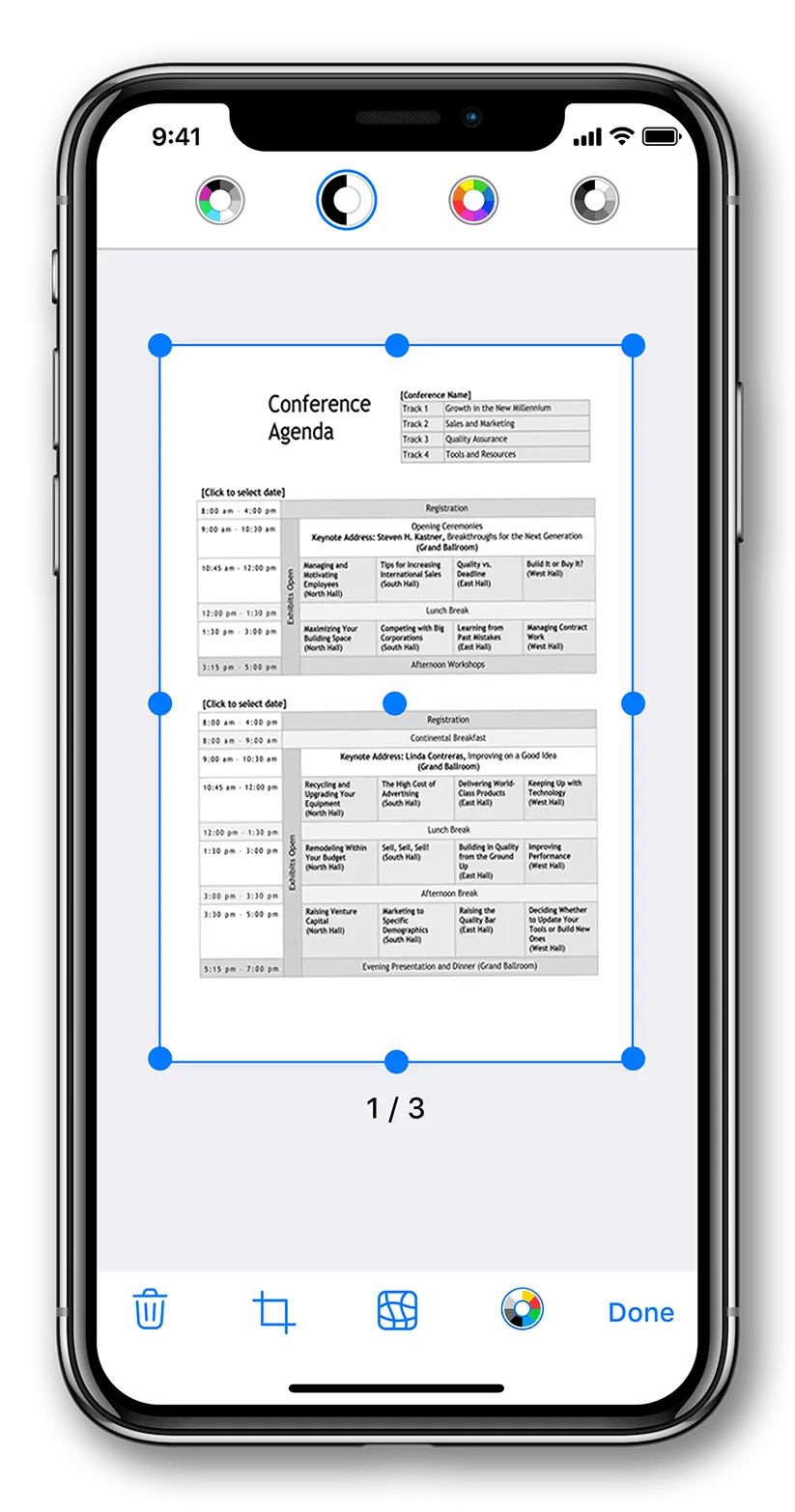
Az AI-alapú funkciók, mint például a területmérés és az objektumszámlálás, az iScanner eszközkészletének szerves részét képezik. Ezek segítségével megmérheti a helyiségek méreteit vagy megszámolhatja a fotón látható hasonló tárgyakat, így csökkentve a kézi számítások mennyiségét.
Az alkalmazás különféle dokumentumtípusokhoz specializált szkennelési módokat is tartalmaz, és kompatibilis az Android és iOS rendszerekkel. Akár személyi igazolványt, útlevelet vagy hagyományos dokumentumot szkennel, az iScanner automatikusan beállítja a megfelelő paramétereket.
Az iScanner legjobb funkciói
- Az OCR segítségével több mint 20 nyelven kivonhat és szerkeszthet szöveget beolvasott dokumentumokból.
- A kamera irányításával azonnal megoldhatja a matematikai egyenleteket – ideális megoldás diákok és adatszakértők számára.
- Használja az automatikus kitöltési sablonokat az ismétlődő feladatok és az űrlapkezelés egyszerűsítéséhez.
Az iScanner korlátai
- A PDF-fájlok rendezése az alkalmazásban kihívást jelenthet.
- A felugró hirdetések egyes felhasználók számára zavaróak lehetnek.
Az iScanner árai
- 3 napos ingyenes próba
- Prémium: 9,99 USD/hó felhasználónként
iScanner értékelések és vélemények
- G2: Nincs elég értékelés
- Capterra: Nincs elég értékelés
10. ABBYY FineReader (A legjobb a fejlett dokumentumdigitalizáláshoz)
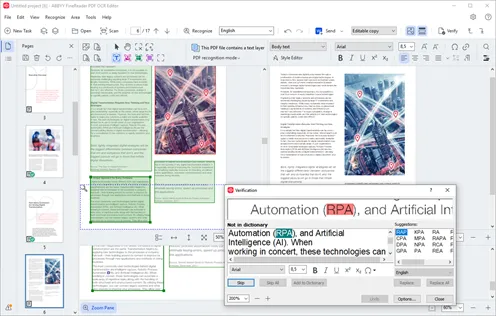
A bonyolult formázású vagy rossz minőségű szkennelt dokumentumok kezelése kihívást jelenthet. Az ABBYY beépített AI algoritmusai azonban több mint 150 nyelven felismerik a különböző dokumentumtípusok szövegeit.
Például a kormányzati szektorban a csapatok ezt az eszközt használhatják nagy mennyiségű archivált dokumentum digitalizálására. Több nyelv kezelésére és a formázás megőrzésére való képessége segíthet az ügynökségeknek a papír alapú nyilvántartások kereshető digitális fájlokká alakításában.
Az ABBYY FineReader legjobb funkciói
- A dokumentum-összehasonlító szoftver segítségével észlelje a változásokat a vázlatok között, segítse a csapatokat a módosítások nyomon követésében, és tartsa karban a verziókezelést.
- Több dokumentumot egyesíthet, miközben az összes oldalon megőrzi a formázás egységességét.
- Szövegek és bekezdések szerkesztése közvetlenül a PDF-fájlokban, anélkül, hogy azokat más formátumba kellene konvertálni.
Az ABBYY FineReader korlátai
- Hiányoznak az olvasási sorrend beállítások az OCR szerkesztőben.
- A speciális szimbólumokat tartalmazó dokumentumok nem biztos, hogy megfelelően konvertálódnak.
ABBYY FineReader árak
- FineReader PDF Standard for Windows: 16 USD/hó felhasználónként
- FineReader PDF Corporate for Windows: 24 USD/hó felhasználónként
- FineReader PDF for Mac: 69 USD/év felhasználónként
- FineReader PDF üzleti csomagok: Egyedi árak
ABBYY FineReader értékelések és vélemények
- G2: Nincs elég értékelés
- Capterra: 4,7/5 (több mint 400 értékelés)
Mit mondanak az ABBYY-ről a valós felhasználók?
A Capterra egyik értékelése így szól:
A karakterek felismerésének pontossága és a kimenet formázása szinte pontosan megegyezik a bemeneti fájllal.
A karakterek felismerésének pontossága és a kimenet formázása szinte pontosan megegyezik a bemeneti fájllal.
📖 Olvassa el még: Hogyan tölthet fel könnyedén PDF-fájlt a ChatGPT-be?
Búcsúzzon el a kézi szerkesztéstől a ClickUp segítségével
A PDF-fájlok (például szerződések vagy jelentések) szerkesztésének, jegyzetelésének, összefoglalásának és automatizálásának képessége növeli a termelékenységet és csökkenti a kézi munkát.
A legtöbb AI PDF-szerkesztő egyszerűsíti ezt a folyamatot, de a ClickUp még egy szinttel feljebb viszi!
A hagyományos PDF-szerkesztésen túlmutat, mivel az AI-vezérelt dokumentumkezelést, a feladatok automatizálását és a csapatmunkát egyetlen platformba integrálja.
Regisztráljon még ma ingyenesen a ClickUp szolgáltatásra, hogy javítsa az általános együttműködést.