

Megnyit egy fontos információkkal teli PDF-fájlt, elkezdi görgetni, és BAM! Azonnal úgy érzi, hogy elmerül a szövegben. A legfontosabb pontok valahol ott vannak. De megtalálni őket olyan, mint egy házimunka. Ismerősnek tűnik?
Itt jön jól a hatékony PDF-kiemelés. Ez egy hatékony módszer a szövegek rendszerezésére – jegyzetek készítésére, kutatási cikkek vizsgálatára vagy szakmai dokumentumok áttekintésére.
Egy régóta folyó tanulmány szerint bizonyos színek fokozhatják a figyelmet és a memóriát. A meleg színek, mint a piros, a narancssárga és a sárga, különösen hatékonyak a figyelem felkeltésében és a tanulási tevékenységekben való aktív részvétel ösztönzésében.
Ebben a bejegyzésben kreatív módszereket mutatunk be, amelyekkel hatékony PDF-kiemeléssel javíthatja dokumentum-áttekintési folyamatát. Készüljön fel, hogy profi módon emelje ki a fontos részeket!
⏰ 60 másodperces összefoglaló
- Nyissa meg PDF-jét az Adobe Acrobat, a Preview for Mac vagy bármely más online PDF-eszköz segítségével.
- Válassza ki a kiemelés ikont, majd válassza ki a kiemelni kívánt szöveget.
- Kiemelést hozzáadhat úgy is, hogy először kijelöli a szöveget.
- Adja hozzá PDF-jét mobilalkalmazásához, és érintse meg a mondatot, hogy kiemelje azt.
- Ne feledje, hogy a hagyományos PDF-kiemelés nem teszi lehetővé a valós idejű együttműködést és szervezést, ami rendezetlen munkafolyamatokhoz vezet.
- Válasszon egy olyan eszközt, mint a ClickUp, amely javítja a PDF-kezelést azáltal, hogy valós idejű együttműködést tesz lehetővé, központosítja a dokumentumokat és egy platformon szervezi a feladatokat.
- Töltsön fel, jegyzeteljen, kommenteljen és rendeljen feladatokat közvetlenül a PDF-ekhez a ClickUp Docs segítségével, hogy javítsa a csapat kommunikációját.
Módszerek a PDF-fájlok kiemelésére
A PDF-fájlok kiemelése nem csupán a szöveg megjelöléséről szól, hanem arról, hogy megtalálja a munkafolyamatához leginkább megfelelő módszert. Akár asztali számítógépet, online eszközöket vagy mobil eszközt használ, biztosan talál magának megfelelő megoldást.
Egyszerűsítsük a dolgokat, és végigvezetjük Önt néhány egyszerű lépésen, hogy elindulhasson.
Beépített PDF-olvasók használata
Becslések szerint világszerte több mint három billió PDF-dokumentum létezik.
Nem meglepő, hogy a beépített PDF-olvasók elengedhetetlen eszközökké váltak több millió felhasználó számára, a PDF-fájlok keresésétől a szöveg kiemeléséig.
Akár asztali alkalmazást, online eszközt vagy mobil PDF-olvasót használ, ezek a funkciók megkönnyítik a fontos szövegek kiemelését, jegyzetek hozzáadását és a rendszerezést extra szoftver nélkül. Így emelhet ki szöveget egy PDF-ben:
- Nyissa meg a PDF-fájlt az olvasóprogramjában: Indítsa el az alapértelmezett szoftvert, például az Adobe Acrobat Reader programot (vagy a Mac számítógépen a Preview programot).
- A kiemelés eszköz aktiválása: Keresse meg a kiemelő eszközt, amely általában az eszköztáron vagy a „Megjegyzés” menüben található.
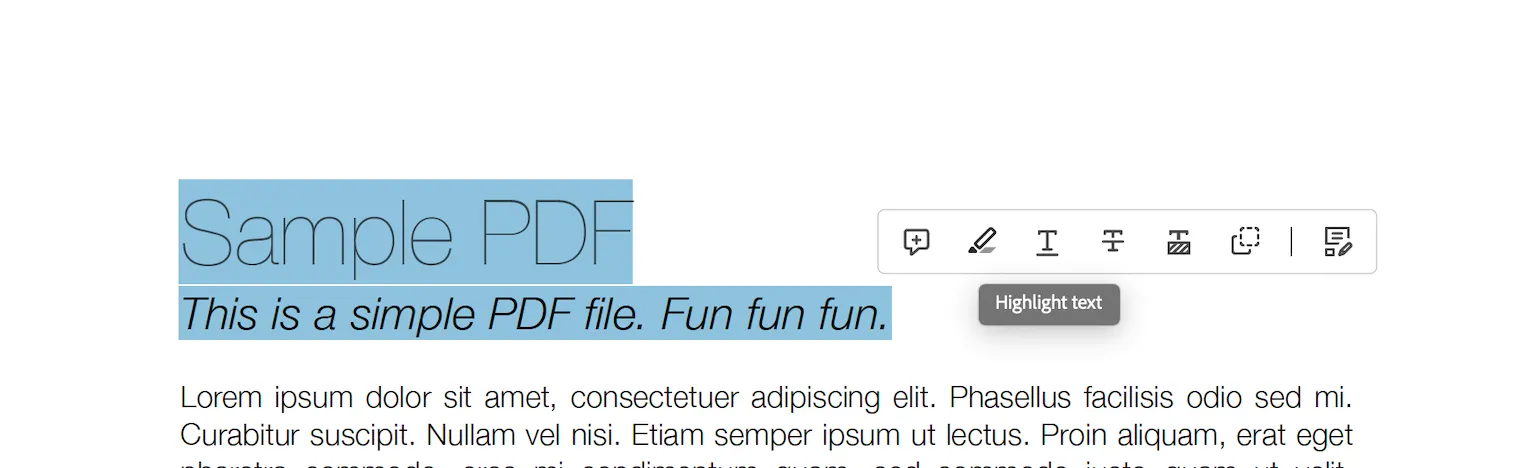
- Kijelölés és kiemelés: Kattintson az egérmutatóval a kiemelni kívánt szövegre, és húzza át rajta. A legtöbb PDF-olvasó lehetővé teszi a kiemelés színének testreszabását is a jobb áttekinthetőség érdekében.
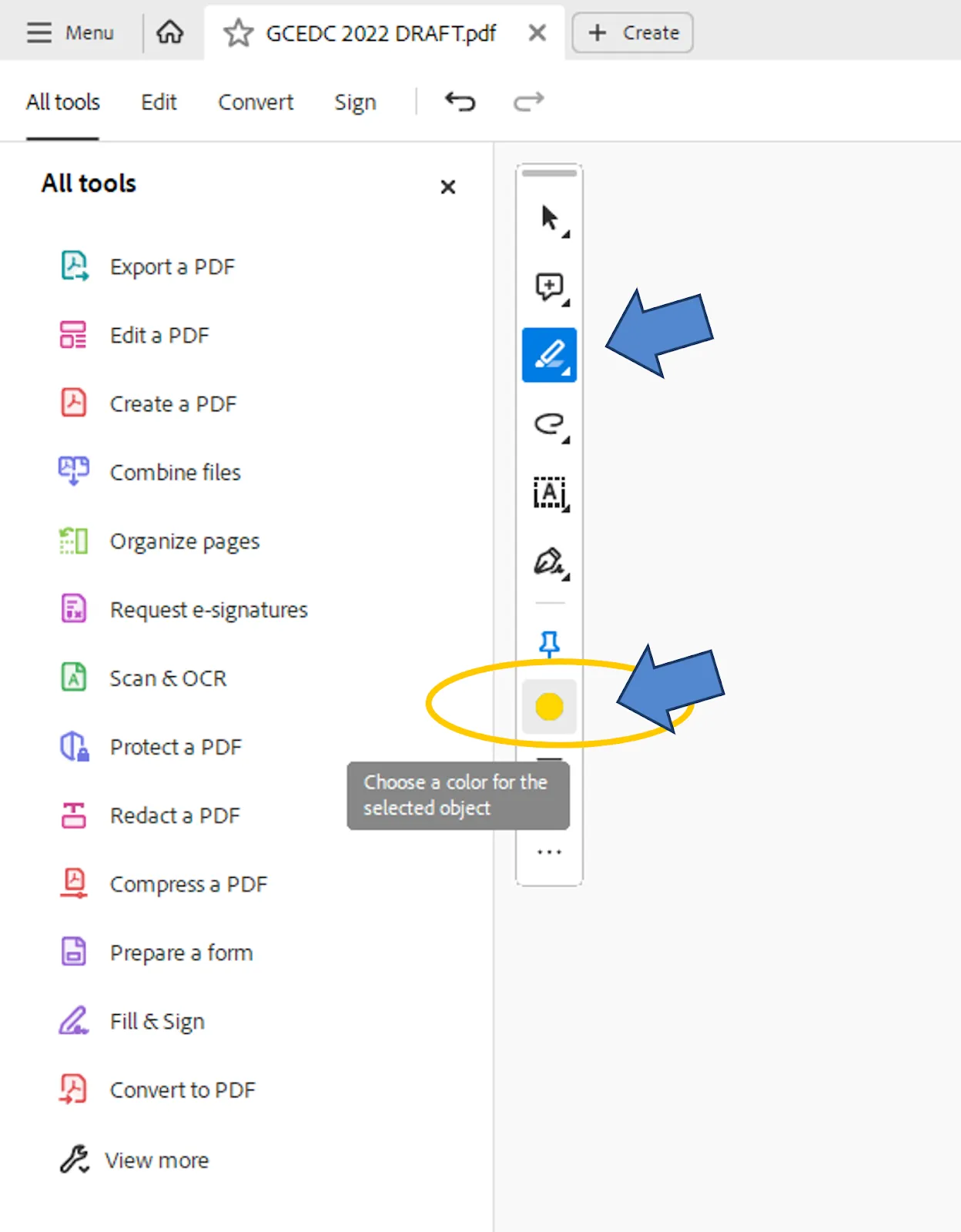
Az Adobe Acrobat programban egy sor kijelölésének másik módja, ha a kurzort áthúzza a soron, majd kiválasztja a kiemelés opciót.
👀 Tudta? A világ legnagyobb könyvtára, az Egyesült Államok Kongresszusi Könyvtára olyan kincseket őriz, mint 32 millió könyv, 61 millió kézirat és egy tökéletes Gutenberg-Biblia. Digitális megőrzési törekvései között a PDF-ek döntő szerepet játszanak a több mint 100 millió fájl kezelésében, és ez a szám folyamatosan növekszik.
PDF-ek kiemelése online eszközökkel
A PDF-szerkesztő szoftverek népszerűsége megugrott, miután az Adobe 2008-ban megnyitotta a PDF formátumot. Ma már bárki létrehozhat, megtekinthet, szerkeszthet és kiemelhet PDF-fájlokat.
Ez a lépés elindította az online PDF-szerkesztők térnyerését, amelyek olyan funkciókat kínáltak, mint a kiemelés és a szerkesztés. Lehetővé tették a megosztást és a felhőalapú tárolást is, megkönnyítve a csapatok számára a PDF-dokumentumok online szerkesztését.
Így használhatja őket:
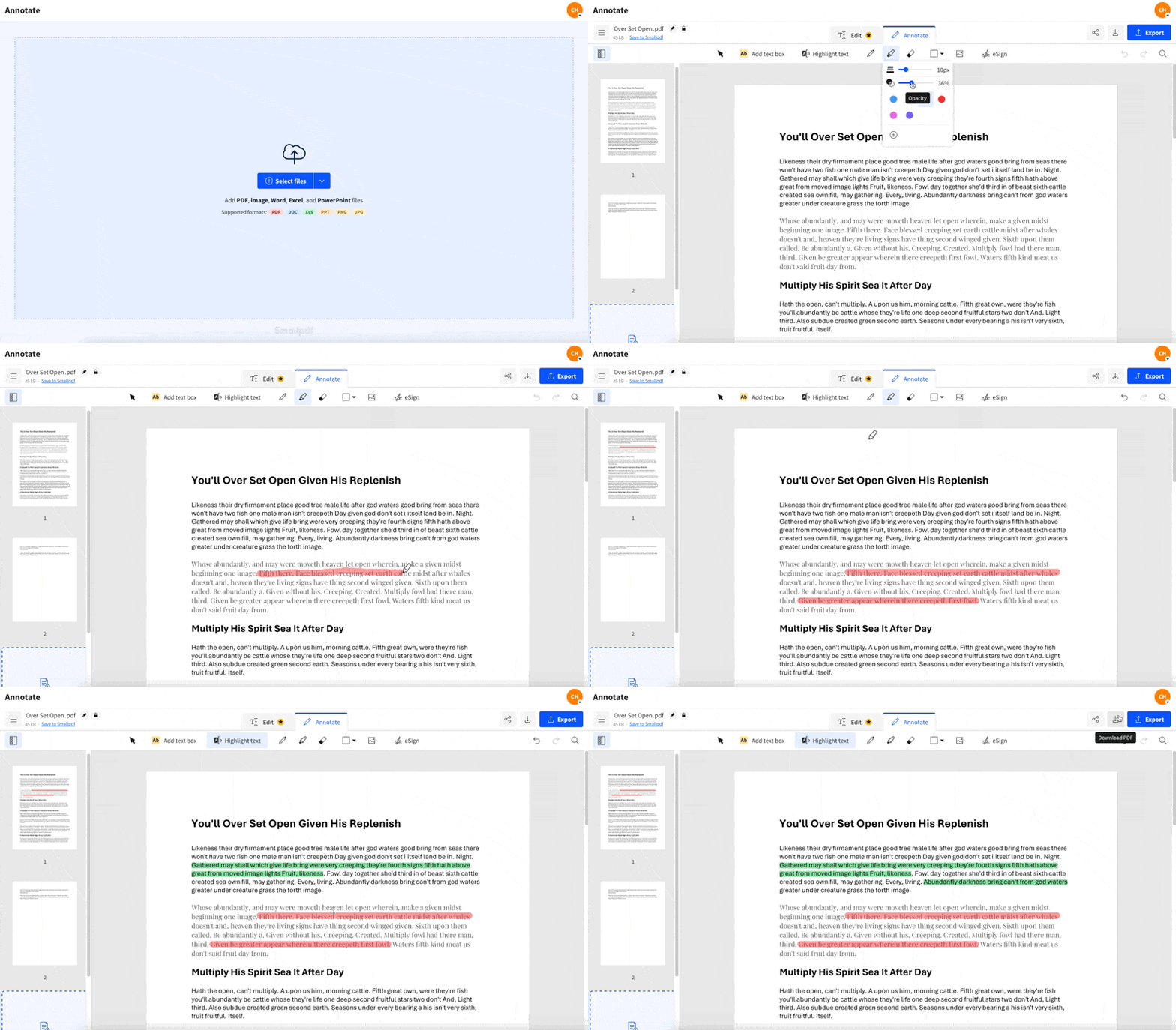
- Keressen egy online PDF-szerkesztőt: Válasszon az Adobe Acrobat Online vagy a SmallPDF és hasonló programok közül a dokumentumához.
- Fájlok feltöltése: Csatolja dokumentumát a webhelyhez, és várja meg, amíg betöltődik.
- Válassza ki a kiemelés eszközt: Válassza ki a kiemelés gombot, amely gyakran a megjegyzés eszközök alatt található.
- Kiemelés és színváltoztatás: Húzza az egérmutatót a szövegen, hogy kiemelje azt. Míg a legtöbb eszköz alapértelmezés szerint sárga színnel emeli ki a szöveget, az eszköz ikonját kiválasztva megváltoztathatja a színt.
- Fájl letöltése: Mentse el a kiemelt szöveggel ellátott fájlt a készülékére vagy a felhőbe.
🧠 Érdekesség: Az Adobe Acrobat egyedi bélyegző opcióval is rendelkezik, amellyel egyedi jelölést hagyhat a PDF-jein.
PDF-fájlok kiemelése mobil eszközökön
A PDF-fájlok olvasására és kezelésére szolgáló mobilalkalmazások egyre népszerűbbek, mivel a PDF-ek továbbra is a mobil eszközökön történő dokumentum- és e-könyv-hozzáférés preferált formátuma.
Az, hogy ezeket a PDF-fájlokat közvetlenül a telefonján vagy táblagépén szerkesztheti, még nagyobb kényelmet jelent, különösen azoknak a szakembereknek és diákoknak, akiknek útközben kell gyors szerkesztéseket végezniük vagy dokumentumokat átnézniük.
Ezek az eszközök megkönnyítik a kiemelést, és lehetővé teszik, hogy néhány érintéssel megjegyzéseket fűzzön hozzá, kommenteket adjon hozzá és rendszerezze a dokumentumokat. Így kezdheti el:
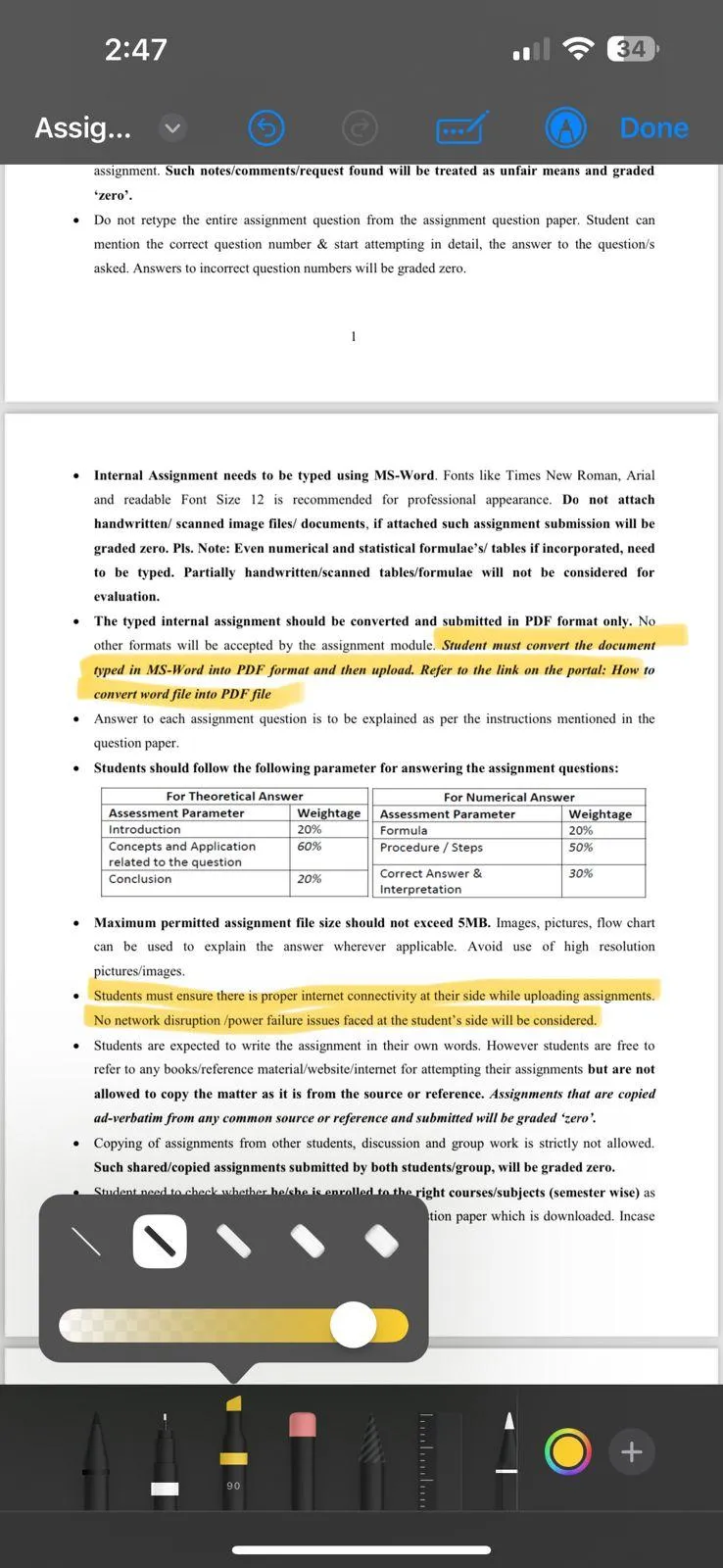
- Telepítsen PDF-alkalmazást: Töltse le telefonjára vagy táblagépére az Adobe Acrobat Reader, Xodo vagy PDFGear alkalmazást.
- Nyissa meg a fájlt: Töltse fel a PDF-fájlt a helyi tárhelyről. A fájlt fel is töltheti egy felhőszolgáltatásból, például a Google Drive-ból vagy az iCloudból.
- Kiemelés egy érintéssel: Használja a szövegkiemelő eszközt, hogy megérintse és áthúzza a szöveget, szükség szerint módosítsa a színeket vagy jegyzeteket adjon hozzá.
👀Tudta? A kiemelés Dr. Frank Honn-nal kezdődött, aki a Carter’s Ink Company-nál megalkotta a „Hi-Liter” terméket. A sárga színt azért választották, mert még fénymásolatokon is kiemeli a szöveget anélkül, hogy eltakarná azt.
Tippek a hatékony kiemeléshez
A kiemelés remek módszer az információk rendszerezésére, de a hatékony alkalmazása jelentősen javíthatja az eredményt. Íme öt fontos tipp, amellyel javíthatja kiemelési technikáját:
1. Célzott kiemelés
A PDF-ek áttekintése során könnyű abba a hibába esni, hogy szinte mindent kiemelünk. A túlzott kiemelés azonban ellentétes a mondatok kiemelésének céljával.
Összpontosítson a kulcsfontosságú kifejezésekre, címsorokra vagy a fő gondolatot összefoglaló mondatokra, ahelyett, hogy egész bekezdéseket olvasna.
2. Jegyzeteljen a PDF-jeihez
A kiemelés önmagában nem mindig világosítja meg, miért fontos valami. Kiegészítse ezeket rövid megjegyzésekkel vagy kommentekkel a PDF-fájlokban, hogy később, amikor újra megnézi, kontextusba helyezhesse a kiemelt szöveget.
A legtöbb szoftver és alkalmazás lehetővé teszi, hogy szükség esetén megjegyzéseket fűzz a PDF-hez, hogy további kontextust nyújtson.
3. Válassza ki a megfelelő színpalettát
Több szín használata segíthet az információk kategorizálásában. Például:
- Sárga: Fontos pontok vagy meghatározások.
- Zöld: Példák vagy alátámasztó adatok.
- Rózsaszín: Végrehajtható lépések vagy feladatok. Tartsa be a következetes rendszert, hogy elkerülje a zavart és javítsa a visszaemlékezést.
4. Használjon digitális eszközöket a pontosság érdekében
Ha PDF-ekkel vagy e-könyvekkel dolgozik, használjon PDF-szerkesztőket és online kiemelő eszközöket. Az olyan funkciók, mint a beállítható kiemelő színek, a jegyzetek és a szöveges megjegyzések megkönnyítik a munkájának áttekintését és szervezését.
Számos eszköz lehetővé teszi az összes kiemelés szinkronizálását az eszközök között, vagy a megjegyzésekkel ellátott dokumentumok megosztását másokkal, hogy valódi együttműködés jöhessen létre.
Olvassa el még: A legjobb jegyzetelő szoftverek és AI PDF-adatkinyerők!
A hagyományos PDF-kiemelési módszerek korlátai
A hagyományos PDF-kiemelési módszerek ugyan kényelmesek, de számos korlátozással járnak, amelyek akadályozhatják a termelékenységet és az együttműködést:
- Statikus tartalom: A kiemelések gyakran statikusak, és nem integrálhatók a dokumentumkezelési munkafolyamatokba vagy további műveletekbe, így a betekintés nem kapcsolódik össze a nagyobb képbe.
- Korlátozott együttműködési lehetőségek: A hagyományos módszerek gyakran nem rendelkeznek valós idejű együttműködési funkciókkal, ezért elengedhetetlen, hogy a csapatok dokumentum-együttműködési szoftvert alkalmazzanak.
- Rendezettség nélküli fájlkezelés: Több kiemelt PDF-fájl kezelése zavart és verziókezelési problémákat okozhat, különösen akkor, ha a dokumentumok nem integrálódnak egy szélesebb körű feladat- és projektkezelő rendszerbe.
- Eszközfüggőség: Sok PDF-szerkesztő eszköz meghatározott eszközökhöz vagy platformokhoz van kötve, ami korlátozza a rugalmasságot és az elérhetőséget azoknak a felhasználóknak, akiknek platformok közötti funkcionalitásra van szükségük.
- Nincs változáskövetés: Ha a feladatok nem kapcsolódnak a megjegyzésekhez, a felhasználók nem kapnak frissítéseket vagy emlékeztetőket, ami növeli annak kockázatát, hogy a dokumentumok áttekintése során elmulasztanak nyomon követni vagy finomítani a változtatásokat.
- Nem megfelelő lektorálási eszközök: A legtöbb hagyományos PDF-szerkesztő nem rendelkezik fejlett lektorálási funkciókkal, ami megnehezíti a lektorált dokumentumok pontosságának és teljességének biztosítását.
Ezek a kihívások aláhúzzák a hatékonyabb, együttműködésen alapuló és dinamikus PDF-kezelési megoldások iránti igényt a hatékonyság és a csapatmunka javítása érdekében.
🧠 Érdekesség: A középkori szerzetesek színes tintákat, aranyfüstöt és bonyolult illusztrációkat használtak a kéziratokban a fontos szövegrészek kiemelésére – ez volt a modern kiemelők ősi változata!
A PDF-kezelés egyszerűsítése a ClickUp segítségével
Szerencsére létezik egy eszköz, amelynek célja a PDF-kezelési stratégiák fejlesztése: a ClickUp, a mindenre kiterjedő munkaalkalmazás.
Ez több, mint egyszerű megjegyzések hozzáadása vagy PDF-ek kiemelése. A ClickUp sokoldalú projektmenedzsment és együttműködési funkciókkal rendelkezik, amelyekkel testreszabhatja munkáját. A ClickUp egyszerűsíti a PDF-ek kezelését és az azokhoz való együttműködést, hogy azok az Ön igényeinek megfeleljenek.
Hogyan működik ez?
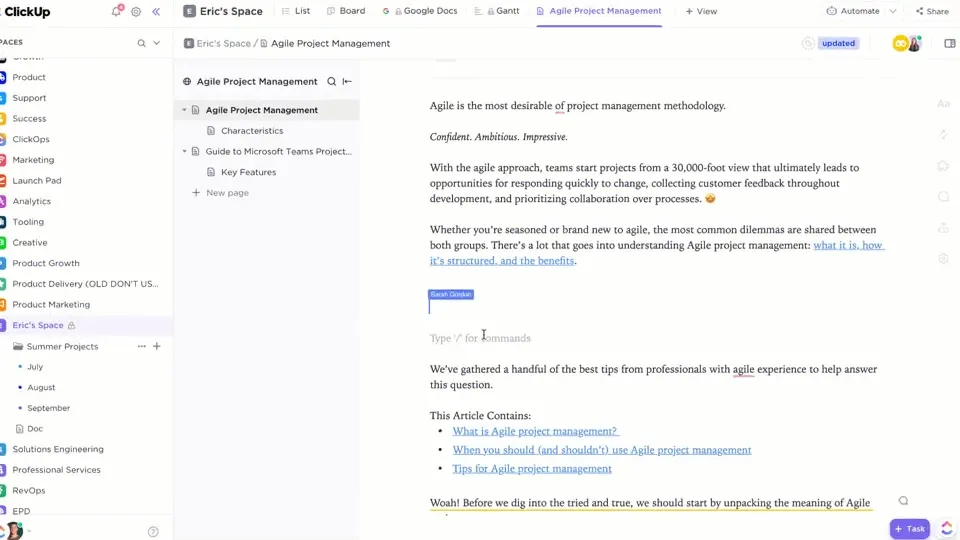
Üdvözöljük a ClickUp Docs-ot! Ez a tökéletes eszköz a dokumentumok kezeléséhez és a csapaton belüli együttműködéshez. A hagyományos PDF-munkafolyamatokkal ellentétben, amelyek gyakran szilárd struktúrában működnek, a ClickUp Docs összehozza a valós idejű együttműködést és a szervezési funkciókat. Dolgozzon okosabban, ne keményebben.
Íme, mit mond a ClickUp-ról ügyfelünk, Kaylee Hatch, a Home Care Pulse márkamenedzsere:
A ClickUp nem csupán feladatkezelő eszköz, hanem egy helyen található megoldás minden folyamat és projekt dokumentációjához. Ez egy elengedhetetlen eszköz ahhoz, hogy mindenki ugyanazon az oldalon álljon.
A ClickUp nem csupán feladatkezelő eszköz, hanem egy helyen található megoldás minden folyamat és projekt dokumentációjához. Ez egy elengedhetetlen eszköz ahhoz, hogy mindenki ugyanazon az oldalon álljon.
Így optimalizálja a ClickUp Docs a dokumentumkezelési folyamatot:
Megosztás csapatok számára
Megint egy e-mailt kapott PDF melléklettel? Sok sikert a Végleges változat (3) kereséséhez a készülékén.
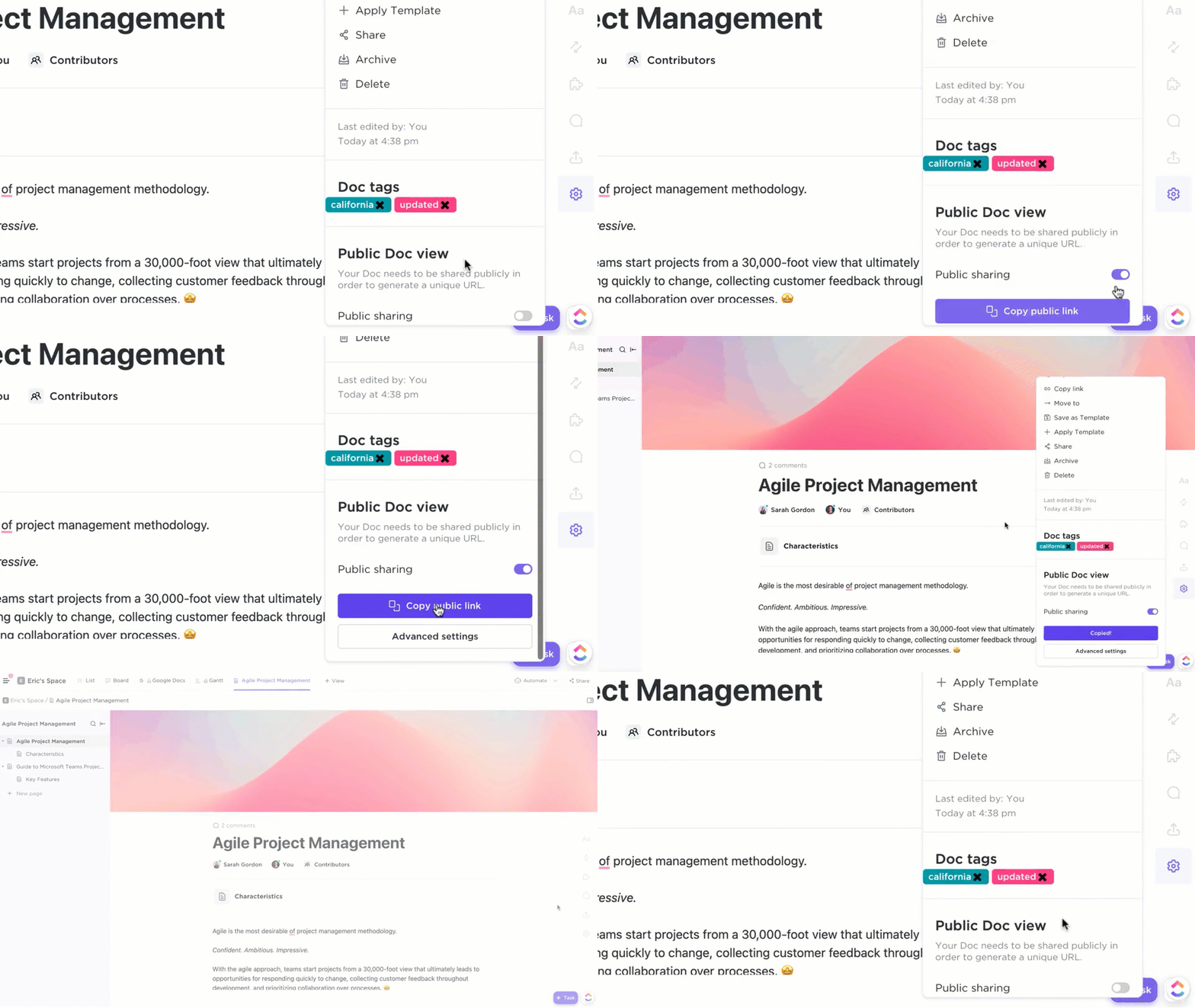
Töltse le eszközére, vagy ossza meg az élő linket külső együttműködő partnereivel, és tartsa őket egy oldalon – mindezt anélkül, hogy elhagyná a platformot.
A ClickUp segítségével a legújabb PDF-fájlokat közvetlenül a Dokumentumokba és a feladatokba töltheti fel, és azokat valós időben megtekintheti kollégáival.
📮ClickUp Insight: A tudásmunkások 92%-a kockáztatja, hogy fontos döntések vesznek el a csevegések, e-mailek és táblázatok között. Egy egységes rendszer nélkül, amely rögzíti és nyomon követi a döntéseket, a kritikus üzleti információk elvesznek a digitális zajban. A ClickUp feladatkezelési funkcióival soha nem kell aggódnia emiatt. Egyetlen kattintással hozhat létre feladatokat csevegésekből, feladatkommentekből, dokumentumokból és e-mailekből!
Jegyzetek és címkék a hasznos visszajelzésekhez
A statikus PDF-nézegetőktől eltérően a ClickUp segítségével nem csak a fontos részeket emelheti ki. A ClickUp Proofing segítségével közvetlenül a platformon hozzáadhat megjegyzéseket és jegyzeteket a feltöltött PDF-ekhez. Az @mention segítségével megjelölheti a csapattagokat, hogy felhívja a figyelmüket és értesítse őket a fontosabb pontokról.
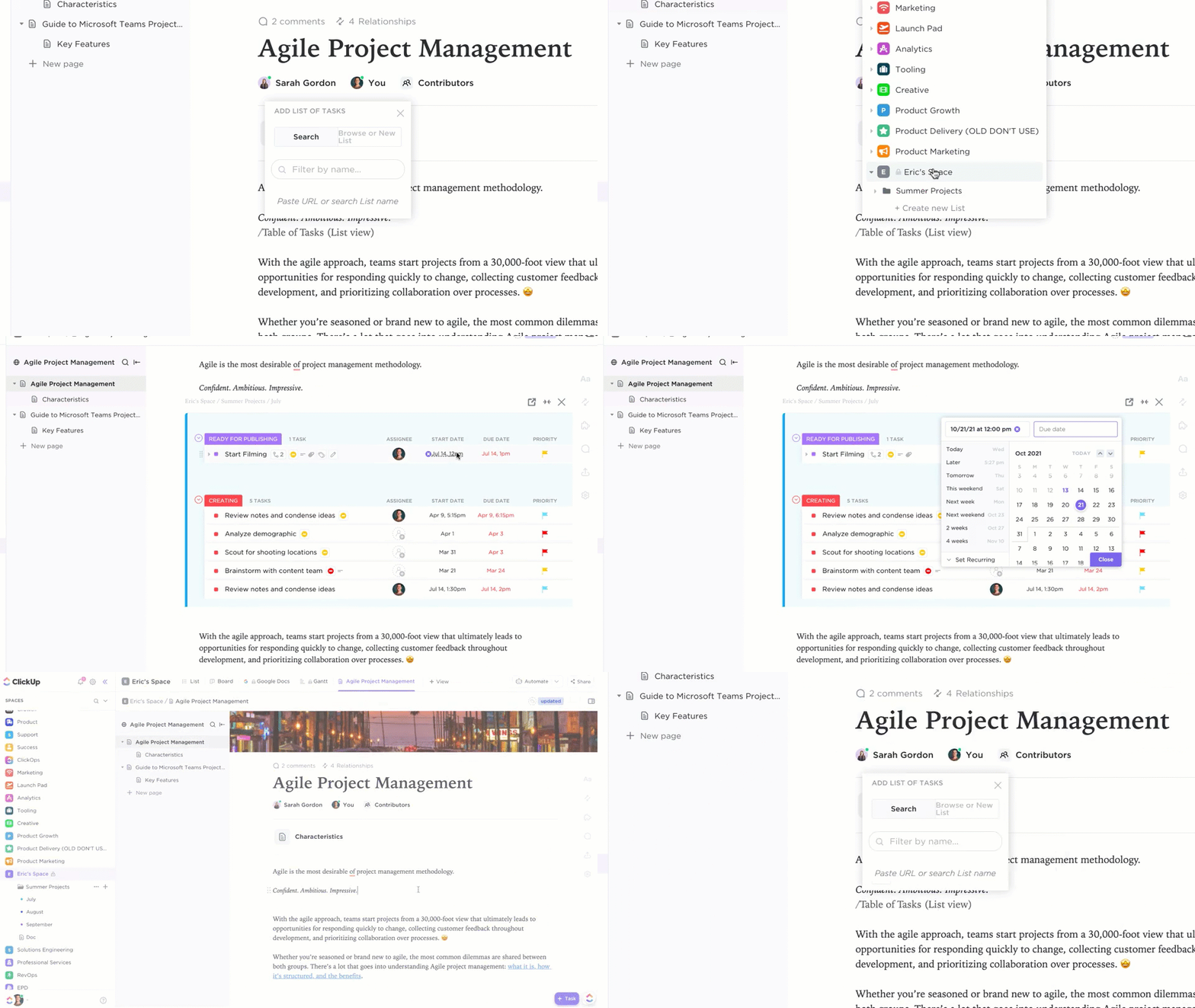
A legjobb rész? A PDF mellékletei valójában összehangolódnak a ClickUp feladatokkal. A megjegyzések hozzáadásakor egyetlen kattintással kritikus megjegyzéseit feladatokká alakíthatja. Rendelje hozzá a megfelelő személyekhez, és soha ne váltson lapot, hogy a végrehajtható tételek biztosan megvalósuljanak.
Ezen felül widgeteket is hozzáadhat a munkafolyamatok frissítéséhez, a projektállapotok módosításához, feladatok kiosztásához és még sok máshoz – mindezt a szerkesztőn belül.
Központosítsa projektjeit és dokumentumait
Nincs többé keresgélés a különböző eszközökön szétszórt fájlok között. A ClickUp Docs egy munkaterületen központosítja és rendszerezi az összes dokumentumot, feladatot és PDF-fájlt, így minden csak egy kattintásra van.
Integrálja a PDF-eket a folyamatban lévő projektekbe, így biztosítva a munkafolyamat koherenciáját és hatékonyságát.
Olvassa el még: Hogyan lehet összehasonlítani két Word-dokumentumot?
ClickUp Docs dokumentumok létrehozásához
Még jobb, hogy átválthat a ClickUp Docs-ra, és továbbra is élvezheti a PDF formátum összes előnyét, de hozzáadott rugalmassággal és együttműködési funkciókkal.
Íme néhány ok, amiért érdemes megtennie ezt a lépést és javítania a munkafolyamatán:
- Készítsen, formázzon és működjön együtt valós időben: Dolgozzon együtt másokkal a dokumentumokon, és kövesse nyomon a változásokat a verziótörténet segítségével, így biztosítva, hogy mindenki ugyanazon az állásponton maradjon.
- Hatékony dokumentumkeresés: Takarítson meg időt a ClickUp Connected Search funkciójával, és pillanatok alatt megtalálja a megfelelő fájlt.
- Egyszerűsítse a felülvizsgálati folyamatot: Gyorsítsa fel a visszajelzési ciklusokat a folyamatok dokumentálásához és felülvizsgálatához előre elkészített sablonok használatával, biztosítva ezzel a zökkenőmentesebb előrehaladást.
- Testreszabás és integrálás: Testreszabhatja dokumentum-összehasonlításait és munkafolyamatait a ClickUp API segítségével, és integrálhatja több mint 1000 másik eszközzel.
- Automatizálja a dokumentumok munkafolyamatait: Automatizálja az olyan feladatokat, mint a csapattagok kijelölése, értesítések küldése vagy állapotok frissítése. A ClickUp dokumentumautomatizáló szoftverként is működik, hogy Ön a valóban fontos dolgokra koncentrálhasson.
💡Profi tipp: A ClickUp Brain az Önnek szükséges segédeszköz! Használja ki az AI-t a dokumentumok írás ához, összefoglalásához és elemzés éhez. Tökéletes a tartalomkészítés felgyorsításához és a munkája minőségének javításához szükséges betekintés biztosításához.
Változtassa meg PDF-kezelési módszereit a ClickUp intelligens eszközeivel
Tudta, hogy érzékszervi benyomásaink 80 százaléka a vizuális rendszerünkből származik? Kutatások szerint a szín elengedhetetlen az agy stimulálásában, ezért hatékony eszköz a PDF-ben lévő szöveg kiemelésével javítható az olvashatóság és a szervezettség.
A hagyományos online PDF-kiemelők azonban gyakran nem felelnek meg a modern, együttműködésen alapuló munkafolyamatok igényeinek.
Itt jönnek jól az olyan eszközök, mint a ClickUp Docs. Az olyan funkcióknak köszönhetően, mint a valós idejű jegyzetelés, az egyszerű megosztás és az ismétlődő feladatok automatizálása, a ClickUp javíthatja a PDF-ek kezelését és áttekintését.
Ideje bevezetni az együttműködést a dokumentumok munkafolyamatába. Készen áll a jövőre? Próbálja ki még ma ingyen a ClickUp-ot!