

Nyitott már meg valaha PDF-dokumentumot, és érezte úgy, hogy a neon színekkel kiemelt részek szinte kiugranak a papírról?
Akár „Hoppá, rossz szín!” vagy „Ki jelölte ki az egész dokumentumot?” esetről van szó, a PDF-fájlokból való kiemelések eltávolításának ismerete megőrizheti az ép elméjét – és a szemét.
A kiemelt szövegek javítása gyakran szükséges a hibák kijavításához, a beolvasott PDF-fájlok tisztázásához vagy egy csiszolt jelentés elkészítéséhez, amellyel lenyűgözheti főnökét.
Az Adobe Acrobat Reader és más jegyzetelő eszközök segítségével könnyedén kezelheti a túlbuzgó megjegyzéseket.
Akár Mac, akár Windows számítógépen dolgozik, néhány egyszerű lépéssel törölheti a kijelölt kiemeléseket, megtisztíthat bizonyos szakaszokat, vagy akár az egész dokumentumot módosíthatja. Készen áll arra, hogy átvegye az irányítást a PDF-je felett? Akkor kezdjük!
⏰ 60 másodperces összefoglaló
Íme a PDF-fájlban lévő kiemelések eltávolításának lépései:
- 1. lépés: Nyissa meg a PDF-fájlt az Adobe Acrobatban vagy egy másik eszközben, például a Smallpdf, Xodo vagy Sejda programban.
- 2. lépés: Válassza ki a kijelölt szöveget, amelyet eltávolítani szeretne.
- 3. lépés: Kattintson a kukás ikonra vagy a törlés opcióra a kiemelés törléséhez.
- 4. lépés: Mentse el a szerkesztett PDF-fájlt
- A kiemelések eltávolításához mobil eszközön használjon olyan alkalmazásokat, mint a PDFGear, a PDF Expert vagy a PDFelement.
- Az Adobe vagy bármely más PDF használatának korlátai: fájlkorlátozások, együttműködési funkciók hiánya és a fejlett szoftverek használatának megtanulása jelentősen megnehezíti a munkát.
- Használja a ClickUp Docs alkalmazást a dokumentumok és az együttműködési igények átfogóbb kezeléséhez.
- Bónusz tippek a stratégiai kiemeléshez: a jobb áttekinthetőség érdekében színekkel jelölje ki a kiemelt részeket, készítsen biztonsági másolatot az eredeti fájlokról, és konvertálja azokat szerkeszthető formátumba, például Docs-ba.
Módszerek a kiemelések eltávolítására PDF-ben
A kiemelt szöveg eltávolítása egyszerűbb, mint hozzáadása – csak győződjön meg arról, hogy a megfelelő eszközöket használja a PDF-fájlok kereséséhez, megjegyzések hozzáadásához és egyebekhez.
Íme három praktikus eszköz, amellyel eltávolíthatja a kijelölt kiemeléseket a PDF-fájlból:
1. módszer: Adobe Acrobat használata
Szinte bűn lenne PDF-ekről beszélni az Adobe Acrobat említése nélkül. Végül is az Adobe a Portable Document Format létrehozásának úttörője! Az Acrobat segítségével megjegyzéseket fűzhet PDF-ekhez, jegyzeteket írhat, háttérképet módosíthat, sőt szöveget is szerkeszthet, hogy visszajelzéseket tároljon a dokumentumokban.
És ez még nem minden: az Acrobat rendelkezik egy AI asszisztenssel, amely lehetővé teszi, hogy természetes nyelvű lekérdezésekkel kommunikáljon a PDF-ekkel, gyors válaszokat kapjon és egy kattintással összefoglalókat készítsen.
Az Adobe Acrobat rendelkezik asztali alkalmazással Windows és Mac eszközökhöz, valamint alkalmazásokkal Android és iOS telefonokhoz.
Az Adobe Acrobat segítségével a PDF-fájlban lévő kiemeléseket az alábbi egyszerű lépésekkel távolíthatja el:
- Nyissa meg PDF-fájlját az Adobe Acrobat programban.
- Kattintson egyszer a kiemelt szövegre, hogy kijelölje azt.
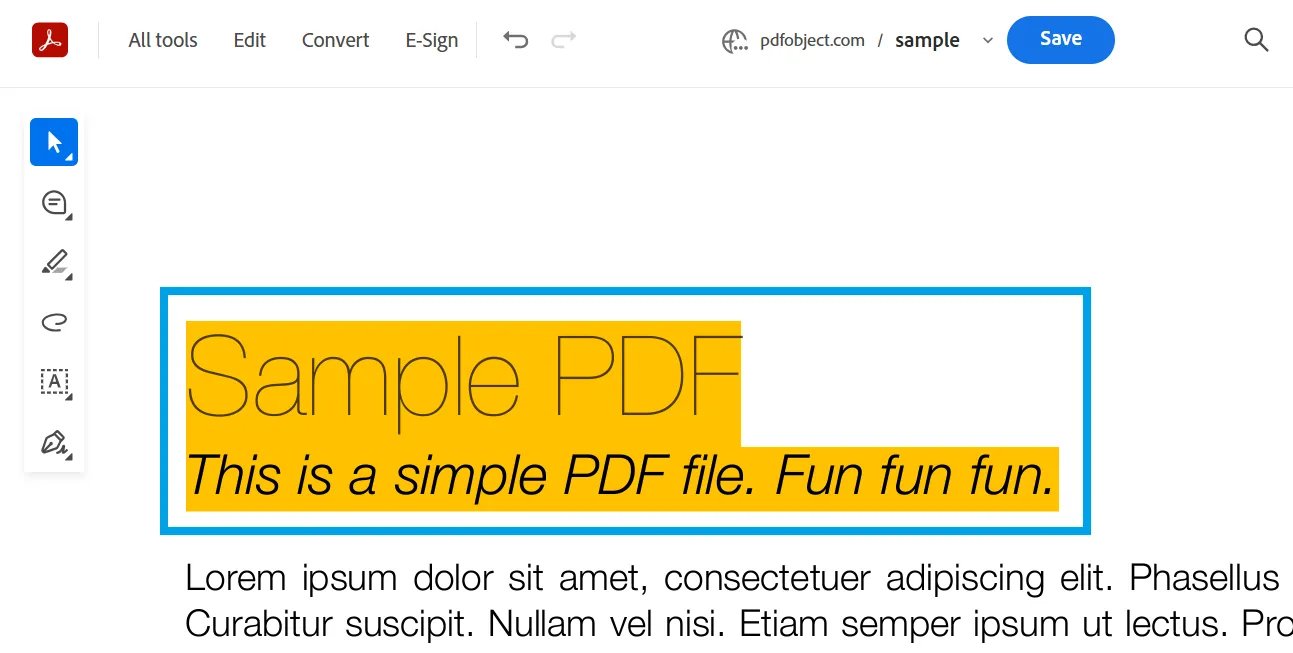
- Keresse meg az eszköztárat, és válassza ki a szemetes ikonját a kiemelés eltávolításához.
- Mentse és töltse le a kiemelések nélküli dokumentumot
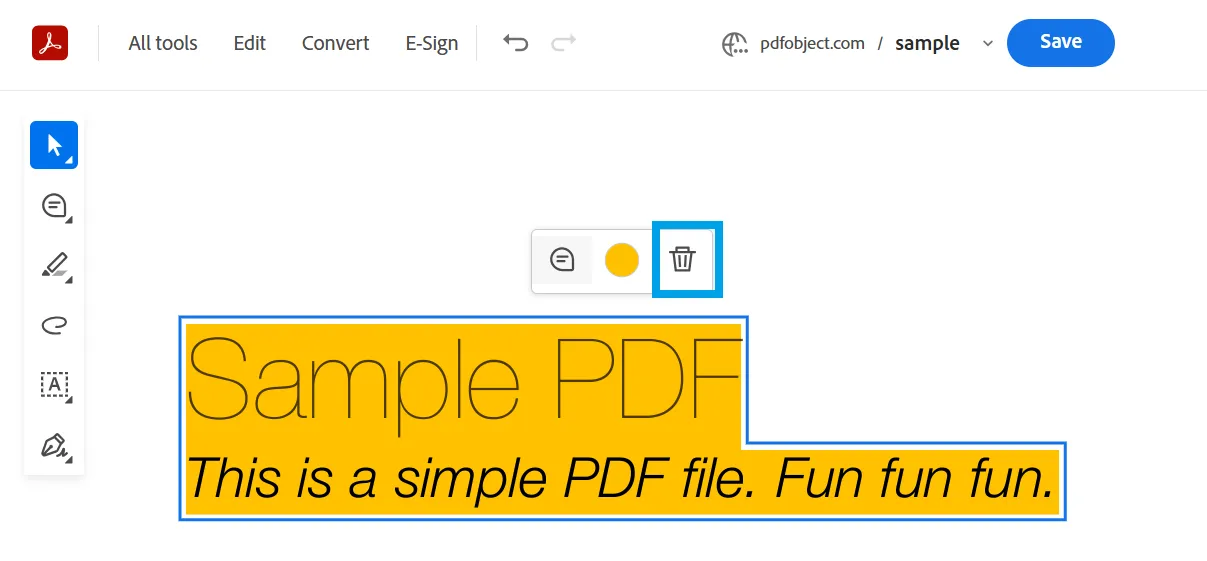
Ezzel az eszköztárral megváltoztathatja a kiemelt szöveg színét (csak kattintson a középső ikonra) vagy megjegyzést fűzhet hozzá (a menü bal sarkában található ikon).
A bal oldali panelen egyéb hasznos eszközök is elérhetők különböző műveletekhez, amelyek megkönnyítik a PDF-fájlok megjegyzéseinek és szerkesztéseinek kezelését.
Íme egy alternatív módszer a kiemelések eltávolítására az Adobe Acrobat programban:
- Válassza ki a kiemelt szöveget
- Lépjen a képernyő jobb oldalán található megjegyzés fülre.
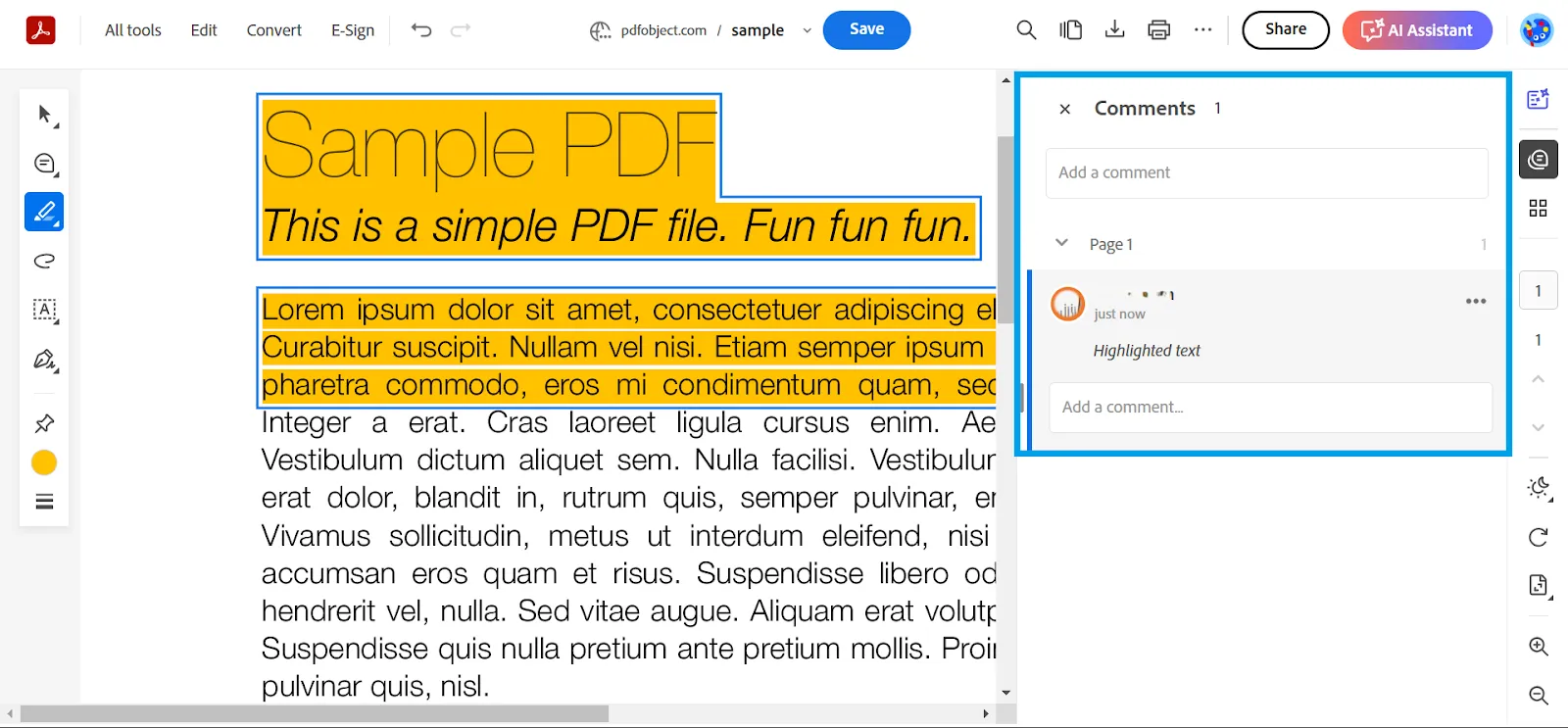
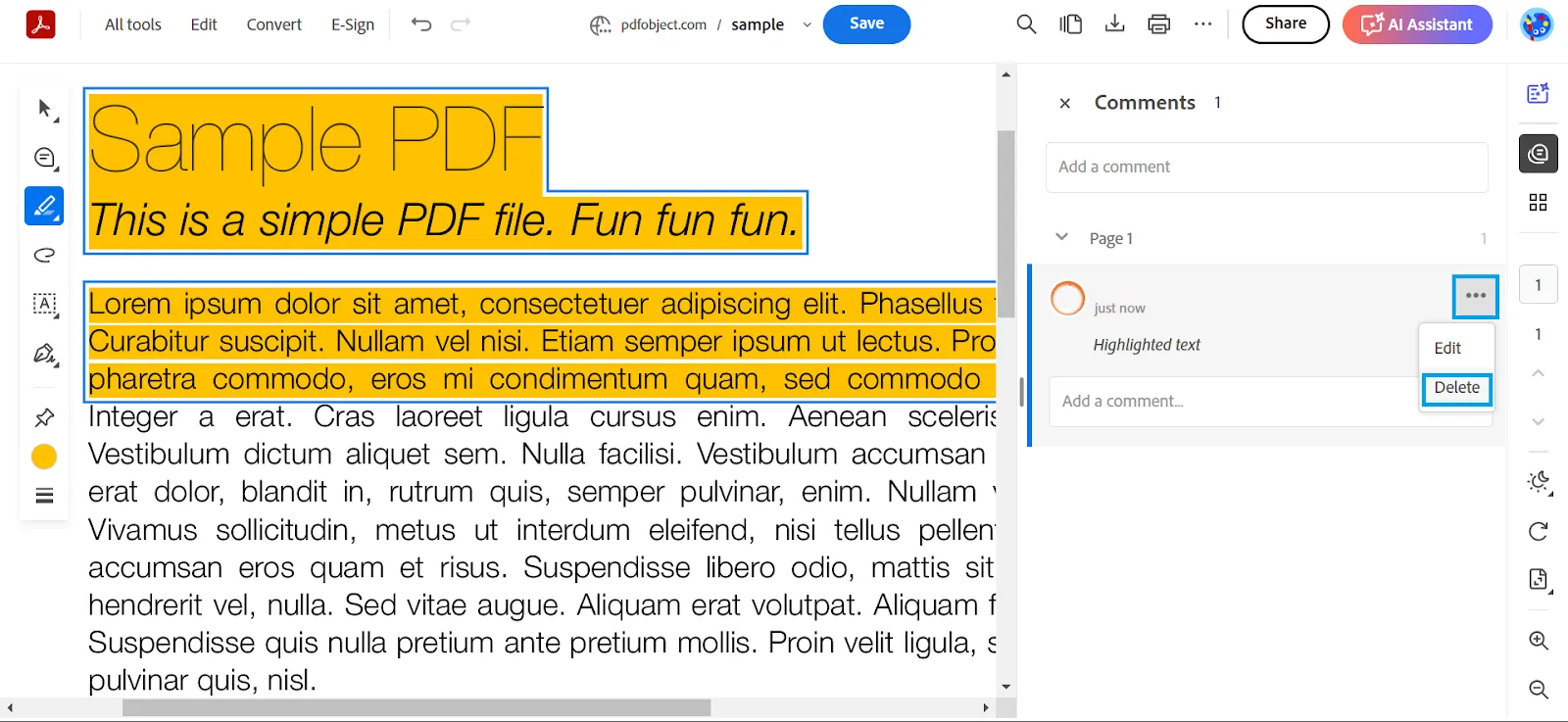
- Keresse meg a megjegyzés fület a kiemeléshez, amelyet eltávolítani szeretne.
- Vigye az egérmutatót a fülön található három pontra, és válassza a menüből a Törlés lehetőséget.
Egy másik praktikus módszer a kiemelések eltávolítására az Acrobat szoftverben az, hogy kijelöli a kiemelt szöveget, majd megnyomja a Delete billentyűt a billentyűzeten.
🧠 Érdekesség: Az Acrobat Liquid Mode funkciója mesterséges intelligenciát használ, hogy automatikusan átformázza a PDF-eket, így azok kisebb képernyőkön, például okostelefonon is könnyen olvashatók legyenek! A funkció beállítja a szöveg méretét, átszervezi az elrendezést és összecsukható szakaszokat hoz létre, így még a legsűrűbb PDF-ek is mobilbarát élményt nyújtanak.
Olvassa el még: Hogyan használhatja az AI-t a dokumentációhoz?
2. módszer: Kiemelések eltávolítása online eszközökkel
Az Adobe Acrobat mellett más jegyzetelő eszközöket is használhat a feladat elvégzéséhez a számítógépéről!
1. Smallpdf. com
A Smallpdf egy rugalmas online eszköz, amellyel mindenféle műveletet végrehajthat PDF-jeivel: fájlokat egyesíthet, feloszthat és online aláírásokat adhat hozzá.
A PDF-fájlokból a kiemelések eltávolítása is ugyanolyan egyszerű:
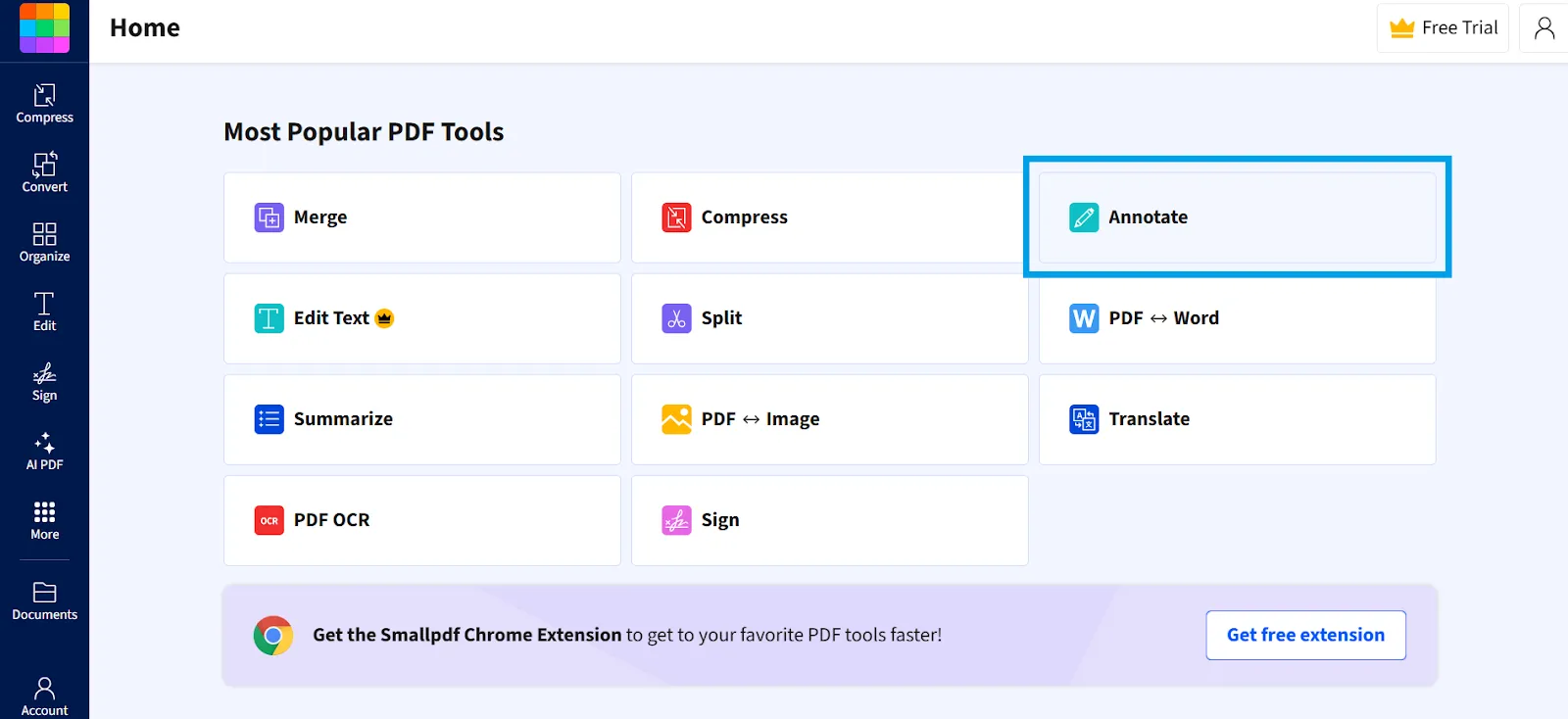
- Válassza a Megjegyzés opciót a Smallpdf kezdőlapján.
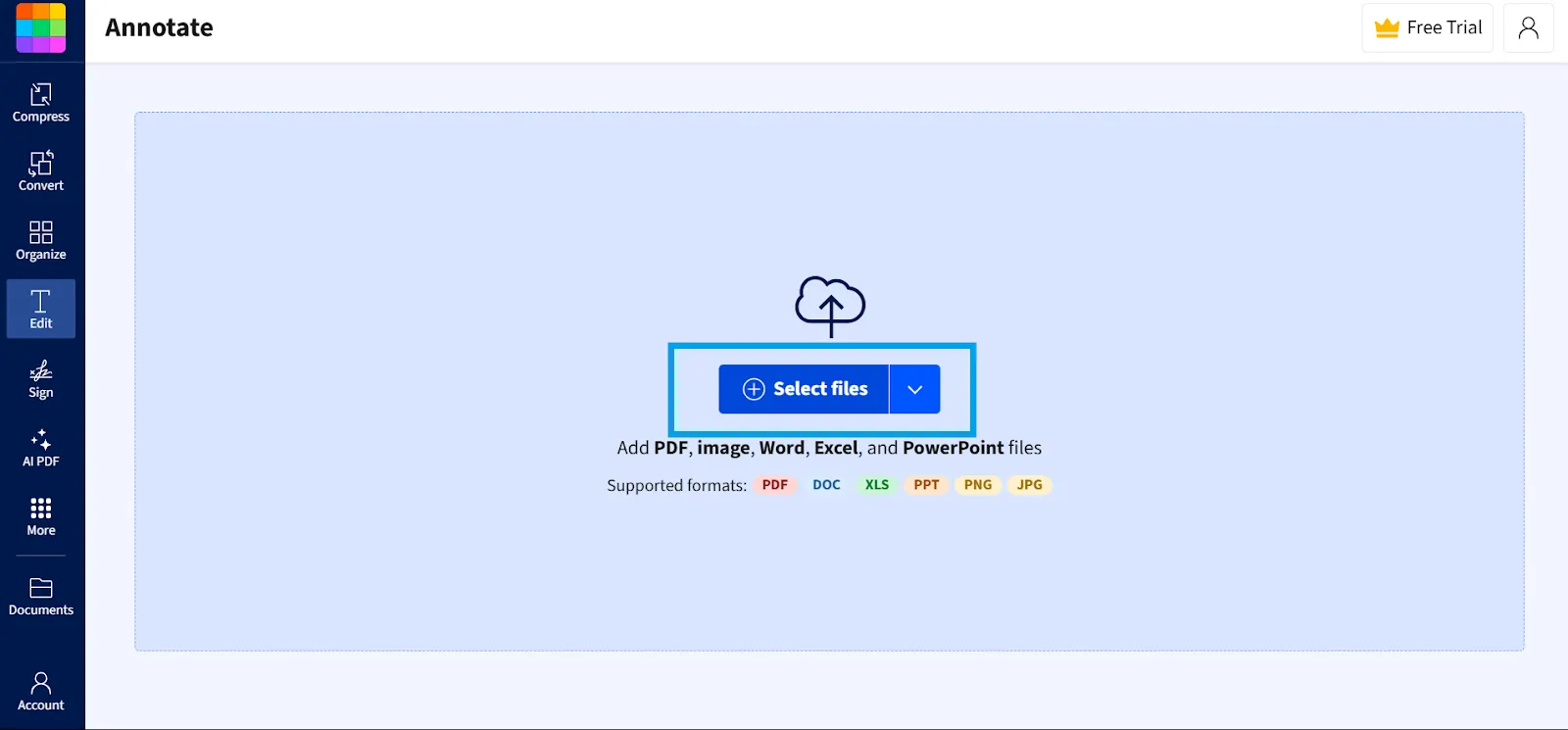
- Töltse fel PDF-fájlját a Fájlok kiválasztása opcióval.
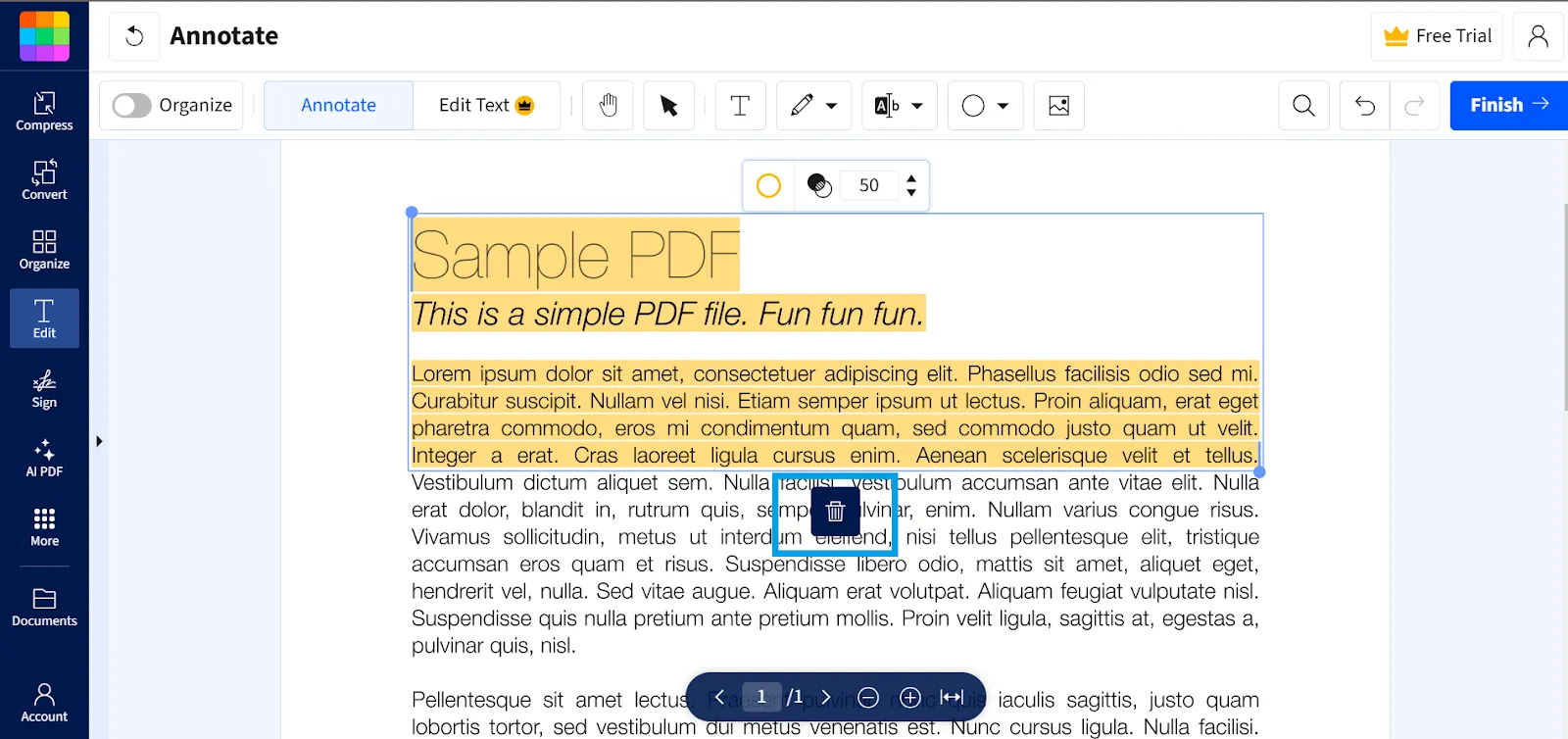
- Válassza ki a fájlból eltávolítani kívánt kiemelt szöveget.
- Most válassza ki a megjelenő szemetes ikont.
A Smallpdf egy funkciókban gazdag asztali weboldallal és Windows-alkalmazással rendelkezik. Az alkalmazást letöltheti az iOS és Android eszközökhöz tartozó alkalmazásáruházakból is.
👀 Tudta? A CommonCrawl adatai szerint a PDF a harmadik legnépszerűbb fájlformátum az interneten, a HTML és az XHTML után, ami jól mutatja széles körű használatát a digitális tartalom terjesztésében.
2. Xodo
A Xodo egy sokoldalú alkalmazás, amely lehetővé teszi a PDF-fájlok szöveges jelöléseinek (például kiemelés és áthúzás), jegyzetek, szabadkézi rajzok és egyebek hozzáadását.
Akár dokumentumokat szeretne átnézni, megjegyzéseket hozzáadni, vagy PDF-jét rendbe tenni, a Xodo minden szükséges eszközt biztosít Önnek. Ha véletlenül túl sok kiemelést tett, vagy csak rendbe szeretné tenni PDF-jét, a kiemelések eltávolítása a Xodo-ban gyerekjáték.
Így teheti meg:
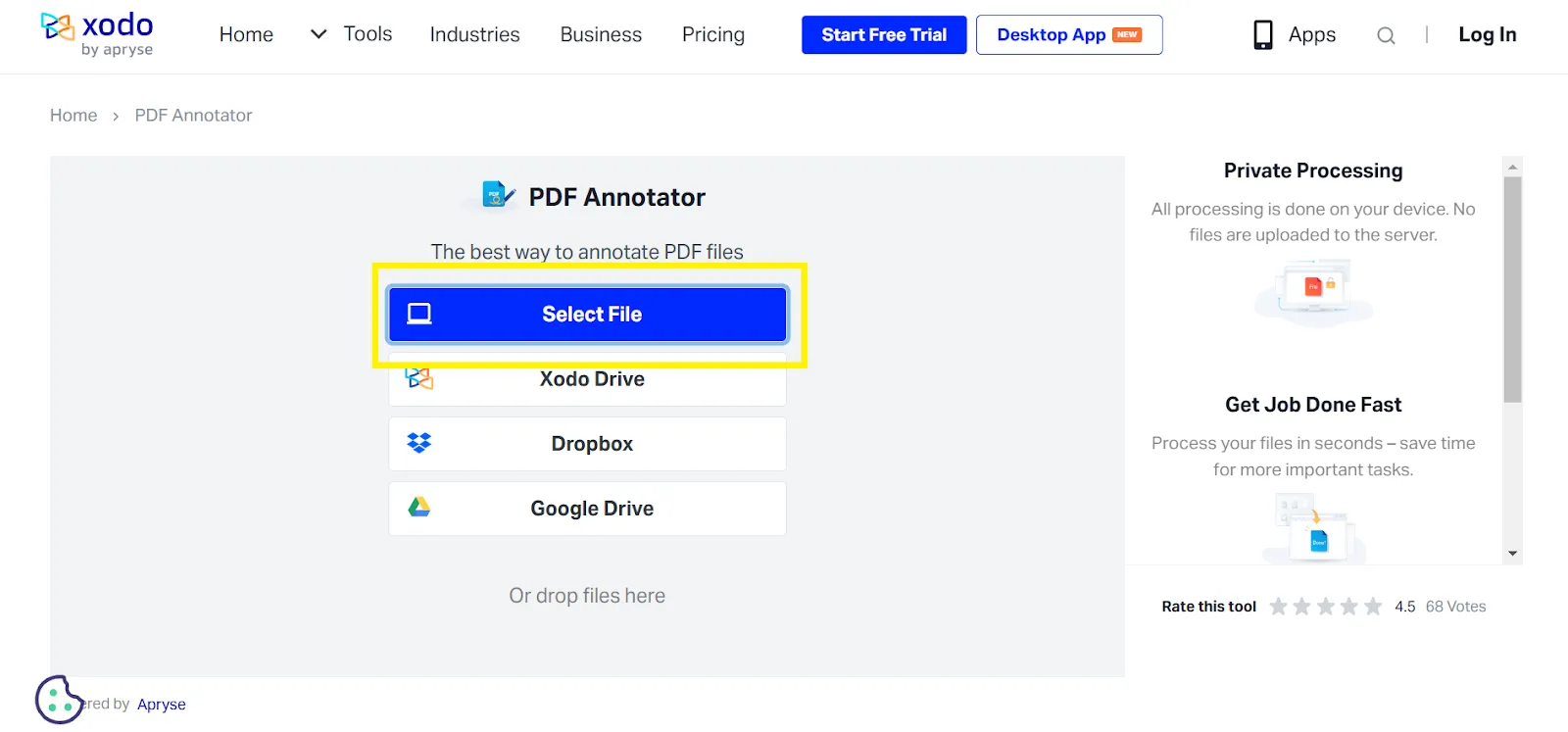
- Töltse fel PDF-fájlját a Fájl kiválasztása opcióval.
- Válassza ki a kiemelést, amelyet eltávolítani szeretne.
- Nyomja meg a szemétkosár ikont, amely megjelenik, miután kijelölte a szöveget.
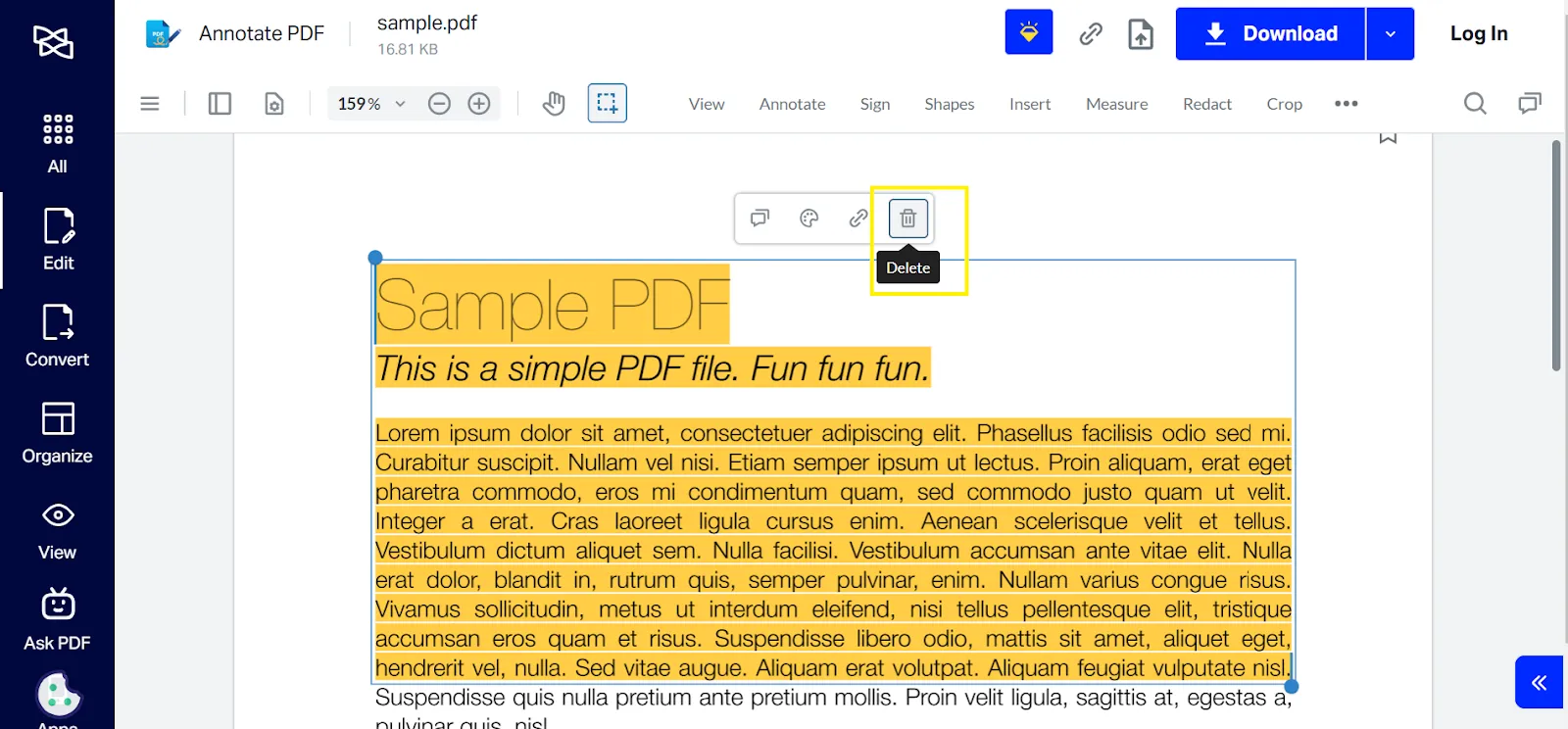
A Xodo egy webalapú eszköz, amelynek dedikált alkalmazása elérhető a Microsoft Store-ban. A teljes funkcionalitású mobilalkalmazás Android és iOS eszközökre is letölthető.
🧠 Ne feledje: A dokumentumban kiemelt szöveget nem lehet törölni, ha az az eredeti beolvasott PDF-fájl része.
4. Sejda
A Sejda hatékony OCR-funkciókkal rendelkezik, amelyekkel a beolvasott dokumentumok könnyen kereshető és szerkeszthető PDF-fájlokká alakíthatók. Kényelmes megoldás szövegek kivonására képekből vagy beolvasott PDF-fájlokból, így nagyobb rugalmasságot biztosít a fájlok kezelésében!
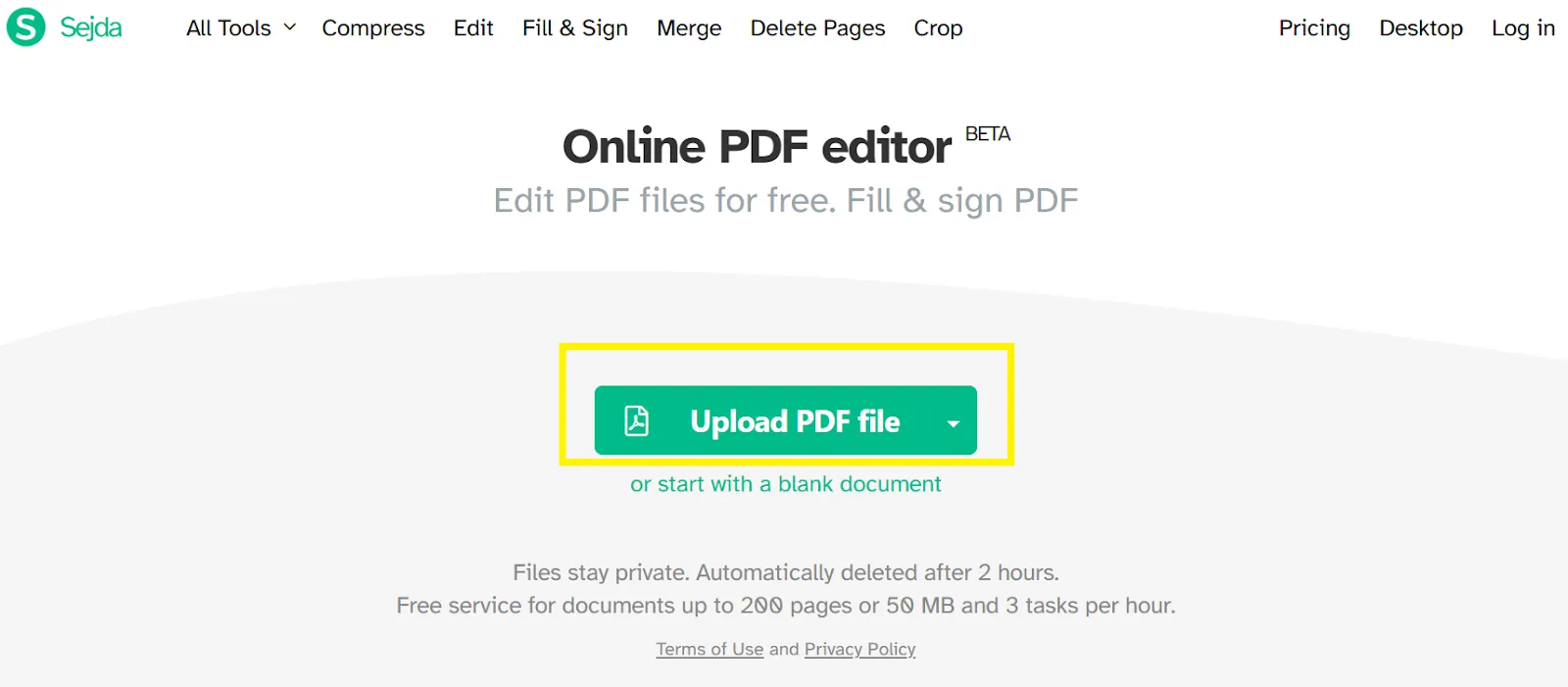
Így távolíthatja el a kiemeléseket a Sejda segítségével:
- Válassza a PDF fájl feltöltése gombot
- Kattintson a felső menüben a Megjegyzés opcióra.
- Válassza ki a PDF-ből eltávolítani kívánt kiemeléseket
- Kattintson a kukás ikonra és törölje a kiemeléseket.
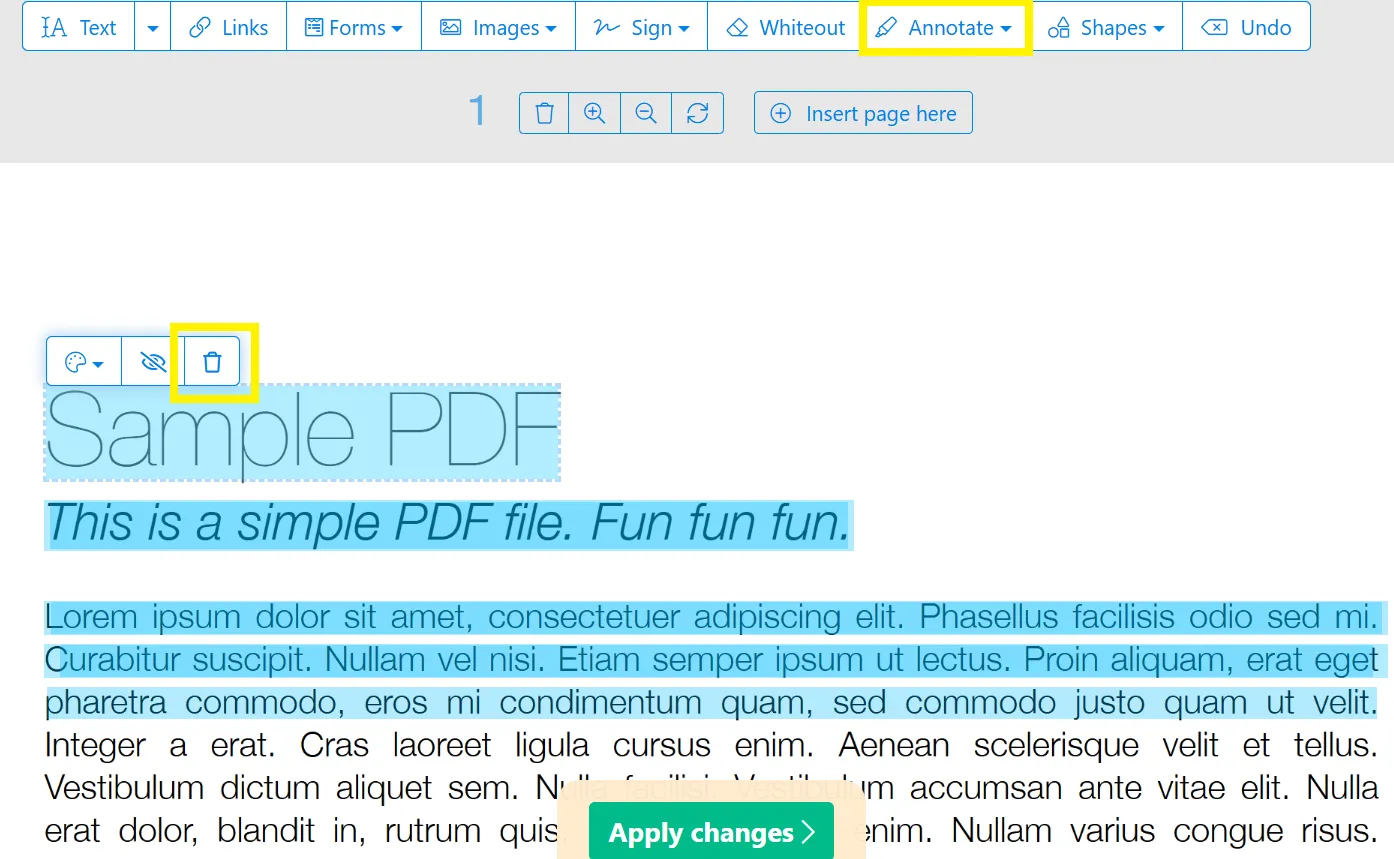
A Sejda egy asztali alkalmazást kínál, amely Mac és Windows eszközökön egyaránt működik.
Android és iOS felhasználóknak azonban a webes platformra kell támaszkodniuk, mivel a Sejda-nak még nincs dedikált mobilalkalmazása.
💡Profi tipp: A Sejda PDF Editor segítségével vízjelet vagy e-aláírást adhat hozzá PDF-jeihez, játékos testreszabási lehetőségekkel. Beállíthatja a vízjel átlátszóságát, elforgatását és elhelyezkedését, így funkcionális és kreatív eszközzé válik a dokumentumok személyre szabásához.
3. módszer: Kiemelések eltávolítására szolgáló mobilalkalmazások
Ha inkább mobil eszközén szeretne PDF-fájlokat megnyitni, ne aggódjon – van néhány fantasztikus alkalmazásunk az Ön számára!
1. PDFGear
A kiemelés mellett a PDFGear lehetővé teszi PDF-űrlapok kitöltését szöveg, pipák és egyéb szimbólumok hozzáadásával. Támogatja a képalapú aláírásokat, a billentyűzetes bevitelt és a szabadkézi rajzokat is, így könnyedén kitöltheti és aláírhatja a dokumentumokat közvetlenül mobil eszközéről.
Így távolíthatja el a kiemeléseket a PDF-fájlból a PDFGear segítségével:
- Töltse fel PDF-jét az alkalmazásba
- Kattintson egyszer a kiemelt szövegre.
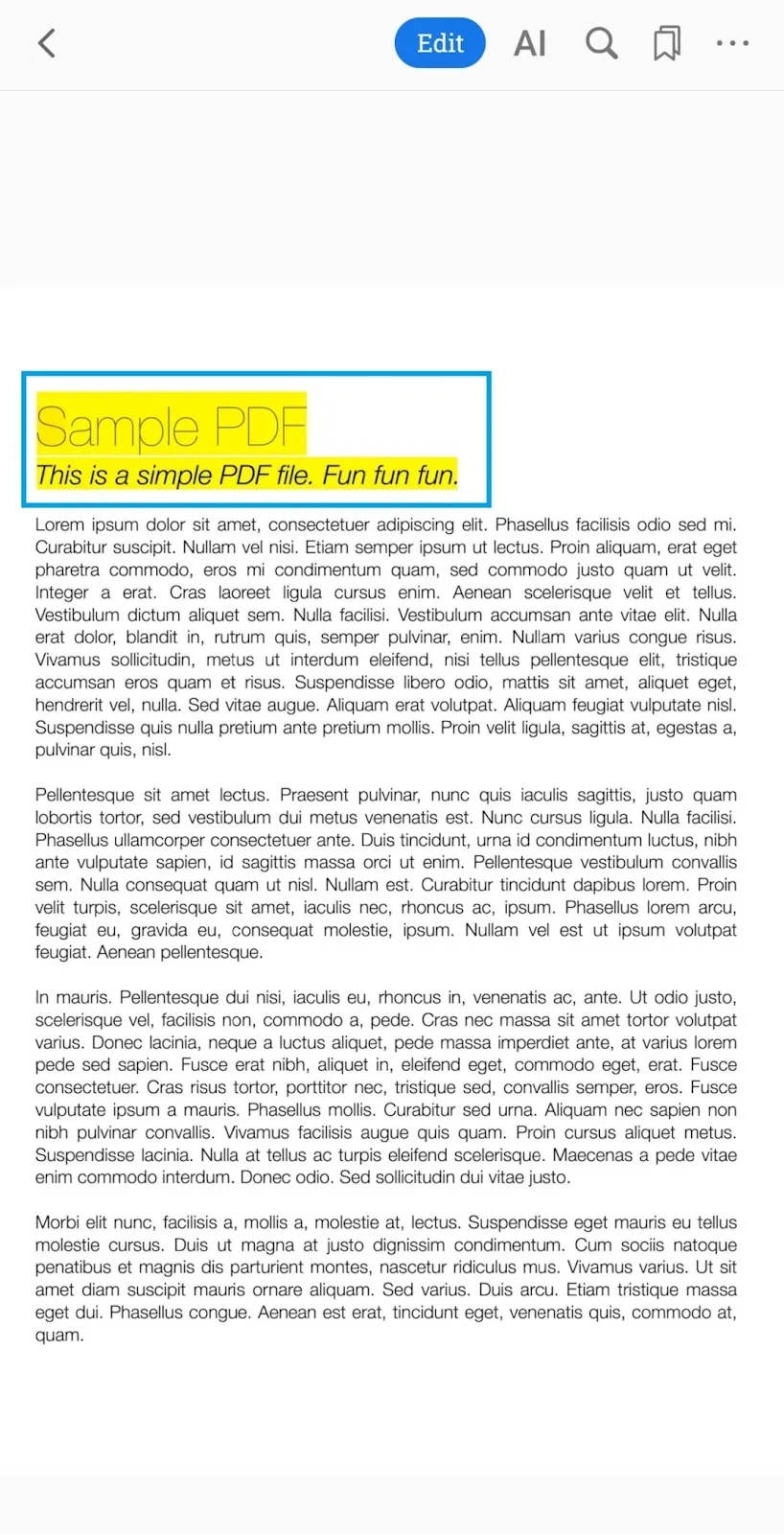
- Kattintson a menüből a Delete gombra, amikor megjelenik.
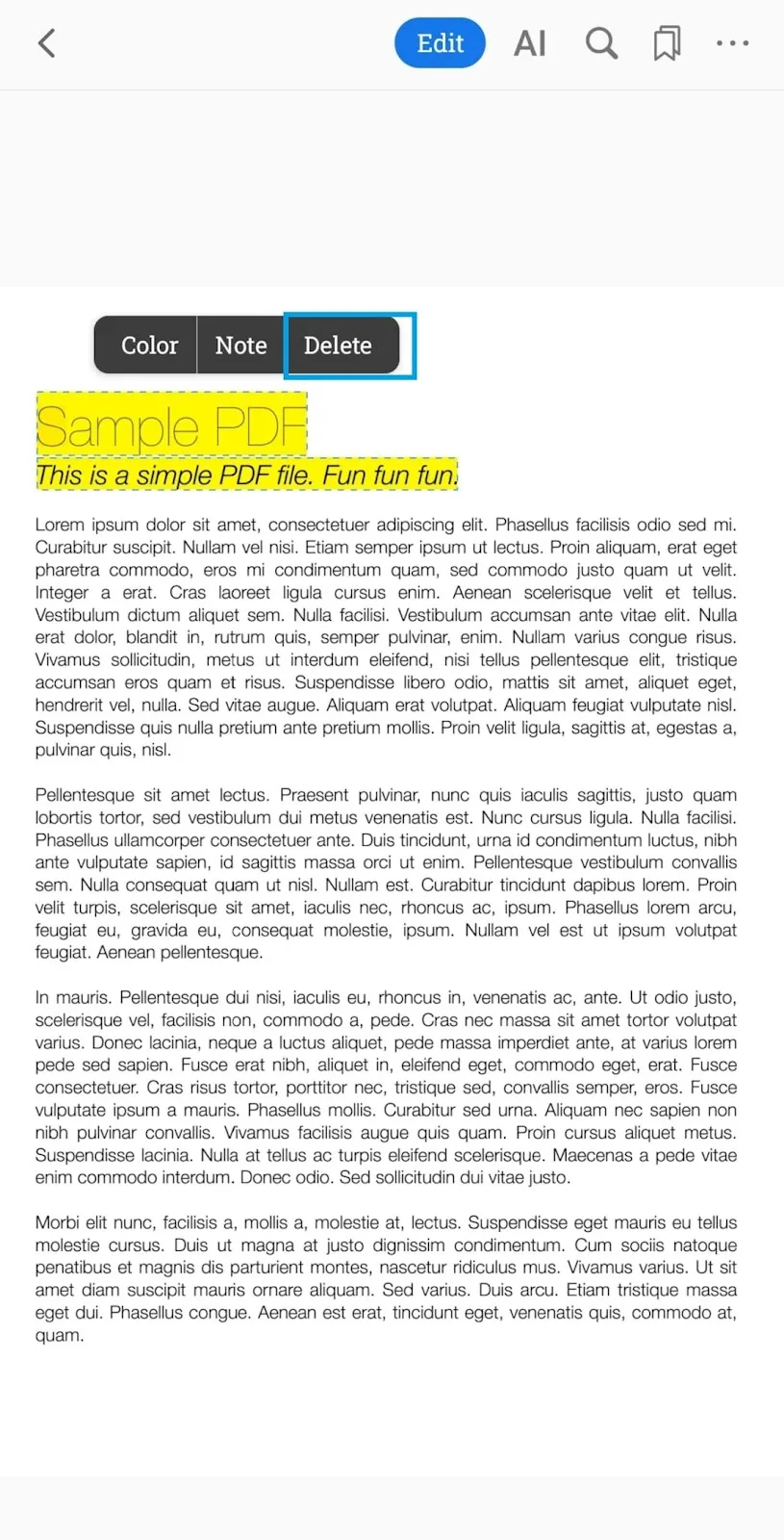
A PDFGear mind a Google Play, mind az Apple App Store áruházban elérhető, így kompatibilis számos eszközzel.
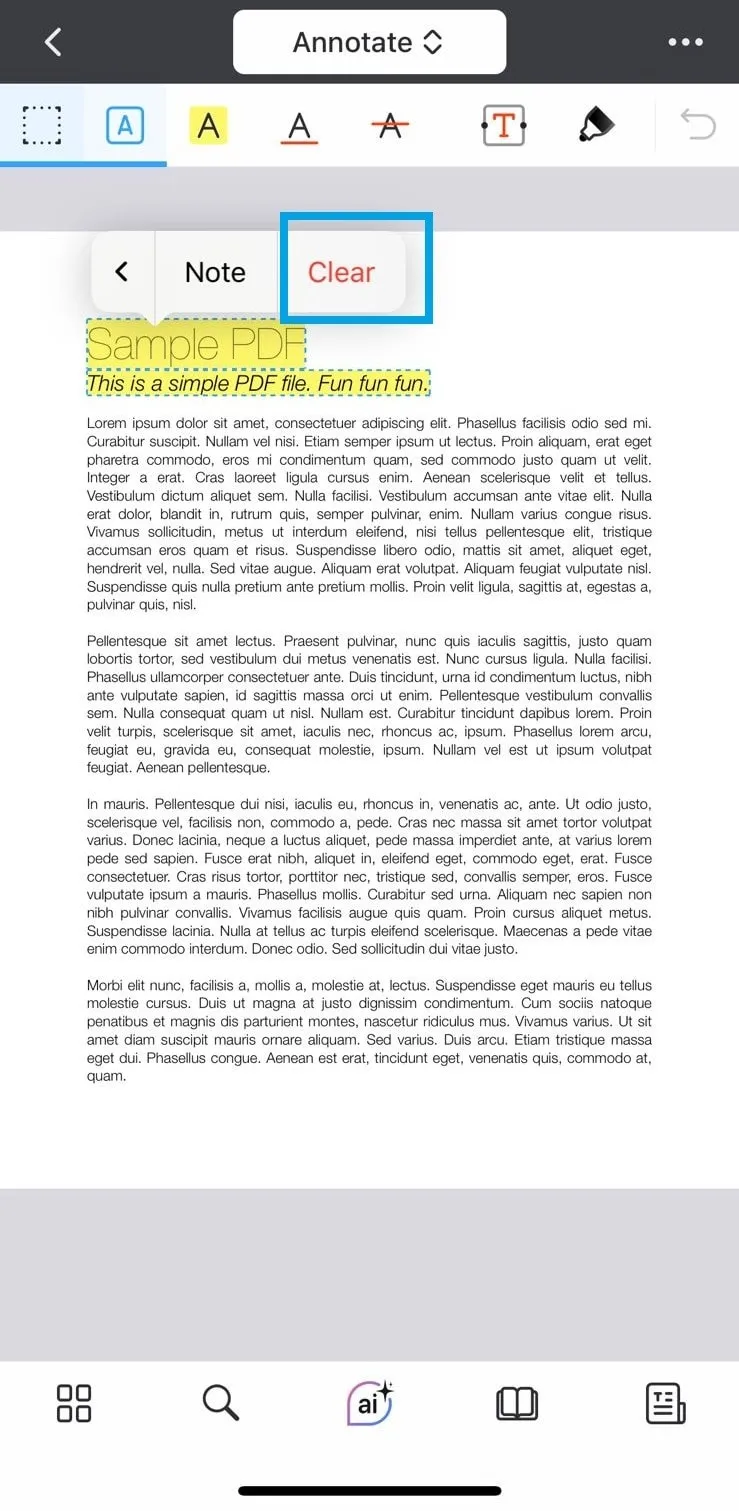
2. PDF Expert
Ez a mobilalkalmazás az összes alapvető jegyzetelési eszközt ötvözi a hatékony AI funkciókkal, hogy könnyedén átalakíthassa PDF-dokumentumait. Ha Apple-eszközt használ, letöltheti a PDF Expert alkalmazást az App Store-ból, és használhatja annak széles körű eszközeit.
A kiemelések eltávolítása:
- Töltse fel PDF-jét az alkalmazásba
- Kattintson a kiemelt szövegre
- Válassza a Törlés lehetőséget a kiemelések eltávolításához a PDF-ből.
3. PDFelement
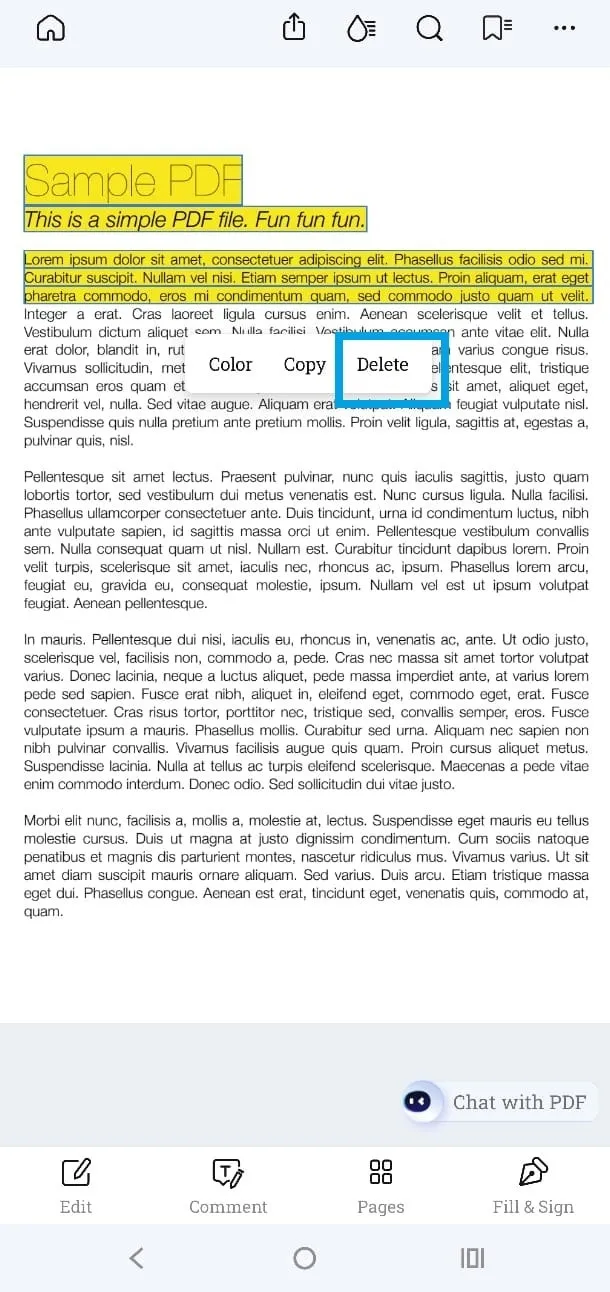
Egy másik AI-alapú PDF-szerkesztő Android-felhasználók számára a PDFelement. A legjobb benne? Ez a sokoldalú alkalmazás zökkenőmentesen működik Windows, Mac és iOS rendszereken, és minden platformon ugyanazokat a robusztus funkciókat kínálja.
A kiemelések eltávolítása:
- Töltse fel PDF-jét az alkalmazásba
- Válassza ki a problémás kiemeléseket
- Kattintson a Törlés gombra, amint megjelenik az opció.
Olvassa el még: A 10 legjobb dokumentumautomatizálási szoftver 2025-ben
A fenti módszerek korlátai
Bár ezek az eszközök elvégzik a feladatot, fontos figyelembe venni korlátaikat, mielőtt fiókot hozna létre vagy rákattintana a letöltés gombra:
- Használati korlátozások az ingyenes vagy próbaverziókban: Az olyan eszközök, mint a Sejda, gyakran napi használati korlátozásokkal vagy fájlméret-korlátozásokkal rendelkeznek, például óránként csak három feladatot engedélyeznek, és legfeljebb 50 MB vagy 200 oldalas dokumentumokkal lehet dolgozni.
- Teljesítményproblémák nagy fájlok esetén: Egyes szoftvereknél lassabb feldolgozás vagy teljesítményproblémák léphetnek fel nagy PDF-fájlok kezelése során, ami késleltetheti a betöltést vagy a szerkesztést.
- A fejlett eszközök elsajátításának nehézségei: Az Adobe Acrobat átfogó funkciókészletet kínál, de elsajátítása extra időt és erőfeszítést igényelhet, különösen azok számára, akik nem ismerik a professzionális PDF-szerkesztő szoftvereket.
- Korlátozott együttműködési funkciók: Sok ilyen eszköz jegyzetelési és kommentálási lehetőségeket kínál, de gyakran hiányoznak belőlük a valós idejű együttműködési opciók vagy a csapatmunka folyamatokba való integráció, ami miatt kevésbé ideálisak együttműködési projektekhez.
Olvassa el még: Hogyan lehet összehasonlítani két Word-dokumentumot?
ClickUp mint PDF-megjegyzés alternatíva
A többi eszköztől eltérően a ClickUp nem csak PDF-ekkel dolgozik, hanem mindenre kiterjedő munkaalkalmazás. A projektekben való együttműködéstől a részletes dokumentációk vezetésén és a haladás valós idejű nyomon követésén át a ClickUp mindezt meg tudja csinálni – és még többet is.
„De hogyan tudja kezelni a kiemelt szöveget?” kérdezheti. Beszéljünk a ClickUp Docs-ról !
ClickUp Docs
A ClickUp Docs egy sokoldalú dokumentum-együttműködési szoftver, amely minden együttműködési igényét kielégíti. Íme, hogyan segít:
- Kerülje el a végtelen PDF-módosítások küldését azzal, hogy „Ki emelte ki ezt?” Ehelyett vegyen részt ugyanazon a dokumentumon való valós idejű együttműködésben.
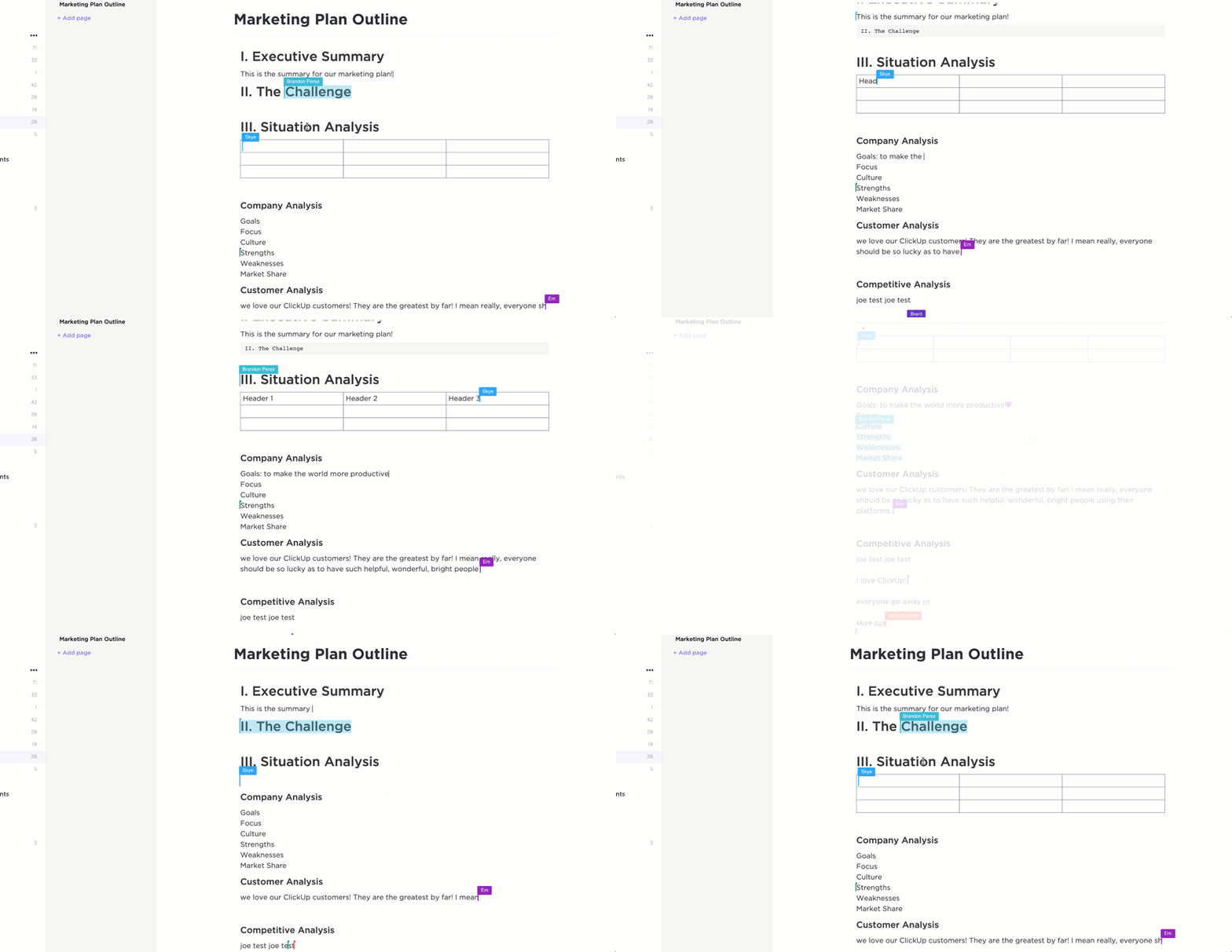
- Csatoljon tiszta PDF-dokumentumot közvetlenül a teendőkhöz a ClickUp Docs segítségével, amely zökkenőmentesen integrálódik a feladatokba a jobb szervezés és hozzáférhetőség érdekében.
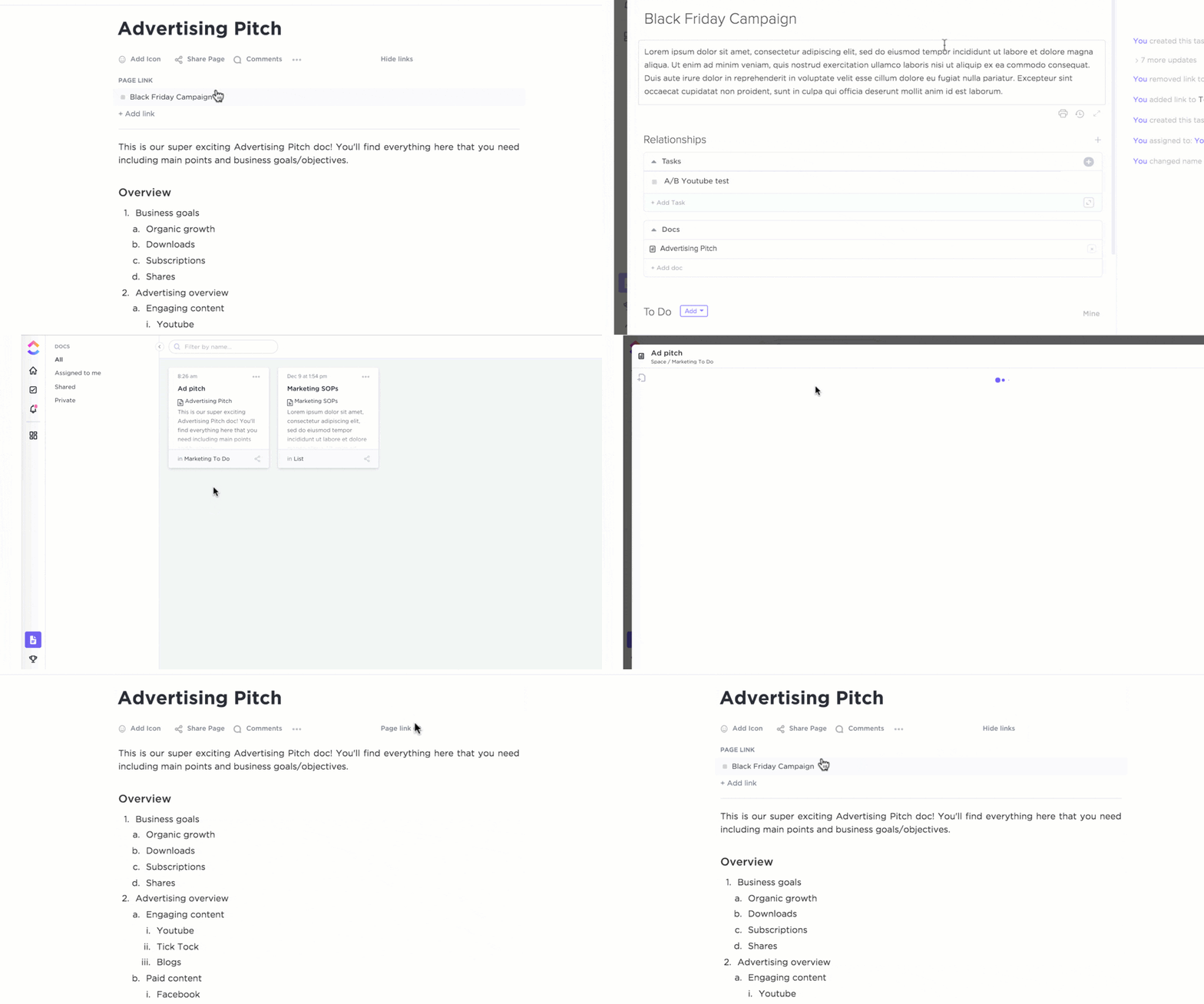
- Hozzáférhet a verziótörténethez, és bármikor pontosan visszaállíthatja a szükséges információkat.
- Használjon megosztható linkeket testreszabható jogosultságokkal, hogy elkerülje a terjedelmes e-mail mellékletekkel járó gondokat.
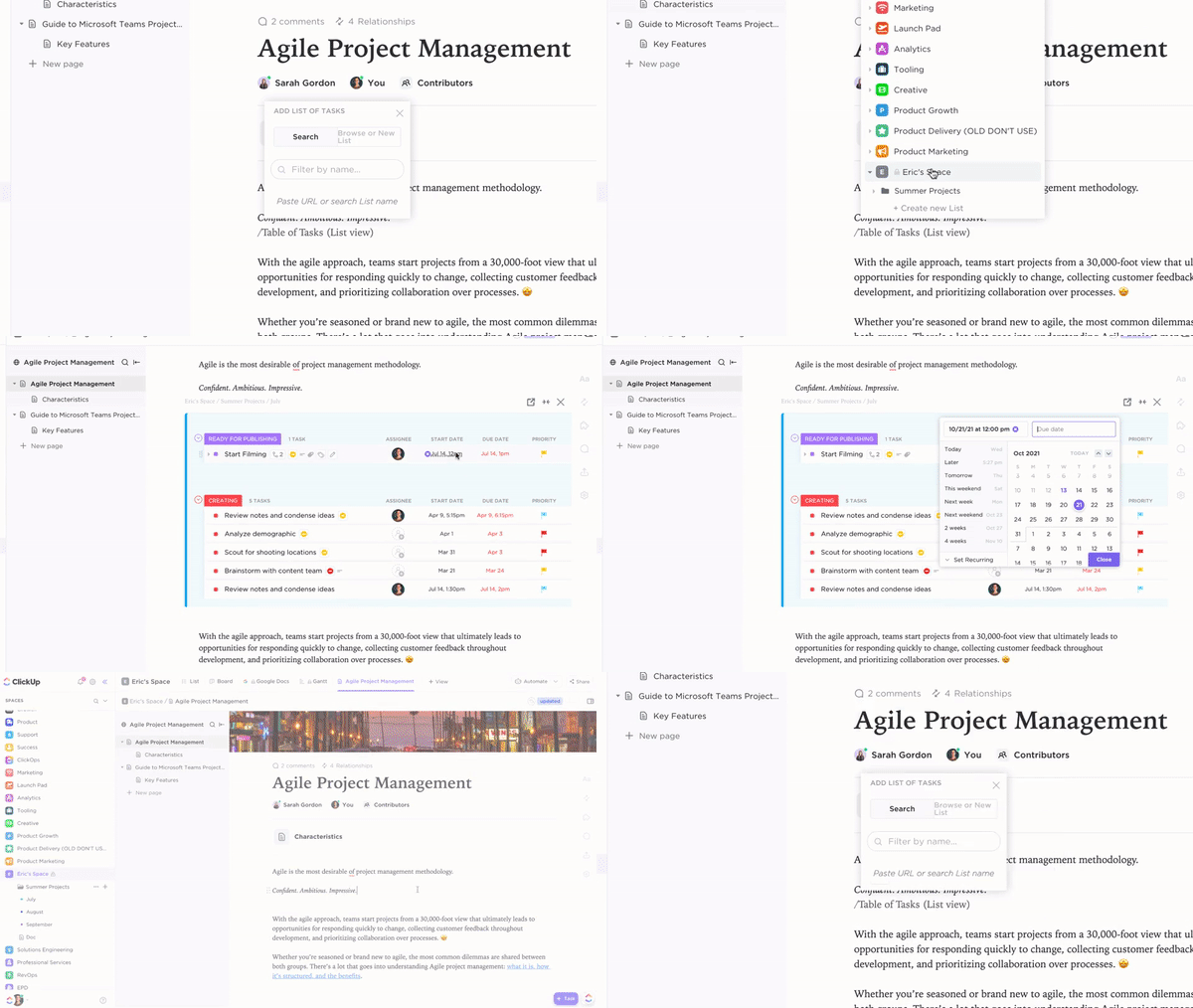
- Formázza ClickUp Docs dokumentumait a tervezési testreszabási opciók segítségével, hogy azok kifinomult és professzionális megjelenésűek legyenek.
Ha olyan helyet keres, ahol dokumentumait tárolhatja, kezelheti és megoszthatja anélkül, hogy a kiemelt részek zavaróak lennének, akkor a ClickUp Docs lehet a megoldás, amit keres.
ClickUp Proofing
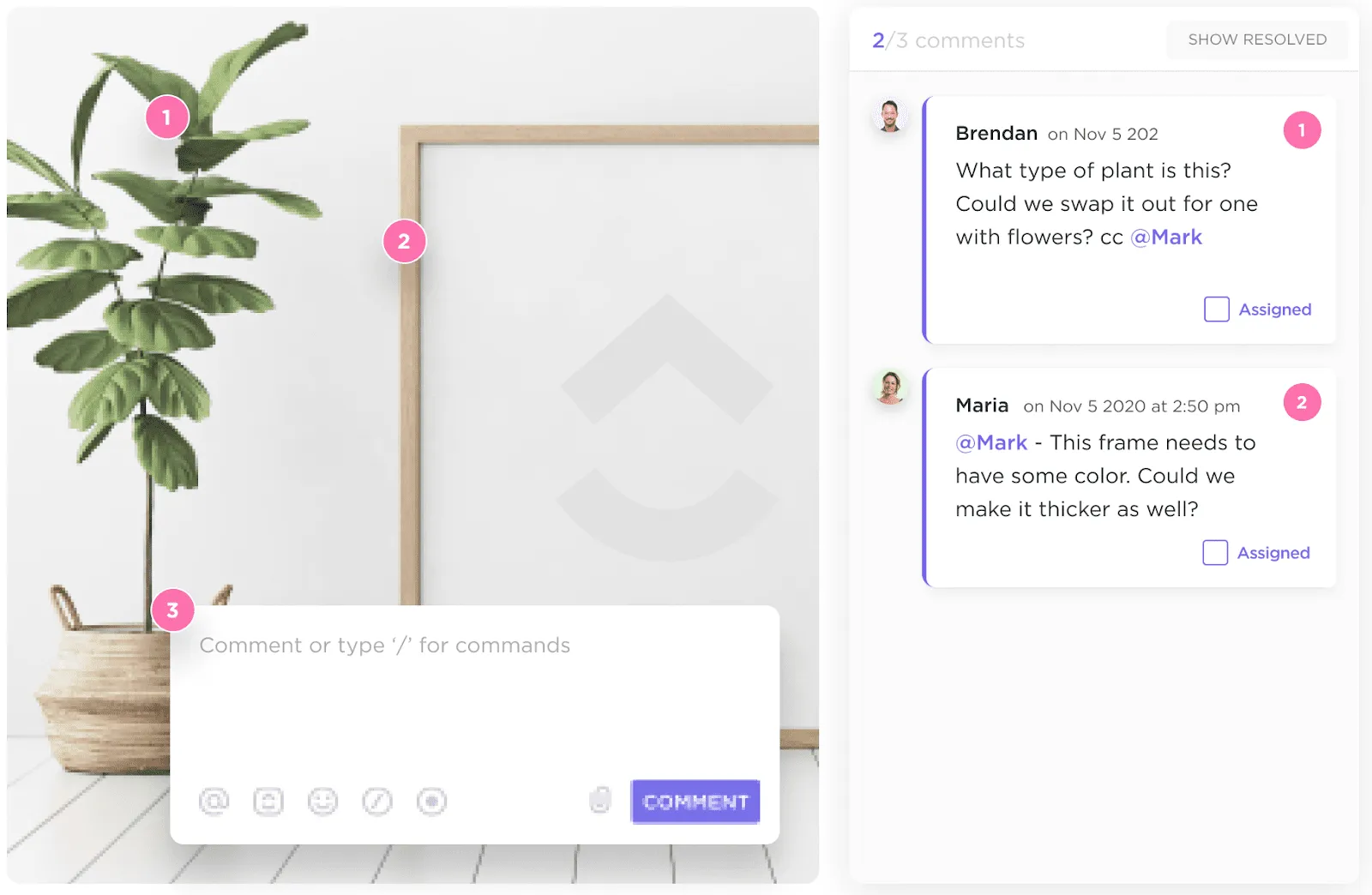
További PDF-központú funkciókra van szüksége? A ClickUp Proofing segítségével képeket, videókat és PDF-fájlokat is megjegyzésekkel láthat el.
Ez életmentő lehet a dokumentumok kezelése és tökéletesítése során – különösen, ha el akarja kerülni a túlzott vagy rosszul elhelyezett kiemelések okozta káoszt. Akár közvetlenül a dokumentumra is felvihet megjegyzéseket, ahelyett, hogy véletlenszerű kiemelésekkel és rejtélyes megjegyzésekkel árasztaná el azt.
Nincs találgatás, nincs zavar – csak tiszta, hasznos visszajelzés.
Így működik:
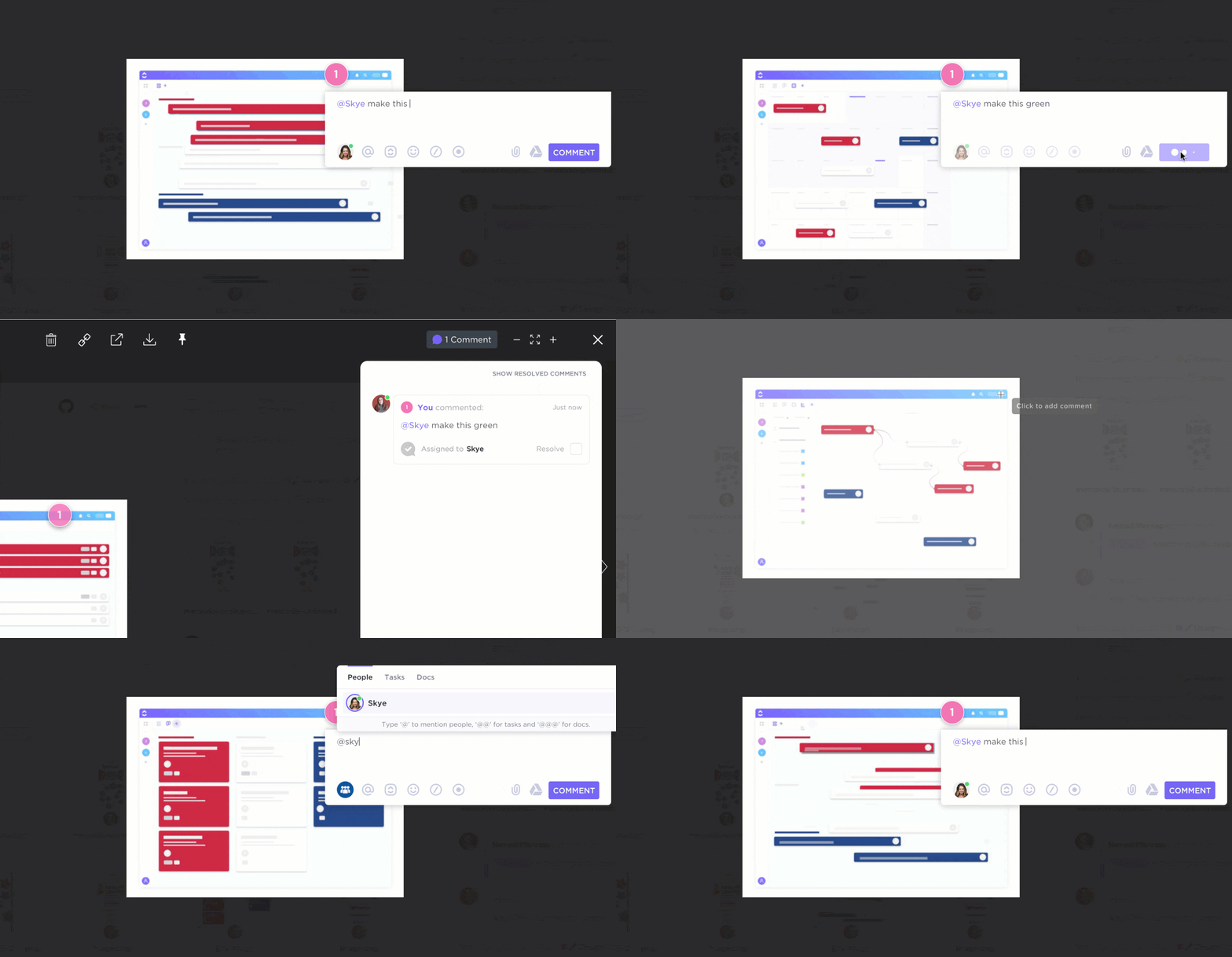
- Keresse meg a problémát, javítsa ki: Talált egy feleslegesen kiemelt részt? Használja a Proofing eszközt, hogy egy egyértelmű megjegyzéssel rámutasson rá, például: „Távolítsuk el ezt a kiemelést, mert zavaró!”
- Dolgozzon együtt profiként: A korrektúra a felülvizsgálatot csapatmunkává teszi. Meghívhatja kollégáit, ügyfeleit vagy csapattársait, hogy közvetlenül a ClickUp-ban vizsgálják felül a PDF-fájlt. Ez egy brainstorming ülés a dokumentumaihoz.
- Kövesse nyomon a haladást anélkül, hogy megőrülne: Miután egy kiemelést eltávolításra jelölt, programozza be egy feladatba. Rendelje hozzá magát vagy egy csapattagot, kövesse nyomon az állapotát, és jelölje be, hogy elkészült, amikor a tisztítás befejeződött. Nincs több elfelejtett szerkesztés!
- Használja a verziókezelést: Mivel minden visszajelzés egy helyen van tárolva, nem kell attól tartania, hogy elveszíti a nyomon követhetőséget a javaslatok vagy frissítések tekintetében. A korrektúra segítségével minden rendezett és hozzáférhető marad, még akkor is, ha a PDF-fájl folyamatosan változik.
A ClickUp Proofing funkciója szerkesztőként és projektmenedzserként is működik, egyszerűsítve a PDF-ek áttekintését, kezelve a szerkesztéseket, és biztosítva, hogy dokumentumai kifogástalanok és professzionálisak legyenek.
Michael Holt, a ClickUp ügyfele, az EdgeTech vezérigazgatója (CEO) így nyilatkozik:
A ClickUp együttműködési hatását legutóbb egy termékbevezetéshez kapcsolódó tartalmi terv kidolgozása során értékeltük. A Docs eszköz segítségével létrehoztunk és karbantartottunk egy tartalomtárat, amely hierarchikus felépítésű volt, és együttműködési szerkesztési és hatékony beágyazási funkciókkal rendelkezett.
A ClickUp együttműködési hatását legutóbb egy termékbevezetéshez kapcsolódó tartalmi terv kidolgozása során értékeltük. A Docs eszköz segítségével létrehoztunk és karbantartottunk egy tartalomtárat, amely hierarchikus felépítésű volt, és együttműködési szerkesztési és hatékony beágyazási funkciókkal rendelkezett.
Olvassa el még: 12 hatékony dokumentum-összehasonlító szoftver csapatok számára
💡Gyors tipp: Ha csapata hajlamos túlzottan kiemelni a PDF-eket (vagy vitatkozik arról, hogy mi érdemel kiemelést), a ClickUp Proofing eszköz segíthet. Rendeljen megjegyzés színeket a csapattagokhoz, és állítson be „kiemelési limitet” oldalanként – ez olyan, mint a költségvetés, csak kiemelőkkel!
Tippek a kiemelt PDF-ek kezeléséhez
Tudom, hogy most a PDF-fájlokból való kiemelések eltávolítására koncentrálunk, de ha inkább elkerülné a későbbi törléssel járó gondokat, akkor ez a nyolc hasznos tipp a kiemelésekkel kapcsolatban pontosan az lehet, amire szüksége van!
✅ Legyen stratégiai a kiemelésekkel
Mielőtt több oldalt kiemelne, tegye fel magának a kérdést: „Tényleg szükséges ez?” A olvashatóság szempontjából a kevesebb több.
✅ Használjon színkódolást
Ha több részt kell kiemelnie, rendeljen minden színhez egy adott célt. Így PDF-fájljának megjegyzései rendezettek és értelmesek maradnak!
Például:
- Sárga a fő gondolatokhoz
- Kék szín a hivatkozásokhoz
- Zöld szín a cselekvési tételekhez
Így dokumentuma rendezett és könnyen áttekinthető lesz, még akkor is, ha teljesen megjegyzésekkel van tele.
✅ Jegyezze fel a színkódjait
Ha színkódolást használ, tegyen egy kis megjegyzést vagy üzenetet a dokumentum elejére. Ez segít a fájlt áttekintő személyeknek megérteni az egyes színek jelentését.
✅ Rendszeresen ellenőrizze a kiemeléseket
Szokásává tegye, hogy újra átnézi a kiemelt részeket.
- Még mindig relevánsak?
- Ezek közül néhány eltávolítható?
A PDF-ek frissítésével biztosíthatja, hogy azok relevánsak és értékesek maradjanak; ellenkező esetben gyorsan elavulhatnak!
✅ Használjon PDF-szoftvert
Használjon PDF-olvasókat a kiemelések egyszerű kezeléséhez. Ezekkel gond nélkül szerkesztheti, áthelyezheti vagy törölheti a PDF-fájlok kiemeléseit.
✅ Kommunikáljon az együttműködés érdekében
Állítson fel alapszabályokat, ha több ember is kiemeli az ugyanazon dokumentum oldalait. Használjon korrektúrával kapcsolatos eszközöket a kifejezett megjegyzésekhez.
✅ Konvertálja a PDF-fájlokat a rugalmasság érdekében
Teljes átalakításra van szükség? Importálja a PDF-et egy szerkeszthető formátumba, például Word-be, hogy nagy léptékű változtatásokat hajthasson végre. A tartalom megtisztítása után konvertálja vissza PDF formátumba.
✅ Az eredeti fájlok biztonsági mentése
Mielőtt jelentős módosításokat végez, kérjük, készítsen biztonsági másolatot az eredeti dokumentumról, hogy visszatérhessen az érintetlen verzióhoz.
👀 Tudta? Az elmúlt évtizedben 450%-kal nőtt a PDF-fájlok fogyatékkal élők számára hozzáférhetővé tételére szolgáló eszközök használata, ami tükrözi az inkluzivitás egyre nagyobb hangsúlyt kapását.
PDF-fájlok áttekintése, megjegyzések hozzáadása és kezelése a ClickUp segítségével
A kiemelések eltávolítása a PDF-fájlokból nem feltétlenül bonyolult feladat. Az eszközök segítségével tisztíthatja dokumentumait, kijavíthatja a hibákat és javíthatja az olvashatóságot.
Míg minden eszköznek megvannak a maga erősségei és korlátai – például az ingyenes használat vagy a tanulási görbe –, a ClickUp-hoz hasonló dokumentumkezelő megoldások egyszerűsítik a PDF-ek szerkesztését, jegyzetelését és közös szerkesztését.
A Proofing segítségével pontosan megjegyzéseket fűzhet a PDF-ekhez, és a visszajelzéseket a platform elhagyása nélkül végrehajtható feladatokká alakíthatja.
A kizárólag a szerkesztésre összpontosító önálló eszközökkel ellentétben a ClickUp integrálódik a munkafolyamatába. A dokumentumszerkesztéseket könnyedén összekapcsolhatja a projekt ütemtervével, a csapat feladataival és az általános célokkal.
Regisztráljon még ma ingyenesen a ClickUp-ra, és próbálja ki a munkafolyamat-kezelést!