

Akár kutatási cikkeket böngésző diák, akár terjedelmes jelentéseket kezelő szakember, akár csak valaki, aki a napi dokumentumhalmazt próbálja kezelni, valószínűleg rendszeresen dolgozik PDF-dokumentumokkal.
Képzelje el, hogy egy adott kifejezést vagy részletet kell megtalálnia egy halom PDF-fájl között.
Ahelyett, hogy manuálisan átnézné az egyes fájlokat, nem lenne jobb, ha gyorsan megtalálná a keresett információt?
Itt jön jól a PDF-fájlok hatékony keresésének ismerete, amellyel időt takaríthat meg és növelheti hatékonyságát.
Ebben az útmutatóban bemutatjuk a PDF-fájlok keresésének legegyszerűbb és leghatékonyabb módszereit. Készüljön fel arra, hogy digitális élete sokkal könnyebbé váljon.
Hogyan lehet keresni egy PDF-fájlban?
A PDF-fájlokban való keresés ismerete elengedhetetlen mindenki számára, aki rendszeresen dolgozik digitális dokumentumokkal. Így teheted hatékonyabbá a PDF-keresést különböző platformokon:
1. Az Adobe Acrobat Reader használata
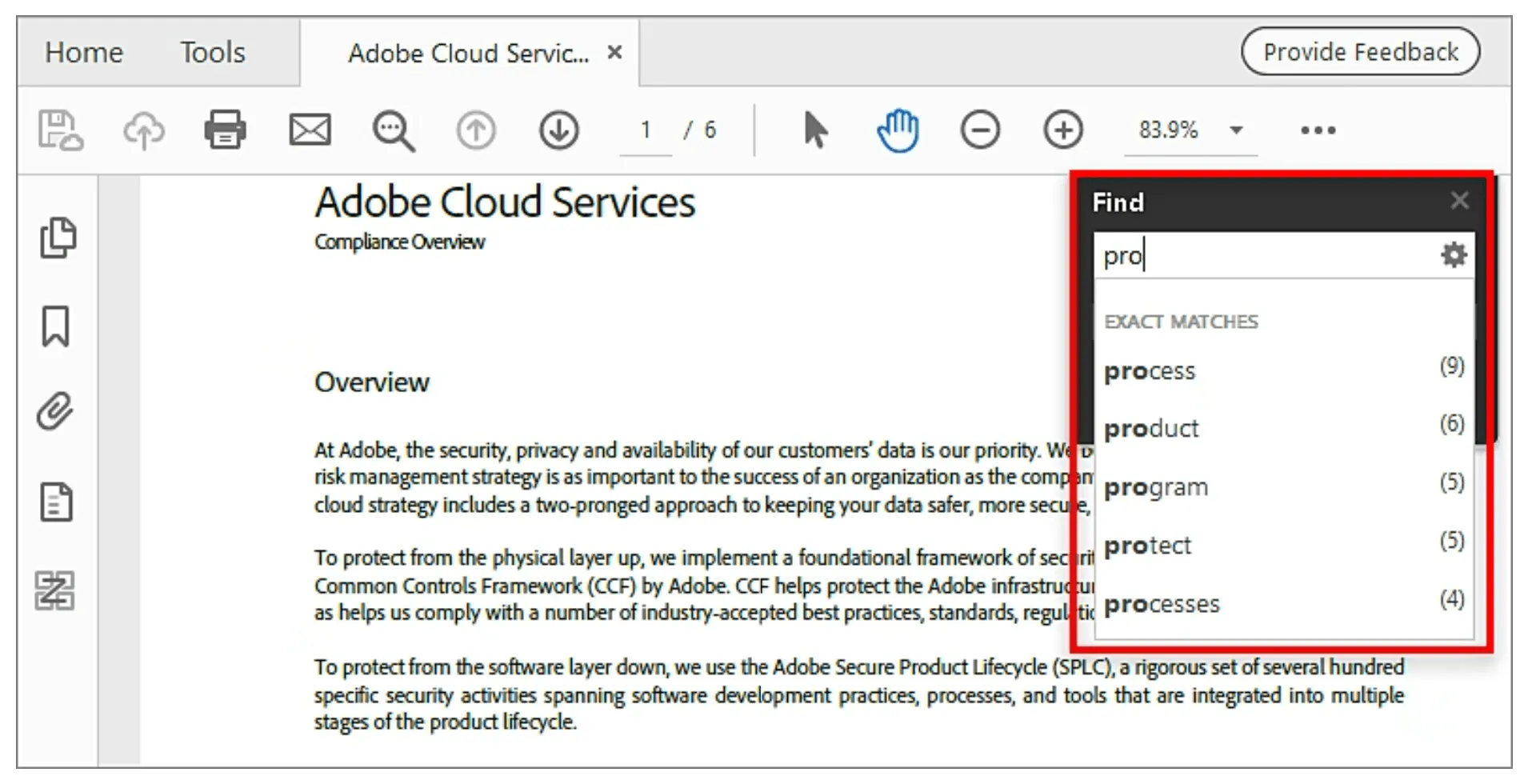
Az Adobe Acrobat Reader hatékony keresési funkciókat kínál a PDF-fájlokban, így elengedhetetlen eszközzé teszi a hatékony dokumentumkezelést. Íme egy lépésről lépésre bemutatott útmutató a PDF-kereséshez ennek a hatékony funkciónak a segítségével:
- Nyissa meg a PDF-fájlt: Indítsa el az Adobe Acrobat Reader programot, és nyissa meg a PDF-fájlt.
- A keresési funkció aktiválása: Nyomja meg a Ctrl+F billentyűkombinációt Windows rendszeren, vagy a Cmd+F billentyűkombinációt Mac rendszeren a Keresés eszköztár megnyitásához.
- Írja be a keresési kifejezést: Írja be a keresni kívánt szöveget a szövegmezőbe. Pontos kifejezés kereséséhez használjon idézőjeleket.
- Ellenőrizze az eredményeket: Kattintson a „Következő” vagy „Előző” gombra, hogy végiglapozza a beírt szöveg minden kiemelt példáját.
- Fejlett keresési opciók végrehajtása: Kattintson a keresőmező melletti fogaskerék ikonra a Fejlett keresés megnyitásához. Finomíthatja a keresési feltételeket olyan opciókkal, mint „Pontos szó vagy kifejezés keresése”, „Bármelyik szó keresése” és mások.
💡 Profi tipp: Az Adobe Acrobat Reader keresési funkciója nem támogatja a hagyományos helyettesítő karaktereket, mint például a csillagot (*) vagy a kérdőjelet (?). Ezt azonban kompenzálja a részleges szókeresés funkcióval. A Speciális keresés beállításainak módosításával testreszabhatja a keresést úgy, hogy az tartalmazza az elsődleges kifejezések variációit, így alaposabbá téve a dokumentumok áttekintését.
2. Böngészőalapú PDF-megjelenítők használata
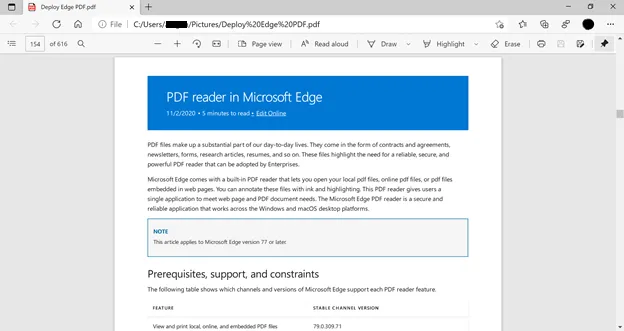
Sokan használnak olyan internetböngészőket, mint a Google Chrome és a Microsoft Edge, hogy közvetlenül a böngészőjükben nyissák meg a PDF-fájlokat. Ezek a böngészők beépített PDF-nézegetővel rendelkeznek, amely kényelmes funkciókat kínál a PDF-dokumentumok megtekintéséhez és kereséséhez.
Így találhat meg gyorsan szöveget egy PDF-ben ezekkel a böngészőkkel:
- Nyissa meg PDF-fájlját a Chrome vagy az Edge böngészőben úgy, hogy a fájlt egy új lapra húzza, vagy a fájlra jobb gombbal kattint, kiválasztja az „Open with” (Megnyitás) lehetőséget, majd kiválasztja a böngészőt.
- Nyomja meg a „Ctrl+F” (vagy Mac esetén a „Cmd+F”) billentyűkombinációt a keresőmező megnyitásához.
- Írja be a keresni kívánt szót vagy kifejezést
- Nyomja meg az „Enter” gombot, vagy kattintson a keresőmezőben a lefelé mutató nyílra, hogy végiglapozza az előfordulásokat.
- Minden találat kiemelve jelenik meg a dokumentumban, ahogy végiglapozza azt.
- A keresés befejezéséhez kattintson a keresőmezőben található „x” gombra, vagy nyomja meg az „Esc” billentyűt.
💡 Profi tipp: Növelje keresési hatékonyságát a PDF-indexek keresésével, amelyek segítségével gyorsan megtalálhatja a nagy dokumentumokban szereplő konkrét kifejezéseket.
3. Használja az Előnézet funkciót a PDF-fájlok kereséséhez (Mac-felhasználók számára)
A Preview az alapértelmezett alkalmazás a Mac számítógépeken a PDF-fájlok, valamint egyéb dokumentumok és képek megnyitásához és kezeléséhez. Egyszerűségéről és hatékonyságáról ismert, különösen a PDF-dokumentumok gyors keresése terén. Így használhatja a Preview alkalmazást a Mac számítógépén, hogy pontosan megtalálja, amit keres:
- Nyissa meg a PDF-fájlt a Preview alkalmazással úgy, hogy duplán rákattint a fájlra, vagy jobb gombbal rákattint, és kiválasztja a „Megnyitás > Preview” lehetőséget.
- A dokumentum megnyitása után nyomja meg a Cmd+F billentyűkombinációt a keresősáv megjelenítéséhez.
- Írja be a keresőmezőbe a keresett szöveget vagy kifejezést.
- Nyomja meg az Enter billentyűt, vagy használja a keresőfelület nyílgombjait az eredmények között való navigáláshoz.
- A keresési kifejezés minden előfordulása kiemelve lesz a dokumentumban.
- Az oldalsáv segítségével gyorsan megtekintheti az összes keresési eredményt, így közvetlenül a dokumentum azon szakaszához ugorhat, ahol a szöveg megjelenik.
4. Az alapvető keresési funkció használata
Az alapvető keresés a legegyszerűbb módszer szövegek megtalálására egy PDF-dokumentumban. Ez a módszer minden szabványos PDF-nézőben és böngészőben elérhető, így mindenki számára hozzáférhető, aki PDF-fájlokban keres. Az alapvető keresés hatékony használatának módja a következő:
- Nyissa meg PDF-fájlját kedvenc nézőprogramjában, például az Adobe Acrobatban, egy webböngészőben vagy a Mac Preview programjában.
- A keresősáv aktiválásához nyomja meg a Ctrl+F billentyűkombinációt Windows rendszeren, vagy a Cmd+F billentyűkombinációt Mac rendszeren.
- Írja be a keresőmezőbe a keresni kívánt szót vagy kifejezést.
- Nyomja meg az Enter billentyűt az első előfordulás kijelöléséhez, majd a „Következő” vagy „Előző” gombokkal navigáljon a további előfordulások között.
- Olvassa el az egyes előfordulások körüli szöveget, hogy ellenőrizze azok relevanciáját.
- A keresést a keresősávban található „x” gombra kattintva vagy az Esc billentyű lenyomásával zárhatja be, hogy a kijelölés megszűnjön és visszatérjen a normál nézethez.
Tippek a hatékony kereséshez
A hatékony keresés időt takarít meg és növeli a termelékenységet. Íme, hogyan sajátíthatja el a művészetet, hogy pontosan megtalálja, amire szüksége van az információk tengerében.
1. Használjon pontos kulcsszavakat a keresés szűkítéséhez
Válasszon konkrét és célzott kulcsszavakat, amelyek kapcsolódnak ahhoz, amit keres. Ez a megközelítés segít kiszűrni az irreleváns eredményeket, és egyenesen a releváns tartalomhoz vezet.
Ha pontos kulcsszavakat használ, a keresőmotorok és adatbázisok hatékonyabban tudják átvizsgálni indexeiket, és olyan információkat adnak vissza, amelyek leginkább megfelelnek a keresési feltételeknek. Például ahelyett, hogy általánosan „egészségügyi tippek” kifejezésre keresne, pontosítsa a keresést olyan kulcsszavakkal, mint „szívbarát étrend időseknek”, hogy pontosabb eredményeket kapjon.
2. Használjon booléi operátorokat a fejlett keresésekhez
Használja ki az AND, OR és NOT boole-i operátorokat a keresési lekérdezések finomításához. Ezekkel az operátorokkal több kulcsszót kombinálhat úgy, hogy a keresési hatókört szükség szerint szűkítse vagy bővítse.
- ÉS: Kösse össze a fogalmakat, hogy mindegyik szerepeljen a keresési eredmények között.
- VAGY: Szélesítse az eredményeket az egyik kifejezés beillesztésével
- NEM: A nem kívánt PDF-fájlok vagy tartalmak kizárása
Például a „macskák ÉS kutyák VAGY papagájok NEM élelmiszer” kifejezéssel olyan tartalmakat találhat, amelyek háziállatokról szólnak, de nem utalnak az élelmiszerre.
3. Ellenőrizze a szinonimákat és a kapcsolódó kifejezéseket
Növelje keresési hatékonyságát szinonimák és kapcsolódó kifejezések bevonásával. Ezzel kiterjeszti keresését, hogy átfogóbb adatkészleteket kapjon.
Például, ha a munkával való elégedettséget kutatja, keressen olyan kifejezéseket is, mint „munkahelyi boldogság” vagy „alkalmazotti elégedettség”.
Ez a technika különösen hasznos az akadémiai és szakmai kutatásokban, ahol különböző szerzők eltérő terminológiát használhatnak hasonló fogalmak leírására.
4. Használja a szűrőket és a fejlett keresőeszközöket
Ne hagyja figyelmen kívül a PDF-nézegetők és adatbázisok által biztosított keresési szűrők erejét. Ezekkel az eszközökkel megadhat dátumokat, szerzőket, címeket, kulcsszavakat és metaadatokat, amelyek segítenek a legrelevánsabb eredmények kiválasztásában.
Olvassa el még: 4 Spotlight Search alternatíva és versenytárs
Miért érdemes a ClickUp-ot választani a tudásmenedzsmenthez?
A ClickUp egy sokoldalú munkamenedzsment platform, amelynek célja a csapatok és az egyének termelékenységének növelése. Egy helyen integrálja a feladatokat, dokumentumokat és kommunikációs eszközöket. A ClickUp univerzális keresője forradalmasítja a PDF-ek és más fájlformátumok kezelését és keresését.
Ez nem csak a ClickUp-on belüli fájlokra vonatkozik, hanem a csatlakoztatott alkalmazásokra és akár a helyi meghajtóra is. Ez azt jelenti, hogy egyetlen helyről kereshet az összes integrált munkaalkalmazásában, például a Google Drive-ban, a Dropboxban és másokban. Nincs többé ugrálás az alkalmazások között a fájlok keresése érdekében; minden kereshető a ClickUp egyetlen keresőfelületéről.
Akár tervezési maketteket, jogi dokumentumokat vagy videotartalmakat kezel, a ClickUp számos formátumot támogat, többek között PDF, PNG, GIF, JPEG, WEBP, MP4, WEBM és OGG formátumokat. A ClickUp használatával nincs szüksége külső dokumentumkezelő szoftverre sem, mivel a ClickUp számos dokumentumkezelési funkcióval rendelkezik.
A fájltípustól függetlenül hatékonyan megtalálhatja és feldolgozhatja a szükséges dokumentumokat közvetlenül a ClickUp alkalmazásban. Nézzük meg részletesen a ClickUp különböző funkcióit:
ClickUp a korrektúrához
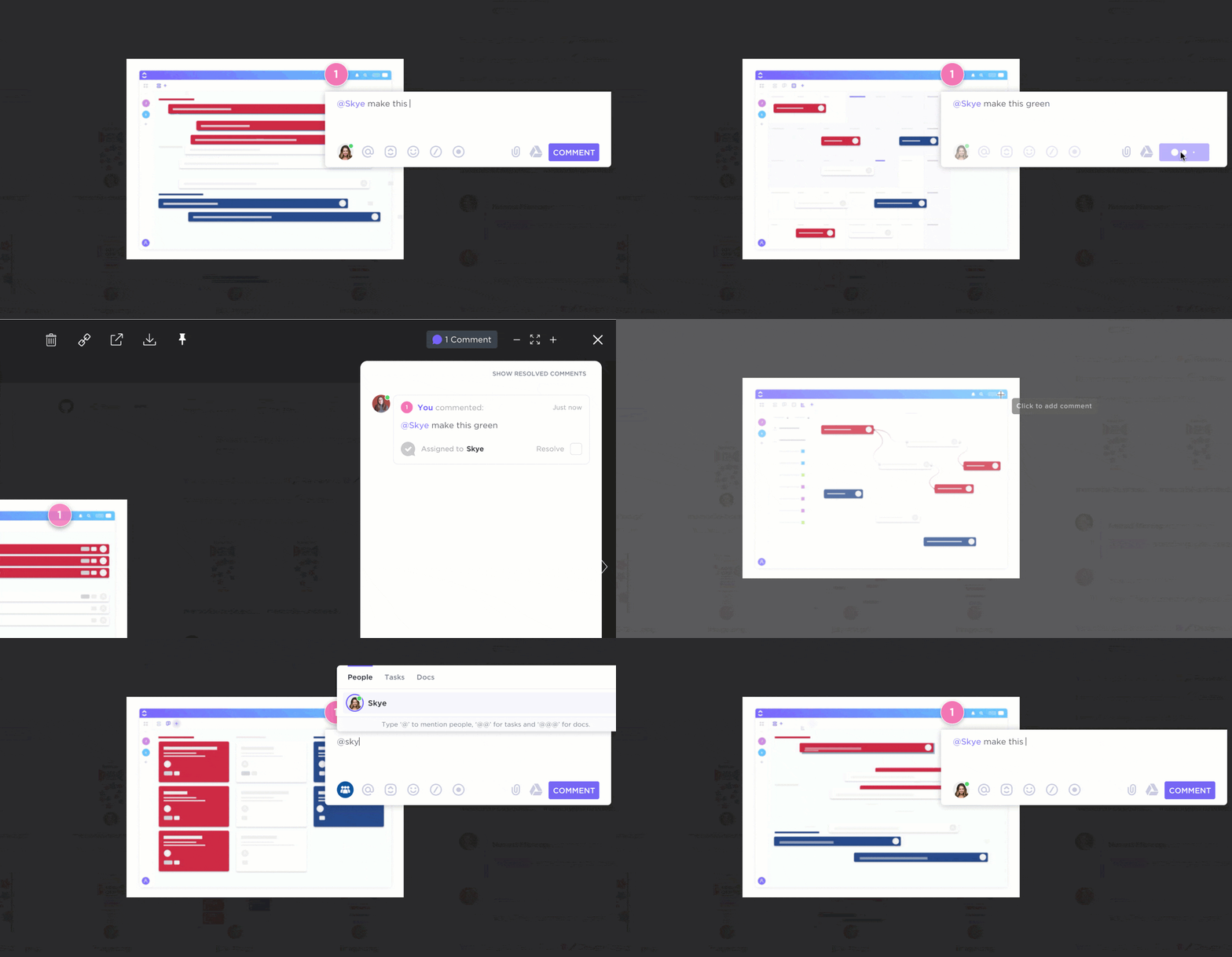
A ClickUp korrektúrazási és jegyzetelési funkcióival közvetlenül jegyzetelhet és együttműködhet PDF-fájlokon, képeken és videókon, ami különösen kreatív és jogi területeken felbecsülhetetlen értékű eszközzé teszi a csapatok számára. Íme, amit a ClickUp korrektúrazási funkcióival megtehet:
- Hozzászólások hozzáadása képekhez: Jegyzetek hozzáadása PNG, GIF, JPEG és WEBP képekhez közvetlenül a feladatokon belül
- Hozzászólások hozzáadása PDF-ekhez: Hozzászólásokat csatolhat egy PDF-dokumentum meghatározott részeibe, hogy pontos visszajelzéseket és javításokat adjon.
- Hozzászólások hozzáadása videókhoz: Használja a videó ellenőrzést, hogy megjegyzéseket adjon hozzá videofájlok meghatározott időpontjaihoz, támogatott formátumok: MP4, WEBM és OGG.
- Jegyzetek megtekintése: A fájlcsatolmányokhoz hozzáadott összes jegyzetet egy központi helyről érheti el és kezelheti, ami hatékony áttekintést és nyomon követést tesz lehetővé.
- Megjegyzések hozzárendelése: Hozzárendelhet megjegyzéseket bizonyos csapattagokhoz, vagy hagyhatja őket hozzárendelés nélkül, hogy bárki foglalkozhasson velük, ezzel elősegítve a felelősségek és a feladatok egyértelmű kezelését.
Olvassa el még: Hogyan lehet megjegyzéseket fűzni egy PDF-hez & AI PDF-adatkinyerők !
ClickUp univerzális keresés
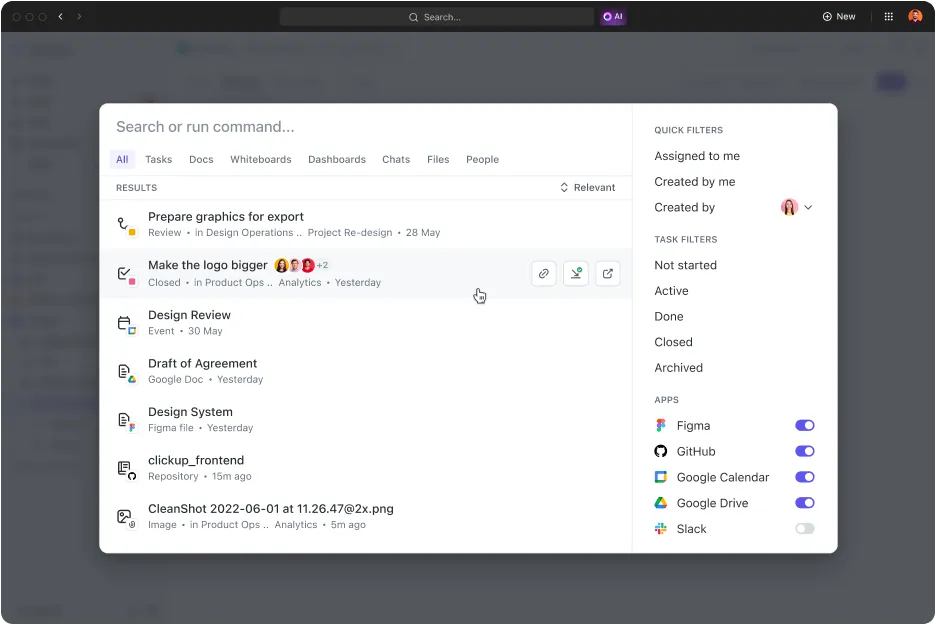
A ClickUp univerzális keresője egy hatékony eszköz, amely lehetővé teszi, hogy gyorsan megtaláljon bármilyen fájlt, függetlenül attól, hogy hol van tárolva. Íme, mit tehet a ClickUp univerzális keresőjével:
- Több platformon történő keresés: Keressen fájlokat a ClickUp-ban, a csatlakoztatott alkalmazásokban és a helyi meghajtón, így biztosítva, hogy mindent egy helyen megtaláljon.
- Személyre szabott keresési eredmények: az univerzális kereső idővel megtanulja az Ön preferenciáit, így relevánsabb és személyre szabottabb keresési eredményeket nyújt.
- Bárhonnan elérhető keresés: indítson keresést a Parancsközpontból, a Globális műveletsávból vagy az asztalról, így bárhonnan elérhető lesz.
- Integrálja kedvenc alkalmazásaival: Bővítse a keresési lehetőségeket olyan alkalmazásokra, mint a Google Drive, a Dropbox, a Slack és mások, így zökkenőmentesen visszakeresheti a fájlokat az összes integrált eszközéből.
- Egyéni keresési parancsok mentése: Hozzon létre gyorsbillentyűket a gyakran használt linkekhez, mentse el a szöveget későbbi felhasználásra, és állítson be egyéb egyéni keresési parancsokat a munkafolyamatok javítása érdekében.
ClickUp munkaterület és mappahierarchia
A ClickUp mappahierarchiája és munkaterülete úgy lett kialakítva, hogy javítsa az együttműködést és a szervezést. Különböző projektekhez különálló tereket hozhat létre, mappákba kategorizálhatja őket, majd tovább bontja listákra és feladatokra. Íme, hogyan javíthatja a ClickUp felépítése a termelékenységét:
- Szervezett munkaterületek: Hozzon létre külön területeket a különböző projektekhez vagy csapatokhoz, így minden rendezett és könnyen áttekinthető lesz.
- Mappa hierarchia: Használjon mappákat a projektek és feladatok kategorizálásához, így egyértelmű struktúrát biztosítva, amely egyszerűsíti a projektmenedzsmentet.
- Beágyazott listák: bontsa fel a feladatokat listákra és al-listákra, így részletes szervezést biztosítva és megkönnyítve a haladás nyomon követését.
- Központosított hozzáférés: tárolja az összes projekthez kapcsolódó fájlt, feladatot és kommunikációt a munkaterületen, így egy helyen könnyen hozzáférhet minden szükségeshez.
- Testreszabható nézetek: A különböző nézetbeállítások, például táblázat, lista, naptár és mások segítségével a munkaterületet a csapata igényeihez igazíthatja.
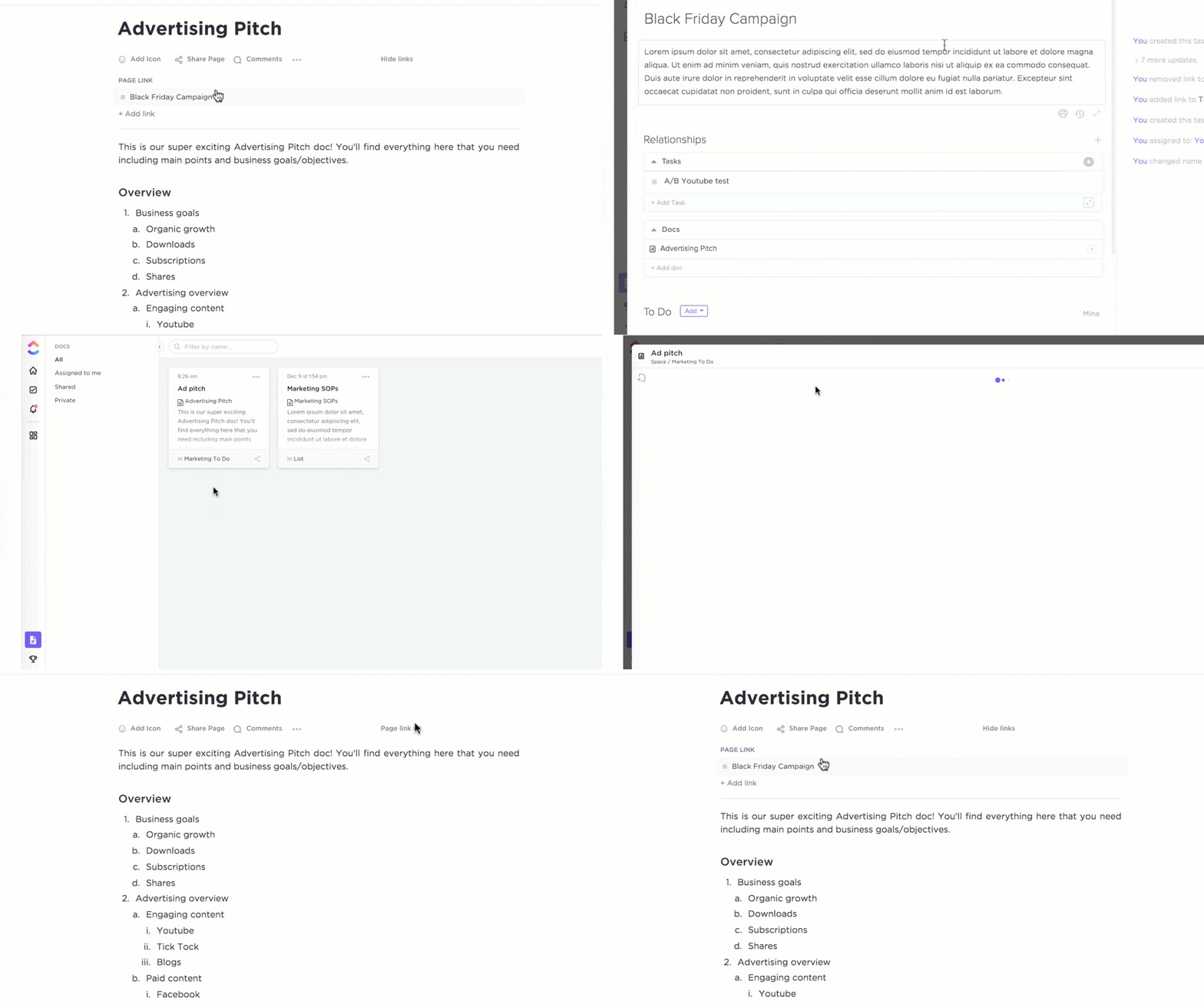
ClickUp Docs

A ClickUp Docs hatékony platformot biztosít a projektdokumentációhoz és a feladatokkal és projektekkel való zökkenőmentes integrációhoz. Így növelheti termelékenységét a ClickUp Docs segítségével:
- Valós idejű együttműködés: szerkessze a dokumentumokat egyidejűleg a csapattagokkal, így azonnali visszajelzéseket és frissítéseket kaphat.
- Feladatintegráció: Kapcsolja a dokumentumokat közvetlenül a feladatokhoz és projektekhez, így biztosítva, hogy minden releváns információ könnyen hozzáférhető legyen.
- Rich text szerkesztés: Használja a fejlett formázási lehetőségeket, hogy részletes és vizuálisan vonzó dokumentumokat hozzon létre.
- Megjegyzések és említések: Adjon hozzá megjegyzéseket és használja az @mentions funkciót a dokumentumon belüli közvetlen kommunikációhoz, így a közös munka zökkenőmentessé és hatékonnyá válik.
- Verziókezelés: Kövesse nyomon a változásokat és tekintse meg a dokumentum előzményeit, hogy nyilvántartást vezethessen a szerkesztésekről és frissítésekről.
- Egyéni jogosultságok: Állítsa be a megtekintési és szerkesztési jogosultságokat a dokumentumokhoz való hozzáférés ellenőrzése és a titkosság fenntartása érdekében.
Javítsa keresési élményét a ClickUp segítségével
A PDF-fájlok keresésének elsajátítása elengedhetetlen a diákok, a szakemberek és mindenki számára, aki nagy mennyiségű dokumentummal dolgozik. A hatékony keresés időt takarít meg és növeli a termelékenységet, függetlenül attól, hogy Adobe Acrobat Reader, böngészőalapú PDF-néző vagy a Mac Preview alkalmazást használja.
A ClickUp egy sokoldalú platform, amely növeli a termelékenységet és megkönnyíti a tudásmenedzsmentet olyan funkciókkal, mint az univerzális keresés, a korrektúra és a robusztus munkaterület-szervezés. A különböző fájlformátumok átfogó támogatása biztosítja, hogy könnyedén megtalálja és kezelje az összes dokumentumát.
Próbálja ki ingyen a ClickUp alkalmazást, és tapasztalja meg a termelékenység és az együttműködés új szintjét.