

A PDF-szerkesztő eszközök a szakemberek eszköztárának méltatlanul elhanyagolt hősei. A diákoktól a terméktervezőkig mindenki dolgozik PDF-dokumentumokkal. És mindenkinek előbb-utóbb szüksége van azok szerkesztésére.
A PDF-ek szerkesztése a következő lehetőségeket kínálja: ceruzával körbejelölhet részeket, jegyzeteket fűzhet hozzá, vagy szövegdobozokat helyezhet el, hogy pontjait hangosan és egyértelműen kifejezze.
Képzelje el, mennyivel könnyebb lenne az élete, ha közvetlenül a PDF-re rajzolhatna.
De legyünk őszinték: a PDF-ek más formátumba konvertálása olyan, mint a karácsonyi égősorok kibogozása. A formázás, az igazítás és a stíluselemek teljesen összezavarodhatnak, és ha nem sikerül helyesen összeállítani őket, akkor kétszer annyi munkát jelent az összeszerelés.
Tehát, tanuljuk meg, hogyan lehet rajzolni egy PDF-re. ✏️
⏰ 60 másodperces összefoglaló
Íme egy rövid összefoglaló a PDF-ek rajzokkal és megjegyzésekkel történő javításának legjobb módszereiről:
- Kiemelésre szolgáló alakzatok: Köröket és téglalapokat használjon a tiszta megjegyzésekhez.
- Szabadkézi ceruza eszköz: Tökéletes személyes firkákhoz, aláhúzásokhoz vagy gyors jegyzetekhez.
- Szövegdobozok és jegyzetlapok: Adjon hozzá egyértelmű magyarázatokat anélkül, hogy elrontaná a layoutot.
- Átlátszóság és színek: Finom vagy kiemelkedő megjegyzésekhez igazítsa be
- Stylus pontosság: Ideális részletes jelölésekhez érintőképernyőkön
- PDF-korlátozások: A szerkesztéshez prémium eszközökre van szükség, nincs valós idejű együttműködés és hiányzik az interaktivitás.
- Próbálja ki a ClickUp-ot: a fehér táblák, gondolattérképek és dokumentumok egyszerűsítik a brainstormingot, a feladatok átalakítását és a valós idejű együttműködést – tökéletes megoldás diákok és szakemberek számára.
Hogyan rajzolhatunk PDF-fájlra?
Vessünk egy pillantást néhány szórakoztató, egyszerű módszerre, amellyel online rajzolhat a PDF-jére (vagy egy megbízható offline eszközzel, ha van ilyen), anélkül, hogy megerőltetné az agyát. Akár alakzatokat kell hozzáadnia, vonalakat rajzolnia, vagy csak néhány kreatív megjegyzést fűznie, itt megtudhatja, hogyan kell ezt megtenni:
1. Alakzatok hozzáadása azonnali kiemeléshez
Az alakzatok a legjobb választás, ha tiszta, professzionális megjelenést szeretne a PDF-fájl megjegyzéseinek. Először keresse meg az alakzat eszközt az ingyenes online PDF-szerkesztőben vagy rajzeszközben (a „Megjegyzés” vagy „Jelölés” eszköztáron található).
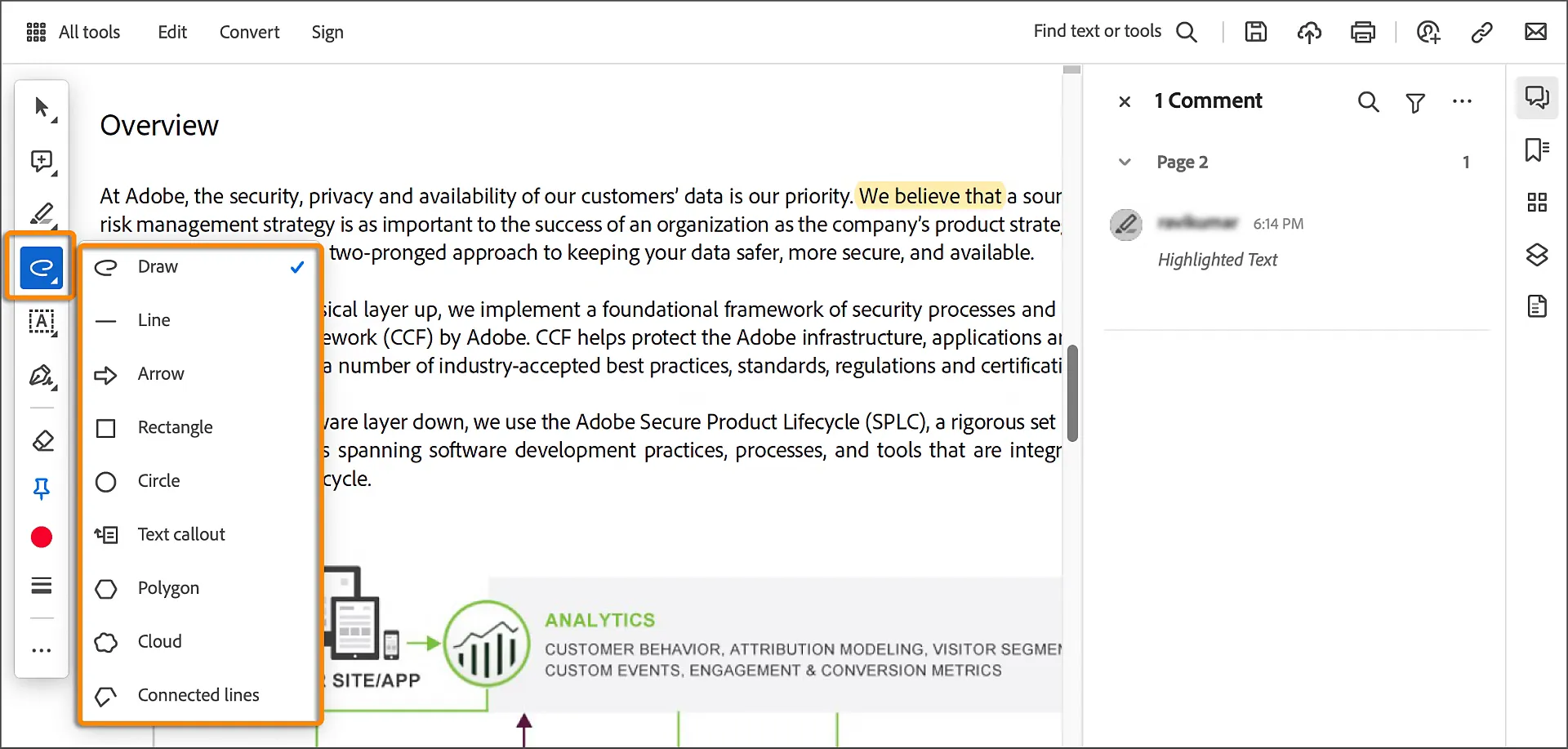
Köröket, téglalapokat és más alakzatokat talál, amelyeket elhelyezhet és átméretezhet a PDF-dokumentumon. Olyan, mintha digitális matricákkal játszanál, de sokkal produktívabb.
💡 Profi tipp: Állítsa be a vonal vastagságát és színét, hogy a kiemelések jól láthatóak legyenek, de ne árnyékolják el a szöveget.
2. Használja a ceruza eszközt a szabadkézi varázslathoz
Művészi kedved van? A ceruza eszköz tökéletes személyes érintések hozzáadásához, például firkákhoz vagy szabad formájú jegyzetekhez.
Keresse meg a kis ceruza ikont a PDF-szerkesztő eszközében – sok ingyenes és fizetős verzió rendelkezik ezzel a funkcióval. Kattintson rá, majd rajzoljon közvetlenül a PDF-dokumentumra, mintha papír lenne. Ez kiválóan alkalmas aláhúzásra, körbejelölésre, vagy akár nyilak rajzolására a legfontosabb pontokhoz.
💡 Profi tipp: Ne aggódjon a tökéletesség miatt; sok szerkesztő lehetővé teszi a vonalvastagság és a szín beállítását, valamint a „hoppá” pillanatok törlését!
3. Vonalak rajzolása a figyelem irányításához
Egyszerű, de hatásos megoldást szeretne? Próbálja ki az egyenes vonalak rajzolását.
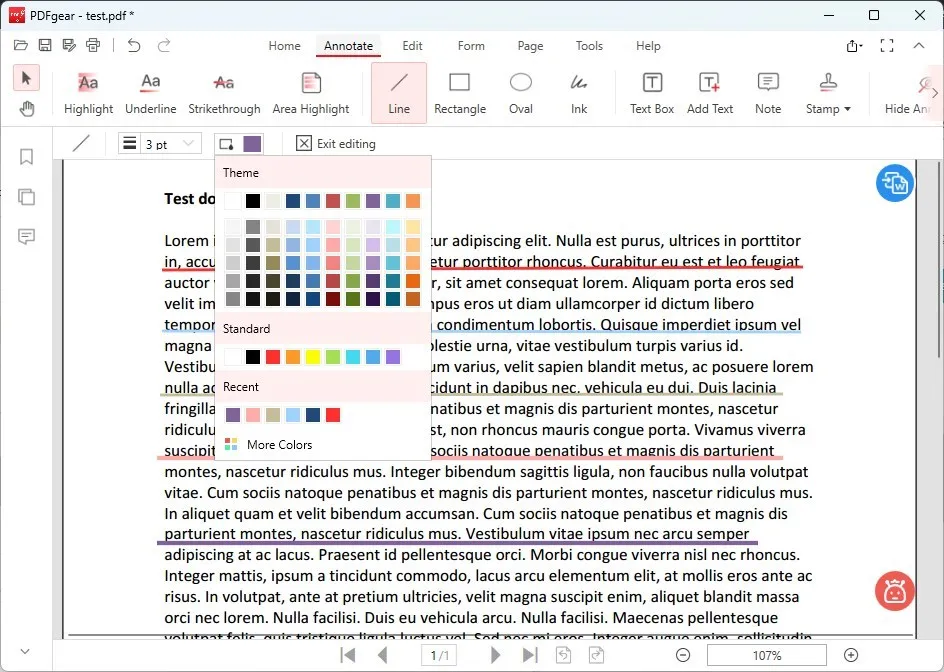
A legtöbb PDF-szerkesztő eszköz rendelkezik vonalrajzolási opcióval, amely gyakran a „Shapes” (Alakzatok) vagy „Draw” (Rajzolás) részben található. Használja a vonalakat ötletek összekapcsolására, fontos pontok aláhúzására vagy a szakaszok közötti átmenetek létrehozására.
Olvassa el még: A vizuális projektmenedzsment végső útmutatója
4. Szövegdobozok hozzáadása a megjegyzések egyértelművé tételéhez
Néha egy kép nem elég, és szavakra is szükség van.
Ehhez használjon szövegdobozokat. Ezeket könnyen beillesztheti a „Megjegyzés” vagy „Jelölés” eszköztárból, és lehetővé teszik, hogy további jegyzeteket adjon hozzá közvetlenül a PDF-hez.
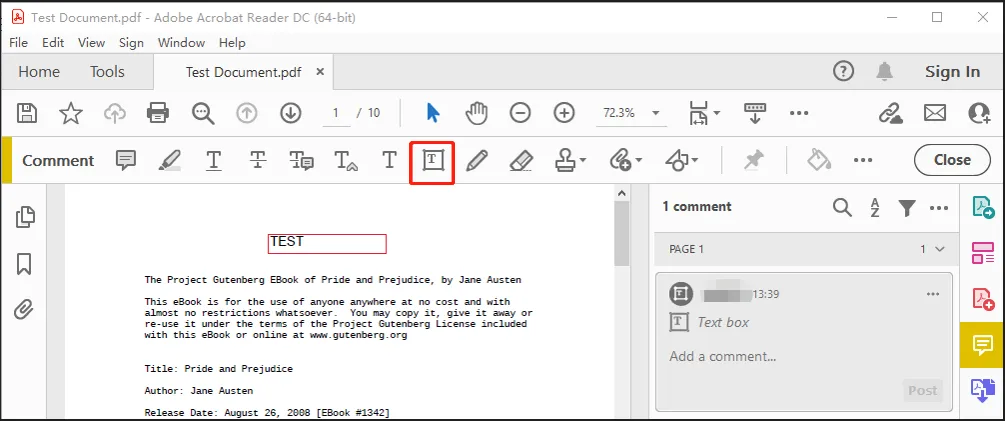
Írjon magyarázatokat, ötleteket vagy kedves emlékeztetőket anélkül, hogy elrontaná a fő tartalmat.
5. Használjon öntapadós jegyzeteket a gyors megjegyzésekhez
Ha megjegyzéseket szeretne hozzáadni anélkül, hogy megváltoztatná a PDF-fájl elrendezését, használjon öntapadós jegyzeteket.
Ezek a digitális Post-it-ek bárhová felhelyezhetők az oldalon, és kiválóan alkalmasak gyors megjegyzésekhez. Kattintson duplán, hogy hosszabb jegyzeteket és gondolatokat adjon hozzá – tökéletes megoldás csapatmunkához vagy személyes emlékeztetőhöz.
6. Játsszon az átlátszósággal a finom megjegyzésekhez
Szeretné, ha a jelölései láthatóak maradnának, de nem lennének túlterhelőek?
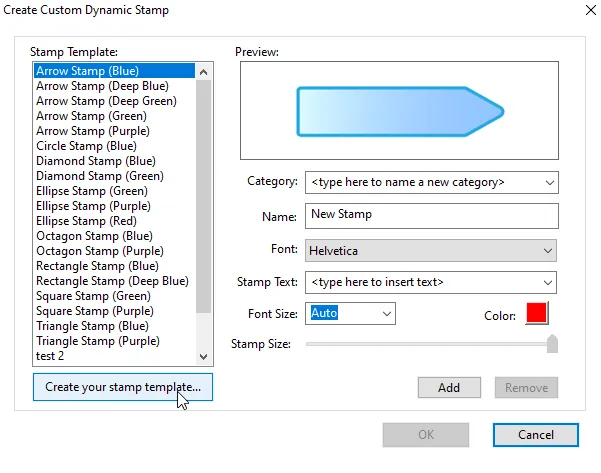
Állítsa be az átlátszóság beállításait – az átlátszóság csökkentésével a megjegyzéseket diszkréten tarthatja, hogy ne vonják el a figyelmet az eredeti szövegről. Ez a funkció különösen hasznos „háttér” jegyzetek hozzáadásához.
Így állíthatja be az átlátszóság beállításait:
- 1. lépés: Nyissa meg a PDF-fájlt a szerkesztőjében (pl. Adobe Acrobat, Foxit Reader).
- 2. lépés: Lépjen a Megjegyzés vagy Jelölés eszköztárra Keresse meg a Tulajdonságok vagy Beállítások opciót (általában a jegyzetre vagy az eszköztár ikonjára kattintva a jobb gombbal) Nyíl → Válassza ki a jegyzetét (pl. kiemelés, alakzat vagy jegyzet), majd keresse meg az Átlátszóság csúszkát vagy a százalékos legördülő menüt
- Keresse meg a Tulajdonságok vagy Beállítások opciót (általában a jegyzetre vagy az eszköztár ikonjára kattintva a jobb gombbal).
- Nyíl → Válassza ki a megjegyzését (pl. kiemelés, alakzat vagy jegyzet), majd keresse meg az Átlátszóság csúszkát vagy a százalékos legördülő menüt.
- Keresse meg a Tulajdonságok vagy Beállítások opciót (általában a jegyzetre vagy az eszköztár ikonjára kattintva a jobb gombbal).
- Nyíl → Válassza ki a megjegyzését (pl. kiemelés, alakzat vagy jegyzet), majd keresse meg az Átlátszóság csúszkát vagy a százalékos legördülő menüt.
Olvassa el még: Hogyan lehet gyorsan keresni PDF-fájlokban
7. Kísérletezzen a színekkel és a vonalak vastagságával
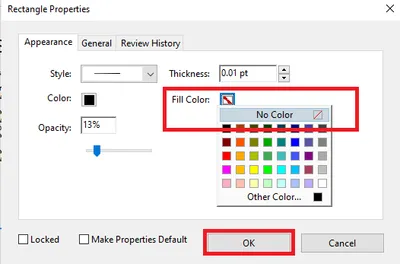
A PDF-eszközök általában lehetővé teszik a megjegyzések színének és vastagságának testreszabását, a neonrózsaszíntől a finom szürkésig. A színek kiválóan alkalmasak a jegyzetek típusainak megkülönböztetésére (pl. piros a sürgős, kék az információs). Ezzel a PDF-fájl áttekinthető és rendezett marad.
Így testreszabhatja a megjegyzéseit:
- 1. lépés: Nyissa meg a PDF-fájlt egy olyan eszközzel, mint az Adobe Acrobat.
- 2. lépés: Keresse meg a Megjegyzés vagy Jelölés eszköztárat Nyíl → Kattintson a használt megjegyzés eszközre (pl. alakzat, ceruza vagy vonal) Nyíl → Keresse meg a Tulajdonságok sávot, vagy kattintson a jobb gombbal a megjegyzésre Nyíl → Válassza ki a Szín és Vonalvastagság opciókat a legördülő menükből vagy a stíluspalettáról
- Nyíl → Kattintson a használt megjegyzés eszközre (pl. alakzat, ceruza vagy vonal).
- Nyíl → Keresse meg a Tulajdonságok sávot, vagy kattintson a jobb gombbal a megjegyzésre.
- Nyíl → Válassza ki a szín és a vonalvastagság opciókat a legördülő menükből vagy a stíluspalettából.
- Nyíl → Kattintson a használt megjegyzés eszközre (pl. alakzat, ceruza vagy vonal).
- Nyíl → Keresse meg a Tulajdonságok sávot, vagy kattintson a jobb gombbal a megjegyzésre.
- Nyíl → Válassza ki a szín és a vonalvastagság opciókat a legördülő menükből vagy a stíluspalettából.
8. Használjon érintőceruzát a nagyobb pontosság érdekében
Ha táblagépet vagy érintőképernyős eszközt használ, szerezzen be egy érintőceruzát. Ezzel jobban tud majd irányítani a szabadkézi rajzokat.
Tökéletes részletes jelölésekhez, gyors vázlatokhoz, vagy akár digitális kalligráfiához is, ha kedve tartja.
🧠 Tudta-e, hogy: A „PDF” a Portable Document Format (hordozható dokumentumformátum) rövidítése, amelyet az Adobe Systems talált ki 1991-ben. Az Adobe társalapítója, John Warnock a Camelot Project részeként álmodta meg a PDF-et egy nagy céllal: olyan univerzális dokumentumformátumot létrehozni, amelyet bármilyen eszközön meg lehet tekinteni vagy kinyomtatni.
A PDF-fájlok rajzolásra és egyéb célokra való használatának korlátai
A PDF-ekkel való munka rendkívül praktikus, de vannak problémák ezzel az online eszközzel.
Íme egy összefoglaló arról, hogy a PDF-ek miért lehetnek néha kissé nehézkesek rajzoláshoz és egyéb feladatokhoz, annak ellenére, hogy megbízhatóak:
1. Szerkesztés? Hozza magával a pénztárcáját
A PDF-dokumentumok közvetlen szerkesztése nem ingyenes – a legtöbb PDF-szerkesztő és online eszköz, például az Adobe Acrobat, fizetős. Ezek nélkül csak az alapvető megtekintési és megjegyzéskészítési lehetőségek állnak rendelkezésre, így a valódi szerkesztés és a tervezés módosítása nem lehetséges.
2. Csak rögzített megjegyzések
A PDF-fájlok kommentálása egyszerű, de csak a rögzített oldalakon lehet. Szeretné áthelyezni a szöveget vagy a képeket? Ez nem lehetséges. A meglévő tartalom a helyén marad, ami kissé megnehezíti a kreatív változtatásokat.
3. A tervezési módosítások nehézkesek
Ha tervez szerkesztési módosításokat, készüljön fel – a PDF-ek nem olyan rugalmasak, mint más formátumok. Elrendezési elemeket, színeket vagy betűtípusokat szeretne hozzáadni vagy módosítani? Ez gyakran nehezebb, mint amilyennek látszik.
Olvassa el még: A 10 legjobb diagramkészítő szoftver (ingyenes és fizetős)
4. A valós idejű együttműködés nem lehetséges
Az online dokumentumokkal ellentétben a PDF-ek nem ideálisak a valós idejű csapatmunkához. Az együttműködés során gyakran számtalan változatot kell kicserélni, ami zavaró és időigényes lehet.
5. A tartalom kivonása nem egyszerű
Egy bekezdést vagy képet szeretne kivonni egy PDF-ből? Könnyebb mondani, mint megtenni. A PDF-fájlokat nem igazán a tartalom könnyű kivonására tervezték, ezért speciális eszközökre lesz szüksége, hogy ezt megtehesse.
6. A szakértelem költsége
A PDF-ek gyakran speciális szoftvert igényelnek, és ha valakit felvesz, hogy ezeken dolgozzon, a költségek gyorsan felhalmozódnak. A szakemberek ideje nem olcsó, különösen, ha olyan magas szintű készségeket igénylő feladatról van szó, mint a tervezés vagy a komplex szerkesztés.
7. A PDF-ek statikusak, ezért csökken az érdeklődés irántuk
Az interaktív webes tartalmakkal ellentétben a PDF-ek inkább digitális „nyomtatásokhoz” hasonlítanak. Mereveknek és statikusnak tűnhetnek, és hiányoznak belőlük azok a vonzó tulajdonságok, amelyek a digitális tartalmakat interaktívvá és vizuálisan stimulálóvá teszik. Ahhoz, hogy tartalma vizuálisan vonzó legyen, fontos, hogy néhány rajzeszközzel rendelkezzen a eszköztárában.
8. Oldalméret-korlátozások
A PDF-ek általában a szabványos A3 vagy A4 formátumot követik. Ez korlátozó lehet, különösen akkor, ha kisebb képernyőkön próbálja meg egyszerre megtekinteni az egész oldalt, és szinte szükségessé teszi a nagyítást és a pásztázást.
Olvassa el még: Hogyan lehet jegyzeteket fűzni egy PDF-hez (teljes útmutató)
A ClickUp használata rajzoláshoz, dokumentumok létrehozásához és kezeléséhez
Egyes alkalmazások segítenek a dokumentumok szerkesztésében és rajzolásában.
Aztán ott van a ClickUp, amely teljesen új szintre emeli a kreativitást és a szervezést, és hihetetlenül hatékony együttműködési brainstorming technikákat vezet be.
A ClickUp egy együttműködésre tervezett termelékenységi és projektmenedzsment eszköz. Akár kis csapatról, akár nagy szervezetről van szó, a ClickUp széles eszköz- és funkcióválasztékával minden igényt kielégít.
Hogy megértsd, miért tökéletes a ClickUp minden rajzolási, ötletelési és dokumentummegosztási igényedhez, ismerkedj meg Ambroise-zal, egy tervező hallgatóval, aki több egyetemi projektet is kezel, és nagy ugrást tervez a szakmai életbe.
Ambroise az egyetemen kezdte el használni a ClickUp-ot, hogy csoportos projektjeit nyomon követhesse, és hamarosan ez lett a titkos fegyvere a jegyzetek rendszerezéséhez, ötletek kidolgozásához és feladatok kezeléséhez.
Most, hogy belépett első tervezői munkájába, továbbra is a ClickUp hatékony funkcióira támaszkodik: a táblákra, a gondolattérképekre és a dokumentumokra.
Íme, hogyan segíti az egyes eszközök az ő útját:
ClickUp Whiteboards: Kreatív vászon
Ambroise először egy osztálytársaival tartott brainstorming ülésen fedezte fel a ClickUp Whiteboards alkalmazást.
A végtelen jegyzetfüzetek és post-it cetlik helyett Ambroise drag and drop módszerrel helyezhette el a jegyzeteket, vázolhatta ötleteit és valós időben rendszerezhette gondolatait.

Gyorsan előretekintve jelenlegi tervezői munkájára, Ambroise a Whiteboards alkalmazást használja gyors vázlatok készítéséhez és a csapatmunkához. Íme, hogyan:
- Vizuális brainstorming és valós idejű szerkesztés: A Whiteboards segítségével Ambroise alakzatokat, vonalakat és szövegdobozokat adhat hozzá, szabadkézi vázlatokat készíthet és gyorsan összekapcsolhatja a koncepciókat. Az ügyfélmegbeszéléseken gyakran közvetlenül a Whiteboardon illusztrálja az első ötleteit, és a visszajelzések alapján valós időben módosítja azokat.
- Azonnali feladatkonverzió: Ambroise egyik kedvenc funkciója a vázlatok megvalósítható feladatokká alakítása. A táblán található minden elem konvertálható teendővé vagy projektté, így az ötletek zökkenőmentesen megvalósíthatók a koncepciótól a kivitelezésig.
Most kezdi használni a ClickUp Whiteboards alkalmazást? Itt talál egy kezdőknek szóló útmutatót a ClickUp Whiteboards alkalmazáshoz, használati példákkal.

💡 Profi tipp: Ahhoz, hogy a közösségi médiában megosztott cikkek legjobb 1%-ába kerüljön, körülbelül 2409 megosztásra kell törekednie. Tehát, hogy kiemelkedjen a zsúfolt digitális térben, törekedjen vizuálisan vonzó és interaktív tartalomra – a PDF-ek kiválóan alkalmasak nyomtatásra, de a digitális olvasók ennél többet akarnak! A legjobb megosztási arány elérése érdekében fontolja meg a PDF-eken kívüli formátumokat, amelyek videókat, animációkat és interaktív funkciókat tesznek lehetővé a megosztások növelése érdekében.
- Beágyazott elemek: Ambroise beágyazott képekkel és weboldal-linkekkel gazdagítja tábláit. Képek, diagramok és egyéb vizuális elemek hozzáadásával meggyőző, szervezett módon tudja bemutatni ötleteit ügyfeleinek és csapattagjainak.
Olvassa el még: 10 diagrampélda bármilyen típusú projekthez
ClickUp gondolattérképek: projektek feltérképezése
Diákként Ambroise a ClickUp Mind Maps alkalmazást használta komplex témák lebontására, feladatok, ötletek és összefüggések vizuális ábrázolására.
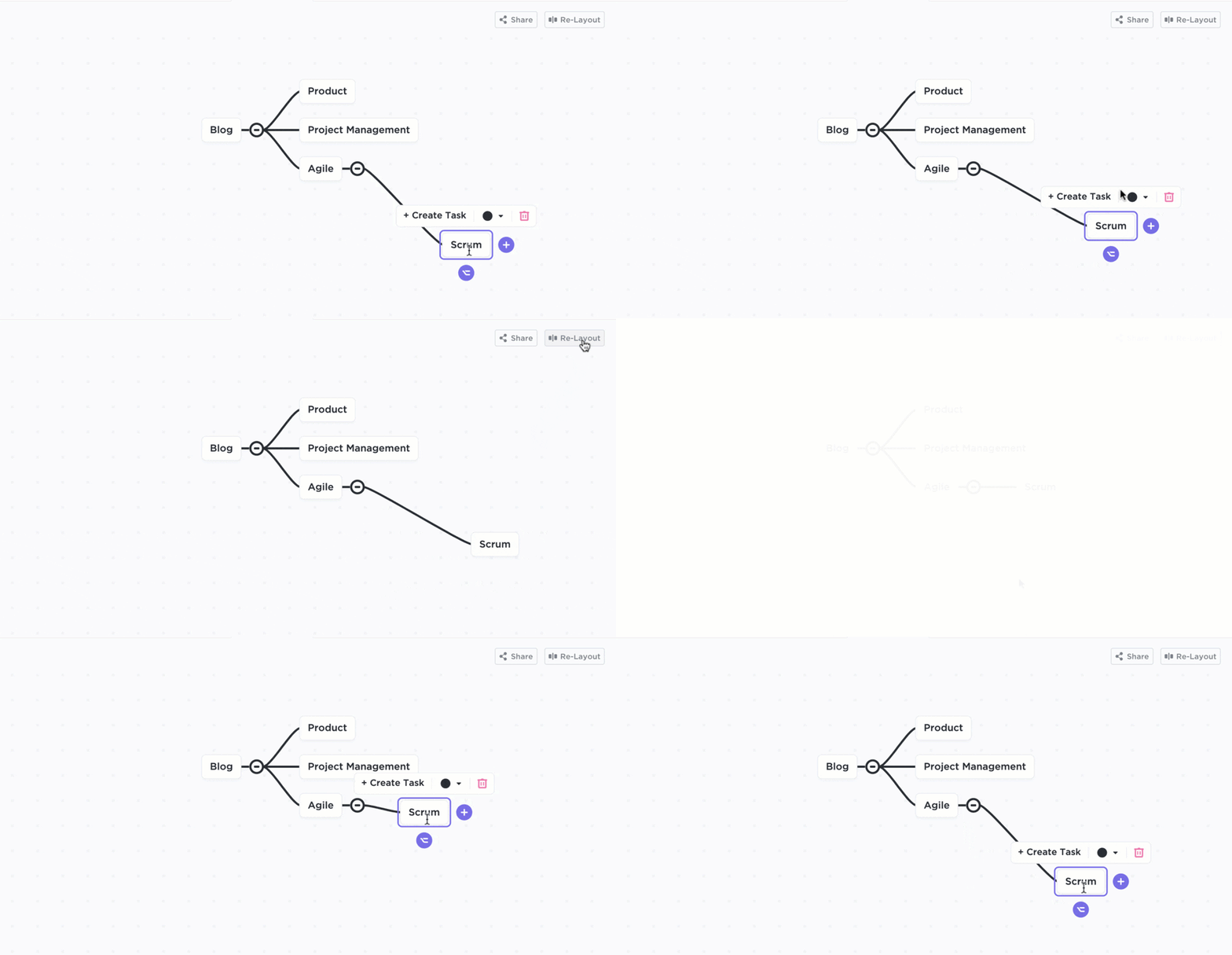
Szakmai életében most ezt a funkciót alkalmazza a projektmunkafolyamatok kidolgozásához, a határidők nyomon követéséhez és a cselekvésalapú folyamatábrák létrehozásához.
- Kezdje a központi koncepcióval: Jelenlegi projektjeiben Ambroise a központi ötletet helyezi a középpontba, és abból kiindulva építi fel a feladatokra, kutatási linkekre és alfeladatokra ágazó csomópontokat. Minden projektnek megvan a saját gondolattérképe, amely lehetővé teszi számára, hogy átlássa a nagy képet és az összes mozgó elemet.
- Valós idejű együttműködés: A gondolattérképek a csapat brainstormingjai során kelnek életre. Ambroise és kollégái ötleteket adnak hozzá, lépéseket kategorizálnak és feladatokat rangsorolnak, így biztosítva, hogy mindenki egyetért a célokkal és a következő lépésekkel.
- Testreszabás és átszervezés: A ClickUp Mind Maps lehetővé teszi Ambroise számára, hogy színkódokkal jelölje az ágakat és átszervezze a feladatokat a tervek alakulásával. Az újrarendezés opcióval azonnal rendet rakhat a térképen, így minden szervezett és vizuálisan vonzó marad, még akkor is, ha a projekt bővül.
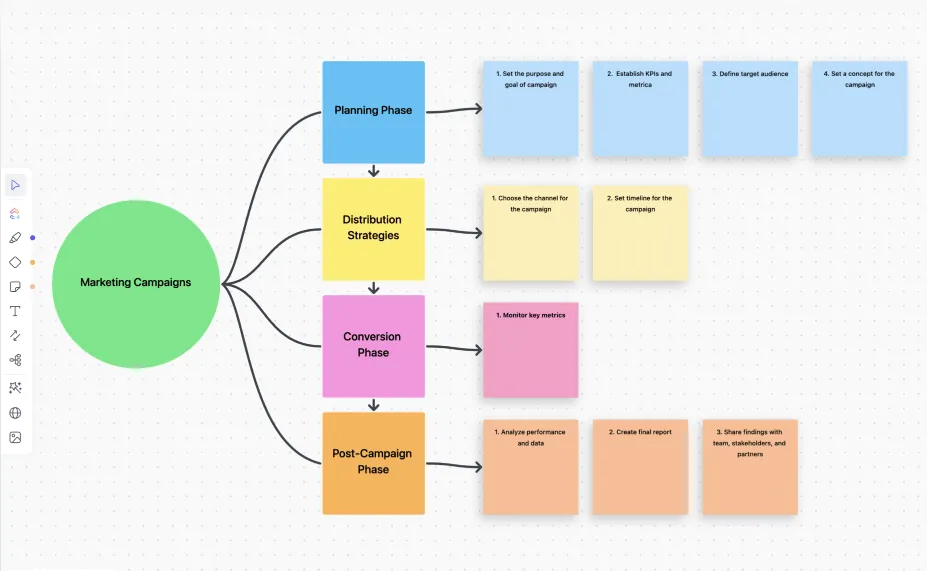
💡 Profi tipp: A munkafolyamat-diagram kiválasztásakor kezdje a végső céllal. Új folyamatot vizualizál, a hatékonysági hiányosságokat elemzi, vagy elvárásokat határoz meg a csapatának? Az olyan eszközök, mint a ClickUp Goals, segítenek világos célokat kitűzni, a feladatokat nyomon követni és a mérföldköveket megünnepelni.
Olvassa el még: A 10 legjobb gondolattérkép-szoftver
ClickUp Docs: Az órai jegyzetektől a professzionális ajánlatokig
Az egyetemen Ambroise a ClickUp Docs segítségével szervezte osztályjegyzeteit, írta jelentéseit és dokumentálta a csoportos projektek frissítéseit.
Most már ez az ő első számú eszköze ügyfélajánlatok, projektwikik és csapatirányelvek készítéséhez.
- Rendezett és megosztható: Ambroise tartalomjegyzékkel, címsorokkal és könyvjelzőkkel strukturálhatja dokumentumait, így azok könnyen áttekinthetők. Akár tervezési javaslatot oszt meg, akár útmutatót ír az új csapattagok számára, dokumentumai mindig professzionálisak és hozzáférhetők.
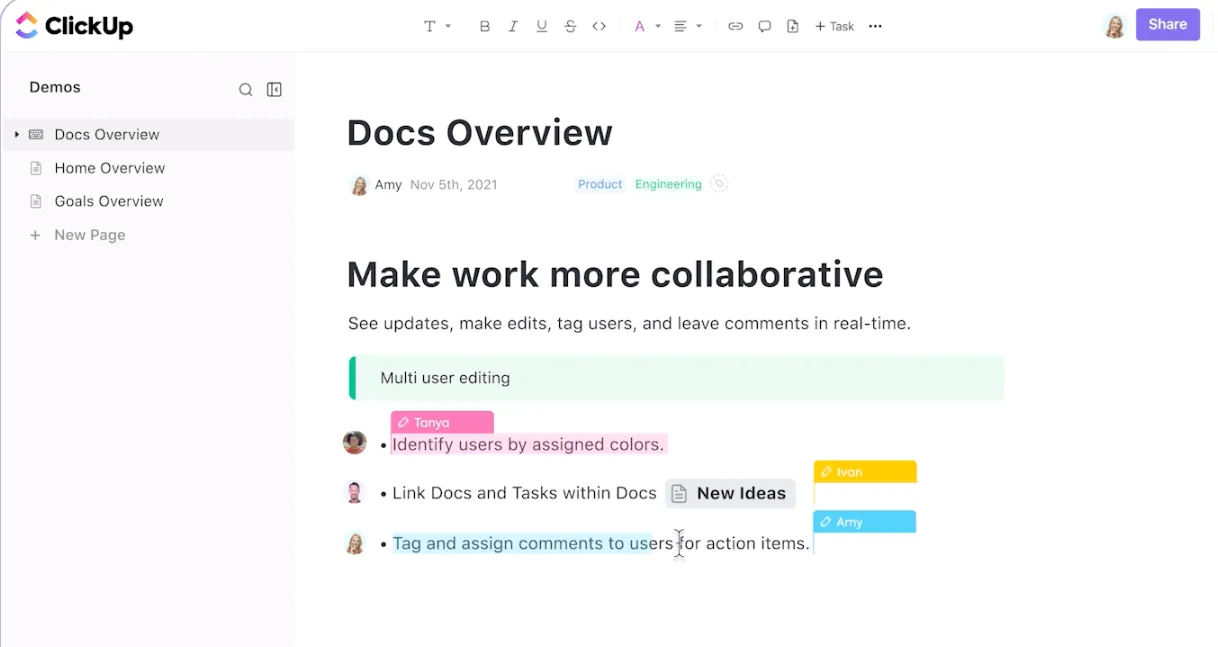
- Gazdag formázás és beágyazott elemek: A ClickUp Docs lehetővé teszi Ambroise számára, hogy beágyazza a Whiteboards diagramjait, képeket és vizuális jegyzeteket, növelve ezzel a dokumentum vonzerejét. Nem csak szavakról van szó – itt vizuálisan is bemutathatja ötleteit.
Olvassa el még: 25 elképesztő gondolattérkép-példa, amit kipróbálhat!
A ClickUp a legjobb PDF-frissítés az Ön számára.
Ambroise nem az egyetlen, aki hatalmas előnyöket lát a ClickUp funkcióiban. Vállalati ügyfelek, mint Bazza Gilbert (termékmenedzser az AccuWeather-nél) hasonló dicséretet osztanak meg.
A ClickUp sokkal egyszerűbbé és hatékonyabbá tette az aszinkron összehangolást. A célok és eredmények vázlatos és strukturált keretrendszerének kialakításával a távoli csapatok megérthetik az elvárásokat és gördülékenyen tudnak állapotfrissítéseket nyújtani. A fehér táblákkal való ötletelés egyszerű, a prioritások átszervezése könnyű, és a referencia képek hozzáadása stb. is nagyon gördülékeny.
A ClickUp sokkal egyszerűbbé és hatékonyabbá tette az aszinkron összehangolást. A célok és eredmények vázlatos és strukturált keretrendszerének kialakításával a távoli csapatok megérthetik az elvárásokat és gördülékenyen tudnak állapotfrissítéseket nyújtani. A fehér táblákkal való ötletelés egyszerű, a prioritások átszervezése könnyű, és a referencia képek hozzáadása stb. is nagyon gördülékeny.
Hasonló eredményeket érhet el a ClickUp olyan funkcióival, mint a Whiteboards, a Mind Maps és a Documents. Szeretné javítani a közös munkavégzés élményét?
Regisztráljon ingyenesen a ClickUp-ra!