

Azok vagyunk, amit ismételten teszünk. A kiválóság tehát nem cselekedet, hanem szokás.
Azok vagyunk, amit ismételten teszünk. A kiválóság tehát nem cselekedet, hanem szokás.
Ez egy egyszerű igazság, amelyet könnyű figyelmen kívül hagyni. Az általunk elérni kívánt eredmények (nagyobb koncentráció, nagyobb szabadság, nagyobb előrelépés) nem nagy tervekből származnak. Hanem abból, hogy hogyan használjuk fel minden nap óráinkat.
Ha önálló vállalkozóként dolgozik, minden perc számít. Az ügyfelekkel való telefonálások, a projekt határidők és az adminisztratív feladatok között a nap elrepülhet, mielőtt valódi előrelépést tudna elérni abban, ami ténylegesen számít.
Itt jön be a időblokkolás. Ez egy egyszerű, de hatékony módszer, amellyel visszanyerheti az irányítást azáltal, hogy meghatározott időintervallumokat rendel a mély munkához, a megbeszélésekhez és akár a személyes feladatokhoz is. Akár szabadúszó, diák vagy elfoglalt szakember, az időblokkolás segít koncentrálni, csökkenti a zavaró tényezőket és elősegíti a szándékos fejlődést.
Ebben a blogban megmutatjuk, hogyan használhatja a Google Naptárat időbeosztáshoz, hogy végre átláthassa a teendőlistáját anélkül, hogy túlterhelve érezné magát. 🎯
Mi az időbeosztás és miért működik?
Az időblokkolás egy időgazdálkodási technika, amelynek során a napját meghatározott időblokkokra osztja, amelyek mindegyike egy adott feladat vagy feladatcsoport elvégzésére szolgál.
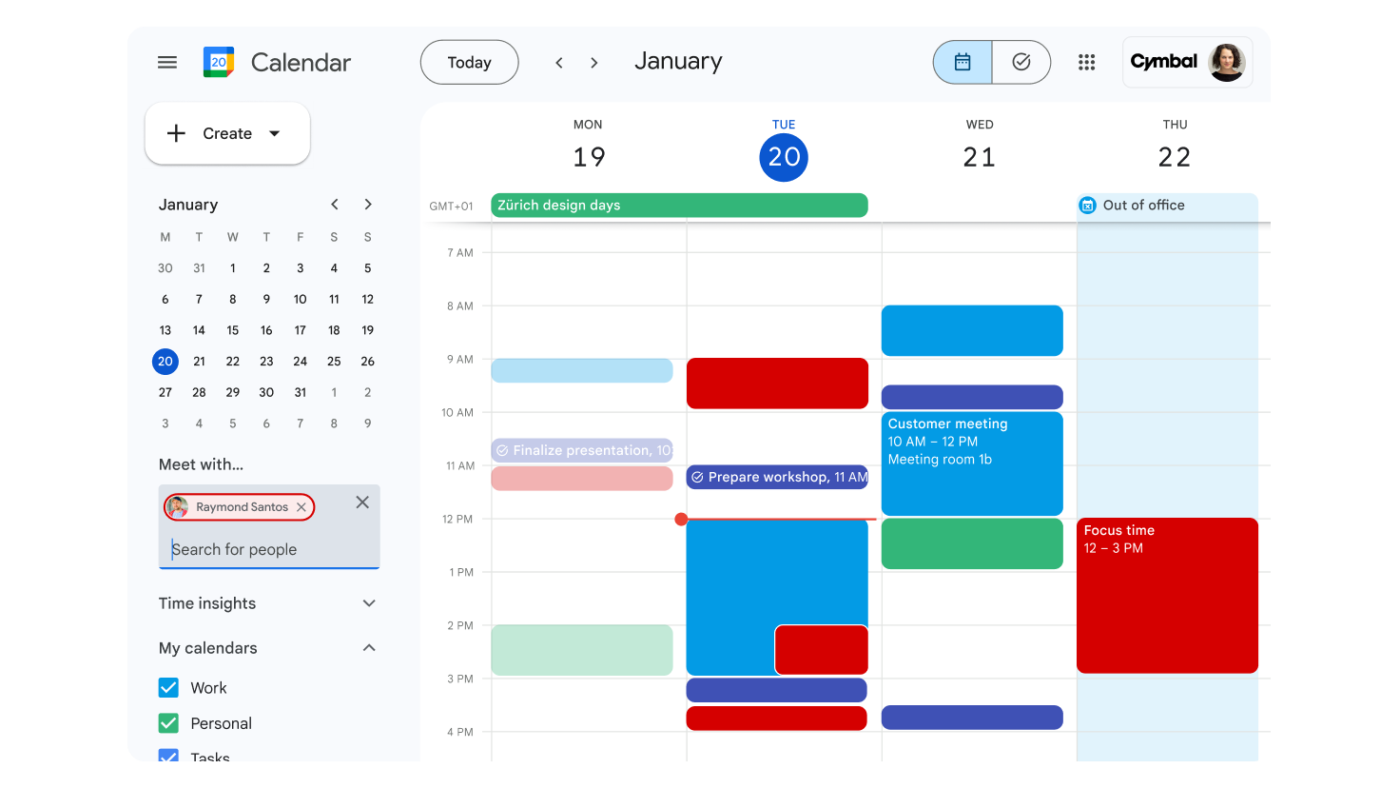
Ahelyett, hogy reaktív módon dolgozna vagy egy végtelen teendőlistára támaszkodna, megtervezi a napját, és a feladatokat közvetlenül a naptárába ütemtervezi. Ez a módszer segít abban, hogy egyszerre csak egy tevékenységre koncentráljon, minimalizálva a zavaró tényezőket és a többfeladatos munkavégzést.
🧠 Érdekesség: Az ókori egyiptomiak megelőzték korukat – rájöttek, hogy egy év nem pontosan 365 napból áll, és öt extra napot adtak hozzá a naptárukhoz. Még a szökőév fogalmát is ismerték jóval azelőtt, hogy Julius Caesar hivatalossá tette volna.
⭐ Kiemelt sablon
Készítsen olyan ütemtervet, amely a sikerhez vezet. A ClickUp napi időbeosztási sablonja biztosítja, hogy az idejét a maximális termelékenység, mentális koncentráció és jó közérzet érdekében tudja kezelni (igen, mozgásszüneteket is tartalmaz).

Hogyan állítsd be az időblokkolást a Google Naptárban
Most, hogy már tudja, mi az időblokkolás, lássuk, hogyan lehet azt alkalmazni. A Google Naptár segítségével könnyedén strukturálhatja a napját úgy, hogy külön időintervallumokat rendel a feladatokhoz, megbeszélésekhez és személyes tevékenységekhez.
De hogyan lehet hatékonyan blokkolni az időt, hogy egyensúlyt teremtsen a munka és a magánélet között? Végigmenjünk a folyamaton lépésről lépésre. ⚒️
1. lépés: Határozza meg és rangsorolja napi feladatait
Mielőtt elkezdené blokkolni az idejét, pontosan tudnia kell, mivel dolgozik. Először írjon le mindent, amit meg kell tennie, a munkával kapcsolatos feladatokat, a személyes kötelezettségeket és az ismétlődő időblokkokat.
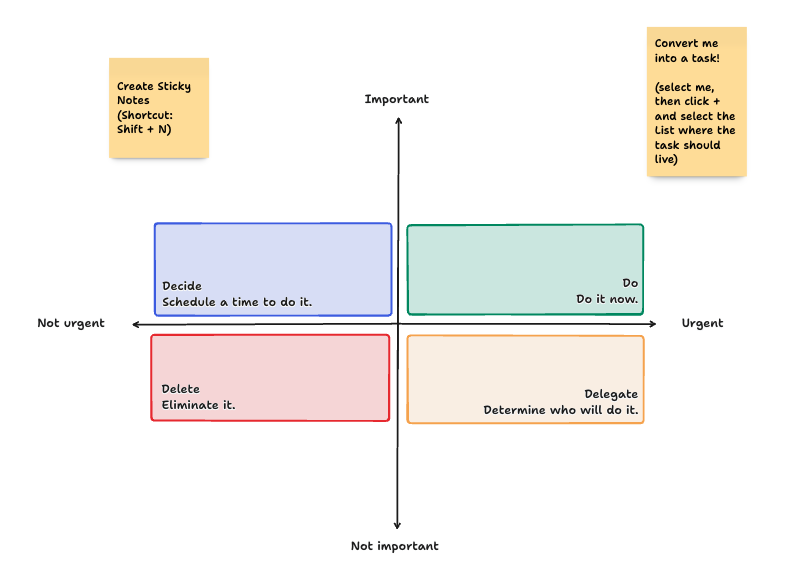
✅ Próbálja ki ezt: Használjon prioritási technikákat, például az Eisenhower-mátrixot , hogy a feladatokat sürgősségük és fontosságuk szerint rangsorolja. Oszd a feladatokat négy kategóriába: „Sürgős és fontos”, „Fontos, de nem sürgős”, „Sürgős, de nem fontos” és „Semmi”, így tudni fogod, mit kell először elintézned.
2. lépés: Hozzon létre külön időblokkokat az egyes feladatokhoz
Miután rendezte a feladatait, kezdje el blokkolni az ütemtervét. Nyissa meg a Google Naptárat és érje el azt a weben vagy a mobilalkalmazáson keresztül, és győződjön meg arról, hogy a megfelelő fiókba jelentkezett be, ha több naptárat kezel.
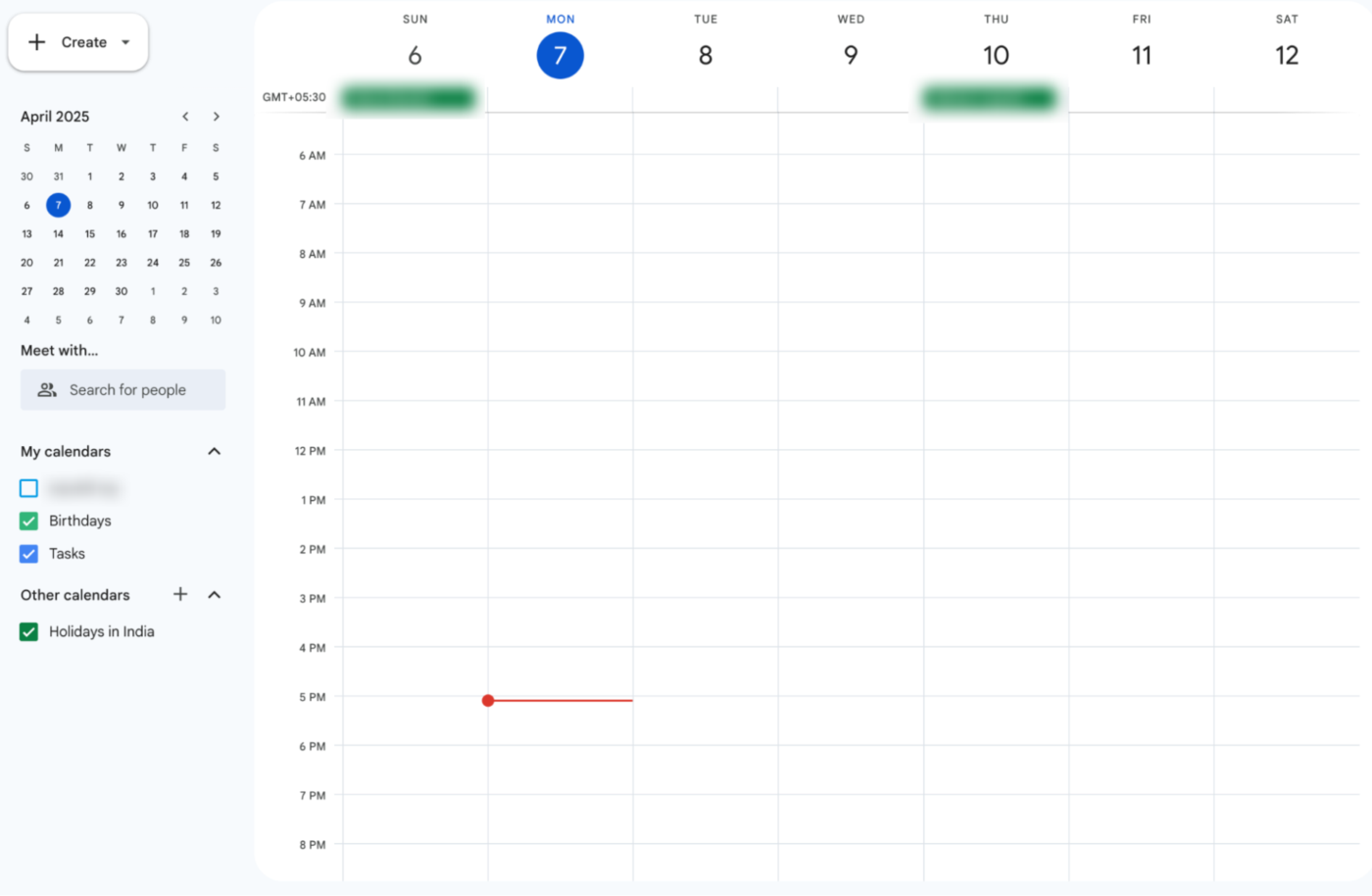
Kattintson arra az időintervallumra, amelybe be szeretné ütemezni a feladatot, vagy nyomja meg a Létrehozás gombot.
Adjon neki egy egyértelmű címet, például „Projektjavaslat megírása” vagy „Pitch deck készítése”, és határozza meg a kezdési és befejezési időpontot. Legyen reális az egyes feladatok időigényét illetően, hogy ne terhelje túl a napirendjét.
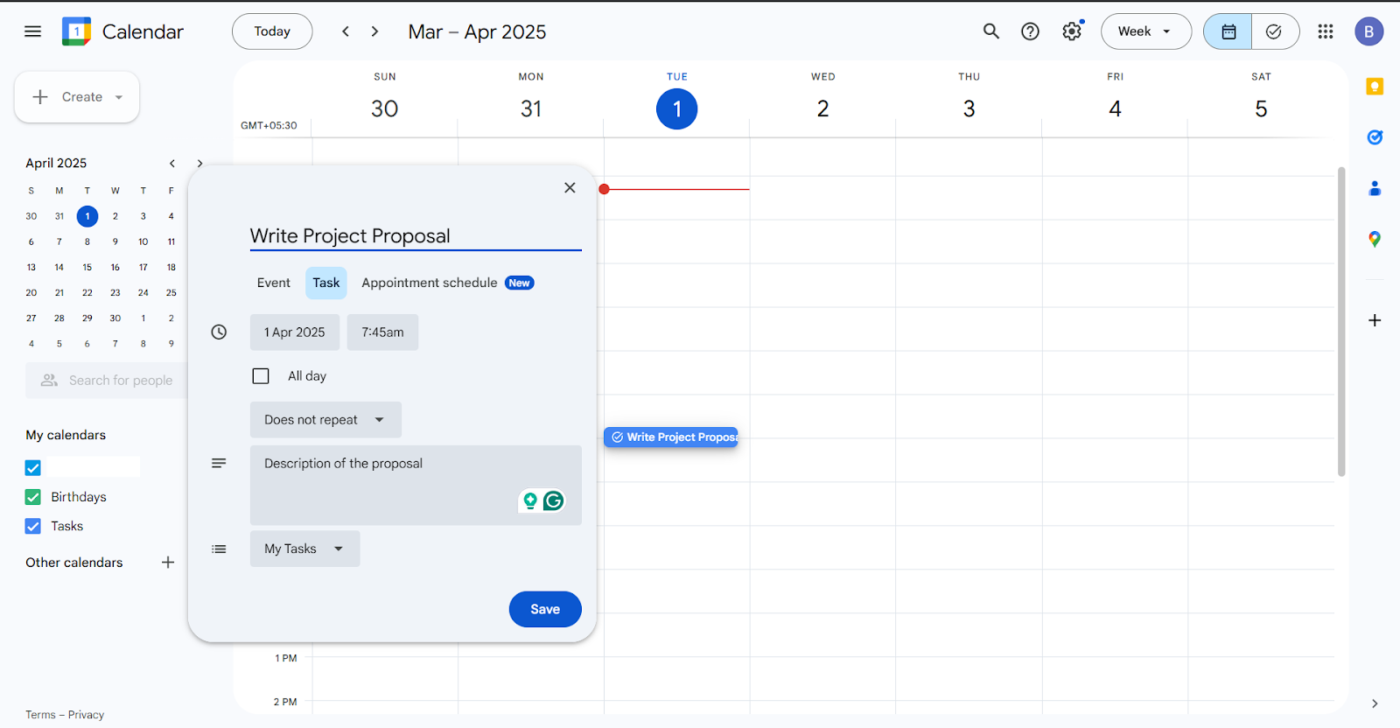
✅ Próbálja ki ezt: Ismétlődő feladatok, például heti tervezés vagy edzések esetén használja az ismétlődő esemény funkciót , hogy időt takarítson meg. Ellenőrizze a Togglhez hasonló időkövető eszközökkel rögzített korábbi adatokat, hogy jobb képet kapjon arról, mennyi időt vesz igénybe a hasonló feladatok elvégzése.
3. lépés: Használjon színkódokat a feladattípusok megkülönböztetéséhez
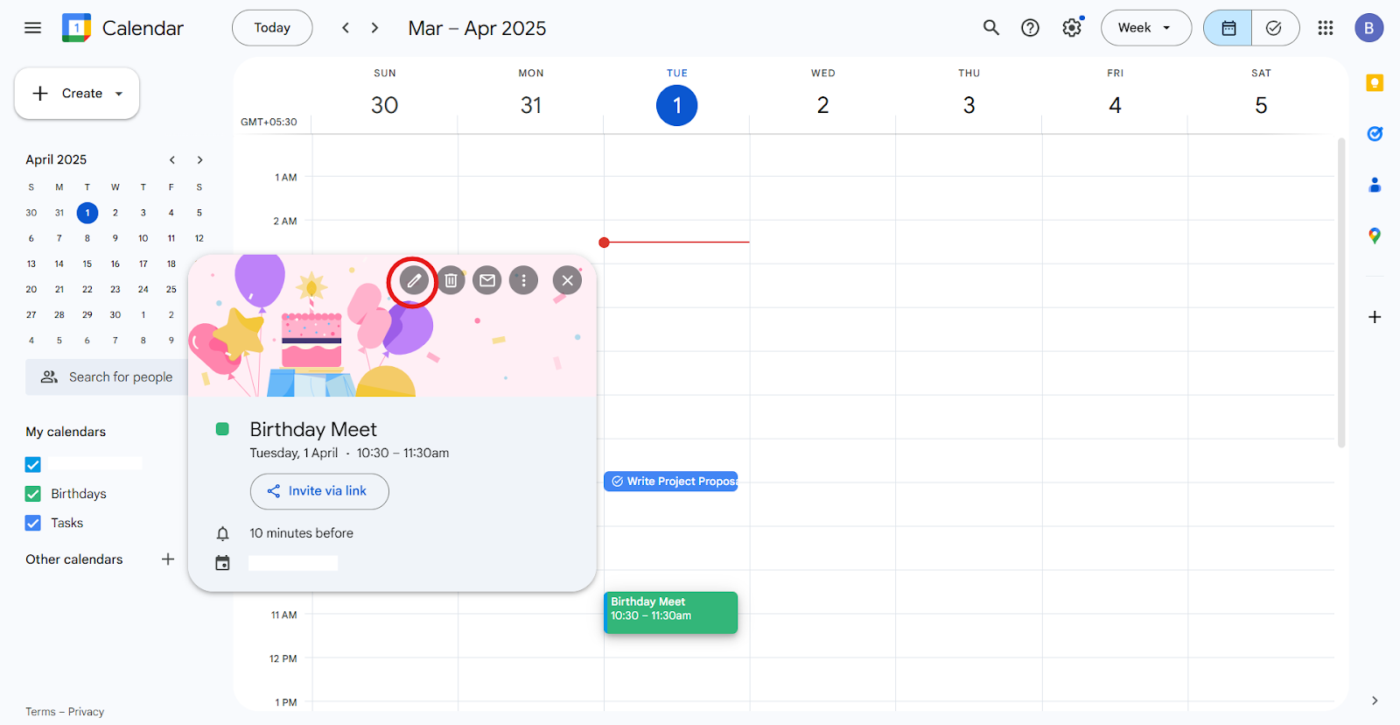
A naptár vizuális szervezése megkönnyíti a közelgő események áttekintését. Használjon különböző színeket a munkahelyi, személyes feladatok és találkozók jelölésére. A színek megváltoztatásához kattintson az eseményre, válassza a Szerkesztés menüpontot, majd válassza ki a színt.
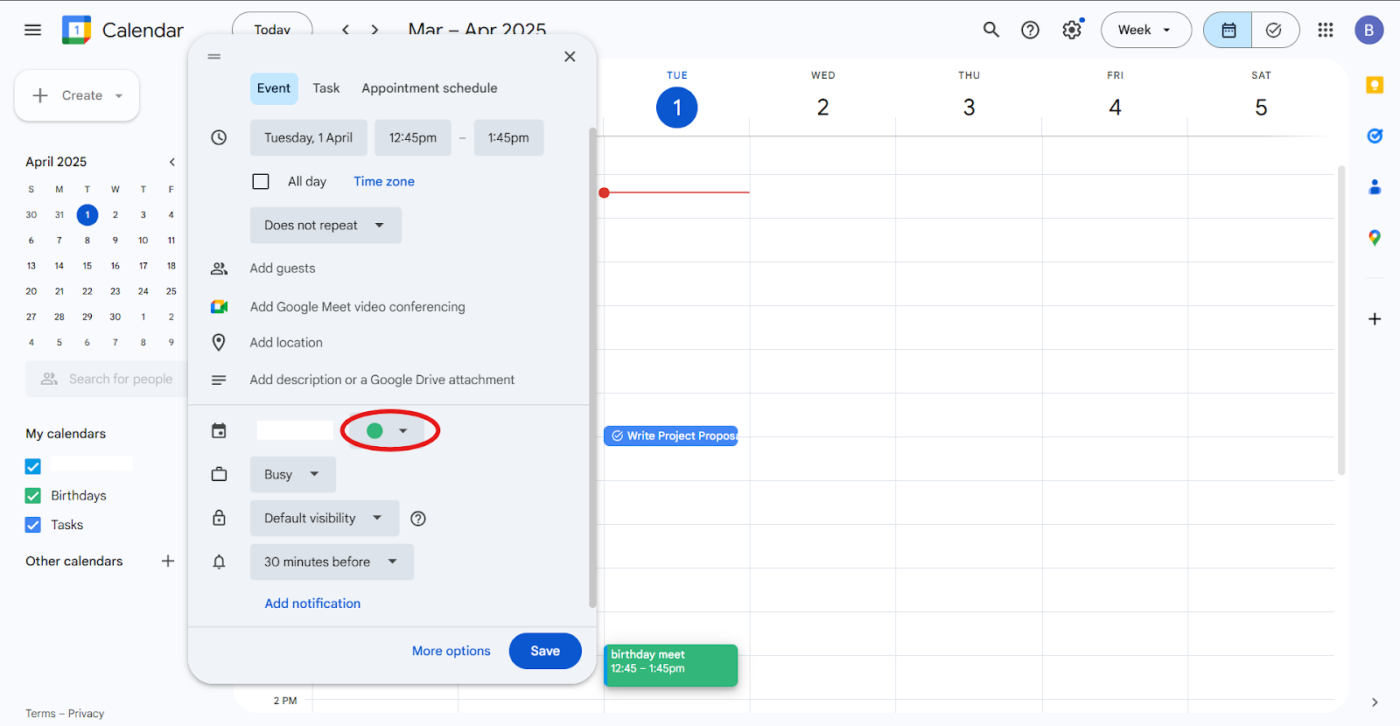
Külön naptárakat is létrehozhat az élet különböző területeihez, például a munkához vagy a magánélethez, és mindegyiknek egyedi színt rendelhet hozzá. A nagyobb ellenőrzés érdekében beállíthatja azt is, hogy ki láthatja az eseményt.
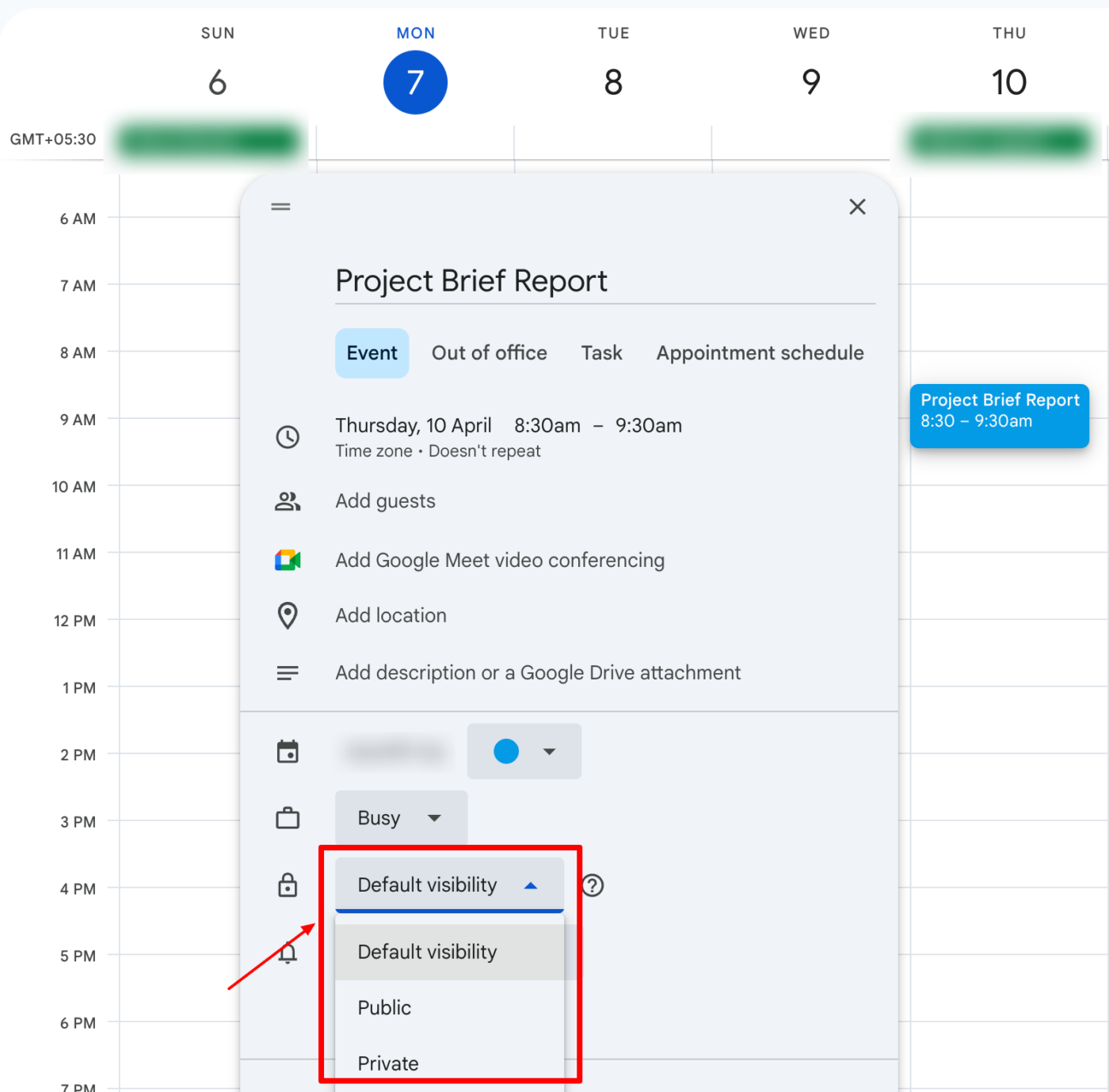
✅ Próbálja ki ezt: Használjon kék színt a munkához, zöldet a személyes ügyekhez és sárgát a megbeszélésekhez.
4. lépés: Állítson be értesítéseket és emlékeztetőket minden blokkhoz
Könnyű elveszíteni az időérzékét, ezért állítson be emlékeztetőket, hogy betartsa a menetrendjét. Íme néhány tipp, hogy hogyan maradhat koncentrált:
- Riasztások hozzáadása: Esemény létrehozásakor állítson be emlékeztetőt (10 perccel előtte), hogy biztosan készen álljon a következő feladat elvégzésére. Kritikus feladatokhoz akár több emlékeztetőt is hozzáadhat ❗
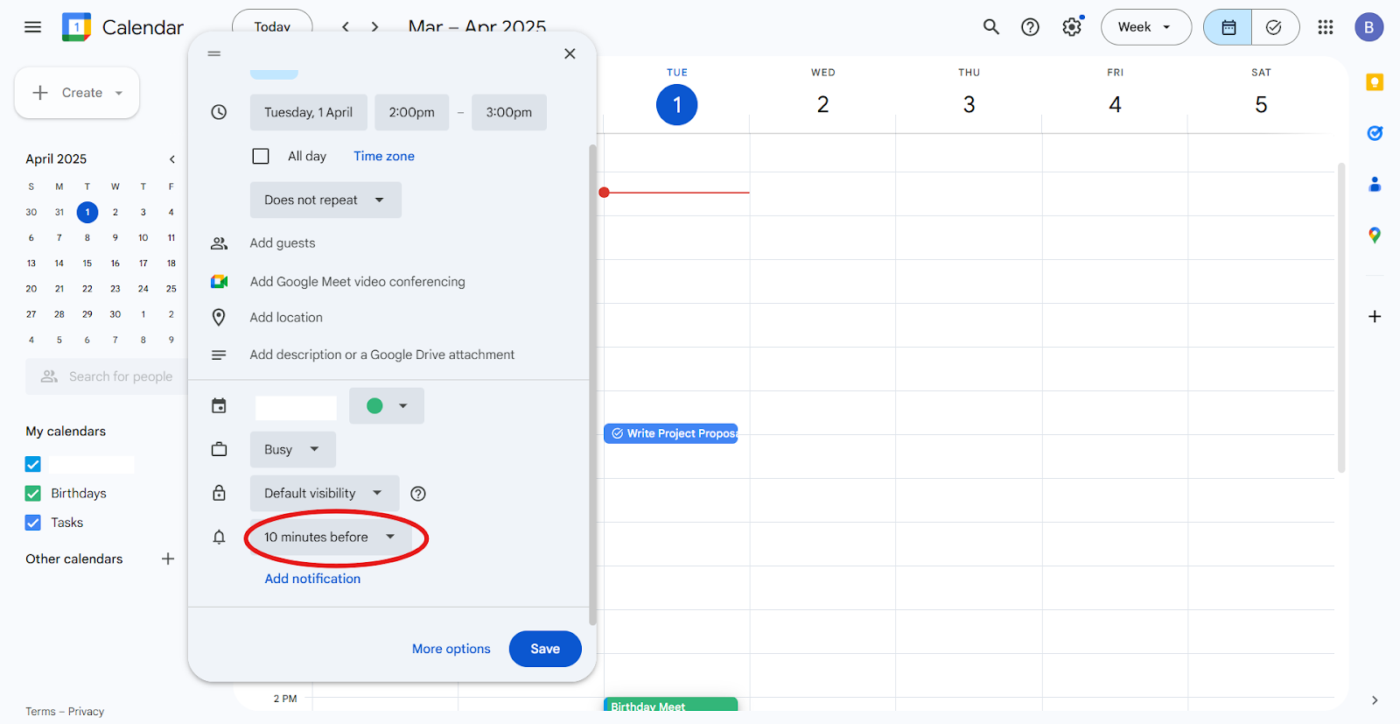
- Mobil értesítések engedélyezése: Győződjön meg arról, hogy telefonja értesítései be vannak kapcsolva, így bárhol is legyen, valós időben kapja meg a frissítéseket 🕖
- Használja az intelligens asszisztenseket: Csatlakoztassa a Google Assistant szolgáltatást, hogy hangos emlékeztetőket kapjon a közelgő időblokkokról 🔊
✅ Próbálja ki: Reggel szánjon 30 percet a tervezésre, este pedig további 30 percet a nap áttekintésére. Az áttekintés során adjon hozzá jegyzeteket, linkeket vagy ellenőrzőlistákat az esemény leírásához, hogy minden szükséges információ egy helyen legyen.
5. lépés: Idővel módosítsa és optimalizálja a napirendjét
Az időbeosztásnak a munkamenetével együtt kell fejlődnie. A hét végén nézze meg, mi működött és mi nem. Alábecsülte bizonyos feladatok időigényét? Gyakran szakították meg? Akkor végezzen megfelelő módosításokat.
A prioritások változásával mozgathatja a blokkokat. Ha valami váratlan esemény történik, ne törölje teljesen a blokkot, hanem módosítsa az időbeosztást.
💡 Profi tipp: A Google Naptár webes verziójában nyomja meg a „C” billentyűt új esemény gyors létrehozásához, a „D” billentyűt a napi nézetre váltáshoz, és a „W” billentyűt a heti nézetre váltáshoz.
A Google Naptár időblokkolásának korlátai
A Google Naptár időblokkoló funkciója határozottan megoldhatja az időgazdálkodási problémákat. Azonban, mint sok más időblokkoló alkalmazás, ez sem mindig tökéletes.
Itt van néhány trükkös pont:
- Korlátozott rugalmasság: Nehéz lehet pontosan megjósolni, hogy egy-egy feladat mennyi időt vesz igénybe. Ha a dolgok a vártnál tovább tartanak, vagy váratlan problémák merülnek fel, az időbeosztásod felborulhat.
- Több naptár használatával kapcsolatos funkcionális problémák: Ha több Google Naptárat használ, az zavarossá válhat. A szinkronizálás és a adatvédelem kezelése késésekhez vagy elmulasztott eseményekhez vezethet.
- Időigényes beállítás: Az időblokkok beállítása, különösen ismétlődő feladatok vagy folyamatosan változó ütemtervek esetén, sok munkával járhat.
- Korlátozott automatizálás: Nincs automatizálás az ismétlődő, prioritásalapú munkákhoz. Nem lehet azt mondani, hogy „Ha nincs sürgős feladat a nap elején, akkor mindig szánjon 90 percet a mély munkára”.
- Nincs puffer logika: Nincs lehetőség automatikusan pufferidőt hozzáadni a találkozók vagy feladatok közé – a kontextusváltáshoz szükséges időt manuálisan kell kezelnie.
🔍 Tudta? Hétköznapjaink nevei istenekről és égitestekről kapták a nevüket! A kedd az angolszász háború istene, Tiw nevéből származik, míg a csütörtök a skandináv mitológia mennydörgés istene, Thor tiszteletére kapta a nevét.
⚡️ Sablonarchívum: Ingyenes napi tervező sablonok Word, Excel és ClickUp formátumban
A Google Naptár legjobb alternatívái az időbeosztáshoz
A Google Naptár jól teljesít a tervezés terén. De amikor komoly időbeosztásról van szó, akkor kezd megmutatkozni a gyenge pontja. Nincs beépített időkövetés, automatizálás vagy intelligens prioritáskezelés. Kénytelen vagy manuálisan áthúzni a blokkokat, és remélni, hogy délre a naptáradnak lesz értelme.
Ha már kinőtte a Google Naptár korlátait, ideje megnéznie azokat az eszközöket, amelyek a modern csapatok tényleges munkamódszereihez lettek kifejlesztve.
A Google Naptár alternatíváinak listáján szerepel a ClickUp, a mindenre kiterjedő munkaalkalmazás, amely egy platformon egyesíti a projektmenedzsmentet, a dokumentációt és a csapatkommunikációt, és amelyet a következő generációs mesterséges intelligencia és automatizálás gyorsít fel.
Vegyük például a ClickUp időgazdálkodást. Ez egy dinamikus, valós idejű megoldás, amely a napodhoz igazodik.
ClickUp Naptár

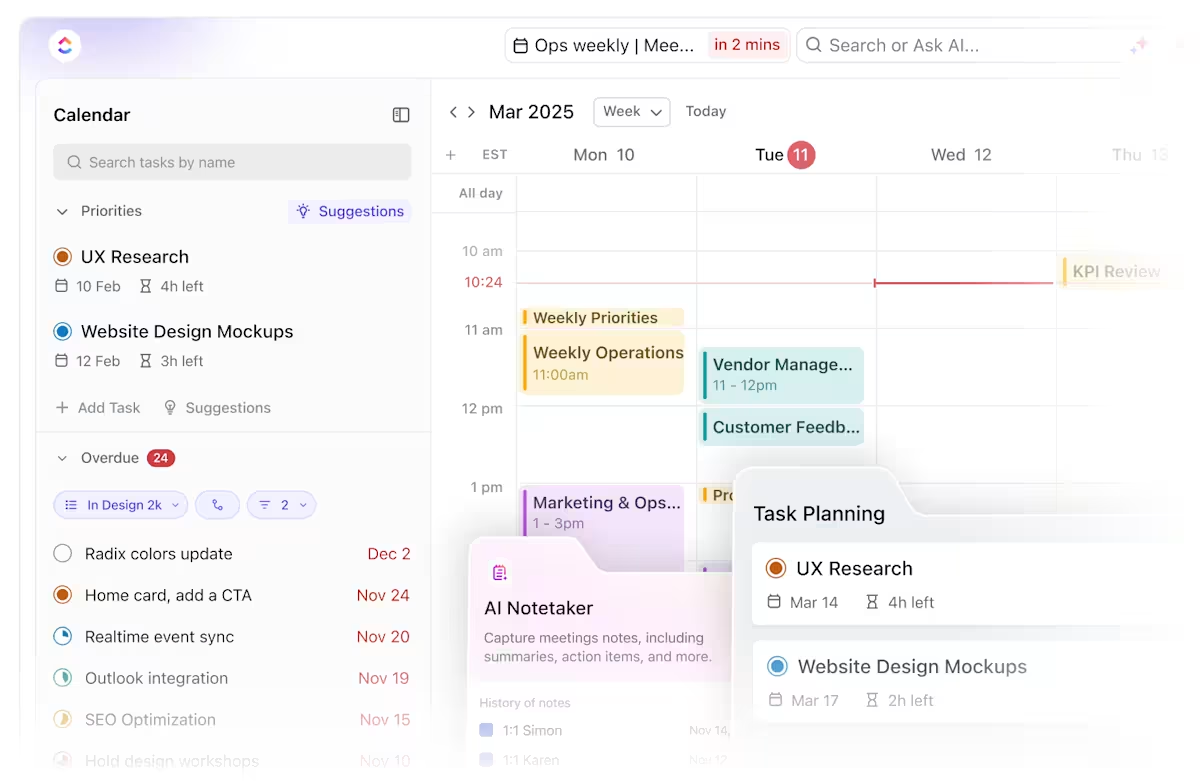
A ClickUp időgazdálkodási rendszerének középpontjában a ClickUp Naptár áll. A Google Naptárral ellentétben, amely csak azt mutatja, mikor történnek a dolgok, a ClickUp Naptár megmutatja, min dolgozol és miért fontos az.
Rövid áttekintés:
✅ AI-alapú időbeosztás: Intelligensen osztja be az időt a prioritási feladatokra a becslések, a határidők és a rendelkezésre állás alapján. Párosítsa a ClickUp Brain alkalmazással, és az másodpercek alatt automatikusan megtervezi a napját.
✅ Valós idejű feladatintegráció: A ClickUp minden feladata (a LineUp, a backlog vagy a lejárt feladatok listájáról) közvetlenül beilleszthető a naptárába. Csak húzza át, helyezze el, és kész!
✅ Egyedi nézetek és szűrők: Szűrhet csapat tagok, prioritás vagy feladatállapot szerint. Nagyíthatja a napját, vagy kicsinyítheti, hogy egy pillantással áttekintse a hetét (a naptár, az Ön módján).
ClickUp feladatok
Még jobb, ha a ClickUp Tasks segítségével tovább szétválasztja a munkahelyi projekteket, a személyes időt és a tanulási időt. Csak kattintson egy időrésre, ütemezze be a feladatot, és csatolja a szükséges fájlokat vagy jegyzeteket közvetlenül a naptárában.
Ezzel a naptáralkalmazással akár (egy helyen) meg is tervezheti és kezelheti a találkozókat, meghívhatja a résztvevőket, és közvetlenül a munkaterületéről csatlakozhat videohívásokhoz.

ClickUp AI Notetaker
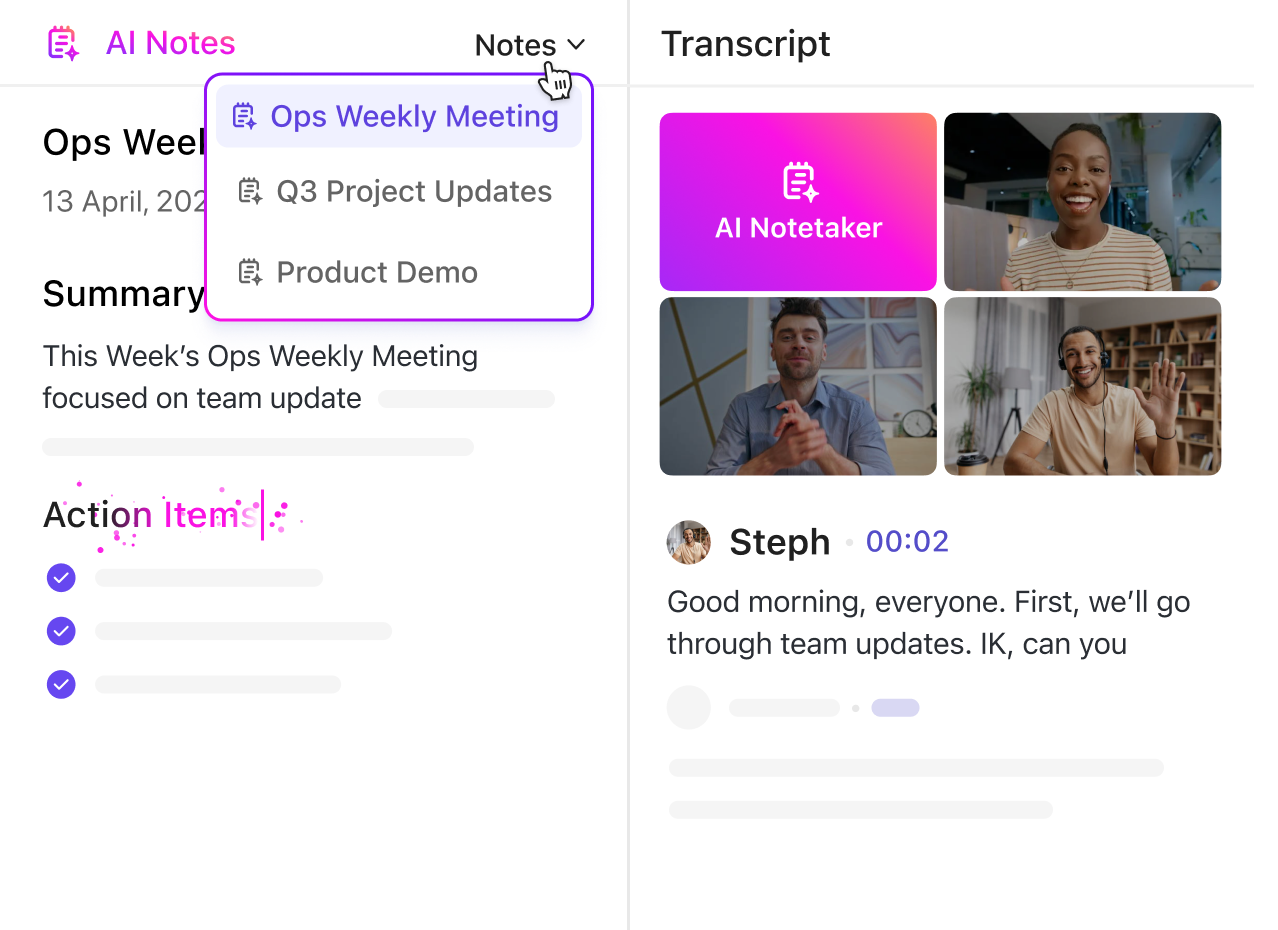
Ne aggódjon, a ClickUp AI Notetaker automatikusan rögzíti a legfontosabb pontokat és teendőket!
Így segít ez:
- Biztosítja, hogy minden meghozott döntés rögzítésre kerüljön, és könnyen megosztható legyen bárkivel, függetlenül attól, hogy jelen volt-e a teremben vagy sem.
- Rögzíti a teendőket, és a megfelelő személyeknek rendeli hozzá őket.
- Minden megbeszélést összekapcsol a releváns feladatokkal és fájlokkal, miközben teljes kontextust biztosít, így csapata előrehaladhat anélkül, hogy újra fel kellene dolgoznia a múltat.
Ez a ClickUp különleges előnye: a projektek szervezéséhez szükséges legtöbb eszközt egy helyen kínálja. Nemcsak a feladatok kezelését és kiosztását teszi lehetővé, hanem más eszközöket is kínál ugyanabban a környezetben, például a Dokumentumok funkciót, ahol jegyzeteket lehet készíteni és jelentéseket lehet írni, valamint a naptárral és az e-mailekkel való integrációt, mindezt egy helyen. Nincs szükség külső programok vagy különböző alkalmazások használatára minden funkcióhoz.
Ez a ClickUp különleges előnye: a projektek szervezéséhez szükséges legtöbb eszközt egy helyen kínálja. Nemcsak a feladatok kezelését és kiosztását teszi lehetővé, hanem más eszközöket is kínál ugyanabban a környezetben, például a Dokumentumok funkciót, ahol jegyzeteket lehet készíteni és jelentéseket lehet írni, valamint a naptárral és az e-mailekkel való integrációt, mindezt egy helyen. Nincs szükség külső programok vagy különböző alkalmazások használatára minden funkcióhoz.
ClickUp Brain
A legjobb rész? A ClickUp Brain. Ez az, amit értünk:
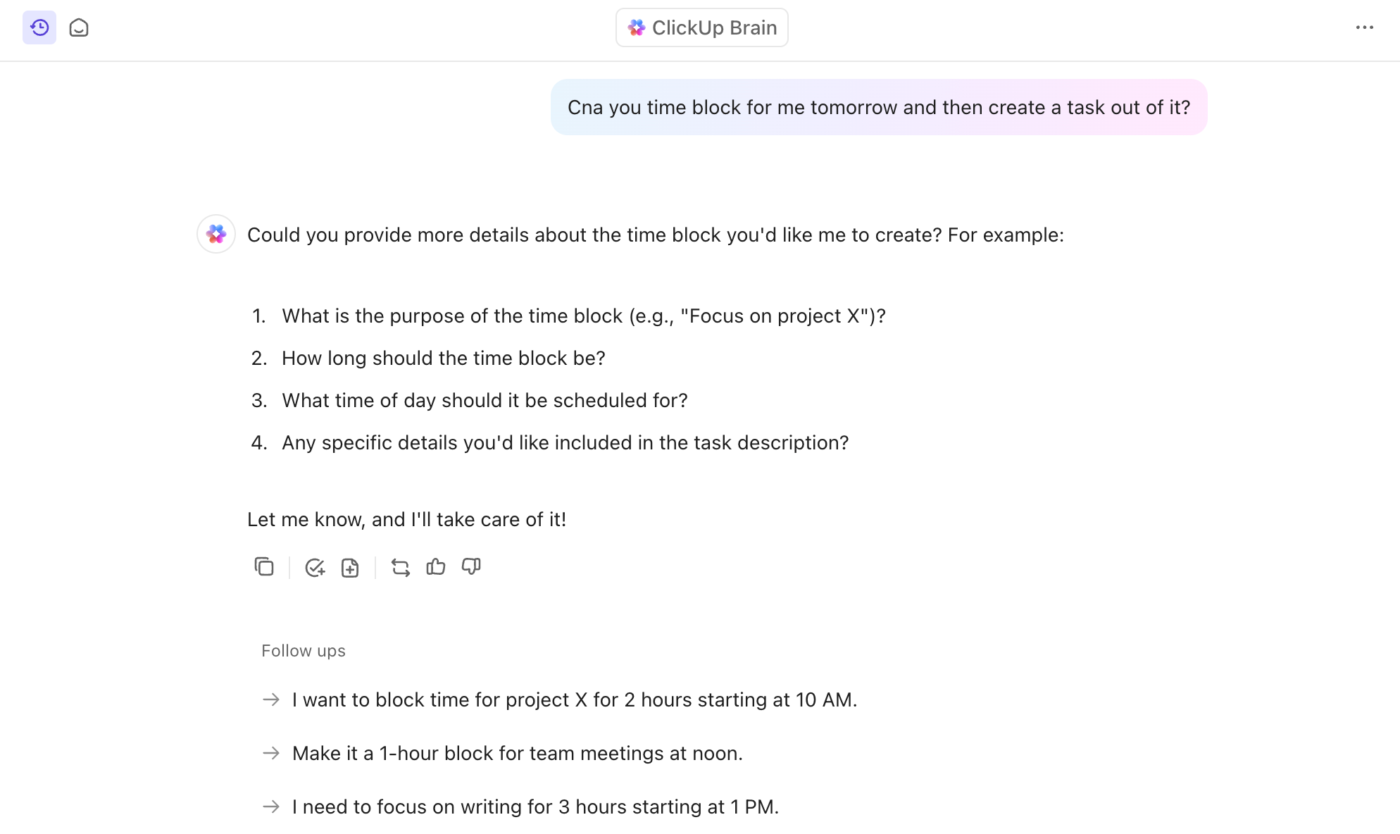
- Naptáresemények létrehozása: Mondja el a Brainnek, mire van szüksége, és ő elintézi a többit. Például kérje meg: „Tervezz meg egy telefonálást a termékcsapattal jövő pénteken 14 órakor”, és ő másodpercek alatt elintézi.
- Események keresése: Többé nem kell görgetnie vagy találgatnia – csak kérdezze meg: „Mutasd meg az összes eseményt Alexszel ebben a hónapban”, és a Brain pontos válaszokat ad Önnek.
- Állítsa be a láthatósági beállításokat: Eldöntheti, hogy egy esemény privát vagy nyilvános legyen. Mondja a Brainnek: „Hozz létre egy privát fókuszblokkot holnap 9 órára”, és a többit már elintézi.
⚙️ Bónusz: Unod már a rengeteg e-mail és táblázat átnézését? A ClickUp Schedule Blocking Template segít a naptárak tervezésében, a feladatok közötti függőségek megértésében és a feladatok intuitív szervezésében, mindössze néhány kattintással.
🚨 ClickUp Insights: A felmérésünkben résztvevők 35%-a a hétfőt tartja a legkevésbé produktív napnak, míg 50% a pénteket tartja a legproduktívabbnak.
A ClickUp időblokkoló, automatizálási és AI-alapú ütemező funkcióival az időblokkolást felhasználva maximalizálhatja a hatékonyságot és legyőzheti a hétfői depressziót.
ClickUp napi időbeosztási sablon
És ha nem akarja a nulláról kezdeni, akkor támaszkodjon a több mint 1000 ClickUp sablonra. Ezek az időbeosztási sablonok elképzelhetetlenül megkönnyítik az életét.
Például a ClickUp napi időbeosztási sablonja tökéletes azok számára, akiknek nehézséget okoz a zsúfolt ütemterv és a kiégés közötti egyensúly megteremtése. Segít a legfontosabb feladatok fontossági sorrendjének megállapításában, hogy a produktív órákban ezekre koncentrálhasson.

A sablon világos struktúrát biztosít, így pontosan tudni fogja, mikor kell elvégeznie a kiemelt fontosságú feladatokat, és mikor kell félretennie a gondolatokat vagy a kevésbé sürgős feladatokat, hogy elkerülje a figyelemelterelést. Ráadásul a beépített időbecslések és időkövető szoftver segítségével reális képet kaphat arról, hogy mit lehet naponta elvégezni, így könnyebben tartani tudja a tempót anélkül, hogy túlterhelné magát.
Ennél is jobb, hogy ez a sablon különböző nézetekkel is rendelkezik, például napi, heti és havi tervezőkkel, valamint a feladatok kategorizálására szolgáló egyéni mezőkkel, amelyek megkönnyítik a napirend szervezését és elérését.
📖 Olvassa el még: Ingyenes munkarend-sablonok Excelben és ClickUpban
A ClickUp különböző funkciókat, például értesítéseket, naptárakat, e-maileket és munkafolyamatokat integrál a projekt végrehajtásába, így a munkavállalóknak nem kell folyamatosan a különböző technológiai mechanizmusokat figyelniük, hanem az értékteremtő feladatokra koncentrálhatnak.
A ClickUp különböző funkciókat, például értesítéseket, naptárakat, e-maileket és munkafolyamatokat integrál a projekt végrehajtásába, így a munkavállalóknak nem kell folyamatosan a különböző technológiai mechanizmusokat figyelniük, hanem az értékteremtő feladatokra koncentrálhatnak.
Az időblokkolás egy egyszerű, de hatékony módszer a napirend irányítására. Ahelyett, hogy hagyja, hogy bizonyos feladatok és zavaró tényezők diktálják a napját, konkrét időblokkokat rendel hozzájuk. De ahhoz, hogy ez működjön, szilárd megközelítésre van szükség.
Íme néhány időgazdálkodási tipp. 🎲
- Feladatok csoportosítása: Csoportosítsa össze a hasonló feladatokat, hogy csökkentsék a mentális váltást. Például, ahelyett, hogy egész nap ellenőrizné az e-maileket, válaszoljon rájuk egy erre a célra kijelölt 30 perces időintervallumban ⏰.
- Napok témája: Rendeljen egész napokat bizonyos típusú munkákhoz. A hétfő lehet a tartalomkészítés napja, a szerda a megbeszéléseké, a péntek pedig a stratégiaalkotásé ⏰
- Időkeret: Állítson be rögzített időkorlátot a feladatokhoz, hogy növelje a hatékonyságot. Például pontosan 90 percet szánhat egy prezentáció megírására (se többet, se kevesebbet) ⏰
- Pomodoro-technika: Dolgozzon 25 perces rövid szakaszokban, majd tartson 5 perces szünetet. Ez remek módszer arra, hogy koncentrált maradjon anélkül, hogy kiégne ⏰
- Parkinson törvénye: Állítson be szigorú határidőket, hogy elkerülje a feladatok elhúzódását. Ne töltsön egy egész napot egy jelentés megírásával; inkább állítson be egy szigorú 2 órás időkeretet ⏰
- Feladatok és szokások párosítása: Használja a meglévő rutinokat, hogy könnyebb legyen az időbeosztás. Például kezdje el az első mély munkát közvetlenül a reggeli kávé után ⏰
- Zavarmentes zóna: Kapcsolja ki az értesítéseket, és használjon olyan alkalmazásokat, mint a Forest vagy a Freedom, hogy elkerülje a zavaró tényezőket ⏰
⚙️ Bónusz: Szeretné maximálisan kihasználni a napját? A ClickUp óránkénti ütemterv-sablon segítségével egyértelmű célokat és prioritásokat állíthat fel, rugalmas, mégis strukturált ütemtervvel szervezett maradhat, és nyomon követheti a napi célok elérését.
Hatékony időbeosztás a ClickUp segítségével
A Google Naptár időblokkoló funkciója segíthet a napod strukturálásában és a munka és magánélet egészséges egyensúlyának fenntartásában.
Ha azonban nagyobb rugalmasságot, automatizálást, a feladatok időigényének nyomon követését és egy mindenre kiterjedő, hatékony termelékenységi eszközt szeretne, akkor a ClickUp a megfelelő választás.
A ClickUp Naptárban található drag-and-drop ütemezés, beépített időkövetés és mesterséges intelligencia segítségével pontosan megtervezheti a napját és időt takaríthat meg, anélkül, hogy kontextust kellene váltania.
Miért elégedjen meg kevesebbel? Regisztráljon még ma ingyenesen a ClickUp-ra! ✅