
Előfordult már, hogy a Google Meet találkozó után elégedettség töltötte el, de rájött, hogy fogalma sincs, hová tűnt a felvétel?
Ne aggódjon, ez nem egy digitális krimi. Csak a találkozók szervezőinek mindennapos problémájával küzd, vagyis a mentett Google Meet találkozók felkutatásával.
Akár előadás céljából kell rögzítenie a Google Meet-hívásokat, akár egy projektmegbeszélést szeretne áttekinteni, vagy egy előre megbeszélt találkozó során elhangzott beszélgetést szeretne újra meghallgatni, elengedhetetlen, hogy pontosan tudja, hol találja a felvételeit.
Szerencsére a Google rendelkezik egy kijelölt rejtekhellyel számukra – ha tudja, hol keresse.
Ebben az útmutatóban eláruljuk, hol találhatók a Google Meet felvételei, és mit kell tennie, ha azok rejtélyes módon eltűnnek. Maradjon velünk, és megkapja néhány tippet, amelyekkel még jobbá teheti Google Meet élményét, valamint egy alternatívát, amely megváltoztatja az együttműködés módját!
⏰ 60 másodperces összefoglaló
- A Google automatikusan elmenti a felvételeket a találkozó szervezőjének Google Drive-jába, egy „Meet Recordings” nevű mappába.
- Ezeket az e-mail értesítések mellékleteként vagy a Google Naptárban a megbeszélés eseményén belül is megtalálhatja.
- Bár a Google Meet felvételek hasznosak, vannak korlátaik, például tárolási korlátok, szerkesztési lehetőségek hiánya és korlátozott hozzáférés.
- Itt jön be a ClickUp! Az olyan eszközökkel, mint a ClickUp Clips, azonnal rögzítheti, megoszthatja és rendszerezheti a videókat, anélkül, hogy tárolási problémákkal kellene foglalkoznia.
- Ráadásul a ClickUp AI Notetaker leírja és átalakítja a beszélgetéseket végrehajtható feladatokká, ezzel időt és energiát takarítva meg Önnek.
- A ClickUp zökkenőmentesen integrálódik a Google Meet és más platformokkal, központi munkaterületet kínálva a feladatok, jegyzetek és felvételek kezeléséhez.
Hol tárolja a Google Meet a felvételeket?
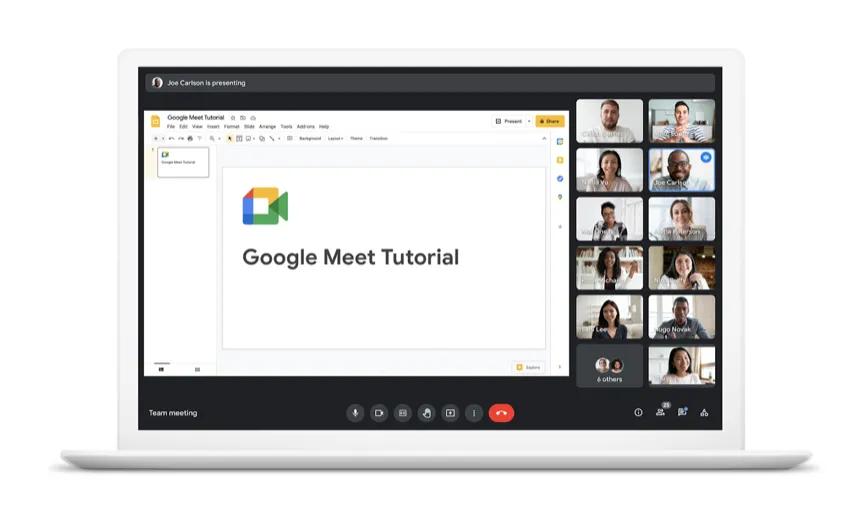
A Google Meet felvételi funkciója megkönnyíti a kapcsolattartást, függetlenül attól, hogy barátaival beszélget, kollégáival együttműködik vagy fontos osztálybeszélgetéseket tekint vissza. A felvétel elindítása egyszerű, de később megtalálni azt olyan lehet, mint egy kincskeresés.
A jó hír? A Google automatikusan elmenti az összes rögzített értekezletet a szervező Google Drive-jába, egy „Meet Recordings” nevű mappába. Ez a beépített rendszerezés biztosítja, hogy a felvételek rendezett módon legyenek tárolva és könnyen hozzáférhetők legyenek, így kevesebb időt kell kereséssel töltenie, és több időt fordíthat a fontosabb dolgokra.
👀 Tudta? Az első videohívás 1956-ban történt, amikor az AT&T kifejlesztette a „Picturephone” készüléket, amely két másodpercenként képes volt állóképeket továbbítani a hagyományos telefonvonalakon.
📖 Olvassa el még: Hogyan készítsünk oktatóvideót a munkahelyen?
Hogyan érheted el a Google Meet felvételeket
A Google Meet felvételeinek megtalálása egyszerű, ha tudja, hol kell keresni. Nézzük meg, milyen módszerekkel találhatja meg a Google Meet felvételeit.
1. Használja ki a Google Drive előnyeit
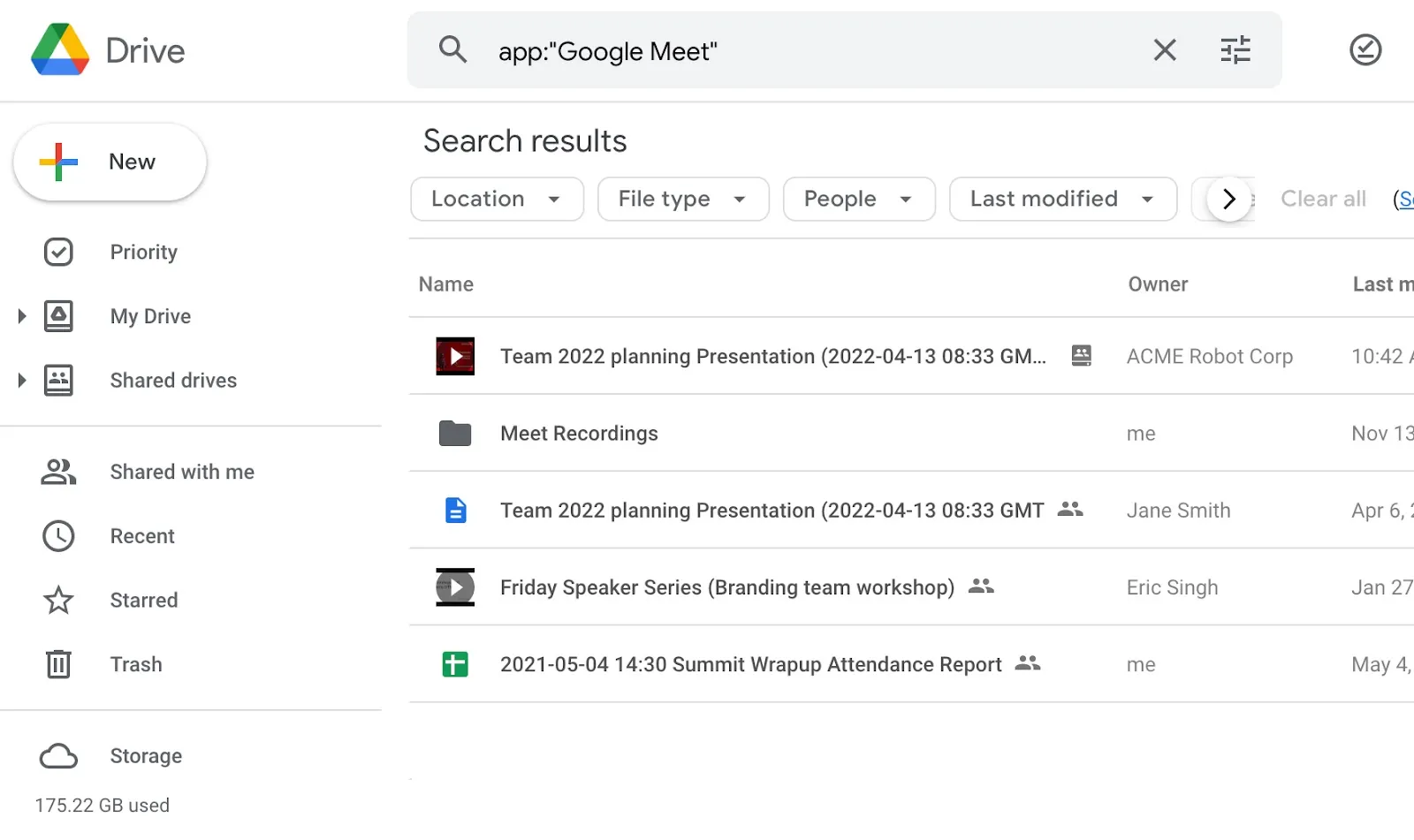
Íme egy lépésről lépésre bemutatott útmutató, hogyan találhatja meg rögzített találkozóit a Google Drive-on:
- Nyissa meg a Google Drive-ot: Bejelentkezés után nyissa meg a Google Drive-ot.
- Meet felvételek keresése: A bal oldalon található „My Drive” mappában található egy „Meet Recordings” nevű mappa. Ha ez nem sikerül, akkor a felső keresősávon keresztül is megtalálhatja.
- Keresse meg a felvételt: Miután megnyitotta a „Meet Recordings” mappát, megtalálja a Google Meet felvételeit, amelyek a találkozó dátumával és időpontjával vannak ellátva.
Innen megtekintheti, megoszthatja vagy letöltheti azt.
2. Ellenőrizze az e-mailjeit az értesítésekért
Ha nem szeret a Google Drive-ban kutatni, van egy gyorsabb módszer a Google Meet felvételeinek elérésére. A találkozó befejezése után a Google automatikusan elküld egy e-mailt, amelyben közvetlen link található a felvételhez – közvetlenül annak a személynek, aki rögzítette, és a találkozó szervezőjének.
Így elkerülheti a mappákban való keresgélés fáradságát, és egyetlen kattintással közvetlenül a felvételhez juthat!
3. Ellenőrizze a Google Naptár eseményét
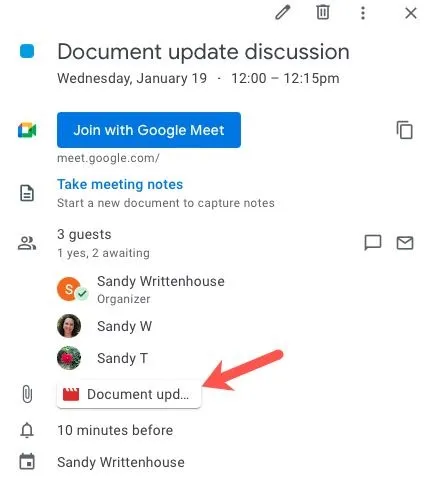
Ha a találkozót a Google Naptár segítségével ütemezte, a felvételekhez való hozzáférés még egyszerűbb! A Google gyakran közvetlenül az esemény részleteihez adja hozzá a felvétel linkjét, így nem kell keresgélnie.
Így ellenőrizheti:
- Nyissa meg a Google Naptárat, és keresse meg a találkozó eseményét.
- Kattintson az eseményre a részletek megtekintéséhez.
- Ha a felvétel elérhető, megjelenik egy „Találkozó felvételei” nevű link. Kattintson rá, és voilá – ott van a Google Meet felvétele!
Nincs többé e-mailek vagy Google Drive átkutatás – csak néhány kattintás, és máris kész!
🧠 Érdekesség: A Google Meet havonta több mint 300 millió felhasználóval büszkélkedhet.
Google Meet felvételek kezelése és megosztása
Eddig minden rendben. Most már tudja, hogy a Google alapértelmezés szerint hol tárolja a felvételeit, és hogy háromféle módon érheti el a Google Meet felvételeit. Most megtanuljuk, hogyan kezelje ezeket a rögzített találkozókat, hogy azok segítségével növelhesse a termelékenységét.
Bár többféle módszer is létezik a találkozók kezelésére, semmi sem pótolhatja a jó öreg felvételt. A felvétel elérését követően a következőket teheti:
1. Ossza meg
Ha a fájlt a Google Drive-ból érinti el, akkor a megosztáshoz jobb gombbal kattintson a felvételi fájlra, és válassza a „Megosztás” lehetőséget. A fájl megosztásához csapattársaival adja meg a címzettek e-mail címeit . Ezután kiválaszthatja a jogosultsági szinteket – néző, szerkesztő, kommentelő stb.
2. Töltse le a felvételt
Ha letölteni szeretné a felvételt, kattintson a jobb gombbal a fájlra, és válassza a „Letöltés” lehetőséget. Dönthet úgy, hogy a felvételt helyi tárolóeszközön – például a készülékén – tárolja, vagy feltölti más platformokra.
3. Jobb szervezés
Ha több találkozó felvételét szokta kezelni, akkor a szervezés az egyik legfontosabb feladat lesz. A Google Meet felvételeinek szervezéséhez címkézett mappákat használhat, amelyekkel gyorsan áthelyezheti a felvételeket. A fájlt egy adott mappába húzhatja, vagy jobb gombbal kattintva kiválaszthatja a „Move to” (Áthelyezés) opciót.
📮ClickUp Insight: Az alacsony teljesítményű csapatok 4-szer nagyobb valószínűséggel használnak 15 vagy több eszközt, míg a magas teljesítményű csapatok hatékonyságukat úgy tartják fenn, hogy eszköztárukat 9 vagy annál kevesebb platformra korlátozzák. De mi lenne, ha egyetlen platformot használnánk? A ClickUp, mint a munka mindenre kiterjedő alkalmazása, egyetlen platformon egyesíti feladatait, projektjeit, dokumentumait, wikijeit, csevegéseit és hívásait, AI-alapú munkafolyamatokkal kiegészítve. Készen állsz az okosabb munkavégzésre? A ClickUp minden csapat számára alkalmas, láthatóvá teszi a munkát, és lehetővé teszi, hogy a fontos dolgokra koncentrálj, míg az AI elvégzi a többit.
Hibaelhárítás: hiányzó Google Meet felvételek
Gondosan megtervezi a találkozó napirendjét, és kétszer is ellenőrzi, hogy megnyomta-e a felvétel gombot. Mégis, valahogy a felvétel eltűnik a digitális semmiben. Frusztráló? Abszolút. De ne aggódjon! Van megoldásunk, amivel megtalálhatja!
1. Ellenőrizze, hogy elindította-e a felvételt.
Amint megnyomja a „Felvétel” gombot, egy értesítés jelenik meg a képernyőn. Ha képernyőfelvevő szoftvert használ, győződjön meg arról, hogy ez az értesítés megjelenik, mielőtt elkezdené a találkozót.
2. Melyik Google-fiókot használta?
Néha több e-mail azonosítót vagy különböző AI eszközöket használunk egy értekezlet során. Győződjön meg arról, hogy a megfelelő Google-fiókba jelentkezik be, amely csak az értekezlet szervezőjének vagy az értekezletet rögzítő személynek van. Ezen hitelesítő adatok nélkül nem férhet hozzá a Google Meet felvételéhez.
3. Ellenőrizze a tárhelyét
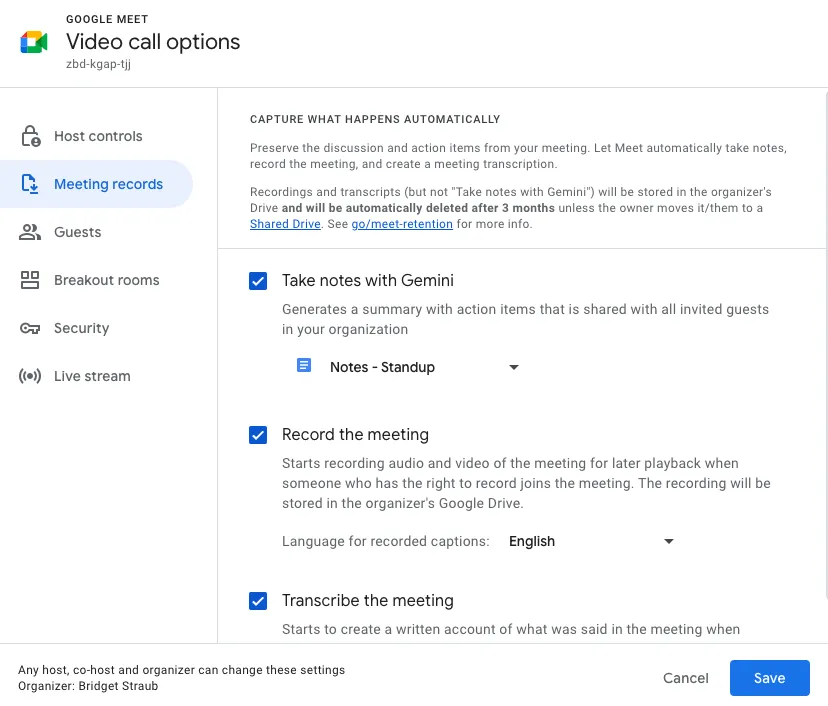
A találkozó rögzítése előtt mindig ellenőrizze a tárhelyet. Ha Google Drive-fiókjában nincs elegendő tárhely, a Google Meet felvételei nem kerülnek mentésre.
4. Hívja be a szakértőket
Ha a fenti megoldások egyike sem működött, és már unja, hogy kiderítse, hová tűnt a Google Meet felvétele, ideje segítséget kérni. További segítségért vegye fel a kapcsolatot a Google Meet ügyfélszolgálatával.
👀 Tudta? A Google Meet lehetővé teszi a találkozók legfeljebb 8 órás rögzítését. Ha ez a határ elérhető, a felvétel automatikusan leáll.
A Google Meet segítségével történő találkozók rögzítésének korlátai
Függetlenül attól, hogy milyen szoftvert használ a találkozók rögzítéséhez, mindegyiknek vannak bizonyos korlátai, még a Google Meet felvételeinek is. Igen, a Google Meet beépített felvételi opciót kínál, de a felhasználóknak néhány kihívással kellett szembenézniük a szoftver használata során.
- Tárolóhelyet igényel: A Google Meet felvételek gyakran hosszúak és nagy felbontásúak, így gyorsan elfoglalják a Google Drive tárolóhelyét.
- Szerkesztési lehetőségek hiánya: A találkozó rögzítése után nincs beépített lehetőség a szerkesztésre – a felhasználóknak harmadik féltől származó eszközökre kell támaszkodniuk a módosításokhoz.
- Kötelező értesítések: Minden felvétel megkezdésekor az összes résztvevő automatikus értesítést kap, ami visszatarthatja őket a nyílt és őszinte beszélgetésektől.
- Korlátozott hozzáférés: Csak a találkozó szervezője és a felvételt kezdeményező személy férhet hozzá, ami korlátozza a többi résztvevő hozzáférését.
Kezelje és rögzítse találkozóit a ClickUp segítségével
A modern csapatokat elárasztja a munkafolyamatok egyszerűsítésére tervezett eszközök, alkalmazások és platformok hatalmas ökoszisztémája. Ehelyett ezek az eszközök széttöredezetté tették az együttműködésünket és a munkavégzésünket, ami számszerűsíthetetlen, de figyelmen kívül hagyhatatlan hatékonysági veszteségeket okoz.
A ClickUp megoldja ezt a problémát azokkal az alkalmazásokkal, amelyek a munkához szükséges összes funkciót egy helyen egyesítik: a projektmenedzsmentet, a tudásmenedzsmentet és a csevegést – mindezt a világ legösszetettebb munkahelyi mesterséges intelligenciájának segítségével.
Ma már több mint 3 millió csapat használja a ClickUp-ot, hogy hatékonyabb munkafolyamatokkal, központosított tudással és a figyelemelterelést kiküszöbölő, a koncentrációt elősegítő csevegéssel gyorsabban dolgozzon, és így növelje a szervezet termelékenységét.
Szeretné hatékonyabbá és kevésbé időigényessé tenni videotalálkozóit? Fedezze fel, hogyan tudja a ClickUp egyszerűsíteni munkafolyamatát és növelni termelékenységét!
1. ClickUp Clips: Videók rögzítése és azonnali megosztása
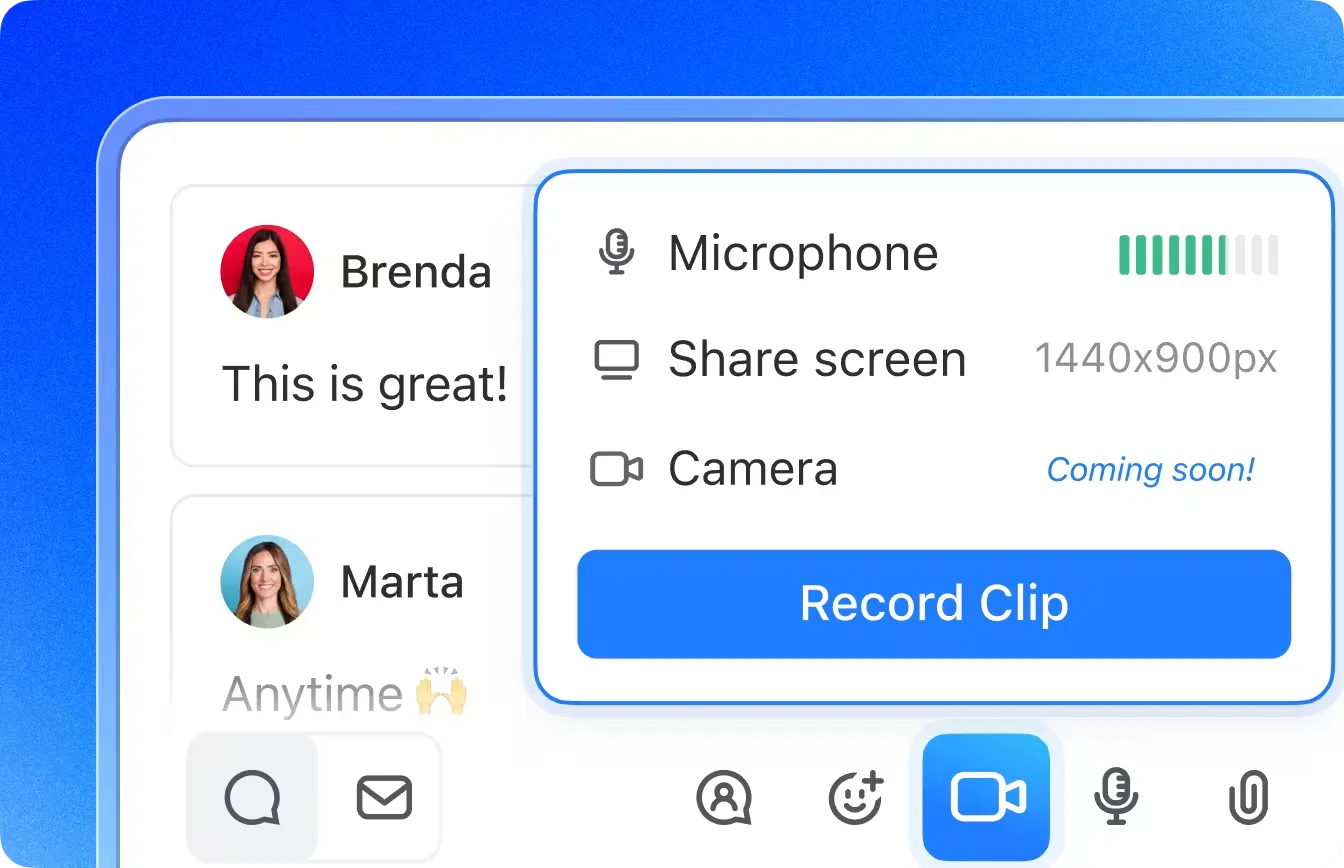
Gyorsabb, rugalmasabb módszert keres a találkozók során szerzett információk rögzítésére és megosztására? Ismerje meg a ClickUp Clips ! Ez a hatékony eszköz lehetővé teszi, hogy igény szerint rögzítsen képernyővideókat, és azokat azonnal megossza csapatával – letöltés vagy bonyolult hozzáférési beállítások nélkül.
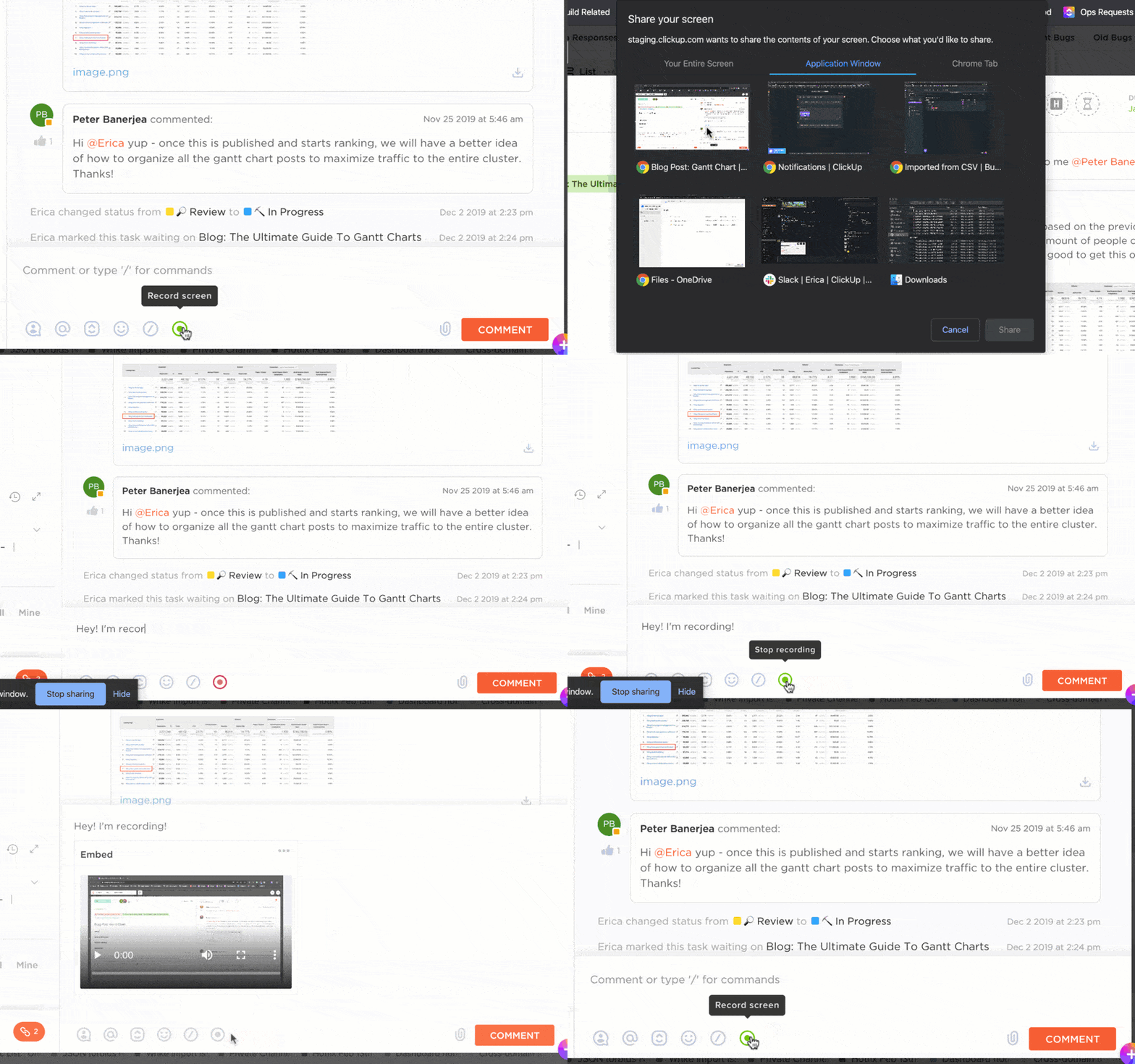
A Google Meet felvételei ugyan a Drive-ra kerülnek mentésre, de vannak korlátaik: nem lehet őket szerkeszteni, megjegyzéseket fűzni hozzájuk vagy kiemelni a legfontosabb pillanatokat. A ClickUp Clips viszont gyors, interaktív és megosztható felvételeket kínál, hogy a együttműködés zökkenőmentes legyen.
Mit lehet csinálni a ClickUp Clips segítségével?
✅ Hosszú, strukturálatlan értekezletek helyett rövid, célzott videókat rögzítsen.
✅ Azonnali megosztás – nincs szükség további engedélyekre vagy letöltésekre
✅ Tartson mindent rendezett állapotban a Clips Hub-ban, tárolási gondok nélkül.
✅ Könnyedén válthat a képernyő, az audio és a webkamera felvételei között.
✅ Nincs várakozási idő – a Google Meet-tel ellentétben a ClickUp Clips azonnal feldolgozza a videókat, így másodpercek alatt áttekintheti és megoszthatja őket.
✅ A ClickUp Brain, a ClickUp beépített AI asszisztense segítségével másodpercek alatt leírhatja őket.
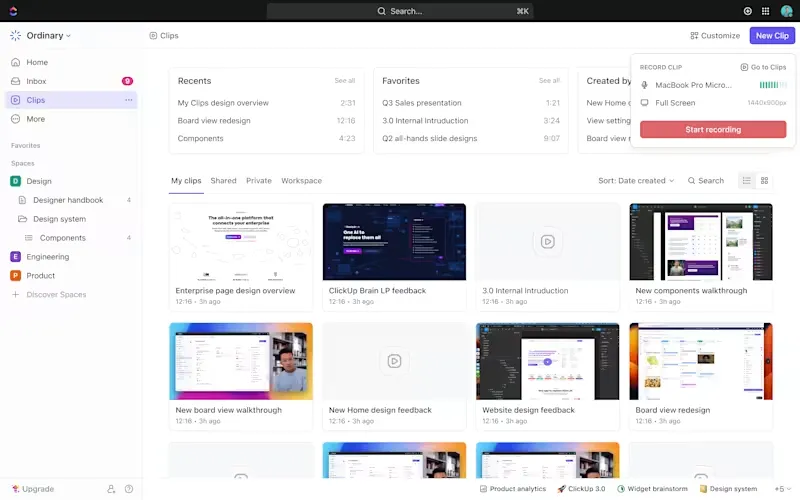
A ClickUp Clips legnagyobb előnye, hogy azonnali. A Google Meet videókkal ellentétben, amelyek feldolgozása időbe telik, a fájlokat másodpercek alatt rögzítheti, áttekintheti és megoszthatja.
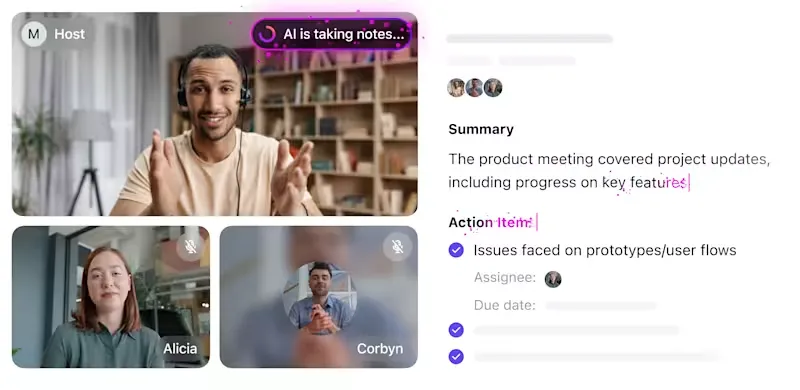
Néha egy egyszerű felvétel nem elég – a találkozó jegyzeteket megvalósítható feladatokká kell alakítani. Itt jön be a ClickUp AI Notetaker. Adja hozzá a találkozóihoz, és az automatikusan leírja, összefoglalja és dokumentált cselekvési tételekké alakítja a beszélgetéseket, így semmi sem vész el a fordítás során.
A ClickUp segítségével nem csak rögzíti a találkozókat, hanem intelligensebbé, gyorsabbá és produktívabbá is teszi őket.
2. ClickUp Brain: AI-alapú átírás és jegyzetelés
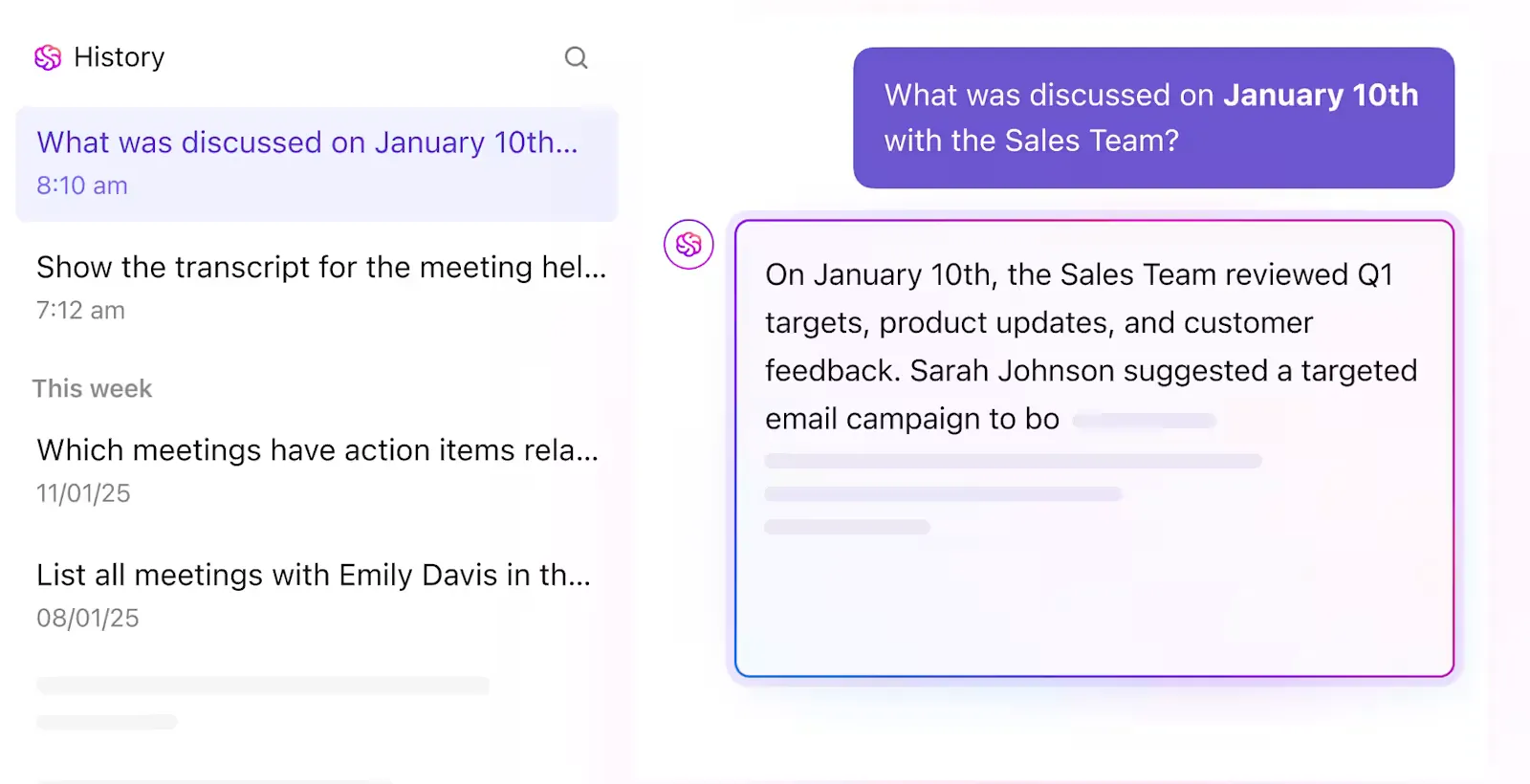
Nehéz mindenkit a tárgyalás során a témánál tartani, különösen akkor, ha utána Önnek kell leírnia a jegyzeteket. A Google Meet segíthet a virtuális tárgyalásokban, de a beépített leírási funkció nélkül a legfontosabb pontok rögzítése fárasztó feladatnak tűnhet.
Itt jön a ClickUp Brain, hogy megmentse a napot!
A Google Meet-től eltérően a ClickUp Brain másodpercek alatt automatizálja a leiratot, összefoglalja a beszélgetéseket és a jegyzeteket végrehajtható feladatokká alakítja.
Mit lehet csinálni a ClickUp Brain segítségével?
✅ Automatizálja a leírásokat AI-alapú pontossággal✅ Készítsen azonnali összefoglalókat és betekintéseket, hogy soha ne maradjon le a legfontosabb információkról✅ Alakítsa át a jegyzeteket feladatokká, és hagyja, hogy a ClickUp Brain nyomon kövesse a követendő lépéseket és az előrehaladást
Nincs többé órákon át tartó Google Meet felvételek átnézése csak azért, hogy megtalálja azt az egy fontos részletet. A ClickUp Brain segítségével szervezheti munkafolyamatát, strukturálhatja feladatait és visszanyerheti értékes idejét – mindezt egy kis AI segítségével!
3. Zökkenőmentes integráció a Google Meet-tel és még sok mással
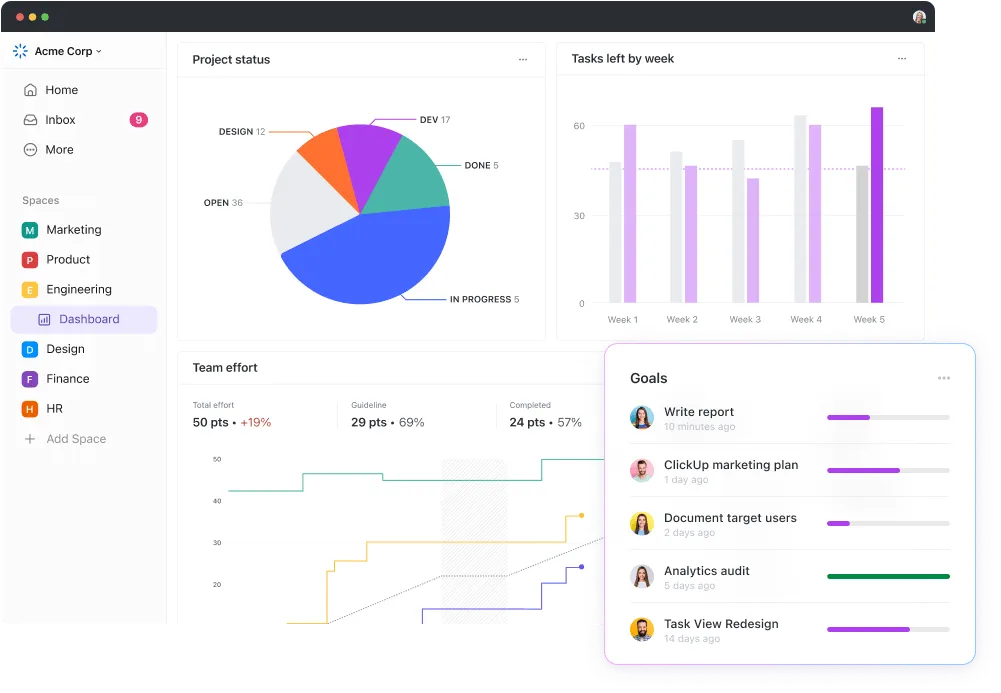
A Google Meet felvételi funkciójának használata a Google Drive-hoz köti Önt, így több projektmenedzsment eszköz között kell megosztania a fájlokat. Ha különböző platformokat használ, ez a folyamat gyorsan logisztikai rémálommá válik.
De mi lenne, ha a találkozóit leírhatná, feladatokká alakíthatná és zökkenőmentesen integrálhatná a munkafolyamatába – mindezt egy helyen? Pontosan ezt kínálja a ClickUp. A központosított, kereshető munkaterület segítségével mindent rendszerezhet anélkül, hogy az alkalmazások között kellene váltogatnia. A következőket teheti:
✅ Írja le a találkozó jegyzeteket, és csatolja őket a vonatkozó feladatokhoz.
✅ A beszélgetéseket azonnal alakítsa cselekvési tételekké; nincs szükség kézi jegyzetelésre.
✅ Integrálja a Zoom, a Microsoft Teams, a Slack és más alkalmazásokkal a teljes mértékben összekapcsolt munkafolyamat érdekében.
Amikor Google Drive linkekkel, e-mailekkel és több feladatkezelővel kell foglalkozni, könnyen elkerülhet a figyelme. A ClickUp mindent egyesít, így Ön a feladatok elvégzésére koncentrálhat.
4. ClickUp Meetings: Tartsa rendezett formában a találkozóit
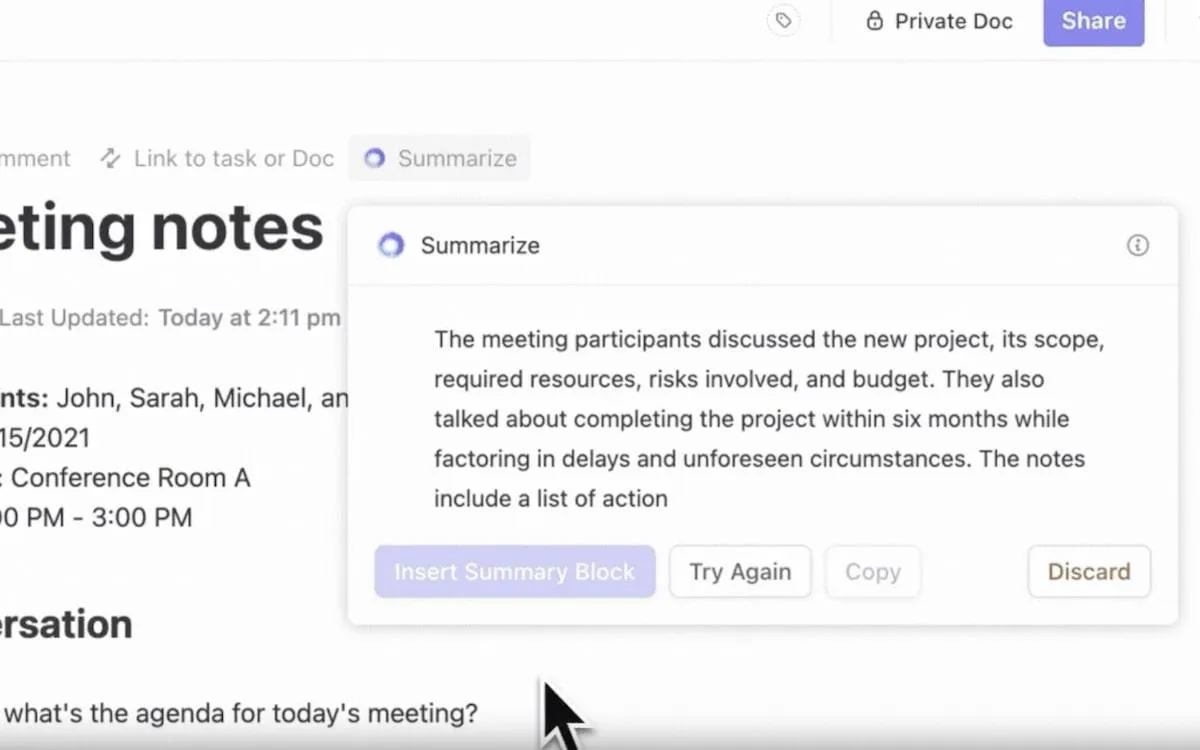
A Google Meet felvételeknek van egy jelentős korlátozásuk: csak nyers videofájlok, amelyek a Google Drive-ban vannak tárolva, és nincs lehetőség a kulcsfontosságú pillanatok szerkesztésére vagy kiemelésére. Az egyes beszélgetések megtalálásához órákon át kell átnézni a felvételeket.
A ClickUp Meetings segítségével jegyzeteket készíthet , kezelhet, sőt, a ClickUp-on feladatok is létrehozhat a találkozó felvételei alapján.
Mit tehet a ClickUp Meeting Notes segítségével?
✅ Készítsen jegyzeteket a csapatával egy megosztott, strukturált dokumentumban.
✅ A ClickUp segítségével azonnal alakítsa a találkozó jegyzeteket végrehajtható feladatokká.
✅ Használjon testreszabható értekezlet-jegyzet sablonokat a gyors és szervezett dokumentáláshoz.
Ahelyett, hogy több Google Meet felvételt kellene átnéznie vagy végtelenül keresgélnie a Drive-ban, a ClickUp Meeting Notes mindent egy helyen tárol, így időt takaríthat meg és rendezett maradhat.
A ClickUp csökkentette az e-mailes kommunikáció szükségességét és egyszerűsítette a tartalomkészítő csapatunk együttműködését. Most már 2-3-szor gyorsabban tudunk eljutni az ötletelés/brainstorming fázistól az első vázlatig.
A ClickUp csökkentette az e-mailes kommunikáció szükségességét és egyszerűsítette a tartalomkészítő csapatunk együttműködését. Most már 2-3-szor gyorsabban tudunk eljutni az ötletelés/brainstorming fázistól az első vázlatig.
A lényeg – Növelje termelékenységét a ClickUp segítségével
Elengedhetetlen tudni, hogyan érheted el a Google Meet felvételeidet – akár a Google Drive-on, e-mailben vagy a Google Naptárban keresztül. De ennél is fontosabb a megfelelő eszközök használata, hogy a találkozók zökkenőmentesek legyenek.
A ClickUp segítségével nem csak felvételeket kap, hanem egy teljesen integrált munkaterületet is, ahol megbeszéléseket rögzíthet, jegyzeteket automatikusan leírhat, és a beszélgetéseket végrehajtható feladatokká alakíthatja. Nincs többé Drive-ban való kutatás, e-mailek keresése vagy több alkalmazás közötti váltogatás.
Tehát legközelebb, amikor megnyomja a „Felvétel” gombot, tegye fel magának a kérdést: Időt akarok pazarolni a felvételeim keresésével, vagy szeretném, ha azok rendezett formában, használatra készen állnának? Ha az utóbbi, akkor a ClickUp a megoldás.