
Szoros határidővel küzd, tucatnyi fájllal bajlódik, és szeretne valamilyen módszert találni a dolgok egyszerűsítésére.
Ismerje meg a Cursor AI-t – egy olyan eszközt, amely olyan, mintha egy zseniális programozó állna az Ön oldalán. Készségesen javaslatokat tesz, hibákat javít, sőt, egyszerű parancsok alapján több sor kódot is megír.
Ha fejlesztő vagy technológiai rajongó vagy, és unod már az ismétlődő feladatokat, ez a megoldás megváltoztathatja az életed. Tanulj meg használni a Cursor AI-t, és párosítsd a ClickUp-pal – így egy egyszerűen beállítható eszközzel bármilyen projektet meg tudsz oldani.
Ebben az útmutatóban megtanuljuk, hogyan lehet a Cursor AI-t felhasználni a kódolási folyamat felgyorsítására, a beállítástól a fejlett funkciókig, elkerülve közben a gyakori buktatókat, amelyek frusztrálhatnak.
Mi az a Cursor AI?
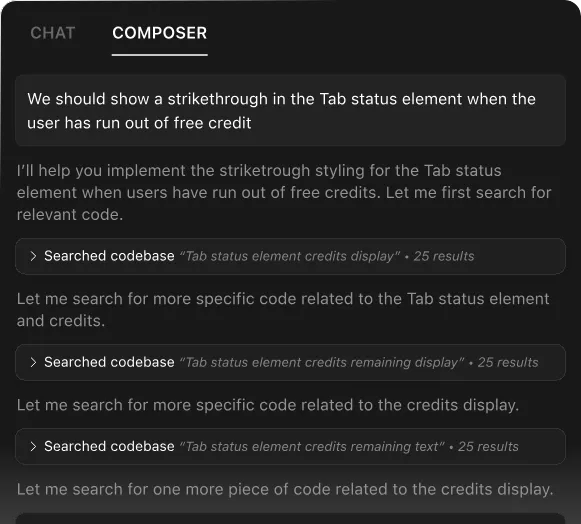
A Cursor AI egy intelligens kódszerkesztő. A nagy nyelvi modellek (LLM) erejét kihasználva segíti a fejlesztőket a kód írásában, szerkesztésében, hibakeresésében és megértésében.
A Visual Studio Code alapjaira épülő Cursor olyan AI-képességekkel büszkélkedhet, amelyek értelmezik az Ön szándékait és segítenek azok megvalósításában.
👀 Tudta? 2024-ben a fejlesztők 82%-a rendszeresen használta a ChatGPT-t, így ez lett a fejlesztők körében a legnépszerűbb AI eszköz. A GitHub Copilot 44%-kal a második helyen végzett, míg a Google Gemini 22%-os használati aránnyal a harmadik lett. Ez jól mutatja a ChatGPT dominanciáját a fejlesztői ökoszisztémában.
A Cursor AI és funkcióinak áttekintése
Gondoljon a Cursor AI-ra úgy, mint egy soha nem alvó párprogramozó társra, aki megtanulja a szokásait és alkalmazkodik a munkamenetéhez.
Ez az AI-alapú kódszerkesztő kifinomult modelleket használ, mint például a GPT-4. Ez segít megérteni a kód szintaxisát, szemantikai jelentését, a projekt kontextusát és céljait.
Ennek eredményeként számos olyan hatékony funkció válik elérhetővé, amelyekkel a hagyományos kódszerkesztők egyszerűen nem tudnak versenyezni:
- AI-alapú csevegés: Tegyen fel kérdéseket a kódjával kapcsolatban közvetlenül a szerkesztőben, teljes kontextusérzékenységgel.
- Intelligens kódkiegészítés: Kapjon kontextushoz illeszkedő kódjavaslatokat az egyszerű automatikus kiegészítésen túl.
- Kódgenerálás: Írjon megjegyzéseket, amelyek leírják, mit szeretne, és hagyja, hogy a Cursor generálja a megvalósítást.
- Hibajelzés és -javítás: Azonosítsa a kódjában található problémákat, és szerezzen be az AI által javasolt javításokat.
- Kód magyarázat: Válasszon ki bármelyik kódblokkot, hogy egyszerű nyelvű magyarázatot kapjon.
- Refaktorálás segítség: Átszervezze és javítsa a meglévő kódot AI útmutatással.
- Dokumentáció generálása: Automatikusan hozzon létre értelmes dokumentációt funkcióihoz és osztályaihoz.
- Terminálparancs-javaslatok: Segítség komplex parancssori műveletekhez
- Kódbázis navigáció: Ismerje meg gyorsan és navigáljon ismeretlen projektekben
- GitHub Copilot integráció: Egyesítse mindkét AI-asszisztens erősségeit egy felületen
- Egyedi modellválasztás: Válasszon a különböző AI-modellek közül, beleértve a helyi LLM-opciókat is az adatvédelemre érzékeny környezetek számára.
- Több lépéses érvelés: Az AI segítségével bontsa komplex problémákat kezelhető lépésekre.
- Csapatmunka: Ossza meg az AI utasításait és beállításait fejlesztői csapatával!
A Cursor AI számos programozási nyelvet és keretrendszert támogat, így szinte bármilyen fejlesztési feladatra alkalmas. A szerkesztő megőrzi a csevegési előzményeket, így a kóddal kapcsolatos beszélgetések a különböző munkamenetek között is folyamatosan kontextusfüggőek maradnak.
Az alapvető kódasszisztensekkel ellentétben a Cursor AI teljes funkciókat, komplex algoritmusokat vagy komplett komponenseket generál, miközben vállalati szintű biztonságot garantál.
Miben különbözik a hagyományos IDE-ktől?
A Cursor AI és a hagyományos integrált fejlesztői környezetek (IDE-k) között óriási a különbség. Ez alapvető változást jelent az AI kódszerkesztő eszközökhöz való hozzáállásunkban.
A hagyományos IDE-k, mint a Visual Studio vagy az Eclipse, szintaxiskiemelést, hibakeresést és verziókezelési integrációt kínálnak. De nem rendelkeznek a kódod valódi megértésével.
Íme, mi különbözteti meg az olyan AI-alapú kódszerkesztőket, mint a Cursor AI:
1. Kontextus megértése: A hagyományos IDE-k előre meghatározott szabályok és minták alapján elemzik a kódot. Ismerik a szintaxist, de nem ismerik a szándékot. A Cursor AI megérti, mit próbál elérni a kód, és ennek alapján intelligens javaslatokat tud tenni.
2. Természetes nyelvű interakció: A hagyományos IDE-knél kizárólag kódon keresztül kommunikál. A Cursor AI kétirányú kommunikációt tesz lehetővé – angolul tehet fel kérdéseket a kódjával kapcsolatban, magyarázatot kérhet, vagy leírhatja, mit szeretne.
3. Tanulási képességek: A hagyományos IDE-k funkciói rögzítettek, és csak frissítésekkel javulnak. A Cursor AI folyamatosan fejlődik, ahogy alapjául szolgáló AI-modellek is javulnak. Emellett az egész kódbázisából és kódolási stílusából is tanul.
4. Problémamegoldó megközelítés: Ha hagyományos IDE-ben akadályba ütközik, online kereshet megoldásokat. A Cursor AI közvetlenül a munkafolyamatában javasolhat megoldásokat a szoftverfejlesztési kihívásokra, így gyakran elkerülhetővé válik az online kutatás.
5. Termelékenység-növelő: A standard IDE-k olyan eszközök, amelyek megnövelik a meglévő képességeit. A Cursor AI kezdeményezhet, javaslatokat tehet és ismétlődő feladatokat végezhet, miközben Ön magasabb szintű problémákra koncentrálhat.
Ez a passzív eszközöktől az aktív segítségnyújtásig való ugrás alapvető változást jelent a fejlesztői eszközök és a fejlesztők közötti kapcsolatban. Tanúi lehetünk annak, hogy a puszta kódszerkesztők valódi kódolási segítőtársakká válnak.
Íme egy gyors összehasonlítás, amely kiemeli a hagyományos IDE-k és a Cursor AI közötti legfontosabb különbségeket:
| Funkció | Hagyományos IDE-k | Cursor AI |
| Kód megértése | Előre meghatározott szabályokon alapuló szintaxis szintű elemzés | A kód céljának és kontextusának szemantikai megértése |
| Felhasználói interakció | Kizárólag kódalapú interakció | Természetes nyelvű beszélgetések és kóddal kapcsolatos kérdések |
| Alkalmazkodóképesség | A javított funkciók frissültek a kiadásokkal | Folyamatos tanulás a kódjából és preferenciáiból |
| Problémamegoldás | Megoldásokhoz kézi kutatás szükséges | Megoldásokat javasol a munkafolyamaton belül |
| Segítségnyújtás szintje | Passzív eszköz, amely parancsokat követ | Aktív együttműködő, aki kezdeményezőkész |
| Tanulási görbe | IDE-specifikus gyorsbillentyűk megtanulása szükséges | Képes magyarázni magát és válaszolni a kérdésekre |
| Feladatok automatizálása | Előre meghatározott makrókra és kódrészletekre korlátozódik | Leírások alapján komplex kódot tud generálni |
| Dokumentáció | Statikus súgó fájlok és eszköztippek | Dinamikus, kontextusfüggő kódmagyarázatok |
A Cursor AI beállítása
A Cursor AI használatának megkezdése egyszerű, de érdemes ellenőrizni, hogy a rendszer megfelel-e a zökkenőmentes működéshez szükséges követelményeknek.
Olvassa el, hogy megtudja, mire lesz szüksége.
Rendszerkövetelmények és telepítési lépések
A rendszerkövetelmények a következők:
- Operációs rendszer: macOS 11. 0 (Big Sur) vagy újabb, Windows 10/11 (64 bites) vagy Ubuntu 20. 04+/Debian 11+
- RAM: minimum 8 GB, ajánlott 16 GB
- Tárolás: Legalább 1 GB szabad hely
- Internetkapcsolat: Az AI funkciókhoz szükséges
- CPU: Az optimális teljesítmény érdekében többmagos processzor használata ajánlott.
A telepítés lépései a következők:
1. lépés: Töltse le a megfelelő telepítőfájlt
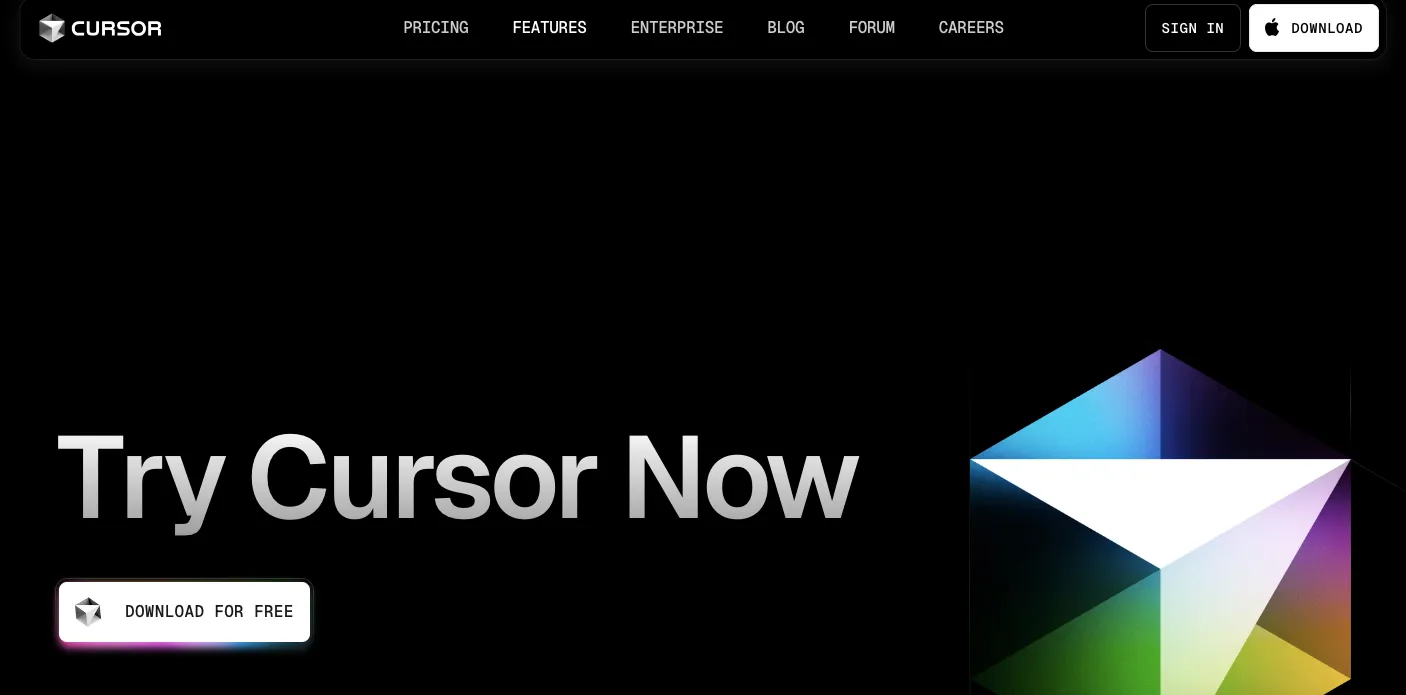
Először is, le kell töltenie a Cursor telepítőjét az Ön operációs rendszeréhez. A letöltési folyamat egyszerű, és a legtöbb internetkapcsolattal csak néhány másodpercet vesz igénybe.
- Látogasson el a cursor.com webhelyre, és kattintson az operációs rendszeréhez megfelelő letöltés gombra.
- A webhelynek automatikusan fel kell ismernie az operációs rendszerét, és fel kell ajánlania a megfelelő letöltést.
2. lépés: Indítsa el a telepítési folyamatot
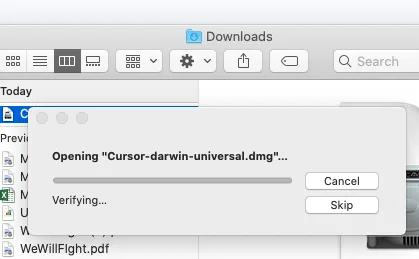
Miután letöltötte a telepítőt, azt az operációs rendszer szabványos eljárásának megfelelően kell futtatnia. A telepítési folyamat hasonló más, általában telepített alkalmazásokhoz.
- Windows rendszeren: Futtassa a letöltött .exe fájlt, és kövesse a telepítő varázsló utasításait.
- macOS rendszeren: Nyissa meg a .dmg fájlt, és húzza a Cursort az Alkalmazások mappába.
- Linuxon: AppImage esetén: Tegye futtathatóvá a chmod +x Cursor. AppImage paranccsal, majd futtassa. Deb fájl esetén: Telepítse a sudo apt install. /cursor. deb paranccsal.
- For. AppImage: Tegye futtathatóvá a chmod +x Cursor. AppImage paranccsal, majd futtassa!
- Deb fájl esetén: Telepítse a sudo apt install. /cursor. deb paranccsal.
- For. AppImage: Tegye futtathatóvá a chmod +x Cursor. AppImage paranccsal, majd futtassa!
- Deb fájl esetén: Telepítse a sudo apt install. /cursor. deb paranccsal.
3. lépés: Indítsa el a Cursor alkalmazást
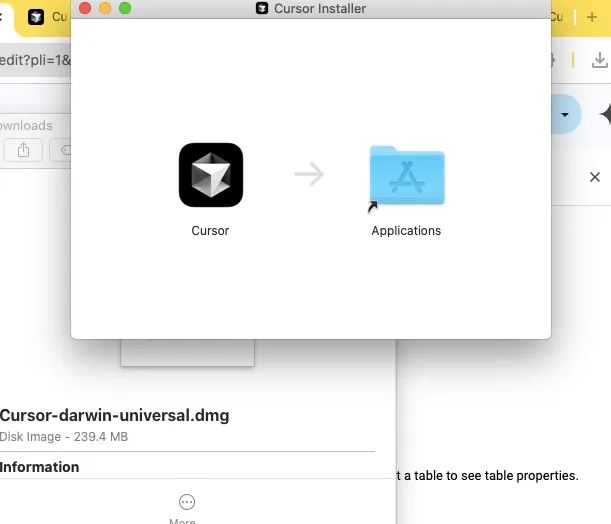
A telepítés befejezése után el kell indítania a Cursort először. Keresse meg a Cursor ikont az alkalmazások menüben vagy az asztalon.
- A telepítés befejezése után nyissa meg az alkalmazást.
- A rendszer kéri, hogy jelentkezzen be vagy hozzon létre egy Cursor-fiókot.
4. lépés: Végezze el a hitelesítési folyamatot
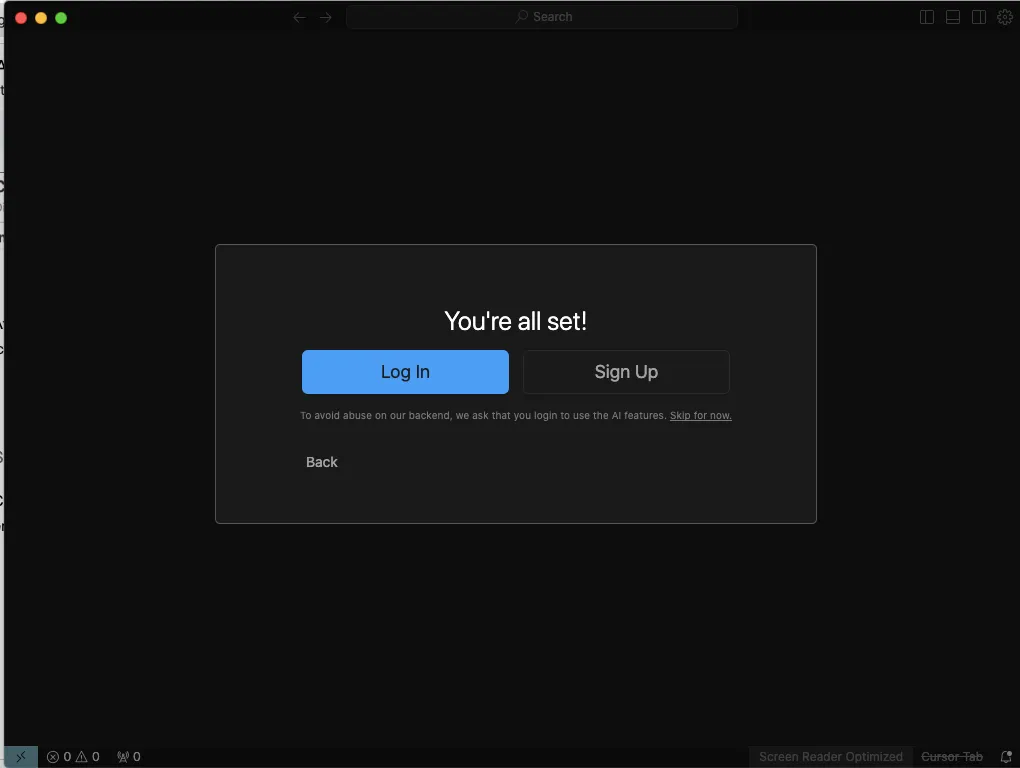
A Cursor legtöbb funkciójához, különösen az AI-képességekhez fiók szükséges. Ez a lépés biztosítja, hogy minden rendelkezésre álló funkciót elérhessen.
- Hozzon létre fiókot e-mail címével, vagy jelentkezzen be meglévő hitelesítő adataival.
- Egyes funkciók előfizetést igényelhetnek, azonban a Cursor korlátozott AI-használattal ingyenes csomagot is kínál.
- Opcionális: Állítsa be a GitHub integrációt a tárolóhoz való hozzáféréshez.
5. lépés: Állítsa be az alapkonfigurációt
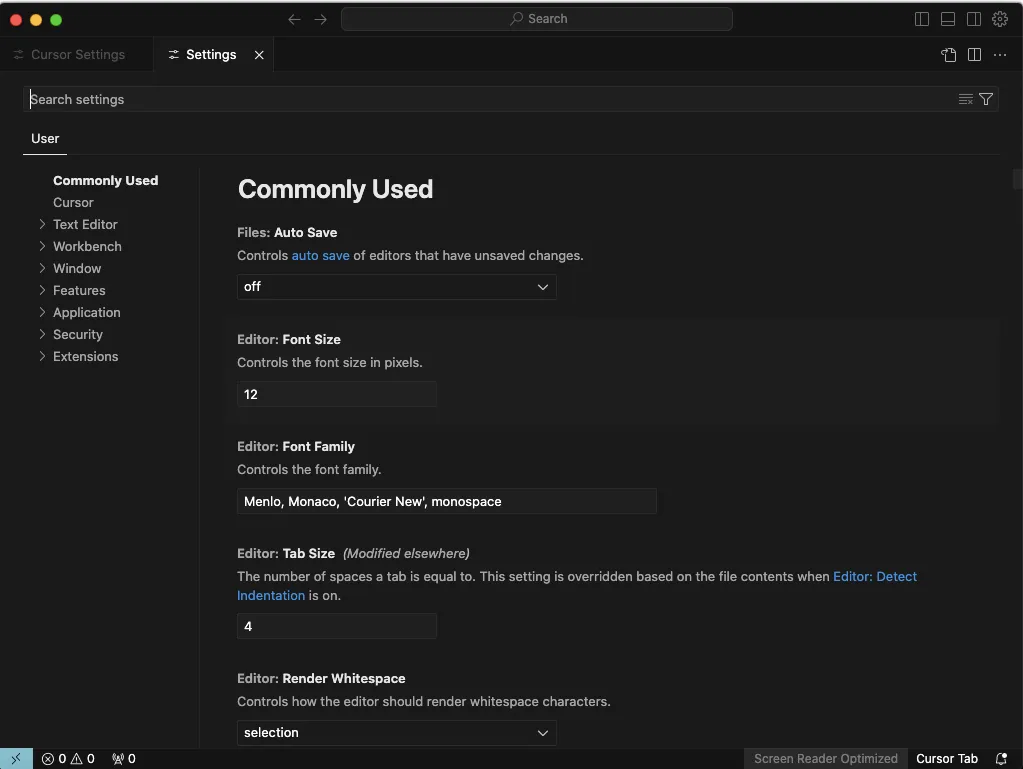
Az első indításkor a Cursor végigvezeti Önt a beállítások konfigurálásán. Ezeket a beállításokat később is megváltoztathatja, de a legjobb felhasználói élmény érdekében érdemes őket konfigurálni.
- Az első indításkor a Cursor végigvezeti Önt az alapvető beállítási lehetőségeken.
- Kiválaszthatja a kívánt témát, billentyűparancsokat és kezdeti beállításokat.
- Válassza ki a kívánt AI modellt (felhőalapú vagy helyi)
- A Cursor átvizsgálhatja a rendszerét a meglévő projektek után, vagy megnyithat egy mappát a kezdéshez.
6. lépés: Tesztelje az AI funkciókat
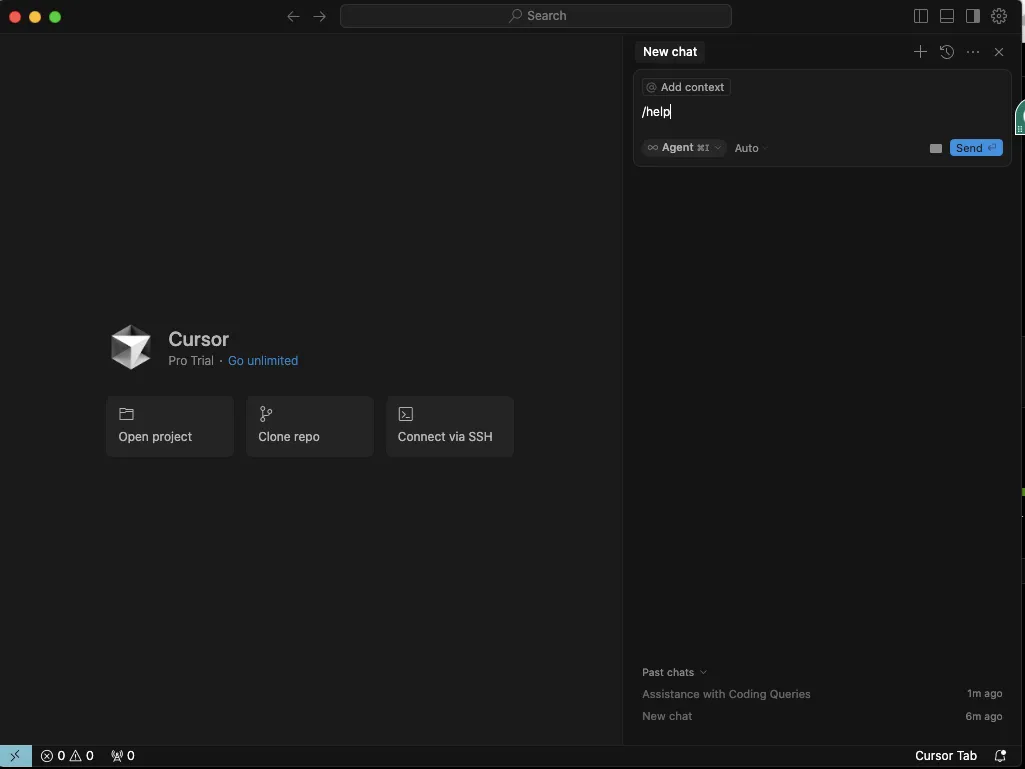
Az utolsó lépés annak biztosítása, hogy az AI funkciók megfelelően működnek. Ez a gyors teszt megerősíti, hogy a telepítés sikeres volt, és készen áll a Cursor AI használatára.
- Próbálja ki az egyszerű AI parancsot, hogy megbizonyosodjon arról, hogy minden megfelelően működik-e.
- Írja be a „/help” parancsot a szerkesztőbe, hogy megtekintse a rendelkezésre álló AI parancsokat.
A telepítési folyamat általában kevesebb mint öt percet vesz igénybe, és azonnal készen áll az AI-támogatott kódolás kipróbálására.
Integrálás a meglévő munkafolyamatba
Egy új eszköz bevezetése csak akkor érdemes, ha javítja a meglévő munkafolyamatot, és nem zavarja azt. Szerencsére a Cursor AI úgy lett kialakítva, hogy zökkenőmentesen integrálható legyen a szokásos fejlesztési beállításokba.
Ahhoz, hogy a Cursort valóban integrálja a munkafolyamatába, vegye figyelembe az alábbi gyakorlati lépéseket:
- Először használja a Cursort a rutin kódoláshoz, majd fokozatosan fedezze fel az AI funkciókat.
- Testreszabhatja a billentyűparancsokat, hogy azok megfeleljenek a korábbi szerkesztőkből megszerzett izommemóriájának.
- Kezdje a csevegéssel és a lapok kiegészítésével, mielőtt áttérne a hatékonyabb Agent funkciókra.
- Hozzon létre egyedi AI-sablonokat a projektjeihez kapcsolódó ismétlődő feladatokhoz.
- Egyensúlyozza az AI javaslatait a saját ítéletével – használja az AI-t együttműködőként, ne helyettesítőként.
A legsikeresebb bevezetési módszer a Cursor AI fokozatos integrálása a meglévő fejlesztési gyakorlatokba, ahol a legnagyobb értéket képviseli. Ez lehetővé teszi, hogy a fejlesztők termelékenységének növekedését a meglévő munkafolyamatok megzavarása nélkül élvezhesse.
Főbb funkciók és azok használata
A Cursor AI ereje a sokféle intelligens kódolási funkciójában rejlik. Íme, hogyan lehet hatékonyan kihasználni mindegyiket:
1. AI csevegés kontextusban: A beépített AI csevegés lehetővé teszi, hogy a szerkesztőből kilépés nélkül beszélgethessen a kódjáról.
Hogyan kell használni:
- Nyomja meg a Ctrl+L (Windows/Linux) vagy a Cmd+L (macOS) billentyűkombinációt a csevegőpanel megnyitásához.
- Tegyen fel kérdéseket a kódjával kapcsolatban, például: „Miért okoz ez a funkció memóriaszivárgást?”
- Példák kérésére: „Mutassa meg, hogyan lehet bináris keresést megvalósítani JavaScriptben”
- Az AI figyelembe veszi az aktuális fájlt és a megnyitott projektet a kontextusra érzékeny válaszokhoz.
💡 Profi tipp: Legyen konkrét a kérdéseiben. A „Hogyan tehetem gyorsabbá ezt a kódot?” kérdés általános válaszokat fog kapni, míg a „Hogyan optimalizálhatom ezt a hurkot nagy tömbök feldolgozásához?” kérdés pontosabb válaszokat fog eredményezni.
2. Kódgenerálás: Hagyja, hogy az AI a leírásai vagy megjegyzései alapján írjon kódot.
Hogyan kell használni:
- Írjon megjegyzést, amelyben leírja, mit szeretne, hogy a kód tegyen.
- Nyomja meg a Ctrl+Enter (Windows/Linux) vagy a Cmd+Enter (macOS) billentyűkombinációt a megjegyzés után.
- Példa megjegyzés: // Hozzon létre egy függvényt, amely reguláris kifejezésekkel ellenőrzi az e-mail címeket.
- Szükség szerint ellenőrizze és szerkessze a generált kódot.
💡 Profi tipp: A pontosabb generálás érdekében vegye fel a várható bemeneteket, kimeneteket és szélsőséges eseteket a megjegyzéseibe.
3. Kód magyarázat: Komplex kódok egyszerű nyelvű magyarázata.
Hogyan kell használni:
- Válassza ki a megérteni kívánt kódblokkot
- Kattintson a jobb gombbal, és válassza az „Explain Code” (Kód magyarázata) lehetőséget, vagy használja a Ctrl+Shift+E (Windows/Linux) vagy a Cmd+Shift+E (macOS) billentyűkombinációt.
- Az AI részletes magyarázatot ad a kód funkcióiról és működéséről.
💡 Profi tipp: Nagy kódblokkok esetén válasszon kisebb szakaszokat a részletesebb magyarázatokhoz.
4. Hibaérzékelés és -javítás: Az AI segítségével azonosítsa és javítsa ki a kódjában található hibákat.
Hogyan kell használni:
- Ha hibát észlel, jelölje ki a problémás kódot.
- Kattintson a jobb gombbal, és válassza a „Fix Code” (Kód javítása) lehetőséget, vagy nyomja meg a Ctrl+Shift+F (Windows/Linux) vagy a Cmd+Shift+F (macOS) billentyűkombinációt.
- A Cursor elemzi a kódot, azonosítja a lehetséges problémákat és javaslatokat tesz a javításokra.
- Elfogadhatja a javaslatot, vagy alternatívákat kérhet.
💡 Profi tipp: Ha lehetséges, adja meg a hibaüzenetet a pontosabb javítás érdekében.
5. Kódátalakítás: Javítsa a meglévő kódszerkezetet és olvashatóságot.
Hogyan kell használni:
- Válassza ki a refaktorálni kívánt kódot
- Kattintson a jobb gombbal, és válassza a „Refactor Code” (Kód átalakítása) lehetőséget, vagy használja a Ctrl+Shift+R (Windows/Linux) vagy Cmd+Shift+R (macOS) billentyűkombinációt.
- Adja meg a refaktorálási céljait a parancssorban (pl. „Tegye ezt karbantarthatóbbá” vagy „Konvertálja async/await-re”).
- Tekintse át az átalakított kódot, és végezze el a szükséges módosításokat.
💡 Profi tipp: Kezdje kisebb funkciókkal, mielőtt teljes osztályokat vagy modulokat átalakítana.
6. Dokumentáció készítése: Készítsen átfogó dokumentációt a kódhoz.
Hogyan kell használni:
- Helyezze a kurzort egy funkció, osztály vagy modul fölé.
- Írja be a /// karaktereket a dokumentáció generálásához.
- Az AI elemzi a kódot, és létrehoz egy megfelelő dokumentációt, amely tartalmazza a paramétereket, a visszatérési értékeket és a példákat.
- Szerkessze a generált dokumentációt, hogy kiegészítse a hiányzó részleteket.
💡 Profi tipp: Adjon hozzá egyedi példákat vagy szélsőséges eseteket, hogy dokumentációja átfogóbb legyen.
A Cursor AI maximális kihasználásának legjobb gyakorlatai
Ahhoz, hogy a lehető legtöbbet hozza ki a Cursor AI-ból, miközben megőrzi a kód minőségét és a készségeit, kövesse az alábbi bevált gyakorlatokat:
- Legyen pontos a parancsokban. Az AI által generált kód minősége közvetlenül összefügg az utasítások egyértelműségével. Adja meg a programozási nyelvet, a keretrendszereket és a teljesítményre vonatkozó elvárásokat ✅
- Gondosan ellenőrizze a generált kódot. Soha ne fogadja el vakon az AI javaslatait. Ellenőrizze, hogy nincsenek-e logikai hibák, biztonsági réseket és hogy megfelel-e az Ön követelményeinek ✅
- Használja az AI-t a megfelelő feladatokhoz. A Cursor AI kiválóan alkalmas sablonok generálására, ismert algoritmusok implementálására és ismeretlen kódok magyarázására. Komplex architektúrák vagy biztonsági szempontból kritikus komponensek esetén kevésbé megbízható ✅
- Ismételje meg és finomítsa. Kezelje az AI-t úgy, mint egy kezdő fejlesztőt, akinek útmutatásra van szüksége. Adjon visszajelzést a kezdeti megoldásokról, és kérjen konkrét javításokat tartalmazó módosításokat ✅
- Egyensúlyozza az AI segítségét az emberi ítélőképességgel. Ne feledje, hogy továbbra is Ön a felelős fejlesztő. Használja az AI-t a termelékenység növelésére, ne pedig a szakértelmének és kritikus gondolkodásának helyettesítésére ✅
- Dokumentálja megfelelően az AI használatát. Legyen átlátható az AI által generált szakaszok tekintetében a kódbázisában, különösen olyan csapatprojektek esetében, ahol másoknak is meg kell érteniük a kód eredetét ✅
Ezeknek a bevált gyakorlatoknak a követésével kihasználhatja a Cursor AI előnyeit, miközben tovább fejlődik programozóként.
📖 Olvassa el még: Ingyenes hibajelentési sablonok és űrlapok a hibák nyomon követéséhez
A Cursor AI szoftverfejlesztéshez való használatának korlátai
Bár a Cursor AI lenyűgöző képességekkel rendelkezik, a felelősségteljes használat érdekében elengedhetetlen megérteni annak korlátait:
- Elavult ismeretek és információk: Elavult módszereket vagy elavult mintákat javasolhat; mindig ellenőrizze a jelenlegi dokumentációval, különösen a folyamatosan fejlődő keretrendszerek esetében ❌
- Korlátozott projektkontextus-megértés: Előfordulhat, hogy figyelmen kívül hagyja a távoli kódszakaszok közötti kapcsolatokat, nem ismeri az üzleti követelményeket, és nem veszi figyelembe a korábbi döntéseket vagy a technikai adósságot ❌
- Inkonzisztens kódminőség: komplex feladatok esetén többszöri iterációra lehet szükség, figyelmen kívül hagyhatók a szélsőséges esetek, elmulaszthatók a biztonsági szempontok, és általános teljesítményoptimalizálásokra kerülhet sor ❌
- Internettől való függőség: Aktív internetkapcsolatra van szükség, ami megnehezíti az offline munkát. Tartson készenlétben biztonsági mentési eszközöket a zavartalan fejlesztés érdekében ❌
Ne feledje, hogy a Cursor AI nem helyettesíti, hanem kiegészíti az emberi kódolási készségeket. Ha tisztában van ezekkel a korlátokkal, hatékonyabban tudja használni a Cursor AI-t, mert tudja, mikor szabad rá támaszkodnia, és mikor nem.
A ClickUp használata kódoláshoz és szoftverprojekt-menedzsmenthez
Míg a Cursor AI javítja a kódolási élményt, a sikeres szoftverfejlesztéshez átfogó projektmenedzsmentre van szükség.
Ezért lehet a ClickUp, a munka mindenre kiterjedő alkalmazása, a kódolási munkafolyamatának tökéletes kiegészítője.
Ez egy AI eszköz, szoftverfejlesztő eszköz, projektmenedzsment eszköz, sprinttervező eszköz, üzletfejlesztő eszköz és brainstorming eszköz ( a ClickUp Whiteboards segítségével) mind egy ökoszisztémában.
Ha hetente kell átnéznem egy kódot, lehetőségem van ugyanazt a feladatot egy másikból újra létrehozni, még a megjegyzéseket is; testreszabhatom a sablonból létrehozott feladatot másolatként vagy akár automatizált feladatként, hogy ugyanazt a sablont egy adott helyen hozzam létre.
Ha hetente kell átnéznem egy kódot, lehetőségem van ugyanazt a feladatot egy másikból újra létrehozni, még a megjegyzéseket is; testreszabhatom a sablonból létrehozott feladatot másolatként vagy akár automatizált feladatként, hogy ugyanazt a sablont egy adott helyen hozzam létre.
Ez az integrált megközelítés értékes időt takarít meg és csökkenti a fejlesztői csapat kognitív terhelését.
ClickUp Brain az AI-alapú kódolási segítségnyújtáshoz
A ClickUp Brain az AI segítségét a egyszerű kódkiegészítésen túlra viszi, mivel megérti az egész fejlesztési munkafolyamatot.
Intelligens AI-társadként kódot írhat, dokumentációt készíthet és segíthet komplex problémák megoldásában a projektmenedzsment környezetedben.
Több száz, fejlesztők számára kézzel készített utasítással rendelkezik, és megérti a programozási fogalmakat. Alkalmazkodik a szerepkörökhöz, felgyorsítja a feladatokat és javítja a kód minőségét.
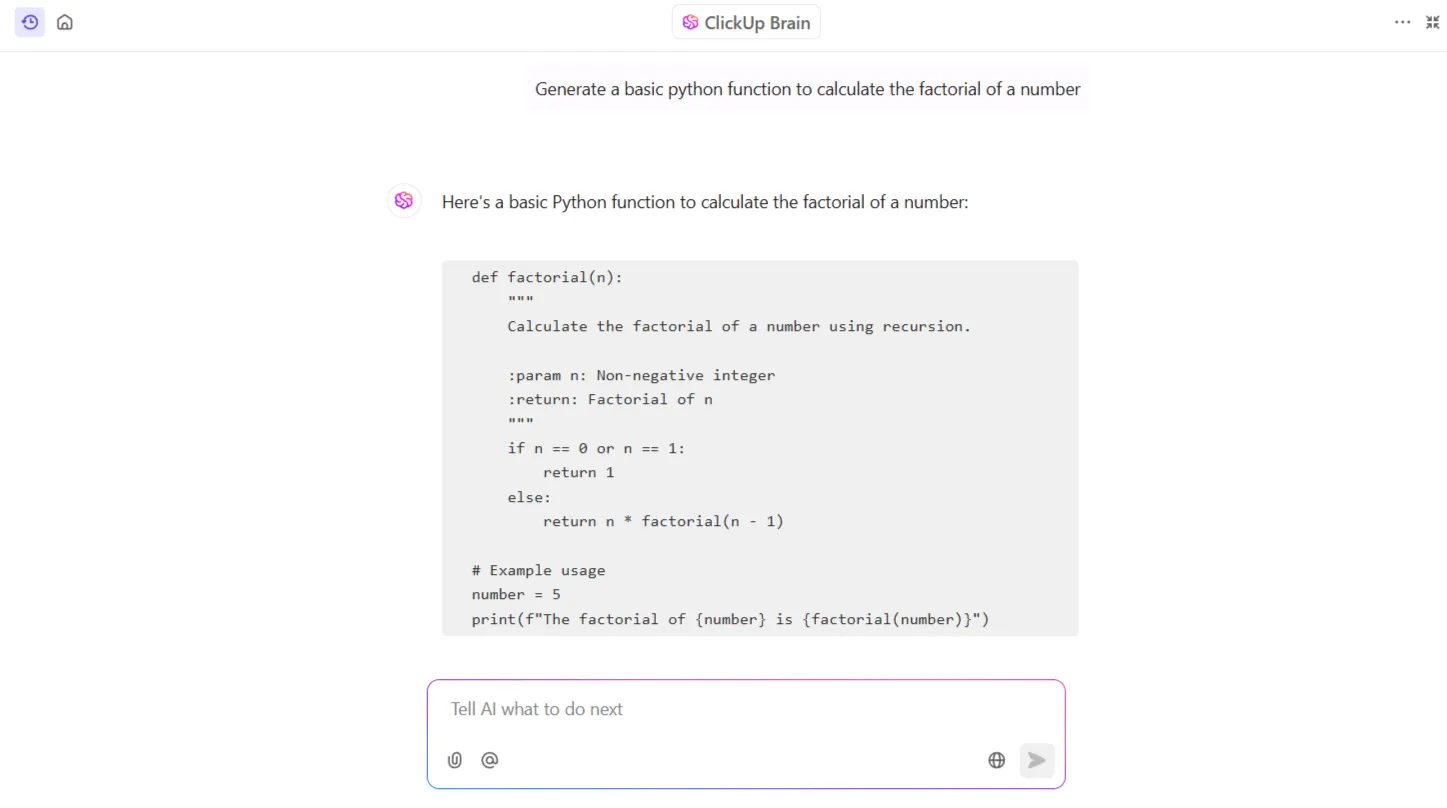
A ClickUp Brainbe beépített átfogó jelentéskészítő eszközök fontos információkat nyújtanak a projekt előrehaladásáról és a csapat termelékenységéről. Ez segít a vezetőknek adat alapú döntéseket hozni nagy léptékű kódolási projektek kezelése során.
De ez még nem minden. A ClickUp egyesíti olyan hatékony LLM-ek erejét, mint a Claude, a Gemini és a ChatGPT, hogy egy helyen mindenre képes AI kódtársat kínáljon Önnek.
📮 ClickUp Insight: A felmérésünkben résztvevők 13%-a szeretné az AI-t használni a nehéz döntések meghozatalához és a komplex problémák megoldásához. Ugyanakkor csak 28% mondja, hogy rendszeresen használja az AI-t a munkájában. Ennek egyik lehetséges oka a biztonsági aggályok! A felhasználók nem szeretnék megosztani érzékeny döntéshozatali adataikat egy külső AI-vel.
A ClickUp ezt úgy oldja meg, hogy az AI-alapú problémamegoldást közvetlenül a biztonságos munkaterületére hozza. A SOC 2-től az ISO-szabványokig a ClickUp megfelel a legmagasabb adatbiztonsági szabványoknak, és segít a generatív AI-technológia biztonságos használatában a munkaterületén.
Kódbarát dokumentáció a ClickUp Docs segítségével
A ClickUp Docs hatékony, együttműködésen alapuló megközelítéssel újragondolja a műszaki dokumentációt. Összekapcsolja a dokumentációt, a feladatokat és a kódot, így a specifikációk és a megvalósítási megjegyzések rendezettek és hozzáférhetők maradnak.
Használja a kódblokk formázást, hogy kódrészleteket osszon meg több mint 50 programozási nyelv szintaxiskiemelésével, így a kommunikáció egyértelműbbé válik, és a kódfelülvizsgálatok hatékonyabbá.
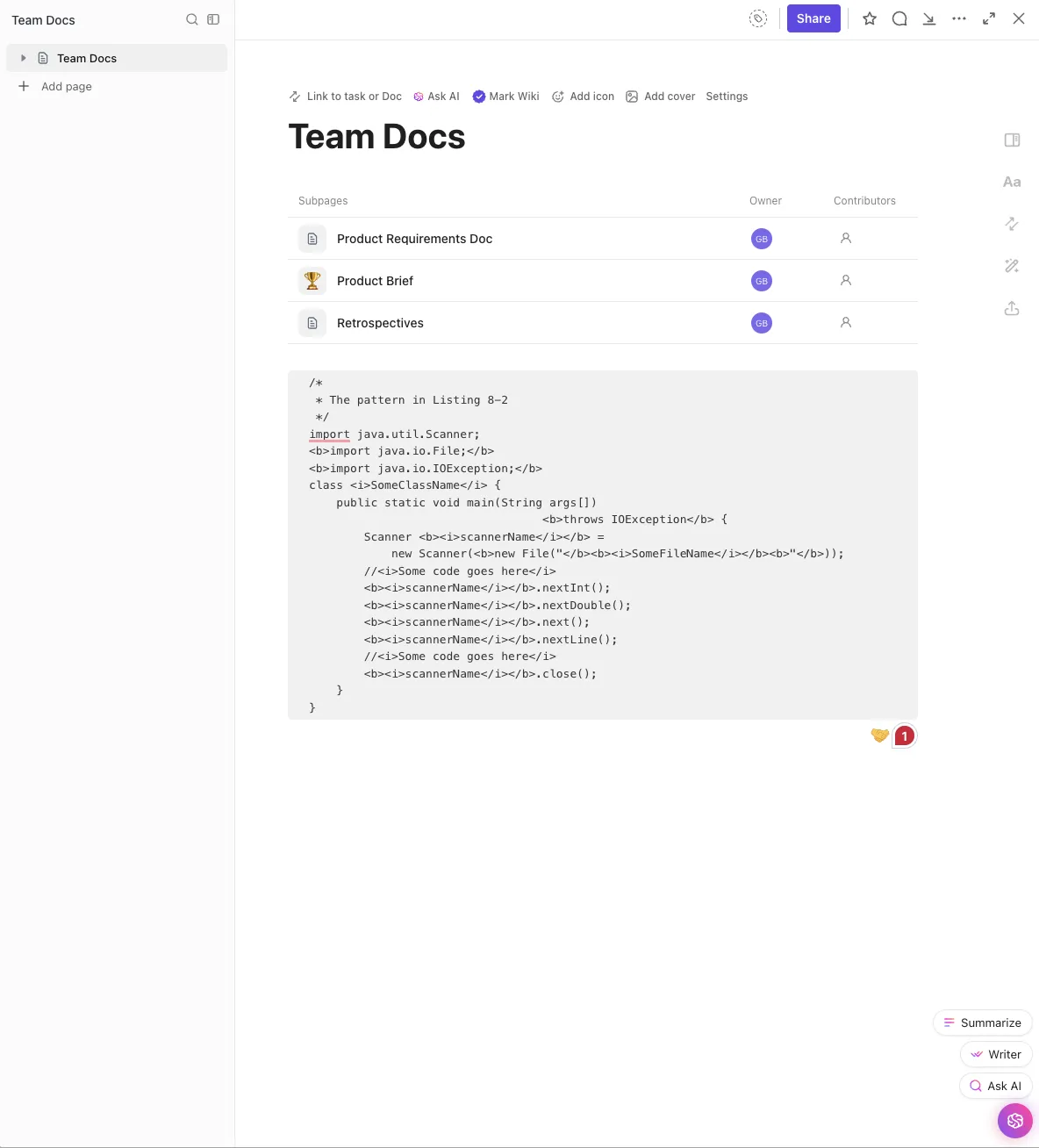
Ez a gazdag dokumentációs környezet támogatja a szoftverfejlesztés teljes életciklusát, miközben biztosítja a verziókezelést és az együttműködési lehetőségeket.
ClickUp szoftverfejlesztő csapatok számára: Teljes fejlesztői környezet
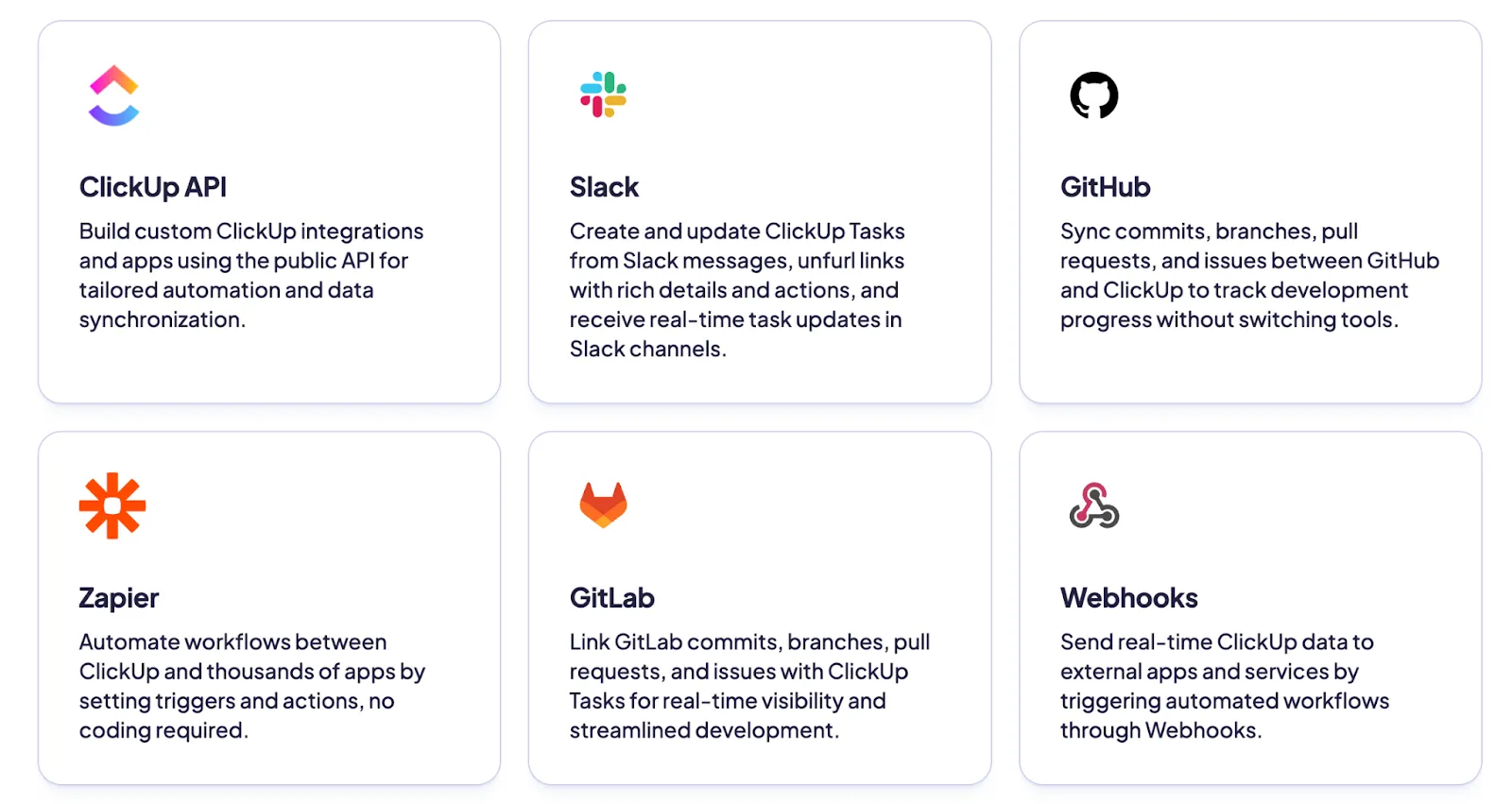
A ClickUp for Software Teams egy speciálisan kialakított megoldást kínál, amely a szoftverfejlesztési munkafolyamatok egyedi kihívásaira ad választ. Összekapcsolja a fejlesztési tevékenységeket és a projektmenedzsmentet azáltal, hogy egyetlen megbízható információforrást hoz létre az egész termékcsapat számára.
A platform hatékony integrációs képességekkel rendelkezik a GitHub, a GitLab és más adattárakkal. Ez lehetővé teszi a fejlesztők számára, hogy a feladatokon belül közvetlenül szinkronizálják a commitokat, az ágakat és a pull requesteket, így elkerülhető a kontextusváltás, miközben biztosított a teljes nyomonkövethetőség.
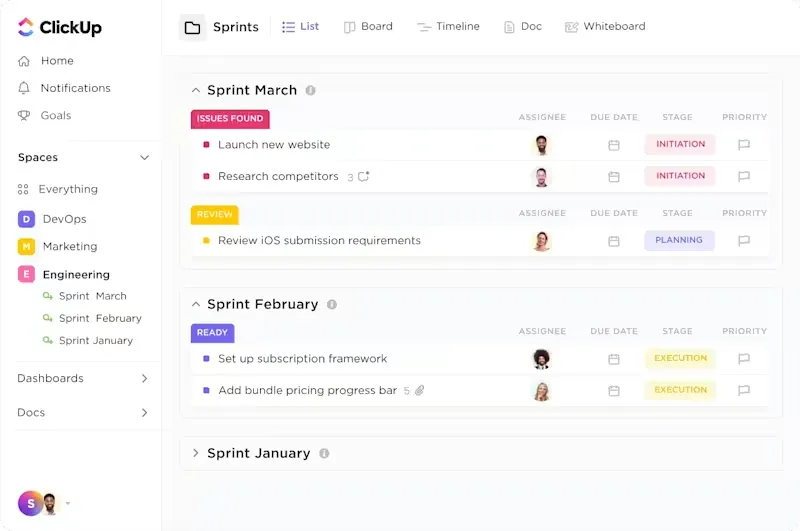
A ClickUp Agile eszközei alkalmazkodnak az Ön konkrét módszertanához – legyen az Scrum, Kanban vagy hibrid –, csökkentve ezzel az adminisztratív terheket. Ez biztosítja a mérnöki csapatok számára a sebesség és a minőség fenntartásához szükséges rugalmasságot.
Emellett a ClickUp Dashboards és a ClickUp egyéni nézetek, például Kanban táblák és Gantt-diagramok segítségével nyomon követheti az ütemterveket, a függőségeket és a mérföldköveket.
Szoftverfejlesztési sablonok az azonnali termelékenységért
A ClickUp szoftverfejlesztési sablon előre konfigurált, az iparág legjobb gyakorlatait alapul vevő munkafolyamatokkal biztosít előnyt a szoftverfejlesztő csapatoknak. Ez a sablon egy teljes, azonnal használható keretrendszert biztosít, amely teljes mértékben testreszabható az Ön egyedi igényeinek megfelelően.
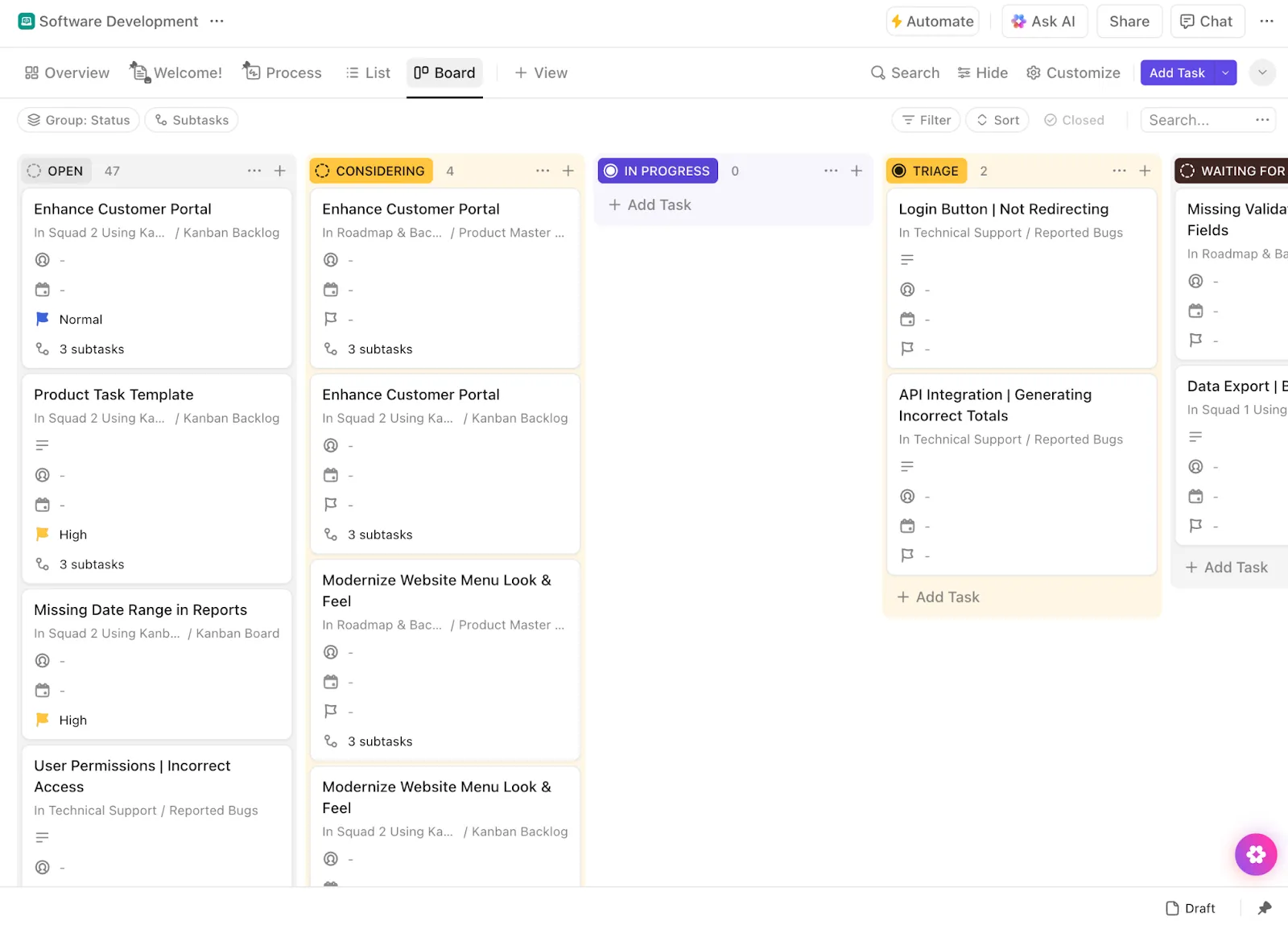
📖 Olvassa el még: Ingyenes szoftverfejlesztési terv sablonok
A Cursor AI kódolási funkciójának és a ClickUp projektmenedzsment funkciójának integrálásával a fejlesztőcsapatok egy teljes ökoszisztémát hoznak létre, amely a szoftverfejlesztési életciklus minden aspektusát támogatja – a kezdeti tervezéstől a kódoláson és tesztelésen át a telepítésig.
Az AI kódolási eszközök titkainak megfejtése a ClickUp segítségével
A Cursor AI jelentős előrelépést jelent a fejlesztők és a kódszerkesztőjük közötti interakció terén. A fejlett nyelvi modellek integrálása a kódolási környezetbe a rutin feladatokat a szándék és a megvalósítás megvitatásává alakítja.
A csapatok maximalizálhatják a fejlesztés hatékonyságát a Cursor AI kódolási segítségének és a ClickUp projektmenedzsmentjének kombinálásával. Ez a hatékony munkafolyamat mindent támogat, a kis kódrészletektől a nagy projektarchitektúrákig.
Készen áll a fejlesztési folyamat átalakítására?
Regisztráljon még ma a ClickUp-ra, és fedezze fel, hogyan emelhetik a fejlesztőknek megfelelő eszközök a kódolási élményét a funkcionális szintről a kivételes szintre.