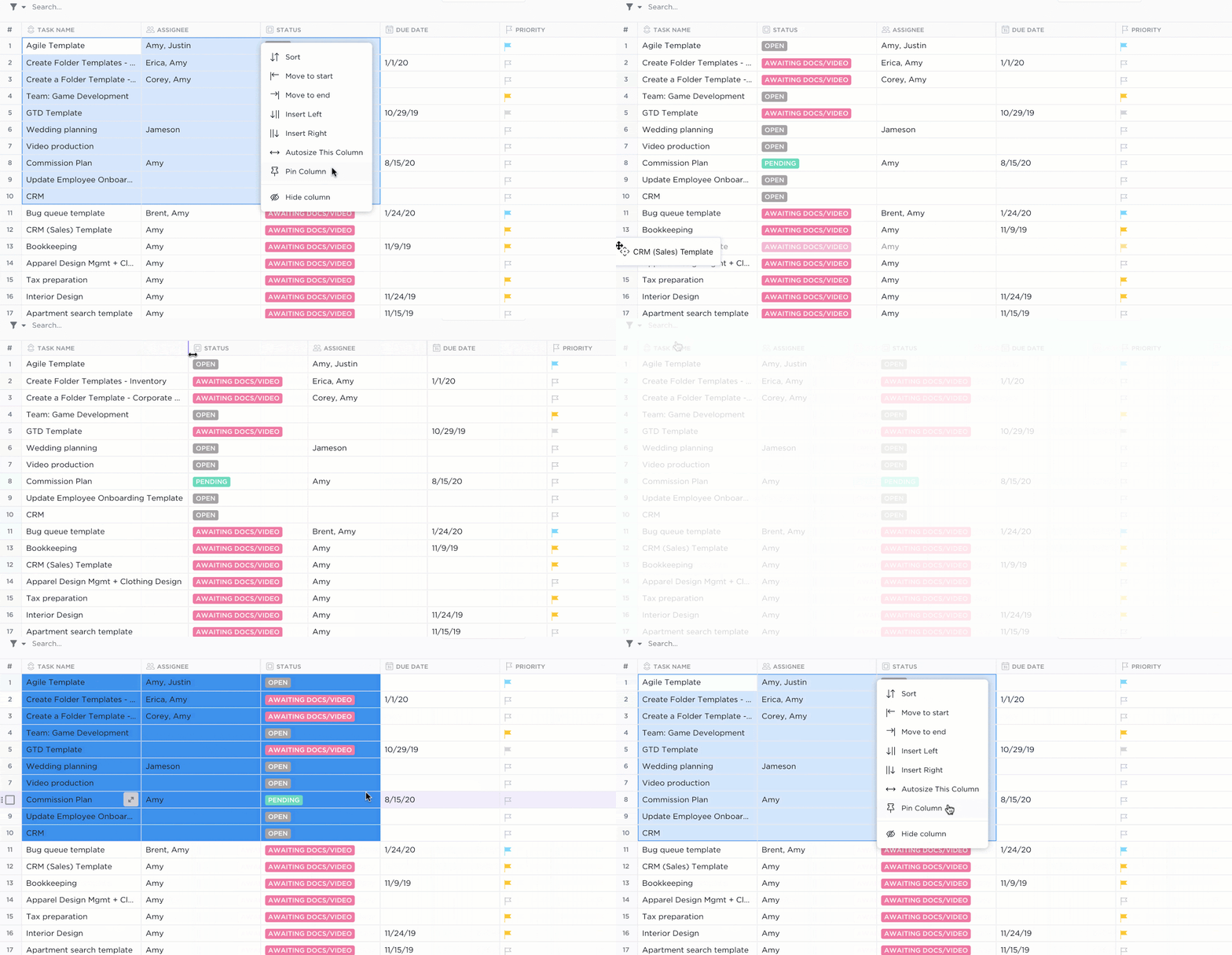

A jelentés szinte kész. A Word-fájl készen áll, az Excel-adatok pedig megbízhatóak – most már csak azt kell elérnie, hogy zökkenőmentesen működjenek együtt ugyanazon az oldalon.
De a sorok elmozdulnak, a határok eltűnnek, és minden úgy néz ki, mintha sietve másolták és illesztették volna be.
Ez az útmutató végigvezeti Önt az Excel Wordba való beillesztésének folyamatán – formázási problémák nélkül –, hogy dokumentumai tiszták, áttekinthetők és professzionálisak legyenek. 📑
Miért érdemes Excel-t beilleszteni a Word-be?
Az Excel beillesztése a Wordbe egy okos módszer arra, hogy adatai áttekinthetők, rendezettek és könnyen kezelhetők legyenek. Íme néhány ok, amiért érdemes megtanulni, hogyan illesszünk be Excel-t a Wordbe:
- Élő frissítések: Csatlakoztassa a forrás Excel fájlt, és a táblázatban végzett bármilyen módosítás automatikusan megjelenik a Word táblázatban.
- Tisztább, professzionálisabb dokumentumok: A legjobbakat kapja mindkét programból: az Excel adatelemző eszközeit és a Word formázási lehetőségeit, így jelentései, ajánlatai vagy feladatai kifogástalanul néznek ki.
- Központi elhelyezés: Nincs többé ablakok közötti váltogatás. A beágyazott vagy linkelt Excel-táblázatok lehetővé teszik az adatok megtekintését és szerkesztését közvetlenül a Wordben.
- Összetett adatok: Nagy adathalmazokkal vagy képletekkel dolgozik? Az Excel beágyazásával minden szükséges funkció a dokumentumon belül marad.
🔍 Tudta-e? A Microsoft Word 1983-ban jelent meg. Az első verzió Xenix és MS-DOS rendszerekre készült. Ez volt az egyik első szövegszerkesztő, amely WYSIWYG (What You See Is What You Get, amit látsz, azt kapod) szerkesztést kínált – ami akkoriban nagy újdonság volt.
Hogyan illesszünk be Excel-t a Word-be
Hogyan viheti át Excel adatait Word dokumentumba anélkül, hogy az formázási katasztrófának tűnne? A jó hír az, hogy erre néhány egyszerű módszer létezik, attól függően, hogy szeretné-e, hogy az adatok automatikusan frissüljenek, vagy maradjanak a jelenlegi állapotukban.
Vessünk egy pillantást a legegyszerűbb módszerekre lépésről lépésre. ⚒️
1. módszer: Az Excel-munkafüzet objektumként való beágyazása
Képzelje el úgy, mintha lefényképezné az Excel-munkafüzetét, és azt beillesztené a Word-dokumentumba. Az adatok nem változnak, hacsak nem szerkeszti az eredeti fájlt, de pont ez a lényeg. Ez akkor nagyon hasznos, ha mindent rögzíteni szeretne. 🔒
1. lépés: Készítse elő a fájljait
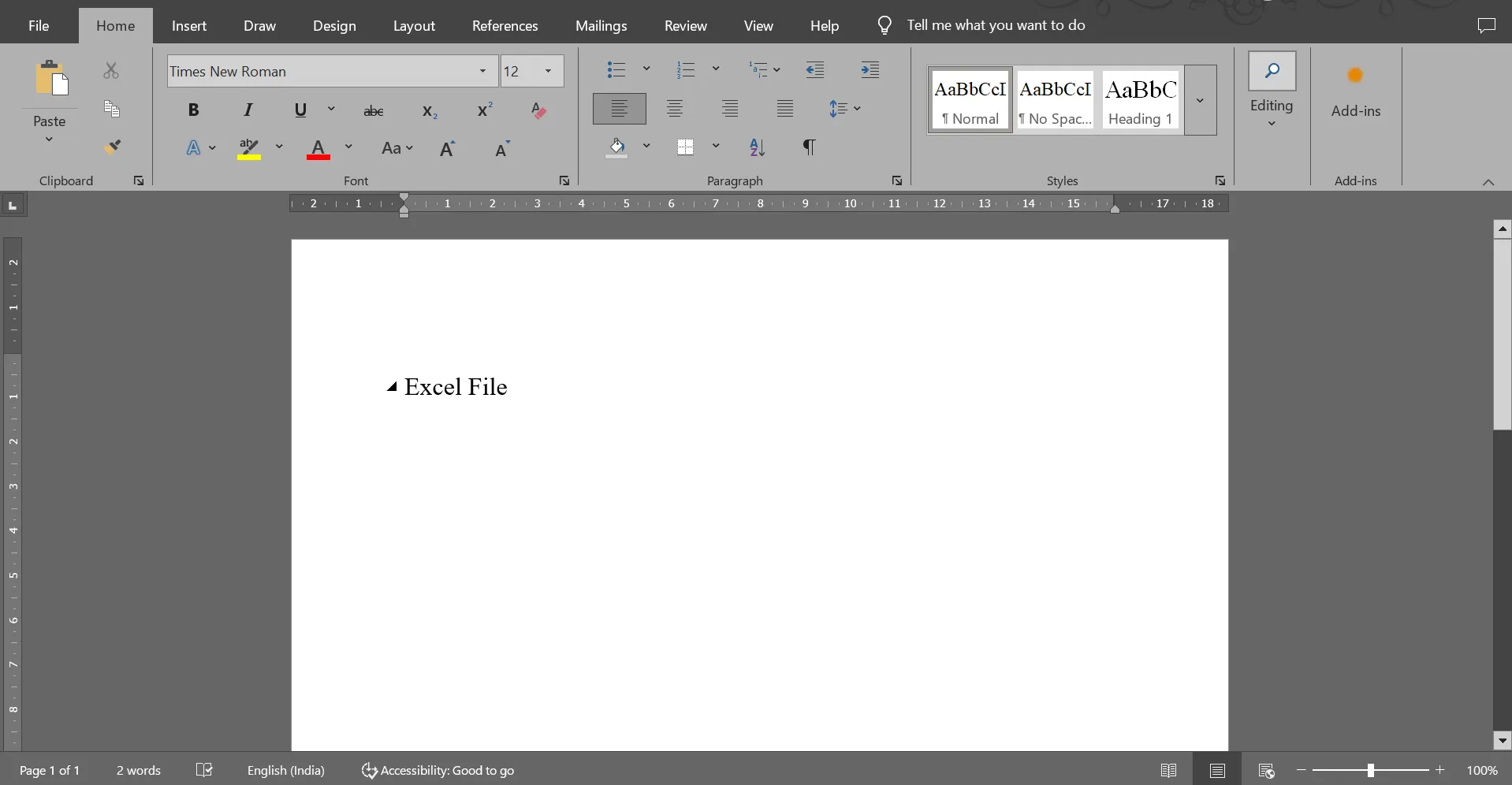
Rendezze el a táblázatot, hogy könnyen olvasható legyen; az Excel-elemeket színekkel is jelölheti, hogy a táblázat vonzóbb legyen. Először mentse és zárja be a fájlt; ez segít a simább beágyazásban. Ezután nyissa meg a Word-dokumentumot, és kattintson arra a helyre, ahol az Excel-tartalmat meg szeretné jeleníteni.
⚙️ Bónusz: Itt van egy Excel-segédlet az Ön számára:
- Ctrl + nyíl gomb: Ugrás az adatok szélére
- Alt + =: Egy oszlop automatikus összegzése egy pillanat alatt
- Ctrl + T: Az adatok rendezhető, szűrhető táblázattá alakítása
- F4: Ismételje meg az utolsó műveletet (életmentő!)
- =TEXT(): Formázza a számokat vagy dátumokat pontosan úgy, ahogyan szeretné
2. lépés: Kattintson a Beillesztés fülre
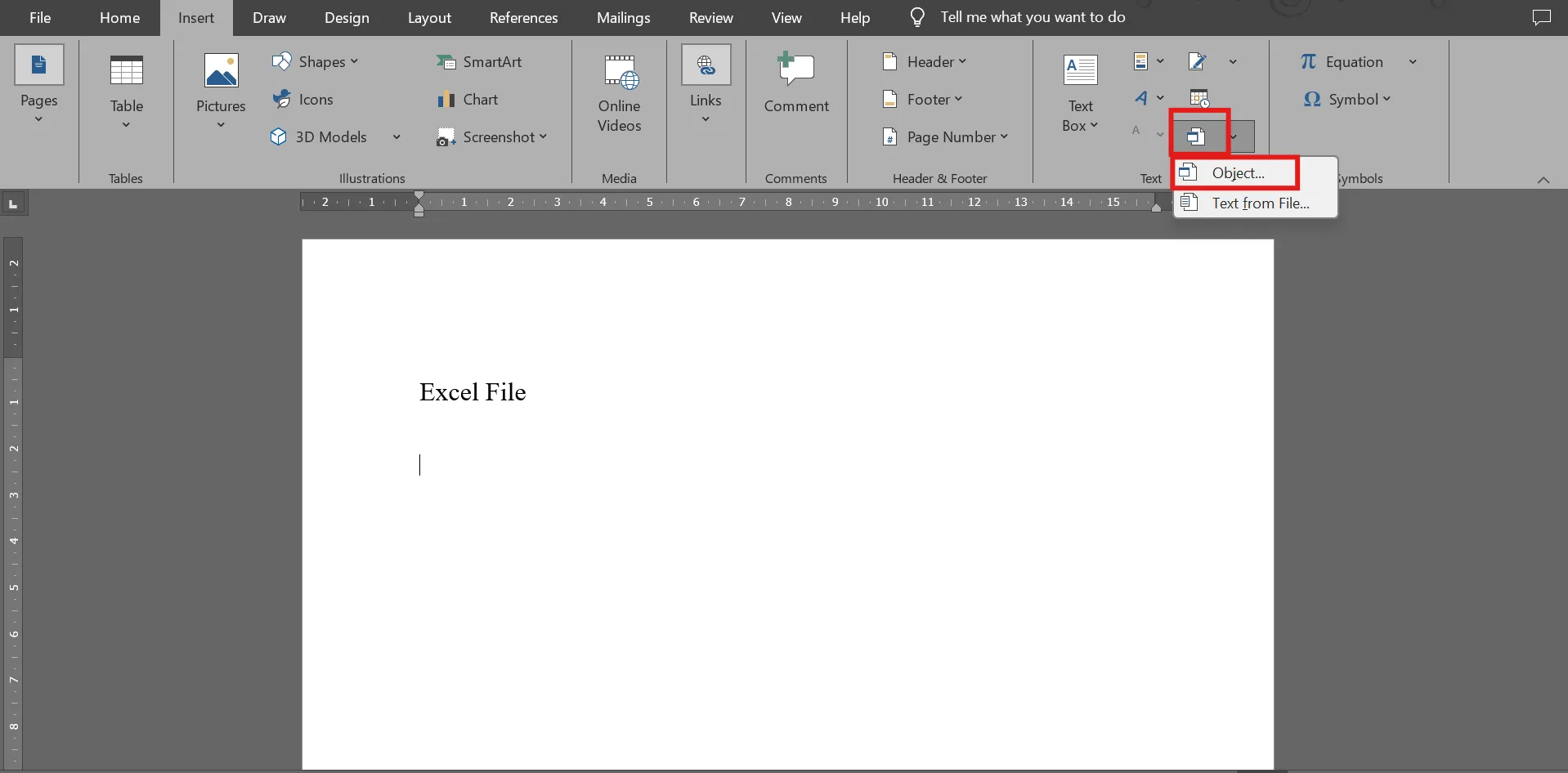
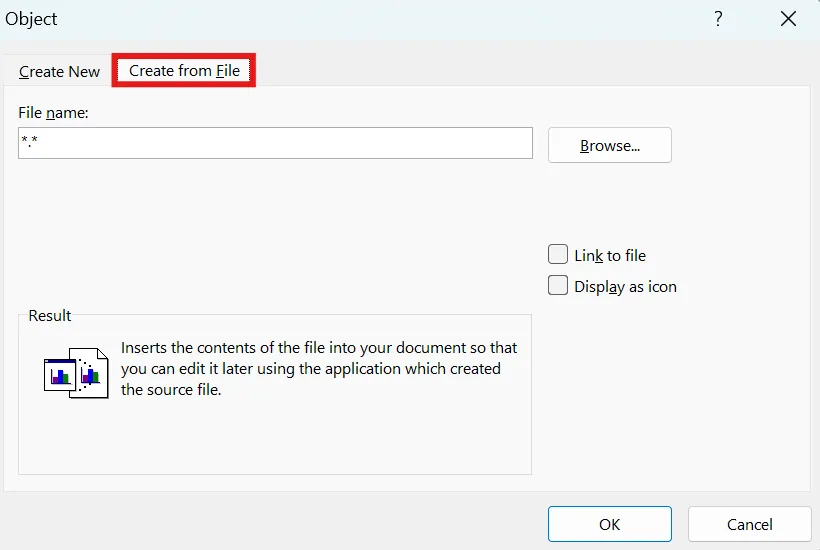
A felső menüben, a szalagmenüben válassza az Beszúrás lehetőséget, majd keresse meg az Objektum lehetőséget a Szöveg csoportban. A felbukkanó ablakban lépjen a Fájlból létrehozás fülre.
💡 Profi tipp: Győződjön meg arról, hogy mindkét fájl kompatibilis formátumban van elmentve, például „. xlsx” az Excel esetében és „. docx” a Word esetében, hogy elkerülje a beágyazás során fellépő hibákat.
3. lépés: Helyezze be a Wordbe
Kattintson a Tallózás gombra, keresse meg a fájlt, és válassza ki. Kattintson az OK gombra, és az Excel-táblázat beágyazásra kerül. Szeretné később szerkeszthetővé tenni? Jelölje be a Fájlhoz való hivatkozás opciót, mielőtt az OK gombra kattintana.
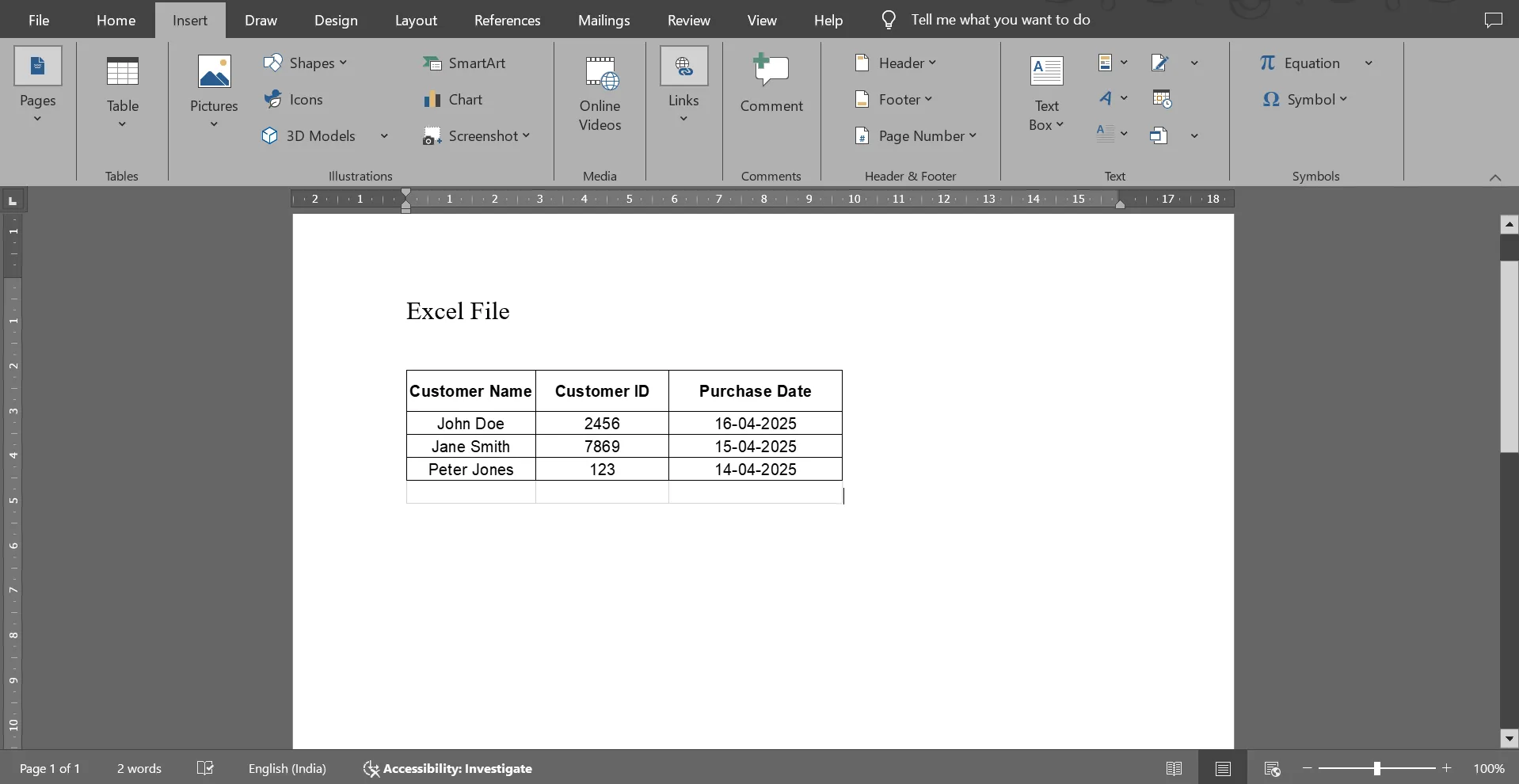
💡 Profi tipp: Ha duplán rákattint a Wordbe beágyazott Excel táblázatra, az Excelben nyílik meg szerkesztés céljából. Ez akkor hasznos, ha gyorsan módosítania kell valamit anélkül, hogy elölről kezdené.
2. módszer: Másolás-beillesztés formázással
Ez a módszer gyors és egyszerű. Másolja a táblázatkezelő szoftver adatait, és illessze be a Wordbe. Ennyi. A forrás formázásának egy részét megőrzi, de nem az egészet, és nem frissül automatikusan.
Nézzük meg, hogyan teheti ezt meg:
1. lépés: Jelölje ki az adatokat, és váltson át a Word programba
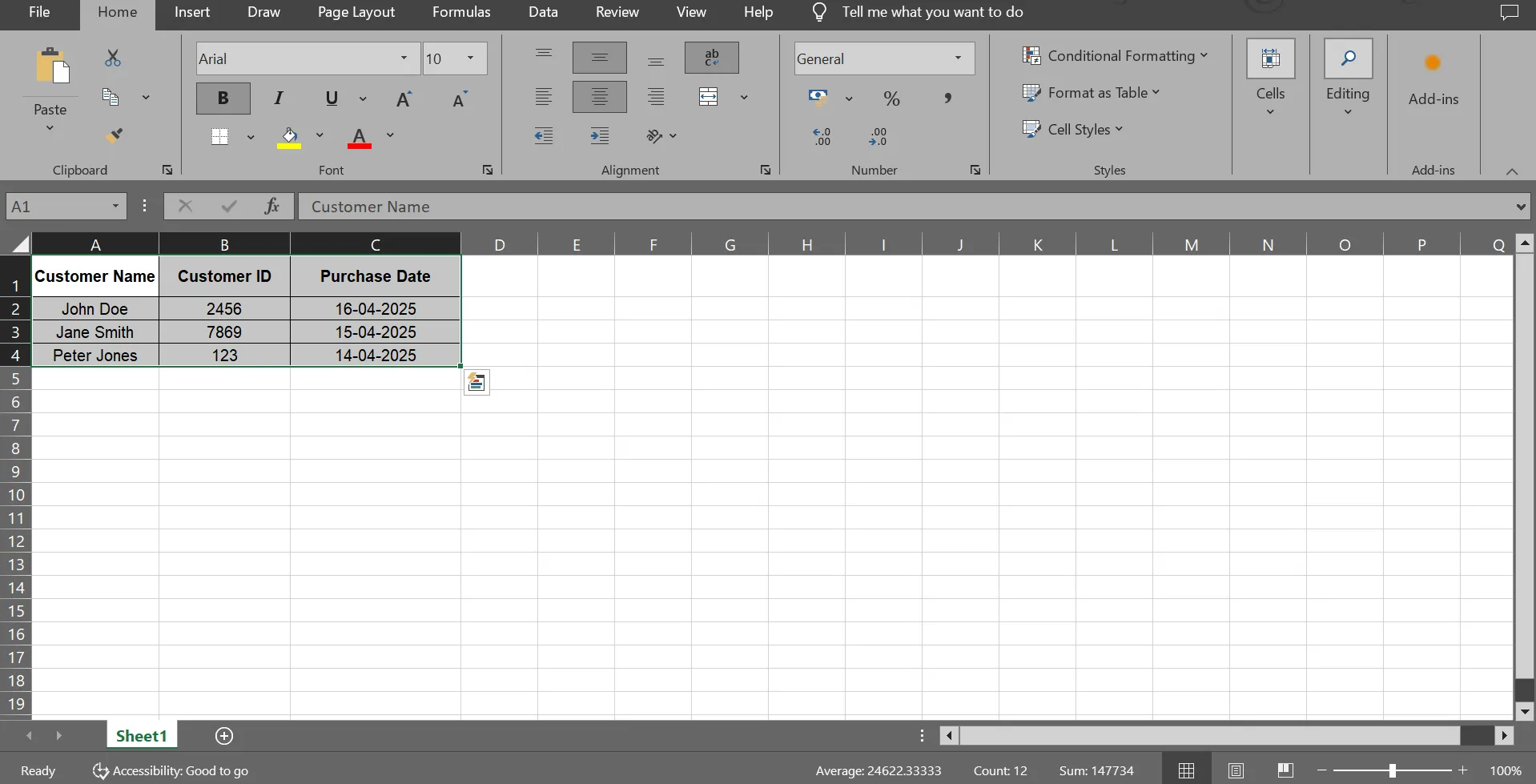
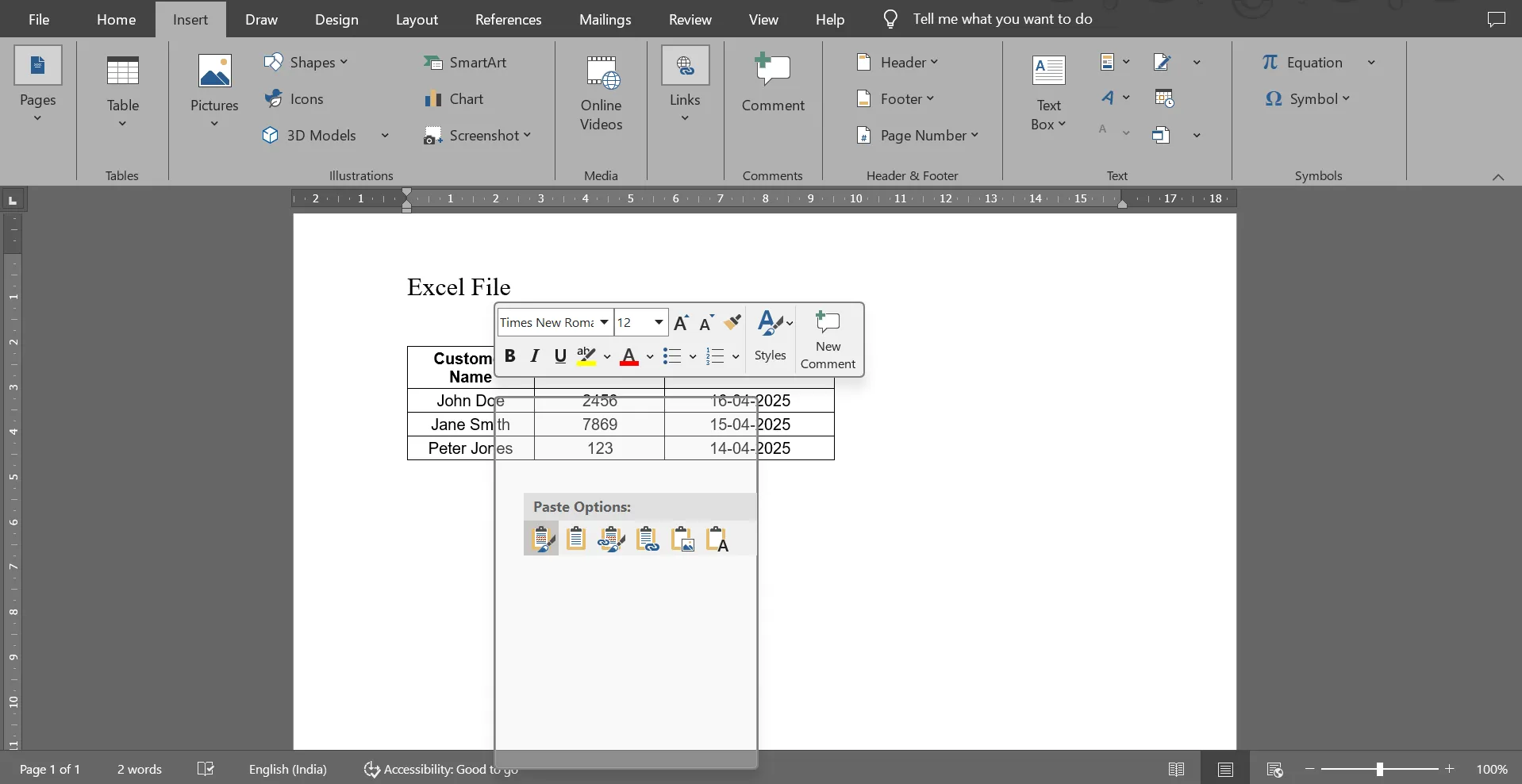
Jelölje ki az Excel cellákat, és másolja őket a Ctrl + C billentyűkombinációval vagy Mac esetén a Cmd + C billentyűkombinációval. Ezután kattintson arra a helyre, ahová az adatokat szeretné beilleszteni a Word-dokumentumban. A következőben bemutatott összekapcsolási módszertől eltérően ez a módszer nem frissül automatikusan.
⚙️ Bónusz: Az egyik legjobb Microsoft Word trükk a Shift + F3 billentyűkombináció, amellyel azonnal megváltoztathatja a szöveget nagybetűs, kisbetűs és címbetűs formátumra. A Navigációs ablak segítségével ugorhat a címsorok között, és így könnyebben áttekintheti a dokumentumot.
2. lépés: Illessze be a tartalmat, és módosítsa a formázást
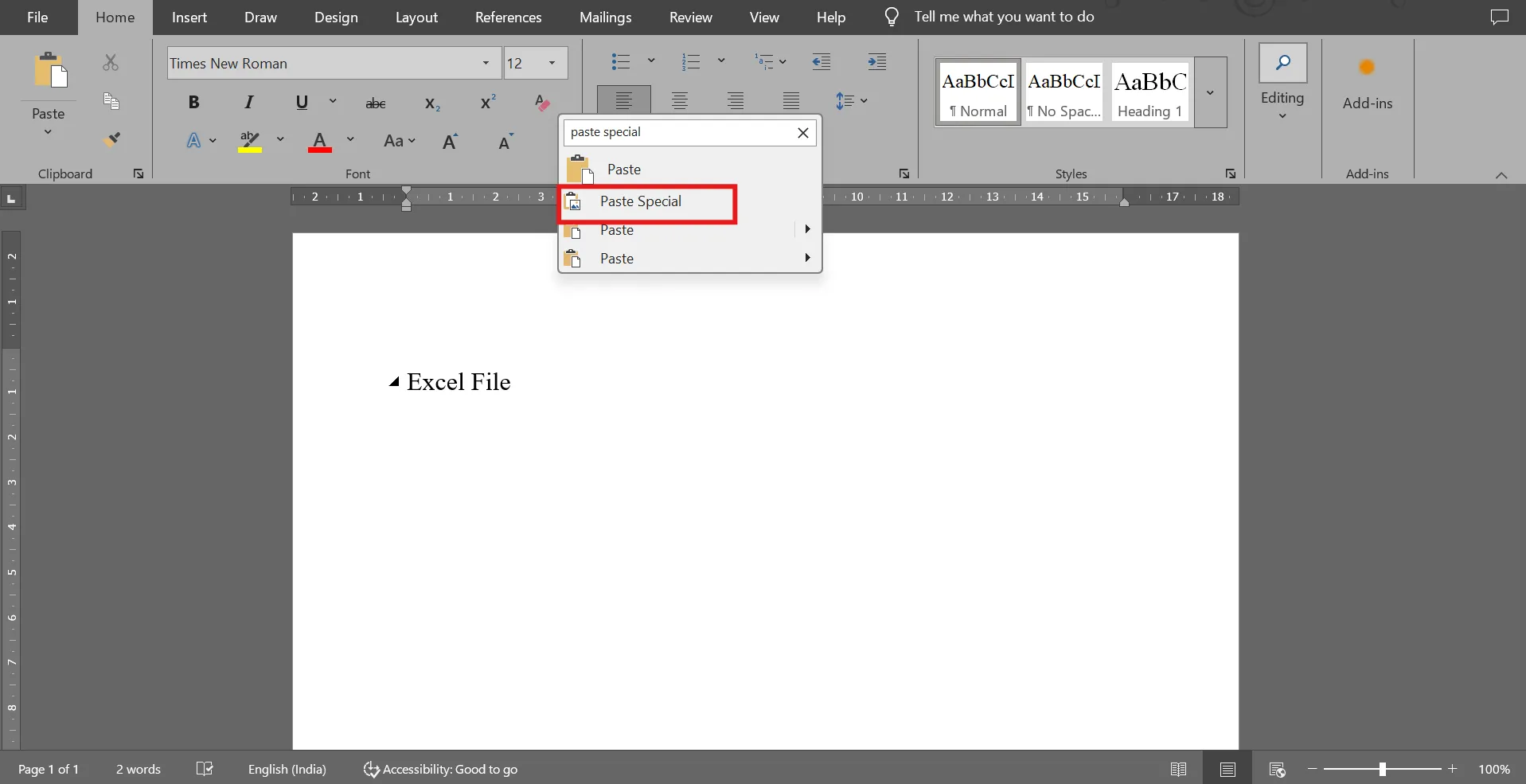
Kattintson a jobb gombbal, és válassza a Beillesztés lehetőséget, vagy használja a Ctrl + V / Cmd + V billentyűkombinációt. Több ellenőrzést szeretne? Válassza a Speciális beillesztés lehetőséget a Beillesztés legördülő menüből. Szükség esetén állítsa be a határokat, méretezze át a táblázatokat, vagy formázza a tartalmat a Wordben.
🧠 Érdekesség: A Microsoft Excel 1985-ben debütált, és érdekes módon először az Apple Macintosh számára jelent meg. A Windows-verzió 1987-ben következett, még mielőtt a PowerPoint megjelent volna.
3. módszer: Hivatkozás Excel-munkalapra
Szeretné, ha Word-dokumentuma minden alkalommal a legfrissebb Excel-adatokat jelenítené meg, anélkül, hogy azokat másolnia és beillesztenie kellene? A linkelés pontosan ezt teszi. Amikor az Excel-fájl frissül, a változások a Word-ben is megjelennek. 💁
1. lépés: Nyissa meg mindkét fájlt, és jelölje ki az adatokat
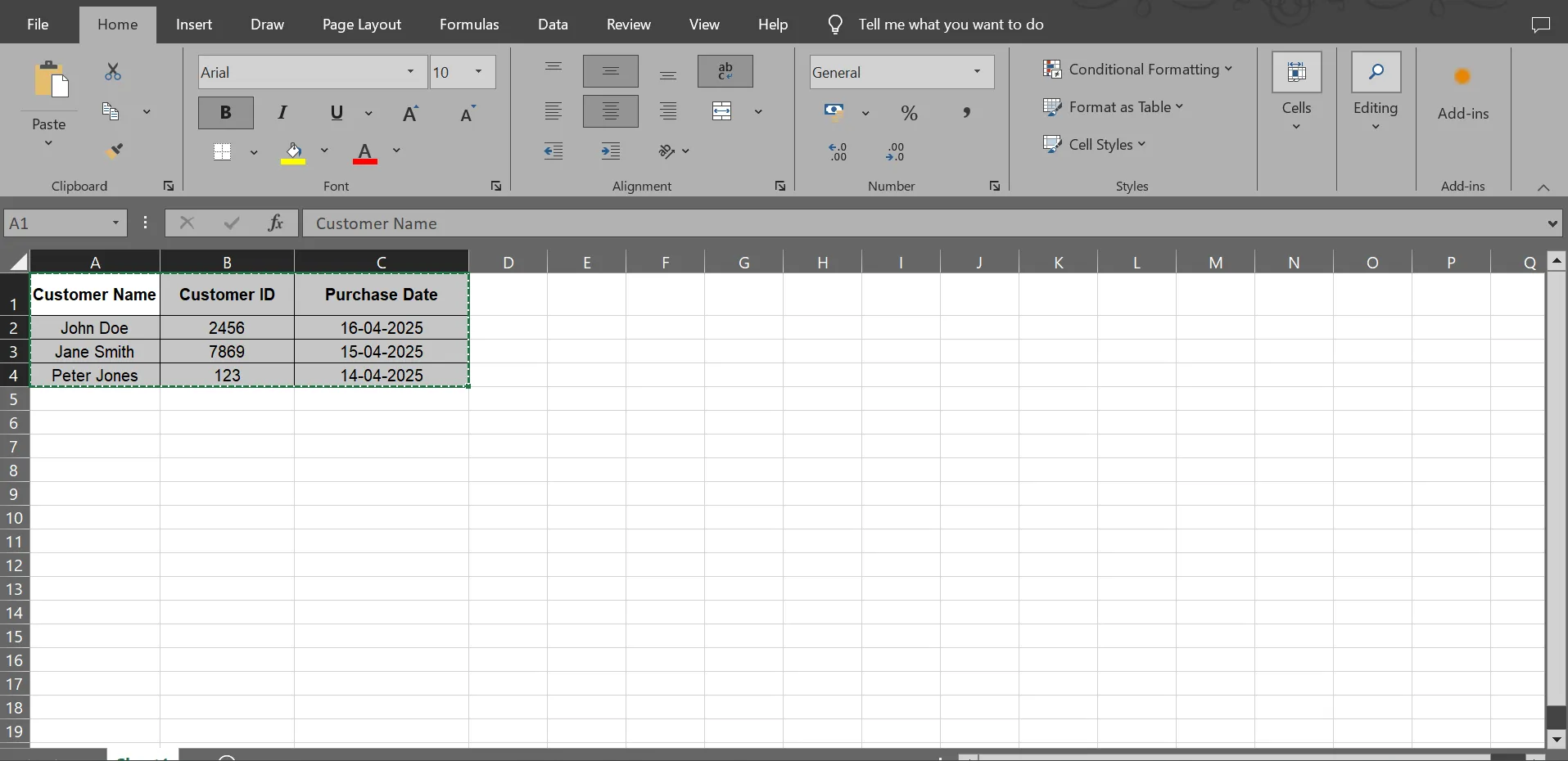
Tartsa az Excel és a Word dokumentumokat egymás mellett nyitva. Másolja a cellatartományt a Ctrl + C / Cmd + C billentyűkombinációval.
💡 Profi tipp: Az Excel egyik trükkje, hogy a Ctrl + Shift + L billentyűkombinációval szűrőket alkalmazhat az adatokra, és feltételes formázással vizuálisan kiemelheti a trendeket.
2. lépés: Használja a Különleges beillesztés funkciót
Kattintson arra a helyre, ahová be szeretné illeszteni a hivatkozott adatokat. Kattintson a jobb gombbal, válassza a Speciális beillesztés lehetőséget, majd kattintson a Hivatkozás beillesztése gombra.
🔍 Tudta? 2020-ban az Egyesült Királyság egy régi Excel-fájlban követte nyomon az eseteket. A fájl elérte a sorok számának korlátját, és 16 000 COVID-pozitív eredmény napokra eltűnt, ami megnehezítette a kontaktok nyomon követését.
3. lépés: Válasszon formátumot
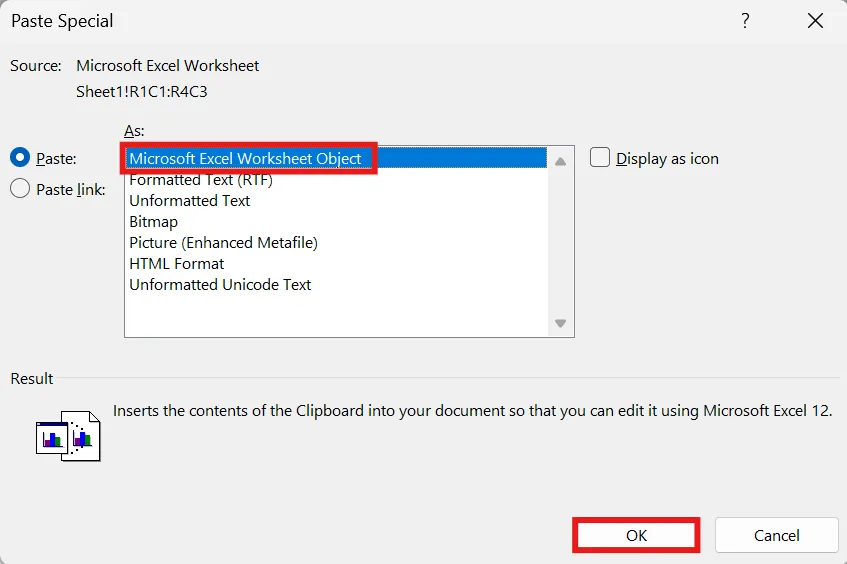
Válassza a „Microsoft Excel munkalap objektum” lehetőséget. Kattintson az OK gombra a beszúráshoz. A Word-dokumentum tükrözi ezeket a változásokat, amikor frissíti az Excel-fájlt.
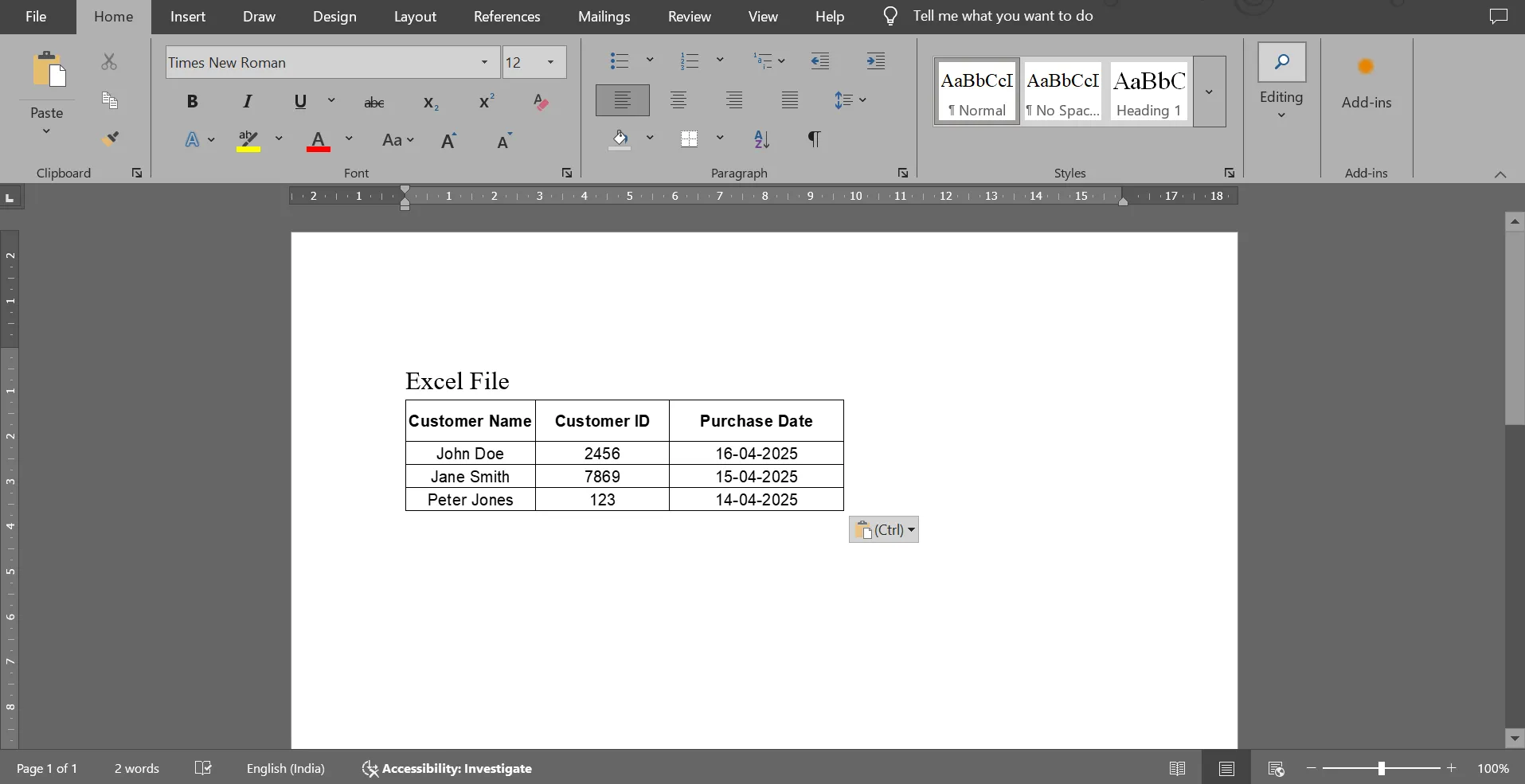
💡 Profi tipp: Győződjön meg arról, hogy az eredeti Excel-fájl pontosan ugyanazon a helyen marad. Ha áthelyezi vagy törli, a link megszakad. Ez a módszer tökéletes a rendszeresen változó jelentésekhez vagy irányítópultokhoz.
Formázási és kompatibilitási tippek
Most, hogy a Microsoft Excel adatait beillesztette a Wordbe, itt az ideje ellenőrizni, hogy jól néz-e ki és megfelelően működik-e, mielőtt elküldené. Ha meg akarja őrizni a formázást, automatikusan frissülni szeretné a számokat, vagy csak azt szeretné, hogy a dokumentum tiszta és professzionális legyen, ezek a tippek segítenek elkerülni a frusztrációt! 👀
- A megjelenés megőrzése: A beágyazott Excel-fájlok általában megőrzik formázásukat – a táblázatok, diagramok és még a képletek is átkerülnek. Csak ellenőrizze, hogy minden a kívánt módon jelenik-e meg a Wordben.
- Méretezés: Ha a beágyazott táblázat kissé nehézkesnek tűnik, ne aggódjon – csak kattintson a sarkokra, és húzza őket, hogy a táblázat mérete jobban illeszkedjen az oldalhoz.
- Tartsa tisztán az ikonokkal: Nem kell megjeleníteni a teljes táblázatot? A Display as Icon (Ikonként megjelenítés) funkcióval beágyazhatja azt egy kis ikonként. Ez helyet takarít meg, és a dokumentum rendezett marad.
- Programozással történő beágyazás: Az automatizáláshoz használja az Open XML SDK vagy a VBA szkripteket az Excel táblázatok programozással történő beágyazásához és formázásához Word-dokumentumokba.
- Frissítse rendszeresen a linkeket: Ha linkelt objektumokat használ, kattintson a jobb gombbal a beágyazott objektumra, és válassza a Link frissítése lehetőséget a forrásfájl adatainak frissítéséhez.
- Kerülje el a dokumentumok túlterhelését: Nagy adatállományok esetén fontolja meg, hogy csak a legfontosabb szakaszokat ágyazza be, vagy az adatokat táblázatokban foglalja össze, hogy ne lassuljon a Word teljesítménye.
🔍 Tudta? 2010-ben Reinhart és Rogoff közgazdászok azt állították, hogy a magas adóssággal rendelkező országok lassabban növekednek, de Excel-hibát vétettek, és egész országokat kihagytak. Tanulmányuk befolyásolta a valós világbeli megszorító politikákat, mielőtt egy egyetemi hallgató felfedezte a hibát.
A Word-dokumentumok és Excel-táblázatok projektadatokhoz való használatának korlátai
Bár a Word és az Excel remek eszközök, nem mindig alkotnak álomcsapatot a komplex projektadatok kezelése és bemutatása terén.
Itt vannak a hiányosságok:
- Projektmenedzsment funkciók hiánya: Lássuk be, hogy a Word és az Excel használata projektmenedzsment célokra nehéz. Nincsenek beépített Gantt-diagramjaik, Kanban-tábláik vagy feladatfüggőségeik.
- Hibalehetőség és időigényesség: Egyetlen hibás képlet vagy másolás-beillesztés hiba az Excelben tönkreteheti az egész projektet. És ha több dokumentumot kell rendszerezni? Az biztosan nem szórakoztató feladat.
- Problémák nagy adathalmazokkal: Az Excel lelassulhat vagy összeomolhat, ha több tízezer sorból álló, beágyazott képleteket vagy valós idejű integrációkat tartalmazó komplex adathalmazokat kezel.
- Korlátozott vizualizációs eszközök: Az Excel diagramok alapszintű feladatokhoz megfelelőek. Ha azonban vizuális idővonalakat és ütemterveket szeretne készíteni, vagy egy pillanat alatt áttekinteni a mérföldköveket, érdemes megfontolnia egy Excel alternatívát.
- Nincs automatizálási és integrációs funkció: Szeretné automatizálni az ismétlődő feladatokat, vagy összekapcsolni adatait a Slackkel vagy a naptárával? Ez nem lehetséges. A Word és az Excel nem működik jól más programokkal, ha integrációról van szó.
📮 ClickUp Insight: A munkavállalók 48%-a hétfőn érzi a legnagyobb stresszt – e-maileket, csevegéseket, jegyzeteket és megbeszéléseket próbálnak utolérni, csak hogy kitalálják, min kell dolgozniuk.
Az Excel, a Word és a külső csevegőalkalmazások közötti kattintgatás csak ront a helyzeten.
A ClickUp segítségével mindent egy helyen tárolhat, a projekttervektől az Excel-stílusú táblázatokig. Ahelyett, hogy a dokumentációhoz a Wordot, az adatokhoz pedig az Excel programot használná, a ClickUp összehozza mindkét világot. Kombinálja ezt a Táblázat nézettel, és megkapja a táblázatkezelő program erejét beépített feladatkövetéssel.
Ez azt jelenti, hogy kevesebb időt kell az információk keresésével töltenie, és több időt fordíthat a munkájára.
A ClickUp mint okosabb alternatíva
Az Excel beágyazása a Wordbe egy megfelelő megoldás, de még mindig úgy tűnik, mintha két olyan eszközt kapcsolna össze, amelyek valójában soha nem lettek úgy tervezve, hogy így működjenek együtt. A fájlformátumokkal kell ügyeskednie, remélve, hogy a képletek sértetlenek maradnak, és imádkozva, hogy a megosztott verzió helyes legyen.
Itt jön be a képbe a ClickUp, a munkához szükséges mindenre kiterjedő alkalmazás.
A ClickUp Docs segítségével élő dokumentumokat hozhat létre, amelyek megkönnyítik a valós idejű együttműködést. Feladatot kell hozzárendelni egy szövegsorhoz? Megoldva. Élő Google Sheet-et vagy projekt irányítópultot szeretne beágyazni? Könnyű. Ez a dokumentum-együttműködési szoftver nem csupán egy jegyzetelésre szolgáló hely, hanem egy parancsközpont is.
Ha a táblázatkezelő programok érzetét szeretné megteremteni, a ClickUp Table View megvalósítja ezt, azzal a különbséggel, hogy a tényleges feladatokhoz, határidőkhöz, megbízottakhoz és automatizáláshoz kapcsolódik.
Nézzük meg, hogyan használhatja mindkettőt. 📊
1. lépés: Dokumentumok létrehozása a ClickUp-ban
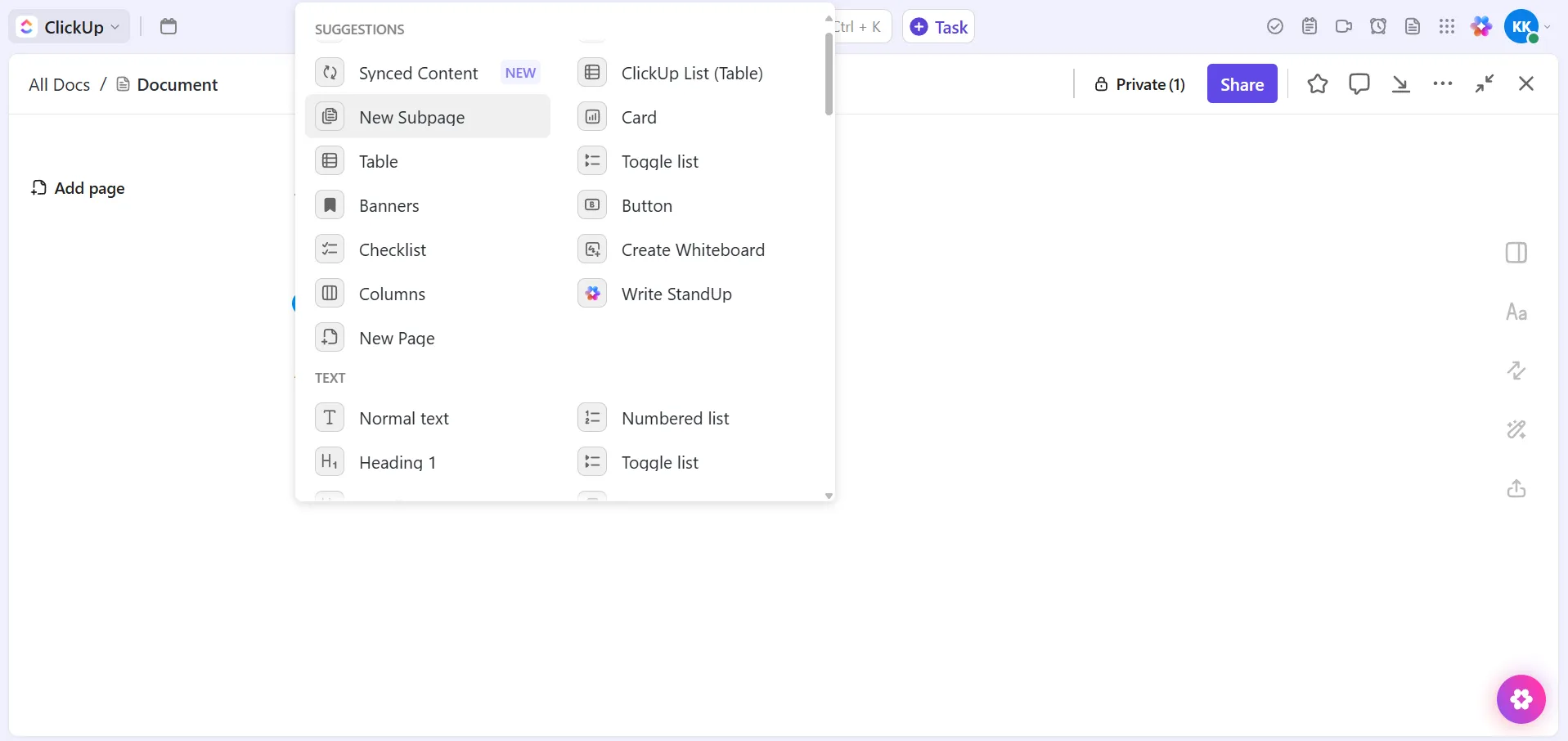
Lépjen a munkaterület Dokumentumok szakaszába, és kattintson a Dokumentum létrehozása gombra. Innen címeket adhat hozzá, formázhatja a szöveget, táblázatokat illeszthet be, vagy akár beágyazott oldalakkal tudásbázist is létrehozhat. Megjelölheti csapattársait, ClickUp feladatokat rendelhet hozzájuk, és megoszthatja a jogosultsági beállításokat. Az AI-t dokumentáció, tartalomszerkesztés és írás céljára is használhatja a Docs-ban.
Diagramot vagy Google Sheet-et szeretne beilleszteni? Illessze be a linket vagy a beágyazási kódot, és az máris megjelenik a dokumentumában, képernyőképek nélkül.

2. lépés: Élő táblázatok beágyazása a Docs-ba
Adjon élő adatokat a ClickUp Docs dokumentumokhoz automatikusan frissülő interaktív táblázatok segítségével.
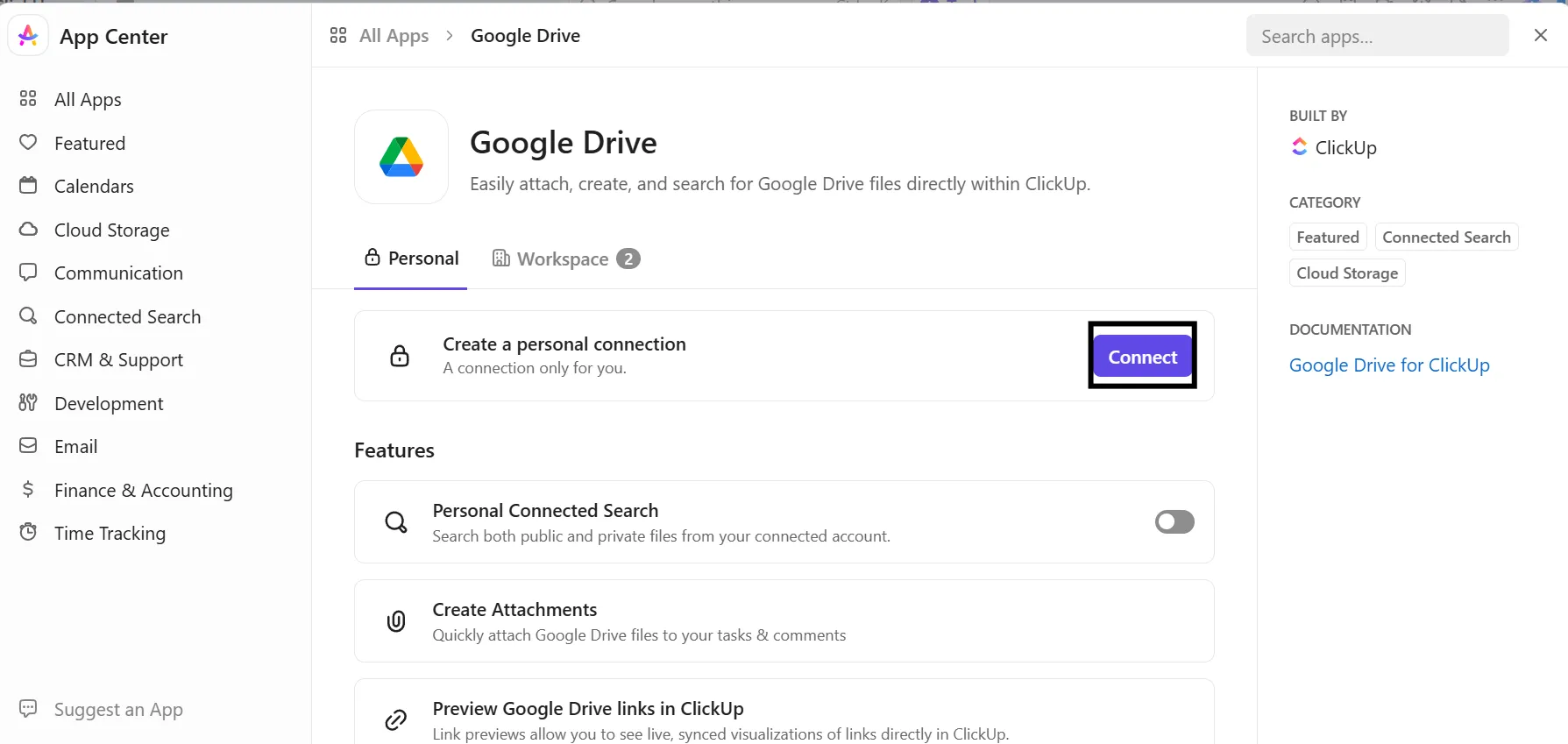
Használhatja a ClickUp natív táblázatoszkal strukturált információkhoz, vagy beágyazhat egy táblázatot a Google Sheetsből (vagy más platformokról) valós idejű szinkronizáláshoz. Másolja a megosztható linket vagy HTML-kódot, és illessze be a dokumentumába. Kattintson a Csatlakozás gombra, és megtekintheti a forrásfájlt. Csak győződjön meg arról, hogy csapata rendelkezik a megfelelő jogosultságokkal a fájl megtekintéséhez vagy szerkesztéséhez.
📖 Olvassa el még: Ingyenes adatbázis-sablonok a Wordben, a ClickUpban és az Accessben
3. lépés: Feladatok, adatok és vizuális elemek szinkronizálása
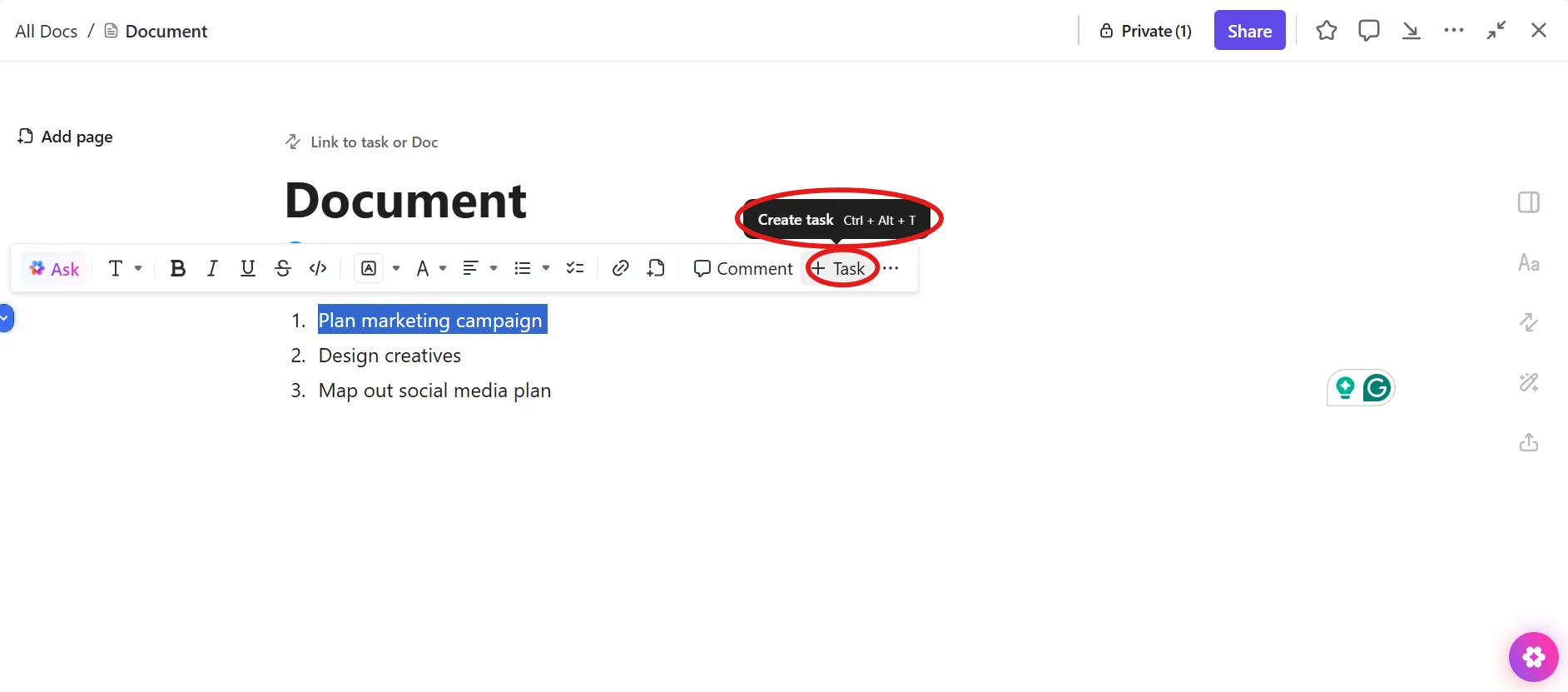
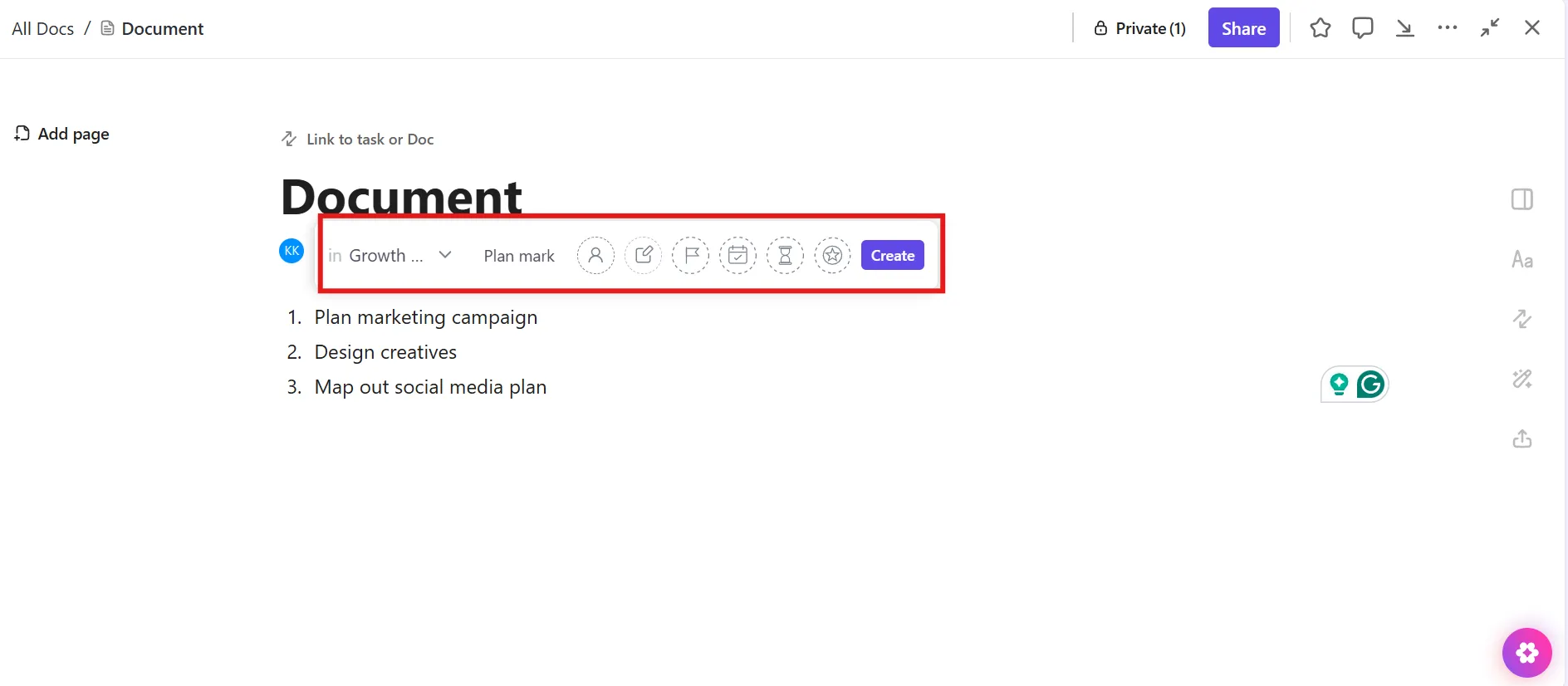
A Docs-ban bármely szöveget cselekvésre késztető feladattá alakíthat. Csak jelölje ki, majd nyomja meg a + Feladat gombot, és a munkaterületén azonnal nyomon követhetővé válik. Ez a funkció a Docs-ot a Microsoft Word megbízható alternatívájává teszi.
Szüksége van SQL-ből vagy más platformokról származó adatokra? Az olyan integrációk, mint a Hightouch, ezeket az adatokat közvetlenül a ClickUp feladatokba szinkronizálhatják, így minden manuális beavatkozás nélkül frissül. Ezután egészítse ki egy olyan irányítópulttal, amely egy nézetben jeleníti meg a vizuális elemeket, diagramokat vagy akár külső jelentéseket is.
4. lépés: Kaotikus helyzetek nélküli együttműködés
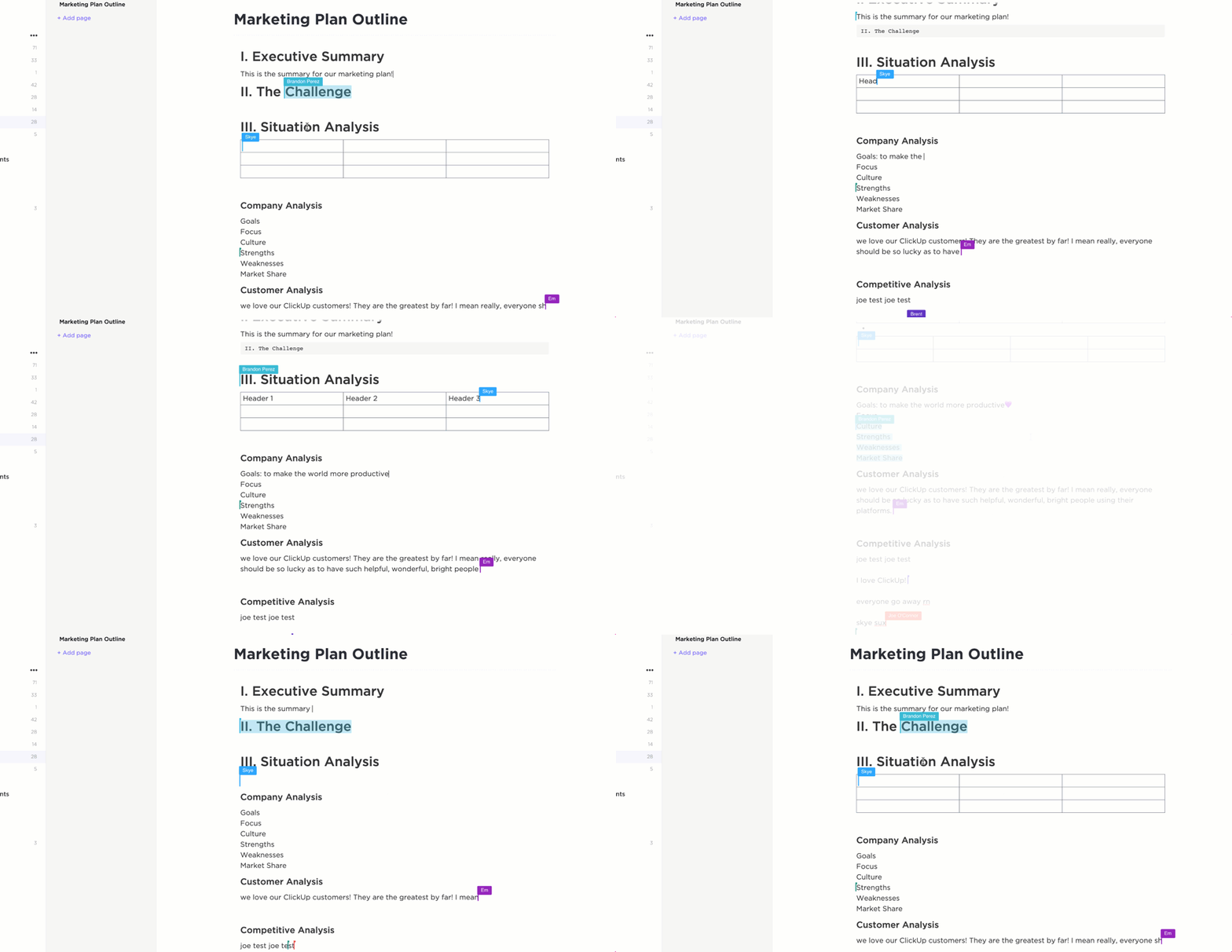
Valós idejű szerkesztés, élő megjegyzések, beágyazott feladatok – a ClickUp segít a csapatmunkában.
Úgy szerkesztheti együtt a dokumentumokat vagy táblázatokat, mintha egymás mellett ülnének (még akkor is, ha nem így van).
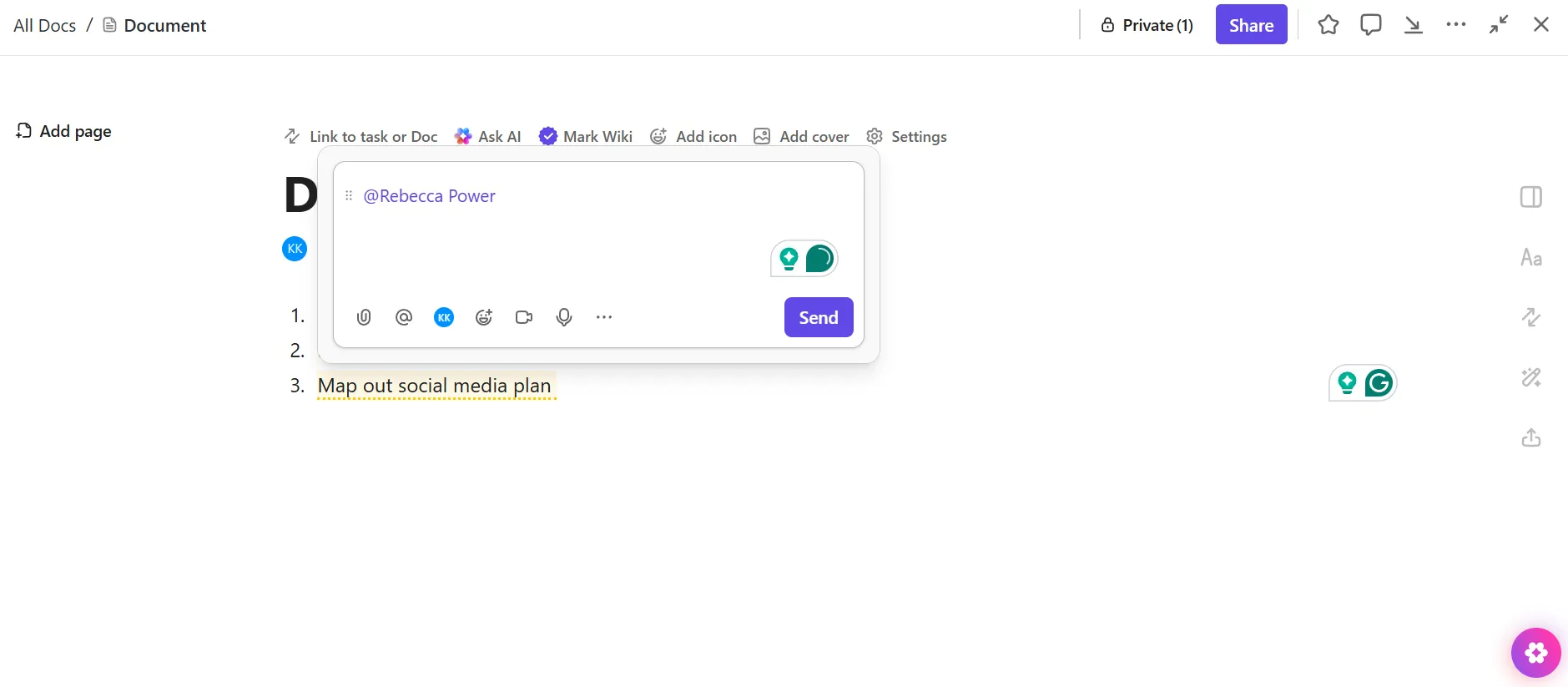
ClickUp hozzászólások hozzárendelése
Használja a ClickUp Assign Comments funkciót, hogy visszajelzést hagyjon, valakit megjelöljön nyomon követés céljából, és nyomon kövesse az előrehaladást bármely nézetben – táblázat, Gantt, Kanban és mások.
Minden egy rendezett, könnyen elérhető helyen marad.
📖 Olvassa el még: Ingyenes és testreszabható táblázatsablonok
5. lépés: Használja a ClickUp táblázatnézetet
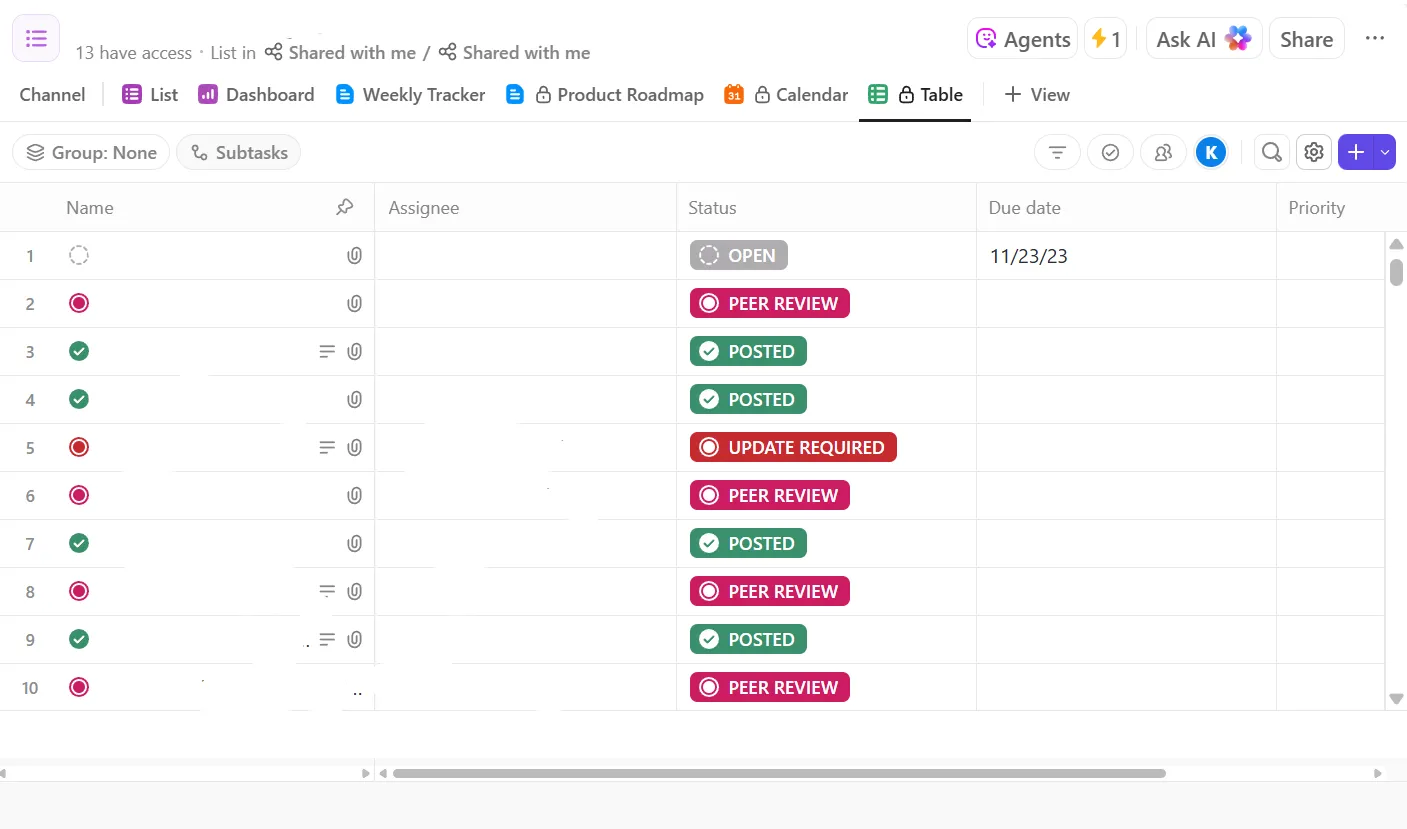
A Táblázat nézet kiváló alternatívája az Excel táblázatkezelő felületének, de feladatokkal, egyéni mezőkkel, szűrőkkel és automatizálásokkal.
Lépjen bármely térre, mappára vagy listára , majd kattintson a + Nézet gombra a Nézetek sávon. Válassza a Táblázat lehetőséget, és máris megjelenik egy rács, ahol mindent nyomon követhet: határidőket, prioritásokat, felelősöket és egyéni mezőket. A fontos oszlopokat rögzítheti, feladatokat csoportosíthat, címkék szerint szűrhet vagy állapot szerint rendezhet , hogy minden áttekinthető legyen. És igen, ha offline verzióra van szüksége, a táblázatot akár exportálhatja is.

🧠 Érdekesség: A WordStar a 70-es évek végén jelent meg, és nem támogatott táblázatokat. Az embereknek gyakran kellett kézzel rajzolniuk oszlopokat a nyomtatott oldalakra az információk rendszerezése érdekében. A táblázatfunkció bevezetése a szövegszerkesztőkbe jelentős változást jelentett a felhasználók tartalomszervezési módjában.
A ClickUp beágyazása a munkafolyamatába
Az Excel Word-ben való használata akkor hasznos, ha gyorsan szeretne megosztani finomított adatokat, ábrákat beágyazni vagy élő frissítéseket linkelni jelentésekhez. Ez egy megbízható megoldás, ha mindent egy helyen szeretne tartani.
Ha azonban a projektjei egyre összetettebbé válnak, ezek a manuális módszerek már nem lesznek elégségesek.
Itt jön be a képbe a ClickUp, a munkához szükséges mindenre kiterjedő alkalmazás. Ez az alkalmazás egy helyen gyűjti össze az összes feladatot, dokumentumot, irányítópultot és táblázatot. Nincs többé információk másolása-beillesztése és elrejtett frissítések.
Készen áll arra, hogy megszabaduljon a felesleges lapoktól és egyszerűsítse a folyamatot? Regisztráljon még ma ingyenesen a ClickUp-ra! ✅