

Nézett már valaha egy hosszú számlistát egy Excel táblázatban, és vágyott egy kis vizuális varázslatra? Nem Ön az egyetlen – az Excelnek világszerte 1,1 milliárd felhasználója van, és sokan támaszkodnak a haladásjelzőkre, hogy az adatok könnyebben emészthetőek legyenek.
Ezek a praktikus sávok az unalmas numerikus értékeket könnyen olvasható adatvizualizációvá alakítják, így könnyedén nyomon követhető a haladás, a feladatok elvégzése vagy bármi, ami 0%-tól 100%-ig halad. Akár számokat dolgoz fel, Excel-projekteket kezel vagy teendőlistákat készít, a vizuális sáv hozzáadásával láthatja, hogy milyen messzire jutott.
És a legjobb az egészben? Nem kell Excel-guru lennie ahhoz, hogy létrehozzon egyet. Néhány kattintással és néhány feltételes formázási szabály alkalmazásával elegáns, színes Excel haladási sávot kap, amely automatikusan alkalmazkodik az adatok frissítéséhez. Ebben a blogbejegyzésben megmutatjuk, hogyan hozhatja létre ezeket az interaktív haladási sávokat.
⏰ 60 másodperces összefoglaló
- Az Excel segítségével egyszerű, vizuális haladási sávokat hozhat létre a projekt mérföldköveinek nyomon követéséhez.
- Az Excelben a haladási sávok új szabály segítségével hozhatók létre a feltételes formázás és az adatsávok segítségével.
- A táblázatok automatikusan frissülnek, amikor a feladat elvégzettségének százalékát frissíti.
- Mivel az Excel haladási sávjának korlátozott testreszabási lehetőségei vannak, például színátmenetek és animációk, ezért a feladatadatok változásakor mindegyiket manuálisan kell frissítenie.
- Az Excel leginkább kis adatállományokhoz alkalmas, mivel a nagyobb adatállományok zavarosak és nehezen kezelhetők lehetnek.
- A ClickUp interaktívabb és automatizáltabb alternatívát kínál a projekt előrehaladásának nyomon követéséhez.
- A ClickUp segítségével a haladási sávok automatikusan frissülnek, ahogy a feladatok különböző állapotokba kerülnek.
🧠Érdekesség: A 90-es években a Microsoft Excel tele volt rejtett húsvéti tojásokkal, köztük egy repülős szimulátorral az Excel 97-ben, amely lehetővé tette a felhasználók számára, hogy 3D-s tájon navigáljanak – mindezt egy táblázatkezelő programon belül!
Hogyan készítsünk haladási sáv diagramot Excelben
A projekt előrehaladásának nyomon követése sokkal könnyebb, ha a frissítéseket egy pillantással áttekintheti. A vizuális jelzőtábla egyértelművé teszi a dolgokat, különösen akkor, ha több feladatot kell egyszerre kezelnie.
Míg a mérföldkődiagramok kiválóan alkalmasak a részletes nyomon követésre, a haladási sávok gyors, szemet gyönyörködtető módszert kínálnak a frissítések figyelemmel kísérésére. Emellett egy kis színt is visznek a projektmenedzsmentbe.
Készen áll arra, hogy Excel táblázatát életre keltsd? Íme egy egyszerű, lépésről lépésre bemutatott útmutató a haladási sáv hozzáadásához az Excelben.
1. lépés: Adja meg az adatait
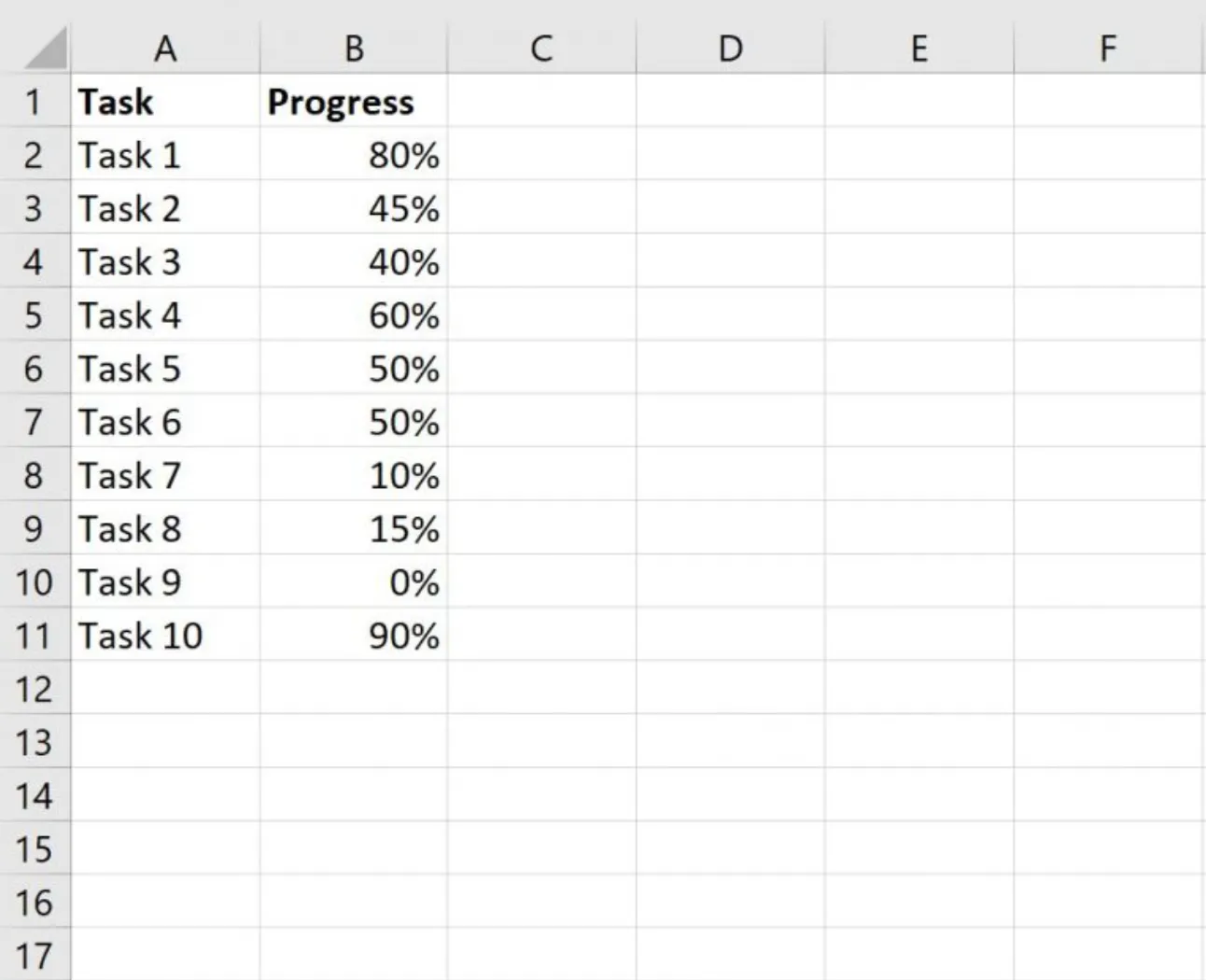
Kezdje azzal, hogy beírja az adatait egy Excel táblázatba. Például írja be a feladatok elvégzésének százalékos arányát. Minden százalék a projekt különböző mérföldköveinek előrehaladását tükrözi.
Tegyük fel, hogy 10 feladata van, és azok teljesítési százalékai a B2–B11 cellákban találhatók. Az adatok körülbelül így nézhetnek ki:
2. lépés: Helyezze be a haladási sávokat
Jelölje ki a százalékok tárolási tartományát (B2:B11).
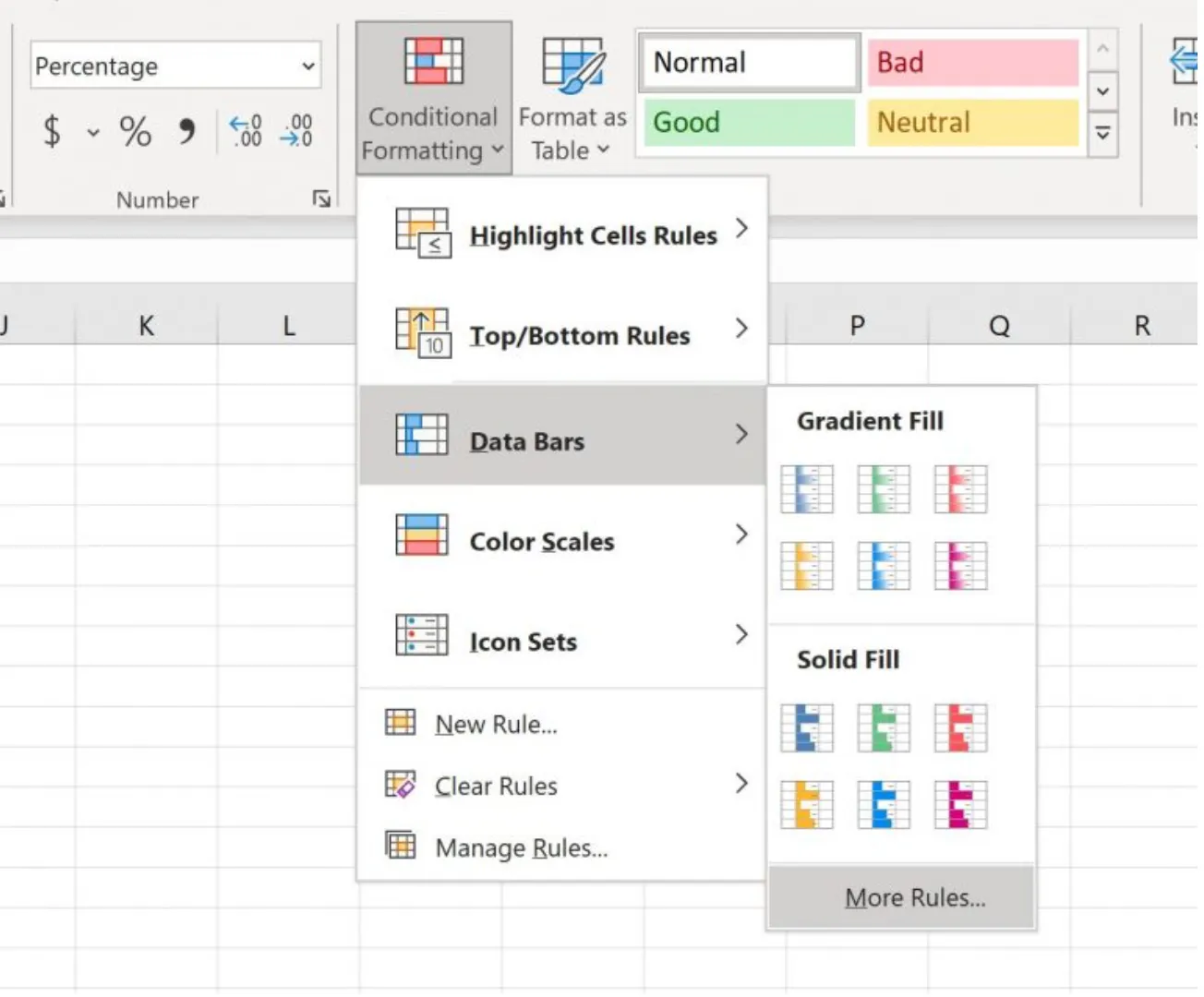
Ezután lépjen az Excel szalag Home (Főoldal) fülére. Kattintson a Conditional Formatting (Feltételes formázás) gombra, és megjelenik egy legördülő menü. Itt válassza a Data Bars (Adatsávok) lehetőséget a különböző stílusok megtekintéséhez, majd kattintson a More Rules (További szabályok) gombra a haladási sávok testreszabásához.
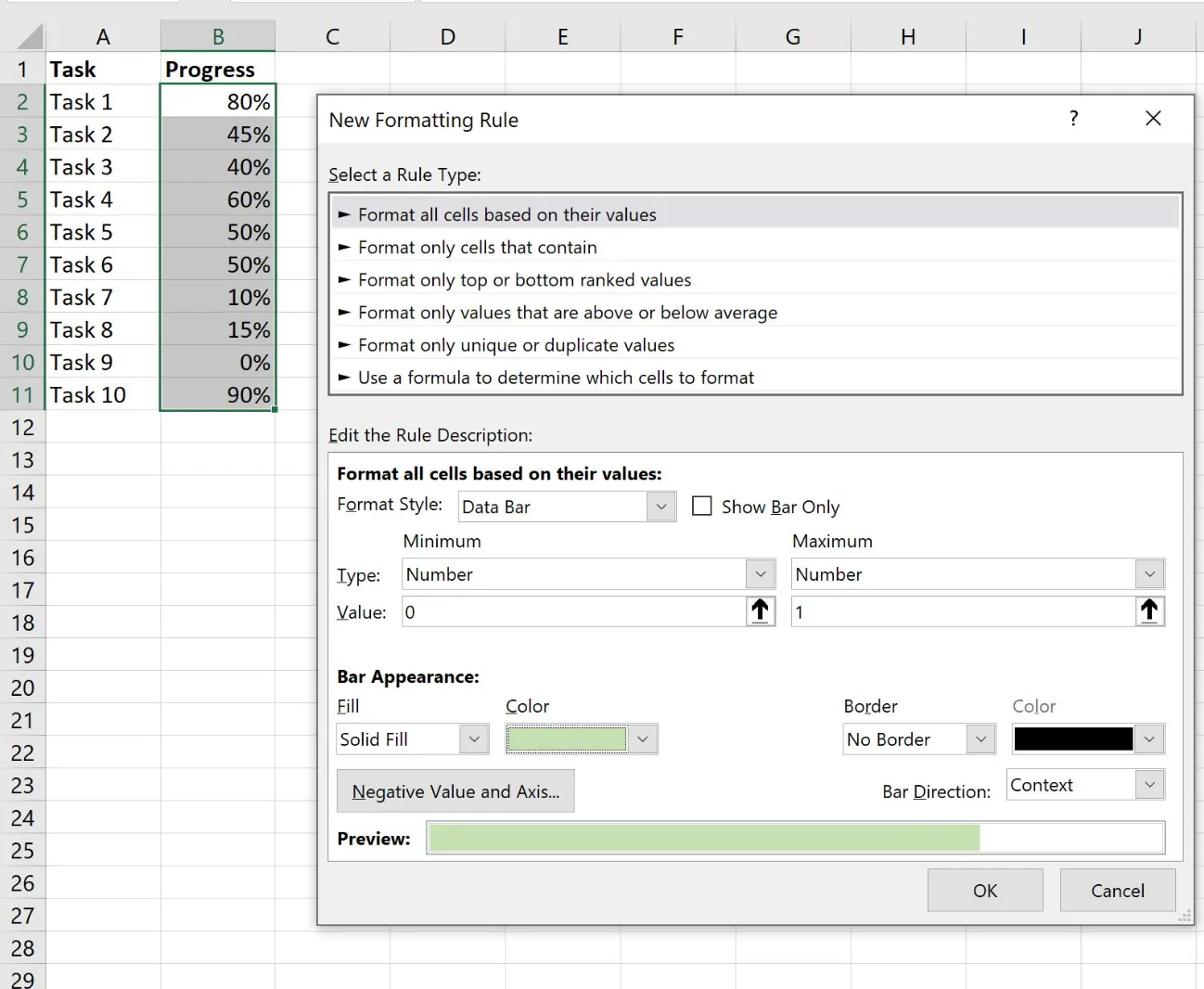
Az Új formázási szabály ablakban testreszabhatja a beállításokat, hogy a haladási sávok megfelelően jelenjenek meg:
- Állítsa a Minimális érték típusát „Szám” értékre, és írja be a 0 értéket.
- Állítsa a Maximális érték típusát „Szám” értékre, és írja be az 1-es értéket.
- Válasszon kitöltési színt a haladási sávokhoz – a világoszöld kiválóan alkalmas a tiszta vizuális ábrázoláshoz.
- Kattintson az OK gombra a formázás alkalmazásához.
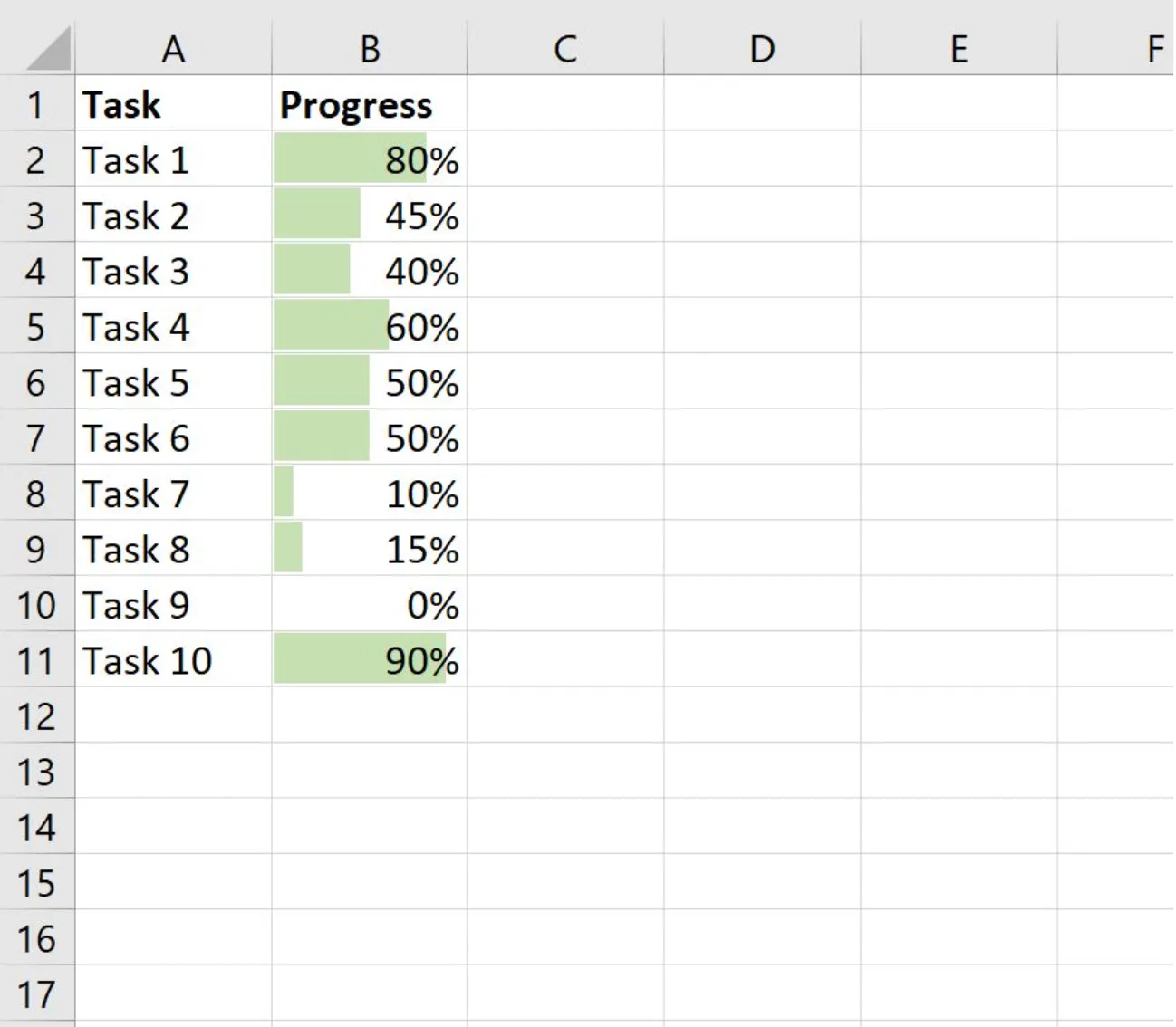
Mostantól a B oszlop minden cellája egy haladási sávot jelenít meg, amely automatikusan igazodik a haladás százalékos arányához.
Olvassa el még: Hogyan készítsünk projektütemtervet Excelben (sablonokkal!)
👀Tudta? Évente megrendezésre kerül az Excel világbajnokság, a Microsoft Office Specialist World Online Championship, amelyen 13 és 22 év közötti diákok versenyeznek a világ minden tájáról. 2021-ben Ami Nakazono Japánból (Microsoft 365 Apps és Office 2019) és Songyao Luo Kínából (Office 2016) vihették haza a fődíjat, amelynek értéke 7000 dollár volt!
3. lépés: Finomítsa az Excel haladási sávok megjelenését
Végül állítsa be az oszlopok szélességét és a sorok magasságát, hogy a haladási sávok jobban kiemelkedjenek. A cellák köré szegélyek hozzáadásával rendezetté teheti a táblázatot.
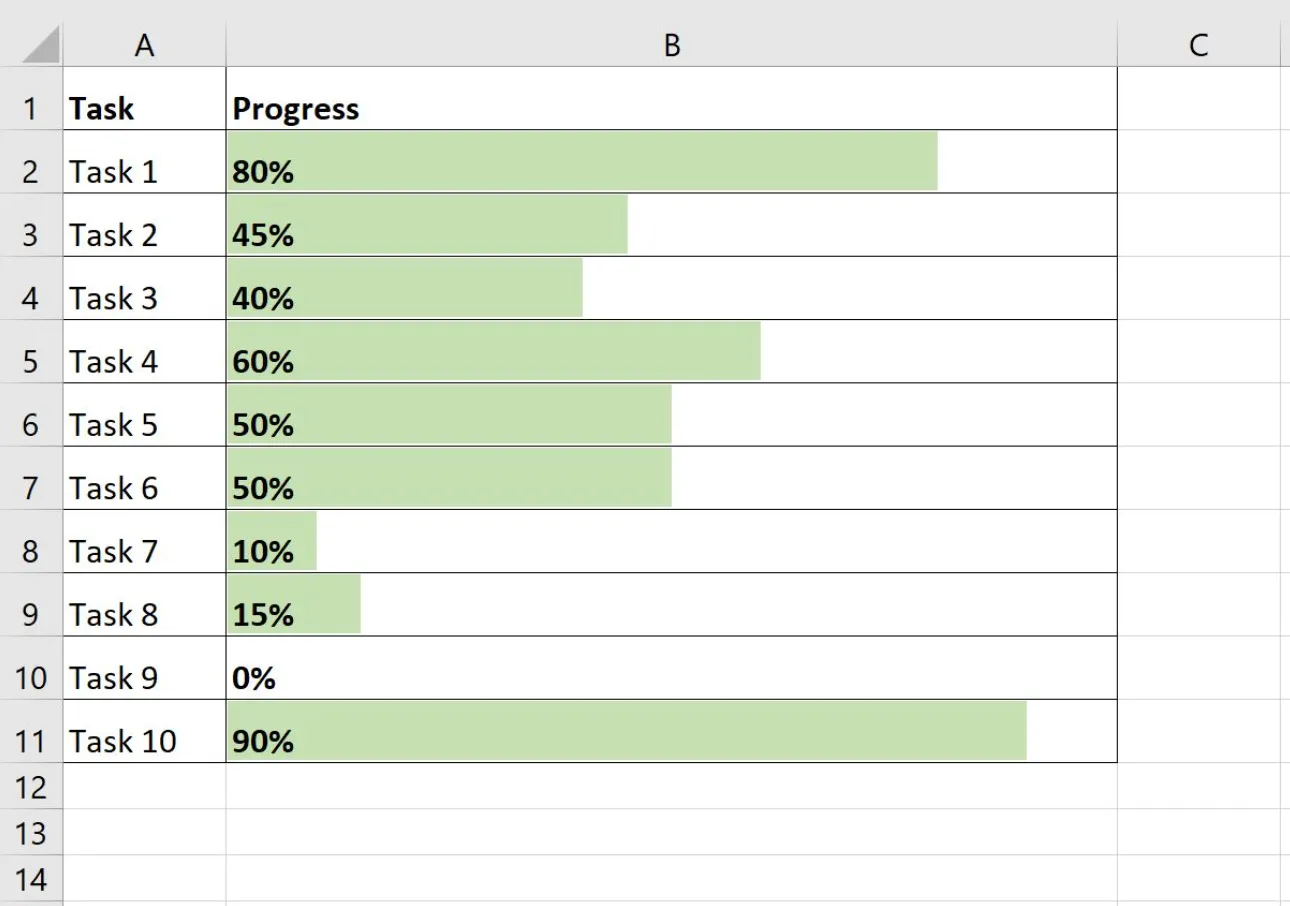
A jobb olvashatóság érdekében igazítsa a szöveget a bal oldalhoz, hogy a minimális és maximális százalékos értékek a haladási sávok mellett jelenjenek meg. Így egy pillantással megkapja mind a numerikus, mind a vizuális frissítést.
💡 Profi tipp: Szeretné, ha az Excel-jelentések elkészítése kevésbé lenne körülményes? Kösse össze a haladási sávokat képletekkel, így azok automatikusan frissülnek – nem kell többé minden adatváltozáskor manuálisan módosítania őket!
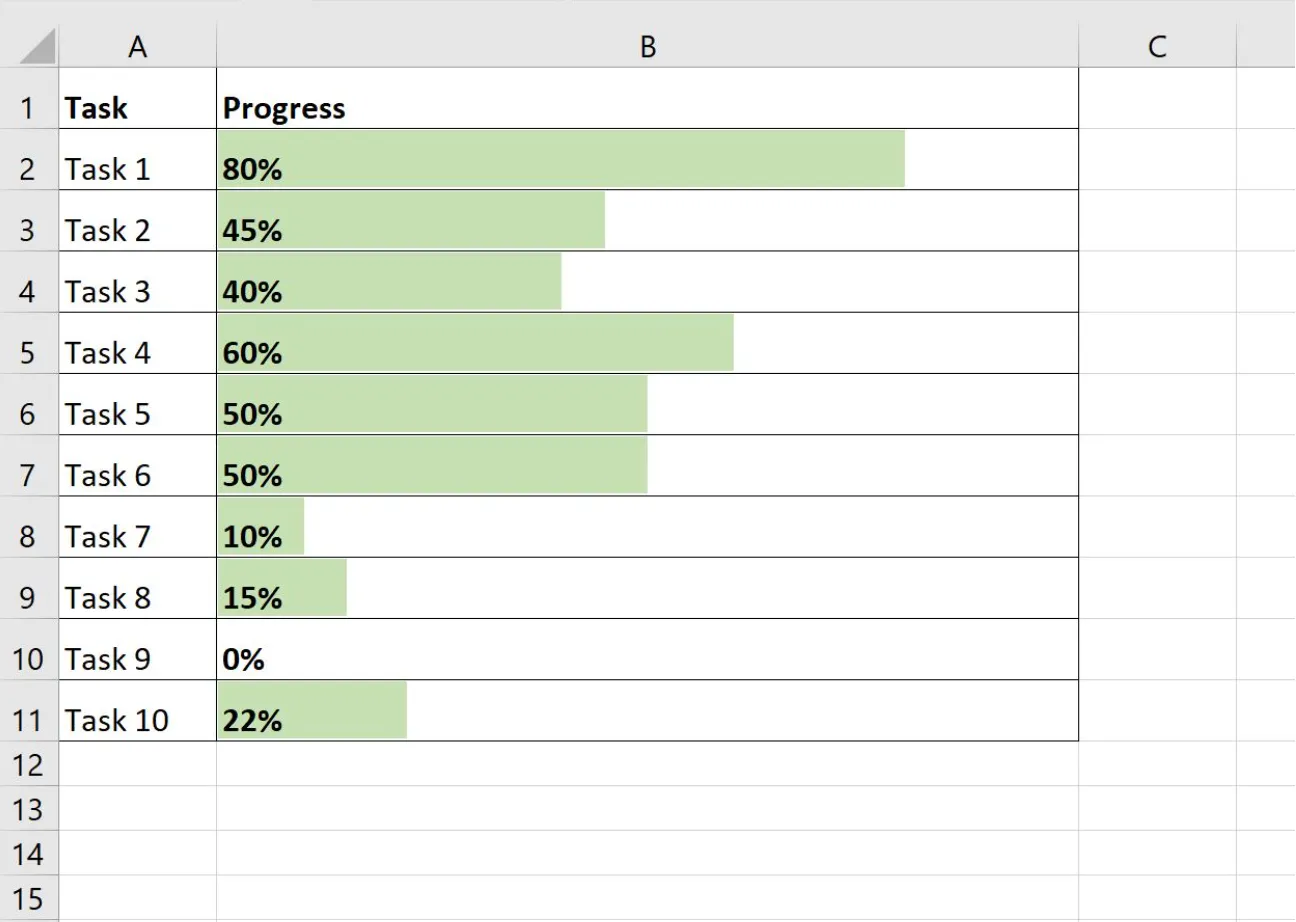
Mostantól, amikor frissíti egy feladat százalékos arányát, az Excel haladási sáv automatikusan alkalmazkodik az új értékhez. Akár egyedi feladatokat, akár egy egész projektet követ nyomon, ez a módszer világos, vizuális képet ad a haladásról.
A mérföldkő diagrammal vagy a feladat-irányítópulttal mindig tudni fogja, mi készült el, mi van folyamatban, és mi igényel még figyelmet!
🧠Érdekesség: Tatsuo Horiuchi lenyűgöző digitális festményeket készít Excel segítségével! A Főoldal szalag „Alakzatok beszúrása” opcióját használja színes műalkotások készítéséhez, amelyeket Excel táblázatokként kínál eladásra.
A haladási sávok létrehozásának korlátai az Excelben
Az Excel haladási sávjának létrehozásakor a haladás nyomon követése érdekében figyelembe kell venni néhány korlátozást:
- Korlátozott testreszabási lehetőségek: Az Excel beépített haladási sáv funkciói alapszintűek, és nem rendelkeznek olyan fejlett opciókkal, mint a színátmenetek vagy az animációk.
- Kézi frissítések: A haladási sávok nem frissülnek automatikusan; a haladás változásakor az értékeket kézzel kell módosítania.
- Skálázhatósági problémák: Kis adathalmazok esetén jól működnek, de nagyobb adathalmazok esetén zavarosak és nehezen olvashatók lehetnek.
- Korlátozott interaktivitás: A dedikált projektmenedzsment eszközökkel ellentétben az Excel nem teszi lehetővé a dinamikus interakciókat vagy az automatikus frissítéseket manuális beavatkozás nélkül.
- Nincs valós idejű frissítés: A haladási sávok nem tükrözik a változásokat valós időben, hacsak nem kapcsolódnak külső adatforrásokhoz, vagy nem frissülnek rendszeresen.
- Nem skálázható: Ahogy a feladatok száma és összetettsége növekszik, az Excel egyszerűsége hátrányossá válhat a speciális projektmenedzsment táblázatokhoz képest.
📮ClickUp Insight: Az alacsony teljesítményű csapatok 4-szer nagyobb valószínűséggel használnak 15 vagy több eszközt, míg a magas teljesítményű csapatok hatékonyságukat úgy tartják fenn, hogy eszköztárukat 9 vagy annál kevesebb platformra korlátozzák. De mi lenne, ha egyetlen platformot használna? A ClickUp, mint a munkához szükséges mindenre kiterjedő alkalmazás, egyetlen platformon egyesíti feladatait, projektjeit, dokumentumait, wikijeit, csevegéseit és hívásait, AI-alapú munkafolyamatokkal kiegészítve. Készen állsz az okosabb munkavégzésre? A ClickUp minden csapat számára alkalmas, láthatóvá teszi a munkát, és lehetővé teszi, hogy a fontos dolgokra koncentrálj, míg az AI elvégzi a többit.
Haladási sávok létrehozása és a projekt előrehaladásának nyomon követése a ClickUp segítségével
Ha az Excel korlátai akadályozzák a projekt előrehaladásának nyomon követését, a ClickUp segít.
A mindenre kiterjedő munkaalkalmazásként a ClickUp dinamikusabb és interaktívabb adatmegjelenítési alternatívát kínál az Excelhez képest. Számos olyan eszközzel rendelkezik, amelyek segítségével csapata valós időben frissülhet.
Adjon hozzá egy százalékos mezőt a haladás manuális nyomon követéséhez.
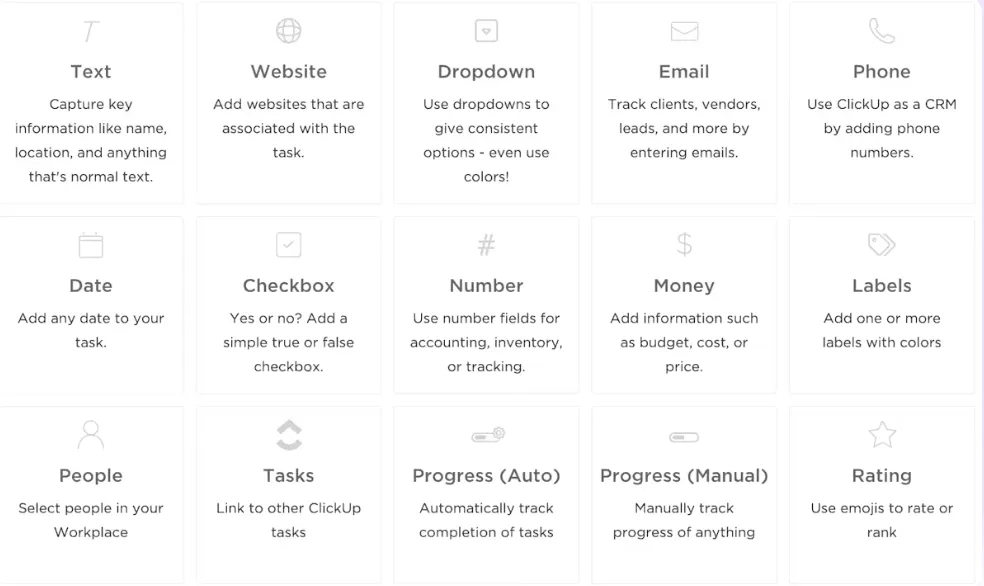
A ClickUp segítségével egyszerűen nyomon követheti a haladást a ClickUp egyéni mezőkkel. Adjon hozzá egy új mezőt a feladatnézethez, hogy százalékos mezőt használhasson. Ezután válassza ki a „Haladási sáv” egyéni mezőtípust. Adjon egy leíró nevet az egyéni mezőnek (pl. „Projekt haladása”).
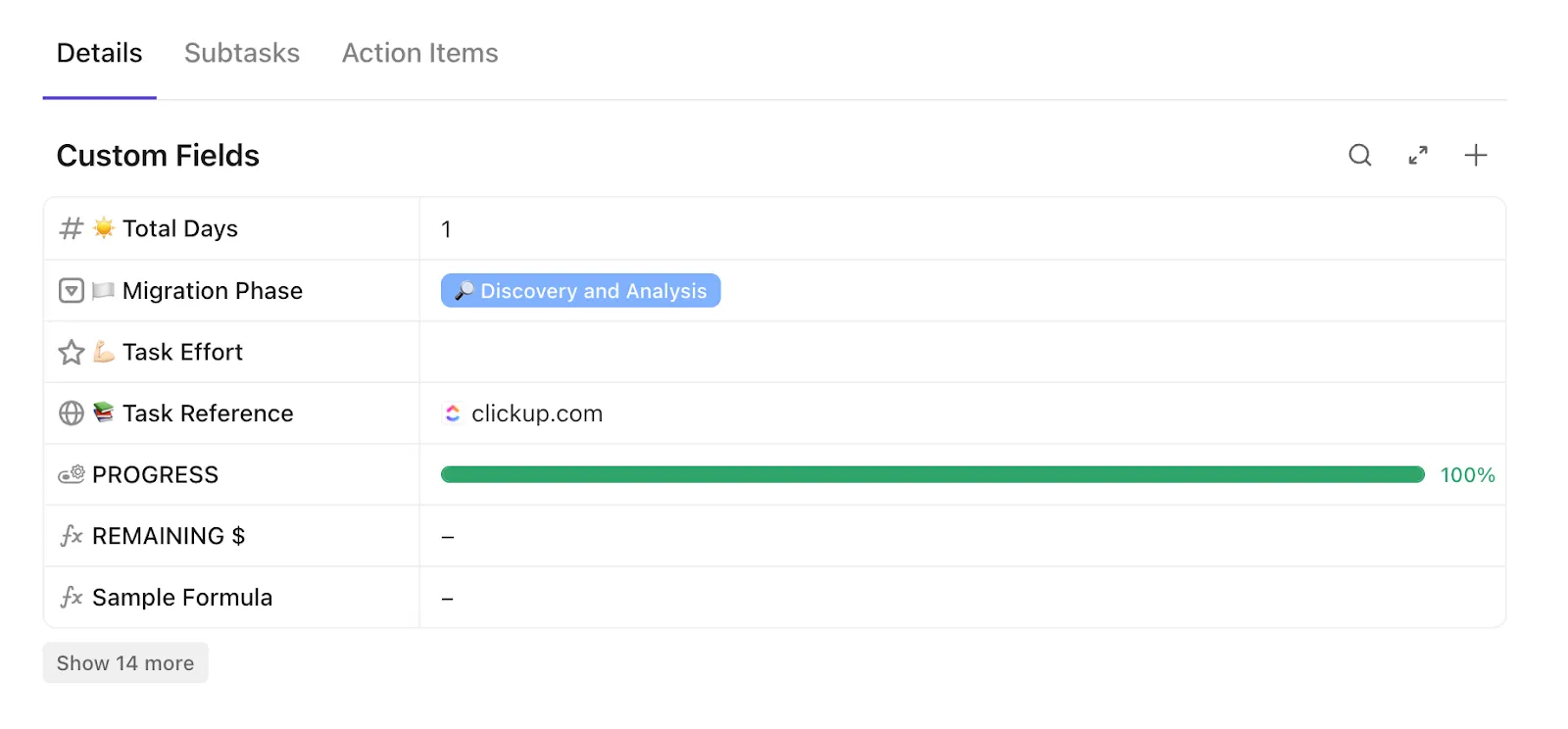
Ez lehetővé teszi, hogy manuálisan adjon meg egy százalékot a feladat előrehaladásának nyomon követéséhez. A feladatban megjelenik egy vizuális haladási sáv, amely a megadott százaléknak megfelelően frissül. Ez a funkció kiválóan alkalmas olyan feladatokhoz, amelyeknek nincs meghatározott státuszútvonala, vagy a mérföldkövek manuális nyomon követéséhez.
Ezenkívül, ha rendszergazda vagy tulajdonos, engedélyezheti a Show status progress ClickApp alkalmazást a feladatok előrehaladásának nyomon követése érdekében.
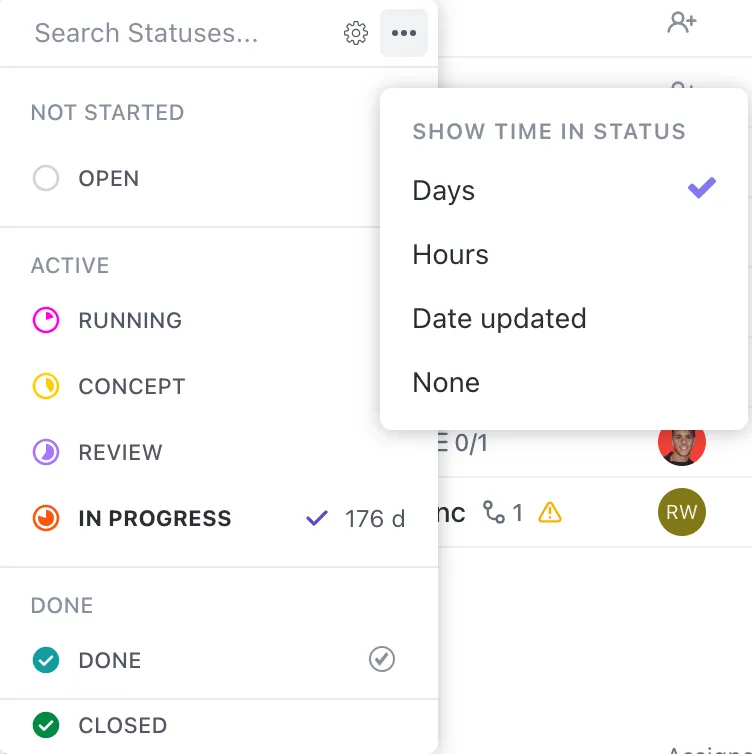
Ha engedélyezve van, a ClickUp egy haladási kördiagramot jelenít meg, amely a feladat befejezésével együtt töltődik ki, így világosan láthatóvá téve a haladást.
Kézi haladási sáv esetén adja meg a kezdő, végső és aktuális értékeket. Például, ha a tartomány 10 és 30 között van, és az aktuális érték 20, a ClickUp a haladást 50%-ra állítja, így pontos százalékokkal követheti nyomon a projektet.
A gyors kezdéshez próbálja ki a ClickUp Project Tracker Template sablont, hogy projektjei szervezettek és nyomon követhetők legyenek.
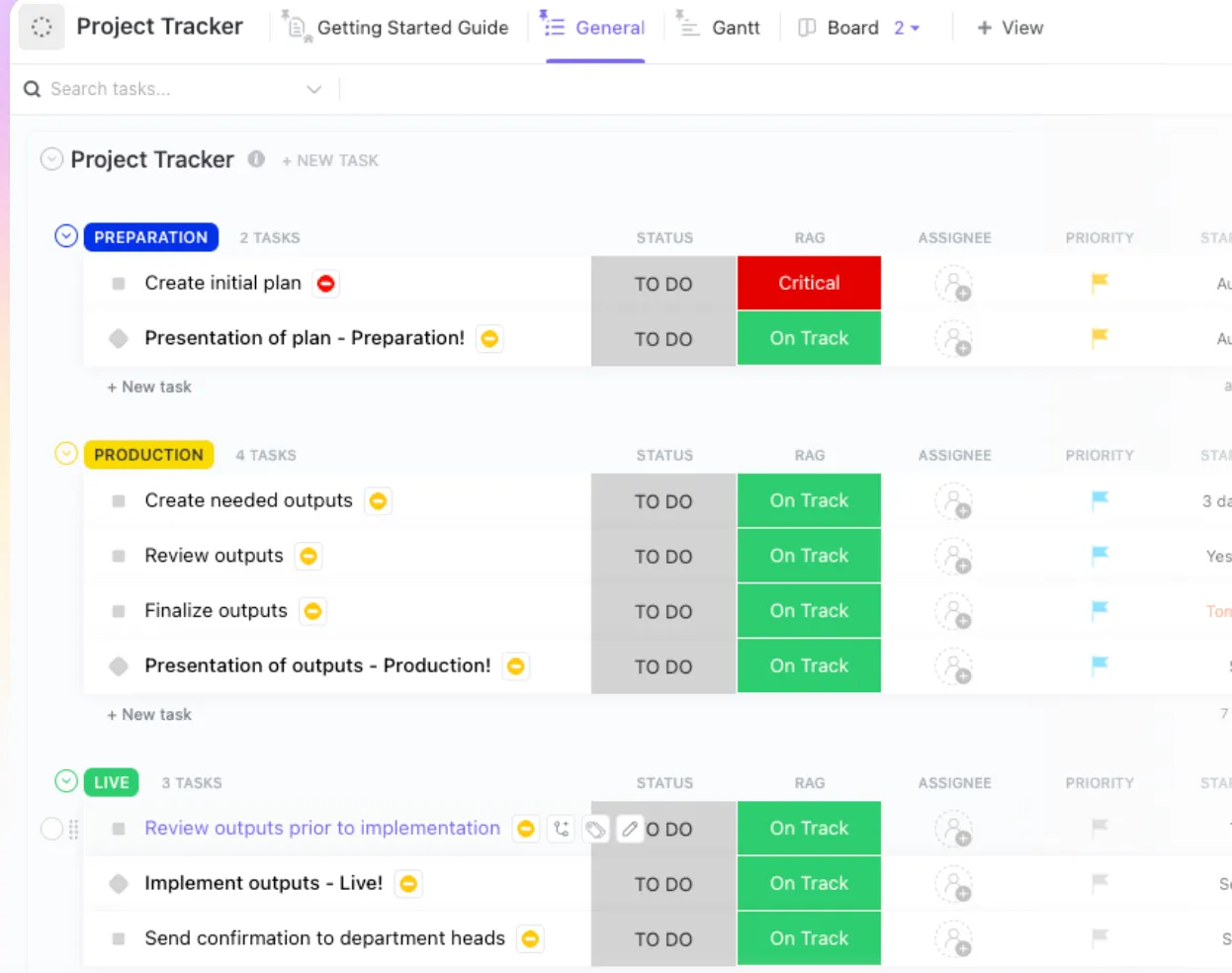
Ez a sablon mindent egyszerűsít a költségvetés elkészítésétől a határidők betartásáig, mivel világos, vizuális módszert kínál a feladatok kezelésére. Segítségével a következőket teheti:
- Rendezze a feladatokat vizuálisan vonzó ütemtervekkel
- Valós idejű frissítésekkel minden a terv szerint haladhat
- Központosítsa a projekteket a zökkenőmentes csapatmunka érdekében
Ez segít abban is, hogy a potenciális problémákat korán felismerje és megoldja, mielőtt azok nagyobb kihívásokká válnának!
A feladatok állapotának változásával automatikusan frissül a haladás
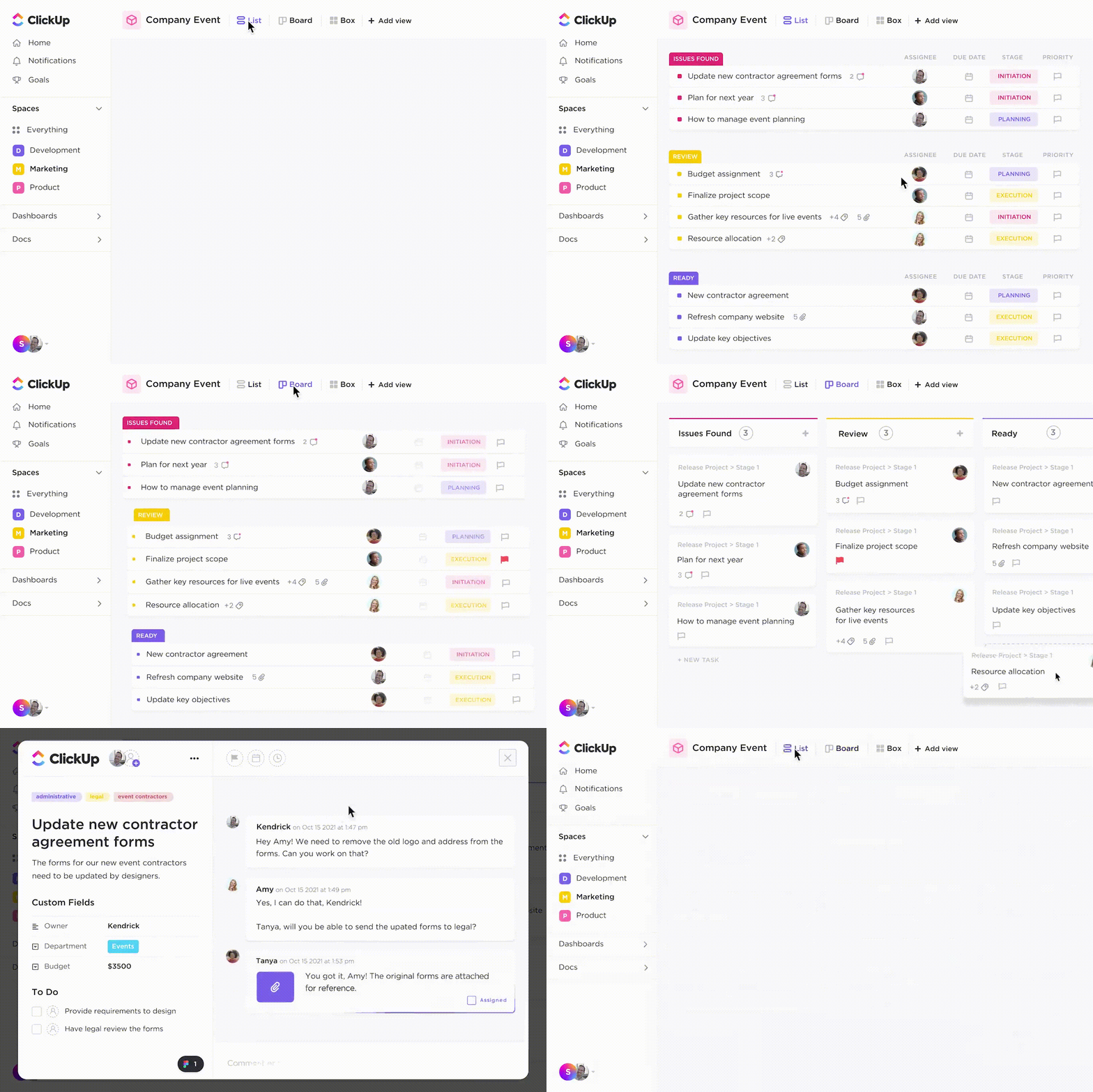
A ClickUp egyik kiemelkedő funkciója, hogy automatikusan frissíti a haladást, ahogy a feladatok életciklusuk különböző szakaszaiban haladnak előre. A ClickUp Tasks segítségével nem kell minden apró változást manuálisan nyomon követnie.
Amikor a feladatok átmennek olyan állapotokba, mint „Teendő”, „Folyamatban” vagy „Befejezett”, a ClickUp automatikusan frissíti a haladási sávot. A befejezett feladatok 100%-os haladást mutatnak, míg a befejezetlen feladatok a jelenlegi állapotukat tükrözik.
A pontos nyomon követés érdekében minden állapothoz egyéni százalékos értékeket rendelhet.
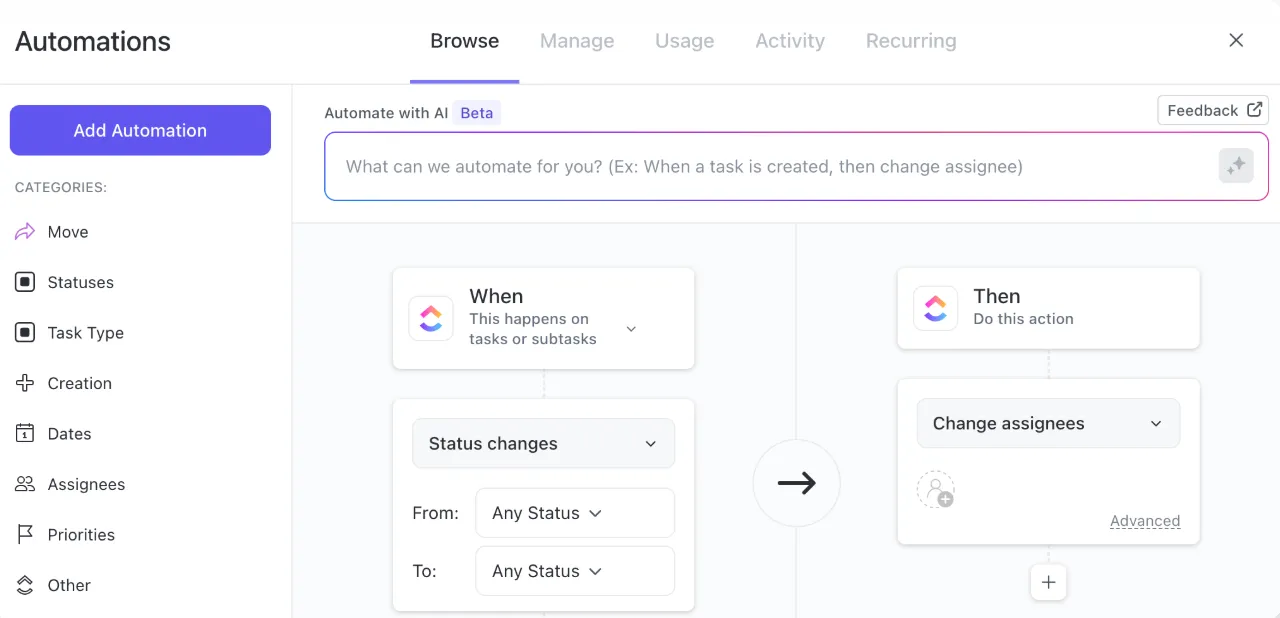
A ClickUp feladatok automatizálását is kínálja, amely olyan műveleteket indít el, mint a feladatok újraelosztása, e-mailek küldése vagy megjegyzések hozzáadása, amikor a státusz megváltozik. Ez biztosítja a munkafolyamatok hatékonyságát, és garantálja, hogy a fontos frissítések automatikusan megtörténjenek a feladatok előrehaladtával.
Ha szeretné látni, hogyan működik ez a funkció, használja a Projekt előrehaladási jelentés sablont. Ez a sablon megkönnyíti a projekt teljes életciklusa alatti előrehaladás nyomon követését és jelentését.
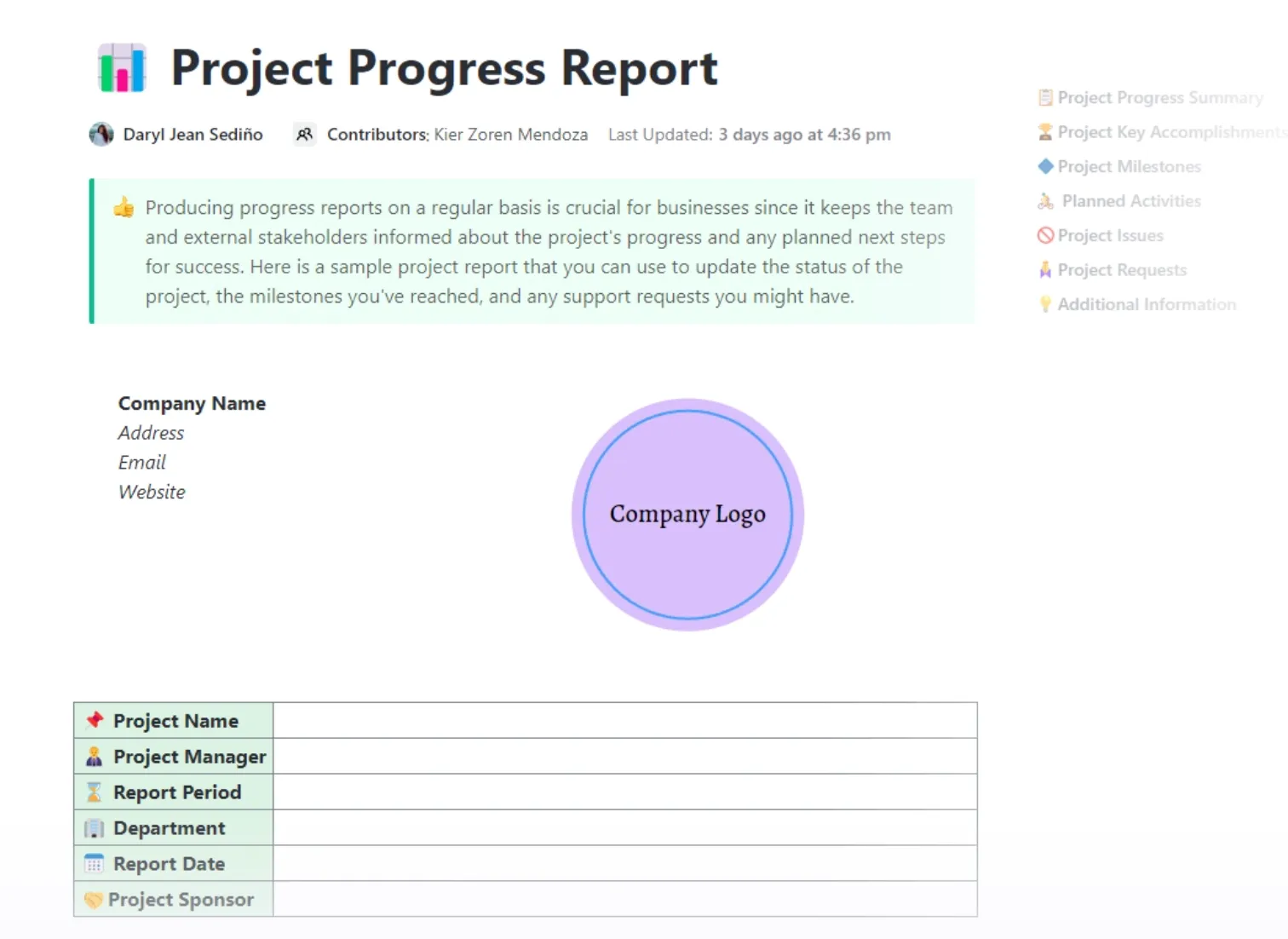
Ráadásul a ClickUp Table View segítségével könnyedén szervezheti az összes projektfeladatot egyetlen, intuitív felületen.
Számos feladatkövető és Excel idővonal sablon is elérhető, amelyekkel tovább javíthatja projektkövetését és hatékonyan kezelheti a mérföldköveket.
Állítson be mérhető célokat, amelyek frissülnek, amint a kapcsolódó feladatok befejeződnek.

A ClickUp Goals segítségével a haladás nyomon követése gyerekjáték. Állítson be konkrét, mérhető célokat a feladatokhoz, és a haladási sáv automatikusan frissül, ahogy a feladatok befejeződnek.
Egyszerűen hozzon létre egy célt, határozza meg a mérőszámot (feladatok, bevétel stb.), és kapcsolja össze a feladatokat. A cél előrehaladása a munka elvégzésével azonnal frissül, így minden világos és mérhető marad.
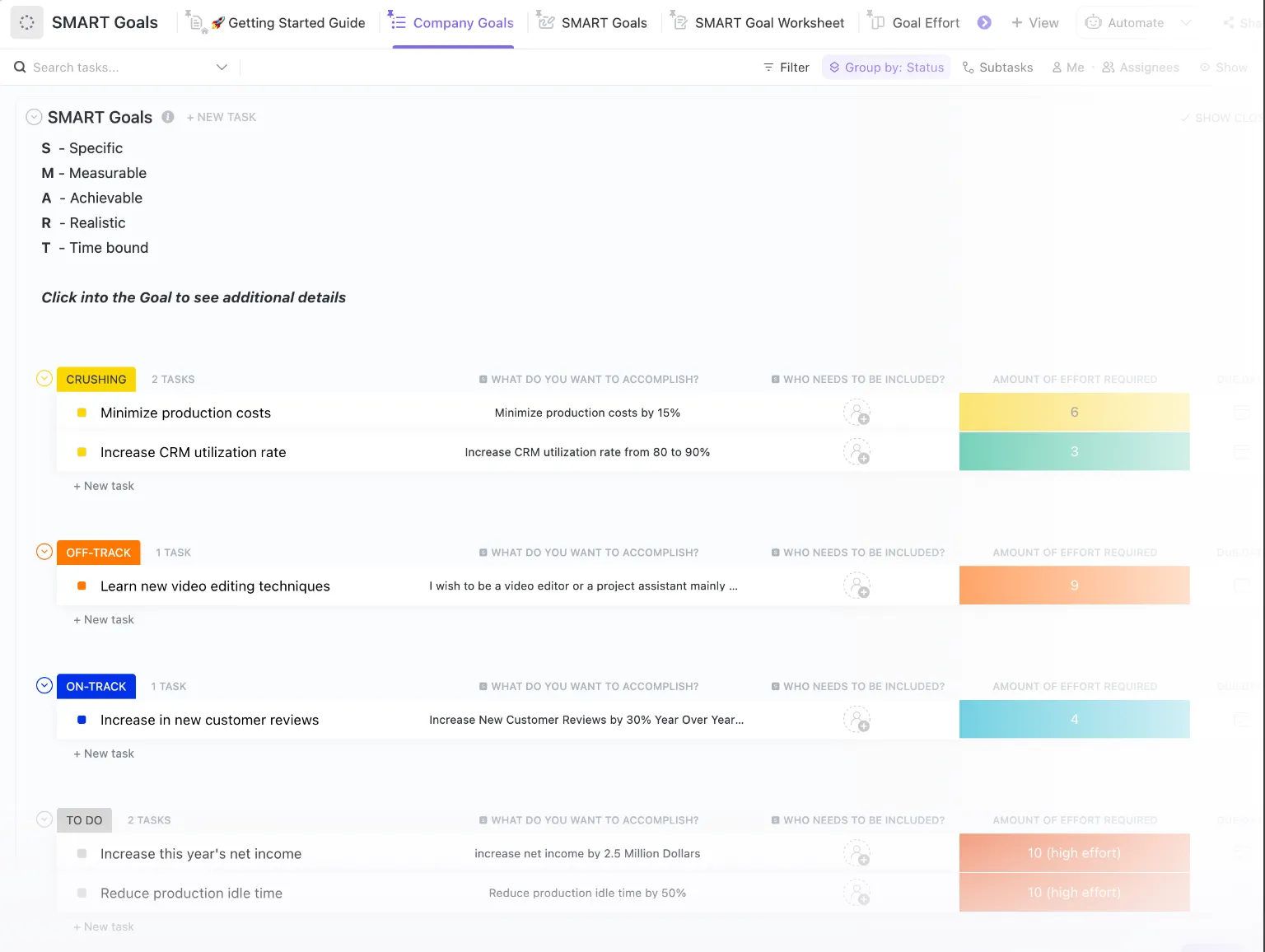
A ClickUp SMART Goals Template segít hatékonyan meghatározni és nyomon követni a projekt céljait.
Akár egy projekt elindításáról, akár egy új termékcsalád bevezetéséről van szó, ez a sablon segít csapatának koncentrálni és a terv szerint haladni!
A haladást diagramokkal és a feladatok teljesítési arányával szemléltetheti.
Egy átfogó haladási jelentés világos képet ad a projekt állapotáról és eredményeiről. Kiemeli az erőforrások kihasználtságát, és adatokat nyújt a kritikus projekt KPI-kről, hogy nyomon követhesse a projekt teljesítményét és az egyes csapattagok felelősségi körét.
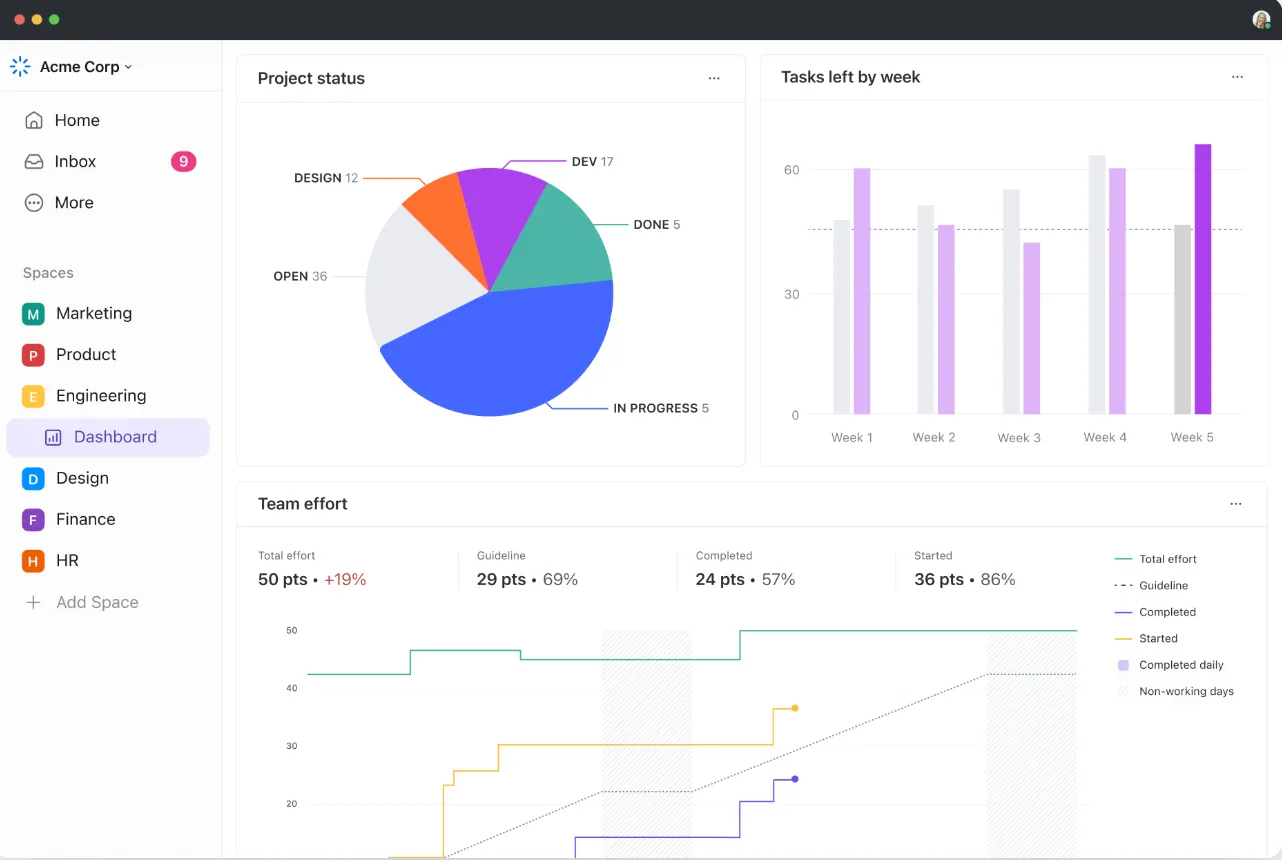
A ClickUp Dashboards egyedi diagramokkal, grafikonokkal és widgetekkel vizuális áttekintést nyújt a projekt előrehaladásáról. Adjon hozzá haladási sávokat vagy feladatbefejezési widgeteket, hogy egy pillanat alatt láthassa a feladatok állapotát, a projekt mérföldköveit és a figyelmet igénylő területeket.
Testreszabhatja a widgeteket a teljesítési arányok vagy konkrét célok nyomon követéséhez, és valós idejű frissítésekkel tájékoztathatja az érdekelt feleket. A dinamikus, adatközpontú nézet segítségével gyors, megalapozott döntéseket hozhat, hogy a projektek a terv szerint haladjanak.
A ClickUp Gantt-diagramok kiválóan alkalmasak a projekt ütemtervének és függőségeinek vizualizálására, így jobb áttekintést kaphat az egész projektről. Emellett lehetővé teszik a feladatok előrehaladásának, a mérföldköveknek és a határidőknek a nyomon követését is.
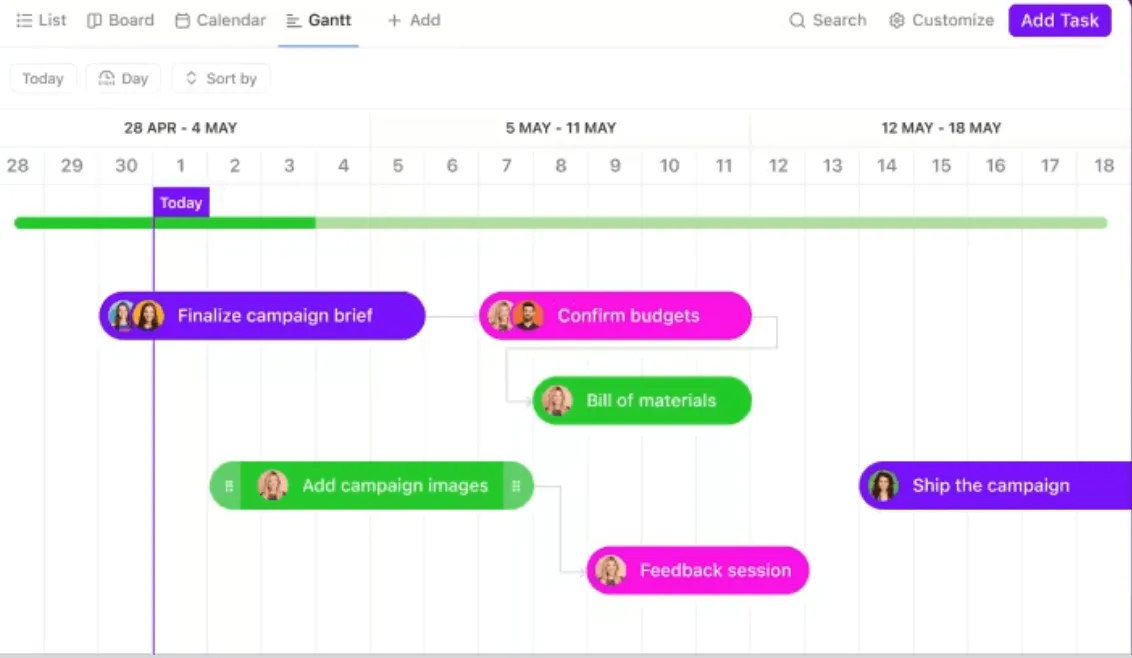
Láthatja, hogyan kapcsolódnak egymáshoz a feladatok az idő múlásával, így a Gantt-diagramok ideálisak komplex projektek kezeléséhez, a marketingkampányok tervezésétől a termékbevezetések koordinálásáig.
Ha előre elkészített irányítópulttal szeretné kezdeni a haladás nyomon követését, használhatja a Gantt-diagram Excel-sablonokat is.
Például a ClickUp Simple Gantt Template átfogó áttekintést nyújt a projektjéről, lehetővé téve a feladatok függőségének vizualizálását és a potenciális akadályok előrejelzését, mielőtt azok felmerülnének.
Kövesse nyomon hatékonyan a projekt előrehaladását a ClickUp segítségével
A Microsoft Excel sok területen kiváló, az adatelemzéstől a projektmenedzsmentig, de a haladás valós idejű vizuális nyomon követésében hiányosságai vannak. Beépített haladásjelző eszközei nem rendelkeznek dinamikus frissítéssel és automatizálással, ami megnehezíti az azonnali, egyértelmű betekintést.
A ClickUp segítségével a haladás nyomon követése zökkenőmentessé válik. Az automatikusan frissülő haladási sávok valós idejű képet adnak a feladatok elvégzéséről, így manuális beviteli műveletek nélkül is mindig naprakész információkkal rendelkezik.
Ráadásul a feladatkezelés, a dokumentáció és a valós idejű együttműködés egyetlen hatékony, AI-alapú platformba integrálva a ClickUp egy olyan, mindenre kiterjedő munkaalkalmazás, amely feleslegessé teszi az Excel táblázatokat.
Legyen mindig egy lépéssel a projektjei előtt – regisztráljon még ma a ClickUp-ra!