

Mindenhol post-it cetlik. Egy jegyzetfüzet tele firkákkal. Száz megnyitott lap.
Amikor az ötletek felhalmozódnak, egy grafikus szervező segíthet rendet teremteni. De kinek van ideje egy teljesen új eszköz megtanulására?
Szerencsére a Google Docs segítségével néhány kattintással létrehozhat egyet. Tiszta, vizuális elrendezéssel rendelkezik, amely segít rendezni a gondolatait.
Ebben a blogbejegyzésben bemutatjuk, hogyan készíthet grafikus szervezőt a Google Docs-ban. ⚒️
Mi az a grafikus szervező?
A grafikus szervező egy vizuális eszköz, amely segít az egyéneknek az ötletek, információk vagy koncepciók világos és strukturált módon történő rendszerezésében.
Különböző formákat ölthet, például táblázatokat, diagramokat és térképeket, amelyek mindegyike a felhasználás kontextusától függően meghatározott célt szolgál. A nagy ötleteket kisebb részekre bontja, és azokat vonalakkal, alakzatokkal vagy nyilakkal köti össze.
Íme néhány gyakori típusú grafikus szervező. 📊
- Elméleti térkép: Brainstormingra van szüksége? Az elméleti térképek példái egy központi ötlettel indulnak, majd elágaznak a kapcsolódó témák felé, így tökéletesen alkalmasak a szabadon áramló gondolatok rögzítésére.
- Folyamatábra: A folyamatábra kiválóan alkalmas folyamatok ábrázolására, nyilakkal és szimbólumokkal jelzi a lépések sorrendjét.
- Venn-diagram: Két (vagy több) egymást átfedő kör mutatja, mi hasonló a közepén és mi különbözik az oldalain. Kiválóan alkalmas ötletek összehasonlítására és kontrasztos bemutatására.
- Kördiagram: Helyezze a fő gondolatot a közepére, és vegye körül a kapcsolódó gondolatokkal. Ez ideális koncepciók meghatározásához vagy brainstorming technikákhoz egy adott téma körül.
- Idővonal diagram: Egyenes idővonal, amely az eseményeket sorrendben mutatja be. Leginkább történelemórákhoz, projekttervezéshez vagy a haladás nyomon követéséhez alkalmas.
- Storyboard: A filmek, írások és prezentációk során használt storyboard a jeleneteket vagy ötleteket sorrendbe rendezi, hogy vizuálisan mesélje el a történetet.
🌟 Kiemelt sablon
Szeretne egy gyors megoldást a grafikus szervező létrehozásához? A ClickUp egyszerű gondolattérkép-sablonja kiváló kiindulási pont. Ez a sablon lehetővé teszi, hogy ötleteit, feladatait vagy munkafolyamatait közvetlenül a ClickUp-ban ábrázolja – nincs szükség további eszközökre. Könnyedén húzhatja és helyezheti el a csomópontokat, összekapcsolhatja a kapcsolódó fogalmakat, és rugalmas, interaktív munkaterületen szervezheti gondolatait.
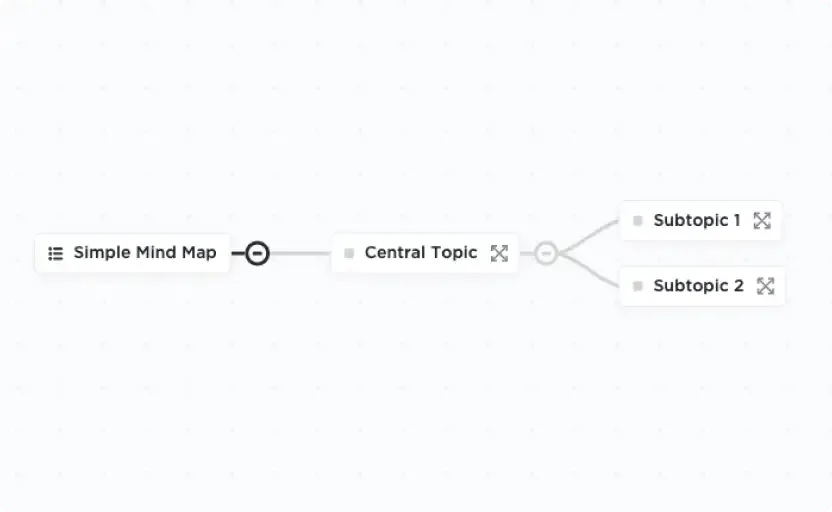
A ClickUp gondolattérkép-sablonja tökéletes brainstorminghoz, projekttervezéshez vagy tartalomvázlatok készítéséhez, és segít komplex ötleteket világos, megvalósítható tervekké alakítani – mindezt egy helyen. További segítségre van szüksége? További grafikus szervező sablonokat itt talál.
Miért érdemes a Google Docs-ot használni grafikus szervezőhöz?
Talán azt gondolja, hogy egy grafikus szervező létrehozásához speciális tervezőszoftverre van szükség. A Google Docs azonban gyorsan és ingyen elvégzi ezt a feladatot. Könnyen hozzáférhető, egyszerűen használható, és lehetővé teszi egy egyszerű vizuális szervező létrehozását.
A Google Docs használatának előnyei:
- Felhasználóbarát: Nincs tervezési tapasztalata? Semmi gond. A Google Docs egyszerű, intuitív felülettel rendelkezik, amelyet bárki könnyedén kezelhet.
- Testreszabható formázás: Állítsa be a felsorolási pontokat, listákat és színeket, hogy szervezője tiszta és vizuálisan vonzó legyen.
- Valós idejű együttműködés: dolgozzon másokkal ugyanazon a dokumentumon, azonnal lássa a változásokat, és kapjon valós idejű visszajelzéseket.
- Automatikus verziótörténet: Vissza kell vonnia egy módosítást? A Google Docs nyomon követi az összes szerkesztést, így bármikor visszatérhet egy korábbi verzióhoz.
🧠 Érdekesség: Az első ismert gondolattérkép a 3. századi filozófus, Porphyry of Tyros nevéhez fűződik, aki elágazó diagramokat használt Arisztotelész ötleteinek vizuális rendszerezéséhez. Ma a gondolattérképek készítése a vizuális gondolkodók kedvelt módszere.
📖 Olvassa el még: A legjobb ingyenes folyamatmunka-sablonok Excelben és ClickUpban
Hogyan készítsünk grafikus szervezőt a Google Docs-ban
A Google Docs számos lehetőséget kínál világos és vonzó grafikus szervezők tervezéséhez. Ha ötleteket vázol fel, koncepciókat térképez fel vagy projektet strukturál, vegye fontolóra ezt a három egyszerű módszert.
1. módszer: Táblázatok használata
A táblázatok gyors és egyszerű módszert kínálnak grafikus szervező létrehozására, különösen összehasonlítások, kategóriák vagy listák esetében.
Így kell csinálni:
1. lépés: Lépjen a Beillesztés fülre.
Nyissa meg a Google Docs alkalmazást, és kattintson a + Üres opcióra egy új dokumentum létrehozásához.
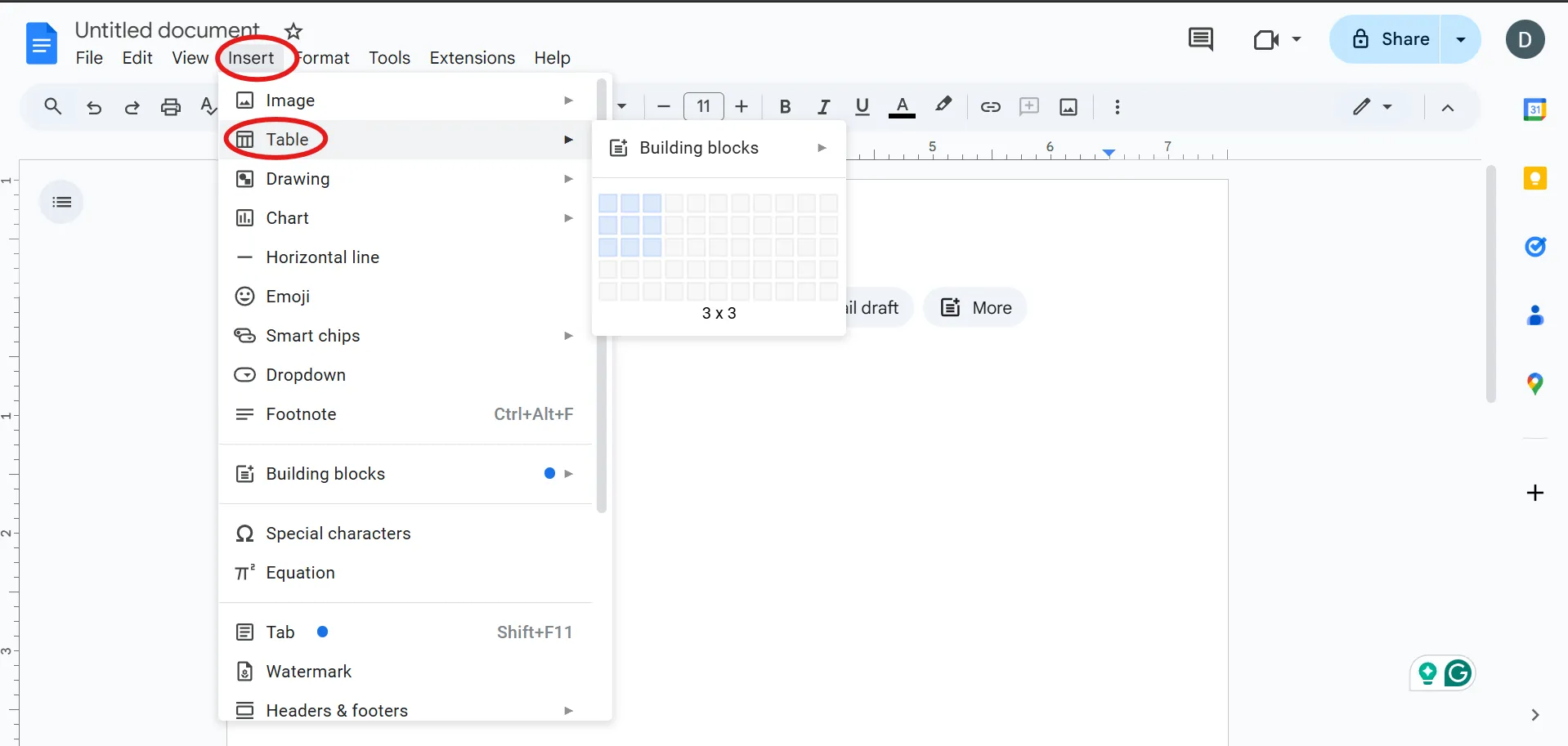
A felső menüben kattintson a Beszúrás > Táblázat elemre. Megjelenik egy rács – húzza az egérmutatót rajta, hogy kiválassza a szükséges sorok és oszlopok számát.
Egyszerű szervezőként kiválóan megfelel egy 2×2 vagy 3×3 táblázat.
2. lépés: A táblázat formázása
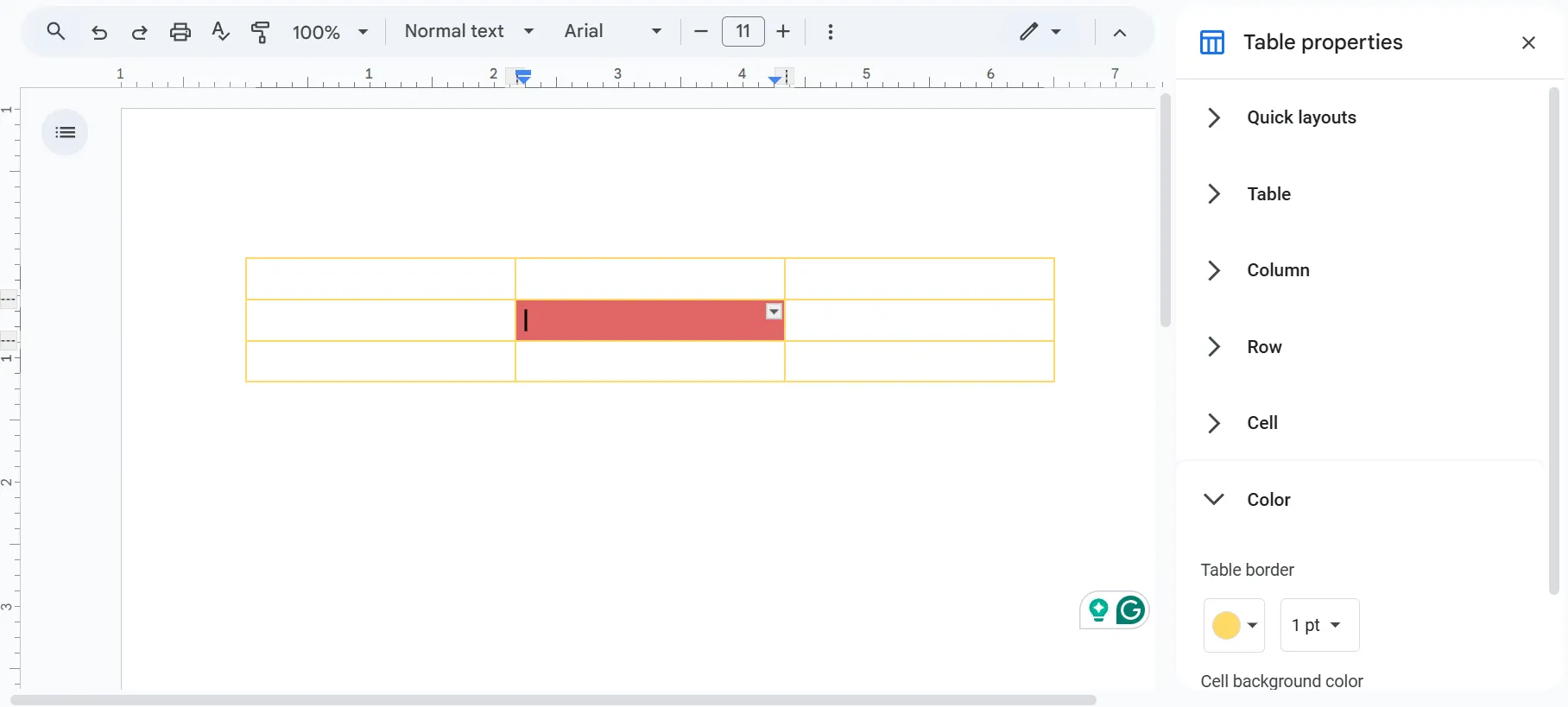
Nagyobb cellákra van szüksége? Csak kattintson a táblázat szélére, és húzza azt. Meg szeretné változtatni a háttérszínt? Kattintson a jobb gombbal egy cellára, válassza a Táblázat tulajdonságai lehetőséget, majd állítsa be a színt a Cell háttérszíne opció alatt.
A szöveg igazítását és a szegélystílusokat is beállíthatja, hogy a megjelenés tisztább legyen.
3. lépés: Tartalom hozzáadása
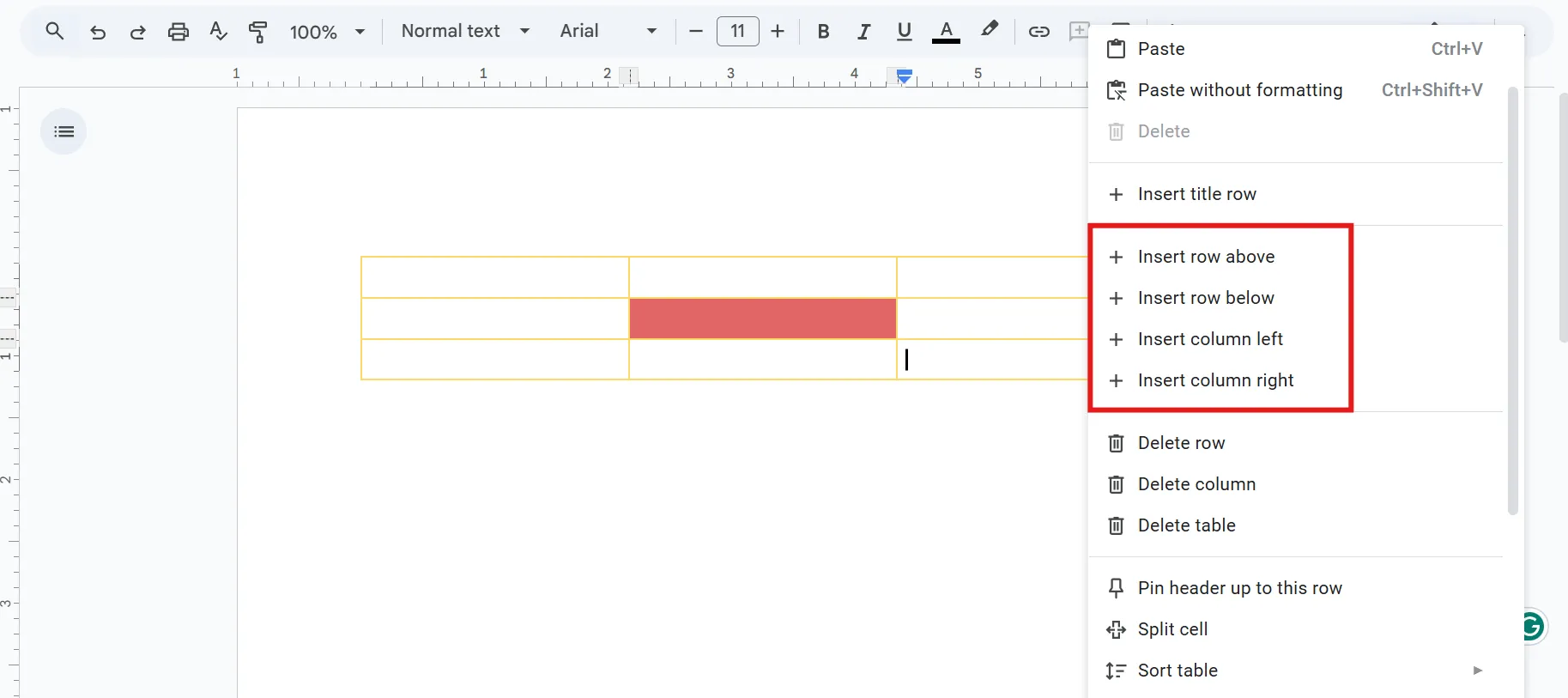
Kattintson az egyes cellákra, és kezdjen el gépelni. Használjon vastag betűket vagy színeket a releváns részletek kiemeléséhez. Ha több helyre van szüksége, kattintson a jobb gombbal egy cellára, és válassza a Sor beillesztése felül/alul vagy Oszlop beillesztése balra/jobbra lehetőséget.
Ezután ellenőrizze a táblázatot, módosítsa a formázást, és győződjön meg arról, hogy minden olvasható.
Ha elégedett vele, grafikus szervezője készen áll a használatra.
🔍 Tudta? Sok sikeres vállalkozó használja a vízió- vagy ötlet táblákat a tervezési folyamat részeként. Tanulmányok szerint a célok képekkel és diagramokkal való vizualizálása javíthatja a motivációt és a koncentrációt.
2. módszer: A rajzeszköz használata
Ha nagyobb rugalmasságra van szüksége, például ötletek nyilakkal való összekapcsolására vagy alakzatok rajzolására, akkor a Google Docs rajzeszköze a legjobb választás.
1. lépés: Nyissa meg a rajzeszközt
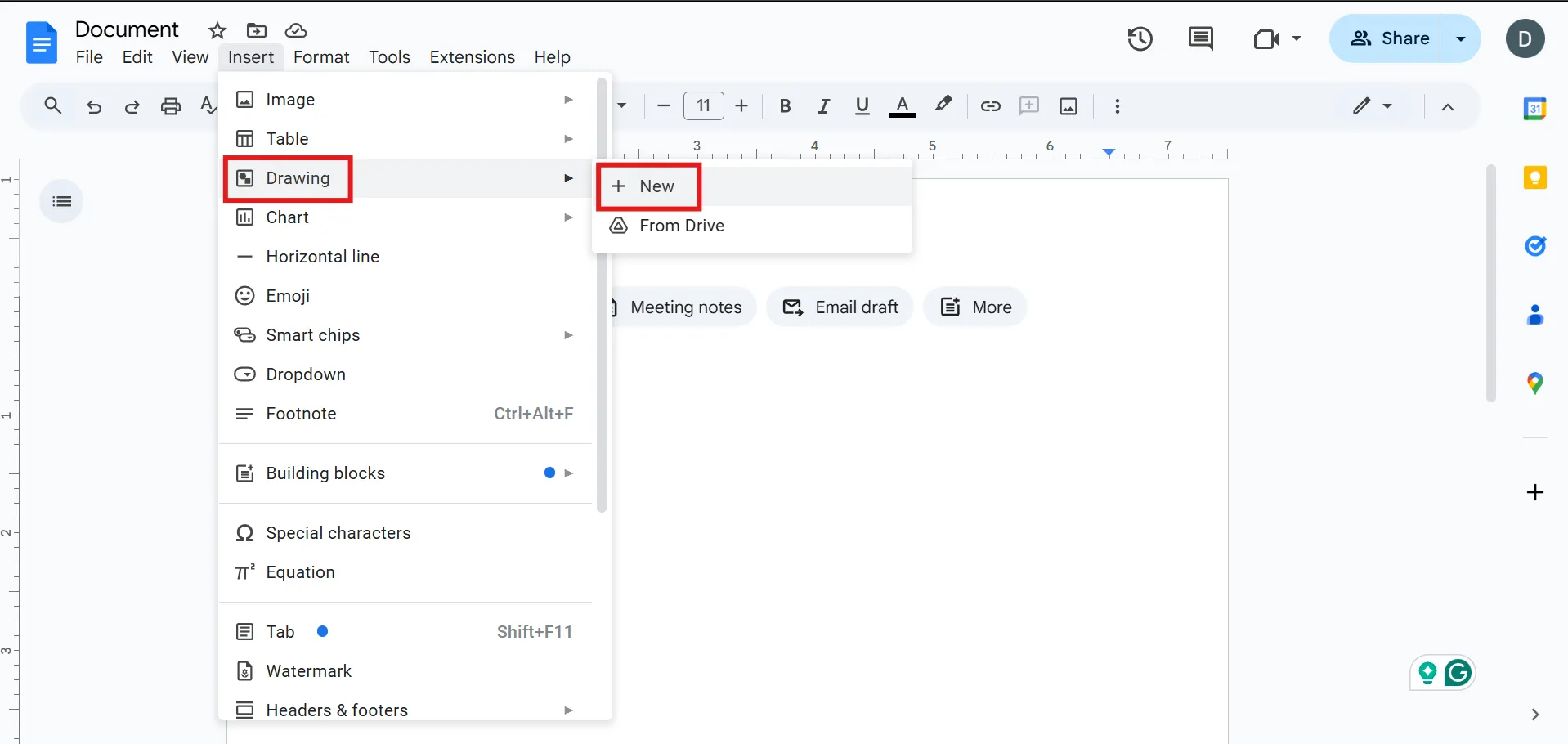
Kattintson a Menüsor Beszúrás > Rajz > Új elemére a beépített szerkesztő megnyitásához. Megjelenik egy üres vászon.
2. lépés: Alakzatok hozzáadása
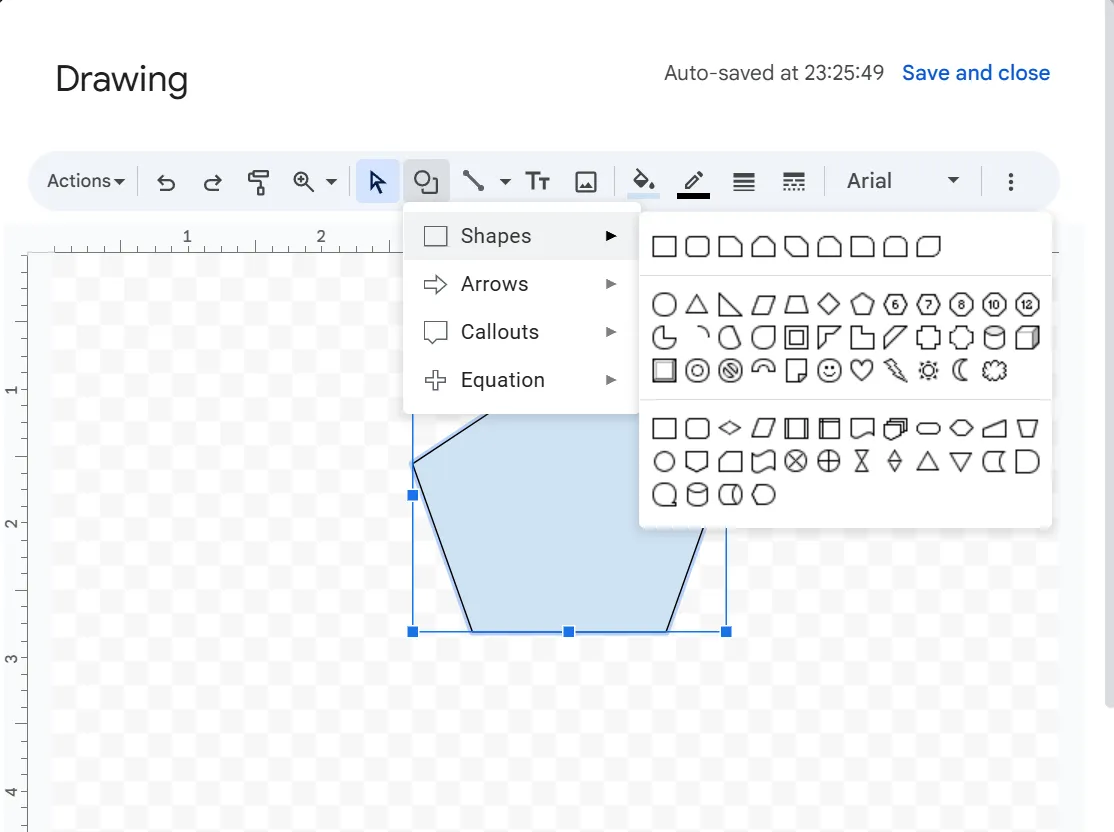
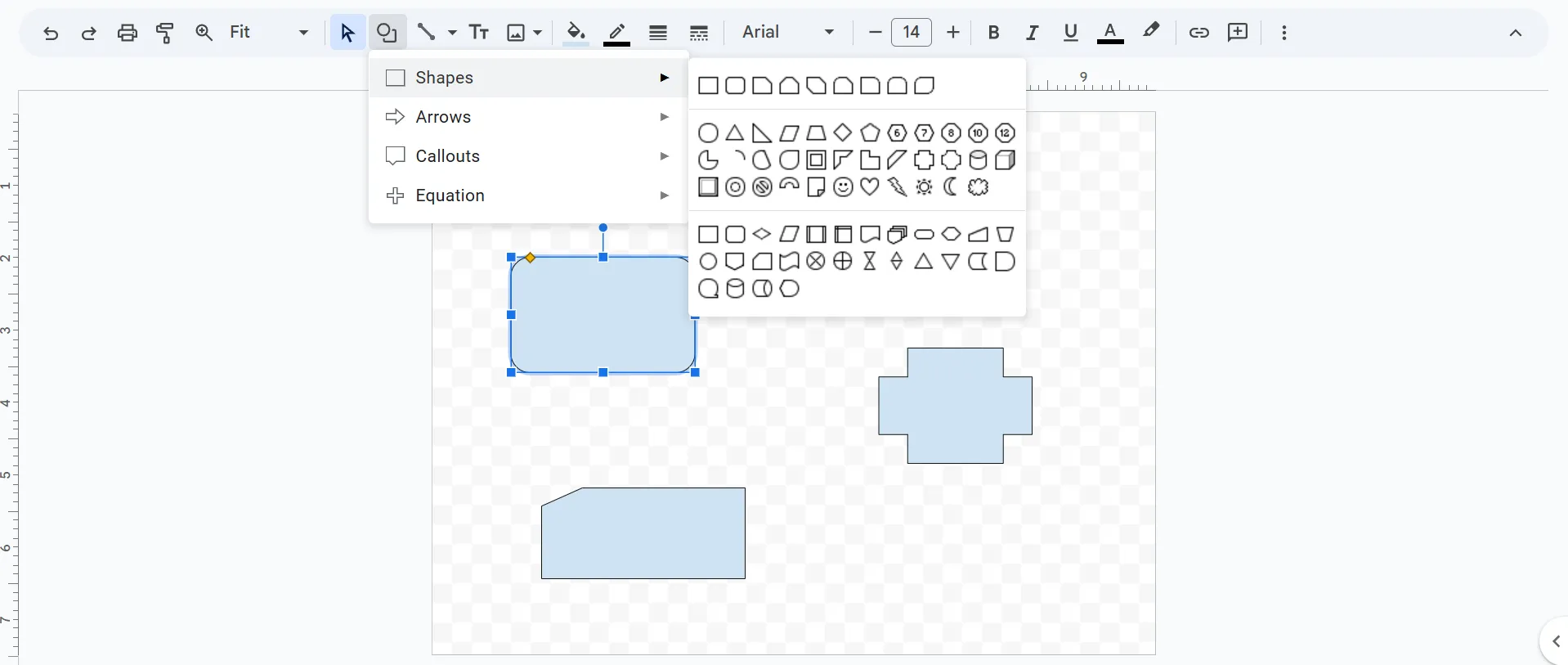
Érintse meg a Shape ikon (kör és négyzet) gombot, és válassza a Shapes (Alakzatok) lehetőséget. Válassza ki a szervezőhöz leginkább illő téglalapokat, köröket vagy más alakzatokat. Kattintson és húzza az egyes alakzatokat a vászonra.
🧠 Érdekesség: A folyamatábrákban a különböző alakzatoknak meghatározott jelentésük van. Az ovális alakzatok a kezdő- és végpontokat jelölik, a téglalapok a folyamatokat, a rombuszok a döntési pontokat, a nyilak pedig a lépéseket kötik össze. Ez az univerzális rendszer teszi a folyamatábrákat könnyen olvashatóvá az összes iparágban.
3. lépés: Összekapcsolja ötleteit
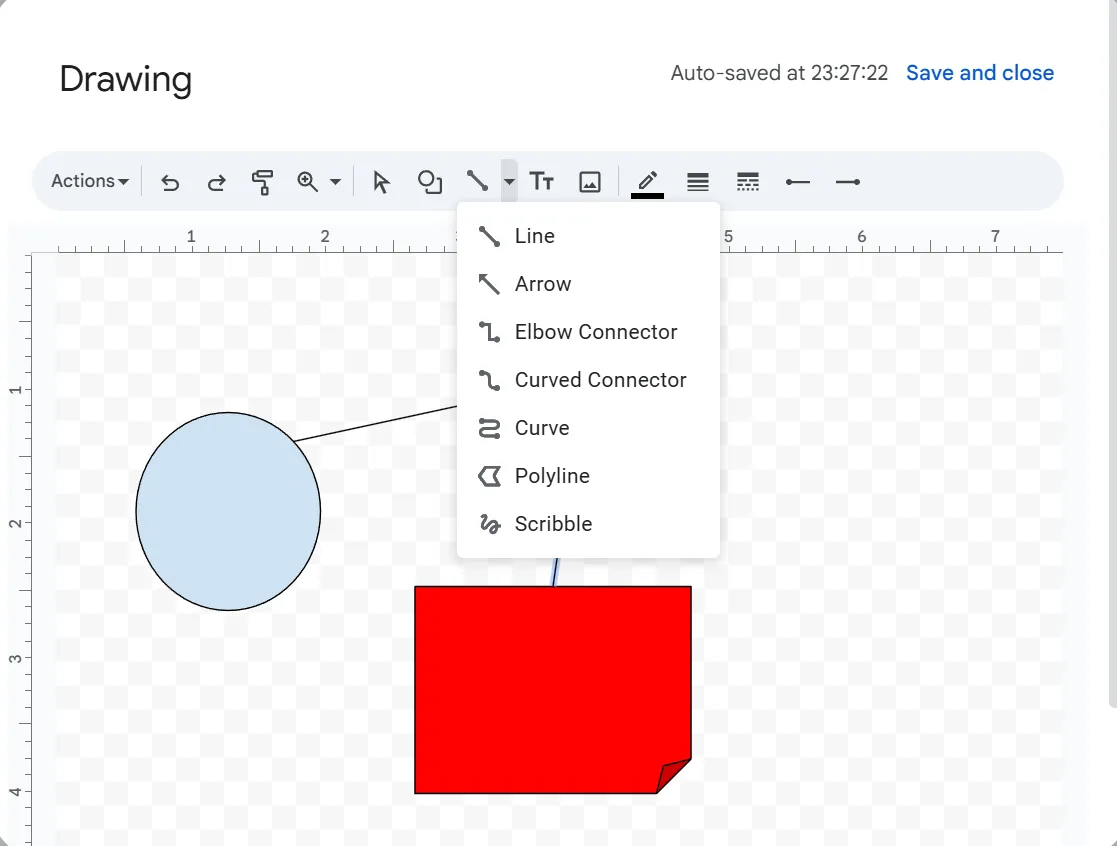
Kattintson a Vonal eszközre és válassza a Nyíl lehetőséget a formák összekapcsolásához. Húzza az egyik formát a másikra, hogy megmutassa a fogalmak közötti kapcsolatokat.
4. lépés: Szöveg hozzáadása
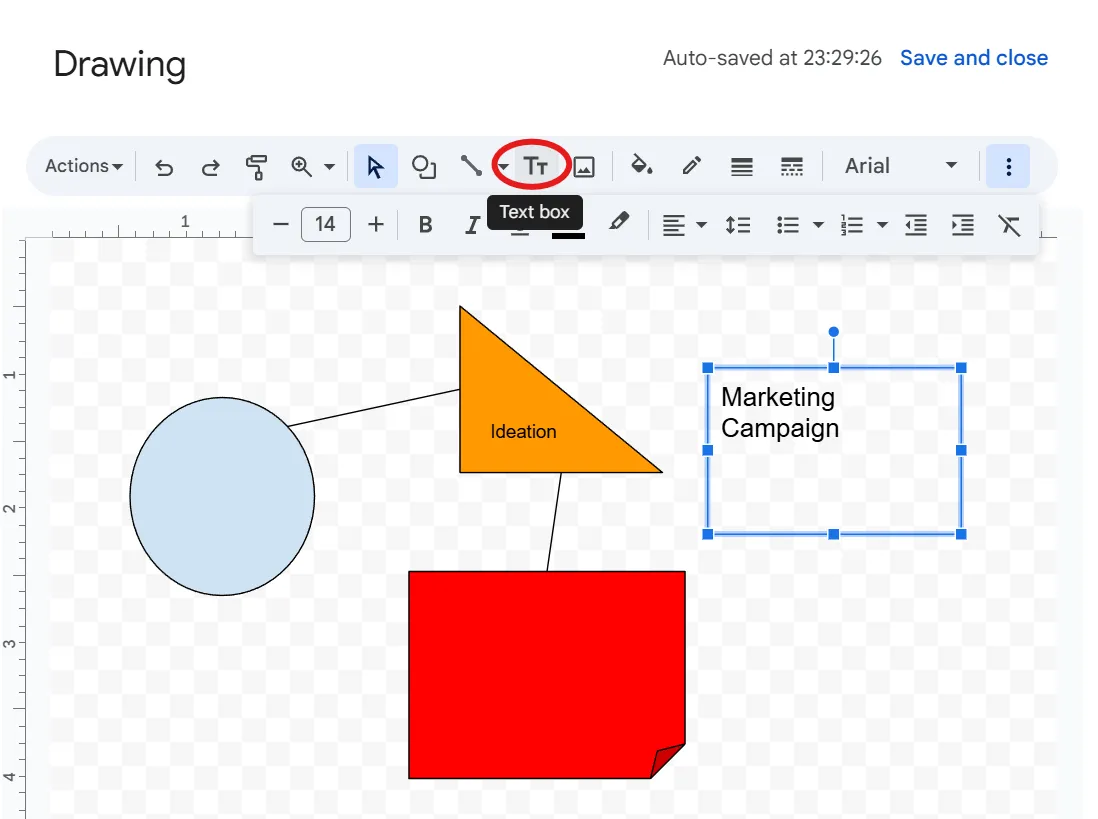
Kattintson duplán egy alakzat belsejére, hogy elkezdhesse a gépelést. További címkéket szeretne? Kattintson a Szövegdoboz eszközre (T ikon), és helyezze el a szöveget a vászon bármely pontján.
Ha elégedett az eredménnyel, kattintson a Mentés és bezárás gombra. A rajz ekkor megjelenik a Google Docs-dokumentumában. Ha szerkeszteni szeretné, kattintson a rajzra, majd válassza a Szerkesztés lehetőséget a módosítások elvégzéséhez. A frissítések azonnal megjelennek.
🧠 Érdekesség: A Venn-diagramokat 1880-ban találták fel. A brit matematikus, John Venn vezette be ezt a vizualizációs technikát, hogy ábrázolja a különböző halmazok közötti kapcsolatokat.
3. módszer: Google Rajzok használata
Ha kreatívabb technikákat szeretne alkalmazni, próbálja ki a Google Drawings alkalmazást.
1. lépés: Nyissa meg a Google Rajzokat
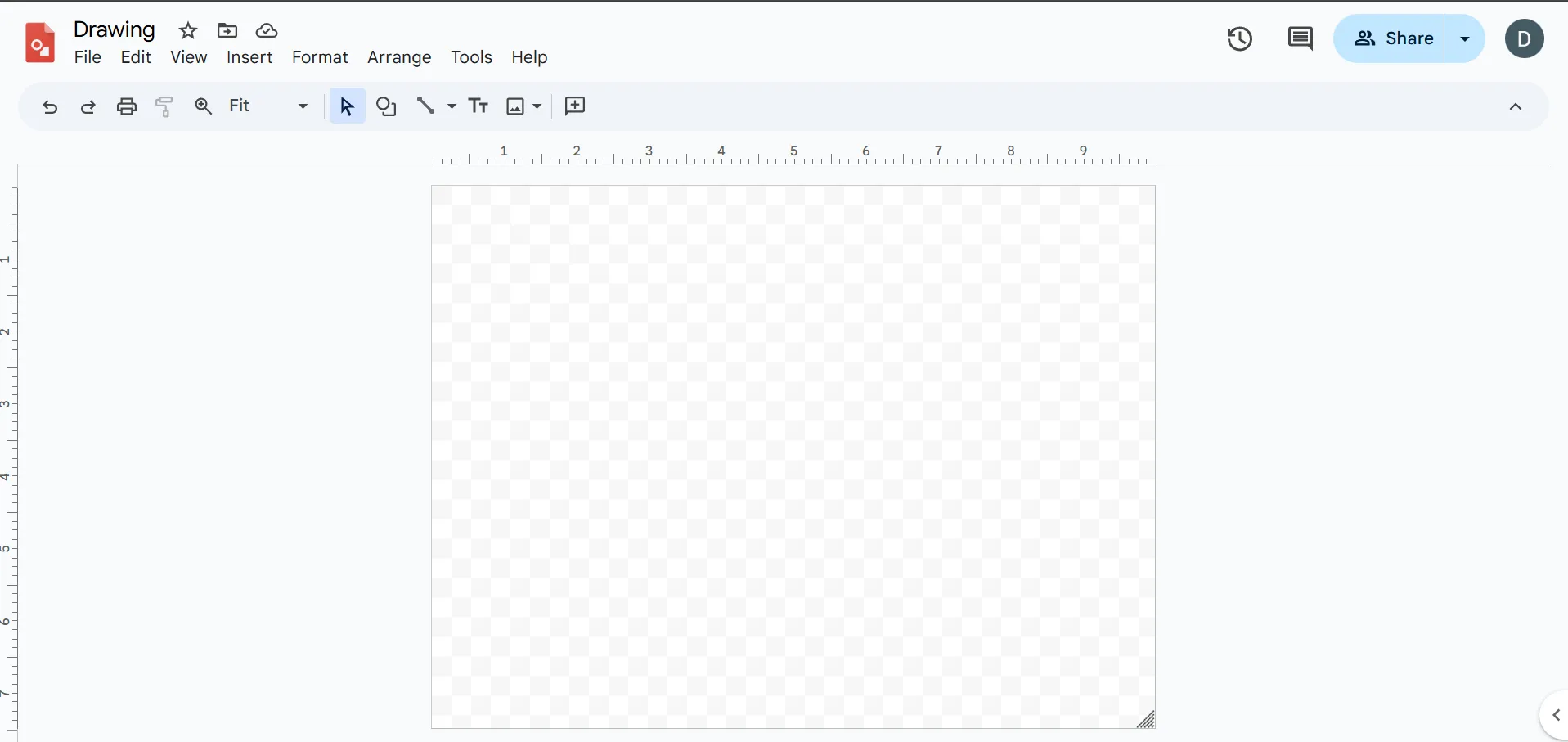
Nyissa meg a Google Drive-ot, kattintson az Új > Továbbiak > Google Rajzok gombra, és egy új lap nyílik meg egy üres vászonnal – itt fogja megtervezni a grafikus szervezőt.
2. lépés: Tervezze meg a szervezőjét
A Shape eszközzel köröket, téglalapokat vagy más elemeket adhat hozzá. A formákat szabadon elrendezheti, itt nincsenek táblázati korlátozások.
🔍 Tudta? A gondolattérképek tükrözik az agy működését. A hagyományos jegyzeteléssel ellentétben a gondolattérképek sugárirányú szerkezetet követnek, egy központi ötletből ágaznak ki, pontosan úgy, ahogy az agy neuronjai összekapcsolják a gondolatokat és az emlékeket.
3. lépés: Szöveg és képek hozzáadása
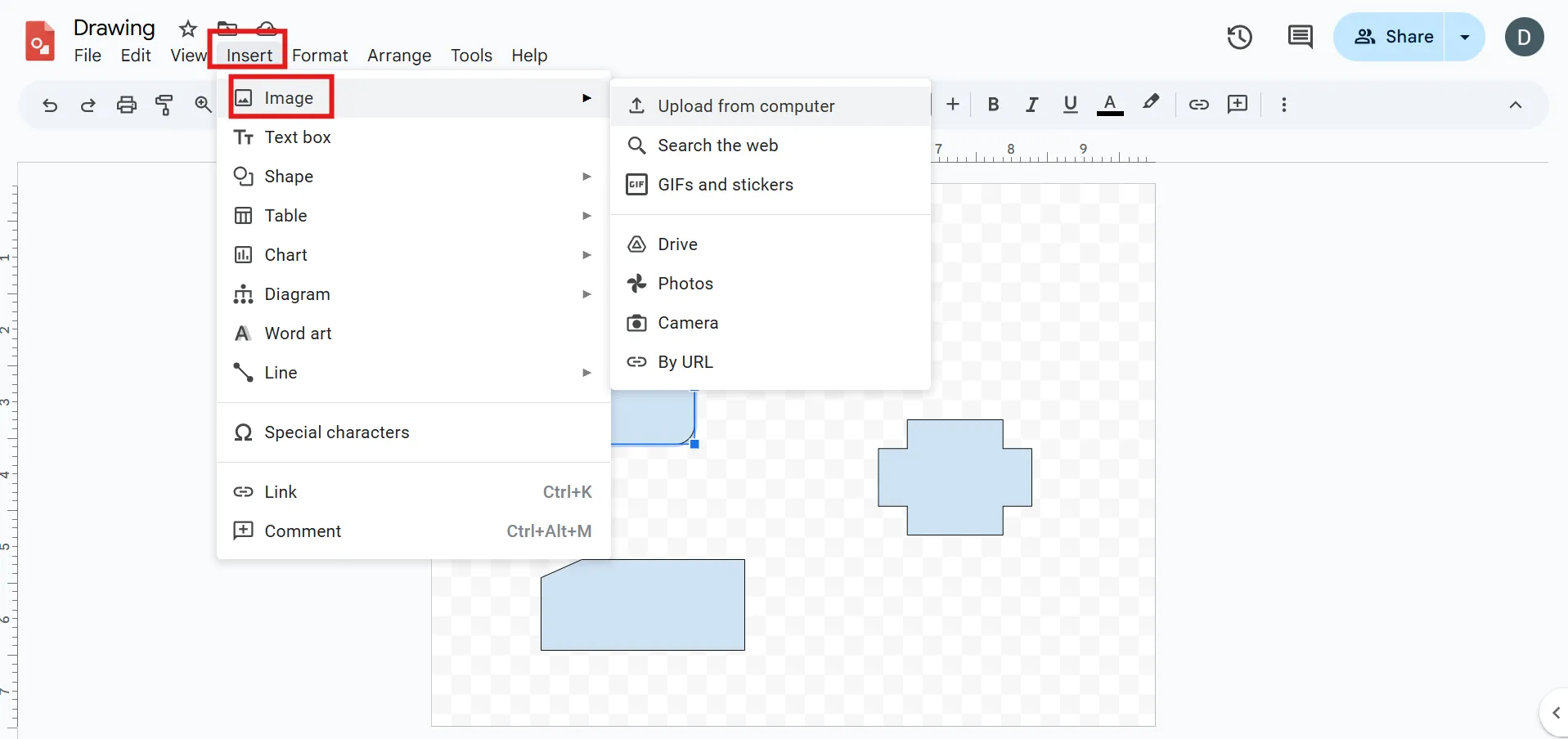
Kattintson a Szövegdoboz eszközre , hogy címkéket, magyarázatokat vagy megjegyzéseket adjon hozzá. Képfájl hozzáadásához kattintson a Beszúrás > Kép gombra, hogy ikonokat, képeket vagy akár egyéni grafikákat is hozzáadjon.
4. lépés: Mentés és beillesztés a Google Docs-ba
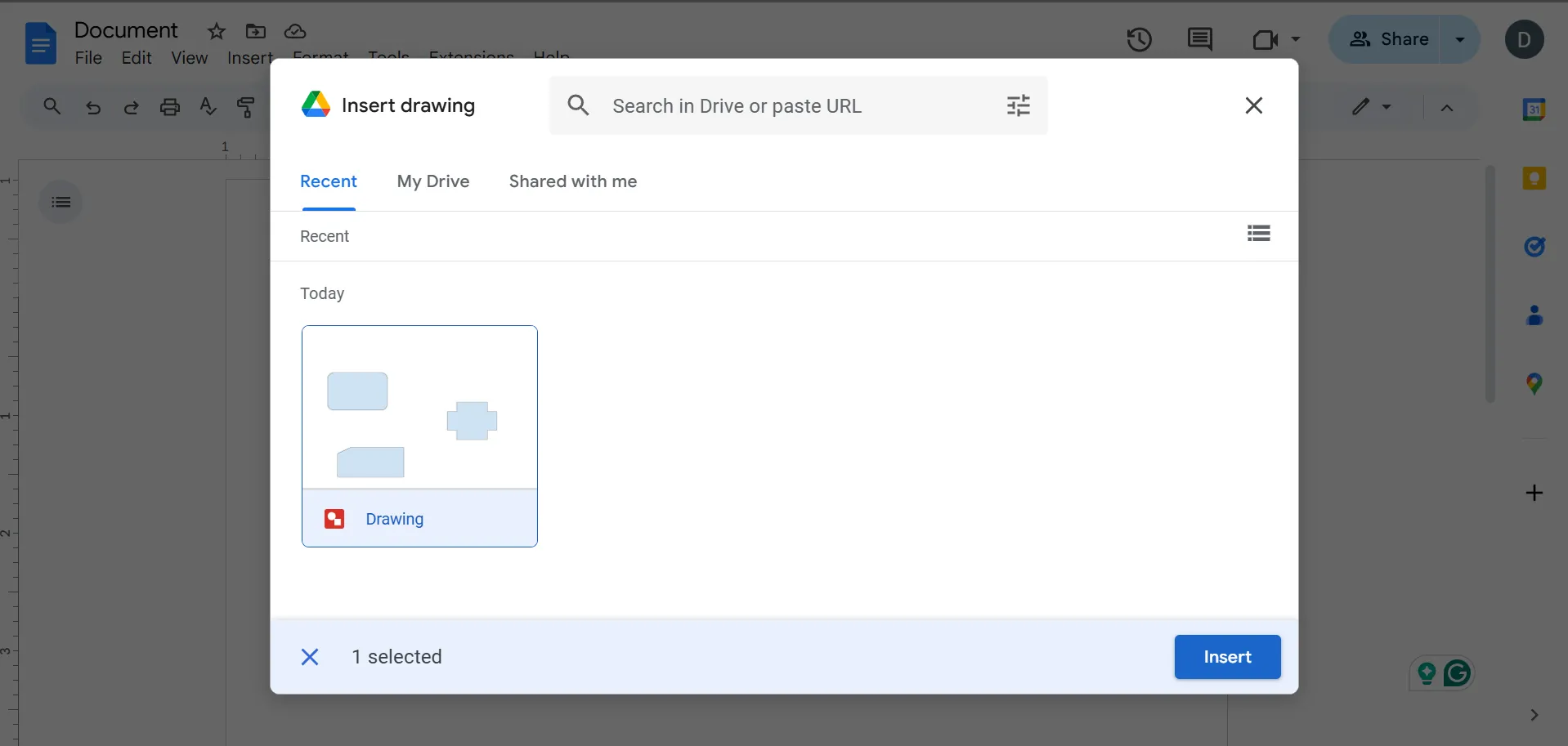
Miután elkészítette a szervezőt, térjen vissza a Google Dokumentumokba. Kattintson a Beszúrás > Rajz > A Drive-ból lehetőségre. Válassza ki a Google Rajz fájlt, majd kattintson a Beszúrás gombra.
🧠 Érdekesség: A Google Docs-ban készített rajzok más Google Classroom vagy Workspace alkalmazásokba is átmásolhatók. Diagramot készíthet a Docs-ban, és azt közvetlenül beillesztheti a Google Slides vagy a Google Sheets alkalmazásba anélkül, hogy a formázás elveszne.
A Google Docs grafikus szervezőként való használatának korlátai
A Google Docs egy sokoldalú eszköz grafikus szervezők létrehozásához. Van azonban néhány korlátozása, ami miatt a folyamat kevésbé hatékony lehet, mint a speciális vizuális együttműködési szoftverek esetében.
Íme néhány fontos kihívás, amellyel szembesülhet:
- Alapvető tervezőeszközök: A Google Docs csak egyszerű rajzolási funkciókat kínál, ami megnehezíti a komplex grafikus szervezők létrehozását.
- Időigényes formázás: Az alakzatok beállítása, az elemek igazítása és a kifinomult megjelenés biztosítása több időt vehet igénybe, mint a speciális tervezőplatformok használata.
- Korlátozott szerkesztési hozzáférés: A beágyazott Google Drawings dokumentumokat csak szerkesztési jogosultsággal rendelkező felhasználók módosíthatják, ami korlátozza a munkahelyi együttműködést.
- Formázási korlátozások: A korlátozott szövegcsomagolás és igazítási lehetőségek miatt a layoutok nehézkesek lehetnek.
- Integrációs problémák: A Google Drawings nem mindig szinkronizálódik zökkenőmentesen a Docs-szal, ami formázási inkonzisztenciákhoz vezethet.
📮 ClickUp Insight: Az emberek 88%-a használ valamilyen formában mesterséges intelligenciát, és lenyűgöző 55%-uk naponta többször is. A mesterséges intelligencia gyors elterjedése azt mutatja, hogy a mainstream is elfogadta. A szervezetek is felzárkóznak, a vezetők a mesterséges intelligenciát a következő forradalmi munkahelyi technológiának tekintik.
A ClickUp támogatja ezt a változást azáltal, hogy az AI-t integrálja a munka minden aspektusába, a fehér táblákon történő brainstormingtól az ismétlődő feladatok automatizálásáig és a tartalom generálásáig. AI-alapú eszközei segítenek a csapatoknak az ötletek rendszerezésében, okosabb döntések meghozatalában és a tervek gyorsabb megvalósításában.
A ClickUp mint alternatíva a Google Docs grafikus szervezőjéhez
Bár a Google Docs alapvető eszközöket kínál grafikus szervezők létrehozásához, hiányzik belőle a zökkenőmentes vizuális tervezéshez szükséges rugalmasság és fejlett funkciók.
A ClickUp, a mindenre kiterjedő munkaalkalmazás, ötvözi a projektmenedzsmentet, a tudásmenedzsmentet és a csevegést – mindezt AI-támogatással, amely segít gyorsabban és hatékonyabban dolgozni.
Interaktív elemekkel, valós idejű együttműködéssel és mesterséges intelligenciával támogatott fejlesztésekkel kelti életre az ötleteket. És ami még jobb: a beépített vizuális feladatkezelés megkönnyíti a gondolatok rendszerezését és azok cselekvéssé alakítását.
Fedezzük fel a funkcióit! 💪
Korlátok nélküli tervezés: ClickUp Whiteboards + ClickUp Brain
A tanárok, akik órákat terveznek, a diákok, akik esszéket írnak, a tartalomkészítők, akik ötleteket gyűjtenek, és a szakemberek, akik projekteket szerveznek – mindannyian szükségük van egy olyan helyre, ahol az ötletek kibontakozhatnak.
A ClickUp Whiteboards segítségével életre keltheti őket. 🤩

Ez a kollaboratív munkaterület végtelen digitális vásznat kínál ötletek vázlatához, gondolatok rendszerezéséhez és valós idejű együttműködéshez a csapattal. A könyv vázlatának elméleti feltérképezésétől és a marketingstratégia kidolgozásától a különböző évfolyamok tantervének megtervezéséig ez a táblaszoftver zökkenőmentessé teszi a folyamatot.
A Whiteboards vizuális visszajelző eszközként való használatának nagy előnye a valós idejű együttműködés. Nyomon követheti a kurzor élő drag-and-drop mozgásait, és az ötletek kialakulásával azonnali frissítéseket láthat.
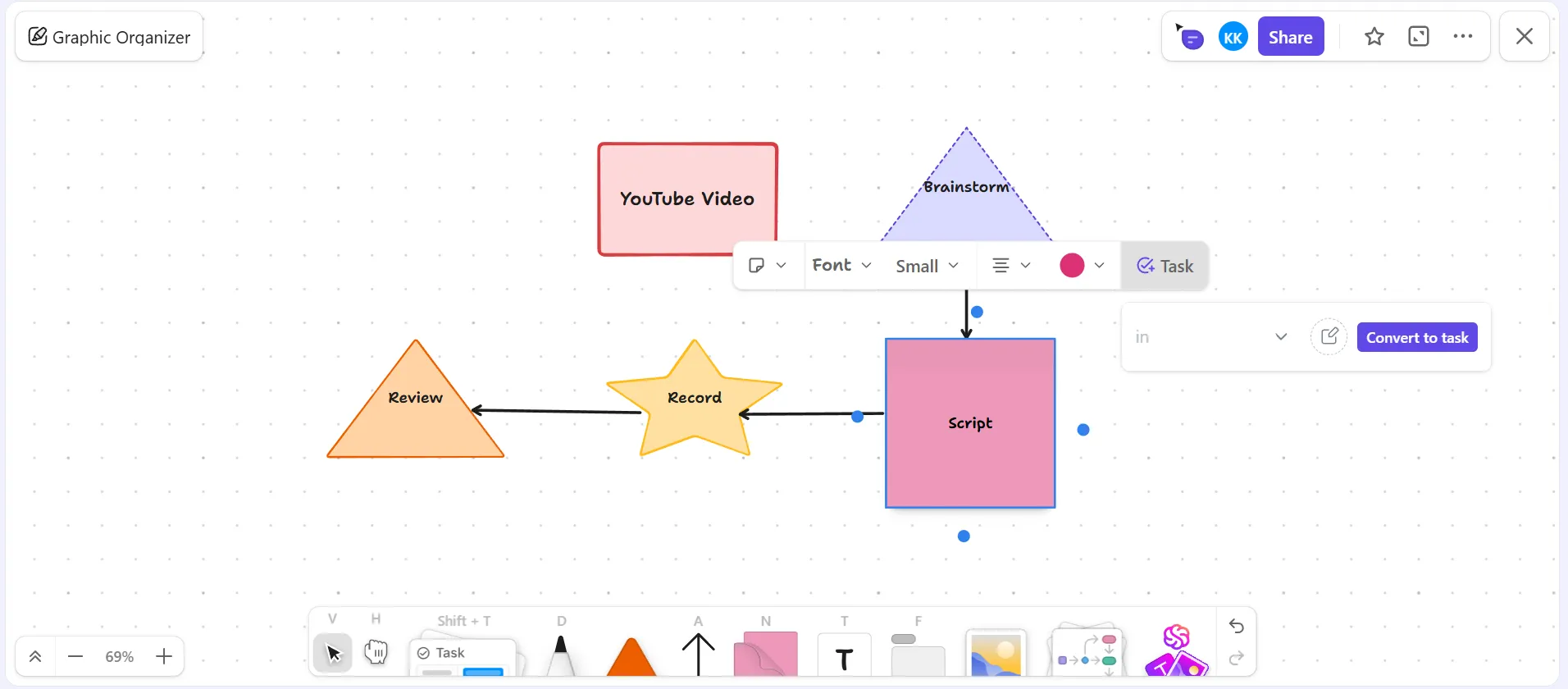
De ez még nem minden: a feladatintegráció biztosítja, hogy a brainstorming-ülések ne csak a táblán maradjanak. Bármely ötletet közvetlenül a Whiteboardról megvalósítható ClickUp-feladattá alakíthat, így munkafolyamatai összekapcsolva és szervezetten maradnak.
A Whiteboards előre megtervezett sablonokat kínál brainstorminghoz, projekttervezéshez, órafelépítés hez és gondolattérképekhez, hogy még könnyebbé tegye a dolgokat, és időt és energiát takarítson meg Önnek.
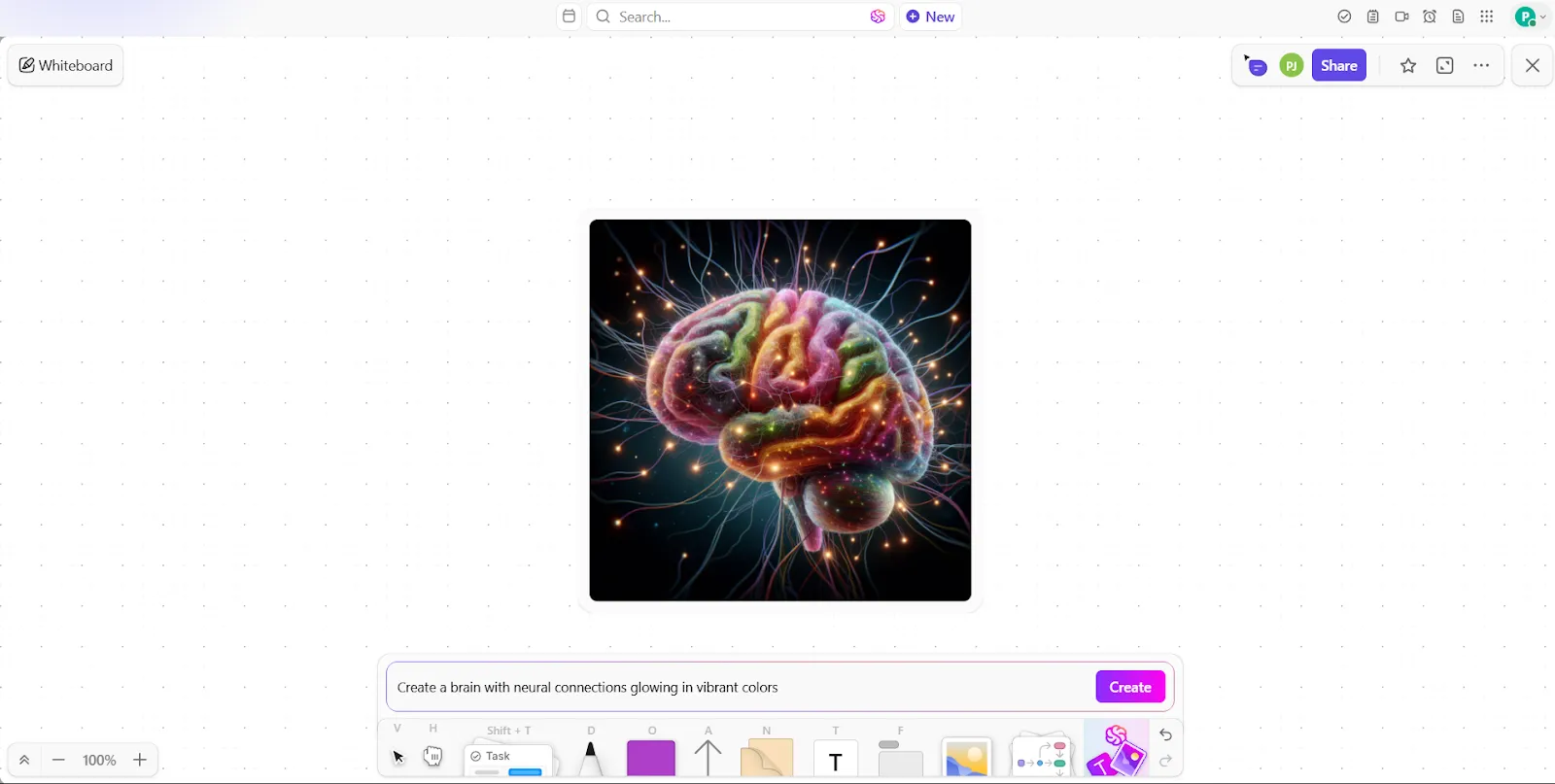
Képeket szeretne létrehozni anélkül, hogy szoftvert váltana? A ClickUp Brain segít Önnek.
Az AI-alapú eszköz olyan vizuális elemeket generál, amelyek segítségével egyszerű szöveget képekké alakíthat, így komplex ötleteket is könnyedén vizualizálhat.
Képzelje el, hogy egy marketingcsapat egy új kampány során brainstorminghoz szeretné használni a mesterséges intelligenciát. Ahelyett, hogy nehezen próbálnák leírni elképzeléseiket, a ClickUp Brain gyorsan létrehoz egy vizuális ábrát a lehetséges hirdetéselrendezésekről. Az új munkafolyamatokat tervező üzleti csapatok azonnal vizualizálhatják a lépésről lépésre történő folyamatokat, ami segít nekik gyorsabban finomítani stratégiáikat.
🔍 Tudta? A folyamatábrák az 1920-as évek óta léteznek. Frank és Lillian Gilbreth mérnökök vezették be őket először az ipari folyamatok dokumentálására, így azok a munkafolyamatok vizualizálásának egyik legkorábbi eszközei lettek.
Térképezze fel, tervezze meg, valósítsa meg a ClickUp Mind Maps segítségével!
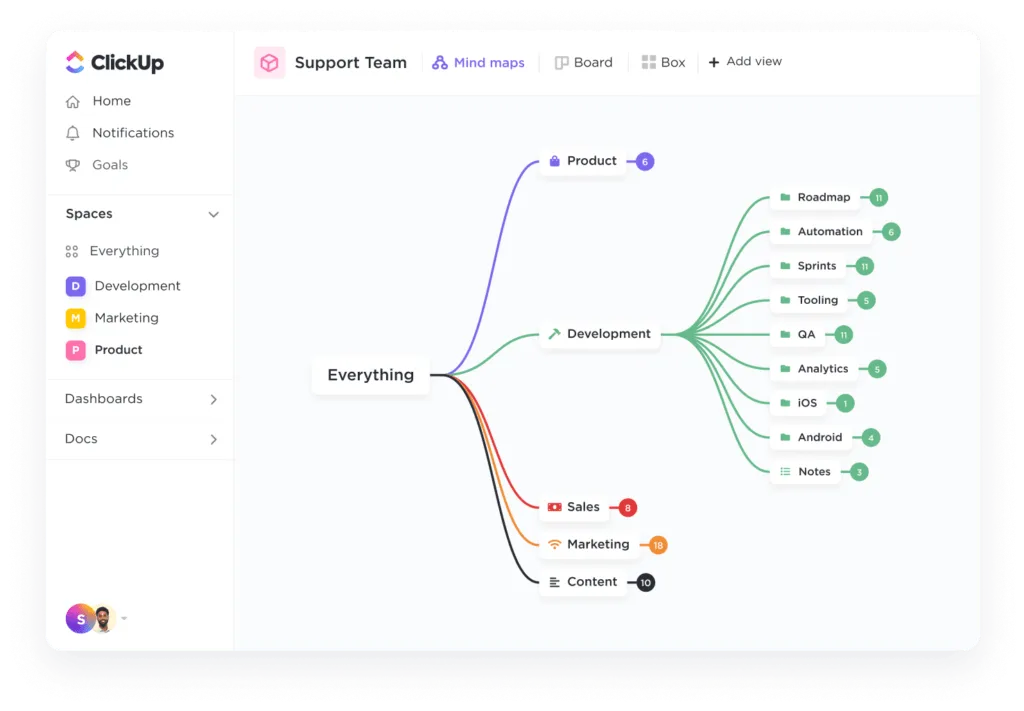
Most beszéljünk a szerkezetről. A ClickUp Mind Maps segítségével vizuálisan összekapcsolhatja gondolatokat, feladatokat és projekteket értelmes módon.
A diákok számára ez azt jelenti, hogy a komplex témákat könnyen emészthető részekre bontják, a tanárok számára pedig azt, hogy könnyedén strukturálhatják a tananyagot.
A Mind Maps egyszerű drag-and-drop funkciója gyorsan elrendezi az ötleteket és feladatokat, hogy azok illeszkedjenek a munkafolyamatához. A térkép bármelyik ágát feladattá alakíthatja, miközben színekkel, formákkal és stílusokkal kategorizálhatja az információkat a hatékony vizuális projektmenedzsment érdekében.
🧠 Érdekesség: A grafikus szervezők már évszázadok óta léteznek! Bár általában a modern tantermekkel hozzák őket összefüggésbe, a koncepció már az ókori filozófusok, például Arisztotelész idejében is létezett, akik diagramokat használtak a logika és az ötletek ábrázolásához.
A ClickUp segítségével ábrázolja az utat a sikerhez
A Google Docs egy megbízható kiindulási pont grafikus szervezők létrehozásához. Ha azonban valami hatékonyabbat keres, a ClickUp a megoldás.
Az interaktív táblák, gondolattérképek és zökkenőmentes feladatintegráció segítségével az ötleteket eszközváltás nélkül valósíthatja meg. Végül is ez a munka mindenre kiterjedő alkalmazása!
Összevonhatja munkafolyamatait egy eszközben, még ma.
Regisztráljon ingyenesen a ClickUp-ra! ✅