
A visszajelzés aranybánya, de csak akkor, ha megfelelő módon adják át.
Egy hosszú e-mailben elrejtett homályos megjegyzés? Könnyen félreérthető. Szöveges formában megfogalmazott javítási kérés? Nem elég egyértelmű. Az eredmény? Több oda-vissza levelezés, időpazarlás és elkerülhető hibák.
Itt változtatja meg mindent a videó visszajelzés. Valójában a nézők a videóban látható üzenet 95%-át megjegyzik, míg szöveg formájában csak 10%-át.
Ma hatékony videós visszajelzési példákat vizsgálunk meg, és megnézzük, hogyan lehet hatékonyan videós visszajelzést adni.
⏰ 60 másodperces összefoglaló
- A videó visszajelzések világosabbá teszik az értékeléseket, mivel vizuálisan bemutatják, mit kell javítani, csökkentve ezzel a félreértések lehetőségét.
- A megjegyzésekkel ellátott képernyőfelvételek segítenek kiemelni az összehangolási problémákat, az inkonzisztenciákat vagy az UI/UX-problémákat.
- Személyre szabott videós visszajelzéseket oszthat meg a csapat tagjainak, bemutatva konkrét példákat erősségeikre és fejlesztendő területeikre.
- A videók segítenek megszerezni az ügyfelek visszajelzéseit a termékkel kapcsolatos tapasztalataikról, bemutatva a használhatósági problémákat, a hiányzó funkciókat vagy a problémás pontokat.
- Az oktatók egyértelmű videós visszajelzéseket adhatnak a feladatokra, vizuálisan elmagyarázhatják a hibákat, javításokat javasolhatnak, és interaktívabbá tehetik a tanulást.
- A ClickUp egyszerűsíti a videós visszajelzések folyamatát azzal, hogy a felhasználók közvetlenül a feladatokon belül rögzíthetik, csatolhatják és megoszthatják a videós visszajelzéseket, ezzel időt és energiát takarítva meg.
A videós visszajelzések előnyei
Mielőtt bemutatnánk a videós visszajelzések példáit, nézzük meg, miért is fontos ez valójában:
📝 Nagyobb egyértelműség
Az írásbeli visszajelzéseknek vannak korlátai: a hangnem elveszik, és a kontextus félreérthető lehet. Egy rövid videó azonban kiküszöböli a találgatásokat. Csapata pontosan megértheti, mire gondol, láthatja, mit kell változtatni, és azonnal megtanulhatja a következő lépéseket.
💡Profi tipp: A visszajelzések legyenek rövidek. Egy 30–60 másodperces videó elegendő ahhoz, hogy elmondja a véleményét. Ha ennél hosszabb, akkor elveszítheti a közönségét.
🧠 Magasabb megtartási arány
Előfordult már, hogy elolvasta egy e-mailt, de azonnal elfelejtette, mi állt benne? Ez azért van, mert a szöveg önmagában nem mindig hatékony. Az emberek három nap múlva a vizuális tartalom 65%-át emlékeznek, míg a szöveges utasításokból csak 10-20%-ot.
A videón keresztül adott visszajelzések valóban megmaradnak. Nincs többé szükség arra, hogy ismételje magát vagy utánajárjon, mert valaki elfelejtette, amit mondott. Egy gyors képernyőfelvétel helyettesítheti a többszöri magyarázkodást.
⚡Gyorsabb végrehajtás
A videó visszajelzések biztosítják, hogy projektjei ne ragadjanak le a bizonytalanságban azért, mert az írásbeli visszajelzések nem voltak elég egyértelműek. Amikor a csapat tagjai hallják a hangszínét és pontosan látják, mire gondol, a módosítások gyorsabban történnek, és a munka akadálytalanul halad előre.
Az adatok is ezt támasztják alá: a munkavállalók 67%-a pontosabban végzi el a feladatokat, ha az utasítások szöveg helyett videót is tartalmaznak.
7 videó visszajelzés példa
Az alábbiakban bemutatunk néhány kiváló módszert a vizuális visszajelzések megadására és a végtelen javítási ciklusok elkerülésére:
1. Megjegyzésekkel ellátott tervezési áttekintések
Képzelje el, hogy egy weboldal makettjét vizsgálja. Néhány ikont meg kell változtatni, a szöveg terek helyenként nem egyenletesek, és van néhány helyesírási hiba. Készíthet egy képernyőképet, és nyilakkal jelölheti az egyes problémákat. Vagy írhat hosszú megjegyzéseket, például: „A kezdőlapon a második blokkban az ikon nem igazodik.”
De van egy jobb módszer a tervezési visszajelzések megadására: csak rögzítsen egy rövid videót. Egy-két perc alatt mindent kiemelhet, így a tervezőnek sokkal könnyebb megérteni és kijavítani a problémákat.
🎬 Példák videó visszajelzések használatára tervezési felülvizsgálatokhoz:
- Végigmenni egy alkalmazás prototípusán: Kattintson végig az interakciókon, és mutasson rá a használhatósági problémákra, a zavaros elrendezésre vagy azokra a területekre, ahol a felhasználói folyamat javítható lenne.
- Visszajelzések a vizuális eszközökkel kapcsolatos márkaépítésről: Vizsgálja meg a logókat, bannereket vagy marketinganyagokat, és magyarázza el, miért nem felelnek meg bizonyos tervezési döntések a márkairányelveknek, majd javasoljon javításokat.
- Animáció vagy mikrointerakció áttekintése: Játssza le a mozgásdizájnt, jelezze, ha az időzítés túl gyors vagy túl lassú, és javasoljon módosításokat.
Kipróbálhat egy egyszerű videós visszajelzési eszközt, például a Loomot, hogy elmagyarázza a tervezési változtatásokat.
Ha azonban a legjobb videó visszajelzés szoftverre van szüksége, amely segít videókat készíteni és megosztani közvetlenül a projekt munkaterületéről, akkor a ClickUp Clips jelentősen megkönnyítheti a munkáját. Képeket, videókat vagy PDF-fájlokat jegyzetelhet, és közvetlenül a megjegyzés szakaszból rögzíthet videókat.
📖 További információ: Alkalmazotti visszajelzések példái a pozitív eredmények elérése érdekében
2. Csapat teljesítményértékelések
A teljesítményértékelések a fejlődés kritikus részét képezik, de szöveges formában gyakran hiányzik belőlük a személyes hangvétel. Az írásbeli értékelés hidegnek, homályosnak vagy akár elriasztónak is tűnhet, ha a hangnem nem megfelelő. Ráadásul a hosszú visszajelzések túlterhelőek lehetnek.
Gyors videók rögzítésével személyre szabott visszajelzéseket adhat a csapattagoknak, kiemelve erősségeiket, felhívva a figyelmet a fejlesztendő területekre, és biztosítva, hogy üzenete pontosan úgy érkezzen meg, ahogyan azt szándékozta. A csapattagok egyértelmű, megvalósítható visszajelzéseket kapnak, nem pedig csak egy újabb e-mailt, amelyet átfutnak.
Ráadásul a csapat tagjai megérthetik a hangnemét és az arckifejezéseit, így a visszajelzés hitelesebbnek tűnik.
🎬 Példák a videó visszajelzések használatára a csapat teljesítményének értékelésében:
- Képernyőfelvétel készítése egy csapattag projektjéről: Tekintse át a munkájukat, rámutatva arra, mit csináltak jól, és hol tudják még finomítani a megközelítésüket.
- Jelentés vagy prezentáció áttekintése és strukturált visszajelzés adása: Mutassa meg a formázási problémákat, a nem egyértelmű adatvizualizációt vagy azokat a területeket, ahol az üzenet erőteljesebb lehetne.
- Játssza le a rögzített értekezletet vagy ügyfélkapcsolatot: emelje ki azokat a pillanatokat, amikor a kommunikáció hatékony volt, és azokat, amikor javítani lehetett volna a világosságot, az elkötelezettséget vagy a reagálóképességet.
📖 További információ: Hogyan készítsünk oktatóvideót a munkahelyen?
📮ClickUp Insight: A felmérésünkben résztvevők 50%-a szerint a péntek a legproduktívabb nap. Ez a modern munkavégzésre jellemző jelenség lehet. Pénteken általában kevesebb megbeszélés van, és ez, a munkahét során felhalmozódott kontextussal kombinálva, kevesebb zavaró tényezőt és több időt jelenthet a mély, koncentrált munkavégzéshez.
Szeretné megőrizni a pénteki szintű termelékenységet az egész héten át?
Vegye át az aszinkron kommunikációs gyakorlatokat a ClickUp segítségével, a munkához szükséges mindenre kiterjedő alkalmazással! Rögzítse a képernyőjét a ClickUp Clips segítségével, szerezzen azonnali átiratokat a ClickUp Brain segítségével, vagy kérje meg a ClickUp AI Notetaker alkalmazását, hogy lépjen közbe és összefoglalja Önnek a találkozó legfontosabb pontjait!
3. Vevői visszajelzések a termékekről
A részletes ügyfél-visszajelzések elengedhetetlenek a problémás pontok azonosításához, az interakciók javításához és az ügyfelek igényeinek megfelelő élmény kialakításához. Azonban amikor a visszajelzések szöveges felmérések vagy támogatási jegyek formájában érkeznek, bizonyos információk mindig elvesznek.
Egy rövid „A fizetési folyamat zavaros volt” megjegyzés nem árulja el, miért volt zavaros. A fizetési lehetőség miatt? Az űrlap mezői miatt? A visszaigazoló oldal miatt? Megfelelő kontextus nélkül a csapatoknak csak feltételezésekre kell hagyatkozniuk.
Ezért a videó visszajelzés a legjobb módszer az ügyfelek véleményének megismerésére. Segít pontosan látni és hallani, mi frusztrálja vagy örvendezteti meg a felhasználókat.
📌 A visszajelzési űrlap sablonokba egyszerű kérdéseket is beilleszthet, hogy visszajelzést kérjen az ügyfelektől, például:
- Megmutatná nekünk, hogyan használja a [funkció/termék] és mi tetszik benne?
- Mi az az egy dolog, amit másképp szeretne? Meg tudná mutatni?
- Mutassa be nekünk, milyen kihívásokkal szembesült a [funkció/termék] használata során.
- Van valami, ami zavarosnak vagy a vártnál nehezebbnek tűnt? Mutassa meg nekünk, hol!
Ne felejtse el az összes ügyfél-visszajelzési videót kategóriákba rendezni, hogy felismerje a trendeket és a gyakori problémákat.
🎬 Példák a videós visszajelzések használatára az ügyfélélmény megértése érdekében:
- Reakció az interfész frissítésére: Egy ügyfél rögzíti a képernyőjét, miközben az új interfész frissítéssel dolgozik. Ez segít rögzíteni azonnali gondolatait és érzéseit a változással kapcsolatban.
- Hangutasítások használhatósági tesztje: Az ügyfél hangsegéddel kommunikál, és rögzíti, hogy az mennyire érti meg az utasításait, feltüntetve az esetleges félreértéseket vagy frusztrációkat.
- Keresősáv problémák: Egy videó, amely bemutatja, hogy az ügyfél beírja a keresési kifejezést a keresősávba, de nem találja meg, amit keres, rámutatva a gyenge keresési funkcióra vagy a hiányzó tartalomra.
💡Profi tipp: Kérje meg ügyfeleit, hogy telepítsék a Clip Chrome kiterjesztést vagy bármely más képernyőfelvevő Chrome kiterjesztést, hogy rövid videókat rögzítsenek az onboarding élményükről vagy a weboldal hibáiról.
4. Képzési és oktatási visszajelzések
A világos és megvalósítható visszajelzések megosztása az egyik legnagyobb kihívás minden oktató számára. Egy tanulmány szerint a diákok nehezen tudják alkalmazni a visszajelzéseket, mert azok nem személyre szabottak, túl autoritatívak, vagy nem értik az értékelés visszajelzéseiben használt terminológiát.
Oktatóként nem kell hosszú, szöveges megjegyzésekre támaszkodnia, amelyekből hiányzik a finom árnyalatok és a személyes kapcsolat. A videók sokkal hatékonyabban működnek a visszajelzések megosztásában.
Egy rövid videóval áttekintheti a feladatokat, elmagyarázhatja a diákok tényleges teljesítményét, kiemelheti az erősségeiket és rámutathat a fejlesztendő területekre. A képernyőfelvételek segítségével pontosan megjelölheti az egyes szakaszokat, így a diákok pontosan tudják, mire kell összpontosítaniuk. Megoszthat előre rögzített magyarázatokat vagy képzési anyagokat is, így a diákok igény szerint hozzáférhetnek a részletes információkhoz.
Így nézhet ki egy videó felvétele egy feladat áttekintése közben:

🎬 Példák a videó visszajelzések diákok számára történő felhasználására:
- Matematikai feladat lebontása: Vegye át a diákok megoldását lépésről lépésre, mutasson rá a számítási hibákra, és mutassa be a helyes megközelítést.
- Kutatási cikkek áttekintése: Rögzítsen egy képernyőn végigkövethető áttekintést a kutatási cikkekről, hogy kiemelje azokat a területeket, ahol az érvek további alátámasztásra szorulnak, vagy az adatok helyes bemutatásra szorulnak.
- Önéletrajz vagy portfólió áttekintése: Elemezze a hallgató önéletrajzát vagy projektportfólióját, és javasoljon elrendezési javításokat, tartalmi módosításokat vagy kiemelendő készségeket.
🧠 Tudta? A multimodális videós visszajelzések javítják a diákok megértését és elkötelezettségét, így hatékony eszközzé válnak a digitális tanulási környezetben.
5. Marketing videó-vélemények
A marketingkampányok videóinak hibátlanoknak kell lenniük. Egyetlen hiba az üzenetben vagy a vizuális elemekben is gyengítheti a kampányt, és hatással lehet a márka hírnevére is. A videó visszajelzések megkönnyítik a strukturált útmutatások nyújtását a marketingcsapat számára.
Közvetlenül a videóra tehet megjegyzéseket, hogy gyorsabb és pontosabb módosításokat lehessen végrehajtani. Rögzítse a képernyőjét, miközben szünetet tart, megjegyzéseket fűz és valós időben magyarázza a változásokat. Ezzel könnyebbé válik a csapatnak megadni az utasításokat az intro tempójának módosítására, az overlay kép finomítására vagy a CTA elhelyezésének módosítására.
🎬 Példák videó visszajelzések marketingkampányokban való felhasználására:
- Olvashatóság és hozzáférhetőség ellenőrzése: Mutassa meg, hogyan befolyásolják a kis betűméret, a gyenge kontraszt vagy a zsúfolt elrendezés az üzenet érthetőségét.
- Vizuális hierarchia a grafikákban: Mutassa be, hogy a szöveg, a képek és a márkaelemek hogyan nem felelnek meg a márkairányelveknek, és magyarázza el, mi szükséges módosítani.
- Mobil és asztali élmény: Rögzítse mindkét nézetet, hogy bemutassa, hogyan változik a dizájn az egyes eszközökön.
🧠 Tudta? A munkavállalók 48%-a szerint a videóüzenetek a legvonzóbb kommunikációs forma a szöveges üzenetekhez és e-mailekhez képest.
6. Hiba jelentés és minőségbiztosítási felülvizsgálatok
Az írásbeli hibajelentések gyakran lassítják a folyamatot, mivel a fejlesztőknek nehézséget okoz a probléma megértése a szövegből kiindulva. Egy olyan homályos jelentés, mint például „A legördülő menü nem működik”, nem magyarázza meg, mikor, hol és miért történik ez.
A videó visszajelzések segítségével a minőségbiztosítási (QA) csapatok valós időben rögzíthetik a problémát, pontosan megmutatva, hogyan kell kijavítani a hibát, és kiemelve a várt és a tényleges viselkedést. Nincs félreértés, nincs időpazarlás.
A szoftverhibák képernyőfelvételei segítenek a fejlesztőknek abban is, hogy elemezzék, a felhasználó helyesen követi-e a folyamatot, és hogy milyen tényezők okozhatják a hibát.
Így teszi lehetővé a BetterBugs, egy hibajelentő szoftver, hogy a felhasználók képernyővideókat rögzítsenek.

🎬 Példák a videó visszajelzések használatára hibabejelentések esetén:
- UI-hibák: Rögzítse, hogyan viselkedik helytelenül egy gomb, legördülő menü vagy modális ablak, és mutassa meg a pontos problémát valós időben.
- Teljesítménybeli lemaradások: rögzítse a lassú betöltési időket, a nem reagáló elemeket vagy a szaggatott átmeneteket, amelyeket szövegben nehéz leírni.
- Hibaüzenetekkel kapcsolatos zavar: Mutassa meg, hol vannak a hibaüzenetek nem egyértelműek, hiányoznak vagy nem hasznosak, így a fejlesztők könnyebben javíthatnak rajtuk.
📖 További információ: Hogyan rögzítsd magad, miközben egy Powerpoint-prezentációt tartasz?
7. A projekt előrehaladásának áttekintése
A projektmenedzserek gyakran küszködnek azzal, hogy hatékonyan kommunikálják a komplex előrehaladási információkat az érdekelt feleknek és a csapat tagjainak. Az írásbeli állapotjelentések szárazak lehetnek, és nem tükrözik a folyamatban lévő munka dinamikus jellegét.
A videó visszajelzések segítségével a projektmenedzserek vizuális áttekintéseket készíthetnek, amelyek bemutatják a teljesített mérföldköveket, feltárják az akadályokat és kiemelik a közelgő prioritásokat. A projektmenedzsment szoftverben való navigálás közben a képernyőjüket rögzítve kontextusba ágyazott frissítéseket tudnak nyújtani, amelyeket az érdekelt felek egy pillanat alatt megérthetnek.
🎬 Példák videó visszajelzések használatára a projekt előrehaladásának áttekintéséhez:
- Ütemezés módosítások: Vizuálisan mutassa be, hogy a legutóbbi fejlemények hogyan befolyásolták a projekt ütemezését, és milyen módosításokat hajtottak végre.
- Erőforrás-elosztás vizualizálása: Mutassa meg, hogyan használják a csapatok a sávszélességet a különböző munkamenetekben, és hol alakulhatnak ki szűk keresztmetszetek.
- Kockázatcsökkentési stratégiák: Végigmenni a lehetséges kockázatokon a vészhelyzeti tervek és alternatív megközelítések vizuális ábrázolásával.
Ez a megközelítés a statikus projektfrissítéseket vonzó vizuális történetekké alakítja, amelyek mindenki számára egyértelműek és tájékoztató jellegűek.
A ClickUp használata videós visszajelzésekhez
Bár a videó visszajelzések nagyon hasznosak, a videók rögzítése, mentése és megosztása meglehetősen körülményes lehet. Itt jön a ClickUp, amely rengeteg időt és energiát takarít meg Önnek. Ez egy mindenre kiterjedő munkaalkalmazás, amely gyors képernyőfelvételt tesz lehetővé a zökkenőmentes csapatmunka érdekében.
Nézzük meg, hogyan használhatja a ClickUp képernyőfelvevőjét videós visszajelzésekhez.
Képernyő rögzítése egyetlen kattintással
A ClickUp Clips segítségével felveheti munkája bármely részét, legyen az videó, dokumentum vagy projekt irányítópult, és azonnal megoszthatja azt a csapatával. Emellett audio megjegyzéseket is küldhet, hogy részletes visszajelzést adjon.
Egyszerűen kattintson a felső menüsor videó ikonjára, és kezdje el a klip felvételét.

A ClickUp Clips segítségével akár hangos visszajelzéseket is adhat. Kontextusfüggő visszajelzéseket szeretne adni? A ClickUp lehetővé teszi, hogy közvetlenül a Feladat megjegyzések, Dokumentumok és Csevegés menüpontokból rögzítsen klipeket.
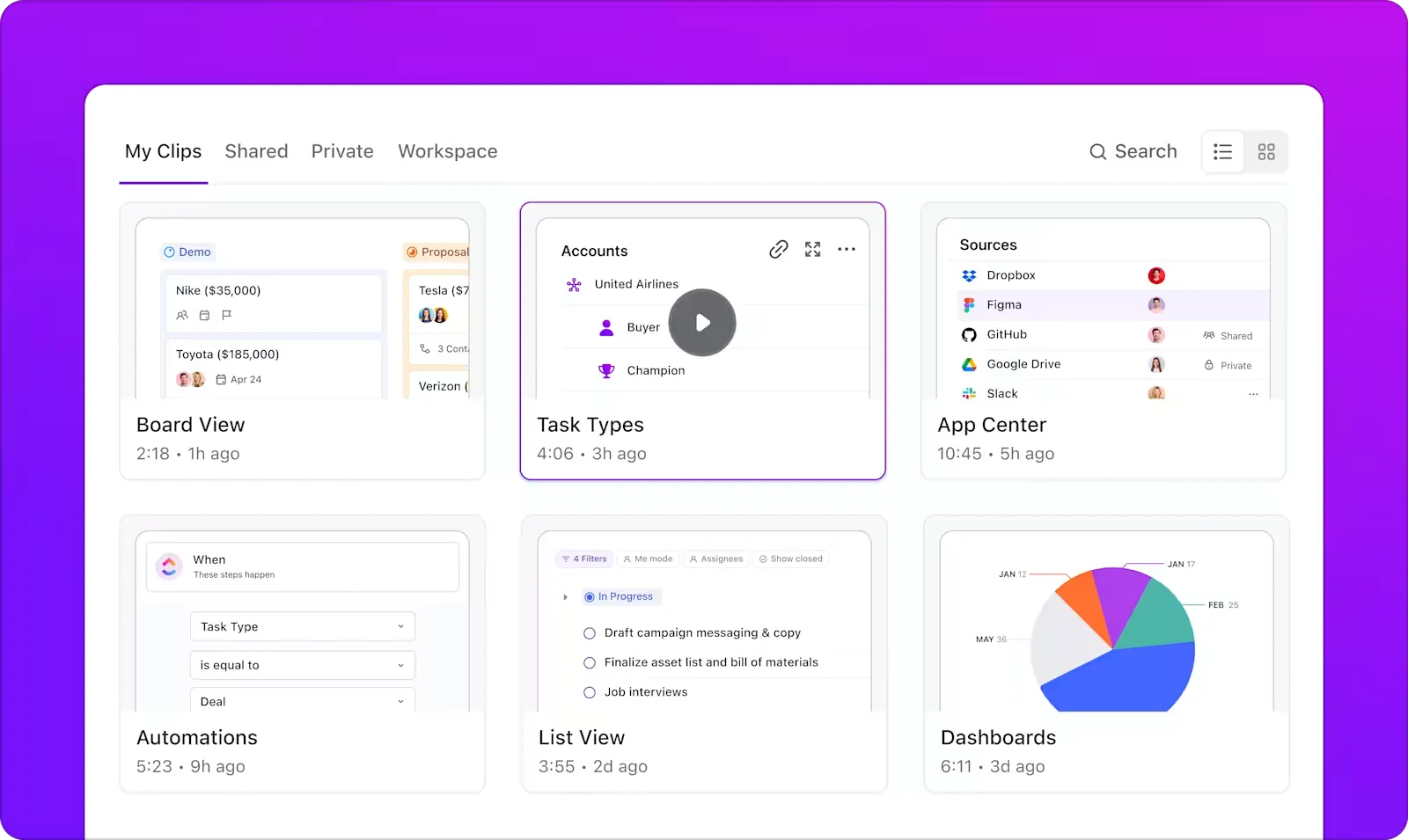
Ezenkívül a bal oldali panelen található Clips Hubban kezelheti az összes klipjét.
Közvetlenül kommentáljon a klipekre
Tegyük fel, hogy rögzít egy videót, amelyben megosztja a visszajelzést. A csapattagjának van néhány kiegészítő kérdése. Most vissza kell térnie a videóhoz, hogy ellenőrizze, miről kérdeznek. A ClickUp ezt is elintézi. Könnyű bármelyik pontra kattintani a klipben, és időbélyeggel ellátott megjegyzést hozzáadni. Ez csökkenti a oda-vissza levelezést.

Klipek átírása AI segítségével
A videó visszajelzésekkel kapcsolatos másik kihívás, hogy a felhasználóknak többször is végig kell nézniük a videót, hogy megszerezzék a releváns információkat. A ClickUp Brain használatával azonban ez nem így van!
A ClickUp Brain, a ClickUp hatékony mesterséges intelligencia asszisztense leírja a klipeket és összefoglalásokat készít, így gyorsan megismerheti a teljes kontextust.
A legjobb rész? A ClickUp Brain bármelyik klipből cselekvési elemeket generál, és azokat feladatokká alakítja a felelősségre vonhatóság érdekében.

Információk keresése a Clipsből
Szüksége van egy klipben megosztott visszajelzésre, de nem találja? Kérdezze meg a ClickUp Brain-t! A klipeket átkutatja, hogy pontosan azt az információt találja meg, amire szüksége van.

📖 További információ: Hogyan kérj visszajelzéseket és értékeléseket a készségeid fejlesztése érdekében
Képek és PDF-fájlok megjegyzéssel ellátása
Ha nem szeretne videót rögzíteni, de mégis világos és megvalósítható visszajelzést szeretne adni, használhatja a ClickUp Proofing funkcióit. Ezzel néhány kattintással megjegyzéseket fűzhet képekhez, videókhoz és PDF-fájlokhoz.
Nyissa meg a feladatban megosztott mellékleteket, és lépjen az Add Comment (Megjegyzés hozzáadása) menüpontra. Most a képen bárhol rákattinthat, hogy részletes megjegyzéseket adjon hozzá.

A Proofing eszközzel a következőket teheti:
- Ossza meg egyértelmű visszajelzéseit a tervezési makettekről
- A kreatív felülvizsgálati folyamat racionalizálása
- Jelölje ki a megjegyzéseket az ügyfelek ajánlatain vagy marketing dokumentumain
Integrálja más eszközökkel
Már használ videós visszajelzés-szoftvert, mint például a Loom, a Zoom vagy a Vimeo? A ClickUp zökkenőmentesen integrálódik ezekkel az eszközökkel, így videós visszajelzéseket csatolhat közvetlenül a feladatokhoz, dokumentumokhoz és megjegyzésekhez. Így nem kell e-mail szálakat vagy felhőalapú tárolókat átkutatnia, és minden visszajelzés kapcsolódik a munkafolyamatához.
A videó visszajelzések használatának bevált gyakorlata
A videó visszajelzések világosabbá, gyorsabbá és hatékonyabbá teszik az együttműködést, de csak akkor, ha helyesen alkalmazzák őket. Íme öt bevált módszer, amelyekkel biztosíthatja, hogy visszajelzései hasznosak és megvalósíthatók legyenek:
Legyen rövid és lényegre törő
A hosszú magyarázatok ellentétesek a videós visszajelzések céljával. Ragaszkodjon a probléma magyarázatához és a megoldás javaslásához. Ha visszajelzése több pontot tartalmaz, ossza fel külön videókra, hogy a csapattagok minden egyes változtatást külön-külön tudjanak kezelni, anélkül, hogy újra meg kellene nézniük az egész videót.
🧠 Tudta? A Forrester Research jelentése szerint a munkavállalók 75%-kal nagyobb valószínűséggel néznek meg videókat, mint hogy dokumentumokat, e-maileket vagy webes cikkeket olvassanak.
Időzítse visszajelzéseit a legfontosabb pillanatokra
A visszajelzések rögzítésével pontosan meghatározhatja, hol van szükség változtatásra. A rögzítés során álljon meg a megfelelő pillanatban, vigye az egérmutatót a módosításra szoruló területre, és mondja el, pontosan mit kell javítani.
📖 További információ: Hogyan végezzen visszajelzési felméréseket a képzés után?
Legyen közvetlen, de konstruktív
Írja le a szükséges változtatásokat, miközben támogató hangnemet tartva minőségi visszajelzést ad. Ez nemcsak konstruktívvá teszi a visszajelzést, hanem a morált is magas szinten tartja.
Ahelyett, hogy azt mondanád: „Ez nem működik”, tisztázd a problémát és kínálj megoldást. Például: „Ez a rész túl gyorsnak tűnik. Hosszabbítsuk meg az átmenetet egy másodperccel, hogy simább legyen az áttérés.” Ez megkönnyíti a címzett számára a visszajelzés megértését és az arra való reagálást.
Összpontosítsa az összes visszajelzést egy helyen
Az e-mailekben és projektmenedzsment eszközökben szétszórt visszajelzések zavart okoznak és a módosítások elmaradnak. Tárolja a videó visszajelzéseket közvetlenül a projektmenedzsment eszközökben , például a ClickUp-ban, csatolva a klipeket a feladatokhoz vagy hozzáadva őket a dokumentumokhoz referencia céljából. Így a visszajelzések a projekthez kapcsolódnak, így könnyen visszakereshetők és könnyen lehet rájuk reagálni.
📖 További információ: Projektmenedzsment videóprodukcióhoz
Videós visszajelzések megosztása a ClickUp segítségével
A videó visszajelzések csak akkor hatékonyak, ha szervezettek, megvalósíthatók és könnyen hozzáférhetők – és pontosan ebben nyújt segítséget a ClickUp.
A ClickUp Clips segítségével közvetlenül a feladatok, a dokumentumok és a csevegés során rögzítheti a képernyőt, így a visszajelzések kontextusban maradnak és egyértelműek. Ráadásul a feladatok ellenőrzése és a megjegyzések segítségével a csapatok időbélyeggel ellátott jegyzeteket hagyhatnak, így biztosítva, hogy a visszajelzések pontosak és könnyen megvalósíthatók legyenek.
Akár terveket vizsgál, hibákat jelent, vagy új munkatársakat vesz fel, a ClickUp a videó visszajelzéseket, az együttműködést és a feladatkezelést egy egyszerűsített munkaterületen egyesíti. Készen áll a munkafolyamat egyszerűsítésére? Regisztráljon még ma a ClickUp-ra, és tapasztalja meg, milyen egyszerű lehet a videó visszajelzés.