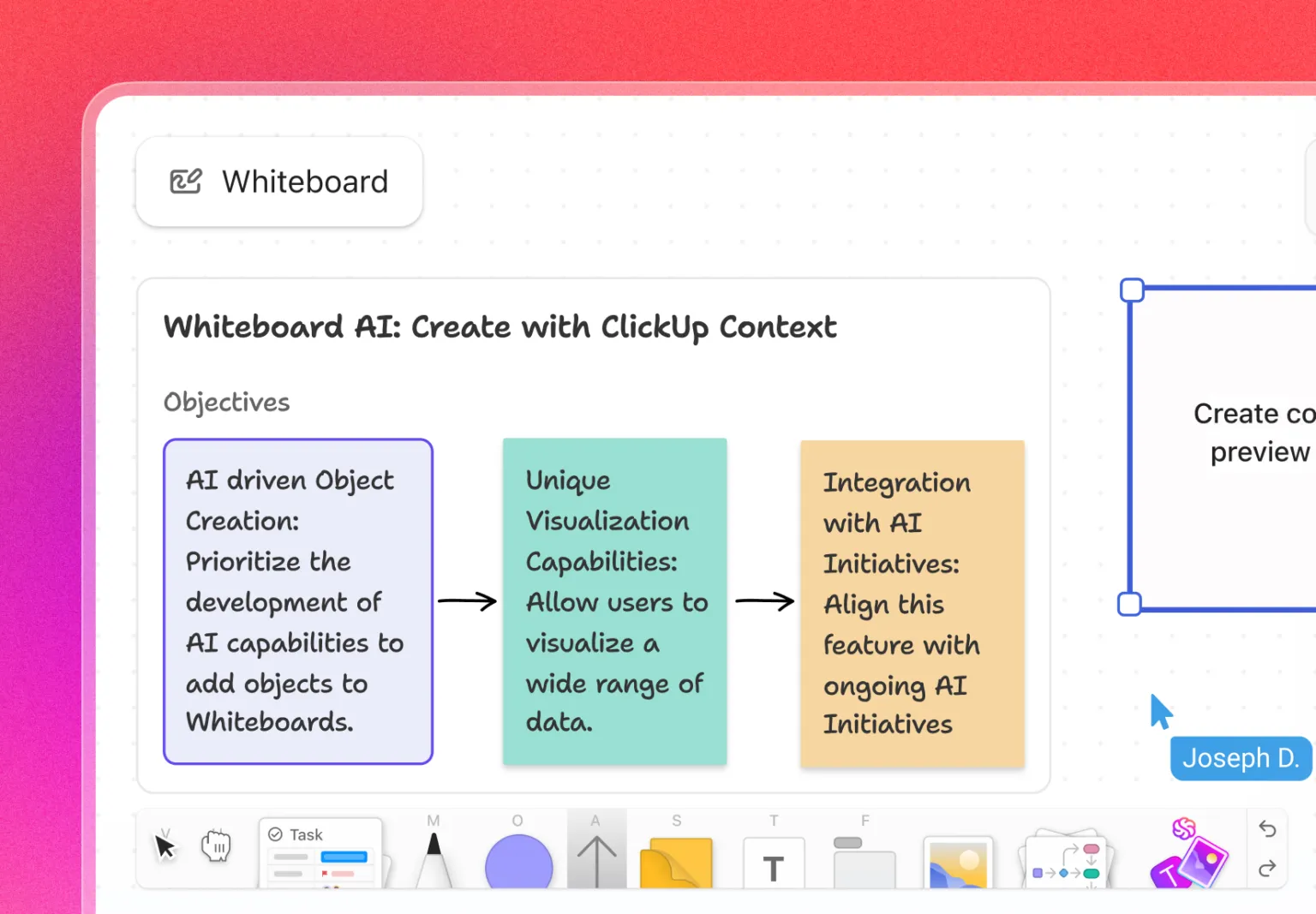

Az együttműködés minden sikeres csapat gerince, függetlenül attól, hogy egy kis csoportot vagy egy nagyszabású projektet irányít.
Míg a kis csapatok a szoros kommunikáción alapulnak, a modern projektek gyakran tucatnyi, sőt akár több száz tagból álló, kiterjedt „mega-funkcióközi csapatokat” igényelnek.
Ahogy a csapatok növekednek, az együttműködéssel kapcsolatos kihívások is szaporodnak – de a megoldás nem a létszámcsökkentés. Inkább arról van szó, hogy a csapatokat a megfelelő eszközökkel lássuk el. A Microsoft együttműködési eszközcsomagja úgy lett kialakítva, hogy lebontsa a szilókat, javítsa a kommunikációt és növelje a termelékenységet, miközben a csapatok együtt dolgoznak, méretüktől függetlenül.
Ez a blogbejegyzés bemutatja a 11 legjobb Microsoft együttműködési eszközt, amelyek segítenek csapatának a kapcsolattartásban, a hatékonyság növelésében és a jobb eredmények elérésében.
⏰ 60 másodperces összefoglaló
Íme a termelékenységet növelő 11 legjobb Microsoft együttműködési eszköz:
- Microsoft Teams (A legjobb csapatkommunikációhoz és értekezletekhez)
- Microsoft SharePoint (A legjobb dokumentummegosztáshoz és együttműködéshez)
- Microsoft Outlook (A legjobb e-mail- és naptárkezeléshez)
- Microsoft Whiteboard (A legjobb brainstorminghoz és vizuális együttműködéshez)
- Microsoft Project (A legjobb projektmenedzsmenthez)
- Microsoft OneDrive for Business (A legjobb felhőalapú tároláshoz és fájlmegosztáshoz)
- Microsoft To Do (A legjobb feladatkezeléshez)
- Microsoft Loop (A legjobb valós idejű közös szerzéshez)
- Microsoft Viva Engage (A legjobb a munkavállalói elkötelezettség növeléséhez)
- Microsoft OneNote (A legjobb jegyzeteléshez és szervezéshez)
- Microsoft 365 Groups (A legjobb csapatmunkához)
Ha azonban más Microsoft együttműködési eszközöket keres a termelékenység, az ötletmegosztás és a projektmenedzsment javításához, akkor a ClickUp a legjobb választás.
Mire érdemes figyelni a Microsoft együttműködési eszközei kiválasztásakor?
A megfelelő Microsoft együttműködési eszközök segítségével könnyedén megoszthatja ötleteit, és a projektek zökkenőmentesen fognak zajlani.
Íme néhány fontos funkció, amelyet érdemes szem előtt tartani:
- Funkciók: Illessze az eszköz képességeit az Ön egyedi igényeihez. Például a Microsoft Project a részletes projektnyomon követésben jeleskedik, míg a Microsoft Loop moduláris tartalom-együttműködést tesz lehetővé.
- Skálázhatóság: Akár személyes termelékenységre, akár vállalati szintű együttműködésre használja a Microsoftot, keressen olyan eszközt, amely skálázható, így a növekvő adatmennyiséghez és felhasználói igényekhez is alkalmazkodni tud a teljesítmény romlása nélkül.
- Integráció: Válasszon olyan eszközöket, amelyek zökkenőmentesen integrálódnak a legfontosabb Microsoft-alkalmazásokkal, például az Outlookkal, az OneDrive-val és a Power BI-vel.
- Könnyű használat: Keressen olyan eszközöket, amelyek minimálisra csökkentik a bevezetési időt, így azok a nem technikai háttérrel rendelkező felhasználók számára is hozzáférhetők
- Költséghatékonyság: Mérlegelje, hogy az eszköz ára illeszkedik-e a szervezet költségvetéséhez, miközben figyelembe veszi annak hosszú távú megtérülését is. A Microsoft 365-csomagok több eszközt is magukban foglalnak, így gyakran jobb ár-érték arányt kínálnak, mint az önálló megoldások.
Olvassa el még: A legjobb Microsoft Teams alternatívák és versenytársak
A 11 legjobb Microsoft együttműködési eszköz
Most, hogy már tudja, milyen funkciókra érdemes figyelnie a Microsoft együttműködési eszközei között, összeállítottunk egy listát a legjobbakról, amelyek mindegyike hatékony funkciókkal segíti Önt.
1. Microsoft Teams (A legjobb csapatkommunikációhoz és értekezletekhez)
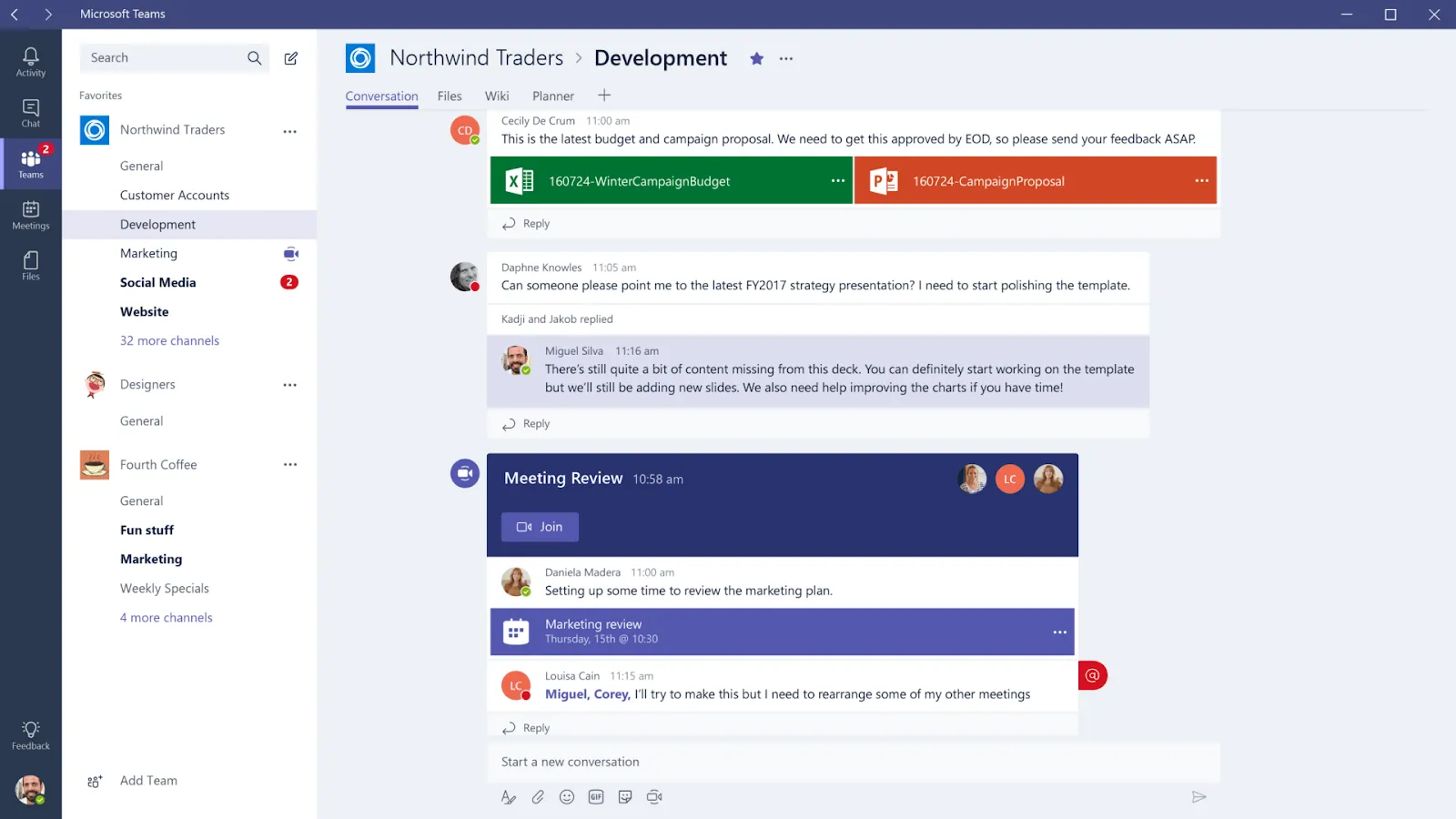
A Microsoft Teams egy egységes kommunikációs és együttműködési platform, amely kiemelkedő teljesítményt nyújt a valós idejű csevegés és a videokonferenciák terén. Az Office 365-alkalmazásokkal való natív integrációja miatt ez a csapatmunka első számú központja.
A Teams csevegőfunkciója lehetővé teszi, hogy csoportos csevegés során egyszerre osszon meg és szerkesszen tartalmakat, miközben mindenki módosításai automatikusan mentésre kerülnek. A fájlokon közvetlenül a platformon belül is együttműködhet, így minimálisra csökkentve a hosszú kommunikációs szálak szükségességét.
A Microsoft Teams legjobb funkciói
- A Teams segítségével akár 1 000 résztvevővel is tarthat videó- és hangkonferenciákat
- A Csatornák funkció segítségével kommunikálj a projektekkel foglalkozó nagy csoportokkal
- Rögzítse és írja le automatikusan az értekezleteket későbbi felhasználás céljából
- Használja a Together Mode funkciót, hogy a virtuális értekezletek még vonzóbbá váljanak
A Microsoft Teams korlátai
- A csatornákon vagy csevegésekben megosztott fájlok kezelése és rendszerezése egyre nehezebbé válhat, ahogy a mennyiség növekszik
- A Microsoft Teams másik jelentős hátránya, hogy a csapatok számára 200 nyilvános és 30 zárt csatornára korlátozza a csatornák számát
A Microsoft Teams árai
- Microsoft Teams Essentials: 4 USD/felhasználó havonta
- 365 Business Basic: 6 USD/felhasználó havonta
- 365 Business Standard: 12,5 USD/felhasználó havonta
A Microsoft Teams értékelései és véleményei
- G2: 4,3/5 (több mint 15 500 értékelés)
- Capterra: 4,5/5 (több mint 9 500 értékelés)
Mit mondanak a Microsoft Teamsről a valódi felhasználók?
Imádom, hogy a Teams valós idejű együttműködést tesz lehetővé a dokumentumoknál, és videokonferencia-funkciókat is kínál. Ez egy teljesen új szintű együttműködés a kommunikáció minden területén, amely valóban lehetővé teszi a felhasználók számára, hogy teljes mértékben magával ragadó és érdemi együttműködést folytassanak, ami messze felülmúlja a jelenleg elérhető bármely irodai eszközt.
Imádom, hogy a Teams valós idejű együttműködést tesz lehetővé a dokumentumoknál, és videokonferencia-funkciókat is kínál. Ez egy teljesen új szintű együttműködés a kommunikáció minden területén, amely valóban lehetővé teszi a felhasználók számára, hogy teljes mértékben magával ragadó és érdemi együttműködést folytassanak, ami messze felülmúlja a jelenleg elérhető bármely irodai eszközt.
👀 Tudta ezt? A Gartner kutatása szerint a munkavállalók közel 80%-a ma már együttműködési eszközökre támaszkodik a munkája során.
2. Microsoft SharePoint (A legjobb dokumentummegosztáshoz és együttműködéshez)
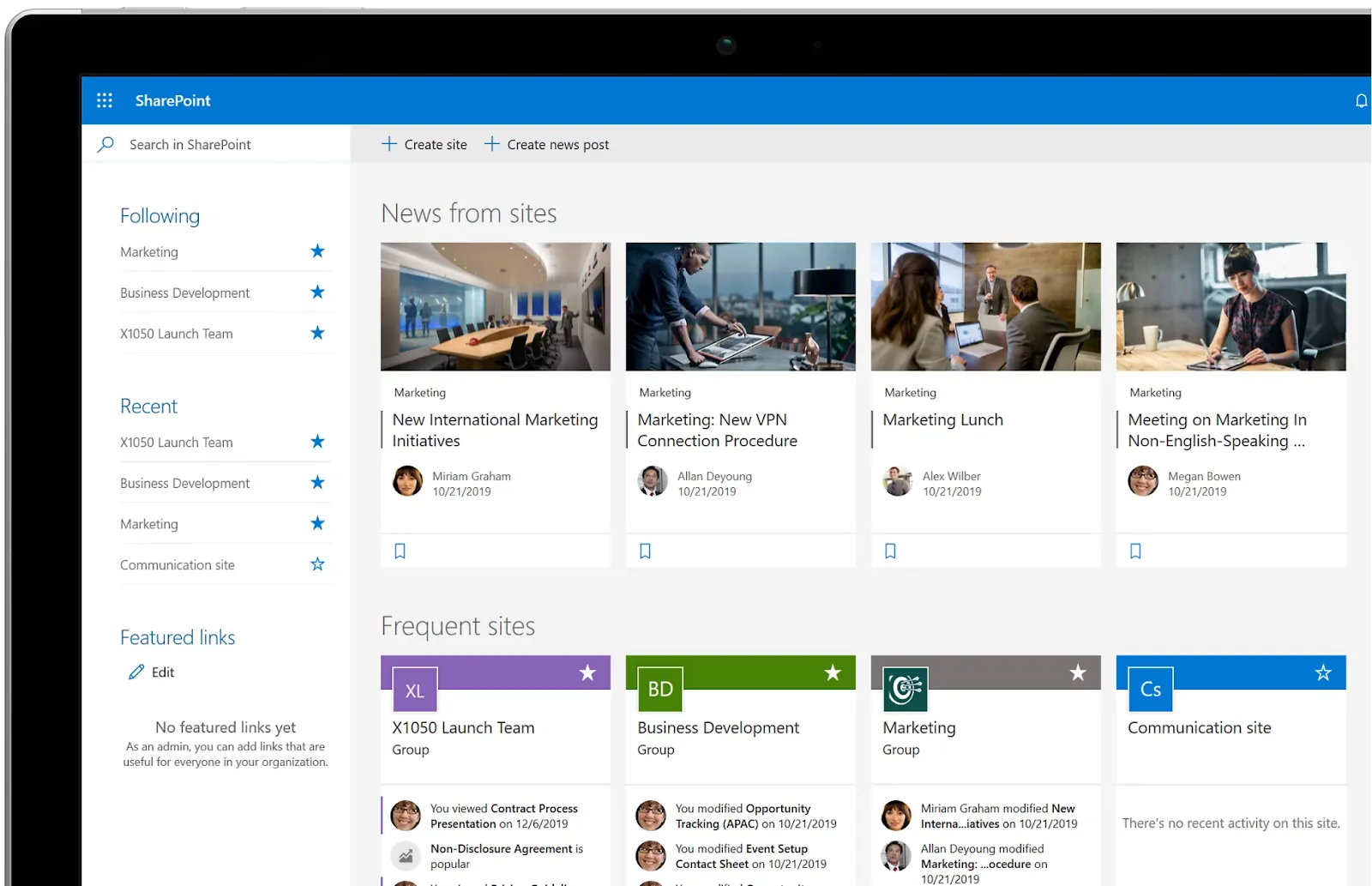
A dokumentumok közös szerkesztéséről ismert Microsoft SharePoint lehetővé teszi a csapatok számára, hogy valós időben közösen szerkesszék a dokumentumokat, miközben szigorú verziókezelést biztosít.
Választhat a több mint 100 SharePoint-sablont tartalmazó dokumentumtárból, vagy a semmiből tervezhet egy egyedi munkafolyamatot, amelyet integrálhat a SharePoint-ba. Kiemelkedő jellemzője, hogy a Power Automate segítségével automatizálhatja a munkafolyamatokat.
A Microsoft SharePoint legjobb funkciói
- Hozzon létre testreszabott intranetes portálokat a belső kommunikációhoz
- Kezelje a jogosultságokat és a hozzáférés-vezérlést a nagyobb biztonság érdekében
- Használja a metaadatok címkézését a dokumentumok egyszerű kategorizálásához és kereséséhez
A Microsoft SharePoint korlátai
- Egyeseknek esetleg időre van szükségük ahhoz, hogy kitalálják, hogyan adhatnak hozzáférést másoknak
- A fájlok feltöltésekor vagy más mappákba való áthelyezésekor némi késleltetés tapasztalható
A Microsoft SharePoint árai
- Ingyenes: Egyhónapos próbaidőszak
- SharePoint (1. csomag): 6 USD/felhasználó havonta
- Microsoft 365 Business Standard: 15 USD/felhasználó havonta
A Microsoft SharePoint értékelései és véleményei
- G2: 4/5 (több mint 8 000 értékelés)
- Capterra: 4,3/5 (több mint 5 000 értékelés)
3. Microsoft Outlook (A legjobb e-mail- és naptárkezeléshez)
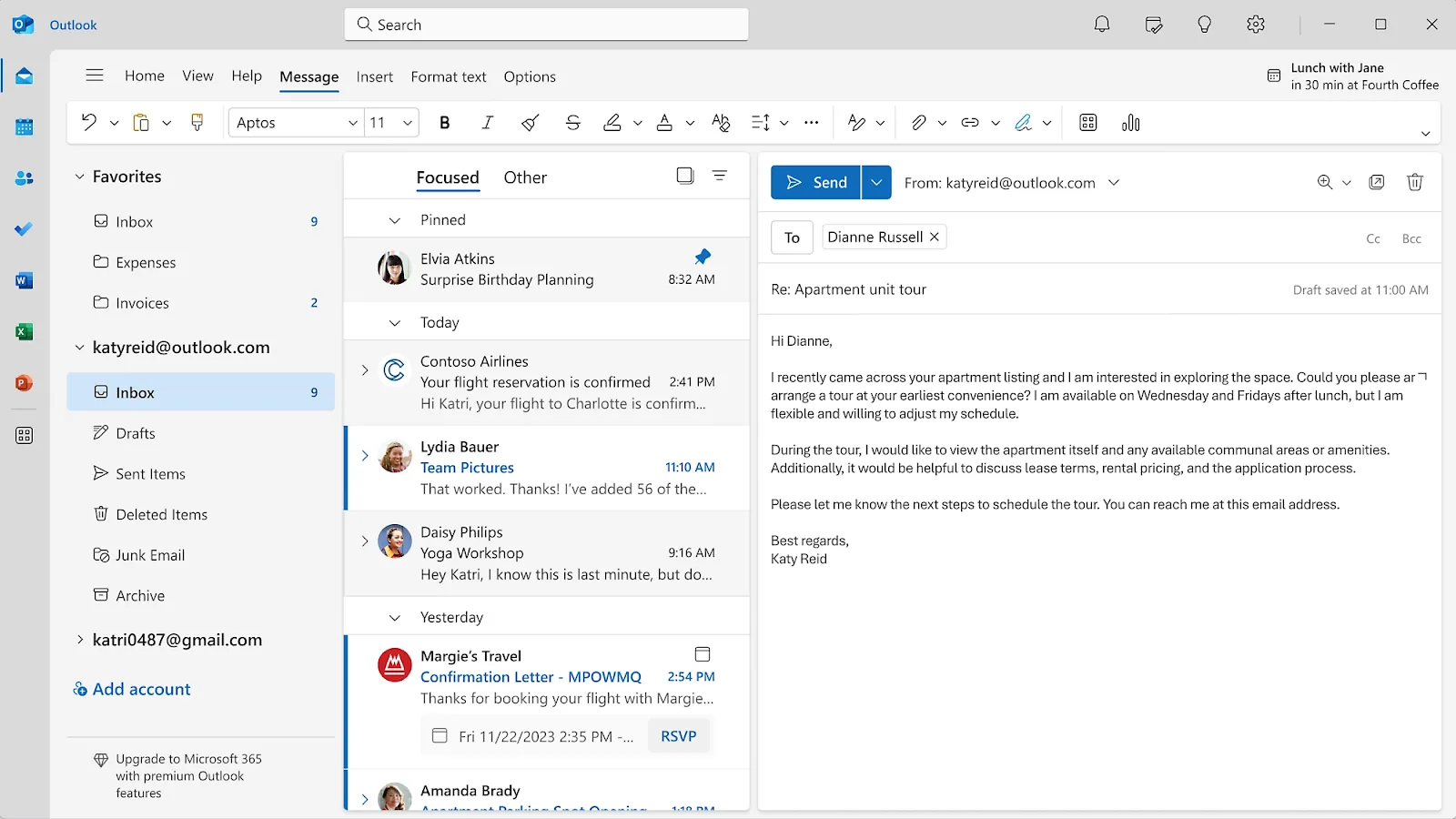
A Microsoft Outlook egy hatékony e-mailkezelő eszköz, amely túlmutat az alapvető kommunikáción: integrált, megosztott csapatnaptárakat és beépített feladatkezelőt kínál a csapatok szervezettségének biztosításához. A vállalati szintű biztonságáról híres Outlook garantálja, hogy kommunikációja magánjellegű és biztonságos maradjon.
Ütemezési funkciói, beleértve az értekezletek tervezését és az e-mailek ütemezését, kiváló eszközzé teszik az üzleti életben és a forgalmas munkakörnyezetben való előrelépéshez.
A Microsoft Outlook legjobb funkciói
- Az e-mailek automatikus rangsorolása a „Fókuszált beérkező levelek” funkcióval
- Kezelje a megosztott postafiókokat a csapatmunkához
- Írás közben a javaslatok segítségével gondoskodhat arról, hogy mondatai tömörek és kifogástalanok legyenek (intelligens helyesírás- és nyelvtani ellenőrzés)
- Szinkronizálja az asztali és mobil eszközöket a mozgás közbeni termelékenység érdekében
A Microsoft Outlook korlátai
- A keresési funkció néha lassú lehet, különösen nagy mennyiségű e-mail kezelése esetén
- Az Outlook nem működik jól okostelefonokon, és néha késés tapasztalható az e-mailek fogadásában
A Microsoft Outlook árai
- Ingyenes
- Microsoft 365 Business Basic: 7,20 USD/felhasználó havonta
- Microsoft 365 Business Standard: 15 USD/felhasználó havonta
- Microsoft 365 Business Premium: 26,40 USD/felhasználó havonta
A Microsoft Outlook értékelései és véleményei
- G2: 4,5/5 (több mint 2 500 értékelés)
- Capterra: 4,5/5 (több mint 2000 értékelés)
Mit mondanak a Microsoft Outlookról a valódi felhasználók?
Az MS Outlook az egyik legelterjedtebb eszköz az e-mailek kezelésére és a munkaügyi naptár szervezésére. A szoftver legnagyobb előnye a más értekezlet-szervező eszközökkel – például a Zoom Workplace-szel vagy az MS Teams-szel – való zökkenőmentes integrációja. Az elmúlt 7 évben naponta használtam az MS Outlookot, és ez az egyik legkényelmesebb eszköz, amely valós idejű szinkronizálási lehetőségeket is kínál.
Az MS Outlook az egyik legelterjedtebb eszköz az e-mailek kezelésére és a munkaügyi naptár szervezésére. A szoftver legnagyobb előnye a más értekezlet-szervező eszközökkel – például a Zoom Workplace-szel vagy az MS Teams-szel – való zökkenőmentes integrációja. Az elmúlt 7 évben naponta használtam az MS Outlookot, és ez az egyik legkényelmesebb eszköz, amely valós idejű szinkronizálási lehetőségeket is kínál.
4. Microsoft Whiteboard (A legjobb ötleteléshez és vizuális együttműködéshez)
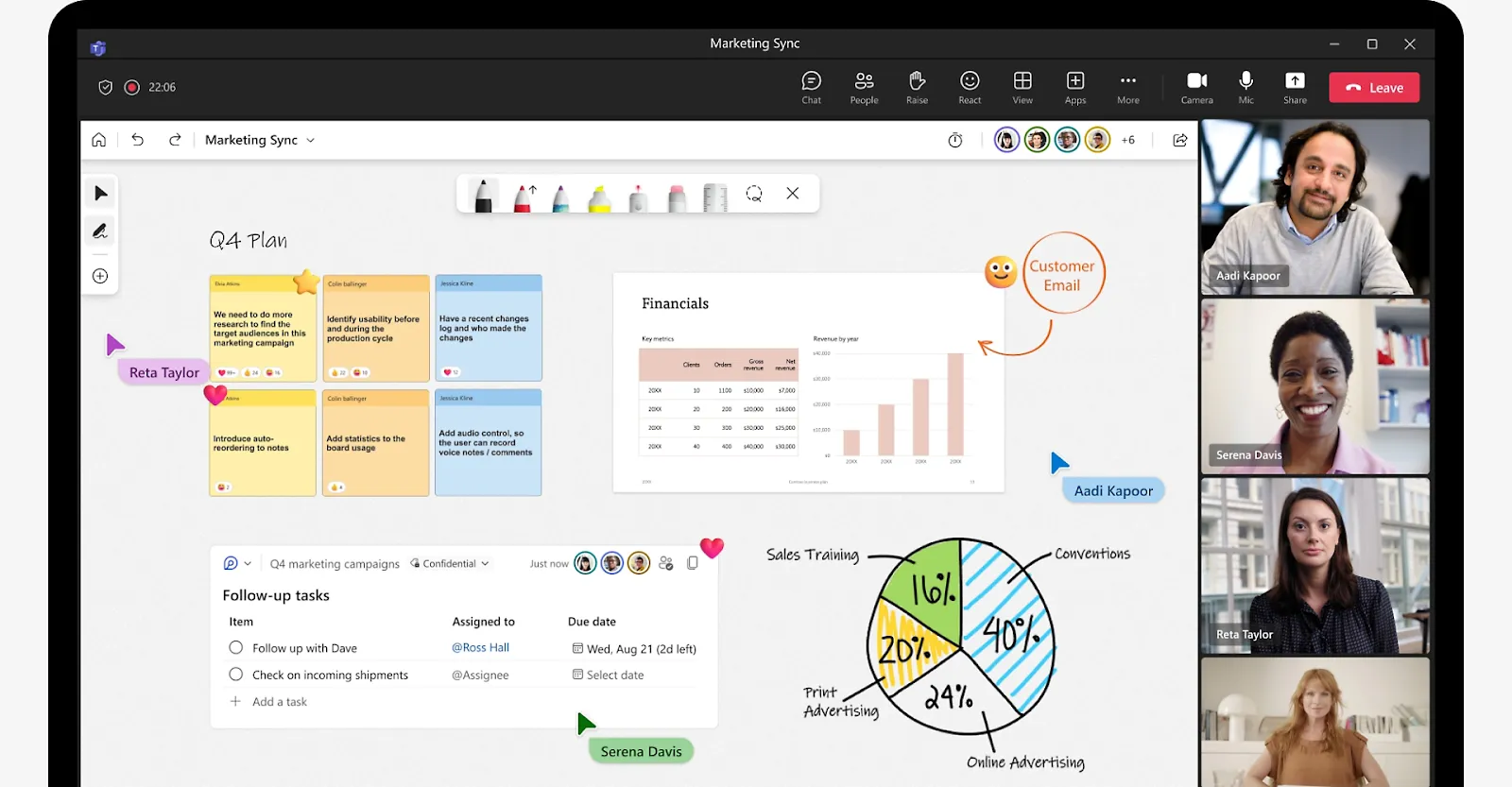
A Microsoft Whiteboard digitális felületet biztosít a csapatok számára a kreatív együttműködéshez. Ideális brainstorminghoz, tervezéshez és ötletek valós idejű vázlatos megrajzolásához. Egyedülálló funkciója az automatikus alakzatfelismerés, amely a kézzel rajzolt alakzatokat kifinomult diagramokká alakítja.
A Microsoft Whiteboard legjobb funkciói
- Használjon jegyzetlapokat és szövegdobozokat a strukturált ötleteléshez
- Maradjon a munkamenetben a Whiteboard Loop-komponenseivel, amelyek szinkronizálják a csevegéseket, értekezleteket, e-maileket és dokumentumokat
- Élvezze a természetes írási és rajzolási élményt a Microsoft Surface Hub készülékkel, amely kettős tollas aktív tollal rendelkezik
- Több mint 60 előre elkészített sablon segítségével gyorsabban újíthat és tervezhet
A Microsoft Whiteboard korlátai
- Jelentések szerint megjelenítési hibák lépnek fel, ha egynél több felhasználó dolgozik ugyanazon a fájlon
A Microsoft Whiteboard árai
- Ingyenes Microsoft 365-fiókkal/előfizetéssel
A Microsoft Whiteboard értékelései és véleményei
- G2: 4/5 (több mint 40 értékelés)
- Capterra: 4,4/5 (több mint 140 értékelés)
Olvassa el még: Brainstorming-sablonok és technikák
5. Microsoft Project (A legjobb projektmenedzsmenthez)
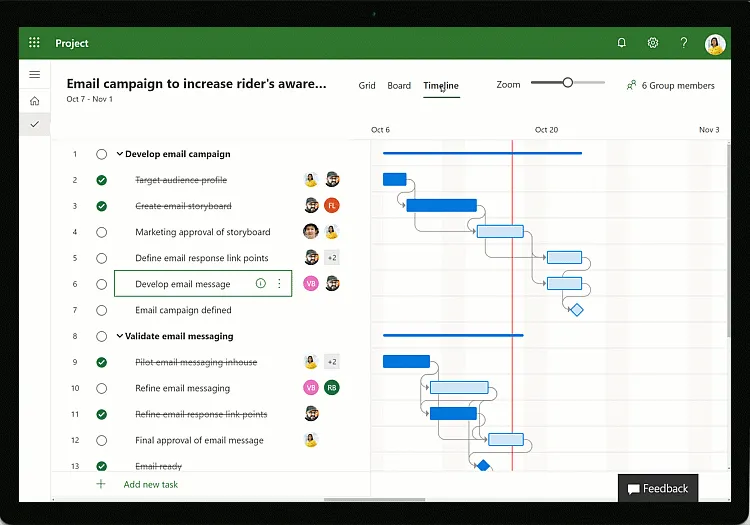
Ha olyan eszközt keresel, amely segít a komplex projektek tervezésében, nyomon követésében és kezelésében, akkor a Microsoft Project az ideális választás számodra. Ideális az erőforrások elosztásához és az ütemterv kezeléséhez. Ez a prediktív ütemezési motor mesterséges intelligenciát használ az optimális ütemtervek és erőforrás-elosztás javaslatához.
A Microsoft Project legjobb funkciói
- Integrálja a Plannerrel a feladatkezelés egyszerűsítése érdekében
- Tervezze meg projektjeit dinamikus ütemezéssel, a szükséges erőfeszítés, a projekt időtartama és a kijelölt csapattagok alapján
- Készíts interaktív irányítópultokat, hogy áttekintsd az általános állapotot, és a Power BI vizualizációs funkcióinak segítségével mélyebbre áshass a projektek és programok részleteibe
- Automatizálja a munkafolyamatokat asztali számítógépen és mobil eszközökön egy rugalmas, biztonságos, Azure felhőalapú platform segítségével
A Microsoft Project korlátai
- Egyes felhasználók arról számoltak be, hogy a felület teljes megértéséhez kiterjedt kísérletezésre van szükség
A Microsoft Project árai
- Microsoft Planner: A Microsoft 365 csomag része
- Planner 1. csomag: 10 USD/felhasználó havonta
- Planner és Project Plan 3: 30 USD/felhasználó havonta
- Planner és Project Plan 5: 55 USD/felhasználó havonta
A Microsoft Project értékelései és véleményei
- G2: 4/5 (több mint 1 500 értékelés)
- Capterra: 4,4/5 (több mint 2 000 értékelés)
👀 Tudta ezt? Egy Microsoft-felmérés szerint a megkérdezett alkalmazottak 85%-a szerint az együttműködési eszközök elengedhetetlenek vállalatuk digitális átalakulásához.
6. Microsoft OneDrive for Business (A legjobb felhőalapú tároláshoz és fájlmegosztáshoz)
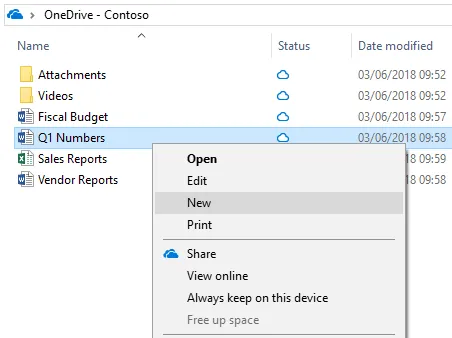
Az OneDrive for Business biztonságos felhőalapú tárolást kínál, és lehetővé teszi a fájlok biztonságos megosztását bárhonnan. Különösen értékes azoknak a csapatoknak, amelyek távmunkában vagy hibrid munkakörnyezetben dolgoznak. Kiemelkedő jellemzője a 30 napos fájl-visszaállítási funkció, amely további adatvédelmi réteget biztosít.
A Microsoft OneDrive for Business legjobb funkciói
- Fájlok, fotók és videók automatikus biztonsági mentése az összes eszközön
- Ossza meg fájljait külső felhasználókkal biztonságos linkek és lejárati dátumok segítségével
- Védje az érzékeny adatokat fejlett titkosítási és megfelelőségi eszközökkel
- Forrás: Fontos dokumentumok beolvasása a Microsoft OneDrive mobilalkalmazás segítségével
A Microsoft OneDrive for Business korlátai
- Korlátozott együttműködési funkciók az Office-on kívüli dokumentumok esetében
- A fejlett funkciók magasabb költsége
A Microsoft OneDrive for Business árai
- OneDrive for Business (1. csomag): 6 USD/hó felhasználónként
- Microsoft Business 365 Basic: 7,20 USD/hónap felhasználónként
- Microsoft Business 365 Standard: 15 USD/hó felhasználónként
A Microsoft OneDrive for Business értékelései és véleményei
- G2: 4,3/5 (több mint 9 500 értékelés)
- Capterra: 4,5/5 (több mint 12 000 értékelés)
Mit mondanak a valódi felhasználók a Microsoft OneDrive for Business-ről?
Számomra a MS 365-tel való zökkenőmentes integrációja megkönnyíti a Word-, Excel- és PowerPoint-dokumentumokon való valós idejű együttműködést a csapatunkkal és az egész szervezettel.
Számomra az MS 365-tel való zökkenőmentes integrációja megkönnyíti a Word-, Excel- és PowerPoint-dokumentumokon való valós idejű együttműködést a csapatunkkal és az egész szervezettel.
💡Profi tipp: Integrálja a felhőalapú együttműködési eszközöket a projektmenedzsment-rendszerébe, hogy felgyorsítsa a munkafolyamatokat és csökkentse a csapat tagjai számára szükséges kontextusváltásokat.
7. Microsoft To Do (A legjobb feladatkezeléshez)
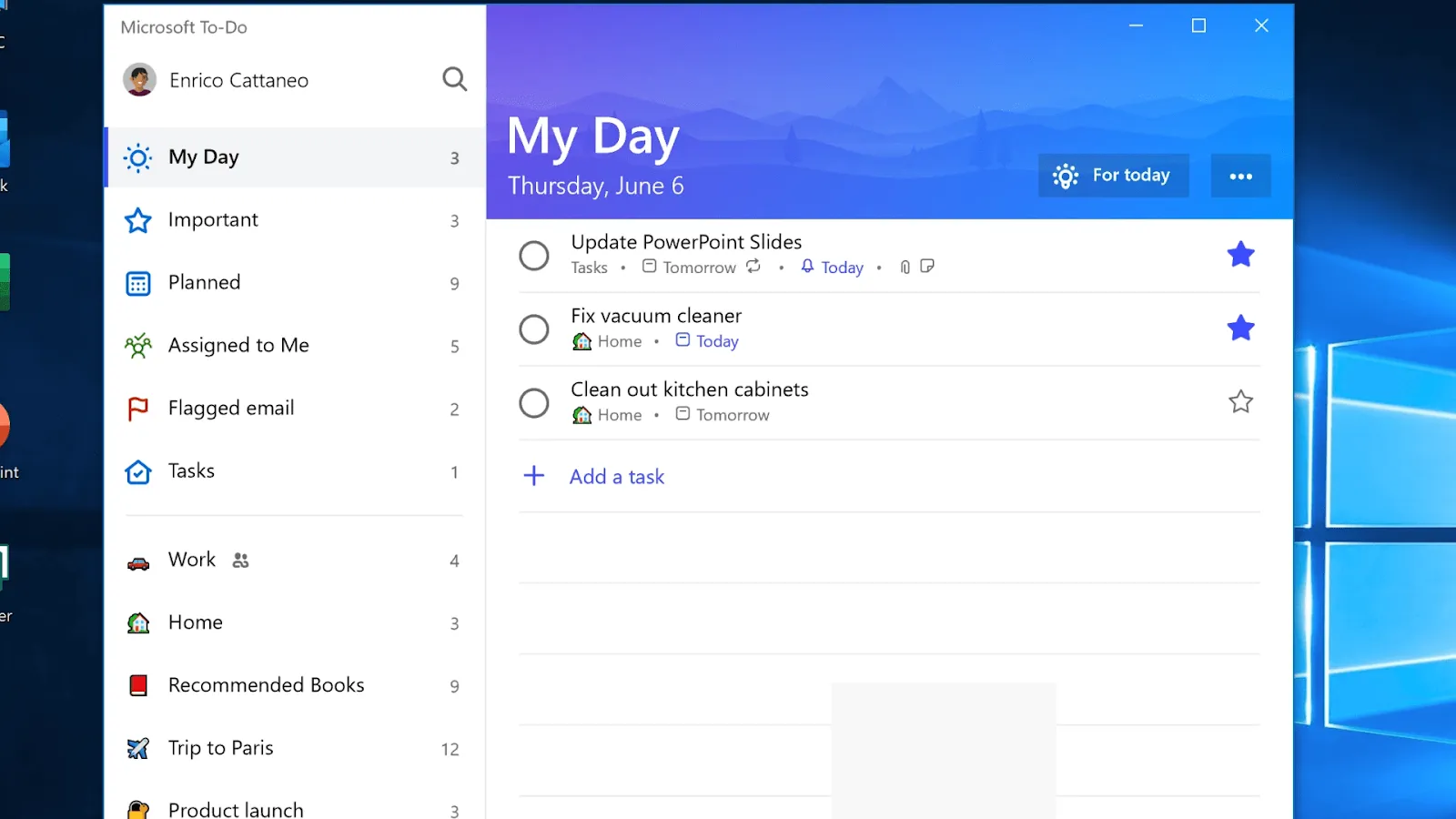
A Microsoft To Do egy platformok közötti feladatkezelő alkalmazás, amely egyedülálló módon ötvözi az egyszerűséget és a platformok közötti szinkronizálást. Lehetővé teszi a feladatok egyszerű lépésekre bontását, határidők hozzáadását és emlékeztetők beállítását a napi teendőlistádhoz, hogy mindig a terv szerint haladhass.
A Microsoft To Do legjobb funkciói
- Rendeljen feladatokat a csapattagoknak a közös felelősségvállalás érdekében
- Csatoljon fájlokat vagy jegyzeteket közvetlenül a feladatokhoz a kontextus érdekében
- Szinkronizálja az egyéni vagy megosztott feladatlistákat az összes eszközön a zökkenőmentes frissítések érdekében
- Integrálja az Outlook Feladatok funkcióval, hogy mindenféle feladatot egy helyen kezelhessen
A Microsoft To Do korlátai
- Erősen függ a Microsoft ökoszisztémától
- Korlátozott testreszabási lehetőségek a feladatok megjelölése tekintetében
A Microsoft To Do árai
- Ingyenes Microsoft 365-fiókokkal/előfizetésekkel
A Microsoft To Do értékelései és véleményei
- G2: 4,4/5 (több mint 80 értékelés)
- Capterra: 4,6/5 (több mint 3 000 értékelés)
Mit mondanak a valódi felhasználók a Microsoft To Do-ról?
Imádom a Microsoft To-Do-t, mert zökkenőmentesen integrálja a feladatkezelési és együttműködési funkciókat, amelyek könnyedén javítják a tervezési munkafolyamatomat, és kreatív hangulatot kölcsönöznek a feladatok szervezésének.
Imádom a Microsoft To-Do-t, mert zökkenőmentesen integrálja a feladatkezelési és együttműködési funkciókat, amelyek könnyedén javítják a tervezési munkafolyamatomat, és kreatív hangulatot kölcsönöznek a feladatok szervezésének.
Olvassa el még: A Microsoft To Do alternatívái és versenytársai
8. Microsoft Loop (A legjobb valós idejű közös szerzéshez)
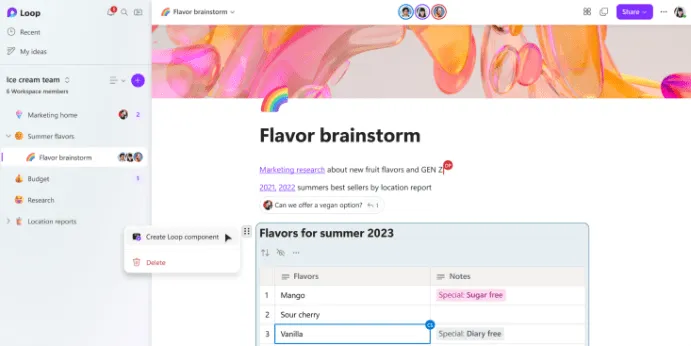
A Microsoft Loop javítja az együttműködést azáltal, hogy valós idejű, dinamikus tartalom megosztást tesz lehetővé olyan rugalmas elemek révén, mint a táblázatok, listák vagy jegyzetek.
Ezeket a Microsoft-alkalmazásokban, például a Teamsben és az Outlookban, egyszerre is szerkesztheti, így megszüntetve a szigetszerűséget és elősegítve az átláthatóságot a többfunkciós csapatok számára. A Loop moduláris felépítése alkalmazkodik a változó projektigényekhez, rugalmasságot és áttekinthetőséget biztosítva.
A Microsoft Loop legjobb funkciói
- Alkosson közösen, maradjon naprakész, és folytassa ott, ahol mások abbahagyták a Loop Copilot funkciójával
- Kövesse nyomon a komponensek változásait a beépített verziótörténet segítségével
- Kezelje a projekteket összekapcsolt oldalakkal az átfogó dokumentáció érdekében
- Csak azokat az értesítéseket kapja meg, amelyek érdeklik, és így továbbra is arra koncentrálhat, ami igényli a figyelmét
A Microsoft Loop korlátai
- Nincs lehetőség relációs adatbázisok létrehozására vagy oldalak összekapcsolására egy másik oldalon belül
- Egyes felhasználóknak gondot okoz a vendégek számára a fájlokhoz való hozzáférés biztosítása
A Microsoft Loop árai
- Ingyenes Microsoft 365-fiókkal/előfizetéssel
A Microsoft Loop értékelései és véleményei
- G2: Nincs elegendő értékelés
- Capterra: Nincs elegendő értékelés
9. Microsoft Viva Engage (A legjobb a munkavállalói elkötelezettség növeléséhez)
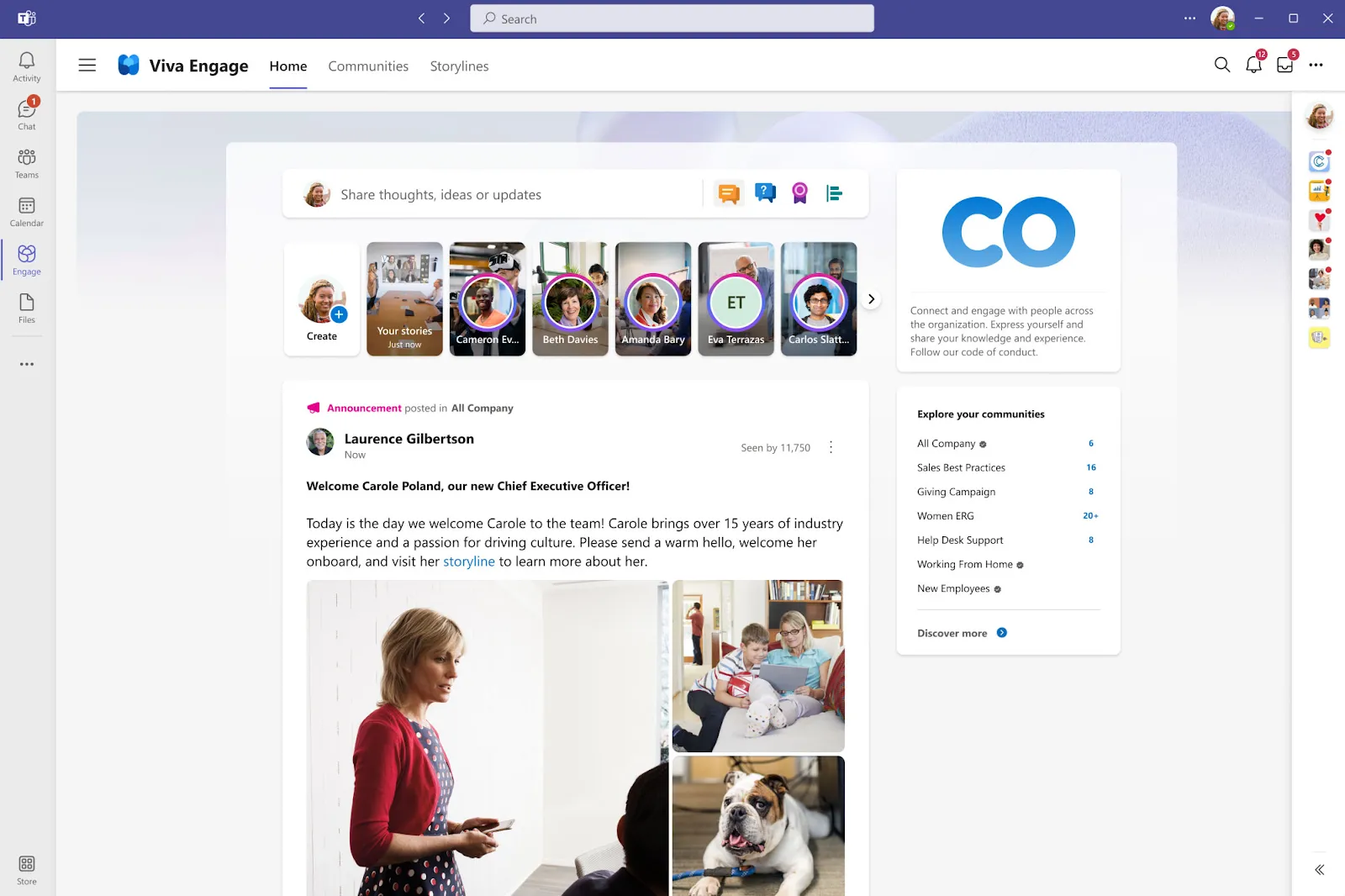
A kifejezetten nagyvállalatok számára kifejlesztett Microsoft Viva Engage egy közösségi hálózatra emlékeztető platformon keresztül köti össze a munkatársakat.
Elősegíti a nyílt és együttműködésen alapuló kommunikációt, valamint a tudásmegosztást. Egyedülálló funkciója a Storyline, amely a vállalati adatokat elemzi, és lehetővé teszi a munkatársak számára, hogy frissítéseket és betekintéseket osszanak meg, ezzel biztosítva a közösségi érzést.
A Microsoft Viva Engage legjobb funkciói
- Rendezzen virtuális eseményeket a csapat elkötelezettségének ösztönzése érdekében
- Készítsen és finomítson bejegyzéseket, adjon hozzá részleteket, és válassza ki a megfelelő hangnemet a Viva Engage Copilot funkciójával
- Tegyen közzé szavazásokat és kérdőíveket, hogy visszajelzéseket gyűjtsön a csapattól
- Ismerje el az eredményeket jelvényekkel és ranglistákkal
- Ossza meg a szervezeti híreket stílusos hírcsatornák segítségével
A Microsoft Viva Engage korlátai
- Egyes felhasználók szerint szükség lenne a műszerfal és az elemzési jelentések jobb testreszabási lehetőségeire
- Azoknak a felhasználóknak, akik nem ismerik a Microsoft Teams-t és a Viva Connections-t, nehézséget okoz a platform elsajátítása
A Microsoft Viva Engage árai
- Microsoft Viva Employee Communications and Communities: 2 USD/felhasználó havonta
- Microsoft Viva Workplace Analytics és Employee Feedback: 6 USD/felhasználó havonta
- Microsoft Viva Suite: 12 USD/felhasználó havonta
A Microsoft Viva Engage értékelései és véleményei
- G2: 4,5/5 (több mint 40 értékelés)
- Capterra: 4,2/5 (több mint 800 értékelés)
🧠 Érdekesség: A Salesforce felmérése szerint a munkavállalók 75%-a inkább barátként szeretne kapcsolatba lépni kollégáival, és több mint egyharmaduk még a külső ügyfelekkel vagy partnerekkel is inkább úgy szeretne kommunikálni, mintha barátokról lenne szó.
10. Microsoft OneNote (A legjobb jegyzeteléshez és szervezéshez)
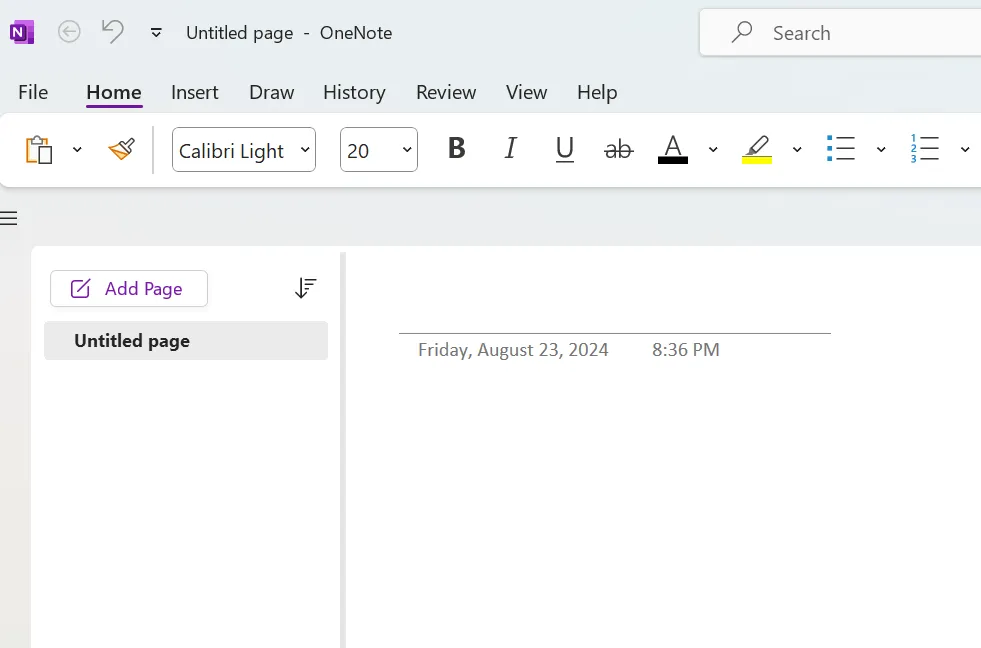
A szöveg, képek és hangfelvételekhez hasonló gazdag tartalmak támogatásával a Microsoft OneNote lehetővé teszi a csapattagok számára, hogy hozzájáruljanak a munkához és valós idejű információkhoz férjenek hozzá. Készülékek között szinkronizálható és integrálható a Microsoft 365-tel, így ideális brainstorminghoz, ötletek megosztásához és a hatékony együttműködéshez.
Hangfelvételeket is hozzáadhat az értekezletek részleteinek rögzítéséhez, és a beépített rajzeszközökkel kiemelheti a fontos tartalmakat.
A Microsoft OneNote legjobb funkciói
- A „Digitális jegyzetfüzet” elrendezésben külön szakaszokkal és oldalakkal idézze meg a hagyományos iratgyűjtő füzet hangulatát
- Kombinálja a digitális toll használatát a toll természetes érzetével, hogy vázlatot készítsen az ötleteiről, és bemutassa azokat a csapattagjainak
- A hangfelismerés segítségével gyorsan rögzítheti jegyzeteit, majd később átnézheti őket
A Microsoft OneNote korlátai
- A fejlett feladatkezelési funkciók hiánya
- Nincsenek Gantt-diagramok vagy idővonal-nézetek
A Microsoft OneNote árai
- Ingyenes próbaverzió korlátozott funkciókkal
- Kiegészítőként elérhető a Microsoft 365 csomagokban, 7 dollártól kezdődő áron. 20 felhasználó/hónap
A Microsoft OneNote értékelései és véleményei
- G2: 4,5/5 (több mint 1 800 értékelés)
- Capterra: 4,6/5 (több mint 1 500 értékelés)
Mit mondanak a Microsoft OneNote-ról a valódi felhasználók?
A Microsoft OneNote egy kiváló digitális jegyzetelő alkalmazás, amely intuitív elrendezéssel és széles körű funkciókkal rendelkezik. Erős szervezési struktúrája, platformok közötti szinkronizálása, nagyméretű ingyenes verziója, kiváló webes kivágója és együttműködési funkciói miatt remek választás a hatékony jegyzetkezeléshez.
A Microsoft OneNote egy kiváló digitális jegyzetelő alkalmazás, amely intuitív elrendezéssel és széles körű funkciókkal rendelkezik. Erős szervezési struktúrája, platformok közötti szinkronizálása, nagy kapacitású ingyenes verziója, kiváló webes kivágó funkciója és együttműködési funkciói miatt remek választás a hatékony jegyzetkezeléshez.
11. Microsoft 365 Groups (A legjobb csapatmunkához)
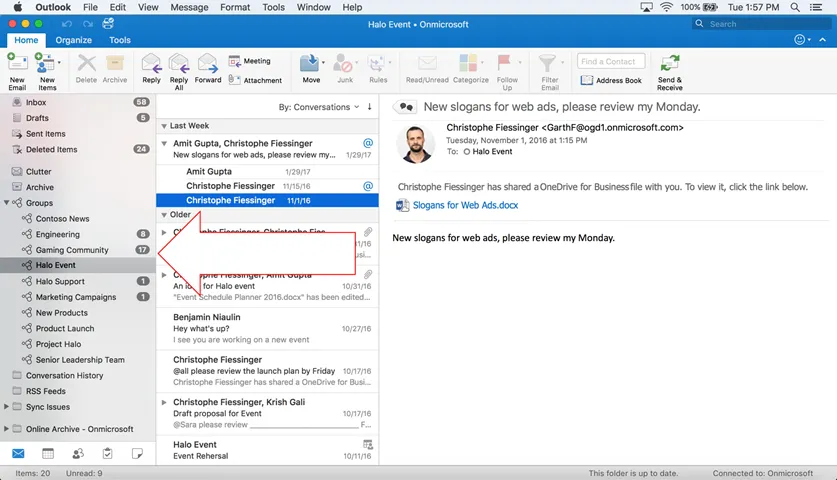
A Microsoft 365 Groups egy alkalmazásközi tagsági szolgáltatás a Microsoft 365-ben. Közös teret hoz létre a csapatok számára, hogy olyan alkalmazásokon keresztül működhessenek együtt, mint az Outlook, a Teams és a SharePoint. A Microsoft Plannerrel való integrációja egy egyedülálló funkció, amely egységes áttekintést nyújt a feladatokról és az ütemtervekről.
A Microsoft 365 Groups legjobb funkciói
- Hozzon létre megosztott naptárakat a koordinált ütemezéshez
- Használjon egységes feladatlistát a több részlegre kiterjedő projektekhez
- Kezelje egyszerűen a jogosultságokat a biztonságos együttműködés érdekében
- Szinkronizálja a OneDrive-val a megosztott fájlokhoz való hozzáférés érdekében
A Microsoft 365 Csoportok korlátai
- A felhasználók arról számolnak be, hogy a 365-csoportok létrehozásának túlságosan egyszerű módja zavaros és ismétlődő csoportnevekhez vezet a szervezeten belül
A Microsoft 365 Groups árai
- Microsoft 365 előfizetéssel érhető el, havi 12 dollártól felhasználónként
A Microsoft 365 Groups értékelései és véleményei
- G2: Nincs értékelés
- Capterra: Nincs értékelés
Olvassa el még: Hogyan használhatja hatékonyan a Microsoft OneNote-ot?
Egyéb Microsoft együttműködési eszközök
A Microsoft ökoszisztémája túlmutat a saját eszközein, és lehetőséget kínál olyan hatékony platformokkal való integrációra, mint a Slack, az Asana és a ClickUp.
Vessünk rájuk egy közelebbi pillantást!
1. ClickUp (A legjobb átfogó projektmenedzsmenthez és együttműködéshez)
A mai munkavégzés nem működik. Mindannyian túl sok, egymástól független alkalmazásban dolgozunk, ami rontja a csapat termelékenységét. A konvergencia egy meggyőző megoldás erre a problémára.
A ClickUp egy mindenre kiterjedő munkahelyi alkalmazás – egy all-in-one projektmenedzsment és termelékenységi platform. Egyetlen felületen egyesíti az összes fontos együttműködési és munkamenedzsment funkciót.
Nézzük meg, miért ez a legjobb alternatíva az összes Microsoft együttműködési eszközhöz képest.
A ClickUp és a Microsoft Teams integrációi
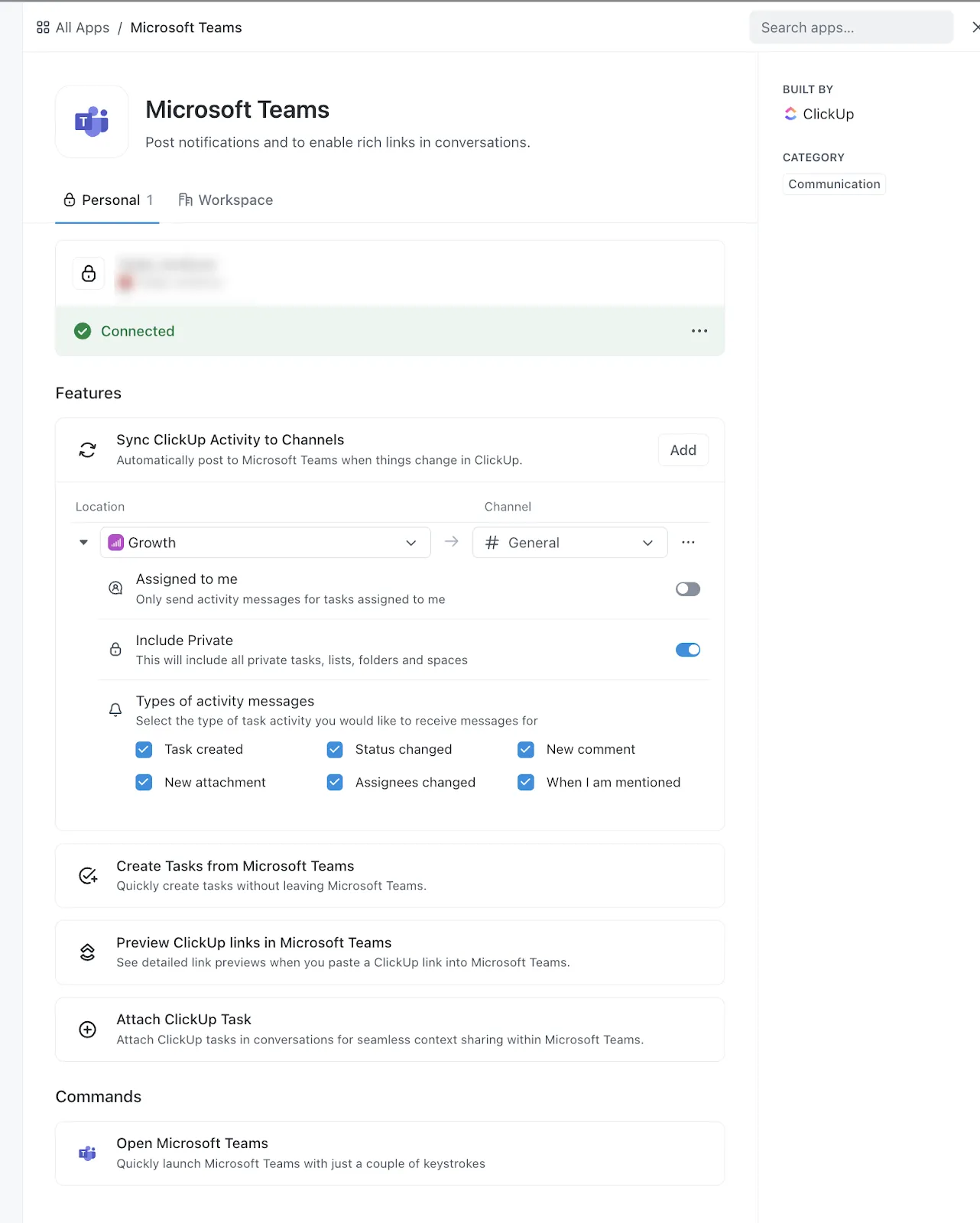
A ClickUp és a Microsoft Teams közötti integrációk lehetővé teszik a feladatok létrehozását, kiosztását és nyomon követését anélkül, hogy platformot kellene váltania.
Ez az integráció valós idejű frissítéseket és központosított kommunikációt biztosít a csapatok webhelyei között, miközben kihasználja a Microsoft Teams funkcióit, és a hibrid és távoli csapatok igényeihez igazítja a munkafolyamatokat.
Az Outlook-kal való integráció lehetővé teszi az e-mailek, feladatok és naptári események szinkronizálását, így biztosítva, hogy semmi ne maradjon ki. A OneDrive segítségével pedig könnyedén megoszthatja a dokumentumokat és együttműködhet anélkül, hogy elhagyná a ClickUp platformot.
ClickUp célok
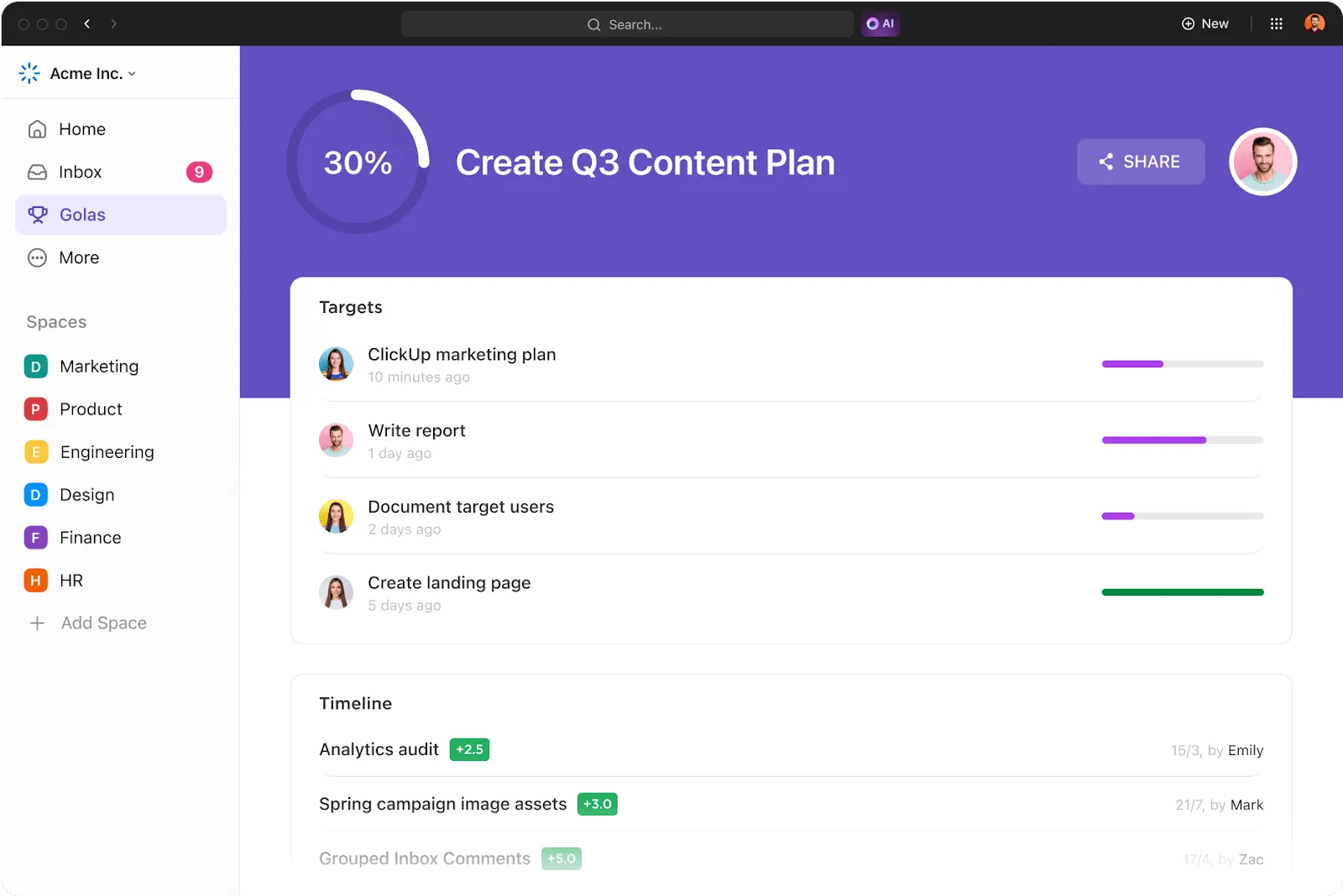
A ClickUp Goals segít a csapatának a célkitűzések és az előrehaladás nyomon követésével a terv szerint haladni. Megjelenítheti az ütemterveket, egyértelmű célokat tűzhet ki, és összefoghatja az egész csapatot a fontos mérföldkövek eléréséhez.
ClickUp táblák
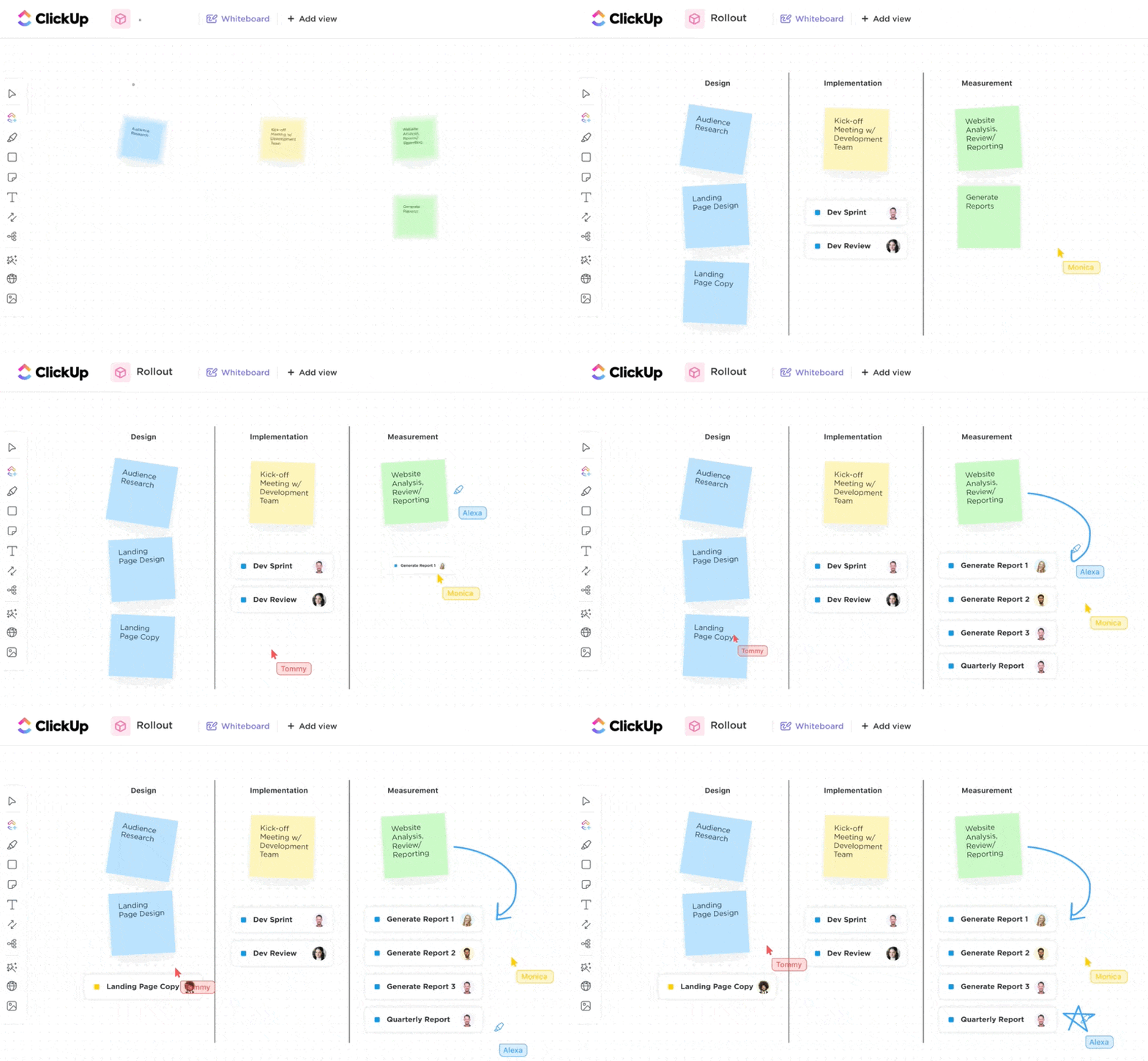
Ha brainstormingról van szó, a ClickUp Whiteboards viszi a prímet. Túlmutatnak az alapvető vizuális elemeknél, mivel lehetővé teszik, hogy az ötleteket azonnal megvalósítható feladatokká alakítsd, így az együttműködés vizuálisabbá, okosabbá és hatékonyabbá válik.
ClickUp Chat
A ClickUp Chat új értelmet ad a kommunikációnak és az együttműködésnek. Az MS Teams-szel ellentétben a ClickUp Chat nem csak üzenetküldésre szolgál – a kommunikációt közvetlenül integrálja a munkádba.
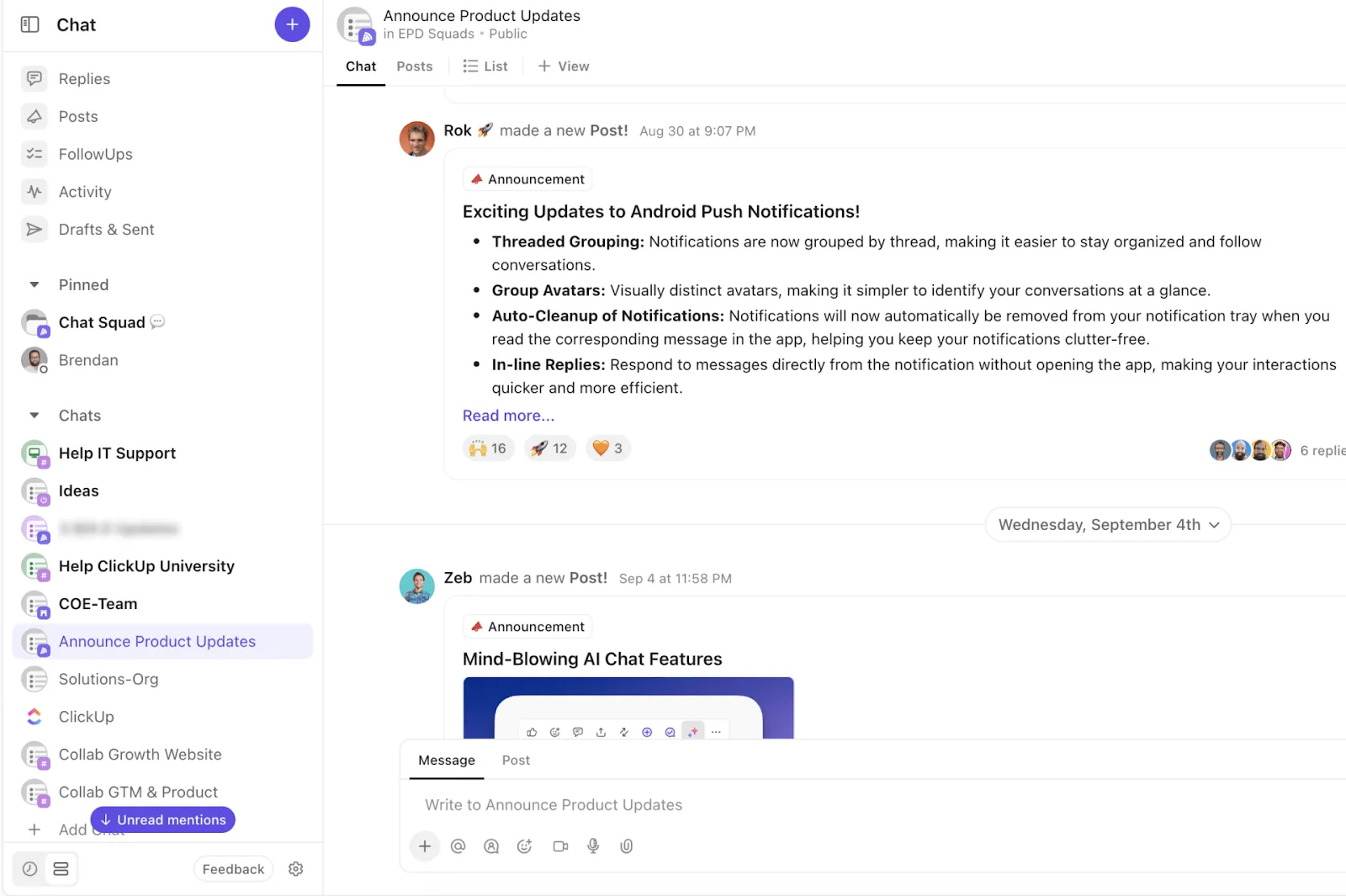
A ClickUp Chat új szintre emeli a csapatmunkát, és a következőket kínálja:
- Egységes kommunikáció
- Valós idejű frissítések
- Hang- és videohívások
- Központosított értesítések
A ClickUp legjobb funkciói
- Használja a ClickUp együttműködés-érzékelő funkcióját, hogy értesüljön róla, ha valaki más éppen ugyanazt a feladatot vagy dokumentumot szerkeszti, így biztosítva, hogy a módosítások ne kerüljenek felülírásra
- Központosítsa és rendszerezze az információkat a ClickUp Brain segítségével, és férjen hozzá a munkaterületen belüli fontos betekintésekhez és erőforrásokhoz
- Csatolja az értekezleti jegyzeteket, napirendeket és a követendő feladatokat közvetlenül az értekezlet eseményéhez a ClickUp Meetings alkalmazásban
- Rögzíts és ossz meg videóüzeneteket, hogy részletes magyarázatokat vagy frissítéseket nyújthass a ClickUp Clips segítségével
A ClickUp korlátai
- Az új felhasználóknak a funkciók széles skálája miatt esetleg egy kis tanulási időre lesz szükségük
A ClickUp árai
- Örökre ingyenes
- Korlátlan: 7 USD/hó felhasználónként
- Üzleti: 12 USD/hó felhasználónként
- Vállalati: Az árakról érdeklődjön nálunk
- ClickUp Brain: Bármely fizetős csomaghoz hozzáadható, havi 7 dollárért tagonként
A ClickUp értékelései és véleményei
- G2: 4,7/5 (több mint 9 500 értékelés)
- Capterra: 4,6/5 (több mint 4 000 értékelés)
Mit mondanak a ClickUp-ról a valódi felhasználók?
A ClickUp olyan eszközökkel rendelkezik, amelyekkel láthatóvá teheti a folyamatokat, a célokat stb. Ez a kollaboratív munka csúcsa, és ezen a téren folyamatosan fejlődik, különösen a Whiteboard View funkció bevezetése óta.
A ClickUp olyan eszközökkel rendelkezik, amelyekkel láthatóvá teheti a folyamatokat, a célokat stb. Ez az együttműködés csúcsa, és folyamatosan fejlődik ezen a téren, különösen a Whiteboard View funkció bevezetése óta.
📮ClickUp Insight: Felmérésünkből kiderült, hogy a tudásalapú munkavállalók átlagosan napi 6 kapcsolatot tartanak fenn a munkahelyükön. Ez valószínűleg több, e-maileken, csevegőprogramokon és projektmenedzsment-eszközökön keresztül zajló oda-vissza üzenetváltást jelent. Mi lenne, ha mindezeket a beszélgetéseket egy helyen össze tudná gyűjteni?
A ClickUp-pal ez lehetséges! Ez az a munkahelyi alkalmazás, amely mindent magában foglal: egyetlen helyen egyesíti a projekteket, a tudást és a csevegést – mindezt mesterséges intelligencia támogatásával, amely segít Önnek és csapatának gyorsabban és hatékonyabban dolgozni. A ClickUp-pal a zökkenőmentes együttműködés csak egy kattintásra van.
2. Slack (A legjobb külső szervezetekkel való együttműködéshez)
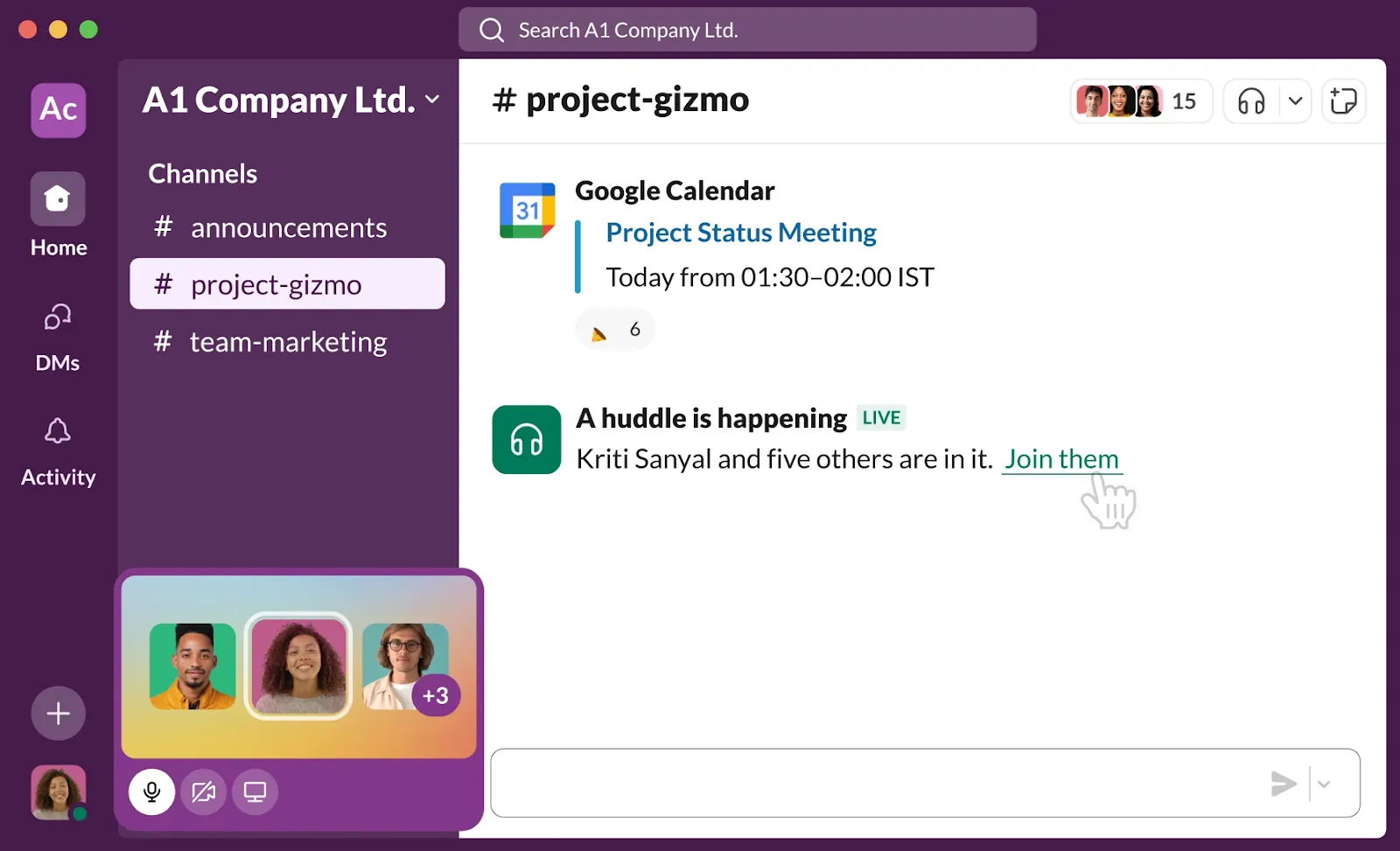
A Slack egy csatornaalapú üzenetküldő platform, amely megkönnyíti a csapatok közötti kommunikációt és az együttműködést a munkahelyen. Zökkenőmentesen integrálódik olyan Microsoft-eszközökkel, mint a Teams, az Outlook és az OneDrive, így lehetővé teszi a fájlok megosztását, a találkozók ütemezését és a naptárak platformok közötti szinkronizálását.
A Slack legjobb funkciói
- Automatizálja az ismétlődő feladatokat a Slackben a kódírás nélküli munkafolyamat-készítő segítségével
- Készítsen megosztott csatornákat, és dolgozzon együtt biztonságosan külső szervezetekkel
- Automatizálja az olyan műveleteket, mint a csatornák létrehozása és a közvetlen üzenetek küldése a Slack Agentforce segítségével – egy mesterséges intelligenciával működő ügynökök számára készült platformon.
- Szűrők és kulcsszavak segítségével pontosan megtalálhatja az üzeneteket, fájlokat és linkeket
- Készítsen jegyzeteket az értekezletekről a Slack AI segítségével
A Slack korlátai
- A Slack elsősorban üzenetküldésre lett kifejlesztve, és nem kínál beépített eszközöket a feladat- és projektmenedzsmenthez
A Slack árai
- Ingyenes
- Pro: 7,25 USD/felhasználó havonta
- Business+: 12,50 USD/felhasználó havonta
- Enterprise Grid: Egyedi árazás
A Slack értékelései és véleményei
- G2: 4,5/5 (több mint 33 500 értékelés)
- Capterra: 4,7/5 (több mint 23 500 értékelés)
3. Asana (A legjobb a munkával kapcsolatos frissítések kezeléséhez)
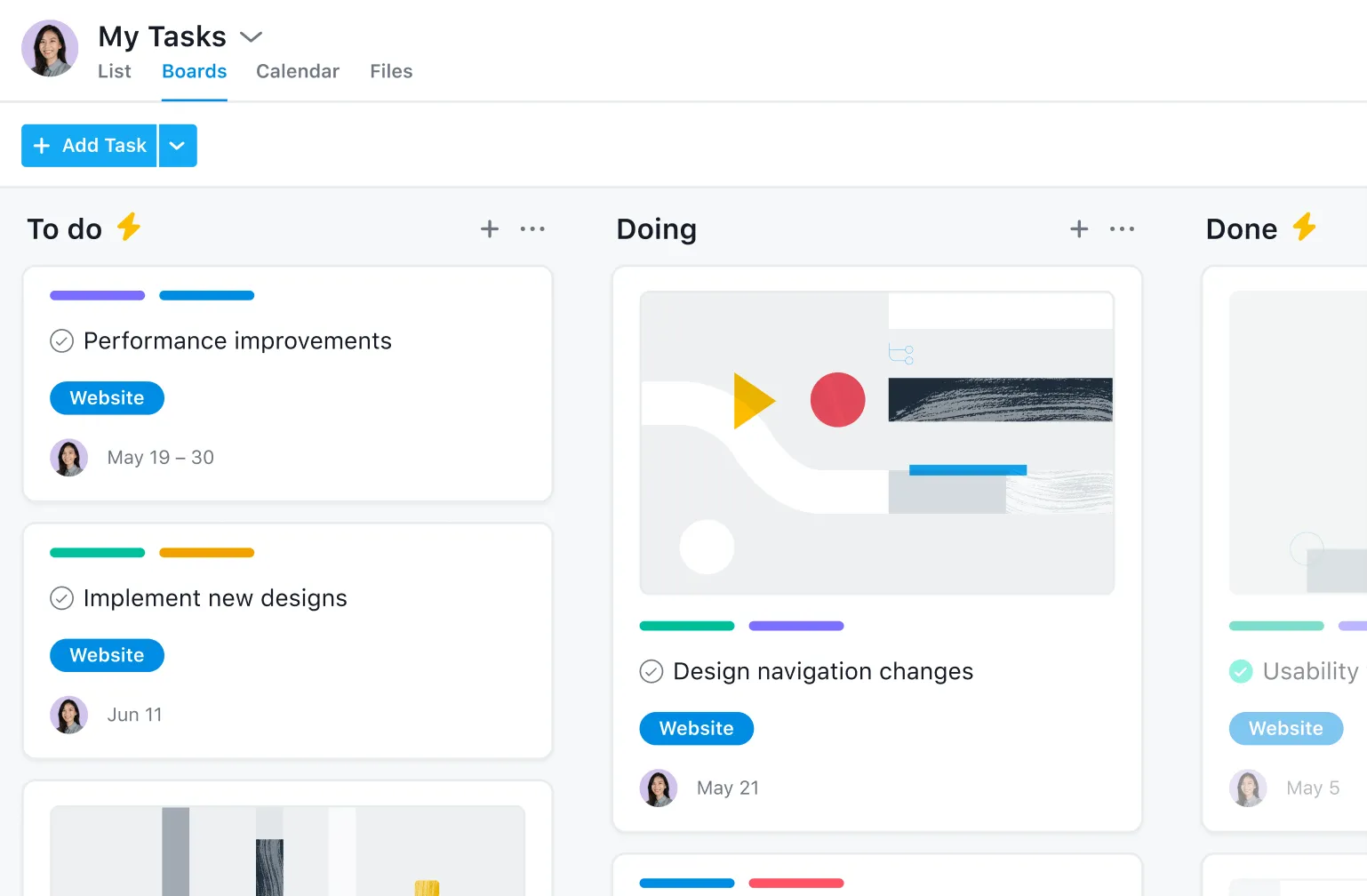
Az Asana – amely elsősorban projektmenedzsment-eszköz – testreszabható beérkező levelek mappája zökkenőmentesebb módot kínál a munkával kapcsolatos értesítések kezelésére, segítve Önt abban, hogy koncentrált maradjon és minimalizálja a figyelemelterelő tényezőket. Az üzenetek rendezésére, szűrésére és fontossági sorrendbe állítására szolgáló funkcióknak köszönhetően könnyebb a valóban fontos dolgokra összpontosítani.
Ezen felül az Asana segít beállítani a projektek alapértelmezett értesítési beállításait, például az új üzenetekről, az állapotváltozásokról vagy a feladatok konkrét csapattagoknak történő kiosztásáról szóló frissítések fogadását.
Az Asana legjobb funkciói
- Jelenítse meg a projekt ütemterveit és a függőségeket interaktív Gantt-diagram formátumban
- Kövesse nyomon több projektet egy irányítópulton, hogy biztosítsa a célokkal való összhangot
- Készítsen projekt-előrehaladási jelentéseket, és szinkronizálja azokat a Power BI-vel a mélyebb betekintés érdekében
Az Asana korlátai
- A nagy projektek kezelése nehézségeket okozhat
- Nincs beépített dokumentum- és tudáskezelés
Az Asana árai
- Személyes: Örökre ingyenes
- Kezdőcsomag: 8,50 USD/felhasználó havonta
- Haladó: 19,21 USD/felhasználó havonta
- Vállalati: Egyedi árazás
- Enterprise+: Egyedi árazás
Az Asana értékelései és véleményei
- G2: 4,4/5 (több mint 10 500 értékelés)
- Capterra: 4,5/5 (több mint 13 000 értékelés)
Mit mondanak az Asanáról a valódi felhasználók?
A rendszer a csapattagok és a részlegek közötti együttműködésre van beállítva. A csapatom időt takarít meg azzal, hogy az Asanában láthatja a részlegek közötti frissítéseket, ahelyett, hogy e-maileket küldene, vagy személyesen keresné egymást a frissítésekért. Összességében a platform könnyen használható, az online források és cikkek pedig rendkívül hasznosak.
A rendszer a csapattagok és a részlegek közötti együttműködésre van beállítva. A csapatom időt takarít meg azzal, hogy az Asana-ban láthatja a részlegek közötti frissítéseket, ahelyett, hogy e-maileket küldene, vagy személyesen keresné egymást a frissítésekért. Összességében a platform könnyen használható, az online források és cikkek pedig rendkívül hasznosak.
Olvassa el még: A legjobb Microsoft Visio alternatívák és versenytársak
A megfelelő együttműködési platform kiválasztása
A megfelelő munkahelyi együttműködési platform kiválasztása elsőre bonyolultnak tűnhet, de alapos mérlegeléssel megtalálhatja a tökéletes megoldást.
A ClickUp kiemelkedik a munkahelyi „mindenre kiterjedő” alkalmazások közül, mivel lehetővé teszi a kommunikációs stratégiák fejlesztését, és az összes együttműködést egy központi felületen tartja nyilván.
Ez az egységes megközelítés lehetővé teszi a csapatok számára, hogy racionalizálják munkafolyamataikat, javítsák az aszinkron együttműködést és növeljék a termelékenységet.
Akár egy egyszerű projekten dolgozik, akár egy összetett kezdeményezést irányít, a ClickUp minden olyan eszközt biztosít, amire Önnek (és csapatának) szüksége van a szervezettség fenntartásához, a világos kommunikációhoz és a célok eléréséhez.
Mire vársz még? Próbáld ki a ClickUp-ot még ma!