
Ha századszor is ugyanazt a sablont bámulja, még a legizgalmasabb prezentáció is unalmassá válhat. Ha Ön is arra gondolt már, hogy „Kell lennie egy jobb megoldásnak”, *akkor nincs egyedül.
Az órákat tervező pedagógusoknak, a prezentációkat készítő szakembereknek és az ötleteken együtt dolgozó csapatoknak gyakran olyan eszközökre van szükségük, amelyek túlmutatnak az alapvető funkciókon.
Bár a Google Slides népszerű választás, nem mindig kínál olyan rugalmasságot vagy funkciókat, amelyek megfelelnek az Ön egyedi igényeinek.
Vessünk egy pillantást a 13 Google Slides-alternatívára, amelyek teljesen átalakíthatják a prezentációk készítésének módját. 🧑💻
⏰ 60 másodperces összefoglaló
Íme a 10 legjobb Google Slides-alternatíva, amelyeket érdemes kipróbálnia:
- ClickUp (A legjobb választás közös prezentációk és munkafolyamatok létrehozásához)
- Canva (A legjobb választás vizuálisan lenyűgöző prezentációkhoz)
- Beautiful.ai (A legjobb AI-alapú tervezéshez)
- Prezi (A legjobb a nem lineáris történetmeséléshez)
- Powtoon (A legjobb animált prezentációkhoz)
- Microsoft PowerPoint (a legjobb sokoldalúság szempontjából)
- Pitch (A legjobb a modern együttműködéshez)
- Mentimeter (A legjobb interaktív prezentációkhoz)
- Keynote (legalkalmasabb az Apple-ökoszisztéma felhasználói számára)
- LibreOffice Impress (A legjobb választás a nyílt forráskódú szoftverek rajongói számára)
- Visme (A legjobb interaktív és adatalapú prezentációkhoz)
- Gamma (A legjobb választás az AI-alapú, rugalmas történetmeséléshez)
- Zoho Show (A legjobb a zökkenőmentes csapatmunkához)
A Google Slides korlátai
A Google Slides ugyan széles körben elterjedt, de számos korlátozással jár, amelyek akadályozhatják a használatát:
- Formázási következetlenségek: A formázás összehangolása a diák között frusztráló lehet, mivel a változtatások nem mindig alkalmazódnak következetesen a prezentáció egészében
- A fejlett funkciók hiánya: A bonyolultabb prezentációkhoz a Google Slides-ban hiányoznak olyan funkciók, mint a részletes diagramkészítő eszközök, a fejlett adatvizualizáció vagy az interaktív elemek
🔍 Tudta? A Google Slides-t 2007-ben eredetileg „Google Presentations” néven indították el. 2012-ben „Slides”-ra változtatták a nevét, hogy összhangba hozzák a Google termelékenységi csomagjának márkanevével.
A Google Slides alternatívái egy pillantásra
Hogy segítsünk a választásban, íme egy rövid áttekintés a legjobb Google Slides-alternatívákról. 👇
| Eszköz | Kiemelkedő funkció | Legalkalmasabb |
| ClickUp | Testreszabható sablonok, fehér táblák és mesterséges intelligenciával támogatott eszközök egy helyen | Együttműködésen alapuló prezentációk és munkafolyamatok |
| Canva | Kiterjedt sablon- és médiaelem-könyvtár | Vizuálisan lenyűgöző prezentációk |
| Beautiful.ai | Mesterséges intelligenciával támogatott intelligens sablonok és elrendezés-beállítások | Gyors, professzionális prezentációk |
| Prezi | Nem lineáris, nagyítható munkafelület | Dinamikus történetmesélő prezentációk |
| Powtoon | Animációkra összpontosító eszközök vonzó videóprezentációkhoz | Képzési, oktatási és marketingprojektek |
| Microsoft PowerPoint | Sokoldalú funkciók offline és online kompatibilitással | Hagyományos multimédiás prezentációk |
| Pitch | Valós idejű együttműködés és adatintegráció | Modern, csapatalapú prezentációk |
| Mentimeter | Interaktív szavazás és valós idejű közönségbevonás | Moderátorok és oktatók |
| Keynote | Kifinomult animációk és zökkenőmentes integráció az Apple ökoszisztémába | Apple-eszközök felhasználói és magas szintű tervezési igények |
| LibreOffice Impress | Kiterjedt kompatibilitással rendelkező nyílt forráskódú megoldás | Költséghatékony prezentációk |
| Visme | Adatvezérelt, interaktív vizuális tartalom | Marketing, oktatás és üzleti vizuális anyagok |
| Gamma | Adaptív, kártyalapú történetmesélési formátum | Friss és rugalmas prezentációs dizájnok |
| Zoho Show | Hatékony együttműködés a Zoho-alkalmazások zökkenőmentes integrációjával | A Zoho termelékenységi csomagját használó csapatok |
🔍 Tudta ezt? A legkorábbi „prezentációk” az ókori civilizációkig nyúlnak vissza. A mai diavetítésekhez hasonlóan az egyiptomiak is hieroglifákat használtak a falakon, hogy történeteket meséljenek és üzeneteket közvetítsenek.
A 13 legjobb Google Slides-alternatíva
A Google Slides megbízható választás, de néha szükség van valami többre ahhoz, hogy prezentációi igazán kiemelkedjenek a tömegből.
A jobb tervezési lehetőségektől a zökkenőmentesebb együttműködésig – egyes eszközök pontosan azt kínálják, ami eddig hiányzott. Íme 13 alternatíva, amelyekkel prezentációi igazán életre kelhetnek. 🛟
1. ClickUp (A legjobb együttműködésen alapuló prezentációk és munkafolyamatok létrehozásához)
A ClickUp egy mindenre kiterjedő munkaalkalmazás, amelynek célja, hogy segítse a csapatokat a szervezettség fenntartásában és a hatékonyabb munkavégzésben. Minden egy helyen található benne, a feladatkezeléstől a tudásmenedzsmenten át a valós idejű kommunikációig és még sok másig, mindezt mesterséges intelligencia támogatásával.
A prezentációk készítése terén a ClickUp kiemelkedik azzal, hogy számos olyan eszközt kínál, amelyek megkönnyítik az együttműködést és egyszerűbbé teszik a tervezést. Nézzük meg ezeket! 👀
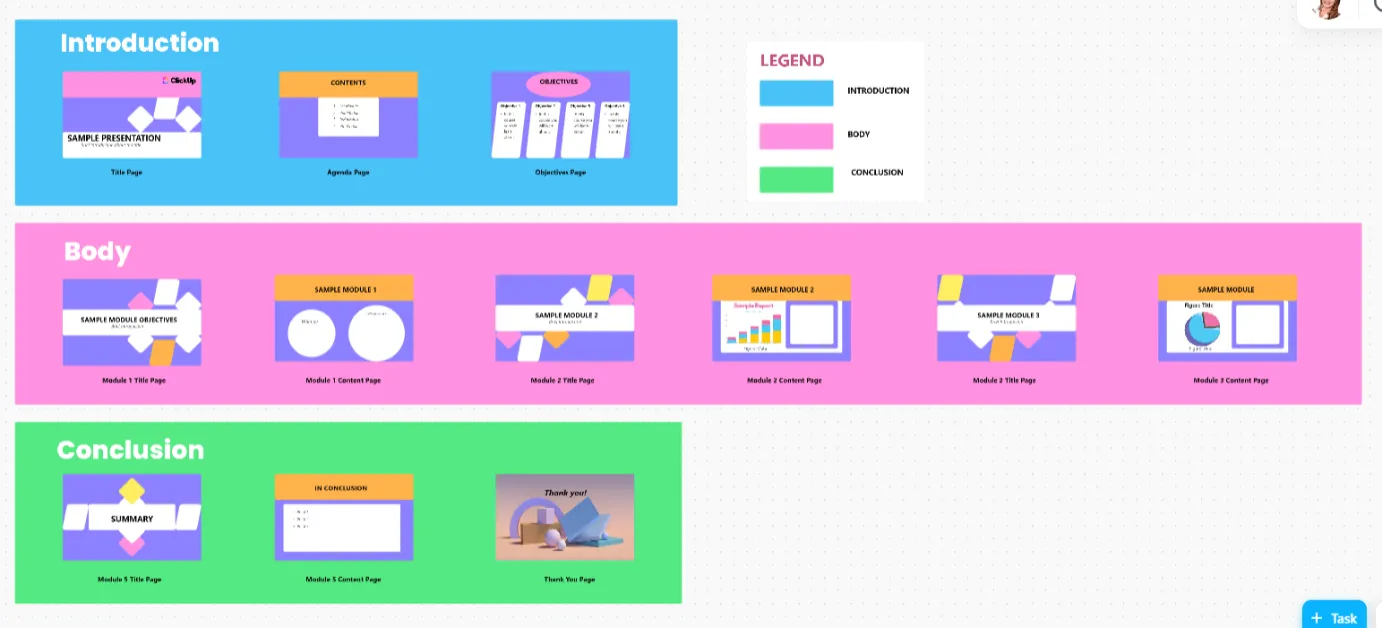
Először is: a ClickUp prezentációs sablonjai egyszerű, mégis hatékony módszert kínálnak kifinomult, professzionális prezentációk készítéséhez. Teljes mértékben testreszabhatók, így igényeidhez igazíthatod őket.
Például egy oktató könnyedén elkészíthet egy óravázlatot, amelybe képeket, szöveget és jegyzeteket illeszthet be a diákok figyelmének felkeltése érdekében. Hasonlóképpen egy projektmenedzser is felhasználhatja ezeket a sablonokat a feladatokkal kapcsolatos frissítések, ütemtervek és legfontosabb eredmények összegyűjtésére, miközben minden összehangolt marad.
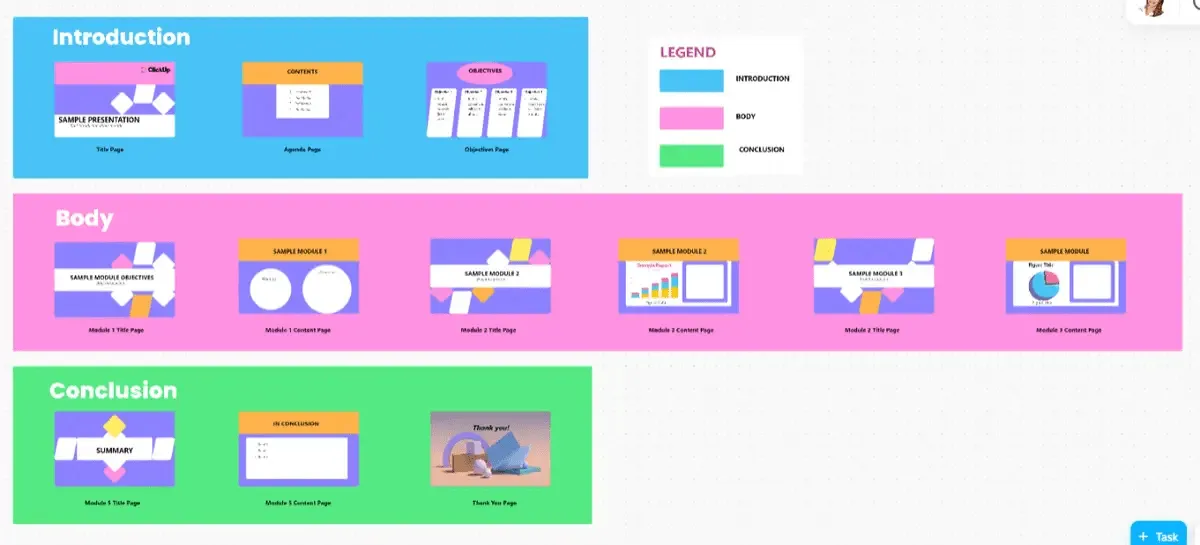
A ClickUp prezentációs sablon előre megtervezett diákat kínál, amelyek különböző prezentációs stílusokhoz és igényekhez igazodnak.
Könnyedén testreszabhatja prezentációját a közönség igényeihez, legyen szó hivatalos üzleti megbeszélésről, kreatív bemutatóról vagy oktatási szemináriumról. Az elegáns, vonzó dizájn fenntartja a közönség érdeklődését, ami elengedhetetlen a hatékony kommunikációhoz.
A sablon olyan vizuális elemeket is tartalmaz, mint táblázatok és grafikonok, amelyeket gyorsan szerkeszthet az adataihoz igazodva.
ClickUp Whiteboards
A ClickUp Whiteboards új szintre emeli az együttműködést. Ezek az interaktív felületek lehetővé teszik, hogy Ön és csapata valós időben közösen alkossanak.
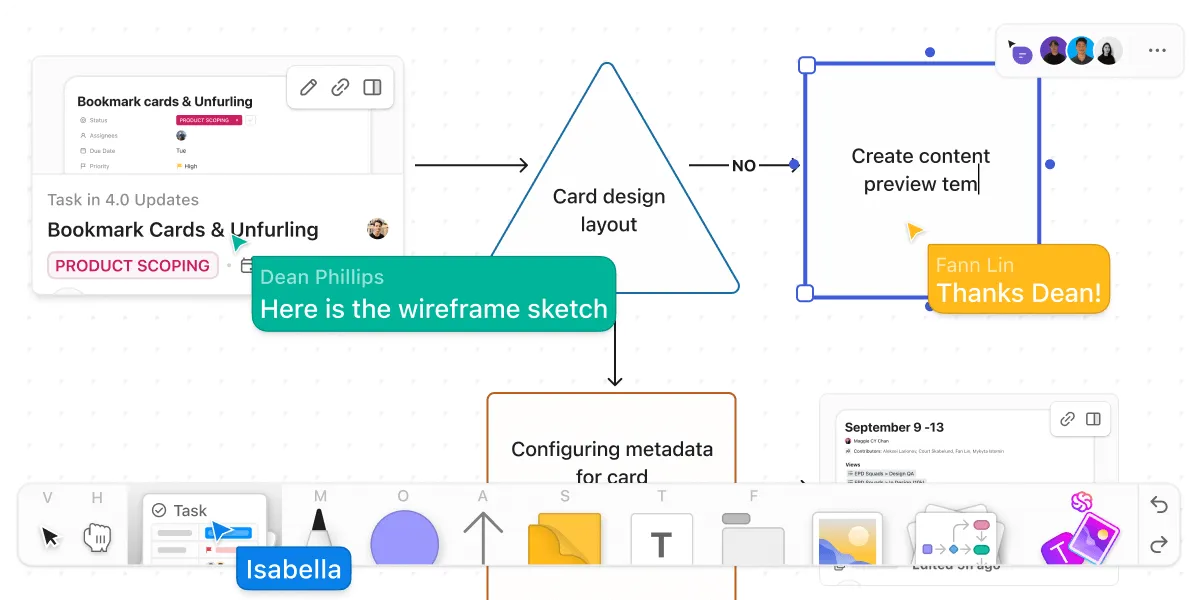
Képeket adhat hozzá, folyamatábrákat rajzolhat, ötleteket gyűjthet – bármit, amire szüksége van ahhoz, hogy koncepcióit vizuálisan életre kelthesse. Például egy marketingcsapat egy helyen vázolhatja fel a kampányt, ötleteket jegyezhet fel post-it cetlikre, és megoszthatja a vizuális anyagokat. Az egész folyamat gyorsabbnak és zökkenőmentesebbnek tűnik.
Ha nehezen tudja gondolatait vonzó vizuális elemekké alakítani, akár az AI-képgenerátort is használhatja képek létrehozásához.
Miután mindent felvázolt, könnyedén átalakíthatja a Whiteboard-ot prezentációvá.
ClickUp Brain
Ezenkívül ott van még a ClickUp Brain( ), egy mesterséges intelligencián alapuló eszköz, amely segít a tartalom létrehozásában és finomításában. Ez a funkció szövegjavaslatokat ad, finomítja az írást, sőt, a már létrehozott tartalom alapján új ötleteket is inspirál.
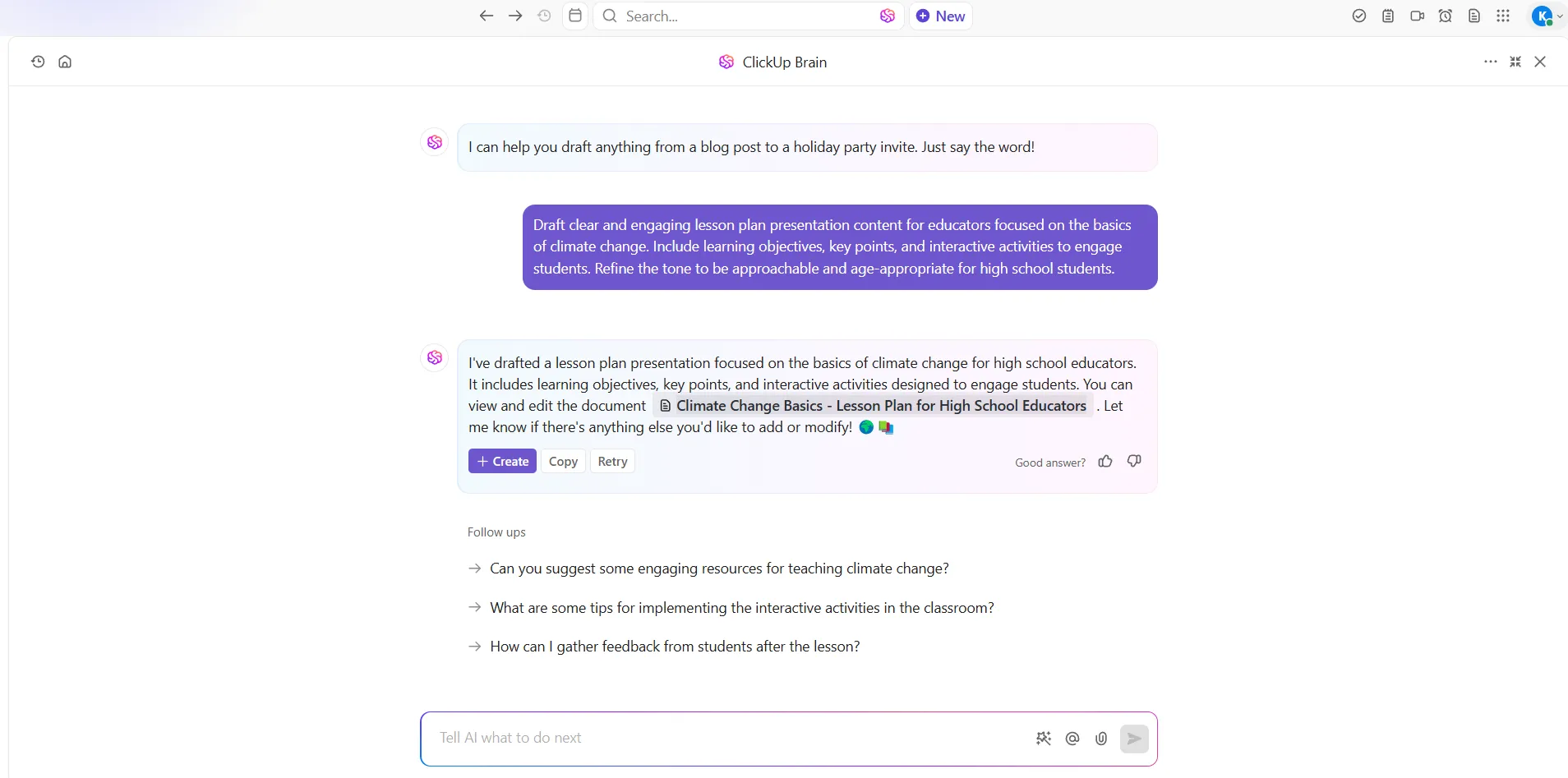
Ha tehát oktatóként tantervet készít, ez a prezentációkhoz készült AI-eszköz segíthet abban, hogy a témához illeszkedő, világos és vonzó tartalmat állítson össze. Vagy ha szakemberként ajánlatot készít, a Brain segítségével javíthatja az üzenetét, biztosítva, hogy a hangnem megfeleljen a célközönség igényeinek.
ClickUp Docs
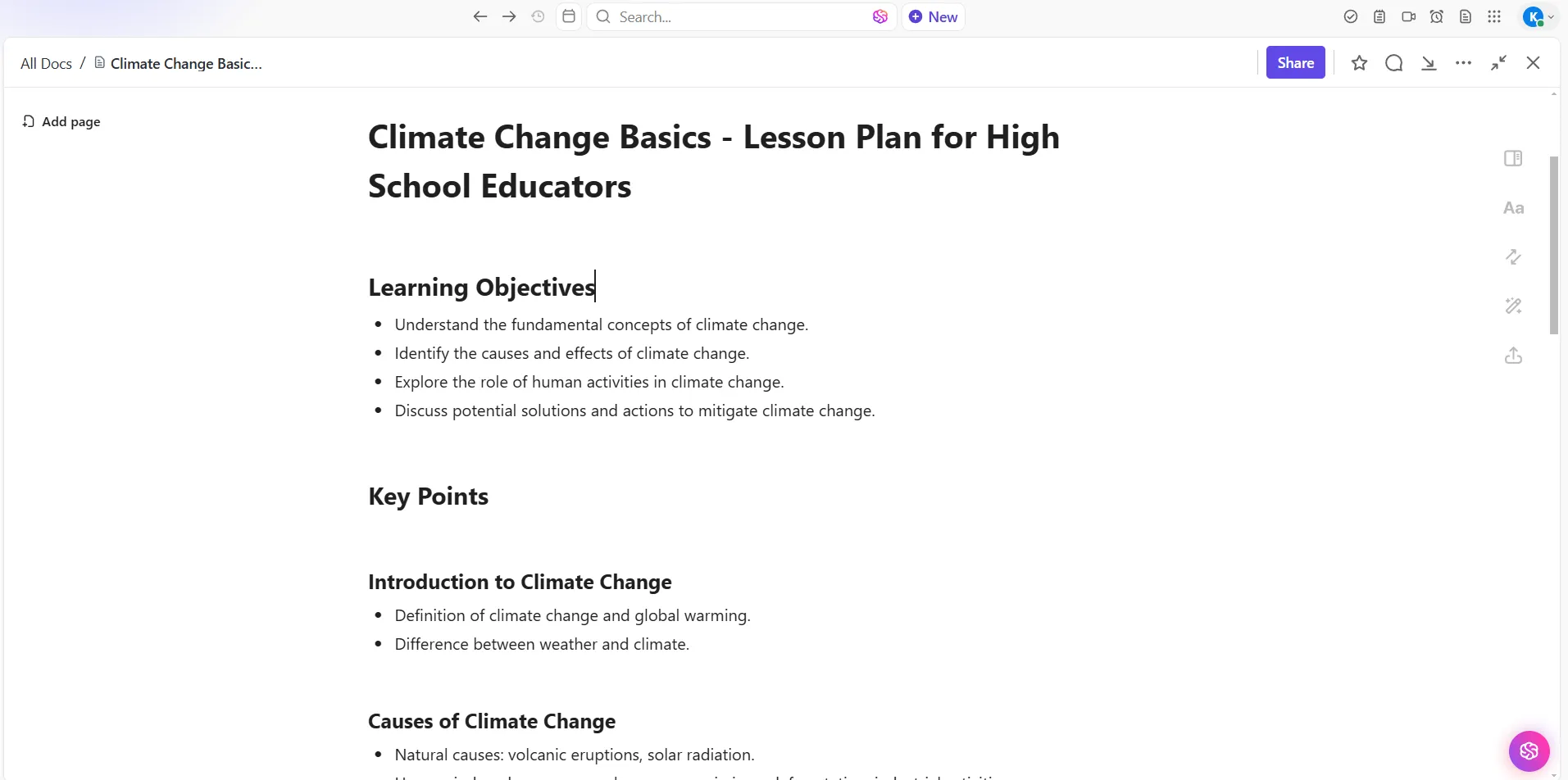
És ne feledkezzen meg a ClickUp Docs szolgáltatásról sem. A Docs-ban könnyedén írhat és szerkeszthet tartalmakat, majd a szöveget beágyazhatja a Whiteboards-ba a zökkenőmentes együttműködés érdekében.
Például megírhatja a prezentáció legfontosabb pontjainak első vázlatát a Docs-ban, majd a csapatával a Whiteboards-on dolgozhatnak a végleges változat elkészítésén.
A ClickUp legjobb funkciói
- Tegye hatékonyabbá prezentációit: Használjon testreszabható sablonokat professzionális és a közönség igényeire szabott diák készítéséhez
- Egyszerűsítse a tartalomkészítést: Növelje a termelékenységet a ClickUp Brain segítségével megvalósuló, mesterséges intelligencián alapuló tartalomkészítéssel, amely segít a prezentációs anyagok megírásában és finomításában
- Könnyedén kombinálhatja az eszközöket: ágyazza be a Docs-dokumentumokat a Whiteboardba, hogy a strukturált tartalmat vizuális elemekkel egyesíthesse
- Adatok hatékony bemutatása: Adjon hozzá és szerkesszen vizuális elemeket, például táblázatokat és grafikonokat, hogy a bonyolult információk könnyebben érthetőek legyenek
- Ossza meg munkáját egyszerűen: Terjessze prezentációit, vagy exportálja őket a kényelmes hozzáférés és megosztás érdekében
A ClickUp korlátai
- Nem tartalmaz fejlett animációkat vagy átmeneteket
- Az élő prezentációk során olyan funkciók, mint az előadói jegyzetek vagy a diák előnézete, nem érhetők el a platformon belül
A ClickUp árai
- Örökre ingyenes
- Korlátlan: 7 USD/hó felhasználónként
- Üzleti: 12 USD/hó felhasználónként
- Vállalati: Árakért vegye fel velünk a kapcsolatot
- ClickUp Brain: Bármely fizetős csomaghoz hozzáadható, felhasználónként havi 7 dollárért
A ClickUp értékelései és véleményei
- G2: 4,7/5 (több mint 9 000 értékelés)
- Capterra: 4,6/5 (több mint 4 000 értékelés)
Mit mondanak a ClickUp-ról a valódi felhasználók?
Imádom a ClickUp-ot! Számos eszközt kipróbáltam már a projektfolyamatok kezelésére és egyebekre, de egyik sem felelt meg olyan jól az igényeimnek, mint a ClickUp. Minden megtalálható benne, amire szükséged lehet (hiszen ez a munkahelyi „mindenre kiterjedő” alkalmazás), és kielégíti mind a személyes, mind a szakmai igényeidet. A kedvenceim a sablonok (hogy is ne szeretném őket!) és a Docs.
Imádom a ClickUp-ot! Számos eszközt kipróbáltam már a projektfolyamatok kezelésére és egyebekre, de egyik sem felelt meg olyan jól az igényeimnek, mint a ClickUp. Minden megtalálható benne, amire szükséged lehet (hiszen ez az „mindenre kiterjedő” munkaalkalmazás), és kielégíti mind a személyes, mind a szakmai igényeidet. A kedvenceim a sablonok (hogy is ne szeretném őket!) és a Docs.
🧠 Érdekesség: Az első diavetítőt, az úgynevezett „varázslámpát”, a 17. században találták fel. Fény, üvegdiák és lencsék segítségével vetített ki képeket, így a mai digitális diavetítők elődjének tekinthető.
2. Canva (A legjobb választás vizuálisan lenyűgöző prezentációkhoz)
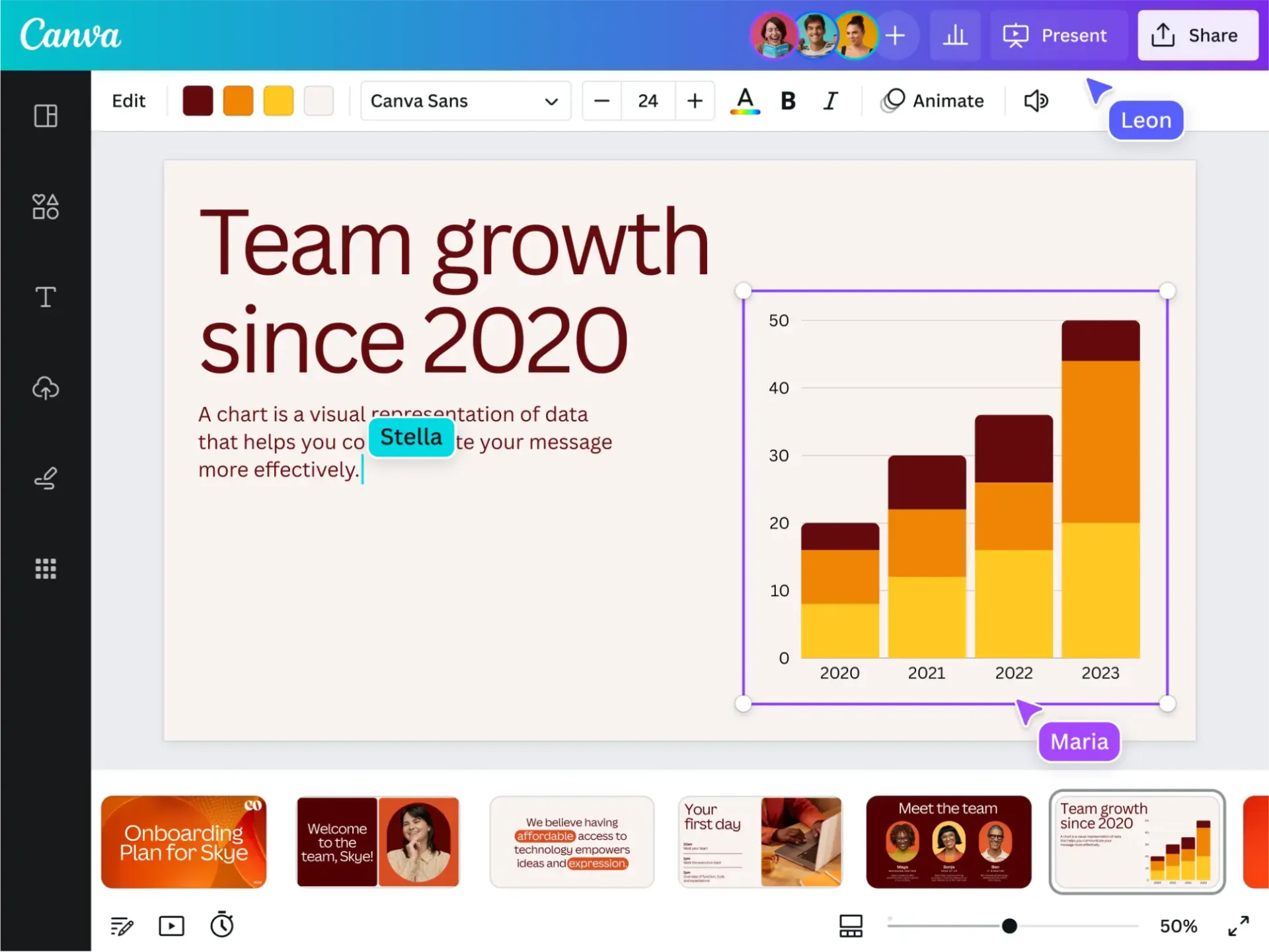
A Canva a tervezésközpontú gondolkodásmódot helyezi előtérbe, így ez a platform a vizuálisan lenyűgöző prezentációk elkészítésének első számú választása. Hatalmas sablonkönyvtárával és felhasználóbarát eszközeivel a Canva lehetővé teszi, hogy akár a nem tervezők is professzionális színvonalú tartalmakat hozzanak létre.
A prezentációkon túl a Canva egy átfogó tervezési ökoszisztéma, amely ideális közösségi média bejegyzések, marketinganyagok és egyebek készítéséhez.
A Canva legjobb funkciói
- Hozzáférés egy több mint 500 000 sablonból álló kiterjedt könyvtárhoz, amelyből üzleti prezentációkat, közösségi média bejegyzéseket és egyéb terveket készíthet
- Fedezze fel az ingyenes és prémium stock fotókat, videókat és grafikákat, hogy vizuálisan vonzóbbá tegye terveit!
- Hozzon létre egységes márkaidentitást a márkakészlet funkció segítségével, így biztosítva, hogy prezentációi összhangban legyenek a vállalati irányelvekkel és vizuális témákkal.
- Készítsen és szerkesszen terveket útközben a Canva teljes funkcionalitású mobilalkalmazásával, amely rugalmasságot kínál azoknak a felhasználóknak, akiknek távolról kell dolgozniuk.
- Rögzítse prezentációit az előadói nézet segítségével, hogy kifinomult és vonzó tartalmat nyújthasson a közönségének
A Canva korlátai
- A korlátozott számú fejlett animációs lehetőség nem feltétlenül felel meg azoknak a felhasználóknak, akik rendkívül interaktív prezentációkra van szükségük.
- A fájlok rendszerezése zavarossá válhat azok számára, akik gyakran használják a programot és számos projekten dolgoznak
- Az alapvető diagram- és adatvizualizációs lehetőségek nem feltétlenül felelnek meg az adatgazdag prezentációk igényeinek
A Canva árai
- Örökre ingyenes
- Canva Pro: 15 USD/hó felhasználónként
- Canva Teams: 10 USD/hó felhasználónként
- Canva Enterprise: Egyedi árazás
A Canva értékelései és véleményei
- G2: 4,7/5 (több mint 4 000 értékelés)
- Capterra: 4,7/5 (több mint 11 000 értékelés)
Mit mondanak a Canva-t használó felhasználók?
Imádom, hogy könnyedén készíthetek professzionális megjelenésű grafikákat. A sablonok, fotók és testreszabási lehetőségek széles választéka megkönnyíti az egyedi tervek elkészítését bármilyen célra, így könnyen felhasználhatom őket a közösségi médiában, prezentációkban vagy személyes projektekben. Az is nagyszerű, hogy a telefonomon vagy a laptopomon is használhatom, így útközben is tervezhetek.
Imádom, hogy könnyedén készíthetek professzionális megjelenésű grafikákat. A sablonok, fotók és testreszabási lehetőségek széles választéka megkönnyíti az egyedi tervek elkészítését bármilyen célra, így könnyen felhasználhatom őket a közösségi médiában, prezentációkban vagy személyes projektekben. Az is nagyszerű, hogy a telefonomon vagy a laptopomon is használhatom, így útközben is tervezhetek.
3. Beautiful.ai (A legjobb AI-alapú tervezéshez)
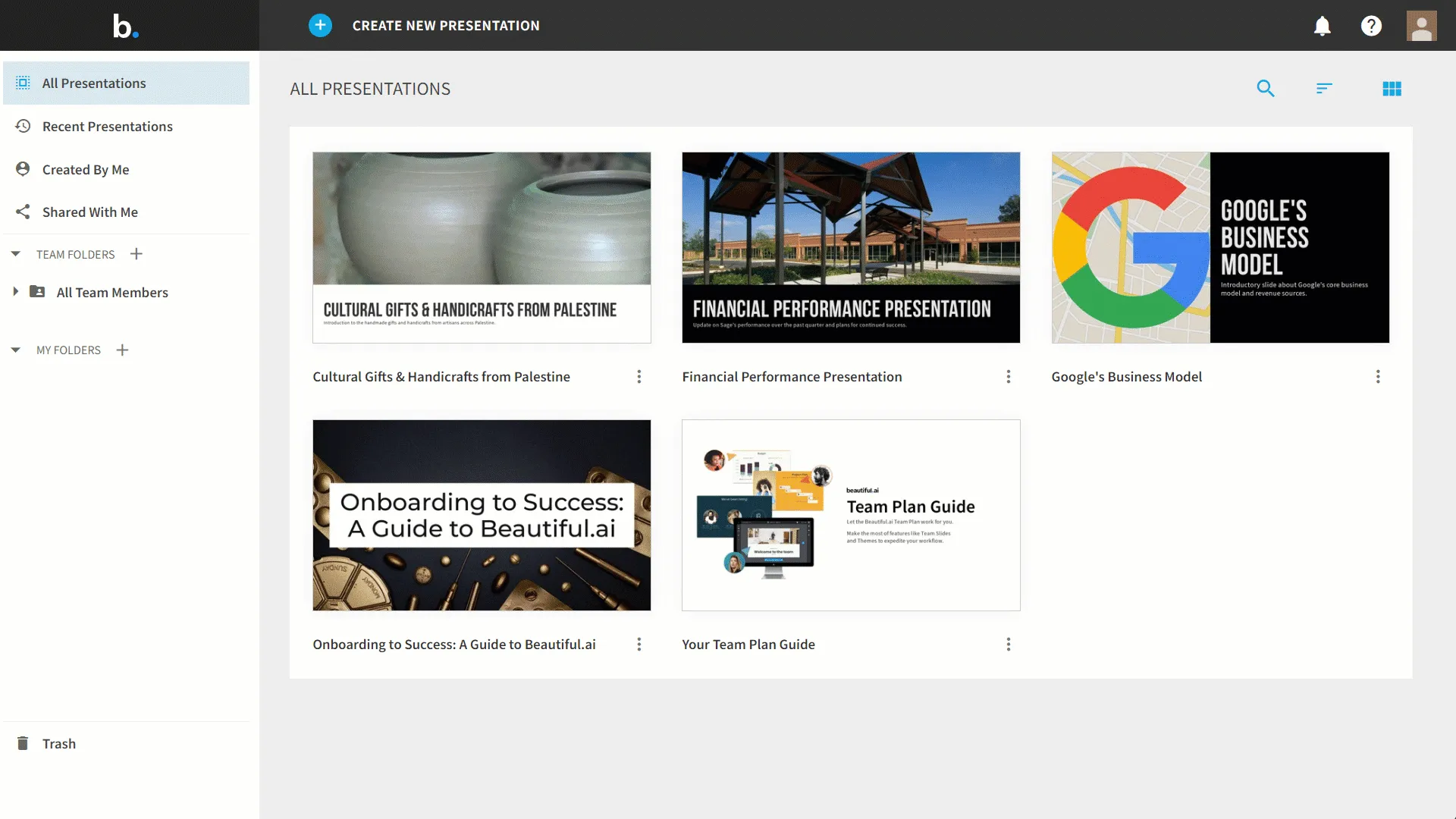
A Beautiful.ai mesterséges intelligenciát használ a prezentációk tervezésének egyszerűsítésére, automatizálva az elrendezéseket, a formázást és a tervezési döntéseket.
Intelligens diafunkciójával a platform professzionális megjelenést biztosít anélkül, hogy fejlett tervezési ismeretekre lenne szükség. Mesterséges intelligencián alapuló megközelítése ideális azoknak a felhasználóknak, akik a prezentációkészítés során a gyorsaságot és a hatékonyságot tartják szem előtt.
A Beautiful.ai legjobb funkciói
- Készítsen prezentációkat könnyedén az AI-alapú intelligens sablonok segítségével, amelyek automatikusan a tartalmához igazítják az elrendezést
- Kövesse nyomon a nézők aktivitását a beépített elemzési és nézőkövető eszközök segítségével, amelyek értékes betekintést nyújtanak a közönség viselkedésébe.
- Az automatikusan formázott táblázatok és diagramok segítségével hatékonyan ábrázolhatja az adatokat, biztosítva ezzel az áttekinthetőséget és a professzionális megjelenést.
- Kapjon a tartalom típusán alapuló, mesterséges intelligenciával támogatott diajavaslatokat, amelyek segítségével professzionális megjelenésű dizájnt hozhat létre
- Használja a verziótörténetet a szerkesztések hatékony kezeléséhez, és szükség esetén térjen vissza a korábbi tervekhez
A Beautiful.ai korlátai
- A testreszabási lehetőségek a hagyományos tervezőeszközökhöz képest korlátozottak, ami gátolja a kreatív szabadságot
- A sablonok választéka kevésbé széleskörű, ami korlátozhatja a tervezési lehetőségeket
- Az ingyenes verzió exportálási lehetőségei korlátozottak, ami gátolja a kiváló minőségű kimenetek elérését
A Beautiful.ai árai
- Pro: 12 USD/hónap (éves számlázással)
- Csapat: 50 USD/hó felhasználónként
- Vállalati: Egyedi árazás
- Ad hoc projektek: 45 dollár
A Beautiful.ai értékelései és véleményei
- G2: 4,7/5 (több mint 170 értékelés)
- Capterra: 4,3/5 (több mint 80 értékelés)
Mit mondanak a Beautiful.ai-t használó felhasználók?
Tetszik az AI-bot, amely gyönyörű, látványos diákat készít. Ez lehetővé teszi, hogy rövid idő alatt elkészítsünk egy teljes prezentációt. A számos elérhető sablon és a pontosság miatt jobb, mint más platformok. A szöveg rövidítésére vagy hangvételének megváltoztatására vonatkozó javaslatok szintén pluszpontok.
Tetszik az AI-bot, amely gyönyörű, látványos diákat készít. Ez lehetővé teszi, hogy rövid idő alatt elkészítsünk egy teljes prezentációt. A számos elérhető sablon és a pontosság miatt jobb, mint más platformok. A szöveg rövidítésére vagy hangvételének megváltoztatására vonatkozó javaslatok szintén pluszpontok.
💡 Profi tipp: A diák tervezésénél a kevesebb több. Használjon minimális mennyiségű szöveget, és összpontosítson a legfontosabb pontokra. Törekedjen az egyértelműségre és az egyszerűségre, hogy ne terhelje túl a közönségét.
4. Prezi (A legjobb a nem lineáris történetmeséléshez)
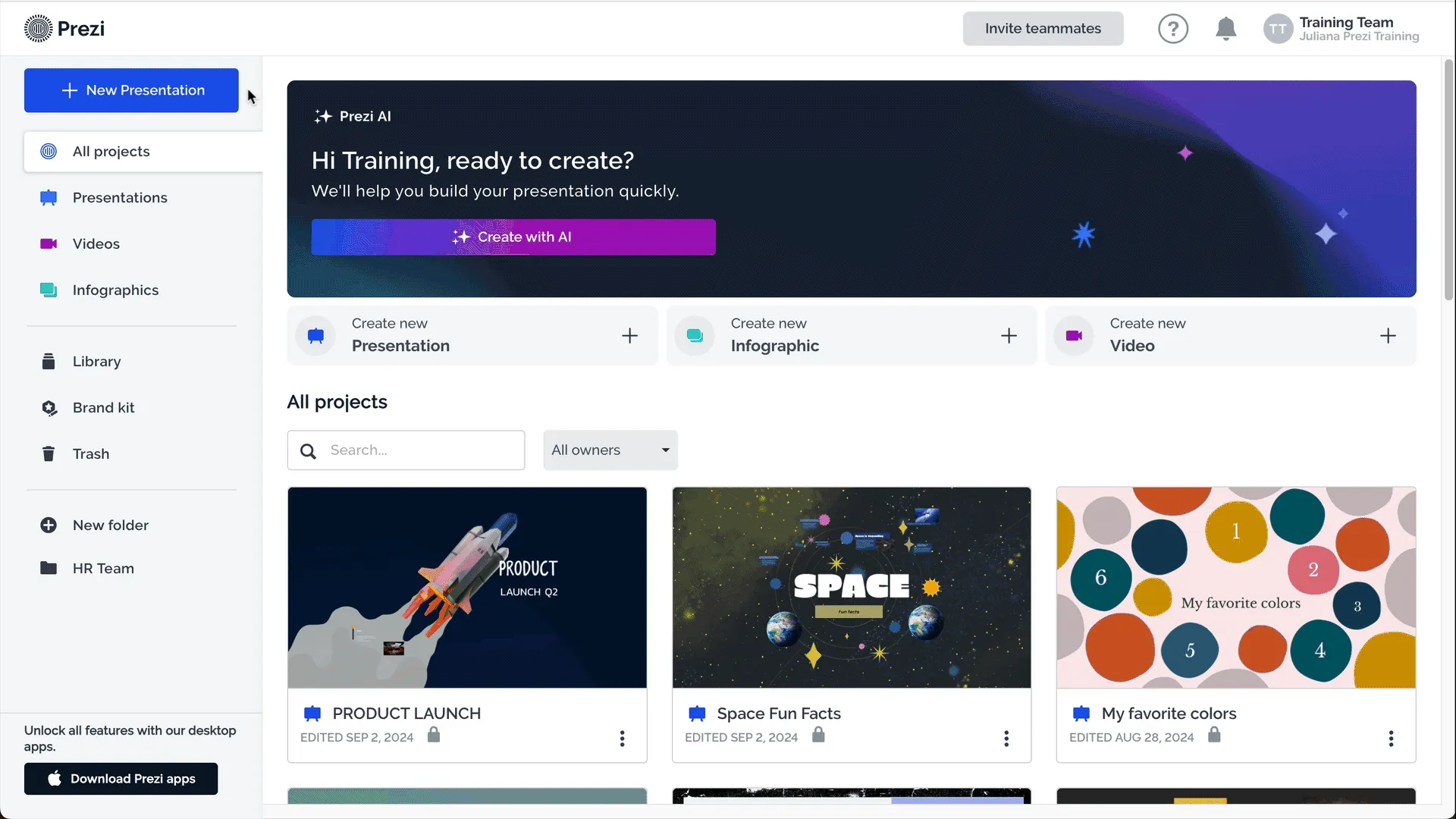
A Prezi a nagyító funkcióval ellátott felületével és a térbeli történetmesélésen alapuló megközelítésével új értelmet ad a prezentációs formátumoknak.
Ahelyett, hogy diáról diára haladna, a Prezi lehetővé teszi, hogy egy dinamikus felületen fedezze fel a témákat, ahol azok vizuálisan kapcsolódnak egymáshoz. Ez a formátum különösen hatékony nem lineáris, vonzó prezentációk készítéséhez, amelyek alkalmazkodnak a közönség interakcióihoz.
A Prezi legjobb funkciói
- Készítsen vonzó, nem lineáris prezentációkat a Prezi nagyítható felületének segítségével, hogy összekapcsolja az ötleteket és vizuálisan bemutassa a kapcsolatokat
- Navigáljon dinamikusan a témák és al-témák között, és kínáljon rugalmas, a közönség igényeihez igazodó történetmesélési élményt
- Konvertálja meglévő PowerPoint-diáit Prezi-prezentációkká, hogy hagyományos tartalmának modern, interaktív megjelenést kölcsönözzön
- Rögzítsen videóprezentációkat virtuális háttérrel távoli csapatok számára vagy online megosztás céljából
- Zökkenőmentesen integrálhatók olyan videokonferencia-eszközökkel, mint a Zoom, lehetővé téve az interaktív élő prezentációkat
A Prezi korlátai
- A hagyományos eszközökhöz képest meredekebb tanulási görbét igényel
- A mozgáshatások túlzott használata zavarhatja a nézőket, különösen összetett prezentációk esetén
- A bonyolult prezentációk kezelése kihívást jelenthet, ha a munkafelület túlzsúfolttá válik
A Prezi árai
- Egyéni: Standard: 5 USD/hó Plus: 15 USD/hó Premium: 25 USD/hó
- Standard: 5 USD/hó
- Plusz: 15 USD/hó
- Prémium: 25 USD/hó
- Diákok és oktatók: EDU Plus: 4 USD/hó EDU Pro: 8 USD/hó EDU Teams: 19 USD/hó felhasználónként
- EDU Plus: 4 USD/hó
- EDU Pro: 8 USD/hó
- EDU Teams: 19 USD/hó felhasználónként
- Business: Plus: 15 USD/hó Premium: 25 USD/hó Teams: 39 USD/hó felhasználónként
- Plusz: 15 USD/hó
- Prémium: 25 USD/hó
- Teams: 39 USD/hó felhasználónként
- Standard: 5 USD/hó
- Plusz: 15 USD/hó
- Prémium: 25 USD/hó
- EDU Plus: 4 USD/hó
- EDU Pro: 8 USD/hó
- EDU Teams: 19 USD/hó felhasználónként
- Plusz: 15 USD/hó
- Prémium: 25 USD/hó
- Teams: 39 USD/hó felhasználónként
A Prezi értékelései és véleményei
- G2: 4,2/5 (több mint 5 100 értékelés)
- Capterra: 4,6/5 (több mint 2 210 értékelés)
Mit mondanak a Prezi-ről a valódi felhasználók?
Könnyen használható, és jól mutat az ügyfelek előtt. Imádom, hogy a prezentációs beállítások módosításával átmenetek, be- és kifutások, nagyítás és kicsinyítés is elérhetők, ami remek módja az ügyfelek figyelmének lekötésére, mivel a mozgás magával ragadja őket, a szoftver pedig letisztult és intuitív.
Könnyen használható, és jól mutat az ügyfelek előtt. Imádom, hogy a prezentációs beállítások módosításával átmenetek, be- és kifutások, nagyítás és kicsinyítés állíthatók be, ami remek módja az ügyfelek figyelmének felkeltésére, mivel a mozgás magával ragadja őket, a szoftver pedig letisztult és intuitív.
🔍 Tudta? A „Death by PowerPoint” kifejezést a 2000-es évek elején népszerűsítették a túl hosszú és unalmas prezentációk leírására. Ez inspirálta a vonzóbb diák készítéséről szóló képzések hullámát.
5. Powtoon (A legjobb animált prezentációkhoz)
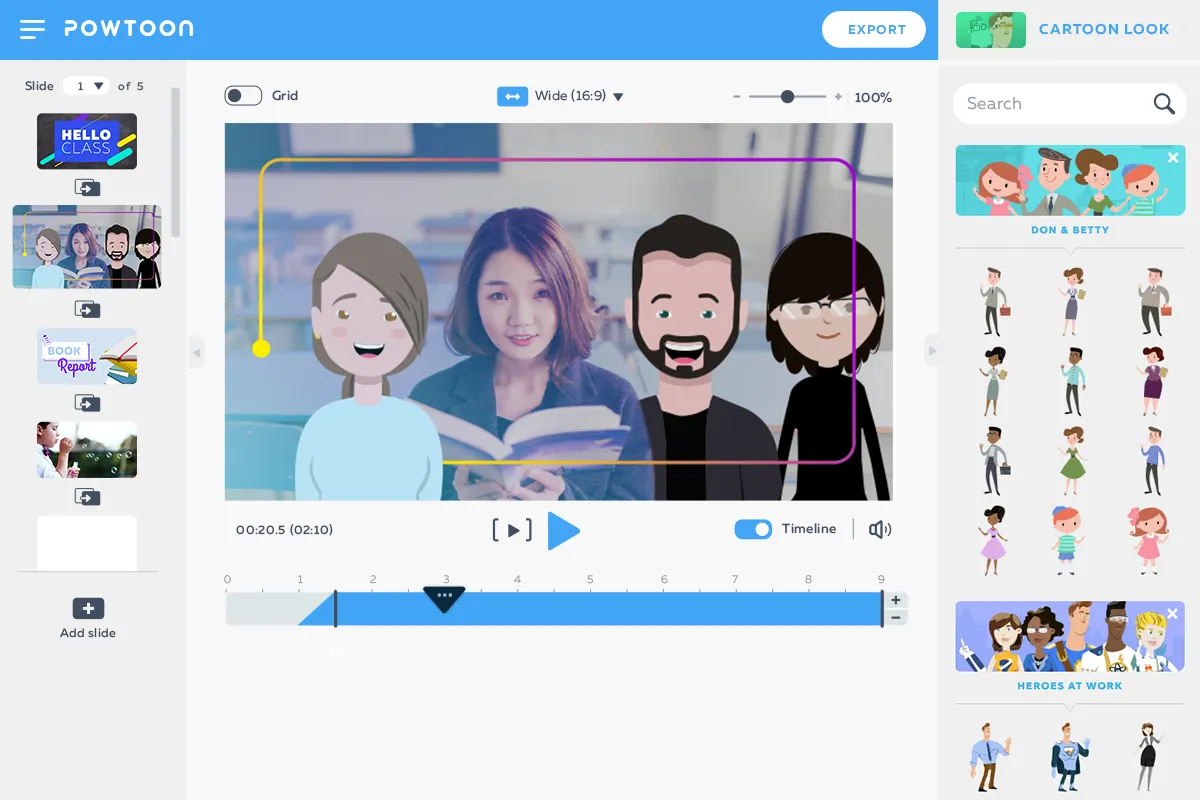
A Powtoon animációs stúdió funkciókat kínál a hétköznapi felhasználók számára, így a statikus prezentációkat dinamikus videotartalommá alakítja. Professzionális szintű eszközök és előre elkészített elemek segítségével a Powtoon lehetővé teszi animált prezentációk készítését képzési, oktatási és marketing célokra.
Ez megbízható választás olyan projektekhez, ahol a hagyományos diák nem biztos, hogy elég hatást keltenek.
A Powtoon legjobb funkciói
- Válasszon a különböző iparágakhoz és felhasználási esetekhez igazított animált karakterek, kellékek és sablonok kiterjedt könyvtárából!
- A szöveget hanggá alakíthatja a szöveg-beszéd funkcióval, amely több nyelven is elérhető a globális közönség számára.
- Az idővonal-alapú szerkesztés segítségével pontosan vezérelheti az animációkat, ami rugalmasságot és testreszabási lehetőségeket kínál komplex projektekhez
- Az animált karakterek szájmozgását automatikusan szinkronizálja a hangalámondással, javítva ezzel a tartalom minőségét
- Adjon hozzá zenét és hanghatásokat egy professzionális szintű könyvtárból, hogy gazdagabbá tegye prezentációit és videóit
A Powtoon korlátai
- A fejlett animációs technikák elsajátítása jelentős időt igényel, különösen a kezdők számára
- A bonyolult animációk elkészítése időigényes lehet, ami korlátozza azok gyors projektekben való gyakorlati alkalmazhatóságát.
- Hiányoznak a megbízható valós idejű együttműködési funkciók, ami lelassíthatja a csapat munkáját
- Az alacsonyabb szintű csomagok korlátozzák az exportálás minőségét, ami nem feltétlenül felel meg a szakmai elvárásoknak
A Powtoon árai
- Lite: 50 USD/hó
- Professional: 190 USD/hó
- Üzleti csomag: 125 USD/hó (éves számlázással)
A Powtoon értékelései és véleményei
- G2: 4,4/5 (több mint 230 értékelés)
- Capterra: 4,5/5 (több mint 390 értékelés)
Mit mondanak a Powtoonról a valódi felhasználók?
Az egyik legvonzóbb tulajdonsága, hogy a Powtoon használatához nincs szükség előzetes ismeretekre, mivel a kezelése rendkívül intuitív. Ha már használt más típusú animációs szoftvert, a Powtoon biztosan nagyon ismerős lesz Önnek. Ezen felül felhőalapúan is használható, ami azt jelenti, hogy minden változtatás és frissítés közvetlenül mentésre kerül, így minimalizálva az adatvesztés kockázatát.
Az egyik legvonzóbb tulajdonsága, hogy a Powtoon használatához nincs szükség előzetes ismeretekre, mivel a kezelése nagyon intuitív, és ha már használt más típusú animációs szoftvert, a Powtoon biztosan nagyon ismerős lesz Önnek. Ezen felül felhőalapúan is használható, ami azt jelenti, hogy minden változtatás és frissítés közvetlenül mentésre kerül, így minimalizálva az adatvesztés kockázatát.
📖 Olvassa el még: Hogyan zárjuk le egy prezentációt (tippek + példák)
6. Microsoft PowerPoint (a legjobb sokoldalúság szempontjából)
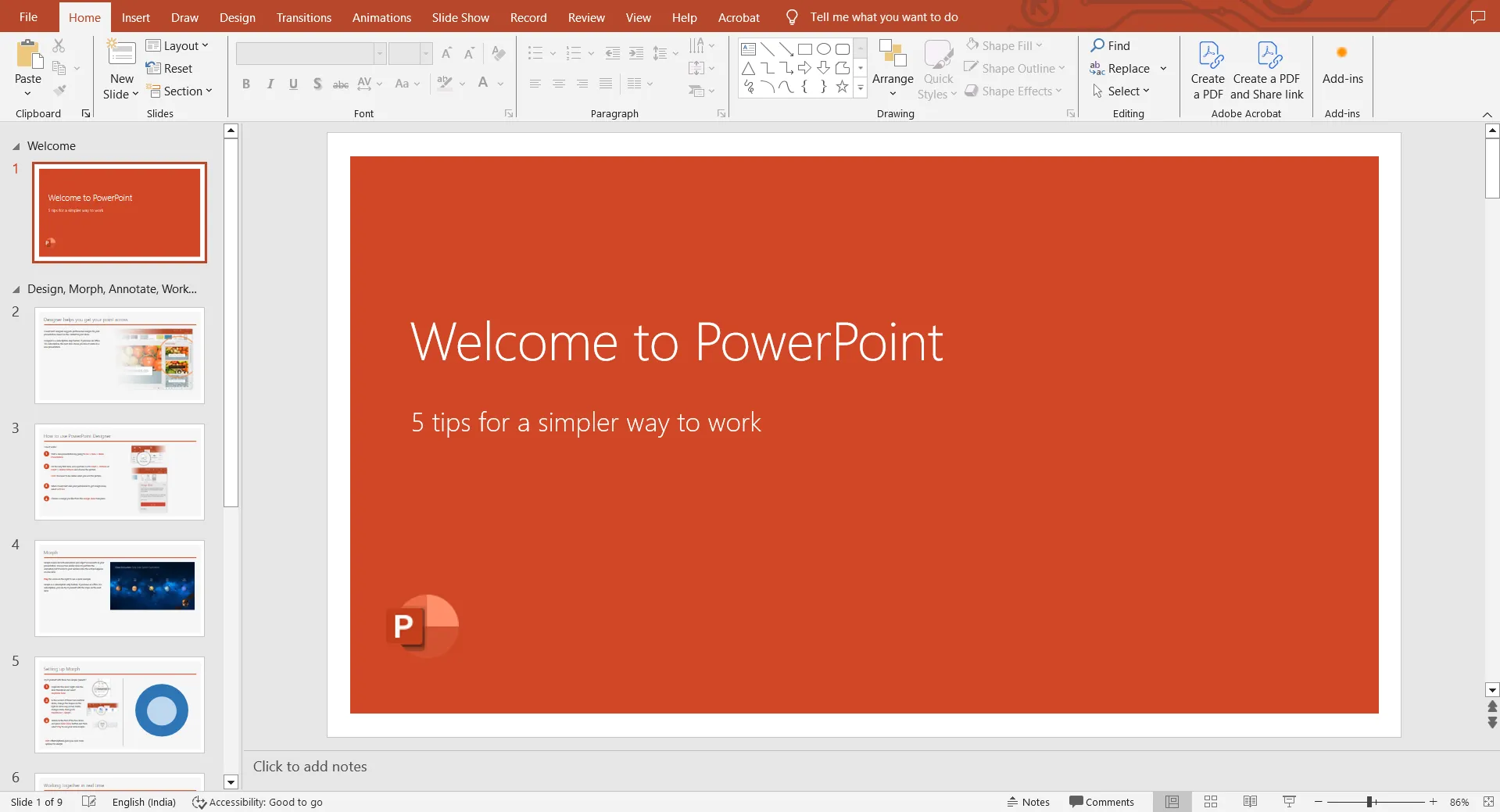
A Microsoft PowerPoint széles körben elismert választás a prezentációs szoftverek között, amely átfogó funkciókészletet kínál mind az egyszerű diavetítések, mind a multimédiás prezentációkhoz. Mint az eredeti prezentációs eszköz, offline képességei és kiterjedt eszköztára praktikus és megbízható választássá teszik a különböző iparágak felhasználói számára, kezdőktől a tapasztalt szakemberekig.
A Microsoft PowerPoint legjobb funkciói
- Készítsen prezentációkat a diamester és a sablonvezérlők segítségével, így biztosítva az összes dia egységes megjelenését
- Használjon fejlett animációkat és átmeneteket az interaktivitás növelése és a közönség figyelmének fenntartása érdekében
- Ábrázolja a komplex adatokat SmartArt-grafikákkal és számos, üzleti vagy tudományos prezentációkhoz szabott diagramopcióval
- Válasszon a már meglévő prezentációs sablonok széles választékából
- Kezelje prezentációit hatékonyan a beépített előadói nézet segítségével, amely jegyzeteket, időzítést és navigációs eszközöket is tartalmaz.
- Dolgozzon offline módban a robusztus asztali funkciók segítségével, amelyek internetkapcsolat nélkül is zavartalan hozzáférést biztosítanak
A Microsoft PowerPoint korlátai
- A nagy méretű vagy multimédiás elemekkel teli prezentációk fájlméret-korlátai befolyásolhatják a teljesítményt
- A macOS- és Windows-felhasználók közötti fájlmegosztás során platformközi kompatibilitási problémák merülhetnek fel
A Microsoft PowerPoint árai
- Egyszeri vásárlás: 179,99 USD
A Microsoft PowerPoint értékelései és véleményei
- G2: 4,2/5 (több mint 4 225 értékelés)
- Capterra: 4,3/5 (több mint 20 670 értékelés)
Mit mondanak a valós felhasználók a Microsoft PowerPointról?
A Microsoft PowerPoint kiválóan alkalmas olyan projektek létrehozására, amelyeket más szoftverekkel, például a Captivate-tel vagy az Articulate 360-nal együtt használhatunk webalapú tartalmak készítéséhez képzési modulokhoz. Kevésbé alkalmas azonban, ha a prezentációhoz különböző méretű diákat kell használni, mivel ez a projektben a következő dia eltorzulásához vezethet.
A Microsoft PowerPoint kiválóan alkalmas olyan projektek létrehozására, amelyeket más szoftverekkel, például a Captivate-tel vagy az Articulate 360-nal együtt használhatunk webalapú tartalmak készítéséhez képzési modulokhoz. Kevésbé alkalmas azonban arra az esetre, ha a prezentációhoz különböző méretű diákat kell használnia, mivel ez torzíthatja a projekt következő diáját.
🧠 Érdekesség: Az 1987-ben megjelent PowerPoint forradalmasította a prezentációk készítésének módját. Ezt megelőzően a legtöbb prezentáció fizikai diákra vagy átlátszó fóliákra támaszkodott, amelyeket írásvetítőn vetítettek ki.
7. Pitch (A legjobb a modern együttműködéshez)
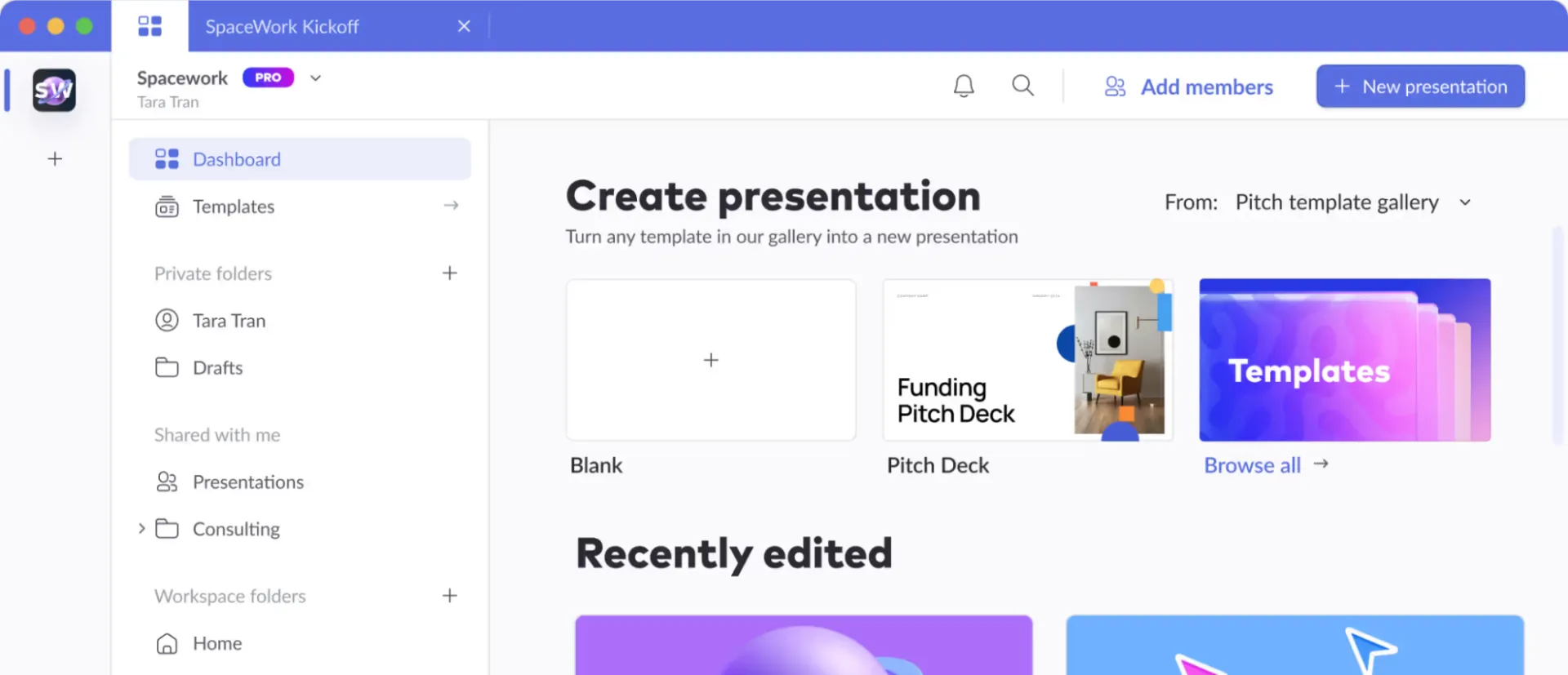
A Pitch a mai munkahelyek igényeire szabott prezentációs szoftvert kínál, amely egyesíti az együttműködési eszközöket a fejlett tervezési funkciókkal. Valós idejű együttműködési és adatintegrációs funkciói miatt praktikus választás azoknak a csapatoknak, amelyek adatcentrikus ügyfélprezentációkon vagy jelentéseken dolgoznak.
Emellett számos testreszabható sablont is tartalmaz, amelyek segítségével a csapatok gyorsan készíthetnek professzionális prezentációkat, így időt takaríthatnak meg a tervezésen. Az olyan eszközökkel való integrációja, mint a Slack és a Google Drive, zökkenőmentes munkafolyamat-kezelést biztosít.
A legjobb funkciók bemutatása
- Valós időben működjön együtt az élő kurzorkövetés segítségével, amely zökkenőmentes csapatmunkát tesz lehetővé
- A beépített videofelvételi eszközökkel rögzíthet és aszinkron módon tarthat prezentációkat, így időt takaríthat meg a leterhelt csapatok számára
- Szervezze meg a csapat munkafolyamatait intelligens munkaterületek segítségével, biztosítva ezzel a hatékony hozzáférés-ellenőrzést és a szervezettséget
- Csatlakozzon adatforrásokhoz, hogy az élő adatokat közvetlenül integrálhassa a prezentációkba, így a tartalom mindig naprakész maradjon
- A beépített eszközkezelő rendszer segítségével hatékonyan tárolhatja és rendszerezheti az összes prezentációját.
A bemutatók korlátai
- Kevesebb sablonválaszték és testreszabási lehetőség a már régóta jelen lévő versenytársakhoz képest
- A fejlett adatintegrációs folyamatok elsajátítása időt és erőfeszítést igényelhet
- A mobilalkalmazás korlátozott funkcionalitása hátráltatja a menet közbeni szerkesztést
- Egyes fejlett funkciók még fejlesztés alatt állnak
Árak
- Ingyenes
- Pro: 25 USD/hó
- Üzleti: 100 USD/hó
- Vállalati: Egyedi árazás
Értékelések és vélemények
- G2: 4,4/5 (több mint 40 értékelés)
- Capterra: 4,9/5 (több mint 30 értékelés)
Mit mondanak a Pitch-ről a valódi felhasználók?
Sokkal könnyebb személyre szabott, vonzó prezentációkat készíteni, mint a Google Slides-ban vagy a PowerPointban. Könnyebb egyedi betűtípusokat használni és sablonokat beállítani, a rácsrendszer pedig vizuálisan sokkal vonzóbb diákat eredményez, mint más eszközök. A projektmenedzsment funkciók pedig remek kiegészítők.
Sokkal könnyebb személyre szabott, vonzó prezentációkat készíteni, mint a Google Slides-ban vagy a PowerPointban. Könnyebb egyedi betűtípusokat használni és sablonokat beállítani, a rácsrendszer pedig vizuálisan sokkal vonzóbb diákat eredményez, mint más eszközök. A projektmenedzsment funkciók pedig remek kiegészítők.
💡 Profi tipp: Építse fel prezentációját úgy, mint egy történetet: vonzó bevezetéssel, világos középső résszel és erős befejezéssel. Ez a megközelítés segít fenntartani a közönség érdeklődését, és emlékezetesebbé teszi az üzenetét.
8. Mentimeter (A legjobb interaktív prezentációkhoz)
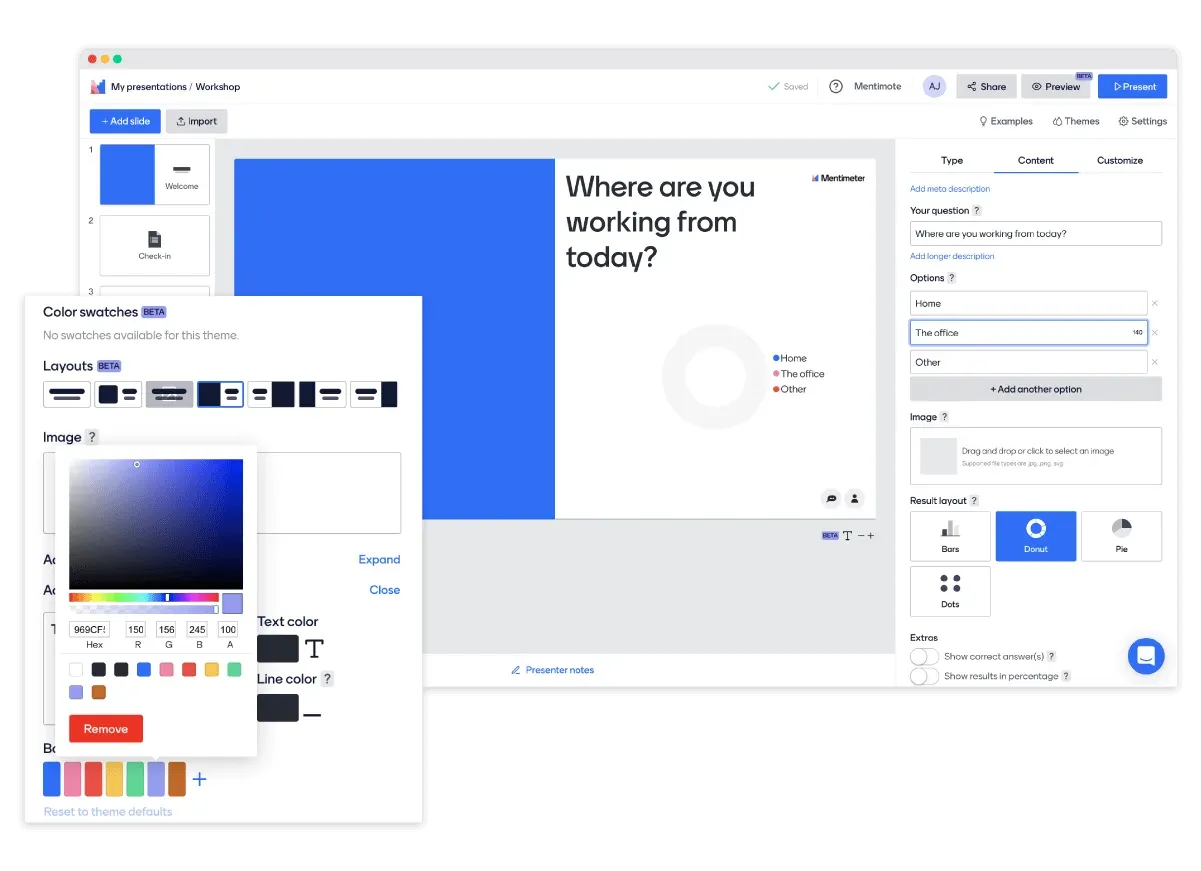
A Mentimeter interaktív élménnyé alakítja a prezentációkat azáltal, hogy valós időben lehetővé teszi a közönség részvételét. Akár élő szavazások, kvízek vagy szófelhők segítségével, a Mentimeter segít a prezentálóknak dinamikusan bevonni a közönséget, így ideális megoldás oktatók, konferencia-előadók és moderátorok számára.
Ezen felül a Mentimeter számos eszközt támogat, így a résztvevők külön beállítás nélkül csatlakozhatnak és részt vehetnek a prezentációban telefonjukon, táblagépükön vagy laptopjukon keresztül. Ez a rugalmasság különösen hasznosvá teszi a hibrid vagy távoli környezetekben.
A Mentimeter legjobb funkciói
- Gyűjtsön valós idejű visszajelzéseket interaktív szavazások és kvízek segítségével, növelve ezzel a közönség bevonódását
- Készítsen vizuálisan hatásos szófelhőket és véleményskálákat, hogy változatossá tegye prezentációit
- A közönség válaszainak azonnali vizualizálásával egyszerűsítheti az adatok értelmezését
- Használjon többféle kérdésformátumot, hogy a prezentációkat különböző célokhoz igazítsa
- Exportálja az interakciós adatokat elemzés céljából, így a közönség visszajelzéseiből hasznosítható információkat nyerhet
A Mentimeter korlátai
- Az alapvető tervezési testreszabási korlátozások gátolhatják a kreatív szabadságot
- Az alapcsomagoknál a közönség mérete korlátozza a részvételt
A Mentimeter árai
Szakembereknek:
- Ingyenes
- Alapszint: 17,99 USD/hó felhasználónként
- Pro: 24,99 USD/hónap felhasználónként (éves számlázás)
- Vállalati: Egyedi árazás
Oktatási célokra:
- Ingyenes
- Alapszintű: 12,99 USD/hó felhasználónként
- Pro: 14,99 USD/hónap felhasználónként (éves számlázás)
- Campus: Egyedi árazás
A Mentimeter értékelései és véleményei
- G2: 4,7/5 (több mint 610 értékelés)
- Capterra: 4,4/5 (95+ értékelés)
Mit mondanak a Mentimeterről a valódi felhasználók?
A havi csapatmegbeszéléseinken a Mentimetert használom. Ez egy remek eszköz a csoport felkészítésére, és arra, hogy mindenki készen álljon a megbeszélés további részéhez való hozzájárulásra. Néhány hónapban a Menti által biztosított sablonokat és előre elkészített diákat használom. Más hónapokban pedig gyorsan összeállítok egy prezentációt egyedi vagy csapat-specifikus kérdésekkel. Mindkét módszer rendkívül egyszerű és minimális erőfeszítést igényel (de maximális szórakozást nyújt).
A havi csapatmegbeszéléseinken a Mentimetert használom. Ez egy remek eszköz a csoport felkészítésére, és arra, hogy mindenki készen álljon a megbeszélés további részéhez való hozzájárulásra. Néhány hónapban a Menti által biztosított sablonokat és előre elkészített diákat használom. Más hónapokban pedig gyorsan összeállítok egy prezentációt egyedi vagy csapat-specifikus kérdésekkel. Mindkét módszer rendkívül egyszerű és minimális erőfeszítést igényel (de maximális szórakozást nyújt).
🤝 Baráti emlékeztető: Használja a diáit útmutatóként, ne pedig forgatókönyvként. Lépjen közvetlen kapcsolatba a közönséggel, és fejtse ki részletesen az előadásában szereplő pontokat, ahelyett, hogy egyszerűen csak felolvasná a tartalmat.
9. Keynote (legalkalmasabb az Apple-ökoszisztéma felhasználói számára)
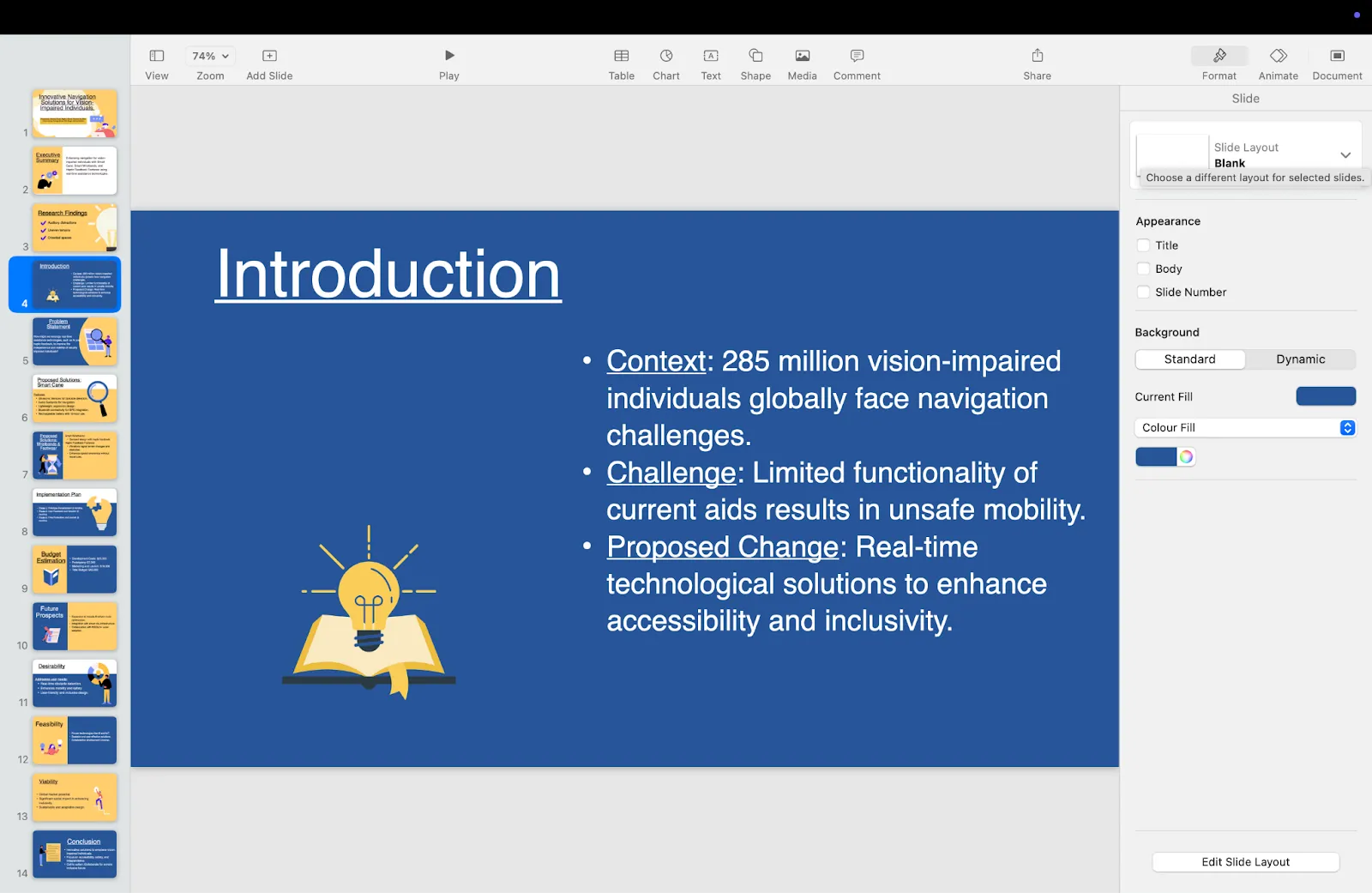
A Keynote zökkenőmentesen működik együtt az Apple ökoszisztémájával, így könnyedén készíthet kifinomult és professzionális megjelenésű prezentációkat. A gazdag animációs eszközkészlet segítségével egyszerűen adhat hozzá mozgást és effektusokat, az áttekinthető felület pedig leegyszerűsíti a dolgokat, így Ön az ötleteire koncentrálhat.
Ráadásul az iCloud-on keresztüli együttműködés és az Apple-eszközök közötti kompatibilitásnak köszönhetően ez egy megbízható választás, ha fontosnak tartja a dizájnt és a könnyű használatot.
A Keynote legjobb funkciói
- Készítsen prezentációkat filmszerű effektekkel, fejlett animációk és a Magic Move segítségével, amelyekkel animálhatja az objektumokat, és folyékony, professzionális prezentációkat hozhat létre
- Tegye még vonzóbbá prezentációját olyan tipográfiai és márkaépítési eszközökkel, amelyeket kifejezetten a kiváló minőségű, vizuálisan vonzó eredmények elérése érdekében fejlesztettek ki.
- Adjon hozzá interaktív diagramanimációkat, hogy az adatok élettel teljenek, és a bonyolult információk könnyebben érthetőek legyenek
- Személyre szabhatja az alakzatokat és a vektorokat fejlett szerkesztőeszközökkel, így teljes kreatív szabadságot élvezve egyedi, testreszabott vizuális elemeket tervezhet.
- Közvetítse prezentációit közvetlenül az Apple TV-re a rugalmas bemutatás érdekében, és tartson vezeték nélküli prezentációkat anélkül, hogy kábelekkel vagy csatlakozásokkal kellene foglalkoznia.
A Keynote korlátai
- A funkciók használata Apple-eszközökre korlátozódik, így a nem Apple-felhasználók nem érhetik el őket
- A fájlok konvertálásakor előfordulhat, hogy egyes speciális funkciók nem kerülnek át, ami befolyásolhatja a prezentáció működését vagy megjelenését.
- Más platformokhoz képest szűkebb a sablonválaszték, ami korlátozhatja a változatosságot egy új projekt indításakor
A Keynote árai
- Ingyenes
A Keynote értékelései és véleményei
- G2: 4,4/5 (több mint 520 értékelés)
- Capterra: 4,4/5 (több mint 135 értékelés)
Mit mondanak a Keynote-ról a valódi felhasználók?
Nem vagyok nagy rajongója, de az a néhány dolog, ami tetszik benne: 1) a lehetséges animációk hosszú listája (ami régen egyedülálló volt, de manapság egyre inkább elterjedt); 2) az a lehetőség, hogy megnyithatja azokat a saját formátumú Keynote-fájlokat, amelyek esetleg még valahol a számítógépén hevernek; 3) az ár (MacOS-felhasználók számára ingyenes); és 4) az a tény, hogy automatikusan animálhatja a meglévő prezentációkat, és filmklipeket készíthet belőlük.
Nem vagyok nagy rajongója, de az a néhány dolog, ami tetszik benne: 1) a lehetséges animációk hosszú listája (ami régen egyedülálló volt, de manapság egyre inkább elterjedt); 2) az a lehetőség, hogy megnyithatja azokat a saját formátumú Keynote-fájlokat, amelyek talán még valahol a számítógépén hevernek; 3) az ár (MacOS-felhasználók számára ingyenes); és 4) az a tény, hogy automatikusan animálhatja a meglévő prezentációkat, és filmklipeket készíthet belőlük.
💡 Profi tipp: Válasszon nagy felbontású képeket, amelyek alátámasztják az üzenetét. Egy vizuálisan vonzó kép hatékonyabb lehet, mint egy szövegblokk, és segít fenntartani a közönség figyelmét.
10. LibreOffice Impress (A legjobb választás a nyílt forráskódú szoftverek rajongói számára)
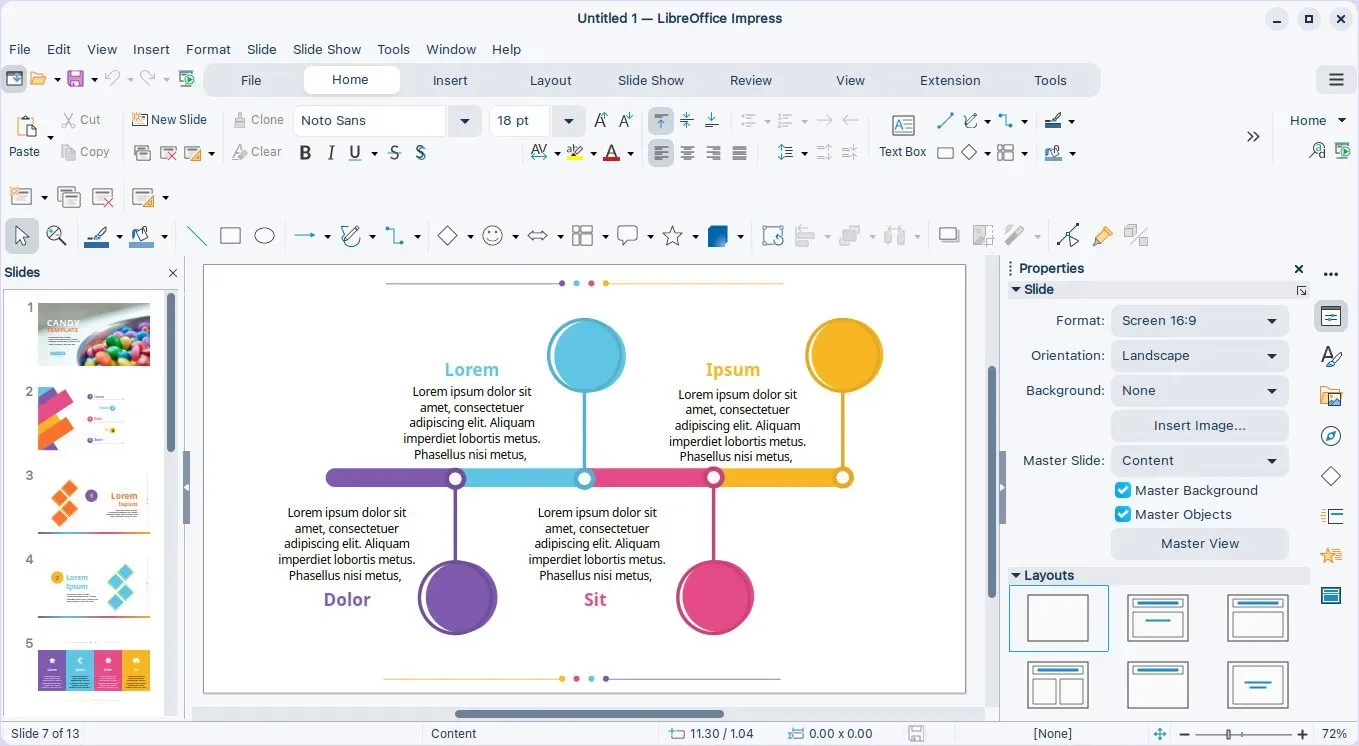
A LibreOffice Impress egy nyílt forráskódú prezentációs eszköz, amely előfizetés nélkül is széles körű funkciókat kínál. Praktikus választás azok számára, akik el akarják kerülni a folyamatos költségeket, ugyanakkor hozzáférést szeretnének a legfontosabb prezentációs funkciókhoz.
Az Impress számos fájlformátummal kompatibilis, így könnyen importálhat és exportálhat prezentációkat különböző platformokról. Jó választás mindenkinek, aki fontosnak tartja az adatok feletti ellenőrzést, mivel nem támaszkodik felhőalapú tárolásra, hanem mindent helyileg tárol.
A LibreOffice Impress legjobb funkciói
- Használja ki a nyílt forráskódú felépítés előnyeit, és készítsen, illetve szerkesszen prezentációkat költségek és előfizetések nélkül!
- Építsen be közvetlenül prezentációiba számos rajz- és médiaeszközt a kreatív és személyre szabott tervezés érdekében
- Személyre szabhatja az animációs útvonalakat és effektusokat, hogy prezentációi dinamikusabbak legyenek, és a tartalmához illő, vonzó vizuális elemeket nyújtsanak.
- Jelenítse meg prezentációit több monitoron, hogy nagyobb kontrollt szerezzen, és kifinomultabb, rugalmasabb prezentációs élményt nyújthasson
- Exportálja prezentációit PDF-formátumban az animációk megőrzésével, így biztosítva, hogy tartalma különböző eszközökön is egységes megjelenést nyújtson.
A LibreOffice Impress korlátai
- A felület kevésbé kifinomultnak tűnhet, ami befolyásolhatja a felhasználói élményt, különösen azok számára, akik intuitívabb platformokhoz vannak szokva
- A hatékony felhőalapú együttműködési funkciók hiánya korlátozhatja a csapatok munkameneteit és a valós idejű együttműködést
- A funkciófrissítések és az új verziók bevezetése hosszabb időt vehet igénybe, mivel a platform a közösség által vezérelt fejlesztésre támaszkodik.
A LibreOffice Impress árai
- Ingyenes
A LibreOffice Impress értékelései és véleményei
- G2: 4/5 (25+ értékelés)
- Capterra: 4,4/5 (több mint 2 190 értékelés)
Mit mondanak a valódi felhasználók a LibreOffice Impressről?
Amikor először kipróbáltam a LibreOffice-t, úgy tűnt, hogy legalábbis az én igényeimnek megfelelő alternatívája az MS Office-nak. Az első benyomásom azonban nem volt túl jó. Először is, nem túl gördülékeny! Kicsit akadozik, vagy nem is tudom, hogyan írjam le.
Amikor először kipróbáltam a LibreOffice-t, úgy tűnt, hogy legalábbis az én igényeimnek megfelelő alternatívája az MS Office-nak. Az első benyomásom azonban nem volt túl jó. Először is, nem túl gördülékeny! Kicsit akadozik, vagy nem is tudom, hogyan írjam le.
💡 Profi tipp: A túl sok betűtípus kaotikus hatást kelthet a prezentációban. Használjon egyet a címsorokhoz, egy másikat a szövegtesthez, és esetleg egy harmadikat a kiemeléshez.
11. Visme (A legjobb interaktív és adatalapú prezentációkhoz)
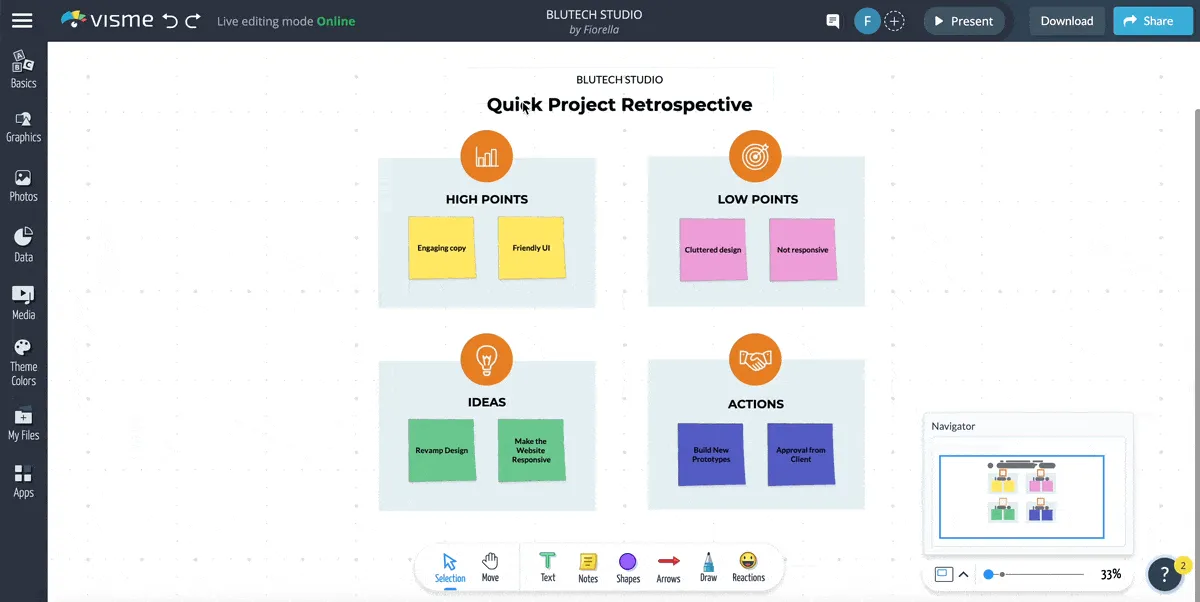
A Visme áthidalja a prezentációk, az infografikák és az interaktív tartalmak közötti szakadékot, és olyan eszközöket kínál, amelyekkel vizuálisan vonzó és dinamikus anyagok hozhatók létre. Sokoldalúságának köszönhetően ideális megoldás azoknak a marketingeseknek, oktatóknak és üzleti szakembereknek, akik különböző formátumokban is meg akarják őrizni a közönség érdeklődését.
Sokoldalúságának köszönhetően képes kielégíteni a különböző iparágak és felhasználótípusok igényeit, így elengedhetetlen eszközzé válik a hatékony, figyelemfelkeltő tartalmak többféle formátumban történő elkészítéséhez.
A Visme legjobb funkciói
- Készítsen dinamikus és vizuálisan vonzó prezentációkat fejlett adatmegjelenítő widgetek segítségével
- Adjon hozzá kattintható elemeket és animációkat, hogy a statikus diákat interaktív tartalommá alakítsa, és így bevonja a közönséget!
- Használja ki a kiterjedt média-adatbázist, hogy gazdagítsa prezentációit, és professzionális színvonalú vizuális elemekkel egészítse ki üzenetét
- Optimalizálja a tervezést több eszközre is a reszponzív tartalomelrendezések segítségével, amelyek automatikusan hozzáigazítják a tervezést a különböző képernyőméretekhez
- Tartson prezentációkat az interneten, vagy ágyazza be őket közvetlenül weboldalakba a zökkenőmentes integráció érdekében – mindezt további szoftverek vagy letöltések nélkül.
A Visme korlátai
- A nagyobb méretű prezentációk teljesítménycsökkenést okozhatnak, ami befolyásolhatja a folyamatok szabványosítását és az alkotási folyamat általános hatékonyságát.
- Az ingyenes csomagban korlátozások vonatkoznak bizonyos funkciókra, például a sablonokhoz való hozzáférésre, a letöltési lehetőségekre és a vízjelek megjelenítésére, ami befolyásolhatja a prezentáció általános professzionális megjelenését.
- Nincs beépített videószerkesztő eszköze, ezért a felhasználóknak külső szoftverben kell szerkeszteniük a videókat, mielőtt azokat a prezentációkhoz hozzáadnák.
A Visme árai
- Ingyenes
- Starter: 29 USD/hó
- Pro: 59 USD/hó
- Vállalati: Egyedi árazás
A Visme értékelései és véleményei
- G2: 4,6/5 (több mint 420 értékelés)
- Capterra: 4,5/5 (több mint 710 értékelés)
Mit mondanak a Visme-ről a valódi felhasználók?
A Visme kiválóan alkalmas a 8 fős marketinges csapatunk számára grafikák, prezentációk és egyéb marketinganyagok készítésére és megosztására. Úgy látom, hogy nagyobb, vállalati marketingosztályok számára is hatékony lenne. A csapat bővülésével azonban kissé drágává válik, és időnként az új csapattagjainknak nehézséget okozott az eszköz elsajátítása.
A Visme kiválóan alkalmas a 8 fős marketinges csapatunk számára grafikák, prezentációk és egyéb marketinganyagok készítésére és megosztására. Úgy látom, hogy nagyobb, vállalati marketingosztályok számára is hatékony lenne. A csapat bővülésével azonban kissé drágává válik, és időnként az új csapattagjainknak nehézséget okozott az eszköz elsajátítása.
12. Gamma (A legjobb az AI-alapú, rugalmas történetmeséléshez)
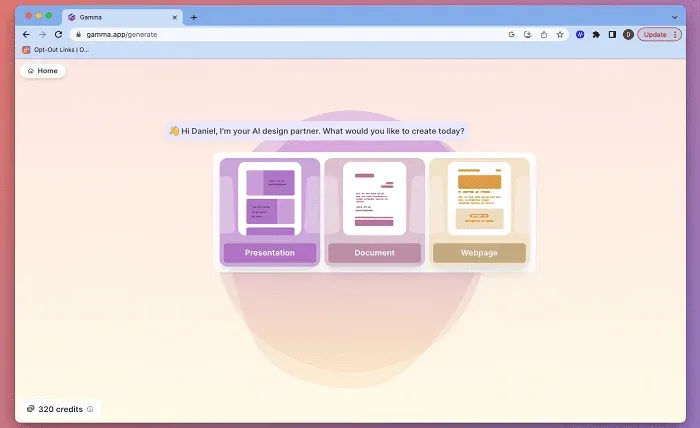
A Gamma egy új módszert kínál a prezentációk készítésére egy adaptív, kártyalapú formátum révén, amely ötvözi a történetmesélést a vizuális hatással. Ez az innovatív eszköz azoknak a szakembereknek szól, akik újszerű megközelítést keresnek a diák tervezéséhez és felépítéséhez.
A program kialakítása zökkenőmentes átmenetet biztosít a tartalmak között, így a felhasználók természetes és magával ragadó narratív áramlást hozhatnak létre. A kártyarendszer rugalmassága garantálja, hogy a felhasználók egyszerre csak egy koncepcióra tudjanak összpontosítani, anélkül, hogy a képernyőt túl sok információval terhelnék.
A Gamma legjobb funkciói
- Rendezze el ötleteit és tartalmait egy rugalmas, kártyalapú rendszer segítségével, amely automatikusan alkalmazkodik a prezentációs stílusához.
- Zökkenőmentesen építse be a multimédiás elemeket, és videókkal, képekkel és egyéb eszközökkel tegye még vonzóbbá a történetmesélést, hogy a közönség még jobban élvezhesse az élményt.
- Használja az AI-alapú elrendezési javaslatokat olyan prezentációk készítéséhez, amelyek vizuálisan vonzó módon emelik ki az üzenetét
- A bonyolult vagy sűrű tartalmakat összecsukható szakaszokkal tagolhatja, így prezentációja áttekinthető és könnyen követhető marad.
- Ossza meg prezentációit automatikusan frissülő élő linkeken keresztül, így csapata vagy közönsége mindig a legfrissebb verzióhoz férhet hozzá anélkül, hogy újra kellene küldenie a fájlokat.
A Gamma korlátai
- A korlátozott offline funkcionalitás kihívásokat jelenthet a távoli területeken élő felhasználók számára
- Viszonylag új platform, amely a már befutott versenytársakhoz képest kevesebb sablonnal rendelkezik
- A Gamma nem támogatja az egyes diák elemeinek animálását, ami korlátozhatja a tartalom dinamikus bemutatását
A Gamma árai
- Ingyenes
- Pro: 8 USD/hó
- Csapat: 16 USD/hó felhasználónként
- Vállalati: Egyedi árazás
Gamma értékelések és vélemények
- G2: Nincs elegendő értékelés
- Capterra: Nincs elegendő értékelés
Mit mondanak a Gamma-ról a valódi felhasználók?
A Gamma remek választás prezentációk készítéséhez, ha valami mást szeretne a szokásos lehetőségektől. A kártyalapú rendszer kellemes változatosságot jelent, és megkönnyíti a diák gyors összeállítását és testreszabását. Az AI-alapú javaslatok segítenek az elrendezésben, így nem kell a tervezéssel bajlódnia, és remekül alkalmas a csapattársakkal való valós idejű együttműködésre. Ugyanakkor a sablonválaszték kissé korlátozott, és az egyes diák elemeit nem lehet animálni, ami kicsit kár.
A Gamma remek választás prezentációk készítéséhez, ha valami mást szeretne a szokásos lehetőségektől. A kártyalapú rendszer kellemes változatosságot jelent, és lehetővé teszi a diák gyors összeállítását és azonnali testreszabását. Az AI-alapú javaslatok segítenek az elrendezésben, így nem kell a tervezéssel bajlódnia, és remekül alkalmas a csapattársakkal való valós idejű együttműködésre. Ugyanakkor a sablonválaszték kissé korlátozott, és az egyes diák elemeit nem lehet animálni, ami kicsit kár.
13. Zoho Show (A legjobb a zökkenőmentes csapatmunkához)
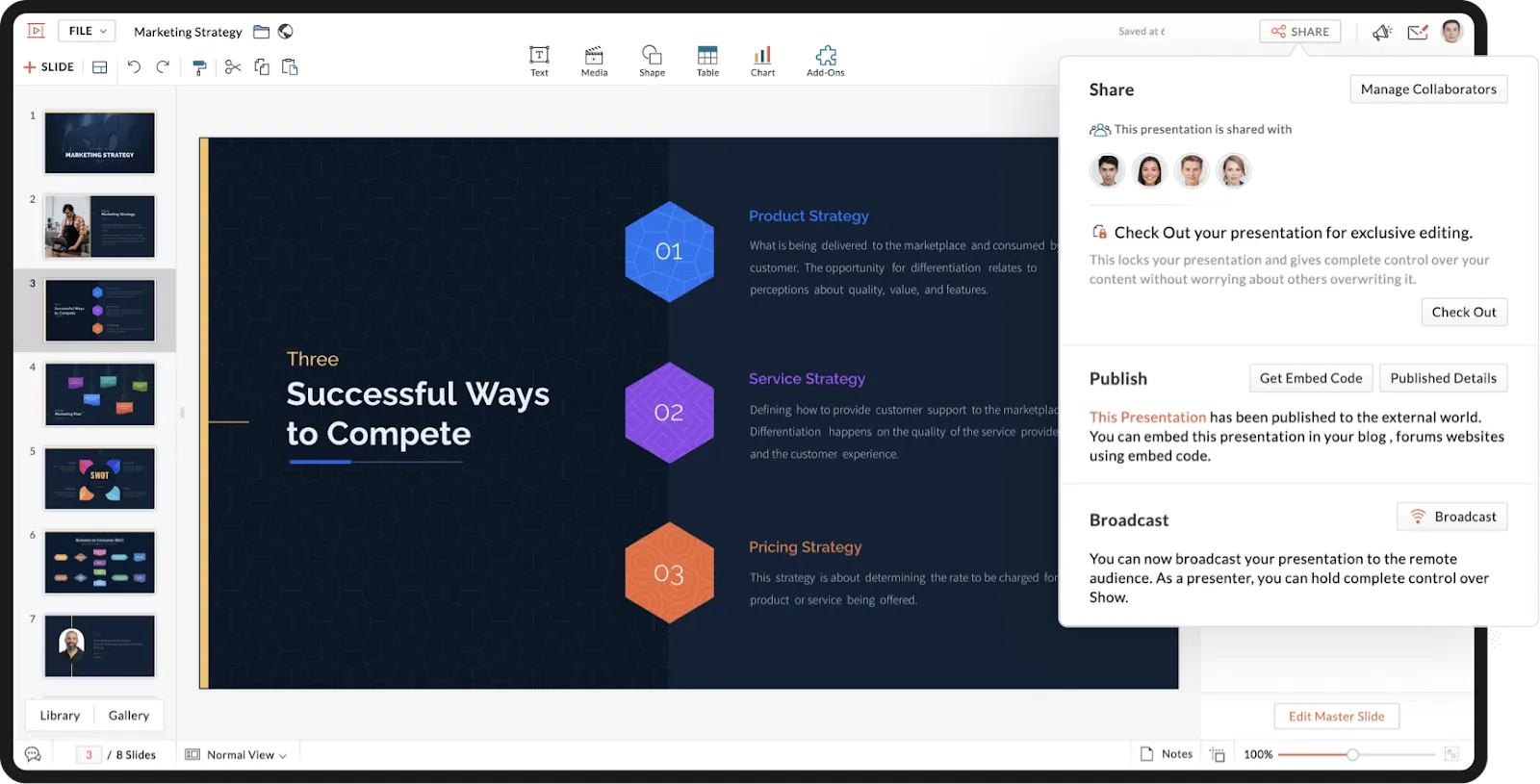
A Zoho Show a felhasználóbarát tervezési funkciókat robusztus együttműködési eszközökkel ötvözi, így kiváló választás csapatközpontú prezentációs projektekhez. A Zoho ökoszisztémájába való integrációja további előnyöket nyújt azok számára, akik már használják a Zoho alkalmazáscsomagját.
Ezen túlmenően a Zoho Show széles választékot kínál sablonokból és testreszabási lehetőségekből, amelyek segítségével a csapatok funkcionális és vizuálisan is vonzó prezentációkat készíthetnek. Emellett egyszerű felhőalapú tárolást és megosztást is lehetővé tesz.
A Zoho Show legjobb funkciói
- A felhőalapú funkciók és a mobilalkalmazások támogatása révén több eszközön is dolgozhat, így bárhonnan hozzáférhet prezentációihoz és frissítheti azokat
- Szerkesszék és ellenőrizzék a tartalmakat közösen a szerepkörökön alapuló hozzáférési jogosultságok segítségével, így biztosítva, hogy a csapattagok hozzájárulhassanak a munkához, miközben továbbra is ellenőrzés alatt tartják, ki tekintheti meg vagy módosíthatja a tartalmat.
- Ágyazzon be multimédiás tartalmakat, például videókat, GIF-eket és linkeket közvetlenül a diákba, így prezentációi interaktív élménnyé válnak, amelyek magával ragadják és bevonják a közönséget.
- Zökkenőmentesen integrálhatja más Zoho-alkalmazásokkal, így létrehozva egy olyan termelékenységi csomagot, amely racionalizálja a munkafolyamatot és mindent rendezett állapotban tart.
A Zoho Show korlátai
- Más jelentős versenytársakhoz képest kisebb sablonkönyvtár
- A korlátozott számú fejlett tervezési funkciók nem feltétlenül felelnek meg azoknak a felhasználóknak, akik komplex testreszabási lehetőségeket keresnek.
- Az offline funkciók használata korlátozott, ha előzetesen nem állítja be a szinkronizálást.
- Az exportálási beállítások néha ronthatják a formázás pontosságát
A Zoho Show árai
- Akár 25 felhasználó számára ingyenes
- Prémium: 4 USD/hó felhasználónként
- Vállalati csomag: 6 USD/hó felhasználónként
A Zoho Show értékelései és véleményei
- G2: 4,3/5 (90+ értékelés)
- Capterra: 4,4/5 (több mint 150 értékelés)
Mit mondanak a Zoho Show-ról a valódi felhasználók?
A Zoho Show használata nagyon egyszerű, és szinte minden típusú eszközt támogat. Bármelyik helyről könnyedén megoszthatja a fontos irodai prezentációkat a felhőn keresztül. Ezenkívül támogatja a távoli prezentációkat és a PowerPoint-fájlokat is. A prezentációk létrehozása, megosztása és módosítása egyszerű, ráadásul a program nagyon gyorsan is működik. Tetszik, hogy a Zoho Show segítségével mobil eszközről is megoszthatom a fontos irodai PPT-prezentációkat.
A Zoho Show használata nagyon egyszerű, és szinte minden típusú eszközt támogat. Bármelyik helyről könnyedén megoszthatja a fontos irodai prezentációkat a felhőn keresztül. Ezenkívül támogatja a távoli prezentációkat és a PowerPoint-fájlokat is. A prezentációk létrehozása, megosztása és módosítása egyszerű, ráadásul a program nagyon gyorsan is működik. Tetszik, hogy a Zoho Show segítségével mobil eszközről is megoszthatom a fontos irodai PPT-prezentációkat.
🤝 Baráti emlékeztető: A prezentáció előtt tesztelje a felszerelését, hogy minden zökkenőmentesen működjön – különösen a multimédiás elemeket, mint például a videókat vagy hangfájlokat.
Kattintson a ClickUp-ra, és készítse el eddigi legjobb prezentációját
A hatásos prezentációk elkészítése nem feltétlenül kell unalmas folyamatnak lennie. Akár tanárként óravázlatokat készít, akár szakemberként ajánlatot nyújt be, akár egy csapat tagjaként dolgozik együtt egy bemutató elkészítésén, a megfelelő eszközök döntő szerepet játszhatnak.
A rengeteg Google Slides-alternatíva közül biztosan megtalálja az Ön igényeinek tökéletesen megfelelő megoldást. Ezek közül a ClickUp a prezentációk, a zökkenőmentes együttműködés és a munkafolyamat-kezelés számára kifejlesztett, mindenre kiterjedő platform. Testreszabható sablonjai, mesterséges intelligencia funkciói és interaktív táblái új értelmet adnak a prezentációs eszközök lehetőségeinek.
A ClickUp nem csupán a prezentációk elkészítésében segít – teljesen átalakítja a tervezés, a tervezés és az együttműködés módját.
Miért érné be kevesebbel? Regisztráljon még ma a ClickUp-ra! ✅